Как установить приложение сбербанка на телефон | Инструкция

Полезно
Для того, чтобы воспользоваться услугами “Сбербанк Онлайн” достаточно найти официальный сайт банка в браузере на смартфоне и произвести нужные операции. Такой вариант подойдет для тех, кто редко пользуются онлайн переводами т.к мобильная версия сайта не имеет такого удобства, который есть в приложении. Для постоянных пользователей необходимо установить на телефон специальное приложение потому что, с его помощью можно производить переводы на другую карту, оплату услуг почти мгновенно. Но к сожалению, не многие знают, как установить приложение сбербанка на телефон.
Как установить приложение сбербанка на телефон — подробная инструкция
Перед началом установки нужно узнать на какой операционной системе располагается ваш смартфон. На данный момент существует две популярных ОС, которые устанавливаются на телефоны, а именно это – Android и iOS. Если вы определили операционную систему вашего смартфона, тогда можно приступать к установке приложения.
Установка приложения «Сбербанка Онлайн» для устройств на Android
- Если ваш гаджет на базе ОС Android, тогда необходимо найти на экране смартфона иконку – “Play Маркет” и кликнуть на нее.

- Далее в открывшимся окне нужно найти строку поиска и вписать туда “Сбербанк Онлайн”. В результатах поиска нужное приложение занимает первую строчку.

- Переходим на нужную страницу и кликаем на кнопку “Установить”. Теперь ждем пока стадия загрузки завершится.

- После того, как приложение уже полностью установлено на устройство, необходимо найти иконку сбербанка и нажать на него.

5. Заходим в приложение и подтверждаем разрешения. На этом установка завершена. Теперь вы можете заходить в аккаунт и проводить быстрые и безопасные транзакции!

Теперь, я думаю, не должно возникать такой дилеммы «Как установить приложение сбербанка на телефон». Надеюсь, что каждый читатель данной статьи смог справится с поставленной задачей.
Установка приложения «Сбербанка Онлайн» для устройств на iOS
Для того, чтобы установить приложение сбербанка на гаджеты использующие ОС iOS требуется сделать однотипные действия, как и для Andriod. Только заходить нужно в “App Store”, а не в “Play Маркет”.
Полезные статьи:
Пытаюсь загрузить новую версию сбербанк онлайн на Андроид. Выдает ошибка загрузки. Помочь никто не может. Удалить старую версию,очистить память. Все сделала. Ноль.
Здравствуйте, можно по подробней узнать, что за ошибка? Может есть номер ошибки? Возможно, у вас не удалились старые данные со старой версии сбербанка онлайн. Попробуйте сделать следующее:
1. Открыть настройки смартфона.
2. Перейти в раздел «Приложения».
3. Открыть параметры «Google Play Маркет».
4. Нажать кнопку «Очистить кэш», затем — «Стереть данные».
И аналогично с приложением «Сервисы Google Play»
Также можно с помощью приложения «SD Maid» почистить весь мусор со смартфона.
1.Запускаете приложение и переходите на вкладку «Мусор».
2.Нажимайте кнопку «Запуск».
3.Когда приложение найдет все остаточные данные, нажимайте «Очистить все».
Если и это не помогло, то посмотрите не сбились ли у вас часовые пояса на смартфоне, бывает и в этом проблемы. После всех процедур перезагрузите свой смартфон.
На крайний случай можно сбросить смартфон к заводским настройкам — это должно помочь.
Как загрузить и установить СберБанк Онлайн на Андроид пошагово
В 2022 году Play Market ввел санкции против российских мобильных приложений, из-за чего пользователи столкнулись с неудобствами со скачиванием программ и игр на Андроид. Под ограничениями оказался и СберБанк Онлайн. В официальном магазине Play Market это приложение загрузить нельзя, но есть другие методы, которые помогут обойти санкции. Расскажем про способы как пошагово скачать и обновить СберБанк Онлайн на Андроид, какие могут возникнуть ошибки в процессе инсталляции программы.
Пошаговая инструкция установки приложения СберБанк Онлайн на Андроид
Перед установкой СберБанк Онлайн:
- необходимо иметь минимум 700 Мб свободного места на устройстве;
- следует перезагрузить телефон или планшет;
- рекомендуется отключить VPN, чтобы избежать сбоев во время инсталляции.
Если на девайсе имеется магазин, следует сначала убедиться в отсутствии мобильного клиента там, прежде чем скачивать с других источников. Разберем пошагово способы загрузки программы на Андроид, когда в предустановленном Apps Store нет мобильного клиента.
С официального сайта банка
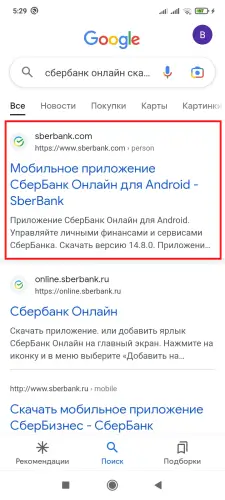
Официальный сайт СберБанка предлагает скачать банковский клиент для смартфонов и планшетов Андроид. Шаги, чтобы загрузить и установить онлайн-банк с Apps Store Сбера:
- Найти через браузер страницу с программным продуктом на банковском ресурсе.
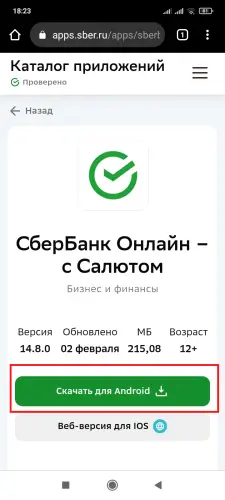
- Нажать кнопку «Скачать для Android», чтобы загрузить файл.
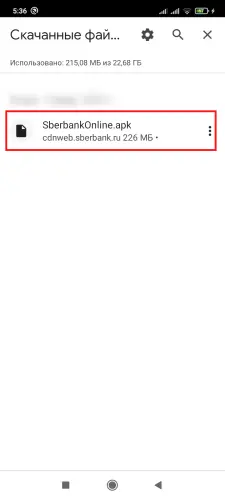
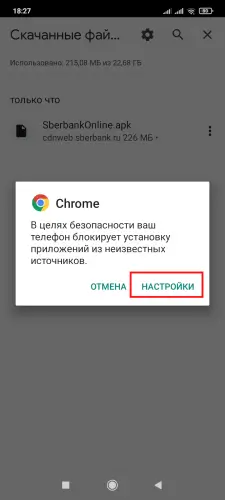
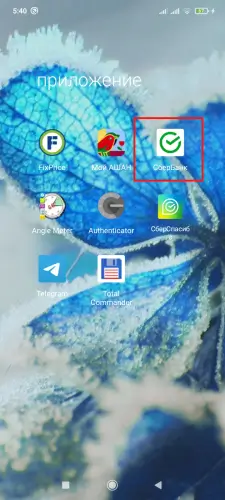
- Зайти в «Скачанные файлы» и найти SberbankOnline.apk, который необходимо установить.
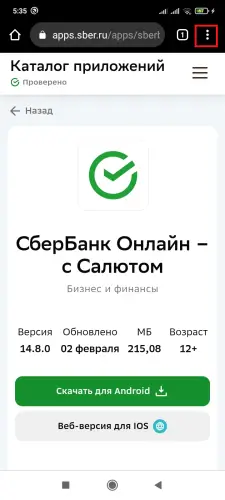
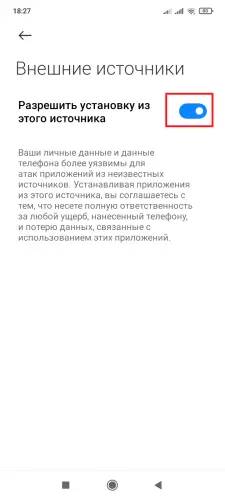
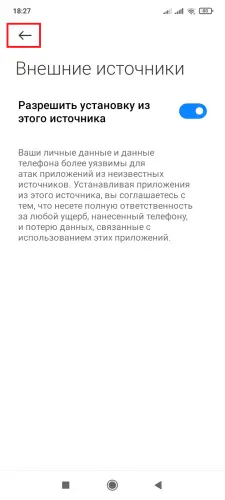
- Если высветиться сообщение, которое запросит настроить параметры скачивания сторонних программ, то необходимо перейти в «Настройки», далее нужно выдать разрешение загружать и устанавливать контент из неизвестных источников, вернуться назад. После этого можно загрузить файл, нажав «Установить».
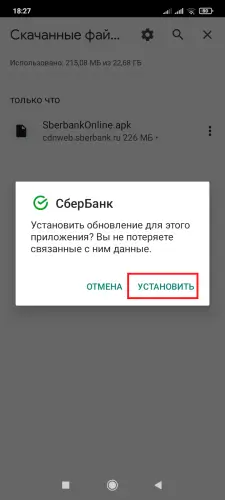
- Когда завершится инсталляция, можно запустить и использовать мобильный банк.
С RuStore
RuStore является российским официальным магазином приложений для Андроид, откуда безопасно можно загрузить сбербанковский клиент. Установка программы с этого маркета пошагово:
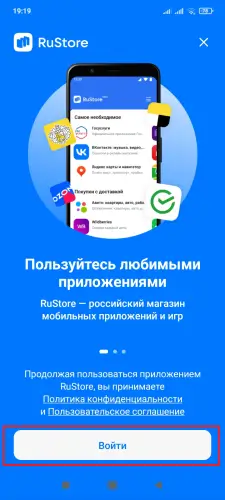
- Скачать и установить на мобильное устройство и запустить RuStore. На стартовом экране нажать «Войти», а после выбрать удобный способ авторизации.
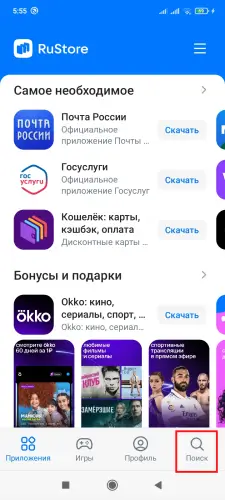
- В поисковую строку вбить «СберБанк Онлайн» или найти банковский клиент во вкладе «Финансы».
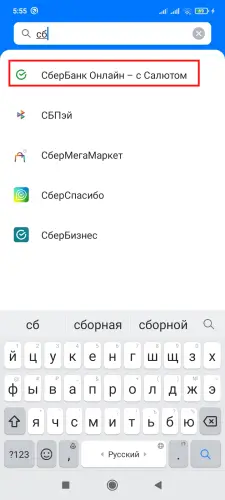
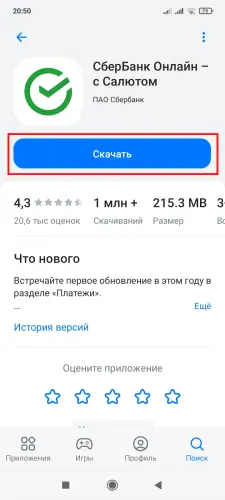
- Нажать кнопку «Скачать». После завершения загрузки, банк будет установлен на устройство.
С Galaxy Store
Galaxy Store — магазин от Самсунг, через который можно загрузить и установить мобильные программы на Андроид. Для этого:
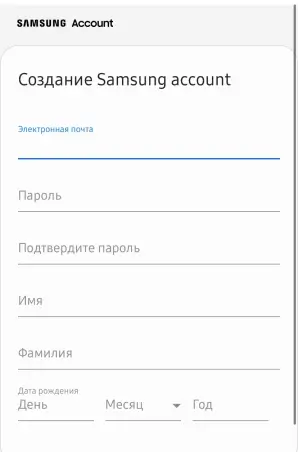
- Закачать маркет на девайс, открыть и зарегистрировать новую учетную запись.
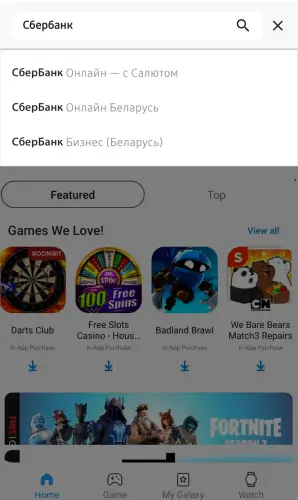
- С помощью поисковой строки найти клиент.
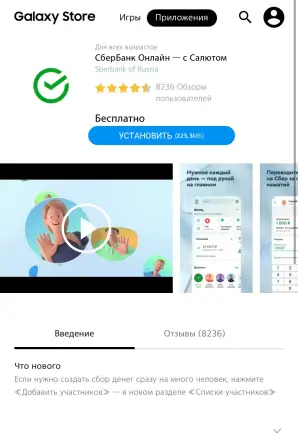
- Кликнуть кнопку «Установить». По окончанию загрузки можно пользоваться установленным мобильным банком.
С AppGallery (Huawei)
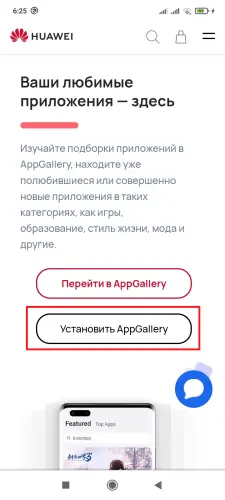
AppGallery является магазином приложений от Huawei. Для начала закачки сбербанковского клиента, необходимо:
- Загрузить на девайс маркет.
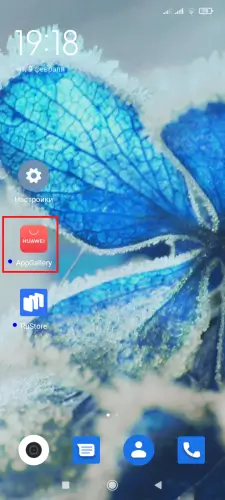
- Запустить AppGallery и перейти на страницу поиска.
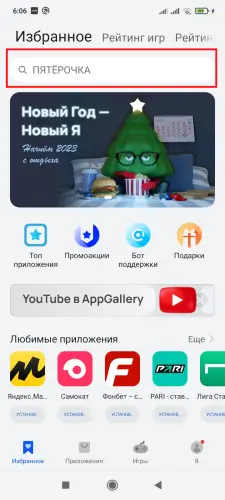
- С помощью поиска найти СберБанк Онлайн, который нужно скачать на девайс.
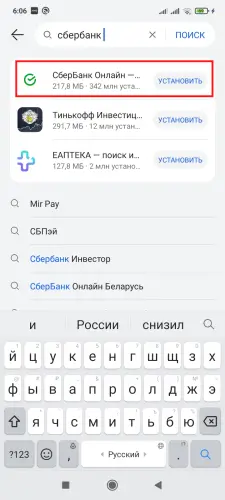
- Загрузить на устройство и дождаться окончания распаковки файлов.
Распространенные ошибки при инсталляции программы
При попытке скачать и проинсталлировать банковский клиент на устройство могут возникнуть сложности. Разберем почему не получается загрузить и установить инсталляционный пакет, пути решения возникших ошибок.
| Ошибка | Вариант решения проблемы |
| Недостаточно памяти | Следует освободить место на устройстве, удалив ненужные файлы. |
| Версия операционный системы (ОС) устарела | Перед установкой необходимо загрузить последнюю доступную версию Андроид. |
| Неполная загрузка | Ошибка может возникать, если в процессе скачивания прерывалось интернет-соединение. Повторите установку. |
| 24 код ошибки | Возникает из-за сбоя во время импорта файлов. Удалите полностью мобильный банк, скачайте и пошагово повторно установите инсталляционный пакет. |
| Вирусы | Устройство имеет вредоносные файлы. Необходимо использовать антивирусные программы для очистки телефона. При отсутствии защиты на девайсе, следует скачать и проинсталлировать Avast, NOD32 или прочие антивирусники. |
| Лимит превышен | Приложение было установлено на 5 или более устройствах одним и тем же пользователем. Следует удалить программу хотя бы с одного. |
Как обновить приложение СберБанк Онлайн
Мобильный СберБанк Онлайн требует использование последней версии для нормального функционирования. Если согласиться актуализировать версию, то пользователя перекинет на официальный сайт СберБанка .
Пошаговая инструкция для обновления:
- Зайти на официальный сайт и скачать APK-файл.
- Может случиться так, что придется изменить настройки конфиденциальности в процессе загрузки. Система направит в нужный раздел, где необходимо разрешить импорт файлов из неизвестных источников. Если этого не произошло, можно настроить необходимые параметры в разделе «Безопасность и конфиденциальность» самостоятельно.
- Использовать импортированный материал и согласиться на обновление.
Использование браузерной версии, если нет приложения СберБанка
К браузерному варианту использования мобильного банка стоит прибегнуть, если не удалось применить другие методы. Войти в личный кабинет можно напрямую через браузер, а для быстрого доступа следует вынести ссылку на рабочий экран устройства.
Пошаговая установка веб-версии на Android:
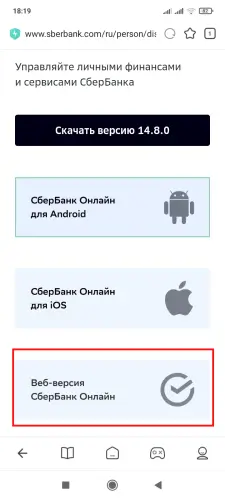
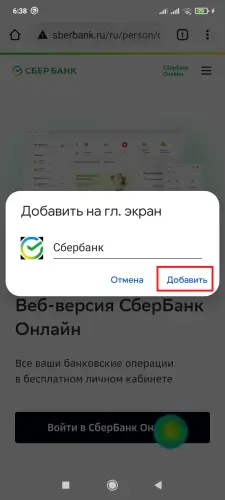
- Через браузер находим официальный сайт Сбера с онлайн-клиентом и выбираем пункт «Веб-версия».
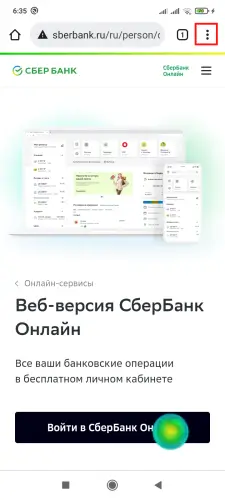
- Заходим в меню (три точки вверху экрана).
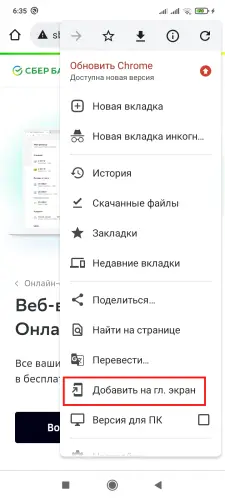
- Выбираем пункт «Добавить на главный экран» и нажимаем «Добавить».
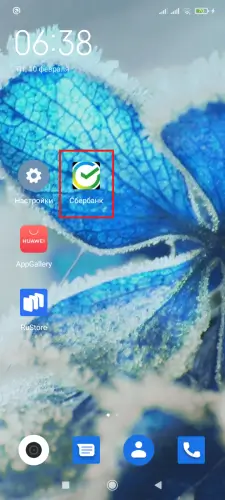
- На экране появится ярлык.
Заключение
С учетом ограничений, которые были наложены для скачивания мобильных приложений из Плей Маркет, для пользователей смартфонов Андроид есть пути решения этих неудобств. При необходимости инсталляции или обновления программы можно скачать установочный файл с официального сайта, использовать для загрузки банковского онлайн-клиента маркеты RuStore, Galaxy Store или AppGallery, подключить браузерную версию мобильного банка.
Как подключить приложение Сбербанк Онлайн на телефон?
Современные телефоны позволяют не только отправлять сообщения и просматривать сайты в интернете, но и совершать платежи. Многие банки имеют собственные мобильные приложения, которые предназначены для оплаты коммунальных услуг, товаров и просмотра состояния собственного счета. Например, программа Сбербанк Онлайн – фирменный сервис крупнейшего банка России. Зарегистрироваться в сервисе может любой владелец пластиковой карточки от Сбербанка, подключивший услугу «Мобильный банк». То есть, если вы получаете сообщения о приходе и списании средств с вашего счета, то пользоваться приложением вы сможете. Итак, давайте подробно рассмотрим принцип установки и регистрации в программе на телефоне.
Шаг 1: устанавливаем приложение Сбербанк Онлайн
Так как программа Сбербанк Онлайн полностью официальная, то на телефоне Android скачать её можно из Google Play. Также можно воспользоваться сторонними источниками, чего мы делать крайне не рекомендуем. Вы можете наткнуться на версию приложения с вирусами, что повлечёт за собой утечку личных данных, а иногда даже кражу личных средств. Для установки программы из Play Маркета выполним следующее:
- Открываем Google Play, нажав по значку программы на рабочем столе.
- В поиске вводим «Сбербанк Онлайн» и переходим на страницу с софтом.
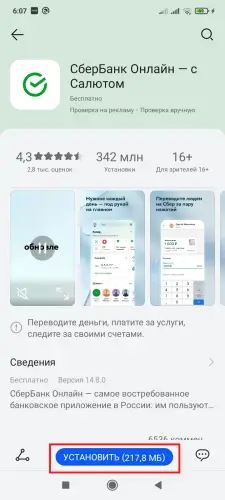
- Нажимаем по кнопке «Установить» и ожидаем окончания инсталляции.

Нажимаем по кнопке «Установить»
Если вы пользуетесь устройством от Apple, то для установки приложения необходимо использовать фирменный магазин App Store.
Шаг 2: регистрируемся в приложении
После успешного завершения установки можем переходить к регистрации в сервисе от Сбербанка. Сделать всё правильно и не допустить глупых ошибок вам поможет следующая инструкция:
- Просматриваем пользовательское соглашение и, если всё устраивает, нажимаем по кнопке «Подтвердить».

Нажимаем по кнопке «Подтвердить»
- Предоставляем необходимые разрешения, нажав по кнопке «Продолжить». То есть просто выбираем «Разрешить» в появляющихся на экране окошках. Все разрешения нужны для защиты вашего счета от мошенников. Так, по крайне мере, данную процедуру описывает Сбербанк.

- Нажимаем по кнопке «Вход и регистрация», перед этим убедившись, что к телефонному номеру подключена опция «СМС-банк».

Нажимаем по кнопке «Вход и регистрация»
- Выбираем вариант авторизации или регистрации. Напомним, что если у вас уже имеется аккаунт в системе, то повторно его создавать не требуется. Вам достаточно перейти во вкладку «По логину», ввести имя пользователя и указать пароль от личного кабинета. Если же учетной записи нет, то переходим во вкладку «По карте» и вводим номер банковской карты. При желании её можно отсканировать, выбрав вариант «Сканировать карту».

Выполняем авторизацию или регистрацию
- На привязанный к карте номер придет SMS-сообщение с паролем. Вводим секретный код в соответствующее поле приложения и нажимаем по кнопке в форме стрелки.
- Придумываем хорошо запоминающийся логин, а также создаем сложный пароль. Обратите внимание, что пароль должен содержать заглавные буквы латинского алфавита, цифры и желательно специальные символы.
- После подтверждения пароля на смартфон придет сообщение с уведомлением об успешной регистрации. В программе остается нажать по кнопке «Далее», ещё раз указать первый пароль из СМС-сообщения и придумать код для входа в приложение.
Чтобы в будущем не пришлось посещать отделение банка, рекомендуем куда-нибудь записать регистрационные данные, и хранить их в недоступном для других людей месте.
Распространённые проблемы
Какой бы простой не была регистрация, иногда пользователи сталкиваются с непредвиденными ошибками. Рекомендуем внимательно ознакомиться со следующей информацией, возможно, вы найдете там свою проблему:
- Не приходит код для завершения регистрации. Если при создании профиля в системе вам на телефон не приходит пароля, то рекомендуем внимательно сверить вводимые данные. При их правильности нужно обратиться в контактный центр Сбербанка, позвонив по номеру 8-800-555-5550.
- При попытке войти в аккаунт выскакивает сообщение: «Данный пользователь не найден в системе». Скорее всего, вы выполняете попытку войти в аккаунт, привязанный к карте с истекшим сроком действия. Советуем посетить ближайшее отделение банка для выяснения всех причин проблемы.
- Приложение после установки самопроизвольно закрывается и вылетает. Первым делом проверьте уровень сигнала и качество подключения к интернету. Если всё в порядке, то рекомендуем переустановить приложение из официального источника (на Android – это Google Play, на IOS – App Store).
Так как регистрация совсем не сложная, то и проблемы возникают очень редко. Если же они возникли, то рекомендуем искать решение в интернете, или же обратиться за помощью к консультанту Сбербанка.
Заключение
Наша статься подошла к концу, а это значит, что мы подробно рассмотрели принцип подключения приложения Сбербанк Онлайн к телефону. Во избежание проблем и ошибок настоятельно рекомендуем следовать представленным инструкциям. И если всё-таки что-то пошло не так, то пишите ваши вопросы в комментариях. Редакция нашего сайта постарается ответить на них как можно скорее.
Как установить мобильный банк Сбербанка на андроид-телефон или айфон
Установить Сбербанк Онлайн на телефон бесплатно с официального сайта несложно. Сейчас многие люди переходят на использование приложения. Оно позволяет заменить собой личный кабинет и предоставляет широкие возможности.
О приложении
Сбербанк уже давно выпустил собственное приложение. Для организации оно имеет ряд преимуществ:
- Удается снизить нагрузку на контактный центр;
- Предоставить клиентам инструмент для удобного управления счетом;
- Уменьшается нагрузка на отделения банка;
- Можно продвигать дополнительные сервисы и привлекать новых клиентов;
Но почему вам стоит установить приложение Сбербанк Онлайн на телефон?
- Оно является аналогом личного кабинета;
- Предоставляет доступ к широкому спектру функций;
- Вы сможете комфортно пользоваться им для управления счетом;
- Быстро узнать все интересующие параметры;
- Не придется лично приходить в отделение или звонить в контактный центр;
- Приложение доступно для телефонов на Андроид и Айфонов;
- Оно распространяется бесплатно;
- Можно пользоваться программой без обновления. Но Сбербанк в целях безопасности может ограничить применение старых версий;
- Программа легко устанавливается на устройство;
- Она не нуждается в серьезных ресурсах;
- Не вылетает и не тормозит;
- Расходует минимум трафика;
- Возможности программы расширяются со временем;
- В приложение встроен антивирус для обеспечения безопасности;
- Постоянно выпускаются обновления;
- Создан стильный дизайн;
- Разобраться в приложении удается быстро.
Где взять приложение для телефона?
Важно, что программа распространяется не через официальный сайт, а через магазины приложений. Скачать ее можно как на смартфоны, так и на планшеты. Поэтому не ищите программу на сайте банка или в личном кабинете, ее нет на портале учреждения.
Важно придерживаться нескольких правил:
- Никогда не скачивайте приложение из сторонних источников;
- Всегда пользуйтесь только официальным магазином для загрузки;
- Своевременно обновляйте программу. Банк выпускает улучшенные версии и повышает безопасность ПО, закрывает имеющиеся уязвимости.
Пошаговая инструкция, как установить на телефон Сбербанк Онлайн
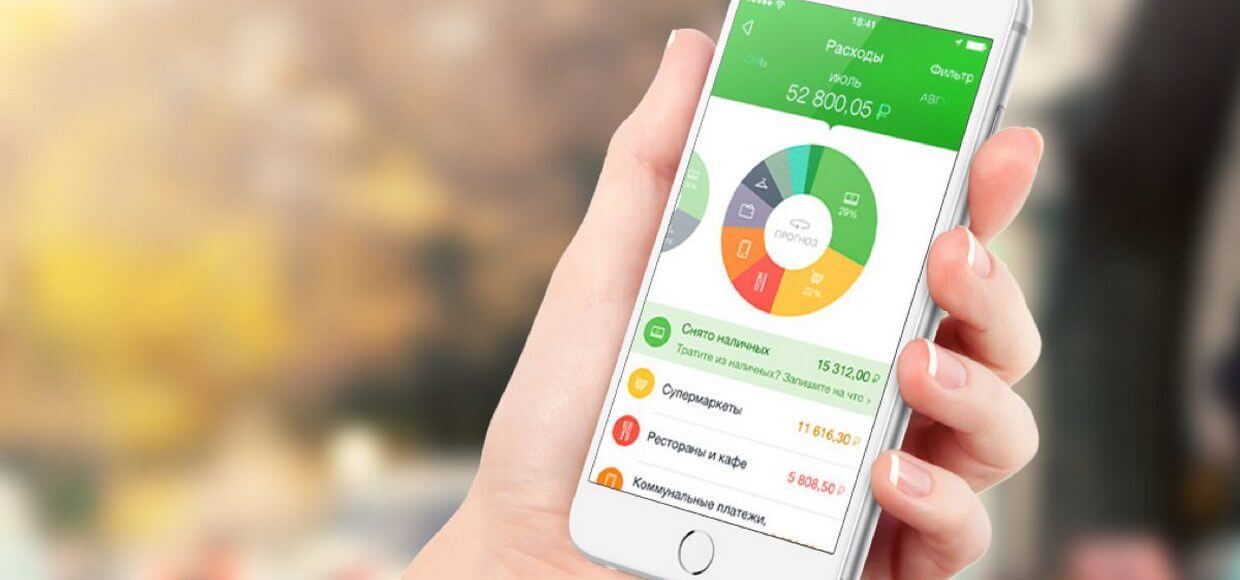
Как установить мобильный банк Сбербанка на телефон? Потребуется:
- Зайти в официальный магазин;
- Найти в нем приложение Сбербанк Онлайн;
- Запустить загрузку;
- После установки выполнить запуск;
- Пройти авторизацию с помощью кода из СМС;
- Установить пароль для доступа к программе.
Вся процедура занимает несколько минут. Каждый запуск приложения может длиться около 10-20 секунд, в зависимости от характеристик вашего телефона. В ПО встроен антивирус, который проверяет устройство, а только затем предоставляет доступ.
Как установить Сбербанк Онлайн на новый телефон со старой симкой? Все просто:
- Зайдите в официальный магазин;
- Скачайте программу;
- Запустите ее;
- Пройдите авторизацию.
Установка ПО на новый телефон со старой симкой происходит по той же схеме, что и в первый раз. Но важно иметь доступ к SIM-карте, которая привязана к счету.
Базовые возможности приложения Сбербанка для Андроида и Айфона
В ПО для пользователей предоставляется множество возможностей. Давайте перечислим основные функции:
- Проверка баланса;
- Контроль нескольких счетов одновременно;
- Просмотр истории операций;
- Выполнение оплаты услуг;
- Быстрые переводы клиентам Сбербанка или других учреждений;
- Обмен валюты;
- Можно подключить карту к программе и пользоваться бесконтактными платежами;
- Поиск терминала или отделения банка;
- Проверка бонусов Спасибо;
- Быстрая блокировка карты;
- Открытие и закрытие вкладов;
- Получение детальной информации по счетам и т. д.
Перечень возможностей приложения постепенно увеличивается. Уже сейчас в нем есть все основные функций, специалисты же продолжат улучшать программу и добавлять новые сервисы.
Не устанавливается Сбербанк Онлайн на Андроид – основные причины
Преимуществом iOS является закрытость операционной системы и простота. Пользователю предоставляется минимум возможностей по настройке, но при этом ОС самостоятельно регулирует все процессы.
Поэтому на Айфонах проблемы с программой Сбербанк Онлайн возникают крайне редко. А вот пользователи Андроид значительно чаще сталкиваются с различными трудностями при установке ПО.

Перечислим основные проблемы:
- Ошибка 24;
- Неоригинальная прошивка;
- Открыты рут-права;
- Телефон не прошел официальную сертификацию.
Ошибка 24 обычно возникает при неправильном удалении приложения. В системе остались файлы, которые не позволяют повторно поставить программу. Справиться с ошибкой удается путем удаления ПО через настройки аппарата или с применением специализированного софта.
Неоригинальная прошивка – еще одна причина проблем. Если вы ставили модифицированную ОС, то приложение тоже не будет полноценно работать. Решить проблему удается путем установки официальной версии операционной системы от производителя смартфона.
С рут-правами программа работать не будет. Так как пользователь открыл полный доступ к системе, существенно увеличивается вероятность постороннего вмешательства в приложение. Разработчик на программном уровне ограничил использование софта на рутированных устройствах.
Можно выполнить перепрошивку аппарата. После переустановки ОС рут-права будут удалены с устройства. Попробуйте поставить программу еще раз, доступ должен быть предоставлен.