Электронные кошельки: что это, как выбрать и как пользоваться
Для денежных переводов через интернет предусмотрена система электронных платежей. В отличие от стандартных банковских операций, такие транзакции не контролируются финансовыми организациями. Для хранения денег используются специальные ячейки – идентифицированные электронные кошельки.
Электронный кошелек – что это?
Электронный кошелек – программа, предназначенная для хранения электронных денег и проведения финансовых операций в интернете. Это аналог банковского счета, разница в том, что для расчета используются не бумажные купюры.
У каждого клиента есть собственный кошелек с идентификатором. На нем хранятся финансы для дальнейшего распоряжения пользователем. Механизм аналогичный принципу работы пластиковых банковских карт.
Справка! Открыть счет в электронных платежных системах (ЭПС) можно в любой валюте. В профиле можно создавать отдельные счета для разных денежных единиц. Конвертация между ними проходит по курсу банка.
Электронные деньги – валюта, которую можно использовать только в интернете. Но ее можно обменять на реальные деньги после вывода на карту или банковский счет.
Функции электронных кошельков
Бизнес и торговля в интернете осуществляются с использованием электронных платежей. Электронные кошельки предназначены не только для покупок на онлайн-площадках или оплаты услуг. Они позволяют заработать деньги и вывести их через банковские карты. В ЭПС есть функция ввода и вывода денег. Она предназначена для пополнения кошелька или перевода электронных сумм в реальные.
Электронный кошелек используется для ряда финансовых операций.
- Оплата работы фрилансерам или удаленным сотрудникам.
- Заработок на переводе средств с одной платежной системы на другую (например, с «Яндекс.Деньги» на «Вебмани»).
- Заработок на рекламном контенте – на указанный номер кошелька будут приходить средства после просмотра промопредложений.
- Покупка товаров и оплата услуг через интернет.
- Пополнение счета мобильного телефона.
Электронные деньги удобно использовать как для оплаты, так и для приема платежей. Продавцам не нужно высылать свои данные покупателям и просить от них данные банковских карт.
Воспользуйтесь нашей системой подбора займов на карту с бесплатной проверкой кредитного рейтинга !
Как зарегистрироваться в Киви кошельке
Для совершения платежей или перевода денежных средств теперь совсем необязательно отправляться в банк. Существует большое число виртуальных платежных систем для проведения этой процедуры. Одной из них является Qiwi. Регистрация в Киви кошельке не представляет ничего сложного и состоит всего из трех пунктов.
Преимущества регистрации в Qiwi кошельке
Плюсы осуществления платежей в этой системе очевидны:
- Нет необходимости заводить в банке карту и платить за обслуживание.
- Для совершения покупки не нужно предоставлять личные данные.
- Виртуальный кошелек нельзя украсть или потерять.
- Простая регистрация Киви, доступная даже неопытным пользователям компьютера.
- Возможность легко пополнять и выводить средства с небольшой комиссией или вовсе бесплатно.
- Широкий выбор платежей: коммунальные услуги, штрафы, банковские кредиты, онлайн-игры и многое другое.
- Возможность завести Киви кошелек с компьютера, с мобильного или через терминал.
История возникновения Qiwi кошелька
В 2007 году крупнейший сервис в Европе Webmoney и аналог из США PayPal ограничили возможности проведения операций жителям стран СНГ. В результате возникла необходимость создать собственную систему электронных денег. Так, появился Qiwi, который изначально был доступен только в терминалах самообслуживания. Но в короткое время разработчики увеличили возможности этого сервиса, сделав его электронным кошельком. Спустя год после запуска проекта появилась Единая служба поддержки пользователей, которая работает круглосуточно. Если у вас проблемы с регистрацией Киви кошелька или имеются другие вопросы, то всегда можно получить помощь в службе поддержки.

Как зарегистрировать Киви кошелек?
Вот мы и подошли к основному вопросу. Зарегистрироваться в Киви кошельке можно на официальном сайте сервиса. Если вы не знаете, как его ввести в адресной строке, просто укажите в любой поисковой системе фразу «qiwi кошелек регистрация».
Завести собственные электронные деньги можно тремя способами:
- Через интернет-браузер на сайте
- С помощью приложения на мобильном устройстве
- Через терминал.
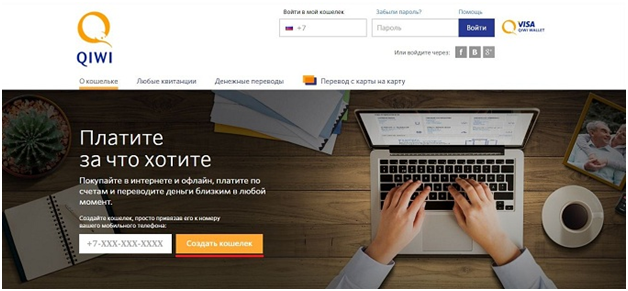
1. Для начала необходимо войти на официальный сайт qiwi.com. Вы увидите окно, куда необходимо ввести номер телефона и нажать клавишу «Создать кошелек». Для одного номера мобильного телефона возможна одна регистрация.
2. Затем система попросит вас ввести цифры с картинки. Далее ставите галочку в пункте согласия с условиями оферты и нажимаете кнопку «Зарегистрироваться». Придет СМС с кодом подтверждения.
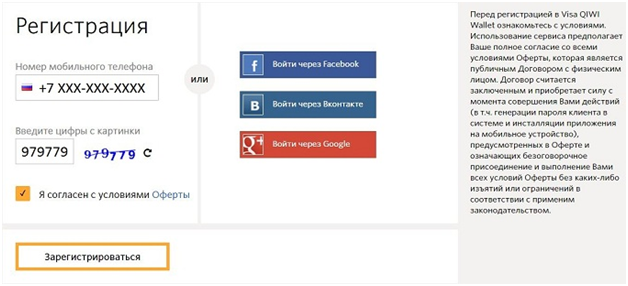
Если у вас имеется аккаунт в Вконтакте или Google+, вы можете зарегистрироваться через один из них. Но также понадобится подтверждать присланный на телефон код. Основное отличие – ваши аккаунты в Qiwi и в социальной сети будут привязаны друг к другу, что даст больше возможностей для оплаты услуг.
3. Придумайте пароль и еще раз введите его.
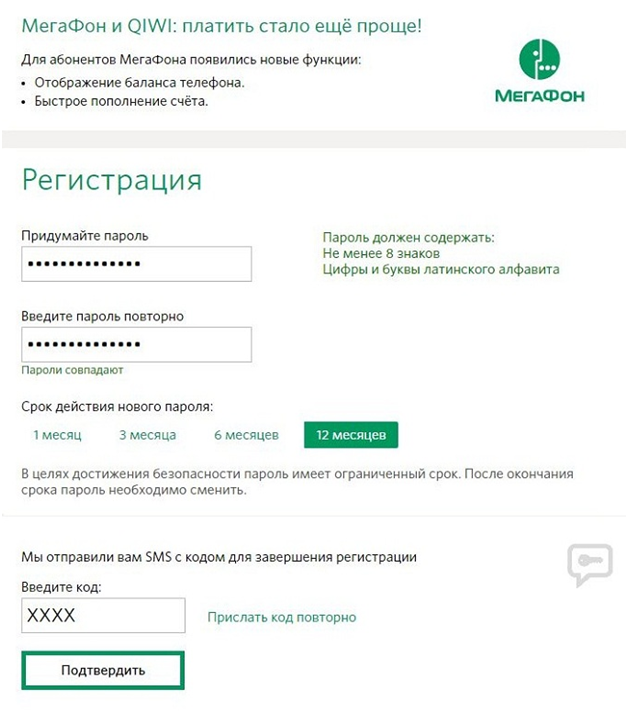
Система делает все для безопасности пользователей, поэтому предлагает настроить действие пароля на определенный период – 1, 3, 6, 12 месяцев. Затем вы поменяете его нановый.
4. Для завершения регистрации в СМС сообщении придет код, который необходимо указать и нажать клавишу «подтвердить».
Сервис автоматически определит вашего мобильного оператора и оформит страничку в фирменном стиле при входе в личный кабинет. Каждый оператор имеет свои уникальные возможности. Те пользователи системы Билайн, которые решили зарегистрироваться и получить Киви кошелек, при входе в личный кабинет имеют возможность оплачивать все услуги, используя баланс на SIM-карте.
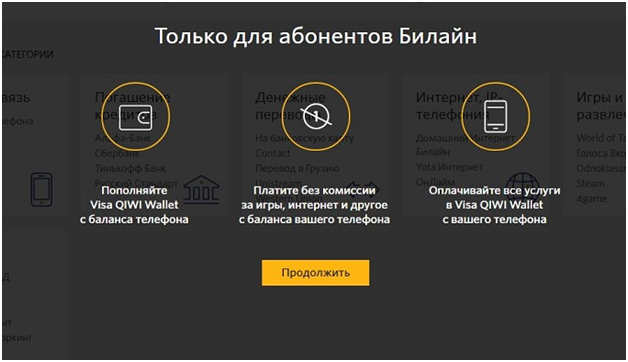
SMS-уведомления в системе по умолчанию отключены. Данная услуга позволяет владельцу кошелька Qiwi получать моментальные оповещения о платежах. Для активации услуги следует ввести код подтверждения. Стоимость СМС-уведомлений составляет 19 рублей ежемесячно.

Сервис Qiwi популярен за счет своей простоты и удобства. Зарегистрироваться в Киви могут даже люди, далекие от компьютеров и IT-технологий. Чтобы создать Киви кошелек и пройти регистрацию, уйдет даже меньше времени, чем на чтение договора оферты. Этот сервис откроет для вас максимум возможностей для совершения платежей и других финансовых операций не выходя из дома.
Приложение Кошелёк

Приложения
«Кошелёк» — это приложение для мобильных устройств на базе iOS и Android, которое позволяет добавлять банковские, скидочные, транспортные и другие карты для их хранения и последующего использования.
Иными словами, вам больше не придется носить с собой огромное количество разных пластиковых карт, ведь все они могут храниться в одном приложении. Приложение является первым и самым крупным в России агрегатором пластиковых карт.
Как пользоваться приложением?
Всё гениальное просто:
Скачиваете приложение → Добавляете карту → Пользуетесь!
Если же разбираться подробнее, то приложение доступно в AppStore, GooglePlay и на официальном сайте Koshelek.app.


После установки Кошелька на свое мобильное устройство, вам необходимо будет зарегистрироваться, если у вас еще нет аккаунта.
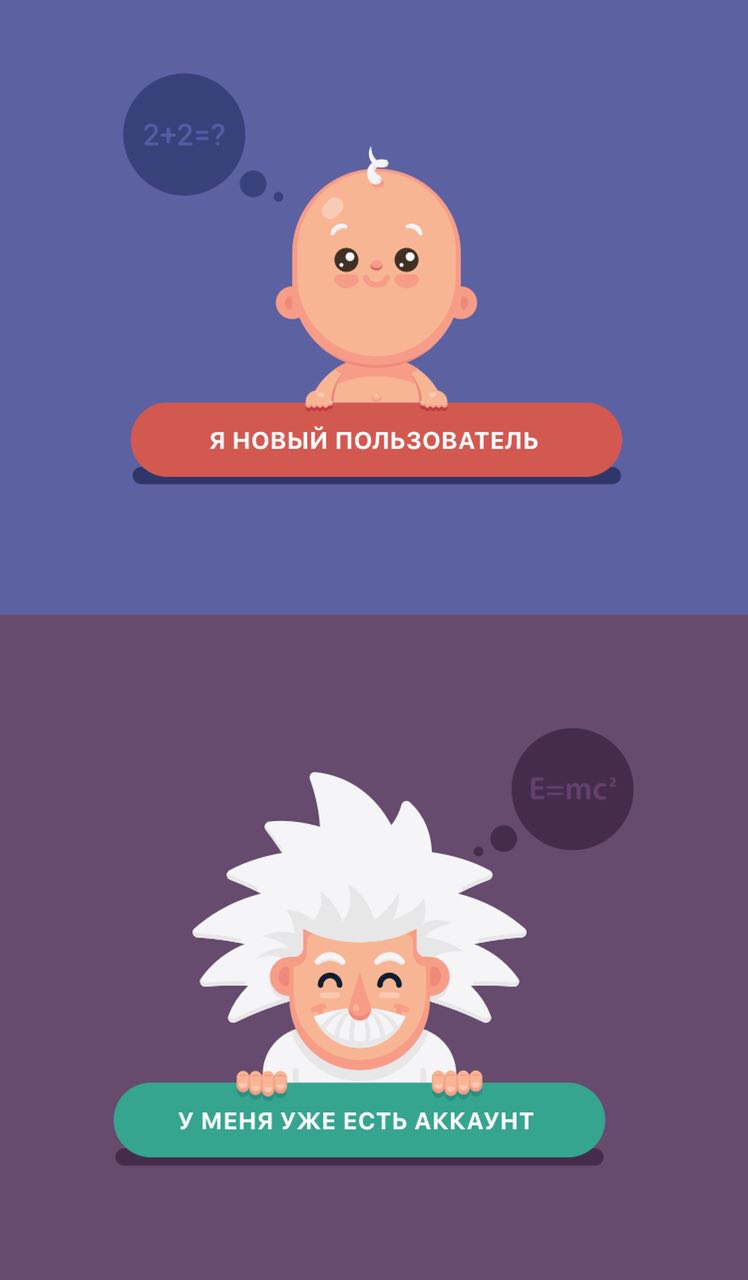
Можно использовать приложение и без регистрации, но тогда функционал будет ограничен.
Чтобы добавить карты, достаточно просто их сфотографировать. Более подробно процесс добавления карты описан в этой статье ниже.
При оплате на кассе, вы сможете использовать оцифрованную версию пластиковой карты из приложения «Кошелёк».
Основные преимущества Кошелька:
- Удобство — вам больше не придется носить десятки пластиковых карт в своей визитнице, вы не забудете их дома и всегда сможете сэкономить в любимых магазинах.
- Выгода — лучшие скидки и бонусы уже собраны в приложении, специальные акции и подарочные сертификаты ждут вас в магазине предложений.
- Безопасность — фотографии карт обрабатываются на вашем смартфоне и никуда не отправляются, все личные данные и данные карт зашифрованы, а использование карт сертифицировано на соответствие стандартам безопасности международных платежных систем.
Продукт постоянно обновляется, добавляются новые магазины и различные программы лояльности. Это делает использование приложения еще более выгодным.
Регистрация в Кошельке
После установки Кошелька на свое мобильное устройство, необходимо пройти регистрацию.
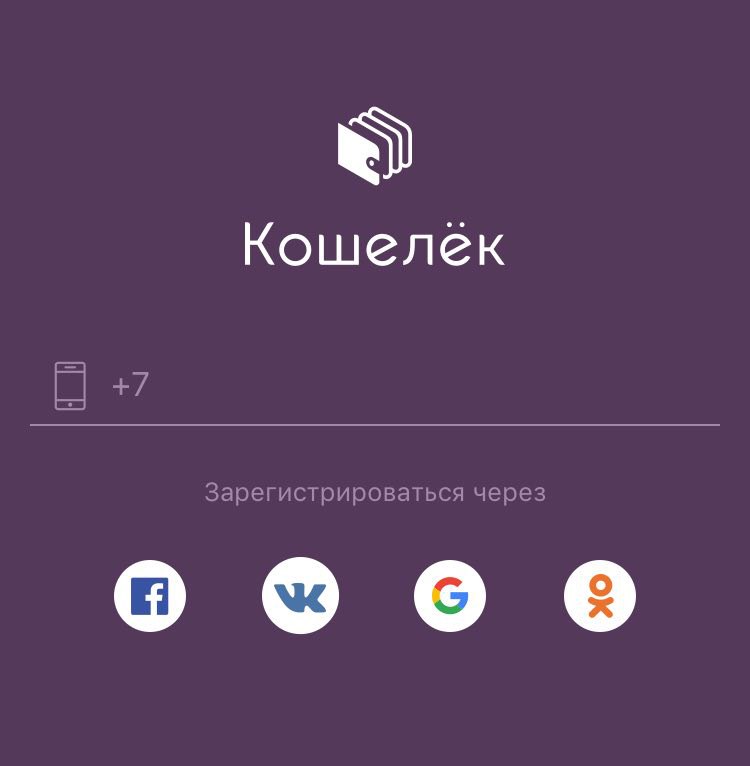
Сделать это можно по номеру телефона, либо через аккаунты в Facebook, Вконтакте, Google или Одноклассники.
При вводе номера, на него будет отправлен код подтверждения, который нужно ввести в соответствующее поле.
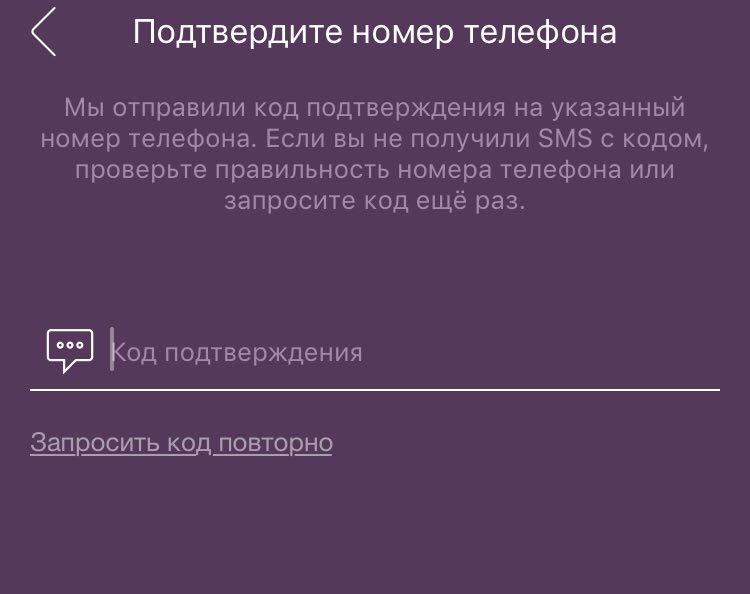
Далее, задаете пароль, который будет использоваться для авторизации в приложении.
После чего вы попадете в личный кабинет, где будут доступны все функции приложения, в том числе Добавление карт.
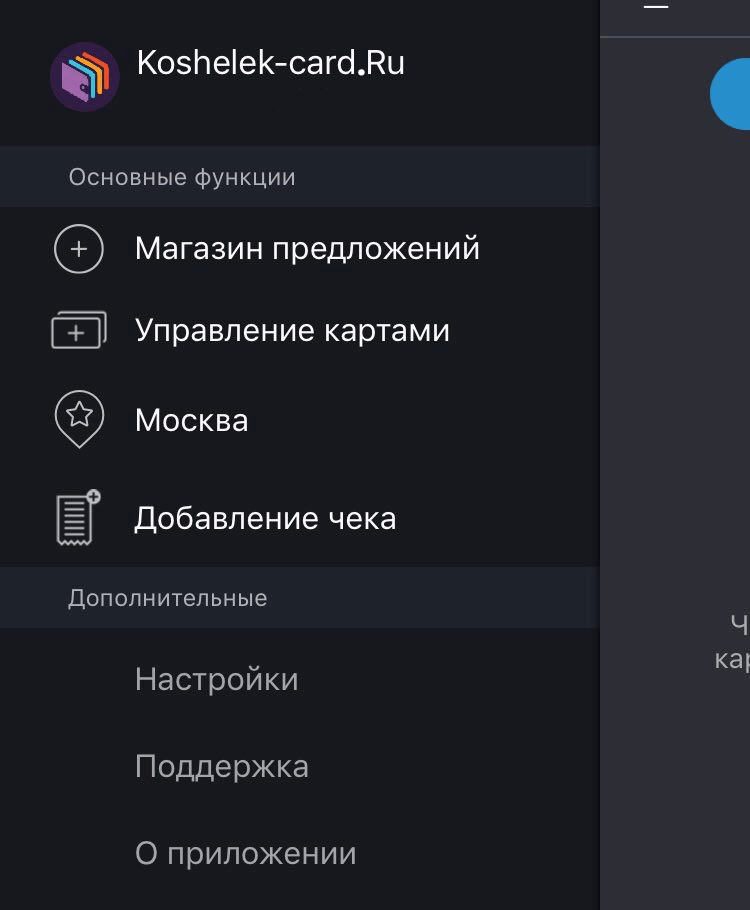
Пройдемся по основным функциям, которые доступны в личном кабинете.
Основные функции приложения «Кошелёк»
При нажатии на свое имя, откроется профиль, который стоит заполнить, так как эти данные используются для выпуска карт, сертификатов и купонов в приложении. Тем более, здесь не так много полей, поэтому заполнение не займет более пары минут.
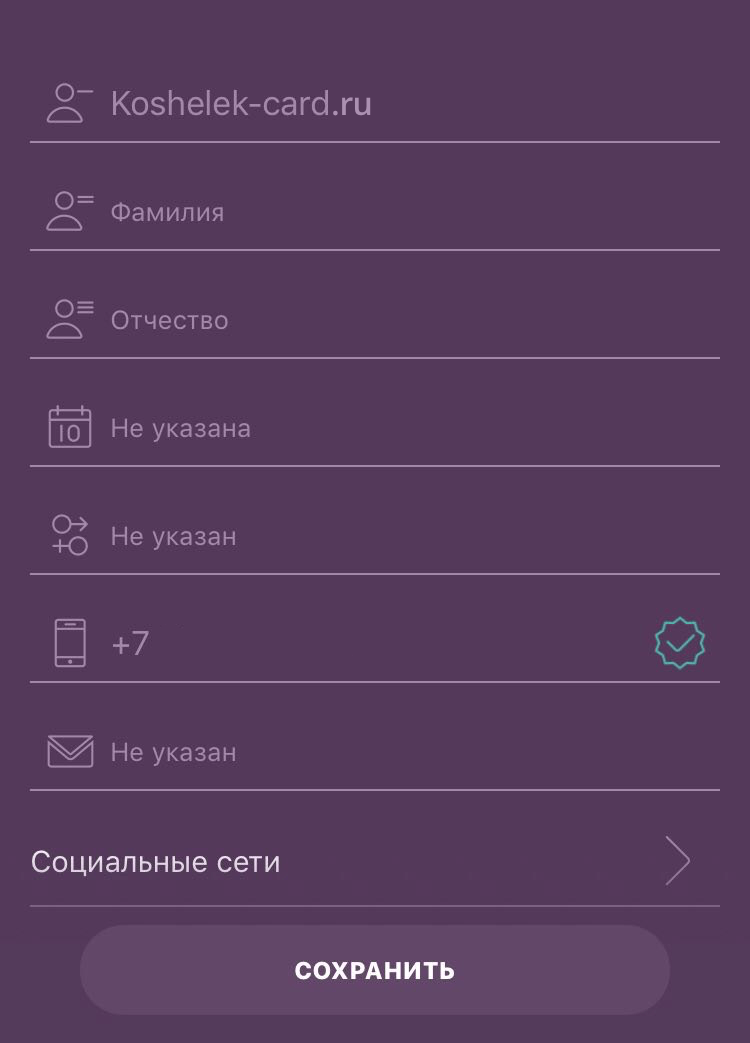
- Имя
- Фамилия
- Отчество
- Дата Рождения
- Пол
- Номер телефона
- Почта
- Социальные сети (можно привязать свои социальные сети)
Магазин предложений
Эта функция показывает доступные предложения в системе «Кошелёк», которые рекомендованы для вашего региона.
Здесь вы можете добавить свою карту, либо выпустить новую в магазинах-партнерах. Также тут отображены скидки, сертификаты и купоны.
Управление картами
Здесь представлены ваши текущие карты. Из этого меню можно удалять карты, а также восстанавливать их. Например, если вы переустановили приложение на другом устройстве, то в этом разделе можно будет восстановить все свои карты, которые ранее были привязаны к личному кабинету.
Ваш город
Здесь указывается город, в котором вы находитесь. Программа по умолчанию определяет ваше местоположение с помощью гео-позиции. Это необходимо для того, чтобы показывать вам наиболее актуальные предложения в Магазине.
Добавление чека
С помощью этого раздела вы сможете добавлять и хранить в Кошельке копии чеков из магазинов. Для использования функции нужно заполнить Имя, Номер телефона и Почтовый адрес.
Как добавить карту в Кошелек?
Добавить свои карты в Кошелёк совсем не сложно.
Для начала нужно перейти в Магазин предложений. Сделать это можно из главного экрана при нажатии на кнопку «Добавить в кошелёк».
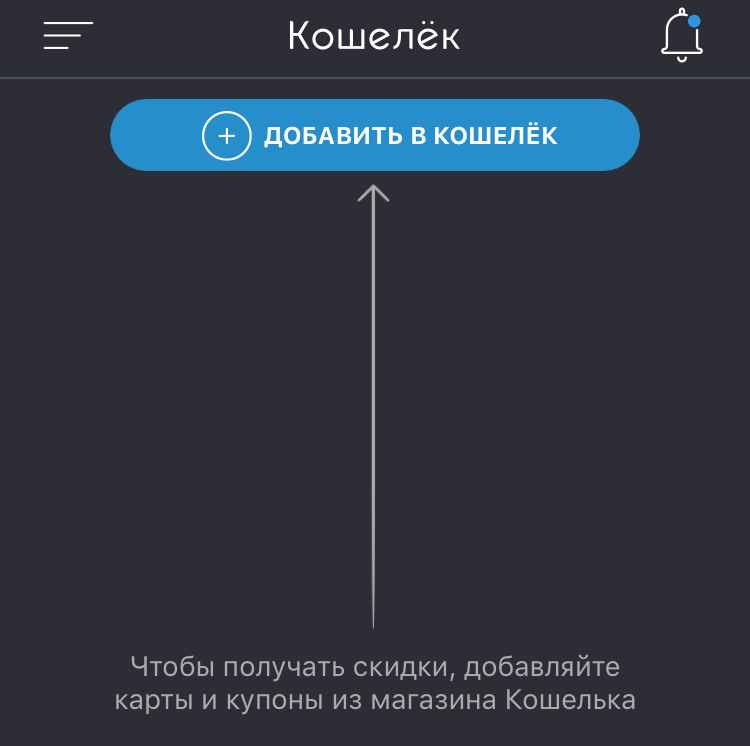
Либо через меню слева, выбрав пункт «Магазин предложений»
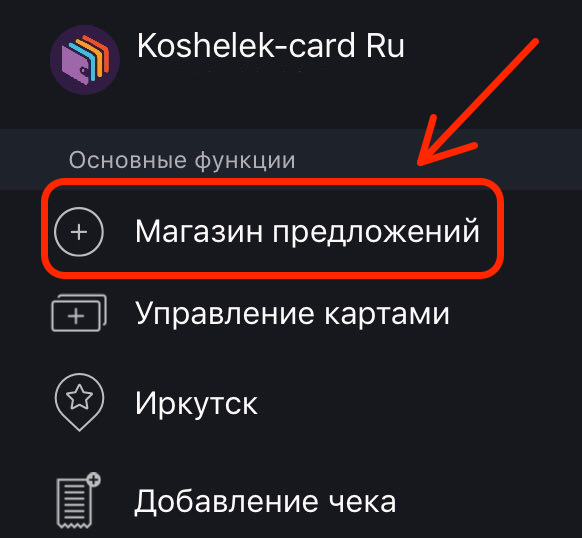
Так вы попадете в Магазин предложений, где есть возможность добавления своей карты при нажатии на соответствующую кнопку.
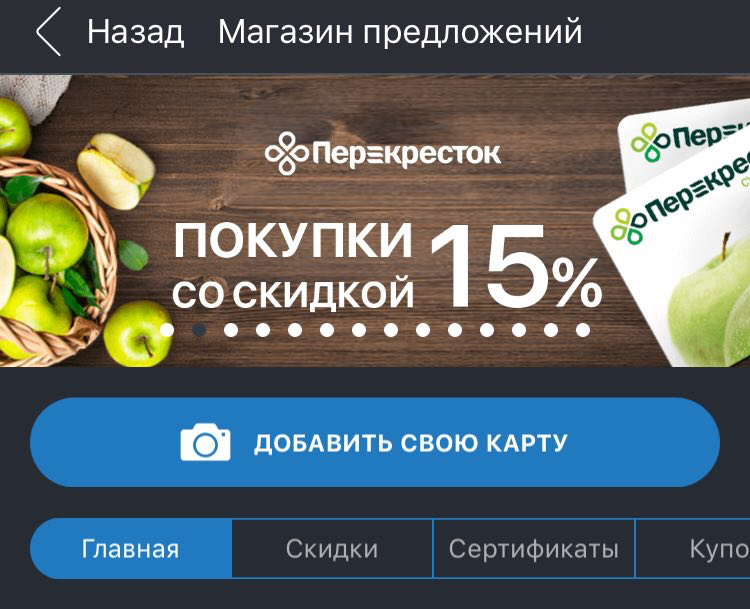
Добавление карты по фото
Сразу после нажатия на кнопку включается камера и активируется функция добавления карты.
Процесс добавления карты:
- Положите карту на ровную поверхность, чтобы была видна лицевая сторона
- Наведите камеру телефона так, чтобы карты попала в прямоугольник
- Сфотографируйте карту
- Переверните скидочную карту и сделайте второй снимок
- Нажмите подтвердить
Добавление карты по номеру
Иногда, при добавлении карты появляется сообщение о том, что приложение не смогло распознать данные карты автоматически.
Возможно, приложение Кошелек еще не интегрировано с магазином, скидочную карту которого вы хотите добавить.
Приложение предложит отсканировать штриход на более близком расстоянии. Если штрихкода нет, то можно ввести номер карты.
Карта поступает в обработку, которая, как правило, занимает несколько минут.
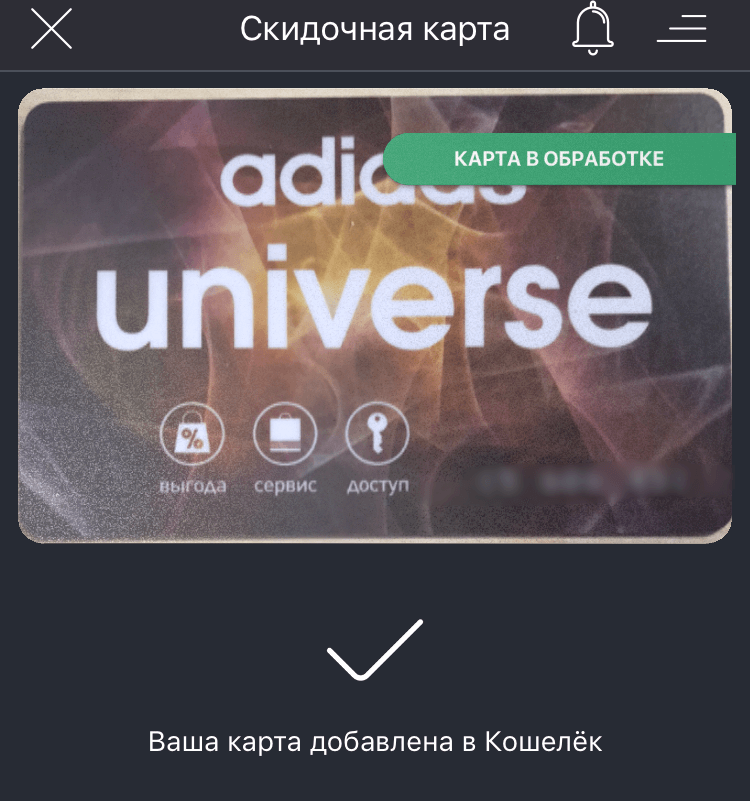
Статусы карт
Сразу после добавления карта доступна в кошельке, в правом верхнем углу может быть указать соответствующий статус карты, например, «Карта в обработке» или «Необходимо обновление», если ваша карта устарела.
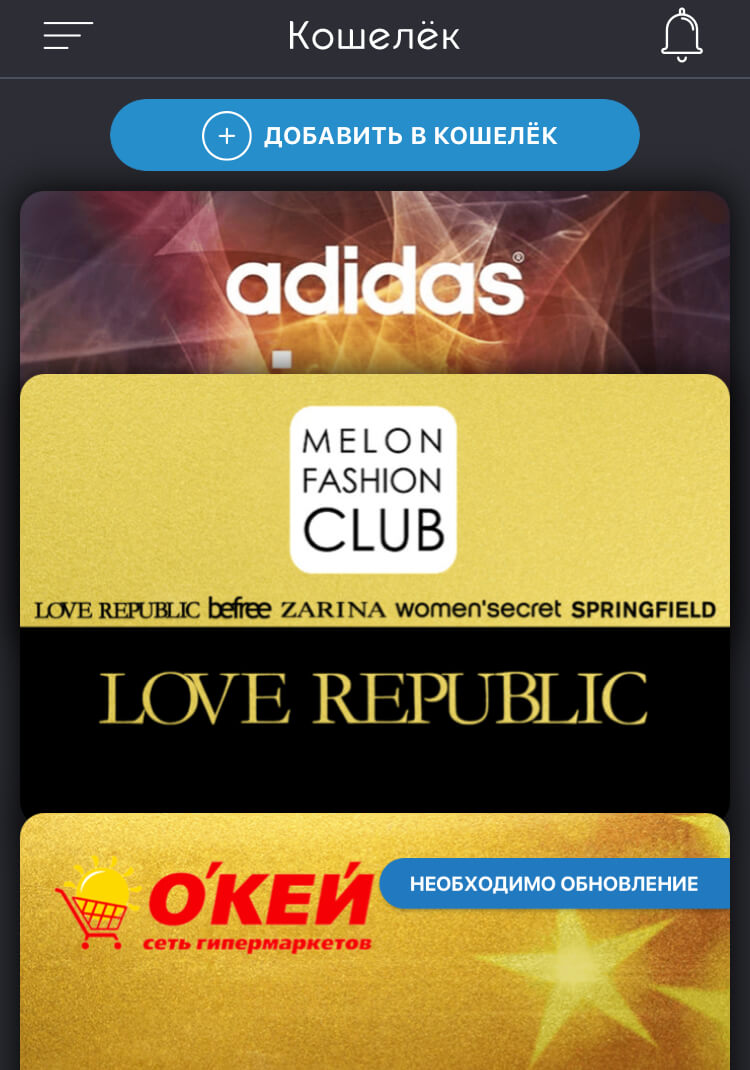
При нажатии на карту доступна сводная информация по ней:
- Номер штрихкода
- Номер карты
- Статус
В приложении Кошелек добавленные карты имеют свои статусы. Эти статусы показывают то, что вы можете или не можете сделать с картой в данный момент.
Для вашего удобства мы сделали расшифровку всех статусов в приложении.
Карта в обработке
Когда вы добавляете карту, она проходит проверку в системе. На этот период карте присваивается статус в обработке.
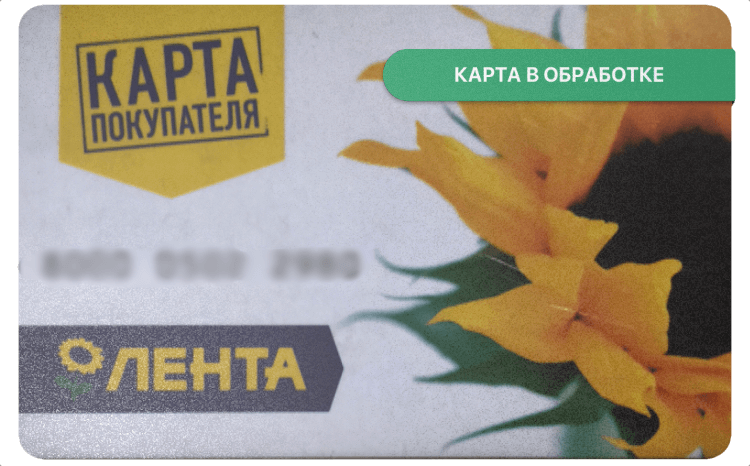
Обычно, автоматическая обработка занимает не более 2-3 минут, при условии, что вы добавили карту магазина-партнера и на ней есть штрихкод. Как только обработка завершится, у вашей карты появится статус «Принимается»
Если же вы добавляете карту от магазина НЕ партнера, то процесс обработки может затянуться на несколько часов.
Лучше всего будет дополнительно проверить статус такой карты:
- Нажать на карту, которая находится в обработке
- Посмотреть пункт «Статус карты»
- Принимается / Не принимается
В большинстве случаев, вы увидите сообщение о том, что карта не принимается и команда приложения активно работает над этим.
Принимается
Данный статус можно посмотреть в подробной информации по карте.
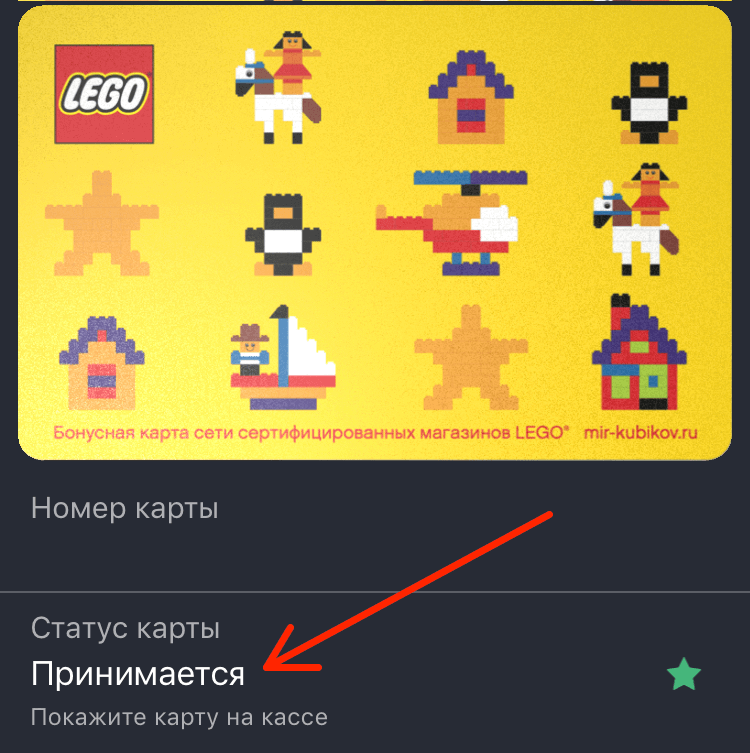
Если вы видите статус «Принимается», то вы можете пользоваться картой для получения скидок и бонусов, просто показав ее на кассе, как обычную карту. Этот статус получают все карты выпущенные в Магазине предложений или пластиковые карты компаний-партнеров.
Не принимается
Карты с таким статусом не принимаются в магазинах. Скорее всего, данный магазин еще не стал партнером приложения Кошелек, но таких остается все меньше и меньше. Есть вероятность, что через некоторое время магазин все-таки осуществит техническую возможность приема карт через приложение.
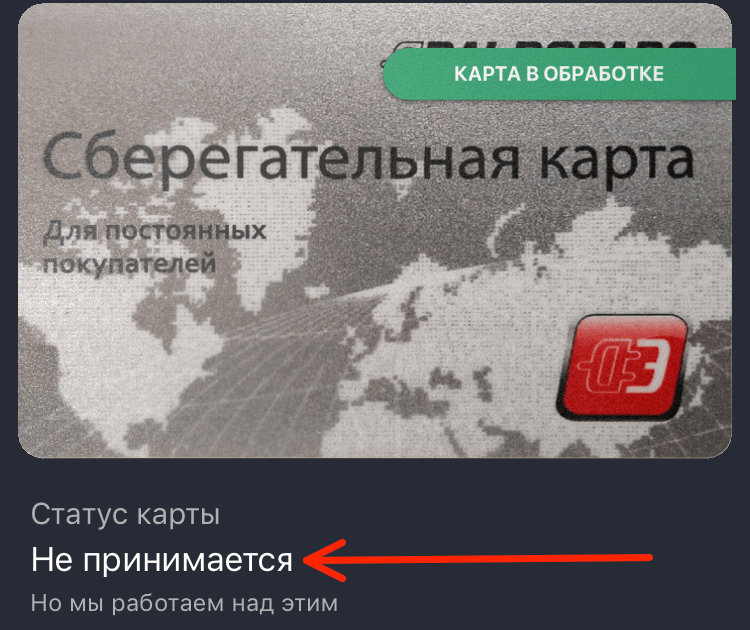
Какие карты могут получить статус «не принимается»:
- Карты с магнитной полосой или чипом — смартфоны не умеют читать данные с магнитной полосы или чипа, поэтому не получится загрузить данные по карте в приложение.
- Техническая невозможность — во многих магазинах все еще установлено оборудование, которое не может провести скидку по карте со штрихкодом.
- Отказ от приема карт — руководство магазина может запретить менеджерам принимать карты в электронном виде по своим личным соображениям. Приложение Кошелек собирает отзывы от своих пользователей. И при наличии объективных данных по отказу от приема карт через приложение в конкретных магазинах, им может присваивается статус «не принимается»
Необходима активация
Статус, которые получают карты, добавленные в кошелек, но без возможности использования.

Чтобы произвести активацию необходимо:
- Нажать на карту, чтобы перейти в дополнительную информацию по ней
- Нажать кнопку «Активировать карту» (или «Отказаться от карты», если она не нужна вам)
- Согласиться с правилами участия в программе лояльности и нажать Продолжить
После этих простых действий карта становится активированной и приобретает статус «Принимается».
Требуется подтверждение
Некоторые магазины-партнеры требует подтверждения того, что вы являетесь Владельцем карты. Это сделано с целью безопасности Магазина и Покупателя, чтобы предотвратить использование карт третьими лицами.

Для подтверждения карты делаем следующее:
- Выбираем нужную карту со статусом «Требуется подтвердить»
- Нажимаем на кнопку Подтвердить
- Согласиться с правилами участия в программе лояльности (можно отказаться от получения SMS и E-mail писем) и нажать Продолжить
Если все прошло удачно, то карта получит статут «Принимается».
Добавление банковской карты
Помимо скидочных карт и карт лояльности, вы также можете добавить в Кошелек свои банковские карты. Это позволит осуществлять покупку подарочных сертификатов от партнеров.
Добавление банковских карт доступно только для устройств на Android
Возможно, в скором времени будет добавлена поддержка банковских карт и для iOS устройств, но в данный момент это привилегия владельцев Андроид смартфонов. Тем не менее, лучше
Процесс добавления банковской карты
Как и в случае с добавление скидочной карты, в «Магазине предложений» нажимаем «Добавить свою карту»
Включится камера, а также появится верхнее меню, в котором выбираем «Банковские карты»
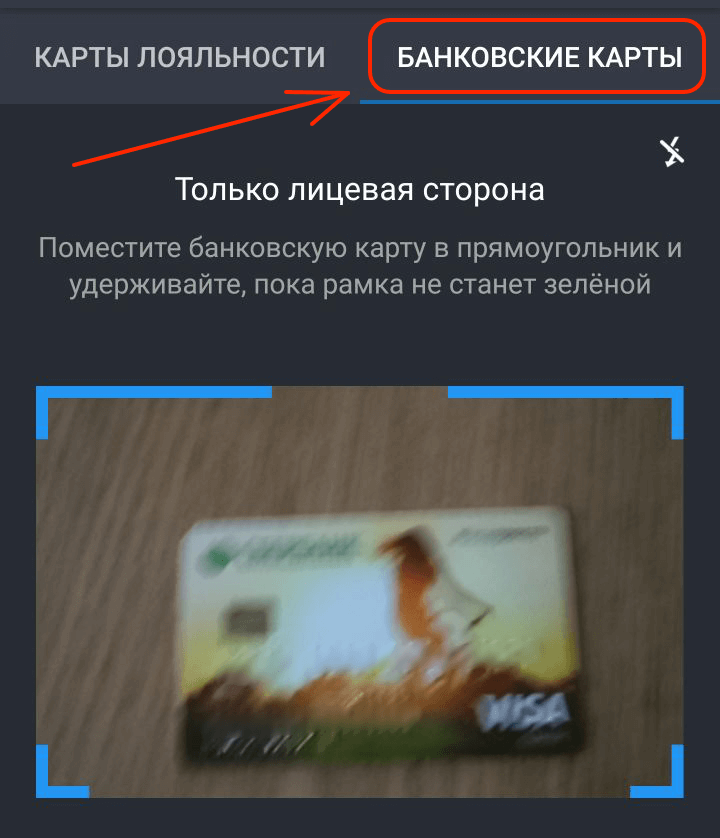
При добавлении банковской карты нужна фотография только Лицевой стороны карты. Также есть возможность ввести данные карты вручную.
После добавления, карта появится в вашем кошельке. В правом верхнем углу будет статус «Необходима активация»
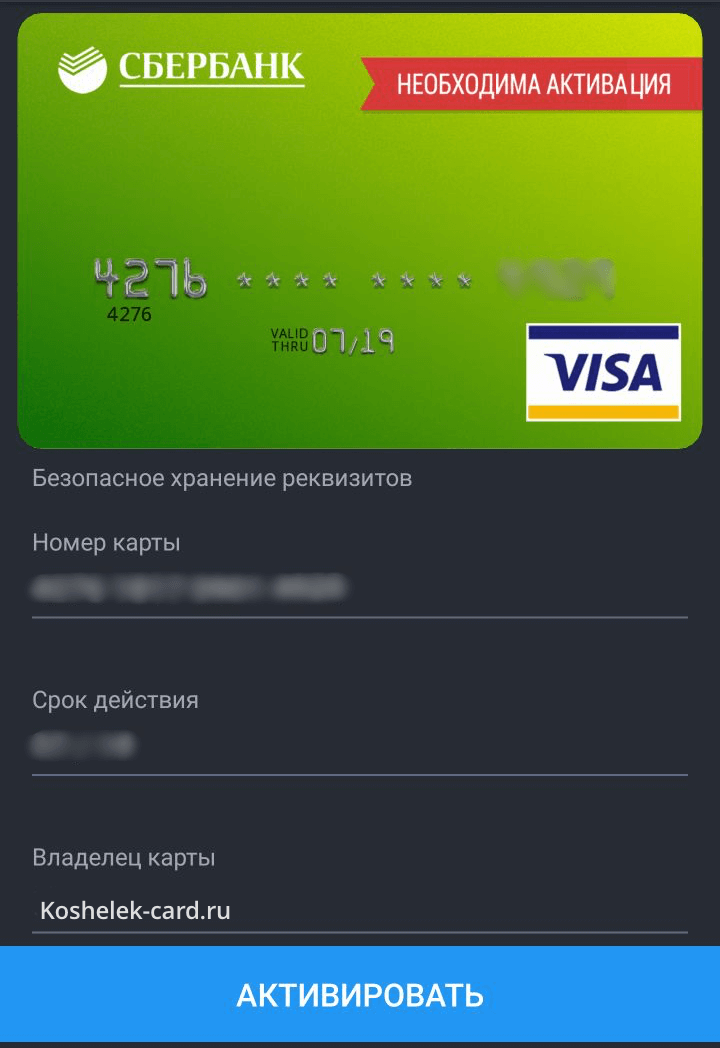
Чтобы произвести активацию, нажимаем на соответствующую кнопку внизу экрана. Приложении попросит нас ввести трёхзначный CVC код, который расположен на обратной стороне карты.
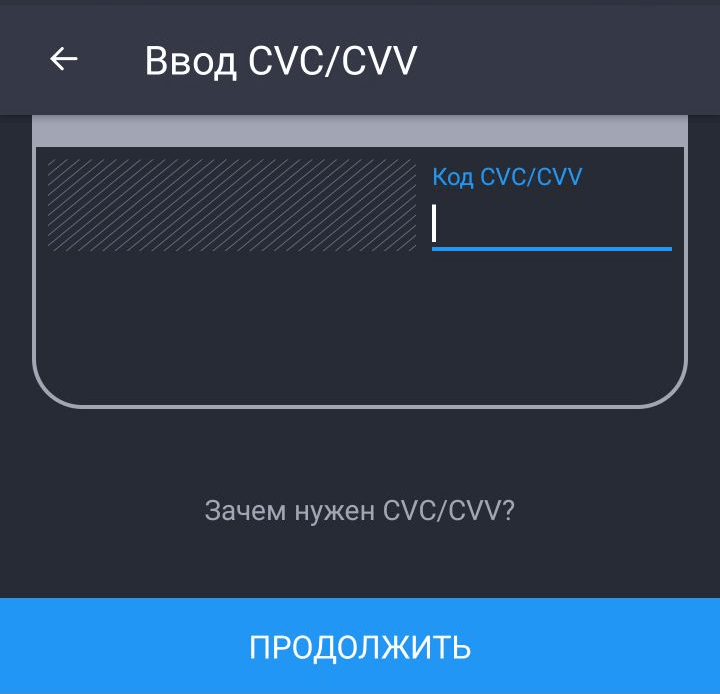
Вводим код и нажимаем продолжить. Приложение может запросить пароль, который вы указывали при регистрации. После чего отправит смс с кодом подтверждения, для совершения тестового списания (на сумму 1 рубль) с карты для проверки действительности.
Если списание прошло успешно, то карта станет доступна для работы. Списанные деньги будут возвращены на счет и вы получите смс об отмене покупки.
Теперь вы можете пользоваться банковской картой для оплаты подарочных сертификатов внутри приложения Кошелек.

Данные ваших карт надёжно защищены в соответствии с международными стандартами PCI DSS и никогда не передаются в открытом виде.
Удаление карты из Кошелька
Если вы не хотите более пользоваться той или иной картой, то её можно удалить.
В приложении Кошелек существует два способа удаления карты.
Способ 1: Удаление через меню карты
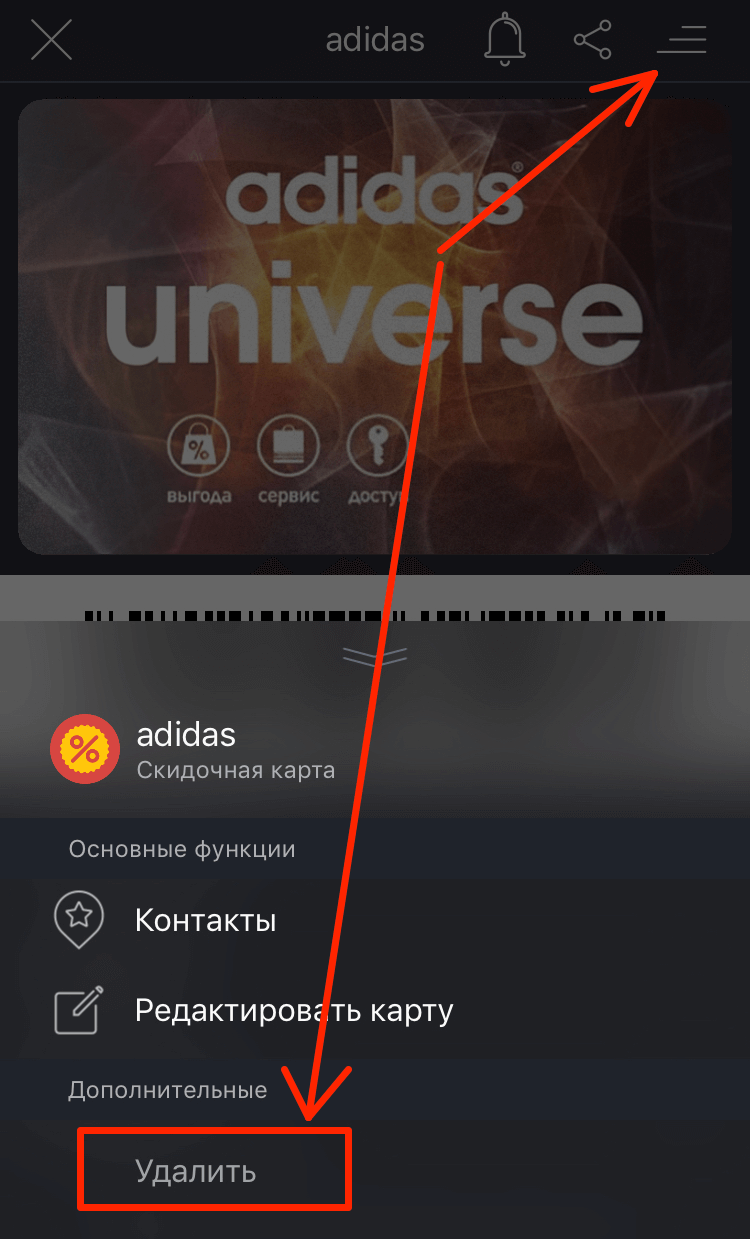
Чтобы произвести удаление карты через дополнительное меню, необходимо сделать следующее:
- Выбрать карту в главном меню, где представлен список всех карт
- Нажать на нее, чтобы увидеть подробную информацию по карте
- В правом верхнем углу нажать на дополнительную информацию по карте
- Нажать на кнопку удалить и подтвердить удаление
Карта будет удалена из вашего кошелька.
Способ 2: Удаление в разделе «Управление картами»
Есть и второй способ удаления карт, с его помощью проще удалять несколько карт, так как не придется заходить в каждую отдельно.
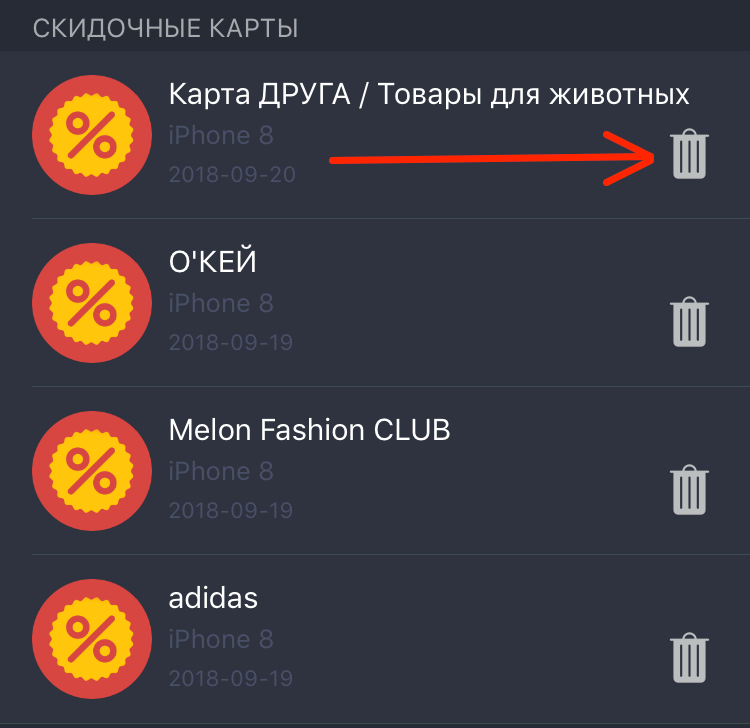
Итак, процедура удаления:
- Открываем боковое меню
- Выбираем раздел «Управление картами»
- Откроется список карт
- Нажимаем на значок корзины напротив карты, которую хотим удалить
- Подтверждаем удаление
Готово. Карта удалена.
Если у вас возникли какие-то сложности, то можете задавать вопросы в комментариях или обратиться в тех.поддержку приложения Кошелек.
Это все. Теперь вы можете не носить с собой пластиковые карты, а добавить их в приложение Кошелек и всегда иметь возможность получить приятную скидку в любимых магазинах. Удачных покупок!
Совершайте покупки по всему миру c электронным кошельком PayPal.
С PayPal вы можете отправлять переводы, совершать покупки и управлять средствами с помощью одного интернет-кошелька.
267 млн. человек используют PayPal, чтобы
- Совершать онлайн-покупки
- Отправлять переводы
- Запрашивать средства
- Покупать товары на eBay
Откройте счет: введите электронный адрес и пароль.
Добавьте вашу банковскую карту к счету PayPal — это совершенно безопасно.
Используйте адрес электронной почты и пароль, чтобы оформить заказ с PayPal.