Как изменить метод подписания по умолчанию в пдф
Как настроить в Adobe Acrobat модуль Crypto Pro PDF
Иногда нам требуется подписать наш документ в формате PDF своей электронной подписью (ЭЦП), а для этого нужно сначала настроить модуль Крипто Про PDF для работы в программе Adobe Acrobat. Давайте приступим.
Настроить формирование и проверку ЭП можно в окне «Digital Signatures Advanced Preferences», которое открывается через меню Edit-Preferences-Signatures (Редактирование-Настройки-Подписи).

В открывшемся окне на закладке Creation (Создание) следует назначить метод создания подписи по умолчанию. При выборе методом по умолчанию CryptoPro PDF указанный метод будет использоваться для создания всех ЭП, добавляемых в документ. Если же был указан параметр Ask when I sign(Спрашивать при подписании), то для каждой вновь создаваемой подписи будет выведено окно с возможностью выбора метода формирования данной ЭП.

При установке КриптоПро PDF без ввода лицензии пользователю предоставляется ли- цензия с ограниченным сроком действия. Для использования КриптоПро PDF после окончания этого срока пользователь должен ввести серийный номер с бланка Лицензии, полученной у ор- ганизации-разработчика или организации, имеющей права распространения продукта.
При использовании КриптоПро PDF в Adobe Reader электронные подписи будут создаваться и проверяться без лицензии.
Для ввода серийного номера лицензии следует выбрать пункт меню Help About Third-Party Plug-Ins CryptoProPDF. В окне информации о КриптоПро PDF нажмите кнопку Установить лицензию.

Система отобразит окно Сведения о пользователе, в котором необходимо указать све- дения о пользователе, организации, а также ввести Серийный номер с бланка лицензии в со- ответствующие поля ввода.

После ввода и нажатия клавиши ОК произойдет возврат к контрольной панели с указан- ным типом лицензии и сроком ее действия.
Подписи на основе сертификата
Подпись на основе сертификата, как и обычная подпись шариковой ручкой, идентифицирует лицо, подписавшее документ. В отличие от рукописной, такую подпись очень сложно подделать, так как она содержит зашифрованную, уникальную для подписывающего информацию. Получатели документа могут легко проверить подпись, а также определить, был ли документ изменен после того, как был подписан.
Чтобы подписать документ, необходимо получить или создать в Acrobat или Adobe Reader цифровое удостоверение с собственной подписью. В цифровом удостоверении содержится закрытый ключ, а также сертификат с открытым ключом и другими данными. Для создания подписи на основе сертификата используется закрытый ключ. Сертификат — это учетные данные, которые автоматически применяются к подписанному документу. Цифровая подпись проверяется при открытии документа получателями.
При создании подписи на основе сертификата приложение Acrobat при помощи хэш-алгоритма создает дайджест сообщения, который затем зашифровывается с использованием закрытого ключа . Acrobat встраивает зашифрованный хэш сообщения в документ PDF, сведения о сертификате, изображение подписи и версию документа при его подписании.

Сертификация и подписание документов
На панели «Подпись» > «Работа с сертификатами» можно использовать подписи на основе сертификатов двух типов. Параметр «Подпись с сертификатом» позволяет удостоверить, что документ соответствует содержимому, или утвердить документ.
Параметры сертификации обеспечивают более высокий уровень контроля над документом, чем вариант «Подпись с сертификатом». Если документы требуют сертификации, их необходимо сертифицировать до подписания другими пользователями. Если же документ уже подписан, то параметры «Сертифицировать» будут недоступны. При сертификации документа можно указать, какие изменения разрешено вносить другим пользователям. Сертифицировать можно с отображением подписи или без него.
Подпись с сертификатом
Подпись, установленная с сертификатом, считается заверяющей подписью.
Подписи, установленные с параметрами «Сертифицировать» или «Подписать с сертификатом» соответствуют стандартам защиты данных, установленным Европейским институтом стандартов в области электросвязи (ETSI). Кроме того, оба типа подписи соответствуют требованиям стандарта PDF Advanced Electronic Signature (Улучшенная электронная подпись PDF — PAdES). Программы Acrobat и Reader позволяют изменить формат подписи, заданный по умолчанию, на формат CAdES. Этот параметр соответствует требованиям части 3 стандарта PAdES. Возможность использования отметок времени и встроенная поддержка длительного срока подтверждения подписей (введена в Acrobat 9.1) соответствуют требованиям части 4 стандарта PAdES. Определенным образом настроенный формат подписи, заданный по умолчанию, соответствует требованиям части 2 стандарта PAdES. На панели «Подписи» диалогового окна «Установки» можно изменить метод или формат подписи по умолчанию. В области «Создание и оформление» нажмите «Дополнительно».
Настройка подписей на основе сертификата
Можно ускорить процесс подписания и оптимизировать результаты, заранее сделав следующие приготовления.
Иногда для подписи требуется определенное цифровое удостоверение. Например, корпорация или правительственное учреждение может потребовать от физических лиц использовать только выданные этими организациями цифровые удостоверения для подписания официальных документов. Узнайте, какие политики, касающиеся цифровых подписей, применяются в вашей организации, чтобы определить правильный источник цифрового удостоверения.
Получите цифровое удостоверение от своей организации, приобретите цифровое удостоверение (партнеры по системе защиты приведены на веб-сайте Adobe) или создайте удостоверение с собственной подписью. См. раздел Создание цифрового удостоверения с собственной подписью. Установить подпись на основе сертификата без цифрового удостоверения невозможно.
- Установите метод подписи по умолчанию.
- Создайте оформление подписи на основе сертификата. (См. раздел Создание оформления подписи.)
- Воспользуйтесь режимом Предварительный просмотр документа для отключения динамического содержимого, которое может повлиять на вид документа и привести к подписанию другого документа. Информацию об использовании режима Предварительный просмотр документа можно найти в разделе Режим предварительного просмотра документа.
- Перед подписью просмотрите все страницы документа. Документы могут содержать поля подписи на нескольких страницах.
- Настройте программу подписи. Авторы и подписывающие лица должны настроить среду приложения. (См. раздел Настройка установок подписей.)
Дополнительные сведения о полном наборе параметров конфигурации в корпоративных настройках см. в руководстве по использованию цифровых подписей.
- Выберите тип подписи. Ознакомьтесь с возможностями утверждения и сертификации подписей для определения типа, который необходимо выбрать для подписания документа. (См. раздел Типы подписи.)
Настройка установок подписей
Установки рабочего процесса подписания позволяют управлять отображением и действиями при вызове диалогового окна подписи. Можно разрешить определенные операции, скрыть или отобразить поля данных, а также изменить влияние содержимого на процесс подписания. Настройка установок подписания влияет на отображение документа при подписании. Сведения о доступных установках подписей см. в разделе Установки рабочего процесса подписания в файле Digital Signatures Guide (Руководстве пользователя по цифровым подписям) по адресу www.adobe.com/go/learn_acr_security_ru.
Настройка рабочих процессов подписи с использованием начальных значений
Начальные значения позволяют авторам дополнительно управлять документом посредством указания возможных вариантов при подписании документа. Применяя начальные значения для полей подписи в неподписанных файлах PDF, авторы могут настроить параметры и автоматизировать задачи. Они также могут указать требования, предъявляемые к подписям для таких элементов, как сертификаты и серверы отметки времени. Дополнительные сведения о настройке подписей при помощи начальных значений см. в Digital Signature Guide (Руководство пользователя по цифровым подписям) в формате PDF по адресу www.adobe.com/go/learn_acr_security_ru .
Создание оформления подписи на основе сертификата
Выбрать оформление цифровой подписи можно с помощью параметров на панели «Защита» диалогового окна «Установки». В частности, можно добавить изображение рукописной подписи, логотип компании или фотографию. Вы можете также создать различные подписи в различных целях. Для некоторых видов подписей можно задать более высокий уровень детализации.
Подпись также может содержать сведения, которые помогут другим пользователям установить подлинность вашей подписи, например причина добавления подписи, контактные данные и многое другое.

A. Текстовая подпись B. Графическая подпись
Щелкните поле подписи правой кнопкой мыши и выберите Подписать документ или Сертифицировать видимой подписью.
Кроме того, создать ее оформление можно в установках подписи: «Редактирование» > «Установки» > «Подписи» (ОС Windows) или «Acrobat» > «Установки» > «Подписи» (Mac OS).
В меню «Оформление» диалогового окна «Подпись» выберите Создать новое оформление.
Не показывать графику
Отображается только значок по умолчанию и другая информация, выбранная в разделе «Настройка текста».
Отображается изображение вместе с подписью на основе сертификата. Выберите этот параметр, чтобы добавить изображение рукописной подписи. Чтобы импортировать файл изображения, нажмите кнопку «Файл», затем «Обзор» и выберите файл изображения.
Отображается только значок подписи цифрового сертификата по умолчанию и имя, указанное в цифровом удостоверении.
В разделе «Настройка текста» определите направление текста и тип используемых цифр, а затем нажмите кнопку ОК. См. раздел Включение языков с письмом справа налево.
Настройка учетной записи перемещаемого цифрового удостоверения
Перемещаемое цифровое удостоверение — цифровое удостоверение, которое хранится на сервере и может быть использовано подписчиком. Для доступа к перемещаемым цифровым удостоверениям требуется наличие постоянного подключения к Интернету, а также учетная запись организации, которая поставляет перемещаемые цифровые удостоверения.
Руководство по настройке рабочего места для подписания документов PDF электронной подписью со штампом согласно №63-ФЗ
Документы, разрабатываемые и утверждаемые образовательной организацией, размещаются на сайте в форме электронных документов, подписанных электронной подписью в соответствии с Федеральным законом от 6 апреля 2011 г. №63-ФЗ «Об электронной подписи».
Необходимые программы и файлы:
· Программа Adobe Acrobat Reader (только 32 битная версия)
· КриптоПро 4 или 5 версии (Лицензия: бесплатна на 2 месяца, далее необходим ввод лицензионного ключа)
· Приложение «КриптоПро PDF»
1. Установка программы «Adobe Acrobat reader»:
2. Установка программы «КриптоПро»:
3. Установка программы «КриптоПро PDF»:
4. Установка корневых сертификатов.
5. Установка личных сертификатов должностных лиц или юридического лица.
6. Настройка программы «Adobe Acrobat reader».
7. Подписание документов с помощью ЭЦП.
3. Снимаем выделение «Установить Acrobat для Google Chrome» и (Установить McAfee Security Scan Plus) (для подписания они не нужны).
4. Выбираем из списка пункт «Reader DC», в котором не указано «64bit».
5. Нажимаем кнопку «Загрузить Acrobat Reader».
6. Запускаем скачанный файл.
7. Ждем окончание установки.
Если у Вас уже установлена другая версия программы ее нужно удалить и затем запустить установочный файл.
3. Заполняем все выделенные пункты.
Должна начаться загрузка установочного файла с названием «CSPSetup» на ПК.
Если у Вас имеется ключ активации продукта «КриптоПро CSP 4.0» переходим Пуск – Все программы – КриптоПро — КриптоПро CSP 4 – Ввод лицензии и вводим ключ активации, в противном случае приложение будет активировано на 2 месяца.
(При использовании с программой Adobe Acrobat Reader распространяется без ограничений, без необходимости ввода лицензионного серийного кода).
Если ЭЦП изготовлена с помощью портала УФК, то корневые сертификаты можно скачать по ссылке https://roskazna. gov. ru/gis/udostoveryayushhij-centr/kornevye-sertifikaty/
Такую процедуру выполняем с каждым необходимым, корневым сертификатом.
1. Заходим «Пуск» — «Все программы» –«Крипто-ПРО» – и запускаем файл «КриптоПро CSP».
Должно появится такое окно.
Примечание: Если у Вас носитель токен, то сертификат можно скачать:
«Пуск» — «Все программы» – «крипто ПРО» – и запускаем файл «КриптоПро CSP»- переходим во вкладку «Сервис» — Пункт «Просмотреть сертификаты в контейнере» -Обзор – выбираем контейнер с закрытым ключом – нажимаем «Далее» — «Свойства» -Вкладка «Состав» — «Копировать в файл» — «Далее» — «Далее» -«Д алее» -нажимаем «Обзор» — пишем (выбираем) имя и место для сохранения сертификата»
Как подписать PDF-документ электронной подписью — пошаговая инструкция
Есть два варианта, как подписать PDF-документ ЭЦП: использовать модуль «Криптопро PDF» или программу «КриптоАРМ ГОСТ». О том, как подписывать документ в КриптоАРМ, мы рассказали в этой статье. Пошаговая инструкция для работы в Криптопро PDF — далее.
Чтобы подписать документ с помощью Криптопро PDF, нужно установить на компьютер программу Adobe Acrobat Reader DC. Она бесплатная. У нее есть платные альтернативы: Adobe Acrobat Pro DC и Adobe Acrobat Standard DC. В них можно редактировать документы и конвертировать PDF в Word, PowerPoint и Excel.
Но для просмотра и подписания документов подойдет и бесплатная версия.
Шаг 1. Установите модуль «Криптопро PDF». Его можно скачать бесплатно с сайта разработчиков.
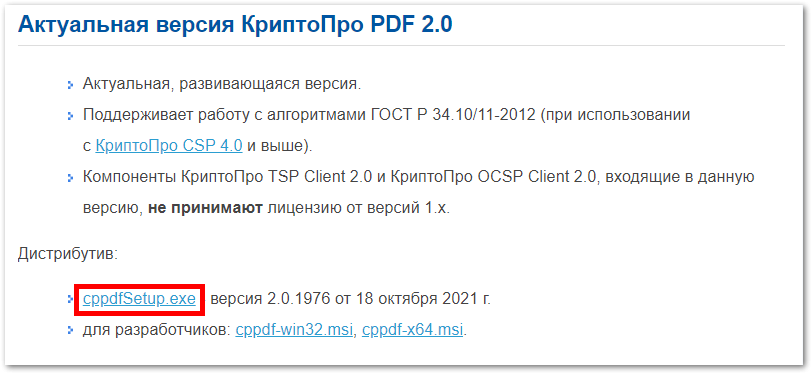
Модуль будет работать бесплатно 90 дней. Чтобы продолжить работу, нужно купить лицензию и указать серийный номер в настройках модуля. Для этого откройте документ в программе Adobe Acrobat Reader DC, затем выберите раздел «Справка» → «О модулях сторонних производителей» → «Cryptopro PDF». В открывшемся окне выберите «Установить лицензию». В новом окне введите данные о пользователе, организации и серийный номер.
Электронная подпись для любых задач
В комплекте сертификат, сертифицированный токен и лицензия КриптоПро — все, что нужно для работы
Шаг 2.Установите подпись в Adobe Acrobat Reader DC. Для этого выберите: «Редактирование» → «Установки» → «Подписи» → в разделе «Создание и оформление» кликните «Подробнее» → в графе «Метод подписания по умолчанию» выберите «Криптопро PDF» → «Ок».
Шаг 3. Убедитесь, что модуль «Криптопро PDF» установлен. Для этого зайдите в раздел «Справка» → «Модули сторонних производителей». Там должен быть указан Криптопро PDF
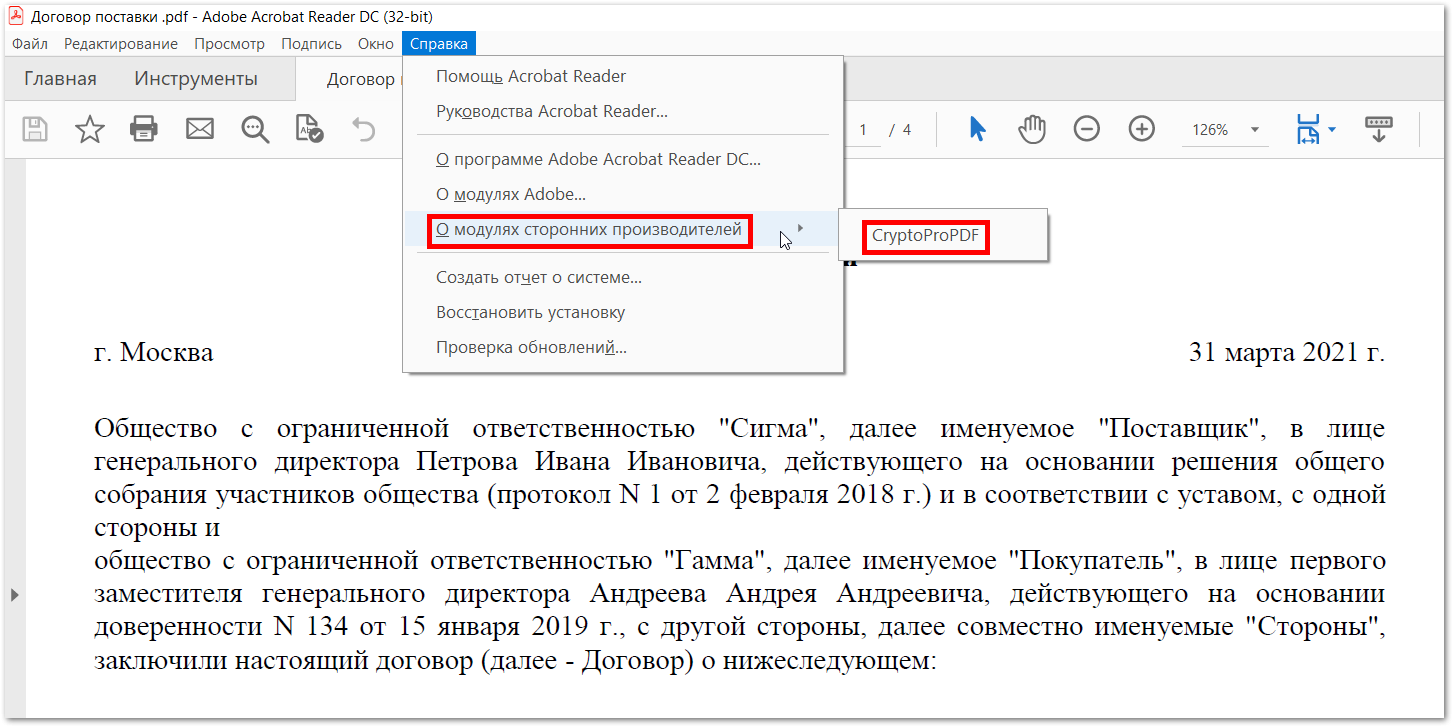
Шаг 4. Откройте в Adobe Acrobat Reader DC документ, который нужно подписать. Зайдите в раздел «Дополнительные инструменты». Выберите пункт «Сертификаты».
Шаг 5. Программа автоматически вернется в ваш документ. Выберите пункт «Поставить цифровую подпись» в меню сверху.
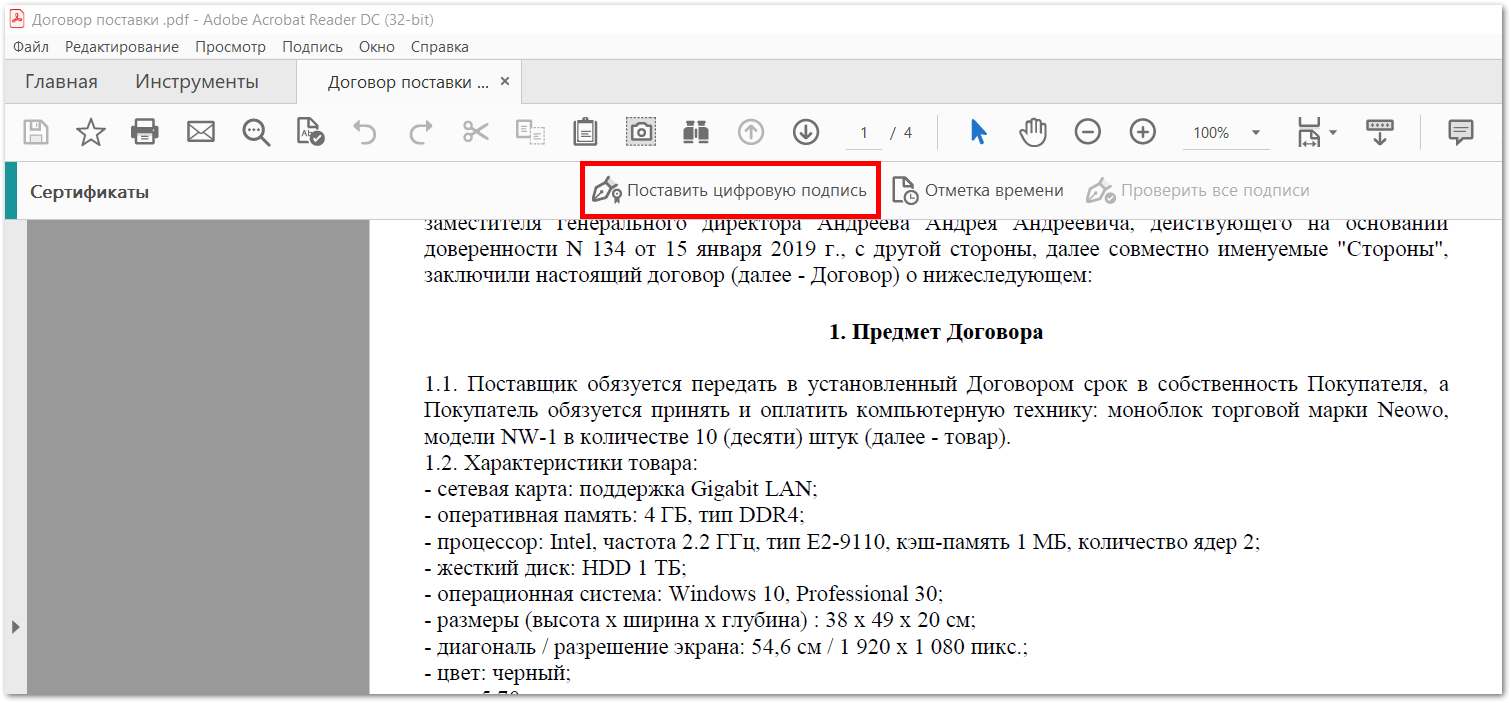
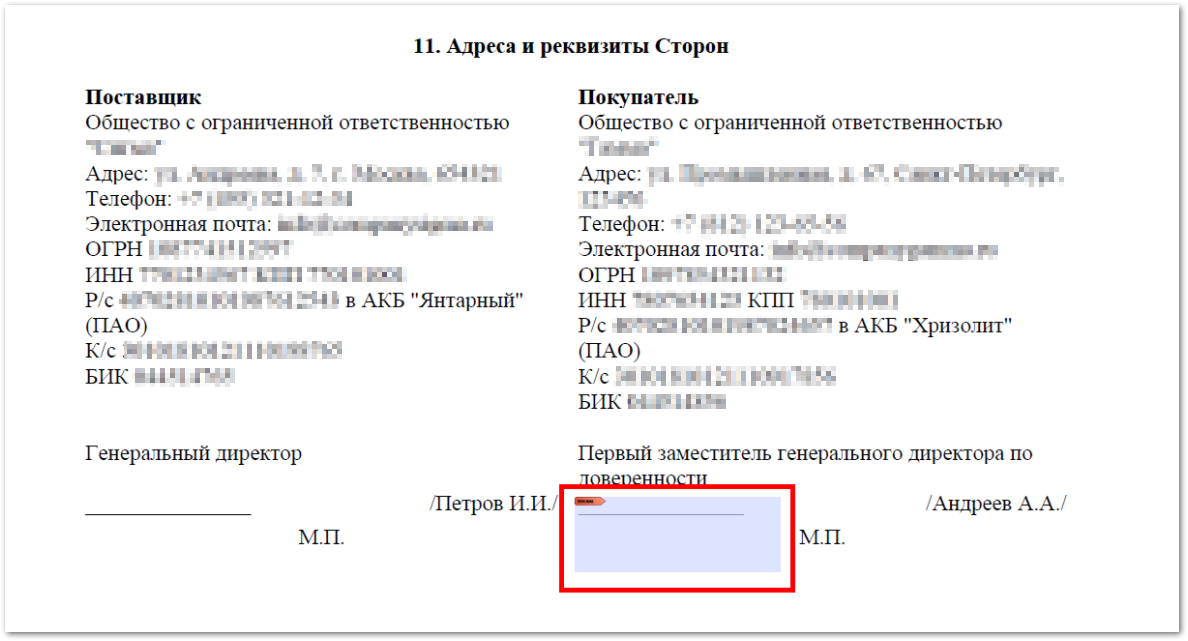
Шаг 6. Выберите место, где будет стоять электронная подпись. Например, рядом с местом для печати.
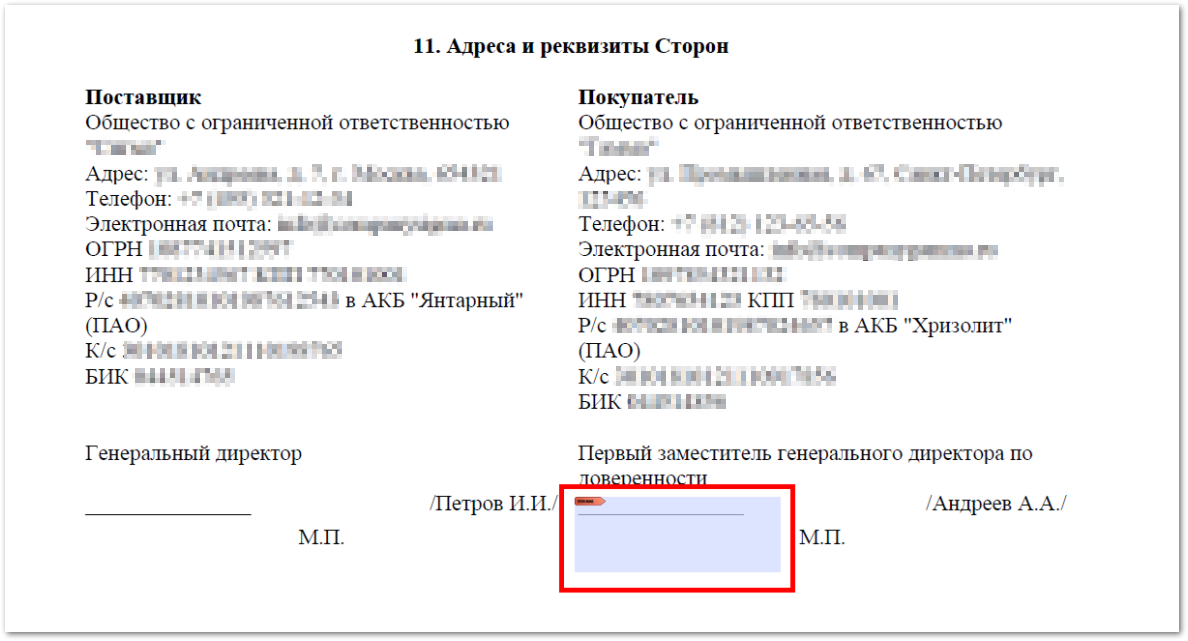
Шаг 7. В открывшемся окне выберите подходящий сертификат, нажмите кнопку «Ок». Сохраните подписанный документ.
На этом шаге программа может запросить пароль, которым защищена электронная подпись.
Шаг 8. Убедитесь, что документ подписан. В выбранной области должно появиться такое изображение.
Инструкция подойдет для подписания документов в Adobe Acrobat Pro DC и Adobe Acrobat Standard DC.
Как настроить в Adobe Acrobat модуль Crypto Pro PDF
Иногда нам требуется подписать наш документ в формате PDF своей электронной подписью (ЭЦП), а для этого нужно сначала настроить модуль Крипто Про PDF для работы в программе Adobe Acrobat. Давайте приступим.
Настроить формирование и проверку ЭП можно в окне «Digital Signatures Advanced Preferences», которое открывается через меню Edit-Preferences-Signatures (Редактирование-Настройки-Подписи).
В открывшемся окне на закладке Creation (Создание) следует назначить метод создания подписи по умолчанию. При выборе методом по умолчанию CryptoPro PDF указанный метод будет использоваться для создания всех ЭП, добавляемых в документ. Если же был указан параметр Ask when I sign(Спрашивать при подписании), то для каждой вновь создаваемой подписи будет выведено окно с возможностью выбора метода формирования данной ЭП.
При установке КриптоПро PDF без ввода лицензии пользователю предоставляется ли- цензия с ограниченным сроком действия. Для использования КриптоПро PDF после окончания этого срока пользователь должен ввести серийный номер с бланка Лицензии, полученной у ор- ганизации-разработчика или организации, имеющей права распространения продукта.
При использовании КриптоПро PDF в Adobe Reader электронные подписи будут создаваться и проверяться без лицензии.
Для ввода серийного номера лицензии следует выбрать пункт меню Help About Third-Party Plug-Ins CryptoProPDF. В окне информации о КриптоПро PDF нажмите кнопку Установить лицензию.
Система отобразит окно Сведения о пользователе, в котором необходимо указать све- дения о пользователе, организации, а также ввести Серийный номер с бланка лицензии в со- ответствующие поля ввода.
После ввода и нажатия клавиши ОК произойдет возврат к контрольной панели с указан- ным типом лицензии и сроком ее действия.
Руководство по настройке рабочего места для подписания документов PDF электронной подписью со штампом согласно №63-ФЗ
Документы, разрабатываемые и утверждаемые образовательной организацией, размещаются на сайте в форме электронных документов, подписанных электронной подписью в соответствии с Федеральным законом от 6 апреля 2011 г. №63-ФЗ «Об электронной подписи».
Необходимые программы и файлы:
· Программа Adobe Acrobat Reader (только 32 битная версия)
· КриптоПро 4 или 5 версии (Лицензия: бесплатна на 2 месяца, далее необходим ввод лицензионного ключа)
· Приложение «КриптоПро PDF»
1. Установка программы «Adobe Acrobat reader»:
2. Установка программы «КриптоПро»:
3. Установка программы «КриптоПро PDF»:
4. Установка корневых сертификатов.
5. Установка личных сертификатов должностных лиц или юридического лица.
6. Настройка программы «Adobe Acrobat reader».
7. Подписание документов с помощью ЭЦП.
3. Снимаем выделение «Установить Acrobat для Google Chrome» и (Установить McAfee Security Scan Plus) (для подписания они не нужны).
4. Выбираем из списка пункт «Reader DC», в котором не указано «64bit».
5. Нажимаем кнопку «Загрузить Acrobat Reader».
6. Запускаем скачанный файл.
7. Ждем окончание установки.
Если у Вас уже установлена другая версия программы ее нужно удалить и затем запустить установочный файл.
3. Заполняем все выделенные пункты.
Должна начаться загрузка установочного файла с названием «CSPSetup» на ПК.
Если у Вас имеется ключ активации продукта «КриптоПро CSP 4.0» переходим Пуск – Все программы – КриптоПро — КриптоПро CSP 4 – Ввод лицензии и вводим ключ активации, в противном случае приложение будет активировано на 2 месяца.
(При использовании с программой Adobe Acrobat Reader распространяется без ограничений, без необходимости ввода лицензионного серийного кода).
Если ЭЦП изготовлена с помощью портала УФК, то корневые сертификаты можно скачать по ссылке https://roskazna. gov. ru/gis/udostoveryayushhij-centr/kornevye-sertifikaty/
Такую процедуру выполняем с каждым необходимым, корневым сертификатом.
1. Заходим «Пуск» — «Все программы» –«Крипто-ПРО» – и запускаем файл «КриптоПро CSP».
Должно появится такое окно.
Примечание: Если у Вас носитель токен, то сертификат можно скачать:
«Пуск» — «Все программы» – «крипто ПРО» – и запускаем файл «КриптоПро CSP»- переходим во вкладку «Сервис» — Пункт «Просмотреть сертификаты в контейнере» -Обзор – выбираем контейнер с закрытым ключом – нажимаем «Далее» — «Свойства» -Вкладка «Состав» — «Копировать в файл» — «Далее» — «Далее» -«Д алее» -нажимаем «Обзор» — пишем (выбираем) имя и место для сохранения сертификата»
Как подписывать документы pdf электронной подписью
Удостоверить сделку, сдавать отчетность, участвовать в электронных торгах, не выходя из дома, сейчас стало возможным. С помощью программного обеспечения любой человек может поставить электронную подпись на документе как в word, так и в pdf-формате.

- Что требуется для подписания
- Документ в pdf-формате
- Сертификат электронной подписи владельца
- Acrobat Reader, Adobe Acrobat
- Профильное программное обеспечение
- Несколько минут свободного времени
- Пошаговая инструкция подписи документов pdf в программе КриптоПро PDF
- С помощью программы Adobe Reader
- В программе Adobe Acrobat
- Подписываем документ в программе «КриптоАРМ»
- Как проверить электронную подпись в pdf
Особенно часто такая процедура нужна, если требуется заверить копии документов. Также можно запросить и проверить подписанный электронной подписью файл.
Что требуется для подписания
Чтобы наложить цифровую подпись на документ в формате PDF, понадобятся следующие компоненты.
Документ в pdf-формате
Собственно, сам pdf-документ. Это переносимый универсальный файл с визуализацией исходного макета документа, независимо от того, в какой программе он создавался. Проще, фото, изображение или скан.
Сертификат электронной подписи владельца
Это не просто изображение вашей подписи на бланке. Чаще всего ее нельзя увидеть. Электронная цифровая подпись (ЭЦП) эквивалентна собственноручной. Используется физическими и юридическими лицами, желающими придать документу юридическую значимость с помощью его удостоверения ЭЦП.
Такая подпись безопасна и надежна, отвечает требованиям стандарта ISO 27001 и юридического стандарта eIDAS для простых электронных подписей.
Важно! Термин «электронная цифровая подпись» утратил силу с 1 января 2014 года, с момента вступления в силу 63-ФЗ «Об электронной подписи» от 06.04.2011 года.
Однако, согласно ГОСТ 34.10-2018, и в целях сохранения терминологической преемственности установлено, что термины «электронная подпись», «цифровая подпись» и «электронная цифровая подпись» являются синонимами.
Сертификат электронной подписи содержит сведения о подписанте. С его помощью получатель данных может узнать всю необходимую информацию о лице, подписавшем документ, онлайн.
Его необходимо приобрести в удостоверяющем центре, обратившись лично. Функция последнего: идентифицировать подписанта.