О подключении к информационной системе «Автоматизация органов криптографической защиты»
Управление Федерального казначейства по Волгоградской области сообщает следующее. В рамках оптимизации процесса передачи средств криптографической защиты информации (далее — СКЗИ), эксплуатационной и технической документации, лицензионных ключей на право пользования СКЗИ, Федеральное казначейство вводит в эксплуатацию онлайн-сервис распространения дистрибутивов — информационную систему «Автоматизация органов криптографической защиты» (далее — ИС АОКЗ). Данный сервис позволяет получить СКЗИ без посещения Управления Федерального казначейства по Волгоградской области (далее — Управление).
Всем организациям, ранее получившим в Управлении или в отделах, созданных для осуществления функций Управления на соответствующей территории, СКЗИ «КриптоПро CSP», необходимо до 09.09.2022 выполнить регистрацию в ИС АОКЗ согласно информации, размещенной на официальном сайте Управления в разделе ГИС/АОКЗ/Памятки, инструкции.
В целях обеспечения бесперебойной работы в государственных информационных системах Федерального казначейства, всем организациям, использующим СКЗИ «КриптоПро CSP» версии 4.0.9944 или ниже, необходимо получить из ИС АОКЗ дистрибутив СКЗИ «КриптоПро CSP» версии 4.0.9963 и запросить лицензии. При этом организациям, эксплуатирующим СКЗИ «КриптоПро CSP» версии 4.0.9963 или выше, не надо получать дистрибутив из ИС АОКЗ.
Организациям, ранее получившим в Управлении или в отделах, созданных для осуществления функций Управления на соответствующей территории, СКЗИ «КриптоПро CSP» версии 4.0.9944, необходимо составить и предоставить акт уничтожения средства электронной подписи по адресу: г. Волгоград, ул. Коммунистическая, 28а в канцелярию или по месту обслуживания организации в отдел, созданный для осуществления функций Управление на соответствующей территории. Форма акта уничтожения средства электронной подписи приведена в приложении к настоящему письму.
Выдача дистрибутивов СКЗИ на физическом носителе по письменному обращению организаций после 09.09.2022 осуществляться не будет.
Задать вопросы, возникающие при подключении к ИС АОКЗ, и уточнить информацию по настоящему письму можно в чате интернет-мессенджера Telegram по ссылке: https://t.me/AOKZVlg или по телефонам: (8442) 33-30-81, (8442) 33-30-15.
Руководитель О.В. Глазунова
ИНСТРУКЦИЯ по подключению организаций к сервису распространения дистрибутивов информационной системы «Автоматизация органов криптографической защиты»
СОДЕРЖАНИЕ
Основные термины, сокращения и определения 3
Расшифровка графических элементов веб-интерфейса ИС АОКЗ 4
1. Общие положения 5
2. Подготовка к работе 5
- Требования к АРМ пользователя 5
- Установка и настройка криптопровайдера КриптоПро CSP 5
- Установка плагина «КриптоПро ЭЦП browser plug-in» 9
- Добавление доверенных узлов в КриптоПро ЭЦП browser plug-in 14
- Установка сертификатов 15
- Установка корневого сертификата головного удостоверяющего центра 16
- Установка личного сертификата (при необходимости) 19
- Настройка браузера 23
3. Регистрация в ИС АОКЗ 26
4. Порядок работы в ИС АОКЗ 29
4.1. Раздел «Экземпляры СКЗИ» 29
4.2. Управление экземплярами СКЗИ 32
5. Раздел «Лицензии» 33
6. Выход из системы 33
ОСНОВНЫЕ ТЕРМИНЫ, СОКРАЩЕНИЯ И ОПРЕДЕЛЕНИЯ
Термин или сокращение Пояснение АРМ Автоматизированное рабочее место. ГРО Главный регистратор организации. ГУЦ Головной удостоверяющий центр Минцифры России ЕСИА Единая система идентификации и аутентификации. Инструкция № 152 Инструкция об организации и обеспечению безопасности хранения, обработки и передачи по каналам связи с использованием средств криптографической защиты информации с ограниченным доступом, не содержащей сведений, составляющих государственную тайну, утвержденная приказом ФАПСИ от 13.06.2001 № 152. ИС Информационная система. ИС АОКЗ Информационная система «Автоматизация органа криптографической защиты». Обладатель конфиденциальной информации (ОКИ) Лицо, самостоятельно создавшее информацию либо получившее на основании закона или договора право разрешать или ограничивать доступ к информации, определяемой по каким-либо признакам. Орган криптографической защиты информации (OКЗИ) Организация или структурное подразделение, функцией которого является разработка и осуществление мероприятий по организации и обеспечению безопасности хранения, обработки и передачи с использованием СКЗИ конфиденциальной информации. Органом криптографической защиты информации может быть организация, структурное подразделение организации, обладателя конфиденциальной информации. Функции органа криптографической защиты могут быть возложены на физическое лицо. Организация Организация, обслуживаемая в ТОФК ПО Программное обеспечение. ПОИБ СОБИ ФК Подсистема обеспечения информационной безопасности Системы обеспечения безопасности информации Федерального казначейства. Регистратор Сотрудник организации, которому назначена роль «Регистратор» в ПОИБ СОБИ ФК, выполняющий администрирование ученых записей пользователей СКЗИ Средство криптографической защиты информации. Сотрудник ОКИ Физическое лицо, непосредственно наделенное функциональной ролью обладателя конфиденциальной информации, необходимой для работы в ПО АОКЗ. ТОФК Территориальный орган Федерального казначейства УЦ ФК Удостоверяющий центр Федерального казначейства. УЗ Учетная запись ФК Федеральное казначейство. Электронная подпись (ЭП) Информация в электронной форме, которая присоединена к другой информации в электронной форме (подписываемой информации) или иным образом связана с такой информацией и которая используется для определения лица, подписывающего информацию РАСШИФРОВКА ГРАФИЧЕСКИХ ЭЛЕМЕНТОВ ВЕБ-ИНТЕРФЕЙСА
ИС АОКЗ№ Изображение элемента Пояснение 1. Просмотр комплекта поставки. 2. Удаление экземпляра СКЗИ/СКЗИ/Ключевого документа/Лицевого счета пользователя СКЗИ и т.д. 3. Выгрузка в xls. 4. Просмотр скрытого текста. 5. Просмотр реквизитов электронной подписи мероприятия. 6. Подтверждение получения экземпляра СКЗИ от ОКЗИ. 7. Сообщить, что указанный экземпляр СКЗИ был введён в действие. 8. Сообщить, что указанный экземпляр СКЗИ был выведен из действия. 9. Вернуть экземпляр СКЗИ в ОКЗИ. 1. ОБЩИЕ ПОЛОЖЕНИЯ
Настоящая инструкция предназначена для описания процесса передачи СКЗИ, эксплуатационной и технической документации, лицензионных ключей к ним между ТОФК и Организацией.
Осуществление передачи СКЗИ, эксплуатационной и технической документации, лицензионных ключей к ним происходит в рамках выполнения требований Инструкции № 152.
- ПОДГОТОВКА К РАБОТЕ
Для полноценной работы с ИС АОКЗ пользователю необходимо выполнить обязательные настройки, описанные ниже.
На АРМ пользователя должно быть установлено следующее ПО:
Браузер с поддержкой шифрования защищенных соединений по ГОСТ (ГОСТ 34.10-2012, ГОСТ 34.12-2018 и ГОСТ 34.13-2018): Яндекс.Браузер версии 20.2.1 или выше или Chromium-GOST версии 84 или выше;
Криптопровайдер КриптоПро CSP не ниже версии 4.0 и КриптоПро ЭЦП Browser plug-in не ниже версии 2.0.
Разрешение экрана АРМ пользователя должно быть не менее 1920х1080.
2.2 Установка и настройка криптопровайдера КриптоПро CSP
1. Запустите файл установки КриптоПро CSP. Откроется стартовое окно мастера установки КриптоПро CSP.
Первоначальное получение КриптоПро CSP осуществляется в ТОФК по месту нахождения (обслуживания) Организации на физическом носителе (CD, DVD-диски).
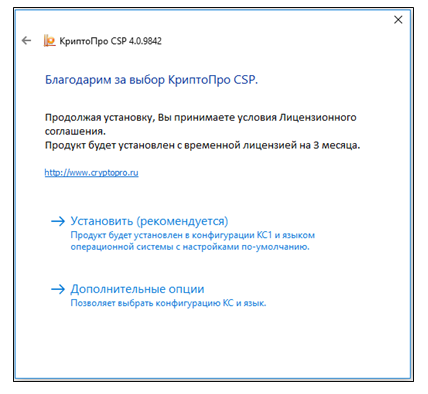
Рисунок 1 – Стартовое окно мастера установки КриптоПро CSP
2. Нажмите на кнопку «Установить (рекомендуется)».
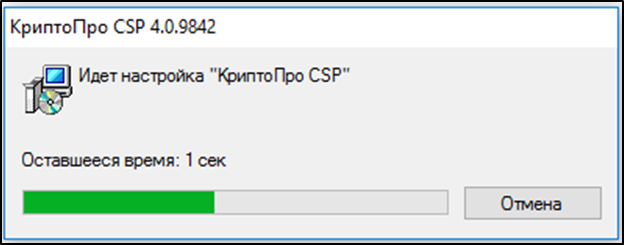
Рисунок 2 – Процесс установки КриптоПро CSP
3. Отображается окно процесса установки КриптоПро CSP.
После успешной установки криптопровайдера отобразится диалог «КриптоПро CSP успешно установлен».
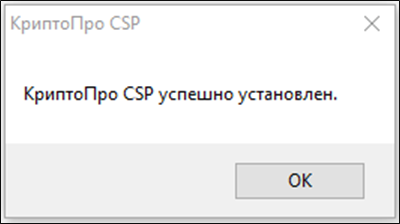
Рисунок 3 – Успешная установка КриптоПро CSP
4. Нажмите на кнопку «ОК»;
5. Запустите КриптоПро CSP.
6. На вкладке «Общие» нажмите на кнопку «Ввод лицензии» и введите лицензионный ключ;
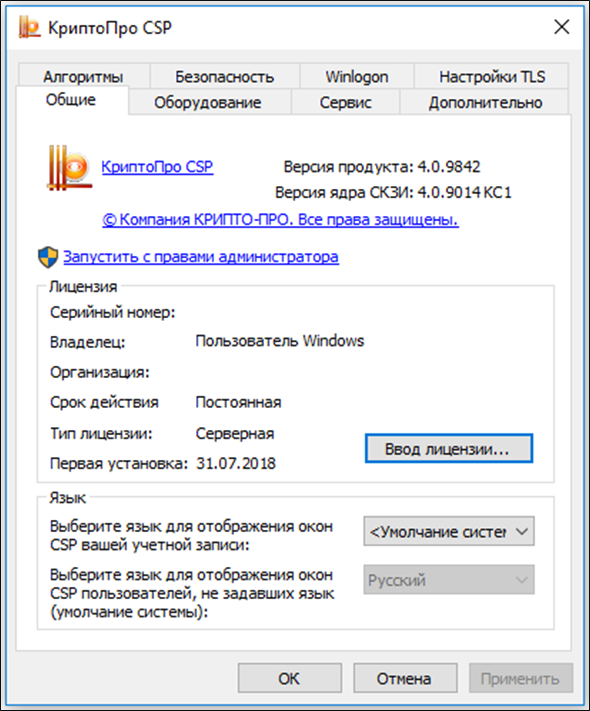
Рисунок 4 – Вкладка «Общие». КриптоПро CSP
Для настройки криптопровайдера необходимо выполнить следующие действия:
1. Запустите КриптоПро CSP от имени Администратора;
2. Перейдите на вкладку «Настройки TLS»;
3. Включите в разделе «Клиент» следующие чекбоксы:
Не проверять сертификат сервера на отзыв;
Не проверять назначение собственного сертификата.
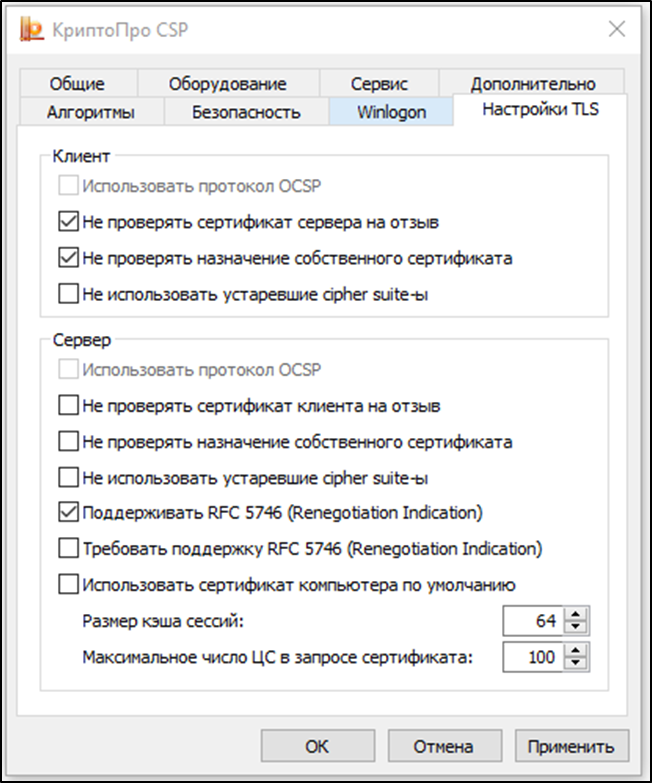
Рисунок 5 – Вкладка «Настройки TLS». КриптоПро CSP
4. Нажмите на кнопку «Применить». Появится запрос на перезагрузку АРМ;
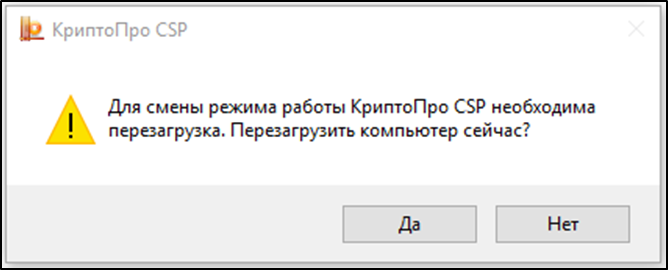
Рисунок 6 – Запрос на перезагрузку после смены режима работы
5. Нажмите на кнопку «Да»;
6. АРМ перезагрузится.
Плагин «КриптоПро ЭЦП Browser plug-in» предназначен для создания и проверки электронной подписи на веб-страницах с использованием СКЗИ «КриптоПро CSP».
Последовательность шагов для установки плагина:
1. Запустите файл установки;

Рисунок 7 – Скаченный файл установки
2. Нажмите «Да» в окне подтверждения установки плагина;
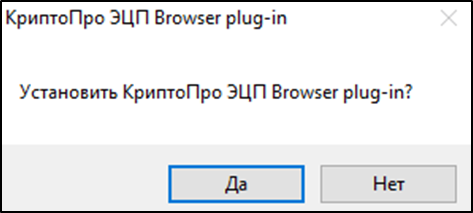
Рисунок 8 – Подтверждение установки
3. При необходимости разрешите выполнение программы;
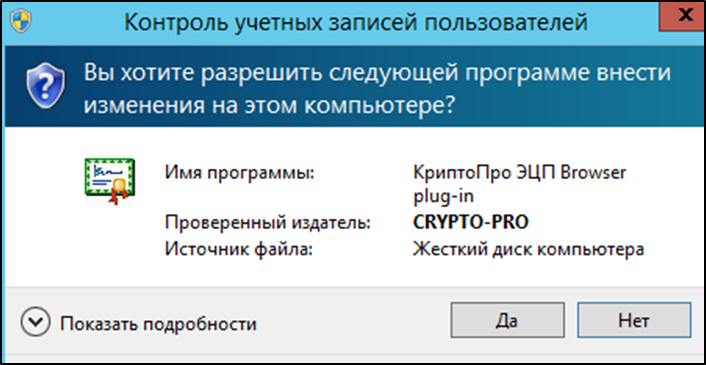
Рисунок 9 – Разрешение на установку плагина
4. Выполняется процесс установки;
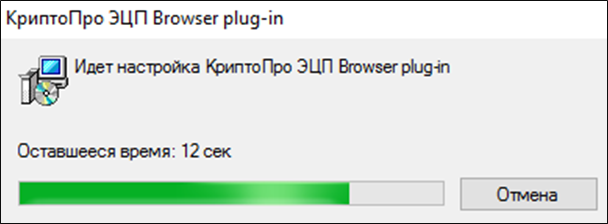
Рисунок 10 – Процесс установки плагина
4. Отображается уведомление об успешной установке плагина;
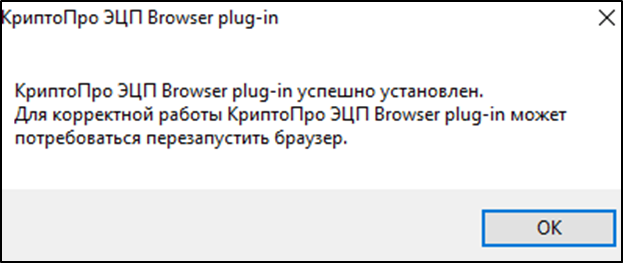
Рисунок 11 – Успешно выполнена установка плагина
5. Нажмите кнопку «ОК»;
6. Затем включите расширение КриптоПро ЭЦП в используемом для работы с ИС АОКЗ браузере (см. ниже рисунки по шагам 1-3):
6.1. Запустите браузер;
6.2. Выберите в настройках браузера пункт «Дополнения»;
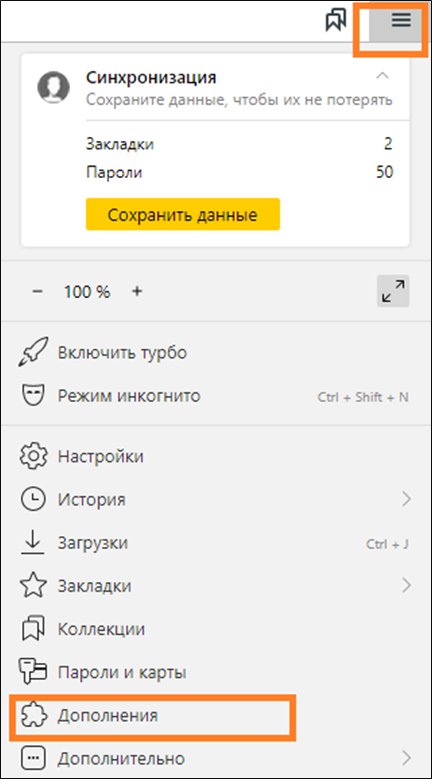
Рисунок 12 – Включение плагина в браузере. Шаг-1
6.3. Отображается список расширений, доступных для включения;
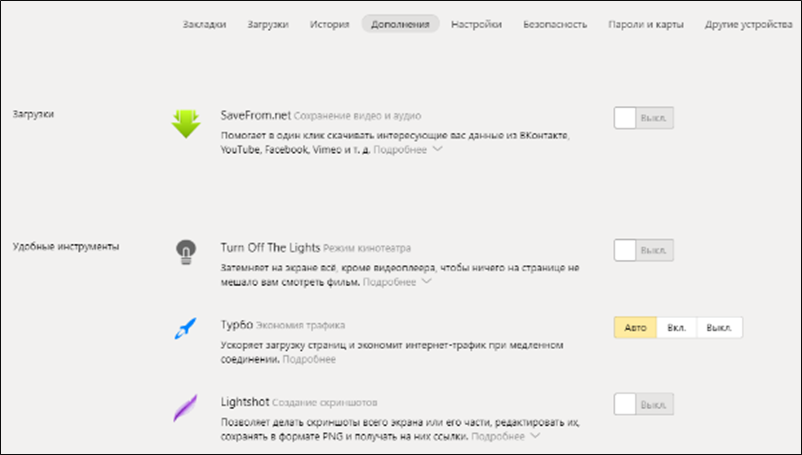
Рисунок 13 – Включение плагина в браузере. Шаг-2
6.4. Найдите в списке и включите расширение КриптоПро ЭЦП;
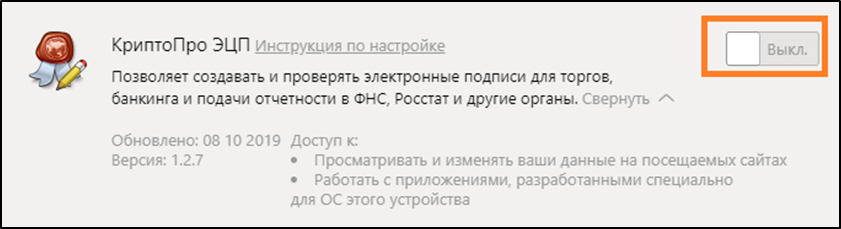
Рисунок 14 – Включение плагина в браузере. Шаг-3
6.5 В браузере в верхнем правом углу отобразится уведомление об успешной установке плагина;
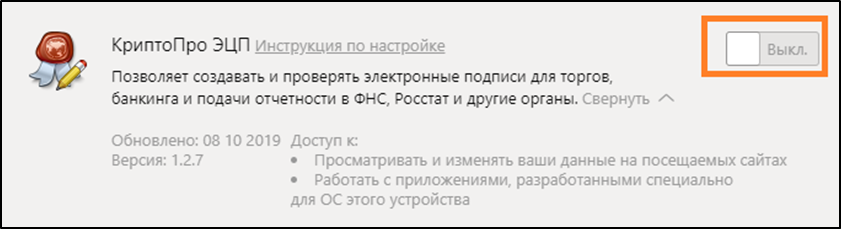
Рисунок 15 – Уведомление об успешной установке плагина в браузере
7. Плагин успешно установлен.
8. В заключение следует проверить корректность установки плагина:
8.2. Отобразится окно для подтверждения доступа;
Чтобы данное окно для подтверждения доступа не отображалось в будущем при подписании документов электронной подписью в ИС АОКЗ, следует добавить доверенные узлы в плагин. О том, как это сделать, см. следующий раздел настоящей инструкции.
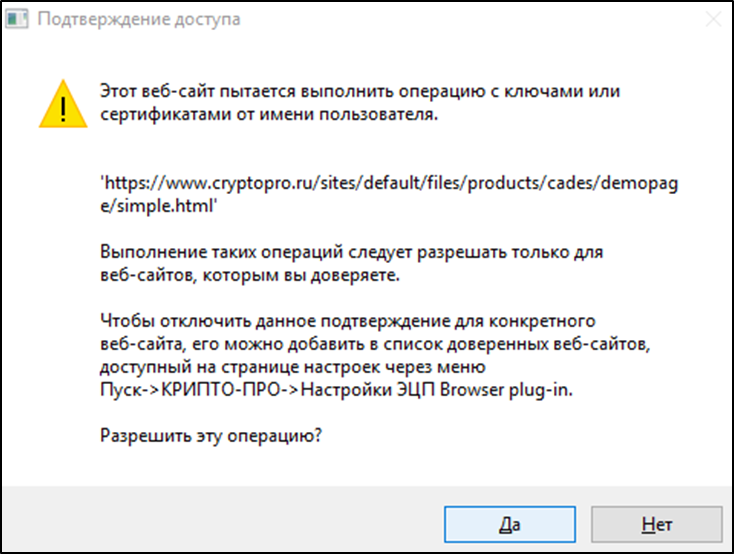
Рисунок 16 – Запрос подтверждения доступа
8.3. Нажмите кнопку «Да»;
8.4. Отображается страница проверки плагина. При успешной установке плагина на данной странице отображается надпись «Плагин загружен» с зеленой точкой (см. ниже рисунок).
При отсутствии корневого сертификата удостоверяющего центра и личного сертификата безопасности, установленных на АРМ пользователя, отобразится уведомление об ошибке на странице проверки плагина. Как установить данные сертификаты, см. в разделе «Установка сертификатов безопасности».
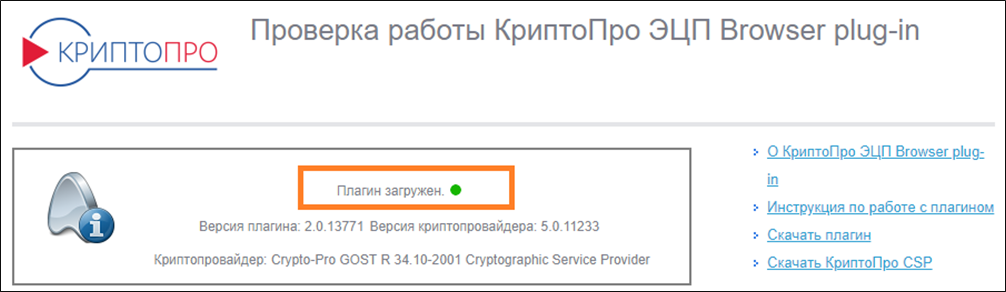
Рисунок 17 – Страница для проверки плагина
Выберите ПУСК → КРИПТО-ПРО → Настройки ЭЦП Browser Plug-in.
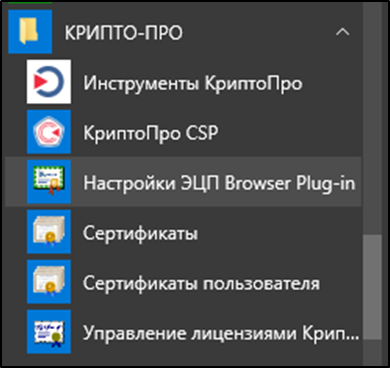
Рисунок 18 – Открытие настроек плагина
В браузере откроется страница с настройками плагина.
Нажмите правой кнопкой мыши на пункте «Настройки ЭЦП Browser Plug-in» и в меню выберите «Дополнительно > Открыть папку с файлом». Затем в открывшейся папке нажмите правой кнопкой мыши на файле «Настройки ЭЦП Browser Plug-in» и в меню выберите «Открыть с помощью > [Yandex/ChromiumGOST]» (см. рисунки ниже).
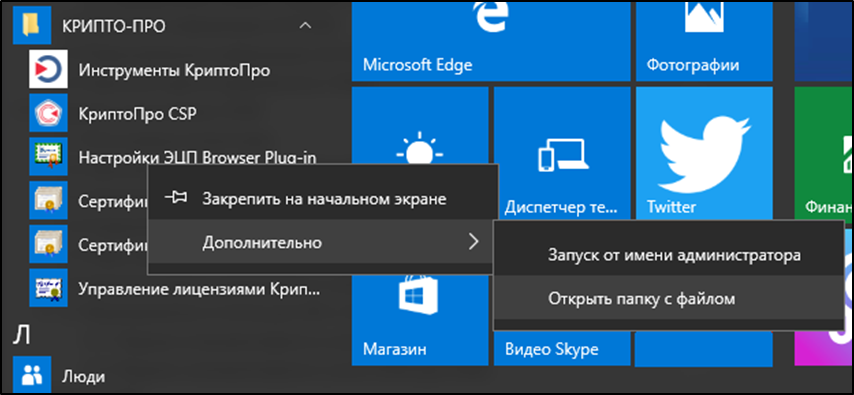
Рисунок 19 – Открытие настроек плагина в браузере.
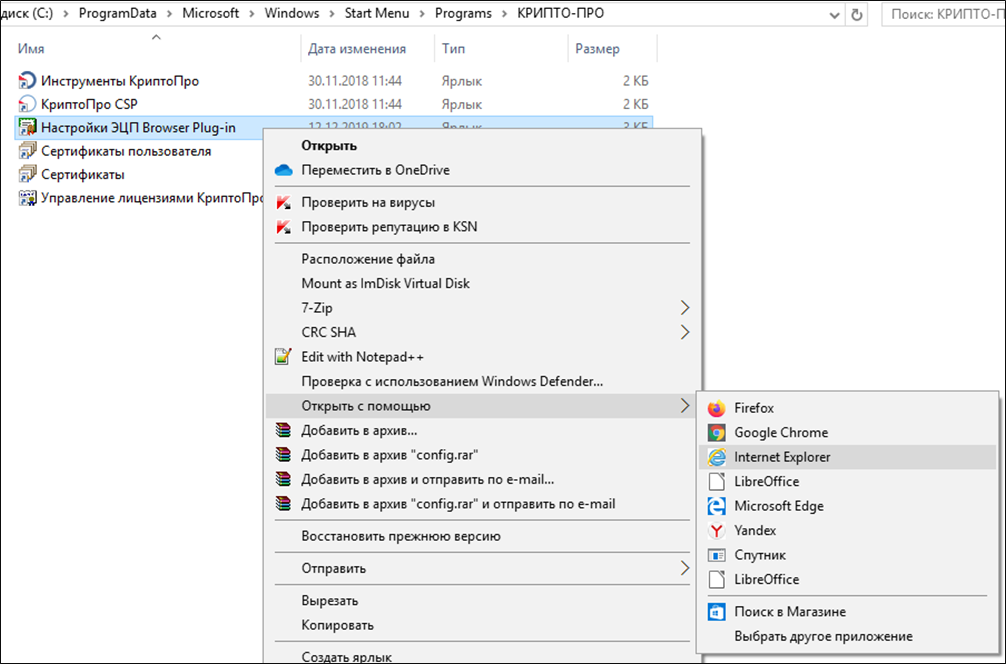
Рисунок 20 – Открытие настроек плагина в браузере.
Система отображает настройки плагина в браузере.
Добавьте доверенные узлы в окне настроек плагина.
В качестве доверенного узла можно указать адрес https://*.roskazna.ru.
Нажмите кнопку «Сохранить», чтобы записать введенные доверенные узлы.
Для выполнения функций в ИС АОКЗ на АРМ пользователя должны быть установлены сертификаты:
Если для формирования цепочки сертификатов требуется установка подчинённого сертификата, то она производится аналогично установке корневого сертификата с единственным отличием: на шаге 4.3 нужно выбрать хранилище сертификатов «Промежуточные центры сертификации».
Сертификат безопасности выдается аккредитованным удостоверяющим центром, который уполномочен создавать такие сертификаты.
1. Правой кнопкой мыши нажмите на файле корневого сертификата ГУЦ и выберите пункт «Установить сертификат»;
2. Отобразится мастер импорта сертификатов;
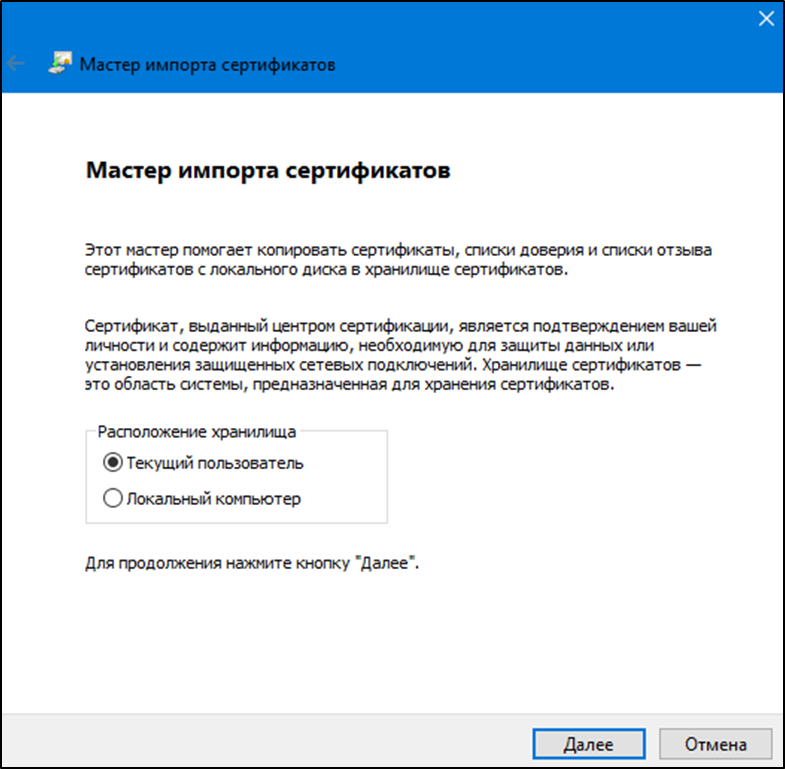
Рисунок 21 – Мастер импорта сертификатов
- Выберите хранилище «Локальный компьютер» и нажмите на кнопку «Далее»;
Если отсутствует возможность выбора хранилища «Локальный компьютер», следует обратиться к системному администратору ЛВС для настройки прав локального администратора АРМ.
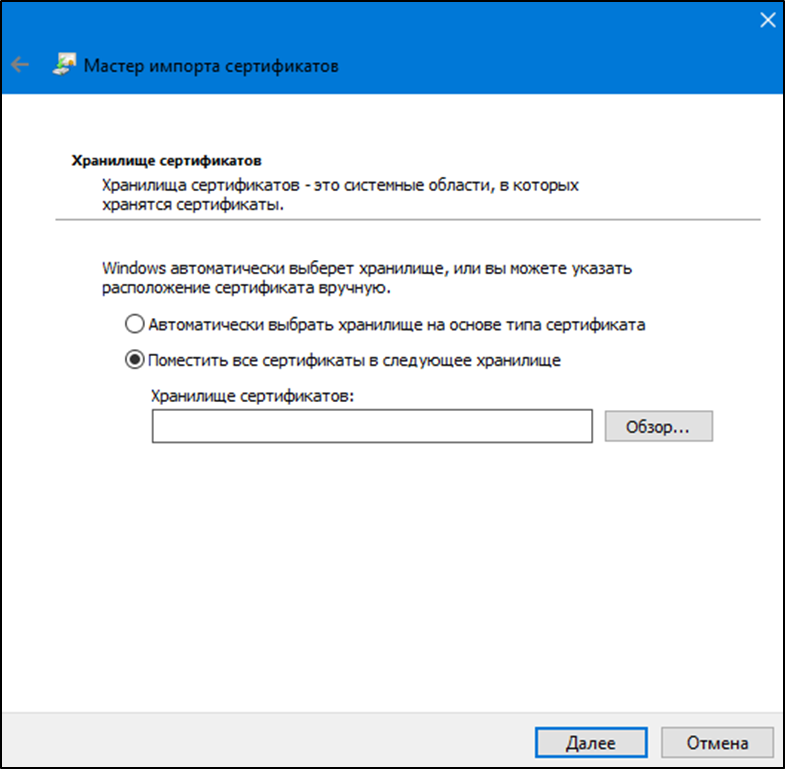
Рисунок 22 – Выбор хранилища сертификата
4. В окне «Хранилище сертификатов» активируйте переключатель «Поместить сертификаты в следующее хранилище» и укажите директорию размещения сертификата:
4.1. Нажмите на кнопку «Обзор…»;
4.2. Откроется окно «Выбор хранилища сертификата»;
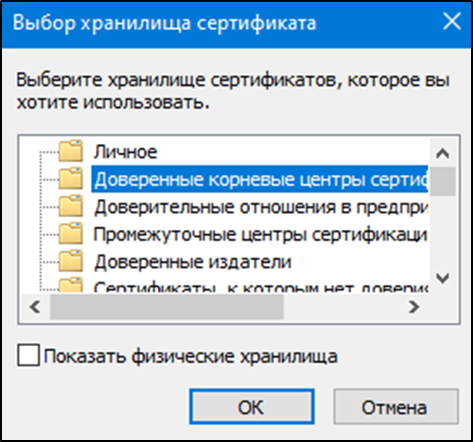
Рисунок 23 – Выбор хранилища сертификата
4.3. Выберите хранилище «Доверенные корневые центры сертификации»;
4.4. Нажмите на кнопку «ОК».
5. Откроется окно завершения работы мастера импорта сертификатов;
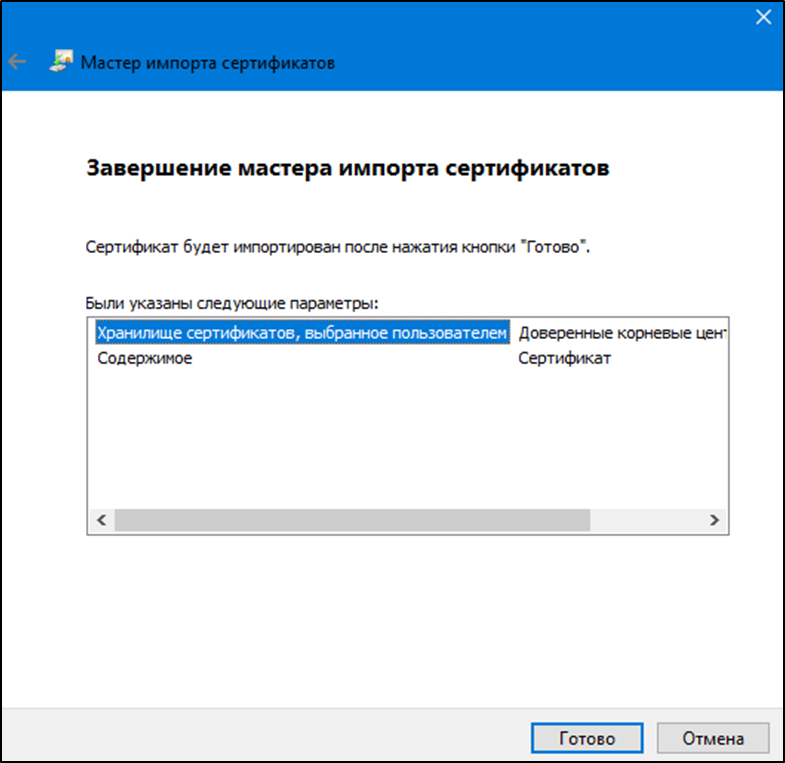
Рисунок 24 – Окно завершения работы мастера импорта сертификатов
6. Нажмите на кнопку «Готово»;
7. Появится сообщение, что импорт успешно выполнен;
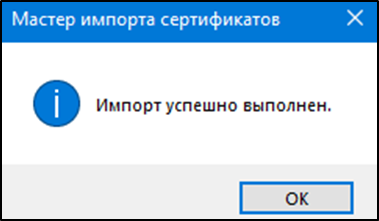
Рисунок 25 – Завершение установки
8. Нажмите на кнопку «ОК».
- 2.5.2Установка личного сертификата(при необходимости)
Установка сертификата пользователя в хранилище личных сертификатов АРМ пользователя выполняется под учетной записью пользователя, которая будет использоваться в процессе входа в ИС АОКЗ.
Для установки сертификата пользователя в хранилище личных сертификатов АРМ пользователя средствами СКЗИ «КриптоПро» необходимо:
- CSP» и перейти на вкладку «Сервис»;
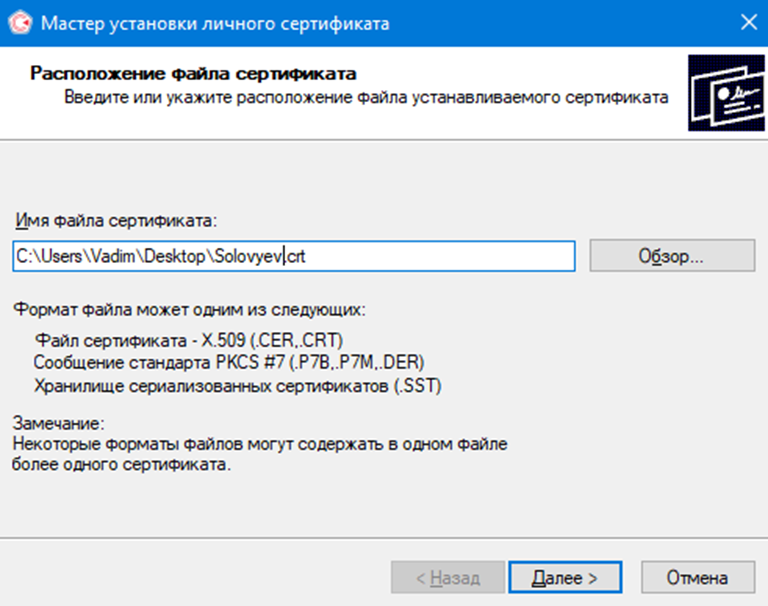
Если контейнер располагается на присоединенном носителе, то следует установить признак «Найти контейнер автоматически».
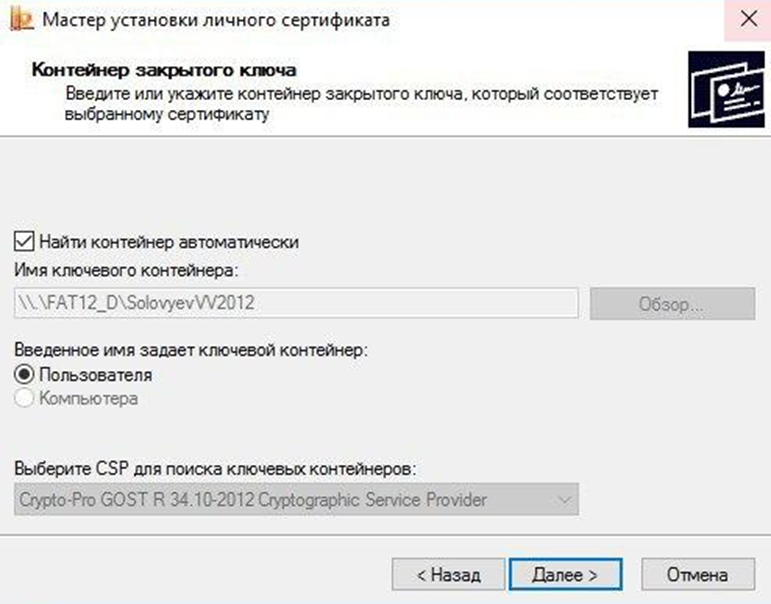
Рисунок 28 – Выбор контейнера закрытого ключа
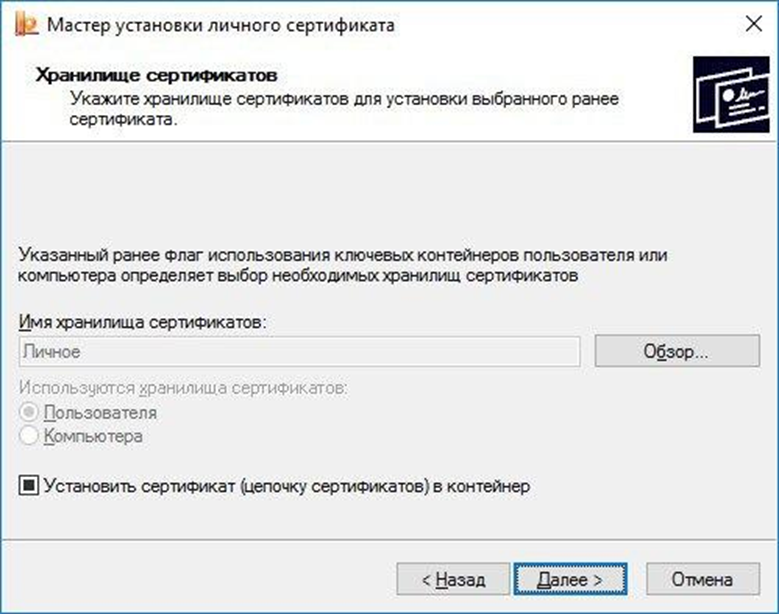
Рисунок 29 – Выбор хранилища сертификата
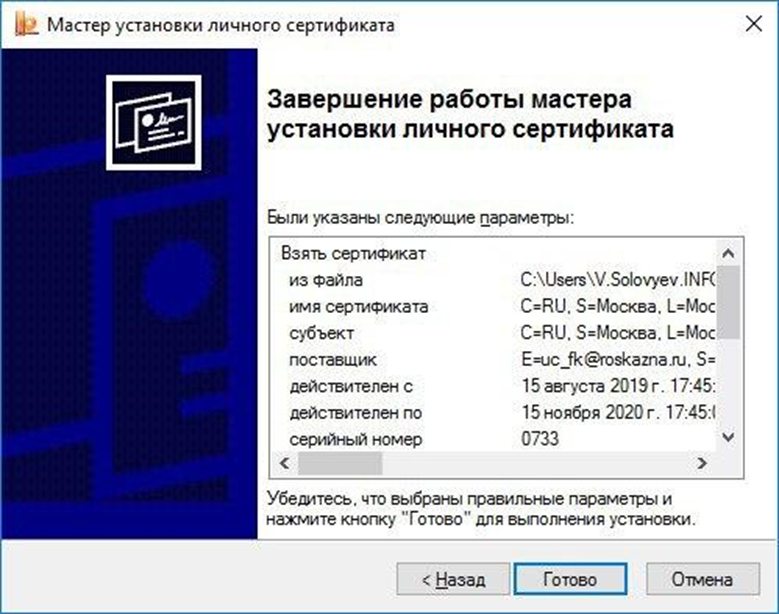
Рисунок 30 – Завершение настроек установки сертификата
10. Сертификат установлен в контейнер закрытого ключа и в хранилище «Личное» на АРМ пользователя.
2.6 Настройка браузера
Перед началом работы с ИС АОКЗ браузер должен быть настроен на работу по ГОСТу:
1. Откройте браузер;
2. Откройте настройки браузера;
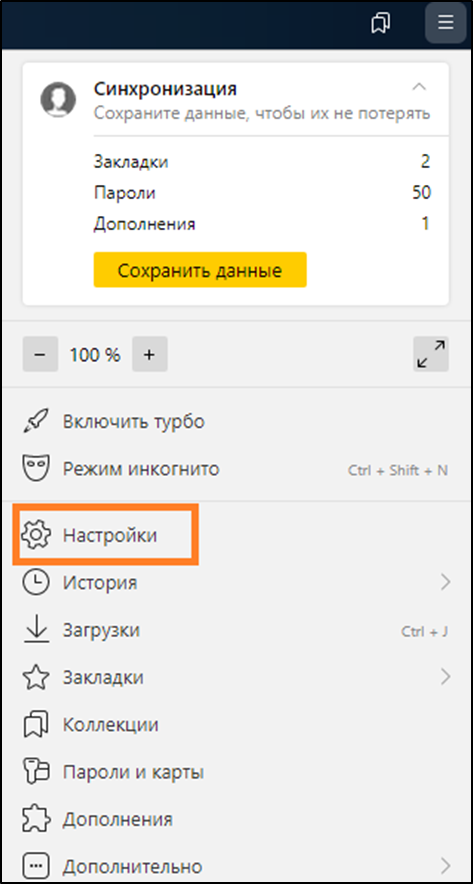
Рисунок 31 – Открытие настроек браузера
3. В панели навигации открыть раздел «Системные»;
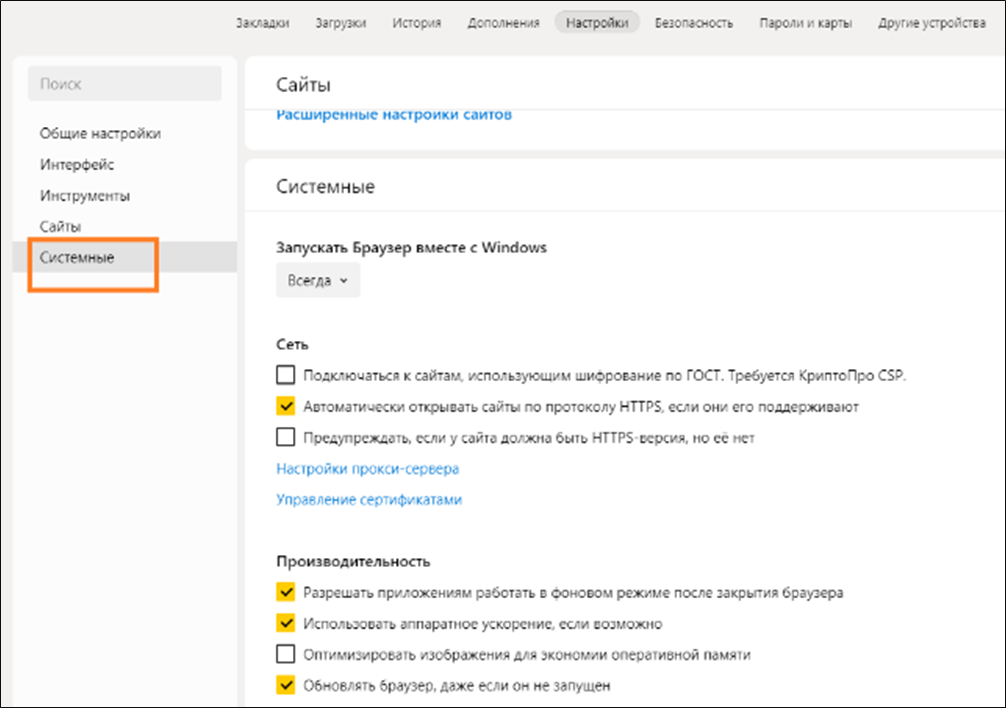
Рисунок 32 – Открытие системных настроек браузера
4. Включите чекбокс «Подключаться к сайтам, использующим шифрование по ГОСТ. Требуется КриптоПро CSP».
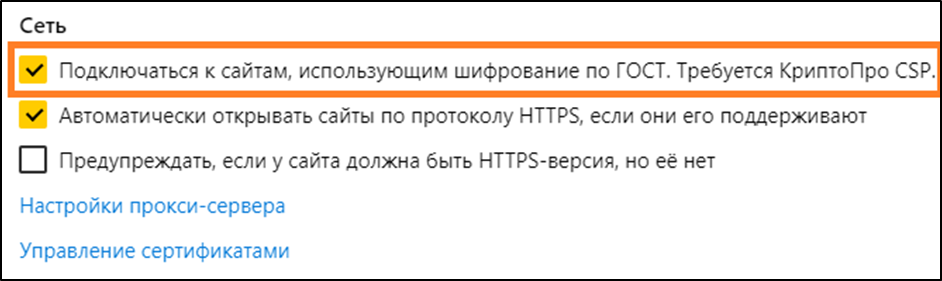
Рисунок 33 – Включение настройки браузера для подключения к сайтам, использующим шифрование по ГОСТ
3. РЕГИСТРАЦИЯ В ИС АОКЗ
- В данной инструкции не рассматривается процедура регистрации в ПОИБ СОБИ ФК. При возникновении вопросов по работе в ПОИБ СОБИ ФК необходимо воспользоваться инструкциями, которые размещены на сайте Федерального казначейства https://roskazna.gov.ru в разделе «ГИС» – «Система обеспечения безопасности информации Федерального казначейства».
4.2 Для работы в ИС АОКЗ пользователю организации необходимо добавить роль «Сотрудник ОКИ» в ПОИБ СОБИ ФК.
4.2.1 Пользователю необходимо войти в ПОИБ СОБИ ФК по ссылке https://sobi.cert.roskazna.ru и выбрать свой сертификат для входа.
По умолчанию после входа открывается профиль пользователя.
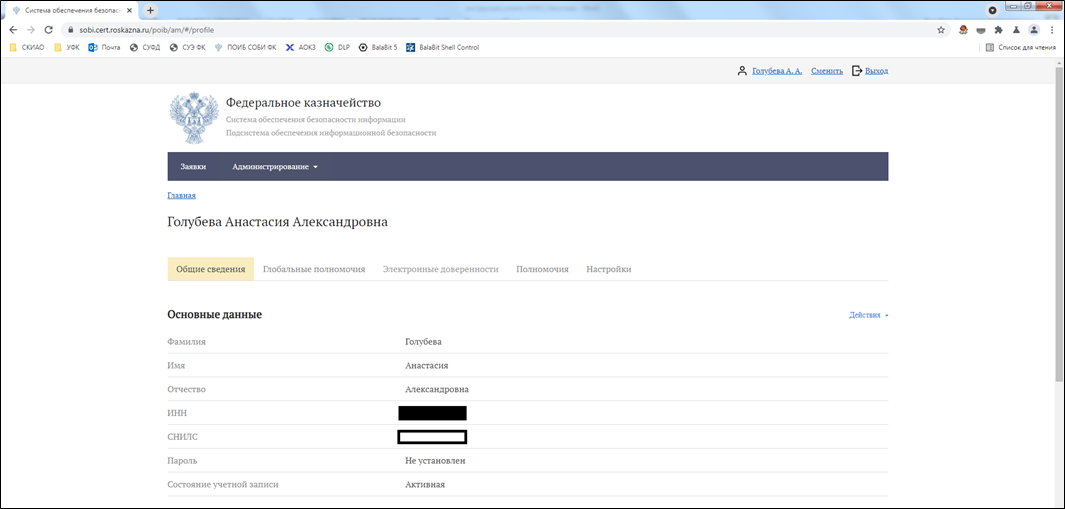
Рисунок 34 – Профиль пользователя в ПОИБ СОБИ ФК
Для изменения полномочий необходимо перейти на вкладку «Полномочия» и нажать кнопку «Изменить».
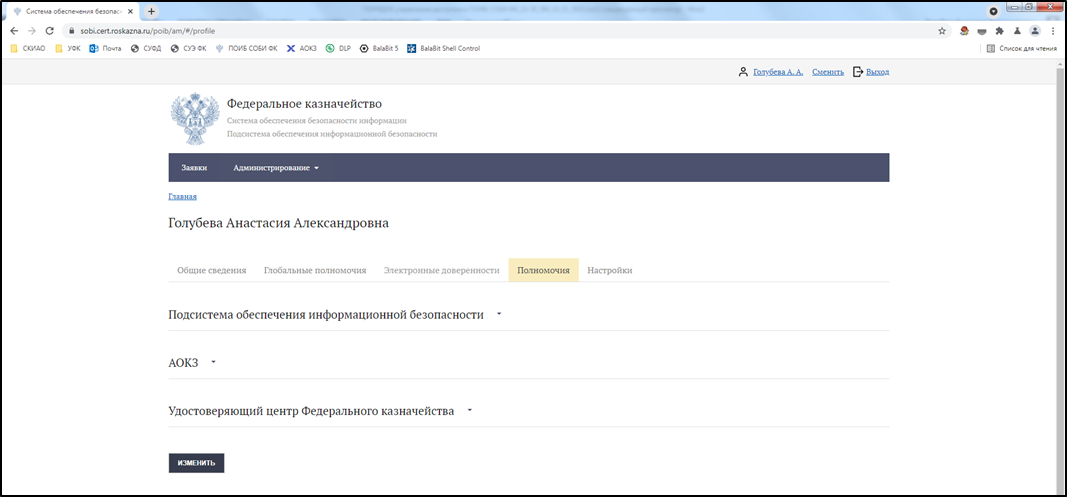
Рисунок 35 – Вкладка «Полномочия» в ПОИБ СОБИ ФК
В появившемся окне необходимо из выпадающего списка выбрать ИС АОКЗ, после чего отметить галочкой роль «Сотрудник ОКИ» и нажать кнопку «Продолжить».
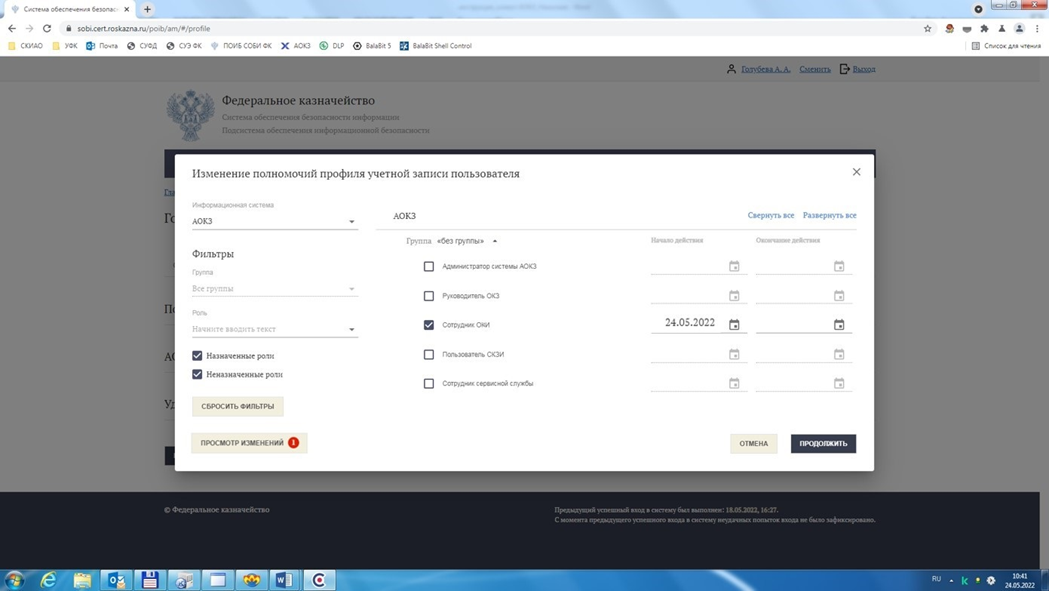
Рисунок 36 – Назначение роли «Сотрудник ОКИ» в ПОИБ СОБИ ФК
Далее необходимо выбрать свой сертификат (при наличии нескольких действующих сертификатов выбирается любой из них) и нажать кнопку «Подписать».
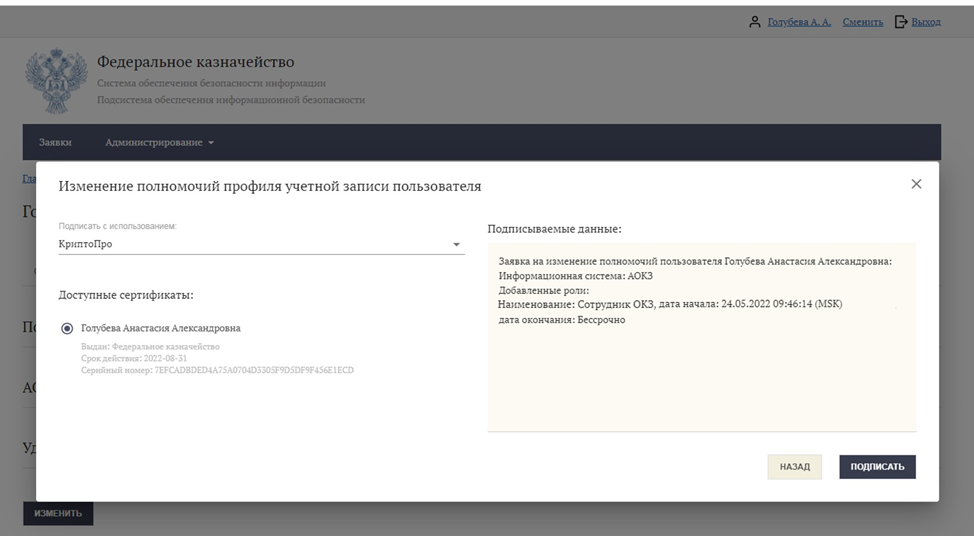
Рисунок 37 – Формирование заявки на изменение полномочий пользователя
После успешного подписания заявки система выдает сообщение, что заявка принята. После создания заявка поступает на утверждение Регистратору организации.
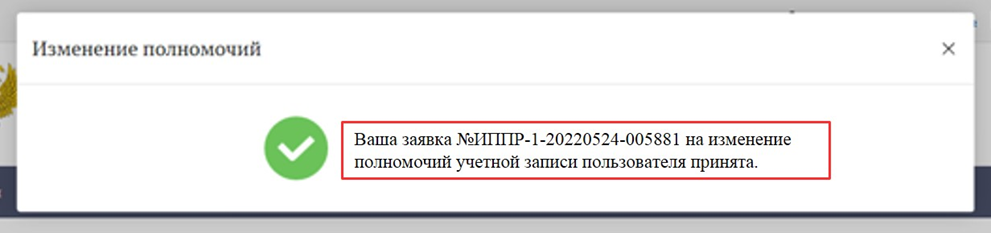
Рисунок 38 – Заявка на изменение полномочий пользователя
Перечень всех заявок можно просмотреть в разделе «Заявки» ПОИБ СОБИ ФК.
После утверждения заявки в ПОИБ СОБИ ФК Регистратором на адрес электронной почты пользователя, указанный при регистрации, придет сообщение об исполнении заявки.
4. ПОРЯДОК РАБОТЫ В ИС АОКЗ
Для работы в ИС АОКЗ необходимо перейти по одной из следующих ссылок:
-
– вход по сертификату; – вход по логину и паролю.
Интерфейс ИС АОКЗ содержит следующие разделы:
- Экземпляры СКЗИ
- Лицензии
Рисунок 39 – Разделы ИС АОКЗ
4.1. Раздел «Экземпляры СКЗИ»
В разделе «Экземпляры СКЗИ» содержится полный список экземпляров СКЗИ, переданных в Организацию.
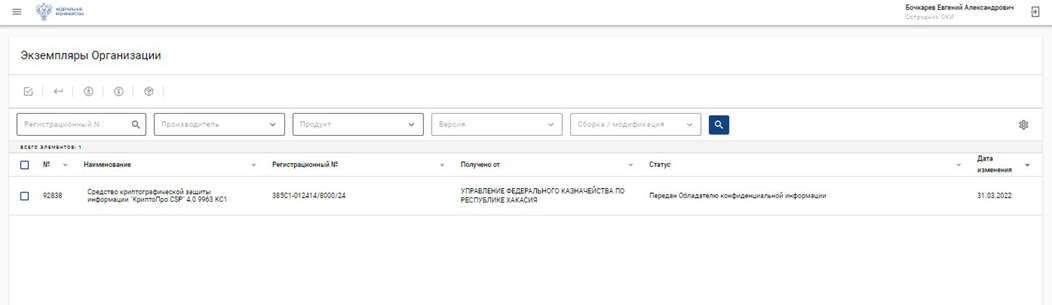
Рисунок 40 – Раздел «Экземпляры СКЗИ»
Для просмотра детальной информации об экземпляре СКЗИ, необходимо нажать на соответствующую строку в табличном представлении. В карточке экземпляра СКЗИ можно просмотреть общие данные об экземпляре СКЗИ, привязанные к экземпляру СКЗИ лицензии и информацию о мероприятиях, выполненных с данным экземпляром.
Карточка экземпляра содержит следующие разделы:
- Информация;
- Мероприятия;
- Лицензии;
- История.
Рисунок 41 – Вкладка «Информация» карточки экземпляра СКЗИ
В разделе «Информация» представлены основные данные экземпляра СКЗИ. Для того, чтобы ознакомиться с комплектом поставки дистрибутива, необходимо нажать на кнопку . Для скачивания дистрибутива в открывшемся диалоговом окне выбрать файл или нажать на кнопку «Скачать все» для скачивания комплекта поставки СКЗИ целиком.
В разделе «Мероприятия» отображаются действия, выполненные с экземпляром СКЗИ с момента передачи экземпляра СКЗИ в Организацию.
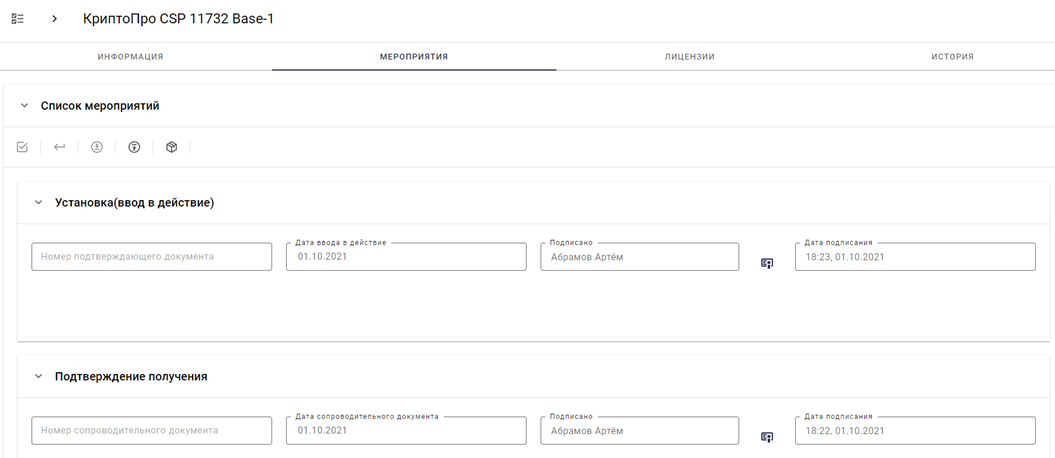
Рисунок 42 – Вкладка «Мероприятия» карточки экземпляра СКЗИ
В разделе «Лицензии» отображается список лицензий, переданных в Организацию совместно с указанным экземпляром СКЗИ или привязанных к нему вручную. Нажав на строку с лицензией, система переведет на страницу, где можно просмотреть лицензионный ключ, нажав на кнопку.
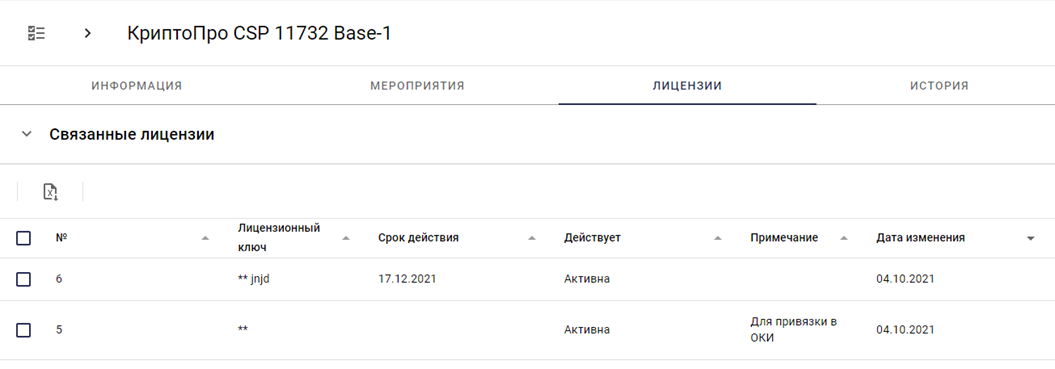
Рисунок 43 – Вкладка «Лицензии» карточки экземпляра СКЗИ
4.2. Управление экземплярами СКЗИ
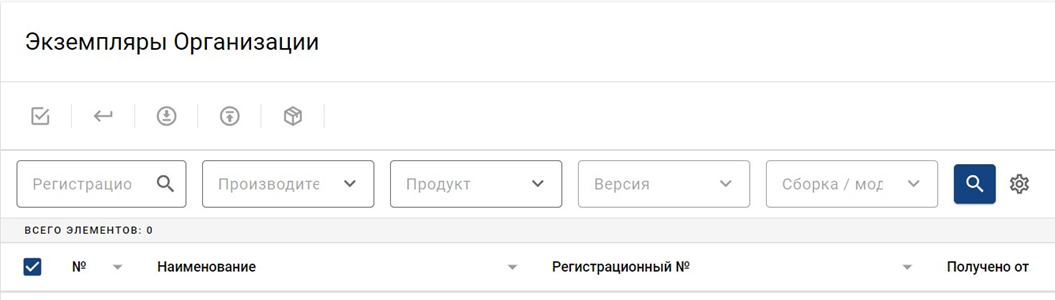
Рисунок 44 – Поля поиска экземпляров СКЗИ
Для перевода экземпляра СКЗИ в следующий статус по бизнес-процессу, необходимо в разделе «Экземпляры» выбрать экземпляр СКЗИ и нажать на необходимую кнопку перехода:
Подтверждение получения экземпляра СКЗИ. Сообщить, что указанный экземпляр СКЗИ был введён в действие. Сообщить, что указанный экземпляр СКЗИ был выведен из действия. Вернуть экземпляр СКЗИ. Также есть возможность выполнить данные мероприятия в карточке экземпляра СКЗИ. Для этого откройте карточку экземпляра СКЗИ, выбрав его в списке, и нажмите на кнопку перехода в соответствующий статус.
Ниже в таблице приведен перечень действий и уточняющие сведения, которые указываются при выполнении действий с экземплярами СКЗИ.
Действие Уточняющие сведения Подтверждение получения Дата сопроводительного документа; Номер сопроводительного документа. Установка (Ввод в действие) Дата ввода в действие; Номер подтверждающего документа. Изъятие (Вывод из действия) Дата изъятия; Номер подтверждающего документа. Возврат Номер сопроводительного документа; Дата сопроводительного документа. 5. РАЗДЕЛ «ЛИЦЕНЗИИ»
В разделе «Лицензии» отображен список лицензий на экземпляры СКЗИ в виде таблицы.
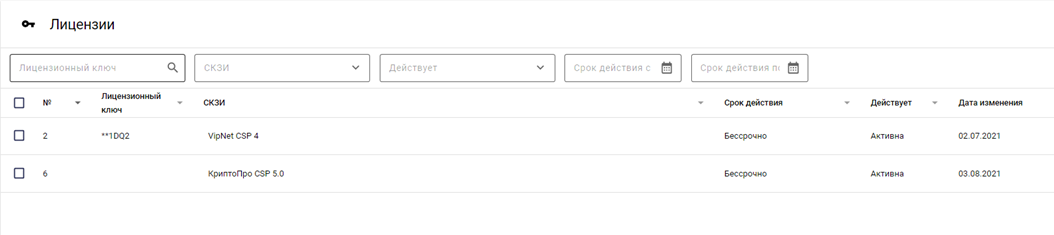
Рисунок 45 – Раздел «Лицензии» ИС АОКЗ
Наименования столбцов таблицы имеют следующие значения:
«№» — порядковый номер лицении в списке;
«Лицензионный ключ» — лицензионный ключ;
«СКЗИ» — наименование, версия и сборка экземпляра СКЗИ;
«Срок действия» — срок действия лицензии;
«Действует» — статус лицензии;
«Дата изменения» — дата изменения данных лицензии.
Предусмотрена возможность фильтрации списка лицензий согласно данным выбранного столбца.
В карточке лицензии можно просмотреть общие данные о лицензии, приложенные к лицензии файлы, а также привязанные к лицензии экземпляры СКЗИ.
6. ВЫХОД ИЗ СИСТЕМЫ
Для выхода из ИС АОКЗ необходимо нажать на кнопку «Выход из системы» и перезапустить браузер.
Федеральное казначейство

Онлайн сервис подачи документов для получения сертификатов УЦ ФК
Добро пожаловать на Портал «Формирование запросов на сертификаты» информационной системы «Удостоверяющий центр Федерального казначейства»!
Для получения квалифицированного сертификата ключа проверки электронной подписи (далее – сертификат), созданного Удостоверяющим центром Федерального казначейства (далее – УЦ ФК), необходимо:
1. заключить Договор присоединения (Соглашение) к Регламенту УЦ ФК с территориальным органом Федерального казначейства (далее – ТОФК) по местонахождению Заявителя или его обособленного структурного подразделения;
2. получить средство электронной подписи (КриптоПро CSP версии 4.0) в ТОФК, в случае его отсутствия, и установить на автоматизированное рабочее место;
В случае первичного обращения в ТОФК получателем сертификата:
– сформировать с использованием настоящего Портала Запрос и Заявление на сертификат;
– представить в ТОФК комплект документов и сведений для получения сертификата в соответствии с пунктом 5.5 Регламента УЦ ФК, утвержденного приказом Федерального казначейства от 31.07.2015 № 197 (в редакции приказов Федерального казначейства от 25.07.2016 № 280, от 12.12.2017 № 342, от 12.02.2018 №23);
– получить в ТОФК сертификат и Руководство по обеспечению безопасности использования квалифицированной электронной подписи и средств квалифицированной электронной подписи.
В случае смены (получения дополнительного) сертификата необходимо войти на Портал с использованием действующего сертификата и сформировать комплект документов и сведений в соответствии с разделом 6 Регламента УЦ ФК. Личное обращение в ТОФК не требуется при соблюдении следующих условий:
– срок действия сертификата не истек;
– документы и сведения, представленные ранее в ТОФК, не изменились и имеются в ТОФК в актуальном состоянии;
– руководитель юридического лица (индивидуальный предприниматель) зарегистрирован в Федеральном казначействе, и у него имеется действующий сертификат, выданный УЦ ФК.
Для дальнейшей работы на портале «Формирование запросов на сертификаты» убедитесь, что на Вашем автоматизированном рабочем месте установлены:
– Интернет-браузер Internet Explorer версии 9.0 и выше;
– Средство криптографической защиты информации «КриптоПро CSP» версии 4.0;
– КриптоПро ЭЦП Browser Plugin версии 2.0 .
Уважаемый пользователь, данный сайт производит обработку файлов cookie и пользовательских данных (информацию об ip-адресе, местоположении, типе и версии операционной системы, типе и версии браузера, источнике переадресации на сайт, и сведения об открытых страницах пользователя) в целях улучшения функционирования сайта и проведения статистических исследований.
Продолжая использовать сайт, вы даете согласие на сбор и обработку указанной информации (Статья 6 Федерального закона от 27.07.2006 № 152-ФЗ «Закон о персональных данных»).
КриптоПро 4.0
Пожалуйста Войти или Регистрация, чтобы присоединиться к беседе.
- Blaze
- —>
- Не в сети
- Сообщений: 194
- Спасибо получено: 59
Вопрос. Если нам казначейство выдало 8 сертификатов на разных работником, можем мы-ли запросить хотя бы 6 лицензий на КриптоПро 4.0 CSP?
Наше ТОФК говрят, что мы можем запросить максимум 3 лицензии. А как тогда будут работать другие сотрудники нашего отдела.ТОФК дали заполнять вот такое письмо:
В связи с заключенным Договором присоединения к Регламенту Удостоверяющего центра Федерального казначейства от ______ № ____ просит предоставить средство ЭП «КриптоПро 4.0» и лицензии на его использование в количестве ___ шт.
Лицо, уполномоченное на получение средств ЭП и лицензий на его использование –
_______________________________
(должность, ФИО полностью)
После установки средства ЭП на рабочих местах уполномоченных сотрудников обязуемся предоставить Акты установки средства ЭП.
Оптический носитель информации для записи дистрибутива прилагается.Пожалуйста Войти или Регистрация, чтобы присоединиться к беседе.
- Alex67
- —>
- Не в сети
- Сообщений: 1918
- Спасибо получено: 516
Blaze пишет: Наше ТОФК говрят, что мы можем запросить максимум 3 лицензии. А как тогда будут работать другие сотрудники нашего отдела.
Пожалуйста Войти или Регистрация, чтобы присоединиться к беседе.
- Alexer81
- —>
- Не в сети
- Сообщений: 212
- Спасибо получено: 64
Blaze пишет: Вопрос. Если нам казначейство выдало 8 сертификатов на разных работником, можем мы-ли запросить хотя бы 6 лицензий на КриптоПро 4.0 CSP?
Наше ТОФК говрят, что мы можем запросить максимум 3 лицензии. А как тогда будут работать другие сотрудники нашего отдела.Пожалуйста Войти или Регистрация, чтобы присоединиться к беседе.
- Alex_04
- —>
- Не в сети
- ТОФК
- Сообщений: 2378
- Спасибо получено: 396
Alexer81 пишет:
Blaze пишет: Если нам казначейство выдало 8 сертификатов на разных работником, можем мы-ли запросить хотя бы 6 лицензий на КриптоПро 4.0 CSP?
Один маленький нюанс: 8 сертификатов (само собой — на разных работников) совсем не обязательно д.б. = 8 получателям!
Возможно, что в случае, описанном Alexer81, 6 работников имеют 8 сертификатов, т.е. 2 человека по 2 серта, или 1 — 3 серта. Таким образом, правильней исходить, имхо, из количества получателей сертификатов, указанных в тех же доверенностях от Организации на заявителей, и реального количества компов, на которые клиент собирается ставить КриптоПро. Я так и делал, когда выдавал лички на неё.Blaze пишет: Наше ТОФК говрят, что мы можем запросить максимум 3 лицензии. А как тогда будут работать другие сотрудники нашего отдела.
Видимо в разных регионах по-разному обстоят дела с количеством лицензий. Нашим особо нуждающимся (действительно) клиентам выдавал и по 5, и по 6 штук, УФК не ограничивало.
Пожалуйста Войти или Регистрация, чтобы присоединиться к беседе.
- Blaze
- —>
- Не в сети
- Сообщений: 194
- Спасибо получено: 59
4. Порядок выдачи средства ЭП и Средства создания запроса
4.1. Выдача средства ЭП, Средства создания запроса и
эксплуатационной документации к ним производится во временное пользование по письменному обращению Заявителя с указанием фамилии, имени, отчества (при наличии) получающего лица в количестве соответствующему количеству получателей сертификатов, с приложением оптического носителя информации с возможностью однократной записи.
В случае расторжения Соглашения Заявитель возвращает ТОФК средство ЭП и эксплуатационную документацию к нему.4.2. Выдача средства ЭП, Средства создания запроса и
эксплуатационной документации к ним должна осуществляться не позднее трех рабочих дней с даты приема письменного обращения Заявителя и оптического носителя.4.3. При выдаче средства ЭП и Средства создания запроса осуществляется идентификация лица, указанного в письменном обращении Заявителя, по документу, удостоверяющему личность.
4.4. Установка, настройка и эксплуатация средства ЭП, Средства создания запроса осуществляется Заявителем самостоятельно в соответствии с требованиями эксплуатационной документации к ним и законодательства Российской Федерации.
Получение ЭЦП в удостоверяющем центре Казначейства

Внимание! О новых правилах получения ЭЦП, действующих с 2022 года, мы рассказали в этой статье.
Регламент уполномоченного удостоверяющего центра Казначейства, действующий в 2021 году
Для организации аукционов и размещения информации по закупкам для госнужд в интернете муниципальные и госзаказчики, а также исполнители и другие участники тендеров должны заверять отправляемые файлы электронно-цифровой подписью (ЭЦП), полученной в Федеральном казначействе (ФК). Такую же ЭЦП используют и бюджетные организации для осуществления электронного документооборота с Федеральным казначейством.
ЭЦП — аналог собственноручной подписи уполномоченного лица, который получается путем криптографического преобразования информации.
ВНИМАНИЕ! Бюджетные учреждения могут получить сертификат проверки ключа ЭЦП в уполномоченном удостоверяющем центре Федерального казначейства (УЦ) абсолютно бесплатно.
Алгоритм получения ЭЦП зафиксирован в Регламенте удостоверяющего центра Федерального казначейства, который утвержден приказом ФК от 14.09.2018 № 261.
Регламент Казначейства для получения ЭЦП со всеми принятыми изменениями можно скачать на официальном сайте ведомства по адресу roskazna.ru в разделе «Удостоверяющий центр» — «Нормативные документы».
ВНИМАНИЕ! С 01.01.2022 ФНС будет бесплатно оформлять ЭЦП для юрлиц и ИП. Налоговики планируют начать оказывать услугу уже с 01.07.2021. Подробнее об этом мы рассказали здесь.
Официальный сайт для осуществления госзакупок по 44-ФЗ
Алгоритм проведения закупок для муниципальных и госнужд регламентирован законом «О контрактной системе в сфере закупок товаров, работ, услуг для обеспечения государственных и муниципальных нужд» от 05.04.2013 № 44-ФЗ. Всем участникам электронных торгов следует зарегистрироваться на официальном сайте Единой информационной системы в сфере закупок www.zakupki.gov.ru.
Согласно письму Минэкономразвития РФ от 26.10.2016 № Д28и-2792 для участия в госторгах следует получать ЭЦП по 44-ФЗ в Казначействе.
Как заказчику зарегистрироваться в единой информационной системе для закупок, узнайте в КонсультантПлюс. Чтобы все сделать правильно, получите пробный доступ к системе и переходите в Готовое решение. Это бесплатно.
Как получить ЭЦП в Казначействе для госзакупок по 44-ФЗ
Для получения ЭЦП в ФК необходимо выполнить следующее:
- Заключить соглашение (договор присоединения к Регламенту) с Казначейством (приложение № 1 к Регламенту).
- Получить в УЦ USB-носитель информации с установочным дистрибутивом средства ключа электронной подписи (КЭП) и программным обеспечением для создания запроса на сертификат.
- Сформировать запрос на сертификат в автоматизированном режиме с использованием программного обеспечения «АРМ генерации ключей», используя дистрибутив с выданного УЦ съемного носителя, и записать полученный файл на съемный носитель, не содержащий КЭП. При этом создание запроса на сертификат и КЭП может осуществляться:
- на рабочем месте в учреждении-заявителе уполномоченным от учреждения лицом самостоятельно;
- представителем заявителя в отделении Федерального казначейства в присутствии оператора УЦ.
- Распечатать сформированный программой запрос на сертификат, заверить его подписью руководителя и печатью организации.
- Собрать пакет документов, необходимый для получения ЭЦП.
- Предоставить все вышеуказанные файлы, бумаги и их копии в УЦ.
Представленные документы проверяются УЦ, и в случае положительного решения в течение 5 рабочих дней уполномоченный удостоверяющий центр Федерального казначейства выдает сертификат заявителю на съемном носителе и 2 экземпляра сертификата на бумаге. Бумажный вариант сертификата подписывается владельцем, 1 экземпляр возвращается оператору УЦ.
Сведения о сертификате и его владельце направляются оператором УЦ в Единую систему идентификации и аутентификации (ЕСИА) участников государственных аукционов.
Программа генерации ключей
Программное обеспечение «АРМ генерации ключей» для подготовки файла с запросом на сертификат также доступно для скачивания на официальном сайте Казначейства roskazna.ru в разделе «Документы».
СОВЕТ! Чтобы быстрее найти дистрибутив софта в документах на сайте Казначейства, воспользуйтесь поисковой строкой, введя в нее запрос «Дистрибутив АРМ генерации ключей».
После скачивания программы запускаем файл setap.exe и следуем инструкциям по установке:
- Соглашаемся с условиями соглашения — нажимаем кнопку «Согласен».
- Выбираем каталог для установки софта.
- Нажимаем «Установить».
После успешной установки запускаем программу, после чего:
- Выбираем клавишу «Создать запрос на сертификат».
- В открывшемся окне заполняем все сведения об абоненте и кликаем кнопки «Далее» и в следующем окне «Выполнить».
- В новом диалоговом окне выбираем съемный носитель и нажимаем «ОК».
- В открывшемся окне программа предложит установить пароль для доступа к ключу. Выбранный пароль необходимо будет вводить каждый раз при использовании подписи. Данный шаг можно пропустить, оставив поля для ввода пароля пустыми.
- Выбираем место для сохранения файла на запрос сертификата и кликаем «ОК».
- В следующем окне программа выводит форму запроса на экран для печати.
- Заявление на сертификат успешно сформировано, нажимаем «Готово».
Документы для получения ЭЦП в Казначействе
Необходимо предоставить в Казначейство документы для ЭЦП:
- заявление на сертификат, подписанное руководителем и заверенное печатью организации;
- копию паспорта заявителя и оригинал для сличения информации;
- согласие заявителя на обработку персональных данных;
- СНИЛС владельца подписи;
- документ, подтверждающий право владения сертификатом (приказ о назначении руководителя или доверенность на уполномоченного представителя компании);
- ОГРН/ИНН заявителя;
- доверенность на получение ЭЦП.
Документы для получения ЭЦП в Казначействе заверяются подписью руководителя и печатью организации-заявителя.
Доверенность на получение ЭЦП
Доверенность на получение ЭЦП в Казначейство оформляется в законодательно установленном порядке. Документ должен отображать сведения об организации-заявителе, паспортные данные лица, уполномоченного получить сертификат, с предоставлением ему права подписи сопутствующих документов.
Образец доверенности в Удостоверяющий центр Федерального казначейства можно скачать на нашем сайте по ссылке ниже:

Корневой сертификат УЦ Росказна 2021 года
После получения сертификата в Казначействе на рабочее место исполнителя следует установить софт «КриптоПро», скачав дистрибутив с официального сайта.
Инсталляция средства ЭЦП оформляется актом установки (приложение № 2 к Регламенту Казначейства), 1 экземпляр которого передается в УЦ в течение 10 рабочих дней с даты установки средства электронной подписи.
После установки программы и сертификата ключа проверки ЭЦП необходимо скачать и установить в хранилище сертификатов корневой сертификат удостоверяющего центра. Он нужен для того, чтобы операционная система «доверяла» всем сертификатам, выпущенным УЦ Росказна.
Для скачивания корневого сертификата следует зайти на официальный сайт Казначейства — вкладка «Удостоверяющий центр» — и выбрать раздел «Корневые сертификаты».
Порядок подачи заявления на отзыв сертификата ЭЦП
За 20 дней до даты окончания периода действия сертификата следует подать заявление о получении нового файла. Старый сертификат и средство ЭП удаляются с рабочего места, а съемные носители ликвидируются комиссией организации владельца ЭЦП. При этом оформляется акт об уничтожении средства ЭП (приложение № 6 к Регламенту Казначейства). 1 экземпляр документа в течение 10 дней следует направить в территориальный отдел УЦ.
Уполномоченный удостоверяющий центр Федерального казначейства в течение 12 часов обязан внести сведения о недействительном сертификате в список аннулированных сертификатов.
Заявление об изменении статуса сертификата оформляется в соответствии с приложением № 4 к Регламенту ФК в случаях:
- изменения данных, зафиксированных в сертификате;
- утери носителя ключа проверки ЭЦП;
- нарушения правил хранения и (или) утилизации ЭЦП;
- реорганизации (ликвидации) организации — владельца сертификата;
- поломки ключевого носителя сертификата;
- увольнения владельца сертификата ЭЦП;
- иных ситуациях по решению владельца сертификата.
Заявление заверяется подписью и печатью организации — владельца сертификата и предоставляется в УЦ на бумажном носителе или по электронным каналам связи.
Что изменится в процедуре получения усиленной квалифицированной электронной подписи с 01.01.2022, узнайте в Готовом решении КонсультантПлюс, получив бесплатный пробный доступ.
Итоги
Федеральное казначейство получение ЭЦП для 44-ФЗ обязывает проводить согласно Регламенту на оформление сертификата ключа проверки. Процедура получения сертификата имеет особенности и подробно рассмотрена в данной статье.
С видами ЭЦП и порядком их получения ознакомьтесь в статьях: