Чем нагрузить блок питания для проверки
Так как в тренде сейчас максимальное удешевление при производстве – то некачественный товар быстро доходит до дверей ремонтника. При покупки компьютера (особенно первого) – многие выбирают корпус «самый красивый из дешёвых» со встроенным БП – а многие даже не знают, что там есть такое устройство. Этот «скрытый девайс» на котором очень хорошо экономят продавцы. Но платить за проблемы будет покупатель.
О главном
Сегодня мы затронем тему ремонта компьютерных блоков питания, а точнее их первичной диагностики.Если есть проблемный или подозрительный БП – то диагностику желательно проводить отдельно от компьютера (на всякий случай). И поможет нам в этом вот такой агрегат:

Блок состоит из нагрузок на линиях +3.3, +5, +12, +5vSB (дежурное питание). Он нужен для имитирования компьютерной нагрузки и измерения выходных напряжений. Так как без нагрузки БП может показать нормальные результаты – а в нагрузке могут проявляться многие проблемы.
Подготовительная теория
Грузить будем чем попало (что найдете в хозяйстве) – мощные резисторы и лампы.

У меня валялись 2 автомобильные лампы 12V 55W/50W – две спирали (дальний/ближний свет). Одна спираль испорчена – будем использовать вторую. Покупать их не нужно – спросите у знакомых автомобилистов.
Конечно лампы накаливания имеют очень низкое сопротивление в холодном состоянии – и при запуске будут создавать большую нагрузку на короткое время – а это могут не выдержать дешевые китайцы – и не стартовать. Но плюс ламп — это доступность. Если достану мощные резисторы – поставлю вместо ламп.
Резисторы можно искать в старых приборах (ламповые телевизоры, радиолы) с сопротивлением(1-15 Ом).
Можно также использовать нихромовую спираль. Мультиметром подбираем длину с нужным сопротивлением.
Загружать будем не по полной а то 450W в воздух получится обогреватель. А ватт на 150 будет нормально. Если практика покажет что нужно больше – добавим. Кстати это примерное потребление офисного ПК. А лишние ваты рассчитаны по линиям +3.3 и +5 вольт – которые мало используются – примерно по 5 ампер. А на этикетке жирно написано по 30А –а это 200ватт которые ПК не может использовать. А по линии +12 часто не хватает.
Для нагрузки у меня в наличии:
- 3шт резисторы 8.2ом 7,5w
- 3шт резисторы 5.1ом 7,5w
- резистор 8.2ом 5w
- лампы 12в: 55w, 55w, 45w, 21w
Для расчётов будем использовать формулы в очень удобном виде (у меня висит на стене – всем рекомендую)

Итак выбираем нагрузку:
— линия +3.3В – используется в основном для питания оперативной памяти – примерно 5ватт на планку. Будем грузить на ~10ватт. Вычисляем нужное сопротивление резистора
R=V 2 /P=3.3 2 /10=1.1 Ом таких у нас нет, минимальный 5.1ом. Вычисляем сколько он будет потреблять P=V 2 /R=3.3 2 /5.1=2.1W–мало, можно поставить 3 параллельно – но получим всего 6W на троих–не самое удачное использование таких мощных резисторов (на 25%) – да и место займут большое. Я пока не ставлю ничего – буду искать на 1-2 Ома.
— линия +5В–мало используется в наши дни. Смотрел тесты – в среднем кушает 5А.
Будем грузить на ~20ватт. R=V 2 /P=5 2 /20=1.25 Ом — тоже малое сопротивление, НО у нас уже 5 вольт – да еще и в квадрате – получим намного большую нагрузку на те же 5-ти омные резисторы. P=V 2 /R=5 2 /5.1=4.9W – поставим 3 и будет у нас15W. Можно добавить 2-3 на 8ом (будут потреблять по 3W), а можно и так оставить.
— линия +12В – самая востребованная. Тут и процессор, и видеокарта, и некоторые малоежки (кулеры, накопители, ДВД).
Будем грузить на целых 155ватт. Но раздельно: 55 на разъём питания материнской платы, и 55 (+45 через переключатель) на разъём питания процессора.Будем использовать автомобильные лампы.
— линия +5VSB – дежурное питание.
Будем грузить на ~5ватт. Есть резистор 8.2ом 5w, пробуем его.
Вычисляем мощностьP=V 2 /R=5 2 /8.2=3Wну и хватит.
— линия -12В – тут подключим вентилятор.
Фишки
Еще в корпус добавим малогабаритную лампу 220В 60W в разрыв сети 220В. При ремонте часто используется для выявления КЗ (после замены каких-то деталей).
Собираем девайс
По иронии судьбы – корпус будем использовать тоже от компьютерного БП (нерабочего).
Гнёзда для разъёма питания материнки и процессора выпаиваем с неисправной материнки. К ним припаиваем кабеля. Цвета желательно выбрать как на разъёмы от БП.

Готовим резисторы, лампы, лед-индикаторы, переключатели и разъём для измерений.
Подключаем все по схеме .. точнее по VIP-схеме 🙂

Крутим, сверлим, паяем – и готово:
По виду должно быть все понятно.
Бонус
Изначально не планировал, но для удобства решил добавить и вольтметр. Это сделает прибор более автономным – хотя при ремонте мультиметр все равно где-то рядом лежит. Смотрел на дешевые 2-ух проводные (которые питаются от измеряемого напряжения) – 3-30 В – как раз нужный диапазон. Просто подключив к разъёму для измерений. Но у меня был 4,5-30 В и я решил поставитьуже 3-х проводной0-100 В – и питать его от зарядки мобильного телефона (тоже в корпус добавил). Так он будет независим и покажет напряжения от нуля.
Этот вольтметр также можно использовать для измерения внешних источников (батарейку или еще чего . )– подключив к измерительному разъёму (если мультиметр где-то пропал).
Фейс-контроль

Пару слов о переключателях.
S1– выбираем способ подключения: через лампу 220В (Выкл) или напрямую (Вкл). При первом запуске и после каждой пайки – проверяем через лампу.
S2 – подается питание 220В на БП. Должно заработать дежурное питание и загореться LED +5VSB.
S3 – замыкается PS-ON на землю, должен запустится БП.
S4 – добавка 50W на линии процессора. (50 там уже есть, будет 100W нагрузки)
SW1 – Переключателем выбираем линию питания и проверяем по очереди если все напряжения в норме.
Так как измерения у нас показывает встроенный вольтметр,то в разъёмы можно подключить осциллограф для более глубокого анализа.
Кстати
Пару месяцев назад купил около 25 БП (у закрывающиеся конторы по ремонту ПК). Половина рабочие, 250-450 ватт. Покупал как подопытных кроликов для изучения и попытки ремонта. Блок нагрузки как раз для них.
Вот и всё. Надеюсь было интересно и полезно. Я пошел тестировать свои БП и вам желаю удачи !
Чем нагрузить блок питания для проверки
Сегодня мы с Вами будем говорить о том, как проверить блок питания компьютера? Проверку мы будем проводить с помощью двух разных измерительных приборов: мультиметра (мультитестера) и одной китайской «приспособы» 🙂 Ими мы проведем необходимые измерения и попытаемся выявить неисправность блока питания компьютера. Будем надеяться, что с помощью данных приборов проверка блока питания пройдет не только успешно, но и познавательно!
Начнем, как и положено, с небольшой предыстории. Был в нашем IT отделе случай: рабочая станция пользователя включалась раза с третьего-четвертого. Потом — совсем перестала загружаться. Вообщем — «классика жанра», все вентиляторы крутятся, но после включения — черный экран.
Грешим на неисправность блока питания. Как же нам с Вами проверить блок питания компьютера? Давайте извлечем его из корпуса, автономно запустим и померяем напряжения на его выходе.
Как уже упоминалось, проведем проверку блока питания двумя разными измерительными приборами: одним безымянным китайским устройством и самым обычным мультиметром долларов за 10-15. Так мы сразу убьем двух зайцев: научимся работать с этими измерителями и сравним их показания между собой.
Предлагаю начать с простого правила: напряжения блока питания надо проверять, предварительно нагрузив чем-то сам БП. Дело в том, что без «нагрузки» мы будем получать неточные (немного завышенные) результаты измерений (а оно нам надо?). Согласно рекомендациям стандарта для блоков питания без подключения к ним нагрузки они вообще не должны запускаться.
Конечно, (в случае проведения замеров мультиметром) можно и не отключать БП от материнской платы компьютера (сохранив, тем самым, для него рабочую нагрузку), но тогда я просто не смогу нормально сфотографировать для Вас сам процесс измерений 🙂
Итак, предлагаю нагрузить наш БП обычным 8-ми сантиметровым внешним вентилятором на 12V (можно — двумя), который мы на время проверки блока питания подключим к «Molex» разъему испытуемого. Вот так:
А вот так выглядит наш китайский тестер (вещь в себе) для проверки БП о котором я говорил раньше:
Как видите, устройство без названия. Надпись «Power Supply Tester» (тестер электропитания) и — все. Но нам название не обязательно, нам надо чтобы он замеры производил адекватно.
Я подписал основные коннекторы, с которых может снимать показания данное устройство, поэтому здесь — все просто. Единственно, перед тем как начинать проверку блока питания компьютера убедитесь в том, что правильно подключили дополнительный 4-х контактный штекер на 12V. Он используется при подключении блока питания к соответствующему разъему возле центрального процессора.
Давайте разберем этот момент подробнее. Вот интересующая нас часть устройства крупным планом:
Внимание! Видите предупреждающую надпись «Use correct connector»? (используйте подходящий коннектор). При неправильном подключении мы не то что правильно проверить блок питания не сможем, мы сам измеритель угробим ! На что тут нужно обратить внимание? На подсказки: «8P (пин)», «4P (пин)» и «6P (пин)»? К 4-х пиновому разъему подключается 4-х контактный (12-ти вольтовый) штекер питания процессора, к «6P» — шести контактный разъем дополнительного питания (к примеру — видеокарты), к «8P», соответственно, — 8-ми контактный. Только так и никак иначе!
Давайте посмотрим, как проверить блок питания данным устройством в «боевых» условиях? 🙂 Вскрываем системный блок, внимательно подключаем к тестеру нужные нам коннекторы и смотрим на экран с результатами замеров.
На фото выше мы можем видеть на цифровом табло показатели замера. Предлагаю по порядку разобрать их все. Прежде всего, стоит обратить внимание на три зеленых светодиода слева. Они указывают на наличие напряжения по основным линиям: 12, 3,3 и 5V.
По центру на экране отображается числовой результат измерений. Причем отображаются как плюсовые значения, так и значения напряжения со знаком «минус».
Давайте еще раз посмотрим на фото выше и слева направо пройдемся по всем показаниям, тестера при проверке блока питания компьютера.
- — 12V (в наличии — 11,7V) — в норме
- + 12V2 (в наличии 12,2V) — ток на отдельном 4-х контактном разъеме возле процессора)
- 5VSB (5.1V) — здесь V=Вольт, SB — «standby» (дежурное напряжение — «дежурка»), с номиналом в 5В, которые устанавливаются на заданном уровне не позднее чем через 2 секунды после включения блока в сеть.
- PG 300ms — сигнал «Power Good». Измеряется в миллисекундах (ms). О нем поговорим чуть ниже 🙂
- 5V (есть 5.1V) — линии, которые служат для подачи энергии на жесткие диски, оптические приводы, дисководы и другие устройства.
- + 12V1 (12.2V) — которые подаются на основной (20 или 24-х контактный коннектор) и коннекторы дисковых устройств.
- + 3,3 V (в наличии — 3,5V) — используется для подачи питания на платы расширения (также присутствует на коннекторе SATA).
Это мы произвели проверку блока питания, который был полностью исправен (чтобы набить руку), так сказать 🙂 Теперь вопрос, как проверить блок питания компьютера, который вызывает у нас подозрения? С него эта статья и начиналась, помните? Снимаем БП, «вешаем» к нему нагрузку (вентилятор) и подключаем к нашему тестеру.
Обратите внимание на выделенные области. Мы видим что напряжения БП компьютера по линиям 12V1 и 12V2 составляют 11,3 V (при номинале в 12V).
Хорошо это или плохо? Спросите Вы 🙂 Отвечаю: согласно стандарту, есть четко заданные границы допустимых значений, которые считаются «нормальными». Все что в них не вписывается — иногда тоже замечательно работает, но зачастую — глючит или не включается вообще 🙂
Для наглядности — вот таблица допустимого разброса напряжений:
Первая колонка показывает нам все основные линии, которые есть в БП. Столбец «Допуск» это — максимально допустимое отклонение от нормы (в процентах). Согласно с ним, в поле «мин» указывается минимально допустимое значение по данной линии. Столбец «ном» приводит номинальный (рекомендуемый показатель, согласно стандарту). И — «макс» — максимально допустимое.
Как видите, (на одной из предыдущих фотографий) наш результат замера по линиям 12V1 и 12V1 равен 11,30V и он не вписывается в стандартный пятипроцентный разброс (от 11,40 до 12,60V). Данная неисправность блока питания, по видимому, и приводит к тому, что компьютер не включается вообще или запускается с третьего раза.
Итак, неисправность, вызывающую подозрения мы обнаружили. Но как произвести дополнительную проверку и убедиться, что проблема именно в заниженном напряжении +12V? С помощью нашего (самого обычного) мультиметра под маркой «XL830L».
Как проверить блок питания с помощью мультиметра?
Запускать блок будем замыкая два контакта (пина) скрепкой или куском проволоки подходящего диаметра.
Теперь — подсоединяем к БП внешний вентилятор (помним про «нагрузку») и — кабель 220V. Если мы все сделали правильно, то внешний вентилятор и «карлсон» на самом блоке начнут вращаться. Картина, на этом этапе, выглядит следующим образом:
На фото выделены приборы, с помощью которых мы будем проверять блок питания. Работу тестера из поднебесной мы уже рассматривали в начале статьи, теперь произведем те же измерения, но уже с помощью цифрового мультиметра.
Здесь нужно немного отвлечься и рассмотреть поближе сам разъем БП компьютера. Точнее — те напряжения, которые в нем присутствуют. Как мы можем видеть (на одном из предыдущих фото) он состоит из 20-ти (или же — 24-ти четырех) проводов разного цвета.
Эти цвета употреблены не просто так, а обозначают весьма определенные вещи:
- Черный цвет это — «земля» (COM, он же — общий провод или — масса)
- Желтый цвет + 12V
- Красный: + 5V
- Оранжевый цвет: +3,3V
Предлагаю проверить и рассмотреть каждый пин отдельно:
Так — гораздо нагляднее, не правда ли? Про цвета Вы помните, да? (черный, желтый, красный и оранжевый). Это — основное, что нам надо запомнить и понять, прежде чем самостоятельно проверять блок питания. Но есть еще несколько пинов, на которые нам надо обратить внимание.
В первую очередь это провода:
- Зеленый PS-ON — при замыкании его с «землей» блок питания запускается. На схеме это показано, как «БП Вкл.». Именно эти два контакта мы замыкаем с помощью скрепки. Напряжение на нем должно быть 5V.
- Далее — серый и передаваемый по нему сигнал «Power Good» или — «Power OK». Также 5V (смотрите в примечании)
- Сразу за ним — фиолетовый с маркировкой 5VSB (5V Standby). Это — пять вольт дежурного напряжения (дежурка). Оно подается в компьютер даже тогда, когда он выключен (кабель на 220V должен быть, естественно, подключен). Это нужно, к примеру, для того, чтобы иметь возможность отправить удаленному компьютеру по сети команду на запуск «Wake On Lan».
- Белый (минус пять Вольт) — сейчас практически не используется. Раньше служило для обеспечения током плат расширения, устанавливаемых в ISA слот.
- Голубой (минус двенадцать Вольт) — на данный момент потребляют интерфейсы «RS232» (COM порт), «FireWire» и некоторые PCI платы расширения.
Перед тем, как проверять блок питания мультиметром, рассмотрим еще два его разъема: дополнительный 4-х контактный для нужд процессора и «Molex» коннектор, для подключения жестких дисков и оптических приводов.
Здесь мы видим знакомые уже нам цвета (желтый, красный и черный) и соответствующие им значения: + 12 и + 5V.
Для большей наглядности скачайте себе полную расшифровку всех напряжений БП отдельным архивом.
Сейчас давайте с Вами убедимся, что полученные нами теоретические знания вполне подтверждаются на практике. Каким же образом? Предлагаю начать с внимательного изучения заводского «стикера» (наклейки) на одном из реальных блоков питания стандарта ATX.
Обратите внимание на то, что подчеркнуто красным. «DC OUTPUT» (Direct Current Output — выходное значение постоянного тока).
- +5V=30A (RED) — плюс пять В, обеспечивает силу тока в 30 Ампер (красный провод) Мы ведь помним из текста выше, что по красному у нас поступает именно +5V?
- +12V=10A (YELLOW) — по плюс двенадцать В мы имеем силу тока в десять Ампер (ее провод — желтый)
- +3.3V=20A (ORANGE) — линия три и три десятых В может выдержать силу тока в двадцать Ампер (оранжевый)
- -5V (WHITE) — минус пять В — по аналогии с описанным выше (белый)
- -12V (BLUE) — минус двенадцать В (голубой)
- +5Vsb (PURPLE) — плюс пять В дежурное (Standby). О нем мы уже говорили выше (он — фиолетовый).
- PG (GRAY) — сигнал Power Good (серый).
На заметку: если, к примеру, дежурное напряжение согласно замерам равно не пяти вольтам, а, скажем, — четырем, то, весьма вероятно, что мы имеем дело с проблемным стабилизатором напряжения (стабилитроном), который следует заменить на аналогичный.
И последняя запись из списка выше говорит нам, что максимальная выходная мощность изделия в ваттах равна 400W, причем только каналы в 3 и 5V суммарно могут обеспечить 195 Ватт.
Примечание: «Power Good» — «питание соответствует норме». Напряжение от 3-х до 6-ти Вольт (номинал — 5V) вырабатывается после необходимых внутренних проверок через 100 — 500 ms(миллисекунд, получается — от 0,1 до 0,5 секунды) после включения. После этого микросхема тактового генератора формирует сигнал начальной установки центрального процессора. Если он отсутствует, то на материнской плате возникает другой сигнал — аппаратного сброса ЦП, не позволяя компьютеру работать при нештатном или нестабильном питании.
Ремонт БП. Нагрузка для блока питания из подручных средств.
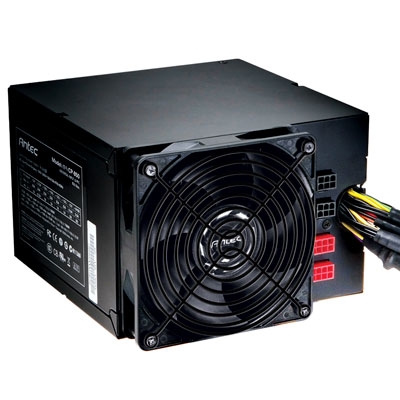
Когда я начал пробовать ремонтировать компьютерные блоки питания у меня возникла одна проблемка. Дело в том, что не очень удобно постоянно подключать БП к компьютеру (просто масса неудобств), а также не безопасно (так как неправильно или не до конца отремонтированный блок может вывести из строя материнскую плату или другую периферию).
Немного поискав по интернету схемы, нашел немного схемотехнических решений этой проблемы. Были и на микроконтроллере, на транзисторах-резисторах с печатной платой (что в будущем думаю сделать и себе), и на нихромовых спиралях. Так как ближайший радиомагазин от меня 150км то я решил собирать нагрузку из того что завалялось в гараже и нихромовой спирали, которая продается к электрическим плитам почти в любом електромагазине.
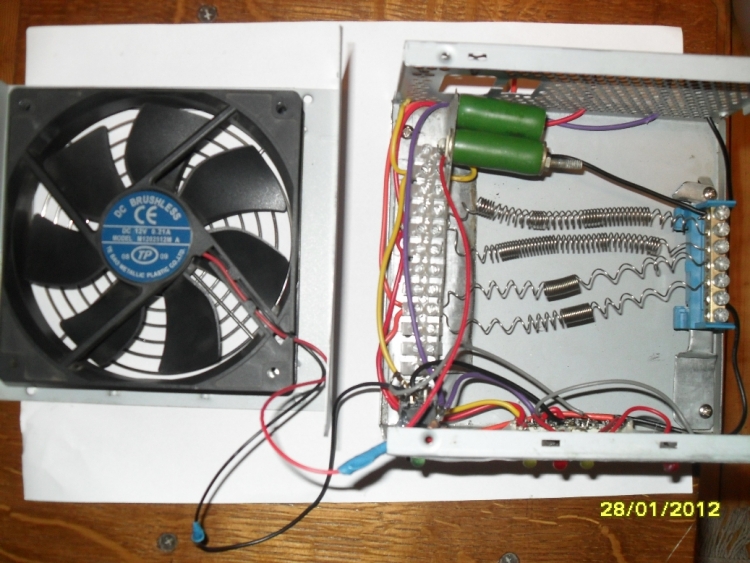
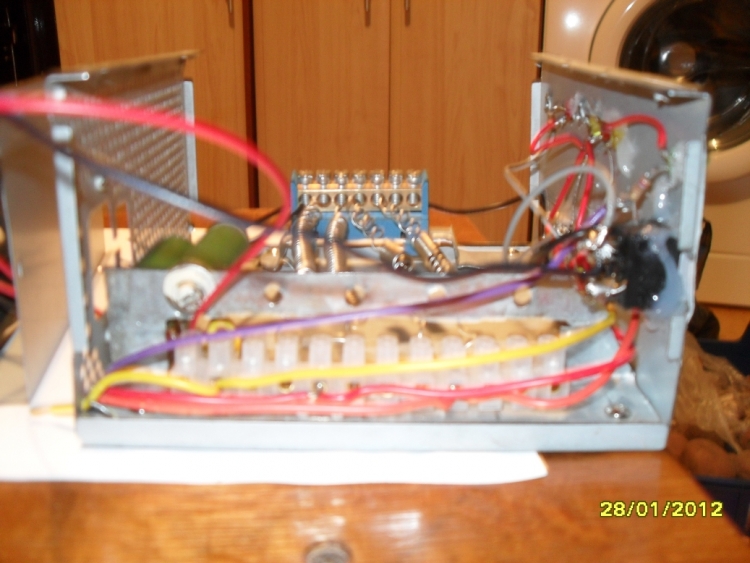
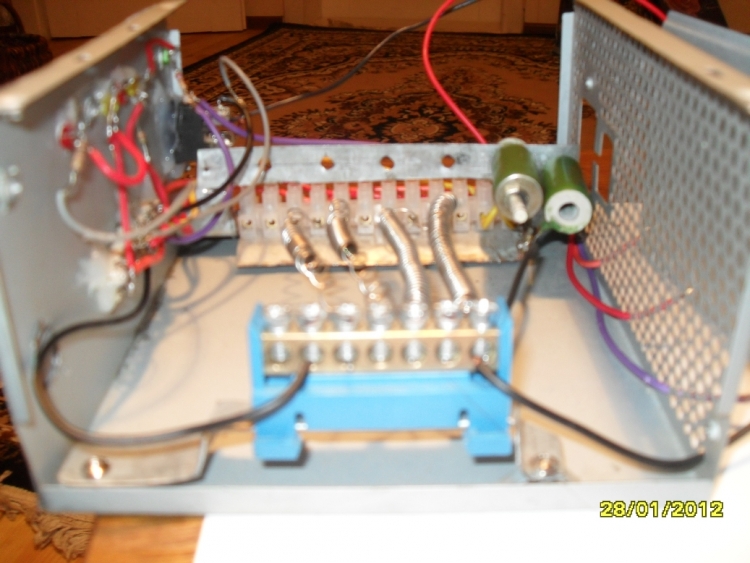
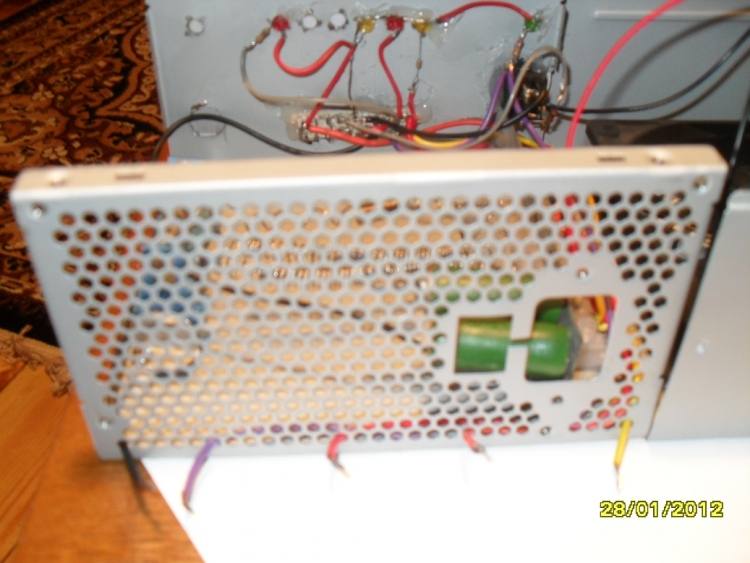
Корпус я выбрал от того же БП, основные соединения паял, а некоторые брал на зажимные колодки, сделал светодиодную индикацию каналов: +12, +5, +3,3, +5VSB, PG. Нет пока нагрузки на каналы -5, -12. Поставил включатель от БП который соединяет PS_ON и GND. Вывел на заднюю панель провода от всех номиналов питания, для проверки напряжения тестером. Разъем выпаян от материнской платы, а также остался вентилятор для обдува спиралей и резисторов. На нагрузку +12В были использованы два резистора от старых телевизоров 5,1Ом.
Несколько слов о том, как измерить спираль. Берем тестер и мерим все сопротивление, дальше мерим длину всей спирали. Зная длину спирали до миллиметра, делим сопротивление в Ом на миллиметры и узнаем, сколько Ом на 1мм. Дальше вычисляем длину отрезка спирали.
Пример.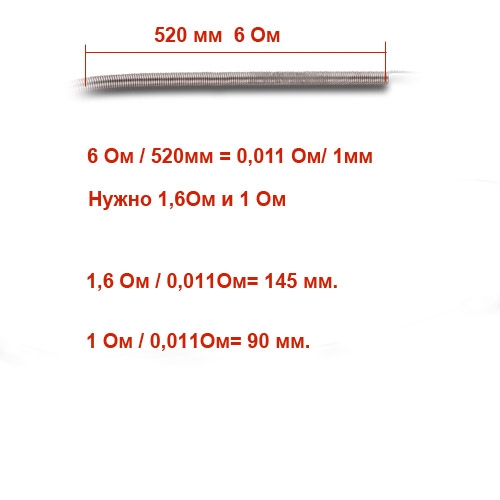
Смотрим схему (она очень простая и легкая для повторения):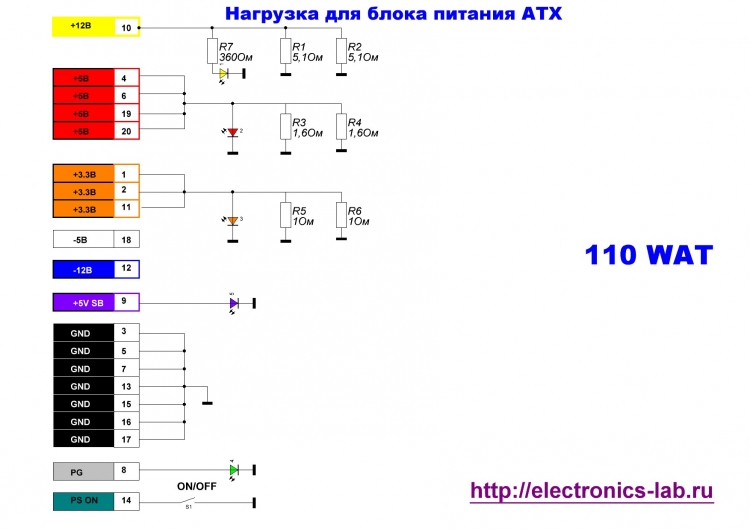
А теперь несколько фото завершенного прибора.
детальки: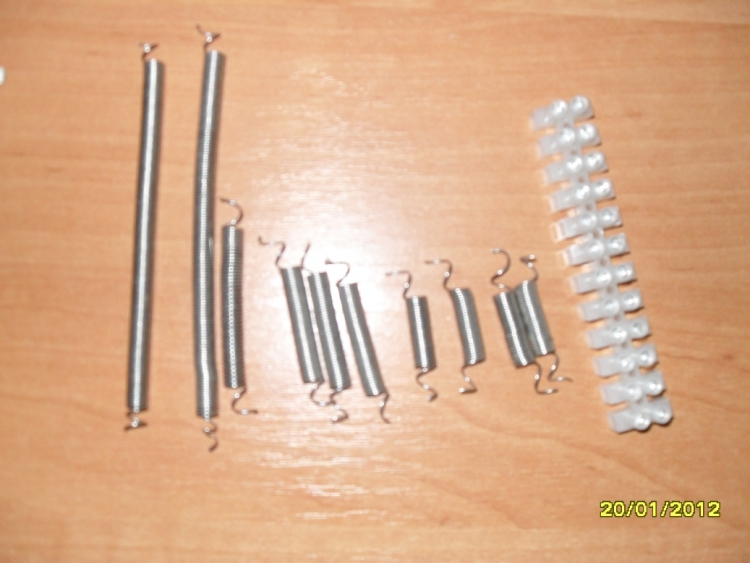
1.
2.
3.
4.
Готовый девайс: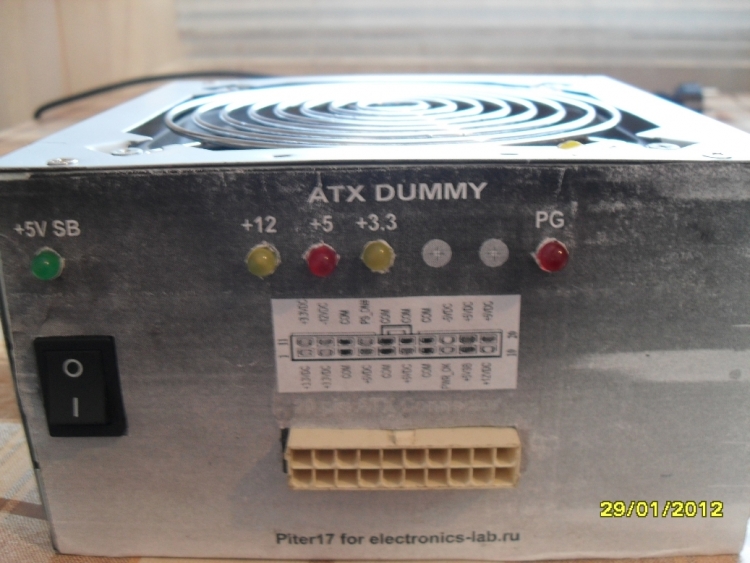
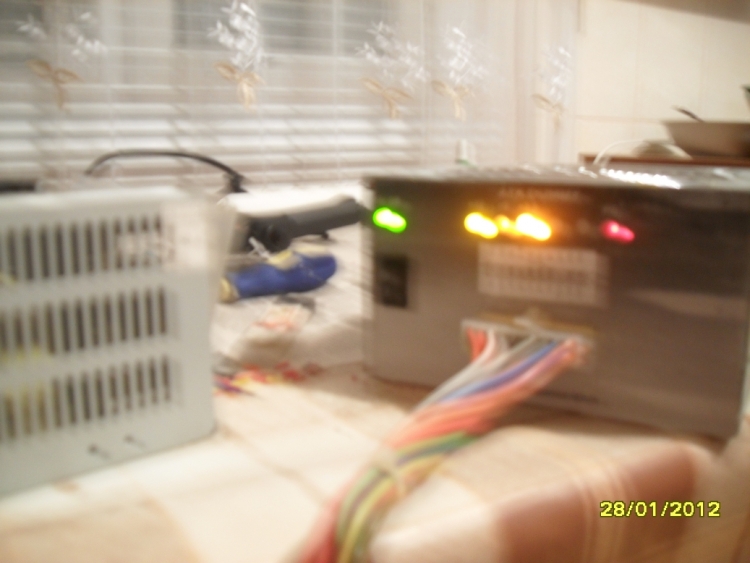
В действии:
Чем нагрузить БП?

0.7 Ом
считаем по закону Ома, получаем при 36 вольтах ток около 50А
откусываем от провода по несколько метров, вплоть до длины 35 метров — получаем возрастание тока до 100А.
При такой длине нагрев провода будет умеренный, изоляция должна выдержать.
- Вконтакте
ну тут еще надо учесть что такую мощщу провод сможет рассеять если будет висеть свободно.
если он будет свернут в плотную бухту — то жилы внутри быстро перегреются.
кстати я бы посоветовал вместо люминия взять железный трос в пластиковой оболочке. его удельное сопротивление гораздо выше люминия.
pfg21, насчёт рассеивания тепла согласен — бухта недопустима. Всё-таки максимальная мощность будет 36В * 100А = 3600Вт, как два электрочайника. На 1 метр провода будет приходиться чуть более 100 Вт рассеиваемого тепла. При 50А лишь чуть более 25 Вт на метр.
Если взять стальной трос условно такого же сечения, то для тех же токов длина троса будет в
4 раза меньше. При максимальной мощности получим более 400 Вт на каждом метре провода. Тут я бы не поручился за стойкость оболочки. Хотя. если погрузить этот трос в ведро с холодной водой, то условия эксперимента будут приемлемые (эдакий кипятильник получим).
RigidStyle, Ну и обязательно подключать нагрузку через предохранитель\автоматический выключатель. И рядом огнетушитель должен стоять — «на всякий пожарный случай». 🙂 А то рассчёты рассчётами, но практика иногда отличается от теории.