SSL Certificate Location on UNIX/Linux
Is there any standard or convention for where SSL certificates and associated private keys should go on the UNIX/Linux filesystem?
6 Answers 6
For system-wide use, OpenSSL should provide you /etc/ssl/certs and /etc/ssl/private . The latter of which will be restricted 700 to root:root .
If you have an application that doesn’t perform initial privilege separation from root , then it might suit you to locate them somewhere local to the application with the relevantly restricted ownership and permissions.

This will vary from distribution to distribution. For example, on Amazon Linux instances (based on RHEL 5.x and parts of RHEL6, and compatible with CentOS), the certificates are stored in /etc/pki/tls/certs and the keys are stored in /etc/pki/tls/private . The CA certificates have their own directory, /etc/pki/CA/certs and /etc/pki/CA/private . For any given distribution, especially on hosted servers, I recommend to follow the already-available directory (and permissions) structure, if one is available.

Ubuntu uses /etc/ssl/certs . It also has the command update-ca-certificates which will install certificates from /usr/local/share/ca-certificates .
So installing your custom certificates in /usr/local/share/ca-certificates and running update-ca-certificates seems to be recommended.
Great answers so far, thanks, all! But since 2009, free SSL cert systems like LetsEncrypt have become the standard, and the modern config is a tad more complicated.
LetsEncrypt has three directories, for archiving, active, and renewal for SSL-enabled domains, check them here:
Apache2 has two directories, for enabled and available SSL-enabled domains, check them here:
LetsEncrypt Archives eventually get moved to another directory, check it here:
Установка сертификатов в Ubuntu
Сертификаты SSL используются для обеспечения безопасности в различных сферах. Самая распространенная — это просмотр веб-сайтов по протоколу HTTPS. Существует небольшое количество доверенных корневых сертификатов организаций, которые подписывают остальные сертификаты для всех сайтов. Эти доверенные сертификаты хранятся на каждом компьютере или смартфоне. И именно исходя из этого веб-браузер может понимать, что тому или иному сайту можно доверять.
Но если вы попытаетесь создать свой корневой сертификат и подписать им сертификат для своего сайта, то увидите в браузере сообщение о том, что подключение не безопасно потому что используется сертификат, которого нет в списке доверенных. Аналогично будут работать и другие программы. Но вы можете добавить свой сертификат в список доверенных в своей системе. В этой статье мы рассмотрим как установить сертификат в Ubuntu.
Что нам понадобится?
Я хочу показать на примере как сделать сертификат доверенным в Ubuntu. Для этого можно создать свой центр сертификации CA с помощью EasyRSA, создать и подписать SSL сертификат, как это описано в статье про создание сертификатов OpenSSL. Далее использовать этот сертификат для домена localhost в Apache. Таким образом у вас получится три файла:
- ca.crt — корневой сертификат центра сертификации;
- localhost.crt — сертификат сайта подписанный центром сертификации;
- localhost.key — ключ сертификата сайта.
Активируйте файл виртуального хоста Apache для сайта по умолчанию с помощью такой команды:
sudo a2ensite default-ssl
Далее откройте этот файл и найдите такие строки:
SSLCertificateFile /etc/ssl/certs/ssl-cert-snakeoil.pem
SSLCertificateKeyFile /etc/ssl/private/ssl-cert-snakeoil.key
Для параметра SSLCertificateFile надо передать путь к сертификату сайта, например, localhost.crt, а для SSLCertificateKeyFile — ключу сертификата сайта. Например, localhost.key. Если сертификаты находятся в папке /etc/apache/ssl, то конфигуация будет выглядеть вот так:
SSLCertificateFile /etc/apache/ssl/localhost.crt
SSLCertificateKeyFile /etc/apache/ssl/localhost.key
После этого нужно перезапустить Apache:
sudo systemctl restart apache2
Теперь у вас всё готово для того чтобы выполнить всё описанное ниже в своей системе.
Установка сертификатов в Ubuntu
1. Установка в системе
Если вы попытаетесь использовать подписанные вами сертификаты для включения поддержки HTTPS на веб-сервере, а потом откроете такой веб-сайт с помощью браузера или сделаете к нему запрос в командной строке, то получите ошибку SSL, в которой будет сказано, что этот сертификат не является доверенным и подключение к этому сайту может быть не безопасно.
curl -I https://localhost
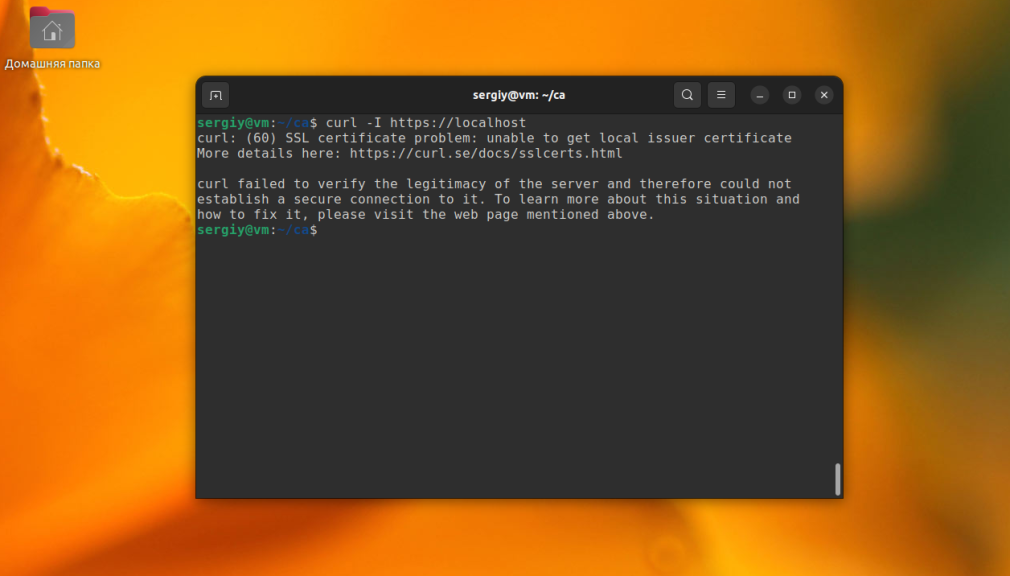
Для того чтобы сертификат считался доверенным в системе нужно добавить корневой сертификат центра сертификации, с помощью которого он был подписан в список доверенных. Если это самоподписанный сертификат, то в список доверенных можно добавлять его самого.
И так, у вас есть сертификат ca.crt. Для того чтобы система считала его доверенным, нужно скопировать его в папку /usr/local/share/ca-certificates:
cp ./ca.crt /usr/local/share/ca-certificates/losstca.crt
После этого необходимо выполнить такую команду:
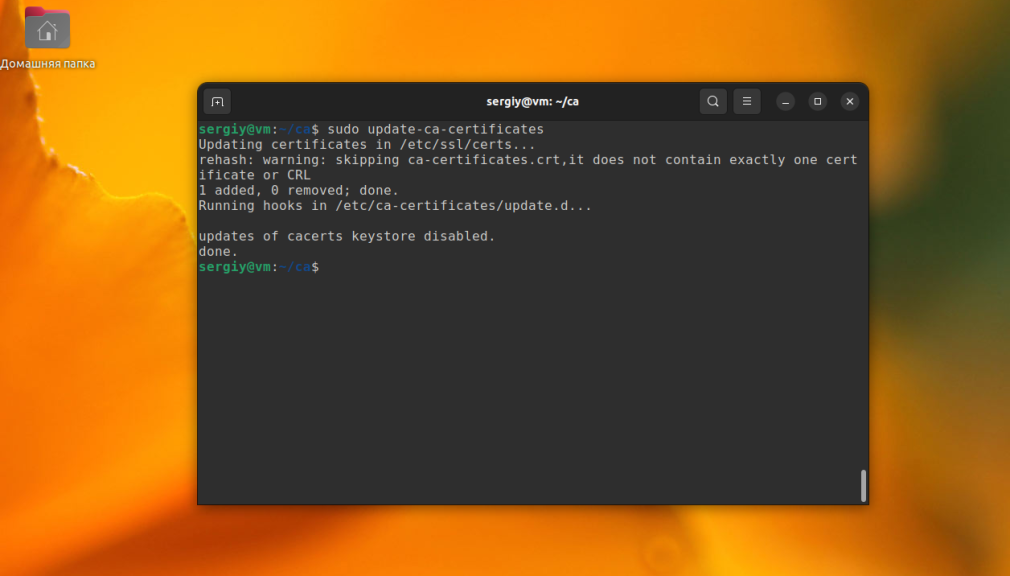
После этого можно проверить что система воспринимает сертификат как доверенный выполнив команду curl:
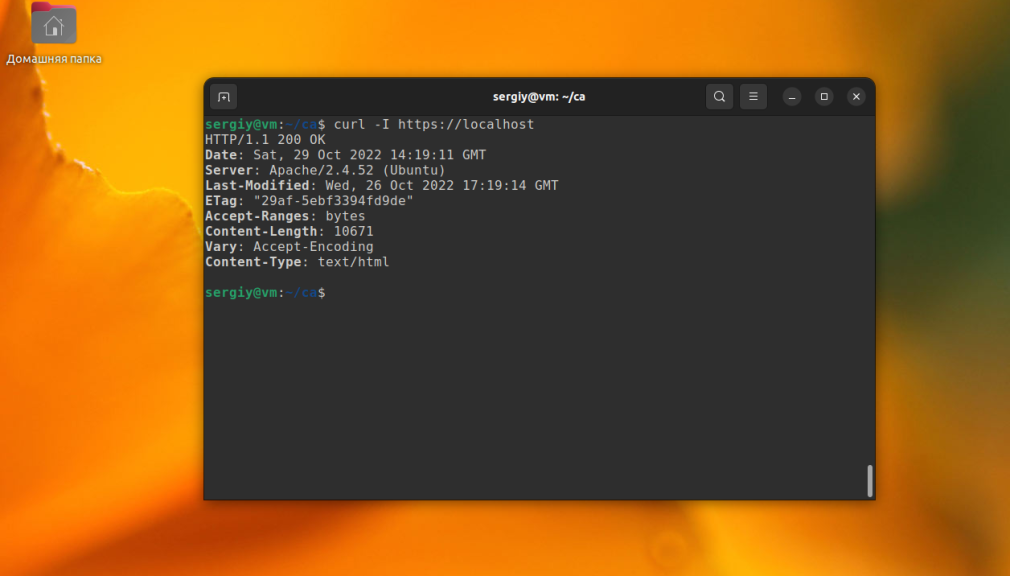
Но этот способ будет работать только для тех программ, которые используют системное хранилище доверенных сертификатов. Веб-браузеры, такие как Firefox и Google Chrome имеют собственные хранилища сертификатов и не используют хранилище системы, поэтому в каждом браузере нужно импортировать сертификаты отдельно. Иначе вы будете получать такую ошибку:
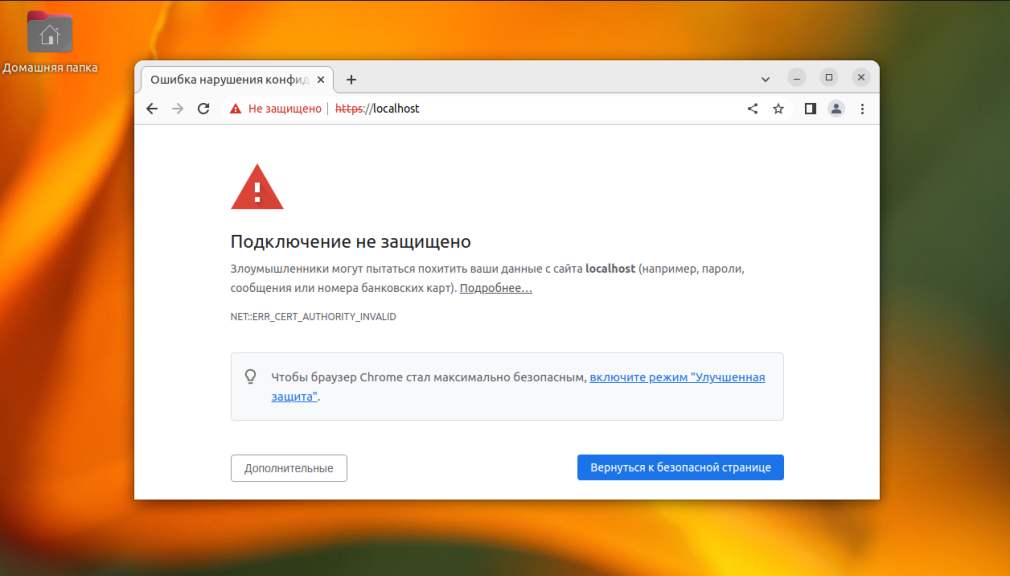
Chrome, Firefox, Thunderbird используют nssdb для работы с сертификатами. Это значит что вы можете импортировать сертификаты как в графическом интерфейсе браузера, так и в терминале, с помощью утилиты certutil. Давайте рассмотрим как это сделать. Давайте рассмотрим как выполняется установка сертификата в Ubuntu.
2. Установка в Google Chrome
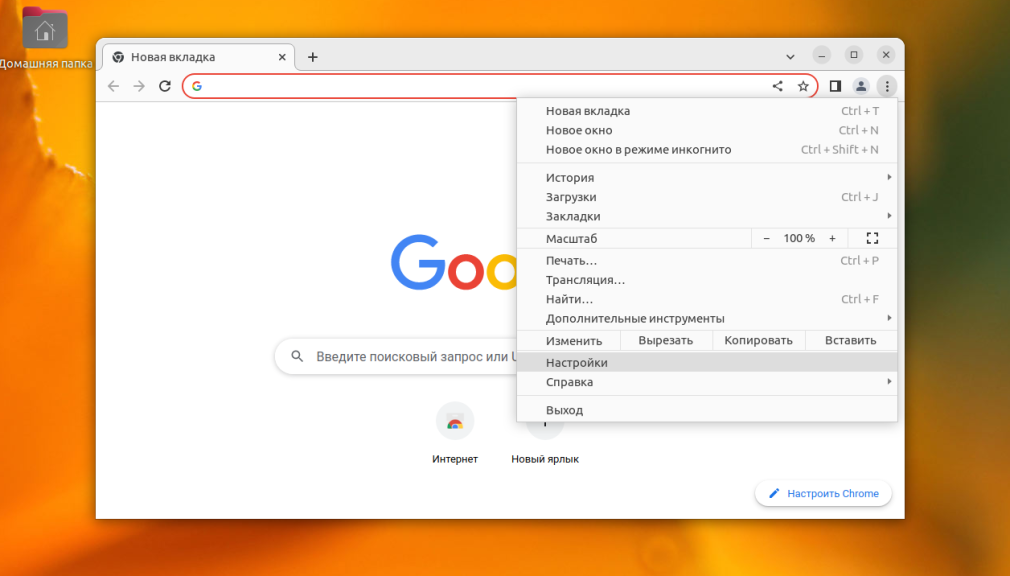
Для того чтобы добавить сертификат в Google Chrome или Chromium в графическом интерфейсе откройте настройки из главного меню:
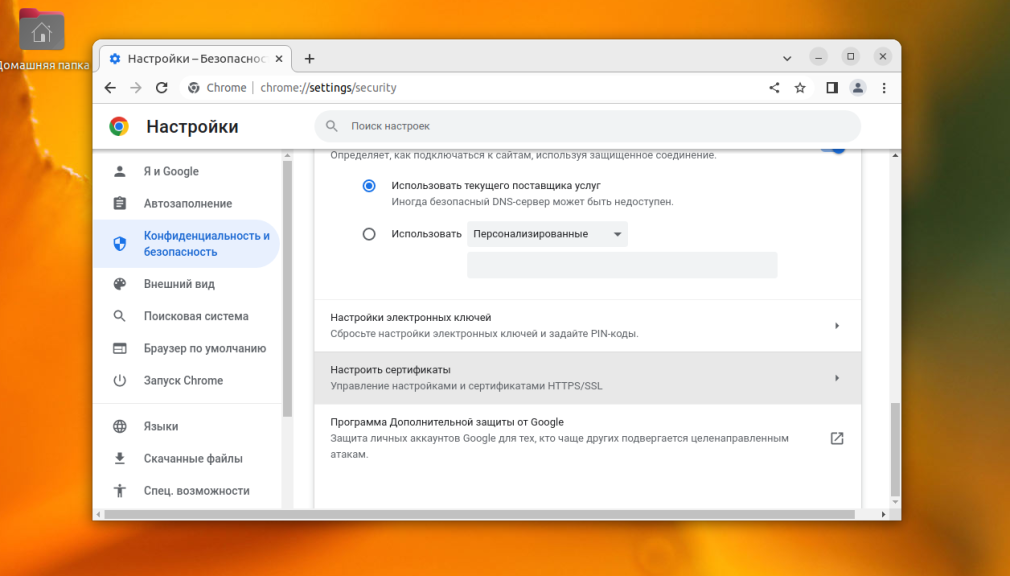
Перейдите в Конфиденциальность и безопасность -> Безопасность -> Настроить сертификаты:
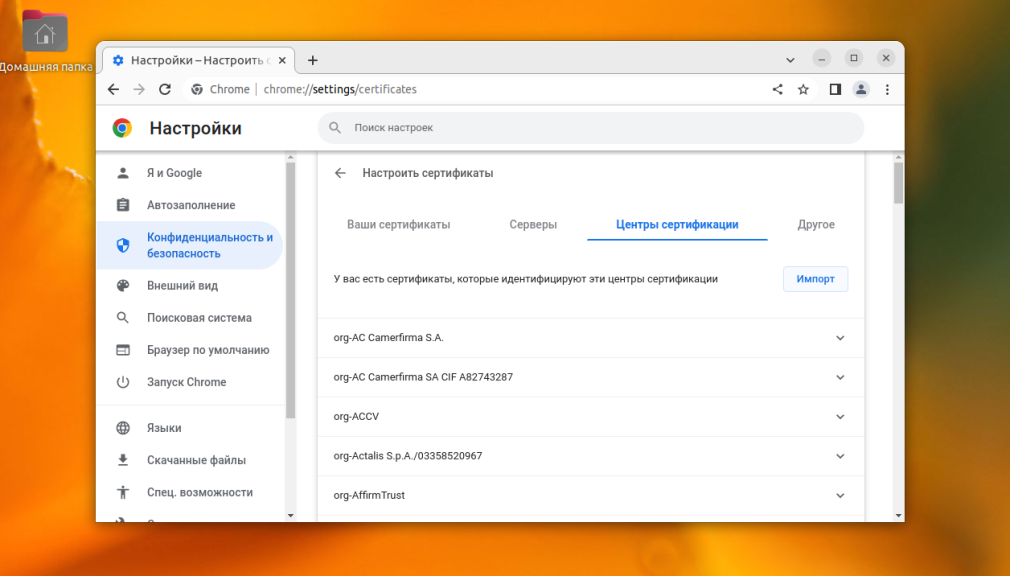
В открывшемся окне перейдите на вкладку Центры сертификации:
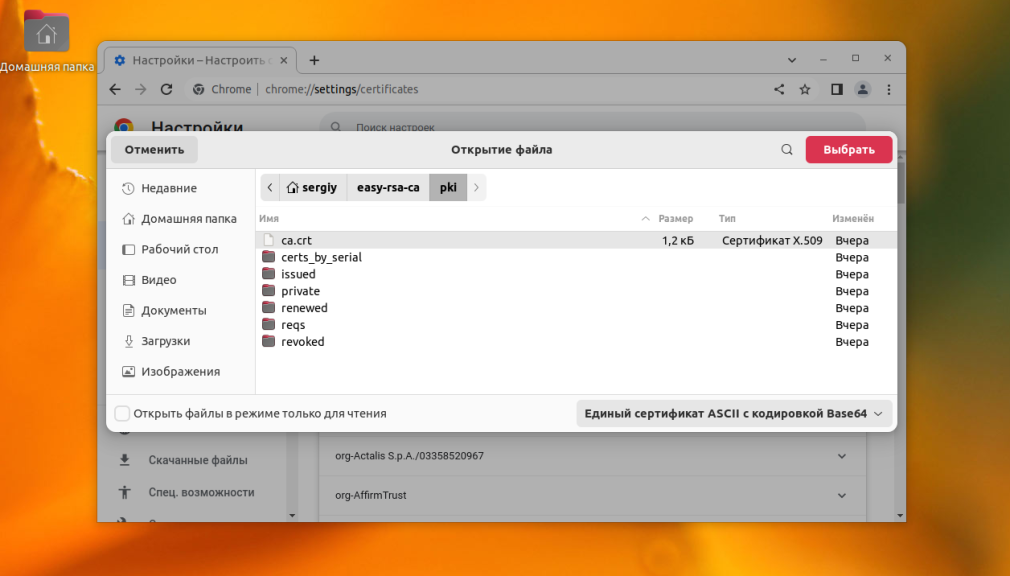
Здесь необходимо нажать кнопку Импорт и выбрать файл корневого сертификата:
Далее надо настроить параметры доверия. Поскольку сейчас сертификат будет использоваться для подтверждения подлинности сайтов, то можно оставить только первый пункт:
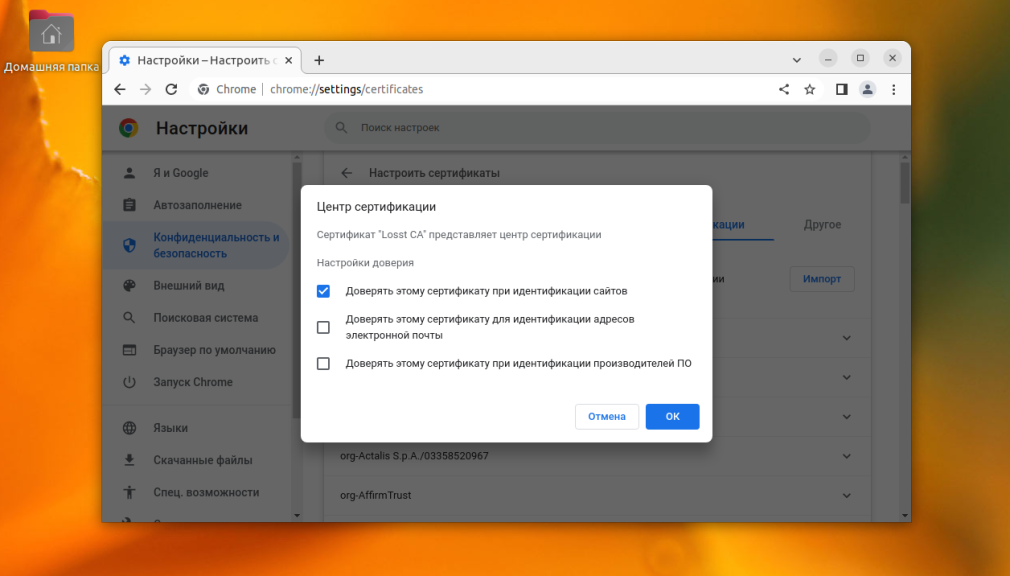
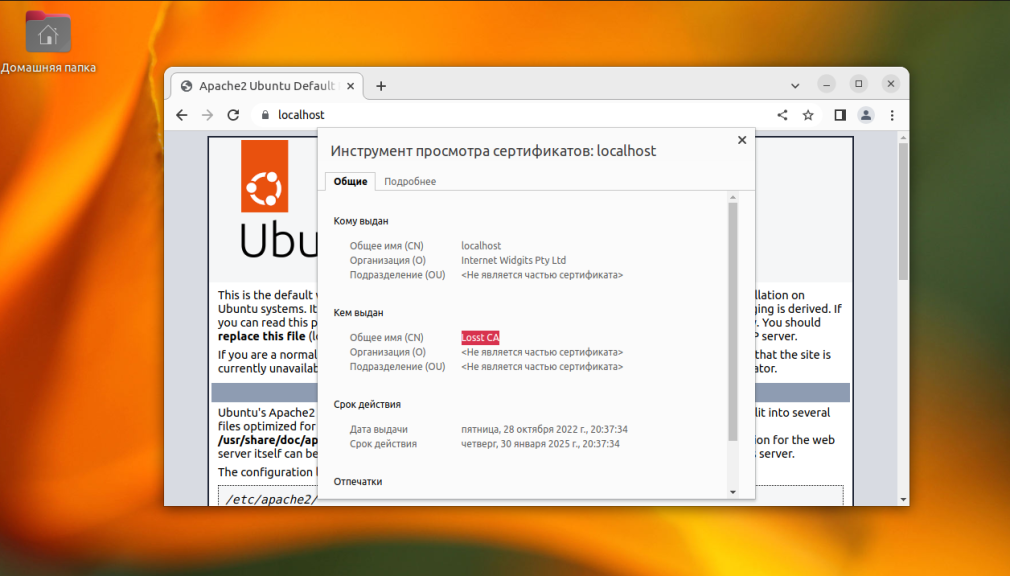
После этого сертификат будет добавлен и вы больше не будете видеть информацию о том, что подключение не безопасное.
В командной строке всё тоже довольно просто. Для работы с сертификатами вам понадобится пакет libnss3-tools, установите его с помощью команды:
sudo apt install libnss3-tools
База данных сертификатов Google Chrome находится в папке
/.pki/nssdb. Вы можете посмотреть доступные сертификаты командой:
Синтаксис команды для добавления сертификата следующий:
$ certutil -d путь/к/базе/данных -A -t «настройки_доверия» -n «имя» -i «/путь/к/файлу»
Обратите внимание на настройки доверия. Существует три группы атрибутов доверия:
- Для SSL;
- Для Email;
- Для программного обеспечения и других объектов.
Каждая из групп может содержать такие атрибуты:
- p — валидный пир;
- P — доверенный пир;
- c — валидный центр сертификации;
- C — доверенный центр сертификации;
- T — доверенный центр сертификации для авторизации клиентов.
Для SSL сертификатов можно достаточно такой последовательности «TC,,». То есть атрибуты T и C для SSL и ничего для всего остального. Вся команда для импорта ca.crt будет выглядеть вот так:
/.pki/nssdb -A -t «TC,,» -n «Losst CA» -i ./ca.crt
После этого вы снова можете посмотреть список сертификатов для того чтобы убедится что всё хорошо:
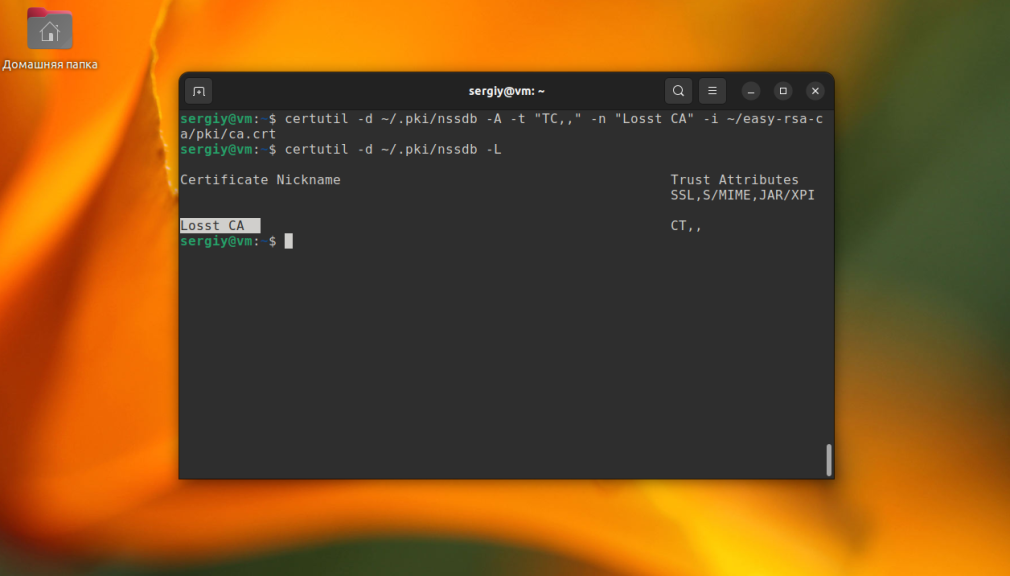
Сертификат есть и после этого браузер будет считать его доверенным. Сертификаты добавленные в графическом интерфейсе тоже добавляются сюда. Теперь вы знаете как выполняется установка корневых сертификатов Ubuntu.
3. Установка в Firefox
В Firefox всё немного сложнее. Тут нет централизованного хранилища сертификатов, а поэтому их придется добавлять для каждого профиля отдельно, что в графическом интерфейсе, что в командной строке. Для того чтобы добавить сертификат в графическом интерфейсе откройте Настройки в главном меню:
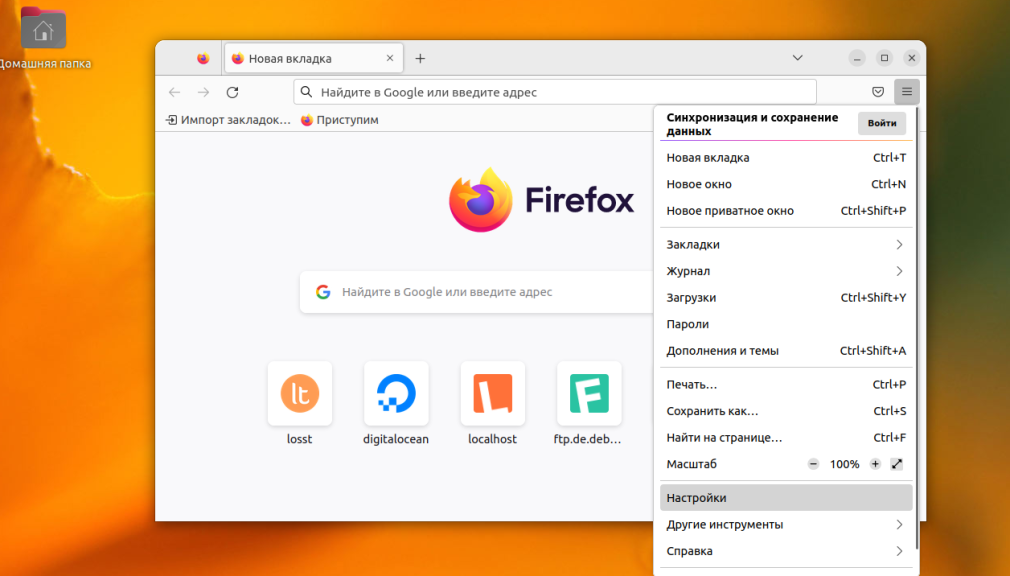
Далее перейдите в раздел Защита и безопасность и найдите там пункт Сертификаты. Здесь надо нажать кнопку Посмотреть сертификаты:
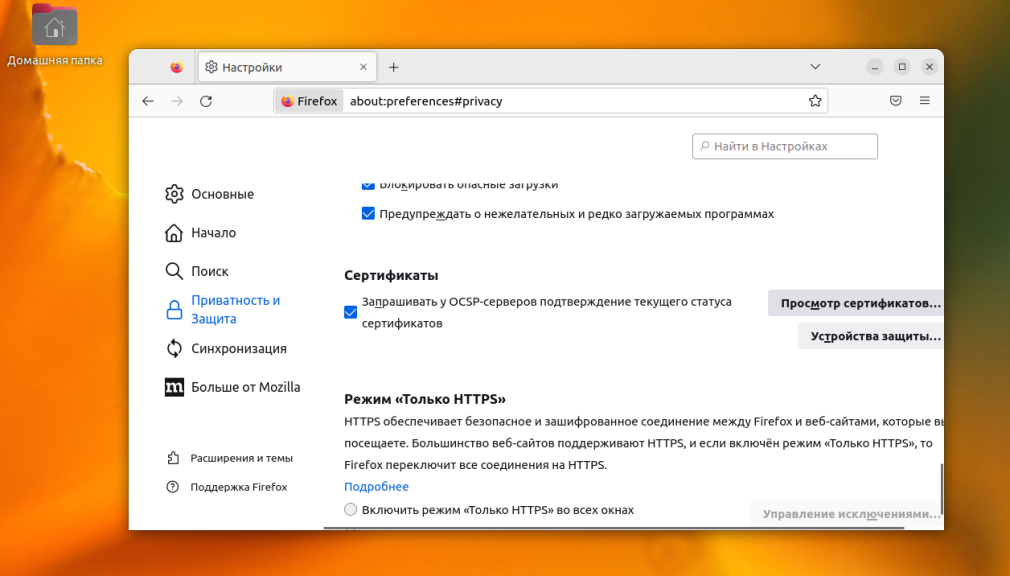
В открывшемся окне перейдите на вкладку Центры сертификации и нажмите кнопку Импортировать, для того чтобы добавить свой сертификат. Далее выберите файл сертификата и установить настройки доверия. Нужно отметить как минимум первую галочку — Доверять при идентификации веб-сайтов:
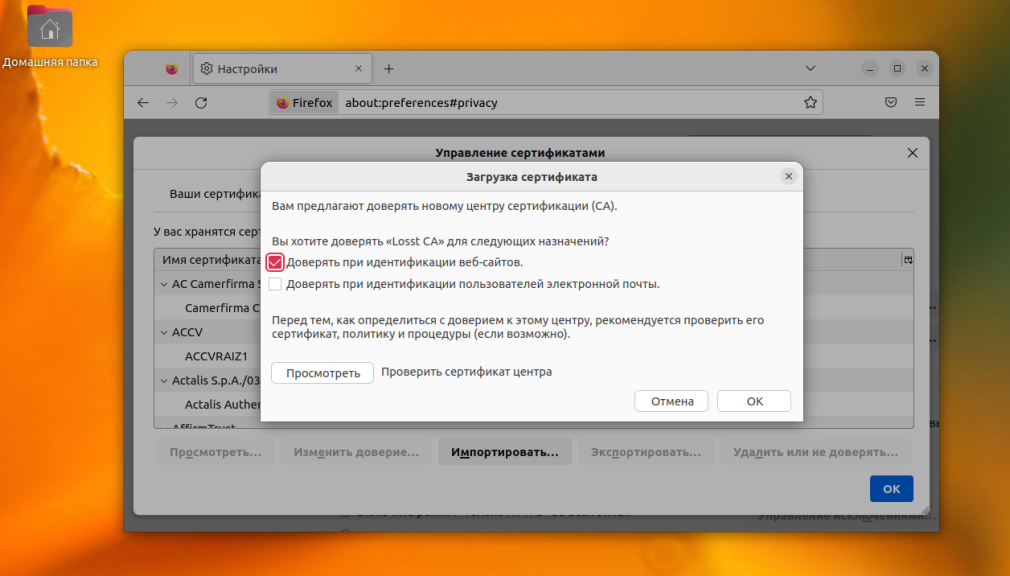
На этом установка SSL сертификата в Firefox завершена. Если вы хотите добавить сертификат в командной строке, то необходимо добавить его во все профили. Профили находятся в папке
/.mozilla/firefox/. В данном примере, есть два профиля и только один из них заполнен:
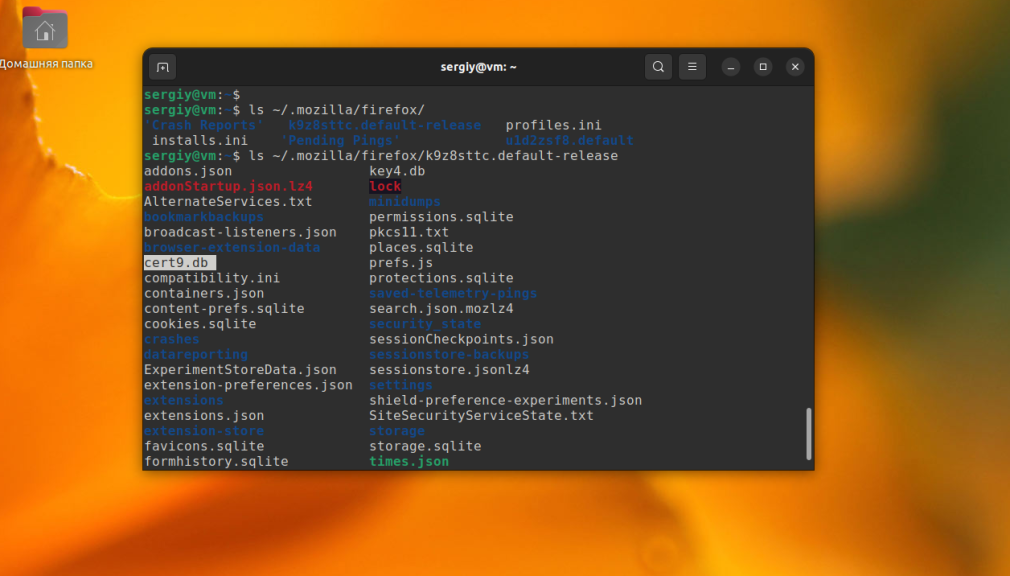
Файлы nssdb находятся прямо в папке профиля, поэтому можно просто передать эту папку в certutil. Например, для просмотра списка сертификатов выполните:
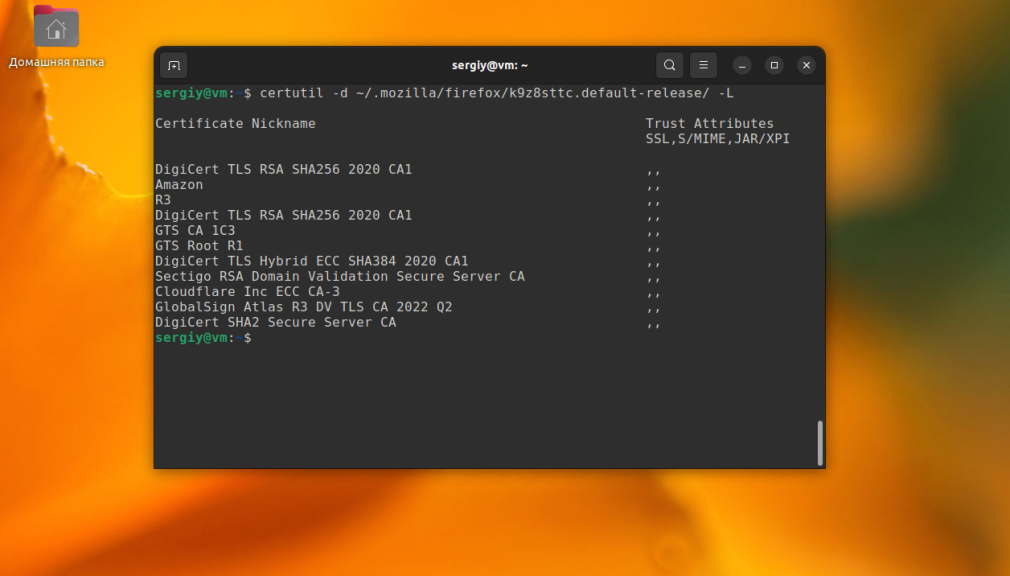
Для добавления сертификата используйте такую команду подставив свой путь к папке профиля:
/.mozilla/firefox/k9z8sttc.default-release/ -A -t «TC,,» -n «Losst» -i ./ca.crt
После этого полученный сертификат появится в списке.
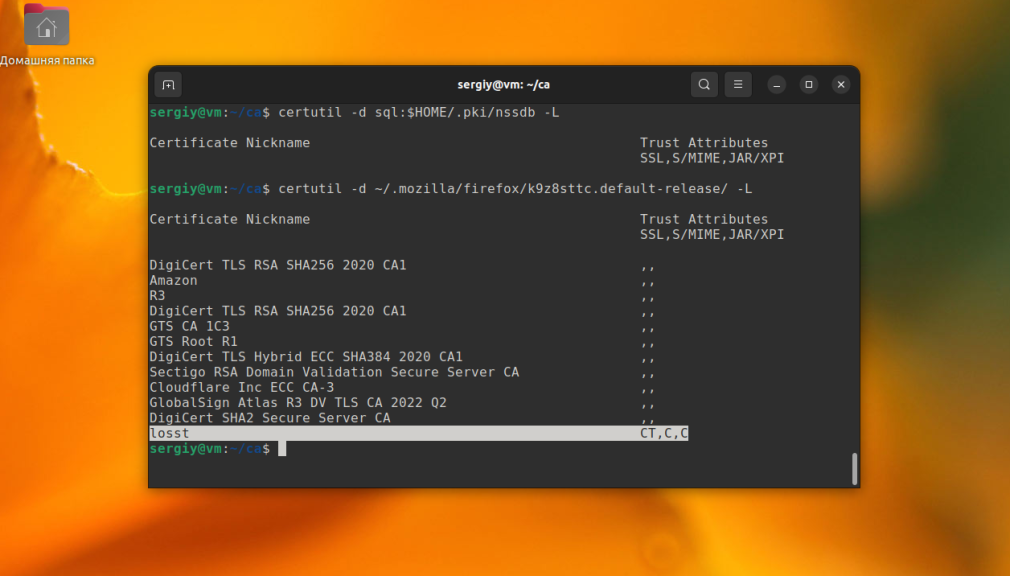
Обратите внимание, что такой способ работает для Firefox, установленного как .deb пакет. Если у вас Firefox, установленный с помощью пакетного менеджера snap, то этот метод может не работать.
Для Firefox есть ещё один способ добавить сертификаты из системы автоматически без использования certutil. Это загрузка сертификатов с помощью политики. Возможно вы слышали про опцию security.enterprise_roots.enabled в about:config. Она работает только в Windows и MacOS но не в Linux. Однако, можно создать файл политики папке /usr/lib/firefox/distribution/ и там прописать какие сертификаты следует загрузить. По умолчанию Firefox будет искать сертификаты таких каталогах:
- /usr/lib/mozilla/certificates
- /usr/lib64/mozilla/certificates
В самом файле надо указать имена файлов сертификатов если они находятся в одной из этих папок или полный путь к ним. Например, скопируйте сертификат CA в папку /usr/lib/mozilla/certificates:
Поддерживаются как ASCII сертификаты (CRT/PEM), так и двоичные (DER). Затем создайте файл политики со следующем содержимым:
sudo vi /usr/lib/firefox/distribution/policies.json
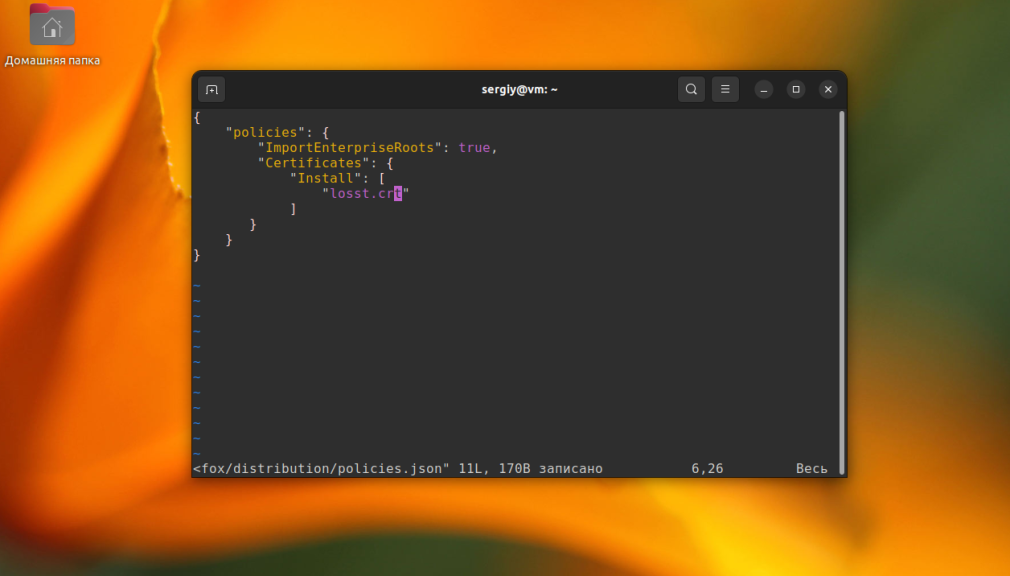
Перезапустите браузер и после этого Firefox должен начать видеть ваш сертификат.
Выводы
В этой статье мы рассмотрели как установить сертификаты в Ubuntu, а также как добавить их в самые популярные браузеры. Как видите, универсального решения, не существует, но всё можно настроить.
Обнаружили ошибку в тексте? Сообщите мне об этом. Выделите текст с ошибкой и нажмите Ctrl+Enter.
¶ Установка сертификатов удостоверяющих центров в Debian/Ubuntu Linux
Некоторые приложения или сервисы в Linux, на самом деле подавляющее большинство, и в частности веб серверы, такие как NGINX или Apache, устанавливают защищенные SSL шифрованием HTTPS подключения. Установленные в системе сертификаты корневых удостоверяющих центров CA используются этими приложениями для проверки подлинности предоставляемых их клиентами сетификатов.
¶ Установка центра сертификации
Установите пакет корневых сертификатов ca-certificates
¶ Установка сертификатов
Скопируйте заказанный .cer или .crt файл сертификата
¶ Конвертация сертификата
Если сертификат получен в формате .pem , то его следует предварительно перевести с .crt формат, используя библиотеку OpenSSL
После конвертирования можно скопировать файл в нужную папку.
¶ Обновление сертификатов
После этого остается лишь обновить сертификаты и сгенерировать ca-certificates.crt файл, содержащий все установленные в системе сертификаты:
Это обновит файл на основании ссылок из
/etc/ca-certificates.conf
сертификатов из директории
/etc/ssl/certs
и добавит содержимое новых устанавливаемых сертификатов из директории
/usr/local/share/ca-certificates
¶ Обновление в Debian/Ubuntu Linux
В Debian Linux есть визуальный инструмент для обновления сертификатов
где можно выбрать устанавливаемые сертификаты или удалить ненужные.
¶ Создание самоподписанного сертификата
Для создания самоподписанного сертификата и загрузки его в секреты Kubernetes:
¶ Создание самоподписанного сертификата с альтернативным доменом
Создать директорию, сгенерировать ключ сертификат удостоверяющего центра:
Расположение SSL-сертификата в UNIX / Linux
Существует ли какой-либо стандарт или соглашение о том, где сертификаты SSL и связанные с ними закрытые ключи должны находиться в файловой системе UNIX / Linux?
Для общесистемного использования OpenSSL должен предоставить вам /etc/ssl/certs и /etc/ssl/private . Последний из которых будет ограничено 700 до root:root .
Если у вас есть приложение, которое не выполняет первоначальный привсеп, от root вас может потребоваться найти их где-то локально по отношению к приложению с соответствующим ограничением прав собственности и разрешений.
Это будет варьироваться от распределения к распространению. Например, в экземплярах Amazon Linux (основанных на RHEL 5.x и частях RHEL6 и совместимых с CentOS) сертификаты хранятся в, /etc/pki/tls/certs а ключи — в /etc/pki/tls/private . Сертификаты CA имеют свой собственный каталог /etc/pki/CA/certs и /etc/pki/CA/private . Для любого данного дистрибутива, особенно на размещенных серверах, я рекомендую следовать уже имеющейся структуре каталогов (и разрешений), если таковая имеется.
Ubuntu использует /etc/ssl/certs . У этого также есть команда, update-ca-certificates которая установит сертификаты от /usr/local/share/ca-certificates .
Поэтому рекомендуется устанавливать /usr/local/share/ca-certificates и запускать собственные сертификаты update-ca-certificates .