Как удалить шаблон в приложении ВТБ онлайн?
Ставший ненужным шаблон в приложении ВТБ онлайн удаляется на главной странице.
Для этого в разделе "Избранное" следует нажать в правом верхнем углу надпись синими буквами "Показать всё".
На открывшейся странице будут видны все созданные шаблоны.
Далее необходимо выбрать ненужный шаблон и сдвинуть (смахнуть) его влево.
Появятся два символа: изображение карандаша и крестик, похожий на математический знак операции умножения — ×.
Затем следует нажать на один из них, чтобы выбрать нужное действие.
Функция "Карандаш" используется для внесения изменений в шаблоне.
Как удалить шаблон в втб онлайн
Современные реалии таковы, что отображение всех функций совершаемых с финансами клиентов непременно фиксируются в истории проводимых операций на специализированных сайтах финансовых учреждений. ВТБ банк не является исключением из общего правила.
p, blockquote 1,0,0,0,0 —>
p, blockquote 2,0,0,0,0 —>
Такого рода информацией должны располагать, как банковские сотрудники, так и граждане, входящие в число клиентов финансовой организации. Это обусловлено тем, что в некоторых случаях возникает необходимость в проведении той или иной финансовой процедуры. Кроме того, не исключена возможность удаления некоторых данных либо их сокрытия. Подобные манипуляции осуществляются посредством ПК или при помощи смартфона. Из этой статьи вы узнаете, как можно очистить свою историю в онлайн сервисе.
p, blockquote 3,0,0,0,0 —>
Как происходит удаление данных в ВТБ онлайн
Корректировка информации на онлайн сервисах не относится к категории сложных и поэтому не вызывает особых затруднений у клиентов банка. Для ее проведения необходимо совершить несколько не сложных действий. А именно, процедура по удалению сведений имеет следующий вид:
- Войдите в систему, с использованием мобильного телефонного аппарата или посредством иного устройства.
- Остановите свой выбор на разделе обозначенном, как «История операций», перед вами появиться окно, отображающее десять последних проведенных операций.
- Выберите ту из них, которую намереваетесь удалить.
- Нужно кликнуть на дате либо статусе.
- В процессе открытия сведений о данной операции выберете клавишу «Удалить» , после чего она подвергнется устранению.
Следует учитывать важное обстоятельство, дело в том, далеко не каждая информация может подвергнуться удалению. Далее вы узнаете исчерпывающую информацию о том, что разрешено удалять, а какую информацию вам не удастся удалить.
p, blockquote 5,0,0,0,0 —>
ВТБ приложение — этот относительно новый сервис способен упростить жизнь многим клиентам. Теперь у них нет необходимости в регулярном посещении банковских филиалов для решения насущных вопросов, также у них отпала нужда использования стационарного компьютера либо ноутбука.
p, blockquote 6,0,0,0,0 —>
Какие сведения возможно удалить в своем персональном кабинете на онлайн сервисе ВТБ
Перед проведением каких-либо манипуляций, необходимо пройти процедуру предварительной регистрации в онлайн системе ВТБ банка. В случае осуществления процедуры при помощи телефонного устройства, потребуется побеспокоиться о предварительной загрузке специального приложения мобильного банка, благодаря которому можно будет контролировать проведение платежных операций.
p, blockquote 7,0,1,0,0 —>
p, blockquote 8,0,0,0,0 —>
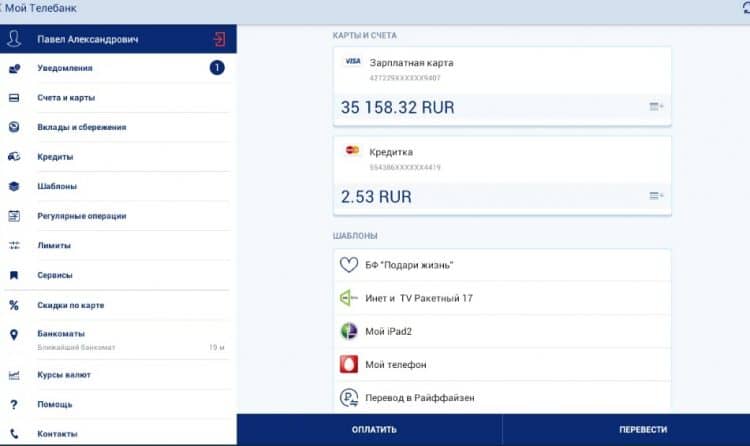
Только по завершению такой процедуры у клиентов появится возможность совершения каких –либо действий по операциям. Однако, переводы совершенные ранее невозможно подвергнуть удалению, но шаблоны по их выполнению убрать вполне реально. В персональном кабинете можно удалить следующую информацию:
- По ранее сформированному шаблону выбирается функция обозначенная, как «Управление шаблонами», далее выбираете нужный пункт и клавишу отмеченную надписью «Операции», после чего можете производить удаление.
- СМС-шаблон, переставший быть актуальным, который был сформирован специально для Мобильного банкинга, можно подвергнуть удалению. Чтобы осуществить такую манипуляцию необходимо зайти в меню настроек, после чего следует перейти к приложениям, выберете функцию «СМС запросов и шаблонов», завершаем этапом будет процедура очистки.
- Услуга автоплатежа не только можно подвергнуть полной ликвидации из истории, но даже внести в него необходимые корректировки, для этого в нижней части страницы предусмотрена функция обозначенная, как «Управление автоплатежами», зайдя в данный раздел, можно с успехом ликвидировать все, в чем отсутствует надобность и что вообще возможно удалить.
Каждый производимый по пластику расчет, непременно находит отображение в истории и выглядит, как своего рода отчет финансового направления о проведенных финансовых операциях. Подвергнуть данные сведения удалению в полном объеме нельзя, однако вполне возможно устранить некоторую отдельно взятую информацию. Кое-что можно просто скрыть. Более детально ознакомиться с информацией, которая подлежит удалению, можно посетив свой персональный кабинет.
p, blockquote 10,0,0,0,0 —>
Функция удаления платежей в ВТБ онлайн
Существует правило, которое гласит, что можно убрать только те платежи из текущей истории, которые не были завершены. О чем свидетельствует статус, размещенный напротив операции. Есть разные статусы:
- «Исполнено» — такой статус обозначает, что данный платеж был произведен, с успехом окончен, а, следовательно, убрать его из вашей истории не удастся.
- «Черновой вариант платежа» – эта операция не была подтверждена и ее возможно удалить.
- «На стадии совершения» — данный платеж также не является оконченным и его возможно подвергнуть процедуре очистки из истории.
- «Прерванный» — является незавершенным платежом, а приостановка инициировалась банковской организацией или сами пользователем, такой платеж может быть удален.
Следуя из вышеизложенного, разрешается лишь частичное внесение корректировок в историю платежей.
p, blockquote 12,0,0,0,0 —>
Как можно скрыть платежный инструмент, оформленный в ВТБ
Для таких случаев предусмотрен определенный алгоритм действий, который выглядит таким образом:
- Зайдите в раздел настроек, там выберите функцию представленную, как «Безопасность и доступ».
- После чего нужно найти вкладку «Настройка видимости продуктов».
- Перед вами возникнет перечень, состоящий из пластиковых карточек, напротив каждой из них вы заметете галочку, ее нужно будет убрать (напротив пластиковых продуктов, которые вы намерены скрыть).
- Каждая проведенная манипуляция должна быть подтверждена СМС- уведомлением.
Попутно с самим платежным инструментом скрытию подвергаются также все операции, которые производились по ним. Однако, история сохраняет данную информацию, а в случае необходимости с можно будет увидеть и проанализировать.
p, blockquote 14,0,0,0,0 —>
Возможно ли удаление собственного профиля созданного в ВТБ
Персональный аккаунт, созданный не только в интернет-ресурсах ВТБ, но и в других финансовых организациях, в последствии невозможно удалить самостоятельно. Но, вот перспектива его блокировки вполне реальна, с этой целью необходимо связаться в телефонном режиме с консультантами контактного центра данной банковской структуры, озвучив при этом паспортные данные, произнести кодовую фразу или слово и предоставить информацию о банковской карточке.
p, blockquote 15,1,0,0,0 —>

p, blockquote 16,0,0,0,0 —>
Следует уточнить, что впоследствии, если возникнет необходимость восстановления такого кабинета, подобную манипуляцию можно провести, используя аналогичные функции.
p, blockquote 17,0,0,0,0 —>
Каким операциям в банке ВТБ ограничен доступ управления с телефонного устройства
Те операции, которые можно осуществить с ПК, вполне реально произвести и со смартфона. Для этих целей будет достаточно установки специального мобильного приложения. Но, следует учитывать, что посредством телефонного устройства управление операциями происходит несколько сложнее и конечно, в нем не находит отображения полная информация.
p, blockquote 18,0,0,0,0 —>
Важное уточнение. Полноценное управление шаблонами невозможно осуществлять с телефона, впрочем, как и удалить шаблон переставший быть нужным невозможно.
В телефонном устройстве находит отображение далеко не полная картина производимых платежей. В качестве примера можно привести функцию «Черновик», в мобильной версии приложения она не визуализируется. Отсюда следует, что управление шаблонами, а также черновиками посредством смартфона не возможно. Подобные операции доступны к проведению лишь на ПК.
p, blockquote 20,0,0,0,0 —>

p, blockquote 21,0,0,0,0 —>
Для максимального облегчения процедуры, многие клиенты стараются использовать полную версию персонального кабинета. В таком случае функциональные мероприятия с данными станут производиться аналогично компьютеру, без каких-либо ограничений.
p, blockquote 22,0,0,0,0 —>
Прежде, чем удалять что-либо, необходимо определить, насколько эта информация является не пригодной для использования. Этот момент крайне важен, так как некоторые операции хранят в себе реквизиты для осуществления платежа, не исключено, что рано или поздно в них возникнет потребность. Платежи разового порядка, представляю собой информационный мусор, поэтому его хранение в истории платежей можно считать не целесообразным.
p, blockquote 23,0,0,1,0 —>
Удаление шаблонов в ВТБ 24
Шаблоны позволяющие осуществлять платежи обычно создаются в персональном кабинете «ВТБ 24 –онлайн». Без них сложно будет обойтись, при регулярной необходимости осуществления переводов или производя оплату за услуги коммунальных служб и оплачивая сотовую связь. Достаточно однажды создать шаблон и больше вам не придется каждый раз заново вводить нужную для проведения операции информацию. Но, в случае изменения этих данных их нужно будет подвергнуть изменению либо просто удалить данный шаблон.
p, blockquote 24,0,0,0,0 —>
p, blockquote 25,0,0,0,0 —>

p, blockquote 26,0,0,0,0 —>
Алгоритм действий по удалению шаблона:
Как происходит удаление истории операций в ВТБ онлайн
Мобильный банк от ВТБ представляет из себя абсолютно полноценный банк, размещенный в вашем телефонном устройстве. Имея его на смартфоне, у вас появляется возможность быть всегда в курсе текущего состояния собственных счетов, платежных инструментов, кредитов и вкладов, кроме того вы сможете проводить самые разные операции.
p, blockquote 28,0,0,0,0 —>
Чтобы продуктивно использовать полный функциональный спектр Мобильного банка, нужно обеспечить подключение к системе «Телебанк» подобную манипуляцию можно произвести, посетив ближайшее отделение ВТБ.

Совершение различных платежей и операций — процедура, которую мы выполняем практически ежедневно.
p, blockquote 1,0,0,0,0 —>
Денежные переводы друзьям и близким, оплата услуг ЖКХ, мобильной связи и Интернета — эти и многие услуги требуют от нас постоянных финансовых вливаний.
p, blockquote 2,0,0,0,0 —>
Осуществление любого платежа производится по идентификационным данным: номеру телефона, карты, счета или иным банковским реквизитам.
Не забывайте, что осуществление некоторых платежей потребует от вас актуальные реквизиты банка ВТБ.
p, blockquote 4,0,0,0,0 —>
Периодический ввод таких данных не только утомляет, но и увеличивает шанс на ошибку: неверная цифра или буква может привести к тому, что денежные средства будут перечислены на счет другого человека.
p, blockquote 5,0,0,0,0 —>
Шаблон — это возможность совершать одинаковый платеж указав реквизиты лишь 1 раз.
Избежать этого поможет специальная функция — Шаблон ВТБ.
p, blockquote 6,0,0,0,0 —>
Если вы постоянно совершаете одну и ту же расходную операцию, то вам необходимо создать шаблон, который позволит:
- Внимательно ввести реквизиты лишь один раз;
- Не подтверждать платеж одноразовым кодом.
Шаблон можно создать для любой операции: будь то оплата услуг или совершение перевода.
Процесс создания шаблона

Заполнив все необходимые поля вы можете сохранить шаблон без оплаты.
Если шаблон необходимо сохранить без текущей оплаты услуги, то достаточно нажать кнопку «Сохранить без оплаты».
p, blockquote 10,0,0,0,0 —>
Для совершения расходной операции и сохранения шаблона на будущее нажмите кнопку «Сохранить шаблон».
p, blockquote 11,0,1,0,0 —>
После этого вы сможете в любой момент воспользоваться сохраненными шаблонами и оплачивать привычные услуги/совершать переводы без ввода дополнительных данных и одноразовых кодов подтверждения.
Совершение операции с использованием шаблона
В данном разделе вы найдете все сохраненные шаблоны при открытии которых мгновенно можно совершить любую расходную операцию.
p, blockquote 14,0,0,0,0 —>
Как создать шаблон в ВТБ онлайн банке
Создание шаблонов позволит вам не только забыть о постоянном вводе реквизитов, но и организовать процедуру совершения автоматических платежей на запланированное время и дату.
p, blockquote 15,0,0,0,0 —>
Автоплатеж — возможность «дать задание» системе на совершение того или иного перевода в определенную дату. Приложение уведомит вас и запросит подтверждение, а вам необходимо лишь принять его или отменить.
Преимущества автоплатежа ВТБ
- Вам не придется запоминать даты оплат кредитов, мобильной связи, Интернета, услуг ЖКХ и так далее;
- Нет необходимости каждый раз вводить реквизиты.

Создавайте шаблоны в системе ВТБ и забудьте о вводе реквизитов.
Автоплатеж предусматривает два варианта совершения расходной операции:
- По достижению лимита (когда остаток денежных средств на счета опустился до минимума);
- В строго определенную дату и время (максимально удобно для кредитных платежей, ЖКХ и иных ежемесячных обязательных взносов).
Автоплатеж может осуществляться только по ранее созданному шаблону!

Не забывайте вовремя редактировать данные в шаблоне.
- Система будет предварительно оповещать вас о проводимой операции по выбранному каналу связи: СМС или Push уведомление;
- Вы можете выбрать любую активную карту банка ВТБ для списания денежных средств;
- Если обстоятельства для оплаты изменились (реквизиты или больше нет необходимости оплачивать данную услугу), то вам необходимо самостоятельно удалить автоплатеж.
Банк ВТБ не несет ответственности за те автоматические списания, которые вы установили самостоятельно.
Не забывайте вовремя редактировать их или удалять вовсе.
p, blockquote 23,0,0,0,0 —>
- Откройте соответствующее платежное поручение;
- Выберите пункт «Редактировать автоплатеж»;
- Далее «Удалить автоплатеж»;
- Подтвердите операцию с помощью одноразового кода.
Не забудьте проверить успешность удаления поручения. Это в ваших интересах.
p, blockquote 25,0,0,0,0 —>
Как удалить шаблон в ВТБ Онлайн
Зачастую возникает необходимость в удалении или редактировании ранее созданного шаблона ВТБ.
p, blockquote 26,0,0,0,0 —>
Это можно сделать двумя способами:
- В личном кабинете Интернет-банка ВТБ;
- С помощью мобильного приложения ВТБ Онлайн.
Оба способа позволяют переименовывать, редактировать и полностью удалять шаблоны.
p, blockquote 28,0,0,0,0 —>
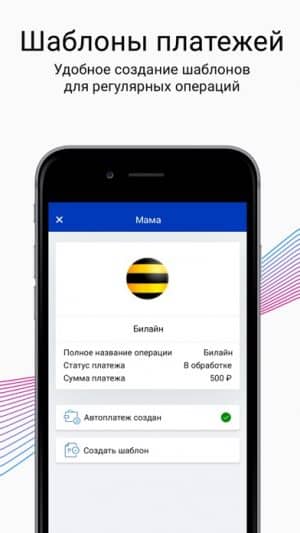
Удалить шаблон так же просто, как и его создать.
Обратите внимание! Удаление шаблона может потребовать ввода одноразового кода из смс.
Приложение ВТБ Онлайн
- Откройте приложение и введите защитный код;
- Перейдите во вкладку «Мои продукты» — «Шаблоны/Автоплатежи»;
- Кликните на необходимый автоплатеж и задержите палец на сенсоре;
- Приложение откроет функциональное меню, в котором вы можете выбрать необходимый пункт: переименовать, редактировать или удалить.
- Не забывайте, что удаление шаблона автоматически отменяет действие автоплатежа;
- Редактируйте шаблон при каждой смене реквизитов;
- Следите за актуальностью данных в ваших шаблонах.
Если вы вовремя не исправили информацию, то за ошибочный платеж банк ВТБ ответственности не несет!
p, blockquote 33,0,0,1,0 —>
Как удалить шаблон в ВТБ Бизнес Онлайн
Шаблоны могут создавать не только физические лица в ВТБ Онлайн, но и ИП и юридические лица в ВТБ Бизнес Онлайн.
p, blockquote 34,0,0,0,0 —>
Такой инструмент позволяет максимально облегчить совершение платежей и иных расходных операций в рамках одного предприятия.
Удаление шаблона может потребоваться в следующих случаях:
- Изменение реквизитов банка;
- Смена реквизитов партнера или снабжающей организации;
- Прекращение сотрудничества;
- Полное закрытие и ликвидация предприятия.
Шаблоны в ВТБ Бизнес Онлайн создаются и удаляются так же, как и в ВТБ Онлайн.
В ВТБ Бизнес Онлайн предусмотрено несколько видов шаблонов:
- Шаблоны организации (пользовательские шаблоны). Каждый сотрудник имеющий доступ к личному кабинету компании может видеть их, редактировать и удалять;
- Системные шаблоны. По таким шаблонам пользователи могут только отправлять платежи без возможности редактуры.
Создание шаблона в ВТБ Бизнес Онлайн
Все ранее созданные шаблоны будут отображены в разделе «Мои продукты» — блок «Шаблоны».
Удаление/редактирование шаблона ВТБ Бизнес Онлайн
- Откройте вкладку «Мои продукты» — блок «Шаблоны»;
- Выберите необходимый шаблон и откройте его;
- У вас появится функциональное меню, которое позволит изменить наименование, редактировать данные или полностью удалить сохраненный платежный документ.
Помните, что шаблон — универсальный инструмент, который максимально облегчает совершение постоянных и текущих платежей.
p, blockquote 41,0,0,0,0 —>
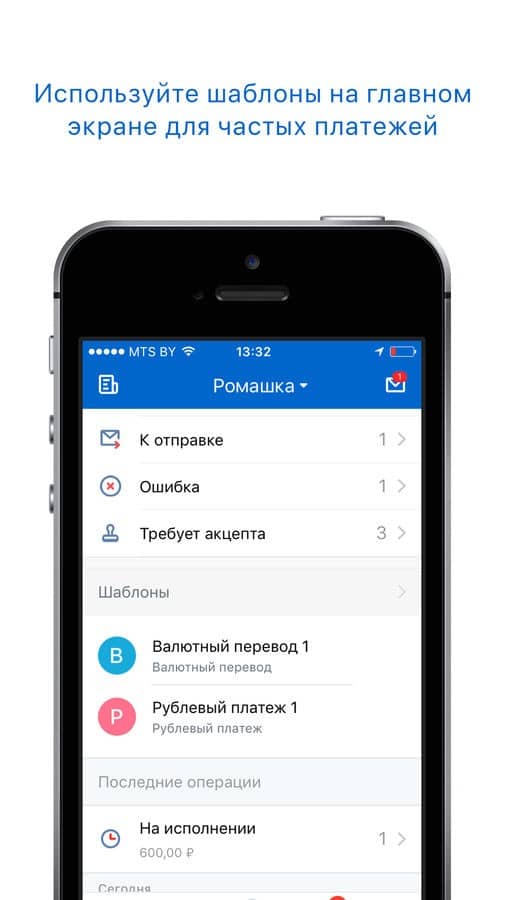
Не забывайте удалять шаблоны если реквизиты изменились.
Не забывайте вовремя редактировать шаблоны и проверять актуальность информации.
p, blockquote 1,0,0,0,0 —>
p, blockquote 2,0,0,0,0 —>
Как удалить шаблон в ВТБ онлайн. Доступные методы
Вам полезно будет узнать о том, что удалить созданные ранее шаблоны вы можете при помощи одного из следующих методов:
- Для удаления потерявших актуальность шаблонов вы можете воспользоваться личным кабинетом в онлайн-сервисе рассматриваемой банковской структуры.
- Также для удаления шаблонов вы можете использовать приложение ВТБ для мобильных устройств.
Следует упомянуть о том, что оба упомянутых метода позволяют не только удалять шаблоны, но и редактировать их, а также переименовывать.
p, blockquote 4,0,0,0,0 —>
p, blockquote 5,0,0,0,0 —>
Если вы приняли решение использовать личный кабинет в онлайн-сервисе описываемой банковской структуры, то вам предстоит совершить следующие действия:
- В первую очередь следует зайти в свой личный кабинет, используя логин и пароль.
- После попадания в основное меню личного кабинета вам потребуется перейти в раздел «Мои продукты».
- На следующем этапе в появившемся на экране перечне необходимо выбрать пункт «Шаблоны/Автоплатежи».
- Далее на экране откроется список созданных вами ранее шаблонов.
- В этом списке необходимо выбрать интересующий вас шаблон и в появившемся меню воспользоваться командой «Удалить». Если вам необходимо переименовать или редактировать шаблон, то вам следует выбрать соответствующую команду.

Отдельного упоминания заслуживает тот факт, что для подтверждения удаления шаблона система может потребовать от вас ввести специальный код, который поступит на ваш номер телефона.
p, blockquote 7,1,0,0,0 —>
Удаление шаблона при помощи приложения ВТБ
Как упоминалось ранее, удаление шаблона возможно не только при помощи личного кабинета, но и при помощи приложения для мобильных устройств. Если вы планируете использовать для решения задачи именно приложение, то вам потребуется совершить следующие действия:
- В первую очередь необходимо запустить приложение на своем мобильном устройстве.
- После попадания в основное меню вам потребуется сразу же перейти в раздел «Мои продукты».
- В появившемся на экране смартфона перечне необходимо выбрать пункт «Автоплатежи/Шаблоны».
- На следующем этапе вы сможете увидеть полный список всех созданных вами шаблонов. В этом списке необходимо выбрать интересующий вас шаблон.
- После выделения шаблона требуется выбрать команду удалить, переименовать или редактировать в зависимости от того, какую именно операцию вы планируете совершить.
Следует помнить о том, что после удаления шаблона, автоматические платежи, для которых он был создан, перестанут осуществляться. Таким образом удалять шаблоны рекомендуются лишь в том случае, если они потеряют актуальность. Что касается редактирования шаблонов, то эту операцию следует выполнять тогда, когда получатель средств изменил свои реквизиты. Рекомендуется постоянно следить за актуальностью используемых вами шаблонов, чтобы исключить возникновение ситуации, когда ваши денежные средства будут отправлены по устаревшим реквизитам.
Удаление шаблонов в ВТБ Бизнес-Онлайн

Следует упомянуть о том, что рассматриваемая банковская структура предоставляет возможность дистанционно управлять своими счетами не только физическим, но и юридическим лицам. Для дистанционного управления счетами юридических лиц используется платформа ВТБ Бизнес Онлайн.
p, blockquote 9,0,0,0,0 —>
Данный инструмент в состоянии существенно упростить процесс осуществления платежей и иных расходных операций. Чтобы сделать осуществление периодических платежей более комфортным, в рамках платформы ВТБ Бизнес Онлайн существует возможность создания шаблонов.
Созданные ранее вами шаблоны со временем могут потерять свою актуальность и у вас возникнет потребность в их удалении.
p, blockquote 10,0,0,1,0 —>
Как правило, потребность в удалении шаблонов может возникнуть в следующих случаях:
- Изменились реквизиты банковской структуры.
- Изменились реквизиты партнеров вашей компании.
- Вы прекратили сотрудничество с тем или иным партнером.
- Вы приняли решение закрыть и ликвидировать компанию.
Отдельного упоминания заслуживает тот факт, что в рамках платформы Бизнес Онлайн предусмотрено несколько типов шаблонов:
- Шаблоны организации. Каждый сотрудник компании, обладающий соответствующим доступом, может создать, редактировать и удалять такие шаблоны.
- Системные шаблоны. Обычные сотрудники компании не могут редактировать и удалять подобные шаблоны.

Процедура удаления шаблонов в ВТБ Бизнес Онлайн выглядит следующим образом:
- Вам в первую очередь необходимо зайти в личный кабинет в системе Бизнес Онлайн.
- Далее необходимо открыть вкладку «Мои продукты».
- На следующем этапе вам необходимо перейти во вкладку «Шаблоны».
- Далее следует выбрать интересующий вас шаблон и, выделив его, выбрать команду удалить, переименовать или редактировать, в зависимости от того, что вы планируете сделать.
Важно понимать, что восстановить удаленный ранее шаблон вы не сможете, поэтому перед удалением необходимо удостовериться в том, что он вам больше не понадобится. Впрочем, если вам понадобится старый шаблон, то вы в любое время сможете создать аналогичный, потратив на это определенное количество времени. При грамотном использовании шаблоны в состоянии существенно упростить процедуру оплаты периодических платежей, так как отправка денежных средств будет осуществляться без вашего непосредственного участия.
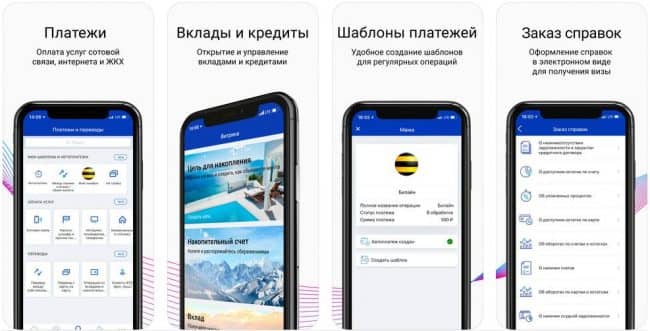
Услуга автоплатежа — это возможность настройки автоматической оплаты той или иной услуги с определенной периодичностью.
p, blockquote 1,0,0,0,0 —>
Она является максимально удобной в том случае, если вы совершаете определенные платежи еженедельно или ежемесячно.
p, blockquote 2,0,0,0,0 —>
Автоплатеж позволяет настроить оплату услуг на определенное время и без вашего участия.
- Вы создаете «задание» и банк самостоятельно переводит средства в пользу необходимого поставщика услуг;
- Вам не придется помнить даты каждого из платежей, а так же вручную вводить реквизиты. Будет достаточно одного раза;
- Возможна оплата самых различных направлений: начиная от мобильной связи и Интернета, заканчивая кредитными и коммунальными платежами.
Банк ВТБ предоставляет вам возможность оплаты в двух вариациях:
- По достижению определенного ограничения: допустим, вы можете организовать автоматический платеж на счет вашего мобильного телефона при достижении баланса ограничения в 50 рублей. Таким образом вы сможете всегда оставаться на связи без необходимости постоянного мониторинга состояния такого счета;
- В строго определенную дату и время: подойдет для кредитных платежей, ежемесячных взносов и оплаты коммунальных услуг по выставленному счету.
Перед созданием автоплатежа вам необходимо создать так называемый шаблон. Он так же подходит для организации постоянных платежей, но имеет существенные отличия:
- Шаблон только сохраняет ранее введенные вами данные;
- Организация перевода средств инициируется только вами;
- Предназначен для экономии вашего времени: у вас не будет необходимости вновь вводить данные при очередном переводе.
Для создания автоплатежа вам необходимо провести первичную оплату по данной услуге.
Для создания шаблона вам необходимо:
- Выбрать оплату необходимой услуги и после заполнения всех полей нажать кнопку «Сохранить без оплаты»;
- Если оплату необходимо совершить, то кликните на кнопку «Сохранить шаблон».
В первом случае вы сможете создать шаблоны для всех ваших постоянных платежей не проводя текущие оплаты.
p, blockquote 7,0,0,0,0 —>
Не забудьте указать название для каждого из шаблонов для быстрого поиска в будущем.
Чтобы воспользоваться ранее сохраненными шаблонами вам необходимо:
- В личном кабинете или мобильном приложении перейти на вкладку «Мои продукты»;
- Открыть вкладку «Шаблоны/Автоплатежи».
Именно там вы найдете все активные шаблоны и сможете подключить опцию автоплатежа.
p, blockquote 10,0,0,0,0 —>
Как подключить автоплатеж с карты ВТБ
Как только вы создали необходимые шаблоны, вы можете провести операцию оплаты и настроить автоматический платеж на будущие даты.
p, blockquote 11,1,0,0,0 —>
Важно! Создать автоплатеж без текущей оплаты услуги невозможно.
Как включить опцию:
- Откройте ранее сохраненный платеж или откройте окно для оплаты услуги;
- Переведите ползунок «Настроить автоплатеж» в активный режим;
- Укажите необходимые критерии: название, периодичность операции, дату начала и прекращения исполнения, количество повторов;
- Укажите сумму и подтвердите операцию с помощью одноразового смс кода.

После активации услуги банк будет самостоятельно проводить платежи по утвержденной вами форме.
Обратите внимание, что при проведении следующих автоплатежей банк будет уведомлять вас через выбранный ранее канал (Смс, Push).
p, blockquote 14,0,0,0,0 —>
Вы можете выбрать любую карту из активных для списания с ее счета необходимой суммы: дебетовую, кредитную или цифровую. Основное условие — достаточное количество денежных средств на мастер-счете для совершения расходной операции.
p, blockquote 15,0,0,0,0 —>
Будьте внимательны при настройке автоплатежей и не забывайте изменять критерии вовремя. Вы можете сделать это в любое время, равно как и деактивировать опцию.
- Откройте страницу «Мои продукты»;
- Перейдите в раздел «Шаблоны/Автоплатежи»;
- Переведите переключатель на необходимый пункт — «Автоплатежи»;
- Выберите раздел «Календарь».

Не забывайте отключать услугу автоплатежа при изменении планов.
В календаре вы сможете найти еще не исполненные платежи и отменить их:
- Возможно удаление одного следующего планового платежа;
- Полное удаление автоплатежа за весь запланированный срок.
Для редактирования и удаления необходимо выбрать «Редактировать автоплатеж» — «Удаление автоплатежа». Операция потребует подтверждение через одноразовый смс код.
p, blockquote 19,0,0,0,0 —>
С функцией автоплатежа необходимо быть предельно внимательными: фактический оплата услуг проходит по вашему поручению, но без вашего ведома.
p, blockquote 20,0,0,0,0 —>
Если жизненные обстоятельства изменились, не забудьте отключить все неактуальные платежи!
Чтобы воспользоваться шаблоном, выберите его на странице «Мои продукты» в блоке «Шаблоны/Автоплатежи». Здесь вы найдете все созданные шаблоны.
Как отвязать карту втб от телефона?
- необходимо в меню банкомата выбрать «Управление картой и sms»;
- нажать пиктограмму с изображением «пластика»;
- указать новые данные;
- подтвердить согласие.
Как отключить автоматическое списание денег с карты втб?
Справка по интернет-банку ВТБ
Для редактирования и удаления нажмите «Редактировать автоплатеж». В открывшейся форме редактирования нажмите «Удалить автоплатеж», подтвердите удаление.
Как очистить историю операций втб онлайн?
найти раздел «История операций», раскроется окно с десятью операциями, которые были произведены за последнее время; выбрать необходимую операцию; кликнуть по дате или статусу; при открытии информации об этой операции выбрать кнопку «Удалить», операция будет устранена.
Как отключить подписки с карты втб?
Как найти чек в втб онлайн?
- Вставьте карточку в ридер и укажите 4-значный ПИН-код.
- В главном меню выберите раздел с общей информацией о пластике.
- На открывшейся странице кликните «Выписка ВТБ».
- Подтвердите оформление отчета.
- Получите чек, где будут содержаться сведения о последних транзакциях, не забудьте забрать карточку.
Как перевести деньги с карты втб без приложения?
- Войдите в ВТБ-Онлайн. Откройте меню «Переводы». .
- Выберите карту списания. .
- Выберите карту зачисления, дебетовую карту ВТБ, привязанную к мастер-счету.
- Укажите сумму перевода. .
- Нажмите «Продолжить» и подтвердите операцию через смс или push-код, отправленный вам на телефон.
Как пополнить счет телефона через смс втб?
Как перевести деньги с мобильного телефона на карту втб?
- Войдите в приложение ВТБ Онлайн
- Перейдите в раздел «Платежи»
- Выберите в верхней части экрана «По номеру телефона или карты»
- Введите номер телефона, выберите банк получателя и сумму перевода
- Нажмите «Перевести»
Как удалить шаблон в втб онлайн на телефоне?
- Зайдите в свой персональный кабинет, расположенный в интернет-банкинге.
- Далее нужно перейти к функциям «Мои продукты» — «Мои шаблоны».
- Выберите, тот, в котором отпала необходимость, после чего нажмите на клавишу «Удаление».
Как отключить услугу оповещения втб?
Зайдите на сайт ВТБ Онлайн. В верхнем правом углу вы увидите своё имя. Войдите в меню «Настройка». Далее кликните на блок «Уведомления» и нажмите кнопку «Изменить пакет уведомлений».
Как удалить историю в приват 24?
Для этого достаточно нажать на вкладку с часами, расположенную в верхней панели меню. Система сразу же перенаправит вас к таблице с осуществленными транзакциями. Информация в архиве хранится в течение 120 дней, а затем автоматически удаляется. Вот так и звучит ответ на вопрос, как удалить архив платежей в Приват24.
Как удалить шаблон в ВТБ онлайн
Современные реалии таковы, что отображение всех функций совершаемых с финансами клиентов непременно фиксируются в истории проводимых операций на специализированных сайтах финансовых учреждений. ВТБ банк не является исключением из общего правила.
Такого рода информацией должны располагать, как банковские сотрудники, так и граждане, входящие в число клиентов финансовой организации. Это обусловлено тем, что в некоторых случаях возникает необходимость в проведении той или иной финансовой процедуры. Кроме того, не исключена возможность удаления некоторых данных либо их сокрытия. Подобные манипуляции осуществляются посредством ПК или при помощи смартфона. Из этой статьи вы узнаете, как можно очистить свою историю в онлайн сервисе.
Как происходит удаление данных в ВТБ онлайн
Корректировка информации на онлайн сервисах не относится к категории сложных и поэтому не вызывает особых затруднений у клиентов банка. Для ее проведения необходимо совершить несколько не сложных действий. А именно, процедура по удалению сведений имеет следующий вид:
- Войдите в систему, с использованием мобильного телефонного аппарата или посредством иного устройства.
- Остановите свой выбор на разделе обозначенном, как «История операций», перед вами появиться окно, отображающее десять последних проведенных операций.
- Выберите ту из них, которую намереваетесь удалить.
- Нужно кликнуть на дате либо статусе.
- В процессе открытия сведений о данной операции выберете клавишу «Удалить» , после чего она подвергнется устранению.
Следует учитывать важное обстоятельство, дело в том, далеко не каждая информация может подвергнуться удалению. Далее вы узнаете исчерпывающую информацию о том, что разрешено удалять, а какую информацию вам не удастся удалить.
ВТБ приложение – этот относительно новый сервис способен упростить жизнь многим клиентам. Теперь у них нет необходимости в регулярном посещении банковских филиалов для решения насущных вопросов, также у них отпала нужда использования стационарного компьютера либо ноутбука.
Какие сведения возможно удалить в своем персональном кабинете на онлайн сервисе ВТБ
Перед проведением каких-либо манипуляций, необходимо пройти процедуру предварительной регистрации в онлайн системе ВТБ банка. В случае осуществления процедуры при помощи телефонного устройства, потребуется побеспокоиться о предварительной загрузке специального приложения мобильного банка, благодаря которому можно будет контролировать проведение платежных операций.
Только по завершению такой процедуры у клиентов появится возможность совершения каких –либо действий по операциям. Однако, переводы совершенные ранее невозможно подвергнуть удалению, но шаблоны по их выполнению убрать вполне реально. В персональном кабинете можно удалить следующую информацию:
- По ранее сформированному шаблону выбирается функция обозначенная, как «Управление шаблонами», далее выбираете нужный пункт и клавишу отмеченную надписью «Операции», после чего можете производить удаление.
- СМС-шаблон, переставший быть актуальным, который был сформирован специально для Мобильного банкинга, можно подвергнуть удалению. Чтобы осуществить такую манипуляцию необходимо зайти в меню настроек, после чего следует перейти к приложениям, выберете функцию «СМС запросов и шаблонов», завершаем этапом будет процедура очистки.
- Услуга автоплатежа не только можно подвергнуть полной ликвидации из истории, но даже внести в него необходимые корректировки, для этого в нижней части страницы предусмотрена функция обозначенная, как «Управление автоплатежами», зайдя в данный раздел, можно с успехом ликвидировать все, в чем отсутствует надобность и что вообще возможно удалить.
Каждый производимый по пластику расчет, непременно находит отображение в истории и выглядит, как своего рода отчет финансового направления о проведенных финансовых операциях. Подвергнуть данные сведения удалению в полном объеме нельзя, однако вполне возможно устранить некоторую отдельно взятую информацию. Кое-что можно просто скрыть. Более детально ознакомиться с информацией, которая подлежит удалению, можно посетив свой персональный кабинет.
Функция удаления платежей в ВТБ онлайн
Существует правило, которое гласит, что можно убрать только те платежи из текущей истории, которые не были завершены. О чем свидетельствует статус, размещенный напротив операции. Есть разные статусы:
- «Исполнено» – такой статус обозначает, что данный платеж был произведен, с успехом окончен, а, следовательно, убрать его из вашей истории не удастся.
- «Черновой вариант платежа» – эта операция не была подтверждена и ее возможно удалить.
- «На стадии совершения» – данный платеж также не является оконченным и его возможно подвергнуть процедуре очистки из истории.
- «Прерванный» – является незавершенным платежом, а приостановка инициировалась банковской организацией или сами пользователем, такой платеж может быть удален.
Следуя из вышеизложенного, разрешается лишь частичное внесение корректировок в историю платежей.
Как можно скрыть платежный инструмент, оформленный в ВТБ
Для таких случаев предусмотрен определенный алгоритм действий, который выглядит таким образом:
- Зайдите в раздел настроек, там выберите функцию представленную, как «Безопасность и доступ».
- После чего нужно найти вкладку «Настройка видимости продуктов».
- Перед вами возникнет перечень, состоящий из пластиковых карточек, напротив каждой из них вы заметете галочку, ее нужно будет убрать (напротив пластиковых продуктов, которые вы намерены скрыть).
- Каждая проведенная манипуляция должна быть подтверждена СМС- уведомлением.
Попутно с самим платежным инструментом скрытию подвергаются также все операции, которые производились по ним. Однако, история сохраняет данную информацию, а в случае необходимости с можно будет увидеть и проанализировать.
Возможно ли удаление собственного профиля созданного в ВТБ
Персональный аккаунт, созданный не только в интернет-ресурсах ВТБ, но и в других финансовых организациях, в последствии невозможно удалить самостоятельно. Но, вот перспектива его блокировки вполне реальна, с этой целью необходимо связаться в телефонном режиме с консультантами контактного центра данной банковской структуры, озвучив при этом паспортные данные, произнести кодовую фразу или слово и предоставить информацию о банковской карточке.

Следует уточнить, что впоследствии, если возникнет необходимость восстановления такого кабинета, подобную манипуляцию можно провести, используя аналогичные функции.
Каким операциям в банке ВТБ ограничен доступ управления с телефонного устройства
Те операции, которые можно осуществить с ПК, вполне реально произвести и со смартфона. Для этих целей будет достаточно установки специального мобильного приложения. Но, следует учитывать, что посредством телефонного устройства управление операциями происходит несколько сложнее и конечно, в нем не находит отображения полная информация.
Важное уточнение. Полноценное управление шаблонами невозможно осуществлять с телефона, впрочем, как и удалить шаблон переставший быть нужным невозможно.
В телефонном устройстве находит отображение далеко не полная картина производимых платежей. В качестве примера можно привести функцию «Черновик», в мобильной версии приложения она не визуализируется. Отсюда следует, что управление шаблонами, а также черновиками посредством смартфона не возможно. Подобные операции доступны к проведению лишь на ПК.

Для максимального облегчения процедуры, многие клиенты стараются использовать полную версию персонального кабинета. В таком случае функциональные мероприятия с данными станут производиться аналогично компьютеру, без каких-либо ограничений.
Прежде, чем удалять что-либо, необходимо определить, насколько эта информация является не пригодной для использования. Этот момент крайне важен, так как некоторые операции хранят в себе реквизиты для осуществления платежа, не исключено, что рано или поздно в них возникнет потребность. Платежи разового порядка, представляю собой информационный мусор, поэтому его хранение в истории платежей можно считать не целесообразным.
Удаление шаблонов в ВТБ 24
Шаблоны позволяющие осуществлять платежи обычно создаются в персональном кабинете «ВТБ 24 –онлайн». Без них сложно будет обойтись, при регулярной необходимости осуществления переводов или производя оплату за услуги коммунальных служб и оплачивая сотовую связь. Достаточно однажды создать шаблон и больше вам не придется каждый раз заново вводить нужную для проведения операции информацию. Но, в случае изменения этих данных их нужно будет подвергнуть изменению либо просто удалить данный шаблон.
Как отключить автоплатеж в Сбербанке? Для того чтобы отменить автоплатеж в Сбербанка, допустим, за телефон или другие услуги, вам необходимо отправить смс-сообщение с указанным кодом отказа на номер 900 до того, как автоплатеж осуществится.

Алгоритм действий по удалению шаблона:
- Зайдите в свой персональный кабинет, расположенный в интернет-банкинге.
- Далее нужно перейти к функциям «Мои продукты» – «Мои шаблоны».
- Выберите, тот, в котором отпала необходимость, после чего нажмите на клавишу «Удаление».
- Завершающим действием будет подтверждение операции удаления посредством специального кода, пришедшего в виде СМС сообщения на телефонный номер имеющий привязку в платежному инструменту.
Как происходит удаление истории операций в ВТБ онлайн
Мобильный банк от ВТБ представляет из себя абсолютно полноценный банк, размещенный в вашем телефонном устройстве. Имея его на смартфоне, у вас появляется возможность быть всегда в курсе текущего состояния собственных счетов, платежных инструментов, кредитов и вкладов, кроме того вы сможете проводить самые разные операции.
Чтобы продуктивно использовать полный функциональный спектр Мобильного банка, нужно обеспечить подключение к системе «Телебанк» подобную манипуляцию можно произвести, посетив ближайшее отделение ВТБ.
Как закрыть накопительный счет или вклад в ВТБ-Онлайн: подробная инструкция и особенности
Накопительные счета и вклады – один из способов сохранить деньги и получить доход. Если вы решили закрыть свой счет или вклад в ВТБ-Онлайн, то вам понадобится знать особенности этой процедуры и следовать инструкциям.
Перед тем как приступить к закрытию, нужно убедиться, что все операции на счете выполнены и все долги по кредитам и налогам оплачены. После этого можно перейти к оформлению заявления на закрытие.
Завершение действия накопительного счета или вклада – не простая процедура, которую необходимо осуществлять в соответствии с правилами финансовой организации. В этой статье мы расскажем об особенностях закрытия накопительного счета или вклада в ВТБ-Онлайн и подробно указываем, что нужно сделать, чтобы успешно закрыть счет или вклад в банке.
Обратите внимание, что процедура закрытия счета может занять некоторое время. Поэтому, если у вас нет срочной необходимости в выходе из владения своих денежных ресурсов, лучше подождать и закрыть счет в удобное для вас время.
Удаление шаблона в ВТБ онлайн
Как удалить сохраненный шаблон перевода в ВТБ-Онлайн
В ВТБ-Онлайн предусмотрена функция сохранения шаблонов перевода. Но возможно, что вам будет необходимо удалить некоторые шаблоны из списка. Для этого нужно выполнить несколько простых шагов:
- Зайдите в раздел «Платежи и переводы»
- Выберите вкладку «Шаблоны»
- Выберите шаблон, который хотите удалить из списка
- Нажмите на кнопку «Удалить»
После выполнения этих действий шаблон будет удален из списка сохраненных. Обратите внимание, что удалить шаблон нельзя, если он использовался для перевода в последние 30 дней.
ВТБ-Онлайн: преимущества и инструкции
Преимущества в использовании ВТБ-Онлайн
ВТБ-Онлайн — удобный и быстрый способ управления своими финансами. С помощью этой системы вы можете:
- Оплачивать коммунальные платежи без комиссии
- Переводить деньги на карты других банков без комиссии
- Открывать вклады и счета в онлайн-режиме
- Пользоваться услугами банка из любой точки мира
Кроме того, ВТБ-Онлайн обеспечивает высокий уровень безопасности при работе с финансовыми операциями. Система использует современные технологии защиты данных и кодирования информации.
Инструкции для закрытия накопительного счета в ВТБ-Онлайн
Для того чтобы закрыть накопительный счет в ВТБ-Онлайн, нужно выполнить следующие действия:
- Авторизоваться в системе при помощи логина и пароля
- Выбрать нужный счет из списка
- Нажать на кнопку «Закрыть счет»
- Подтвердить свой выбор, введя код подтверждения
После этого вам будет предложено выбрать способ получения остатка на счете — наличными или переводом на другой счет в ВТБ-Онлайн или другом банке. Мы рекомендуем выбирать электронные способы перевода, так как они гарантируют быстрое и безопасное получение денег.
Возможные способы закрытия накопительного счета или вклада в ВТБ-Онлайн
У ВТБ-Онлайн имеется несколько способов закрытия накопительного счета или вклада:
- Оформление заявки в банкомате: Вы можете оформить заявку на закрытие накопительного счета или вклада в ВТБ-Онлайн через любой банкомат ВТБ группы. Для этого нужно выбрать соответствующий пункт в меню банкомата и следовать дальнейшим инструкциям.
- Посещение отделения ВТБ-Онлайн: Вы также можете закрыть ваш накопительный счет или вклад, посетив отделение ВТБ-Онлайн лично. Но помните, что вам необходимо предъявить документ удостоверяющий личность и паспорт счета или вклада.
- Закрытие в Личном кабинете: Еще один способ закрытия накопительного счета или вклада – это воспользоваться Личным кабинетом ВТБ-Онлайн. Для этого нужно зайти в Личный кабинет, найти соответствующий раздел, выбрать счет или вклад, который вы хотите закрыть и следовать всем необходимым шагам.
Помните, что закрытие накопительного счета или вклада не всегда происходит мгновенно и может занять некоторое время. Также, не забывайте уточнять возможные комиссии, которые могут быть списаны при закрытии.
Инструкция по закрытию накопительного счета в ВТБ-Онлайн
Шаг 1: Подготовьте документы
Перед началом процесса закрытия накопительного счета вам нужно подготовить следующие документы:
- Паспорт гражданина РФ
- Копию договора на открытие накопительного счета
- Письменное заявление на закрытие счета
Для ускорения процесса рекомендуется подготовить и распечатать заранее бланк заявления, который можно найти на официальном сайте ВТБ-Онлайн.
Шаг 2: Свяжитесь с банком
Для того чтобы закрыть счет, необходимо связаться с банком через онлайн-чат на сайте ВТБ-Онлайн, позвонить на горячую линию или приложить заявление в банковском офисе.
Банковский сотрудник расскажет о дальнейших шагах и предложит варианты закрытия счета, а также попросит подтвердить личность.
Шаг 3: Подтвердите закрытие счета
После общения с банковским сотрудником вам нужно подтвердить закрытие накопительного счета, отправив заявление на электронную почту или через личный кабинет на сайте ВТБ-Онлайн.
После подтверждения банк начнет процедуру закрытия счета, а вам на указанный в заявлении номер карты будет переведена оставшаяся сумма на счете.
Снятие денег с накопительного счета
Снятие денег с накопительного счета является одной из основных функций, доступных владельцам накопительных счетов. Это может быть необходимо по разным причинам — для покрытия неожиданных расходов, для оплаты товаров и услуг или для перевода средств на другой счет.
Для снятия денег с накопительного счета в ВТБ-Онлайн необходимо выполнить несколько простых шагов. Сначала нужно авторизироваться в системе, используя логин и пароль. Затем необходимо выбрать нужный счет и нажать на кнопку «Снять».
При снятии денег с накопительного счета необходимо учитывать некоторые особенности. В некоторых случаях может начисляться комиссия за снятие средств, поэтому перед выполнением операции необходимо ознакомиться с условиями своего договора. Также следует учитывать ежемесячный лимит на снятие средств с накопительного счета.
Если при снятии средств возникли какие-либо трудности или проблемы, можно обратиться в службу поддержки ВТБ-Онлайн. Квалифицированные специалисты помогут разобраться в ситуации и предложат наиболее эффективное решение проблемы.
Снятие денег с накопительного счета — важная процедура, которая требует внимательности и ответственности со стороны владельца счета. Соблюдение всех условий и правил поможет избежать проблем и налагаемых штрафов, а также обеспечит быстрый и удобный доступ к своим средствам.