Почему не загружается приложение РСХБ: основные причины и способы устранения
На сегодняшний день банковские приложения стали незаменимыми инструментами для управления финансами. Однако, иногда возникают ситуации, когда пользователи сталкиваются с проблемами при загрузке и использовании мобильного приложения РСХБ. Рассмотрим основные причины возникновения таких проблем и способы их устранения.
Первая и наиболее распространенная причина проблем с загрузкой приложения РСХБ – это отсутствие подключения к интернету. Проверьте, активирована ли у вас мобильная передача данных или подключение к Wi-Fi. Также стоит убедиться, что сигнал вашего интернет-провайдера достаточно сильный для стабильной работы приложения.
Еще одной причиной может быть устаревшая версия приложения РСХБ на вашем устройстве. В этом случае рекомендуется обновить приложение до самой последней версии, так как разработчики регулярно выпускают обновления для исправления ошибок и улучшения производительности.
Если все предыдущие шаги не привели к решению проблемы, то возможно приложение РСХБ столкнулось с техническим сбоем. В таком случае, вам следует связаться с технической поддержкой банка. Они смогут оказать вам помощь и предоставить рекомендации по устранению проблемы.
Причины неполадок при загрузке приложения РСХБ
1. Технические проблемы на стороне сервера.
Одной из основных причин неполадок при загрузке приложения РСХБ может быть технический сбой на сервере банка. Это может быть вызвано перегрузкой сервера, программными ошибками или проблемами с сетью. Если это так, то проблема должна решиться в ближайшее время, и приложение станет снова доступно.
2. Проблемы с интернет-соединением.
Если у вас возникают проблемы при загрузке приложения РСХБ, первым делом стоит проверить стабильность вашего интернет-соединения. Ненадежное или медленное подключение к сети может привести к тому, что приложение не сможет загрузиться полностью или вообще не откроется. Попробуйте перезагрузить ваш модем или роутер, а также проверьте настройки подключения к сети.
3. Проблемы с обновлением приложения.
Иногда неполадки при загрузке приложения РСХБ могут быть связаны с обновлением самого приложения. Если вы недавно обновили приложение, то возможно, что произошла ошибка при обновлении. Попробуйте удалить приложение и установить его заново из официального источника (например, из App Store или Google Play).
4. Ограничения или блокировка приложения.
Возможно, что ваше приложение РСХБ было ограничено или заблокировано в настройках вашего устройства, антивирусной программой или брандмауэром. Проверьте настройки безопасности и доверенные списки программ на вашем устройстве. Убедитесь, что приложение РСХБ имеет все необходимые разрешения и не находится в списке заблокированных приложений.
5. Некорректные данные пользователя.
Иногда причина неполадок при загрузке приложения РСХБ может быть связана с некорректными данными пользователя. Например, неправильный логин или пароль может привести к тому, что приложение не сможет авторизовать вас и загрузить личный кабинет. Убедитесь, что вы вводите данные правильно и проверьте их наличие в вашем аккаунте в РСХБ.
Неправильно введенные логин и пароль
Одной из причин, по которой приложение РСХБ может не загружаться, является неправильно введенный логин и пароль. При входе в приложение необходимо вводить свои учетные данные, и если они введены неверно, то доступ к аккаунту будет заблокирован.
Чтобы устранить эту проблему, сначала стоит убедиться, что логин и пароль введены правильно. При вводе учетных данных следует обратить внимание на правильность раскладки клавиатуры, наличие пробелов и использование правильного регистра символов. Также стоит проверить, не включен ли неправильный режим ввода (например, случайно включен CAPS LOCK или русская раскладка).
Если после проверки все еще возникает проблема, необходимо сбросить пароль к аккаунту. Для этого можно воспользоваться функцией «Забыли пароль» или обратиться в службу поддержки РСХБ. Они помогут сбросить пароль и восстановить доступ к аккаунту.
Отсутствие подключения к интернету
Причина 1: Отключение Wi-Fi или мобильных данных
Если вы не можете загрузить приложение РСХБ, первым делом проверьте, включено ли у вас подключение Wi-Fi или мобильных данных. Если подключение отключено, возможно, это является основной причиной незагрузки приложения.
Причина 2: Слабый сигнал Wi-Fi
Даже если Wi-Fi включен, слабый сигнал может стать причиной проблем с загрузкой приложения. Убедитесь, что вы находитесь поблизости от маршрутизатора или точки доступа Wi-Fi, чтобы получить сильный сигнал.
Причина 3: Проблемы с провайдером интернета
Если Wi-Fi или мобильные данные включены, но приложение все равно не загружается, возможно, проблема связана с вашим провайдером интернета. Попробуйте перезагрузить маршрутизатор или связаться с провайдером для получения дополнительной информации.
Причина 4: Недостаточный объем данных
Если у вас ограниченный тариф на мобильные данные или они подходят к концу, возможно, приложение не загружается из-за недостаточного объема данных. Проверьте ваш тарифный план и убедитесь, что у вас есть достаточный объем для загрузки приложения.
Способ устранения: Подключите к Wi-Fi или проверьте мобильные данные
Чтобы устранить проблему с отсутствием подключения к интернету, включите Wi-Fi или проверьте наличие мобильных данных на вашем устройстве. Если подключение было отключено, включите его и попробуйте снова загрузить приложение.
Проблемы с операционной системой
Некомпатибельность с ОС
Одной из основных причин неработоспособности приложения РСХБ может быть некомпатибельность с операционной системой устройства пользователя. Приложение может быть предназначено только для определенных версий ОС, и если у пользователя установлена другая версия, то это может стать причиной неработы приложения.
Поврежденные файлы ОС
Если некоторые файлы операционной системы, необходимые для работы приложения, были повреждены или удалены, то это также может вызывать проблемы с его загрузкой. Неисправности в ОС могут возникать из-за ошибок при установке обновлений или антивирусных программ, а также вследствие сбоев в работе компьютера.
Ограничения безопасности
Безопасность операционной системы может быть настроена таким образом, что она не позволяет загружать и запускать приложения от непроверенных разработчиков или из-за наличия некоторых ограничений безопасности. В этом случае пользователь должен изменить настройки безопасности, чтобы разрешить запуск приложения РСХБ.
Низкая скорость интернета
Одной из основных причин неработоспособности приложения РСХБ на вашем устройстве может быть низкая скорость интернета. Если ваше подключение к сети работает медленно, это может привести к тому, что приложение не загружается или загружается очень медленно.
Проверьте скорость вашего интернет-соединения. Для этого вы можете воспользоваться онлайн-сервисами, которые измеряют скорость соединения. Если скорость действительно низкая, попробуйте перезагрузить роутер или связаться с вашим интернет-провайдером для выяснения возможной проблемы.
Вам также пригодится включение режима экономии трафика. Если у вас ограниченный интернет-трафик или очень медленное подключение, включение режима экономии трафика может помочь ускорить загрузку приложения. В этом режиме приложение будет загружаться без изображений и других тяжелых элементов, что может существенно сократить время загрузки.
Обратите внимание на сигнал Wi-Fi. Если вы используете Wi-Fi для доступа к интернету, убедитесь, что сигнал на вашем устройстве достаточно сильный. Низкий сигнал может снижать скорость интернета и приводить к проблемам с загрузкой приложения. Попробуйте позиционировать устройство ближе к роутеру или рассмотрите возможность использования проводного подключения для повышения скорости интернета.
Ошибка установки приложения
При установке приложения РСХБ могут возникать различные ошибки, которые могут помешать его корректной установке и функционированию. Здесь рассмотрим некоторые из основных ошибок и способы их устранения.
1. Недостаточно свободного места на устройстве
Одной из распространенных причин ошибки установки приложения РСХБ является недостаток свободного места на устройстве. Проверьте, что на вашем устройстве есть достаточное количество свободного пространства для установки приложения.
Для устранения этой проблемы можно удалить ненужные или редко используемые приложения или файлы, а также переместить некоторые данные на внешний накопитель, если это возможно.
2. Сбой соединения с интернетом
Для корректной установки приложения РСХБ необходимо иметь стабильное и качественное подключение к Интернету. Если у вас возникает ошибка установки, убедитесь, что у вас есть доступ к интернету и соединение работает исправно.
Попробуйте перезапустить роутер или переподключиться к Wi-Fi-сети. Также убедитесь, что сигнал Wi-Fi-сети достаточно сильный для стабильной передачи данных.
3. Несовместимость устройства
Ошибка установки приложения РСХБ может возникать, если ваше устройство несовместимо с данной версией приложения. Убедитесь, что ваше устройство соответствует минимальным требованиям, указанным разработчиками.
Если ваше устройство удовлетворяет всем требованиям, но проблема все равно продолжается, попробуйте обновить операционную систему вашего устройства или проконсультируйтесь с разработчиками приложения о возможных способах устранения ошибки.
Технические проблемы на стороне банка
Недоступность серверов: Одной из основных причин, по которой приложение РСХБ может не загружаться, является недоступность серверов банка. Это может произойти из-за технических сбоев, плановых работ или перегрузки системы. В таком случае, пользователю следует дождаться устранения проблемы со стороны банка и попробовать повторить попытку загрузки приложения позднее.
Проблемы с соединением: Иногда проблемы с загрузкой приложения РСХБ могут быть связаны с проблемами на стороне пользователя. Неустойчивое интернет-соединение, низкая скорость или ограничения от провайдера могут препятствовать загрузке приложения. Решением этой проблемы может быть перезагрузка устройства, использование другого интернет-подключения или обращение к провайдеру для уточнения возможных ограничений.
Программные ошибки: Еще одной возможной причиной неполадок при загрузке приложения РСХБ являются программные ошибки. Это может быть связано с ошибками в коде приложения, несовместимостью с операционной системой или конфликтами с другими установленными программами. В таких случаях рекомендуется обновить приложение до последней версии, перезагрузить устройство или обратиться в службу поддержки банка для получения дополнительной помощи.
Сбои в обновлении: Регулярные обновления приложения РСХБ могут иногда вызывать ошибки загрузки. Это может произойти из-за ошибок в процессе обновления, неправильных настроек или необходимости очистки кэша и данных приложения. Если приложение не загружается после обновления, рекомендуется проверить наличие обновлений в магазине приложений, удалить кэш и данные приложения или переустановить его с нуля.
Ошибка при проверке ssl сертификата россельхозбанк
Часто при работе с банковскими системами и сайтами появляются непредвиденные ошибки. Последнее время пользователи столкнулись с проблемой при проверке SSL в Россельхозбанке. Ошибки SSL зачастую возникают не по вине пользователей и проявляются на стороне самого банка или сайта. Давайте разберемся подробнее в причинах сбоя, а так же дадим рекомендации посещать ли сайты при отключенном или просроченном SSL сертификате?
Сам SSl сертификат используется для аутентификации, проверки подлинности сайта и защищенного соединения. Что защищает вас от утечки или перехвата данных. Сайты и приложения для работы с финансовыми операциями ОБЯЗАНЫ иметь действующий сертификат безопасности.
Перед тем как подробно рассматривать ошибку важно понять где она появилась, тут вариантов несколько: ошибка при посещении сайта банка с компьютера, при использовании смартфона или в приложении интернет банка Россельхоз. Основные причины можно разбить на несколько категорий:
- Системные проблемы, сбои настройки времени, даты на ПК или смартфоне.
- Заражение вирусами или рекламными рассылками.
- Наличие VPN программ, сетевых экранов, которые меняют ваши IP адреса.
- Устаревшая версия приложения для Смартфона.
- Старые временные файлы и кеш браузера компьютера или телефона.
- Просроченный SSL сертификат на сайте.
Как видим причин немало, ниже расскажем какие шаги предпринять самостоятельно, а в каких случаях лучше просто подождать:
Исправляем ошибку на Андроид смартфоне
Для смартфона советы стандартные, если используется мобильное приложения банка – скачиваем официальную версию в Play Маркет. Ищите приложения для вашего клиент банка, в котором появилась ошибка. После установки заходим в настройки смартфона, ищем «Все приложения», находим «Мобильный банк, Россельхозбанк» и чистим КЕШ программы. Обязательно отключите все VPN соединения на смартфоне или сетевые экраны.

Мобильный банк, Россельхозбанк
Если ошибка появляется в браузере:
- Проверяем время и дату на устройстве, это основная причина сбоя.
- Чистим кеш в браузере Mozilla Firefix, Google Chrome, Opera.
- Переключитесь с Wi-Fi на мобильный интернет или наоборот.
- Временно отключите антивирусную программу, в них часто сетевой экран встроен и может принять соединение как подозрительное.
Исправляем ошибку SSL на компьютере
При появлении сбоя на компьютере советы примерно те же: чистка кеша браузера. Можно попробовать нажать Ctrl+R , Ctrl+F5 или Ctrl+Shift+R – эти комбинации сработают для Хрома, Мозиллы и Оперы. Далее посмотрите программы которые могут блокировать соединение в частности VPN.
Обязательно следует проверить компьютер на вирусы. Трояны с легкостью могут подменять пути сайта, сертификаты и перехватывать ваши пароли и персональные данные.
Далее смотрим в нижний правый угол экрана на время и дату установленную на компьютере, если сбился месяц или год – сайт воспримет подключение как незащищенное и недействительное, эо сделано для защиты от сторонних атак.
Бывает и другой случай: когда строк действия сертификата заканчивается на самом сайте, тогда ошибка носит временный характер. Компания покупает новый сертификат и сайт в скором времени продолжает работу в нормальном режиме.
SSL ошибки и предупреждения на других сайтах
Часто при серфинге в Интернете, просмотре новостей и страничек вы можете перейти на сайт и увидеть такое окно:

Сертификат безопасности сайта не является доверенным
Это означает что на сайте истёк срок действия защищенного соединения. Либо это просто вирусный сайт с рекламной рассылкой, троянами, червями. Можно перейти на такой сайт, на свой страх и риск. Но тут или система или Антивирус предупреждают вас, делать этого не стоит.
Заключение
Как видим ошибка при проверке SSL Россельхозбанка при использовании сайта и мобильного приложения возникает в нескольких случаях. Следует проверить три вещи: дату на устройстве, включенные VPN программы и заражение вирусами. Тоже касается при посещении сайтов с компьютера или планшета. Напишите в комментариях полезной ли оказалась статья, а так же помогли ли советы приведенные выше в борьбе с ошибкой. Задавайте вопросы и присылайте запросы на помощь – наш портал старается освящать актуальные темы и помогать пользователям простым языком
На чтение 31 мин. Просмотров 213 Опубликовано 08.06.2022
- Инструкция по установке и настройке программного обеспечения для работы с удостоверяющим центром ао «россельхозбанк» (уц рсхб) и итс quik
- Первичная перегенерация ключей россельхозбанк
- Как настроить параметры ключевых носителей абонентов эп россельхозбанк
- Настройка параметров ключевых носителей абонентов эп россельхозбанк
- Дополнительная информация и ручной ремонт
- Руководство по установке и настройке системы интернет-клиент версия 30 ао «россельхозбанк»
- Возможности и функционал банк-клиента
- Возможности интернет-банка россельхозбанк
- Подводим итоги
- Подключение к банк-клиенту россельхозбанка
- Тарифы на использование услуги банк-клиент россельхозбанк
- Заключение
- Что означает ошибка 2913
- Код ошибки 1627 криптопро
- Действия банка при перегенерации
- Установка программы
- Авторизация и вход
- Плановая перегенерация ключей россельхозбанк
- Причины ошибок
- Решение проблем
- Ошибка при проверке ssl сертификата при посещении сайтов
- Что делать для устранения неисправностей
- Получение сертификата в личном кабинете
- Исправляем ошибку ssl на компьютере
- Банк союз код ошибки 1627
- Посещение россельхозбанка
- Что означает ошибка 2913?
- Код ошибки 1627 россельхозбанк
- Почему «криптопро csp» может не видеть ключей
- Плановая перегенерация ключей россельхозбанка
- Подключение услуги в офисе банка
- Исправляем ошибку на андроид смартфоне
- Ssl ошибки и предупреждения на других сайтах
- Ошибка 1627 в системе «банк-клиент» от россельхозбанка
- Подключение в банкомате/терминале
- Иональные вести московской области
- Причины возникновения ошибки 2913
- Что делать при возникновении ошибки «ваша электронная подпись не прошла проверку на сервере»
- Интернет-банк россельхозбанк
- Россельхозбанк код ошибки 1627
- Что делать и как исправить ошибку?
- Что делать при ошибке 2913 в клиент-банке россельхозбанка?
- Почему компьютер не видит сертификат эцп
- Плановая перегенерация ключей
- Как подключить интернет офис россельхозбанк
- Further information and manual repair
- Ошибка 2913 россельхозбанк
- Что делать при отсутствии своего сертификата в списке на странице «ваши сертификаты»
- Как исправить код ошибки 1627
- Способ 3: найдите и установите драйвер
- Исправить проблему с драйвером qualcomm atheros qca61x4a
- Как подключиться к дбо от россельхозбанка?
- Пошаговая инструкция решения проблемы
- Почему компьютер не видит сертификат электронной подписи – основные причины
Инструкция по установке и настройке программного обеспечения для работы с удостоверяющим центром ао «россельхозбанк» (уц рсхб) и итс quik
1 Инструкция по установке и настройке программного обеспечения для работы с Удостоверяющим центром АО «Россельхозбанк» (УЦ РСХБ) и ИТС QUIK Содержание 1. Установка etoken, КриптоПро, Microsoft CAPICOM, доверенных корневых центров сертификации, QUIK Получение сертификата ключа УЦ РСХБ Установка QUIK Генерация ключей QUIK Настройка QUIK Работа Настройки Internet Explorer для работы с УЦ РСХБ Повышение уровня защищенности ИТС QUIK Удаление закрытого ключа с etoken Изменение пароля (PIN-кода) etoken
2 1. Установка etoken, КриптоПро, Microsoft CAPICOM, доверенных корневых центров сертификации, QUIK Перед установкой необходимо убедиться, что носитель etoken извлечен из порта USB Для установки необходимо запустить из комплекта предоставленного программного обеспечения:
Start и следовать инструкциям на экране. В случае появления предупреждений антивирусной программы игнорируйте их и продолжайте установку 1 2 Нажать кнопку Next Из списка языков выбрать Russian. Нажать кнопку Next 3 4 Выбрать I accept the license agreement. Нажать кнопку Next Нажать кнопку Next 2
3 5 После первого подключения etoken в свободный порт USB автоматически установятся все необходимые драйверы, и устройство будет готово к работе. 6 Нажать кнопку Finish. Нажать кнопку Далее 7 8 Нажать кнопку Далее 9 10 Выбрать Я принимаю условия лицензионного соглашения. Нажать Далее Ввести сведения (серийный номер предоставляется вместе с etoken). Нажать кнопку Далее Нажать кнопку Далее 3
4 11 12 Нажать кнопку Установить Нажать кнопку Готово 13 Перезагрузку системы для учета изменений можно произвести после установки всех программ. Нажмите Нет Нажмите кнопку Next Выберите I accept the terms in the License Agreement и нажмите кнопку Next Нажмите кнопку Browse Выберите папку для установки C:WINDOWSsystem32 и нажмите OK 4
5 18 19 Нажмите кнопку Next Нажмите кнопку Install 20 Нажмите кнопку Finish 5
6 2. Получение сертификата ключа УЦ РСХБ Вставить носитель etoken в свободный порт USB. Перейти на сайт или на сайте перейти в раздел Удостоверяющий центр (для Internet Explorer рекомендуются настройки из раздела «7. Настройки Internet Explorer для работы с УЦ РСХБ»).
1 Предварительно установите временный сертификат в хранилище «Личные» согласно пунктам Проверить установленные в хранилище «Личные» сертификаты можно запустив через меню Пуск -> Выполнить -> certmgr.msc или Пуск -> Все программы -> КриптоПро — >
7 4 Выберите ключевой носитель (как правило, AKS ifdh 0). Нажмите «OK». Следуйте указаниям на экране для создания ключа. 5 После запроса на введение PIN-кода введите PIN-код (по умолчанию ). Настоятельно рекомендуется изменить PIN-код на отличный от установленного по умолчанию 6 Нажмите Yes 7 Поставьте галочку у Do not show this dialog box again (в противном случае необходимо будет несколько раз нажать Yes). Нажмите Yes 8 В таблице Запросы на сертификаты в строке запроса со статусом Обработка нажать Показать. 7
8 Страницу Запрос на изготовление сертификата ключа подписи распечатать в двух экземплярах, подписать (и поставить печать — для юридических лиц) и предоставить в Банк (порядок описан во Временном регламенте УЦ РСХБ, ознакомиться с которым можно на сайте Банка, в разделе Удостоверяющего центра)
9 12 13 Запустите: Панель управления -> КриптоПро CSP или Пуск -> Все программы -> Крипто-Про — > КриптоПро CSP перейдите на закладку Сервис нажмите кнопку Просмотреть сертификаты в контейнере Нажмите Обзор (чтобы выбрать по имени контейнера).
14 Выберите контейнер и нажмите OK, затем нажмите Далее >. 15 В появившемся окне будут отображены данные о владельце сертификата и сроках действия сертификата. Если выбран не тот контейнер (например, с истекшим сроком действия), можно нажать 10 16 Нажимайте Да или OK 17 На запрос удалить сертификат из хранилища сертификатов нажимайте Cancel 3.
Установка QUIK Файлы, необходимые для работы QUIK, автоматически копируются в папку C:RSHB_QUIK. Создайте на рабочем столе ярлык или просто запускайте файл C:RSHB_QUIKinfo.exe. 4. Генерация ключей QUIK Для генерации ключей доступа к ИТС Quik необходимо перейти в папку программы Quik (по умолчанию C:RSHB_QUIK), в ней перейти в папку KeyGen и запустить программу KeyGen.exe:
Первичная перегенерация ключей россельхозбанк
Инструкция: как сделать перегенерацию ключей?
- При первоначальном посещении системы появляется окно: «Внимание, у вас есть абоненты ЭЦП, профили которых имеют критический статус. Выполнить операции с профилем можно с помощью интерфейса программы».
- Нажав клавишу «Далее», вы попадаете на главную страницу. Слева будет отображен пункт с надписью «Сервис». В подпунктах выбрать «Безопасность» – «Перегенерация ключей» – «Профили». Справа будет отображена информация о текущем статусе профиля с надписью «требуется первичная перегенерация ключей». Кликните дважды на надпись в статусе.
- В выпавшем окне рядом с текстом «Генерация/Перегенерация ключей» будут расположены четыре кнопки. Нажмите на клавишу, крайнюю справа.
- Появится окно с надписью «Подпись» и кнопкой в правом нижнем углу «Подписать». Кликнув на нее, пользователь увидит Акт признания открытого ключа. Нажмите клавишу «Печать» и оставьте себе 1 копию документа. Акт следует подписать, поставить печать и отправить бумагу на адрес e-mal, чтобы электронная подпись считалась действительной.
- После проведенных манипуляций следует покинуть систему, нажав соответствующую клавишу.
- Банк обработает запрос и отправит сообщение на указанную электронную почту о готовности. Затем следует войти обратно на сайт онлайн-банка – «Интернет-клиент». На основной странице будет окно с надписью: «Перегенерация комплекта ключей — зарегистрирован новый сертификат».
- Нажав ссылку «Далее», перейдите в подраздел «Сервис» – «Безопасность» – «Перегенерация комплекта ключей» – «Профили». В правом нижнем углу будет новая информация о статусе профиля.
- Нажмите на надпись «Получить сертификат/ключ». В выпавшем окне кликните на ссылку «Продолжить». В случае удачного выполнения всех шагов, придет следующее сообщение: «Банком предоставлен новый сертификат для абонента «Ваше Ф.И.О». Для завершения формирования полученного комплекта ключей и ввода их в эксплуатацию кликните на кнопку «Продолжить»». Далее вам придет сообщение такого характера: «Вы были переведены на работу с новым комплектом ключей».
- В главном меню системы перейдите в раздел «Сервис» – «Безопасность» – «Перегенерация комплекта ключей» – «Профили» – здесь следует выбрать нужный профиль из списка и щелкнуть на надпись «в эксплуатации».
Далее требуется распечатать Акт признания открытого ключа. Документация должна быть в двух экземплярах. На актах обязательно проставляется дата начала действия подписи электронного формата и срок ее окончания.
Как настроить параметры ключевых носителей абонентов эп россельхозбанк
Хранение настроек криптозащиты (комплекта ключей) в предыдущих версиях системы (с 15.5 и ниже) производилось в базе данных «ДБО BS-Client» на стороне банка.
Начиная с версии 17.0.1 пользователям системы с типом защиты канала односторонний SSL или двусторонний SSL (TLS) предоставлена возможность самостоятельно назначать место хранения ключей СКЗИ (например, при использовании для хранения ключей FLASH-накопителей путь к FLASH-накопителю может быть различным на различных компьютерах пользователя).
В любой момент работы в системе, Вы можете изменить настройки хранения ключей криптозащиты.
Настройка параметров ключевых носителей абонентов ЭЦП клиентами системы с типом защиты канала односторонний SSL может выполняться при входе в систему на этапе дополнительной авторизации (см. инстр. «Вход в систему с защитой канала односторонний SSL» )
Для редактирования параметров ключевых носителей абонентов ЭЦП в ходе работы с системой выполните следующие действия:
Выполните команды меню Сервис → Безопасность → Параметры ключевых носителей . Откроется окно Настройка параметров ключевых носителей абонентов ЭЦП .
Рис. 1.60. Окно Настройка параметров ключевых носителей абонентов ЭЦП
В блоке выбора Выберите абонента выберите название абонента ЭЦП, для которого Вы хотите выполнить редактирование места хранения и параметры ключевого носителя абонента.
Набор полей, представленных в блоке Параметры ключевого носителя , зависит от вида СКЗИ пользователя. Подробнее см. разд. «Параметры СКЗИ, доступные для редактирования» .
В блоке выбора Выберите место хранения параметров задайте способ хранения параметров абонента ЭЦП.
Для того чтобы данные параметры хранились в базе данных банка выберите значение «На сервере банка». Они будут храниться на сервере ДБО в настройках активного сертификата в криптопрофиле указанного абонента.
Настройка параметров ключевых носителей абонентов эп россельхозбанк
Хранение настроек криптозащиты (комплекта ключей) в предыдущих версиях системы (с 15.5 и ниже) производилось в базе данных «ДБО BS-Client» на стороне банка.
Начиная с версии 17.0.1 пользователям системы с типом защиты канала односторонний SSL или двусторонний SSL (TLS) предоставлена возможность самостоятельно назначать место хранения ключей СКЗИ (например, при использовании для хранения ключей FLASH-накопителей путь к FLASH-накопителю может быть различным на различных компьютерах пользователя).
В любой момент работы в системе, Вы можете изменить настройки хранения ключей криптозащиты.
Настройка параметров ключевых носителей абонентов ЭЦП клиентами системы с типом защиты канала односторонний SSL может выполняться при входе в систему на этапе дополнительной авторизации (см. инстр. «Вход в систему с защитой канала односторонний SSL» )
Для редактирования параметров ключевых носителей абонентов ЭЦП в ходе работы с системой выполните следующие действия:
Выполните команды меню Сервис → Безопасность → Параметры ключевых носителей . Откроется окно Настройка параметров ключевых носителей абонентов ЭЦП .
Рис. 1.60. Окно Настройка параметров ключевых носителей абонентов ЭЦП
В блоке выбора Выберите абонента выберите название абонента ЭЦП, для которого Вы хотите выполнить редактирование места хранения и параметры ключевого носителя абонента.
Набор полей, представленных в блоке Параметры ключевого носителя , зависит от вида СКЗИ пользователя. Подробнее см. разд. «Параметры СКЗИ, доступные для редактирования» .
В блоке выбора Выберите место хранения параметров задайте способ хранения параметров абонента ЭЦП.
Для того чтобы данные параметры хранились в базе данных банка выберите значение «На сервере банка». Они будут храниться на сервере ДБО в настройках активного сертификата в криптопрофиле указанного абонента.
Дополнительная информация и ручной ремонт
Чтобы устранить эту ошибку на вашем компьютере, вам не обязательно нанимать профессионала и тратить сотни долларов на ремонт. Хорошей новостью является то, что код ошибки установки HP 1627 довольно легко исправить. Вот некоторые из лучших и проверенных методов DIY для устранения ошибки 1627:
Ошибки установки принтера HP могут возникать из-за проблем с драйверами. Если драйвер установлен неправильно или устарел, вы никогда не сможете успешно установить принтер HP на свой компьютер.
Поэтому, чтобы решить эту проблему, сначала убедитесь, что драйвер, используемый для установки принтера, обновлен. Если он устарел, то обновите его. С другой стороны, если драйвер принтера обновлен, но не установлен должным образом, переустановите его. В обоих случаях сначала необходимо удалить драйвер.
Удаление предыдущей установки поможет вам очистить систему. После очистки системы вы можете переустановить Драйверы HP снова.
Чтобы удалить, перейдите в меню «Пуск», а затем в панель управления. Теперь перейдите к опции «Добавить / удалить программу» и удалите драйвер. Чтобы активировать изменения, перезагрузите компьютер. Теперь снова установите обновленную версию.
Если во время обновления происходит сбой установки программного обеспечения принтера, это означает, что удаление сбойного программного обеспечения не было успешным. Может не отображаться в списке программ панели управления.
Это означает, что записи неисправного программного обеспечения все еще присутствуют в реестре вашего ПК. В этом случае вам необходимо очистить реестр и удалить из него неправильные записи, чтобы успешно установить драйвер принтера HP в вашей системе.
Руководство по установке и настройке системы интернет-клиент версия 30 ао «россельхозбанк»
Простейшее решение – перед использованием eToken закрывать браузер Mozilla Firefox и не использовать его вплоть до извлечения токена из компьютера.
Если же Вам необходима одновременная работа eToken и Mozilla Firefox, откройте настройки Firefox (Firefox| Настройки). Выберите пункт «Дополнительно», перейдите на вкладку «Шифрование» и нажмите на кнопку «Устройства защиты». В открывшемся окне «Управление устройствами» в левом столбце «Модули и устройства защиты» выберите «eToken», справа нажмите кнопку «Выгрузить» и на запрос об удалении устройства ответьте «Да». Далее обязательно нажмите «ОК» в этом окне и в окне «Настройки».
- Первый вход в систему «Интернет-Клиент» и действия после установки.
4.1. Выполнение первого входа в систему.
ВАЖНО! Даже после произведённой установки в нижней, либо верхней части Вашего браузера могут появляться всплывающие окна следующего вида (Рисунок 30).
Рисунок 30. Всплывающее окно запуска надстройки ActiveX.
Такие окна нельзя игнорировать или закрывать. Нужно обязательно нажимать кнопку «Разрешить», во всплывшем меню далее нажимать также «Разрешить» (Рисунок 31).
Рисунок 31. Разрешение надстройки ActiveX.
Возможности и функционал банк-клиента
Использование Банк – клиента имеет большие преимущества. Вам не нужно тратить время на поход в банк и стоять в очереди, чтобы провести операции по своему счёту.
Банк – клиент может выполнять большое количество полезных функций как для маленького бизнеса, так и большого предприятия:
- Если одному юридическому лицу принадлежат несколько фирм, то он может дополнительно подключить к программе любую из них, даже все.
- Есть возможность контролировать и проверять платежи , которые проходят через все подключённые фирмы.
- Для безопасности счёта можно сделать ограничение прав доступа к системе (человек может видеть только уже существующие платежи, или видеть только выписки).
- Можно передавать и получать документы для программы 1С (облегчая свою работу с бухгалтерией).
Для работы с Россельхозбанком через программу можно:
- Проводить платежи со своего счёта.
- Создавать, просматривать и передавать выписки по счёту.
- Проверять движение средств на всех прикреплённых к счёту картах фирмы.
- Проводить валютообменные операции (покупка, продажа, конвертация).
- Отправка документов в банк (реестр по зарплате, паспорта и другие).
Возможности интернет-банка россельхозбанк
В Интернет-офисе Россельхозбанка для клиента предоставлены следующие возможности: — получить информацию по банковским счетам (кроме кредитов), открытых в банке на имя клиента в рамках одного Регионального филиала; — оформить денежный перевод (в том числе по номеру банковской карты); — осуществить оплату услуг (мобильная связь, Интернет, телевидение, ЖКУ, охранные системы и т. д.); — переводить деньги в оплату кредита; — оформить вклад; — заказать карту к карточному счету; — выпустить виртуальную карту для безопасной оплаты в сети Интернет; — получить выписку по счету; — заблокировать карту в случае кражи или утери; — установить ограничения (лимиты) на совершение операций по счету: ежедневно/ ежемесячно; — установить ограничения на способ и место использования карты (операции только в банкоматах и терминалах; обслуживание только в РФ); — сформировать пароль для совершения операций в сети Интернет с использованием технологии 3-D Secure (3-D пароль).
Прямо сейчас у вас есть возможность подать онлайн заявку на кредит наличными в Россельхозбанк и получить необходимую денежную сумму.
Подводим итоги
Россельхоз Банк – клиент – программа, нужная корпоративным клиентам для удобства их работы и взаимодействия с Россельхозбанком.
Рбк, работающий через интернет облегчает для юридических лиц передачу документов в банк, ведь это можно сделать электронно. Вы в любой момент можете проверить движение средств по вашему счёту или перечислить деньги с вашего счёта на другой.
Система Россельхозбанка проходит обновление и обладает высокой степенью защиты от взлома и незаконного списания средств с вашего счёта. Но и клиентам не стоит забывать соблюдать правила безопасности:
- Не передавайте носитель ключами третьим лицам.
- Не оставляйте носитель ключа в компьютере после работы.
- Храните пароль в голове, не записывайте на бумагу и тем более не оставляйте эту бумагу возле компьютера.
- Постоянно проверяйте компьютер на вирусы.
- Для безопасности банковского счёта можно ограничивать доступ к возможностям Банк – клиента для сотрудников, у которых есть доступ.
Найти все тарифы, которые могут сопровождать подключение Банк – клиент можно на официальном сайте банка.
Подключение к банк-клиенту россельхозбанка
Подключение к дистанционному банковскому обслуживанию Россельхозбанка происходит в несколько небольших этапов:
- Необходимо зайти в банк и получить документы для заполнения . Также вы получите подробную информацию об особенностях пользования услуги. Вам выдадут две заявки, которые необходимо будет заполнить и подписать лично у главы организации или его уполномоченного лица. При наличии у фирмы штампа – обязательно его поставить (исключение составляют небольшие частные фирмы, у которых штамп не предусмотрен).
- Когда заявления будут должным образом заполнены и подписаны, вы передаёте их сотруднику , который обслуживает ваш счёт. После подписания договора на ДБО, сотрудник передаст вам все необходимые для работы инструкции, и носитель с временными ключами для входа в систему.
- После того, как будет выполнена установка и настройка вам необходимо будет сгенерировать выданные ключи . Затем печатаете сертификат ключа, подписываете и относите в банк. После проверки и разблокировки его банком вы сможете использовать программу на своём компьютере.
Тарифы на использование услуги банк-клиент россельхозбанк
Пользуясь услугой Банк – клиент Россельхозбанк можно экономить на обслуживании через кассу. Вы получаете возможность экономии 800 рублей на расчётно – кассовом обслуживании. Вместо этого вы заплатите всего 650 рублей, используя банк – клиент, а при управлении счётом через интернет – клиент оплатите 550 руб.
Подключая дистанционное банковское обслуживание сразу, как только открываете счёт, вы получите эту услугу бесплатно. Просто открывая счёт нужно будет заплатить 2000 руб. (открывая счёт в национальной валюте) или 70 долларов (если в долларах).
Стоимость перехода с Интернет – клиент на Банк – клиент всего 100 рублей.
Выгодно, что при использовании любой из двух услуг оплата платёжного поручения выйдет дешевле, чем выполнять их через отделение банка (вместо 60 рублей за одно поручение, можно заплатить 30 рублей).
Тарифы и взимаемые комиссии могут изменяться в зависимости от региона. При уточнении стоимости лучше обратиться в Россельхозбанк или обратиться на официальный сайт Россельхозбанк.
Заключение
Как видим ошибка при проверке SSL Россельхозбанка при использовании сайта и мобильного приложения возникает в нескольких случаях. Следует проверить три вещи: дату на устройстве, включенные VPN программы и заражение вирусами. Тоже касается при посещении сайтов с компьютера или планшета.
Напишите в комментариях полезной ли оказалась статья, а так же помогли ли советы приведенные выше в борьбе с ошибкой. Задавайте вопросы и присылайте запросы на помощь – наш портал старается освящать актуальные темы и помогать пользователям простым языком
IT специалист. Автор информационных статей на тему Андроид смартфонов и IOS смартфонов. Эксперт в области решения проблем с компьютерами и программами: установка, настройка, обзоры, советы по безопасности ваших устройств. В свободное время занимается дизайном и разработкой сайтов.
Что означает ошибка 2913
Пользователь банка для совершения операций онлайн заходит в личный кабинет или подключается к системе «Клиент-Банк». Но встречаются ситуации, когда установить соединение невозможно. На мониторе компьютера появляется сообщение о том, что загрузить криптографические компоненты невозможно по причине отсутствия зарегистрированного ЭЦП (электронного ключа пользователя).
Это означает, что войти в систему не получится до устранения причины конфликта. Изначально с этой целью рекомендуется самостоятельно проверить, правильно ли установлен цифровой ключ в считывающий носитель. Вполне вероятно, что электронный накопитель информации отсутствует либо по ошибке вставлен другой.
Также допустим вариант, что электронный ключ соединен ненадежно.
В таком случае достаточно исправить ситуацию, правильно поставив носитель. Ошибка 2913 Россельхозбанка при входе должна быть устранена. Если после предпринятых действий ситуация не изменилась, то необходимо обратиться в службу поддержки.
Код ошибки 1627 криптопро
Пользователь банка для совершения операций онлайн заходит в личный кабинет или подключается к системе «Клиент-Банк». Но встречаются ситуации, когда установить соединение невозможно. На мониторе компьютера появляется сообщение о том, что загрузить криптографические компоненты невозможно по причине отсутствия зарегистрированного ЭЦП (электронного ключа пользователя).
Это означает, что войти в систему не получится до устранения причины конфликта. Изначально с этой целью рекомендуется самостоятельно проверить, правильно ли установлен цифровой ключ в считывающий носитель. Вполне вероятно, что электронный накопитель информации отсутствует либо по ошибке вставлен другой.
Также допустим вариант, что электронный ключ соединен ненадежно. В таком случае достаточно исправить ситуацию, правильно поставив носитель. Ошибка 2913 Россельхозбанка при входе должна быть устранена. Если после предпринятых действий ситуация не изменилась, то необходимо обратиться в службу поддержки.
Действия банка при перегенерации
Сотрудники банка после этого проведут обработку запроса и автоматом отправят официальное уведомление на обозначенную почту относительно полном завершении операции. После этого потребуется снова войти на ресурс, где будет присутствовать текст относительно перегенерации комплекта ключей.
После активации надписи о получении сертификата или ключа, в окошке нужно будет кликнуть по ссылке «Продолжить». Если все пройдет удачно, все шаги будут выполнены, пользователь получит сообщение о том, что банком был виден обновленный сертификат для интересующего лица.
По окончании подобных действий также потребуется распечатать официальный Акт по удостоверению ранее открытого ключа. Подобный документ оформляется строго в двух копиях. На подобных копиях потребуется проставить точную дату запуска действия подтвержденной ранее подписи особого вида, также проставляется время ее полного официального окончания.
Установка программы
Клиенты Россельхозбанка, которые решили установить у себя программу Bank client могут сделать это двумя способами:
- Самостоятельно или с помощью технической поддержки своей организации.
- Это может сделать техподдержка банка . Вы оформляете заявление, уполномоченный сотрудник банка приходит к вам на фирму и в вашем присутствии, присутствии работника бухгалтерии и технической службы проводит установку.
Так или иначе Россельхозбанк выдаёт вам все необходимые для установки носители:
- Диск , содержащий программные средства необходимые клиенту.
- Средства для защиты информации .
- Сертификат с ключом (для электронной подписи).
- Лицензия.
- Инструкция и необходимые для работы с системой документы.
Копировать банковскую программу можно только в случае создания резервной копии. В любой другой ситуации копирование запрещено.
Авторизация и вход
После того как вы прошли заказ, установку и подключение услуги вам необходимо выполнить вход в систему Банк – клиент Россельхозбанка.
Для этого вам нужно будет выполнить несколько действий:
- Если вы подключили возможность использования программы несколькими своими предприятиями, то вам необходимо будет вписать в выпавшем окошке название организации, от имени которой вы осуществляете вход.
- Выбираете отделение банка, в котором вы открыли счёт и в котором обслуживается ваша организация.
- Если вы устанавливали такое условие, то программа затребует цифровую подпись.
- Затем введите код, способом, который вы выбрали (через сообщение на мобильный телефон или генератор паролей).
Если все действия были выполнены правильно, то РСХБ позволит войти в систему и вы сможете начать работу.
Плановая перегенерация ключей россельхозбанк
Для корректного отображения формы требуется настроить параметры в браузере. Нужно кликнуть на ссылку «Файл» – «Параметры страницы». Удалить текущие значения колонтитулов и установить занчения: справа, снизу, сверху — по 10 мм, левое поле остается неизменным.
Акты с подписью руководителя организации и печатью следует принести в банк.
Теперь представляется возможным подписание платежных поручений и отправление их в банковское учреждение.
(!) Важно! За месяц до окончания срока действия электронной подписи сервис известит вас о необходимости проведения плановой перегенерации. Плановая перегенерация ключей Россельхозбанк схожа со способом первичной перегенерации.
Если срок действия электронной подписи закончен, а продление не произведено, то работа в сервисе будет невозможна.
Причины ошибок
Как и любому устройству, установленному на вашем компьютере, для работы в операционной системе Windows принтерам также требуется программное обеспечение, называемое драйверами.
Хотя Windows поддерживает несколько компьютерных устройств, так как многие драйверы уже установлены в Windows, но некоторые устройства нуждаются в дополнительном программном обеспечении для начала работы и бесперебойной работы в Windows, таких как принтеры Hewlett-Packard HP.
Установка драйвера принтера Hewlett-Packard немного труднее и сложнее, чем любой другой драйвер. Причины установки принтера HP обычно включают:
Хотя это не является фатальной ошибкой, все же рекомендуется исправить ее сразу, чтобы избежать неудобств.
Решение проблем
Иначе возникнет сообщение, что PIN-код неверный или заблокирован: Для сброса пароля или разблокировки eToken необходимо обратиться в обслуживающий Вас офис Банка. Если при входе в «eToken PKI Client» «Properties» кнопки управления неактивны.
Убедитесь, что в настройках параметров ключевых носителей абонентов у Вас указан путь только к каталогу с секретными ключами. Все остальные строчки должны быть пустыми.
Проверьте выделен ли eToken в списке устройств справа: Зайдите в «Диспетчер устройств» и отключите устройства, в соответствии с рисунком ниже. Для отключения устройства выделите его в списке, нажмите правой кнопкой мыши и выберите пункт «Отключить«.
Ошибка при проверке ssl сертификата при посещении сайтов
Часто при работе с банковскими системами и сайтами появляются непредвиденные ошибки. Последнее время пользователи столкнулись с проблемой при проверке SSL в Россельхозбанке. Ошибки SSL зачастую возникают не по вине пользователей и проявляются на стороне самого банка или сайта.
Сам SSl сертификат используется для аутентификации, проверки подлинности сайта и защищенного соединения. Что защищает вас от утечки или перехвата данных. Сайты и приложения для работы с финансовыми операциями ОБЯЗАНЫ иметь действующий сертификат безопасности.
Что делать для устранения неисправностей
Если не получается связаться с банковскими служащими, то для устранения на сайте ошибки 2913 клиент-банка в Россельхозбанке можно предпринять следующие действия:
Перечисленные выше действия позволяют убедиться в наличии или отсутствии технических сбоев. Если с оборудованием проблем не обнаружено, придется все же обратиться за помощью к специалистам банка. Вероятнее всего, что в таком случае код ошибки 2913 Россельхозбанка свидетельствует об окончании сроков действия самого ключа или полномочий ответственных лиц.
Один из крупнейших банков нашей страны «Россельхозбанк» предоставляет своим клиентам интернет-офис для максимально удобного сотрудничества.
Получение сертификата в личном кабинете
Необходимо зайти в личный кабинет Россельхозбанка под пользователем, которому необходимо получить новый ключ и сделать следующее:
В следующем окне нам сообщают что получен новый сертификат. Нажимаем «Продолжить».
КриптоПро просит пароль, заданный при генерации ключа. Вводим пароль, нажимаем «ОК».
В результате видим сообщение «Вы переведены на работу с новым комплектом ключей».
В списке комплектов ключей («Сервис — Безопасность — Перегенерация комплекта ключей — Профили») у нашего Абонента статус «В эксплуатации», а это значит, что…
Исправляем ошибку ssl на компьютере
Обязательно следует проверить компьютер на вирусы. Трояны с легкостью могут подменять пути сайта, сертификаты и перехватывать ваши пароли и персональные данные.
Далее смотрим в нижний правый угол экрана на время и дату установленную на компьютере, если сбился месяц или год – сайт воспримет подключение как незащищенное и недействительное, эо сделано для защиты от сторонних атак.
Бывает и другой случай: когда строк действия сертификата заканчивается на самом сайте, тогда ошибка носит временный характер. Компания покупает новый сертификат и сайт в скором времени продолжает работу в нормальном режиме.
Банк союз код ошибки 1627
Like every device installed on your PC, printers also need software called drivers to function on Windows Operating System.
Although Windows supports several computer devices since many drivers are already installed in Windows but there are some devices that do need additional software to get started and operate smoothly on Windows such as Hewlett-Packard HP printers.
Installing a Hewlett-Packard printer driver is slightly more time-consuming and complex than any other driver. Causes for HP printer installation usually include:
Though this is not a fatal error, it is still advisable to fix it right away to avoid inconvenience.
Посещение россельхозбанка
Заявление (в 2-х экземплярах) подписанное, с печатью организации предоставляем в Россельхозбанк.
В банке подписывают заявление и один экземпляр возвращают нам. Сотрудник банка говорит примерно следующее — «Завтра ваш ключ будет готов, не забудьте получить его в личном кабинете».
Желательно не пропустить этот момент и получить новый ключ до завершения действия старого ключа (по которому мы входим в личный кабинет Россельхозбанка). Иначе придется выпускать ключ как при первом обращении (когда у нас нет действующей электронной подписи), а этот процесс в Россельхозбанке очень непрост.
Что означает ошибка 2913?
Во время входа в систему клиент-банк или личный кабинет всплывает окно, что распознать криптографические элементы невозможно из-за того, что отсутствует оформленный в установленном порядке электронный ключ клиента или ЭЦП. Пока вы не устраните ошибку, работать в системе не удастся.
Необходимо попробовать исправить ситуацию самостоятельно, перепроверьте подключение ЭЦП к компьютеру, возможно просто плохой контакт его или случайно выбран не тот носитель. Если же устранить ошибку 2913 Россельхозбанка не вышло, позвоните в службу техподдержки банка.
Текст ошибки 2913:
Код ошибки 1627 россельхозбанк
При перегенерации ключей Россельхозбанка столкнулись с такой ошибкой:
Есть два варианта решения проблемы:
Далее последовательно добавляем «eToken Java v1.0» и «eToken Java v1.0b».
И остается попробовать сгенерировать запрос еще раз.
Если настройка не помогла, то придется вернуться к 1-му варианту.
Иногда при использовании опции «Клиент-Банк» или при входе в личный кабинет электронно могут возникнуть проблемы с подключением, выраженные как «ошибка 2913 Россельхозбанк», что делать в таких случаях? Какие действия следует предпринять, чтобы вновь попасть в систему?
Почему «криптопро csp» может не видеть ключей
В таком случае проверяют следующие параметры:
При установке плагина выполняют следующие действия:
Если ранее файлы были установлены неправильно и перенос на новый носитель не выполняется, очищают реестр операционной системы.
Для этого в меню CSP предусмотрена клавиша «Удалить пароли». Если приложения и надстройки работают без ошибок, а Event Log выдает ложную информацию, нужно сканировать файлы с помощью функции Sfc/scannow.
После этого выполняют повторную регистрацию компонентов посредством MSIExec/regserver.
Плановая перегенерация ключей россельхозбанка
Такой достаточно распространенный процесс, как перегенерация ключей Россельхозбанк, по инструкции довольно часто проводится сотрудниками и клиентами финансового учреждения. При необходимости провести данный процесс, самым главным требованием является проведение процедуры строго на одном определенном персональном компьютере.
Если действуют сотрудники организации, не будет оснований сомневаться в получении положительного результата. При желании провести процесс перегенрации самостоятельно, нужно просто следовать представленной вниманию инструкции.
Подключение услуги в офисе банка
Пользователь банка для совершения операций онлайн заходит в личный кабинет или подключается к системе «Клиент-Банк». Но встречаются ситуации, когда установить соединение невозможно. На мониторе компьютера появляется сообщение о том, что загрузить криптографические компоненты невозможно по причине отсутствия зарегистрированного ЭЦП (электронного ключа пользователя).
Если не получается связаться с банковскими служащими, то для устранения на сайте ошибки 2913 клиент-банка в Россельхозбанке можно предпринять следующие действия.
Исправляем ошибку на андроид смартфоне
Для смартфона советы стандартные, если используется мобильное приложения банка – скачиваем официальную версию в Play Маркет. Ищите приложения для вашего клиент банка, в котором появилась ошибка. После установки заходим в настройки смартфона, ищем “Все приложения”, находим “Мобильный банк, Россельхозбанк” и чистим КЕШ программы. Обязательно отключите все VPN соединения на смартфоне или сетевые экраны.
Мобильный банк, Россельхозбанк
Если ошибка появляется в браузере:
Ssl ошибки и предупреждения на других сайтах
Часто при серфинге в Интернете, просмотре новостей и страничек вы можете перейти на сайт и увидеть такое окно:
Сертификат безопасности сайта не является доверенным
Это означает что на сайте истёк срок действия защищенного соединения. Либо это просто вирусный сайт с рекламной рассылкой, троянами, червями. Можно перейти на такой сайт, на свой страх и риск. Но тут или система или Антивирус предупреждают вас, делать этого не стоит.
Ошибка 1627 в системе «банк-клиент» от россельхозбанка
В рамках дистанционного банковского обслуживания Россельхозбанк предлагает юридическим лицам, открывшим счета в финансовом учреждении, доступ к системе «Банк-Клиент». Основные преимущества работы с удаленными сервисами от Россельхозбанка:
Чтобы создать связь с банком, необходимо установить специальное ПО и получить электронный ключ доступа. Инициатива на проведение финансовых операций исходит от клиента к банку.
Подключение в банкомате/терминале
На Выбор предоставляется возможность подключить следующие методы аутентификации: — SMS-аутентификация (подтверждение операций с помощью одноразового пароля, полученного в SMS-сообщении); — программная аутентификация (подтверждение операций с помощью одноразового пароля, созданного в мобильном приложении M-Token).
2 простых шага для осуществления подключения и входа в систему «Интернет-офис».
Иональные вести московской области
Далее требуется распечатать Акт признания открытого ключа. Документация должна быть в двух экземплярах. На актах обязательно проставляется дата начала действия подписи электронного формата и срок ее окончания.
Перегенерация ключей Россельхозбанк инструкция: процедуру следует проводить на одном и том же компьютере. Рекомендуется использовать одну учетную записью с правами локального администратора.
Причины возникновения ошибки 2913
Если вход в электронный сервисы банка ограничивает сообщение о появлении ошибки 2913, то причины могут быть следующими:
Для уточнения информации рекомендуется обратиться к специалистам банка. Они помогут найти реальную причину и устранить ее.
Что означает ошибка 2913 Россельхозбанка. Что делать, если клиент-банк выдал этот код? Причины и инструкция по устранению проблемы.
Что делать при возникновении ошибки «ваша электронная подпись не прошла проверку на сервере»
Необходимо получить открытый ключ цифровой подписи и направить в службу технической поддержки АТИ. Для извлечения объекта устанавливают «КриптоПро», выполняют следующие действия:
При правильном выполнении действий появляется сообщение о завершении переноса.
Интернет-банк россельхозбанк
Сегодня ни один серьезный банк не может полностью взаимодействовать со своими клиентами, если не имеет системы интернет-банк. Один из крупнейших банков нашей страны «Россельхозбанк» не является исключением и предоставляет своим клиентам интернет-офис для максимально удобного сотрудничества.
Интернет-банк Россельхозбанк. Подключить интернет офис Россельхозбанка
Россельхозбанк код ошибки 1627
Ключи (электронная подпись) Россельхозбанка РСХБ действуют 1 год и соответственно 1 раз в год ключи необходимо перевыпускать/перегенерировать. Расскажем как сделать продление ключей.
В 2022 году при перевыпуске ключей Россельхозбанка необходимо обновить ДБО BS-Client.
Как обновить ДБО BS-Client Россельхозбанка читаем тут.
Что делать и как исправить ошибку?
Можно попытаться убрать ошибку 2913 Россельхозбанка своими силами, для этого необходимо выполнить следующее:
Попробовав вышеперечисленные способы исправления ошибки 2913 Россельхозбанка вы сможете выявить есть ли технические сбои в работе компьютера, которые повлияли на возникновение ошибки.
Что делать при ошибке 2913 в клиент-банке россельхозбанка?
Бывают случаи, когда вы пытаетесь подключиться к клиент-банку или войти в свой кабинет онлайн на сайте, а вам высвечивается предупредительное сообщение, в котором указано 2913 ошибка Россельхозбанк. Разберемся какие причины могут вызывать такую проблему со входом и что делать, чтобы решить ее и осуществить необходимые операции.
Почему компьютер не видит сертификат эцп
При попытках заверения личных документов могут возникать ситуации, при которых система не видит сертификат электронной подписи. Это вызывает неудобства, т. к. для получения той или иной услуги требуется посещение учреждений. Устранить ошибку помогает правильная настройка системы, внесение некоторых изменений в реестр Windows.
Плановая перегенерация ключей
Чтобы максимально корректно отобразить форму, потребуется произвести настройку параметров в используемом браузере. Для достижения данной цели потребуется нажать на специальной ссылке «Файл», а потом на «Параметры страницы». Потребуется устранить все показатели и затем обозначить значения – со всех сторон на расстоянии 10 мм.
Как подключить интернет офис россельхозбанк
Вся процедура подключения интернет-офиса Россельхозбанка не займет у вас много времени, зато его использование будет экономить ваше время постоянно. Клиент имеет возможность подключить данную услугу, посетив офис банк, либо сделать это самостоятельно через терминал или банкомат.
Further information and manual repair
To resolve this error on your PC, you don’t necessarily have to hire a professional and spend hundreds of dollars in repair. The good news is that HP Installation error code 1627 is quite easy to fix. Here are some of the best and proven DIY methods to resolve error code 1627:
Ошибка 2913 россельхозбанк
Иногда при использовании опции «Клиент-Банк» или при входе в личный кабинет электронно могут возникнуть проблемы с подключением, выраженные как «ошибка 2913 Россельхозбанк», что делать в таких случаях? Какие действия следует предпринять, чтобы вновь попасть в систему?
Что делать при отсутствии своего сертификата в списке на странице «ваши сертификаты»
Если подобный объект не был установлен, переходят на интернет-страницу удостоверяющего центра, скачивают и устанавливают компоненты личной электронной подписи. Если сертификат скачан ранее, проверяют правильность его загрузки. Для этого выполняют следующие действия:
Как исправить код ошибки 1627
Этот код ошибки обычно отображается в следующем формате:
Ошибка установки: вызов пакета установки драйвера возвратил ошибку 1627 для пакета C: ProgramFilersHPHP deskjet 2510 seriesDriver storePipelinehpvplog.inf
Способ 3: найдите и установите драйвер
Как было указано, вам может потребоваться переустановить драйвер принтера снова. С помощью DriverFIXвы сможете автоматически обновлять компьютерную систему и устанавливать драйверы, необходимые для нормальной работы компьютера.
Исправить проблему с драйвером qualcomm atheros qca61x4a
Как подключиться к дбо от россельхозбанка?
Россельхозбанк открывает доступ к системе «Банк-Клиент» в 3 этапа:
Пошаговая инструкция решения проблемы
Если флеш-накопитель с ЭЦП не работает, выполняют такие действия:
Почему компьютер не видит сертификат электронной подписи – основные причины
Возникновению такой ошибки способствуют следующие факторы:
Перейти к содержанию
Просмотров 12.6к. Опубликовано 09.12.2019
Обновлено 11.11.2021
На сегодняшний день многие банковские организации, заботясь о комфорте своих клиентов, создали Интернет-сайты, мобильные приложения, круглосуточные call-центры и т.д. Однако, несмотря на все предпринимаемые мероприятия, все непредвиденные ошибки устранить не удается. Клиенты Россельхозбанка сталкиваются с ошибкой при проверке SSL-сертификата.
Поэтому, важно, разобраться в причинах таких ошибок и понять, что с ними делать. 
Основные причины ошибки
SSI-сертификат необходим для аутентификации, что позволяет защитить от утечки информации, перехвата данных. Пользователь получает определенную гарантию, что обмен данными зашифрован.
Все Интернет-ресурсы и мобильные приложения, которые проводят различные финансовые операции, должны иметь в наличии действующий сертификат безопасности.
Существует множество разнообразных причин ошибки при проверке SSL- сертификата Россельхозбанка в приложении на андроид. Среди них целесообразно выделить следующие:
- проблемы в системе;
- сбои настройки времени/даты;
- заражение вирусами;
- смена IP-адресов ввиду наличия VPN-программ и сетевых экранов;
- устаревшая версия мобильного приложения;
- устаревшие временные файлы и кэш браузера;
- просроченный сертификат.
Инструкция по устранению ошибки
Если на смартфоне выдает ошибку проверки SSL, необходимо устранить данную проблему. Сделать это можно несколькими способами, а именно:
- Исправить дату/время (в разделе «Настройки» смартфона нужно выбрать «Дата и время» и активировать опцию автоматического определения даты и времени.

- Чистка кэша. Если первый вариант не сработал, то нужно попробовать очистить историю просмотров браузера. Для этого следует выбрать пункт «Конфиденциальность» и далее нажать «Настройки». После этого кликнуть «Очистить данные просмотра», проверить все флажки и нажать «Очистить».

- Изменение wi-fi-соединения. Если пользователь применяет общедоступное соединение wi-fi, он рискует. В данной ситуации система может автоматически выдавать ошибку. Поэтому рекомендуется использовать частное соединение.

- Отключение антивируса (любой защиты), установленного на смартфоне. Эта мера носит временный характер.
- Сброс всех настроек на андроиде (форматирование). Но, в первую очередь, необходимо провести резервное копирование. Это позволит сохранить файлы. После этого следует выбрать «Сброс заводских настроек».

Конечно, выдача ошибки при проверке SSL-сертификата – не совсем приятное развитие событий, особенно когда финансовую операцию требуется провести срочно. Однако, существует множество способов, как решить эту проблему в кратчайшие сроки.
При открытии сайтов в браузере иногда возникают ошибки – домен в адресной строке выделяется красным с зачеркиванием или ресурс вообще не открывается. Типовая причина скрывается в сбоях работы сертификата SSL. Исправить их может только администратор сайта, но перед обращением к нему стоит проверить собственный компьютер.
Что такое SSL
Текущие тенденции сайтостроения предполагают высокую безопасность соединения пользователя с веб-ресурсом. Это необходимо для защиты персональных данных, секретных номеров банковских карт и информации о проводимых сделках. Организуется безопасность подключением протокола шифрования Secure Sockets Layer (сокращенно SSL).
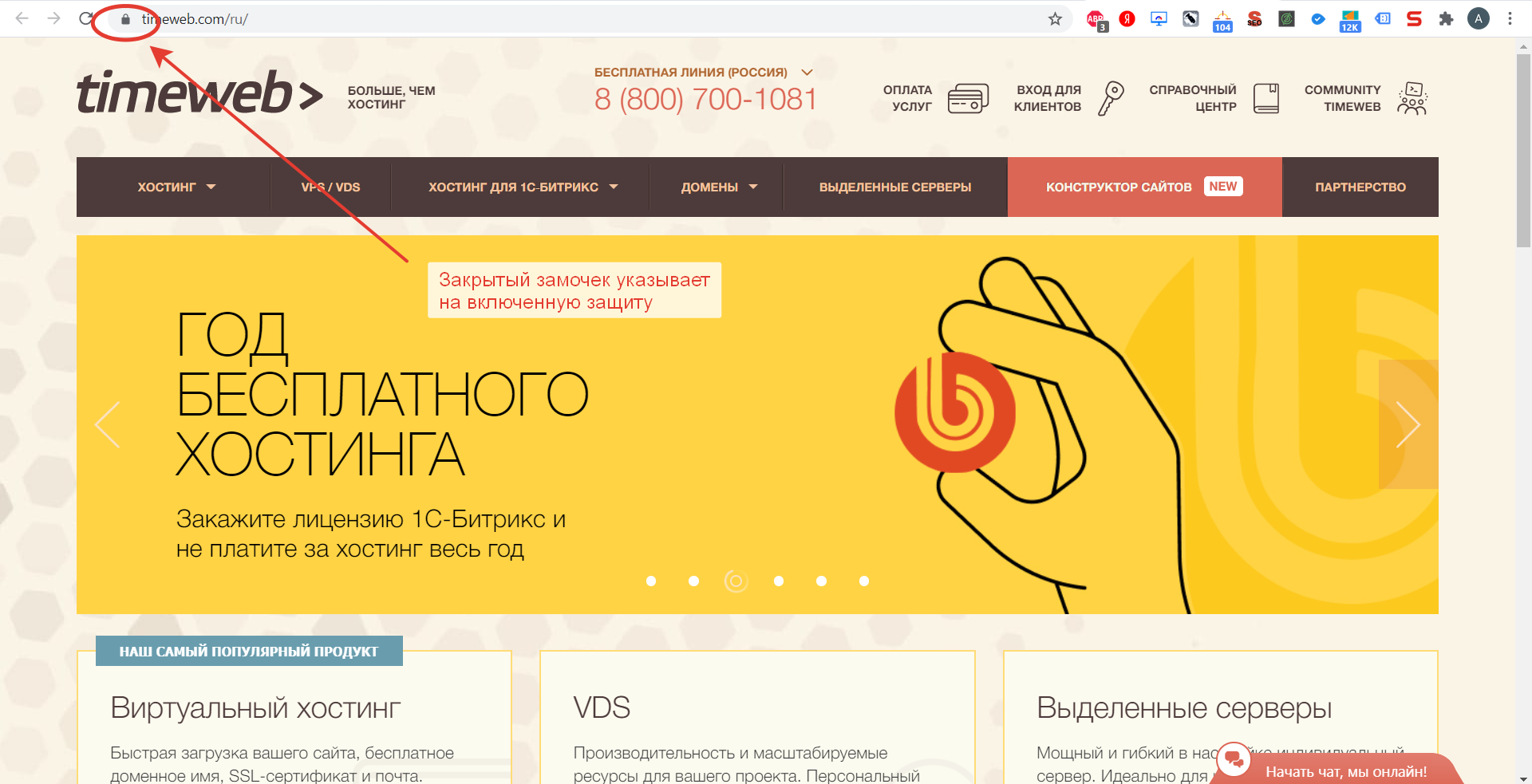
- Сертификат выпускается доверенным центром Certification Authority (CA).
- После выдачи он подключается к домену средствами провайдера хостинга.
- Срок его действия ограничен 1 годом, после чего требуется продление.
Работа сайта возможна и без SSL, но поисковые системы «не доверяют» таким ресурсам и помечают их в браузере как неблагонадежные. Поэтому лучше разобраться, как решить проблему с защитой и полноценно пользоваться протоколом HTTPS. Сертификат актуален на сайтах, где присутствует регистрация, предлагается покупка товаров или онлайн-оплата различных сервисов.
Комьюнити теперь в Телеграм
Подпишитесь и будьте в курсе последних IT-новостей
Причины появления ошибок SSL
Существует всего две причины, почему браузер отображает ошибку сертификата SSL со стороны сервера. Первая заключается в окончании срока активации, вторая – это покупка сертификата у поставщика без достаточных полномочий для выдачи «полноценной защиты». Например, виной может быть выбор самоподписанного сертификата, лишь эмулирующего работу реального протокола.
Остальные проблемы обычно скрываются на локальном компьютере:
- Произошел сброс системного времени.
- Неправильно настроена антивирусная программа.
- Сбоит браузер или установленное расширение.
- Срабатывает вредоносный скрипт.
Чтобы выяснить настоящую причину, пользователю браузера рекомендуется проверить все перечисленные факторы. При том же заражении компьютерными вирусами возможно проявление сразу нескольких симптомов – от изменения текущего времени и блокировки антивирусом до подключения перенаправления страниц в браузере и других неприятностей.
Изредка встречаются ситуации, когда проблема возникла со стороны администратора, если он ошибся при подключении нового сертификата или забыл продлить его действие. Обычно такие неполадки устраняются быстро, потому что после активации сайт проверяется и, в случае неработоспособности сертификата, проводится повторное подключение вплоть до получения положительного результата.
Время и дата
Сертификат SSL имеет четко обозначенный срок действия с датой активации и деактивации. Такой подход отчасти дает дополнительную защиту, потому что в случае технического сбоя в системных часах компьютера сайты перестают открываться. Сброс времени обычно происходит «назад», на дату изготовления материнской платы, на что и реагирует система.
Варианты исправления ситуации:
- Вручную внести корректную дату и время, после чего обновить страницу в браузере.
- Воспользоваться функцией синхронизации через интернет, встроенной в Windows.
- Заменить батарейку на памяти BIOS. При первом запуске ПК нужно внести корректные данные.
Каждый раз после изменения времени рекомендуется ручное обновление страницы или перезапуск браузера. Такой шаг активирует повторное соединение с сервером и позволяет зайти на сайт «с нуля», но уже с правильным временем, соответствующим сроку действия сертификата SSL (после активации и до ее завершения).
Настройки антивируса и брандмауэра
Программы для защиты компьютера от вирусов и хакерских атак иногда блокируют и «полезные» соединения, например, определенные домены или сразу весь протокол HTTPS, используемый при подключении сертификата SSL. Большинство антивирусов и брандмауэров проверяют его работу, и это становится причиной блокировки сайта как «злоумышленника, пытающего украсть данные».
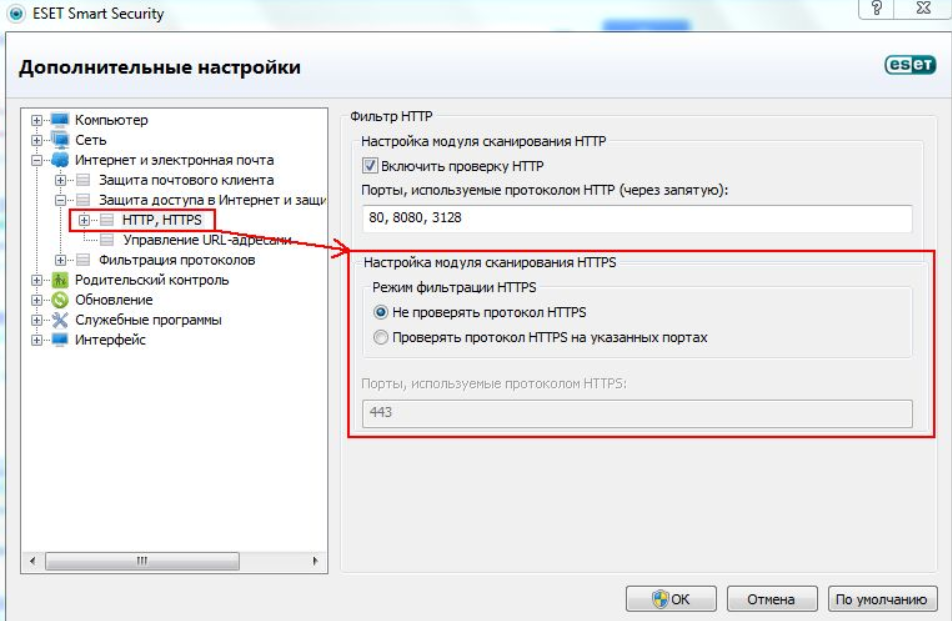
- Отключить режим «проверка протокола HTTPS». После этого зайти на сайт заново.
- Полностью выключить антивирусную программу. Перезагрузить ПК, открыть страницу.
- Сбросить настройки брандмауэра. Опять проводится перезапуск компьютера и веб-ресурса.
Функция временного отключения имеется в любой защитной программе, даже интегрированной в операционную систему Windows. Но это не гарантирует полную деактивацию приложения. В этом случае разобраться в ситуации поможет открытие сайта на другом компьютере или запуск безопасного режима (актуально для проводного подключения к интернету).
Браузер и операционная система
Наличие проблемы с браузером проще всего определить открытием сайта на другом устройстве или в другой программе. Иногда решение заключается в банальном обновлении версии приложения до актуальной. То же относится к операционной системе, если используется интегрированный браузер вроде Edge. Пакеты обновлений для того и выпускаются, чтобы устранять неполадки в ПО.
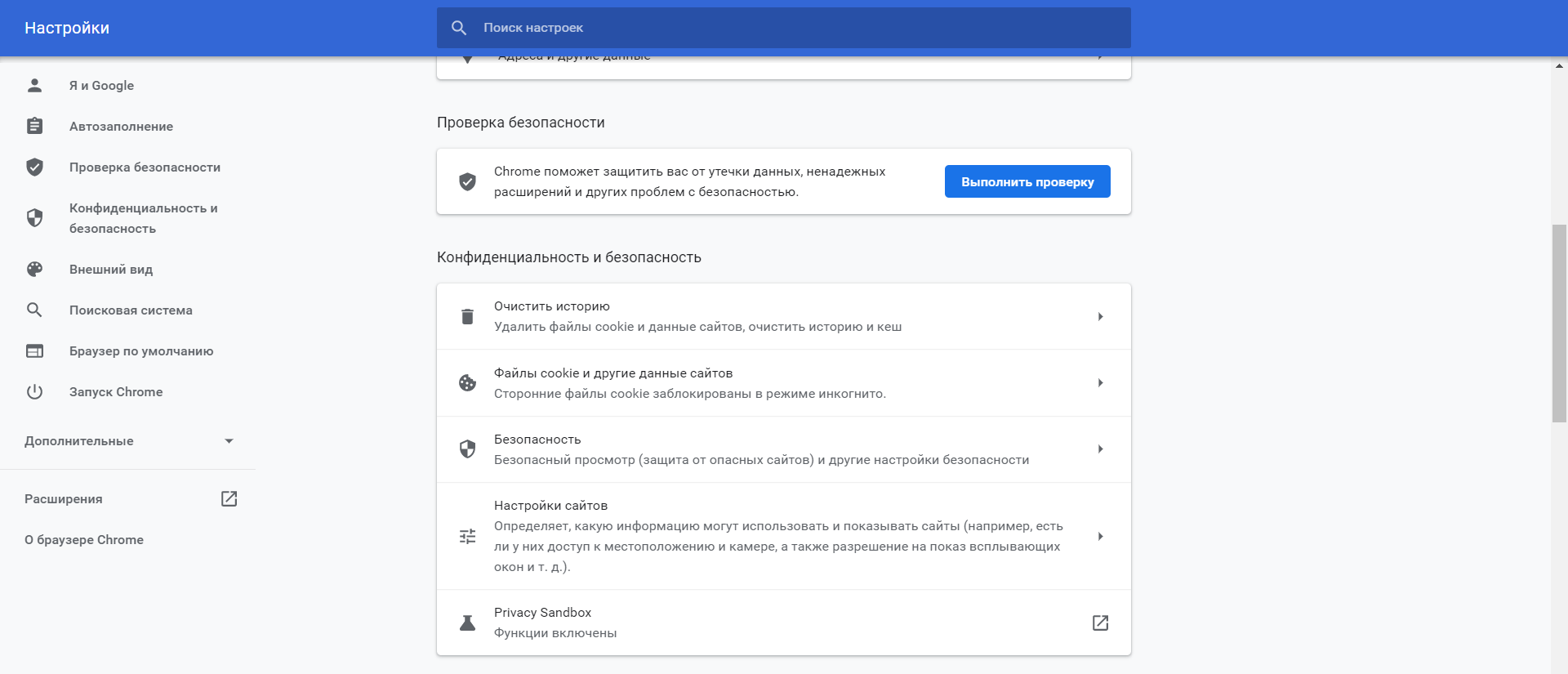
- Полностью очистить историю браузера вместе с кэшем и другими данными.
- Временно отключить все ранее установленные и активные расширения.
- Переустановить программу после ее полной деинсталляции.
Остается еще один вариант – сбросить настройки браузера до состояния «по умолчанию». Способ аналогичен переустановке, но экономит время. Правда, он неэффективен, если проблема возникла из-за сбоя в одном из служебных файлов программы. Отдельное внимание стоит уделить расширению, выполняющему функции антивирусной защиты, ведь оно часто блокирует даже безопасное соединение.
Заражение компьютерными вирусами
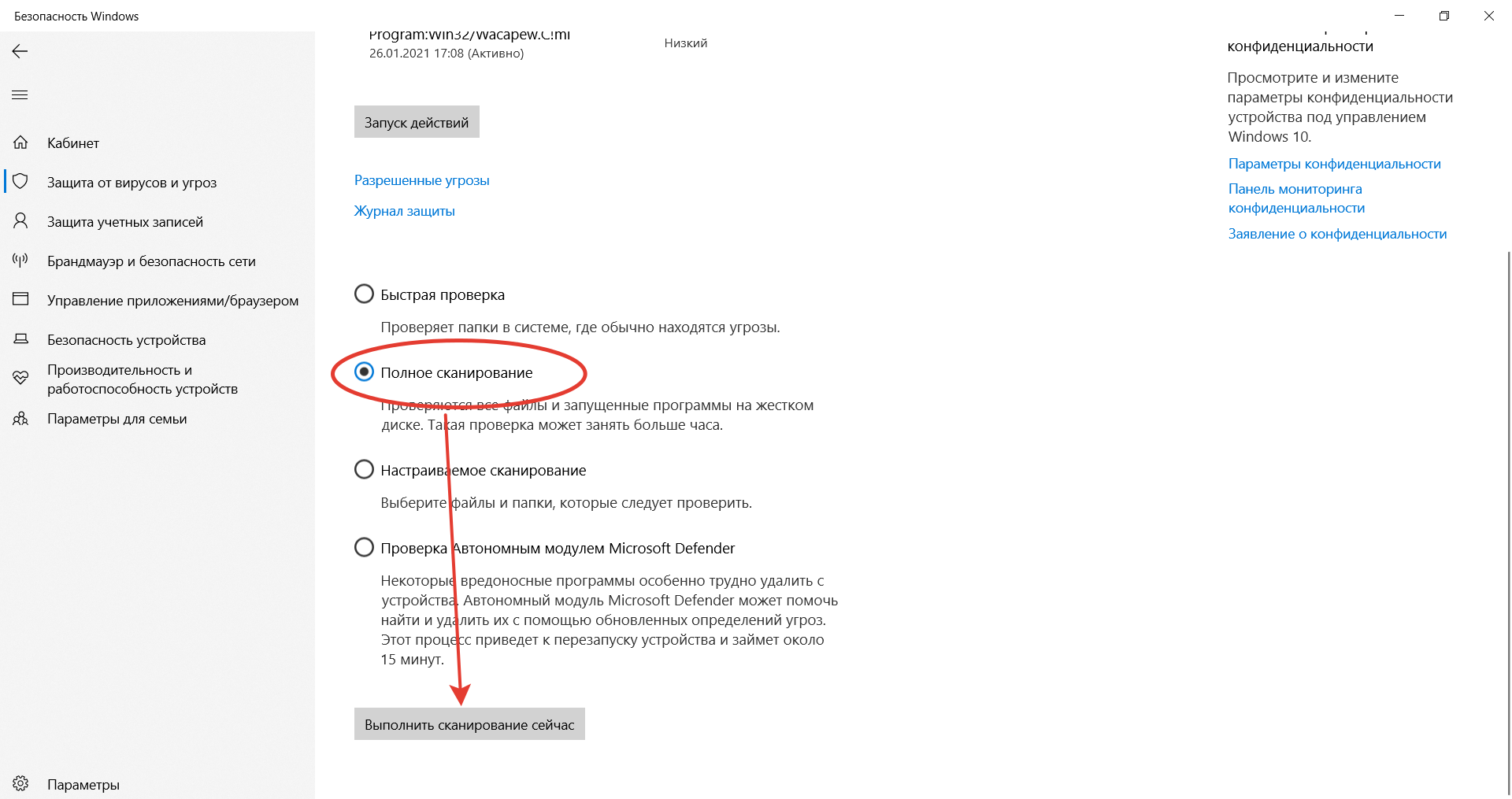
- Временно отключить все программы из автозагрузки.
- Провести очистку диска от временных файлов.
- Перезагрузить компьютер после предыдущих шагов.
Выполняются перечисленные действия программами типа CCleaner. Они дают прямой доступ как к автозагрузке операционной системе, так и к списку расширений установленных браузеров. Также в таких программах обычно есть функция удаления ненужных системных файлов, в которых запросто может быть тело компьютерного вируса.
Если предложенные способы устранения ошибки SSL не помогли, остается ждать, пока проблему устранит администратор, или воспользоваться любым другим тематическим сайтом с аналогичным контентом.
Зачастую после установки SSL-сертификатов многие пользователи сталкиваются с ошибками, которые препятствуют корректной работе защищенного протокола HTTPS.
Предлагаем разобраться со способами устранения подобных ошибок.
Что такое SSL?
SSL (Secure Socket Layer) — это интернет-протокол для создания зашифрованного соединения между пользователем и сервером, который гарантирует безопасную передачу данных.
Когда пользователь заходит на сайт, браузер запрашивает у сервера информацию о наличии сертификата. Если сертификат установлен, сервер отвечает положительно и отправляет копию SSL-сертификата браузеру. Затем браузер проверяет сертификат, название которого должно совпадать с именем сайта, срок действия сертификата и наличие корневого сертификата, выданного центром сертификации.
Причины возникновения ошибок SSL-соединения
Когда сертификат работает корректно, адресная строка браузера выглядит примерно так:

Но при наличии ошибок она выглядит несколько иначе:

Существует множество причин возникновения таких ошибок. К числу основных можно отнести:
- Некорректную дату и время на устройстве (компьютер, смартфон, планшет и т.д.);
- Ненадежный SSL-сертификат;
- Брандмауэр или антивирус, блокирующие сайт;
- Включенный экспериментальный интернет-протокол QUIC;
- Отсутствие обновлений операционной системы;
- Использование SSL-сертификата устаревшей версии 3.0;
- Появление ошибки «Invalid CSR» при генерации сертификата из панели управления облачного провайдера.
Давайте рассмотрим каждую из них подробнее.
Проблемы с датой и временем
Если на устройстве установлены некорректные дата и время, ошибка SSL-соединения неизбежна, ведь при проверке сертификата происходит проверка срока его действия. Современные браузеры умеют определять такую ошибку самостоятельно и выводят сообщение о неправильно установленной дате или времени.

Для исправления этой ошибки достаточно установить на устройстве актуальное время. После этого необходимо перезагрузить страницу или браузер.
Ненадежный SSL-сертификат
Иногда при переходе на сайт, защищенный протоколом HTTPS, появляется ошибка «SSL-сертификат сайта не заслуживает доверия».

- Нажимаем сочетание клавиш Win+R и вводим команду certmgr.msc, жмем «Ок». В Windows откроется центр сертификатов.
- Раскрываем список «Доверенные корневые центры сертификации» слева, выбираем папку «Сертификаты», кликаем по ней правой кнопкой мышки и выбираем «Все задачи — импорт».


После вышеперечисленных действий можно перезагрузить устройство и проверить отображение сайта в браузере.
Брандмауэр или антивирус, блокирующие сайт
Некоторые сайты блокируются брандмауэром Windows. Для проверки можно отключить брандмауэр и попробовать зайти на нужный сайт. Если SSL-сертификат начал работать корректно, значит дело в брандмауэре. В браузере Internet Explorer вы можете внести некорректно работающий сайт в список надежных и проблема исчезнет. Однако таким образом вы снизите безопасность своего устройства, так как содержимое сайта может быть небезопасным, а контроль сайта теперь отключен.

Также SSL может блокировать антивирусная программа. Попробуйте отключить в антивирусе проверку протоколов SSL и HTTPS и зайти на сайт. При необходимости добавьте сайт в список исключений антивируса.

Включенный экспериментальный протокол QUIC
QUIC — это новый экспериментальный протокол, который нужен для быстрого подключения к интернету. Основная задача протокола QUIC состоит в поддержке нескольких соединений. Вы можете отключить этот протокол в конфигурации вашего браузера.
Показываем как отключить QUIC на примере браузера Google Chrome:
- Откройте браузер и введите команду chrome://flags/#enable-quic;
- В появившемся окне будет выделен параметр: Experimental QUIC protocol (Экспериментальный протокол QUIC). Под названием этого параметра вы увидите выпадающее меню, в котором нужно выбрать опцию: Disable.

Этот способ работает и в Windows и в Mac OS.
Отсутствие обновлений операционной системы
Проблемы с SSL-сертификатами могут возникать и из-за того, что на вашей операционной системе давно не устанавливались обновлений. Особенно это касается устаревших версий Windows (7, Vista, XP и более ранние). Установите последние обновления и проверьте работу SSL.
Использование SSL-сертификата версии 3
Некоторые сайты используют устаревший SSL-протокол версии 3.0, который не поддерживают браузеры. По крайней мере, по умолчанию. Чтобы браузер поддерживал устаревший SSL необходимо сделать следующее (на примере браузера Google Chrome):
- Откройте браузер и перейдите в раздел «Настройки».
- Прокрутите страницу настроек вниз и нажмите «Дополнительные».
- В разделе «Система» найдите параметр «Настройки прокси-сервера» и кликните на него.

- Откроется окно. Перейдите на вкладку «Дополнительно».
- В этой вкладке вы увидите чекбокс «SSL 3.0».

Ошибки «Invalid CSR» при генерации сертификата из панели управления облачного провайдера
В процессе активации сертификата можно столкнуться с ошибкой «Invalid CSR». Такая ошибка возникает по следующим причинам:
- Неправильное имя FQDN (полное имя домена) в качестве Common Name (в некоторых панелях управления это поле может также называться Host Name или Domain Name). В этом поле должно быть указано полное доменное имя вида domain.com или subdomain.domain.com (для субдоменов). Имя домена указывается без https://. В качестве данного значения нельзя использовать интранет-имена (text.local). В запросе для wildcard-сертификатов доменное имя необходимо указывать как *.domain.com.
- В CSR или пароле есть не латинские буквы и цифры. В CSR поддерживаются только латинские буквы и цифры – спецсимволы использовать запрещено. Это правило распространяется и на пароли для пары CSR/RSA: они не должны содержать спецсимволов.
- Неверно указан код страны. Код страны должен быть двухбуквенным ISO 3166-1 кодом (к примеру, RU, US и т.д.). Он указывается в виде двух заглавных букв.
- В управляющей строке не хватает символов. CSR-запрос должен начинаться с управляющей строки ——BEGIN CERTIFICATE REQUEST—— и заканчиваться управляющей строкой ——END CERTIFICATE REQUEST——. С каждой стороны этих строк должно быть по 5 дефисов.
- В конце или начале строки CSR есть пробелы. Пробелы на концах строк в CSR не допускаются.
- Длина ключа меньше 2048 бит. Длина ключа должна быть не менее 2048 бит.
- В CRS-коде для сертификата для одного доменного имени есть SAN-имя. В CSR-коде для сертификата, предназначенного защитить одно доменное имя, не должно быть SAN (Subject Alternative Names). SAN-имена указываются для мультидоменных (UCC) сертификатов.
- При перевыпуске или продлении сертификата изменилось поле Common Name. Это поле не должно меняться.
На чтение 31 мин. Просмотров 212 Опубликовано 08.06.2022
- Инструкция по установке и настройке программного обеспечения для работы с удостоверяющим центром ао «россельхозбанк» (уц рсхб) и итс quik
- Первичная перегенерация ключей россельхозбанк
- Как настроить параметры ключевых носителей абонентов эп россельхозбанк
- Настройка параметров ключевых носителей абонентов эп россельхозбанк
- Дополнительная информация и ручной ремонт
- Руководство по установке и настройке системы интернет-клиент версия 30 ао «россельхозбанк»
- Возможности и функционал банк-клиента
- Возможности интернет-банка россельхозбанк
- Подводим итоги
- Подключение к банк-клиенту россельхозбанка
- Тарифы на использование услуги банк-клиент россельхозбанк
- Заключение
- Что означает ошибка 2913
- Код ошибки 1627 криптопро
- Действия банка при перегенерации
- Установка программы
- Авторизация и вход
- Плановая перегенерация ключей россельхозбанк
- Причины ошибок
- Решение проблем
- Ошибка при проверке ssl сертификата при посещении сайтов
- Что делать для устранения неисправностей
- Получение сертификата в личном кабинете
- Исправляем ошибку ssl на компьютере
- Банк союз код ошибки 1627
- Посещение россельхозбанка
- Что означает ошибка 2913?
- Код ошибки 1627 россельхозбанк
- Почему «криптопро csp» может не видеть ключей
- Плановая перегенерация ключей россельхозбанка
- Подключение услуги в офисе банка
- Исправляем ошибку на андроид смартфоне
- Ssl ошибки и предупреждения на других сайтах
- Ошибка 1627 в системе «банк-клиент» от россельхозбанка
- Подключение в банкомате/терминале
- Иональные вести московской области
- Причины возникновения ошибки 2913
- Что делать при возникновении ошибки «ваша электронная подпись не прошла проверку на сервере»
- Интернет-банк россельхозбанк
- Россельхозбанк код ошибки 1627
- Что делать и как исправить ошибку?
- Что делать при ошибке 2913 в клиент-банке россельхозбанка?
- Почему компьютер не видит сертификат эцп
- Плановая перегенерация ключей
- Как подключить интернет офис россельхозбанк
- Further information and manual repair
- Ошибка 2913 россельхозбанк
- Что делать при отсутствии своего сертификата в списке на странице «ваши сертификаты»
- Как исправить код ошибки 1627
- Способ 3: найдите и установите драйвер
- Исправить проблему с драйвером qualcomm atheros qca61x4a
- Как подключиться к дбо от россельхозбанка?
- Пошаговая инструкция решения проблемы
- Почему компьютер не видит сертификат электронной подписи – основные причины
Инструкция по установке и настройке программного обеспечения для работы с удостоверяющим центром ао «россельхозбанк» (уц рсхб) и итс quik
1 Инструкция по установке и настройке программного обеспечения для работы с Удостоверяющим центром АО «Россельхозбанк» (УЦ РСХБ) и ИТС QUIK Содержание 1. Установка etoken, КриптоПро, Microsoft CAPICOM, доверенных корневых центров сертификации, QUIK Получение сертификата ключа УЦ РСХБ Установка QUIK Генерация ключей QUIK Настройка QUIK Работа Настройки Internet Explorer для работы с УЦ РСХБ Повышение уровня защищенности ИТС QUIK Удаление закрытого ключа с etoken Изменение пароля (PIN-кода) etoken
2 1. Установка etoken, КриптоПро, Microsoft CAPICOM, доверенных корневых центров сертификации, QUIK Перед установкой необходимо убедиться, что носитель etoken извлечен из порта USB Для установки необходимо запустить из комплекта предоставленного программного обеспечения:
Start и следовать инструкциям на экране. В случае появления предупреждений антивирусной программы игнорируйте их и продолжайте установку 1 2 Нажать кнопку Next Из списка языков выбрать Russian. Нажать кнопку Next 3 4 Выбрать I accept the license agreement. Нажать кнопку Next Нажать кнопку Next 2
3 5 После первого подключения etoken в свободный порт USB автоматически установятся все необходимые драйверы, и устройство будет готово к работе. 6 Нажать кнопку Finish. Нажать кнопку Далее 7 8 Нажать кнопку Далее 9 10 Выбрать Я принимаю условия лицензионного соглашения. Нажать Далее Ввести сведения (серийный номер предоставляется вместе с etoken). Нажать кнопку Далее Нажать кнопку Далее 3
4 11 12 Нажать кнопку Установить Нажать кнопку Готово 13 Перезагрузку системы для учета изменений можно произвести после установки всех программ. Нажмите Нет Нажмите кнопку Next Выберите I accept the terms in the License Agreement и нажмите кнопку Next Нажмите кнопку Browse Выберите папку для установки C:WINDOWSsystem32 и нажмите OK 4
5 18 19 Нажмите кнопку Next Нажмите кнопку Install 20 Нажмите кнопку Finish 5
6 2. Получение сертификата ключа УЦ РСХБ Вставить носитель etoken в свободный порт USB. Перейти на сайт или на сайте перейти в раздел Удостоверяющий центр (для Internet Explorer рекомендуются настройки из раздела «7. Настройки Internet Explorer для работы с УЦ РСХБ»).
1 Предварительно установите временный сертификат в хранилище «Личные» согласно пунктам Проверить установленные в хранилище «Личные» сертификаты можно запустив через меню Пуск -> Выполнить -> certmgr.msc или Пуск -> Все программы -> КриптоПро — >
7 4 Выберите ключевой носитель (как правило, AKS ifdh 0). Нажмите «OK». Следуйте указаниям на экране для создания ключа. 5 После запроса на введение PIN-кода введите PIN-код (по умолчанию ). Настоятельно рекомендуется изменить PIN-код на отличный от установленного по умолчанию 6 Нажмите Yes 7 Поставьте галочку у Do not show this dialog box again (в противном случае необходимо будет несколько раз нажать Yes). Нажмите Yes 8 В таблице Запросы на сертификаты в строке запроса со статусом Обработка нажать Показать. 7
8 Страницу Запрос на изготовление сертификата ключа подписи распечатать в двух экземплярах, подписать (и поставить печать — для юридических лиц) и предоставить в Банк (порядок описан во Временном регламенте УЦ РСХБ, ознакомиться с которым можно на сайте Банка, в разделе Удостоверяющего центра)
9 12 13 Запустите: Панель управления -> КриптоПро CSP или Пуск -> Все программы -> Крипто-Про — > КриптоПро CSP перейдите на закладку Сервис нажмите кнопку Просмотреть сертификаты в контейнере Нажмите Обзор (чтобы выбрать по имени контейнера).
14 Выберите контейнер и нажмите OK, затем нажмите Далее >. 15 В появившемся окне будут отображены данные о владельце сертификата и сроках действия сертификата. Если выбран не тот контейнер (например, с истекшим сроком действия), можно нажать 10 16 Нажимайте Да или OK 17 На запрос удалить сертификат из хранилища сертификатов нажимайте Cancel 3.
Установка QUIK Файлы, необходимые для работы QUIK, автоматически копируются в папку C:RSHB_QUIK. Создайте на рабочем столе ярлык или просто запускайте файл C:RSHB_QUIKinfo.exe. 4. Генерация ключей QUIK Для генерации ключей доступа к ИТС Quik необходимо перейти в папку программы Quik (по умолчанию C:RSHB_QUIK), в ней перейти в папку KeyGen и запустить программу KeyGen.exe:
Первичная перегенерация ключей россельхозбанк
Инструкция: как сделать перегенерацию ключей?
- При первоначальном посещении системы появляется окно: «Внимание, у вас есть абоненты ЭЦП, профили которых имеют критический статус. Выполнить операции с профилем можно с помощью интерфейса программы».
- Нажав клавишу «Далее», вы попадаете на главную страницу. Слева будет отображен пункт с надписью «Сервис». В подпунктах выбрать «Безопасность» – «Перегенерация ключей» – «Профили». Справа будет отображена информация о текущем статусе профиля с надписью «требуется первичная перегенерация ключей». Кликните дважды на надпись в статусе.
- В выпавшем окне рядом с текстом «Генерация/Перегенерация ключей» будут расположены четыре кнопки. Нажмите на клавишу, крайнюю справа.
- Появится окно с надписью «Подпись» и кнопкой в правом нижнем углу «Подписать». Кликнув на нее, пользователь увидит Акт признания открытого ключа. Нажмите клавишу «Печать» и оставьте себе 1 копию документа. Акт следует подписать, поставить печать и отправить бумагу на адрес e-mal, чтобы электронная подпись считалась действительной.
- После проведенных манипуляций следует покинуть систему, нажав соответствующую клавишу.
- Банк обработает запрос и отправит сообщение на указанную электронную почту о готовности. Затем следует войти обратно на сайт онлайн-банка – «Интернет-клиент». На основной странице будет окно с надписью: «Перегенерация комплекта ключей — зарегистрирован новый сертификат».
- Нажав ссылку «Далее», перейдите в подраздел «Сервис» – «Безопасность» – «Перегенерация комплекта ключей» – «Профили». В правом нижнем углу будет новая информация о статусе профиля.
- Нажмите на надпись «Получить сертификат/ключ». В выпавшем окне кликните на ссылку «Продолжить». В случае удачного выполнения всех шагов, придет следующее сообщение: «Банком предоставлен новый сертификат для абонента «Ваше Ф.И.О». Для завершения формирования полученного комплекта ключей и ввода их в эксплуатацию кликните на кнопку «Продолжить»». Далее вам придет сообщение такого характера: «Вы были переведены на работу с новым комплектом ключей».
- В главном меню системы перейдите в раздел «Сервис» – «Безопасность» – «Перегенерация комплекта ключей» – «Профили» – здесь следует выбрать нужный профиль из списка и щелкнуть на надпись «в эксплуатации».
Далее требуется распечатать Акт признания открытого ключа. Документация должна быть в двух экземплярах. На актах обязательно проставляется дата начала действия подписи электронного формата и срок ее окончания.
Как настроить параметры ключевых носителей абонентов эп россельхозбанк
Хранение настроек криптозащиты (комплекта ключей) в предыдущих версиях системы (с 15.5 и ниже) производилось в базе данных «ДБО BS-Client» на стороне банка.
Начиная с версии 17.0.1 пользователям системы с типом защиты канала односторонний SSL или двусторонний SSL (TLS) предоставлена возможность самостоятельно назначать место хранения ключей СКЗИ (например, при использовании для хранения ключей FLASH-накопителей путь к FLASH-накопителю может быть различным на различных компьютерах пользователя).
В любой момент работы в системе, Вы можете изменить настройки хранения ключей криптозащиты.
Настройка параметров ключевых носителей абонентов ЭЦП клиентами системы с типом защиты канала односторонний SSL может выполняться при входе в систему на этапе дополнительной авторизации (см. инстр. «Вход в систему с защитой канала односторонний SSL» )
Для редактирования параметров ключевых носителей абонентов ЭЦП в ходе работы с системой выполните следующие действия:
Выполните команды меню Сервис → Безопасность → Параметры ключевых носителей . Откроется окно Настройка параметров ключевых носителей абонентов ЭЦП .
Рис. 1.60. Окно Настройка параметров ключевых носителей абонентов ЭЦП
В блоке выбора Выберите абонента выберите название абонента ЭЦП, для которого Вы хотите выполнить редактирование места хранения и параметры ключевого носителя абонента.
Набор полей, представленных в блоке Параметры ключевого носителя , зависит от вида СКЗИ пользователя. Подробнее см. разд. «Параметры СКЗИ, доступные для редактирования» .
В блоке выбора Выберите место хранения параметров задайте способ хранения параметров абонента ЭЦП.
Для того чтобы данные параметры хранились в базе данных банка выберите значение «На сервере банка». Они будут храниться на сервере ДБО в настройках активного сертификата в криптопрофиле указанного абонента.
Настройка параметров ключевых носителей абонентов эп россельхозбанк
Хранение настроек криптозащиты (комплекта ключей) в предыдущих версиях системы (с 15.5 и ниже) производилось в базе данных «ДБО BS-Client» на стороне банка.
Начиная с версии 17.0.1 пользователям системы с типом защиты канала односторонний SSL или двусторонний SSL (TLS) предоставлена возможность самостоятельно назначать место хранения ключей СКЗИ (например, при использовании для хранения ключей FLASH-накопителей путь к FLASH-накопителю может быть различным на различных компьютерах пользователя).
В любой момент работы в системе, Вы можете изменить настройки хранения ключей криптозащиты.
Настройка параметров ключевых носителей абонентов ЭЦП клиентами системы с типом защиты канала односторонний SSL может выполняться при входе в систему на этапе дополнительной авторизации (см. инстр. «Вход в систему с защитой канала односторонний SSL» )
Для редактирования параметров ключевых носителей абонентов ЭЦП в ходе работы с системой выполните следующие действия:
Выполните команды меню Сервис → Безопасность → Параметры ключевых носителей . Откроется окно Настройка параметров ключевых носителей абонентов ЭЦП .
Рис. 1.60. Окно Настройка параметров ключевых носителей абонентов ЭЦП
В блоке выбора Выберите абонента выберите название абонента ЭЦП, для которого Вы хотите выполнить редактирование места хранения и параметры ключевого носителя абонента.
Набор полей, представленных в блоке Параметры ключевого носителя , зависит от вида СКЗИ пользователя. Подробнее см. разд. «Параметры СКЗИ, доступные для редактирования» .
В блоке выбора Выберите место хранения параметров задайте способ хранения параметров абонента ЭЦП.
Для того чтобы данные параметры хранились в базе данных банка выберите значение «На сервере банка». Они будут храниться на сервере ДБО в настройках активного сертификата в криптопрофиле указанного абонента.
Дополнительная информация и ручной ремонт
Чтобы устранить эту ошибку на вашем компьютере, вам не обязательно нанимать профессионала и тратить сотни долларов на ремонт. Хорошей новостью является то, что код ошибки установки HP 1627 довольно легко исправить. Вот некоторые из лучших и проверенных методов DIY для устранения ошибки 1627:
Ошибки установки принтера HP могут возникать из-за проблем с драйверами. Если драйвер установлен неправильно или устарел, вы никогда не сможете успешно установить принтер HP на свой компьютер.
Поэтому, чтобы решить эту проблему, сначала убедитесь, что драйвер, используемый для установки принтера, обновлен. Если он устарел, то обновите его. С другой стороны, если драйвер принтера обновлен, но не установлен должным образом, переустановите его. В обоих случаях сначала необходимо удалить драйвер.
Удаление предыдущей установки поможет вам очистить систему. После очистки системы вы можете переустановить Драйверы HP снова.
Чтобы удалить, перейдите в меню «Пуск», а затем в панель управления. Теперь перейдите к опции «Добавить / удалить программу» и удалите драйвер. Чтобы активировать изменения, перезагрузите компьютер. Теперь снова установите обновленную версию.
Если во время обновления происходит сбой установки программного обеспечения принтера, это означает, что удаление сбойного программного обеспечения не было успешным. Может не отображаться в списке программ панели управления.
Это означает, что записи неисправного программного обеспечения все еще присутствуют в реестре вашего ПК. В этом случае вам необходимо очистить реестр и удалить из него неправильные записи, чтобы успешно установить драйвер принтера HP в вашей системе.
Руководство по установке и настройке системы интернет-клиент версия 30 ао «россельхозбанк»
Простейшее решение – перед использованием eToken закрывать браузер Mozilla Firefox и не использовать его вплоть до извлечения токена из компьютера.
Если же Вам необходима одновременная работа eToken и Mozilla Firefox, откройте настройки Firefox (Firefox| Настройки). Выберите пункт «Дополнительно», перейдите на вкладку «Шифрование» и нажмите на кнопку «Устройства защиты». В открывшемся окне «Управление устройствами» в левом столбце «Модули и устройства защиты» выберите «eToken», справа нажмите кнопку «Выгрузить» и на запрос об удалении устройства ответьте «Да». Далее обязательно нажмите «ОК» в этом окне и в окне «Настройки».
- Первый вход в систему «Интернет-Клиент» и действия после установки.
4.1. Выполнение первого входа в систему.
ВАЖНО! Даже после произведённой установки в нижней, либо верхней части Вашего браузера могут появляться всплывающие окна следующего вида (Рисунок 30).
Рисунок 30. Всплывающее окно запуска надстройки ActiveX.
Такие окна нельзя игнорировать или закрывать. Нужно обязательно нажимать кнопку «Разрешить», во всплывшем меню далее нажимать также «Разрешить» (Рисунок 31).
Рисунок 31. Разрешение надстройки ActiveX.
Возможности и функционал банк-клиента
Использование Банк – клиента имеет большие преимущества. Вам не нужно тратить время на поход в банк и стоять в очереди, чтобы провести операции по своему счёту.
Банк – клиент может выполнять большое количество полезных функций как для маленького бизнеса, так и большого предприятия:
- Если одному юридическому лицу принадлежат несколько фирм, то он может дополнительно подключить к программе любую из них, даже все.
- Есть возможность контролировать и проверять платежи , которые проходят через все подключённые фирмы.
- Для безопасности счёта можно сделать ограничение прав доступа к системе (человек может видеть только уже существующие платежи, или видеть только выписки).
- Можно передавать и получать документы для программы 1С (облегчая свою работу с бухгалтерией).
Для работы с Россельхозбанком через программу можно:
- Проводить платежи со своего счёта.
- Создавать, просматривать и передавать выписки по счёту.
- Проверять движение средств на всех прикреплённых к счёту картах фирмы.
- Проводить валютообменные операции (покупка, продажа, конвертация).
- Отправка документов в банк (реестр по зарплате, паспорта и другие).
Возможности интернет-банка россельхозбанк
В Интернет-офисе Россельхозбанка для клиента предоставлены следующие возможности: — получить информацию по банковским счетам (кроме кредитов), открытых в банке на имя клиента в рамках одного Регионального филиала; — оформить денежный перевод (в том числе по номеру банковской карты); — осуществить оплату услуг (мобильная связь, Интернет, телевидение, ЖКУ, охранные системы и т. д.); — переводить деньги в оплату кредита; — оформить вклад; — заказать карту к карточному счету; — выпустить виртуальную карту для безопасной оплаты в сети Интернет; — получить выписку по счету; — заблокировать карту в случае кражи или утери; — установить ограничения (лимиты) на совершение операций по счету: ежедневно/ ежемесячно; — установить ограничения на способ и место использования карты (операции только в банкоматах и терминалах; обслуживание только в РФ); — сформировать пароль для совершения операций в сети Интернет с использованием технологии 3-D Secure (3-D пароль).
Прямо сейчас у вас есть возможность подать онлайн заявку на кредит наличными в Россельхозбанк и получить необходимую денежную сумму.
Подводим итоги
Россельхоз Банк – клиент – программа, нужная корпоративным клиентам для удобства их работы и взаимодействия с Россельхозбанком.
Рбк, работающий через интернет облегчает для юридических лиц передачу документов в банк, ведь это можно сделать электронно. Вы в любой момент можете проверить движение средств по вашему счёту или перечислить деньги с вашего счёта на другой.
Система Россельхозбанка проходит обновление и обладает высокой степенью защиты от взлома и незаконного списания средств с вашего счёта. Но и клиентам не стоит забывать соблюдать правила безопасности:
- Не передавайте носитель ключами третьим лицам.
- Не оставляйте носитель ключа в компьютере после работы.
- Храните пароль в голове, не записывайте на бумагу и тем более не оставляйте эту бумагу возле компьютера.
- Постоянно проверяйте компьютер на вирусы.
- Для безопасности банковского счёта можно ограничивать доступ к возможностям Банк – клиента для сотрудников, у которых есть доступ.
Найти все тарифы, которые могут сопровождать подключение Банк – клиент можно на официальном сайте банка.
Подключение к банк-клиенту россельхозбанка
Подключение к дистанционному банковскому обслуживанию Россельхозбанка происходит в несколько небольших этапов:
- Необходимо зайти в банк и получить документы для заполнения . Также вы получите подробную информацию об особенностях пользования услуги. Вам выдадут две заявки, которые необходимо будет заполнить и подписать лично у главы организации или его уполномоченного лица. При наличии у фирмы штампа – обязательно его поставить (исключение составляют небольшие частные фирмы, у которых штамп не предусмотрен).
- Когда заявления будут должным образом заполнены и подписаны, вы передаёте их сотруднику , который обслуживает ваш счёт. После подписания договора на ДБО, сотрудник передаст вам все необходимые для работы инструкции, и носитель с временными ключами для входа в систему.
- После того, как будет выполнена установка и настройка вам необходимо будет сгенерировать выданные ключи . Затем печатаете сертификат ключа, подписываете и относите в банк. После проверки и разблокировки его банком вы сможете использовать программу на своём компьютере.
Тарифы на использование услуги банк-клиент россельхозбанк
Пользуясь услугой Банк – клиент Россельхозбанк можно экономить на обслуживании через кассу. Вы получаете возможность экономии 800 рублей на расчётно – кассовом обслуживании. Вместо этого вы заплатите всего 650 рублей, используя банк – клиент, а при управлении счётом через интернет – клиент оплатите 550 руб.
Подключая дистанционное банковское обслуживание сразу, как только открываете счёт, вы получите эту услугу бесплатно. Просто открывая счёт нужно будет заплатить 2000 руб. (открывая счёт в национальной валюте) или 70 долларов (если в долларах).
Стоимость перехода с Интернет – клиент на Банк – клиент всего 100 рублей.
Выгодно, что при использовании любой из двух услуг оплата платёжного поручения выйдет дешевле, чем выполнять их через отделение банка (вместо 60 рублей за одно поручение, можно заплатить 30 рублей).
Тарифы и взимаемые комиссии могут изменяться в зависимости от региона. При уточнении стоимости лучше обратиться в Россельхозбанк или обратиться на официальный сайт Россельхозбанк.
Заключение
Как видим ошибка при проверке SSL Россельхозбанка при использовании сайта и мобильного приложения возникает в нескольких случаях. Следует проверить три вещи: дату на устройстве, включенные VPN программы и заражение вирусами. Тоже касается при посещении сайтов с компьютера или планшета.
Напишите в комментариях полезной ли оказалась статья, а так же помогли ли советы приведенные выше в борьбе с ошибкой. Задавайте вопросы и присылайте запросы на помощь – наш портал старается освящать актуальные темы и помогать пользователям простым языком
IT специалист. Автор информационных статей на тему Андроид смартфонов и IOS смартфонов. Эксперт в области решения проблем с компьютерами и программами: установка, настройка, обзоры, советы по безопасности ваших устройств. В свободное время занимается дизайном и разработкой сайтов.
Что означает ошибка 2913
Пользователь банка для совершения операций онлайн заходит в личный кабинет или подключается к системе «Клиент-Банк». Но встречаются ситуации, когда установить соединение невозможно. На мониторе компьютера появляется сообщение о том, что загрузить криптографические компоненты невозможно по причине отсутствия зарегистрированного ЭЦП (электронного ключа пользователя).
Это означает, что войти в систему не получится до устранения причины конфликта. Изначально с этой целью рекомендуется самостоятельно проверить, правильно ли установлен цифровой ключ в считывающий носитель. Вполне вероятно, что электронный накопитель информации отсутствует либо по ошибке вставлен другой.
Также допустим вариант, что электронный ключ соединен ненадежно.
В таком случае достаточно исправить ситуацию, правильно поставив носитель. Ошибка 2913 Россельхозбанка при входе должна быть устранена. Если после предпринятых действий ситуация не изменилась, то необходимо обратиться в службу поддержки.
Пользователь банка для совершения операций онлайн заходит в личный кабинет или подключается к системе «Клиент-Банк». Но встречаются ситуации, когда установить соединение невозможно. На мониторе компьютера появляется сообщение о том, что загрузить криптографические компоненты невозможно по причине отсутствия зарегистрированного ЭЦП (электронного ключа пользователя).
Это означает, что войти в систему не получится до устранения причины конфликта. Изначально с этой целью рекомендуется самостоятельно проверить, правильно ли установлен цифровой ключ в считывающий носитель. Вполне вероятно, что электронный накопитель информации отсутствует либо по ошибке вставлен другой.
Также допустим вариант, что электронный ключ соединен ненадежно. В таком случае достаточно исправить ситуацию, правильно поставив носитель. Ошибка 2913 Россельхозбанка при входе должна быть устранена. Если после предпринятых действий ситуация не изменилась, то необходимо обратиться в службу поддержки.
Действия банка при перегенерации
Сотрудники банка после этого проведут обработку запроса и автоматом отправят официальное уведомление на обозначенную почту относительно полном завершении операции. После этого потребуется снова войти на ресурс, где будет присутствовать текст относительно перегенерации комплекта ключей.
После активации надписи о получении сертификата или ключа, в окошке нужно будет кликнуть по ссылке «Продолжить». Если все пройдет удачно, все шаги будут выполнены, пользователь получит сообщение о том, что банком был виден обновленный сертификат для интересующего лица.
По окончании подобных действий также потребуется распечатать официальный Акт по удостоверению ранее открытого ключа. Подобный документ оформляется строго в двух копиях. На подобных копиях потребуется проставить точную дату запуска действия подтвержденной ранее подписи особого вида, также проставляется время ее полного официального окончания.
Установка программы
Клиенты Россельхозбанка, которые решили установить у себя программу Bank client могут сделать это двумя способами:
- Самостоятельно или с помощью технической поддержки своей организации.
- Это может сделать техподдержка банка . Вы оформляете заявление, уполномоченный сотрудник банка приходит к вам на фирму и в вашем присутствии, присутствии работника бухгалтерии и технической службы проводит установку.
Так или иначе Россельхозбанк выдаёт вам все необходимые для установки носители:
- Диск , содержащий программные средства необходимые клиенту.
- Средства для защиты информации .
- Сертификат с ключом (для электронной подписи).
- Лицензия.
- Инструкция и необходимые для работы с системой документы.
Копировать банковскую программу можно только в случае создания резервной копии. В любой другой ситуации копирование запрещено.
Авторизация и вход
После того как вы прошли заказ, установку и подключение услуги вам необходимо выполнить вход в систему Банк – клиент Россельхозбанка.
Для этого вам нужно будет выполнить несколько действий:
- Если вы подключили возможность использования программы несколькими своими предприятиями, то вам необходимо будет вписать в выпавшем окошке название организации, от имени которой вы осуществляете вход.
- Выбираете отделение банка, в котором вы открыли счёт и в котором обслуживается ваша организация.
- Если вы устанавливали такое условие, то программа затребует цифровую подпись.
- Затем введите код, способом, который вы выбрали (через сообщение на мобильный телефон или генератор паролей).
Если все действия были выполнены правильно, то РСХБ позволит войти в систему и вы сможете начать работу.
Плановая перегенерация ключей россельхозбанк
Для корректного отображения формы требуется настроить параметры в браузере. Нужно кликнуть на ссылку «Файл» – «Параметры страницы». Удалить текущие значения колонтитулов и установить занчения: справа, снизу, сверху — по 10 мм, левое поле остается неизменным.
Акты с подписью руководителя организации и печатью следует принести в банк.
Теперь представляется возможным подписание платежных поручений и отправление их в банковское учреждение.
(!) Важно! За месяц до окончания срока действия электронной подписи сервис известит вас о необходимости проведения плановой перегенерации. Плановая перегенерация ключей Россельхозбанк схожа со способом первичной перегенерации.
Если срок действия электронной подписи закончен, а продление не произведено, то работа в сервисе будет невозможна.
Причины ошибок
Как и любому устройству, установленному на вашем компьютере, для работы в операционной системе Windows принтерам также требуется программное обеспечение, называемое драйверами.
Хотя Windows поддерживает несколько компьютерных устройств, так как многие драйверы уже установлены в Windows, но некоторые устройства нуждаются в дополнительном программном обеспечении для начала работы и бесперебойной работы в Windows, таких как принтеры Hewlett-Packard HP.
Установка драйвера принтера Hewlett-Packard немного труднее и сложнее, чем любой другой драйвер. Причины установки принтера HP обычно включают:
Хотя это не является фатальной ошибкой, все же рекомендуется исправить ее сразу, чтобы избежать неудобств.
Решение проблем
Иначе возникнет сообщение, что PIN-код неверный или заблокирован: Для сброса пароля или разблокировки eToken необходимо обратиться в обслуживающий Вас офис Банка. Если при входе в «eToken PKI Client» «Properties» кнопки управления неактивны.
Убедитесь, что в настройках параметров ключевых носителей абонентов у Вас указан путь только к каталогу с секретными ключами. Все остальные строчки должны быть пустыми.
Проверьте выделен ли eToken в списке устройств справа: Зайдите в «Диспетчер устройств» и отключите устройства, в соответствии с рисунком ниже. Для отключения устройства выделите его в списке, нажмите правой кнопкой мыши и выберите пункт «Отключить«.
Ошибка при проверке ssl сертификата при посещении сайтов
Часто при работе с банковскими системами и сайтами появляются непредвиденные ошибки. Последнее время пользователи столкнулись с проблемой при проверке SSL в Россельхозбанке. Ошибки SSL зачастую возникают не по вине пользователей и проявляются на стороне самого банка или сайта.
Сам SSl сертификат используется для аутентификации, проверки подлинности сайта и защищенного соединения. Что защищает вас от утечки или перехвата данных. Сайты и приложения для работы с финансовыми операциями ОБЯЗАНЫ иметь действующий сертификат безопасности.
Что делать для устранения неисправностей
Если не получается связаться с банковскими служащими, то для устранения на сайте ошибки 2913 клиент-банка в Россельхозбанке можно предпринять следующие действия:
Перечисленные выше действия позволяют убедиться в наличии или отсутствии технических сбоев. Если с оборудованием проблем не обнаружено, придется все же обратиться за помощью к специалистам банка. Вероятнее всего, что в таком случае код ошибки 2913 Россельхозбанка свидетельствует об окончании сроков действия самого ключа или полномочий ответственных лиц.
Один из крупнейших банков нашей страны «Россельхозбанк» предоставляет своим клиентам интернет-офис для максимально удобного сотрудничества.
Получение сертификата в личном кабинете
Необходимо зайти в личный кабинет Россельхозбанка под пользователем, которому необходимо получить новый ключ и сделать следующее:
В следующем окне нам сообщают что получен новый сертификат. Нажимаем «Продолжить».
КриптоПро просит пароль, заданный при генерации ключа. Вводим пароль, нажимаем «ОК».
В результате видим сообщение «Вы переведены на работу с новым комплектом ключей».
В списке комплектов ключей («Сервис — Безопасность — Перегенерация комплекта ключей — Профили») у нашего Абонента статус «В эксплуатации», а это значит, что…
Исправляем ошибку ssl на компьютере
Обязательно следует проверить компьютер на вирусы. Трояны с легкостью могут подменять пути сайта, сертификаты и перехватывать ваши пароли и персональные данные.
Далее смотрим в нижний правый угол экрана на время и дату установленную на компьютере, если сбился месяц или год – сайт воспримет подключение как незащищенное и недействительное, эо сделано для защиты от сторонних атак.
Бывает и другой случай: когда строк действия сертификата заканчивается на самом сайте, тогда ошибка носит временный характер. Компания покупает новый сертификат и сайт в скором времени продолжает работу в нормальном режиме.
Банк союз код ошибки 1627
Like every device installed on your PC, printers also need software called drivers to function on Windows Operating System.
Although Windows supports several computer devices since many drivers are already installed in Windows but there are some devices that do need additional software to get started and operate smoothly on Windows such as Hewlett-Packard HP printers.
Installing a Hewlett-Packard printer driver is slightly more time-consuming and complex than any other driver. Causes for HP printer installation usually include:
Though this is not a fatal error, it is still advisable to fix it right away to avoid inconvenience.
Посещение россельхозбанка
Заявление (в 2-х экземплярах) подписанное, с печатью организации предоставляем в Россельхозбанк.
В банке подписывают заявление и один экземпляр возвращают нам. Сотрудник банка говорит примерно следующее — «Завтра ваш ключ будет готов, не забудьте получить его в личном кабинете».
Желательно не пропустить этот момент и получить новый ключ до завершения действия старого ключа (по которому мы входим в личный кабинет Россельхозбанка). Иначе придется выпускать ключ как при первом обращении (когда у нас нет действующей электронной подписи), а этот процесс в Россельхозбанке очень непрост.
Что означает ошибка 2913?
Во время входа в систему клиент-банк или личный кабинет всплывает окно, что распознать криптографические элементы невозможно из-за того, что отсутствует оформленный в установленном порядке электронный ключ клиента или ЭЦП. Пока вы не устраните ошибку, работать в системе не удастся.
Необходимо попробовать исправить ситуацию самостоятельно, перепроверьте подключение ЭЦП к компьютеру, возможно просто плохой контакт его или случайно выбран не тот носитель. Если же устранить ошибку 2913 Россельхозбанка не вышло, позвоните в службу техподдержки банка.
Текст ошибки 2913:
Код ошибки 1627 россельхозбанк
При перегенерации ключей Россельхозбанка столкнулись с такой ошибкой:
Есть два варианта решения проблемы:
Далее последовательно добавляем «eToken Java v1.0» и «eToken Java v1.0b».
И остается попробовать сгенерировать запрос еще раз.
Если настройка не помогла, то придется вернуться к 1-му варианту.
Иногда при использовании опции «Клиент-Банк» или при входе в личный кабинет электронно могут возникнуть проблемы с подключением, выраженные как «ошибка 2913 Россельхозбанк», что делать в таких случаях? Какие действия следует предпринять, чтобы вновь попасть в систему?
Почему «криптопро csp» может не видеть ключей
В таком случае проверяют следующие параметры:
При установке плагина выполняют следующие действия:
Если ранее файлы были установлены неправильно и перенос на новый носитель не выполняется, очищают реестр операционной системы.
Для этого в меню CSP предусмотрена клавиша «Удалить пароли». Если приложения и надстройки работают без ошибок, а Event Log выдает ложную информацию, нужно сканировать файлы с помощью функции Sfc/scannow.
После этого выполняют повторную регистрацию компонентов посредством MSIExec/regserver.
Плановая перегенерация ключей россельхозбанка
Такой достаточно распространенный процесс, как перегенерация ключей Россельхозбанк, по инструкции довольно часто проводится сотрудниками и клиентами финансового учреждения. При необходимости провести данный процесс, самым главным требованием является проведение процедуры строго на одном определенном персональном компьютере.
Если действуют сотрудники организации, не будет оснований сомневаться в получении положительного результата. При желании провести процесс перегенрации самостоятельно, нужно просто следовать представленной вниманию инструкции.
Подключение услуги в офисе банка
Пользователь банка для совершения операций онлайн заходит в личный кабинет или подключается к системе «Клиент-Банк». Но встречаются ситуации, когда установить соединение невозможно. На мониторе компьютера появляется сообщение о том, что загрузить криптографические компоненты невозможно по причине отсутствия зарегистрированного ЭЦП (электронного ключа пользователя).
Если не получается связаться с банковскими служащими, то для устранения на сайте ошибки 2913 клиент-банка в Россельхозбанке можно предпринять следующие действия.
Исправляем ошибку на андроид смартфоне
Для смартфона советы стандартные, если используется мобильное приложения банка – скачиваем официальную версию в Play Маркет. Ищите приложения для вашего клиент банка, в котором появилась ошибка. После установки заходим в настройки смартфона, ищем “Все приложения”, находим “Мобильный банк, Россельхозбанк” и чистим КЕШ программы. Обязательно отключите все VPN соединения на смартфоне или сетевые экраны.
Мобильный банк, Россельхозбанк
Если ошибка появляется в браузере:
Ssl ошибки и предупреждения на других сайтах
Часто при серфинге в Интернете, просмотре новостей и страничек вы можете перейти на сайт и увидеть такое окно:
Сертификат безопасности сайта не является доверенным
Это означает что на сайте истёк срок действия защищенного соединения. Либо это просто вирусный сайт с рекламной рассылкой, троянами, червями. Можно перейти на такой сайт, на свой страх и риск. Но тут или система или Антивирус предупреждают вас, делать этого не стоит.
Ошибка 1627 в системе «банк-клиент» от россельхозбанка
В рамках дистанционного банковского обслуживания Россельхозбанк предлагает юридическим лицам, открывшим счета в финансовом учреждении, доступ к системе «Банк-Клиент». Основные преимущества работы с удаленными сервисами от Россельхозбанка:
Чтобы создать связь с банком, необходимо установить специальное ПО и получить электронный ключ доступа. Инициатива на проведение финансовых операций исходит от клиента к банку.
Подключение в банкомате/терминале
На Выбор предоставляется возможность подключить следующие методы аутентификации: — SMS-аутентификация (подтверждение операций с помощью одноразового пароля, полученного в SMS-сообщении); — программная аутентификация (подтверждение операций с помощью одноразового пароля, созданного в мобильном приложении M-Token).
2 простых шага для осуществления подключения и входа в систему «Интернет-офис».
Иональные вести московской области
Далее требуется распечатать Акт признания открытого ключа. Документация должна быть в двух экземплярах. На актах обязательно проставляется дата начала действия подписи электронного формата и срок ее окончания.
Перегенерация ключей Россельхозбанк инструкция: процедуру следует проводить на одном и том же компьютере. Рекомендуется использовать одну учетную записью с правами локального администратора.
Причины возникновения ошибки 2913
Если вход в электронный сервисы банка ограничивает сообщение о появлении ошибки 2913, то причины могут быть следующими:
Для уточнения информации рекомендуется обратиться к специалистам банка. Они помогут найти реальную причину и устранить ее.
Что означает ошибка 2913 Россельхозбанка. Что делать, если клиент-банк выдал этот код? Причины и инструкция по устранению проблемы.
Что делать при возникновении ошибки «ваша электронная подпись не прошла проверку на сервере»
Необходимо получить открытый ключ цифровой подписи и направить в службу технической поддержки АТИ. Для извлечения объекта устанавливают «КриптоПро», выполняют следующие действия:
При правильном выполнении действий появляется сообщение о завершении переноса.
Интернет-банк россельхозбанк
Сегодня ни один серьезный банк не может полностью взаимодействовать со своими клиентами, если не имеет системы интернет-банк. Один из крупнейших банков нашей страны «Россельхозбанк» не является исключением и предоставляет своим клиентам интернет-офис для максимально удобного сотрудничества.
Интернет-банк Россельхозбанк. Подключить интернет офис Россельхозбанка
Россельхозбанк код ошибки 1627
Ключи (электронная подпись) Россельхозбанка РСХБ действуют 1 год и соответственно 1 раз в год ключи необходимо перевыпускать/перегенерировать. Расскажем как сделать продление ключей.
В 2022 году при перевыпуске ключей Россельхозбанка необходимо обновить ДБО BS-Client.
Как обновить ДБО BS-Client Россельхозбанка читаем тут.
Что делать и как исправить ошибку?
Можно попытаться убрать ошибку 2913 Россельхозбанка своими силами, для этого необходимо выполнить следующее:
Попробовав вышеперечисленные способы исправления ошибки 2913 Россельхозбанка вы сможете выявить есть ли технические сбои в работе компьютера, которые повлияли на возникновение ошибки.
Что делать при ошибке 2913 в клиент-банке россельхозбанка?
Бывают случаи, когда вы пытаетесь подключиться к клиент-банку или войти в свой кабинет онлайн на сайте, а вам высвечивается предупредительное сообщение, в котором указано 2913 ошибка Россельхозбанк. Разберемся какие причины могут вызывать такую проблему со входом и что делать, чтобы решить ее и осуществить необходимые операции.
Почему компьютер не видит сертификат эцп
При попытках заверения личных документов могут возникать ситуации, при которых система не видит сертификат электронной подписи. Это вызывает неудобства, т. к. для получения той или иной услуги требуется посещение учреждений. Устранить ошибку помогает правильная настройка системы, внесение некоторых изменений в реестр Windows.
Плановая перегенерация ключей
Чтобы максимально корректно отобразить форму, потребуется произвести настройку параметров в используемом браузере. Для достижения данной цели потребуется нажать на специальной ссылке «Файл», а потом на «Параметры страницы». Потребуется устранить все показатели и затем обозначить значения – со всех сторон на расстоянии 10 мм.
Как подключить интернет офис россельхозбанк
Вся процедура подключения интернет-офиса Россельхозбанка не займет у вас много времени, зато его использование будет экономить ваше время постоянно. Клиент имеет возможность подключить данную услугу, посетив офис банк, либо сделать это самостоятельно через терминал или банкомат.
Further information and manual repair
To resolve this error on your PC, you don’t necessarily have to hire a professional and spend hundreds of dollars in repair. The good news is that HP Installation error code 1627 is quite easy to fix. Here are some of the best and proven DIY methods to resolve error code 1627:
Ошибка 2913 россельхозбанк
Иногда при использовании опции «Клиент-Банк» или при входе в личный кабинет электронно могут возникнуть проблемы с подключением, выраженные как «ошибка 2913 Россельхозбанк», что делать в таких случаях? Какие действия следует предпринять, чтобы вновь попасть в систему?
Что делать при отсутствии своего сертификата в списке на странице «ваши сертификаты»
Если подобный объект не был установлен, переходят на интернет-страницу удостоверяющего центра, скачивают и устанавливают компоненты личной электронной подписи. Если сертификат скачан ранее, проверяют правильность его загрузки. Для этого выполняют следующие действия:
Как исправить код ошибки 1627
Этот код ошибки обычно отображается в следующем формате:
Ошибка установки: вызов пакета установки драйвера возвратил ошибку 1627 для пакета C: ProgramFilersHPHP deskjet 2510 seriesDriver storePipelinehpvplog.inf
Способ 3: найдите и установите драйвер
Как было указано, вам может потребоваться переустановить драйвер принтера снова. С помощью DriverFIXвы сможете автоматически обновлять компьютерную систему и устанавливать драйверы, необходимые для нормальной работы компьютера.
Исправить проблему с драйвером qualcomm atheros qca61x4a
Как подключиться к дбо от россельхозбанка?
Россельхозбанк открывает доступ к системе «Банк-Клиент» в 3 этапа:
Пошаговая инструкция решения проблемы
Если флеш-накопитель с ЭЦП не работает, выполняют такие действия:
Почему компьютер не видит сертификат электронной подписи – основные причины
Возникновению такой ошибки способствуют следующие факторы:
В рамках дистанционного банковского обслуживания Россельхозбанк предлагает юридическим лицам, открывшим счета в финансовом учреждении, доступ к системе «Банк-Клиент». Основные преимущества работы с удаленными сервисами от Россельхозбанка:
Чтобы создать связь с банком, необходимо установить специальное ПО и получить электронный ключ доступа. Инициатива на проведение финансовых операций исходит от клиента к банку.
Как подключиться к ДБО от Россельхозбанка?
Россельхозбанк открывает доступ к системе «Банк-Клиент» в 3 этапа:
На странице банка https://www.rshb.ru/smallbusiness/dbo/bankclient/ подробно расписаны этапы получения электронного ключа к системе дистанционного обслуживания, указаны необходимые документы и приведены примеры заявлений.
Почему появляется ошибка 1627 и как ее устранить?
К совершению операций в системе «Банк-Клиент» от Россельхозбанка подключаются рабочие компьютеры сотрудников организации через установку необходимого ПО и регистрацию ключей доступа. Чаще всего деятельность рядового пользователя ограничивается, полный спектр действий предоставляется только администратору, который обеспечивает бесперебойное функционирование оборудования.
У некоторых пользователей, которые обладают правом доступа к системе «Банк-Клиент», наблюдается ошибка 1627 при попытках зайти в учетную запись Россельхозбанка. При этом вход с правами администратора не препятствует благоприятной работе. В данной ситуации возможны следующие манипуляции:
Ошибка с кодом 1627 устраняется, а работа в системе «Банк-Клиент» Россельхозбанка возобновляется после подключения папки с электронными сертификатами ко всем учетным записям.
Код ошибки 1627 россельхозбанк как исправить
При перегенерации ключей Россельхозбанка столкнулись с такой ошибкой:
Есть два варианта решения проблемы:
Далее последовательно добавляем «eToken Java v1.0» и «eToken Java v1.0b».
И остается попробовать сгенерировать запрос еще раз.
Если настройка не помогла, то придется вернуться к 1-му варианту.
Иногда при использовании опции «Клиент-Банк» или при входе в личный кабинет электронно могут возникнуть проблемы с подключением, выраженные как «ошибка 2913 Россельхозбанк», что делать в таких случаях? Какие действия следует предпринять, чтобы вновь попасть в систему?
Что означает ошибка 2913
Пользователь банка для совершения операций онлайн заходит в личный кабинет или подключается к системе «Клиент-Банк». Но встречаются ситуации, когда установить соединение невозможно. На мониторе компьютера появляется сообщение о том, что загрузить криптографические компоненты невозможно по причине отсутствия зарегистрированного ЭЦП (электронного ключа пользователя).
Это означает, что войти в систему не получится до устранения причины конфликта. Изначально с этой целью рекомендуется самостоятельно проверить, правильно ли установлен цифровой ключ в считывающий носитель. Вполне вероятно, что электронный накопитель информации отсутствует либо по ошибке вставлен другой. Также допустим вариант, что электронный ключ соединен ненадежно. В таком случае достаточно исправить ситуацию, правильно поставив носитель. Ошибка 2913 Россельхозбанка при входе должна быть устранена. Если после предпринятых действий ситуация не изменилась, то необходимо обратиться в службу поддержки.
Причины возникновения ошибки 2913
Если вход в электронный сервисы банка ограничивает сообщение о появлении ошибки 2913, то причины могут быть следующими:
Для уточнения информации рекомендуется обратиться к специалистам банка. Они помогут найти реальную причину и устранить ее.
Что делать для устранения неисправностей
Если не получается связаться с банковскими служащими, то для устранения на сайте ошибки 2913 клиент-банка в Россельхозбанке можно предпринять следующие действия:
Перечисленные выше действия позволяют убедиться в наличии или отсутствии технических сбоев. Если с оборудованием проблем не обнаружено, придется все же обратиться за помощью к специалистам банка. Вероятнее всего, что в таком случае код ошибки 2913 Россельхозбанка свидетельствует об окончании сроков действия самого ключа или полномочий ответственных лиц.
Что означает ошибка 2913 Россельхозбанка. Что делать, если клиент-банк выдал этот код? Причины и инструкция по устранению проблемы.
Ошибка 2913 Россельхозбанк
Иногда при использовании опции «Клиент-Банк» или при входе в личный кабинет электронно могут возникнуть проблемы с подключением, выраженные как «ошибка 2913 Россельхозбанк», что делать в таких случаях? Какие действия следует предпринять, чтобы вновь попасть в систему?
Что означает ошибка 2913
Пользователь банка для совершения операций онлайн заходит в личный кабинет или подключается к системе «Клиент-Банк». Но встречаются ситуации, когда установить соединение невозможно. На мониторе компьютера появляется сообщение о том, что загрузить криптографические компоненты невозможно по причине отсутствия зарегистрированного ЭЦП (электронного ключа пользователя).
Это означает, что войти в систему не получится до устранения причины конфликта. Изначально с этой целью рекомендуется самостоятельно проверить, правильно ли установлен цифровой ключ в считывающий носитель. Вполне вероятно, что электронный накопитель информации отсутствует либо по ошибке вставлен другой.
Также допустим вариант, что электронный ключ соединен ненадежно.
В таком случае достаточно исправить ситуацию, правильно поставив носитель. Ошибка 2913 Россельхозбанка при входе должна быть устранена. Если после предпринятых действий ситуация не изменилась, то необходимо обратиться в службу поддержки.
Причины возникновения ошибки 2913
Если вход в электронный сервисы банка ограничивает сообщение о появлении ошибки 2913, то причины могут быть следующими:
Для уточнения информации рекомендуется обратиться к специалистам банка. Они помогут найти реальную причину и устранить ее.
Что означает ошибка 2913 Россельхозбанка. Что делать, если клиент-банк выдал этот код? Причины и инструкция по устранению проблемы.
Ошибка 2913 Россельхозбанк
Иногда при использовании опции «Клиент-Банк» или при входе в личный кабинет электронно могут возникнуть проблемы с подключением, выраженные как «ошибка 2913 Россельхозбанк», что делать в таких случаях? Какие действия следует предпринять, чтобы вновь попасть в систему?
Что означает ошибка 2913
Пользователь банка для совершения операций онлайн заходит в личный кабинет или подключается к системе «Клиент-Банк». Но встречаются ситуации, когда установить соединение невозможно. На мониторе компьютера появляется сообщение о том, что загрузить криптографические компоненты невозможно по причине отсутствия зарегистрированного ЭЦП (электронного ключа пользователя).
Это означает, что войти в систему не получится до устранения причины конфликта. Изначально с этой целью рекомендуется самостоятельно проверить, правильно ли установлен цифровой ключ в считывающий носитель. Вполне вероятно, что электронный накопитель информации отсутствует либо по ошибке вставлен другой.
Также допустим вариант, что электронный ключ соединен ненадежно.
В таком случае достаточно исправить ситуацию, правильно поставив носитель. Ошибка 2913 Россельхозбанка при входе должна быть устранена. Если после предпринятых действий ситуация не изменилась, то необходимо обратиться в службу поддержки.
Причины возникновения ошибки 2913
Если вход в электронный сервисы банка ограничивает сообщение о появлении ошибки 2913, то причины могут быть следующими:
Для уточнения информации рекомендуется обратиться к специалистам банка. Они помогут найти реальную причину и устранить ее.
[ro-youtube-content count=»1″ no-desc=»0″]Ошибка․ при входе в интернет банк Россельхозбанк[/ro-youtube-content]
Что делать для устранения неисправностей
Если не получается связаться с банковскими служащими, то для устранения на сайте ошибки 2913 клиент-банка в Россельхозбанке можно предпринять следующие действия:
Перечисленные выше действия позволяют убедиться в наличии или отсутствии технических сбоев. Если с оборудованием проблем не обнаружено, придется все же обратиться за помощью к специалистам банка. Вероятнее всего, что в таком случае код ошибки 2913 Россельхозбанка свидетельствует об окончании сроков действия самого ключа или полномочий ответственных лиц.
Один из крупнейших банков нашей страны «Россельхозбанк» предоставляет своим клиентам интернет-офис для максимально удобного сотрудничества.
Интернет-банк Россельхозбанк
Сегодня ни один серьезный банк не может полностью взаимодействовать со своими клиентами, если не имеет системы интернет-банк. Один из крупнейших банков нашей страны «Россельхозбанк» не является исключением и предоставляет своим клиентам интернет-офис для максимально удобного сотрудничества.
Интернет-банк Россельхозбанк. Подключить интернет офис Россельхозбанка
Возможности интернет-банка Россельхозбанк
В Интернет-офисе Россельхозбанка для клиента предоставлены следующие возможности:
— получить информацию по банковским счетам (кроме кредитов), открытых в банке на имя клиента в рамках одного Регионального филиала;
— оформить денежный перевод (в том числе по номеру банковской карты);
— осуществить оплату услуг (мобильная связь, Интернет, телевидение, ЖКУ, охранные системы и т. д.);
— переводить деньги в оплату кредита;
— оформить вклад;
— заказать карту к карточному счету;
— выпустить виртуальную карту для безопасной оплаты в сети Интернет;
— получить выписку по счету;
— заблокировать карту в случае кражи или утери;
— установить ограничения (лимиты) на совершение операций по счету: ежедневно/ ежемесячно;
— установить ограничения на способ и место использования карты (операции только в банкоматах и терминалах; обслуживание только в РФ);
— сформировать пароль для совершения операций в сети Интернет с использованием технологии 3-D Secure (3-D пароль).
Прямо сейчас у вас есть возможность подать онлайн заявку на кредит наличными в Россельхозбанк и получить необходимую денежную сумму.
Как подключить интернет офис Россельхозбанк
Вся процедура подключения интернет-офиса Россельхозбанка не займет у вас много времени, зато его использование будет экономить ваше время постоянно. Клиент имеет возможность подключить данную услугу, посетив офис банк, либо сделать это самостоятельно через терминал или банкомат.
Подключение услуги в офисе Банка
Подайте в офисе банка заявление на подключение услуги.
Получите от работника банка:
— копию заявления на подключение услуги;
— бланк с информацией о логине.
В течение суток на ваш номер мобильного телефона в виде SMS-сообщения будет направлен временный пароль, необходимый для входа в систему «Интернет-офис» Россельхозбанка.
Подключение в банкомате/терминале
На Выбор предоставляется возможность подключить следующие методы аутентификации:
— SMS-аутентификация (подтверждение операций с помощью одноразового пароля, полученного в SMS-сообщении);
— программная аутентификация (подтверждение операций с помощью одноразового пароля, созданного в мобильном приложении M-Token).
2 простых шага для осуществления подключения и входа в систему «Интернет-офис».
Подключение услуги интернет-офис:
— вставьте платежную карту Банка. Введите ПИН;
— выберите тип операции «Услуги банка» «Интернет-офис» «Доступ по SMS»;
— введите номер Вашего мобильного телефона (10 цифр). Нажмите «Подтвердить»;
— получите чек с информацией о логине и временном пароле.
Вход в интернет офис Россельхозбанк:
— зайдите на страницу системы «Интернет-офис». Выберите закладку «SMS»;
— введите логин и временный пароль, полученные в чеке банкомата/ терминала;
— нажмите на кнопку «Получить SMS-пароль». В течение 5 минут на Ваш номер телефона в виде SMS-сообщения поступит одноразовый пароль. Введите его в поле «Введите SMS-пароль», и нажмите кнопку «Войти»;
— вход осуществлен.
4 простых шага для осуществления подключения и входа в систему «Интернет-офис».
Подключение услуги:
Подача распоряжения на подключение доступа к системе ДБО через банкомат Банка.
В случае успешного завершения операции, банкомат выдаст чек, необходимый для активации М-Token (сохраните данные на чеке в секрете). М-Token – это мобильное приложение, которое генерирует одноразовые пароли, необходимые для входа и проведения операций в системе «Интернет-офис».
Скачивание приложения M-Token:
Приложение доступно для мобильных устройств под управлением OS Android, iOS (iPhone, iPad, iPod Touch), Windows Phone и Java.
Скачать для iOS
Скачать для Android
Скачать для Windows Phone
Скачать для Java
Активация M-Token:
Активация производится при первом запуске приложения. Срок действия лицензионного соглашения «M-Token» — 6 месяцев. Далее необходимо заново произвести активацию. «M-Token» возможно активировать максимум на 2 устройства (например, на смартфон и планшет).
Активация осуществляется следующим образом:
— в приложении M-Token необходимо ввести номер устройства (16 цифр) и код активации (16 цифр), расположенные на чеке, который Вы получали в банкомате Банка при подключении услуги. После ввода данной информации нажмите кнопку «Активировать» (рисунок 1);
— для защиты данных приложения придумайте и введите ПИН-код к «M-Token» (4 цифры) (рисунок 2);
— введите защитный код с картинки в приложении «M-Token» (4 цифры) (рисунок 3);
— активация завершена (рисунок 4).
В дальнейшем получить коды для активации «M-Token» Вы можете в системе «Интернет-офис» (Устройства доступа добавить).
Вход в систему «Интернет-офис». Генерация одноразовых паролей:
Для входа в систему «Интернет-офис» необходимо зайти на страницу авторизации по адресу https://cabinet. rshb. ru. На данной странице, на выбор Клиента, предлагается осуществить «Вход по карте» или осуществить «Вход с МToken». Выбираем «Вход с МToken».
Инструкция по входу с помощью M-Token. Получение одноразовых паролей.
Вход в интернет офис Россельхозбанк с помощью M-Token
Для тех, кому нужен удобный и безопасный финансовый инструмент, мы предлагаем подать онлайн заявку на кредитную карту Россельхозбанк и распоряжаться своими денежными средствами максимально удобно.
[ro-youtube-related]Ошибка․ при входе в интернет банк Россельхозбанк[/ro-youtube-related]
Ошибка 2913 Россельхозбанк
Пользователь банка для совершения операций онлайн заходит в личный кабинет или подключается к системе «Клиент-Банк». Но встречаются ситуации, когда установить соединение невозможно. На мониторе компьютера появляется сообщение о том, что загрузить криптографические компоненты невозможно по причине отсутствия зарегистрированного ЭЦП (электронного ключа пользователя).
Если не получается связаться с банковскими служащими, то для устранения на сайте ошибки 2913 клиент-банка в Россельхозбанке можно предпринять следующие действия.
Решение проблем
Иначе возникнет сообщение, что PIN-код неверный или заблокирован:
Для сброса пароля или разблокировки eToken необходимо обратиться в обслуживающий Вас офис Банка.
Если при входе в «eToken PKI Client» «Properties» кнопки управления неактивны.
Убедитесь, что в настройках параметров ключевых носителей абонентов у Вас указан путь только к каталогу с секретными ключами. Все остальные строчки должны быть пустыми.
Проверьте выделен ли eToken в списке устройств справа: Зайдите в «Диспетчер устройств» и отключите устройства, в соответствии с рисунком ниже. Для отключения устройства выделите его в списке, нажмите правой кнопкой мыши и выберите пункт «Отключить«.
Иональные вести Московской области
Далее требуется распечатать Акт признания открытого ключа. Документация должна быть в двух экземплярах. На актах обязательно проставляется дата начала действия подписи электронного формата и срок ее окончания.
Перегенерация ключей Россельхозбанк инструкция: процедуру следует проводить на одном и том же компьютере. Рекомендуется использовать одну учетную записью с правами локального администратора.
Ошибка при проверке SSL сертификата при посещении сайтов
Часто при работе с банковскими системами и сайтами появляются непредвиденные ошибки. Последнее время пользователи столкнулись с проблемой при проверке SSL в Россельхозбанке. Ошибки SSL зачастую возникают не по вине пользователей и проявляются на стороне самого банка или сайта. Давайте разберемся подробнее в причинах сбоя, а так же дадим рекомендации посещать ли сайты при отключенном или просроченном SSL сертификате?
Сам SSl сертификат используется для аутентификации, проверки подлинности сайта и защищенного соединения. Что защищает вас от утечки или перехвата данных. Сайты и приложения для работы с финансовыми операциями ОБЯЗАНЫ иметь действующий сертификат безопасности.
Причины ошибок и проверки SSL сертификата
Перед тем как подробно рассматривать ошибку важно понять где она появилась, тут вариантов несколько: ошибка при посещении сайта банка с компьютера, при использовании смартфона или в приложении интернет банка Россельхоз. Основные причины можно разбить на несколько категорий:
Как видим причин немало, ниже расскажем какие шаги предпринять самостоятельно, а в каких случаях лучше просто подождать:
Исправляем ошибку на Андроид смартфоне
Для смартфона советы стандартные, если используется мобильное приложения банка – скачиваем официальную версию в Play Маркет. Ищите приложения для вашего клиент банка, в котором появилась ошибка. После установки заходим в настройки смартфона, ищем “Все приложения”, находим “Мобильный банк, Россельхозбанк” и чистим КЕШ программы. Обязательно отключите все VPN соединения на смартфоне или сетевые экраны.
Мобильный банк, Россельхозбанк
Если ошибка появляется в браузере:
Исправляем ошибку SSL на компьютере
Обязательно следует проверить компьютер на вирусы. Трояны с легкостью могут подменять пути сайта, сертификаты и перехватывать ваши пароли и персональные данные.
Далее смотрим в нижний правый угол экрана на время и дату установленную на компьютере, если сбился месяц или год – сайт воспримет подключение как незащищенное и недействительное, эо сделано для защиты от сторонних атак.
Бывает и другой случай: когда строк действия сертификата заканчивается на самом сайте, тогда ошибка носит временный характер. Компания покупает новый сертификат и сайт в скором времени продолжает работу в нормальном режиме.
SSL ошибки и предупреждения на других сайтах
Часто при серфинге в Интернете, просмотре новостей и страничек вы можете перейти на сайт и увидеть такое окно:
Сертификат безопасности сайта не является доверенным
Это означает что на сайте истёк срок действия защищенного соединения. Либо это просто вирусный сайт с рекламной рассылкой, троянами, червями. Можно перейти на такой сайт, на свой страх и риск. Но тут или система или Антивирус предупреждают вас, делать этого не стоит.
Заключение
Как видим ошибка при проверке SSL Россельхозбанка при использовании сайта и мобильного приложения возникает в нескольких случаях. Следует проверить три вещи: дату на устройстве, включенные VPN программы и заражение вирусами. Тоже касается при посещении сайтов с компьютера или планшета. Напишите в комментариях полезной ли оказалась статья, а так же помогли ли советы приведенные выше в борьбе с ошибкой. Задавайте вопросы и присылайте запросы на помощь – наш портал старается освящать актуальные темы и помогать пользователям простым языком
Евгений Загорский
IT специалист. Автор информационных статей на тему Андроид смартфонов и IOS смартфонов. Эксперт в области решения проблем с компьютерами и программами: установка, настройка, обзоры, советы по безопасности ваших устройств. В свободное время занимается дизайном и разработкой сайтов.
Код ошибки 1627 россельхозбанк
При перегенерации ключей Россельхозбанка столкнулись с такой ошибкой:
Есть два варианта решения проблемы:
Далее последовательно добавляем «eToken Java v1.0» и «eToken Java v1.0b».
И остается попробовать сгенерировать запрос еще раз.
Если настройка не помогла, то придется вернуться к 1-му варианту.
Иногда при использовании опции «Клиент-Банк» или при входе в личный кабинет электронно могут возникнуть проблемы с подключением, выраженные как «ошибка 2913 Россельхозбанк», что делать в таких случаях? Какие действия следует предпринять, чтобы вновь попасть в систему?
Что означает ошибка 2913
Пользователь банка для совершения операций онлайн заходит в личный кабинет или подключается к системе «Клиент-Банк». Но встречаются ситуации, когда установить соединение невозможно. На мониторе компьютера появляется сообщение о том, что загрузить криптографические компоненты невозможно по причине отсутствия зарегистрированного ЭЦП (электронного ключа пользователя).
Это означает, что войти в систему не получится до устранения причины конфликта. Изначально с этой целью рекомендуется самостоятельно проверить, правильно ли установлен цифровой ключ в считывающий носитель. Вполне вероятно, что электронный накопитель информации отсутствует либо по ошибке вставлен другой. Также допустим вариант, что электронный ключ соединен ненадежно. В таком случае достаточно исправить ситуацию, правильно поставив носитель. Ошибка 2913 Россельхозбанка при входе должна быть устранена. Если после предпринятых действий ситуация не изменилась, то необходимо обратиться в службу поддержки.
Причины возникновения ошибки 2913
Если вход в электронный сервисы банка ограничивает сообщение о появлении ошибки 2913, то причины могут быть следующими:
Для уточнения информации рекомендуется обратиться к специалистам банка. Они помогут найти реальную причину и устранить ее.
Что делать для устранения неисправностей
Если не получается связаться с банковскими служащими, то для устранения на сайте ошибки 2913 клиент-банка в Россельхозбанке можно предпринять следующие действия:
Перечисленные выше действия позволяют убедиться в наличии или отсутствии технических сбоев. Если с оборудованием проблем не обнаружено, придется все же обратиться за помощью к специалистам банка. Вероятнее всего, что в таком случае код ошибки 2913 Россельхозбанка свидетельствует об окончании сроков действия самого ключа или полномочий ответственных лиц.
Что означает ошибка 2913 Россельхозбанка. Что делать, если клиент-банк выдал этот код? Причины и инструкция по устранению проблемы.
Ошибка 2913 Россельхозбанк
Иногда при использовании опции «Клиент-Банк» или при входе в личный кабинет электронно могут возникнуть проблемы с подключением, выраженные как «ошибка 2913 Россельхозбанк», что делать в таких случаях? Какие действия следует предпринять, чтобы вновь попасть в систему?
Что означает ошибка 2913
Пользователь банка для совершения операций онлайн заходит в личный кабинет или подключается к системе «Клиент-Банк». Но встречаются ситуации, когда установить соединение невозможно. На мониторе компьютера появляется сообщение о том, что загрузить криптографические компоненты невозможно по причине отсутствия зарегистрированного ЭЦП (электронного ключа пользователя).
Это означает, что войти в систему не получится до устранения причины конфликта. Изначально с этой целью рекомендуется самостоятельно проверить, правильно ли установлен цифровой ключ в считывающий носитель. Вполне вероятно, что электронный накопитель информации отсутствует либо по ошибке вставлен другой.
Также допустим вариант, что электронный ключ соединен ненадежно.
В таком случае достаточно исправить ситуацию, правильно поставив носитель. Ошибка 2913 Россельхозбанка при входе должна быть устранена. Если после предпринятых действий ситуация не изменилась, то необходимо обратиться в службу поддержки.
Причины возникновения ошибки 2913
Если вход в электронный сервисы банка ограничивает сообщение о появлении ошибки 2913, то причины могут быть следующими:
Для уточнения информации рекомендуется обратиться к специалистам банка. Они помогут найти реальную причину и устранить ее.
Что означает ошибка 2913 Россельхозбанка. Что делать, если клиент-банк выдал этот код? Причины и инструкция по устранению проблемы.
Ошибка 2913 Россельхозбанк
Иногда при использовании опции «Клиент-Банк» или при входе в личный кабинет электронно могут возникнуть проблемы с подключением, выраженные как «ошибка 2913 Россельхозбанк», что делать в таких случаях? Какие действия следует предпринять, чтобы вновь попасть в систему?
Что означает ошибка 2913
Пользователь банка для совершения операций онлайн заходит в личный кабинет или подключается к системе «Клиент-Банк». Но встречаются ситуации, когда установить соединение невозможно. На мониторе компьютера появляется сообщение о том, что загрузить криптографические компоненты невозможно по причине отсутствия зарегистрированного ЭЦП (электронного ключа пользователя).
Это означает, что войти в систему не получится до устранения причины конфликта. Изначально с этой целью рекомендуется самостоятельно проверить, правильно ли установлен цифровой ключ в считывающий носитель. Вполне вероятно, что электронный накопитель информации отсутствует либо по ошибке вставлен другой.
Также допустим вариант, что электронный ключ соединен ненадежно.
В таком случае достаточно исправить ситуацию, правильно поставив носитель. Ошибка 2913 Россельхозбанка при входе должна быть устранена. Если после предпринятых действий ситуация не изменилась, то необходимо обратиться в службу поддержки.
Причины возникновения ошибки 2913
Если вход в электронный сервисы банка ограничивает сообщение о появлении ошибки 2913, то причины могут быть следующими:
Для уточнения информации рекомендуется обратиться к специалистам банка. Они помогут найти реальную причину и устранить ее.
[ro-youtube-content count=»1″ no-desc=»0″]Ошибка․ при входе в интернет банк Россельхозбанк[/ro-youtube-content]
Что делать для устранения неисправностей
Если не получается связаться с банковскими служащими, то для устранения на сайте ошибки 2913 клиент-банка в Россельхозбанке можно предпринять следующие действия:
Перечисленные выше действия позволяют убедиться в наличии или отсутствии технических сбоев. Если с оборудованием проблем не обнаружено, придется все же обратиться за помощью к специалистам банка. Вероятнее всего, что в таком случае код ошибки 2913 Россельхозбанка свидетельствует об окончании сроков действия самого ключа или полномочий ответственных лиц.
Один из крупнейших банков нашей страны «Россельхозбанк» предоставляет своим клиентам интернет-офис для максимально удобного сотрудничества.
Интернет-банк Россельхозбанк
Сегодня ни один серьезный банк не может полностью взаимодействовать со своими клиентами, если не имеет системы интернет-банк. Один из крупнейших банков нашей страны «Россельхозбанк» не является исключением и предоставляет своим клиентам интернет-офис для максимально удобного сотрудничества.
Интернет-банк Россельхозбанк. Подключить интернет офис Россельхозбанка
Возможности интернет-банка Россельхозбанк
В Интернет-офисе Россельхозбанка для клиента предоставлены следующие возможности:
— получить информацию по банковским счетам (кроме кредитов), открытых в банке на имя клиента в рамках одного Регионального филиала;
— оформить денежный перевод (в том числе по номеру банковской карты);
— осуществить оплату услуг (мобильная связь, Интернет, телевидение, ЖКУ, охранные системы и т. д.);
— переводить деньги в оплату кредита;
— оформить вклад;
— заказать карту к карточному счету;
— выпустить виртуальную карту для безопасной оплаты в сети Интернет;
— получить выписку по счету;
— заблокировать карту в случае кражи или утери;
— установить ограничения (лимиты) на совершение операций по счету: ежедневно/ ежемесячно;
— установить ограничения на способ и место использования карты (операции только в банкоматах и терминалах; обслуживание только в РФ);
— сформировать пароль для совершения операций в сети Интернет с использованием технологии 3-D Secure (3-D пароль).
Прямо сейчас у вас есть возможность подать онлайн заявку на кредит наличными в Россельхозбанк и получить необходимую денежную сумму.
Как подключить интернет офис Россельхозбанк
Вся процедура подключения интернет-офиса Россельхозбанка не займет у вас много времени, зато его использование будет экономить ваше время постоянно. Клиент имеет возможность подключить данную услугу, посетив офис банк, либо сделать это самостоятельно через терминал или банкомат.
Подключение услуги в офисе Банка
Подайте в офисе банка заявление на подключение услуги.
Получите от работника банка:
— копию заявления на подключение услуги;
— бланк с информацией о логине.
В течение суток на ваш номер мобильного телефона в виде SMS-сообщения будет направлен временный пароль, необходимый для входа в систему «Интернет-офис» Россельхозбанка.
Подключение в банкомате/терминале
На Выбор предоставляется возможность подключить следующие методы аутентификации:
— SMS-аутентификация (подтверждение операций с помощью одноразового пароля, полученного в SMS-сообщении);
— программная аутентификация (подтверждение операций с помощью одноразового пароля, созданного в мобильном приложении M-Token).
2 простых шага для осуществления подключения и входа в систему «Интернет-офис».
Подключение услуги интернет-офис:
— вставьте платежную карту Банка. Введите ПИН;
— выберите тип операции «Услуги банка» «Интернет-офис» «Доступ по SMS»;
— введите номер Вашего мобильного телефона (10 цифр). Нажмите «Подтвердить»;
— получите чек с информацией о логине и временном пароле.
Вход в интернет офис Россельхозбанк:
— зайдите на страницу системы «Интернет-офис». Выберите закладку «SMS»;
— введите логин и временный пароль, полученные в чеке банкомата/ терминала;
— нажмите на кнопку «Получить SMS-пароль». В течение 5 минут на Ваш номер телефона в виде SMS-сообщения поступит одноразовый пароль. Введите его в поле «Введите SMS-пароль», и нажмите кнопку «Войти»;
— вход осуществлен.
4 простых шага для осуществления подключения и входа в систему «Интернет-офис».
Подключение услуги:
Подача распоряжения на подключение доступа к системе ДБО через банкомат Банка.
В случае успешного завершения операции, банкомат выдаст чек, необходимый для активации М-Token (сохраните данные на чеке в секрете). М-Token – это мобильное приложение, которое генерирует одноразовые пароли, необходимые для входа и проведения операций в системе «Интернет-офис».
Скачивание приложения M-Token:
Приложение доступно для мобильных устройств под управлением OS Android, iOS (iPhone, iPad, iPod Touch), Windows Phone и Java.
Скачать для iOS
Скачать для Android
Скачать для Windows Phone
Скачать для Java
Активация M-Token:
Активация производится при первом запуске приложения. Срок действия лицензионного соглашения «M-Token» — 6 месяцев. Далее необходимо заново произвести активацию. «M-Token» возможно активировать максимум на 2 устройства (например, на смартфон и планшет).
Активация осуществляется следующим образом:
— в приложении M-Token необходимо ввести номер устройства (16 цифр) и код активации (16 цифр), расположенные на чеке, который Вы получали в банкомате Банка при подключении услуги. После ввода данной информации нажмите кнопку «Активировать» (рисунок 1);
— для защиты данных приложения придумайте и введите ПИН-код к «M-Token» (4 цифры) (рисунок 2);
— введите защитный код с картинки в приложении «M-Token» (4 цифры) (рисунок 3);
— активация завершена (рисунок 4).
В дальнейшем получить коды для активации «M-Token» Вы можете в системе «Интернет-офис» (Устройства доступа добавить).
Вход в систему «Интернет-офис». Генерация одноразовых паролей:
Для входа в систему «Интернет-офис» необходимо зайти на страницу авторизации по адресу https://cabinet. rshb. ru. На данной странице, на выбор Клиента, предлагается осуществить «Вход по карте» или осуществить «Вход с МToken». Выбираем «Вход с МToken».
Инструкция по входу с помощью M-Token. Получение одноразовых паролей.
Вход в интернет офис Россельхозбанк с помощью M-Token
Для тех, кому нужен удобный и безопасный финансовый инструмент, мы предлагаем подать онлайн заявку на кредитную карту Россельхозбанк и распоряжаться своими денежными средствами максимально удобно.
[ro-youtube-related]Ошибка․ при входе в интернет банк Россельхозбанк[/ro-youtube-related]
Ошибка 2913 Россельхозбанк
Пользователь банка для совершения операций онлайн заходит в личный кабинет или подключается к системе «Клиент-Банк». Но встречаются ситуации, когда установить соединение невозможно. На мониторе компьютера появляется сообщение о том, что загрузить криптографические компоненты невозможно по причине отсутствия зарегистрированного ЭЦП (электронного ключа пользователя).
Если не получается связаться с банковскими служащими, то для устранения на сайте ошибки 2913 клиент-банка в Россельхозбанке можно предпринять следующие действия.
Решение проблем
Иначе возникнет сообщение, что PIN-код неверный или заблокирован:
Для сброса пароля или разблокировки eToken необходимо обратиться в обслуживающий Вас офис Банка.
Если при входе в «eToken PKI Client» «Properties» кнопки управления неактивны.
Убедитесь, что в настройках параметров ключевых носителей абонентов у Вас указан путь только к каталогу с секретными ключами. Все остальные строчки должны быть пустыми.
Проверьте выделен ли eToken в списке устройств справа: Зайдите в «Диспетчер устройств» и отключите устройства, в соответствии с рисунком ниже. Для отключения устройства выделите его в списке, нажмите правой кнопкой мыши и выберите пункт «Отключить«.
Иональные вести Московской области
Далее требуется распечатать Акт признания открытого ключа. Документация должна быть в двух экземплярах. На актах обязательно проставляется дата начала действия подписи электронного формата и срок ее окончания.
Перегенерация ключей Россельхозбанк инструкция: процедуру следует проводить на одном и том же компьютере. Рекомендуется использовать одну учетную записью с правами локального администратора.
Ошибка 2913 Россельхозбанк
Иногда при использовании опции «Клиент-Банк» или при входе в личный кабинет электронно могут возникнуть проблемы с подключением, выраженные как «ошибка 2913 Россельхозбанк», что делать в таких случаях? Какие действия следует предпринять, чтобы вновь попасть в систему?
Что означает ошибка 2913
Пользователь банка для совершения операций онлайн заходит в личный кабинет или подключается к системе «Клиент-Банк». Но встречаются ситуации, когда установить соединение невозможно. На мониторе компьютера появляется сообщение о том, что загрузить криптографические компоненты невозможно по причине отсутствия зарегистрированного ЭЦП (электронного ключа пользователя).
Это означает, что войти в систему не получится до устранения причины конфликта. Изначально с этой целью рекомендуется самостоятельно проверить, правильно ли установлен цифровой ключ в считывающий носитель. Вполне вероятно, что электронный накопитель информации отсутствует либо по ошибке вставлен другой. Также допустим вариант, что электронный ключ соединен ненадежно. В таком случае достаточно исправить ситуацию, правильно поставив носитель. Ошибка 2913 Россельхозбанка при входе должна быть устранена. Если после предпринятых действий ситуация не изменилась, то необходимо обратиться в службу поддержки.
Причины возникновения ошибки 2913
Если вход в электронный сервисы банка ограничивает сообщение о появлении ошибки 2913, то причины могут быть следующими:
Для уточнения информации рекомендуется обратиться к специалистам банка. Они помогут найти реальную причину и устранить ее.
Что делать для устранения неисправностей
Если не получается связаться с банковскими служащими, то для устранения на сайте ошибки 2913 клиент-банка в Россельхозбанке можно предпринять следующие действия:
Перечисленные выше действия позволяют убедиться в наличии или отсутствии технических сбоев. Если с оборудованием проблем не обнаружено, придется все же обратиться за помощью к специалистам банка. Вероятнее всего, что в таком случае код ошибки 2913 Россельхозбанка свидетельствует об окончании сроков действия самого ключа или полномочий ответственных лиц.
Ошибка 2913 Клиента-Банка Россельхозбанка
«Клиент-банк» — программа совершения операций в удаленном режиме. Как и другие технические инструменты у программы бывают сбои в работе, а иногда причина появления ошибки становится человеческий фактор. В этой статье разберем подробно почему возникает ошибка 2913 Россельхозбанка в сервисе «Клиент-банк» и способы ее устранения.
Ошибка 2913 – что это значит
При появлении ошибки 2913 выдается окно, которое предупреждает о невозможности загрузить носитель с цифровым ключом электронной подписи ответственного лица. Если при входе онлайн-сервис личного кабинета или программы «Клиент-Банк» выпадет данное уведомления, то начать работу не получиться до устранения проблемы.
Сначала необходимо проверить и исправить проблему самостоятельно. Для начала проверить сам носитель электронной подписи на повреждения. Если все в порядке, то вставьте его в считывающий носитель. При повторной проблеме необходимо убедиться, что это действительно цифровой ключ, и также проверить надежность соединения при установке носителя. Если удалось исправить ситуацию, то пользователь сможет осуществить вход в систему.
Если по истечении времени и несколько проб ошибка появляется, то в любом случае нужно ее устранить, поэтому после приведенных действий необходимо обратиться по телефону техподдержки Россельхозбанка.
Причины возникновения ошибки 2913 в Россельхозбанке
Помимо явных проблем с цифровым ключом, могут быть ситуации, по которым появляется ошибка 2913:
В любой приведённой ситуации, а также после произведенных действий по регистрации, генерации цифрового ключа и впоследствии появление проблемы необходимо обратиться к менеджеру банка, который поможет прояснить причину неисправности.
Что делать для решения проблемы
В случае ситуации невозможности связаться со специалистом РСХБ и срочной необходимости зайти на сайт сервиса, статья предлагает следующие действия по устранению неисправности по ошибке 2913:
Для этого нужно произвести следующие действия:
Вышеописанные способы устранения неисправности позволяют понять проблемы устройства вывода и ввода информации. Если после проверки оборудования и произведенных действий по устранению проблемы на экране появляется окно с ошибкой 2913 Россельхозбанка необходимо позвонить в банк. На практике ошибка возникает в случае окончания срока действия сертификата цифрового ключа.
На чтение 31 мин. Просмотров 277 Опубликовано 08.06.2022
- Инструкция по установке и настройке программного обеспечения для работы с удостоверяющим центром ао «россельхозбанк» (уц рсхб) и итс quik
- Первичная перегенерация ключей россельхозбанк
- Как настроить параметры ключевых носителей абонентов эп россельхозбанк
- Настройка параметров ключевых носителей абонентов эп россельхозбанк
- Дополнительная информация и ручной ремонт
- Руководство по установке и настройке системы интернет-клиент версия 30 ао «россельхозбанк»
- Возможности и функционал банк-клиента
- Возможности интернет-банка россельхозбанк
- Подводим итоги
- Подключение к банк-клиенту россельхозбанка
- Тарифы на использование услуги банк-клиент россельхозбанк
- Заключение
- Что означает ошибка 2913
- Код ошибки 1627 криптопро
- Действия банка при перегенерации
- Установка программы
- Авторизация и вход
- Плановая перегенерация ключей россельхозбанк
- Причины ошибок
- Решение проблем
- Ошибка при проверке ssl сертификата при посещении сайтов
- Что делать для устранения неисправностей
- Получение сертификата в личном кабинете
- Исправляем ошибку ssl на компьютере
- Банк союз код ошибки 1627
- Посещение россельхозбанка
- Что означает ошибка 2913?
- Код ошибки 1627 россельхозбанк
- Почему «криптопро csp» может не видеть ключей
- Плановая перегенерация ключей россельхозбанка
- Подключение услуги в офисе банка
- Исправляем ошибку на андроид смартфоне
- Ssl ошибки и предупреждения на других сайтах
- Ошибка 1627 в системе «банк-клиент» от россельхозбанка
- Подключение в банкомате/терминале
- Иональные вести московской области
- Причины возникновения ошибки 2913
- Что делать при возникновении ошибки «ваша электронная подпись не прошла проверку на сервере»
- Интернет-банк россельхозбанк
- Россельхозбанк код ошибки 1627
- Что делать и как исправить ошибку?
- Что делать при ошибке 2913 в клиент-банке россельхозбанка?
- Почему компьютер не видит сертификат эцп
- Плановая перегенерация ключей
- Как подключить интернет офис россельхозбанк
- Further information and manual repair
- Ошибка 2913 россельхозбанк
- Что делать при отсутствии своего сертификата в списке на странице «ваши сертификаты»
- Как исправить код ошибки 1627
- Способ 3: найдите и установите драйвер
- Исправить проблему с драйвером qualcomm atheros qca61x4a
- Как подключиться к дбо от россельхозбанка?
- Пошаговая инструкция решения проблемы
- Почему компьютер не видит сертификат электронной подписи – основные причины
Инструкция по установке и настройке программного обеспечения для работы с удостоверяющим центром ао «россельхозбанк» (уц рсхб) и итс quik
1 Инструкция по установке и настройке программного обеспечения для работы с Удостоверяющим центром АО «Россельхозбанк» (УЦ РСХБ) и ИТС QUIK Содержание 1. Установка etoken, КриптоПро, Microsoft CAPICOM, доверенных корневых центров сертификации, QUIK Получение сертификата ключа УЦ РСХБ Установка QUIK Генерация ключей QUIK Настройка QUIK Работа Настройки Internet Explorer для работы с УЦ РСХБ Повышение уровня защищенности ИТС QUIK Удаление закрытого ключа с etoken Изменение пароля (PIN-кода) etoken
2 1. Установка etoken, КриптоПро, Microsoft CAPICOM, доверенных корневых центров сертификации, QUIK Перед установкой необходимо убедиться, что носитель etoken извлечен из порта USB Для установки необходимо запустить из комплекта предоставленного программного обеспечения:
Start и следовать инструкциям на экране. В случае появления предупреждений антивирусной программы игнорируйте их и продолжайте установку 1 2 Нажать кнопку Next Из списка языков выбрать Russian. Нажать кнопку Next 3 4 Выбрать I accept the license agreement. Нажать кнопку Next Нажать кнопку Next 2
3 5 После первого подключения etoken в свободный порт USB автоматически установятся все необходимые драйверы, и устройство будет готово к работе. 6 Нажать кнопку Finish. Нажать кнопку Далее 7 8 Нажать кнопку Далее 9 10 Выбрать Я принимаю условия лицензионного соглашения. Нажать Далее Ввести сведения (серийный номер предоставляется вместе с etoken). Нажать кнопку Далее Нажать кнопку Далее 3
4 11 12 Нажать кнопку Установить Нажать кнопку Готово 13 Перезагрузку системы для учета изменений можно произвести после установки всех программ. Нажмите Нет Нажмите кнопку Next Выберите I accept the terms in the License Agreement и нажмите кнопку Next Нажмите кнопку Browse Выберите папку для установки C:WINDOWSsystem32 и нажмите OK 4
5 18 19 Нажмите кнопку Next Нажмите кнопку Install 20 Нажмите кнопку Finish 5
6 2. Получение сертификата ключа УЦ РСХБ Вставить носитель etoken в свободный порт USB. Перейти на сайт или на сайте перейти в раздел Удостоверяющий центр (для Internet Explorer рекомендуются настройки из раздела «7. Настройки Internet Explorer для работы с УЦ РСХБ»).
1 Предварительно установите временный сертификат в хранилище «Личные» согласно пунктам Проверить установленные в хранилище «Личные» сертификаты можно запустив через меню Пуск -> Выполнить -> certmgr.msc или Пуск -> Все программы -> КриптоПро — >
7 4 Выберите ключевой носитель (как правило, AKS ifdh 0). Нажмите «OK». Следуйте указаниям на экране для создания ключа. 5 После запроса на введение PIN-кода введите PIN-код (по умолчанию ). Настоятельно рекомендуется изменить PIN-код на отличный от установленного по умолчанию 6 Нажмите Yes 7 Поставьте галочку у Do not show this dialog box again (в противном случае необходимо будет несколько раз нажать Yes). Нажмите Yes 8 В таблице Запросы на сертификаты в строке запроса со статусом Обработка нажать Показать. 7
8 Страницу Запрос на изготовление сертификата ключа подписи распечатать в двух экземплярах, подписать (и поставить печать — для юридических лиц) и предоставить в Банк (порядок описан во Временном регламенте УЦ РСХБ, ознакомиться с которым можно на сайте Банка, в разделе Удостоверяющего центра)
9 12 13 Запустите: Панель управления -> КриптоПро CSP или Пуск -> Все программы -> Крипто-Про — > КриптоПро CSP перейдите на закладку Сервис нажмите кнопку Просмотреть сертификаты в контейнере Нажмите Обзор (чтобы выбрать по имени контейнера).
14 Выберите контейнер и нажмите OK, затем нажмите Далее >. 15 В появившемся окне будут отображены данные о владельце сертификата и сроках действия сертификата. Если выбран не тот контейнер (например, с истекшим сроком действия), можно нажать 10 16 Нажимайте Да или OK 17 На запрос удалить сертификат из хранилища сертификатов нажимайте Cancel 3.
Установка QUIK Файлы, необходимые для работы QUIK, автоматически копируются в папку C:RSHB_QUIK. Создайте на рабочем столе ярлык или просто запускайте файл C:RSHB_QUIKinfo.exe. 4. Генерация ключей QUIK Для генерации ключей доступа к ИТС Quik необходимо перейти в папку программы Quik (по умолчанию C:RSHB_QUIK), в ней перейти в папку KeyGen и запустить программу KeyGen.exe:
Первичная перегенерация ключей россельхозбанк
Инструкция: как сделать перегенерацию ключей?
- При первоначальном посещении системы появляется окно: «Внимание, у вас есть абоненты ЭЦП, профили которых имеют критический статус. Выполнить операции с профилем можно с помощью интерфейса программы».
- Нажав клавишу «Далее», вы попадаете на главную страницу. Слева будет отображен пункт с надписью «Сервис». В подпунктах выбрать «Безопасность» – «Перегенерация ключей» – «Профили». Справа будет отображена информация о текущем статусе профиля с надписью «требуется первичная перегенерация ключей». Кликните дважды на надпись в статусе.
- В выпавшем окне рядом с текстом «Генерация/Перегенерация ключей» будут расположены четыре кнопки. Нажмите на клавишу, крайнюю справа.
- Появится окно с надписью «Подпись» и кнопкой в правом нижнем углу «Подписать». Кликнув на нее, пользователь увидит Акт признания открытого ключа. Нажмите клавишу «Печать» и оставьте себе 1 копию документа. Акт следует подписать, поставить печать и отправить бумагу на адрес e-mal, чтобы электронная подпись считалась действительной.
- После проведенных манипуляций следует покинуть систему, нажав соответствующую клавишу.
- Банк обработает запрос и отправит сообщение на указанную электронную почту о готовности. Затем следует войти обратно на сайт онлайн-банка – «Интернет-клиент». На основной странице будет окно с надписью: «Перегенерация комплекта ключей — зарегистрирован новый сертификат».
- Нажав ссылку «Далее», перейдите в подраздел «Сервис» – «Безопасность» – «Перегенерация комплекта ключей» – «Профили». В правом нижнем углу будет новая информация о статусе профиля.
- Нажмите на надпись «Получить сертификат/ключ». В выпавшем окне кликните на ссылку «Продолжить». В случае удачного выполнения всех шагов, придет следующее сообщение: «Банком предоставлен новый сертификат для абонента «Ваше Ф.И.О». Для завершения формирования полученного комплекта ключей и ввода их в эксплуатацию кликните на кнопку «Продолжить»». Далее вам придет сообщение такого характера: «Вы были переведены на работу с новым комплектом ключей».
- В главном меню системы перейдите в раздел «Сервис» – «Безопасность» – «Перегенерация комплекта ключей» – «Профили» – здесь следует выбрать нужный профиль из списка и щелкнуть на надпись «в эксплуатации».
Далее требуется распечатать Акт признания открытого ключа. Документация должна быть в двух экземплярах. На актах обязательно проставляется дата начала действия подписи электронного формата и срок ее окончания.
Как настроить параметры ключевых носителей абонентов эп россельхозбанк
Хранение настроек криптозащиты (комплекта ключей) в предыдущих версиях системы (с 15.5 и ниже) производилось в базе данных «ДБО BS-Client» на стороне банка.
Начиная с версии 17.0.1 пользователям системы с типом защиты канала односторонний SSL или двусторонний SSL (TLS) предоставлена возможность самостоятельно назначать место хранения ключей СКЗИ (например, при использовании для хранения ключей FLASH-накопителей путь к FLASH-накопителю может быть различным на различных компьютерах пользователя).
В любой момент работы в системе, Вы можете изменить настройки хранения ключей криптозащиты.
Настройка параметров ключевых носителей абонентов ЭЦП клиентами системы с типом защиты канала односторонний SSL может выполняться при входе в систему на этапе дополнительной авторизации (см. инстр. «Вход в систему с защитой канала односторонний SSL» )
Для редактирования параметров ключевых носителей абонентов ЭЦП в ходе работы с системой выполните следующие действия:
Выполните команды меню Сервис → Безопасность → Параметры ключевых носителей . Откроется окно Настройка параметров ключевых носителей абонентов ЭЦП .
Рис. 1.60. Окно Настройка параметров ключевых носителей абонентов ЭЦП
В блоке выбора Выберите абонента выберите название абонента ЭЦП, для которого Вы хотите выполнить редактирование места хранения и параметры ключевого носителя абонента.
Набор полей, представленных в блоке Параметры ключевого носителя , зависит от вида СКЗИ пользователя. Подробнее см. разд. «Параметры СКЗИ, доступные для редактирования» .
В блоке выбора Выберите место хранения параметров задайте способ хранения параметров абонента ЭЦП.
Для того чтобы данные параметры хранились в базе данных банка выберите значение «На сервере банка». Они будут храниться на сервере ДБО в настройках активного сертификата в криптопрофиле указанного абонента.
Настройка параметров ключевых носителей абонентов эп россельхозбанк
Хранение настроек криптозащиты (комплекта ключей) в предыдущих версиях системы (с 15.5 и ниже) производилось в базе данных «ДБО BS-Client» на стороне банка.
Начиная с версии 17.0.1 пользователям системы с типом защиты канала односторонний SSL или двусторонний SSL (TLS) предоставлена возможность самостоятельно назначать место хранения ключей СКЗИ (например, при использовании для хранения ключей FLASH-накопителей путь к FLASH-накопителю может быть различным на различных компьютерах пользователя).
В любой момент работы в системе, Вы можете изменить настройки хранения ключей криптозащиты.
Настройка параметров ключевых носителей абонентов ЭЦП клиентами системы с типом защиты канала односторонний SSL может выполняться при входе в систему на этапе дополнительной авторизации (см. инстр. «Вход в систему с защитой канала односторонний SSL» )
Для редактирования параметров ключевых носителей абонентов ЭЦП в ходе работы с системой выполните следующие действия:
Выполните команды меню Сервис → Безопасность → Параметры ключевых носителей . Откроется окно Настройка параметров ключевых носителей абонентов ЭЦП .
Рис. 1.60. Окно Настройка параметров ключевых носителей абонентов ЭЦП
В блоке выбора Выберите абонента выберите название абонента ЭЦП, для которого Вы хотите выполнить редактирование места хранения и параметры ключевого носителя абонента.
Набор полей, представленных в блоке Параметры ключевого носителя , зависит от вида СКЗИ пользователя. Подробнее см. разд. «Параметры СКЗИ, доступные для редактирования» .
В блоке выбора Выберите место хранения параметров задайте способ хранения параметров абонента ЭЦП.
Для того чтобы данные параметры хранились в базе данных банка выберите значение «На сервере банка». Они будут храниться на сервере ДБО в настройках активного сертификата в криптопрофиле указанного абонента.
Дополнительная информация и ручной ремонт
Чтобы устранить эту ошибку на вашем компьютере, вам не обязательно нанимать профессионала и тратить сотни долларов на ремонт. Хорошей новостью является то, что код ошибки установки HP 1627 довольно легко исправить. Вот некоторые из лучших и проверенных методов DIY для устранения ошибки 1627:
Ошибки установки принтера HP могут возникать из-за проблем с драйверами. Если драйвер установлен неправильно или устарел, вы никогда не сможете успешно установить принтер HP на свой компьютер.
Поэтому, чтобы решить эту проблему, сначала убедитесь, что драйвер, используемый для установки принтера, обновлен. Если он устарел, то обновите его. С другой стороны, если драйвер принтера обновлен, но не установлен должным образом, переустановите его. В обоих случаях сначала необходимо удалить драйвер.
Удаление предыдущей установки поможет вам очистить систему. После очистки системы вы можете переустановить Драйверы HP снова.
Чтобы удалить, перейдите в меню «Пуск», а затем в панель управления. Теперь перейдите к опции «Добавить / удалить программу» и удалите драйвер. Чтобы активировать изменения, перезагрузите компьютер. Теперь снова установите обновленную версию.
Если во время обновления происходит сбой установки программного обеспечения принтера, это означает, что удаление сбойного программного обеспечения не было успешным. Может не отображаться в списке программ панели управления.
Это означает, что записи неисправного программного обеспечения все еще присутствуют в реестре вашего ПК. В этом случае вам необходимо очистить реестр и удалить из него неправильные записи, чтобы успешно установить драйвер принтера HP в вашей системе.
Руководство по установке и настройке системы интернет-клиент версия 30 ао «россельхозбанк»
Простейшее решение – перед использованием eToken закрывать браузер Mozilla Firefox и не использовать его вплоть до извлечения токена из компьютера.
Если же Вам необходима одновременная работа eToken и Mozilla Firefox, откройте настройки Firefox (Firefox| Настройки). Выберите пункт «Дополнительно», перейдите на вкладку «Шифрование» и нажмите на кнопку «Устройства защиты». В открывшемся окне «Управление устройствами» в левом столбце «Модули и устройства защиты» выберите «eToken», справа нажмите кнопку «Выгрузить» и на запрос об удалении устройства ответьте «Да». Далее обязательно нажмите «ОК» в этом окне и в окне «Настройки».
- Первый вход в систему «Интернет-Клиент» и действия после установки.
4.1. Выполнение первого входа в систему.
ВАЖНО! Даже после произведённой установки в нижней, либо верхней части Вашего браузера могут появляться всплывающие окна следующего вида (Рисунок 30).
Рисунок 30. Всплывающее окно запуска надстройки ActiveX.
Такие окна нельзя игнорировать или закрывать. Нужно обязательно нажимать кнопку «Разрешить», во всплывшем меню далее нажимать также «Разрешить» (Рисунок 31).
Рисунок 31. Разрешение надстройки ActiveX.
Возможности и функционал банк-клиента
Использование Банк – клиента имеет большие преимущества. Вам не нужно тратить время на поход в банк и стоять в очереди, чтобы провести операции по своему счёту.
Банк – клиент может выполнять большое количество полезных функций как для маленького бизнеса, так и большого предприятия:
- Если одному юридическому лицу принадлежат несколько фирм, то он может дополнительно подключить к программе любую из них, даже все.
- Есть возможность контролировать и проверять платежи , которые проходят через все подключённые фирмы.
- Для безопасности счёта можно сделать ограничение прав доступа к системе (человек может видеть только уже существующие платежи, или видеть только выписки).
- Можно передавать и получать документы для программы 1С (облегчая свою работу с бухгалтерией).
Для работы с Россельхозбанком через программу можно:
- Проводить платежи со своего счёта.
- Создавать, просматривать и передавать выписки по счёту.
- Проверять движение средств на всех прикреплённых к счёту картах фирмы.
- Проводить валютообменные операции (покупка, продажа, конвертация).
- Отправка документов в банк (реестр по зарплате, паспорта и другие).
Возможности интернет-банка россельхозбанк
В Интернет-офисе Россельхозбанка для клиента предоставлены следующие возможности: — получить информацию по банковским счетам (кроме кредитов), открытых в банке на имя клиента в рамках одного Регионального филиала; — оформить денежный перевод (в том числе по номеру банковской карты); — осуществить оплату услуг (мобильная связь, Интернет, телевидение, ЖКУ, охранные системы и т. д.); — переводить деньги в оплату кредита; — оформить вклад; — заказать карту к карточному счету; — выпустить виртуальную карту для безопасной оплаты в сети Интернет; — получить выписку по счету; — заблокировать карту в случае кражи или утери; — установить ограничения (лимиты) на совершение операций по счету: ежедневно/ ежемесячно; — установить ограничения на способ и место использования карты (операции только в банкоматах и терминалах; обслуживание только в РФ); — сформировать пароль для совершения операций в сети Интернет с использованием технологии 3-D Secure (3-D пароль).
Прямо сейчас у вас есть возможность подать онлайн заявку на кредит наличными в Россельхозбанк и получить необходимую денежную сумму.
Подводим итоги
Россельхоз Банк – клиент – программа, нужная корпоративным клиентам для удобства их работы и взаимодействия с Россельхозбанком.
Рбк, работающий через интернет облегчает для юридических лиц передачу документов в банк, ведь это можно сделать электронно. Вы в любой момент можете проверить движение средств по вашему счёту или перечислить деньги с вашего счёта на другой.
Система Россельхозбанка проходит обновление и обладает высокой степенью защиты от взлома и незаконного списания средств с вашего счёта. Но и клиентам не стоит забывать соблюдать правила безопасности:
- Не передавайте носитель ключами третьим лицам.
- Не оставляйте носитель ключа в компьютере после работы.
- Храните пароль в голове, не записывайте на бумагу и тем более не оставляйте эту бумагу возле компьютера.
- Постоянно проверяйте компьютер на вирусы.
- Для безопасности банковского счёта можно ограничивать доступ к возможностям Банк – клиента для сотрудников, у которых есть доступ.
Найти все тарифы, которые могут сопровождать подключение Банк – клиент можно на официальном сайте банка.
Подключение к банк-клиенту россельхозбанка
Подключение к дистанционному банковскому обслуживанию Россельхозбанка происходит в несколько небольших этапов:
- Необходимо зайти в банк и получить документы для заполнения . Также вы получите подробную информацию об особенностях пользования услуги. Вам выдадут две заявки, которые необходимо будет заполнить и подписать лично у главы организации или его уполномоченного лица. При наличии у фирмы штампа – обязательно его поставить (исключение составляют небольшие частные фирмы, у которых штамп не предусмотрен).
- Когда заявления будут должным образом заполнены и подписаны, вы передаёте их сотруднику , который обслуживает ваш счёт. После подписания договора на ДБО, сотрудник передаст вам все необходимые для работы инструкции, и носитель с временными ключами для входа в систему.
- После того, как будет выполнена установка и настройка вам необходимо будет сгенерировать выданные ключи . Затем печатаете сертификат ключа, подписываете и относите в банк. После проверки и разблокировки его банком вы сможете использовать программу на своём компьютере.
Тарифы на использование услуги банк-клиент россельхозбанк
Пользуясь услугой Банк – клиент Россельхозбанк можно экономить на обслуживании через кассу. Вы получаете возможность экономии 800 рублей на расчётно – кассовом обслуживании. Вместо этого вы заплатите всего 650 рублей, используя банк – клиент, а при управлении счётом через интернет – клиент оплатите 550 руб.
Подключая дистанционное банковское обслуживание сразу, как только открываете счёт, вы получите эту услугу бесплатно. Просто открывая счёт нужно будет заплатить 2000 руб. (открывая счёт в национальной валюте) или 70 долларов (если в долларах).
Стоимость перехода с Интернет – клиент на Банк – клиент всего 100 рублей.
Выгодно, что при использовании любой из двух услуг оплата платёжного поручения выйдет дешевле, чем выполнять их через отделение банка (вместо 60 рублей за одно поручение, можно заплатить 30 рублей).
Тарифы и взимаемые комиссии могут изменяться в зависимости от региона. При уточнении стоимости лучше обратиться в Россельхозбанк или обратиться на официальный сайт Россельхозбанк.
Заключение
Как видим ошибка при проверке SSL Россельхозбанка при использовании сайта и мобильного приложения возникает в нескольких случаях. Следует проверить три вещи: дату на устройстве, включенные VPN программы и заражение вирусами. Тоже касается при посещении сайтов с компьютера или планшета.
Напишите в комментариях полезной ли оказалась статья, а так же помогли ли советы приведенные выше в борьбе с ошибкой. Задавайте вопросы и присылайте запросы на помощь – наш портал старается освящать актуальные темы и помогать пользователям простым языком
IT специалист. Автор информационных статей на тему Андроид смартфонов и IOS смартфонов. Эксперт в области решения проблем с компьютерами и программами: установка, настройка, обзоры, советы по безопасности ваших устройств. В свободное время занимается дизайном и разработкой сайтов.
Что означает ошибка 2913
Пользователь банка для совершения операций онлайн заходит в личный кабинет или подключается к системе «Клиент-Банк». Но встречаются ситуации, когда установить соединение невозможно. На мониторе компьютера появляется сообщение о том, что загрузить криптографические компоненты невозможно по причине отсутствия зарегистрированного ЭЦП (электронного ключа пользователя).
Это означает, что войти в систему не получится до устранения причины конфликта. Изначально с этой целью рекомендуется самостоятельно проверить, правильно ли установлен цифровой ключ в считывающий носитель. Вполне вероятно, что электронный накопитель информации отсутствует либо по ошибке вставлен другой.
Также допустим вариант, что электронный ключ соединен ненадежно.
В таком случае достаточно исправить ситуацию, правильно поставив носитель. Ошибка 2913 Россельхозбанка при входе должна быть устранена. Если после предпринятых действий ситуация не изменилась, то необходимо обратиться в службу поддержки.
Код ошибки 1627 криптопро
Пользователь банка для совершения операций онлайн заходит в личный кабинет или подключается к системе «Клиент-Банк». Но встречаются ситуации, когда установить соединение невозможно. На мониторе компьютера появляется сообщение о том, что загрузить криптографические компоненты невозможно по причине отсутствия зарегистрированного ЭЦП (электронного ключа пользователя).
Это означает, что войти в систему не получится до устранения причины конфликта. Изначально с этой целью рекомендуется самостоятельно проверить, правильно ли установлен цифровой ключ в считывающий носитель. Вполне вероятно, что электронный накопитель информации отсутствует либо по ошибке вставлен другой.
Также допустим вариант, что электронный ключ соединен ненадежно. В таком случае достаточно исправить ситуацию, правильно поставив носитель. Ошибка 2913 Россельхозбанка при входе должна быть устранена. Если после предпринятых действий ситуация не изменилась, то необходимо обратиться в службу поддержки.
Действия банка при перегенерации
Сотрудники банка после этого проведут обработку запроса и автоматом отправят официальное уведомление на обозначенную почту относительно полном завершении операции. После этого потребуется снова войти на ресурс, где будет присутствовать текст относительно перегенерации комплекта ключей.
После активации надписи о получении сертификата или ключа, в окошке нужно будет кликнуть по ссылке «Продолжить». Если все пройдет удачно, все шаги будут выполнены, пользователь получит сообщение о том, что банком был виден обновленный сертификат для интересующего лица.
По окончании подобных действий также потребуется распечатать официальный Акт по удостоверению ранее открытого ключа. Подобный документ оформляется строго в двух копиях. На подобных копиях потребуется проставить точную дату запуска действия подтвержденной ранее подписи особого вида, также проставляется время ее полного официального окончания.
Установка программы
Клиенты Россельхозбанка, которые решили установить у себя программу Bank client могут сделать это двумя способами:
- Самостоятельно или с помощью технической поддержки своей организации.
- Это может сделать техподдержка банка . Вы оформляете заявление, уполномоченный сотрудник банка приходит к вам на фирму и в вашем присутствии, присутствии работника бухгалтерии и технической службы проводит установку.
Так или иначе Россельхозбанк выдаёт вам все необходимые для установки носители:
- Диск , содержащий программные средства необходимые клиенту.
- Средства для защиты информации .
- Сертификат с ключом (для электронной подписи).
- Лицензия.
- Инструкция и необходимые для работы с системой документы.
Копировать банковскую программу можно только в случае создания резервной копии. В любой другой ситуации копирование запрещено.
Авторизация и вход
После того как вы прошли заказ, установку и подключение услуги вам необходимо выполнить вход в систему Банк – клиент Россельхозбанка.
Для этого вам нужно будет выполнить несколько действий:
- Если вы подключили возможность использования программы несколькими своими предприятиями, то вам необходимо будет вписать в выпавшем окошке название организации, от имени которой вы осуществляете вход.
- Выбираете отделение банка, в котором вы открыли счёт и в котором обслуживается ваша организация.
- Если вы устанавливали такое условие, то программа затребует цифровую подпись.
- Затем введите код, способом, который вы выбрали (через сообщение на мобильный телефон или генератор паролей).
Если все действия были выполнены правильно, то РСХБ позволит войти в систему и вы сможете начать работу.
Плановая перегенерация ключей россельхозбанк
Для корректного отображения формы требуется настроить параметры в браузере. Нужно кликнуть на ссылку «Файл» – «Параметры страницы». Удалить текущие значения колонтитулов и установить занчения: справа, снизу, сверху — по 10 мм, левое поле остается неизменным.
Акты с подписью руководителя организации и печатью следует принести в банк.
Теперь представляется возможным подписание платежных поручений и отправление их в банковское учреждение.
(!) Важно! За месяц до окончания срока действия электронной подписи сервис известит вас о необходимости проведения плановой перегенерации. Плановая перегенерация ключей Россельхозбанк схожа со способом первичной перегенерации.
Если срок действия электронной подписи закончен, а продление не произведено, то работа в сервисе будет невозможна.
Причины ошибок
Как и любому устройству, установленному на вашем компьютере, для работы в операционной системе Windows принтерам также требуется программное обеспечение, называемое драйверами.
Хотя Windows поддерживает несколько компьютерных устройств, так как многие драйверы уже установлены в Windows, но некоторые устройства нуждаются в дополнительном программном обеспечении для начала работы и бесперебойной работы в Windows, таких как принтеры Hewlett-Packard HP.
Установка драйвера принтера Hewlett-Packard немного труднее и сложнее, чем любой другой драйвер. Причины установки принтера HP обычно включают:
Хотя это не является фатальной ошибкой, все же рекомендуется исправить ее сразу, чтобы избежать неудобств.
Решение проблем
Иначе возникнет сообщение, что PIN-код неверный или заблокирован: Для сброса пароля или разблокировки eToken необходимо обратиться в обслуживающий Вас офис Банка. Если при входе в «eToken PKI Client» «Properties» кнопки управления неактивны.
Убедитесь, что в настройках параметров ключевых носителей абонентов у Вас указан путь только к каталогу с секретными ключами. Все остальные строчки должны быть пустыми.
Проверьте выделен ли eToken в списке устройств справа: Зайдите в «Диспетчер устройств» и отключите устройства, в соответствии с рисунком ниже. Для отключения устройства выделите его в списке, нажмите правой кнопкой мыши и выберите пункт «Отключить«.
Ошибка при проверке ssl сертификата при посещении сайтов
Часто при работе с банковскими системами и сайтами появляются непредвиденные ошибки. Последнее время пользователи столкнулись с проблемой при проверке SSL в Россельхозбанке. Ошибки SSL зачастую возникают не по вине пользователей и проявляются на стороне самого банка или сайта.
Сам SSl сертификат используется для аутентификации, проверки подлинности сайта и защищенного соединения. Что защищает вас от утечки или перехвата данных. Сайты и приложения для работы с финансовыми операциями ОБЯЗАНЫ иметь действующий сертификат безопасности.
Что делать для устранения неисправностей
Если не получается связаться с банковскими служащими, то для устранения на сайте ошибки 2913 клиент-банка в Россельхозбанке можно предпринять следующие действия:
Перечисленные выше действия позволяют убедиться в наличии или отсутствии технических сбоев. Если с оборудованием проблем не обнаружено, придется все же обратиться за помощью к специалистам банка. Вероятнее всего, что в таком случае код ошибки 2913 Россельхозбанка свидетельствует об окончании сроков действия самого ключа или полномочий ответственных лиц.
Один из крупнейших банков нашей страны «Россельхозбанк» предоставляет своим клиентам интернет-офис для максимально удобного сотрудничества.
Получение сертификата в личном кабинете
Необходимо зайти в личный кабинет Россельхозбанка под пользователем, которому необходимо получить новый ключ и сделать следующее:
В следующем окне нам сообщают что получен новый сертификат. Нажимаем «Продолжить».
КриптоПро просит пароль, заданный при генерации ключа. Вводим пароль, нажимаем «ОК».
В результате видим сообщение «Вы переведены на работу с новым комплектом ключей».
В списке комплектов ключей («Сервис — Безопасность — Перегенерация комплекта ключей — Профили») у нашего Абонента статус «В эксплуатации», а это значит, что…
Исправляем ошибку ssl на компьютере
Обязательно следует проверить компьютер на вирусы. Трояны с легкостью могут подменять пути сайта, сертификаты и перехватывать ваши пароли и персональные данные.
Далее смотрим в нижний правый угол экрана на время и дату установленную на компьютере, если сбился месяц или год – сайт воспримет подключение как незащищенное и недействительное, эо сделано для защиты от сторонних атак.
Бывает и другой случай: когда строк действия сертификата заканчивается на самом сайте, тогда ошибка носит временный характер. Компания покупает новый сертификат и сайт в скором времени продолжает работу в нормальном режиме.
Банк союз код ошибки 1627
Like every device installed on your PC, printers also need software called drivers to function on Windows Operating System.
Although Windows supports several computer devices since many drivers are already installed in Windows but there are some devices that do need additional software to get started and operate smoothly on Windows such as Hewlett-Packard HP printers.
Installing a Hewlett-Packard printer driver is slightly more time-consuming and complex than any other driver. Causes for HP printer installation usually include:
Though this is not a fatal error, it is still advisable to fix it right away to avoid inconvenience.
Посещение россельхозбанка
Заявление (в 2-х экземплярах) подписанное, с печатью организации предоставляем в Россельхозбанк.
В банке подписывают заявление и один экземпляр возвращают нам. Сотрудник банка говорит примерно следующее — «Завтра ваш ключ будет готов, не забудьте получить его в личном кабинете».
Желательно не пропустить этот момент и получить новый ключ до завершения действия старого ключа (по которому мы входим в личный кабинет Россельхозбанка). Иначе придется выпускать ключ как при первом обращении (когда у нас нет действующей электронной подписи), а этот процесс в Россельхозбанке очень непрост.
Что означает ошибка 2913?
Во время входа в систему клиент-банк или личный кабинет всплывает окно, что распознать криптографические элементы невозможно из-за того, что отсутствует оформленный в установленном порядке электронный ключ клиента или ЭЦП. Пока вы не устраните ошибку, работать в системе не удастся.
Необходимо попробовать исправить ситуацию самостоятельно, перепроверьте подключение ЭЦП к компьютеру, возможно просто плохой контакт его или случайно выбран не тот носитель. Если же устранить ошибку 2913 Россельхозбанка не вышло, позвоните в службу техподдержки банка.
Текст ошибки 2913:
Код ошибки 1627 россельхозбанк
При перегенерации ключей Россельхозбанка столкнулись с такой ошибкой:
Есть два варианта решения проблемы:
Далее последовательно добавляем «eToken Java v1.0» и «eToken Java v1.0b».
И остается попробовать сгенерировать запрос еще раз.
Если настройка не помогла, то придется вернуться к 1-му варианту.
Иногда при использовании опции «Клиент-Банк» или при входе в личный кабинет электронно могут возникнуть проблемы с подключением, выраженные как «ошибка 2913 Россельхозбанк», что делать в таких случаях? Какие действия следует предпринять, чтобы вновь попасть в систему?
Почему «криптопро csp» может не видеть ключей
В таком случае проверяют следующие параметры:
При установке плагина выполняют следующие действия:
Если ранее файлы были установлены неправильно и перенос на новый носитель не выполняется, очищают реестр операционной системы.
Для этого в меню CSP предусмотрена клавиша «Удалить пароли». Если приложения и надстройки работают без ошибок, а Event Log выдает ложную информацию, нужно сканировать файлы с помощью функции Sfc/scannow.
После этого выполняют повторную регистрацию компонентов посредством MSIExec/regserver.
Плановая перегенерация ключей россельхозбанка
Такой достаточно распространенный процесс, как перегенерация ключей Россельхозбанк, по инструкции довольно часто проводится сотрудниками и клиентами финансового учреждения. При необходимости провести данный процесс, самым главным требованием является проведение процедуры строго на одном определенном персональном компьютере.
Если действуют сотрудники организации, не будет оснований сомневаться в получении положительного результата. При желании провести процесс перегенрации самостоятельно, нужно просто следовать представленной вниманию инструкции.
Подключение услуги в офисе банка
Пользователь банка для совершения операций онлайн заходит в личный кабинет или подключается к системе «Клиент-Банк». Но встречаются ситуации, когда установить соединение невозможно. На мониторе компьютера появляется сообщение о том, что загрузить криптографические компоненты невозможно по причине отсутствия зарегистрированного ЭЦП (электронного ключа пользователя).
Если не получается связаться с банковскими служащими, то для устранения на сайте ошибки 2913 клиент-банка в Россельхозбанке можно предпринять следующие действия.
Исправляем ошибку на андроид смартфоне
Для смартфона советы стандартные, если используется мобильное приложения банка – скачиваем официальную версию в Play Маркет. Ищите приложения для вашего клиент банка, в котором появилась ошибка. После установки заходим в настройки смартфона, ищем “Все приложения”, находим “Мобильный банк, Россельхозбанк” и чистим КЕШ программы. Обязательно отключите все VPN соединения на смартфоне или сетевые экраны.
Мобильный банк, Россельхозбанк
Если ошибка появляется в браузере:
Ssl ошибки и предупреждения на других сайтах
Часто при серфинге в Интернете, просмотре новостей и страничек вы можете перейти на сайт и увидеть такое окно:
Сертификат безопасности сайта не является доверенным
Это означает что на сайте истёк срок действия защищенного соединения. Либо это просто вирусный сайт с рекламной рассылкой, троянами, червями. Можно перейти на такой сайт, на свой страх и риск. Но тут или система или Антивирус предупреждают вас, делать этого не стоит.
Ошибка 1627 в системе «банк-клиент» от россельхозбанка
В рамках дистанционного банковского обслуживания Россельхозбанк предлагает юридическим лицам, открывшим счета в финансовом учреждении, доступ к системе «Банк-Клиент». Основные преимущества работы с удаленными сервисами от Россельхозбанка:
Чтобы создать связь с банком, необходимо установить специальное ПО и получить электронный ключ доступа. Инициатива на проведение финансовых операций исходит от клиента к банку.
Подключение в банкомате/терминале
На Выбор предоставляется возможность подключить следующие методы аутентификации: — SMS-аутентификация (подтверждение операций с помощью одноразового пароля, полученного в SMS-сообщении); — программная аутентификация (подтверждение операций с помощью одноразового пароля, созданного в мобильном приложении M-Token).
2 простых шага для осуществления подключения и входа в систему «Интернет-офис».
Иональные вести московской области
Далее требуется распечатать Акт признания открытого ключа. Документация должна быть в двух экземплярах. На актах обязательно проставляется дата начала действия подписи электронного формата и срок ее окончания.
Перегенерация ключей Россельхозбанк инструкция: процедуру следует проводить на одном и том же компьютере. Рекомендуется использовать одну учетную записью с правами локального администратора.
Причины возникновения ошибки 2913
Если вход в электронный сервисы банка ограничивает сообщение о появлении ошибки 2913, то причины могут быть следующими:
Для уточнения информации рекомендуется обратиться к специалистам банка. Они помогут найти реальную причину и устранить ее.
Что означает ошибка 2913 Россельхозбанка. Что делать, если клиент-банк выдал этот код? Причины и инструкция по устранению проблемы.
Что делать при возникновении ошибки «ваша электронная подпись не прошла проверку на сервере»
Необходимо получить открытый ключ цифровой подписи и направить в службу технической поддержки АТИ. Для извлечения объекта устанавливают «КриптоПро», выполняют следующие действия:
При правильном выполнении действий появляется сообщение о завершении переноса.
Интернет-банк россельхозбанк
Сегодня ни один серьезный банк не может полностью взаимодействовать со своими клиентами, если не имеет системы интернет-банк. Один из крупнейших банков нашей страны «Россельхозбанк» не является исключением и предоставляет своим клиентам интернет-офис для максимально удобного сотрудничества.
Интернет-банк Россельхозбанк. Подключить интернет офис Россельхозбанка
Россельхозбанк код ошибки 1627
Ключи (электронная подпись) Россельхозбанка РСХБ действуют 1 год и соответственно 1 раз в год ключи необходимо перевыпускать/перегенерировать. Расскажем как сделать продление ключей.
В 2022 году при перевыпуске ключей Россельхозбанка необходимо обновить ДБО BS-Client.
Как обновить ДБО BS-Client Россельхозбанка читаем тут.
Что делать и как исправить ошибку?
Можно попытаться убрать ошибку 2913 Россельхозбанка своими силами, для этого необходимо выполнить следующее:
Попробовав вышеперечисленные способы исправления ошибки 2913 Россельхозбанка вы сможете выявить есть ли технические сбои в работе компьютера, которые повлияли на возникновение ошибки.
Что делать при ошибке 2913 в клиент-банке россельхозбанка?
Бывают случаи, когда вы пытаетесь подключиться к клиент-банку или войти в свой кабинет онлайн на сайте, а вам высвечивается предупредительное сообщение, в котором указано 2913 ошибка Россельхозбанк. Разберемся какие причины могут вызывать такую проблему со входом и что делать, чтобы решить ее и осуществить необходимые операции.
Почему компьютер не видит сертификат эцп
При попытках заверения личных документов могут возникать ситуации, при которых система не видит сертификат электронной подписи. Это вызывает неудобства, т. к. для получения той или иной услуги требуется посещение учреждений. Устранить ошибку помогает правильная настройка системы, внесение некоторых изменений в реестр Windows.
Плановая перегенерация ключей
Чтобы максимально корректно отобразить форму, потребуется произвести настройку параметров в используемом браузере. Для достижения данной цели потребуется нажать на специальной ссылке «Файл», а потом на «Параметры страницы». Потребуется устранить все показатели и затем обозначить значения – со всех сторон на расстоянии 10 мм.
Как подключить интернет офис россельхозбанк
Вся процедура подключения интернет-офиса Россельхозбанка не займет у вас много времени, зато его использование будет экономить ваше время постоянно. Клиент имеет возможность подключить данную услугу, посетив офис банк, либо сделать это самостоятельно через терминал или банкомат.
Further information and manual repair
To resolve this error on your PC, you don’t necessarily have to hire a professional and spend hundreds of dollars in repair. The good news is that HP Installation error code 1627 is quite easy to fix. Here are some of the best and proven DIY methods to resolve error code 1627:
Ошибка 2913 россельхозбанк
Иногда при использовании опции «Клиент-Банк» или при входе в личный кабинет электронно могут возникнуть проблемы с подключением, выраженные как «ошибка 2913 Россельхозбанк», что делать в таких случаях? Какие действия следует предпринять, чтобы вновь попасть в систему?
Что делать при отсутствии своего сертификата в списке на странице «ваши сертификаты»
Если подобный объект не был установлен, переходят на интернет-страницу удостоверяющего центра, скачивают и устанавливают компоненты личной электронной подписи. Если сертификат скачан ранее, проверяют правильность его загрузки. Для этого выполняют следующие действия:
Как исправить код ошибки 1627
Этот код ошибки обычно отображается в следующем формате:
Ошибка установки: вызов пакета установки драйвера возвратил ошибку 1627 для пакета C: ProgramFilersHPHP deskjet 2510 seriesDriver storePipelinehpvplog.inf
Способ 3: найдите и установите драйвер
Как было указано, вам может потребоваться переустановить драйвер принтера снова. С помощью DriverFIXвы сможете автоматически обновлять компьютерную систему и устанавливать драйверы, необходимые для нормальной работы компьютера.
Исправить проблему с драйвером qualcomm atheros qca61x4a
Как подключиться к дбо от россельхозбанка?
Россельхозбанк открывает доступ к системе «Банк-Клиент» в 3 этапа:
Пошаговая инструкция решения проблемы
Если флеш-накопитель с ЭЦП не работает, выполняют такие действия:
Почему компьютер не видит сертификат электронной подписи – основные причины
Возникновению такой ошибки способствуют следующие факторы:
В рамках дистанционного банковского обслуживания Россельхозбанк предлагает юридическим лицам, открывшим счета в финансовом учреждении, доступ к системе «Банк-Клиент». Основные преимущества работы с удаленными сервисами от Россельхозбанка:
- операции по счетам осуществляются в круглосуточном формате;
- отслеживание финансовых потоков;
- выплата зарплаты сотрудникам компании;
- контроль денежных расходов структурными подразделениями фирмы.
Чтобы создать связь с банком, необходимо установить специальное ПО и получить электронный ключ доступа. Инициатива на проведение финансовых операций исходит от клиента к банку.
Как подключиться к ДБО от Россельхозбанка?
Россельхозбанк открывает доступ к системе «Банк-Клиент» в 3 этапа:
- подписание заявлений на присоединение к ДБО;
- получение временных ключей по числу сотрудников, которые уполномочены на работу в дистанционной системе;
- подача запроса на выдачу электронного сертификата.
На странице банка https://www.rshb.ru/smallbusiness/dbo/bankclient/ подробно расписаны этапы получения электронного ключа к системе дистанционного обслуживания, указаны необходимые документы и приведены примеры заявлений.
К совершению операций в системе «Банк-Клиент» от Россельхозбанка подключаются рабочие компьютеры сотрудников организации через установку необходимого ПО и регистрацию ключей доступа. Чаще всего деятельность рядового пользователя ограничивается, полный спектр действий предоставляется только администратору, который обеспечивает бесперебойное функционирование оборудования.

У некоторых пользователей, которые обладают правом доступа к системе «Банк-Клиент», наблюдается ошибка 1627 при попытках зайти в учетную запись Россельхозбанка. При этом вход с правами администратора не препятствует благоприятной работе. В данной ситуации возможны следующие манипуляции:
- открыть доступ к папке с ключами от системы «Банк-Клиент» рядовому пользователю;
- зайти от имени администратора ПК и выполнять действия по дистанционному каналу.
Ошибка с кодом 1627 устраняется, а работа в системе «Банк-Клиент» Россельхозбанка возобновляется после подключения папки с электронными сертификатами ко всем учетным записям.
Anatom
Зарегистрирован: 01.04.2013(UTC)
Сообщений: 2
Откуда: Москва
Здравствуйте!
Может кто-нибудь сталкивался — при попытке войти в интернет клиент пишет: «При подписи блока данных произошла ошибка. Вход в систему невозможен до тех пор, пока подписание блока данных не будет выполнено без ошибок.
Текст произошедшей ошибки:
Error (number: 1627) on exec function: SignData (Crypto Pro toolkit library error code: 1627System Last Error message: Ошибка исполнения функции»
Попытка переустановить крипто про, е-токен, сам банк-клиент успехом не увенчалась.
Андрей Писарев

Зарегистрирован: 26.07.2011(UTC)
Сообщений: 11,757
Сказал «Спасибо»: 451 раз
Поблагодарили: 1840 раз в 1423 постах
Anatom, в ТП этого клиент-банка уже обращались?
Техническую поддержку оказываем тут
Наша база знаний
Anatom
Зарегистрирован: 01.04.2013(UTC)
Сообщений: 2
Откуда: Москва
Anatom, в ТП этого клиент-банка уже обращались?
Да, к сожалению, результатов нет. Трижды пробовали удаленно решить проблему.
Вы не можете создавать новые темы в этом форуме.
Вы не можете отвечать в этом форуме.
Вы не можете удалять Ваши сообщения в этом форуме.
Вы не можете редактировать Ваши сообщения в этом форуме.
Вы не можете создавать опросы в этом форуме.
Вы не можете голосовать в этом форуме.
Как выглядит ошибка исполнения функции
Windows error: ошибка исполнения функции
За которой вы получите вот такое уведомление:
Файл 1CEStat. cfg можно открыть с помощью любого текстового редактора, щелкните по нему правым кликом и выберите «Открыть с помощью», а далее удобный для себя редактор.
После того, как мы удалили параметр ADMINISTRATIONFUNC=0, мы получили уже:
Код события 1033: Установщик Windows выполнил установку продукта. Продукт: 1C:Enterprise 8.2 (8.2.19.130). Версия: 8.2.19.130. Язык: 1049. Изготовитель: 1C. Установка завершена с состоянием: 1603.
Последнее время часто стала встречаться ошибка при установке технологической платформы 1С:Предприятие 8.2. Ошибка возникает в самом начале установки. Выводится сообщение «Windows Error: Ошибка исполнения функции». После этого установка прекращается.
Экспериментальным путем выяснили, что ошибка возникает в случае, когда ранее уже была установлена технологическая платформа 1С:Предприятие версии 8.3.
ПРИЧИНА
РЕШЕНИЕ
Существует 2 способа:
Вот такое окошко с ошибкой в Континент АП стало выходить. признаться честно, я не сразу понял в чем проблема. И даже посоветовал установить свежую версию континента но. разберем же, в чем на самом деле была проблема.
Ошибка подписи ключа 0x0000065B
Ошибка при проверке SSL сертификата при посещении сайтов
Часто при работе с банковскими системами и сайтами появляются непредвиденные ошибки. Последнее время пользователи столкнулись с проблемой при проверке SSL в Россельхозбанке. Ошибки SSL зачастую возникают не по вине пользователей и проявляются на стороне самого банка или сайта. Давайте разберемся подробнее в причинах сбоя, а так же дадим рекомендации посещать ли сайты при отключенном или просроченном SSL сертификате?
Сам SSl сертификат используется для аутентификации, проверки подлинности сайта и защищенного соединения. Что защищает вас от утечки или перехвата данных. Сайты и приложения для работы с финансовыми операциями ОБЯЗАНЫ иметь действующий сертификат безопасности.
Причины ошибок и проверки SSL сертификата
Перед тем как подробно рассматривать ошибку важно понять где она появилась, тут вариантов несколько: ошибка при посещении сайта банка с компьютера, при использовании смартфона или в приложении интернет банка Россельхоз. Основные причины можно разбить на несколько категорий:
Как видим причин немало, ниже расскажем какие шаги предпринять самостоятельно, а в каких случаях лучше просто подождать:
Исправляем ошибку на Андроид смартфоне
Для смартфона советы стандартные, если используется мобильное приложения банка – скачиваем официальную версию в Play Маркет. Ищите приложения для вашего клиент банка, в котором появилась ошибка. После установки заходим в настройки смартфона, ищем “Все приложения”, находим “Мобильный банк, Россельхозбанк” и чистим КЕШ программы. Обязательно отключите все VPN соединения на смартфоне или сетевые экраны.
Мобильный банк, Россельхозбанк
Если ошибка появляется в браузере:
Исправляем ошибку SSL на компьютере
Обязательно следует проверить компьютер на вирусы. Трояны с легкостью могут подменять пути сайта, сертификаты и перехватывать ваши пароли и персональные данные.
Далее смотрим в нижний правый угол экрана на время и дату установленную на компьютере, если сбился месяц или год – сайт воспримет подключение как незащищенное и недействительное, эо сделано для защиты от сторонних атак.
Бывает и другой случай: когда строк действия сертификата заканчивается на самом сайте, тогда ошибка носит временный характер. Компания покупает новый сертификат и сайт в скором времени продолжает работу в нормальном режиме.
SSL ошибки и предупреждения на других сайтах
Часто при серфинге в Интернете, просмотре новостей и страничек вы можете перейти на сайт и увидеть такое окно:
Сертификат безопасности сайта не является доверенным
Это означает что на сайте истёк срок действия защищенного соединения. Либо это просто вирусный сайт с рекламной рассылкой, троянами, червями. Можно перейти на такой сайт, на свой страх и риск. Но тут или система или Антивирус предупреждают вас, делать этого не стоит.
Заключение
Как видим ошибка при проверке SSL Россельхозбанка при использовании сайта и мобильного приложения возникает в нескольких случаях. Следует проверить три вещи: дату на устройстве, включенные VPN программы и заражение вирусами. Тоже касается при посещении сайтов с компьютера или планшета. Напишите в комментариях полезной ли оказалась статья, а так же помогли ли советы приведенные выше в борьбе с ошибкой. Задавайте вопросы и присылайте запросы на помощь – наш портал старается освящать актуальные темы и помогать пользователям простым языком
Евгений Загорский
IT специалист. Автор информационных статей на тему Андроид смартфонов и IOS смартфонов. Эксперт в области решения проблем с компьютерами и программами: установка, настройка, обзоры, советы по безопасности ваших устройств. В свободное время занимается дизайном и разработкой сайтов.
В этой статье представлена ошибка с номером Ошибка 1627, известная как Внутренняя ошибка ICE 1, описанная как Внутренняя ошибка ICE 1. API вернул: 1627. Оценка: ICE36.
О программе Runtime Ошибка 1627
Время выполнения Ошибка 1627 происходит, когда 7-Zip дает сбой или падает во время запуска, отсюда и название. Это не обязательно означает, что код был каким-то образом поврежден, просто он не сработал во время выполнения. Такая ошибка появляется на экране в виде раздражающего уведомления, если ее не устранить. Вот симптомы, причины и способы устранения проблемы.
Определения (Бета)
Здесь мы приводим некоторые определения слов, содержащихся в вашей ошибке, в попытке помочь вам понять вашу проблему. Эта работа продолжается, поэтому иногда мы можем неправильно определить слово, так что не стесняйтесь пропустить этот раздел!
- Api — НЕ ИСПОЛЬЗУЙТЕ: отметьте библиотеку, которую вы имеете в виду, [api-design] или что-то другое подходящее вместо этого
- Evaluation — все, что связано с оценкой выражений, т. е. процесс, используемый для определения значения выражений в запущенной программе.
- Ice — Ice — это платформа распределенных вычислений, поддерживаемая ZeroC.
- Internal — внутренний тег следует использовать, когда вопрос, в котором этот тег был использован, касается внутренней операции в функции, языке, программе или системе.
Симптомы Ошибка 1627 — Внутренняя ошибка ICE 1
Ошибки времени выполнения происходят без предупреждения. Сообщение об ошибке может появиться на экране при любом запуске %программы%. Фактически, сообщение об ошибке или другое диалоговое окно может появляться снова и снова, если не принять меры на ранней стадии.
Возможны случаи удаления файлов или появления новых файлов. Хотя этот симптом в основном связан с заражением вирусом, его можно отнести к симптомам ошибки времени выполнения, поскольку заражение вирусом является одной из причин ошибки времени выполнения. Пользователь также может столкнуться с внезапным падением скорости интернет-соединения, но, опять же, это не всегда так.
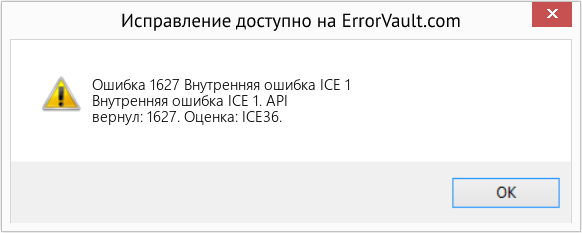
(Только для примера)
Причины Внутренняя ошибка ICE 1 — Ошибка 1627
При разработке программного обеспечения программисты составляют код, предвидя возникновение ошибок. Однако идеальных проектов не бывает, поскольку ошибки можно ожидать даже при самом лучшем дизайне программы. Глюки могут произойти во время выполнения программы, если определенная ошибка не была обнаружена и устранена во время проектирования и тестирования.
Ошибки во время выполнения обычно вызваны несовместимостью программ, запущенных в одно и то же время. Они также могут возникать из-за проблем с памятью, плохого графического драйвера или заражения вирусом. Каким бы ни был случай, проблему необходимо решить немедленно, чтобы избежать дальнейших проблем. Ниже приведены способы устранения ошибки.
Методы исправления
Ошибки времени выполнения могут быть раздражающими и постоянными, но это не совсем безнадежно, существует возможность ремонта. Вот способы сделать это.
Если метод ремонта вам подошел, пожалуйста, нажмите кнопку upvote слева от ответа, это позволит другим пользователям узнать, какой метод ремонта на данный момент работает лучше всего.
Обратите внимание: ни ErrorVault.com, ни его авторы не несут ответственности за результаты действий, предпринятых при использовании любого из методов ремонта, перечисленных на этой странице — вы выполняете эти шаги на свой страх и риск.
Метод 1 — Закройте конфликтующие программы
Когда вы получаете ошибку во время выполнения, имейте в виду, что это происходит из-за программ, которые конфликтуют друг с другом. Первое, что вы можете сделать, чтобы решить проблему, — это остановить эти конфликтующие программы.
- Откройте диспетчер задач, одновременно нажав Ctrl-Alt-Del. Это позволит вам увидеть список запущенных в данный момент программ.
- Перейдите на вкладку «Процессы» и остановите программы одну за другой, выделив каждую программу и нажав кнопку «Завершить процесс».
- Вам нужно будет следить за тем, будет ли сообщение об ошибке появляться каждый раз при остановке процесса.
- Как только вы определите, какая программа вызывает ошибку, вы можете перейти к следующему этапу устранения неполадок, переустановив приложение.
Метод 2 — Обновите / переустановите конфликтующие программы
Использование панели управления
- В Windows 7 нажмите кнопку «Пуск», затем нажмите «Панель управления», затем «Удалить программу».
- В Windows 8 нажмите кнопку «Пуск», затем прокрутите вниз и нажмите «Дополнительные настройки», затем нажмите «Панель управления»> «Удалить программу».
- Для Windows 10 просто введите «Панель управления» в поле поиска и щелкните результат, затем нажмите «Удалить программу».
- В разделе «Программы и компоненты» щелкните проблемную программу и нажмите «Обновить» или «Удалить».
- Если вы выбрали обновление, вам просто нужно будет следовать подсказке, чтобы завершить процесс, однако, если вы выбрали «Удалить», вы будете следовать подсказке, чтобы удалить, а затем повторно загрузить или использовать установочный диск приложения для переустановки. программа.
Использование других методов
- В Windows 7 список всех установленных программ можно найти, нажав кнопку «Пуск» и наведя указатель мыши на список, отображаемый на вкладке. Вы можете увидеть в этом списке утилиту для удаления программы. Вы можете продолжить и удалить с помощью утилит, доступных на этой вкладке.
- В Windows 10 вы можете нажать «Пуск», затем «Настройка», а затем — «Приложения».
- Прокрутите вниз, чтобы увидеть список приложений и функций, установленных на вашем компьютере.
- Щелкните программу, которая вызывает ошибку времени выполнения, затем вы можете удалить ее или щелкнуть Дополнительные параметры, чтобы сбросить приложение.
Метод 3 — Обновите программу защиты от вирусов или загрузите и установите последнюю версию Центра обновления Windows.
Заражение вирусом, вызывающее ошибку выполнения на вашем компьютере, необходимо немедленно предотвратить, поместить в карантин или удалить. Убедитесь, что вы обновили свою антивирусную программу и выполнили тщательное сканирование компьютера или запустите Центр обновления Windows, чтобы получить последние определения вирусов и исправить их.
Метод 4 — Переустановите библиотеки времени выполнения
Вы можете получить сообщение об ошибке из-за обновления, такого как пакет MS Visual C ++, который может быть установлен неправильно или полностью. Что вы можете сделать, так это удалить текущий пакет и установить новую копию.
- Удалите пакет, выбрав «Программы и компоненты», найдите и выделите распространяемый пакет Microsoft Visual C ++.
- Нажмите «Удалить» в верхней части списка и, когда это будет сделано, перезагрузите компьютер.
- Загрузите последний распространяемый пакет от Microsoft и установите его.
Метод 5 — Запустить очистку диска
Вы также можете столкнуться с ошибкой выполнения из-за очень нехватки свободного места на вашем компьютере.
- Вам следует подумать о резервном копировании файлов и освобождении места на жестком диске.
- Вы также можете очистить кеш и перезагрузить компьютер.
- Вы также можете запустить очистку диска, открыть окно проводника и щелкнуть правой кнопкой мыши по основному каталогу (обычно это C
- Щелкните «Свойства», а затем — «Очистка диска».
Метод 6 — Переустановите графический драйвер
Если ошибка связана с плохим графическим драйвером, вы можете сделать следующее:
- Откройте диспетчер устройств и найдите драйвер видеокарты.
- Щелкните правой кнопкой мыши драйвер видеокарты, затем нажмите «Удалить», затем перезагрузите компьютер.
Метод 7 — Ошибка выполнения, связанная с IE
Если полученная ошибка связана с Internet Explorer, вы можете сделать следующее:
- Сбросьте настройки браузера.
- В Windows 7 вы можете нажать «Пуск», перейти в «Панель управления» и нажать «Свойства обозревателя» слева. Затем вы можете перейти на вкладку «Дополнительно» и нажать кнопку «Сброс».
- Для Windows 8 и 10 вы можете нажать «Поиск» и ввести «Свойства обозревателя», затем перейти на вкладку «Дополнительно» и нажать «Сброс».
- Отключить отладку скриптов и уведомления об ошибках.
- В том же окне «Свойства обозревателя» можно перейти на вкладку «Дополнительно» и найти пункт «Отключить отладку сценария».
- Установите флажок в переключателе.
- Одновременно снимите флажок «Отображать уведомление о каждой ошибке сценария», затем нажмите «Применить» и «ОК», затем перезагрузите компьютер.
Если эти быстрые исправления не работают, вы всегда можете сделать резервную копию файлов и запустить восстановление на вашем компьютере. Однако вы можете сделать это позже, когда перечисленные здесь решения не сработают.
Другие языки:
How to fix Error 1627 (ICE Internal Error 1) — ICE Internal Error 1. API Returned: 1627. Evaluation: ICE36.
Wie beheben Fehler 1627 (Interner ICE-Fehler 1) — ICE Interner Fehler 1. API zurückgegeben: 1627. Auswertung: ICE36.
Come fissare Errore 1627 (Errore interno ICE 1) — Errore interno ICE 1. API restituita: 1627. Valutazione: ICE36.
Hoe maak je Fout 1627 (ICE interne fout 1) — ICE Interne fout 1. API geretourneerd: 1627. Evaluatie: ICE36.
Comment réparer Erreur 1627 (Erreur interne ICE 1) — Erreur interne ICE 1. API renvoyée : 1627. Évaluation : ICE36.
어떻게 고치는 지 오류 1627 (ICE 내부 오류 1) — ICE 내부 오류 1. 반환된 API: 1627. 평가: ICE36.
Como corrigir o Erro 1627 (ICE Erro Interno 1) — Erro interno do ICE 1. API retornado: 1627. Avaliação: ICE36.
Hur man åtgärdar Fel 1627 (ICE internt fel 1) — ICE internt fel 1. API returnerat: 1627. Utvärdering: ICE36.
Jak naprawić Błąd 1627 (Błąd wewnętrzny ICE 1) — Błąd wewnętrzny ICE 1. Zwrócono API: 1627. Ocena: ICE36.
Cómo arreglar Error 1627 (Error interno de ICE 1) — Error interno de ICE 1. API devuelta: 1627. Evaluación: ICE36.
 Об авторе: Фил Харт является участником сообщества Microsoft с 2010 года. С текущим количеством баллов более 100 000 он внес более 3000 ответов на форумах Microsoft Support и создал почти 200 новых справочных статей в Technet Wiki.
Следуйте за нами: 


Рекомендуемый инструмент для ремонта:

Этот инструмент восстановления может устранить такие распространенные проблемы компьютера, как синие экраны, сбои и замораживание, отсутствующие DLL-файлы, а также устранить повреждения от вредоносных программ/вирусов и многое другое путем замены поврежденных и отсутствующих системных файлов.
ШАГ 1:
Нажмите здесь, чтобы скачать и установите средство восстановления Windows.
ШАГ 2:
Нажмите на Start Scan и позвольте ему проанализировать ваше устройство.
ШАГ 3:
Нажмите на Repair All, чтобы устранить все обнаруженные проблемы.
Совместимость
1 Ghz CPU, 512 MB RAM, 40 GB HDD
Эта загрузка предлагает неограниченное бесплатное сканирование ПК с Windows. Полное восстановление системы начинается от $19,95.
ID статьи: ACX04870RU
Применяется к: Windows 10, Windows 8.1, Windows 7, Windows Vista, Windows XP, Windows 2000
На чтение 31 мин. Просмотров 223 Опубликовано 08.06.2022
- Инструкция по установке и настройке программного обеспечения для работы с удостоверяющим центром ао «россельхозбанк» (уц рсхб) и итс quik
- Первичная перегенерация ключей россельхозбанк
- Как настроить параметры ключевых носителей абонентов эп россельхозбанк
- Настройка параметров ключевых носителей абонентов эп россельхозбанк
- Дополнительная информация и ручной ремонт
- Руководство по установке и настройке системы интернет-клиент версия 30 ао «россельхозбанк»
- Возможности и функционал банк-клиента
- Возможности интернет-банка россельхозбанк
- Подводим итоги
- Подключение к банк-клиенту россельхозбанка
- Тарифы на использование услуги банк-клиент россельхозбанк
- Заключение
- Что означает ошибка 2913
- Код ошибки 1627 криптопро
- Действия банка при перегенерации
- Установка программы
- Авторизация и вход
- Плановая перегенерация ключей россельхозбанк
- Причины ошибок
- Решение проблем
- Ошибка при проверке ssl сертификата при посещении сайтов
- Что делать для устранения неисправностей
- Получение сертификата в личном кабинете
- Исправляем ошибку ssl на компьютере
- Банк союз код ошибки 1627
- Посещение россельхозбанка
- Что означает ошибка 2913?
- Код ошибки 1627 россельхозбанк
- Почему «криптопро csp» может не видеть ключей
- Плановая перегенерация ключей россельхозбанка
- Подключение услуги в офисе банка
- Исправляем ошибку на андроид смартфоне
- Ssl ошибки и предупреждения на других сайтах
- Ошибка 1627 в системе «банк-клиент» от россельхозбанка
- Подключение в банкомате/терминале
- Иональные вести московской области
- Причины возникновения ошибки 2913
- Что делать при возникновении ошибки «ваша электронная подпись не прошла проверку на сервере»
- Интернет-банк россельхозбанк
- Россельхозбанк код ошибки 1627
- Что делать и как исправить ошибку?
- Что делать при ошибке 2913 в клиент-банке россельхозбанка?
- Почему компьютер не видит сертификат эцп
- Плановая перегенерация ключей
- Как подключить интернет офис россельхозбанк
- Further information and manual repair
- Ошибка 2913 россельхозбанк
- Что делать при отсутствии своего сертификата в списке на странице «ваши сертификаты»
- Как исправить код ошибки 1627
- Способ 3: найдите и установите драйвер
- Исправить проблему с драйвером qualcomm atheros qca61x4a
- Как подключиться к дбо от россельхозбанка?
- Пошаговая инструкция решения проблемы
- Почему компьютер не видит сертификат электронной подписи – основные причины
Инструкция по установке и настройке программного обеспечения для работы с удостоверяющим центром ао «россельхозбанк» (уц рсхб) и итс quik
1 Инструкция по установке и настройке программного обеспечения для работы с Удостоверяющим центром АО «Россельхозбанк» (УЦ РСХБ) и ИТС QUIK Содержание 1. Установка etoken, КриптоПро, Microsoft CAPICOM, доверенных корневых центров сертификации, QUIK Получение сертификата ключа УЦ РСХБ Установка QUIK Генерация ключей QUIK Настройка QUIK Работа Настройки Internet Explorer для работы с УЦ РСХБ Повышение уровня защищенности ИТС QUIK Удаление закрытого ключа с etoken Изменение пароля (PIN-кода) etoken
2 1. Установка etoken, КриптоПро, Microsoft CAPICOM, доверенных корневых центров сертификации, QUIK Перед установкой необходимо убедиться, что носитель etoken извлечен из порта USB Для установки необходимо запустить из комплекта предоставленного программного обеспечения:
Start и следовать инструкциям на экране. В случае появления предупреждений антивирусной программы игнорируйте их и продолжайте установку 1 2 Нажать кнопку Next Из списка языков выбрать Russian. Нажать кнопку Next 3 4 Выбрать I accept the license agreement. Нажать кнопку Next Нажать кнопку Next 2
3 5 После первого подключения etoken в свободный порт USB автоматически установятся все необходимые драйверы, и устройство будет готово к работе. 6 Нажать кнопку Finish. Нажать кнопку Далее 7 8 Нажать кнопку Далее 9 10 Выбрать Я принимаю условия лицензионного соглашения. Нажать Далее Ввести сведения (серийный номер предоставляется вместе с etoken). Нажать кнопку Далее Нажать кнопку Далее 3
4 11 12 Нажать кнопку Установить Нажать кнопку Готово 13 Перезагрузку системы для учета изменений можно произвести после установки всех программ. Нажмите Нет Нажмите кнопку Next Выберите I accept the terms in the License Agreement и нажмите кнопку Next Нажмите кнопку Browse Выберите папку для установки C:WINDOWSsystem32 и нажмите OK 4
5 18 19 Нажмите кнопку Next Нажмите кнопку Install 20 Нажмите кнопку Finish 5
6 2. Получение сертификата ключа УЦ РСХБ Вставить носитель etoken в свободный порт USB. Перейти на сайт или на сайте перейти в раздел Удостоверяющий центр (для Internet Explorer рекомендуются настройки из раздела «7. Настройки Internet Explorer для работы с УЦ РСХБ»).
1 Предварительно установите временный сертификат в хранилище «Личные» согласно пунктам Проверить установленные в хранилище «Личные» сертификаты можно запустив через меню Пуск -> Выполнить -> certmgr.msc или Пуск -> Все программы -> КриптоПро — >
7 4 Выберите ключевой носитель (как правило, AKS ifdh 0). Нажмите «OK». Следуйте указаниям на экране для создания ключа. 5 После запроса на введение PIN-кода введите PIN-код (по умолчанию ). Настоятельно рекомендуется изменить PIN-код на отличный от установленного по умолчанию 6 Нажмите Yes 7 Поставьте галочку у Do not show this dialog box again (в противном случае необходимо будет несколько раз нажать Yes). Нажмите Yes 8 В таблице Запросы на сертификаты в строке запроса со статусом Обработка нажать Показать. 7
8 Страницу Запрос на изготовление сертификата ключа подписи распечатать в двух экземплярах, подписать (и поставить печать — для юридических лиц) и предоставить в Банк (порядок описан во Временном регламенте УЦ РСХБ, ознакомиться с которым можно на сайте Банка, в разделе Удостоверяющего центра)
9 12 13 Запустите: Панель управления -> КриптоПро CSP или Пуск -> Все программы -> Крипто-Про — > КриптоПро CSP перейдите на закладку Сервис нажмите кнопку Просмотреть сертификаты в контейнере Нажмите Обзор (чтобы выбрать по имени контейнера).
14 Выберите контейнер и нажмите OK, затем нажмите Далее >. 15 В появившемся окне будут отображены данные о владельце сертификата и сроках действия сертификата. Если выбран не тот контейнер (например, с истекшим сроком действия), можно нажать 10 16 Нажимайте Да или OK 17 На запрос удалить сертификат из хранилища сертификатов нажимайте Cancel 3.
Установка QUIK Файлы, необходимые для работы QUIK, автоматически копируются в папку C:RSHB_QUIK. Создайте на рабочем столе ярлык или просто запускайте файл C:RSHB_QUIKinfo.exe. 4. Генерация ключей QUIK Для генерации ключей доступа к ИТС Quik необходимо перейти в папку программы Quik (по умолчанию C:RSHB_QUIK), в ней перейти в папку KeyGen и запустить программу KeyGen.exe:
Первичная перегенерация ключей россельхозбанк
Инструкция: как сделать перегенерацию ключей?
- При первоначальном посещении системы появляется окно: «Внимание, у вас есть абоненты ЭЦП, профили которых имеют критический статус. Выполнить операции с профилем можно с помощью интерфейса программы».
- Нажав клавишу «Далее», вы попадаете на главную страницу. Слева будет отображен пункт с надписью «Сервис». В подпунктах выбрать «Безопасность» – «Перегенерация ключей» – «Профили». Справа будет отображена информация о текущем статусе профиля с надписью «требуется первичная перегенерация ключей». Кликните дважды на надпись в статусе.
- В выпавшем окне рядом с текстом «Генерация/Перегенерация ключей» будут расположены четыре кнопки. Нажмите на клавишу, крайнюю справа.
- Появится окно с надписью «Подпись» и кнопкой в правом нижнем углу «Подписать». Кликнув на нее, пользователь увидит Акт признания открытого ключа. Нажмите клавишу «Печать» и оставьте себе 1 копию документа. Акт следует подписать, поставить печать и отправить бумагу на адрес e-mal, чтобы электронная подпись считалась действительной.
- После проведенных манипуляций следует покинуть систему, нажав соответствующую клавишу.
- Банк обработает запрос и отправит сообщение на указанную электронную почту о готовности. Затем следует войти обратно на сайт онлайн-банка – «Интернет-клиент». На основной странице будет окно с надписью: «Перегенерация комплекта ключей — зарегистрирован новый сертификат».
- Нажав ссылку «Далее», перейдите в подраздел «Сервис» – «Безопасность» – «Перегенерация комплекта ключей» – «Профили». В правом нижнем углу будет новая информация о статусе профиля.
- Нажмите на надпись «Получить сертификат/ключ». В выпавшем окне кликните на ссылку «Продолжить». В случае удачного выполнения всех шагов, придет следующее сообщение: «Банком предоставлен новый сертификат для абонента «Ваше Ф.И.О». Для завершения формирования полученного комплекта ключей и ввода их в эксплуатацию кликните на кнопку «Продолжить»». Далее вам придет сообщение такого характера: «Вы были переведены на работу с новым комплектом ключей».
- В главном меню системы перейдите в раздел «Сервис» – «Безопасность» – «Перегенерация комплекта ключей» – «Профили» – здесь следует выбрать нужный профиль из списка и щелкнуть на надпись «в эксплуатации».
Далее требуется распечатать Акт признания открытого ключа. Документация должна быть в двух экземплярах. На актах обязательно проставляется дата начала действия подписи электронного формата и срок ее окончания.
Как настроить параметры ключевых носителей абонентов эп россельхозбанк
Хранение настроек криптозащиты (комплекта ключей) в предыдущих версиях системы (с 15.5 и ниже) производилось в базе данных «ДБО BS-Client» на стороне банка.
Начиная с версии 17.0.1 пользователям системы с типом защиты канала односторонний SSL или двусторонний SSL (TLS) предоставлена возможность самостоятельно назначать место хранения ключей СКЗИ (например, при использовании для хранения ключей FLASH-накопителей путь к FLASH-накопителю может быть различным на различных компьютерах пользователя).
В любой момент работы в системе, Вы можете изменить настройки хранения ключей криптозащиты.
Настройка параметров ключевых носителей абонентов ЭЦП клиентами системы с типом защиты канала односторонний SSL может выполняться при входе в систему на этапе дополнительной авторизации (см. инстр. «Вход в систему с защитой канала односторонний SSL» )
Для редактирования параметров ключевых носителей абонентов ЭЦП в ходе работы с системой выполните следующие действия:
Выполните команды меню Сервис → Безопасность → Параметры ключевых носителей . Откроется окно Настройка параметров ключевых носителей абонентов ЭЦП .
Рис. 1.60. Окно Настройка параметров ключевых носителей абонентов ЭЦП
В блоке выбора Выберите абонента выберите название абонента ЭЦП, для которого Вы хотите выполнить редактирование места хранения и параметры ключевого носителя абонента.
Набор полей, представленных в блоке Параметры ключевого носителя , зависит от вида СКЗИ пользователя. Подробнее см. разд. «Параметры СКЗИ, доступные для редактирования» .
В блоке выбора Выберите место хранения параметров задайте способ хранения параметров абонента ЭЦП.
Для того чтобы данные параметры хранились в базе данных банка выберите значение «На сервере банка». Они будут храниться на сервере ДБО в настройках активного сертификата в криптопрофиле указанного абонента.
Настройка параметров ключевых носителей абонентов эп россельхозбанк
Хранение настроек криптозащиты (комплекта ключей) в предыдущих версиях системы (с 15.5 и ниже) производилось в базе данных «ДБО BS-Client» на стороне банка.
Начиная с версии 17.0.1 пользователям системы с типом защиты канала односторонний SSL или двусторонний SSL (TLS) предоставлена возможность самостоятельно назначать место хранения ключей СКЗИ (например, при использовании для хранения ключей FLASH-накопителей путь к FLASH-накопителю может быть различным на различных компьютерах пользователя).
В любой момент работы в системе, Вы можете изменить настройки хранения ключей криптозащиты.
Настройка параметров ключевых носителей абонентов ЭЦП клиентами системы с типом защиты канала односторонний SSL может выполняться при входе в систему на этапе дополнительной авторизации (см. инстр. «Вход в систему с защитой канала односторонний SSL» )
Для редактирования параметров ключевых носителей абонентов ЭЦП в ходе работы с системой выполните следующие действия:
Выполните команды меню Сервис → Безопасность → Параметры ключевых носителей . Откроется окно Настройка параметров ключевых носителей абонентов ЭЦП .
Рис. 1.60. Окно Настройка параметров ключевых носителей абонентов ЭЦП
В блоке выбора Выберите абонента выберите название абонента ЭЦП, для которого Вы хотите выполнить редактирование места хранения и параметры ключевого носителя абонента.
Набор полей, представленных в блоке Параметры ключевого носителя , зависит от вида СКЗИ пользователя. Подробнее см. разд. «Параметры СКЗИ, доступные для редактирования» .
В блоке выбора Выберите место хранения параметров задайте способ хранения параметров абонента ЭЦП.
Для того чтобы данные параметры хранились в базе данных банка выберите значение «На сервере банка». Они будут храниться на сервере ДБО в настройках активного сертификата в криптопрофиле указанного абонента.
Дополнительная информация и ручной ремонт
Чтобы устранить эту ошибку на вашем компьютере, вам не обязательно нанимать профессионала и тратить сотни долларов на ремонт. Хорошей новостью является то, что код ошибки установки HP 1627 довольно легко исправить. Вот некоторые из лучших и проверенных методов DIY для устранения ошибки 1627:
Ошибки установки принтера HP могут возникать из-за проблем с драйверами. Если драйвер установлен неправильно или устарел, вы никогда не сможете успешно установить принтер HP на свой компьютер.
Поэтому, чтобы решить эту проблему, сначала убедитесь, что драйвер, используемый для установки принтера, обновлен. Если он устарел, то обновите его. С другой стороны, если драйвер принтера обновлен, но не установлен должным образом, переустановите его. В обоих случаях сначала необходимо удалить драйвер.
Удаление предыдущей установки поможет вам очистить систему. После очистки системы вы можете переустановить Драйверы HP снова.
Чтобы удалить, перейдите в меню «Пуск», а затем в панель управления. Теперь перейдите к опции «Добавить / удалить программу» и удалите драйвер. Чтобы активировать изменения, перезагрузите компьютер. Теперь снова установите обновленную версию.
Если во время обновления происходит сбой установки программного обеспечения принтера, это означает, что удаление сбойного программного обеспечения не было успешным. Может не отображаться в списке программ панели управления.
Это означает, что записи неисправного программного обеспечения все еще присутствуют в реестре вашего ПК. В этом случае вам необходимо очистить реестр и удалить из него неправильные записи, чтобы успешно установить драйвер принтера HP в вашей системе.
Руководство по установке и настройке системы интернет-клиент версия 30 ао «россельхозбанк»
Простейшее решение – перед использованием eToken закрывать браузер Mozilla Firefox и не использовать его вплоть до извлечения токена из компьютера.
Если же Вам необходима одновременная работа eToken и Mozilla Firefox, откройте настройки Firefox (Firefox| Настройки). Выберите пункт «Дополнительно», перейдите на вкладку «Шифрование» и нажмите на кнопку «Устройства защиты». В открывшемся окне «Управление устройствами» в левом столбце «Модули и устройства защиты» выберите «eToken», справа нажмите кнопку «Выгрузить» и на запрос об удалении устройства ответьте «Да». Далее обязательно нажмите «ОК» в этом окне и в окне «Настройки».
- Первый вход в систему «Интернет-Клиент» и действия после установки.
4.1. Выполнение первого входа в систему.
ВАЖНО! Даже после произведённой установки в нижней, либо верхней части Вашего браузера могут появляться всплывающие окна следующего вида (Рисунок 30).
Рисунок 30. Всплывающее окно запуска надстройки ActiveX.
Такие окна нельзя игнорировать или закрывать. Нужно обязательно нажимать кнопку «Разрешить», во всплывшем меню далее нажимать также «Разрешить» (Рисунок 31).
Рисунок 31. Разрешение надстройки ActiveX.
Возможности и функционал банк-клиента
Использование Банк – клиента имеет большие преимущества. Вам не нужно тратить время на поход в банк и стоять в очереди, чтобы провести операции по своему счёту.
Банк – клиент может выполнять большое количество полезных функций как для маленького бизнеса, так и большого предприятия:
- Если одному юридическому лицу принадлежат несколько фирм, то он может дополнительно подключить к программе любую из них, даже все.
- Есть возможность контролировать и проверять платежи , которые проходят через все подключённые фирмы.
- Для безопасности счёта можно сделать ограничение прав доступа к системе (человек может видеть только уже существующие платежи, или видеть только выписки).
- Можно передавать и получать документы для программы 1С (облегчая свою работу с бухгалтерией).
Для работы с Россельхозбанком через программу можно:
- Проводить платежи со своего счёта.
- Создавать, просматривать и передавать выписки по счёту.
- Проверять движение средств на всех прикреплённых к счёту картах фирмы.
- Проводить валютообменные операции (покупка, продажа, конвертация).
- Отправка документов в банк (реестр по зарплате, паспорта и другие).
Возможности интернет-банка россельхозбанк
В Интернет-офисе Россельхозбанка для клиента предоставлены следующие возможности: — получить информацию по банковским счетам (кроме кредитов), открытых в банке на имя клиента в рамках одного Регионального филиала; — оформить денежный перевод (в том числе по номеру банковской карты); — осуществить оплату услуг (мобильная связь, Интернет, телевидение, ЖКУ, охранные системы и т. д.); — переводить деньги в оплату кредита; — оформить вклад; — заказать карту к карточному счету; — выпустить виртуальную карту для безопасной оплаты в сети Интернет; — получить выписку по счету; — заблокировать карту в случае кражи или утери; — установить ограничения (лимиты) на совершение операций по счету: ежедневно/ ежемесячно; — установить ограничения на способ и место использования карты (операции только в банкоматах и терминалах; обслуживание только в РФ); — сформировать пароль для совершения операций в сети Интернет с использованием технологии 3-D Secure (3-D пароль).
Прямо сейчас у вас есть возможность подать онлайн заявку на кредит наличными в Россельхозбанк и получить необходимую денежную сумму.
Подводим итоги
Россельхоз Банк – клиент – программа, нужная корпоративным клиентам для удобства их работы и взаимодействия с Россельхозбанком.
Рбк, работающий через интернет облегчает для юридических лиц передачу документов в банк, ведь это можно сделать электронно. Вы в любой момент можете проверить движение средств по вашему счёту или перечислить деньги с вашего счёта на другой.
Система Россельхозбанка проходит обновление и обладает высокой степенью защиты от взлома и незаконного списания средств с вашего счёта. Но и клиентам не стоит забывать соблюдать правила безопасности:
- Не передавайте носитель ключами третьим лицам.
- Не оставляйте носитель ключа в компьютере после работы.
- Храните пароль в голове, не записывайте на бумагу и тем более не оставляйте эту бумагу возле компьютера.
- Постоянно проверяйте компьютер на вирусы.
- Для безопасности банковского счёта можно ограничивать доступ к возможностям Банк – клиента для сотрудников, у которых есть доступ.
Найти все тарифы, которые могут сопровождать подключение Банк – клиент можно на официальном сайте банка.
Подключение к банк-клиенту россельхозбанка
Подключение к дистанционному банковскому обслуживанию Россельхозбанка происходит в несколько небольших этапов:
- Необходимо зайти в банк и получить документы для заполнения . Также вы получите подробную информацию об особенностях пользования услуги. Вам выдадут две заявки, которые необходимо будет заполнить и подписать лично у главы организации или его уполномоченного лица. При наличии у фирмы штампа – обязательно его поставить (исключение составляют небольшие частные фирмы, у которых штамп не предусмотрен).
- Когда заявления будут должным образом заполнены и подписаны, вы передаёте их сотруднику , который обслуживает ваш счёт. После подписания договора на ДБО, сотрудник передаст вам все необходимые для работы инструкции, и носитель с временными ключами для входа в систему.
- После того, как будет выполнена установка и настройка вам необходимо будет сгенерировать выданные ключи . Затем печатаете сертификат ключа, подписываете и относите в банк. После проверки и разблокировки его банком вы сможете использовать программу на своём компьютере.
Тарифы на использование услуги банк-клиент россельхозбанк
Пользуясь услугой Банк – клиент Россельхозбанк можно экономить на обслуживании через кассу. Вы получаете возможность экономии 800 рублей на расчётно – кассовом обслуживании. Вместо этого вы заплатите всего 650 рублей, используя банк – клиент, а при управлении счётом через интернет – клиент оплатите 550 руб.
Подключая дистанционное банковское обслуживание сразу, как только открываете счёт, вы получите эту услугу бесплатно. Просто открывая счёт нужно будет заплатить 2000 руб. (открывая счёт в национальной валюте) или 70 долларов (если в долларах).
Стоимость перехода с Интернет – клиент на Банк – клиент всего 100 рублей.
Выгодно, что при использовании любой из двух услуг оплата платёжного поручения выйдет дешевле, чем выполнять их через отделение банка (вместо 60 рублей за одно поручение, можно заплатить 30 рублей).
Тарифы и взимаемые комиссии могут изменяться в зависимости от региона. При уточнении стоимости лучше обратиться в Россельхозбанк или обратиться на официальный сайт Россельхозбанк.
Заключение
Как видим ошибка при проверке SSL Россельхозбанка при использовании сайта и мобильного приложения возникает в нескольких случаях. Следует проверить три вещи: дату на устройстве, включенные VPN программы и заражение вирусами. Тоже касается при посещении сайтов с компьютера или планшета.
Напишите в комментариях полезной ли оказалась статья, а так же помогли ли советы приведенные выше в борьбе с ошибкой. Задавайте вопросы и присылайте запросы на помощь – наш портал старается освящать актуальные темы и помогать пользователям простым языком
IT специалист. Автор информационных статей на тему Андроид смартфонов и IOS смартфонов. Эксперт в области решения проблем с компьютерами и программами: установка, настройка, обзоры, советы по безопасности ваших устройств. В свободное время занимается дизайном и разработкой сайтов.
Что означает ошибка 2913
Пользователь банка для совершения операций онлайн заходит в личный кабинет или подключается к системе «Клиент-Банк». Но встречаются ситуации, когда установить соединение невозможно. На мониторе компьютера появляется сообщение о том, что загрузить криптографические компоненты невозможно по причине отсутствия зарегистрированного ЭЦП (электронного ключа пользователя).
Это означает, что войти в систему не получится до устранения причины конфликта. Изначально с этой целью рекомендуется самостоятельно проверить, правильно ли установлен цифровой ключ в считывающий носитель. Вполне вероятно, что электронный накопитель информации отсутствует либо по ошибке вставлен другой.
Также допустим вариант, что электронный ключ соединен ненадежно.
В таком случае достаточно исправить ситуацию, правильно поставив носитель. Ошибка 2913 Россельхозбанка при входе должна быть устранена. Если после предпринятых действий ситуация не изменилась, то необходимо обратиться в службу поддержки.
Код ошибки 1627 криптопро
Пользователь банка для совершения операций онлайн заходит в личный кабинет или подключается к системе «Клиент-Банк». Но встречаются ситуации, когда установить соединение невозможно. На мониторе компьютера появляется сообщение о том, что загрузить криптографические компоненты невозможно по причине отсутствия зарегистрированного ЭЦП (электронного ключа пользователя).
Это означает, что войти в систему не получится до устранения причины конфликта. Изначально с этой целью рекомендуется самостоятельно проверить, правильно ли установлен цифровой ключ в считывающий носитель. Вполне вероятно, что электронный накопитель информации отсутствует либо по ошибке вставлен другой.
Также допустим вариант, что электронный ключ соединен ненадежно. В таком случае достаточно исправить ситуацию, правильно поставив носитель. Ошибка 2913 Россельхозбанка при входе должна быть устранена. Если после предпринятых действий ситуация не изменилась, то необходимо обратиться в службу поддержки.
Действия банка при перегенерации
Сотрудники банка после этого проведут обработку запроса и автоматом отправят официальное уведомление на обозначенную почту относительно полном завершении операции. После этого потребуется снова войти на ресурс, где будет присутствовать текст относительно перегенерации комплекта ключей.
После активации надписи о получении сертификата или ключа, в окошке нужно будет кликнуть по ссылке «Продолжить». Если все пройдет удачно, все шаги будут выполнены, пользователь получит сообщение о том, что банком был виден обновленный сертификат для интересующего лица.
По окончании подобных действий также потребуется распечатать официальный Акт по удостоверению ранее открытого ключа. Подобный документ оформляется строго в двух копиях. На подобных копиях потребуется проставить точную дату запуска действия подтвержденной ранее подписи особого вида, также проставляется время ее полного официального окончания.
Установка программы
Клиенты Россельхозбанка, которые решили установить у себя программу Bank client могут сделать это двумя способами:
- Самостоятельно или с помощью технической поддержки своей организации.
- Это может сделать техподдержка банка . Вы оформляете заявление, уполномоченный сотрудник банка приходит к вам на фирму и в вашем присутствии, присутствии работника бухгалтерии и технической службы проводит установку.
Так или иначе Россельхозбанк выдаёт вам все необходимые для установки носители:
- Диск , содержащий программные средства необходимые клиенту.
- Средства для защиты информации .
- Сертификат с ключом (для электронной подписи).
- Лицензия.
- Инструкция и необходимые для работы с системой документы.
Копировать банковскую программу можно только в случае создания резервной копии. В любой другой ситуации копирование запрещено.
Авторизация и вход
После того как вы прошли заказ, установку и подключение услуги вам необходимо выполнить вход в систему Банк – клиент Россельхозбанка.
Для этого вам нужно будет выполнить несколько действий:
- Если вы подключили возможность использования программы несколькими своими предприятиями, то вам необходимо будет вписать в выпавшем окошке название организации, от имени которой вы осуществляете вход.
- Выбираете отделение банка, в котором вы открыли счёт и в котором обслуживается ваша организация.
- Если вы устанавливали такое условие, то программа затребует цифровую подпись.
- Затем введите код, способом, который вы выбрали (через сообщение на мобильный телефон или генератор паролей).
Если все действия были выполнены правильно, то РСХБ позволит войти в систему и вы сможете начать работу.
Плановая перегенерация ключей россельхозбанк
Для корректного отображения формы требуется настроить параметры в браузере. Нужно кликнуть на ссылку «Файл» – «Параметры страницы». Удалить текущие значения колонтитулов и установить занчения: справа, снизу, сверху — по 10 мм, левое поле остается неизменным.
Акты с подписью руководителя организации и печатью следует принести в банк.
Теперь представляется возможным подписание платежных поручений и отправление их в банковское учреждение.
(!) Важно! За месяц до окончания срока действия электронной подписи сервис известит вас о необходимости проведения плановой перегенерации. Плановая перегенерация ключей Россельхозбанк схожа со способом первичной перегенерации.
Если срок действия электронной подписи закончен, а продление не произведено, то работа в сервисе будет невозможна.
Причины ошибок
Как и любому устройству, установленному на вашем компьютере, для работы в операционной системе Windows принтерам также требуется программное обеспечение, называемое драйверами.
Хотя Windows поддерживает несколько компьютерных устройств, так как многие драйверы уже установлены в Windows, но некоторые устройства нуждаются в дополнительном программном обеспечении для начала работы и бесперебойной работы в Windows, таких как принтеры Hewlett-Packard HP.
Установка драйвера принтера Hewlett-Packard немного труднее и сложнее, чем любой другой драйвер. Причины установки принтера HP обычно включают:
Хотя это не является фатальной ошибкой, все же рекомендуется исправить ее сразу, чтобы избежать неудобств.
Решение проблем
Иначе возникнет сообщение, что PIN-код неверный или заблокирован: Для сброса пароля или разблокировки eToken необходимо обратиться в обслуживающий Вас офис Банка. Если при входе в «eToken PKI Client» «Properties» кнопки управления неактивны.
Убедитесь, что в настройках параметров ключевых носителей абонентов у Вас указан путь только к каталогу с секретными ключами. Все остальные строчки должны быть пустыми.
Проверьте выделен ли eToken в списке устройств справа: Зайдите в «Диспетчер устройств» и отключите устройства, в соответствии с рисунком ниже. Для отключения устройства выделите его в списке, нажмите правой кнопкой мыши и выберите пункт «Отключить«.
Ошибка при проверке ssl сертификата при посещении сайтов
Часто при работе с банковскими системами и сайтами появляются непредвиденные ошибки. Последнее время пользователи столкнулись с проблемой при проверке SSL в Россельхозбанке. Ошибки SSL зачастую возникают не по вине пользователей и проявляются на стороне самого банка или сайта.
Сам SSl сертификат используется для аутентификации, проверки подлинности сайта и защищенного соединения. Что защищает вас от утечки или перехвата данных. Сайты и приложения для работы с финансовыми операциями ОБЯЗАНЫ иметь действующий сертификат безопасности.
Что делать для устранения неисправностей
Если не получается связаться с банковскими служащими, то для устранения на сайте ошибки 2913 клиент-банка в Россельхозбанке можно предпринять следующие действия:
Перечисленные выше действия позволяют убедиться в наличии или отсутствии технических сбоев. Если с оборудованием проблем не обнаружено, придется все же обратиться за помощью к специалистам банка. Вероятнее всего, что в таком случае код ошибки 2913 Россельхозбанка свидетельствует об окончании сроков действия самого ключа или полномочий ответственных лиц.
Один из крупнейших банков нашей страны «Россельхозбанк» предоставляет своим клиентам интернет-офис для максимально удобного сотрудничества.
Получение сертификата в личном кабинете
Необходимо зайти в личный кабинет Россельхозбанка под пользователем, которому необходимо получить новый ключ и сделать следующее:
В следующем окне нам сообщают что получен новый сертификат. Нажимаем «Продолжить».
КриптоПро просит пароль, заданный при генерации ключа. Вводим пароль, нажимаем «ОК».
В результате видим сообщение «Вы переведены на работу с новым комплектом ключей».
В списке комплектов ключей («Сервис — Безопасность — Перегенерация комплекта ключей — Профили») у нашего Абонента статус «В эксплуатации», а это значит, что…
Исправляем ошибку ssl на компьютере
Обязательно следует проверить компьютер на вирусы. Трояны с легкостью могут подменять пути сайта, сертификаты и перехватывать ваши пароли и персональные данные.
Далее смотрим в нижний правый угол экрана на время и дату установленную на компьютере, если сбился месяц или год – сайт воспримет подключение как незащищенное и недействительное, эо сделано для защиты от сторонних атак.
Бывает и другой случай: когда строк действия сертификата заканчивается на самом сайте, тогда ошибка носит временный характер. Компания покупает новый сертификат и сайт в скором времени продолжает работу в нормальном режиме.
Банк союз код ошибки 1627
Like every device installed on your PC, printers also need software called drivers to function on Windows Operating System.
Although Windows supports several computer devices since many drivers are already installed in Windows but there are some devices that do need additional software to get started and operate smoothly on Windows such as Hewlett-Packard HP printers.
Installing a Hewlett-Packard printer driver is slightly more time-consuming and complex than any other driver. Causes for HP printer installation usually include:
Though this is not a fatal error, it is still advisable to fix it right away to avoid inconvenience.
Посещение россельхозбанка
Заявление (в 2-х экземплярах) подписанное, с печатью организации предоставляем в Россельхозбанк.
В банке подписывают заявление и один экземпляр возвращают нам. Сотрудник банка говорит примерно следующее — «Завтра ваш ключ будет готов, не забудьте получить его в личном кабинете».
Желательно не пропустить этот момент и получить новый ключ до завершения действия старого ключа (по которому мы входим в личный кабинет Россельхозбанка). Иначе придется выпускать ключ как при первом обращении (когда у нас нет действующей электронной подписи), а этот процесс в Россельхозбанке очень непрост.
Что означает ошибка 2913?
Во время входа в систему клиент-банк или личный кабинет всплывает окно, что распознать криптографические элементы невозможно из-за того, что отсутствует оформленный в установленном порядке электронный ключ клиента или ЭЦП. Пока вы не устраните ошибку, работать в системе не удастся.
Необходимо попробовать исправить ситуацию самостоятельно, перепроверьте подключение ЭЦП к компьютеру, возможно просто плохой контакт его или случайно выбран не тот носитель. Если же устранить ошибку 2913 Россельхозбанка не вышло, позвоните в службу техподдержки банка.
Текст ошибки 2913:
Код ошибки 1627 россельхозбанк
При перегенерации ключей Россельхозбанка столкнулись с такой ошибкой:
Есть два варианта решения проблемы:
Далее последовательно добавляем «eToken Java v1.0» и «eToken Java v1.0b».
И остается попробовать сгенерировать запрос еще раз.
Если настройка не помогла, то придется вернуться к 1-му варианту.
Иногда при использовании опции «Клиент-Банк» или при входе в личный кабинет электронно могут возникнуть проблемы с подключением, выраженные как «ошибка 2913 Россельхозбанк», что делать в таких случаях? Какие действия следует предпринять, чтобы вновь попасть в систему?
Почему «криптопро csp» может не видеть ключей
В таком случае проверяют следующие параметры:
При установке плагина выполняют следующие действия:
Если ранее файлы были установлены неправильно и перенос на новый носитель не выполняется, очищают реестр операционной системы.
Для этого в меню CSP предусмотрена клавиша «Удалить пароли». Если приложения и надстройки работают без ошибок, а Event Log выдает ложную информацию, нужно сканировать файлы с помощью функции Sfc/scannow.
После этого выполняют повторную регистрацию компонентов посредством MSIExec/regserver.
Плановая перегенерация ключей россельхозбанка
Такой достаточно распространенный процесс, как перегенерация ключей Россельхозбанк, по инструкции довольно часто проводится сотрудниками и клиентами финансового учреждения. При необходимости провести данный процесс, самым главным требованием является проведение процедуры строго на одном определенном персональном компьютере.
Если действуют сотрудники организации, не будет оснований сомневаться в получении положительного результата. При желании провести процесс перегенрации самостоятельно, нужно просто следовать представленной вниманию инструкции.
Подключение услуги в офисе банка
Пользователь банка для совершения операций онлайн заходит в личный кабинет или подключается к системе «Клиент-Банк». Но встречаются ситуации, когда установить соединение невозможно. На мониторе компьютера появляется сообщение о том, что загрузить криптографические компоненты невозможно по причине отсутствия зарегистрированного ЭЦП (электронного ключа пользователя).
Если не получается связаться с банковскими служащими, то для устранения на сайте ошибки 2913 клиент-банка в Россельхозбанке можно предпринять следующие действия.
Исправляем ошибку на андроид смартфоне
Для смартфона советы стандартные, если используется мобильное приложения банка – скачиваем официальную версию в Play Маркет. Ищите приложения для вашего клиент банка, в котором появилась ошибка. После установки заходим в настройки смартфона, ищем “Все приложения”, находим “Мобильный банк, Россельхозбанк” и чистим КЕШ программы. Обязательно отключите все VPN соединения на смартфоне или сетевые экраны.
Мобильный банк, Россельхозбанк
Если ошибка появляется в браузере:
Ssl ошибки и предупреждения на других сайтах
Часто при серфинге в Интернете, просмотре новостей и страничек вы можете перейти на сайт и увидеть такое окно:
Сертификат безопасности сайта не является доверенным
Это означает что на сайте истёк срок действия защищенного соединения. Либо это просто вирусный сайт с рекламной рассылкой, троянами, червями. Можно перейти на такой сайт, на свой страх и риск. Но тут или система или Антивирус предупреждают вас, делать этого не стоит.
Ошибка 1627 в системе «банк-клиент» от россельхозбанка
В рамках дистанционного банковского обслуживания Россельхозбанк предлагает юридическим лицам, открывшим счета в финансовом учреждении, доступ к системе «Банк-Клиент». Основные преимущества работы с удаленными сервисами от Россельхозбанка:
Чтобы создать связь с банком, необходимо установить специальное ПО и получить электронный ключ доступа. Инициатива на проведение финансовых операций исходит от клиента к банку.
Подключение в банкомате/терминале
На Выбор предоставляется возможность подключить следующие методы аутентификации: — SMS-аутентификация (подтверждение операций с помощью одноразового пароля, полученного в SMS-сообщении); — программная аутентификация (подтверждение операций с помощью одноразового пароля, созданного в мобильном приложении M-Token).
2 простых шага для осуществления подключения и входа в систему «Интернет-офис».
Иональные вести московской области
Далее требуется распечатать Акт признания открытого ключа. Документация должна быть в двух экземплярах. На актах обязательно проставляется дата начала действия подписи электронного формата и срок ее окончания.
Перегенерация ключей Россельхозбанк инструкция: процедуру следует проводить на одном и том же компьютере. Рекомендуется использовать одну учетную записью с правами локального администратора.
Причины возникновения ошибки 2913
Если вход в электронный сервисы банка ограничивает сообщение о появлении ошибки 2913, то причины могут быть следующими:
Для уточнения информации рекомендуется обратиться к специалистам банка. Они помогут найти реальную причину и устранить ее.
Что означает ошибка 2913 Россельхозбанка. Что делать, если клиент-банк выдал этот код? Причины и инструкция по устранению проблемы.
Что делать при возникновении ошибки «ваша электронная подпись не прошла проверку на сервере»
Необходимо получить открытый ключ цифровой подписи и направить в службу технической поддержки АТИ. Для извлечения объекта устанавливают «КриптоПро», выполняют следующие действия:
При правильном выполнении действий появляется сообщение о завершении переноса.
Интернет-банк россельхозбанк
Сегодня ни один серьезный банк не может полностью взаимодействовать со своими клиентами, если не имеет системы интернет-банк. Один из крупнейших банков нашей страны «Россельхозбанк» не является исключением и предоставляет своим клиентам интернет-офис для максимально удобного сотрудничества.
Интернет-банк Россельхозбанк. Подключить интернет офис Россельхозбанка
Россельхозбанк код ошибки 1627
Ключи (электронная подпись) Россельхозбанка РСХБ действуют 1 год и соответственно 1 раз в год ключи необходимо перевыпускать/перегенерировать. Расскажем как сделать продление ключей.
В 2022 году при перевыпуске ключей Россельхозбанка необходимо обновить ДБО BS-Client.
Как обновить ДБО BS-Client Россельхозбанка читаем тут.
Что делать и как исправить ошибку?
Можно попытаться убрать ошибку 2913 Россельхозбанка своими силами, для этого необходимо выполнить следующее:
Попробовав вышеперечисленные способы исправления ошибки 2913 Россельхозбанка вы сможете выявить есть ли технические сбои в работе компьютера, которые повлияли на возникновение ошибки.
Что делать при ошибке 2913 в клиент-банке россельхозбанка?
Бывают случаи, когда вы пытаетесь подключиться к клиент-банку или войти в свой кабинет онлайн на сайте, а вам высвечивается предупредительное сообщение, в котором указано 2913 ошибка Россельхозбанк. Разберемся какие причины могут вызывать такую проблему со входом и что делать, чтобы решить ее и осуществить необходимые операции.
Почему компьютер не видит сертификат эцп
При попытках заверения личных документов могут возникать ситуации, при которых система не видит сертификат электронной подписи. Это вызывает неудобства, т. к. для получения той или иной услуги требуется посещение учреждений. Устранить ошибку помогает правильная настройка системы, внесение некоторых изменений в реестр Windows.
Плановая перегенерация ключей
Чтобы максимально корректно отобразить форму, потребуется произвести настройку параметров в используемом браузере. Для достижения данной цели потребуется нажать на специальной ссылке «Файл», а потом на «Параметры страницы». Потребуется устранить все показатели и затем обозначить значения – со всех сторон на расстоянии 10 мм.
Как подключить интернет офис россельхозбанк
Вся процедура подключения интернет-офиса Россельхозбанка не займет у вас много времени, зато его использование будет экономить ваше время постоянно. Клиент имеет возможность подключить данную услугу, посетив офис банк, либо сделать это самостоятельно через терминал или банкомат.
Further information and manual repair
To resolve this error on your PC, you don’t necessarily have to hire a professional and spend hundreds of dollars in repair. The good news is that HP Installation error code 1627 is quite easy to fix. Here are some of the best and proven DIY methods to resolve error code 1627:
Ошибка 2913 россельхозбанк
Иногда при использовании опции «Клиент-Банк» или при входе в личный кабинет электронно могут возникнуть проблемы с подключением, выраженные как «ошибка 2913 Россельхозбанк», что делать в таких случаях? Какие действия следует предпринять, чтобы вновь попасть в систему?
Что делать при отсутствии своего сертификата в списке на странице «ваши сертификаты»
Если подобный объект не был установлен, переходят на интернет-страницу удостоверяющего центра, скачивают и устанавливают компоненты личной электронной подписи. Если сертификат скачан ранее, проверяют правильность его загрузки. Для этого выполняют следующие действия:
Как исправить код ошибки 1627
Этот код ошибки обычно отображается в следующем формате:
Ошибка установки: вызов пакета установки драйвера возвратил ошибку 1627 для пакета C: ProgramFilersHPHP deskjet 2510 seriesDriver storePipelinehpvplog.inf
Способ 3: найдите и установите драйвер
Как было указано, вам может потребоваться переустановить драйвер принтера снова. С помощью DriverFIXвы сможете автоматически обновлять компьютерную систему и устанавливать драйверы, необходимые для нормальной работы компьютера.
Исправить проблему с драйвером qualcomm atheros qca61x4a
Как подключиться к дбо от россельхозбанка?
Россельхозбанк открывает доступ к системе «Банк-Клиент» в 3 этапа:
Почему не работает приложение россельхозбанк

Сегодня 14.07.2023 зафиксирован сбой в работе РоссельхозБанк.
Присутствуют проблемы со стабильностью работы мобильного приложения и доступом к сайту https://www.rshb.ru.
Что случилось с РоссельхозБанк 14 июля
Нестабильная работа РоссельхозБанк может наблюдаться в следующих регионах страны:
Сергиев Посад (Московская область) , Жигулёвск (Самарская область) , Волгоград (Волгоградская область) , Энгельс (Саратовская область) , Улан-Удэ (Бурятия) , Саратов (Саратовская область) , Рубцовск (Алтайский край) , Анапа (Краснодарский край) , Йошкар-Ола (Марий Эл) , Королёв (Московская область) , Щёлково (Московская область) , Верхняя Пышма (Свердловская область) , Искитим (Новосибирская область) , Орск (Оренбургская область) , Черкесск (Карачаево-Черкесия) , Ленинск-Кузнецкий (Кемеровская область) , Астрахань (Астраханская область) , Заречный (Пензенская область) , Александров (Владимирская область) , Нижний Тагил (Свердловская область) , Сосновый Бор (Ленинградская область) , Ангарск (Иркутская область) , Видное (Московская область) , Новосибирск (Новосибирская область) , Невинномысск (Ставропольский край) , Сибай (Башкортостан) , Троицк (Челябинская область) , Бугульма (Татарстан) , Магнитогорск (Челябинская область) , Абакан (Хакасия) , Уссурийск (Приморский край) , Полевской (Свердловская область) , Кстово (Нижегородская область) , Тольятти (Самарская область) , Колпино (Санкт-Петербург) , Лиски (Воронежская область) , Михайловск (Ставропольский край) , Северодвинск (Архангельская область) , Нефтеюганск (Ханты-Мансийский авт. окр.) , Ульяновск (Ульяновская область) , Долгопрудный (Московская область) , Соликамск (Пермский край) , Железнодорожный (Московская область) , Салават (Башкортостан) , Курск (Курская область) , Новомосковск (Тульская область) , Избербаш (Дагестан) , Новошахтинск (Ростовская область) , Чайковский (Пермский край) , Лесосибирск (Красноярский край) ,
Решение проблем с РоссельхозБанк
Для того, чтобы узнать точную причину сбоя рекомендуем обратиться на горячую линию, либо в ближайший офис отчеченный на карте:
Не могу зайти в Россельхозбанк онлайн: что делать?
Россельхозбанк — крупнейшее российское банковское учреждение специализирующееся на финансировании сельского хозяйства и смежных отраслей экономики страны. Доступ к онлайн-сервисам Россельхозбанка является удобным способом управления своими финансами.
Однако, зачастую возникают проблемы с доступом в веб-банк. Может на время отключиться сайт или возникнуть другие технические сложности. Некоторые пользователи часто сталкиваются с проблемами, которые могут быть связаны с неправильным логином или паролем, отказом от обновления программного обеспечения, неполадками в работе браузера или драйвера.
Не секрет, что из-за отсутствия доступа к банковскому счету и ограниченных возможностей операций могут возникнуть большие трудности. В этой статье мы расскажем, что делать, если у вас возникли проблемы с доступом к Россельхозбанку онлайн.
Что произошло с приложением РСХБ?
Неполадки и сбои в работе
Многие пользователи бывают столкнуты с проблемами при попытке зайти в Россельхозбанк онлайн. Выяснилось, что причиной такого положения дел стало некорректное обновление приложения. В результате возникли неполадки и сбои в работе приложения.
Это проявляется в виде долгой загрузки страниц, неполадок в работе самого приложения, ошибок при попытке оплатить счета и поставить новый пароль. Однако, существуют многочисленные советы и рекомендации, которые могут помочь в решении данной проблемы.
Что можно сделать?
- Очистить кеш и данные приложения. Можно попробовать удалить кеш и данные приложения, а затем перезагрузить его. Это иногда помогает решить проблемы с неполадками в работе приложения;
- Обновить приложение. Если приложение доступно в обновленной версии, следует обязательно установить его, так как это уменьшит вероятность возникновения ошибок и сбоев в работе. Это можно сделать, как с помощью функции автоматического обновления, так и в ручном режиме;
- Связаться с технической поддержкой РСХБ. Если никакие рекомендации не помогли, можно обратиться в службу технической поддержки и сообщить о проблеме. Там специалисты помогут решить проблему, которую вы столкнулись.
Таким образом, существует некоторое количество решений, которые можно попробовать, чтобы избавиться от неполадок и сбоев в работе приложения Россельхозбанка онлайн. В случае, если они не сработают, то стоит обратиться за помощью к технической поддержке банка.
Почему приложение РСХБ не работает?
Приложение РСХБ не работает? Это может быть связано с несколькими причинами, от технических неполадок до неправильной установки или обновления приложения.
Одна из возможных причин, почему не работает приложение РСХБ, – это технические неполадки. В этом случае нужно проверить, что у вас есть стабильное подключение к Интернету, и перезапустить приложение. Если проблема не исчезнет, стоит обратиться в техническую поддержку РСХБ для получения помощи.
Еще одна возможная причина – неправильная установка или обновление приложения. Если вы столкнулись с ошибками в работе приложения после обновления, вам может помочь переустановка. Для этого нужно удалить приложение и скачать его заново из официального магазина приложений.
Иногда приложение не работает из-за проблем в системе самого банка – например, некоторые услуги могут быть временно недоступны. В таком случае мы рекомендуем проверить статус системы банка на официальном сайте и дождаться, пока проблема не будет решена.
- Не забывайте, что вы можете обратиться в техподдержку РСХБ, если столкнулись с проблемой при работе с приложением;
- Перед установкой и обновлением приложения РСХБ советуем проверить, что вы имеете достаточно места на устройстве;
- Старайтесь загружать приложения только из официальных магазинов приложений, чтобы минимизировать риск подключения к вредоносным и опасным приложениям.
Как войти в Личный кабинет в Россельхозбанке
Для входа в Личный кабинет на сайте Россельхозбанка необходимо выполнить несколько простых действий. Во-первых, убедитесь в том, что у вас есть доступ к интернету, и вы используете поддерживаемый браузер.
Затем перейдите на главную страницу сайта Россельхозбанка и найдите кнопку «Войти» в верхнем правом углу экрана. Нажмите на эту кнопку, чтобы перейти на страницу авторизации.
На странице авторизации введите свой логин и пароль, которые вы получили при оформлении банковской карты в Россельхозбанке. Помните, что пароль должен быть достаточно сложным и надежным, чтобы не попасть в руки мошенников.
Если вы забыли свой логин или пароль для входа в Личный кабинет в Россельхозбанке, перейдите в раздел «Забыли логин или пароль?» и выполните инструкции для восстановления учетных данных.
После успешного входа в Личный кабинет вы сможете управлять своими финансами, совершать переводы, оплачивать счета и многое другое. Будьте внимательны при использовании онлайн-банкинга и не передавайте свои учетные данные никому, кроме банка.
Как войти в личный кабинет Россельхозбанка
Чтобы зайти в личный кабинет Россельхозбанка, необходимо пройти по ссылке на сайте банка. Для этого нужно набрать в адресной строке браузера «https://online.rshb.ru/».
После того, как вы перейдете на страницу входа в личный кабинет, необходимо ввести свой логин и пароль, которые были указаны при регистрации в банке.
Если вы забыли пароль, то можно восстановить его, нажав на соответствующую кнопку. Система попросит ввести номер мобильного телефона, указанный при регистрации, и отправит SMS с инструкциями по восстановлению пароля.
В случае, если у вас возникли проблемы с входом в личный кабинет Россельхозбанка, вы можете связаться с технической поддержкой банка по телефону, указанному на сайте.
- Зайти в личный кабинет Россельхозбанка можно по ссылке на сайте банка.
- Необходимо ввести логин и пароль при регистрации.
- Если вы забыли пароль, то можно восстановить его, указав номер мобильного телефона, указанный при регистрации.
- При возникновении проблем можно обратиться в техническую поддержку банка.
Если не удается зайти в Россельхозбанк онлайн, что делать?
Россельхозбанк является одним из крупнейших банков в России и предоставляет широкий спектр банковских услуг. Однако, к сожалению, бывает, что пользователи не могут зайти в Россельхозбанк онлайн по разным причинам.
В первую очередь, нужно проверить правильность введенных учетных данных, таких как логин и пароль. Если вы забыли пароль, можно восстановить его через специальную форму на сайте банка. Если же проблема не в этом, то нужно обратиться в службу поддержки Россельхозбанка.
Если вы пытаетесь зайти в Россельхозбанк через мобильное приложение, то возможно причина в том, что вы используете устаревшую версию приложения. Попробуйте обновить приложение в App Store или Google Play.
Кроме того, может возникнуть временный сбой на стороне банка. В таком случае, попробуйте зайти в Россельхозбанк позже или обратитесь в службу поддержки для получения дополнительной информации.
В любых случаях, старайтесь не передавать свои личные данные и пароли третьим лицам, чтобы предотвратить возможные кибератаки и мошеннические действия.
Как получить логин и пароль Россельхозбанк?
Для того чтобы получить логин и пароль для доступа к интернет-банку Россельхозбанка, необходимо зарегистрироваться в системе. Это можно сделать как в отделении банка, так и через сайт Россельхозбанка.
Для регистрации через сайт банка нужно перейти на официальный сайт Россельхозбанка, найти соответствующую ссылку и следовать инструкциям, указывая свои персональные данные и данные об аккаунте в банке. После этого на указанный номер мобильного телефона придет SMS с логином и временным паролем.
В случае, если вы забыли свой логин и пароль, разблокировать свой доступ к личному кабинету можно на сайте Россельхозбанка. Для этого надо перейти по ссылке в раздел «Забыли логин и пароль?», следовать инструкциям, ввести данные о своем аккаунте и дождаться высылки новых кодов для входа по SMS-сообщению на мобильный телефон или электронной почте.
Кроме того, если у вас возникнут проблемы с доступом к личному кабинету Россельхозбанка, вы можете обратиться в техническую поддержку банка для получения помощи.
Проблемы с приложением Россельхозбанка
Что делать, если приложение Россельхозбанка не работает
Приложение Россельхозбанка может периодически выходить из строя, из-за чего вход может быть заблокирован. Если вы столкнулись с этой проблемой, то есть несколько способов, с помощью которых можно ее решить.
В первую очередь, попробуйте перезагрузить приложение, а также перезагрузить устройство, с которого вы пытаетесь зайти в приложение. Если это не помогло, убедитесь, что у вас версия приложения обновлена до последней.
Также, возможно, проблема связана с работой сети интернет. Проверьте подключение к интернету на вашем устройстве.
Что делать, если приложение Россельхозбанка вылетает из-за ошибки
Если приложение вылетает из-за ошибки, то необходимо попробовать выполнить следующие действия:
- Перезапустить приложение.
- Перезапустить устройство.
- Обновить приложение до последней версии.
- Удалить приложение и скачать заново.
Если ни один из этих методов не сработал, обратитесь в службу поддержки Россельхозбанка.
Как восстановить доступ в Россельхозбанке
Шаг 1. Попробуйте восстановить пароль
Если у вас возникли проблемы со входом в Россельхозбанк онлайн, первым шагом будет попытаться восстановить свой пароль.
Для этого вам потребуется зайти на сайт Россельхозбанка и нажать на ссылку «Забыли пароль». Далее следуйте инструкциям на экране.
Шаг 2. Обратитесь в банк
Если первый шаг не сработал, вам стоит обратиться в один из офисов Россельхозбанка. Квалифицированные сотрудники банка помогут вам решить возникшие проблемы.
Шаг 3. Оформите заявку
Если вам неудобно обращаться в офис банка, вы можете оформить заявку на восстановление доступа через интернет-банкинг.
Для этого вам нужно зайти на сайт Россельхозбанка и нажать на ссылку «Оформить заявку на восстановление доступа». Далее внимательно заполните все поля, приложите необходимые документы и отправьте заявку.
Шаг 4. Дождитесь обработки заявки
После того, как вы оформили заявку, она будет отправлена на рассмотрение банковских специалистов. Дождитесь обработки заявки и следуйте дальнейшим инструкциям.
С учетом этих советов вы сможете восстановить доступ к Россельхозбанку в случае возникновения проблем со входом в интернет-банкинг.
Как узнать свой логин и пароль в Россельхозбанке
В случае, если вы забыли свой логин или пароль от интернет-банка Россельхозбанка, необходимо пройти процедуру восстановления данных для дальнейшего доступа к своему счету.
Для того чтобы узнать свой логин, необходимо обратиться в отделение Россельхозбанка с паспортом и запросить у оператора банка информацию о вашем логине для входа в интернет-банк.
В случае забытого пароля, можно воспользоваться функцией восстановления через мобильный телефон или электронную почту, указанные при регистрации в интернет-банке. Если такой возможности нет, то необходимо обратиться в ближайшее отделение Россельхозбанка и запросить у оператора банка помощь во восстановлении пароля.
Будьте внимательны при вводе своих логина и пароля в интернет-банк, храните данные конфиденциально и не сообщайте их третьим лицам, чтобы избежать возможных мошеннических операций с вашим счетом.
Как зайти на сайт Россельхозбанк?
Россельхозбанк – это банк, который предоставляет услуги как юридическим, так и физическим лицам. Если вы хотите воспользоваться онлайн-сервисами банка, вам необходимо зайти на его сайт. Для этого вам потребуется компьютер или мобильное устройство с доступом в интернет.
Первым шагом, чтобы зайти на сайт Россельхозбанк, необходимо в адресной строке ввести доменное имя банка – rosselkhozbank.ru. Если вы впервые заходите на сайт, то вам необходимо зарегистрироваться в системе и создать личный кабинет.
- Перейдите на сайт Россельхозбанк.
- В правом верхнем углу нажмите на кнопку «Вход в интернет-банк».
- Выберите тип пользователя – физическое или юридическое лицо.
- Введите свой логин и пароль, которые вы указали при регистрации.
- Нажмите на кнопку «Войти».
Если вы забыли свой логин или пароль, то воспользуйтесь функцией восстановления пароля на странице входа. Также, если у вас возникли сложности с входом в личный кабинет, вы можете связаться с технической поддержкой банка по телефону – 8 (800) 200-45-34.
Как войти в приложение Россельхозбанка
Шаг 1: Скачайте приложение Россельхозбанка на ваше мобильное устройство из App Store для пользователей ОС iOS или Google Play для пользователей Android.
Шаг 2: Откройте приложение на вашем мобильном устройстве.
Шаг 3: Введите вашу учетную запись и пароль, которые были созданы при регистрации в Россельхозбанке.
Шаг 4: Для повышения безопасности, на следующем экране вам может быть предложено создать 4-значный PIN-код.
Шаг 5: Если введите PIN-код, нажмите «Создать». Если не хотите создавать PIN-код, нажмите «Пропустить».
Шаг 6: Теперь у вас есть доступ к своему онлайн-банкингу в Россельхозбанке.
09.07.2023 Сегодня не работает Россельхозбанк онлайн: почему — последние новости
09.07.2023 Россельхозбанк Онлайн и другие приложения банка могут не работать сегодня на Вашем устройстве — не переживайте. Федеральное издание "Газета.Ру" ранее предупреждала, что пользователи смартфонов, особенно, на базе Android на фоне текущей международной обстановки периодически сталкиваются со сбоями в работе приложений: многие популярные сервисы, включая почту, мобильный банкинг и игры, либо выдают ошибки, либо вовсе не загружаются. Подробности о том, почему конкретно это происходит — читайте ниже.
Ряд мобильных приложений на базе Android могут временно не запускаться из-за ошибки в работе системного приложения, которое называется Android System WebView. WebView — это системный компонент Android, который позволяет разработчику приложения создать окошко для просмотра веб-страниц, поясняет Даниил Чернов, директор Центра Solar appScreener компании «Ростелеком-Солар». WebView отвечает за то, чтобы при открытии ссылки из приложения, веб-страница могла загрузиться в этом же приложении, а переход в браузер для просмотра сайта был не обязателен. Подробности о причинах сбоев — читайте ЗДЕСЬ.
«Многие приложения используют WebView, так как он является базовым компонентом системы Android. В одном из последних выпущенных Google обновлений системных компонентов оказался баг. После того, как произошло обновление с багом, во всем мире начали фиксировать сбои в работе приложений с компонентом WebView. Суть ошибки не раскрывается, но можно предположить, что баг вызван некорректно написанным элементом кода. Даже такие маленькие опечатки в разработке, как объявление переменной не целочисленной, а текстовой, могут привести к падению всей системы», — отметил эксперт. Если у вас отключены автообновления приложений, то мобильные сервисы на вашем устройстве все еще могут испытывать проблемы при работе. Чтобы исправить ситуацию, нужно установить выпущенные Google обновления для Android System WebView и браузера Google Chrome. Для этого необходимо зайти в Play Market и найти там оба приложения, после чего обновить их до версии 89.0.4389.105.
Как дополнительно информирует газета «КоммерсантЪ», ритейлеры и поставщики электроники рассказали, что в РФ начали все активнее появляться смартфоны с непривычными функциями и ограничениями. Так, среди iPhone есть устройства из Японии без возможности отключения звука фотоснимка, без слота под сим-карту (для США) или с двумя слотами (для КНР), техника на Android поставляется с альтернативными зарядными устройствами. Сначала ритейлеры снижали цены на такие смартфоны, но сейчас потребители уже не считают «особенности» недостатками. Участники рынка подчеркивают, что вместе с нестандартными комплектациями потребители могут столкнуться и с повышенным риском брака.
С развитием параллельного импорта в Россию начали ввозить все больше устройств с непривычными функциями, предназначенных для других рынков, рассказали собеседники “Ъ” на рынке электроники. По словам одного из них, сейчас можно приобрести iPhone 14 с двумя сим-картами (выпускается для китайского рынка), без слота под физическую сим-карту (с esim, сделан для США), японские и корейские версии без возможности отключить звук фотокамеры (так местные власти борются с фотографированием женщин без их ведома), а также устройства Samsung с проблемами активации или с зарядным устройством для других регионов. Еще один собеседник “Ъ” отметил, что в России появились устройства для арабских стран, на которых не работает приложение для видеозвонков FaceTime. По стоимости такие аппараты сейчас практически не отличаются от тех, что не имеют каких-либо отличий функционала, хотя в начале действия параллельного импорта это вызывало у потребителей замешательство и заставляло продавцов снижать цены, рассказывает один из собеседников “Ъ”: «Сейчас на особенности обращают гораздо меньше внимания».
Тенденцию поставок «экзотических устройств» подтверждают в «М.Видео-Эльдорадо»: «Потребители сами определяют, какие характеристики им необходимы: у нас в продаже есть iPhone 14 с обычной SIM-картой — nano-SIM и eSIM, есть вариант только с цифровой SIM-картой и есть модель с двумя физическими nano-SIM». Представитель ритейлера отметил, что стоимость iPhone зависит от объема памяти и модели, других дифференциаторов нет, но модели только с eSIM стоят чуть дешевле. Иностранные поставщики активно предлагают партии техники Apple, в том числе и из стран, где есть специфические функции, подтверждает ведущий продакт-менеджер Apple в компании diHouse (входит в группу «Ланит») Любовь Морозова. «Сейчас все ввозимые в Россию устройства — это iPhone, выпущенные для рынков других стран, в каком процентном соотношении они распределяются, сложно сказать, оценить это может только таможня, и то, если поставщик добросовестно оформил все документы»,— поясняет госпожа Морозова. После начала военных действий на Украине многие иностранные производители электроники заявили о приостановке поставок своей продукции в Россию, в том числе Apple, Samsung, Huawei и др. В результате в РФ сняли уголовную и административную ответственность за поставку иностранных товаров без ведома правообладателя, или так называемый параллельный импорт, соответствующий закон подписал президент Владимир Путин.
В то же время PR-директор Inventive Retail Group (re:Store, Samsung, Street Beat и т. д.) Людмила Семушина уверяет, что на территории России «локализованные особенности» устройств можно обойти. «Отключение видеозвонков, которое есть в телефонах для ОАЭ, в РФ не работает — потребители могут осуществлять видеозвонки. Или звук камеры, который щелкает для японских моделей, нельзя отключить, только если начать работу с телефоном в Японии»,— утверждает госпожа Семушина. Тогда эта функция будет работать как для японского рынка, если же телефон первый раз включен на территории РФ — значит, этот звук можно будет отключить, подчеркивает она. По словам Морозовой, более серьезная проблема лежит в другой плоскости: из-за увеличения числа полуофициальных поставщиков есть большой риск приобрести неоригинальную продукцию, зачастую попадаются партии с браком или некачественные подделки.
Указанная информация касается жителей всех регионов России: Адыгея, Алтай, Башкирия, Бурятия, Дагестан, Ингушетия, КБР, Калмыкия, КЧР, Карелия, КОМИ, Крым, Марий Эл, Мордовия, Саха (Якутия), Северная Осетия (Алания), Татарстан, ТЫВА, Удмуртия, Хакасия, Чечня, Чувашия, Алтайский Край, Забайкальский край, Камчатский край, Краснодарский Край, Красноярский Край, Пермский Край, Пермский Край, Приморский край, Ставропольский край, Хабаровский край, Амурская область, Астраханская область, Архангельская область, Белгородская область, Брянская область, Владимирская область, Волгоградская область, Вологодская область, Воронежская область, Ивановская область, Иркутская область, Калининградская область, Калужская область, Кемеровская область, Кировская область, Костромская область, Курганская область, Курская область, Ленинградская область, Липецкая область, Магаданская область, Московская область, Мурманская область, Нижегородская область, Новгородская область, Новосибирская область, Омская область, Оренбургская область, Орловская область, Пензенская область, Псковская область, Ростовская область, Рязанская область, Самарская область, Саратовская область, Сахалинская область, Свердловская область, Смоленская область, Тамбовская область, Тверская область, Томская область, Тульская область, Тюменская область, Ульяновская область, Челябинская область, Ярославская область, города федерального значения — Москва, Санкт-Петербург, Севастополь, Еврейская АО, ХМАО, ЯНАО, Ненецкий и Чукотский АО, — и обновляется ежегодно в январе, феврале, марте, апреле, мае, июне, июле, августе, сентябре, октябре, ноябре и декабре.
Россельхозбанк отражает кибератаку

Россельхозбанк сообщает, что подвергся крупной DDoS-атаке и предупреждает, что возможны проблемы с доступом в сервисы дистанционного обслуживания. При этом деньгам клиентов ничего не угрожает, отмечает банк.
На прошлой неделе массированным кибератакам подверглись УБРиР, Росбанк, «Уралсиб» и Ак Барс Банк.
UPD. Во второй половине рабочего дня Россельхозбанк сообщил, что работа всех сервисов восстановлена, но могут наблюдаться точечные сбои (о таких сбоях сообщают и пользователи).