Ошибка выполнения ошибка код 1627 при выполнении функции signdata
В рамках дистанционного банковского обслуживания Россельхозбанк предлагает юридическим лицам, открывшим счета в финансовом учреждении, доступ к системе «Банк-Клиент». Основные преимущества работы с удаленными сервисами от Россельхозбанка:
- операции по счетам осуществляются в круглосуточном формате;
- отслеживание финансовых потоков;
- выплата зарплаты сотрудникам компании;
- контроль денежных расходов структурными подразделениями фирмы.
Чтобы создать связь с банком, необходимо установить специальное ПО и получить электронный ключ доступа. Инициатива на проведение финансовых операций исходит от клиента к банку.
Как подключиться к ДБО от Россельхозбанка?
Россельхозбанк открывает доступ к системе «Банк-Клиент» в 3 этапа:
- подписание заявлений на присоединение к ДБО;
- получение временных ключей по числу сотрудников, которые уполномочены на работу в дистанционной системе;
- подача запроса на выдачу электронного сертификата.
На странице банка https://www.rshb.ru/smallbusiness/dbo/bankclient/ подробно расписаны этапы получения электронного ключа к системе дистанционного обслуживания, указаны необходимые документы и приведены примеры заявлений.
К совершению операций в системе «Банк-Клиент» от Россельхозбанка подключаются рабочие компьютеры сотрудников организации через установку необходимого ПО и регистрацию ключей доступа. Чаще всего деятельность рядового пользователя ограничивается, полный спектр действий предоставляется только администратору, который обеспечивает бесперебойное функционирование оборудования.

У некоторых пользователей, которые обладают правом доступа к системе «Банк-Клиент», наблюдается ошибка 1627 при попытках зайти в учетную запись Россельхозбанка. При этом вход с правами администратора не препятствует благоприятной работе. В данной ситуации возможны следующие манипуляции:
- открыть доступ к папке с ключами от системы «Банк-Клиент» рядовому пользователю;
- зайти от имени администратора ПК и выполнять действия по дистанционному каналу.
Ошибка с кодом 1627 устраняется, а работа в системе «Банк-Клиент» Россельхозбанка возобновляется после подключения папки с электронными сертификатами ко всем учетным записям.
Как выглядит ошибка исполнения функции
Windows error: ошибка исполнения функции
За которой вы получите вот такое уведомление:
Файл 1CEStat. cfg можно открыть с помощью любого текстового редактора, щелкните по нему правым кликом и выберите «Открыть с помощью», а далее удобный для себя редактор.
После того, как мы удалили параметр ADMINISTRATIONFUNC=0, мы получили уже:
Код события 1033: Установщик Windows выполнил установку продукта. Продукт: 1C:Enterprise 8.2 (8.2.19.130). Версия: 8.2.19.130. Язык: 1049. Изготовитель: 1C. Установка завершена с состоянием: 1603.
Последнее время часто стала встречаться ошибка при установке технологической платформы 1С:Предприятие 8.2. Ошибка возникает в самом начале установки. Выводится сообщение «Windows Error: Ошибка исполнения функции». После этого установка прекращается.
Экспериментальным путем выяснили, что ошибка возникает в случае, когда ранее уже была установлена технологическая платформа 1С:Предприятие версии 8.3.
ПРИЧИНА
РЕШЕНИЕ
Существует 2 способа:
Вот такое окошко с ошибкой в Континент АП стало выходить. признаться честно, я не сразу понял в чем проблема. И даже посоветовал установить свежую версию континента но. разберем же, в чем на самом деле была проблема.
Ошибка подписи ключа 0x0000065B
Ошибка при проверке SSL сертификата при посещении сайтов
Часто при работе с банковскими системами и сайтами появляются непредвиденные ошибки. Последнее время пользователи столкнулись с проблемой при проверке SSL в Россельхозбанке. Ошибки SSL зачастую возникают не по вине пользователей и проявляются на стороне самого банка или сайта. Давайте разберемся подробнее в причинах сбоя, а так же дадим рекомендации посещать ли сайты при отключенном или просроченном SSL сертификате?
Сам SSl сертификат используется для аутентификации, проверки подлинности сайта и защищенного соединения. Что защищает вас от утечки или перехвата данных. Сайты и приложения для работы с финансовыми операциями ОБЯЗАНЫ иметь действующий сертификат безопасности.
Причины ошибок и проверки SSL сертификата
Перед тем как подробно рассматривать ошибку важно понять где она появилась, тут вариантов несколько: ошибка при посещении сайта банка с компьютера, при использовании смартфона или в приложении интернет банка Россельхоз. Основные причины можно разбить на несколько категорий:
Как видим причин немало, ниже расскажем какие шаги предпринять самостоятельно, а в каких случаях лучше просто подождать:
Исправляем ошибку на Андроид смартфоне
Для смартфона советы стандартные, если используется мобильное приложения банка – скачиваем официальную версию в Play Маркет. Ищите приложения для вашего клиент банка, в котором появилась ошибка. После установки заходим в настройки смартфона, ищем “Все приложения”, находим “Мобильный банк, Россельхозбанк” и чистим КЕШ программы. Обязательно отключите все VPN соединения на смартфоне или сетевые экраны.
Мобильный банк, Россельхозбанк
Если ошибка появляется в браузере:
Исправляем ошибку SSL на компьютере
Обязательно следует проверить компьютер на вирусы. Трояны с легкостью могут подменять пути сайта, сертификаты и перехватывать ваши пароли и персональные данные.
Далее смотрим в нижний правый угол экрана на время и дату установленную на компьютере, если сбился месяц или год – сайт воспримет подключение как незащищенное и недействительное, эо сделано для защиты от сторонних атак.
Бывает и другой случай: когда строк действия сертификата заканчивается на самом сайте, тогда ошибка носит временный характер. Компания покупает новый сертификат и сайт в скором времени продолжает работу в нормальном режиме.
SSL ошибки и предупреждения на других сайтах
Часто при серфинге в Интернете, просмотре новостей и страничек вы можете перейти на сайт и увидеть такое окно:
Сертификат безопасности сайта не является доверенным
Это означает что на сайте истёк срок действия защищенного соединения. Либо это просто вирусный сайт с рекламной рассылкой, троянами, червями. Можно перейти на такой сайт, на свой страх и риск. Но тут или система или Антивирус предупреждают вас, делать этого не стоит.
Заключение
Как видим ошибка при проверке SSL Россельхозбанка при использовании сайта и мобильного приложения возникает в нескольких случаях. Следует проверить три вещи: дату на устройстве, включенные VPN программы и заражение вирусами. Тоже касается при посещении сайтов с компьютера или планшета. Напишите в комментариях полезной ли оказалась статья, а так же помогли ли советы приведенные выше в борьбе с ошибкой. Задавайте вопросы и присылайте запросы на помощь – наш портал старается освящать актуальные темы и помогать пользователям простым языком
Евгений Загорский
IT специалист. Автор информационных статей на тему Андроид смартфонов и IOS смартфонов. Эксперт в области решения проблем с компьютерами и программами: установка, настройка, обзоры, советы по безопасности ваших устройств. В свободное время занимается дизайном и разработкой сайтов.
Код ошибки 1627 текст ошибки ошибка исполнения функции банк сдм
В рамках дистанционного банковского обслуживания Россельхозбанк предлагает юридическим лицам, открывшим счета в финансовом учреждении, доступ к системе «Банк-Клиент». Основные преимущества работы с удаленными сервисами от Россельхозбанка:
- операции по счетам осуществляются в круглосуточном формате;
- отслеживание финансовых потоков;
- выплата зарплаты сотрудникам компании;
- контроль денежных расходов структурными подразделениями фирмы.
Чтобы создать связь с банком, необходимо установить специальное ПО и получить электронный ключ доступа. Инициатива на проведение финансовых операций исходит от клиента к банку.
Как подключиться к ДБО от Россельхозбанка?
Россельхозбанк открывает доступ к системе «Банк-Клиент» в 3 этапа:
- подписание заявлений на присоединение к ДБО;
- получение временных ключей по числу сотрудников, которые уполномочены на работу в дистанционной системе;
- подача запроса на выдачу электронного сертификата.
На странице банка https://www.rshb.ru/smallbusiness/dbo/bankclient/ подробно расписаны этапы получения электронного ключа к системе дистанционного обслуживания, указаны необходимые документы и приведены примеры заявлений.
Почему появляется ошибка 1627 и как ее устранить?
К совершению операций в системе «Банк-Клиент» от Россельхозбанка подключаются рабочие компьютеры сотрудников организации через установку необходимого ПО и регистрацию ключей доступа. Чаще всего деятельность рядового пользователя ограничивается, полный спектр действий предоставляется только администратору, который обеспечивает бесперебойное функционирование оборудования.
У некоторых пользователей, которые обладают правом доступа к системе «Банк-Клиент», наблюдается ошибка 1627 при попытках зайти в учетную запись Россельхозбанка. При этом вход с правами администратора не препятствует благоприятной работе. В данной ситуации возможны следующие манипуляции:
- открыть доступ к папке с ключами от системы «Банк-Клиент» рядовому пользователю;
- зайти от имени администратора ПК и выполнять действия по дистанционному каналу.
Ошибка с кодом 1627 устраняется, а работа в системе «Банк-Клиент» Россельхозбанка возобновляется после подключения папки с электронными сертификатами ко всем учетным записям.
Зарегистрирован: 01.04.2013(UTC)
Сообщений: 2
Откуда: Москва
Здравствуйте!
Может кто-нибудь сталкивался — при попытке войти в интернет клиент пишет: «При подписи блока данных произошла ошибка. Вход в систему невозможен до тех пор, пока подписание блока данных не будет выполнено без ошибок.
Текст произошедшей ошибки:
Error (number: 1627) on exec function: SignData (Crypto Pro toolkit library error code: 1627System Last Error message: Ошибка исполнения функции»
Попытка переустановить крипто про, е-токен, сам банк-клиент успехом не увенчалась.

Зарегистрирован: 26.07.2011(UTC)
Сообщений: 11,757
Сказал «Спасибо»: 451 раз
Поблагодарили: 1840 раз в 1423 постах
Anatom, в ТП этого клиент-банка уже обращались?
Техническую поддержку оказываем тут
Наша база знаний
Зарегистрирован: 01.04.2013(UTC)
Сообщений: 2
Откуда: Москва
Anatom, в ТП этого клиент-банка уже обращались?
Да, к сожалению, результатов нет. Трижды пробовали удаленно решить проблему.
Вы не можете создавать новые темы в этом форуме.
Вы не можете отвечать в этом форуме.
Вы не можете удалять Ваши сообщения в этом форуме.
Вы не можете редактировать Ваши сообщения в этом форуме.
Вы не можете создавать опросы в этом форуме.
Вы не можете голосовать в этом форуме.
Как выглядит ошибка исполнения функции
Windows error: ошибка исполнения функции
За которой вы получите вот такое уведомление:
Файл 1CEStat. cfg можно открыть с помощью любого текстового редактора, щелкните по нему правым кликом и выберите «Открыть с помощью», а далее удобный для себя редактор.
После того, как мы удалили параметр ADMINISTRATIONFUNC=0, мы получили уже:
Код события 1033: Установщик Windows выполнил установку продукта. Продукт: 1C:Enterprise 8.2 (8.2.19.130). Версия: 8.2.19.130. Язык: 1049. Изготовитель: 1C. Установка завершена с состоянием: 1603.
Последнее время часто стала встречаться ошибка при установке технологической платформы 1С:Предприятие 8.2. Ошибка возникает в самом начале установки. Выводится сообщение «Windows Error: Ошибка исполнения функции». После этого установка прекращается.
Экспериментальным путем выяснили, что ошибка возникает в случае, когда ранее уже была установлена технологическая платформа 1С:Предприятие версии 8.3.
ПРИЧИНА
РЕШЕНИЕ
Существует 2 способа:
Вот такое окошко с ошибкой в Континент АП стало выходить. признаться честно, я не сразу понял в чем проблема. И даже посоветовал установить свежую версию континента но. разберем же, в чем на самом деле была проблема.
Ошибка подписи ключа 0x0000065B
Ошибка при проверке SSL сертификата при посещении сайтов
Часто при работе с банковскими системами и сайтами появляются непредвиденные ошибки. Последнее время пользователи столкнулись с проблемой при проверке SSL в Россельхозбанке. Ошибки SSL зачастую возникают не по вине пользователей и проявляются на стороне самого банка или сайта. Давайте разберемся подробнее в причинах сбоя, а так же дадим рекомендации посещать ли сайты при отключенном или просроченном SSL сертификате?
Сам SSl сертификат используется для аутентификации, проверки подлинности сайта и защищенного соединения. Что защищает вас от утечки или перехвата данных. Сайты и приложения для работы с финансовыми операциями ОБЯЗАНЫ иметь действующий сертификат безопасности.
Причины ошибок и проверки SSL сертификата
Перед тем как подробно рассматривать ошибку важно понять где она появилась, тут вариантов несколько: ошибка при посещении сайта банка с компьютера, при использовании смартфона или в приложении интернет банка Россельхоз. Основные причины можно разбить на несколько категорий:
Как видим причин немало, ниже расскажем какие шаги предпринять самостоятельно, а в каких случаях лучше просто подождать:
Исправляем ошибку на Андроид смартфоне
Для смартфона советы стандартные, если используется мобильное приложения банка – скачиваем официальную версию в Play Маркет. Ищите приложения для вашего клиент банка, в котором появилась ошибка. После установки заходим в настройки смартфона, ищем “Все приложения”, находим “Мобильный банк, Россельхозбанк” и чистим КЕШ программы. Обязательно отключите все VPN соединения на смартфоне или сетевые экраны.
Мобильный банк, Россельхозбанк
Если ошибка появляется в браузере:
Исправляем ошибку SSL на компьютере
Обязательно следует проверить компьютер на вирусы. Трояны с легкостью могут подменять пути сайта, сертификаты и перехватывать ваши пароли и персональные данные.
Далее смотрим в нижний правый угол экрана на время и дату установленную на компьютере, если сбился месяц или год – сайт воспримет подключение как незащищенное и недействительное, эо сделано для защиты от сторонних атак.
Бывает и другой случай: когда строк действия сертификата заканчивается на самом сайте, тогда ошибка носит временный характер. Компания покупает новый сертификат и сайт в скором времени продолжает работу в нормальном режиме.
SSL ошибки и предупреждения на других сайтах
Часто при серфинге в Интернете, просмотре новостей и страничек вы можете перейти на сайт и увидеть такое окно:
Сертификат безопасности сайта не является доверенным
Это означает что на сайте истёк срок действия защищенного соединения. Либо это просто вирусный сайт с рекламной рассылкой, троянами, червями. Можно перейти на такой сайт, на свой страх и риск. Но тут или система или Антивирус предупреждают вас, делать этого не стоит.
Заключение
Как видим ошибка при проверке SSL Россельхозбанка при использовании сайта и мобильного приложения возникает в нескольких случаях. Следует проверить три вещи: дату на устройстве, включенные VPN программы и заражение вирусами. Тоже касается при посещении сайтов с компьютера или планшета. Напишите в комментариях полезной ли оказалась статья, а так же помогли ли советы приведенные выше в борьбе с ошибкой. Задавайте вопросы и присылайте запросы на помощь – наш портал старается освящать актуальные темы и помогать пользователям простым языком
Евгений Загорский
IT специалист. Автор информационных статей на тему Андроид смартфонов и IOS смартфонов. Эксперт в области решения проблем с компьютерами и программами: установка, настройка, обзоры, советы по безопасности ваших устройств. В свободное время занимается дизайном и разработкой сайтов.
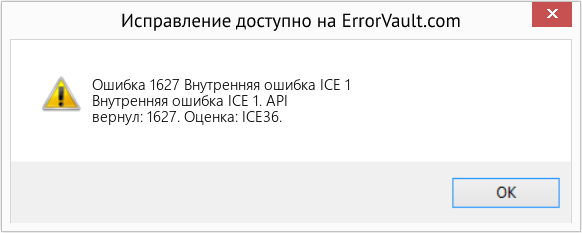
В этой статье представлена ошибка с номером Ошибка 1627, известная как Внутренняя ошибка ICE 1, описанная как Внутренняя ошибка ICE 1. API вернул: 1627. Оценка: ICE36.
О программе Runtime Ошибка 1627
Время выполнения Ошибка 1627 происходит, когда 7-Zip дает сбой или падает во время запуска, отсюда и название. Это не обязательно означает, что код был каким-то образом поврежден, просто он не сработал во время выполнения. Такая ошибка появляется на экране в виде раздражающего уведомления, если ее не устранить. Вот симптомы, причины и способы устранения проблемы.
Определения (Бета)
Здесь мы приводим некоторые определения слов, содержащихся в вашей ошибке, в попытке помочь вам понять вашу проблему. Эта работа продолжается, поэтому иногда мы можем неправильно определить слово, так что не стесняйтесь пропустить этот раздел!
- Api — НЕ ИСПОЛЬЗУЙТЕ: отметьте библиотеку, которую вы имеете в виду, [api-design] или что-то другое подходящее вместо этого
- Evaluation — все, что связано с оценкой выражений, т. е. процесс, используемый для определения значения выражений в запущенной программе.
- Ice — Ice — это платформа распределенных вычислений, поддерживаемая ZeroC.
- Internal — внутренний тег следует использовать, когда вопрос, в котором этот тег был использован, касается внутренней операции в функции, языке, программе или системе.
Симптомы Ошибка 1627 — Внутренняя ошибка ICE 1
Ошибки времени выполнения происходят без предупреждения. Сообщение об ошибке может появиться на экране при любом запуске %программы%. Фактически, сообщение об ошибке или другое диалоговое окно может появляться снова и снова, если не принять меры на ранней стадии.
Возможны случаи удаления файлов или появления новых файлов. Хотя этот симптом в основном связан с заражением вирусом, его можно отнести к симптомам ошибки времени выполнения, поскольку заражение вирусом является одной из причин ошибки времени выполнения. Пользователь также может столкнуться с внезапным падением скорости интернет-соединения, но, опять же, это не всегда так.
(Только для примера)
Причины Внутренняя ошибка ICE 1 — Ошибка 1627
При разработке программного обеспечения программисты составляют код, предвидя возникновение ошибок. Однако идеальных проектов не бывает, поскольку ошибки можно ожидать даже при самом лучшем дизайне программы. Глюки могут произойти во время выполнения программы, если определенная ошибка не была обнаружена и устранена во время проектирования и тестирования.
Ошибки во время выполнения обычно вызваны несовместимостью программ, запущенных в одно и то же время. Они также могут возникать из-за проблем с памятью, плохого графического драйвера или заражения вирусом. Каким бы ни был случай, проблему необходимо решить немедленно, чтобы избежать дальнейших проблем. Ниже приведены способы устранения ошибки.
Методы исправления
Ошибки времени выполнения могут быть раздражающими и постоянными, но это не совсем безнадежно, существует возможность ремонта. Вот способы сделать это.
Если метод ремонта вам подошел, пожалуйста, нажмите кнопку upvote слева от ответа, это позволит другим пользователям узнать, какой метод ремонта на данный момент работает лучше всего.
Обратите внимание: ни ErrorVault.com, ни его авторы не несут ответственности за результаты действий, предпринятых при использовании любого из методов ремонта, перечисленных на этой странице — вы выполняете эти шаги на свой страх и риск.
Метод 1 — Закройте конфликтующие программы
Когда вы получаете ошибку во время выполнения, имейте в виду, что это происходит из-за программ, которые конфликтуют друг с другом. Первое, что вы можете сделать, чтобы решить проблему, — это остановить эти конфликтующие программы.
- Откройте диспетчер задач, одновременно нажав Ctrl-Alt-Del. Это позволит вам увидеть список запущенных в данный момент программ.
- Перейдите на вкладку «Процессы» и остановите программы одну за другой, выделив каждую программу и нажав кнопку «Завершить процесс».
- Вам нужно будет следить за тем, будет ли сообщение об ошибке появляться каждый раз при остановке процесса.
- Как только вы определите, какая программа вызывает ошибку, вы можете перейти к следующему этапу устранения неполадок, переустановив приложение.
Метод 2 — Обновите / переустановите конфликтующие программы
Использование панели управления
- В Windows 7 нажмите кнопку «Пуск», затем нажмите «Панель управления», затем «Удалить программу».
- В Windows 8 нажмите кнопку «Пуск», затем прокрутите вниз и нажмите «Дополнительные настройки», затем нажмите «Панель управления»> «Удалить программу».
- Для Windows 10 просто введите «Панель управления» в поле поиска и щелкните результат, затем нажмите «Удалить программу».
- В разделе «Программы и компоненты» щелкните проблемную программу и нажмите «Обновить» или «Удалить».
- Если вы выбрали обновление, вам просто нужно будет следовать подсказке, чтобы завершить процесс, однако, если вы выбрали «Удалить», вы будете следовать подсказке, чтобы удалить, а затем повторно загрузить или использовать установочный диск приложения для переустановки. программа.
Использование других методов
- В Windows 7 список всех установленных программ можно найти, нажав кнопку «Пуск» и наведя указатель мыши на список, отображаемый на вкладке. Вы можете увидеть в этом списке утилиту для удаления программы. Вы можете продолжить и удалить с помощью утилит, доступных на этой вкладке.
- В Windows 10 вы можете нажать «Пуск», затем «Настройка», а затем — «Приложения».
- Прокрутите вниз, чтобы увидеть список приложений и функций, установленных на вашем компьютере.
- Щелкните программу, которая вызывает ошибку времени выполнения, затем вы можете удалить ее или щелкнуть Дополнительные параметры, чтобы сбросить приложение.
Метод 3 — Обновите программу защиты от вирусов или загрузите и установите последнюю версию Центра обновления Windows.
Заражение вирусом, вызывающее ошибку выполнения на вашем компьютере, необходимо немедленно предотвратить, поместить в карантин или удалить. Убедитесь, что вы обновили свою антивирусную программу и выполнили тщательное сканирование компьютера или запустите Центр обновления Windows, чтобы получить последние определения вирусов и исправить их.
Метод 4 — Переустановите библиотеки времени выполнения
Вы можете получить сообщение об ошибке из-за обновления, такого как пакет MS Visual C ++, который может быть установлен неправильно или полностью. Что вы можете сделать, так это удалить текущий пакет и установить новую копию.
- Удалите пакет, выбрав «Программы и компоненты», найдите и выделите распространяемый пакет Microsoft Visual C ++.
- Нажмите «Удалить» в верхней части списка и, когда это будет сделано, перезагрузите компьютер.
- Загрузите последний распространяемый пакет от Microsoft и установите его.
Метод 5 — Запустить очистку диска
Вы также можете столкнуться с ошибкой выполнения из-за очень нехватки свободного места на вашем компьютере.
- Вам следует подумать о резервном копировании файлов и освобождении места на жестком диске.
- Вы также можете очистить кеш и перезагрузить компьютер.
- Вы также можете запустить очистку диска, открыть окно проводника и щелкнуть правой кнопкой мыши по основному каталогу (обычно это C

- Щелкните «Свойства», а затем — «Очистка диска».
Метод 6 — Переустановите графический драйвер
Если ошибка связана с плохим графическим драйвером, вы можете сделать следующее:
- Откройте диспетчер устройств и найдите драйвер видеокарты.
- Щелкните правой кнопкой мыши драйвер видеокарты, затем нажмите «Удалить», затем перезагрузите компьютер.
Метод 7 — Ошибка выполнения, связанная с IE
Если полученная ошибка связана с Internet Explorer, вы можете сделать следующее:
- Сбросьте настройки браузера.
- В Windows 7 вы можете нажать «Пуск», перейти в «Панель управления» и нажать «Свойства обозревателя» слева. Затем вы можете перейти на вкладку «Дополнительно» и нажать кнопку «Сброс».
- Для Windows 8 и 10 вы можете нажать «Поиск» и ввести «Свойства обозревателя», затем перейти на вкладку «Дополнительно» и нажать «Сброс».
- Отключить отладку скриптов и уведомления об ошибках.
- В том же окне «Свойства обозревателя» можно перейти на вкладку «Дополнительно» и найти пункт «Отключить отладку сценария».
- Установите флажок в переключателе.
- Одновременно снимите флажок «Отображать уведомление о каждой ошибке сценария», затем нажмите «Применить» и «ОК», затем перезагрузите компьютер.
Если эти быстрые исправления не работают, вы всегда можете сделать резервную копию файлов и запустить восстановление на вашем компьютере. Однако вы можете сделать это позже, когда перечисленные здесь решения не сработают.
Другие языки:
How to fix Error 1627 (ICE Internal Error 1) — ICE Internal Error 1. API Returned: 1627. Evaluation: ICE36.
Wie beheben Fehler 1627 (Interner ICE-Fehler 1) — ICE Interner Fehler 1. API zurückgegeben: 1627. Auswertung: ICE36.
Come fissare Errore 1627 (Errore interno ICE 1) — Errore interno ICE 1. API restituita: 1627. Valutazione: ICE36.
Hoe maak je Fout 1627 (ICE interne fout 1) — ICE Interne fout 1. API geretourneerd: 1627. Evaluatie: ICE36.
Comment réparer Erreur 1627 (Erreur interne ICE 1) — Erreur interne ICE 1. API renvoyée : 1627. Évaluation : ICE36.
어떻게 고치는 지 오류 1627 (ICE 내부 오류 1) — ICE 내부 오류 1. 반환된 API: 1627. 평가: ICE36.
Como corrigir o Erro 1627 (ICE Erro Interno 1) — Erro interno do ICE 1. API retornado: 1627. Avaliação: ICE36.
Hur man åtgärdar Fel 1627 (ICE internt fel 1) — ICE internt fel 1. API returnerat: 1627. Utvärdering: ICE36.
Jak naprawić Błąd 1627 (Błąd wewnętrzny ICE 1) — Błąd wewnętrzny ICE 1. Zwrócono API: 1627. Ocena: ICE36.
Cómo arreglar Error 1627 (Error interno de ICE 1) — Error interno de ICE 1. API devuelta: 1627. Evaluación: ICE36.
 Об авторе: Фил Харт является участником сообщества Microsoft с 2010 года. С текущим количеством баллов более 100 000 он внес более 3000 ответов на форумах Microsoft Support и создал почти 200 новых справочных статей в Technet Wiki.
Следуйте за нами: 



Этот инструмент восстановления может устранить такие распространенные проблемы компьютера, как синие экраны, сбои и замораживание, отсутствующие DLL-файлы, а также устранить повреждения от вредоносных программ/вирусов и многое другое путем замены поврежденных и отсутствующих системных файлов.
ШАГ 1:
Нажмите здесь, чтобы скачать и установите средство восстановления Windows.
ШАГ 2:
Нажмите на Start Scan и позвольте ему проанализировать ваше устройство.
ШАГ 3:
Нажмите на Repair All, чтобы устранить все обнаруженные проблемы.
Совместимость
1 Ghz CPU, 512 MB RAM, 40 GB HDD
Эта загрузка предлагает неограниченное бесплатное сканирование ПК с Windows. Полное восстановление системы начинается от $19,95.
ID статьи: ACX04870RU
Применяется к: Windows 10, Windows 8.1, Windows 7, Windows Vista, Windows XP, Windows 2000
При применении шаблона в оснастке «Сканировать и настроить безопасность» в журнале появляется следующее сообщение: Ошибка 1627: Не удалось выполнить функцию.
Ошибка при настройке машины программное обеспечение microsoft подписывание драйверов policy.
Кроме того, в групповой политике я не могу изменить политику «Устройства: поведение при установке неподписанного драйвера». Когда я устанавливаю опцию «Установка прошла успешно без предупреждения», я получаю сообщение: Невозможно сохранить локальную базу данных политик.
В чем может быть проблема?
Отвечать
На этом форуме нет обсуждений групповой политики. Разместите свой вопрос на форуме TechNet.
Как устранить ошибку 1627 при исполнении функции в КриптоПро
Электронные подписи (ЭП) очень удобны для любого бизнеса, поскольку с их помощью предприниматели могут избежать необходимости контактировать с партнерами, контрагентами и государственными учреждениями лично. Однако использование ЭП затруднено, ведь для этого нужно использовать специальное ПО, что вызывает многочисленные технические ошибки. Одна из самых распространенных – ошибка 1627 в КриптоПро, означающая нарушение в исполнении функции.
Описание ошибки
Для нормальной работы ЭП необходимо выполнить три условия – зарегистрировать ее в налоговой, заодно купив там цифровой токен, установить на компьютер криптопровайдер, а также загрузить сертификаты налоговой. Также необходимо настроить браузера на текущее использование электронной подписи для подписания документов.
Все криптопровайдеры платные. Самый распространенный – программа КриптоПро. Она дает бесплатный пробный период новым пользователям, однако потом право на применение необходимо купить. Ошибка с кодом 1627 возникает при использовании провайдера КриптоПро в случае, если право на это закончилось, и его необходимо продлить.
Дословно «вылезает» следующая надпись при попытке запуска ЭП: «Function failed during execution». Полный код неисправности – 0*8007065B.

Способы исправления
Для начала нужно проверить наличие лицензии. Для этого в корневой папке программы нужно найти фал с расширением .cer, открыть его. Во вкладке «Состав» найти раздел «Ограниченная лицензия». Если он есть – она активна, если нет – нужно ее приобрести.

Купить лицензию на программу можно через «Сервисный центр» на сайте КриптоПро. Если она приобретена, нужно ее активировать, введя код продукта в разделе «Общие» («Ввод лицензии») непосредственно в программе.
Код ошибки 1627 россельхозбанк как исправить

Ключи (электронная подпись) Россельхозбанка РСХБ действуют 1 год и соответственно 1 раз в год ключи необходимо перевыпускать/перегенерировать. Расскажем как сделать продление ключей.
В 2019 году при перевыпуске ключей Россельхозбанка необходимо обновить ДБО BS-Client.
Как обновить ДБО BS-Client Россельхозбанка читаем тут.
Генерация запроса в кабинете Россельхозбанка
За месяц до окончания действия ключей при входе в кабинет Россельхозбанка появляется сообщение «У Вас есть абоненты ЭП, профили которых имеют критический статус». Ниже мы видим список абонентов. Чтобы посмотреть когда заканчивается электронная подпись выбираем абонента со статусом «необходима плановая перегенерация». Ниже отображаются параметры подписи с датой окончания срока действия. При нажатии на кнопку «Далее» попадаем на главную страницу.
На главной странице:
На следующей странице нажимаем иконку «Сохранить запрос», при этом носитель ключа (в нашем случае Etoken) должен быть установлен в компьютер.
Следующий этап — в окне КриптоПро выбираем носитель Aladdin Token (в нашем случае подпись находится на токене), нажимаем «ОК».
Далее будут показаны 3 окна КриптоПро для ввода пароля от нового и старого ключа. Чтобы не запутаться в паролях, рекомендую устанавливать такой же пароль для нового ключа, как и для старого. Т. е. мы три раза вводим одинаковый пароль. В каждом окне после вода пароля нажимаем «ОК».
На следующей странице необходимо нажать кнопку «Печать» и распечатать запрос в 2-х экземплярах.
Распечатанный запрос подписывает владелец сертификата и руководитель организации, ставится печать. Полученный запрос «на бумаге» необходимо отвезти в ваш филиал Россельхозбанка. Но это чуть позже, а пока подписываем и отправляем запрос в электронном виде в банк:
В появившемся окне нажимаем «Подписать».
Следующий этап — отправляем документ в банк:
Запрос над которым производили действия приобретает статус «В обработке».
Посещение Россельхозбанка
Заявление (в 2-х экземплярах) подписанное, с печатью организации предоставляем в Россельхозбанк.
В банке подписывают заявление и один экземпляр возвращают нам. Сотрудник банка говорит примерно следующее — «Завтра ваш ключ будет готов, не забудьте получить его в личном кабинете».
Желательно не пропустить этот момент и получить новый ключ до завершения действия старого ключа (по которому мы входим в личный кабинет Россельхозбанка). Иначе придется выпускать ключ как при первом обращении (когда у нас нет действующей электронной подписи), а этот процесс в Россельхозбанке очень непрост.
Получение сертификата в личном кабинете
Необходимо зайти в личный кабинет Россельхозбанка под пользователем, которому необходимо получить новый ключ и сделать следующее:
В следующем окне нам сообщают что получен новый сертификат. Нажимаем «Продолжить».
КриптоПро просит пароль, заданный при генерации ключа. Вводим пароль, нажимаем «ОК».
В результате видим сообщение «Вы переведены на работу с новым комплектом ключей».
В списке комплектов ключей («Сервис — Безопасность — Перегенерация комплекта ключей — Профили») у нашего Абонента статус «В эксплуатации», а это значит, что…
Первичная и плановая перегенерация ключей Россельхозбанка
Перегенерация ключей Россельхозбанк, как добиться должного эффекта? Главный совет, все манипуляции поводите на едином устройстве. Так же рекомендуем применять единственную запись учета, у которой будут права ограниченного администратора.
Первичная перегенерация ключей Россельхозбанка
Вашему вниманию предлагается пошаговая рекомендация, как произвести перегенерацию ключей в Россельхозбанке:
Следующим, шагом будет распечатка Акта, который признает ключ. Свидетельства такого типа должна быть в виде пары. На обоих непременно ставится дата старта электронной подписи и финал ее функционала.
Действия банка при перегенерации
Служащими Россельхозбанка проводится обработка данных на этот запрос и автоматически отправляется уведомление на предварительно указанную электронную почту об успешно проведенной операции. Вам придется вновь посетить ресурс, в котором будет, касающийся перегенерации ключей.
После активации «Далее», переходим в Сервисы, Безопасность и запускается процесс Перегенерации. Когда вы посетите профили, которые расположены в правом углу, то внизу вы увидите обновленное положение.
Для полного окончания работы и запуска ключей в использование необходимо нажимать «Продолжить». Ожидайте новое оповещение, что вы успешно переведены на режим обновленных данных.
Далее чтобы уведомить о предварительно открытом ключе, надо произвести распечатку официального Акта. Такой документ необходим будет в двух единицах. На обоих, бумагах надо указать даты ввода уже указанные электронные подписи и время выходы из эксплуатации.
Плановая перегенерация ключей
Дабы правильно воспроизвести формы надо настраивать параметры в самом браузере. Жмите на обозначение «Файл» — «Параметры страницы». Далее удаляются предыдущие колонтитулы, происходит установка значения: справа, снизу, сверху – по 10мм, слева поле не подвергается изменениям.
Все экземпляры актов заверенных подписями главы предприятия и печатями принесите в Россельхозбанк.
За один месяц до того как окончится функционал электронной подписи, вы получите соответствующее извещение о том, что нужна Плановая перегенерации ключей она похожа своими действиями на первичную перегенерацию.
В случае если вы не отреагировали на присланное уведомление, то после того как закончится срок службы электронной подписи, работа в сервисе станет не реальной.
Заключение
В случае если ваши ключи не прошли проверку, что это может обозначать? Сбой произошел, потому что появилась ошибка 2913. В это случае появляется беспрерывное мигание для ликвидации это проблемы стоит убедится, что ключи установлены правильно и обращайтесь в службу поддержки банка. Возможно причина в ошибке настройки. Самому аннулировать подобную проблему будет крайне проблематично. Специалисты Росельхозбанка объяснят, как устраняются такие неполадки.
Не стесняйтесь, Вы можете обратиться к редакции сайта и задать свой вопрос. Мы обязательно ответим! Задать вопрос
Исправление ошибки отсутствия в контейнере закрытого ключа сертификата ЭП
ЭЦП — довольно сложный цифровой продукт, обращение с которым в определенных ситуациях может потребовать некоторых навыков и знаний. Например, в ходе установки сертификатов ЭП посредством «КриптоПро» после выбора соответствующего ключевого контейнера нередко выдаются неприятные сообщения об ошибке вследствие отсутствия открытого шифровочного ключа, который необходим для обеспечения информационной безопасности, без чего система не будет принимать ЭЦП.
Такую ошибку несложно устранить без вызова специалиста или обращения в службу поддержки. Алгоритм действий, направленных на решение этой проблемы, приводится ниже.
Что может послужить причиной такой ошибки
Всплывающее окно со злополучным сообщением об ошибке появляется на экранах пользователей в тех случаях, если система не смогла обнаружить соответствующий ключ на носителе. Такая ситуация происходит при следующих действиях пользователей:
В целях устранения ошибки обычно бывает достаточно произвести корректную ручную переустановку сертификата.
Решение ошибки: отсутствие электронного сертификата в контейнере закрытого ключа
Для начала запускаем «КриптоПро» нажатием кнопки «Пуск». Затем выбираем «Настройку», в возникающем на мониторе окне заходим в опцию панели управления, далее «сервис – установить личный сертификат».
Далее, через кнопку «обзор» указываем путь, где сохранен открытый ключ – файл с расширением *.cert или *.crt
Жмём «Далее», в мастере установки сертификата мы увидим путь, который указывали до нашего сертификата.
Нам отображается информация, содержащаяся в открытом ключе на пользователя, жмём «далее»
В следующем окне можно воспользоваться двумя путями поиска нужного контейнера закрытого ключа:
В первом случае КриптоПро на основе данных из открытого ключа подберет закрытый, в случае с ручным поиском нужно будет знать название закрытого ключа, чтобы выбрать его для установки
Самый простой вариант выбрать автоматический поиск, затем после «обнаружения» необходимого контейнера, мы увидим заполненную строчку с его именем и после жмём «Далее»
Личный сертификат пользователя всегда устанавливается в хранилище «Личное», можно выбрать как вручную, так и КриптоПро может сделать это за вас по умолчанию, затем подтверждаем установку цепочки сертификатов и жмём «Далее»
В случае успешной установки КриптоПро выдаст окно с информацией об окончании процедуры и жмём «Готово»
Затем появится окно с подтверждением данной операции, жмём «ДА»
В следующем окне увидим информацию о том, что процесс окончен успешно. Сертификат установлен в контейнер закрытого ключа.
Особенности версий КриптоПро
С января 2019 года квалифицированные сертификаты могут выпускаться только по ГОСТ 2012, выпуск по другому ГОСТу прекращен. Мы об этом писали ранее в статье. Важно помнить, что версии криптопро на ГОСТ 2012 работают только с версии 4.0 и выше. Все старые версии КриптоПро, для нормальной работы, потребуется обновить или заменить на актуальную. Сделать это нужно не позднее 31 декабря 2019 года.