Ошибка чтения сертификата эцп россельхозбанк
Иногда финансовым процессам мешают сбои в работе программы. Если на экране ПК возникает надпись об ошибке 2913 сайта Россельхозбанка – что делать, подскажут специалисты технической поддержки. Однако можно попытаться исправить ситуацию самостоятельно.

Ошибка 2913 на сайте.
Возникновение такого сбоя не означает, что системе не удается распознать криптографические элементы электронной подписи. Неисправность легко можно устранить. Тем не менее пока ошибка не будет устранена, работать в системе не удастся.
Россельхозбанк предусмотрел возможность использования ЭЦП и в мобильной версии «Клиент-банка». При работе в сервисах Россельхозбанка онлайн-код подтверждения операции формируется непосредственно на смартфоне клиента. Однако появление ошибки с кодом 2913 еще не означает, что не работает приложение.
Сбой появляется там, где требуется подтверждение действительности информации с помощью удостоверенной цифровой подписи, например при передаче баз данных через систему «Клиент-банк» или входе в интернет-банк РСХБ.
Электронная подпись равносильна той, которую проставляют на бумажном носителе, и должна быть действительной на момент передачи сведений. ЭЦП является гарантом авторизации документа.
Причины ошибки
Появление сбоя происходит по нескольким причинам: механическая неисправность цифрового носителя информации или недействительность зашифрованной подписи вследствие одного из факторов:
- истек срок сертификации электронного ключа;
- окончились полномочия владельца электронной подписи;
- первичная генерация цифрового носителя не доведена до конца;
- присутствуют механические повреждения рутокена и плохой контакт с разъемом ПК.
Истек срок сертификации электронного ключа
Самым частым обстоятельством, приводящим к появлению ошибки, является окончание периода действия цифрового носителя. При возникновении сбоя нужно проверить срок сертификации ключа, указанный в договоре о его предоставлении. Чаще всего уполномоченные центры выдают электронный носитель на 1 год.
Окончание полномочий
При регистрации рутокена указывается лицо, которое имеет право подписывать документы электронной подписью. Отмечают и срок его полномочий. Иногда причиной появления ошибки служит окончание разрешения пользоваться ЭЦП.
Временной интервал может быть ограничен сроком действия контракта или периодом трудовой деятельности сотрудника.
Юридическое лицо может обратиться в банк для проверки данных в МСИ.
Нет первичной генерации электронного ключа
В некоторых случаях процесс регистрации цифровой подписи не завершен положительно. Для электронного ключа должны быть сгенерированы индивидуальные логин и пароль, которые нужно сохранить.
Тогда на экране ПК появится надпись о том, что загрузка криптографических элементов не была выполнена и не зарегистрирована соответствующая запись. В связи с этим вход в систему не может быть осуществлен.
В зависимости от установленной ОС, некоторые ПК сообщают, что доступные для использования профили абонентов ЭЦП не найдены. В этом случае лучше обратиться в службу технической поддержки по номеру, указанному в договоре.

Возможные причины ошибки 2913.
Ключ не готов к использованию
Сбой может возникать при использовании носителя ЭЦП сразу же после регистрации, когда еще не выполнены его проверка и учет в системе. Тогда нужно заполнить заявление на выдачу и обратиться с ним в банк, который обслуживает открытый счет.
Иногда ошибку вызывают механические повреждения, плохое соединение электронного носителя информации. Ключ может быть покорежен, а его контакты забиты мусором.
Как исправить ошибку самостоятельно
Прежде чем пытаться исправить появление ошибки, необходимо удостовериться, что нет технических проблем при работе ПК и есть интернет-соединение. Проще всего проверить функциональность компьютера, перейдя в мобильный банк.
Техническое устройство для работы с программой «КриптоПро» должно отвечать следующим минимальным техническим требованиям:
- операционная система Windows 7 и старше;
- InternetExplorer 8 или выше;
- версии Chrome, «Яндекс.Браузера», Mozilla Firefox обновлены;
- процессор: 32 или 64-битный с частотой 1Ггц или выше.
Также нужно убедиться, что к ПК подключен ключ с ЭЦП, т.к. возможно случайное использование флеш-накопителя.
Проверка рутокена
Нужно внимательно осмотреть накопитель для выявления механических повреждений и засора. Иногда легко поправить ситуацию, очистив и должным образом установив носитель информации.
Когда ключ ЭЦП работает, на его корпусе светится индикатор. На компьютере должны быть установлены необходимые драйвера. Если рутокен не горит, стоит попробовать вытащить и вставить его снова или подключить к другим портам USB.
Для проверки правильности подключения ключа нужно зайти в «Диспетчер устройств» через «Панель управления» в меню «Пуск». При нажатии на «Устройства считывания смарт-карт» можно проверить корректное соединение рутокена и ПК. Должны отсутствовать объекты, которые не удается компьютеру распознать, или карты со значком в виде восклицательного знака.
При выявлении непоправимых неисправностей нужно обратиться в Удостоверяющий центр Минкомсвязи, который предоставил ключ, и получить новый.
Чаще всего его выдают на следующий день, но иногда процедура занимает 2–3 дня. Длительность зависит от удостоверяющего центра и его загруженности.

Проверьте исправность Рутокена.
Проверка уведомлений
Иногда на экране компьютера возникает сообщение с требованием установить или обновить какую-либо опцию. Такие предложения могут появляться несколько раз, причем чаще всего требуется ввод пары логин–пароль. После установки или обновления утилиты нужно запускать программу до тех пор, пока информация не пропадет.
Кроме того, зайдя в «Личный кабинет» Россельхозбанка, нужно проверить наличие входящих сообщений о необходимости обновления настроек. Возможно, для правильной работы интернет-банка придется установить новую опцию, обновить программу или изменить параметры входа.
На экране монитора не должно быть окна, которое требует или запрашивает разрешение на проведение какой–либо настройки технического устройства.
Добавление сайта в доверенные
Часто программа будет открываться, если добавить сайт РСХБ в список доверенных узлов. Для этого нужно нажать кнопку «Пуск», затем «Свойства браузера» (обозревателя).
На вкладке «Безопасность» нужно вписать сайты rshb.ru , а также online.rshb.ru , bc.rshb.ru в список доверенных. При этом лучше понизить уровень безопасности.

Процесс добавления сайта РСХБ в доверенные.
Другие способы
Кроме указанных способов, можно сделать следующее:
- Перезагрузить компьютер, браузер, все маршрутизаторы и другие устройства.
- Зайти в «Личный кабинет» через другой браузер.
- Под блоком «Включить защитный режим» на вкладке «Безопасность» нажать «Другой», а затем активировать «Элементы ActiveX».
Если после всех произведенных действий программа не заработала, лучше обратиться к специалистам технической поддержки Россельхозбанка.
.jpg)
Способ исправления ошибки.
Обращение в техническую поддержку Россельхозбанка
Когда никаких технических проблем нет, в случае возникновения ошибки 2913 следует проконсультироваться у работников банка. Специалисты Россельхозбанка помогут справиться с проблемой по телефону 8 (495) 777–11–00. Клиенты головного офиса могут обратиться по номерам 8 (495) 785–04–94, 213–08–17.
Для ликвидации неисправности можно заполнить форму обратной связи, расположенную на сайте РСХБ.
- Ошибка 2913. Доступные для использования настройки профилей ЭЦП не найдены
- Ошибка 2913. Доступные для использования настройки профилей ЭЦП не найдены
- Ошибка 2913 в IE
- Что делать при ошибке 2913
-
- Московский инвестиционный банк Далена — 26 лет успешной работы!
-
- При попытке сформировать запрос на сертификат возникает «ошибка при записи сертификационного запроса в файл»
- При работе в 1с возникает ошибка «Не найден криптопровайдер».
- При работе в 1с постоянно запрашивается путь к контейнеру с закрытым ключом.
- Как получить ЭЦП для подписи документов на сайте nalog.ru.
- При работе с порталом СБИС выдается ошибка «Плохой ключ». После установки на компьютер ViPNet CSP пропадает доступ в интернет и приложения, при удалении выходит ошибка «Не удалось удалить ViPNet CSP»?
- При установке ViPNet CSP возникает «Ошибка при выполнении операции Visual C++ Studio2008 Redistributable files».
- При запуске ViPNet CSP возникают ошибки «Параллельная конфигурация неправильна» / «Не найдена зависимая сборка» / «0xc000007b»
- Работоспособность при установке ViPNet CSP совместно с несертифицированными антивирусами.. При установке ViPNet CSP совместно с антивирусом NOD32 нарушается работоспособность системы.. После обновления ОС Windows 10 до версии 1703 (Creators Update), в ViPNet CSP при нажатии на кнопку «Открыть» в окне «Свойства контейнера ключей» появляется сообщение «Неверный сертификат»..
- Не работает электронная подпись в программе 1C.
- Как получить электронную подпись для работы в личном кабинете на сайте nalog.ru?
- При попытке запустить программу ViPNet CSP выходит ошибка «Программа не может быть запущена, поскольку нарушена целостность системы регистрации».
- При попытке установить ПО ViPNet CSP 4.x выходит ошибка: » Не удалось запустить приложение, поскольку его параллельная конфигурация неправильна.»
- Рекомендуем к прочтению
Ошибка 2913. Доступные для использования настройки профилей ЭЦП не найдены

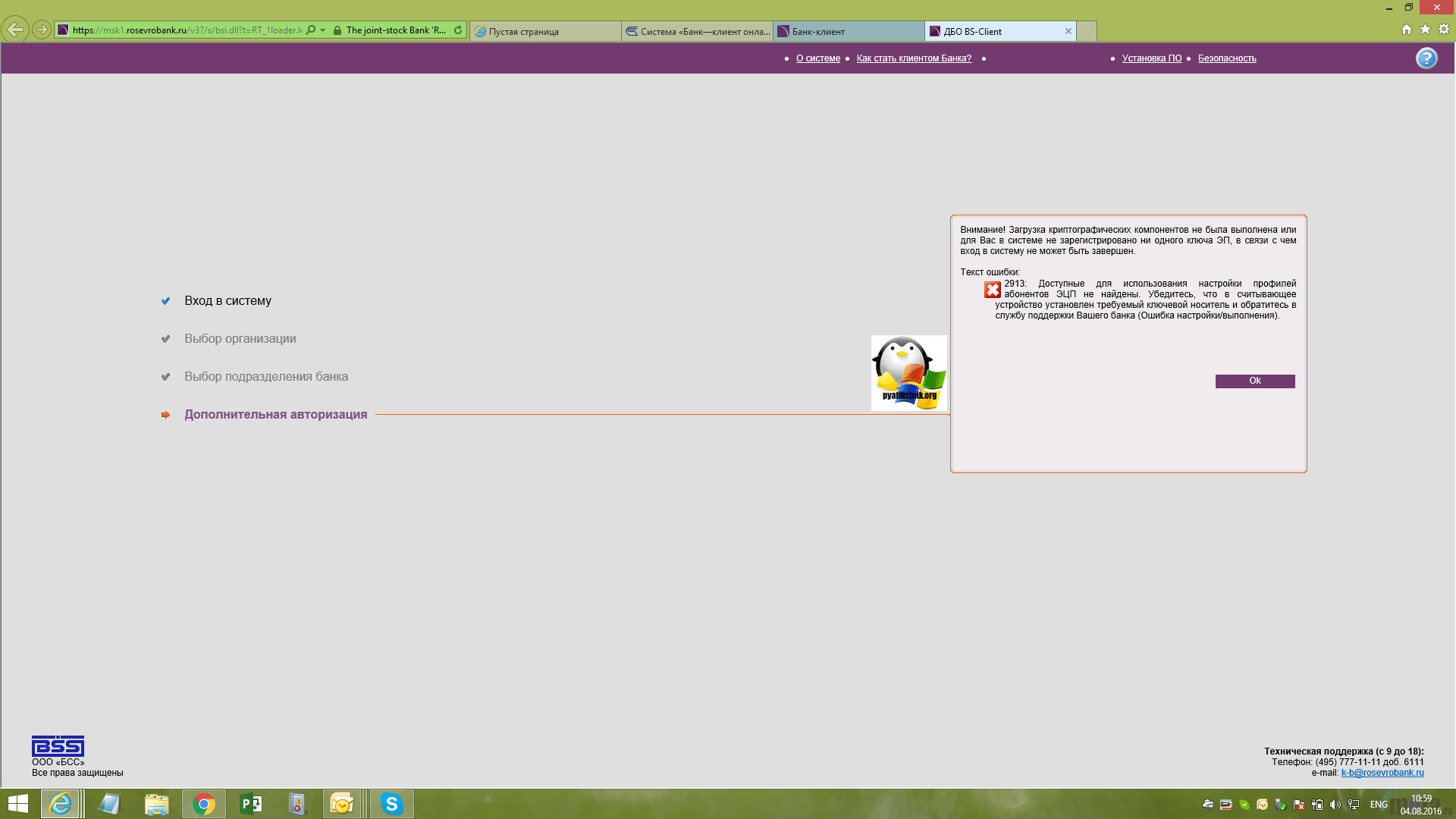
Добрый день друзья, сегодня расскажу о том как решается ошибка 2913. Доступные для использования настройки профилей ЭЦП не найдены. Выскакивает она при доступе в клиент банку rosevrobank.ru. Самое странное, что до этого все работало и ключи ЭЦП были видны, давайте разбираться в чем дело и восстановим работу вашего финансиста или бухгалтера, уверяю вас, что вы не потратите на это много времени.
Ошибка 2913 в IE
Давайте более детально посмотрим на данную ошибку. Хочу отметить, что у меня при попытке посмотреть содержимое рутокена в Крипто про, он просто тупо постоянно мигал и никакой информации не показывал.
Что делать при ошибке 2913
Опишу свою систему, стоит Windows 8.1 x64 Professional, на компьютере Internet Explore 11.
- Первое, что нужно проверить горит ли у вас рутокен. Если он не горит, то попробуйте его вытащить и вставить снова, или в другие порты USB.
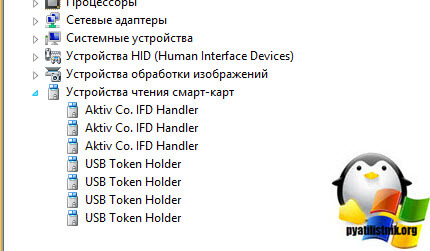
- Если не горит, значит либо он сломался физически, либо у него глючат драйвера, заходите в диспетчер устройств Windows в раздел Устройства чтения смарт-карт, и убедитесь, что у вас тут нет неизвестных устройств, или с восклицательными знаками.
- Посмотрите внимательно, есть ли на странице сообщения с требованием запустить или установить надстройку. Запускайте/устанавливайте надстройки до тех пор, пока сообщение не пропадет (при этом система, возможно, потребует ввод логина-пароля несколько раз)
- Проверьте, что у вас запущена не 64x битная версия Internet Explore, путь вот такой должен быть
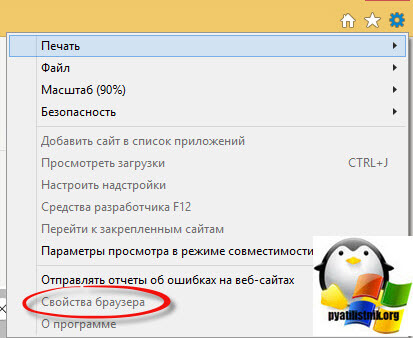
- Можете сбросить ActiveX , перезапустить браузер, а потом проверить добавлен ли у вас данный сайт в надежные узлы и включены ли там ActiveX. Заходим в настройки internet Explore > Свойства браузера
Далее вкладка безопасность > Надежные узлы > сайты
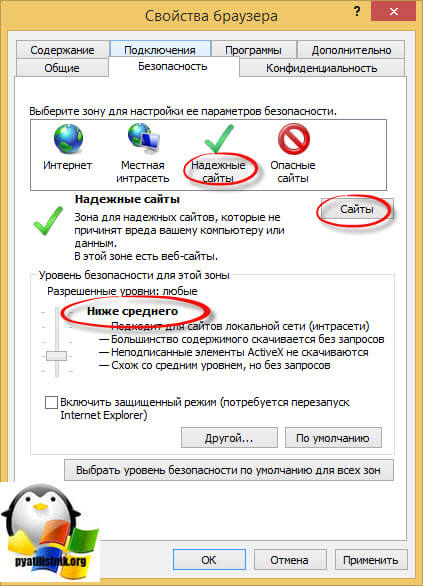
Пишем адрес ресурса и жмем добавить.
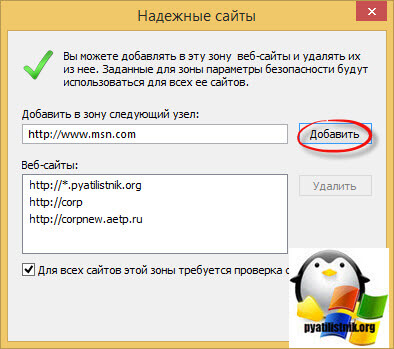
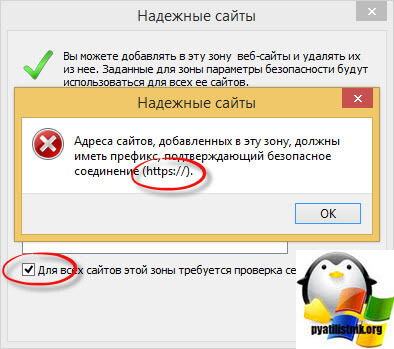
Если ругнется, то снимите галку для всех сайтов этой зоны требуется проверка сертификата.
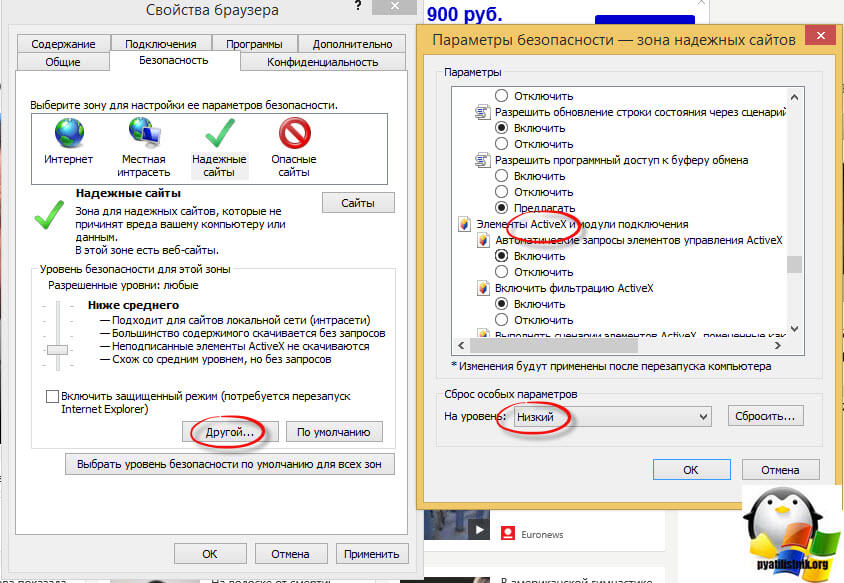
Затем жмем кнопку другой, включаем все, что идет с упоминанием ActiveX и делаем уровень Низкий. После чего перезапускаем Internet Explore.
- Если все остальное вам не помогло, то у вас возможно, истек срок действия ключа. Проверьте файл «Сертификата безопасности»(с названием из цифр и букв,с расширением .CER) в папке с ключами и вам нужно обратиться к менеджеру. в моем случае так и было сертификат почему, то был на два месяца.
Независимый рейтинг МФО, выдающих кредиты и займы в день обращения
Три года назад я открыла расчетный счет в этом банке как ИП по адресу: г. Иркутск, Свердлова, 23а. 2 года пользовалась банком дистанционно, подписывая платежки с помощью ЭЦП. По семейным обстоятельствам мне срочно понадобилось переехать в…
Загрузка криптографических компонентов не была выполнена Россельхозбанк
Три года назад я открыла расчетный счет в этом банке как ИП по адресу: г. Иркутск, Свердлова, 23а. 2 года пользовалась банком дистанционно, подписывая платежки с помощью ЭЦП. По семейным обстоятельствам мне срочно понадобилось переехать в другой город — г. Ейск Краснодарского края.
Так как я пользовалась банком удаленно, то мне и в голову не пришло, что я могу потерять доступ к своему расчетному счету по вине «Росгосстрах Банк». После переезда я около года продолжала пользоваться без проблем услугами банка.
Но в какой — то момент я вошла в клиент-банк и увидела надпись: «Внимание! Загрузка криптографических компонентов не была выполнена или для Вас в системе не зарегистрировано ни одного ключа ЭП, в связи с чем вход в систему не может быть завершен».
Как мне объяснили сотрудники банка — у меня закончился срок действия ЭЦП и его нужно заменить, явившись в банк. Так как я территориально нахожусь за 5000 км, я уточнила, могу ли я по доверенности передать полномочия другому лицу для получения ЭЦП. В банке на Свердлова, 23а мне подтвердили, что нотариальной доверенности достаточно, чтобы получить ЭЦП.
Перед походом к нотариусу я еще раз позвонила уточнить, какую именно доверенность нужно оформить, чтобы мне зря не гонять сотрудника.
На сей раз мне сказали, что по доверенности невозможно оформить ЭЦП и нужно явиться лично! После этого были звонки на горячую линию банка, где мне вообще посоветовали для продления ЭЦП ехать в г. Новосибирск! Это из Ейска!
В общем, все мои попытки узнать, каким образом я могу восстановить доступ к своему расчетному счету свелись к тому, что я должна для продления ЭЦП лично явиться в г. Иркутск! И Это в 21 веке, где все компьютеризовано! Таким образом, сейчас по вине банка я не могу воспользоваться своим расчетным счетом и средствами, которые там имеются.
Если хотите потерять свои деньги, нервы и доступ к расчетному счету — смело обращайтесь в Росгосстрах Банк г. Иркутск Свердлова, 23а.
Три года назад я открыла расчетный счет в этом банке как ИП по адресу: г. Иркутск, Свердлова, 23а. 2 года пользовалась банком дистанционно, подписывая платежки с помощью ЭЦП. По семейным обстоятельствам мне срочно понадобилось переехать в…
Загрузка криптографических компонентов не была выполнена Россельхозбанк
Три года назад я открыла расчетный счет в этом банке как ИП по адресу: г. Иркутск, Свердлова, 23а. 2 года пользовалась банком дистанционно, подписывая платежки с помощью ЭЦП. По семейным обстоятельствам мне срочно понадобилось переехать в другой город — г. Ейск Краснодарского края.
Так как я пользовалась банком удаленно, то мне и в голову не пришло, что я могу потерять доступ к своему расчетному счету по вине «Росгосстрах Банк». После переезда я около года продолжала пользоваться без проблем услугами банка. Но в какой — то момент я вошла в клиент-банк и увидела надпись: «Внимание!
Загрузка криптографических компонентов не была выполнена или для Вас в системе не зарегистрировано ни одного ключа ЭП, в связи с чем вход в систему не может быть завершен».
Как мне объяснили сотрудники банка — у меня закончился срок действия ЭЦП и его нужно заменить, явившись в банк. Так как я территориально нахожусь за 5000 км, я уточнила, могу ли я по доверенности передать полномочия другому лицу для получения ЭЦП. В банке на Свердлова, 23а мне подтвердили, что нотариальной доверенности достаточно, чтобы получить ЭЦП. Перед походом к нотариусу я еще раз позвонила уточнить, какую именно доверенность нужно оформить, чтобы мне зря не гонять сотрудника.
На сей раз мне сказали, что по доверенности невозможно оформить ЭЦП и нужно явиться лично!
После этого были звонки на горячую линию банка, где мне вообще посоветовали для продления ЭЦП ехать в г. Новосибирск! Это из Ейска!
В общем, все мои попытки узнать, каким образом я могу восстановить доступ к своему расчетному счету свелись к тому, что я должна для продления ЭЦП лично явиться в г. Иркутск! И Это в 21 веке, где все компьютеризовано! Таким образом, сейчас по вине банка я не могу воспользоваться своим расчетным счетом и средствами, которые там имеются.
Если хотите потерять свои деньги, нервы и доступ к расчетному счету — смело обращайтесь в Росгосстрах Банк г. Иркутск Свердлова, 23а.
[ro-youtube-content count=»1″ no-desc=»0″]Загрузка криптографических компонентов не была выполнена Россельхозбанк[/ro-youtube-content]Запрашиваемая страница не существует.
Страницы не существует
Страницы не существует
Московский инвестиционный банк Далена — 26 лет успешной работы!
Мобильный банк Приложение
для iOS и AndroidООО МИБ «ДАЛЕНА» основан 8 июля 1992, Базовая лицензия Банка России от 08.11.2018 № 1948
111024, Москва, ш. Энтузиастов, д. 17, стр. 114 марта 2005 г. ООО МИБ «ДАЛЕНА» включен в реестр банков — участников системы обязательного страхования вкладов за № 767
Загрузка криптографических компонентов не была выполнена Россельхозбанк Вопрос Возможно, немного неправильно написал заголовок, но попробую подробно описать проблему. В
Загрузка криптографических компонентов не была выполнена Россельхозбанк. Вопрос
Возможно, немного неправильно написал заголовок, но попробую подробно описать проблему.
В общем, есть на работе компьютер под Win7 Home Basic 32-bit с IE9 и двумя учетными записями: Админ с правами админа и Бухгалтер с правами обычного пользователя. На этот комп под учеткой Бухгалтера необходимо было установить клиент-банк. Сам банк прислал подробные инструкции, как настроить IE, чтобы все работало.
По их инструкциям и рекомендациям я добавил их сайт в надежные узлы, разрешил установку компонентов ActiveX и т. д. и т. п., в принципе, все настройки производились только в «Свойствах браузера» и являются относительно стандартными для приложений подобного типа. Но беда в том, что под учеткой Админа, скажем так, клиент-банк работает без нареканий, т. е. корректно грузится страница, выходит форма для ввода логина и пароля, а вот под учеткой Бухгалтера — клиент-банк не работает.
Происходит так: открывается страница, выходит снизу строка со следующим содержанием «Internet Explorer блокировал попытку установки элемента управления ActiveX, предпринятую этим веб-сайтом» и кнопкой «Установить». При нажатии на кнопку «Установить», страница перезагружается, на которой появляется следующая запись «Внимание! Загрузка ActiveX-компонента не была выполнена, в связи с чем, вход в систему не может быть завершен.», соответственно форма для ввода логина и пароля не загружается.
Подскажите, пожалуйста, как заставить клиент-банк работать под учеткой Бухгалтера?
Доступные для использования настройки профилей абонентов ЭЦП не найдены

- Возможно, у Вас истек срок действия сертификата. Необходимо выполнить новый запрос на сертификат.(РУКОВОДСТВО по генерации ключей ЭЦП).
- Заблокирован доступ к настройкам ключей ЭЦП.
© 2019 Сервис Деск — предоставление IT — услуг
После получения вашей заявки мы с вами обязательно свяжемся.
Наш Банк — это современный высокотехнологичный банк,сочетающий в себе новейшие технологии оказания услуг и лучшие традиции банковского сообщества и российского предпринимательства.Найдите ответ на свой вопрос по использованию продуктов ViPNet
Вопросы и ответы. Вопросы и ответы
При попытке сформировать запрос на сертификат возникает «ошибка при записи сертификационного запроса в файл»
Данная проблема может возникать при отсутствии разрешения на создание файлов в папке, в которую Вы пытаетесь сохранить файл запроса *.p10. Попробуйте создать папку на «Рабочем столе» и выбрать ее в качестве целевой для сохранения файла запроса.
При работе в 1с возникает ошибка «Не найден криптопровайдер».
Убедитесь, что в настройках ViPNet CSP включена опция «Поддержка работы ViPNet CSP через Microsoft CryptoAPI».
При работе в 1с постоянно запрашивается путь к контейнеру с закрытым ключом.
Необходимо указать актуальный путь к контейнеру в 1с по аналогии с примером: https://its.1c.ru/db/elreps#content:64:hdoc
Как получить ЭЦП для подписи документов на сайте nalog.ru.
Вам необходимо загрузить и установить набор ПО из личного кабинета ФНС, в подразделе «Получение сертификата ключа проверки электронной подписи» раздела «Профиль», выбрав вариант использования «Ключ электронной подписи хранится на Вашей рабочей станции». После перезагрузки ПК в данном разделе должна была появиться кнопка «Сформировать запрос на сертификат», далее ожидать выпуска сертификата, после этого его можно установить в хранилище ПК.
Для получения более подробных инструкций Вам необходимо обращаться в техническую поддержку портала nalog.ru.
При работе с порталом СБИС выдается ошибка «Плохой ключ». После установки на компьютер ViPNet CSP пропадает доступ в интернет и приложения, при удалении выходит ошибка «Не удалось удалить ViPNet CSP»?
Данные ошибки могут возникать, если вы используете антивирус, несовместимый с ViPNet CSP, например NOD32. Для восстановления работоспособности:
- Загрузите ОС Windows в безопасном режиме;
- Запустите «от имени администратора» файл «C:Program FilesInfoTeCSViPNet CSPSafeModeUninstall.bat» для 32-разрядной ОС или «C:Program Files (x86)InfoTeCSViPNet CSPSafeModeUninstall.bat» для 64-разрядной.
При установке ViPNet CSP возникает «Ошибка при выполнении операции Visual C++ Studio2008 Redistributable files».
Данная ошибка сигнализирует о невозможности установки компонентов Microsoft Visual C++ Studio 2008 Redistributable files. Удалите штатными средствами Windows через «панель управления»-«программы и компоненты» оба пакета Microsoft Visual C++ Redistributable 2008. Загрузите с сайта Microsoft актуальные версии компонентов и установите их:
В том случае, если установка пройдет неуспешно, обратитесь к IT специалисту вашей организации или в службу технической поддержки Microsoft.
При запуске ViPNet CSP возникают ошибки «Параллельная конфигурация неправильна» / «Не найдена зависимая сборка» / «0xc000007b»
Данные ошибки возникают вследствие некорректной работы компонентов Microsoft Visual C++ Redistributable.
- Удалите штатными средствами Windows через «панель управления»-«программы и компоненты» оба пакета Microsoft Visual C++ Redistributable 2008;
- Перезагрузитесь.
- Загрузите с сайта infotecs.ru актуальную версию VipNet CSP, поддерживающую работу в Вашей ОС;
- Запустите установку, выберите «восстановление» или «начать обновление» в зависимости от того, что предложит программа установки;
- Перезагрузитесь.
Работоспособность при установке ViPNet CSP совместно с несертифицированными антивирусами.. При установке ViPNet CSP совместно с антивирусом NOD32 нарушается работоспособность системы.. После обновления ОС Windows 10 до версии 1703 (Creators Update), в ViPNet CSP при нажатии на кнопку «Открыть» в окне «Свойства контейнера ключей» появляется сообщение «Неверный сертификат»..
Не работает электронная подпись в программе 1C.
Для работы в программе 1С вам необходимо установить и зарегистрировать ViPNet CSP. Далее необходимо получить цифровую подпись в одном из доверенных удостоверяющих центров (список доверенных удостоверяющих центров уточняйте у поставщика услуг) и установить контейнер с сертификатом в ViPNet CSP. Дополнительно вам необходимо установить корневой сертификат удостоверяющего центра и список отзыва сертификатов (их можно скачать с сайта вашего удостоверяющего центра).
Рекомендуем проверить настройки подписи в 1С. Отсутствие подписи может быть вызвано не корректными настройками в 1С, например, задан другой тип криптопровайдера или не указан текущий сертификат. Более подробное описание по настройкам вы можете уточнить в технической поддержке 1С.
Как получить электронную подпись для работы в личном кабинете на сайте nalog.ru?
Порядок получения электронной цифровой подписи необходимо уточнить в технической поддержке портала nalog.ru.
Рекомендуем ознакомиться с видео Что такое усиленная неквалифицированная подпись и как ее получить в личном кабинете для физических лиц (нижняя справа ссылка).При попытке запустить программу ViPNet CSP выходит ошибка «Программа не может быть запущена, поскольку нарушена целостность системы регистрации».
Для решения проблемы требуется удалить CSP, удалить файл csp.brg, находящейся по пути %ProgramData%InfoTeCSViPNet CSP, установить CSP, зарегистрировать программу заново.
При попытке установить ПО ViPNet CSP 4.x выходит ошибка: » Не удалось запустить приложение, поскольку его параллельная конфигурация неправильна.»
Для решения проблемы необходимо:
- Удалить ViPNet CSP 4.x и перезагрузить ПК.
- Установить Visual C++ для Visual Studio 2012 Обновление 4×86 с сайта Microsoft:
https://www.microsoft.com/ru-RU/download/details.aspx? >Внимание! Перед выполнением данных операций создайте резервные копии контейнеров ключей.
[ro-youtube-related]Загрузка криптографических компонентов не была выполнена Россельхозбанк[/ro-youtube-related]
Скачать ActiveX Россельхозбанк
Официальный компонент ActiveX, без установки которого не получится войти внутрь системы Интернет-Клиент, предоставляемой клиентам Россельхозбанк. Приложение устанавливает в браузер Internet Explorer три специализированных надстройки, которые служат для организации дистанционного банковского обслуживания. Обратите внимание на то, что вам обязательно нужно подтвердить инсталляцию этих самых расширений во всплывающем окошке, которое отобразиться в нижней части окна браузера сразу после запуска установщика.
В противном случае получить доступ к системе не получится.
Компонент необходим абсолютно всем клиентам Россельхозбанк, которые пользуются услугами дистанционного банковского обслуживания. Вообще он поставляется в комплекте с дистрибутивом системы Интернет-Клиент, но часто у пользователей возникают проблемы с установкой надстроек в IE, которые вызваны не самым продуманным и надежным механизмом интеграции ActiveX в браузер. При возникновении подобных проблем загрузите компонент с нашего сайта и попробуйте выполнить его повторную инсталляцию.
Сделать это несложно, но мы на всякий случай добавили в архив с установщиком краткую текстовую инструкцию (файл TXT).
Официальный ActiveX Россельхозбанк может быть установлен исключительно в обозреватель Internet Explorer версии 5.0 или выше. Из этого следует, что компонент совместим со всеми версиями Windows, начиная с XP. Он запуститься даже на Windows 10, потому как в это операционной системе помимо основного браузера Edge, также есть и «старый добрый» IE, одной из самых «свежих» редакций.
Интеграция в любые версии «фирменного» обозревателя Microsoft происходят одним и тем же методом.
Загрузка ActiveX-компонента не была выполнена — что делать
Технология ActiveX — это набор специальных приложений, которые требуются для воспроизведения различных мультимедийных файлов, плагинов и флеш-компонент в браузере Microsoft Internet Explorer. Данные компоненты идут по умолчанию при установке Windows (XP/7/8/10)
- Сразу замечу, для начала выполните банальную перезагрузку сайта, через Ctrl+F5;
- Вторым пунктом будет добавление сайта в список безопасных. Для этого жмите на Шестеренку и выбирайте «Свойства браузера», а дальше сделайте все по предоставленному ниже рисунку. После добавления — перезагрузите веб-сайт.
Также в элементах ActiveX предусмотрены средства безопасности, которые блокируют загрузку нежелательного контента и приложений, собирающих личные данные. Фильтры АктивИкс отслеживают такие веб-сайты и запрещают загрузку данных с них, после чего пользователь видит уведомление об ошибке — «Загрузка ActiveX-компонента не была выполнена». Наиболее актуальна такая ошибка при посещений сайтов онлайн банкинга, которые содержат биржевые бегущие строки, особые панели инструментов и формы ввода данных.
Иональные вести Московской области
Перечисленные выше действия позволяют убедиться в наличии или отсутствии технических сбоев. Если с оборудованием проблем не обнаружено, придется все же обратиться за помощью к специалистам банка. Вероятнее всего, что в таком случае код ошибки 2913 Россельхозбанка свидетельствует об окончании сроков действия самого ключа или полномочий ответственных лиц.
После активации «Далее», переходим в Сервисы, Безопасность и запускается процесс Перегенерации. Когда вы посетите профили, которые расположены в правом углу, то внизу вы увидите обновленное положение.
Для корректного отображения формы требуется настроить параметры в браузере. Нужно кликнуть на ссылку «Файл» — «Параметры страницы». Удалить текущие значения колонтитулов и установить занчения: справа, снизу, сверху — по 10 мм, левое поле остается неизменным.
Ошибка 2913 Россельхозбанк
Пользователь банка для совершения операций онлайн заходит в личный кабинет или подключается к системе «Клиент-Банк». Но встречаются ситуации, когда установить соединение невозможно. На мониторе компьютера появляется сообщение о том, что загрузить криптографические компоненты невозможно по причине отсутствия зарегистрированного ЭЦП (электронного ключа пользователя).
Если не получается связаться с банковскими служащими, то для устранения на сайте ошибки 2913 клиент-банка в Россельхозбанке можно предпринять следующие действия.
- Истек срок действия сертификата электронного ключа.
- Закончились полномочия подписанта (директора, руководителя), срок действия которых оговорен в банковской карточке пользователя.
- Не произведена первичная генерация полученного электронного ключа.
- После первичной генерации открытый ключ еще не готов к использованию. Потребуется распечатать заявление на выдачу и обратиться с ним в банк, который обслуживает открытый счет.

- Возможно, у Вас истек срок действия сертификата. Необходимо выполнить новый запрос на сертификат.(РУКОВОДСТВО по генерации ключей ЭЦП).
- Заблокирован доступ к настройкам ключей ЭЦП.
- Сообщить о проблеме Филиальная сеть
- Абонентское обслуживание
- Обслуживание по заявке
© 2019 Сервис Деск — предоставление IT — услуг
Ошибка 2913 при подключении к сервисам Россельхозбанка
При входе в интернет-банкинг от Россельхозбанка владельцы счетов сталкиваются с блокировкой доступа к финансами. Появляется надпись «Ошибка 2913», подключение к сервисам Россельхозбанка невозможно. Что делать в данной ситуации, как возобновить работу со счетами, разберемся в статье.
Ошибка 2913: что это значит?
Клиент Россельхозбанка выполняет вход в интернет-банк, но соединение блокируется по причине отсутствия электронного ключа, зарегистрированного в системе. Перейти к операциям по счетам не получится до устранения проблемы.
После появления ошибки 2913 Россельхозбанка нужно убедиться, что носитель данных с электронным ключом вставлен правильно. Распространены ситуации, когда пользователь устанавливает накопитель в неподключенный порт или фиксирует в разъеме ненадежно.
Правильно вставленный электронный ключ должен открыть доступ к интернет-банку. В противном случае рекомендуется обращаться в службу технической поддержки Россельхозбанка.
Почему появляется ошибка 2913?
Если проблема с кодом ошибки 2913 Россельхозбанка не решается правильной установкой носителя данных с электронным ключом, следует предположить следующие причины блокировки доступа к интернет-банку:
- электронный ключ недействителен;
- директор организации (либо иное лицо-подписант) больше не работает в фирме;
- не произошла активация ключа доступа (необходимо написать заявление в Россельхозбанк);
- перевыпуск электронного ключа не организован.
Проконсультировать по вопросам и проблемам, связанным с функционированием накопителя с ЭЦП, желательно обращаться к техническим специалистам. Они позволят разобраться в проблеме в сжатые сроки.

Как устранить ошибку 2913 самостоятельно?
Выйти на связь с технической поддержкой интернет-банкинга не всегда получается. В данном случае можно произвести первичный анализ проблемы самостоятельно, а также предпринять действия к устранению ошибки 2913:
- Проверить, горит ли лампочка-индикатор на носителе данных с электронным ключом. Если накопитель не отображает световую индикацию, следует зайти в «Диспетчер устройств», чтобы убедиться, что все внешние устройства с данными обеспечены драйверами (рядом с названием накопителя не горит значок с восклицательным знаком).
- Проверить браузер, найти уведомление о необходимости обновить компоненты системы интернет-банкинга.
- Убедиться, что настройки браузера не блокируют сайт банка. Пользователю нужно зайти в «Свойства браузера» и отредактировать раздел «Безопасность», добавив сайт Россельхозбанка в список разрешенных для просмотра и направления уведомлений.
Если проведенные манипуляции не дали результатов, нужно убедиться, что со стороны пользователя и его компьютерной сети отсутствуют сбои. Также важно исключить проблему, связанную с истечением срока действия электронного ключа.
Перегенерация ключей россельхозбанк инструкция: процедуру следует проводить на одном и том же компьютере. Рекомендуется использовать одну учетную записью с правами локального администратора.
Инструкция: как сделать перегенерацию ключей?
- При первоначальном посещении системы появляется окно: «Внимание, у вас есть абоненты ЭЦП, профили которых имеют критический статус. Выполнить операции с профилем можно с помощью интерфейса программы».
- Нажав клавишу «Далее», вы попадаете на главную страницу. Слева будет отображен пункт с надписью «Сервис». В подпунктах выбрать «Безопасность» – «Перегенерация ключей» – «Профили». Справа будет отображена информация о текущем статусе профиля с надписью «требуется первичная перегенерация ключей». Кликните дважды на надпись в статусе.
- В выпавшем окне рядом с текстом «Генерация/Перегенерация ключей» будут расположены четыре кнопки. Нажмите на клавишу, крайнюю справа.
- Появится окно с надписью «Подпись» и кнопкой в правом нижнем углу «Подписать». Кликнув на нее, пользователь увидит Акт признания открытого ключа. Нажмите клавишу «Печать» и оставьте себе 1 копию документа. Акт следует подписать, поставить печать и отправить бумагу на адрес e-mal, чтобы электронная подпись считалась действительной.
- После проведенных манипуляций следует покинуть систему, нажав соответствующую клавишу.
- Банк обработает запрос и отправит сообщение на указанную электронную почту о готовности. Затем следует войти обратно на сайт онлайн-банка – «Интернет-клиент». На основной странице будет окно с надписью: «Перегенерация комплекта ключей — зарегистрирован новый сертификат».
- Нажав ссылку «Далее», перейдите в подраздел «Сервис» – «Безопасность» – «Перегенерация комплекта ключей» – «Профили». В правом нижнем углу будет новая информация о статусе профиля.
- Нажмите на надпись «Получить сертификат/ключ». В выпавшем окне кликните на ссылку «Продолжить». В случае удачного выполнения всех шагов, придет следующее сообщение: «Банком предоставлен новый сертификат для абонента «Ваше Ф.И.О». Для завершения формирования полученного комплекта ключей и ввода их в эксплуатацию кликните на кнопку «Продолжить»». Далее вам придет сообщение такого характера: «Вы были переведены на работу с новым комплектом ключей».
- В главном меню системы перейдите в раздел «Сервис» – «Безопасность» – «Перегенерация комплекта ключей» – «Профили» – здесь следует выбрать нужный профиль из списка и щелкнуть на надпись «в эксплуатации».

Далее требуется распечатать Акт признания открытого ключа. Документация должна быть в двух экземплярах. На актах обязательно проставляется дата начала действия подписи электронного формата и срок ее окончания.
Плановая перегенерация ключей Россельхозбанк
Для корректного отображения формы требуется настроить параметры в браузере. Нужно кликнуть на ссылку «Файл» – «Параметры страницы». Удалить текущие значения колонтитулов и установить занчения: справа, снизу, сверху — по 10 мм, левое поле остается неизменным.
Акты с подписью руководителя организации и печатью следует принести в банк.
Теперь представляется возможным подписание платежных поручений и отправление их в банковское учреждение.
(!) Важно! За месяц до окончания срока действия электронной подписи сервис известит вас о необходимости проведения плановой перегенерации. Плановая перегенерация ключей Россельхозбанк схожа со способом первичной перегенерации.
Если срок действия электронной подписи закончен, а продление не произведено, то работа в сервисе будет невозможна.
Бывают случаи, когда вы пытаетесь подключиться к клиент-банку или войти в свой кабинет онлайн на сайте, а вам высвечивается предупредительное сообщение, в котором указано 2913 ошибка Россельхозбанк. Разберемся какие причины могут вызывать такую проблему со входом и что делать, чтобы решить ее и осуществить необходимые операции.
Что означает ошибка 2913?
Во время входа в систему клиент-банк или личный кабинет всплывает окно, что распознать криптографические элементы невозможно из-за того, что отсутствует оформленный в установленном порядке электронный ключ клиента или ЭЦП. Пока вы не устраните ошибку, работать в системе не удастся.
Необходимо попробовать исправить ситуацию самостоятельно, перепроверьте подключение ЭЦП к компьютеру, возможно просто плохой контакт его или случайно выбран не тот носитель. Если же устранить ошибку 2913 Россельхозбанка не вышло, позвоните в службу техподдержки банка.
Причины возникновения ошибки 2913
Ошибка 2913 Россельхозбанка может появляться из-за таких наиболее распространенных причин:
- Закончился срок действия ЭЦП.
- Полномочия руководителя, который является подписантом, не имеют силу в связи с окончанием установленного срока действия.
- Не проведена первичная генерация ЭЦП.
- Не завершена процедура оформления ключа, после первичной регенерации электронный ключ применять еще нельзя, нужно взять документ на получение и прийти в отделение банка.
Точно определить причину, из-за которой именно в вашем случае появилась ошибка 2913, и ликвидировать ее, помогут сотрудники Россельхозбанка.
Что делать и как исправить ошибку?
Можно попытаться убрать ошибку 2913 Россельхозбанка своими силами, для этого необходимо выполнить следующее:
- Перепроверьте цифровой накопитель
. Если горит красный или синий индикатор, то оборудование подключено и готово к работе, правильно установлены необходимые драйвера. В случае, когда огонек отсутствует необходимо в меню Пуск выбрать строку Панель управления, в открывшимся окне нажать пункт Диспетчер устройств. Далее выберите вкладку Устройство чтения смарт карт и посмотрите есть ли какие-то объекты, которые не удается компьютеру распознать или карты со значком в виде восклицательного знака, что свидетельствует о проблемах в работе. - Убедитесь, что нет информационного сообщения
в котором требуется установить или обновить настройки. - Включите сайт Россельхозбанка в доверенные узлы
. Для этого в меню браузера выберите Настройки, затем перейдите в Свойствах браузера на вкладку Безопасность, где нужно уменьшить уровень защиты до низкого и добавить официальный сайт банка в общий список. На этой же вкладке находите кнопку Другой, нажимаете. В новом появившимся окне выбираем строку Элементы ActiveX и отмечаем ее галочкой.


Попробовав вышеперечисленные способы исправления ошибки 2913 Россельхозбанка вы сможете выявить есть ли технические сбои в работе компьютера, которые повлияли на возникновение ошибки.
В ситуации же, когда никаких технических проблем нет, следует проконсультироваться у работников банка. По всей видимости, проблема заключается в первой или второй причине.
Видео-инструкция
:Подводим итоги
В появлении сообщения об ошибке 2913 Россельхозбанка нет ничего страшного, эту проблему можно разрешить. Воспользуйтесь перечисленными способами устранения ошибки, и вы сможете исправить ее самостоятельно. Если же ни одна из указанных причин не подошла к вашему случаю, справиться с ситуацией помогут сотрудники банка.

Добрый день друзья, сегодня расскажу о том как решается ошибка 2913
. Доступные для использования настройки профилей ЭЦП не найдены. Выскакивает она при доступе в клиент банку rosevrobank.ru. Самое странное, что до этого все работало и ключи ЭЦП были видны, давайте разбираться в чем дело и восстановим работу вашего финансиста или бухгалтера, уверяю вас, что вы не потратите на это много времени.Ошибка 2913 в IE
Давайте более детально посмотрим на данную ошибку. Хочу отметить, что у меня при попытке посмотреть содержимое рутокена в Крипто про, он просто тупо постоянно мигал и никакой информации не показывал.

Что делать при ошибке 2913
Опишу свою систему, стоит Windows 8.1 x64 Professional, на компьютере Internet Explore 11.
- Первое, что нужно проверить горит ли у вас рутокен. Если он не горит, то попробуйте его вытащить и вставить снова, или в другие порты USB.
- Если не горит, значит либо он сломался физически, либо у него глючат драйвера, заходите в диспетчер устройств Windows в раздел Устройства чтения смарт-карт, и убедитесь, что у вас тут нет неизвестных устройств, или с восклицательными знаками.

- Посмотрите внимательно, есть ли на странице сообщения с требованием запустить или установить надстройку. Запускайте/устанавливайте надстройки до тех пор, пока сообщение не пропадет (при этом система, возможно, потребует ввод логина-пароля несколько раз)
- Проверьте, что у вас запущена не 64x битная версия Internet Explore, путь вот такой должен быть
C:Program Files (x86)Internet Explorer
- Можете сбросить ActiveX , перезапустить браузер, а потом проверить добавлен ли у вас данный сайт в надежные узлы и включены ли там ActiveX. Заходим в настройки internet Explore > Свойства браузера


Пишем адрес ресурса и жмем добавить.

Если ругнется, то снимите галку для всех сайтов этой зоны требуется проверка сертификата.

- Проверьте работоспособность Вашего Интернет-соединения.
- Проверьте версию Вашей операционной системы. Страница системы Клиент-Банк не будет отображаться на операционных система Windows XP Service Pack 2 и ниже, а также на Windows Server 2003 без установленных последних обновлений.
- В Internet Explorer перейдите в «Сервис» → «Свойства браузера» → «Дополнительно»
. В открывшемся окне поставьте галочки напротив пунктов, содержащих в названии аббревиатуру «TLS
» и снимите галочки напротив пунктов, содержащих «SSL
». - Нажмите комбинацию клавиш Ctrl+F5
. Будет выполнено обновление страницы с очисткой кэша. - Проверьте правильность написания адреса страницы системы Клиент-Банк. В адресной строке удалите всю информацию после .ru
и нажмите Enter
.
Проверьте правильность ввода логина и пароля. Рекомендуем обратить внимание на параметры ввода: текущий язык ввода и нажатие клавиши Caps Lock. Попробуйте ввести пароль в текстовом документе, проверьте его визуально и скопируйте в поле для ввода пароля в системе.
Данная ошибка может отображаться по следующим причинам:
- Истек срок действия ключей ЭП.
- Истек срок действия полномочий директора/ген. директора, указанный в банковской карточке организации.
- Вы ещё не выполнили первичную генерацию новых ключей.
- Вы только что сделали первичную генерацию новых ключей и нажали кнопку «Далее
». В этот момент ключи ещё не готовы. Для изготовления ключей необходимо распечатать заявление на изготовление сертификата открытого ключа и предоставить его в обслуживающий Ваши счета офис Банка.
Для уточнения подробной информации по данной ошибке обратитесь в службу технической поддержки.
Убедитесь, что в настройках параметров ключевых носителей абонентов у Вас указан путь только к каталогу с секретными ключами. Все остальные строчки должны быть пустыми:

- Убедитесь, что Вы зашли в систему с помощью браузера Internet Explorer.
- Добавьте адрес сайта системы Клиент-Банк в список сайтов, работающих в режиме совместимости.
- В браузере Internet Explorer нажмите на кнопку «Сервис
» в верхней полосе (если кнопок нет, то нажмите клавишу Alt
на клавиатуре до появления полосы с кнопками «Файл
», «Правка
», «Вид
» и т.д.). - Далее выберите пункт «Параметры просмотра в режиме совместимости
». - В открывшемся окне впишите в верхнюю строку адрес сайта сайт
и нажмите кнопки «Добавить
» и «Закрыть
». - Перезапустите браузер для того, чтобы изменения вступили в силу.
- В браузере Internet Explorer нажмите комбинацию клавиш «Ctrl+Shift+Delete
». В открывшемся окне поставьте галочки только напротив пунктов «Временные файлы Интернета
» и «Файлы cookie
» и нажмите кнопку «Удалить
». - Произведите общий сброс настроек браузера.
- Закройте все окна Internet Explorer и перейдите в пункт «Панель управления
» → «Свойства браузера
Сети и Интернет
»). - Дополнительно
» и нажмите кнопку «Сброс
». - Удалить личные настройки
» и нажмите кнопку «Сброс
».
Windows Vista, Windows 7:
- Пуск
». - Выберите пункт «Панель управления
» → «Свойства браузера
» (может находиться в разделе «Сети и Интернет
»). - В открывшемся окне перейдите на вкладку «Дополнительно
» и нажмите кнопку «Сброс
». - В открывшемся окне не ставьте галочку «Удалить личные настройки
» и нажмите кнопку «Сброс
». - После завершения сброса перезагрузите компьютер, чтобы изменения вступили в силу.
Windows 8–10:
- Пуск
» правой кнопкой мыши. - Выберите пункт «Панель управления
» → «Свойства браузера
» (может находиться в разделе «Сети и Интернет
»). - В открывшемся окне перейдите на вкладку «Дополнительно
» и нажмите кнопку «Сброс
». - В открывшемся окне не ставьте галочку «Удалить личные настройки
» и нажмите кнопку «Сброс
». - После завершения сброса перезагрузите компьютер, чтобы изменения вступили в силу.
Ошибки при генерации новых ключей

Данная ошибка связана с тем, что система не может получить доступ к выбранному месту хранения ключей.
Если в офисе банка Вы не получали USB-устройство (eToken):
- При заполнении параметров генерации в поле «Место хранения ключей
» укажите «Дисковый накопитель
». В поле «Каталог
» укажите место для хранения ключей. Настоятельно рекомендуем, во избежание ошибок при создании ключей, НЕ ИСПОЛЬЗОВАТЬ
для хранения ключей системный диск (локальный диск C:) и хранящиеся на нем папки (в том числе Рабочий стол, Документы и т.д.). - Проверьте, доступен ли для записи тот каталог, который был выбран для хранения секретных ключей в разделе «Место хранения ключей
». - Проверьте, исправен ли Flash-носитель, который Вы используете.
Если Вы используете eToken:

Ошибки при работе в системе Банк-Клиент
Windows Vista, Windows 7:
- Закройте все окна Internet Explorer и перейдите в меню «Пуск
». - Выберите пункт «Панель управления
» → «Свойства браузера
» (может находиться в разделе «Сети и Интернет
»). - В открывшемся окне перейдите на вкладку «Дополнительно
» и нажмите кнопку «Сброс
». - В открывшемся окне не ставьте галочку «Удалить личные настройки
» и нажмите кнопку «Сброс
». - После завершения сброса перезагрузите компьютер, чтобы изменения вступили в силу.
Windows 8–10:
- Закройте все окна Internet Explorer и нажмите по кнопке «Пуск
» правой кнопкой мыши. - Выберите пункт «Панель управления
» → «Свойства браузера
» (может находиться в разделе «Сети и Интернет
»). - В открывшемся окне перейдите на вкладку «Дополнительно
» и нажмите кнопку «Сброс
». - В открывшемся окне не ставьте галочку «Удалить личные настройки
» и нажмите кнопку «Сброс
». - После завершения сброса перезагрузите компьютер, чтобы изменения вступили в силу.
И нажмите кнопку «Далее»
.И нажмите кнопку «Установить»
.После запуска выберите из списка город, в котором открыты Ваши счета, установите отметку напротив пункта «Установка/переустановка системы»
и нажмите кнопку «Далее»
.Поставьте галочку напротив пункта «Установка компонентов ActiveX»
и нажмите кнопку «Установить»
.После завершения работы Мастера войдите в систему с ярлыка, который появится на рабочем столе.
После запуска выберите из списка город, в котором открыты Ваши счета, установите отметку напротив пункта «Установка/переустановка системы»
и нажмите кнопку «Далее»
.Поставьте галочку напротив пункта «Установка компонентов ActiveX»
и нажмите кнопку «Установить»
.После завершения работы Мастера войдите в систему с ярлыка, который появится на рабочем столе.
Если Вы используете eToken:

После запуска выберите из списка город, в котором открыты Ваши счета, установите отметку напротив пункта «Установка/переустановка системы»
и нажмите кнопку «Далее»
.Поставьте галочку напротив пункта «Установка компонентов ActiveX»
и нажмите кнопку «Установить»
.После завершения работы Мастера войдите в систему с ярлыка, который появится на рабочем столе.
Ошибки при генерации новых ключей
Ошибка (Код: 128) Ошибка инициализации криптодвижка / Error on initialization cryptoengine for MessagePro
После запуска выберите из списка город, в котором открыты Ваши счета, установите отметку напротив пункта «Установка/переустановка системы»
и нажмите кнопку «Далее»
.Поставьте галочку напротив пункта «Установка компонентов ActiveX»
и нажмите кнопку «Установить»
.После завершения работы Мастера войдите в систему с ярлыка, который появится на рабочем столе.
После запуска выберите из списка город, в котором открыты Ваши счета, установите отметку напротив пункта «Установка/переустановка системы»
и нажмите кнопку «Далее»
.Поставьте галочку напротив пункта «Установка компонентов ActiveX»
и нажмите кнопку «Установить»
.После завершения работы Мастера войдите в систему с ярлыка, который появится на рабочем столе.
Ошибки при работе в системе Клиент-Банк
Не загружаются файлы в систему Клиент-Банк или не выгружаются файлы из системы (при импорте документов, экспорте выписок, присоединении файлов в произвольный документ в Банк и т.д.)
После запуска выберите из списка город, в котором открыты Ваши счета, установите отметку напротив пункта «Установка/переустановка системы»
и нажмите кнопку «Далее»
.Поставьте галочку напротив пункта «Установка компонентов ActiveX»
и нажмите кнопку «Установить»
.После завершения работы Мастера войдите в систему с ярлыка, который появится на рабочем столе.
После запуска выберите из списка город, в котором открыты Ваши счета, установите отметку напротив пункта «Установка/переустановка системы»
и нажмите кнопку «Далее»
.Поставьте галочку напротив пункта «Установка компонентов ActiveX»
и нажмите кнопку «Установить»
.После завершения работы Мастера войдите в систему с ярлыка, который появится на рабочем столе.
После запуска выберите из списка город, в котором открыты Ваши счета, установите отметку напротив пункта «Установка/переустановка системы»
и нажмите кнопку «Далее»
.Поставьте галочку напротив пункта «Установка компонентов ActiveX»
и нажмите кнопку «Установить»
.После завершения работы Мастера войдите в систему с ярлыка, который появится на рабочем столе.
Почему компьютер не видит сертификат ЭЦП
На чтение 4 мин Просмотров 14.4к. Опубликовано 09.07.2020
При попытках заверения личных документов могут возникать ситуации, при которых система не видит сертификат электронной подписи. Это вызывает неудобства, т. к. для получения той или иной услуги требуется посещение учреждений. Устранить ошибку помогает правильная настройка системы, внесение некоторых изменений в реестр Windows.

Электронная подпись – это программное средство для защиты конфиденциальности документов.
Почему компьютер не видит сертификат электронной подписи – основные причины
Возникновению такой ошибки способствуют следующие факторы:
- Отсутствие специальной надстройки в браузере. Необходимо проверить наличие «КриптоПро» через меню веб-обозревателя.
- Отсутствие сертификата ЭЦП в списке. Наличие такого файла свидетельствует, что выдавшее подпись учреждение аккредитовано в Минкомсвязи и имеет право совершения указанного действия. При отсутствии корневого сертификата проверка подлинности электронной подписи и ее использование становятся невозможными.
- Ошибки при проверке ЭП в «АТИ-Доках». В таком случае на экране появляется соответствующее уведомление.
Пошаговая инструкция решения проблемы
Если флеш-накопитель с ЭЦП не работает, выполняют такие действия:
- Устанавливают программные компоненты, необходимые для корректного использования площадки. К ним относятся плагины для сайтов «Госуслуги», «Госзакупки» и т. д.
- Убеждаются в правильности установленных на компьютере даты, времени и часового пояса.
- Проверяют наличие сертификата в личном хранилище. При его отсутствии или повреждении выполняют переустановку. Убеждаются в том, что срок действия найденного сертификата не истек.
- Активируют функцию представления совместимости. Эта рекомендация относится к пользователям Internet Explorer. Чтобы найти функцию, переходят в меню, открывают раздел «Параметры просмотра», пункт «Добавить адрес портала».
- Проверяют работу системы в других браузерах. Если система по-прежнему не подписывает документ, можно попробовать использовать другое устройство.
- Проверяют операционную систему на наличие вирусов. Для этого используют специальные утилиты, например «Антивирус Касперского».
.jpg)
Исследуйте операционную систему на вирусы.
Почему «КриптоПро CSP» может не видеть ключей
В таком случае проверяют следующие параметры:
- правильность установки программы (должна быть активной служба Installer);
- наличие подключения к интернету;
- корректность указанного в сертификационном центре файла.
При установке плагина выполняют следующие действия:
- Загружают личный сертификат с учетом даваемых мастером инструкций. С помощью кнопки «Обзор» прописывают путь сохранения файла с расширением .cer.
- Используют контейнер закодированного ключа. С помощью кнопки «Обзор» нужно выбрать на флеш-накопителе требуемый сертификат.
Если ранее файлы были установлены неправильно и перенос на новый носитель не выполняется, очищают реестр операционной системы.
Для этого в меню CSP предусмотрена клавиша «Удалить пароли». Если приложения и надстройки работают без ошибок, а Event Log выдает ложную информацию, нужно сканировать файлы с помощью функции Sfc/scannow.
.jpg)
Если “КриптоПро CSP” не видит ключей, проверьте правильность установки программы.
После этого выполняют повторную регистрацию компонентов посредством MSIExec/regserver.
Что делать при отсутствии своего сертификата в списке на странице «Ваши сертификаты»
Если подобный объект не был установлен, переходят на интернет-страницу удостоверяющего центра, скачивают и устанавливают компоненты личной электронной подписи. Если сертификат скачан ранее, проверяют правильность его загрузки. Для этого выполняют следующие действия:
- Переходят в пусковое меню. Выбирают раздел «Все программы». После этого нужно найти в списке «КриптоПро».
- В открывшемся окне выбирают вариант «Личное», переходят во вкладку «Сертификаты».
- Двойным нажатием открывают объект, который не отображается в списке. Переходят в раздел «Путь сертификации». Здесь находится цепочка, включающая личные файлы, корневые сертификаты удостоверяющего центра, ключи вышестоящих инстанций, выполнявших аккредитацию.
- Проверяют, присутствуют ли возле найденных объектов предупредительные знаки, например, крестики. При наличии таковых сертификат считается недействительным. Нажав на файл, можно посмотреть причину ошибки.
- Если объекты просрочены, необходимо обратиться в удостоверяющий центр для продления. Если предупредительные знаки отсутствуют, а доступные файлы не проходят проверку, переустанавливают корневой сертификат личной электронной подписи.
Что делать при возникновении ошибки «Ваша электронная подпись не прошла проверку на сервере»
Необходимо получить открытый ключ цифровой подписи и направить в службу технической поддержки АТИ. Для извлечения объекта устанавливают «КриптоПро», выполняют следующие действия:
- Нажимают Win+R, указывают пароль администратора. В новом окне вводят certmgr.msc. Используют клавишу OK.
- На открывшейся странице в списке находят нужный сертификат. Нажимают на его наименование правой клавишей мыши. Во вкладке «Задачи» выбирают вариант «Экспорт».
- Если нужный объект в списке отсутствует, открывают пункт «Получение файла с помощью «КриптоПро CSP».
- В открывшемся «Мастере экспорта» используют клавишу «Продолжить». Выбирают вариант «Не выводить закрытый ключ», подтверждают действие.
- В новом окне выбирают «Файлы в DER-кодировке». Нажимают кнопку «Обзор», прописывают путь сохранения файла. Нажимают кнопки «Продолжить», «Готово».
При правильном выполнении действий появляется сообщение о завершении переноса.
Бывают случаи, когда вы пытаетесь подключиться к клиент-банку или войти в свой кабинет онлайн на сайте, а вам высвечивается предупредительное сообщение, в котором указано 2913 ошибка Россельхозбанк. Разберемся какие причины могут вызывать такую проблему со входом и что делать, чтобы решить ее и осуществить необходимые операции.

Во время входа в систему клиент-банк или личный кабинет всплывает окно, что распознать криптографические элементы невозможно из-за того, что отсутствует оформленный в установленном порядке электронный ключ клиента или ЭЦП. Пока вы не устраните ошибку, работать в системе не удастся.
Необходимо попробовать исправить ситуацию самостоятельно, перепроверьте подключение ЭЦП к компьютеру, возможно просто плохой контакт его или случайно выбран не тот носитель. Если же устранить ошибку 2913 Россельхозбанка не вышло, позвоните в службу техподдержки банка.
Текст ошибки 2913:

Причины возникновения ошибки 2913
Ошибка 2913 Россельхозбанка может появляться из-за таких наиболее распространенных причин:

- Закончился срок действия ЭЦП.
- Полномочия руководителя, который является подписантом, не имеют силу в связи с окончанием установленного срока действия.
- Не проведена первичная генерация ЭЦП.
- Не завершена процедура оформления ключа, после первичной регенерации электронный ключ применять еще нельзя, нужно взять документ на получение и прийти в отделение банка.
Точно определить причину, из-за которой именно в вашем случае появилась ошибка 2913, и ликвидировать ее, помогут сотрудники Россельхозбанка.
Что делать и как исправить ошибку?
Можно попытаться убрать ошибку 2913 Россельхозбанка своими силами, для этого необходимо выполнить следующее:
- Перепроверьте цифровой накопитель. Если горит красный или синий индикатор, то оборудование подключено и готово к работе, правильно установлены необходимые драйвера. В случае, когда огонек отсутствует необходимо в меню Пуск выбрать строку Панель управления, в открывшимся окне нажать пункт Диспетчер устройств. Далее выберите вкладку Устройство чтения смарт карт и посмотрите есть ли какие-то объекты, которые не удается компьютеру распознать или карты со значком в виде восклицательного знака, что свидетельствует о проблемах в работе.
- Убедитесь, что нет информационного сообщения в котором требуется установить или обновить настройки.
- Включите сайт Россельхозбанка в доверенные узлы. Для этого в меню браузера выберите Настройки, затем перейдите в Свойствах браузера на вкладку Безопасность, где нужно уменьшить уровень защиты до низкого и добавить официальный сайт банка в общий список. На этой же вкладке находите кнопку Другой, нажимаете. В новом появившимся окне выбираем строку Элементы ActiveX и отмечаем ее галочкой.
Попробовав вышеперечисленные способы исправления ошибки 2913 Россельхозбанка вы сможете выявить есть ли технические сбои в работе компьютера, которые повлияли на возникновение ошибки.
В ситуации же, когда никаких технических проблем нет, следует проконсультироваться у работников банка. По всей видимости, проблема заключается в первой или второй причине.
Видео-инструкция:
Подводим итоги
В появлении сообщения об ошибке 2913 Россельхозбанка нет ничего страшного, эту проблему можно разрешить. Воспользуйтесь перечисленными способами устранения ошибки, и вы сможете исправить ее самостоятельно. Если же ни одна из указанных причин не подошла к вашему случаю, справиться с ситуацией помогут сотрудники банка.
Перегенерация ключей россельхозбанк инструкция: процедуру следует проводить на одном и том же компьютере. Рекомендуется использовать одну учетную записью с правами локального администратора.
Инструкция: как сделать перегенерацию ключей?
- При первоначальном посещении системы появляется окно: «Внимание, у вас есть абоненты ЭЦП, профили которых имеют критический статус. Выполнить операции с профилем можно с помощью интерфейса программы».
- Нажав клавишу «Далее», вы попадаете на главную страницу. Слева будет отображен пункт с надписью «Сервис». В подпунктах выбрать «Безопасность» – «Перегенерация ключей» – «Профили». Справа будет отображена информация о текущем статусе профиля с надписью «требуется первичная перегенерация ключей». Кликните дважды на надпись в статусе.
- В выпавшем окне рядом с текстом «Генерация/Перегенерация ключей» будут расположены четыре кнопки. Нажмите на клавишу, крайнюю справа.
- Появится окно с надписью «Подпись» и кнопкой в правом нижнем углу «Подписать». Кликнув на нее, пользователь увидит Акт признания открытого ключа. Нажмите клавишу «Печать» и оставьте себе 1 копию документа. Акт следует подписать, поставить печать и отправить бумагу на адрес e-mal, чтобы электронная подпись считалась действительной.
- После проведенных манипуляций следует покинуть систему, нажав соответствующую клавишу.
- Банк обработает запрос и отправит сообщение на указанную электронную почту о готовности. Затем следует войти обратно на сайт онлайн-банка – «Интернет-клиент». На основной странице будет окно с надписью: «Перегенерация комплекта ключей — зарегистрирован новый сертификат».
- Нажав ссылку «Далее», перейдите в подраздел «Сервис» – «Безопасность» – «Перегенерация комплекта ключей» – «Профили». В правом нижнем углу будет новая информация о статусе профиля.
- Нажмите на надпись «Получить сертификат/ключ». В выпавшем окне кликните на ссылку «Продолжить». В случае удачного выполнения всех шагов, придет следующее сообщение: «Банком предоставлен новый сертификат для абонента «Ваше Ф.И.О». Для завершения формирования полученного комплекта ключей и ввода их в эксплуатацию кликните на кнопку «Продолжить»». Далее вам придет сообщение такого характера: «Вы были переведены на работу с новым комплектом ключей».
- В главном меню системы перейдите в раздел «Сервис» – «Безопасность» – «Перегенерация комплекта ключей» – «Профили» – здесь следует выбрать нужный профиль из списка и щелкнуть на надпись «в эксплуатации».
Далее требуется распечатать Акт признания открытого ключа. Документация должна быть в двух экземплярах. На актах обязательно проставляется дата начала действия подписи электронного формата и срок ее окончания.
Плановая перегенерация ключей Россельхозбанк
Для корректного отображения формы требуется настроить параметры в браузере. Нужно кликнуть на ссылку «Файл» – «Параметры страницы». Удалить текущие значения колонтитулов и установить занчения: справа, снизу, сверху — по 10 мм, левое поле остается неизменным.
Акты с подписью руководителя организации и печатью следует принести в банк.
Теперь представляется возможным подписание платежных поручений и отправление их в банковское учреждение.
(!) Важно! За месяц до окончания срока действия электронной подписи сервис известит вас о необходимости проведения плановой перегенерации. Плановая перегенерация ключей Россельхозбанк схожа со способом первичной перегенерации.
Если срок действия электронной подписи закончен, а продление не произведено, то работа в сервисе будет невозможна.
Бывают случаи, когда вы пытаетесь подключиться к клиент-банку или войти в свой кабинет онлайн на сайте, а вам высвечивается предупредительное сообщение, в котором указано 2913 ошибка Россельхозбанк. Разберемся какие причины могут вызывать такую проблему со входом и что делать, чтобы решить ее и осуществить необходимые операции.
Что означает ошибка 2913?
Во время входа в систему клиент-банк или личный кабинет всплывает окно, что распознать криптографические элементы невозможно из-за того, что отсутствует оформленный в установленном порядке электронный ключ клиента или ЭЦП. Пока вы не устраните ошибку, работать в системе не удастся.
Необходимо попробовать исправить ситуацию самостоятельно, перепроверьте подключение ЭЦП к компьютеру, возможно просто плохой контакт его или случайно выбран не тот носитель. Если же устранить ошибку 2913 Россельхозбанка не вышло, позвоните в службу техподдержки банка.
Причины возникновения ошибки 2913
Ошибка 2913 Россельхозбанка может появляться из-за таких наиболее распространенных причин:
- Закончился срок действия ЭЦП.
- Полномочия руководителя, который является подписантом, не имеют силу в связи с окончанием установленного срока действия.
- Не проведена первичная генерация ЭЦП.
- Не завершена процедура оформления ключа, после первичной регенерации электронный ключ применять еще нельзя, нужно взять документ на получение и прийти в отделение банка.
Точно определить причину, из-за которой именно в вашем случае появилась ошибка 2913, и ликвидировать ее, помогут сотрудники Россельхозбанка.
Что делать и как исправить ошибку?
Можно попытаться убрать ошибку 2913 Россельхозбанка своими силами, для этого необходимо выполнить следующее:
- Перепроверьте цифровой накопитель
. Если горит красный или синий индикатор, то оборудование подключено и готово к работе, правильно установлены необходимые драйвера. В случае, когда огонек отсутствует необходимо в меню Пуск выбрать строку Панель управления, в открывшимся окне нажать пункт Диспетчер устройств. Далее выберите вкладку Устройство чтения смарт карт и посмотрите есть ли какие-то объекты, которые не удается компьютеру распознать или карты со значком в виде восклицательного знака, что свидетельствует о проблемах в работе. - Убедитесь, что нет информационного сообщения
в котором требуется установить или обновить настройки. - Включите сайт Россельхозбанка в доверенные узлы
. Для этого в меню браузера выберите Настройки, затем перейдите в Свойствах браузера на вкладку Безопасность, где нужно уменьшить уровень защиты до низкого и добавить официальный сайт банка в общий список. На этой же вкладке находите кнопку Другой, нажимаете. В новом появившимся окне выбираем строку Элементы ActiveX и отмечаем ее галочкой.
Попробовав вышеперечисленные способы исправления ошибки 2913 Россельхозбанка вы сможете выявить есть ли технические сбои в работе компьютера, которые повлияли на возникновение ошибки.
В ситуации же, когда никаких технических проблем нет, следует проконсультироваться у работников банка. По всей видимости, проблема заключается в первой или второй причине.
Видео-инструкция
:Подводим итоги
В появлении сообщения об ошибке 2913 Россельхозбанка нет ничего страшного, эту проблему можно разрешить. Воспользуйтесь перечисленными способами устранения ошибки, и вы сможете исправить ее самостоятельно. Если же ни одна из указанных причин не подошла к вашему случаю, справиться с ситуацией помогут сотрудники банка.
Добрый день друзья, сегодня расскажу о том как решается ошибка 2913
. Доступные для использования настройки профилей ЭЦП не найдены. Выскакивает она при доступе в клиент банку rosevrobank.ru. Самое странное, что до этого все работало и ключи ЭЦП были видны, давайте разбираться в чем дело и восстановим работу вашего финансиста или бухгалтера, уверяю вас, что вы не потратите на это много времени.Ошибка 2913 в IE
Давайте более детально посмотрим на данную ошибку. Хочу отметить, что у меня при попытке посмотреть содержимое рутокена в Крипто про, он просто тупо постоянно мигал и никакой информации не показывал.
Что делать при ошибке 2913
Опишу свою систему, стоит Windows 8.1 x64 Professional, на компьютере Internet Explore 11.
- Первое, что нужно проверить горит ли у вас рутокен. Если он не горит, то попробуйте его вытащить и вставить снова, или в другие порты USB.
- Если не горит, значит либо он сломался физически, либо у него глючат драйвера, заходите в диспетчер устройств Windows в раздел Устройства чтения смарт-карт, и убедитесь, что у вас тут нет неизвестных устройств, или с восклицательными знаками.
- Посмотрите внимательно, есть ли на странице сообщения с требованием запустить или установить надстройку. Запускайте/устанавливайте надстройки до тех пор, пока сообщение не пропадет (при этом система, возможно, потребует ввод логина-пароля несколько раз)
- Проверьте, что у вас запущена не 64x битная версия Internet Explore, путь вот такой должен быть
C:Program Files (x86)Internet Explorer
- Можете сбросить ActiveX , перезапустить браузер, а потом проверить добавлен ли у вас данный сайт в надежные узлы и включены ли там ActiveX. Заходим в настройки internet Explore > Свойства браузера
Пишем адрес ресурса и жмем добавить.
Если ругнется, то снимите галку для всех сайтов этой зоны требуется проверка сертификата.
- Проверьте работоспособность Вашего Интернет-соединения.
- Проверьте версию Вашей операционной системы. Страница системы Клиент-Банк не будет отображаться на операционных система Windows XP Service Pack 2 и ниже, а также на Windows Server 2003 без установленных последних обновлений.
- В Internet Explorer перейдите в «Сервис» → «Свойства браузера» → «Дополнительно»
. В открывшемся окне поставьте галочки напротив пунктов, содержащих в названии аббревиатуру «TLS
» и снимите галочки напротив пунктов, содержащих «SSL
». - Нажмите комбинацию клавиш Ctrl+F5
. Будет выполнено обновление страницы с очисткой кэша. - Проверьте правильность написания адреса страницы системы Клиент-Банк. В адресной строке удалите всю информацию после .ru
и нажмите Enter
.
Проверьте правильность ввода логина и пароля. Рекомендуем обратить внимание на параметры ввода: текущий язык ввода и нажатие клавиши Caps Lock. Попробуйте ввести пароль в текстовом документе, проверьте его визуально и скопируйте в поле для ввода пароля в системе.
Данная ошибка может отображаться по следующим причинам:
- Истек срок действия ключей ЭП.
- Истек срок действия полномочий директора/ген. директора, указанный в банковской карточке организации.
- Вы ещё не выполнили первичную генерацию новых ключей.
- Вы только что сделали первичную генерацию новых ключей и нажали кнопку «Далее
». В этот момент ключи ещё не готовы. Для изготовления ключей необходимо распечатать заявление на изготовление сертификата открытого ключа и предоставить его в обслуживающий Ваши счета офис Банка.
Для уточнения подробной информации по данной ошибке обратитесь в службу технической поддержки.
Убедитесь, что в настройках параметров ключевых носителей абонентов у Вас указан путь только к каталогу с секретными ключами. Все остальные строчки должны быть пустыми:
- Убедитесь, что Вы зашли в систему с помощью браузера Internet Explorer.
- Добавьте адрес сайта системы Клиент-Банк в список сайтов, работающих в режиме совместимости.
- В браузере Internet Explorer нажмите на кнопку «Сервис
» в верхней полосе (если кнопок нет, то нажмите клавишу Alt
на клавиатуре до появления полосы с кнопками «Файл
», «Правка
», «Вид
» и т.д.). - Далее выберите пункт «Параметры просмотра в режиме совместимости
». - В открывшемся окне впишите в верхнюю строку адрес сайта сайт
и нажмите кнопки «Добавить
» и «Закрыть
». - Перезапустите браузер для того, чтобы изменения вступили в силу.
- В браузере Internet Explorer нажмите комбинацию клавиш «Ctrl+Shift+Delete
». В открывшемся окне поставьте галочки только напротив пунктов «Временные файлы Интернета
» и «Файлы cookie
» и нажмите кнопку «Удалить
». - Произведите общий сброс настроек браузера.
- Закройте все окна Internet Explorer и перейдите в пункт «Панель управления
» → «Свойства браузера
Сети и Интернет
»). - Дополнительно
» и нажмите кнопку «Сброс
». - Удалить личные настройки
» и нажмите кнопку «Сброс
».
Windows Vista, Windows 7:
- Пуск
». - Выберите пункт «Панель управления
» → «Свойства браузера
» (может находиться в разделе «Сети и Интернет
»). - В открывшемся окне перейдите на вкладку «Дополнительно
» и нажмите кнопку «Сброс
». - В открывшемся окне не ставьте галочку «Удалить личные настройки
» и нажмите кнопку «Сброс
». - После завершения сброса перезагрузите компьютер, чтобы изменения вступили в силу.
Windows 8–10:
- Пуск
» правой кнопкой мыши. - Выберите пункт «Панель управления
» → «Свойства браузера
» (может находиться в разделе «Сети и Интернет
»). - В открывшемся окне перейдите на вкладку «Дополнительно
» и нажмите кнопку «Сброс
». - В открывшемся окне не ставьте галочку «Удалить личные настройки
» и нажмите кнопку «Сброс
». - После завершения сброса перезагрузите компьютер, чтобы изменения вступили в силу.
Ошибки при генерации новых ключей
Данная ошибка связана с тем, что система не может получить доступ к выбранному месту хранения ключей.
Если в офисе банка Вы не получали USB-устройство (eToken):
- При заполнении параметров генерации в поле «Место хранения ключей
» укажите «Дисковый накопитель
». В поле «Каталог
» укажите место для хранения ключей. Настоятельно рекомендуем, во избежание ошибок при создании ключей, НЕ ИСПОЛЬЗОВАТЬ
для хранения ключей системный диск (локальный диск C:) и хранящиеся на нем папки (в том числе Рабочий стол, Документы и т.д.). - Проверьте, доступен ли для записи тот каталог, который был выбран для хранения секретных ключей в разделе «Место хранения ключей
». - Проверьте, исправен ли Flash-носитель, который Вы используете.
Если Вы используете eToken:
Ошибки при работе в системе Банк-Клиент
Windows Vista, Windows 7:
- Закройте все окна Internet Explorer и перейдите в меню «Пуск
». - Выберите пункт «Панель управления
» → «Свойства браузера
» (может находиться в разделе «Сети и Интернет
»). - В открывшемся окне перейдите на вкладку «Дополнительно
» и нажмите кнопку «Сброс
». - В открывшемся окне не ставьте галочку «Удалить личные настройки
» и нажмите кнопку «Сброс
». - После завершения сброса перезагрузите компьютер, чтобы изменения вступили в силу.
Windows 8–10:
- Закройте все окна Internet Explorer и нажмите по кнопке «Пуск
» правой кнопкой мыши. - Выберите пункт «Панель управления
» → «Свойства браузера
» (может находиться в разделе «Сети и Интернет
»). - В открывшемся окне перейдите на вкладку «Дополнительно
» и нажмите кнопку «Сброс
». - В открывшемся окне не ставьте галочку «Удалить личные настройки
» и нажмите кнопку «Сброс
». - После завершения сброса перезагрузите компьютер, чтобы изменения вступили в силу.
И нажмите кнопку «Далее»
.И нажмите кнопку «Установить»
.После запуска выберите из списка город, в котором открыты Ваши счета, установите отметку напротив пункта «Установка/переустановка системы»
и нажмите кнопку «Далее»
.Поставьте галочку напротив пункта «Установка компонентов ActiveX»
и нажмите кнопку «Установить»
.После завершения работы Мастера войдите в систему с ярлыка, который появится на рабочем столе.
После запуска выберите из списка город, в котором открыты Ваши счета, установите отметку напротив пункта «Установка/переустановка системы»
и нажмите кнопку «Далее»
.Поставьте галочку напротив пункта «Установка компонентов ActiveX»
и нажмите кнопку «Установить»
.После завершения работы Мастера войдите в систему с ярлыка, который появится на рабочем столе.
Если Вы используете eToken:
После запуска выберите из списка город, в котором открыты Ваши счета, установите отметку напротив пункта «Установка/переустановка системы»
и нажмите кнопку «Далее»
.Поставьте галочку напротив пункта «Установка компонентов ActiveX»
и нажмите кнопку «Установить»
.После завершения работы Мастера войдите в систему с ярлыка, который появится на рабочем столе.
Ошибки при генерации новых ключей
Ошибка (Код: 128) Ошибка инициализации криптодвижка / Error on initialization cryptoengine for MessagePro
После запуска выберите из списка город, в котором открыты Ваши счета, установите отметку напротив пункта «Установка/переустановка системы»
и нажмите кнопку «Далее»
.Поставьте галочку напротив пункта «Установка компонентов ActiveX»
и нажмите кнопку «Установить»
.После завершения работы Мастера войдите в систему с ярлыка, который появится на рабочем столе.
После запуска выберите из списка город, в котором открыты Ваши счета, установите отметку напротив пункта «Установка/переустановка системы»
и нажмите кнопку «Далее»
.Поставьте галочку напротив пункта «Установка компонентов ActiveX»
и нажмите кнопку «Установить»
.После завершения работы Мастера войдите в систему с ярлыка, который появится на рабочем столе.
Ошибки при работе в системе Клиент-Банк
Не загружаются файлы в систему Клиент-Банк или не выгружаются файлы из системы (при импорте документов, экспорте выписок, присоединении файлов в произвольный документ в Банк и т.д.)
После запуска выберите из списка город, в котором открыты Ваши счета, установите отметку напротив пункта «Установка/переустановка системы»
и нажмите кнопку «Далее»
.Поставьте галочку напротив пункта «Установка компонентов ActiveX»
и нажмите кнопку «Установить»
.После завершения работы Мастера войдите в систему с ярлыка, который появится на рабочем столе.
После запуска выберите из списка город, в котором открыты Ваши счета, установите отметку напротив пункта «Установка/переустановка системы»
и нажмите кнопку «Далее»
.Поставьте галочку напротив пункта «Установка компонентов ActiveX»
и нажмите кнопку «Установить»
.После завершения работы Мастера войдите в систему с ярлыка, который появится на рабочем столе.
После запуска выберите из списка город, в котором открыты Ваши счета, установите отметку напротив пункта «Установка/переустановка системы»
и нажмите кнопку «Далее»
.Поставьте галочку напротив пункта «Установка компонентов ActiveX»
и нажмите кнопку «Установить»
.После завершения работы Мастера войдите в систему с ярлыка, который появится на рабочем столе.
Почему компьютер не видит сертификат ЭЦП
На чтение 4 мин Просмотров 9.1к. Опубликовано 09.07.2020
При попытках заверения личных документов могут возникать ситуации, при которых система не видит сертификат электронной подписи. Это вызывает неудобства, т. к. для получения той или иной услуги требуется посещение учреждений. Устранить ошибку помогает правильная настройка системы, внесение некоторых изменений в реестр Windows.
Электронная подпись – это программное средство для защиты конфиденциальности документов.
Почему компьютер не видит сертификат электронной подписи – основные причины
Возникновению такой ошибки способствуют следующие факторы:
- Отсутствие специальной надстройки в браузере. Необходимо проверить наличие «КриптоПро» через меню веб-обозревателя.
- Отсутствие сертификата ЭЦП в списке. Наличие такого файла свидетельствует, что выдавшее подпись учреждение аккредитовано в Минкомсвязи и имеет право совершения указанного действия. При отсутствии корневого сертификата проверка подлинности электронной подписи и ее использование становятся невозможными.
- Ошибки при проверке ЭП в «АТИ-Доках». В таком случае на экране появляется соответствующее уведомление.
Пошаговая инструкция решения проблемы
Если флеш-накопитель с ЭЦП не работает, выполняют такие действия:
- Устанавливают программные компоненты, необходимые для корректного использования площадки. К ним относятся плагины для сайтов «Госуслуги», «Госзакупки» и т. д.
- Убеждаются в правильности установленных на компьютере даты, времени и часового пояса.
- Проверяют наличие сертификата в личном хранилище. При его отсутствии или повреждении выполняют переустановку. Убеждаются в том, что срок действия найденного сертификата не истек.
- Активируют функцию представления совместимости. Эта рекомендация относится к пользователям Internet Explorer. Чтобы найти функцию, переходят в меню, открывают раздел «Параметры просмотра», пункт «Добавить адрес портала».
- Проверяют работу системы в других браузерах. Если система по-прежнему не подписывает документ, можно попробовать использовать другое устройство.
- Проверяют операционную систему на наличие вирусов. Для этого используют специальные утилиты, например «Антивирус Касперского».
Исследуйте операционную систему на вирусы.
Почему «КриптоПро CSP» может не видеть ключей
В таком случае проверяют следующие параметры:
- правильность установки программы (должна быть активной служба Installer);
- наличие подключения к интернету;
- корректность указанного в сертификационном центре файла.
При установке плагина выполняют следующие действия:
- Загружают личный сертификат с учетом даваемых мастером инструкций. С помощью кнопки «Обзор» прописывают путь сохранения файла с расширением .cer.
- Используют контейнер закодированного ключа. С помощью кнопки «Обзор» нужно выбрать на флеш-накопителе требуемый сертификат.
Если ранее файлы были установлены неправильно и перенос на новый носитель не выполняется, очищают реестр операционной системы.
Для этого в меню CSP предусмотрена клавиша «Удалить пароли». Если приложения и надстройки работают без ошибок, а Event Log выдает ложную информацию, нужно сканировать файлы с помощью функции Sfc/scannow.
Если “КриптоПро CSP” не видит ключей, проверьте правильность установки программы.
После этого выполняют повторную регистрацию компонентов посредством MSIExec/regserver.
Что делать при отсутствии своего сертификата в списке на странице «Ваши сертификаты»
Если подобный объект не был установлен, переходят на интернет-страницу удостоверяющего центра, скачивают и устанавливают компоненты личной электронной подписи. Если сертификат скачан ранее, проверяют правильность его загрузки. Для этого выполняют следующие действия:
- Переходят в пусковое меню. Выбирают раздел «Все программы». После этого нужно найти в списке «КриптоПро».
- В открывшемся окне выбирают вариант «Личное», переходят во вкладку «Сертификаты».
- Двойным нажатием открывают объект, который не отображается в списке. Переходят в раздел «Путь сертификации». Здесь находится цепочка, включающая личные файлы, корневые сертификаты удостоверяющего центра, ключи вышестоящих инстанций, выполнявших аккредитацию.
- Проверяют, присутствуют ли возле найденных объектов предупредительные знаки, например, крестики. При наличии таковых сертификат считается недействительным. Нажав на файл, можно посмотреть причину ошибки.
- Если объекты просрочены, необходимо обратиться в удостоверяющий центр для продления. Если предупредительные знаки отсутствуют, а доступные файлы не проходят проверку, переустанавливают корневой сертификат личной электронной подписи.
Что делать при возникновении ошибки «Ваша электронная подпись не прошла проверку на сервере»
Необходимо получить открытый ключ цифровой подписи и направить в службу технической поддержки АТИ. Для извлечения объекта устанавливают «КриптоПро», выполняют следующие действия:
- Нажимают Win+R, указывают пароль администратора. В новом окне вводят certmgr.msc. Используют клавишу OK.
- На открывшейся странице в списке находят нужный сертификат. Нажимают на его наименование правой клавишей мыши. Во вкладке «Задачи» выбирают вариант «Экспорт».
- Если нужный объект в списке отсутствует, открывают пункт «Получение файла с помощью «КриптоПро CSP».
- В открывшемся «Мастере экспорта» используют клавишу «Продолжить». Выбирают вариант «Не выводить закрытый ключ», подтверждают действие.
- В новом окне выбирают «Файлы в DER-кодировке». Нажимают кнопку «Обзор», прописывают путь сохранения файла. Нажимают кнопки «Продолжить», «Готово».
При правильном выполнении действий появляется сообщение о завершении переноса.
Ошибка 2913 при подключении к сервисам Россельхозбанка
При входе в интернет-банкинг от Россельхозбанка владельцы счетов сталкиваются с блокировкой доступа к финансами. Появляется надпись «Ошибка 2913», подключение к сервисам Россельхозбанка невозможно. Что делать в данной ситуации, как возобновить работу со счетами, разберемся в статье.
Ошибка 2913: что это значит?
Клиент Россельхозбанка выполняет вход в интернет-банк, но соединение блокируется по причине отсутствия электронного ключа, зарегистрированного в системе. Перейти к операциям по счетам не получится до устранения проблемы.
После появления ошибки 2913 Россельхозбанка нужно убедиться, что носитель данных с электронным ключом вставлен правильно. Распространены ситуации, когда пользователь устанавливает накопитель в неподключенный порт или фиксирует в разъеме ненадежно.
Правильно вставленный электронный ключ должен открыть доступ к интернет-банку. В противном случае рекомендуется обращаться в службу технической поддержки Россельхозбанка.
Почему появляется ошибка 2913?
Если проблема с кодом ошибки 2913 Россельхозбанка не решается правильной установкой носителя данных с электронным ключом, следует предположить следующие причины блокировки доступа к интернет-банку:
- электронный ключ недействителен;
- директор организации (либо иное лицо-подписант) больше не работает в фирме;
- не произошла активация ключа доступа (необходимо написать заявление в Россельхозбанк);
- перевыпуск электронного ключа не организован.
Проконсультировать по вопросам и проблемам, связанным с функционированием накопителя с ЭЦП, желательно обращаться к техническим специалистам. Они позволят разобраться в проблеме в сжатые сроки.
Как устранить ошибку 2913 самостоятельно?
Выйти на связь с технической поддержкой интернет-банкинга не всегда получается. В данном случае можно произвести первичный анализ проблемы самостоятельно, а также предпринять действия к устранению ошибки 2913:
- Проверить, горит ли лампочка-индикатор на носителе данных с электронным ключом. Если накопитель не отображает световую индикацию, следует зайти в «Диспетчер устройств», чтобы убедиться, что все внешние устройства с данными обеспечены драйверами (рядом с названием накопителя не горит значок с восклицательным знаком).
- Проверить браузер, найти уведомление о необходимости обновить компоненты системы интернет-банкинга.
- Убедиться, что настройки браузера не блокируют сайт банка. Пользователю нужно зайти в «Свойства браузера» и отредактировать раздел «Безопасность», добавив сайт Россельхозбанка в список разрешенных для просмотра и направления уведомлений.
Если проведенные манипуляции не дали результатов, нужно убедиться, что со стороны пользователя и его компьютерной сети отсутствуют сбои. Также важно исключить проблему, связанную с истечением срока действия электронного ключа.
Ключи (электронная подпись) Россельхозбанка РСХБ действуют 1 год и соответственно 1 раз в год ключи необходимо перевыпускать/перегенерировать. Расскажем как сделать продление ключей.
В 2019 году при перевыпуске ключей Россельхозбанка необходимо обновить ДБО BS-Client.
Как обновить ДБО BS-Client Россельхозбанка читаем тут.
- 1 Генерация запроса в кабинете Россельхозбанка
- 2 Посещение Россельхозбанка
- 3 Получение сертификата в личном кабинете
Генерация запроса в кабинете Россельхозбанка
За месяц до окончания действия ключей при входе в кабинет Россельхозбанка появляется сообщение «У Вас есть абоненты ЭП, профили которых имеют критический статус». Ниже мы видим список абонентов. Чтобы посмотреть когда заканчивается электронная подпись выбираем абонента со статусом «необходима плановая перегенерация». Ниже отображаются параметры подписи с датой окончания срока действия. При нажатии на кнопку «Далее» попадаем на главную страницу.
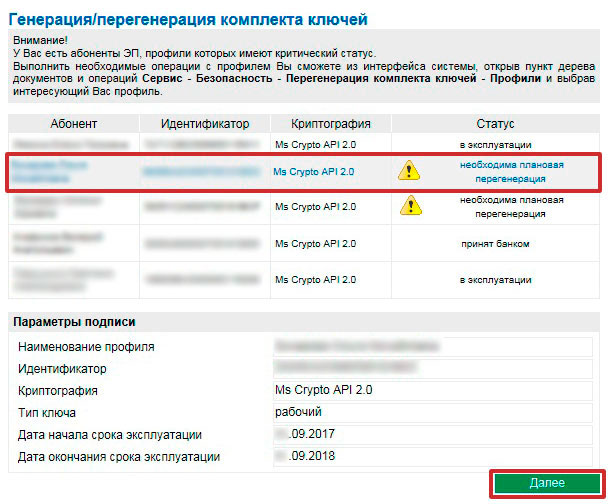
На главной странице:
- В меню выбираем раздел «Сервис — Безопасность — Перегенерация комплекта ключей — Профили»;
- Выбираем абонента, под которым мы зашли в личный кабинет и который нуждается в перегенерации комплекта ключей;
- Нажимаем на иконку «Создать запрос на генерацию/перегенерацию» (иконка находится в верхнем меню, выглядит как лист бумаги).
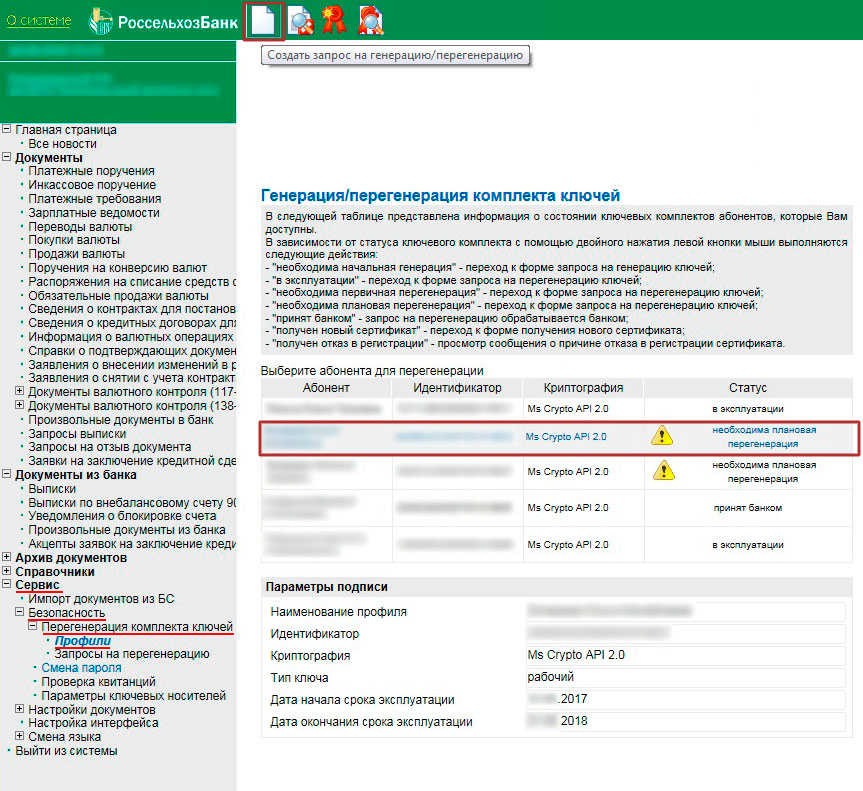
На следующей странице нажимаем иконку «Сохранить запрос», при этом носитель ключа (в нашем случае Etoken) должен быть установлен в компьютер.
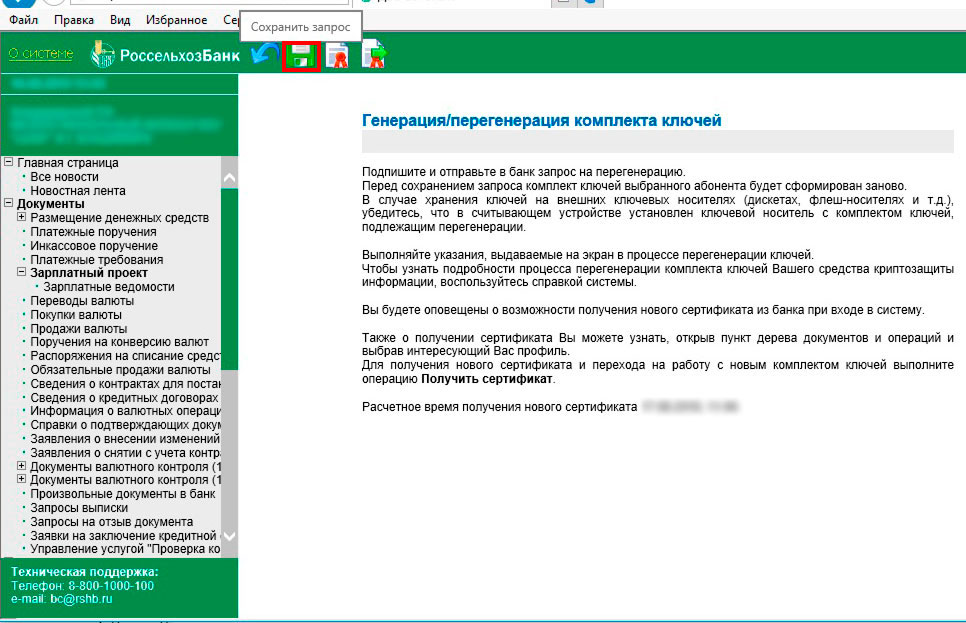
Следующий этап — в окне КриптоПро выбираем носитель Aladdin Token (в нашем случае подпись находится на токене), нажимаем «ОК».
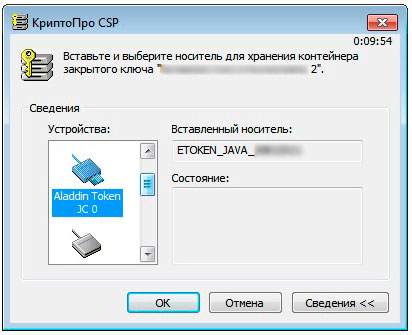
Далее будут показаны 3 окна КриптоПро для ввода пароля от нового и старого ключа. Чтобы не запутаться в паролях, рекомендую устанавливать такой же пароль для нового ключа, как и для старого. Т.е. мы три раза вводим одинаковый пароль. В каждом окне после вода пароля нажимаем «ОК».
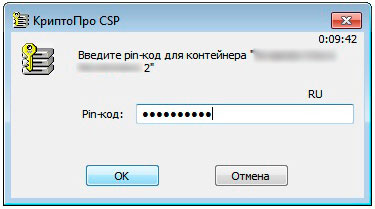
На следующей странице необходимо нажать кнопку «Печать» и распечатать запрос в 2-х экземплярах.
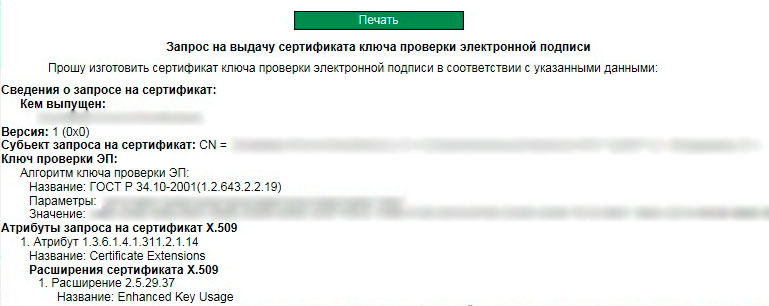
Распечатанный запрос подписывает владелец сертификата и руководитель организации, ставится печать. Полученный запрос «на бумаге» необходимо отвезти в ваш филиал Россельхозбанка. Но это чуть позже, а пока подписываем и отправляем запрос в электронном виде в банк:
- В меню выбираем раздел «Сервис — Безопасность — Перегенерация комплекта ключей — Запросы на перегенерацию»;
- Выбираем запрос со статусом «новый»;
- В верхнем меню нажимаем на иконку «Подписать/Снять подпись с документа» (иконка имеет вид листа бумаги с красной печатью)
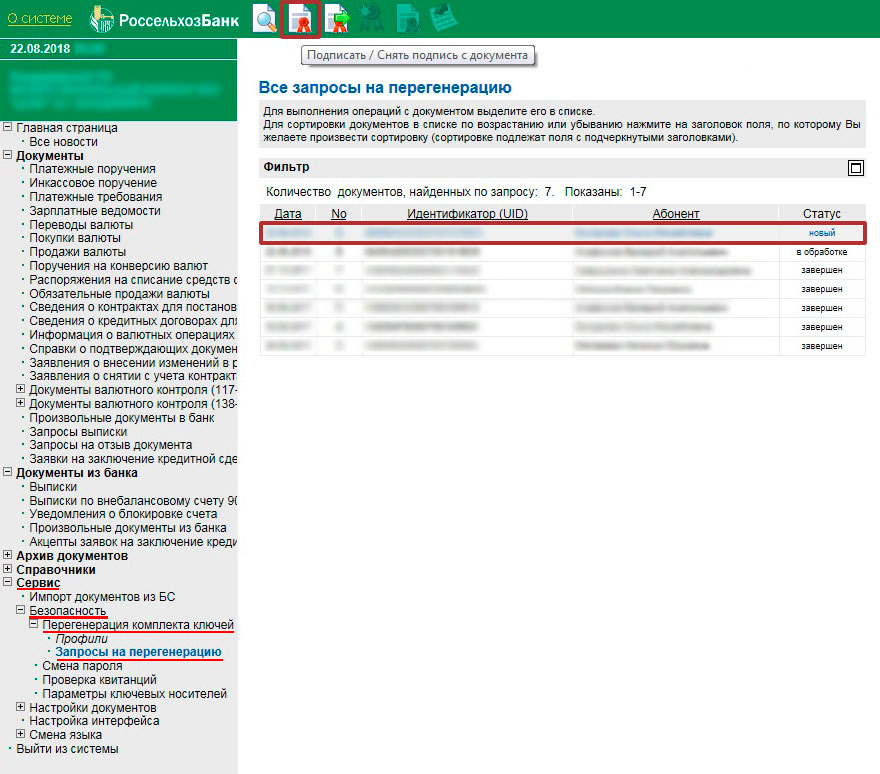
В появившемся окне нажимаем «Подписать».
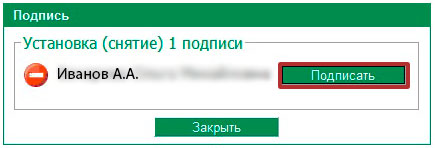
Следующий этап — отправляем документ в банк:
- Заходим в раздел «Сервис — Безопасность — Перегенерация комплекта ключей — Запросы на перегенерацию»;
- Выбираем запрос со статусом «Подписан»;
- В верхнем меню нажимаем иконку «Отправить документ в банк» (иконка имеет вид листа бумаги с красной печатью и зеленой стрелкой).
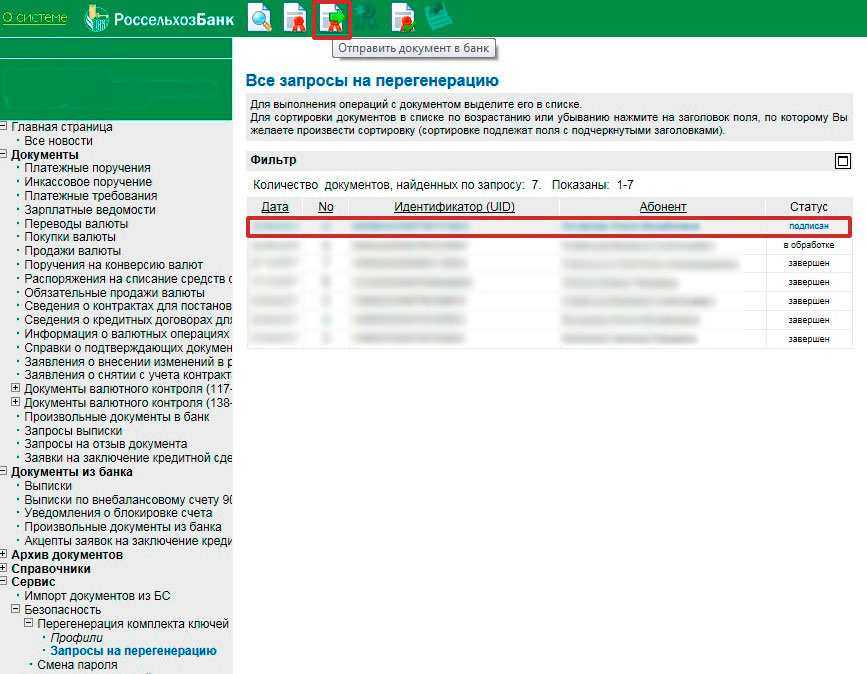
Запрос над которым производили действия приобретает статус «В обработке».
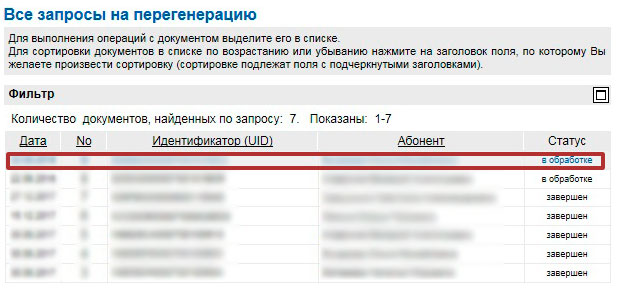
Посещение Россельхозбанка
Заявление (в 2-х экземплярах) подписанное, с печатью организации предоставляем в Россельхозбанк.
В банке подписывают заявление и один экземпляр возвращают нам. Сотрудник банка говорит примерно следующее — «Завтра ваш ключ будет готов, не забудьте получить его в личном кабинете».
Желательно не пропустить этот момент и получить новый ключ до завершения действия старого ключа (по которому мы входим в личный кабинет Россельхозбанка). Иначе придется выпускать ключ как при первом обращении (когда у нас нет действующей электронной подписи), а этот процесс в Россельхозбанке очень непрост.
Получение сертификата в личном кабинете
Необходимо зайти в личный кабинет Россельхозбанка под пользователем, которому необходимо получить новый ключ и сделать следующее:
- Заходим в раздел «Сервис — Безопасность — Перегенерация комплекта ключей — Профили»;
- Выбираем пользователя под которым мы зашли в личный кабинет. Если РСХБ успешно выпустил новый сертификат, то пользователь имеет статус «Получен новый сертификат»;
- В верхнем меню нажать иконку «Получить сертификат (ключ)» (иконка имеет вид красной печати).
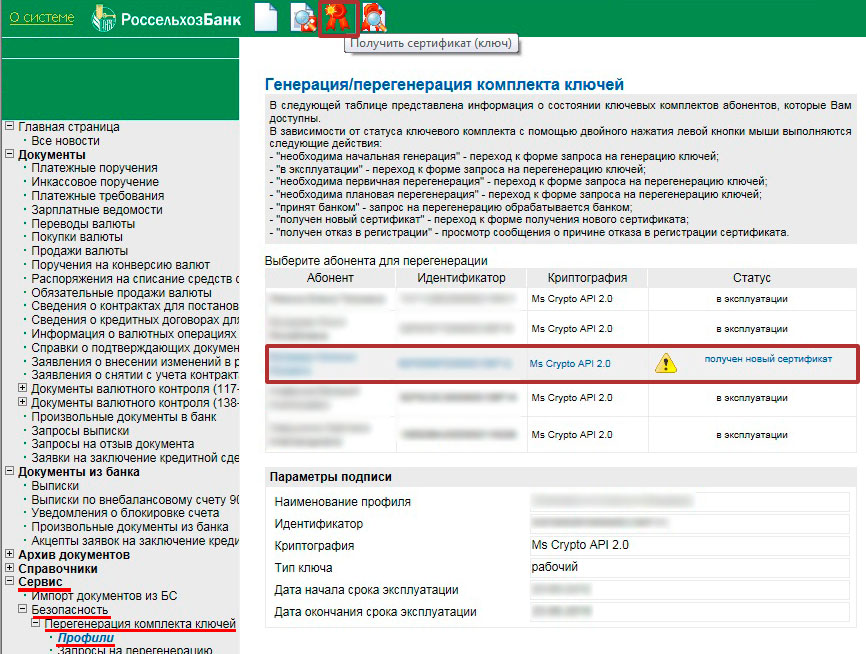
В следующем окне нам сообщают что получен новый сертификат. Нажимаем «Продолжить».

КриптоПро просит пароль, заданный при генерации ключа. Вводим пароль, нажимаем «ОК».
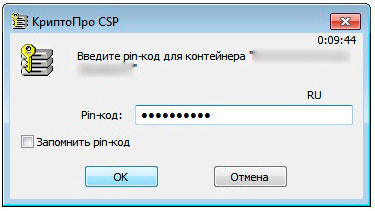
В результате видим сообщение «Вы переведены на работу с новым комплектом ключей».
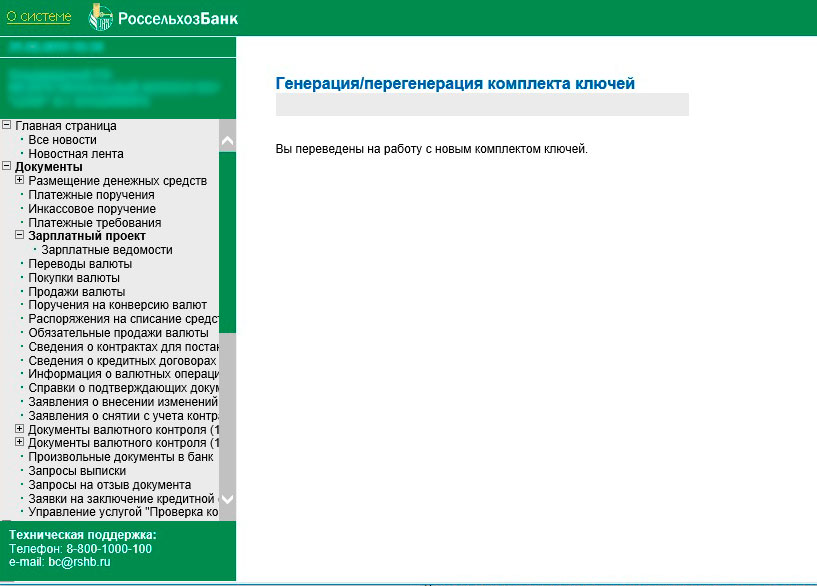
В списке комплектов ключей («Сервис — Безопасность — Перегенерация комплекта ключей — Профили») у нашего Абонента статус «В эксплуатации», а это значит, что…
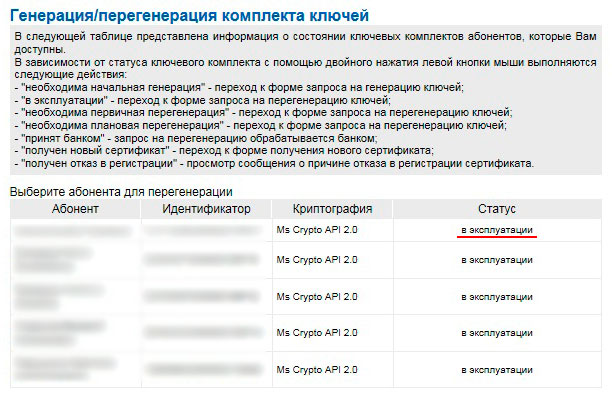
перевыпуск ключей прошел успешно. Можно подписывать документы.
Иногда финансовым процессам мешают сбои в работе программы. Если на экране ПК возникает надпись об ошибке 2913 сайта Россельхозбанка – что делать, подскажут специалисты технической поддержки. Однако можно попытаться исправить ситуацию самостоятельно.
Ошибка 2913 на сайте.
Возникновение такого сбоя не означает, что системе не удается распознать криптографические элементы электронной подписи. Неисправность легко можно устранить. Тем не менее пока ошибка не будет устранена, работать в системе не удастся.
Россельхозбанк предусмотрел возможность использования ЭЦП и в мобильной версии «Клиент-банка». При работе в сервисах Россельхозбанка онлайн-код подтверждения операции формируется непосредственно на смартфоне клиента. Однако появление ошибки с кодом 2913 еще не означает, что не работает приложение.
Сбой появляется там, где требуется подтверждение действительности информации с помощью удостоверенной цифровой подписи, например при передаче баз данных через систему «Клиент-банк» или входе в интернет-банк РСХБ.
Электронная подпись равносильна той, которую проставляют на бумажном носителе, и должна быть действительной на момент передачи сведений. ЭЦП является гарантом авторизации документа.
Причины ошибки
Появление сбоя происходит по нескольким причинам: механическая неисправность цифрового носителя информации или недействительность зашифрованной подписи вследствие одного из факторов:
- истек срок сертификации электронного ключа;
- окончились полномочия владельца электронной подписи;
- первичная генерация цифрового носителя не доведена до конца;
- присутствуют механические повреждения рутокена и плохой контакт с разъемом ПК.
Истек срок сертификации электронного ключа
Самым частым обстоятельством, приводящим к появлению ошибки, является окончание периода действия цифрового носителя. При возникновении сбоя нужно проверить срок сертификации ключа, указанный в договоре о его предоставлении. Чаще всего уполномоченные центры выдают электронный носитель на 1 год.
Окончание полномочий
При регистрации рутокена указывается лицо, которое имеет право подписывать документы электронной подписью. Отмечают и срок его полномочий. Иногда причиной появления ошибки служит окончание разрешения пользоваться ЭЦП.
Временной интервал может быть ограничен сроком действия контракта или периодом трудовой деятельности сотрудника.
Юридическое лицо может обратиться в банк для проверки данных в МСИ.
Нет первичной генерации электронного ключа
В некоторых случаях процесс регистрации цифровой подписи не завершен положительно. Для электронного ключа должны быть сгенерированы индивидуальные логин и пароль, которые нужно сохранить.
Тогда на экране ПК появится надпись о том, что загрузка криптографических элементов не была выполнена и не зарегистрирована соответствующая запись. В связи с этим вход в систему не может быть осуществлен.
В зависимости от установленной ОС, некоторые ПК сообщают, что доступные для использования профили абонентов ЭЦП не найдены. В этом случае лучше обратиться в службу технической поддержки по номеру, указанному в договоре.
Возможные причины ошибки 2913.
Ключ не готов к использованию
Сбой может возникать при использовании носителя ЭЦП сразу же после регистрации, когда еще не выполнены его проверка и учет в системе. Тогда нужно заполнить заявление на выдачу и обратиться с ним в банк, который обслуживает открытый счет.
Иногда ошибку вызывают механические повреждения, плохое соединение электронного носителя информации. Ключ может быть покорежен, а его контакты забиты мусором.
Как исправить ошибку самостоятельно
Прежде чем пытаться исправить появление ошибки, необходимо удостовериться, что нет технических проблем при работе ПК и есть интернет-соединение. Проще всего проверить функциональность компьютера, перейдя в мобильный банк.
Техническое устройство для работы с программой «КриптоПро» должно отвечать следующим минимальным техническим требованиям:
- операционная система Windows 7 и старше;
- InternetExplorer 8 или выше;
- версии Chrome, «Яндекс.Браузера», Mozilla Firefox обновлены;
- процессор: 32 или 64-битный с частотой 1Ггц или выше.
Также нужно убедиться, что к ПК подключен ключ с ЭЦП, т.к. возможно случайное использование флеш-накопителя.
Проверка рутокена
Нужно внимательно осмотреть накопитель для выявления механических повреждений и засора. Иногда легко поправить ситуацию, очистив и должным образом установив носитель информации.
Когда ключ ЭЦП работает, на его корпусе светится индикатор. На компьютере должны быть установлены необходимые драйвера. Если рутокен не горит, стоит попробовать вытащить и вставить его снова или подключить к другим портам USB.
Для проверки правильности подключения ключа нужно зайти в «Диспетчер устройств» через «Панель управления» в меню «Пуск». При нажатии на «Устройства считывания смарт-карт» можно проверить корректное соединение рутокена и ПК. Должны отсутствовать объекты, которые не удается компьютеру распознать, или карты со значком в виде восклицательного знака.
При выявлении непоправимых неисправностей нужно обратиться в Удостоверяющий центр Минкомсвязи, который предоставил ключ, и получить новый.
Чаще всего его выдают на следующий день, но иногда процедура занимает 2–3 дня. Длительность зависит от удостоверяющего центра и его загруженности.
Проверьте исправность Рутокена.
Проверка уведомлений
Иногда на экране компьютера возникает сообщение с требованием установить или обновить какую-либо опцию. Такие предложения могут появляться несколько раз, причем чаще всего требуется ввод пары логин–пароль. После установки или обновления утилиты нужно запускать программу до тех пор, пока информация не пропадет.
Кроме того, зайдя в «Личный кабинет» Россельхозбанка, нужно проверить наличие входящих сообщений о необходимости обновления настроек. Возможно, для правильной работы интернет-банка придется установить новую опцию, обновить программу или изменить параметры входа.
На экране монитора не должно быть окна, которое требует или запрашивает разрешение на проведение какой–либо настройки технического устройства.
Добавление сайта в доверенные
Часто программа будет открываться, если добавить сайт РСХБ в список доверенных узлов. Для этого нужно нажать кнопку «Пуск», затем «Свойства браузера» (обозревателя).
На вкладке «Безопасность» нужно вписать сайты rshb.ru , а также online.rshb.ru , bc.rshb.ru в список доверенных. При этом лучше понизить уровень безопасности.
Процесс добавления сайта РСХБ в доверенные.
Другие способы
Кроме указанных способов, можно сделать следующее:
- Перезагрузить компьютер, браузер, все маршрутизаторы и другие устройства.
- Зайти в «Личный кабинет» через другой браузер.
- Под блоком «Включить защитный режим» на вкладке «Безопасность» нажать «Другой», а затем активировать «Элементы ActiveX».
Если после всех произведенных действий программа не заработала, лучше обратиться к специалистам технической поддержки Россельхозбанка.
Способ исправления ошибки.
Обращение в техническую поддержку Россельхозбанка
Когда никаких технических проблем нет, в случае возникновения ошибки 2913 следует проконсультироваться у работников банка. Специалисты Россельхозбанка помогут справиться с проблемой по телефону 8 (495) 777–11–00. Клиенты головного офиса могут обратиться по номерам 8 (495) 785–04–94, 213–08–17.
Для ликвидации неисправности можно заполнить форму обратной связи, расположенную на сайте РСХБ.
Добрый день друзья, сегодня расскажу о том как решается ошибка 2913. Доступные для использования настройки профилей ЭЦП не найдены. Выскакивает она при доступе в клиент банку rosevrobank.ru. Самое странное, что до этого все работало и ключи ЭЦП были видны, давайте разбираться в чем дело и восстановим работу вашего финансиста или бухгалтера, уверяю вас, что вы не потратите на это много времени.
Ошибка 2913 в IE
Давайте более детально посмотрим на данную ошибку. Хочу отметить, что у меня при попытке посмотреть содержимое рутокена в Крипто про, он просто тупо постоянно мигал и никакой информации не показывал.
Что делать при ошибке 2913
Опишу свою систему, стоит Windows 8.1 x64 Professional, на компьютере Internet Explore 11.
- Первое, что нужно проверить горит ли у вас рутокен. Если он не горит, то попробуйте его вытащить и вставить снова, или в другие порты USB.
- Если не горит, значит либо он сломался физически, либо у него глючат драйвера, заходите в диспетчер устройств Windows в раздел Устройства чтения смарт-карт, и убедитесь, что у вас тут нет неизвестных устройств, или с восклицательными знаками.
- Посмотрите внимательно, есть ли на странице сообщения с требованием запустить или установить надстройку. Запускайте/устанавливайте надстройки до тех пор, пока сообщение не пропадет (при этом система, возможно, потребует ввод логина-пароля несколько раз)
- Проверьте, что у вас запущена не 64x битная версия Internet Explore, путь вот такой должен быть
C:Program Files (x86)Internet Explorer
- Можете сбросить ActiveX, перезапустить браузер, а потом проверить добавлен ли у вас данный сайт в надежные узлы и включены ли там ActiveX. Заходим в настройки internet Explore > Свойства браузера
Далее вкладка безопасность > Надежные узлы > сайты
Пишем адрес ресурса и жмем добавить.
Если ругнется, то снимите галку для всех сайтов этой зоны требуется проверка сертификата.
Затем жмем кнопку другой, включаем все, что идет с упоминанием ActiveX и делаем уровень Низкий. После чего перезапускаем Internet Explore.
- Если все остальное вам не помогло, то у вас возможно, истек срок действия ключа. Проверьте файл «Сертификата безопасности»(с названием из цифр и букв, с расширением .CER) в папке с ключами и вам нужно обратиться к менеджеру. в моем случае так и было сертификат почему, то был на два месяца.
Июл 16, 2022 14:32
«Клиент-банк» — программа совершения операций в удаленном режиме. Как и другие технические инструменты у программы бывают сбои в работе, а иногда причина появления ошибки становится человеческий фактор. В этой статье разберем подробно почему возникает ошибка 2913 Россельхозбанка в сервисе «Клиент-банк» и способы ее устранения.
Ошибка 2913 – что это значит
При появлении ошибки 2913 выдается окно, которое предупреждает о невозможности загрузить носитель с цифровым ключом электронной подписи ответственного лица. Если при входе онлайн-сервис личного кабинета или программы «Клиент-Банк» выпадет данное уведомления, то начать работу не получиться до устранения проблемы.
Сначала необходимо проверить и исправить проблему самостоятельно. Для начала проверить сам носитель электронной подписи на повреждения. Если все в порядке, то вставьте его в считывающий носитель. При повторной проблеме необходимо убедиться, что это действительно цифровой ключ, и также проверить надежность соединения при установке носителя. Если удалось исправить ситуацию, то пользователь сможет осуществить вход в систему.
Если по истечении времени и несколько проб ошибка появляется, то в любом случае нужно ее устранить, поэтому после приведенных действий необходимо обратиться по телефону техподдержки Россельхозбанка.
Причины возникновения ошибки 2913 в Россельхозбанке
Помимо явных проблем с цифровым ключом, могут быть ситуации, по которым появляется ошибка 2913:
В любой приведённой ситуации, а также после произведенных действий по регистрации, генерации цифрового ключа и впоследствии появление проблемы необходимо обратиться к менеджеру банка, который поможет прояснить причину неисправности.
Что делать для решения проблемы
В случае ситуации невозможности связаться со специалистом РСХБ и срочной необходимости зайти на сайт сервиса, статья предлагает следующие действия по устранению неисправности по ошибке 2913:
Для этого нужно произвести следующие действия:
Вышеописанные способы устранения неисправности позволяют понять проблемы устройства вывода и ввода информации. Если после проверки оборудования и произведенных действий по устранению проблемы на экране появляется окно с ошибкой 2913 Россельхозбанка необходимо позвонить в банк. На практике ошибка возникает в случае окончания срока действия сертификата цифрового ключа.
Что делать, если не работает приложение РСХБ
Иногда финансовым процессам мешают сбои в работе программы. Если на экране ПК возникает надпись об ошибке 2913 сайта Россельхозбанка – что делать, подскажут специалисты технической поддержки. Однако можно попытаться исправить ситуацию самостоятельно.
Значение ошибки 2913
Ошибка 2913 на сайте.
Возникновение такого сбоя не означает, что системе не удается распознать криптографические элементы электронной подписи. Неисправность легко можно устранить. Тем не менее пока ошибка не будет устранена, работать в системе не удастся.
Россельхозбанк предусмотрел возможность использования ЭЦП и в мобильной версии «Клиент-банка». При работе в сервисах Россельхозбанка онлайн-код подтверждения операции формируется непосредственно на смартфоне клиента. Однако появление ошибки с кодом 2913 еще не означает, что не работает приложение.
Сбой появляется там, где требуется подтверждение действительности информации с помощью удостоверенной цифровой подписи, например при передаче баз данных через систему «Клиент-банк» или входе в интернет-банк РСХБ.
Электронная подпись равносильна той, которую проставляют на бумажном носителе, и должна быть действительной на момент передачи сведений. ЭЦП является гарантом авторизации документа.
Причины ошибки
Появление сбоя происходит по нескольким причинам: механическая неисправность цифрового носителя информации или недействительность зашифрованной подписи вследствие одного из факторов:
Истек срок сертификации электронного ключа
Самым частым обстоятельством, приводящим к появлению ошибки, является окончание периода действия цифрового носителя. При возникновении сбоя нужно проверить срок сертификации ключа, указанный в договоре о его предоставлении. Чаще всего уполномоченные центры выдают электронный носитель на 1 год.
Окончание полномочий
При регистрации рутокена указывается лицо, которое имеет право подписывать документы электронной подписью. Отмечают и срок его полномочий. Иногда причиной появления ошибки служит окончание разрешения пользоваться ЭЦП.
Временной интервал может быть ограничен сроком действия контракта или периодом трудовой деятельности сотрудника.
Юридическое лицо может обратиться в банк для проверки данных в МСИ.
Нет первичной генерации электронного ключа
В некоторых случаях процесс регистрации цифровой подписи не завершен положительно. Для электронного ключа должны быть сгенерированы индивидуальные логин и пароль, которые нужно сохранить.
Тогда на экране ПК появится надпись о том, что загрузка криптографических элементов не была выполнена и не зарегистрирована соответствующая запись. В связи с этим вход в систему не может быть осуществлен.
В зависимости от установленной ОС, некоторые ПК сообщают, что доступные для использования профили абонентов ЭЦП не найдены. В этом случае лучше обратиться в службу технической поддержки по номеру, указанному в договоре.
Возможные причины ошибки 2913.
Ключ не готов к использованию
Сбой может возникать при использовании носителя ЭЦП сразу же после регистрации, когда еще не выполнены его проверка и учет в системе. Тогда нужно заполнить заявление на выдачу и обратиться с ним в банк, который обслуживает открытый счет.
Иногда ошибку вызывают механические повреждения, плохое соединение электронного носителя информации. Ключ может быть покорежен, а его контакты забиты мусором.
Как исправить ошибку самостоятельно
Прежде чем пытаться исправить появление ошибки, необходимо удостовериться, что нет технических проблем при работе ПК и есть интернет-соединение. Проще всего проверить функциональность компьютера, перейдя в мобильный банк.
Техническое устройство для работы с программой «КриптоПро» должно отвечать следующим минимальным техническим требованиям:
Также нужно убедиться, что к ПК подключен ключ с ЭЦП, т. к. возможно случайное использование флеш-накопителя.
Проверка рутокена
Нужно внимательно осмотреть накопитель для выявления механических повреждений и засора. Иногда легко поправить ситуацию, очистив и должным образом установив носитель информации.
Когда ключ ЭЦП работает, на его корпусе светится индикатор. На компьютере должны быть установлены необходимые драйвера. Если рутокен не горит, стоит попробовать вытащить и вставить его снова или подключить к другим портам USB.
Для проверки правильности подключения ключа нужно зайти в «Диспетчер устройств» через «Панель управления» в меню «Пуск». При нажатии на «Устройства считывания смарт-карт» можно проверить корректное соединение рутокена и ПК. Должны отсутствовать объекты, которые не удается компьютеру распознать, или карты со значком в виде восклицательного знака.
При выявлении непоправимых неисправностей нужно обратиться в Удостоверяющий центр Минкомсвязи, который предоставил ключ, и получить новый.
Чаще всего его выдают на следующий день, но иногда процедура занимает 2–3 дня. Длительность зависит от удостоверяющего центра и его загруженности.
Проверьте исправность Рутокена.
Проверка уведомлений
Иногда на экране компьютера возникает сообщение с требованием установить или обновить какую-либо опцию. Такие предложения могут появляться несколько раз, причем чаще всего требуется ввод пары логин–пароль. После установки или обновления утилиты нужно запускать программу до тех пор, пока информация не пропадет.
Кроме того, зайдя в «Личный кабинет» Россельхозбанка, нужно проверить наличие входящих сообщений о необходимости обновления настроек. Возможно, для правильной работы интернет-банка придется установить новую опцию, обновить программу или изменить параметры входа.
На экране монитора не должно быть окна, которое требует или запрашивает разрешение на проведение какой–либо настройки технического устройства.
Добавление сайта в доверенные
Часто программа будет открываться, если добавить сайт РСХБ в список доверенных узлов. Для этого нужно нажать кнопку «Пуск», затем «Свойства браузера» (обозревателя).
Процесс добавления сайта РСХБ в доверенные.
Другие способы
Кроме указанных способов, можно сделать следующее:
Если после всех произведенных действий программа не заработала, лучше обратиться к специалистам технической поддержки Россельхозбанка.
Способ исправления ошибки.
Обращение в техническую поддержку Россельхозбанка
Когда никаких технических проблем нет, в случае возникновения ошибки 2913 следует проконсультироваться у работников банка. Специалисты Россельхозбанка помогут справиться с проблемой по телефону 8 (495) 777–11–00. Клиенты головного офиса могут обратиться по номерам 8 (495) 785–04–94, 213–08–17.
Для ликвидации неисправности можно заполнить форму обратной связи, расположенную на сайте РСХБ.
Что делать, если ошибка 2913 в клиент-банке Россельхозбанк мешает совершить операцию? В 2023 году большинство держателей карт успешно используют личный кабинет на сайте для платежей, информации по счету и так далее. Возникновение «Error» — проблема, ведь из-за этого будет невозможно узнать даже баланс. В этой статье мы рассмотрим, что значит код 2913 и как с ним бороться.
- 1 Что значит ошибка 2913?
- 2 Причины
- 3 Что делать, если код ошибки 2913 в клиент-банке Россельхозбанк?
- 4 Что значит not found working rts и как исправить?
- 5 Заключение
Что значит ошибка 2913?
Окно с таким кодом означает, что в системе не получается распознать криптографические элементы. С таким сталкиваются обладатели электронной цифровой подписи, если система на смогла считать информацию с нее. Пока вы не решите этот лаг, доступ к онлайн-ресурсу будет ограничен. Также у вас не получится провести финансовые операции, в которых задействована ЭПЦ (подпись).

Причины

Обстоятельства, из-за которых на экране всплывает сообщение «Код 2913. Доступные для использования настройки профилей абонентов ЭП не найдены»:
- срок функционирования подписи закончился;
- владелец подписи больше не имеет доступа к счету;
- ЭПЦ не сгенерировали;
- процедура оформления подписи была проведена некорректно или не доведена до конца;
- системная ошибка из-за работ на сервере или сбоя.

Что делать, если код ошибки 2913 в клиент-банке Россельхозбанк?
Для начала пытаемся избавиться от лага в домашних условиях.
- Проверьте, подключен ли к компьютеру или ноутбуку накопитель, на котором содержится файл с ключем. Для этого посмотрите на специальный индикатор на рабочем столе. Убедитесь в том, что ПК или ноутбук распознает этот объект.
- Проверьте актуальность считывающих версий. Если система просит установить обновления, дайте согласие.
- Подтвердите надежность сайта Россельхозбанк для своего браузера. Вы точно не раз видели всплывающее окно, которое оповещало владельца о потенциальных рисках какого-то источника. Чаще всего так случается, если ваш антивирус или браузер ранее не были знакомы с этим доменом. Для этого откройте поисковик, перейдите в настройки, далее найдите раздел «Безопасность». Там добавьте ссылку на сайт и кликните «Надежный».

Если вы попробовали эти советы, но справиться с окном «Error» не удалось, обратитесь к сотрудникам финансовой компании.
Что значит not found working rts и как исправить?
Если вы увидели на экране надпись «not found working rts», то попробуйте воспользоваться другим браузером или устройством для входа. Такой месседж сигнализирует о запрете подключения. Обычно такое происходит из-за сбоя в системе или на сервере Российского сельскохозяйственного банка.
Заключение
Если у вас не получается самостоятельно справиться со входом в личный кабинет, обратитесь к менеджерам компании. В целях безопасности не передавайте ключи для входа посторонним людям, не сообщайте им свой логин, пароль, пин-код от карты. РСХБ никогда не спрашивает у своих клиентов такую информацию.
Ошибка 2913 при подключении к сервисам Россельхозбанка
При входе в интернет-банкинг от Россельхозбанка владельцы счетов сталкиваются с блокировкой доступа к финансами. Появляется надпись «Ошибка 2913», подключение к сервисам Россельхозбанка невозможно. Что делать в данной ситуации, как возобновить работу со счетами, разберемся в статье.
Ошибка 2913: что это значит?
Клиент Россельхозбанка выполняет вход в интернет-банк, но соединение блокируется по причине отсутствия электронного ключа, зарегистрированного в системе. Перейти к операциям по счетам не получится до устранения проблемы.
После появления ошибки 2913 Россельхозбанка нужно убедиться, что носитель данных с электронным ключом вставлен правильно. Распространены ситуации, когда пользователь устанавливает накопитель в неподключенный порт или фиксирует в разъеме ненадежно.
Правильно вставленный электронный ключ должен открыть доступ к интернет-банку. В противном случае рекомендуется обращаться в службу технической поддержки Россельхозбанка.
Почему появляется ошибка 2913?
Если проблема с кодом ошибки 2913 Россельхозбанка не решается правильной установкой носителя данных с электронным ключом, следует предположить следующие причины блокировки доступа к интернет-банку:
- электронный ключ недействителен;
- директор организации (либо иное лицо-подписант) больше не работает в фирме;
- не произошла активация ключа доступа (необходимо написать заявление в Россельхозбанк);
- перевыпуск электронного ключа не организован.
Проконсультировать по вопросам и проблемам, связанным с функционированием накопителя с ЭЦП, желательно обращаться к техническим специалистам. Они позволят разобраться в проблеме в сжатые сроки.
Как устранить ошибку 2913 самостоятельно?
Выйти на связь с технической поддержкой интернет-банкинга не всегда получается. В данном случае можно произвести первичный анализ проблемы самостоятельно, а также предпринять действия к устранению ошибки 2913:
- Проверить, горит ли лампочка-индикатор на носителе данных с электронным ключом. Если накопитель не отображает световую индикацию, следует зайти в «Диспетчер устройств», чтобы убедиться, что все внешние устройства с данными обеспечены драйверами (рядом с названием накопителя не горит значок с восклицательным знаком).
- Проверить браузер, найти уведомление о необходимости обновить компоненты системы интернет-банкинга.
- Убедиться, что настройки браузера не блокируют сайт банка. Пользователю нужно зайти в «Свойства браузера» и отредактировать раздел «Безопасность», добавив сайт Россельхозбанка в список разрешенных для просмотра и направления уведомлений.
Если проведенные манипуляции не дали результатов, нужно убедиться, что со стороны пользователя и его компьютерной сети отсутствуют сбои. Также важно исключить проблему, связанную с истечением срока действия электронного ключа.
Иногда финансовым процессам мешают сбои в работе программы. Если на экране ПК возникает надпись об ошибке 2913 сайта Россельхозбанка – что делать, подскажут специалисты технической поддержки. Однако можно попытаться исправить ситуацию самостоятельно.
Ошибка 2913 на сайте.
Возникновение такого сбоя не означает, что системе не удается распознать криптографические элементы электронной подписи. Неисправность легко можно устранить. Тем не менее пока ошибка не будет устранена, работать в системе не удастся.
Россельхозбанк предусмотрел возможность использования ЭЦП и в мобильной версии «Клиент-банка». При работе в сервисах Россельхозбанка онлайн-код подтверждения операции формируется непосредственно на смартфоне клиента. Однако появление ошибки с кодом 2913 еще не означает, что не работает приложение.
Сбой появляется там, где требуется подтверждение действительности информации с помощью удостоверенной цифровой подписи, например при передаче баз данных через систему «Клиент-банк» или входе в интернет-банк РСХБ.
Электронная подпись равносильна той, которую проставляют на бумажном носителе, и должна быть действительной на момент передачи сведений. ЭЦП является гарантом авторизации документа.
Причины ошибки
Появление сбоя происходит по нескольким причинам: механическая неисправность цифрового носителя информации или недействительность зашифрованной подписи вследствие одного из факторов:
- истек срок сертификации электронного ключа;
- окончились полномочия владельца электронной подписи;
- первичная генерация цифрового носителя не доведена до конца;
- присутствуют механические повреждения рутокена и плохой контакт с разъемом ПК.
Истек срок сертификации электронного ключа
Самым частым обстоятельством, приводящим к появлению ошибки, является окончание периода действия цифрового носителя. При возникновении сбоя нужно проверить срок сертификации ключа, указанный в договоре о его предоставлении. Чаще всего уполномоченные центры выдают электронный носитель на 1 год.
Окончание полномочий
При регистрации рутокена указывается лицо, которое имеет право подписывать документы электронной подписью. Отмечают и срок его полномочий. Иногда причиной появления ошибки служит окончание разрешения пользоваться ЭЦП.
Временной интервал может быть ограничен сроком действия контракта или периодом трудовой деятельности сотрудника.
Юридическое лицо может обратиться в банк для проверки данных в МСИ.
Нет первичной генерации электронного ключа
В некоторых случаях процесс регистрации цифровой подписи не завершен положительно. Для электронного ключа должны быть сгенерированы индивидуальные логин и пароль, которые нужно сохранить.
Тогда на экране ПК появится надпись о том, что загрузка криптографических элементов не была выполнена и не зарегистрирована соответствующая запись. В связи с этим вход в систему не может быть осуществлен.
В зависимости от установленной ОС, некоторые ПК сообщают, что доступные для использования профили абонентов ЭЦП не найдены. В этом случае лучше обратиться в службу технической поддержки по номеру, указанному в договоре.
Возможные причины ошибки 2913.
Ключ не готов к использованию
Сбой может возникать при использовании носителя ЭЦП сразу же после регистрации, когда еще не выполнены его проверка и учет в системе. Тогда нужно заполнить заявление на выдачу и обратиться с ним в банк, который обслуживает открытый счет.
Иногда ошибку вызывают механические повреждения, плохое соединение электронного носителя информации. Ключ может быть покорежен, а его контакты забиты мусором.
Как исправить ошибку самостоятельно
Прежде чем пытаться исправить появление ошибки, необходимо удостовериться, что нет технических проблем при работе ПК и есть интернет-соединение. Проще всего проверить функциональность компьютера, перейдя в мобильный банк.
Техническое устройство для работы с программой «КриптоПро» должно отвечать следующим минимальным техническим требованиям:
- операционная система Windows 7 и старше;
- InternetExplorer 8 или выше;
- версии Chrome, «Яндекс.Браузера», Mozilla Firefox обновлены;
- процессор: 32 или 64-битный с частотой 1Ггц или выше.
Также нужно убедиться, что к ПК подключен ключ с ЭЦП, т.к. возможно случайное использование флеш-накопителя.
Проверка рутокена
Нужно внимательно осмотреть накопитель для выявления механических повреждений и засора. Иногда легко поправить ситуацию, очистив и должным образом установив носитель информации.
Когда ключ ЭЦП работает, на его корпусе светится индикатор. На компьютере должны быть установлены необходимые драйвера. Если рутокен не горит, стоит попробовать вытащить и вставить его снова или подключить к другим портам USB.
Для проверки правильности подключения ключа нужно зайти в «Диспетчер устройств» через «Панель управления» в меню «Пуск». При нажатии на «Устройства считывания смарт-карт» можно проверить корректное соединение рутокена и ПК. Должны отсутствовать объекты, которые не удается компьютеру распознать, или карты со значком в виде восклицательного знака.
При выявлении непоправимых неисправностей нужно обратиться в Удостоверяющий центр Минкомсвязи, который предоставил ключ, и получить новый.
Чаще всего его выдают на следующий день, но иногда процедура занимает 2–3 дня. Длительность зависит от удостоверяющего центра и его загруженности.
Проверьте исправность Рутокена.
Проверка уведомлений
Иногда на экране компьютера возникает сообщение с требованием установить или обновить какую-либо опцию. Такие предложения могут появляться несколько раз, причем чаще всего требуется ввод пары логин–пароль. После установки или обновления утилиты нужно запускать программу до тех пор, пока информация не пропадет.
Кроме того, зайдя в «Личный кабинет» Россельхозбанка, нужно проверить наличие входящих сообщений о необходимости обновления настроек. Возможно, для правильной работы интернет-банка придется установить новую опцию, обновить программу или изменить параметры входа.
На экране монитора не должно быть окна, которое требует или запрашивает разрешение на проведение какой–либо настройки технического устройства.
Добавление сайта в доверенные
Часто программа будет открываться, если добавить сайт РСХБ в список доверенных узлов. Для этого нужно нажать кнопку «Пуск», затем «Свойства браузера» (обозревателя).
На вкладке «Безопасность» нужно вписать сайты rshb.ru , а также online.rshb.ru , bc.rshb.ru в список доверенных. При этом лучше понизить уровень безопасности.
Процесс добавления сайта РСХБ в доверенные.
Другие способы
Кроме указанных способов, можно сделать следующее:
- Перезагрузить компьютер, браузер, все маршрутизаторы и другие устройства.
- Зайти в «Личный кабинет» через другой браузер.
- Под блоком «Включить защитный режим» на вкладке «Безопасность» нажать «Другой», а затем активировать «Элементы ActiveX».
Если после всех произведенных действий программа не заработала, лучше обратиться к специалистам технической поддержки Россельхозбанка.
Способ исправления ошибки.
Обращение в техническую поддержку Россельхозбанка
Когда никаких технических проблем нет, в случае возникновения ошибки 2913 следует проконсультироваться у работников банка. Специалисты Россельхозбанка помогут справиться с проблемой по телефону 8 (495) 777–11–00. Клиенты головного офиса могут обратиться по номерам 8 (495) 785–04–94, 213–08–17.
Для ликвидации неисправности можно заполнить форму обратной связи, расположенную на сайте РСХБ.
Ключи (электронная подпись) Россельхозбанка РСХБ действуют 1 год и соответственно 1 раз в год ключи необходимо перевыпускать/перегенерировать. Расскажем как сделать продление ключей.
В 2019 году при перевыпуске ключей Россельхозбанка необходимо обновить ДБО BS-Client.
Как обновить ДБО BS-Client Россельхозбанка читаем тут.
- 1 Генерация запроса в кабинете Россельхозбанка
- 2 Посещение Россельхозбанка
- 3 Получение сертификата в личном кабинете
Генерация запроса в кабинете Россельхозбанка
За месяц до окончания действия ключей при входе в кабинет Россельхозбанка появляется сообщение «У Вас есть абоненты ЭП, профили которых имеют критический статус». Ниже мы видим список абонентов. Чтобы посмотреть когда заканчивается электронная подпись выбираем абонента со статусом «необходима плановая перегенерация». Ниже отображаются параметры подписи с датой окончания срока действия. При нажатии на кнопку «Далее» попадаем на главную страницу.
На главной странице:
- В меню выбираем раздел «Сервис — Безопасность — Перегенерация комплекта ключей — Профили»;
- Выбираем абонента, под которым мы зашли в личный кабинет и который нуждается в перегенерации комплекта ключей;
- Нажимаем на иконку «Создать запрос на генерацию/перегенерацию» (иконка находится в верхнем меню, выглядит как лист бумаги).
На следующей странице нажимаем иконку «Сохранить запрос», при этом носитель ключа (в нашем случае Etoken) должен быть установлен в компьютер.
Следующий этап — в окне КриптоПро выбираем носитель Aladdin Token (в нашем случае подпись находится на токене), нажимаем «ОК».
Далее будут показаны 3 окна КриптоПро для ввода пароля от нового и старого ключа. Чтобы не запутаться в паролях, рекомендую устанавливать такой же пароль для нового ключа, как и для старого. Т.е. мы три раза вводим одинаковый пароль. В каждом окне после вода пароля нажимаем «ОК».
На следующей странице необходимо нажать кнопку «Печать» и распечатать запрос в 2-х экземплярах.
Распечатанный запрос подписывает владелец сертификата и руководитель организации, ставится печать. Полученный запрос «на бумаге» необходимо отвезти в ваш филиал Россельхозбанка. Но это чуть позже, а пока подписываем и отправляем запрос в электронном виде в банк:
- В меню выбираем раздел «Сервис — Безопасность — Перегенерация комплекта ключей — Запросы на перегенерацию»;
- Выбираем запрос со статусом «новый»;
- В верхнем меню нажимаем на иконку «Подписать/Снять подпись с документа» (иконка имеет вид листа бумаги с красной печатью)
В появившемся окне нажимаем «Подписать».
Следующий этап — отправляем документ в банк:
- Заходим в раздел «Сервис — Безопасность — Перегенерация комплекта ключей — Запросы на перегенерацию»;
- Выбираем запрос со статусом «Подписан»;
- В верхнем меню нажимаем иконку «Отправить документ в банк» (иконка имеет вид листа бумаги с красной печатью и зеленой стрелкой).
Запрос над которым производили действия приобретает статус «В обработке».
Посещение Россельхозбанка
Заявление (в 2-х экземплярах) подписанное, с печатью организации предоставляем в Россельхозбанк.
В банке подписывают заявление и один экземпляр возвращают нам. Сотрудник банка говорит примерно следующее — «Завтра ваш ключ будет готов, не забудьте получить его в личном кабинете».
Желательно не пропустить этот момент и получить новый ключ до завершения действия старого ключа (по которому мы входим в личный кабинет Россельхозбанка). Иначе придется выпускать ключ как при первом обращении (когда у нас нет действующей электронной подписи), а этот процесс в Россельхозбанке очень непрост.
Получение сертификата в личном кабинете
Необходимо зайти в личный кабинет Россельхозбанка под пользователем, которому необходимо получить новый ключ и сделать следующее:
- Заходим в раздел «Сервис — Безопасность — Перегенерация комплекта ключей — Профили»;
- Выбираем пользователя под которым мы зашли в личный кабинет. Если РСХБ успешно выпустил новый сертификат, то пользователь имеет статус «Получен новый сертификат»;
- В верхнем меню нажать иконку «Получить сертификат (ключ)» (иконка имеет вид красной печати).
В следующем окне нам сообщают что получен новый сертификат. Нажимаем «Продолжить».
КриптоПро просит пароль, заданный при генерации ключа. Вводим пароль, нажимаем «ОК».
В результате видим сообщение «Вы переведены на работу с новым комплектом ключей».
В списке комплектов ключей («Сервис — Безопасность — Перегенерация комплекта ключей — Профили») у нашего Абонента статус «В эксплуатации», а это значит, что…
перевыпуск ключей прошел успешно. Можно подписывать документы.

Добрый день друзья, сегодня расскажу о том как решается ошибка 2913. Доступные для использования настройки профилей ЭЦП не найдены. Выскакивает она при доступе в клиент банку rosevrobank.ru. Самое странное, что до этого все работало и ключи ЭЦП были видны, давайте разбираться в чем дело и восстановим работу вашего финансиста или бухгалтера, уверяю вас, что вы не потратите на это много времени.
Ошибка 2913 в IE
Давайте более детально посмотрим на данную ошибку. Хочу отметить, что у меня при попытке посмотреть содержимое рутокена в Крипто про, он просто тупо постоянно мигал и никакой информации не показывал.
Что делать при ошибке 2913
Опишу свою систему, стоит Windows 8.1 x64 Professional, на компьютере Internet Explore 11.
- Первое, что нужно проверить горит ли у вас рутокен. Если он не горит, то попробуйте его вытащить и вставить снова, или в другие порты USB.
- Если не горит, значит либо он сломался физически, либо у него глючат драйвера, заходите в диспетчер устройств Windows в раздел Устройства чтения смарт-карт, и убедитесь, что у вас тут нет неизвестных устройств, или с восклицательными знаками.
- Посмотрите внимательно, есть ли на странице сообщения с требованием запустить или установить надстройку. Запускайте/устанавливайте надстройки до тех пор, пока сообщение не пропадет (при этом система, возможно, потребует ввод логина-пароля несколько раз)
- Проверьте, что у вас запущена не 64x битная версия Internet Explore, путь вот такой должен быть
C:Program Files (x86)Internet Explorer
- Можете сбросить ActiveX, перезапустить браузер, а потом проверить добавлен ли у вас данный сайт в надежные узлы и включены ли там ActiveX. Заходим в настройки internet Explore > Свойства браузера
Далее вкладка безопасность > Надежные узлы > сайты
Пишем адрес ресурса и жмем добавить.
Если ругнется, то снимите галку для всех сайтов этой зоны требуется проверка сертификата.
Затем жмем кнопку другой, включаем все, что идет с упоминанием ActiveX и делаем уровень Низкий. После чего перезапускаем Internet Explore.
Ошибка 2913 россельхозбанк что делать
Бывают случаи, когда вы пытаетесь подключиться к клиент-банку или войти в свой кабинет онлайн на сайте, а вам высвечивается предупредительное сообщение, в котором указано 2913 ошибка Россельхозбанк. Разберемся какие причины могут вызывать такую проблему со входом и что делать, чтобы решить ее и осуществить необходимые операции.
Во время входа в систему клиент-банк или личный кабинет всплывает окно, что распознать криптографические элементы невозможно из-за того, что отсутствует оформленный в установленном порядке электронный ключ клиента или ЭЦП. Пока вы не устраните ошибку, работать в системе не удастся.
Необходимо попробовать исправить ситуацию самостоятельно, перепроверьте подключение ЭЦП к компьютеру, возможно просто плохой контакт его или случайно выбран не тот носитель. Если же устранить ошибку 2913 Россельхозбанка не вышло, позвоните в службу техподдержки банка.
Текст ошибки 2913:
Причины возникновения ошибки 2913
Ошибка 2913 Россельхозбанка может появляться из-за таких наиболее распространенных причин:
- Закончился срок действия ЭЦП.
- Полномочия руководителя, который является подписантом, не имеют силу в связи с окончанием установленного срока действия.
- Не проведена первичная генерация ЭЦП.
- Не завершена процедура оформления ключа, после первичной регенерации электронный ключ применять еще нельзя, нужно взять документ на получение и прийти в отделение банка.
Точно определить причину, из-за которой именно в вашем случае появилась ошибка 2913, и ликвидировать ее, помогут сотрудники Россельхозбанка.
Что делать и как исправить ошибку?
Можно попытаться убрать ошибку 2913 Россельхозбанка своими силами, для этого необходимо выполнить следующее:
- Перепроверьте цифровой накопитель. Если горит красный или синий индикатор, то оборудование подключено и готово к работе, правильно установлены необходимые драйвера. В случае, когда огонек отсутствует необходимо в меню Пуск выбрать строку Панель управления, в открывшимся окне нажать пункт Диспетчер устройств. Далее выберите вкладку Устройство чтения смарт карт и посмотрите есть ли какие-то объекты, которые не удается компьютеру распознать или карты со значком в виде восклицательного знака, что свидетельствует о проблемах в работе.
- Убедитесь, что нет информационного сообщения в котором требуется установить или обновить настройки.
- Включите сайт Россельхозбанка в доверенные узлы. Для этого в меню браузера выберите Настройки, затем перейдите в Свойствах браузера на вкладку Безопасность, где нужно уменьшить уровень защиты до низкого и добавить официальный сайт банка в общий список. На этой же вкладке находите кнопку Другой, нажимаете. В новом появившимся окне выбираем строку Элементы ActiveX и отмечаем ее галочкой.
Попробовав вышеперечисленные способы исправления ошибки 2913 Россельхозбанка вы сможете выявить есть ли технические сбои в работе компьютера, которые повлияли на возникновение ошибки.
В ситуации же, когда никаких технических проблем нет, следует проконсультироваться у работников банка. По всей видимости, проблема заключается в первой или второй причине.
Видео-инструкция:
Подводим итоги
В появлении сообщения об ошибке 2913 Россельхозбанка нет ничего страшного, эту проблему можно разрешить. Воспользуйтесь перечисленными способами устранения ошибки, и вы сможете исправить ее самостоятельно. Если же ни одна из указанных причин не подошла к вашему случаю, справиться с ситуацией помогут сотрудники банка.
Ошибка 2913 при подключении к сервисам Россельхозбанка
При входе в интернет-банкинг от Россельхозбанка владельцы счетов сталкиваются с блокировкой доступа к финансами. Появляется надпись «Ошибка 2913», подключение к сервисам Россельхозбанка невозможно. Что делать в данной ситуации, как возобновить работу со счетами, разберемся в статье.
Ошибка 2913: что это значит?
Клиент Россельхозбанка выполняет вход в интернет-банк, но соединение блокируется по причине отсутствия электронного ключа, зарегистрированного в системе. Перейти к операциям по счетам не получится до устранения проблемы.
После появления ошибки 2913 Россельхозбанка нужно убедиться, что носитель данных с электронным ключом вставлен правильно. Распространены ситуации, когда пользователь устанавливает накопитель в неподключенный порт или фиксирует в разъеме ненадежно.
Правильно вставленный электронный ключ должен открыть доступ к интернет-банку. В противном случае рекомендуется обращаться в службу технической поддержки Россельхозбанка.
Почему появляется ошибка 2913?
Если проблема с кодом ошибки 2913 Россельхозбанка не решается правильной установкой носителя данных с электронным ключом, следует предположить следующие причины блокировки доступа к интернет-банку:
- электронный ключ недействителен;
- директор организации (либо иное лицо-подписант) больше не работает в фирме;
- не произошла активация ключа доступа (необходимо написать заявление в Россельхозбанк);
- перевыпуск электронного ключа не организован.
Проконсультировать по вопросам и проблемам, связанным с функционированием накопителя с ЭЦП, желательно обращаться к техническим специалистам. Они позволят разобраться в проблеме в сжатые сроки.
Как устранить ошибку 2913 самостоятельно?
Выйти на связь с технической поддержкой интернет-банкинга не всегда получается. В данном случае можно произвести первичный анализ проблемы самостоятельно, а также предпринять действия к устранению ошибки 2913:
- Проверить, горит ли лампочка-индикатор на носителе данных с электронным ключом. Если накопитель не отображает световую индикацию, следует зайти в «Диспетчер устройств», чтобы убедиться, что все внешние устройства с данными обеспечены драйверами (рядом с названием накопителя не горит значок с восклицательным знаком).
- Проверить браузер, найти уведомление о необходимости обновить компоненты системы интернет-банкинга.
- Убедиться, что настройки браузера не блокируют сайт банка. Пользователю нужно зайти в «Свойства браузера» и отредактировать раздел «Безопасность», добавив сайт Россельхозбанка в список разрешенных для просмотра и направления уведомлений.
Если проведенные манипуляции не дали результатов, нужно убедиться, что со стороны пользователя и его компьютерной сети отсутствуют сбои. Также важно исключить проблему, связанную с истечением срока действия электронного ключа.
Иногда финансовым процессам мешают сбои в работе программы. Если на экране ПК возникает надпись об ошибке 2913 сайта Россельхозбанка – что делать, подскажут специалисты технической поддержки. Однако можно попытаться исправить ситуацию самостоятельно.
Ошибка 2913 на сайте.
Возникновение такого сбоя не означает, что системе не удается распознать криптографические элементы электронной подписи. Неисправность легко можно устранить. Тем не менее пока ошибка не будет устранена, работать в системе не удастся.
Россельхозбанк предусмотрел возможность использования ЭЦП и в мобильной версии «Клиент-банка». При работе в сервисах Россельхозбанка онлайн-код подтверждения операции формируется непосредственно на смартфоне клиента. Однако появление ошибки с кодом 2913 еще не означает, что не работает приложение.
Сбой появляется там, где требуется подтверждение действительности информации с помощью удостоверенной цифровой подписи, например при передаче баз данных через систему «Клиент-банк» или входе в интернет-банк РСХБ.
Электронная подпись равносильна той, которую проставляют на бумажном носителе, и должна быть действительной на момент передачи сведений. ЭЦП является гарантом авторизации документа.
Причины ошибки
Появление сбоя происходит по нескольким причинам: механическая неисправность цифрового носителя информации или недействительность зашифрованной подписи вследствие одного из факторов:
- истек срок сертификации электронного ключа;
- окончились полномочия владельца электронной подписи;
- первичная генерация цифрового носителя не доведена до конца;
- присутствуют механические повреждения рутокена и плохой контакт с разъемом ПК.
Истек срок сертификации электронного ключа
Самым частым обстоятельством, приводящим к появлению ошибки, является окончание периода действия цифрового носителя. При возникновении сбоя нужно проверить срок сертификации ключа, указанный в договоре о его предоставлении. Чаще всего уполномоченные центры выдают электронный носитель на 1 год.
Окончание полномочий
При регистрации рутокена указывается лицо, которое имеет право подписывать документы электронной подписью. Отмечают и срок его полномочий. Иногда причиной появления ошибки служит окончание разрешения пользоваться ЭЦП.
Временной интервал может быть ограничен сроком действия контракта или периодом трудовой деятельности сотрудника.
Юридическое лицо может обратиться в банк для проверки данных в МСИ.
Нет первичной генерации электронного ключа
В некоторых случаях процесс регистрации цифровой подписи не завершен положительно. Для электронного ключа должны быть сгенерированы индивидуальные логин и пароль, которые нужно сохранить.
Тогда на экране ПК появится надпись о том, что загрузка криптографических элементов не была выполнена и не зарегистрирована соответствующая запись. В связи с этим вход в систему не может быть осуществлен.
В зависимости от установленной ОС, некоторые ПК сообщают, что доступные для использования профили абонентов ЭЦП не найдены. В этом случае лучше обратиться в службу технической поддержки по номеру, указанному в договоре.
Возможные причины ошибки 2913.
Ключ не готов к использованию
Сбой может возникать при использовании носителя ЭЦП сразу же после регистрации, когда еще не выполнены его проверка и учет в системе. Тогда нужно заполнить заявление на выдачу и обратиться с ним в банк, который обслуживает открытый счет.
Иногда ошибку вызывают механические повреждения, плохое соединение электронного носителя информации. Ключ может быть покорежен, а его контакты забиты мусором.
Как исправить ошибку самостоятельно
Прежде чем пытаться исправить появление ошибки, необходимо удостовериться, что нет технических проблем при работе ПК и есть интернет-соединение. Проще всего проверить функциональность компьютера, перейдя в мобильный банк.
Техническое устройство для работы с программой «КриптоПро» должно отвечать следующим минимальным техническим требованиям:
- операционная система Windows 7 и старше;
- InternetExplorer 8 или выше;
- версии Chrome, «Яндекс.Браузера», Mozilla Firefox обновлены;
- процессор: 32 или 64-битный с частотой 1Ггц или выше.
Также нужно убедиться, что к ПК подключен ключ с ЭЦП, т.к. возможно случайное использование флеш-накопителя.
Проверка рутокена
Нужно внимательно осмотреть накопитель для выявления механических повреждений и засора. Иногда легко поправить ситуацию, очистив и должным образом установив носитель информации.
Когда ключ ЭЦП работает, на его корпусе светится индикатор. На компьютере должны быть установлены необходимые драйвера. Если рутокен не горит, стоит попробовать вытащить и вставить его снова или подключить к другим портам USB.
Для проверки правильности подключения ключа нужно зайти в «Диспетчер устройств» через «Панель управления» в меню «Пуск». При нажатии на «Устройства считывания смарт-карт» можно проверить корректное соединение рутокена и ПК. Должны отсутствовать объекты, которые не удается компьютеру распознать, или карты со значком в виде восклицательного знака.
При выявлении непоправимых неисправностей нужно обратиться в Удостоверяющий центр Минкомсвязи, который предоставил ключ, и получить новый.
Чаще всего его выдают на следующий день, но иногда процедура занимает 2–3 дня. Длительность зависит от удостоверяющего центра и его загруженности.
Проверьте исправность Рутокена.
Проверка уведомлений
Иногда на экране компьютера возникает сообщение с требованием установить или обновить какую-либо опцию. Такие предложения могут появляться несколько раз, причем чаще всего требуется ввод пары логин–пароль. После установки или обновления утилиты нужно запускать программу до тех пор, пока информация не пропадет.
Кроме того, зайдя в «Личный кабинет» Россельхозбанка, нужно проверить наличие входящих сообщений о необходимости обновления настроек. Возможно, для правильной работы интернет-банка придется установить новую опцию, обновить программу или изменить параметры входа.
На экране монитора не должно быть окна, которое требует или запрашивает разрешение на проведение какой–либо настройки технического устройства.
Добавление сайта в доверенные
Часто программа будет открываться, если добавить сайт РСХБ в список доверенных узлов. Для этого нужно нажать кнопку «Пуск», затем «Свойства браузера» (обозревателя).
На вкладке «Безопасность» нужно вписать сайты rshb.ru , а также online.rshb.ru , bc.rshb.ru в список доверенных. При этом лучше понизить уровень безопасности.
Процесс добавления сайта РСХБ в доверенные.
Другие способы
Кроме указанных способов, можно сделать следующее:
- Перезагрузить компьютер, браузер, все маршрутизаторы и другие устройства.
- Зайти в «Личный кабинет» через другой браузер.
- Под блоком «Включить защитный режим» на вкладке «Безопасность» нажать «Другой», а затем активировать «Элементы ActiveX».
Если после всех произведенных действий программа не заработала, лучше обратиться к специалистам технической поддержки Россельхозбанка.
Способ исправления ошибки.
Обращение в техническую поддержку Россельхозбанка
Когда никаких технических проблем нет, в случае возникновения ошибки 2913 следует проконсультироваться у работников банка. Специалисты Россельхозбанка помогут справиться с проблемой по телефону 8 (495) 777–11–00. Клиенты головного офиса могут обратиться по номерам 8 (495) 785–04–94, 213–08–17.
Для ликвидации неисправности можно заполнить форму обратной связи, расположенную на сайте РСХБ.
Добрый день друзья, сегодня расскажу о том как решается ошибка 2913. Доступные для использования настройки профилей ЭЦП не найдены. Выскакивает она при доступе в клиент банку rosevrobank.ru. Самое странное, что до этого все работало и ключи ЭЦП были видны, давайте разбираться в чем дело и восстановим работу вашего финансиста или бухгалтера, уверяю вас, что вы не потратите на это много времени.
Ошибка 2913 в IE
Давайте более детально посмотрим на данную ошибку. Хочу отметить, что у меня при попытке посмотреть содержимое рутокена в Крипто про, он просто тупо постоянно мигал и никакой информации не показывал.
Что делать при ошибке 2913
Опишу свою систему, стоит Windows 8.1 x64 Professional, на компьютере Internet Explore 11.
- Первое, что нужно проверить горит ли у вас рутокен. Если он не горит, то попробуйте его вытащить и вставить снова, или в другие порты USB.
- Если не горит, значит либо он сломался физически, либо у него глючат драйвера, заходите в диспетчер устройств Windows в раздел Устройства чтения смарт-карт, и убедитесь, что у вас тут нет неизвестных устройств, или с восклицательными знаками.
- Посмотрите внимательно, есть ли на странице сообщения с требованием запустить или установить надстройку. Запускайте/устанавливайте надстройки до тех пор, пока сообщение не пропадет (при этом система, возможно, потребует ввод логина-пароля несколько раз)
- Проверьте, что у вас запущена не 64x битная версия Internet Explore, путь вот такой должен быть
C:Program Files (x86)Internet Explorer
- Можете сбросить ActiveX, перезапустить браузер, а потом проверить добавлен ли у вас данный сайт в надежные узлы и включены ли там ActiveX. Заходим в настройки internet Explore > Свойства браузера
Далее вкладка безопасность > Надежные узлы > сайты
Пишем адрес ресурса и жмем добавить.
Если ругнется, то снимите галку для всех сайтов этой зоны требуется проверка сертификата.
Затем жмем кнопку другой, включаем все, что идет с упоминанием ActiveX и делаем уровень Низкий. После чего перезапускаем Internet Explore.
- Если все остальное вам не помогло, то у вас возможно, истек срок действия ключа. Проверьте файл «Сертификата безопасности»(с названием из цифр и букв, с расширением .CER) в папке с ключами и вам нужно обратиться к менеджеру. в моем случае так и было сертификат почему, то был на два месяца.
Июл 16, 2022 14:32
Бывают случаи, когда вы пытаетесь подключиться к клиент-банку или войти в свой кабинет онлайн на сайте, а вам высвечивается предупредительное сообщение, в котором указано 2913 ошибка Россельхозбанк. Разберемся какие причины могут вызывать такую проблему со входом и что делать, чтобы решить ее и осуществить необходимые операции.
Что означает ошибка 2913?
Во время входа в систему клиент-банк или личный кабинет всплывает окно, что распознать криптографические элементы невозможно из-за того, что отсутствует оформленный в установленном порядке электронный ключ клиента или ЭЦП. Пока вы не устраните ошибку, работать в системе не удастся.
Необходимо попробовать исправить ситуацию самостоятельно, перепроверьте подключение ЭЦП к компьютеру, возможно просто плохой контакт его или случайно выбран не тот носитель. Если же устранить ошибку 2913 Россельхозбанка не вышло, позвоните в службу техподдержки банка.
Причины возникновения ошибки 2913
Ошибка 2913 Россельхозбанка может появляться из-за таких наиболее распространенных причин:
РоссельхозБанк отзыв, опыт использования — Карта хозяина РСХБ
- Закончился срок действия ЭЦП.
- Полномочия руководителя, который является подписантом, не имеют силу в связи с окончанием установленного срока действия.
- Не проведена первичная генерация ЭЦП.
- Не завершена процедура оформления ключа, после первичной регенерации электронный ключ применять еще нельзя, нужно взять документ на получение и прийти в отделение банка.
Точно определить причину, из-за которой именно в вашем случае появилась ошибка 2913, и ликвидировать ее, помогут сотрудники Россельхозбанка.
Что делать и как исправить ошибку?
Можно попытаться убрать ошибку 2913 Россельхозбанка своими силами, для этого необходимо выполнить следующее:
- Перепроверьте цифровой накопитель . Если горит красный или синий индикатор, то оборудование подключено и готово к работе, правильно установлены необходимые драйвера. В случае, когда огонек отсутствует необходимо в меню Пуск выбрать строку Панель управления, в открывшимся окне нажать пункт Диспетчер устройств. Далее выберите вкладку Устройство чтения смарт карт и посмотрите есть ли какие-то объекты, которые не удается компьютеру распознать или карты со значком в виде восклицательного знака, что свидетельствует о проблемах в работе.
- Убедитесь, что нет информационного сообщения в котором требуется установить или обновить настройки.
- Включите сайт Россельхозбанка в доверенные узлы . Для этого в меню браузера выберите Настройки, затем перейдите в Свойствах браузера на вкладку Безопасность, где нужно уменьшить уровень защиты до низкого и добавить официальный сайт банка в общий список. На этой же вкладке находите кнопку Другой, нажимаете. В новом появившимся окне выбираем строку Элементы ActiveX и отмечаем ее галочкой.

Попробовав вышеперечисленные способы исправления ошибки 2913 Россельхозбанка вы сможете выявить есть ли технические сбои в работе компьютера, которые повлияли на возникновение ошибки.
В ситуации же, когда никаких технических проблем нет, следует проконсультироваться у работников банка. По всей видимости, проблема заключается в первой или второй причине.
Подводим итоги
В появлении сообщения об ошибке 2913 Россельхозбанка нет ничего страшного, эту проблему можно разрешить. Воспользуйтесь перечисленными способами устранения ошибки, и вы сможете исправить ее самостоятельно. Если же ни одна из указанных причин не подошла к вашему случаю, справиться с ситуацией помогут сотрудники банка.
Перегенерация ключей россельхозбанк инструкция: процедуру следует проводить на одном и том же компьютере. Рекомендуется использовать одну учетную записью с правами локального администратора.
Инструкция: как сделать перегенерацию ключей?
- При первоначальном посещении системы появляется окно: «Внимание, у вас есть абоненты ЭЦП, профили которых имеют критический статус. Выполнить операции с профилем можно с помощью интерфейса программы».
- Нажав клавишу «Далее», вы попадаете на главную страницу. Слева будет отображен пункт с надписью «Сервис». В подпунктах выбрать «Безопасность» – «Перегенерация ключей» – «Профили». Справа будет отображена информация о текущем статусе профиля с надписью «требуется первичная перегенерация ключей». Кликните дважды на надпись в статусе.
- В выпавшем окне рядом с текстом «Генерация/Перегенерация ключей» будут расположены четыре кнопки. Нажмите на клавишу, крайнюю справа.
- Появится окно с надписью «Подпись» и кнопкой в правом нижнем углу «Подписать». Кликнув на нее, пользователь увидит Акт признания открытого ключа. Нажмите клавишу «Печать» и оставьте себе 1 копию документа. Акт следует подписать, поставить печать и отправить бумагу на адрес e-mal, чтобы электронная подпись считалась действительной.
- После проведенных манипуляций следует покинуть систему, нажав соответствующую клавишу.
- Банк обработает запрос и отправит сообщение на указанную электронную почту о готовности. Затем следует войти обратно на сайт онлайн-банка – «Интернет-клиент». На основной странице будет окно с надписью: «Перегенерация комплекта ключей — зарегистрирован новый сертификат».
- Нажав ссылку «Далее», перейдите в подраздел «Сервис» – «Безопасность» – «Перегенерация комплекта ключей» – «Профили». В правом нижнем углу будет новая информация о статусе профиля.
- Нажмите на надпись «Получить сертификат/ключ». В выпавшем окне кликните на ссылку «Продолжить». В случае удачного выполнения всех шагов, придет следующее сообщение: «Банком предоставлен новый сертификат для абонента «Ваше Ф.И.О». Для завершения формирования полученного комплекта ключей и ввода их в эксплуатацию кликните на кнопку «Продолжить»». Далее вам придет сообщение такого характера: «Вы были переведены на работу с новым комплектом ключей».
- В главном меню системы перейдите в раздел «Сервис» – «Безопасность» – «Перегенерация комплекта ключей» – «Профили» – здесь следует выбрать нужный профиль из списка и щелкнуть на надпись «в эксплуатации».

Далее требуется распечатать Акт признания открытого ключа. Документация должна быть в двух экземплярах. На актах обязательно проставляется дата начала действия подписи электронного формата и срок ее окончания.
Плановая перегенерация ключей Россельхозбанк
Для корректного отображения формы требуется настроить параметры в браузере. Нужно кликнуть на ссылку «Файл» – «Параметры страницы». Удалить текущие значения колонтитулов и установить занчения: справа, снизу, сверху — по 10 мм, левое поле остается неизменным.
Акты с подписью руководителя организации и печатью следует принести в банк.
Теперь представляется возможным подписание платежных поручений и отправление их в банковское учреждение.
(!) Важно! За месяц до окончания срока действия электронной подписи сервис известит вас о необходимости проведения плановой перегенерации. Плановая перегенерация ключей Россельхозбанк схожа со способом первичной перегенерации.
Если срок действия электронной подписи закончен, а продление не произведено, то работа в сервисе будет невозможна.
И нажмите кнопку «Далее» .
И нажмите кнопку «Установить» .
После запуска выберите из списка город, в котором открыты Ваши счета, установите отметку напротив пункта «Установка/переустановка системы» и нажмите кнопку «Далее» .
Поставьте галочку напротив пункта «Установка компонентов ActiveX» и нажмите кнопку «Установить» .
После завершения работы Мастера войдите в систему с ярлыка, который появится на рабочем столе.
После запуска выберите из списка город, в котором открыты Ваши счета, установите отметку напротив пункта «Установка/переустановка системы» и нажмите кнопку «Далее» .
Поставьте галочку напротив пункта «Установка компонентов ActiveX» и нажмите кнопку «Установить» .
После завершения работы Мастера войдите в систему с ярлыка, который появится на рабочем столе.
Если Вы используете eToken:

После запуска выберите из списка город, в котором открыты Ваши счета, установите отметку напротив пункта «Установка/переустановка системы» и нажмите кнопку «Далее» .
Поставьте галочку напротив пункта «Установка компонентов ActiveX» и нажмите кнопку «Установить» .
После завершения работы Мастера войдите в систему с ярлыка, который появится на рабочем столе.
Ошибки при генерации новых ключей
Ошибка (Код: 128) Ошибка инициализации криптодвижка / Error on initialization cryptoengine for MessagePro
После запуска выберите из списка город, в котором открыты Ваши счета, установите отметку напротив пункта «Установка/переустановка системы» и нажмите кнопку «Далее» .
Поставьте галочку напротив пункта «Установка компонентов ActiveX» и нажмите кнопку «Установить» .
После завершения работы Мастера войдите в систему с ярлыка, который появится на рабочем столе.
После запуска выберите из списка город, в котором открыты Ваши счета, установите отметку напротив пункта «Установка/переустановка системы» и нажмите кнопку «Далее» .
Поставьте галочку напротив пункта «Установка компонентов ActiveX» и нажмите кнопку «Установить» .
После завершения работы Мастера войдите в систему с ярлыка, который появится на рабочем столе.
Ошибки при работе в системе Клиент-Банк
Не загружаются файлы в систему Клиент-Банк или не выгружаются файлы из системы (при импорте документов, экспорте выписок, присоединении файлов в произвольный документ в Банк и т.д.)
После запуска выберите из списка город, в котором открыты Ваши счета, установите отметку напротив пункта «Установка/переустановка системы» и нажмите кнопку «Далее» .
Поставьте галочку напротив пункта «Установка компонентов ActiveX» и нажмите кнопку «Установить» .
После завершения работы Мастера войдите в систему с ярлыка, который появится на рабочем столе.
После запуска выберите из списка город, в котором открыты Ваши счета, установите отметку напротив пункта «Установка/переустановка системы» и нажмите кнопку «Далее» .
Поставьте галочку напротив пункта «Установка компонентов ActiveX» и нажмите кнопку «Установить» .
После завершения работы Мастера войдите в систему с ярлыка, который появится на рабочем столе.
После запуска выберите из списка город, в котором открыты Ваши счета, установите отметку напротив пункта «Установка/переустановка системы» и нажмите кнопку «Далее» .
Поставьте галочку напротив пункта «Установка компонентов ActiveX» и нажмите кнопку «Установить» .
После завершения работы Мастера войдите в систему с ярлыка, который появится на рабочем столе.
- Проверьте работоспособность Вашего Интернет-соединения.
- Проверьте версию Вашей операционной системы. Страница системы Клиент-Банк не будет отображаться на операционных система Windows XP Service Pack 2 и ниже, а также на Windows Server 2003 без установленных последних обновлений.
- В Internet Explorer перейдите в «Сервис» → «Свойства браузера» → «Дополнительно» . В открывшемся окне поставьте галочки напротив пунктов, содержащих в названии аббревиатуру «TLS » и снимите галочки напротив пунктов, содержащих «SSL ».
- Нажмите комбинацию клавиш Ctrl+F5 . Будет выполнено обновление страницы с очисткой кэша.
- Проверьте правильность написания адреса страницы системы Клиент-Банк. В адресной строке удалите всю информацию после .ru и нажмите Enter .
Проверьте правильность ввода логина и пароля. Рекомендуем обратить внимание на параметры ввода: текущий язык ввода и нажатие клавиши Caps Lock. Попробуйте ввести пароль в текстовом документе, проверьте его визуально и скопируйте в поле для ввода пароля в системе.
Данная ошибка может отображаться по следующим причинам:
- Истек срок действия ключей ЭП.
- Истек срок действия полномочий директора/ген. директора, указанный в банковской карточке организации.
- Вы ещё не выполнили первичную генерацию новых ключей.
- Вы только что сделали первичную генерацию новых ключей и нажали кнопку «Далее ». В этот момент ключи ещё не готовы. Для изготовления ключей необходимо распечатать заявление на изготовление сертификата открытого ключа и предоставить его в обслуживающий Ваши счета офис Банка.
Для уточнения подробной информации по данной ошибке обратитесь в службу технической поддержки.
Убедитесь, что в настройках параметров ключевых носителей абонентов у Вас указан путь только к каталогу с секретными ключами. Все остальные строчки должны быть пустыми:
- Убедитесь, что Вы зашли в систему с помощью браузера Internet Explorer.
- Добавьте адрес сайта системы Клиент-Банк в список сайтов, работающих в режиме совместимости.
- В браузере Internet Explorer нажмите на кнопку «Сервис » в верхней полосе (если кнопок нет, то нажмите клавишу Alt на клавиатуре до появления полосы с кнопками «Файл », «Правка », «Вид » и т.д.).
- Далее выберите пункт «Параметры просмотра в режиме совместимости ».
- В открывшемся окне впишите в верхнюю строку адрес сайта сайт и нажмите кнопки «Добавить » и «Закрыть ».
- Перезапустите браузер для того, чтобы изменения вступили в силу.
- В браузере Internet Explorer нажмите комбинацию клавиш «Ctrl+Shift+Delete ». В открывшемся окне поставьте галочки только напротив пунктов «Временные файлы Интернета » и «Файлы cookie » и нажмите кнопку «Удалить ».
- Произведите общий сброс настроек браузера.
- Закройте все окна Internet Explorer и перейдите в пункт «Панель управления » → «Свойства браузераСети и Интернет »).
- Дополнительно » и нажмите кнопку «Сброс ».
- Удалить личные настройки » и нажмите кнопку «Сброс ».
Windows Vista, Windows 7:
- Пуск ».
- Выберите пункт «Панель управления » → «Свойства браузера » (может находиться в разделе «Сети и Интернет »).
- В открывшемся окне перейдите на вкладку «Дополнительно » и нажмите кнопку «Сброс ».
- В открывшемся окне не ставьте галочку «Удалить личные настройки » и нажмите кнопку «Сброс ».
- После завершения сброса перезагрузите компьютер, чтобы изменения вступили в силу.
- Пуск » правой кнопкой мыши.
- Выберите пункт «Панель управления » → «Свойства браузера » (может находиться в разделе «Сети и Интернет »).
- В открывшемся окне перейдите на вкладку «Дополнительно » и нажмите кнопку «Сброс ».
- В открывшемся окне не ставьте галочку «Удалить личные настройки » и нажмите кнопку «Сброс ».
- После завершения сброса перезагрузите компьютер, чтобы изменения вступили в силу.
Ошибки при генерации новых ключей
Данная ошибка связана с тем, что система не может получить доступ к выбранному месту хранения ключей.
Если в офисе банка Вы не получали USB-устройство (eToken):
- При заполнении параметров генерации в поле «Место хранения ключей » укажите «Дисковый накопитель ». В поле «Каталог » укажите место для хранения ключей. Настоятельно рекомендуем, во избежание ошибок при создании ключей, НЕ ИСПОЛЬЗОВАТЬ для хранения ключей системный диск (локальный диск C:) и хранящиеся на нем папки (в том числе Рабочий стол, Документы и т.д.).
- Проверьте, доступен ли для записи тот каталог, который был выбран для хранения секретных ключей в разделе «Место хранения ключей ».
- Проверьте, исправен ли Flash-носитель, который Вы используете.
Если Вы используете eToken:
Ошибки при работе в системе Банк-Клиент
Windows Vista, Windows 7:
- Закройте все окна Internet Explorer и перейдите в меню «Пуск ».
- Выберите пункт «Панель управления » → «Свойства браузера » (может находиться в разделе «Сети и Интернет »).
- В открывшемся окне перейдите на вкладку «Дополнительно » и нажмите кнопку «Сброс ».
- В открывшемся окне не ставьте галочку «Удалить личные настройки » и нажмите кнопку «Сброс ».
- После завершения сброса перезагрузите компьютер, чтобы изменения вступили в силу.
- Закройте все окна Internet Explorer и нажмите по кнопке «Пуск » правой кнопкой мыши.
- Выберите пункт «Панель управления » → «Свойства браузера » (может находиться в разделе «Сети и Интернет »).
- В открывшемся окне перейдите на вкладку «Дополнительно » и нажмите кнопку «Сброс ».
- В открывшемся окне не ставьте галочку «Удалить личные настройки » и нажмите кнопку «Сброс ».
- После завершения сброса перезагрузите компьютер, чтобы изменения вступили в силу.

- «формирование информационной компетенции у младших школьников»
- Использование информационно-коммуникационных технологий Что называют информационно коммуникационными технологиями
- Информационно-коммуникационная технология
- Фильтр калмана для траекторных измерений
Код ошибки 2913 россельхозбанк что делать
Добрый день друзья, сегодня расскажу о том как решается ошибка 2913. Доступные для использования настройки профилей ЭЦП не найдены. Выскакивает она при доступе в клиент банку rosevrobank.ru. Самое странное, что до этого все работало и ключи ЭЦП были видны, давайте разбираться в чем дело и восстановим работу вашего финансиста или бухгалтера, уверяю вас, что вы не потратите на это много времени.
Ошибка 2913 в IE
Давайте более детально посмотрим на данную ошибку. Хочу отметить, что у меня при попытке посмотреть содержимое рутокена в Крипто про, он просто тупо постоянно мигал и никакой информации не показывал.
Что делать при ошибке 2913
Опишу свою систему, стоит Windows 8.1 x64 Professional, на компьютере Internet Explore 11.
- Первое, что нужно проверить горит ли у вас рутокен. Если он не горит, то попробуйте его вытащить и вставить снова, или в другие порты USB.
- Если не горит, значит либо он сломался физически, либо у него глючат драйвера, заходите в диспетчер устройств Windows в раздел Устройства чтения смарт-карт, и убедитесь, что у вас тут нет неизвестных устройств, или с восклицательными знаками.
- Посмотрите внимательно, есть ли на странице сообщения с требованием запустить или установить надстройку. Запускайте/устанавливайте надстройки до тех пор, пока сообщение не пропадет (при этом система, возможно, потребует ввод логина-пароля несколько раз)
- Проверьте, что у вас запущена не 64x битная версия Internet Explore, путь вот такой должен быть
- Можете сбросить ActiveX, перезапустить браузер, а потом проверить добавлен ли у вас данный сайт в надежные узлы и включены ли там ActiveX. Заходим в настройки internet Explore > Свойства браузера
Далее вкладка безопасность > Надежные узлы > сайты
Пишем адрес ресурса и жмем добавить.
Если ругнется, то снимите галку для всех сайтов этой зоны требуется проверка сертификата.
Затем жмем кнопку другой, включаем все, что идет с упоминанием ActiveX и делаем уровень Низкий. После чего перезапускаем Internet Explore.
- Если все остальное вам не помогло, то у вас возможно, истек срок действия ключа. Проверьте файл «Сертификата безопасности»(с названием из цифр и букв, с расширением .CER) в папке с ключами и вам нужно обратиться к менеджеру. в моем случае так и было сертификат почему, то был на два месяца.
Код ошибки 2913 в клиент банке Россельхозбанка: причины, что делать?
Что делать, если ошибка 2913 в клиент-банке Россельхозбанк мешает совершить операцию? В 2022 году большинство держателей карт успешно используют личный кабинет на сайте для платежей, информации по счету и так далее. Возникновение «Error» — проблема, ведь из-за этого будет невозможно узнать даже баланс. В этой статье мы рассмотрим, что значит код 2913 и как с ним бороться.
Что значит ошибка 2913?
Окно с таким кодом означает, что в системе не получается распознать криптографические элементы. С таким сталкиваются обладатели электронной цифровой подписи, если система на смогла считать информацию с нее. Пока вы не решите этот лаг, доступ к онлайн-ресурсу будет ограничен. Также у вас не получится провести финансовые операции, в которых задействована ЭПЦ (подпись).
Причины
Обстоятельства, из-за которых на экране всплывает сообщение «Код 2913. Доступные для использования настройки профилей абонентов ЭП не найдены»:
- срок функционирования подписи закончился;
- владелец подписи больше не имеет доступа к счету;
- ЭПЦ не сгенерировали;
- процедура оформления подписи была проведена некорректно или не доведена до конца;
- системная ошибка из-за работ на сервере или сбоя.
Что делать, если код ошибки 2913 в клиент-банке Россельхозбанк?
Для начала пытаемся избавиться от лага в домашних условиях.
- Проверьте, подключен ли к компьютеру или ноутбуку накопитель, на котором содержится файл с ключем. Для этого посмотрите на специальный индикатор на рабочем столе. Убедитесь в том, что ПК или ноутбук распознает этот объект.
- Проверьте актуальность считывающих версий. Если система просит установить обновления, дайте согласие.
- Подтвердите надежность сайта Россельхозбанк для своего браузера. Вы точно не раз видели всплывающее окно, которое оповещало владельца о потенциальных рисках какого-то источника. Чаще всего так случается, если ваш антивирус или браузер ранее не были знакомы с этим доменом. Для этого откройте поисковик, перейдите в настройки, далее найдите раздел «Безопасность». Там добавьте ссылку на сайт и кликните «Надежный».
Если вы попробовали эти советы, но справиться с окном «Error» не удалось, обратитесь к сотрудникам финансовой компании.
Что значит not found working rts и как исправить?
Если вы увидели на экране надпись «not found working rts», то попробуйте воспользоваться другим браузером или устройством для входа. Такой месседж сигнализирует о запрете подключения. Обычно такое происходит из-за сбоя в системе или на сервере Российского сельскохозяйственного банка.
Заключение
Если у вас не получается самостоятельно справиться со входом в личный кабинет, обратитесь к менеджерам компании. В целях безопасности не передавайте ключи для входа посторонним людям, не сообщайте им свой логин, пароль, пин-код от карты. РСХБ никогда не спрашивает у своих клиентов такую информацию.
Что делать, если не работает приложение РСХБ
Иногда финансовым процессам мешают сбои в работе программы. Если на экране ПК возникает надпись об ошибке 2913 сайта Россельхозбанка – что делать, подскажут специалисты технической поддержки. Однако можно попытаться исправить ситуацию самостоятельно.
Значение ошибки 2913
Возникновение такого сбоя не означает, что системе не удается распознать криптографические элементы электронной подписи. Неисправность легко можно устранить. Тем не менее пока ошибка не будет устранена, работать в системе не удастся.
Россельхозбанк предусмотрел возможность использования ЭЦП и в мобильной версии «Клиент-банка». При работе в сервисах Россельхозбанка онлайн-код подтверждения операции формируется непосредственно на смартфоне клиента. Однако появление ошибки с кодом 2913 еще не означает, что не работает приложение.
Сбой появляется там, где требуется подтверждение действительности информации с помощью удостоверенной цифровой подписи, например при передаче баз данных через систему «Клиент-банк» или входе в интернет-банк РСХБ.
Электронная подпись равносильна той, которую проставляют на бумажном носителе, и должна быть действительной на момент передачи сведений. ЭЦП является гарантом авторизации документа.
Причины ошибки
Появление сбоя происходит по нескольким причинам: механическая неисправность цифрового носителя информации или недействительность зашифрованной подписи вследствие одного из факторов:
- истек срок сертификации электронного ключа;
- окончились полномочия владельца электронной подписи;
- первичная генерация цифрового носителя не доведена до конца;
- присутствуют механические повреждения рутокена и плохой контакт с разъемом ПК.
Истек срок сертификации электронного ключа
Самым частым обстоятельством, приводящим к появлению ошибки, является окончание периода действия цифрового носителя. При возникновении сбоя нужно проверить срок сертификации ключа, указанный в договоре о его предоставлении. Чаще всего уполномоченные центры выдают электронный носитель на 1 год.
Окончание полномочий
При регистрации рутокена указывается лицо, которое имеет право подписывать документы электронной подписью. Отмечают и срок его полномочий. Иногда причиной появления ошибки служит окончание разрешения пользоваться ЭЦП.
Временной интервал может быть ограничен сроком действия контракта или периодом трудовой деятельности сотрудника.
Юридическое лицо может обратиться в банк для проверки данных в МСИ.
Нет первичной генерации электронного ключа
В некоторых случаях процесс регистрации цифровой подписи не завершен положительно. Для электронного ключа должны быть сгенерированы индивидуальные логин и пароль, которые нужно сохранить.
Тогда на экране ПК появится надпись о том, что загрузка криптографических элементов не была выполнена и не зарегистрирована соответствующая запись. В связи с этим вход в систему не может быть осуществлен.
В зависимости от установленной ОС, некоторые ПК сообщают, что доступные для использования профили абонентов ЭЦП не найдены. В этом случае лучше обратиться в службу технической поддержки по номеру, указанному в договоре.
Возможные причины ошибки 2913.
Ключ не готов к использованию
Сбой может возникать при использовании носителя ЭЦП сразу же после регистрации, когда еще не выполнены его проверка и учет в системе. Тогда нужно заполнить заявление на выдачу и обратиться с ним в банк, который обслуживает открытый счет.
Иногда ошибку вызывают механические повреждения, плохое соединение электронного носителя информации. Ключ может быть покорежен, а его контакты забиты мусором.
Как исправить ошибку самостоятельно
Прежде чем пытаться исправить появление ошибки, необходимо удостовериться, что нет технических проблем при работе ПК и есть интернет-соединение. Проще всего проверить функциональность компьютера, перейдя в мобильный банк.
Техническое устройство для работы с программой «КриптоПро» должно отвечать следующим минимальным техническим требованиям:
- операционная система Windows 7 и старше;
- InternetExplorer 8 или выше;
- версии Chrome, «Яндекс.Браузера», Mozilla Firefox обновлены;
- процессор: 32 или 64-битный с частотой 1Ггц или выше.
Также нужно убедиться, что к ПК подключен ключ с ЭЦП, т.к. возможно случайное использование флеш-накопителя.
Проверка рутокена
Нужно внимательно осмотреть накопитель для выявления механических повреждений и засора. Иногда легко поправить ситуацию, очистив и должным образом установив носитель информации.
Когда ключ ЭЦП работает, на его корпусе светится индикатор. На компьютере должны быть установлены необходимые драйвера. Если рутокен не горит, стоит попробовать вытащить и вставить его снова или подключить к другим портам USB.
Для проверки правильности подключения ключа нужно зайти в «Диспетчер устройств» через «Панель управления» в меню «Пуск». При нажатии на «Устройства считывания смарт-карт» можно проверить корректное соединение рутокена и ПК. Должны отсутствовать объекты, которые не удается компьютеру распознать, или карты со значком в виде восклицательного знака.
При выявлении непоправимых неисправностей нужно обратиться в Удостоверяющий центр Минкомсвязи, который предоставил ключ, и получить новый.
Чаще всего его выдают на следующий день, но иногда процедура занимает 2–3 дня. Длительность зависит от удостоверяющего центра и его загруженности.
Проверьте исправность Рутокена.
Проверка уведомлений
Иногда на экране компьютера возникает сообщение с требованием установить или обновить какую-либо опцию. Такие предложения могут появляться несколько раз, причем чаще всего требуется ввод пары логин–пароль. После установки или обновления утилиты нужно запускать программу до тех пор, пока информация не пропадет.
На экране монитора не должно быть окна, которое требует или запрашивает разрешение на проведение какой–либо настройки технического устройства.
Добавление сайта в доверенные
Часто программа будет открываться, если добавить сайт РСХБ в список доверенных узлов. Для этого нужно нажать кнопку «Пуск», затем «Свойства браузера» (обозревателя).
На вкладке «Безопасность» нужно вписать сайты rshb.ru , а также online.rshb.ru , bc.rshb.ru в список доверенных. При этом лучше понизить уровень безопасности.
Процесс добавления сайта РСХБ в доверенные.
Другие способы
Кроме указанных способов, можно сделать следующее:
Если после всех произведенных действий программа не заработала, лучше обратиться к специалистам технической поддержки Россельхозбанка.
Способ исправления ошибки.
Обращение в техническую поддержку Россельхозбанка
Когда никаких технических проблем нет, в случае возникновения ошибки 2913 следует проконсультироваться у работников банка. Специалисты Россельхозбанка помогут справиться с проблемой по телефону 8 (495) 777–11–00. Клиенты головного офиса могут обратиться по номерам 8 (495) 785–04–94, 213–08–17.
Для ликвидации неисправности можно заполнить форму обратной связи, расположенную на сайте РСХБ.
Ошибка 2913 Клиента-Банка Россельхозбанка
«Клиент-банк» — программа совершения операций в удаленном режиме. Как и другие технические инструменты у программы бывают сбои в работе, а иногда причина появления ошибки становится человеческий фактор. В этой статье разберем подробно почему возникает ошибка 2913 Россельхозбанка в сервисе «Клиент-банк» и способы ее устранения.
Ошибка 2913 – что это значит
При появлении ошибки 2913 выдается окно, которое предупреждает о невозможности загрузить носитель с цифровым ключом электронной подписи ответственного лица. Если при входе онлайн-сервис личного кабинета или программы «Клиент-Банк» выпадет данное уведомления, то начать работу не получиться до устранения проблемы.
Сначала необходимо проверить и исправить проблему самостоятельно. Для начала проверить сам носитель электронной подписи на повреждения. Если все в порядке, то вставьте его в считывающий носитель. При повторной проблеме необходимо убедиться, что это действительно цифровой ключ, и также проверить надежность соединения при установке носителя. Если удалось исправить ситуацию, то пользователь сможет осуществить вход в систему.
Если по истечении времени и несколько проб ошибка появляется, то в любом случае нужно ее устранить, поэтому после приведенных действий необходимо обратиться по телефону техподдержки Россельхозбанка.
Причины возникновения ошибки 2913 в Россельхозбанке
Помимо явных проблем с цифровым ключом, могут быть ситуации, по которым появляется ошибка 2913:
В любой приведённой ситуации, а также после произведенных действий по регистрации, генерации цифрового ключа и впоследствии появление проблемы необходимо обратиться к менеджеру банка, который поможет прояснить причину неисправности.
Что делать для решения проблемы
В случае ситуации невозможности связаться со специалистом РСХБ и срочной необходимости зайти на сайт сервиса, статья предлагает следующие действия по устранению неисправности по ошибке 2913:
Для этого нужно произвести следующие действия:
Вышеописанные способы устранения неисправности позволяют понять проблемы устройства вывода и ввода информации. Если после проверки оборудования и произведенных действий по устранению проблемы на экране появляется окно с ошибкой 2913 Россельхозбанка необходимо позвонить в банк. На практике ошибка возникает в случае окончания срока действия сертификата цифрового ключа.
Что делать при ошибке 2913 в клиент-банке Россельхозбанка?
Бывают случаи, когда вы пытаетесь подключиться к клиент-банку или войти в свой кабинет онлайн на сайте, а вам высвечивается предупредительное сообщение, в котором указано 2913 ошибка Россельхозбанк. Разберемся какие причины могут вызывать такую проблему со входом и что делать, чтобы решить ее и осуществить необходимые операции.
Что означает ошибка 2913?
Во время входа в систему клиент-банк или личный кабинет всплывает окно, что распознать криптографические элементы невозможно из-за того, что отсутствует оформленный в установленном порядке электронный ключ клиента или ЭЦП. Пока вы не устраните ошибку, работать в системе не удастся.
Необходимо попробовать исправить ситуацию самостоятельно, перепроверьте подключение ЭЦП к компьютеру, возможно просто плохой контакт его или случайно выбран не тот носитель. Если же устранить ошибку 2913 Россельхозбанка не вышло, позвоните в службу техподдержки банка.
Текст ошибки 2913:
Причины возникновения ошибки 2913
Ошибка 2913 Россельхозбанка может появляться из-за таких наиболее распространенных причин:
Что делать и как исправить ошибку?
Можно попытаться убрать ошибку 2913 Россельхозбанка своими силами, для этого необходимо выполнить следующее:
Попробовав вышеперечисленные способы исправления ошибки 2913 Россельхозбанка вы сможете выявить есть ли технические сбои в работе компьютера, которые повлияли на возникновение ошибки.
Подводим итоги
В появлении сообщения об ошибке 2913 Россельхозбанка нет ничего страшного, эту проблему можно разрешить. Воспользуйтесь перечисленными способами устранения ошибки, и вы сможете исправить ее самостоятельно. Если же ни одна из указанных причин не подошла к вашему случаю, справиться с ситуацией помогут сотрудники банка.
Не стесняйтесь, Вы можете обратиться к редакции сайта и задать свой вопрос. Мы обязательно ответим! Задать вопрос
Россельхозбанк что значит ошибка
Код ошибки 2913 в клиент банке Россельхозбанка: причины, что делать?
Что делать, если ошибка 2913 в клиент-банке Россельхозбанк мешает совершить операцию? В 2021 году большинство держателей карт успешно используют личный кабинет на сайте для платежей, информации по счету и так далее. Возникновение «Error» — проблема, ведь из-за этого будет невозможно узнать даже баланс. В этой статье мы рассмотрим, что значит код 2913 и как с ним бороться.
Что значит ошибка 2913?
Окно с таким кодом означает, что в системе не получается распознать криптографические элементы. С таким сталкиваются обладатели электронной цифровой подписи, если система на смогла считать информацию с нее. Пока вы не решите этот лаг, доступ к онлайн-ресурсу будет ограничен. Также у вас не получится провести финансовые операции, в которых задействована ЭПЦ (подпись).
Причины
Обстоятельства, из-за которых на экране всплывает сообщение «Код 2913. Доступные для использования настройки профилей абонентов ЭП не найдены»:
- срок функционирования подписи закончился;
- владелец подписи больше не имеет доступа к счету;
- ЭПЦ не сгенерировали;
- процедура оформления подписи была проведена некорректно или не доведена до конца;
- системная ошибка из-за работ на сервере или сбоя.
Что делать, если код ошибки 2913 в клиент-банке Россельхозбанк?
Для начала пытаемся избавиться от лага в домашних условиях.
- Проверьте, подключен ли к компьютеру или ноутбуку накопитель, на котором содержится файл с ключем. Для этого посмотрите на специальный индикатор на рабочем столе. Убедитесь в том, что ПК или ноутбук распознает этот объект.
- Проверьте актуальность считывающих версий. Если система просит установить обновления, дайте согласие.
- Подтвердите надежность сайта Россельхозбанк для своего браузера. Вы точно не раз видели всплывающее окно, которое оповещало владельца о потенциальных рисках какого-то источника. Чаще всего так случается, если ваш антивирус или браузер ранее не были знакомы с этим доменом. Для этого откройте поисковик, перейдите в настройки, далее найдите раздел «Безопасность». Там добавьте ссылку на сайт и кликните «Надежный».
Если вы попробовали эти советы, но справиться с окном «Error» не удалось, обратитесь к сотрудникам финансовой компании.
Что значит not found working rts и как исправить?
Если вы увидели на экране надпись «not found working rts», то попробуйте воспользоваться другим браузером или устройством для входа. Такой месседж сигнализирует о запрете подключения. Обычно такое происходит из-за сбоя в системе или на сервере Российского сельскохозяйственного банка.
Заключение
Если у вас не получается самостоятельно справиться со входом в личный кабинет, обратитесь к менеджерам компании. В целях безопасности не передавайте ключи для входа посторонним людям, не сообщайте им свой логин, пароль, пин-код от карты. РСХБ никогда не спрашивает у своих клиентов такую информацию.
Россельхозбанк Ошибка 2913 Вход в Интернет Банк Для Юридических Лиц • Регистрация в системе
Телефон горячей линии Россельхозбанка
Пользоваться удалённо услугами банка РСХБ могут только действующие клиенты банка, зарегистрированные в личном кабинете. Физическое лицо может создать аккаунт на официальном сайте Россельхозбанка, заполнив специальную форму.
Россельхоз клиент банк
На сегодняшний день посредством услуг предоставляемых Россельхозбанком у его клиентов появилась возможность дистанционного управления бизнесом, благодаря чему люди могут значительно экономить собственное время, которое раньше приходилось тратить на проведение важных финансовых операций. Перед юридическими лицами открывается перспектива открытия расчетных счетов в описываемой структуре, и открываются возможности использования специальными сервисами такими, как Интернет-банк и Банк-клиент. Функции таких предложений можно считать идентичными, однако, важно отметить, что их разница заключается в тот, как построена работа непосредственно с системой банка, а также в месте, предусмотренном для хранения информации представляющей важность для самого клиента. Сегодня мы подробно рассмотрим оба этих сервиса и опишем возможность открытия расчетного счета в Россельхозбанке.
В случае, если вы заинтересованы в Россельхозбанк клиент банке, то для получения более подробной информации следует перейти на официальный сайт описываемой финансовой организации. Ведь там находится вся информация о данной банковской структуре, именно тут осуществляется подбор кредитных программ, происходит изучение вариантов депозитов и многого другого. При помощи Россельхозбанк бизнес онлайн, перед каждым открываются возможности управления финансами, а также перспектива проведения переводов между счетами и т. д.
Выбрав для себя Россельхозбанк банк клиент онлайн, ориентированный на юридических лиц, вы убедитесь во всех его характерных особенностях и преимуществах, которые на текущий момент характеризуют данное кредитно-финансовое учреждение. После установки Россельхозбанк клиент на любом смартфоне либо гаджете, перед вами открывается перспектива получения доступа к нему в любой момент.
В чем состоит отличие Банк—клиент и Интернет—клиент
Этап открытия нового счета в РСХБ для организаций и предпринимателей подразумевает необходимость четкого понимания предназначения всего спектра услуг и функций, прикрепленных к нему. Ориентируясь на потребности потребителя, квалифицированные специалисты подскажут, какую следует подобрать программу и сервис, чтобы это максимально подходило под бизнес. Скажем, если вами постоянно используются большие обороты документации, вы ведете обмен данными, применяя программы 1С, оптимальным для вас вариантом будет способ позволяющий проводить удаленные операции Банк-клиент.

Банк-клиент – это ничто иное, как ПО, предлагаемое установить организацией, после процедуры оформления расчетного счета. Данное приложение требует установки на одном из ПК с проведением необходимых настроек. Для использования услуги программы и банковского сервера не потребуется наличие доступа к глобальной сети интернета. Вся информация передается с помощью зашифрованных каналов. В то время, как дополнительные сведения, подобные выпискам и документациям, находятся только а самом устройстве, на котором установлена данная программа.
Отзывы о Россельхозбанк Онлайн
При возникновении каких-либо сложностей, вы всегда можете воспользоваться специальным сервисом поддержки Россельхозбанка, он работает в круглосуточном режиме. Один из крупнейших российских банков Россельхозбанк был основан в марте 2000 года по приказу Президента РФ для обслуживания товаропроизводителей в области агропромышленности.
Как отключить личный кабинет?. Регистрация аккаунта
Услуга не предоставляется пользователям, которые используют карту без технологии 3D-Secure, а также в том случае, если номер банковской карты привязан к счету юридического лица. Компания настоятельно рекомендует своим клиентам не вступать с такими лицами в переписку, не переводить им деньги, и уж тем более не передавать различные реквизиты, документы и так далее.
Как узнать баланс карты Россельхозбанка через СМС?. Регистрация в системе
- Открывается перспектива передачи и получения документации 1С.
- Осуществление абсолютного контроля по платежам, проводимым дочерними компаниями.
- Предусмотрена возможность подключения к одному рабочему месту целого дочернего предприятия. В этом случае важна принадлежность к одному юридическому лицу.
- Для сотрудников предоставляется безопасный доступ к активам предприятия. Доступ открывается для помощников, работников бухгалтерии и других ответственных лиц.
Что подразумевает процедура подключения к Банк-клиенту в Россельхоз банке
Также перед звонком в контактный центр банка рекомендуем пользоваться функцией поиска на сайте — для этого нажмите на иконку лупы в правом верхнем углу и введите интересующий вас запрос. В большинстве случаев вы найдете ответ на поставленный вопрос, используя этот способ.
Лимиты
Банк не устанавливает лимит на перевод денежных средств. Если клиент хочет перевести более 100.000 рублей, то делает это за указанную плату.
Для того чтобы клиенты Россельхозбанка могли получать и переводить денежные средства с использованием СБП, потребуется подключить услугу в интернет-банке или в мобильном приложении банка. Достаточно перейти в раздел:
- «Настройки»;
- далее «Переводы по номеру телефона».
После клиент может совершать переводы средств, используя только номер телефона клиента другого банка.
Переводы с карты на карту с помощью ДБО
На сегодняшний день посредством услуг предоставляемых Россельхозбанком у его клиентов появилась возможность дистанционного управления бизнесом, благодаря чему люди могут значительно экономить собственное время, которое раньше приходилось тратить на проведение важных финансовых операций. После подключения к ДБО для входа в систему Интернет-Клиент Россельхозбанка юридические лица должны скачать дистрибутив программы Интернет-Клиент и установить его на ПК, с которого в дальнейшем будет осуществляться доступ к банковским счетам предприятия.
Для физических лиц. Функционал интернет-банка
Предъявите менеджеру учреждения паспорт, подтверждающий личность гражданина РФ и напишите заявление на разрешение использования программы дистанционного банковского сервиса. В случае происходящей операции связанной с обменом данными среди нескольких лиц из разных мест посредством использования банковского сервера, оптимальным вариантом будет подключить Интернет-клиента.
Отзывы • Регистрация в системе
- В размере до 100 тыс. ₽ в месяц – бесплатно.
- В размере свыше 100 тыс. ₽ в месяц – 0,5% от суммы перевода.
Мобильный банк
На сегодняшний день банк Россельхозбанк для лиц юридического формата, готов предложить своим клиентам широкий спектр разнообразных услуг, среди столь большого выбора у каждого из вас появится возможность выбора того варианта, который станет оптимально подходящим для каждого конкретного случая. Если у вас возникли какие-либо сложности в вопросах, касающихся настолько большого перечня предоставляемых услуг, вы всегда можете воспользоваться помощью банковских сотрудников, благодаря наличию у них большого опыта в данном направлении они всегда могут предоставить нужную квалифицированную консультацию.
Как войти в онлайн банкинг

Для входа в личный кабинет РоссельхозБанка (РСХБ) Онлайн перейдите на страничку https://online.rshb.ru/ib6/wf2/retail/ib/loginretaildefault. Укажите логин, пароль и кликните пункт «Войти».
Дополнительно клиенты РоссельхозБанка могут воспользоваться функцией «Запомнить логин». Благодаря этому можно сэкономить время, вводя для авторизации только пароль.
Регистрация в личном кабинете Россельхозбанка
Девушки мне подробно рассказали о самых выгодных кредитных продуктах, у меня сразу возникло желание оформить кредит, так что на днях, когда соберем все нужные документы, отправимся с мужем оформлять кредит. Если у вас возникли какие-либо сложности в вопросах, касающихся настолько большого перечня предоставляемых услуг, вы всегда можете воспользоваться помощью банковских сотрудников, благодаря наличию у них большого опыта в данном направлении они всегда могут предоставить нужную квалифицированную консультацию.

О безопасности… Регистрация в системе
Компания настоятельно рекомендует своим клиентам не вступать с такими лицами в переписку, не переводить им деньги, и уж тем более не передавать различные реквизиты, документы и так далее. Один из крупнейших российских банков Россельхозбанк был основан в марте 2000 года по приказу Президента РФ для обслуживания товаропроизводителей в области агропромышленности.
Регистрационная процедура Функционал интернет-банкинга
В чем состоит отличие Банк-клиент и Интернет-клиент
Компьютер пользователя, на который предполагается установить программу для ДБО, должен работать на операционной системе Windows XP, Windows Vista или Windows с 7 по 10 версии. Если у вас уже есть карта, и вы заключали договор для работы с личным кабинетом, но до этого не пользовались им, то можно пройти все необходимые действия онлайн.Как оплатить кредит онлайн?
Если не удается в Россельхозбанк личный кабинет войти или подключить какую опцию, а также нужно просто проконсультироваться по вопросам банковских услуг, позвоните по номеру техподдержки: 8 (800) 100-0-100. Плата за звонок не взимается.
Россельхозбанк: вход в личный кабинет
Самый удобный и быстрый способ управления своими финансами — это подключенная услуга дистанционного управления счетом под названием «Интернет-банк». В рамках данной услуги вы получаете доступ на сайт, где собраны в одном месте все ваши счета, карты, вклады, кредиты и прочие финансовые активы. Для входа в личный кабинет Россельхозбанка вам нужно перейти на официальный сайт по адресу https://www.rshb.ru/ и в правом верхнем углу нажать желтую кнопку «Интернет-банк». Также вы можете перейти по прямой по ссылке https://online.rshb.ru/ .
На открывшейся странице вам нужно указать данные для входа, а именно логин и пароль, полученные при регистрации и нажать на кнопку «Войти».
На ваш телефон придет SMS с одноразовым кодом для подтверждения входа в систему. Введите его в поле ввода.
Если данные введены верно, то система перенаправит вас на главную страницу личного кабинета.
- Просмотр информации о действующих счетах и картах (реквизиты для перевода, баланс, срок действия)
- Просмотр истории операции по счету
- Оплата услуг (интернет и ТВ, мобильная связь, коммунальные платежи, налоги и штрафы ГИБДД)
- Услуга «Автоплатеж»
- Денежные переводы (между своими счетами, а также в другие банки по свободным реквизитам)
- Перевод средств через систему денежных переводов Western Union и Юнистрим
- Блокировка карты (при потере карты или в случае ее кражи)
- Открытие нового счета (как в рублях, так и в валюте)
- Оформление новой кредитной и дебетовой карты
- Оплата кредита ( стало доступно досрочное погашение кредита )
- Перевыпуск карты
- Открытие вклада (ставка выше, чем в отделении)
- Подключение программы лояльности «Урожай» к картам
- Создание целей для накопления средств
- Создание шаблонов по операциям
- Обратная связь с банком
- Обмен валюты
- Поиск банкоматов и отделений
- Персональные предложения от банка
- Изменения логина и пароля для входа в систему
Как открыть личный кабинет в Россельхозбанке?
Один из крупнейших российских банков Россельхозбанк был основан в марте 2000 года по приказу Президента РФ для обслуживания товаропроизводителей в области агропромышленности. Шаг 1 Выбрать перевод через СБП Шаг 2 Ввести номер телефона того, кому должны быть переведены деньги, указать необходимую сумму Шаг 3 Если у получателя карты нескольких банков, и номер привязан к разным, система предложит выбрать банк для зачисления Шаг 4 Перед отправкой необходимо внимательно проверить все данные.
Как оплатить штрафы? – Регистрация аккаунта
Прочитайте статью до конца, и вы узнаете, как зарегистрироваться и входить в ЛК, восстанавливать пароль, какие разделы существуют и какие опции доступны клиентам. В течение нескольких минут на сотовый клиента будет выслано сообщение с логином и одноразовым паролем, используя его он сможет войти в личный кабинет Россельхозбанка.
30.06.2023 «Россельхозбанк онлайн» сбоит — последние новости

30.06.2023 «Россельхозбанк онлайн» и другие приложения банка могут временно сбоить сегодня. Как ранее сообщало Министерство цифрового развития, связи и массовых коммуникаций Российской Федерации (Минцифры России), некоторые сайты и приложения не открываются из-за проблем в работе центров сертификации, которые отвечают за безопасность интернет-ресурсов, а операторам мобильной связи рекомендовано «исключить неограниченное потребление трафика», в том числе, ввести ограничения на безлимитных тарифах. Об этом говорится в письме руководителя ведомства Максута Шадаева (копия есть у РБК). Подробности о причинах сбоев — читайте ЗДЕСЬ.
Как сообщает РИА «Новости», во избежании своев в работе интернет-приложений и повышения качества мобильной связи главный радиочастотный центр (ГРЧЦ) при Роскомнадзоре запускает портал, на котором можно будет пожаловаться на качество связи и доступности информационных ресурсов, заявил директор центра мониторинга и управления сетью связи общего пользования ГРЧЦ Сергей Хуторцев. «Сейчас проходит тестирование и в ближайшее время будет запущен портал, который будет предоставлять услуги по просмотру маршрутизации для операторов связи для технических специалистов, также предоставлять услуги, аналогичные DownDetector, когда люди могут зайти и пожаловаться на качество связи и доступности информационных ресурсов», — заявил Хуторцев на форуме «Спектр». Подробности о причинах сбоев — читайте ЗДЕСЬ.
Киберэксперты выяснили, что большая часть российских компаний и организаций рассчитывает заместить иностранные сервисы IT-безопасности на отечественные к 2025 году. К этому же времени доля продуктов Windows на предприятиях значительно упадет. Впрочем, отказаться от них полностью не удастся, говорится в исследовании, оказавшемся в распоряжении «Известий». Лишь каждая восьмая российская компания готова остаться работать на иностранных продуктах в сфере IT-безопасности. К такому выводу пришли исследователи компании «Код безопасности» (специализируется на разработке программных и аппаратных средств защиты цифровой инфраструктуры), проанализировав в июле мнения организаций-клиентов, среди которых как государственные и муниципальные заказчики, так и частные фирмы (всего участвовало 96 представителей).
Наибольшая часть респондентов (почти 43%) рассчитывает «пересесть» на российские устройства инфобезопасности (речь о межсетевых экранах — МСЭ) к 2025 году; к концу текущего года большую часть специального «железа» и софта на национальные аналоги надеются заменить около 27% опрошенных. И почти 18% оценивают свои шансы отказаться от иностранных продуктов в пользу отечественных к концу 2023 года. Любопытно, что еще в апреле треть компаний рассчитывала остаться на иностранных сервисах безопасности. Другая часть исследования говорит о том, что бизнес и государство стали куда больше внимания уделять вопросам инфобезопасности в свете беспрецедентной дискриминации российских потребителей IT-услуг и готовы потратиться на это. Причем заметно вырос спрос среди клиентов-частников. Согласно исследованию, на решения о выделении бюджетов чаще всего влияют следующие опасения руководителей: защита персональных данных; защита государственных информационных систем (если речь идет о профильных муниципальных или госструктурах); защита критической информационной инфраструктуры… и, опять же, замена ушедших иностранных продуктов и сервисов.
Исследователи прогнозируют плавное снижение доли Windows в кластере «защита рабочих мест и серверов». О преимущественном отказе от американской ОС можно говорить к 2025 году, считают авторы исследования. Об окончательном переходе на альтернативные инструменты — только в 2030 году. Разумеется, ситуация в мире может измениться при ослаблении санкций… Но для того чтобы вернуть доверие к ОС, потребуются дополнительные меры. Альтернативной операционной системой становятся российские варианты Linux, сейчас используются четыре разновидности, доминирующей является Astra Linux. Однако на текущем этапе бизнес будет использовать различные ОС, что приведет к проблемам с защитой разнородной архитектуры.
— Следует понимать, что операционная система — это гигантский пласт кода, который создается огромным числом людей на протяжении длительного времени, — рассказал «Известиям» руководитель компании «Код безопасности» Андрей Голов. — А нам сейчас даже доступ в ветки этого кода отсекают, то есть наш программист не может участвовать в развитии системы. Иными словами, санкции могут прийти из той же Linux. Мы можем развивать свои приватные ветки, свои направления, ту же Astra Linux, но не факт, что это будет эффективно. Существует масса нюансов, например, с драйверами на производимое оборудование под AL. Кроме того, создаваемые приложения должны «понимать», что существует такая операционная система. Параллельно необходимо развивать свои площадки для разработки приложений. Будет непросто, несколько лет мы потеряли, но есть все шансы. Во всяком случае, задачи такие поставлены, государство активно стимулирует привлечение в отрасль специалистов. Хотя отмечу, что специалистов по разработке ядер операционных систем в России не так много. За предыдущие восемь лет многое было сделано для импортозамещения иностранных решений. Без этого страна находилась бы в существенно худшем положении, нежели сейчас, считает эксперт по кибербезопаности и рынку IT-услуг Павел Коростелев. По его оценкам, процесс тотального перехода на отечественные продукты в сфере IT-безопасности будет довольно долгим даже в условиях отсутствия иностранных конкурентов, однако апокалипсиса не случилось и не предвидится. По мнению Павла Коростелева, сейчас выделяется относительно много средств на безопасность в сфере IT. Причем это общемировой тренд. — В отличие от информационной инфраструктуры в целом, безопасность — это контур контроля. Поменять его проще, и за счет этого можно поднять доверие клиентов к своей инфраструктуре, продуктам и услугам, — уточняет он.
Эксперт считает, что цифрового коллапса с инфраструктурой российских компаний не произошло в том числе потому, что отечественные игроки так и не распробовали облачные иностранные сервисы для бизнеса (Public IaaS). Хотя процесс делегирования контроля защитных функций — глобальная тенденция сегодня. — В мире происходит смещение от использования ЦОД к облачным сервисам, которые по подписке предоставляют бизнесу управление безопасным доступом; сервис защиты веб-приложений; защиту от DDoS-атак; сервис очистки трафика; хранение данных; управление антивирусной системой, средствами сетевой безопасности и обновлением операционных систем. То есть то, что считалось когда-то архиважным и хранилось внутри компании в защищенной сети, сегодня на Западе отдают под контроль сторонним облачным компаниям, — рассказывает Коростелев.
Таким образом, удобство побеждает безопасность в мире. Но только не в России. Одна из причин в том, что Роскомнадзор в последние годы активно добивался «приземления» филиалов транснациональных компаний в России. В том числе несколько раз блокировал работу сервисов Amazon (один из облачных лидеров в мире). После этого заказчики стали прохладно относиться к таким продуктам. Таким образом, в России подавляющая часть осталась работать на схеме с использованием центров обработки данных (ЦОД). Если бы облачные сервисы, а почти все они находятся вне российской юрисдикции, в связи с санкциями прекратили бы обслуживать российских клиентов, последствия оказались бы разрушительными. — России очень повезло, что заказчики не стали активно переходить на иностранные удаленные сервисы, негативный эффект в случае отказа сервисов выполнять свои обязательства из-за санкций был бы сравним, например, с блокировкой Mastercard и Visa, — добавил эксперт. Но речь не только об отключении от услуг.
— В облаке проще обеспечивать инвентаризацию ресурсов, которые необходимо защищать. Но при этом кратно возрастают риски неправильной настройки прав доступа. Самая распространенная причина инцидентов в облаках — неправильная настройка доступа. Из-за таких ошибок все данные, которые там хранятся, могут быть доступны всему миру, — резюмировал он. Специалисты в сфере IT-технологий говорят о том, что все сертификаты шифрования в России заграничные, в основном американские. На американских корневых серверах находятся файлы зоны .ru. Американская структура, которая отвечает за управление в мировом масштабе IP-адресами, заверяет: правительство Соединенных Штатов не пойдет на «безумный шаг» — перекрытие доступа к Сети. Однако американцы уже предпринимали такие шаги, и делали это вполне осознанно.
Реализация законопроекта об автономном Рунете не предполагает отключения пользователей от Сети. Об этом заявил депутат Государственной думы Андрей Луговой. При этом, отметил Луговой, опасность отключения Российской Федерации от мировой Сети существует. Интернет создавался Министерством обороны США. Всего существует 13 корневых серверов, где хранятся все доменные имена, уточняет портал ftimes.ru Все тринадцать серверов находятся в странах НАТО, в случае отключения этих корневых серверов все население России не сможет общаться ни внутри страны, ни внешне. Ранее в профильном комитете Государственной думы по информационной политике, технологиям и связи обсудили поправки к законопроекту о защите российской Сети. Для того чтобы прочувствовать важность инициативы, нужно понять: действительно ли так легко, условно говоря, повернув рубильник, оставить Россию без доступа к Всемирной паутине? Бывший заместитель Минкомсвязи Илья Массух говорит, что технических способов таких отключений очень много. Например, все маршрутизаторы работают в той или иной языковой привязке. Поэтому можно дать команду маршрутизаторам с той или иной языковой привязкой не пропускать запросы.
Данная информация необходима для жителей всех регионов России: Адыгея, Алтай, Башкирия, Бурятия, Дагестан, Ингушетия, КБР, Калмыкия, КЧР, Карелия, КОМИ, Крым, Марий Эл, Мордовия, Саха (Якутия), Северная Осетия (Алания), Татарстан, ТЫВА, Удмуртия, Хакасия, Чечня, Чувашия, Алтайский Край, Забайкальский край, Камчатский край, Краснодарский Край, Красноярский Край, Пермский Край, Пермский Край, Приморский край, Ставропольский край, Хабаровский край, Амурская область, Астраханская область, Архангельская область, Белгородская область, Брянская область, Владимирская область, Волгоградская область, Вологодская область, Воронежская область, Ивановская область, Иркутская область, Калининградская область, Калужская область, Кемеровская область, Кировская область, Костромская область, Курганская область, Курская область, Ленинградская область, Липецкая область, Магаданская область, Московская область, Мурманская область, Нижегородская область, Новгородская область, Новосибирская область, Омская область, Оренбургская область, Орловская область, Пензенская область, Псковская область, Ростовская область, Рязанская область, Самарская область, Саратовская область, Сахалинская область, Свердловская область, Смоленская область, Тамбовская область, Тверская область, Томская область, Тульская область, Тюменская область, Ульяновская область, Челябинская область, Ярославская область, города федерального значения — Москва, Санкт-Петербург, Севастополь, Еврейская АО, ХМАО, ЯНАО, Ненецкий и Чукотский АО.
Как разблокировать мобильный банк Россельхозбанка
Если вы самостоятельно блокировали свой Мобильный банк, для того, чтобы разблокировать услугу, вам необходимо с номера, по которому осуществлялась блокировка, отправить смс-сообщение на номер 900 с текстом «Разблокировка услуги», «четыре последних номера карты».
- Для разблокировки Мобильного банка Россельхозбанка нужно отправить смс-сообщение с номера, по которому была осуществлена блокировка, на номер 900 с текстом «Разблокировка услуги», «четыре последних номера карты».
- Если учетная запись в Россельхозбанке заблокирована, то ее можно разблокировать, обратившись в службу поддержки банка по телефону 8 (800) 200-02-90.
- Для входа в Мобильный банк РСХБ нужно зайти на страницу https://online.rshb.ru или на страницу входа в приложение «Мобильный банк» и нажать на ссылку «Регистрация».
- Для разблокировки Мобильного банка ОТП нужно обратиться по телефону или в отделение банка.
- Для входа в личный кабинет Россельхозбанка нужно открыть официальный сайт финансовой организации и ввести данные для авторизации, а затем подтвердить личность кодом из смс-сообщения.
- Самый быстрый способ разблокировать учетную запись в Россельхозбанке — запросить и ввести защитный код в Интернете.
- Если учетная запись в Россельхозбанке заблокирована по соображениям безопасности, то это означает, что были обнаружены подозрительные действия, указывающие на то, что учетная запись могла быть взломана.
- Если возникают трудности с входом в личный кабинет Россельхозбанка, то можно позвонить в Службу помощи клиентам по телефону 8-800-200-02-90 или обратиться непосредственно в отделение банка с паспортом.
- Для подключения Мобильного банка на номер телефона нужно позвонить по телефонам службы поддержки банка, где была оформлена карта, и сообщить ФИО, контрольную информацию по карте, паспортные данные и номер мобильного телефона.
Как разблокировать учетную запись в Россельхозбанке
В определенных случаях, разблокировка учетной записи пользователя может быть осуществлена только на стороне Банка. Если Ваша учетная запись оказалась заблокирована, свяжитесь со службой поддержки Банка по телефону 8 (800) 200-02-90 и следуйте рекомендациям специалиста.
Как войти в мобильный банк Рсхб
На странице https://online.rshb.ru или на странице входа в приложение «Мобильный банк» нажмите на ссылку «Регистрация»;:
- Введите номер вашей платежной карты и нажмите «Продолжить»;
- Проверьте корректность номера мобильного телефона, указанного на экране:
Как разблокировать мобильный банк отп
Для разблокировки обратитесь по телефону или в отделение банка. Обратился по телефону 0707, где мне сообщили, что не видят мою анкету.
Как зайти в личный кабинет Россельхозбанка
Как войти в личный кабинет РСХБ:
- Открыть официальный сайт финансовой организации. Необходимо перейти по прямой ссылке online.rshb.ru или воспользоваться поиском в браузере.
- Ввести данные для авторизации. Вход в личный кабинет РСХБ предполагает ввод логина и пароля.
- Подтвердить личность кодом из смс-сообщения.
Как разблокировать учетную запись
Самый быстрый способ разблокировать свою учетную запись — запросить и ввести защитный код в Интернете. Если вы еще не пробовали этот способ, советуем начать с него.
Что значит ваша учетная запись заблокирована
Если при входе в вашу учетную запись отображается сообщение о том, что она заблокирована по соображениям безопасности, это означает, что были обнаружены подозрительные действия, указывающие на то, что учетная запись могла быть взломана.
Почему я не могу зайти в личный кабинет Россельхозбанк
Если же у Вас возникают трудности со входом в интернет-банк уже после ввода первичных данных, то решить эту проблему можно, позвонив в Службу помощи клиентам по телефону 8-800-200-02-90 или обратившись непосредственно в отделение Банка с паспортом.
Как подключить мобильный банк на номер телефона
Один из наиболее простых и быстрых способов подключить мобильный банк — позвонить по телефонам службы поддержки банка, где была оформлена карта.Как подключить мобильный банк через телефон:
- ФИО;
- контрольную информацию по карте, к которой подключается мобильный банк;
- паспортные данные;
- номер мобильного телефона.
Как можно подключить Мобильный банк
Подключить сервис можно в отделении банка, либо самостоятельно — через банкомат/терминал или непосредственно мобильный телефон. При подключении в офисе банка необходимо обратиться к менеджеру, который предложит заполнить заявление на подключение с указанием номера банковской карты — к ней будет привязан мобильный банк.
Что значит Блокировка средств
Часто эту операцию называют также временной блокировкой, резервированием или замораживанием суммы на счете карты. Иными словами, когда происходит оплата по карте, потраченная клиентом сумма на покупку/услугу замораживается банком-эмитентом, т. е. холдируется для последующего списания.
Как можно снять деньги с заблокированной карты
Как снять деньги с заблокированной карты?:
- Перевыпустить карту.
- Снять наличные в банке, который выпустил карту.
- Перевести деньги на другой счет, к которому привязана активная карта этого же или другого банка.
- Прикрепить к счету другую карту этого же банка.
Как разблокировать заблокированные деньги
Если карту заблокировали по инициативе платёжной системы, разблокировать её не получится — только перевыпускать. Если банк заблокировал карту из-за подозрения в обналичивании денег, у вас попросят документы, подтверждающие законность полученных средств. После предоставления и проверки документов блокировку снимут.
Как получить логин и пароль Россельхозбанк
Логин и пароль легко получить через терминал, для этого следует вставить свою дебетовую карту и выбрать соответствующий пункт в меню на экране. Устройство выдаст чек с идентификационными данными для входа в кабинет.
Что с приложением Россельхозбанка
Пресс-служба «Россельхозбанка» проинформировала клиентов о том, что приложения «Мобильный банк РСХБ» и «РСХБ-брокер» удалены из онлайн-магазина приложений App Store. Теперь эти приложения недоступны для скачивания и обновления. При этом установленные ранее приложения работают в штатном режиме.
Как получить пароль Россельхозбанк
- На сайте www.rshb.ru в подразделе «Информация для клиентов» раздела «Брокерское обслуживание» воспользуйтесь кнопкой «Получить пароль« пункта»Установка/восстановление пароля к торговым терминалам«.
- Заполните данные и нажмите кнопку»Продолжить«.
Как вручную разблокировать учетную запись
Разблокировка клиента удаленного доступа вручную
Чтобы вручную разблокировать учетную запись, выполните следующие действия. Нажмите кнопку»>Запустить запуск«, regedit введите в поле» Открыть« и нажмите клавишу ВВОД. Найдите значение»Доменное имя:имя пользователя «, а затем удалите запись. Закройте редактор реестра.
Как разблокировать Личный кабинет в госуслугах
Как вернуть доступ к учетной записи на Госуслугах:
- Найдите ближайший к вам центр обслуживания. Это может быть МФЦ, отделение банка, почты или больницы.
- Предъявите СНИЛС и паспорт сотруднику. Если недавно меняли документы, назовите сотруднику старые данные — так будет проще найти учетную запись.
- Войдите с новым паролем.
Как узнать баланс карты Россельхозбанка по телефону
Гораздо быстрее запросить остаток через СМС. В тексте сообщения нужно написать БАЛ (или BAL) и четыре последних цифры карты. Номер для отправки СМС — 7-903-797-60-20.
Как обновить версию мобильного приложения Россельхозбанк
Как обновить приложение россельхозбанк:
- Откройте приложение Google Play.
- В правом верхнем углу экрана нажмите на значок профиля.
- Выберите Управление приложениями и устройством. Приложения, которые можно обновить, будут отмечены надписью»Найдено обновление«.
- Нажмите Обновить.
Как связаться с оператором Россельхозбанка
Адреса Web-сайтов АО «Россельхозбанк»:
- +7 (495) 787-7-787. Для звонков из-за границы
- 8 (800) 100-01-00. По России
- 7787. Абонентам МТС, Мегафон, Билайн и Tele2.
Как отключить мобильный банк
На многочисленные вопросы»как отключить мобильный банк«, Сбербанк вежливо рекомендует самый простой и гарантированный способ — пойти в офис банка и написать заявление на отключение услуги. Сотрудник банка попросит предъявить паспорт клиента, договор регистрации банковской дебетовой карты и сам»пластик".
Где взять логин и пароль для входа в Россельхозбанк
Логин и пароль легко получить через терминал, для этого следует вставить свою дебетовую карту и выбрать соответствующий пункт в меню на экране. Устройство выдаст чек с идентификационными данными для входа в кабинет.
Как подтвердить учетную запись через Россельхозбанк онлайн
Войдите в мобильное приложение Россельхозбанка.Удаленная биометрическая идентификация:
- Пройдите по ссылке, которая направит Вас в Интернет-банк.
- Выберите вкладку «Регистрация через Госуслуги».
- Введите логин и пароль от портала Госуслуги.
- Пройдите идентификацию по фото и голосу.
Что делать если 3 раза неправильно ввел ПИН-код Россельхозбанк
Три раза неверно ввели ПИН-код
Если трижды неверно ввести ПИН-код в банкомате или платежном терминале, карта автоматически блокируется. Как правило, в этом случае вам придет сообщение о блокировке — СМС, push-уведомление в мобильном приложении или письмо по электронной почте.
Мобильный банк — это необходимость. Он позволяет контролировать свои финансы в любое время и в любом месте, а также совершать платежи и переводы. Однако, как и любая другая технология, мобильный банк может иногда вызывать проблемы, например, блокировку учетной записи. В этом случае необходимо знать, как быстро и легко разблокировать мобильный банк Россельхозбанка.
Если вы самостоятельно заблокировали свой Мобильный банк, то процедура разблокировки будет достаточно простой. Для этого необходимо отправить смс-сообщение на номер 900 с текстом «Разблокировка услуги», а также четыре последние цифры вашей карты.
Однако, если учетная запись была заблокирована по соображениям безопасности, то разблокировка может быть осуществлена только на стороне Банка. В этом случае необходимо связаться со службой поддержки Банка по телефону 8 (800) 200-02-90 и следовать рекомендациям специалиста.
Для входа в мобильный банк РСХБ необходимо зайти на официальный сайт финансовой организации https://online.rshb.ru или на страницу входа в приложение «Мобильный банк» и нажать на ссылку «Регистрация». Затем нужно ввести номер вашей платежной карты и проверить корректность номера мобильного телефона, указанного на экране.
Если же возникают трудности со входом в интернет-банк уже после ввода первичных данных, то решить эту проблему можно, позвонив в Службу помощи клиентам по телефону 8-800-200-02-90 или обратившись непосредственно в отделение Банка с паспортом.
Что касается разблокировки учетной записи, то самый быстрый способ — запросить и ввести защитный код в Интернете. Если же учетная запись заблокирована по соображениям безопасности, то ее разблокировка может быть осуществлена только на стороне Банка.
Стоит отметить, что если при входе в вашу учетную запись отображается сообщение о том, что она заблокирована по соображениям безопасности, это означает, что были обнаружены подозрительные действия, указывающие на то, что учетная запись могла быть взломана. Поэтому следует быть осторожными при работе с мобильным банком и не передавать свои личные данные третьим лицам.
Если вы хотите подключить мобильный банк на свой номер телефона, то это можно сделать позвонив по телефону службы поддержки банка, где была оформлена карта. При этом потребуется указать свои ФИО, контрольную информацию по карте, к которой подключается мобильный банк, паспортные данные и номер мобильного телефона.
Таким образом, мобильный банк — удобный и необходимый инструмент, который позволяет контролировать свои финансы в любое время и в любом месте. Однако, в случае проблем с учетной записью или входом в приложение, следует обращаться за помощью в Службу поддержки клиентов Россельхозбанка.