Как заархивировать сертификат ключа электронной подписи
1. Копируем электронную подпись на флешку
2. Архивируем содержимое флеш-накопителя
3. Отправляем ЭЦП по электронной почте
1.Копируем электронную подпись на флешку
Заходим в Крипто Про, выбираем вкладку: «Сервис» и жмём кнопку: «Скопировать»
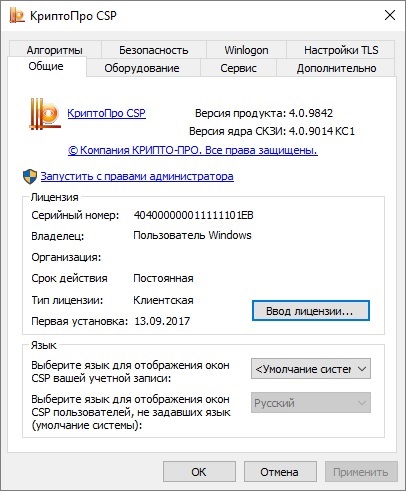
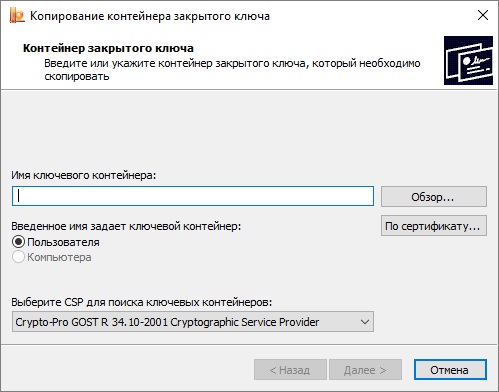
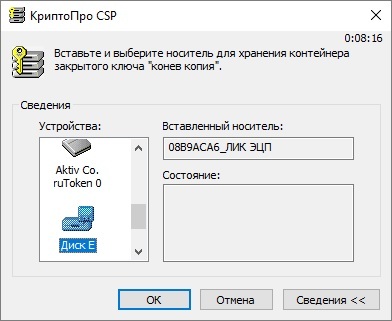
Подпись скопирована на флэш-накопитель.
2. Архивируем содержимое флеш-накопителя
Заходим в «Мой компьютер», выбираем наш накопитель и добавляем в архив ЭП.
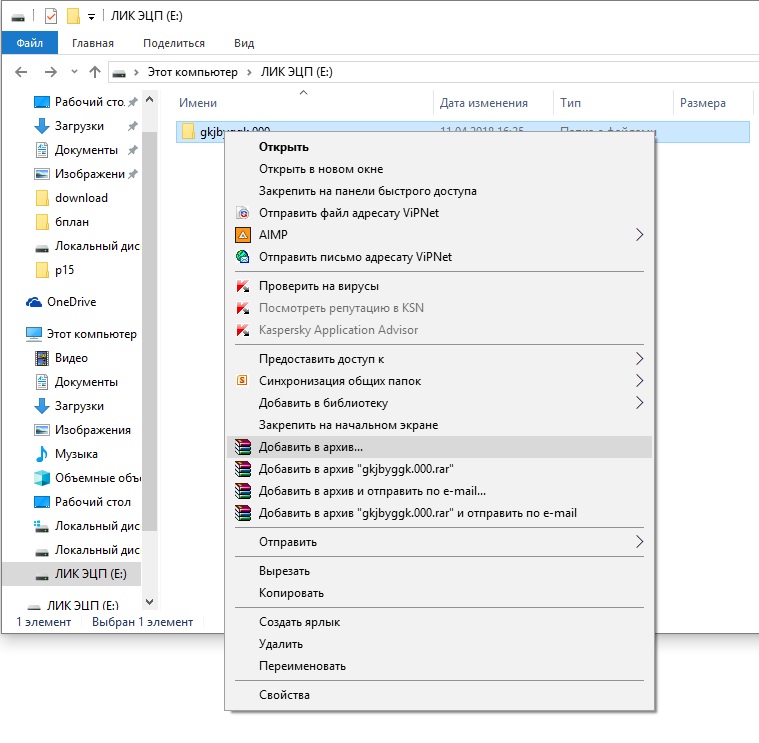
Отправляем ЭЦП по эл. почте
Думаю, обойдёмся без скриншота. Полученный архив отправляем по электронной почте. На том конце, полученный файл скачиваем на флешку, разархивируем и устанавливаем.
Подытожим, для отправки электронной подписи через электронную почту необходимо скопировать ЭП на флешку, заархивировать содержимое и отправить. Далее распаковать на флеш-накопитель и установить.
Как экспортировать открытый ключ?
Экспорт файла открытого ключа можно осуществить следующими способами:
Экспорт из хранилища Личные.
Для этого необходимо проделать следующие действия:
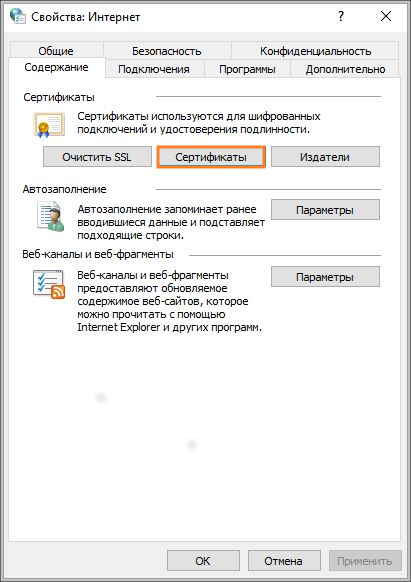
Выбрать меню «Пуск» («Настройки») > «Панель управления» > «Свойства обозревателя» («Свойства браузера»). Перейти на вкладку «Содержание» и нажать на кнопку «Сертификаты».
Найти в списке нужный сертификат и нажать на кнопку «Экспорт».
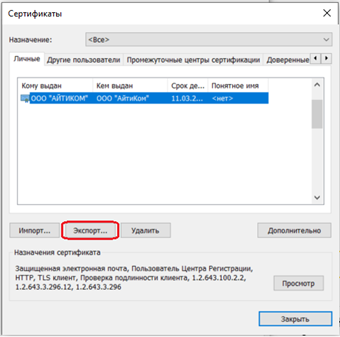
Если в списке отсутствует нужный сертификат, необходимо перейти к экспорту с помощью Крипто Про.
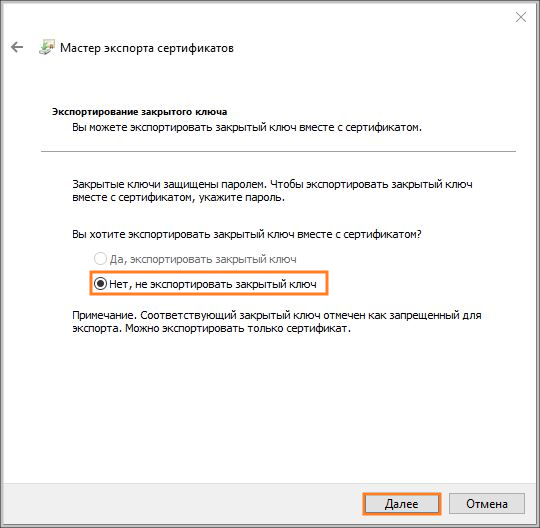
В окне «Мастер экспорта сертификатов» нажать на кнопку «Далее». Затем отметить пункт «Нет, не экспортировать закрытый ключ» и выбрать «Далее».
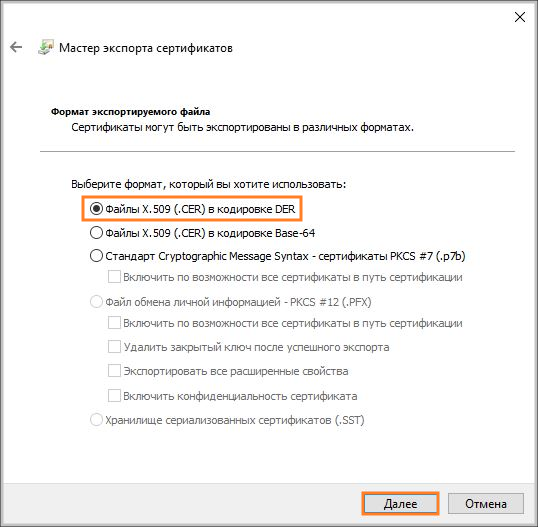
В окне «Формат экспортируемого файла» выбрать «Файлы X.509 (.CER) в кодировке DER» и нажать на кнопку «Далее».
В следующем окне необходимо кликнуть по кнопке «Обзор», указать имя и каталог для сохранения файла. Затем нажать на кнопку «Сохранить».
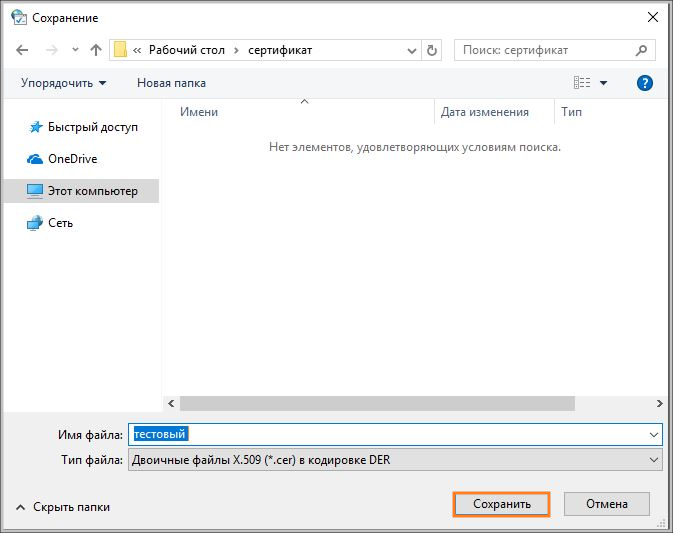
В следующем окне нажать на кнопку «Далее», затем «Готово». Дождаться сообщения об успешном экспорте.
Экспорт файла открытого ключа с помощью Крипто Про.
Для этого необходимо проделать следующие действия:
Выбрать меню «Пуск» > «Панель управления» > «Крипто Про CSP». Перейти на вкладку «Сервис» и нажать на кнопку «Просмотреть сертификаты в контейнере».
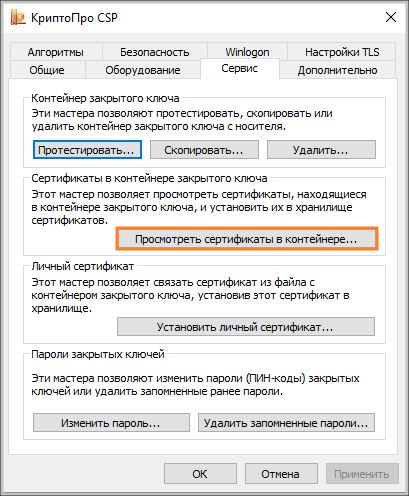
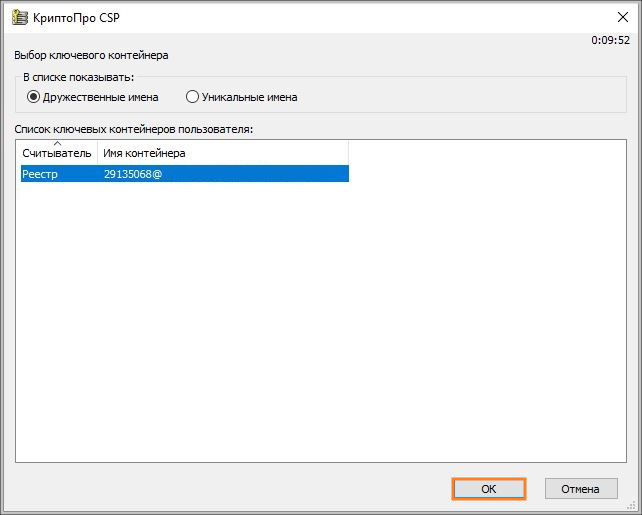
В открывшемся окне нажать на кнопку «Обзор», чтобы выбрать контейнер для просмотра. После выбора контейнера нажать на кнопку «Ок».
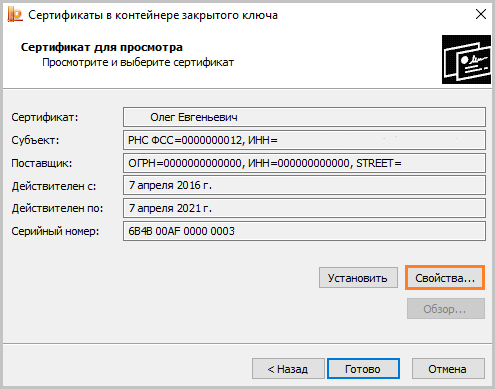
В следующем окне кликнуть по кнопке «Далее». Если после нажатия на кнопку «Далее» появляется сообщение «В контейнере закрытого ключа отсутствует открытый ключ шифрования», то для получения файла открытого ключа следует обратиться в службу технической поддержки. В окне «Сертификат для просмотра» необходимо нажать кнопку «Свойства».
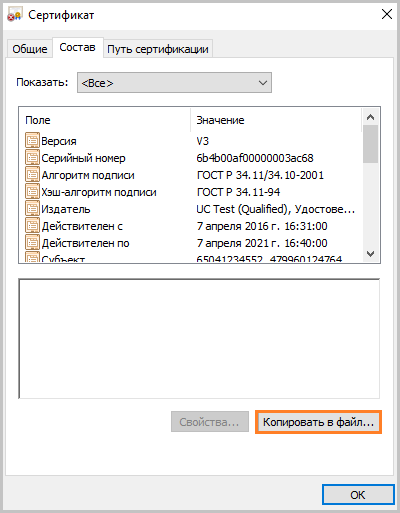
В открывшемся файле сертификата следует перейти на вкладку «Состав» и нажать кнопку «Копировать в файл».
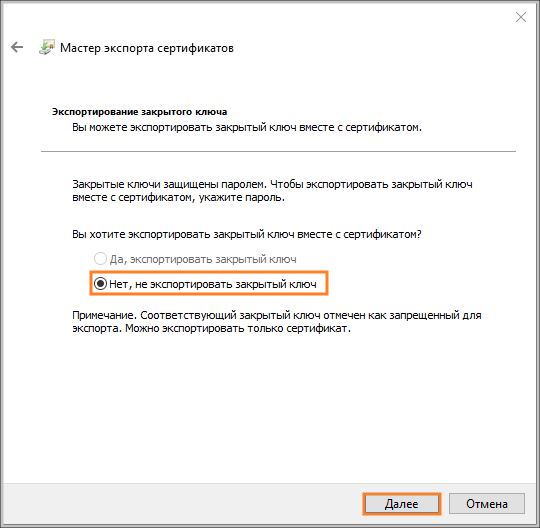
В открывшемся окне «Мастер экспорта сертификатов» нажать на кнопку «Далее». Затем отметить пункт «Нет, не экспортировать закрытый ключ» и выбрать «Далее».
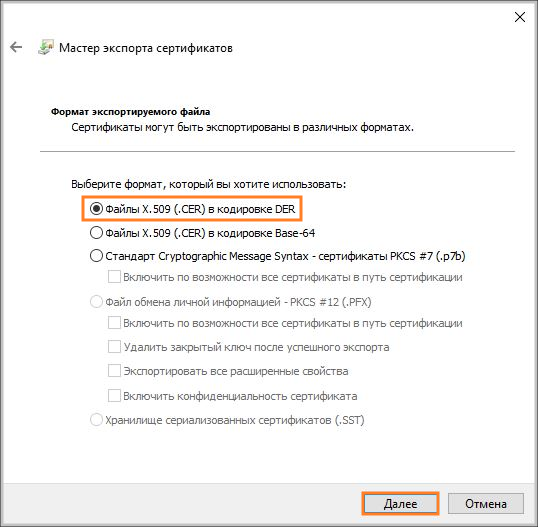
В окне «Формат экспортируемого файла» выбрать «Файлы X.509 (.CER) в кодировке DER» и нажать на кнопку «Далее».
В следующем окне необходимо кликнуть по кнопке «Обзор», указать имя и каталог для сохранения файла. Затем нажать на кнопку «Сохранить».
В следующем окне нажать на кнопку «Далее», затем «Готово». Дождаться сообщения об успешном экспорте. Закрыть все окна программы Крипто Про.
Если вы планируете отправлять файл открытого ключа в службу технической поддержки на электронную почту, то заархивируйте его. Для этого, нажмите правой кнопкой мыши по файлу открытого ключа и выберете в меню пункт «Добавить в архив» (Add to archive) или пункт «7 Zip» — добавить файл в архив.
Как заархивировать сертификат ключа электронной подписи
Как заархивировать сертификат ключа электронной подписи
1. Копируем электронную подпись на флешку
2. Архивируем содержимое флеш-накопителя
3. Отправляем ЭЦП по электронной почте
1.Копируем электронную подпись на флешку
Заходим в Крипто Про, выбираем вкладку: «Сервис» и жмём кнопку: «Скопировать»
Подпись скопирована на флэш-накопитель.
2. Архивируем содержимое флеш-накопителя
Заходим в «Мой компьютер», выбираем наш накопитель и добавляем в архив ЭП.
Отправляем ЭЦП по эл. почте
Думаю, обойдёмся без скриншота. Полученный архив отправляем по электронной почте. На том конце, полученный файл скачиваем на флешку, разархивируем и устанавливаем.
Подытожим, для отправки электронной подписи через электронную почту необходимо скопировать ЭП на флешку, заархивировать содержимое и отправить. Далее распаковать на флеш-накопитель и установить.
Как экспортировать открытый ключ/выгрузить открытую часть сертификата?
Выбрать меню «Пуск» > «Панель управления» > «Крипто Про CSP». Перейти на вкладку «Сервис» и нажать на кнопку «Просмотреть сертификаты в контейнере».
В открывшемся окне нажать на кнопку «Обзор», чтобы выбрать контейнер для просмотра. После выбора контейнера нажать на кнопку «Ок».
В следующем окне кликнуть по кнопке «Далее». Если после нажатия на кнопку «Далее» появляется сообщение «В контейнере закрытого ключа отсутствует открытый ключ шифрования», то для получения файла открытого ключа следует обратиться в службу технической поддержки. В окне «Сертификат для просмотра» необходимо нажать кнопку «Свойства».
В открывшемся файле сертификата следует перейти на вкладку «Состав» и нажать кнопку «Копировать в файл».
В открывшемся окне «Мастер экспорта сертификатов» нажать на кнопку «Далее». Затем отметить пункт «Нет, не экспортировать закрытый ключ» и выбрать «Далее».
В окне «Формат экспортируемого файла» выбрать «Файлы X.509 (.CER) в кодировке DER» и нажать на кнопку «Далее».
В следующем окне необходимо кликнуть по кнопке «Обзор», указать имя и каталог для сохранения файла. Затем нажать на кнопку «Сохранить».
В следующем окне нажать на кнопку «Далее», затем «Готово». Дождаться сообщения об успешном экспорте. Закрыть все окна программы Крипто Про.
Если вы планируете отправлять файл открытого ключа в службу технической поддержки на электронную почту, то заархивируйте его. Для этого, нажмите правой кнопкой мыши по файлу открытого ключа и выберете в меню пункт «Добавить в архив» (Add to archive) или пункт «7 Zip» — добавить файл в архив.
Сохранить сертификат открытого ключа
Файл сертификата открытого ключа электронной подписи может понадобиться:
- для загрузки на торговую площадку во время регистрации;
- для отправки сотруднику техподдержки при решении технических проблем с ЭП или торговой площадкой.
Сохраните его из приложения, в котором работаете.
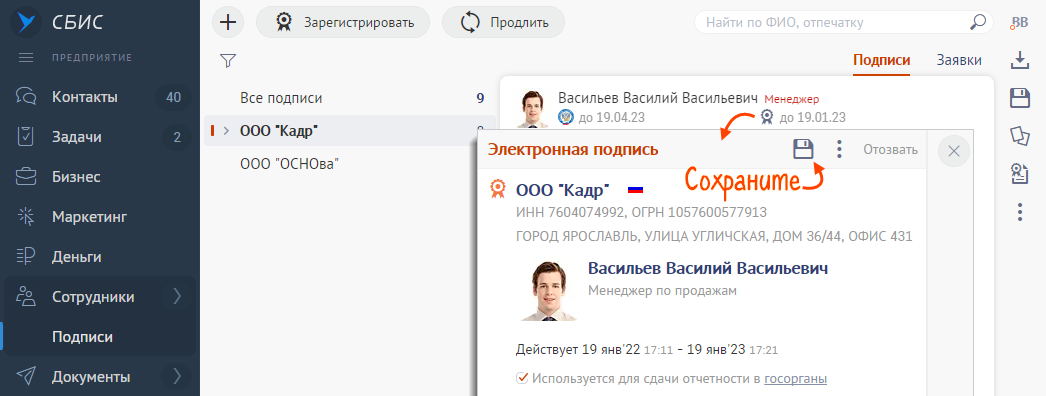
- Перейдите в раздел «Подписи» или «Сотрудники/Подписи» (зависит от конфигурации).
- Откройте электронную подпись.
- Скачайте сертификат открытого ключа, нажав .
- В меню выберите «Контрагенты/Налогоплательщики». Перейдите в карточку компании, дважды кликнув название.
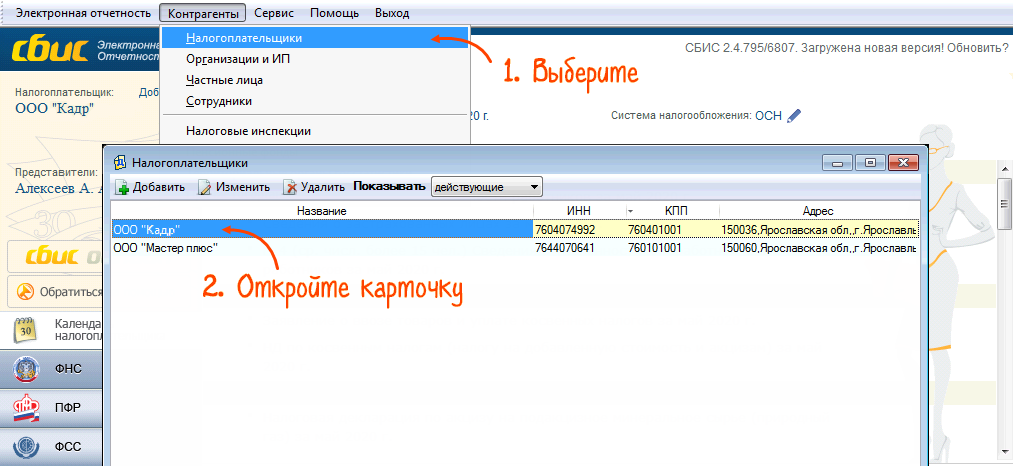
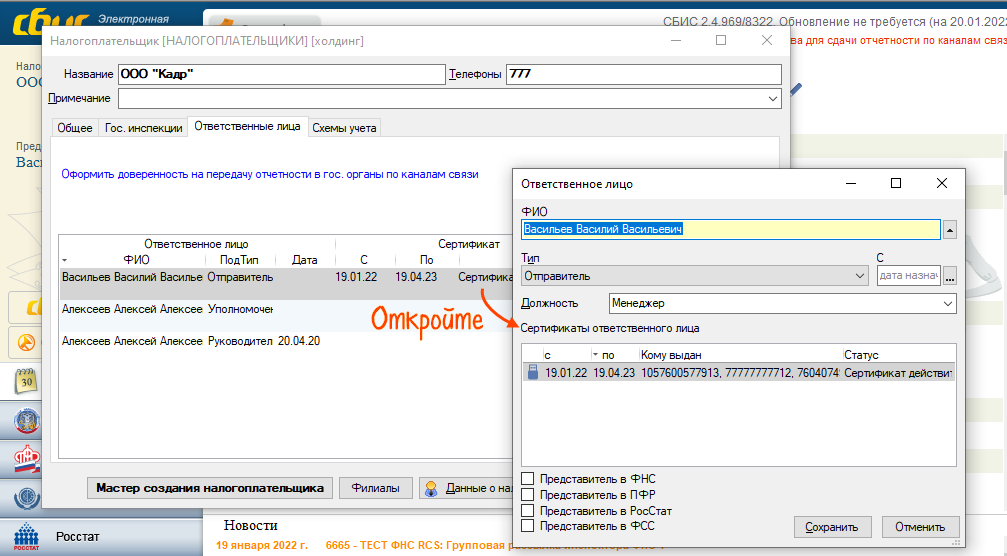
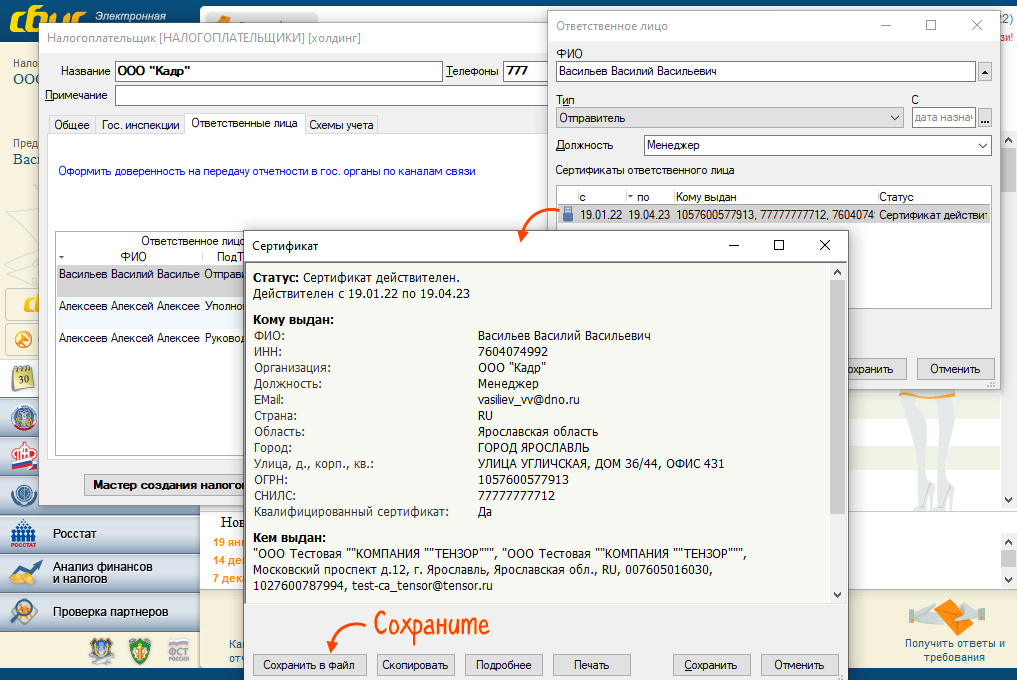
Порядок действий зависит от версии СКЗИ:
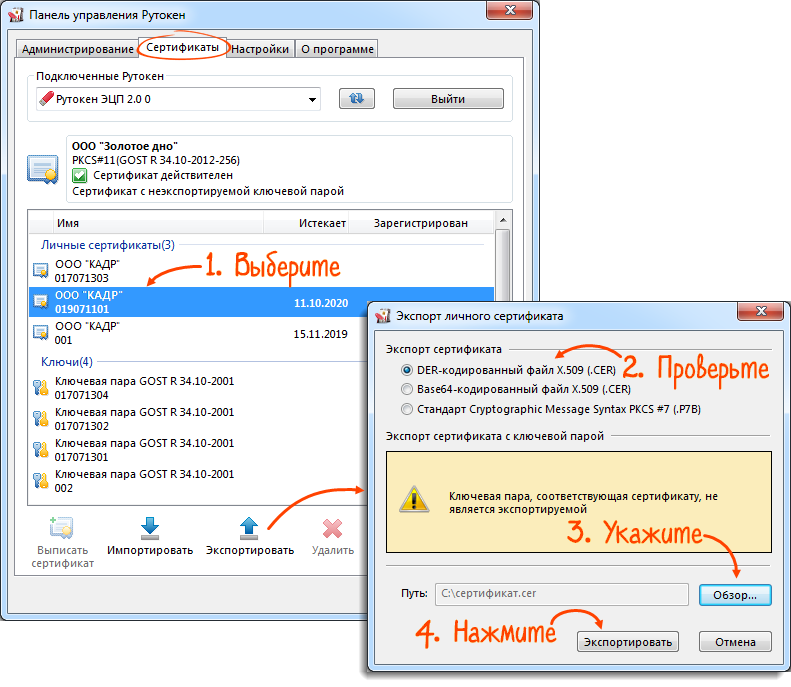
- Откройте Панель управления Рутокен («Пуск/Панель управления/Панель управления Рутокен») и перейдите на вкладку «Сертификаты».
- Выберите ЭП, по которой нужно выгрузить открытый ключ, и нажмите «Экспортировать».
- Убедитесь, что выбран пункт «DER-кодированный файл x509 (.CER)».
- Нажмите «Обзор» и укажите путь, по которому нужно сохранить файл сертификата.
- Кликните «Экспортировать», дождитесь сообщения «Экспорт успешно выполнен».
Готово. Теперь файл сертификата можно отправить контрагенту или загрузить на электронную торговую площадку.
Как сделать копию ЭЦП

Раскрываем секреты! Успейте узнать, как самостоятельно скопировать ЭП и сделать это правильно.
Копия ЭПЦ будет полезна для:
- гарантии сохранности подписи
- удобства использования
Некоторые удостоверяющие центры предоставляют услугу — резервное копирование сертификата ЭП.
Копирование электронной подписи с защищенного носителя выполняется посредством программы КриптоПРО CSP.
Копию ЭЦП делают на защищенный носитель, типа Рутокен/Етокен. Обычная USB-флешка не подойдет.

Копирование с КриптоПро CSP
В первую очередь, скачайте и произведите установку программы КриптоПРО CSP с лицензионного сайта. Вставьте в компьютер носитель ЭЦП. Произведите запуск ранее установленной программы. Откройте раздел — Сервис → “Скопировать”.
В появившемся окне выберите пункт — Обзор. Выделите носитель, который планируете скопировать → “Ок“→ “Далее”. В строку ввода пин-кода вставьте — пин-код от вашего носителя ЭП
Дайте название новому контейнеру, используя русскую раскладку и пробелы. Нажмите → “Готово”.
В строке — “Вставьте чистый ключевой носитель”, укажите пустой носитель. Программа предложит установить пароль. Это действие не обязательно. Нажмите → “Ок”. Стоит отметить, что в случае утраты пин-кода воспользоваться контейнером не удастся. При записи ЭП на Рутокен, используйте пин-код выданный удостоверяющим центром.
По завершению операции — окно закроется. На носителе появится новая контейнер, которая и будет копией ЭЦП.
Если при самостоятельном создании дубликата возникнут проблемы, то вы можете обратиться в наш УЦ. Наши менеджеры с удовольствием ответят на вопросы. Обращайтесь!
Как экспортировать открытый ключ/выгрузить открытую часть сертификата?
Выбрать меню «Пуск» > «Панель управления» > «Крипто Про CSP». Перейти на вкладку «Сервис» и нажать на кнопку «Просмотреть сертификаты в контейнере».
В открывшемся окне нажать на кнопку «Обзор», чтобы выбрать контейнер для просмотра. После выбора контейнера нажать на кнопку «Ок».
В следующем окне кликнуть по кнопке «Далее». Если после нажатия на кнопку «Далее» появляется сообщение «В контейнере закрытого ключа отсутствует открытый ключ шифрования», то для получения файла открытого ключа следует обратиться в службу технической поддержки. В окне «Сертификат для просмотра» необходимо нажать кнопку «Свойства».
В открывшемся файле сертификата следует перейти на вкладку «Состав» и нажать кнопку «Копировать в файл».
В открывшемся окне «Мастер экспорта сертификатов» нажать на кнопку «Далее». Затем отметить пункт «Нет, не экспортировать закрытый ключ» и выбрать «Далее».
В окне «Формат экспортируемого файла» выбрать «Файлы X.509 (.CER) в кодировке DER» и нажать на кнопку «Далее».
В следующем окне необходимо кликнуть по кнопке «Обзор», указать имя и каталог для сохранения файла. Затем нажать на кнопку «Сохранить».
В следующем окне нажать на кнопку «Далее», затем «Готово». Дождаться сообщения об успешном экспорте. Закрыть все окна программы Крипто Про.
Если вы планируете отправлять файл открытого ключа в службу технической поддержки на электронную почту, то заархивируйте его. Для этого, нажмите правой кнопкой мыши по файлу открытого ключа и выберете в меню пункт «Добавить в архив» (Add to archive) или пункт «7 Zip» — добавить файл в архив.