Настройка Яндекс.Браузер
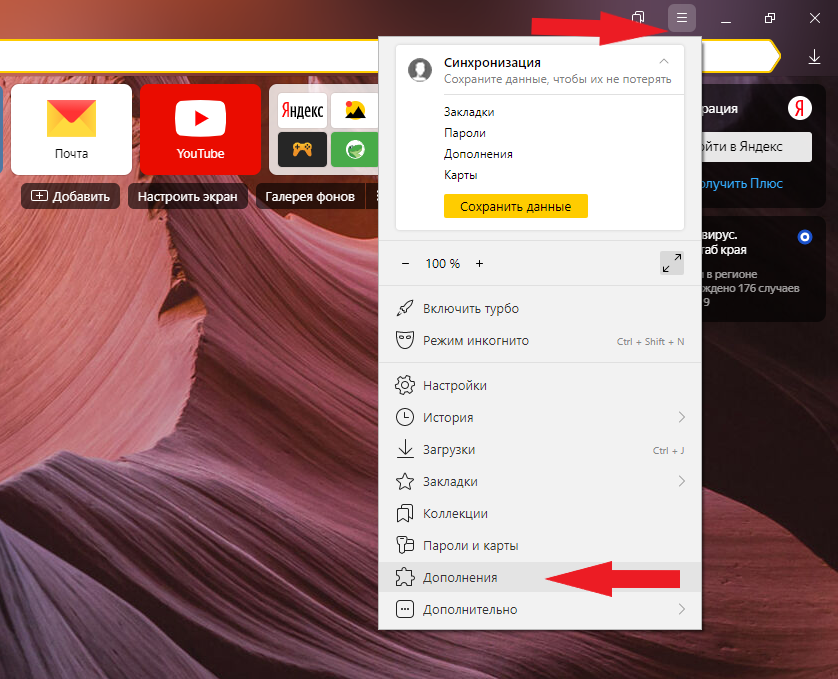
Откроется меню дополнений, пролистав в самый низ найдите «CryptoPro Extension for CAdES Browser Plug-in» и нажмите кнопку «установить».

Откроется новая вкладка, где необходимо нажать кнопку «добавить в Яндекс.Браузер» и дождаться полной установки.
Сбербанк-АСТ плагин недоступен и другие ошибки: решаем проблемы с ЭТП. Распространенные ошибки Возможные причины сбоя
Для полноценной работы с площадкой для проведения электронных торгов Сбербанк АСТ необходимо устанавливать специальный плагин для создания и проверки электронной подписи — Крипто Про ЭЦП Browser plug-in. Он интегрируется в браузер, используется при работе с сайтами, поддерживающими авторизацию или верификацию через электронную подпись. Но иногда при входе на сайт площадки для электронных торгов возникает ошибка типа «Сбербанк АСТ плагин недоступен», авторизоваться при этом не получится. Из-за чего это происходит и каким образом устранить проблему?
Возможные причины сбоя
Если при входе на электронную площадку Сбербанк АСТ плагин недоступен, то вероятных тому причин несколько:
- используется несовместимый или устаревший браузер;
- плагин не установлен;
- в операционной системе не установлен корневой сертификат удостоверяющего центра, который выдал электронную подпись;
- некорректные настройки браузера.
Ещё при входе в Сбербанк АСТ плагин недоступен может быть из-за использования неподдерживаемых операционных систем, в частности, Windows XP и Windows Vista.
Используется несовместимый или устаревший браузер
-
версии 11 или выше; версии 42 и выше;
- Opera (на базе Chromium);
- Firefox (необходима последняя актуальная версия);
- Safari (только в среде MacOS).
Internet Explorer версии 8 – 10 тоже поддерживается, но при этом могут возникать случайные сбои в работе плагина . И, теоретически, работа с таким ПО небезопасна – данные пользователя могут буквально украсть из-за отсутствия надстроек, обеспечивающих защиту обмена криптоданными (а именно таким образом и работает КриптоПро CSP с электронными подписями).
Плагин не установлен
Если при входе на Сбербанк АСТ браузер пишет, что плагин недоступен, то также следует проверить установлен ли он вообще. Список установленных можно посмотреть в надстройках обозревателя.
Владимир Анатольевич Сорокин
Аккредитованный специалист по работе с площадкой
Как установить отсутствующий плагин?
Скачать саму утилиту для его инсталляции с официального сайта КриптоПро https://www.cryptopro.ru/products/cades/plugin и установить как любую другую программу на ПК. Перед инсталляцией рекомендуется закрыть все интернет-обозреватели, при появлении сервисного сообщения в процессе установки разрешать интеграцию плагинов. После – обязательно перезагрузить ПК.
В некоторых интернет-обозревателях после запуска появится сообщение о том, что установлен КриптоПро ЭЦП Browser plug-in и его нужно активировать. Здесь просто нужно следовать подсказкам на экране. В том же Google Chrome по умолчанию все сторонние плагины, установленные не из магазина приложений, блокируются и включать их приходится вручную.
Некорректные настройки браузера
Что делать, если пишет, что плагин Сбербанк АСТ недоступен, но он установлен и используется совместимый браузер актуальной версии? Подобное чаще всего происходит при использовании Internet Explorer или Google Chrome, так как в них для полноценной работы с плагином нужно изменить некоторые настройки.
Итак, в Google Chrome необходимо включить NPAPI (поддержка модулей Netscape). Данный параметр отключен по умолчанию начиная с 42-й версии браузера. Для его включения нужно:
- в адресной строке ввести chrome://flags и нажать Enter;
- откроется меню дополнительных настроек, где нужно найти и отметить пункт #enable-npapi;
- обязательно перезагрузить браузер, чтобы новые настройки вступили в силу.
В Internet Explorer же необходимо отключить все второстепенные надстройки, за исключением КриптоПро ЭЦП Browser plug-in . Для этого нужно:
- выбрать в главном меню Internet Explorer «Сервис»;
- перейти в «Настроить надстройки»;
- выбрать поочередно каждый пункт и в нижней части окна кликнуть на «Отключить»;
- обязательно перезагрузить браузер.
Как показывает практика, сбои в Internet Explorer чаще всего возникают из-за надстроек Skype, Yahoo-почта, Yahoo-поиск, MailRu-поиск. Удалять их из системы – не обязательно.
Не установлен корневой сертификат
Одной из причин, почему плагин недоступен в Сбербанк АСТ при использовании Internet Explorer 11 может быть то, что в систему не установлен корневой сертификат. Получить его можно у представителя удостоверяющего центра, выдавшего электронную подпись. Как правило, его дают вместе с рутокеном, на котором и записана ЭЦП. Установка же сертификата выполняется простым двойным кликом по файлу сертификата, после чего система выдаст запрос на разрешение или запрет его установки.
После добавления корневого сертификата в ОС обязательно необходимо перезагрузить ПК. Кстати, браузер при работе со Сбербанк АСТ может выдавать сообщение, что срок действия того самого сертификата истек. Чаще всего такое возникает при неправильно установленной на ПК дате.
Итого, если при входе на электронную торговую площадку Сбербанк АСТ браузер выдает сообщение, что плагин недоступен, то причин тому может быть несколько, выше рассмотрены все самые распространенные. Если ни одно из указанных решений не помогло, то следует обращаться в техническую поддержку Сбербанк АСТ. При этом желательно указать используемую ОС, браузер и его версию, где и когда выдана электронная подпись.

Выберите раздел Настроить для работы на электронных торговых площадках .
Возможные ошибки
Если при работе на ЭТП появляется одно из окон с ошибкой:
«Ошибка! Библиотека CAPICOM не может быть загружена, возможно, из-за низких прав доступа на данной локальной машине» .
«Не установлен объект CAPICOM»
«На вашем компьютере отсутствуют или некорректно настроены средства для работы с ЭЦП. Обратитесь к поставщику вашего сертификата и СКЗИ».
«Невозможно создание объекта сервером программирования объектов.»
«В Вашем браузере отсутствуют разрешения на использование ActiveX объектов.»
то необходимо выполнить действия, описанные ниже.
Как настроить Internet Explorer
1. Убедитесь, что вы используете именно Internet Explorer. Если ваша версия Internet Explorer ниже, чем 10, то необходимо запускать 32-битную версию (для этого откройте папку C:\Program Files (x86)\Internet Explorer и запустите файл iexplore.exe).
Если у вас операционная система Windows 10, убедитесь, что открываете не браузер Microsoft Edge, иконка которого очень похожа на Internet Explorer.
2. Необходимо добавить адреса ЭТП в Надежные узлы.
- В Internet Explorer «Сервис» — «Свойства обозревателя» («Свойства браузера»); перейти на вкладку «Безопасность»;
- выделить «Надежные узлы» («Надежные сайты»); нажать кнопку «Узлы» («Сайты»);
- убрать внизу галочку «Для всех узлов этой зоны требуется проверка серверов (https:)» (не все ЭТП работают по защищенному соединению https://);
- в строку «Добавить в зону следующий узел» ввести адрес ЭТП (по http и https);
- вставить адрес сайта, после двойного слэш // поставьте *. и адрес сайта. Вводимый адрес должен принять вид «http://*.kontur.ru/»;
- нажмите кнопки «Добавить» и «ОК».
3. Для зоны «Надежные узлы» разрешить использование элементов Active-X.
- в Internet Explorer «Сервис» — «Свойства обозревателя»; перейти на вкладку «Безопасность»; выделить «Надежные узлы»; нажать кнопку «Другой…»;
- в разделе «Элементы Active-X и модули подключения» у всех параметров отметить «Включить».
4. Скачайте и установите CAPICOM-KB931906-v2102 .
5. В IE 9 и выше могут возникать ошибки, которые можно решить, воспользовавшись режимом совместимости (Зайдите в Свойства браузера — Сервис / параметры режима представления совместимости / добавить адрес площадки).
Примечание: это общие настройки для всех ЭТП. На некоторых площадках необходимо установить дополнительные компоненты (например, плагин КРиптоПро ЭП browser Plug-in) необходимые для корректной работы площадки.
) на компьютере и просмотра сведений о сертификате ключа. С помощью объекта capicom возможно производить шифрование и расшифровывание данных, а также добавлять и удалять сертификаты. Этот объект должен быть установлен на компьютерах, на которых применяется ЭЦП, например, для работы с электронной торговой площадкой Сбербанк-АСТ и другими ЭТП.
Если после того как вы установили ЭЦП на компьютер и при попытке зайти на ЭТП Сбербанка увидели сообщение об ошибке «Не установлен объект Capicom» (Не удалось загрузить модуль capicom.dll), значит на вашем компьютере не установлен данный объект, либо браузер настроен неправильно, и вы не сможете пройти аккредитацию на электронных торговых площадках, авторизоваться с помощью электронной подписи и работать с ЭЦП. Сейчас мы подробно разберем, как установить capicom для сбербанк-аст на компьютере с операционной системой Windows.
Как установить объект Capicom для Сбербанк-АСТ
На первом этапе для устранения проблемы необходимо убедиться, что данного объекта уже нет в системе, для этого проделайте несколько простых шагов:
- Запустите браузер Internet Explorer с правами администратора (делается это нажатием правой кнопки мыши на ярлык IE, после чего нужно выбрать соответствующий пункт контекстного меню)
- Убедитесь, что у вас установлена версия IE не ниже 6 (последнюю версию браузера можно скачать с официального сайта Microsoft).
- Если браузер запущен правильно и его версия подходит для работы с ЭЦП, но ошибка всё равно появляется значит данная библиотека действительно не установлена.
Для установки Capicom можно применить 2 способа: ручной и автоматический
Автоматическая установка Capicom на компьютер
Скачайте установщик Capicom с нашего сайта или по ссылке с официального сайта компании Microsoft. Распакуйте файл из архива и запустите. После завершения установки перезагрузите компьютер.
Ручная установка Capicom на компьютер
Если после автоматической установки сообщение об ошибке продолжает появляться, необходимо произвести ручное удаление из реестра системы установленных библиотек capicom.dll.
Удаление capicom
- В Пуске Windows запустите программу «Выполнить» , введите в строку regedit и нажмите Выполнить .
- Воспользовавшись поиском, найдите ключ capicom.dll и удалите его.
- Перезагрузите компьютер.

Установка Capicom Windows XP
- Скачайте архив с нашего сайта и распакуйте его в любое удобное место. Перенесите полученные из архива файлы в C:\WINDOWS\system32\
- В Пуске Windows запустите командную строку и введите в нее следующее:
- C:\WINDOWS\system32\regsvr32 capicom.dll
- Нажмите Enter

Установка Capicom Windows 7 x64
- Скачайте архив с нашего сайта и распакуйте его содержимое в папку C:\windows\syswow64
- Скачайте createop_capicom.zip и распакуйте в папку C:\windows\syswow64
- В командной строке наберите C:\windows\syswow64\regsvr32.exe capicom.dll и нажмите Enter
- Скачайте и распакуйте CreateOP в любое удобное место
- Полученные файлы переместите в C:\WINDOWS\syswow64\ (замените уже существующие)
- Запустите CreateOP.bat и в обоих окнах нажмите на ОК
- Перезагрузите ПК.
Автоматическая настройка рабочего места
Внимание! Вы можете воспользоваться автоматической настройкой рабочего места для работы с ЭЦП и торговыми площадками. Подробнее по
Если у вас возникают следующие ошибки при входе по ЭЦП на торговые площадки, то у Вас установлен браузер Internet Explorer 11 , который некорректно работает с ЭЦП и другими компонентами, необходимыми для работы с электронными площадками. Для восстановления работы на электронных торговых площадках необходимо выполнить следующие действия: 1. Установите «КриптоПро ЭЦП Browserplug-in». а) Загрузите КриптоПро ЭЦП Browserplug-in и сохраните его на компьютере. б) Установите плагин, следуя инструкциям мастера установки. в) Перезапустите Internet Explorer (если он был у вас запущен). 2. Открываем меню Сервис — Параметры просмотра в режиме совместимости и вводим адрес http://etp.roseltorg.ru в строку добавить этот веб-сайт и нажимаем Добавить:

В списке веб-сайтов, для которых вы выбрали просмотр в режиме совместимости появится адрес roseltorg.ru
3. Заходим в личный кабинет площадки по ЭЦП. Данную процедуру можно повторить для всех сайтов, на которых есть проблемы со входом по ЭЦП. Если вышеперечисленные способы не дали результат, то для того чтобы восстановить работу на электронных торговых площадках необходимо откатить версию браузера Internet Explorer до 10 или 9 (данное решение не подходит для ОС Windows 8.1). Для удаления обновления Internet Explorer 11 рекомендуем выполнить следующие действия: 1. Нажмите кнопку Пуск, введите в поле поиска Программы и компоненты,

а затем щелкните ссылку Просмотр установленных обновлений в области слева. 2. В разделе Удаление обновления перейдите к Microsoft Windows.
Ошибки на Сбербанк АСТ: С чем связаны и как устранить
Для участия в торгах на электронной площадке ЗАО «Сбербанк — АСТ» требуется должным образом настроить рабочее место. На компьютере нужно устанавливать подходящее программное обеспечение, в том числе криптопровайдер, подключать сертификат усиленной электронной подписи.
В противном случае при регистрации или входе в систему могут отображаться ошибки, что сделает невозможным участие в закупочных процедурах.
Требования к ПО следующие:
- операционная система не ниже Windows 7;
- инструменты для создания документов Adobe Acrobat Reader, LibreOffice, WordPad, MS Office;
- браузер Google Chrome версии 45 и больше, либо Internet Explorer не ниже 11 версии;
- архиваторы файлов WINZIP, ZIP, RAR;
- средство криптографической защиты сведений КриптоПро CSP не ниже версии 3.6.
Кроме того, нужно получить сертификат ЭЦП в одном из удостоверяющих центров, имеющих аккредитацию, и обеспечить его установку на ПК. Вместе с цифровым ключом вы получите плагин КриптоПро, его следует настроить на компьютере (инструкцию по установке и серийный номер лицензии выдают в центре). После нужно пройти регистрацию и аккредитацию на ресурсе Сбербанка, выполнить вход в личный кабинет.
Проверить настройки рабочего места можно на сайте Сбербанк АСТ в разделе «Информация» — «Получение и проверка ЭП». Нужно ввести номер сертификата в специальном поле и нажать кнопку «Проверить».

Устранить ошибку можно так:
- проверить, установлен ли сертификат со встроенной лицензией, если нет — сделать это;
- узнать, введена ли на компьютере лицензия, если она не была встроена, и срок её действия в разделе «Общее» программы КриптоПро.
Для устранения ошибки 80092004 её нужно должным образом установить:
- распаковать архив с программой, запустить файл от имени администратора;
- в окне установки нажать Next;
- согласиться лицензионными правилами Microsoft;
- выбрать Browse, установить приложение в папку System 32,
- запустить установку кнопкой Install;
- завершить загрузку, нажав на иконку Finish;
- зарегистрировать приложение, введя в командной строке c:\windows\system32\regsvr32.exe capicom.dll и нажав «ENTER» на клавиатуре.
При входе в систему могут появиться слова «Данный сертификат не сопоставлен с пользователем системы» — в таком случае для устранения проблемы нужно делать следующее:

1. Ввести логин, выполнить вход в личный кабинет. Если система больше не выдает такое сообщение, значит, сертификат ассоциирован.
2. Если снова возникла ошибка «Данный сертификат не сопоставлен с пользователем системы», нужно подать заявку на регистрацию нового пользователя:
- зайдите в раздел «Участникам» на сайте Сбербанк-АСТ, кликните иконку «Регистрация», далее — «Подать заявку» в окне «Регистрация пользователя участника (нового сертификата электронной подписи)»;
- заполните пустые поля вручную, придумать новое имя пользователя и указать его латинскими буквами.
Если в личном кабинете работает не администратор, подтвердить обновления нужно в электронном виде, отправив заявку по адресу: [email protected] .
Для устранения ошибки «Клиентский сертификат не сопоставлен с пользователем Сбербанк АСТ», которая также может запрещать вход в систему, следует заполнить заявление на регистрацию нового пользователя по алгоритму, приведенному выше.

При открытии системы может выскочить ошибка авторизации «Отсутствует информация о пользователе ЕСИА», вызваная откреплением сертификата ЭП. Для устранения проблемы нужно войти в личный кабинет на сайте госуслуг и заново прикрепить цифровой ключ. Если не получается (например, доступ к ЛК закрыт), возможно, аккредитация еще не пройдена, либо на площадке возникли внутренние проблемы. Если время ожидания затянулось, можно обратиться в support Сбербанка АСТ.
Во время заполнения регистрационной формы порой встречается ошибка «Не удалось сопоставить oid вашего сертификата с ролями системы».

В таком случае нужно написать запрос на почту [email protected] , к сообщению следует прикрепить скриншот страницы с данной ошибкой и сертификат открытого ключа ЭЦП, запакованный в архив rar или zip.
Если Сбербанк АСТ не видит сертификат в личном кабинете, сначала следует проверить правильность настройки плагина криптопро и установки ЭЦП. Когда Сбербанк АСТ не видит сертификат в окне выбора при их исправной работе, проблема может быть связана с окончанием действия электронной подписи. Он истекает через 1 год после выдачи. Для перевыпуска нужно обратиться в УЦ и ввести полученный ключ, зарегистрировав нового пользователя на портале Сбербанка.
Указанные решения помогают в большинстве случаев. Однако если проблему устранить невозможно, стоит обратиться в техническую поддержку Сбербанк АСТ. Заявку можно писать по форме, опубликованной на сайте площадки в разделе «Информация». В её содержимом должны быть перечислены все проблемы, а также используемая ОС, версия браузера, дата и место выдачи ЭЦП.
Сбербанк АСТ плагин недоступен, что делать?
Не получается запустить плагин для автоматизированной системы торгов Сбербанка — как его включить?

Также пишет, что не установлен объект Capicom для Sberbank-AST — как его загрузить и инсталлировать?
Электронные торги через АСТ Сбербанк обязательно требуют защиты, шифрования данных.
Без установленного плагина Capicom вы не сможете проверить электронную подпись, так называемую ЭЦП, а значит не сможете участвовать в торгах AST.
Как вариант, вы можете использовать Internet Explorer выше 8-й версии, так как в нем предусмотрена функция шифрования данных.
Либо пройдите по этой ссылке и скачайте библиотеку Капиком (файл безопасный).
Однако, установки плагина недостаточно, чтобы браузер смог участвовать в автоматизированных торгах Сбербанка — нужно еще его настроить.