РОСТЕХНАДЗОР
Подписание квалифицированной электронной подписью сведений о производственном контроле и представлении их в соответствующее территориальное подразделение Ростехнадзора.
В соответствии с Положением о Федеральной службе по экологическому, технологическому и атомному надзору, утвержденным постановлением Правительства Российской Федерации от 30 июля 2004 г. № 401 Федеральная служба по экологическому, технологическому и атомному надзору (Ростехнадзор) является федеральным органом исполнительной власти, осуществляющим функции по выработке и реализации государственной политики и нормативно-правовому регулированию в установленной сфере деятельности, а также в сфере технологического и атомного надзора, функции по контролю и надзору в сфере безопасного ведения работ, связанных с пользованием недрами, промышленной безопасности, безопасности при использовании атомной энергии (за исключением деятельности по разработке, изготовлению, испытанию, эксплуатации и утилизации ядерного оружия и ядерных энергетических установок военного назначения), безопасности электрических и тепловых установок и сетей (кроме бытовых установок и сетей), безопасности гидротехнических сооружений (за исключением судоходных гидротехнических сооружений), безопасности производства, хранения и применения взрывчатых материалов промышленного назначения, а также специальные функции в области государственной безопасности в указанной сфере.
Инструкция: подписываем документы с помощью электронной подписи
Подписать электронной подписью документ — это значит подтвердить юридически значимое действие в информационной системе. Для бюджетников свои правила получения и настройки ЭЦП.
Какая подпись нужна бюджетникам
Электронная подпись подтверждает каждое действие владельца и придает документу юридическую значимость. Деятельность бюджетного учреждения невозможна без электронной цифровой подписи. Ее используют и руководители, и главные бухгалтера, и администраторы определенной области функционирования организации. Всеи им приходится разбираться, как подписать документ электронной подписью.
Выдачу и использование ЭЦП регулирует ФЗ № 63 от 06.04.2011 «Об электронной подписи». В нем сказано, что существуют:
- Простая ЭП. Необходима для визирования регистров внутреннего и внешнего электронного документооборота. Простой подписью заверяют письма, бланки, спецификации, счета. Основа ее защиты — пароли и кодировка.
- Усиленная неквалифицированная. Она обладает более серьезными механизмами защиты. В основе такой подписи заложена криптографическая обработка данных, она фиксирует пользователей и все вносимые изменения.
- Усиленная квалифицированная.Она наиболее совершенна в плане информационной защиты. Методологию шифрования сертифицирует ФСБ. Все данные, передаваемые по каналами связи и подписанные УК ЭЦП, зашифрованы на высшем уровне. Выдать усиленную ЭЦП могут только те удостоверяющие центры, которые получили специальную аккредитацию.
Именно усиленная квалифицированная ЭЦП должна использоваться в бюджетных учреждениях. Получить ее можно только в территориальных отделениях Федерального казначейства — ТОФК.
Когда нужно подписывать документы
Деятельность бюджетных учреждений предусматривает использование ЭЦП и в области государственных закупок, и для визирования отчетности, передаваемой по телекоммуникационным каналам связи, и для ведения электронного документооборота с контрагентами и вышестоящими организациями.
Все периодические и итоговые отчеты в территориальные органы ИФНС, ПФР, ФСС и Росстат заверяются электронно руководителем, а в некоторых случаях и исполнителем.
Вся закупочная деятельность ведется только с использованием усиленной квалифицированной ЭЦП. Каждый контрактный управляющий или иной ответственный сотрудник обязан знает, как подписать документ ЭЦП. Для полноценного ведения государственных закупок необходимо подписывать:
- планы закупок и планы-графики;
- закупочную документацию и извещение;
- протоколы закупок;
- государственные контракты;
- исполнительные документы.
Если у сторон возникнут разногласия в ходе исполнения контракта, организация вправе обратиться в арбитражный суд, предоставив документы, подписанные ЭП. Такая документация будет иметь ту же юридическую силу, что и бумажная, скрепленная рукописной подписью и печатью.
Бюджетники должны размещать информацию о публичной и финансово-хозяйственной деятельности на государственных порталах, к примеру, на официальном сайте для размещения информации о государственных и муниципальных учреждениях. Все публикуемые данные должны быть достоверными и подписываться только усиленной квалифицированной ЭЦП.
Как получить ЭП
Бюджетники получают подпись через ТОФК. Сейчас запрос можно сформировать при помощи официального ресурса Федерального казначейства. Главное условие — на рабочем компьютере должны быть установлены программные продукты СКЗИ «КриптоПро CSP 4.0» и ПО «КриптоПро ЭЦП Browser Plug-In» версии 2.0.
Алгоритм действий таков:
- Переходим на Портал Казначейства.
- Выбираем действие «Сформировать комплект документов» в разделе «Первичное обращение за сертификатом».

- Формируем сам запрос. Для этого нужно внести: субъект РФ, ИНН и ОГРН. Чтобы документы приняли при первичном обращении, все сведения должны соответствовать ЕГРЮЛ.

- Нажимаем «Далее» и запрашиваем тип сертификата.

- Теперь нужно внести сведения о том, где будет применяться ЭП. Отмечаем нужные системы, вводим персональные данные ответственного лица.


- Заполняем остальные блоки, необходимые для оформления сертификата. Понадобится скан паспорта ответственного лица.

- Когда вся информация внесена, нажимаем на кнопку Сформировать заявление.

- В заявлении понадобится заполнить все пустые поля.


- Теперь выбираем действие «Подать запрос». Сразу же сохраняем ссылку на запрос и его номер. Это понадобится для доступа к карточке запроса.

Когда сертификат готов, его нужно установить на рабочий компьютер совместно с корневым сертификатом удостоверяющего центра.
Как подписать файлы в PDF-формате
Инструкции, как подписать электронной подписью документ PDF, Word или другой, мало отличаются.
Шаг 1. Выбираем документ в редакторе и переходим в меню «Инструменты». Пользователю нужен раздел «Сертификаты».

Шаг 2. В контекстном меню открывшегося блока «Сертификаты» выбираем действие «Поставить цифровую подпись».

Шаг 3. Появится всплывающее окно для выбора сертификата. Выбираем сертификат конкретного пользователя и нажимаем кнопку «ОК».

Шаг 4. Переходим к настройке цифрового удостоверения.

Пользователь может создать удостоверение для своей подписи.

Созданное удостоверение нужно сохранить в магазине сертификатов Windows.

Шаг 5. Для создания удостоверения вводим все требуемые данные о пользователе.

Теперь проверяем всю введенную информацию и удостоверение. Вот и вся инструкция, как подписать эцп документ PDF. Главное — внимательно следовать алгоритму и заполнять все требуемые сведения.

Как подписать файлы Word
Теперь разберем, как подписать электронной подписью документ Ворд:
Шаг 1. Открываем нужный документ в текстовом редакторе Word. В меню файла находим блок «Сведения» и действие «Добавить электронную подпись».

Шаг 2. Во всплывающем окне определяем «Тип подтверждения», выбираем нужный сертификат и при необходимости отмечаем цель подписания файла.

Шаг 3. Если все программные средства криптографической защиты (СКЗИ) установлены правильно, то подписание осуществится без каких-либо технических проблем.

Как подписать отчетность
Любой отчет можно подписать ЭЦП. Для этого понадобится установить программное обеспечение «КриптоАРМ». Чтобы подписать отчет:
Шаг 1. Выбираем отчет, нажимаем на него правой кнопкой мыши и в меню находим программу «КриптоАРМ».

Шаг 2. Запускается Мастер создания ЭП. Нажимаем «Далее».

Шаг 3. Выбираем нужный файл.

Шаг 4. Во вкладке «Выходной формат» определяемся с форматом подписи.

Шаг 5. Устанавливаем параметры ЭП.

Шаг 6. Выбираем сертификат ЭП.

Шаг 7. Завершаем подписание отчетного документа нажатием на кнопку Готово.


Подписанный документ дублирует название исходного, но содержит расширение SIG. Если на рабочем столе появился такой значок, значит операция прошла успешно, и можно направлять подписанный отчет.


В 2009 году закончила бакалавриат экономического факультета ЮФУ по специальности экономическая теория. В 2011 — магистратуру по направлению «Экономическая теория», защитила магистерскую диссертацию.
Как подписать документ электронной подписью
Носитель с действующей электронной подписью, вставленный в компьютер.
Права администратора для установки программного обеспечения.
В случае использования браузера Google Chrome, необходимо произвести
дополнительные настройки Крипто Про ЭЦП Браузер плагин.
1. Если при загрузке Browser plug-in расширение не было добавлено автоматически, найдите модуль CryptoPro CAdES Browser Plugin в интернет-магазине Chrome и нажмите «Установить». По завершении процесса перезапустите интернет-обозреватель.
2. В настройках интернет-браузера выберите вкладку «Расширения» и раздел «Дополнительные инструменты».
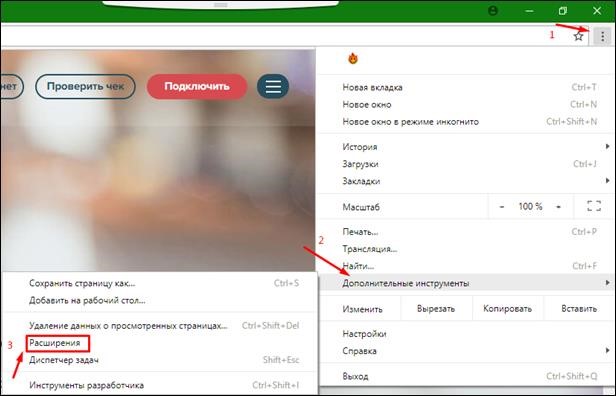
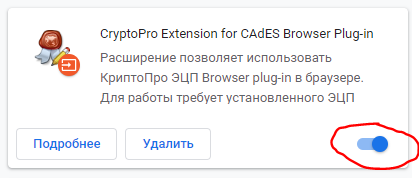
3. Убедитесь, что в списке есть установленное расширение, а напротив пункта «Включить» стоит галочка.
Подписание заявления КЭП.
1. Сервис подписания располагается по ссылке https://crm.uc-itcom.ru/app/index.php/clients/sign#
2. На открывшейся странице нажать на сообщение «Скачать приложение».
3. Необходимо выбрать пункт «Сохранить».
4. По завершению загрузки приложения необходимо запустить его, в появившемся окне необходимо нажать кнопку «Далее».
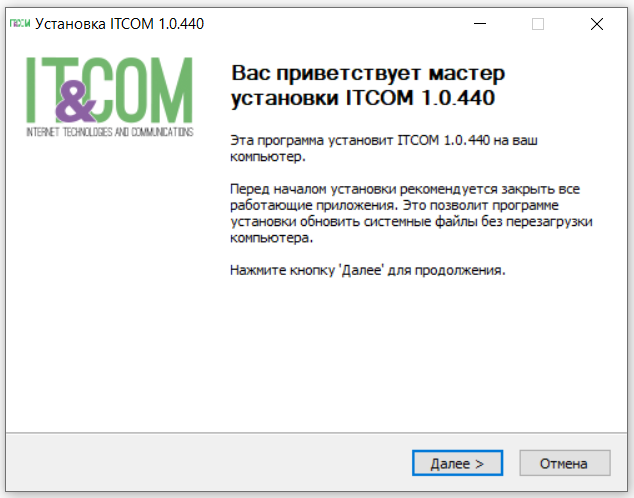
5. В очередном окне необходимо нажать кнопку «Далее».
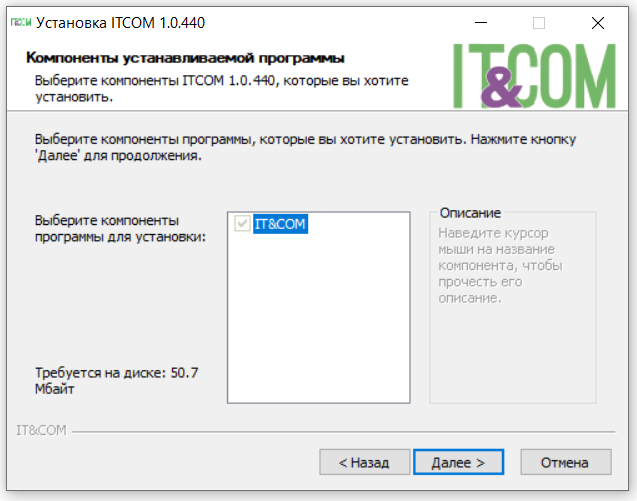
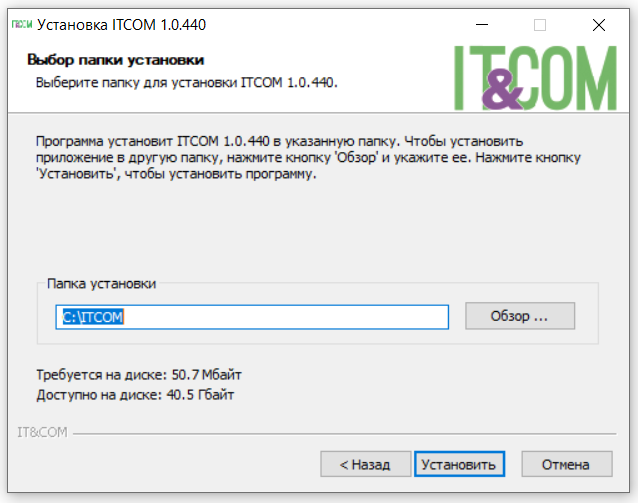
6. Затем необходимо выбрать папку для установки (приложение обязательно должно быть установлен на системный диск «C») и нажать кнопку «Установить».
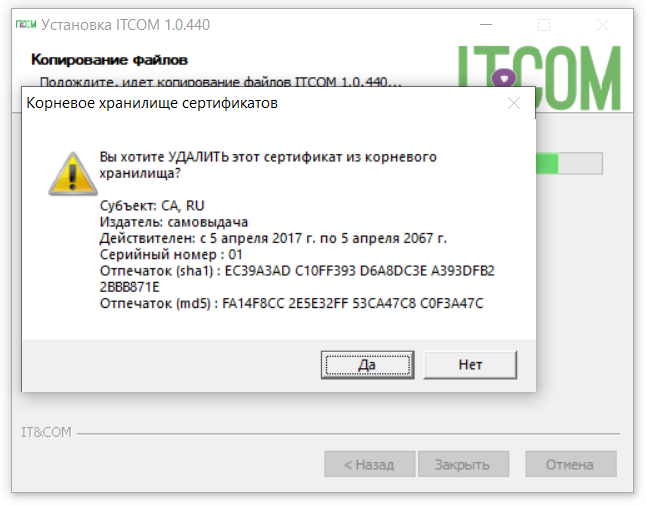
7. Приложение попросит разрешение на удаление одного из корневых сертификатов, необходимо нажать кнопку «Да».
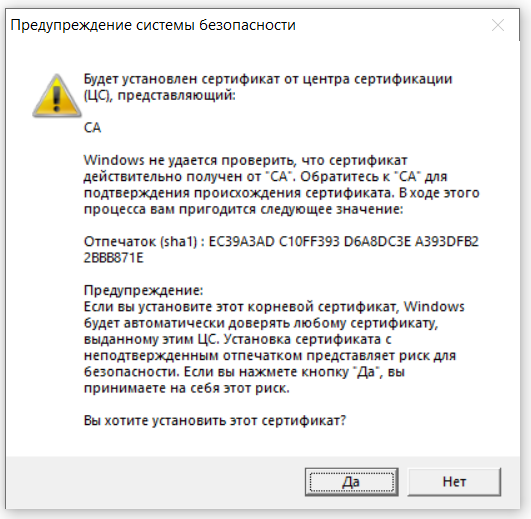
8. Когда появится окно с запросом на разрешение установки нового корневого сертификата, необходимо нажать кнопку «Да».
9. По завершении установки необходимо нажать кнопку «Закрыть» и вернуться в браузер, на страницу подписания файла: https://crm.uc-itcom.ru/app/index.php/clients/sign#
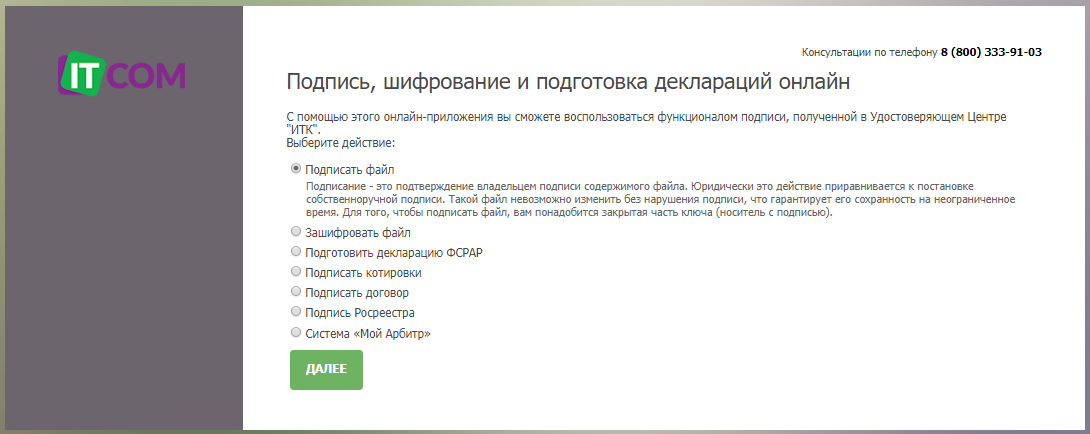
10. В меню следует выбрать пункт «Подписать файл».
11. Сайт запросит доступ к сертификатам и подключенным ключевым носителям на Вашем компьютере для осуществления подписания, следует нажать «Предоставить доступ» на всплывающем окне.
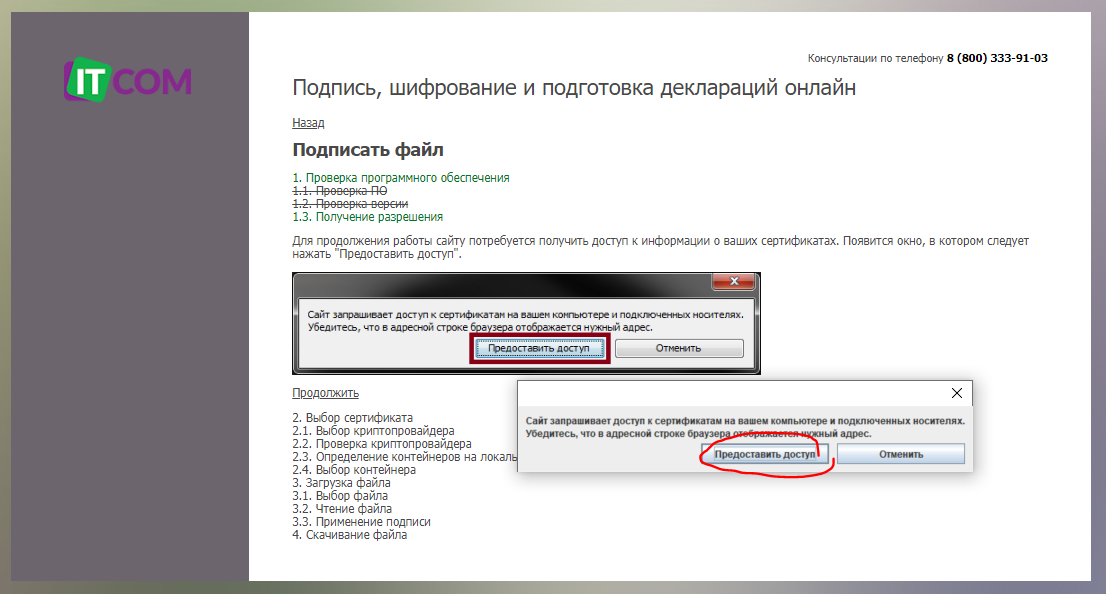
12. Выбираете контейнер с электронной подписью, которым будет подписываться заявление на выпуск нового сертификата.
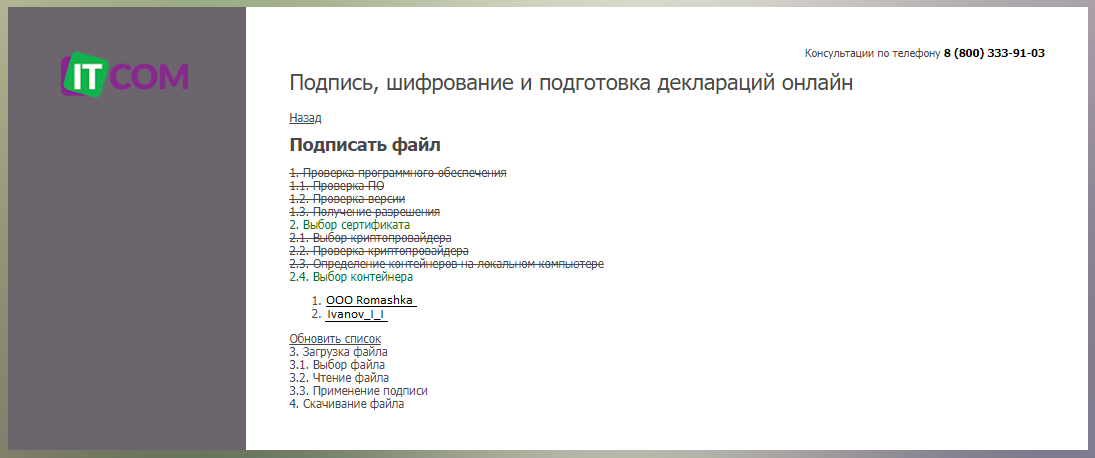
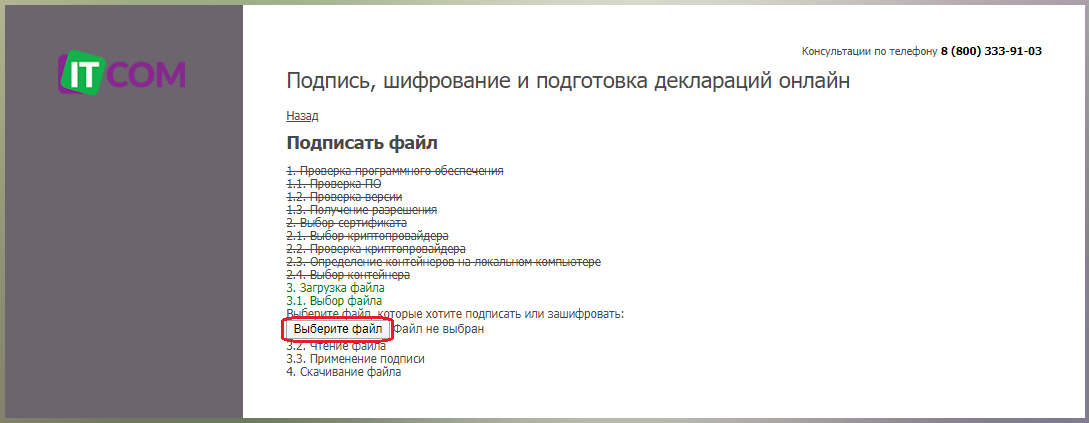
13. С помощью кнопки «Выберите файл» необходимо выбрать файл на Вашем компьютере, который требуется подписать:
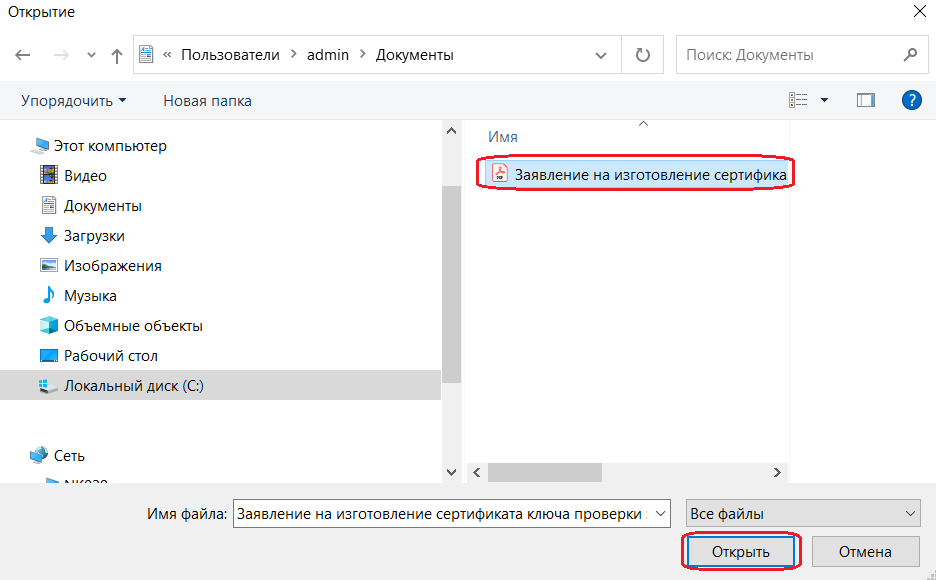
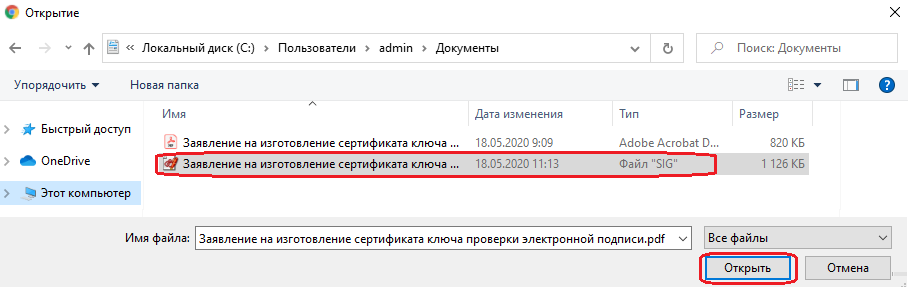
14. Находите файл заявления в папке, где он сохранен, выбираете его и нажимаете кнопку «Открыть».
15. Произойдёт подписание Заявления на выпуск сертификата. Для его скачивания, нажмите кнопку «Скачать», в нижнем левом углу появится сохраненный файл.
16. Чтобы открыть папку с подписанным файлом, нажмите на стрелку справа от файла, в открывшемся меню выбирайте «Показать в папке».
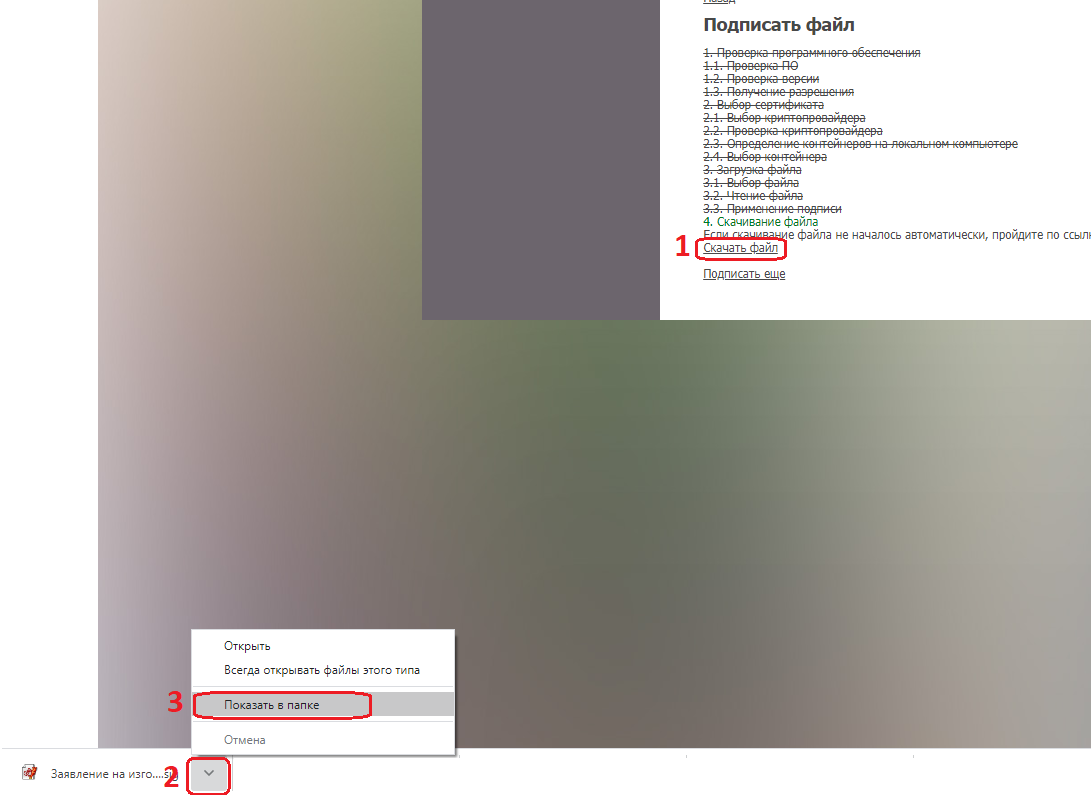
17. Откроется папка с поlписанным электронным ключом файлом заявления.

Подписание заявления КЭП второй электронной подписью.
В случае, если сертификат выпускается на сотрудника юридического лица, который не является законным его представителем, заявление обязательно подписать двумя подписями:
- подписью сотрудника ЮЛ, на которого выпускается электронный ключ:
- подпись руководителя организации (законного представителя).
1. Документ подписанный первой подписью имеет расширение *.sig. Процедура подписания описана выше в разделе «Подписание заявления КЭП».
2. Чтобы добавить вторую подпись, следует повторно выполнить пункты № 10 – 17 в разделе «Подписание заявления КЭП» и в пункте №14 важно выбрать файл, который подписан первой подписью с расширением *.sig.

3. В пунктах №16-17 скачивается файл подписанный второй подписью и будет иметь расширение *.sig.sig.
Подгрузка подписанного файла на фрейме.
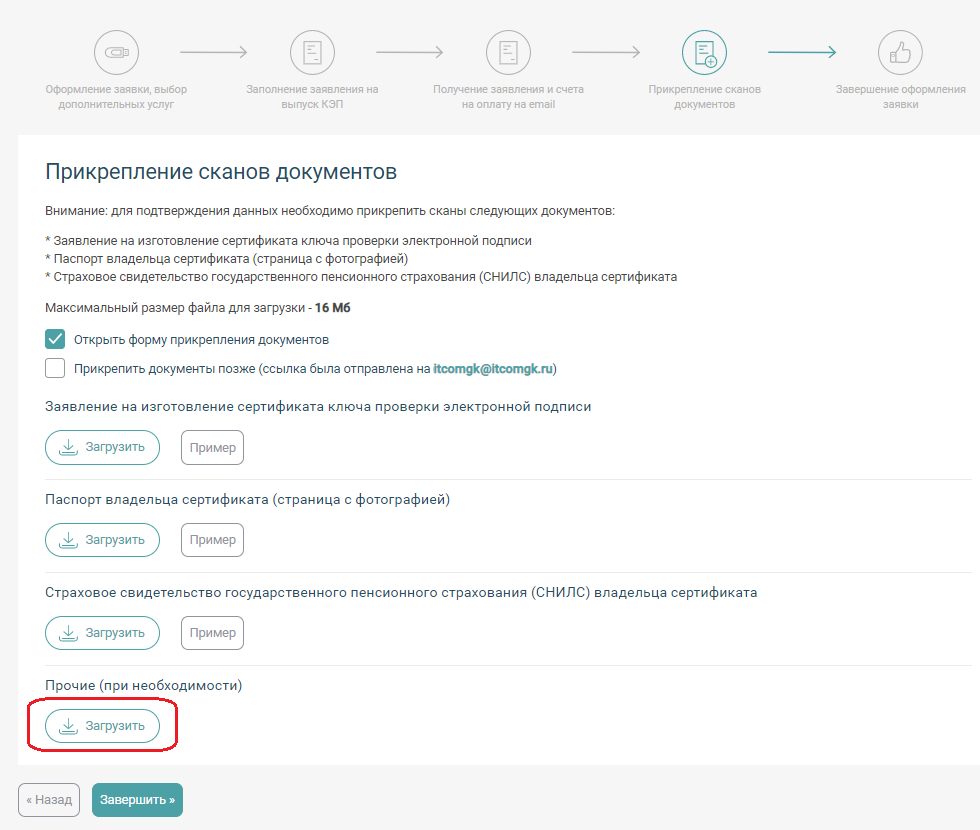
1. Сформированный файл необходимо подгрузить в раздел «Прикрепление сканов документов» в раздел «Прочие (при необходимости)» с помощью кнопки «Загрузить».
2. В открывшемся окне выбираете подписанный файл и нажимаете кнопку «Открыть».
3. Файл подгружен, если все остальные пункты раздела «Прикрепление сканов документов» также загружены, то следует нажать кнопку «Завершить». Заявка будет отправлена на проверку, в случае отсутствия замечаний, на указанную Вами почту поступил ссылка для генерации ключа.
Подписание с помощью word.
Сохраните последние изменения в документе MS Word и подпишите документ:
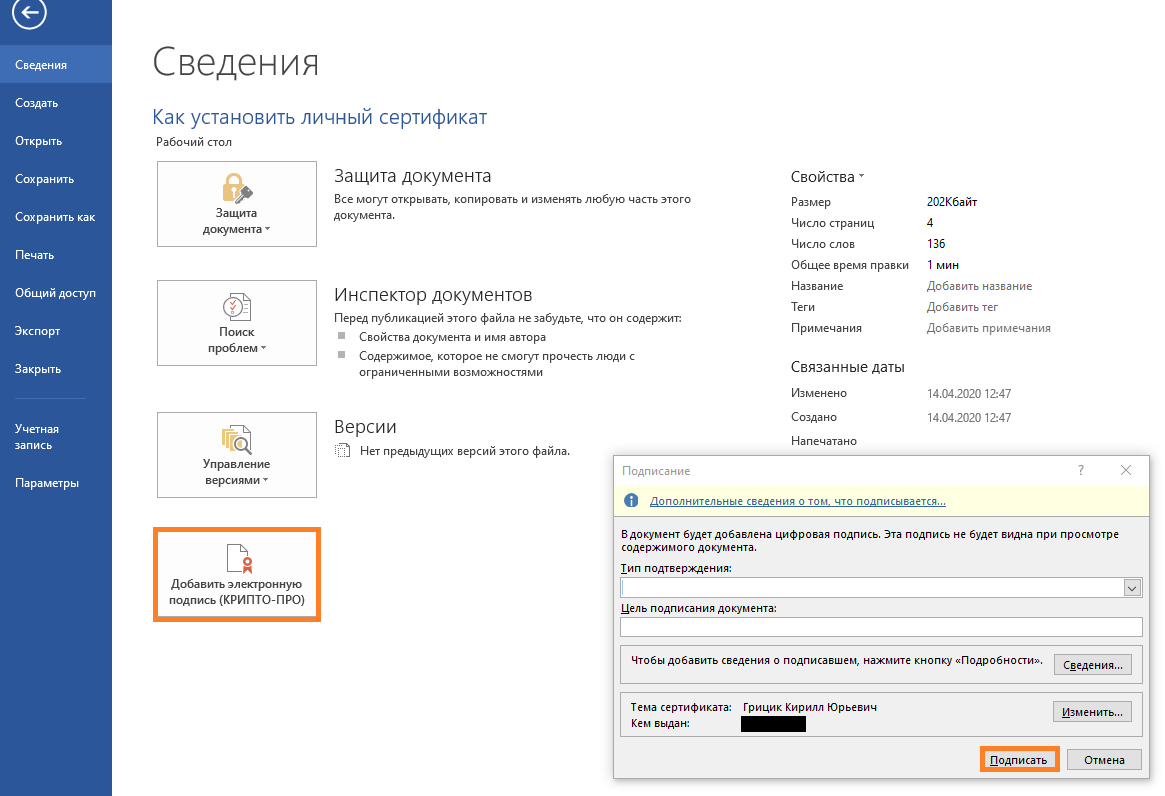
1. Перейдите на вкладку «Файл», откройте «Сведения» и нажмите «Добавить электронную подпись (КРИПТО-ПРО)».
2. В окне «Подписание» проверьте сертификат ЭП, выбрать другой можно по кнопке «Изменить. ». Укажите цель подписания документа (например, «аккредитация»).
3. Нажмите «Подписать».
Нажмите «Файл/Сведения/Просмотр подписей». В окне «Подписи» проверьте, кто и когда подписал документ. Чтобы получить подробную информацию о подписи, кликните по ней правой кнопкой мыши и выберите «Состав подписи».
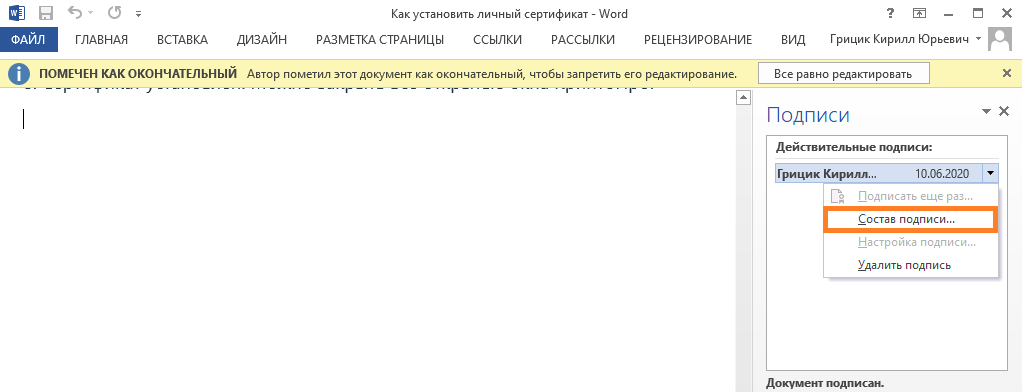
Если вы внесете изменения в документ, подписанный ЭП, все подписи станут недействительными. Поэтому перед редактированием удалите все подписи под документом.
Подробнее о работе с ЭП в Microsoft Office Word/Excel читайте в инструкции разработчика.
Крипто АРМ.
Для начала кликните по файлу, который нужно подписать, правой клавишей мыши и выберите КриптоАРМ. Откроется выпадающий список возможных действий. Там, соответственно, следует выбрать: «Подписать».
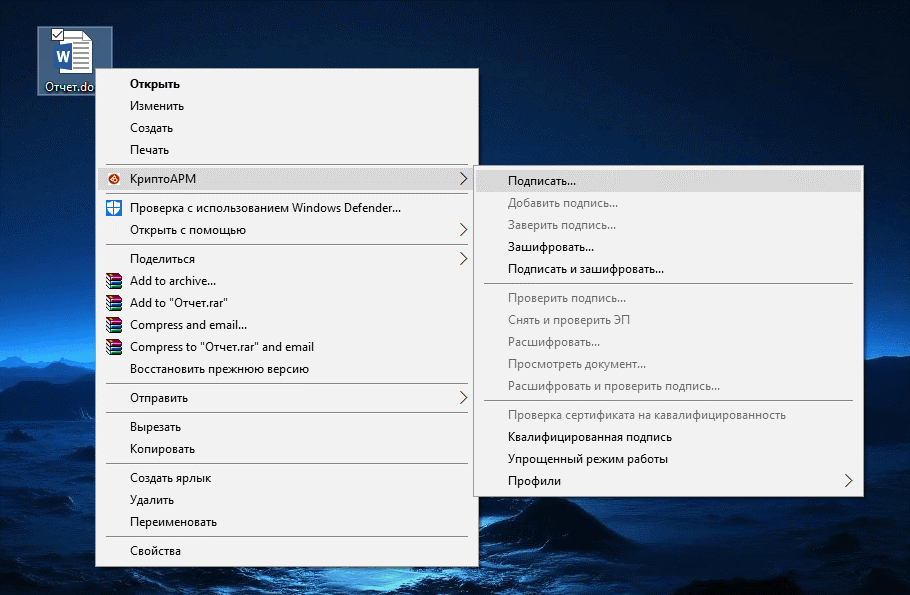
Далее нас приветствует Мастер создания электронной подписи. У него аж пять шагов. И мы сейчас их разберем один за другим.
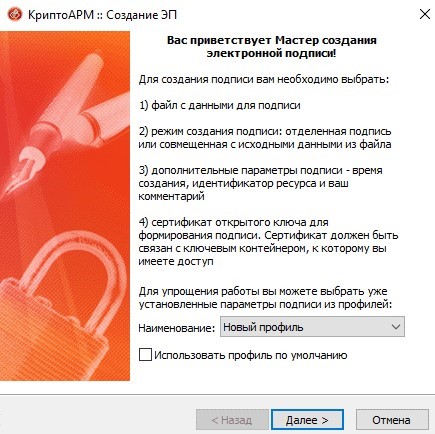
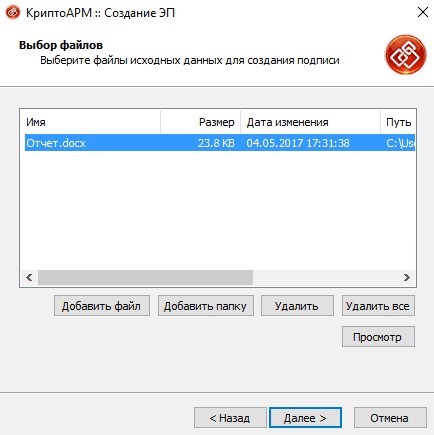
Первый шаг это «Выбор файлов». Здесь мы видим уже выбранный нами файл для подписи. Можем добавить еще любое количество файлов или даже папки с файлами. Также можем просмотреть (кнопка «Просмотр») содержимое документа перед его подписанием, что очень важно.
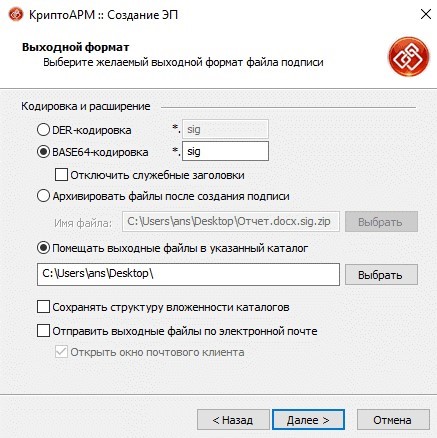
Второй шаг под названием «Выходной формат» предлагает нам выбрать формат подписи. Можно выбрать один из двух типов кодировки: DER или BASE64. В большинстве случаев это не важно, но бывают и исключения. К примеру, для ФСРАР укажите DER кодировку, а не наоборот. Можно задать расширение для выходного файла, по умолчанию для подписанных данных в «КриптоАРМ» используется расширение SIG. Кроме этого есть возможность включить архивирование, чтобы после создания подписи результаты помещались в ZIP-архив, и задать каталог для сохранения результатов подписи.
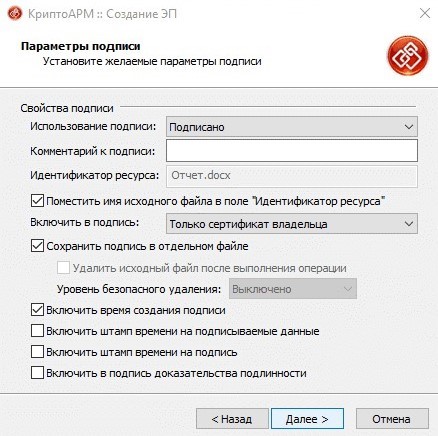
Третий шаг под названием «Параметры подписи» очень важен. Именно на этом шаге нас ждет выбор, какой вид подписи в итоге будет создан. Этот момент надо разъяснить. Существуют два вида подписи: присоединенная и отсоединенная. В случае с присоединенной, подпись как бы прикрепляется к подписываемому документу, вы это можете заметить, потому как увеличивается размер файла после его подписания. В случае с отсоединенной подписью, подписываемый документ остается неизменным, подпись же сохраняется в отдельном файле. Для проверки отсоединенной подписи нужны оба файла, файл подписи и файл исходного документа.
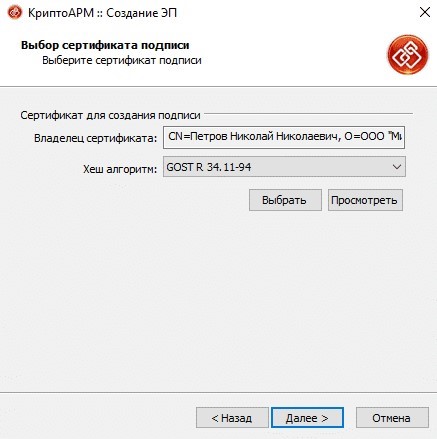
Четвертый шаг мастера создания электронной подписи — это непосредственно «Выбор сертификата подписи». Нажимаем на кнопку «Просмотр» и в открывшемся окне находим свой сертификат подписи. Ежели вы наблюдаете пустое окне выбора, то сертификатов для подписи у вас просто нет, и вам следует установить хотя бы один.
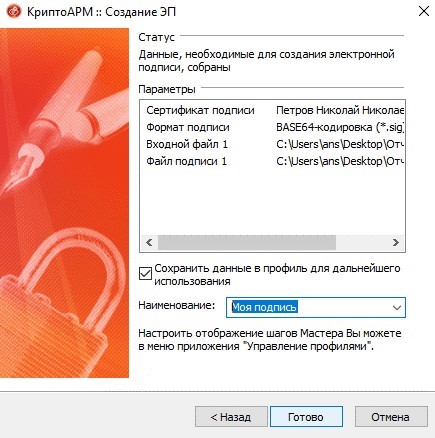
И наконец, последний пятый шаг, что зовется «Завершение». Здесь мы видим общую информацию, какой сертификат нами был выбран, формат подписи и путь для сохранения подписанного файла. Но не спешите сразу закрывать окно, обратите внимание на опцию «Сохранить данные в профиль для дальнейшего использования». Можете самостоятельно дать имя профили, и в следующий раз вам не нужно будет снова настраивать параметры подписи, все уже будет выбрано. И так, нажимаем на кнопку «Готово», чтобы подписать выбранный нами документ.
Отлично! Операция прошла успешно! Выбранный нами документ теперь подписан электронной подписью.
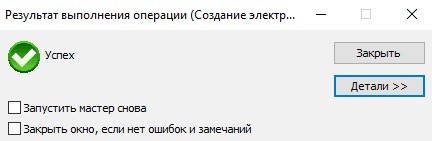
Находим подписанный документ, он у нас там же, где находится и исходный документ. Иконку файла, содержащего электронную подпись ни с чем не перепутать, это листок бумаги с ручкой.
Как подписать документ электронной подписью?

Помощь экспертов ЭДО по любым вопросам работы ЭДО в 1С. Гарантия на услуги до 12 мес.
Этот вопрос появляется у владельцев сертификатов электронной подписи ( ЭЦП), когда нужно подписать цифровой подписью электронные документы без использования привычных систем, в которые интегрированы специализированные модули для реализации и контроля электронных подписей. В данной статье рассмотрены варианты заверения ЭД любых видов с помощью популярных программных средств.
Какие документы нужно подписывать электронной подписью (ЭЦП)?
Если есть возможность обойтись без бумажных аналогов и их передачи, рекомендуется подписать файл электронной подписью (ЭЦП). Отправителями и получателями могут выступать физические и юридические лица, государственные структуры.
Можно выделить несколько основных случаев, в которых требуется электронная подпись:
- ЭДО. Самая распространенная сфера применения электронных подписей. В зависимости от договоренностей участников электронного документооборота, документы могут быть подписаны простой (например, при обмене внутри компании) или квалифицированной ЭП.
- Сдача отчетности в надзорные органы. Большинство служб, таких, например, как ФНС/ФСС/ПФР или Росстат, поддерживают и рекомендуют обмен данными в цифровом виде. Чтобы подать отчетность таким способом, понадобится заверить документы электронной подписью (ЭЦП). У безбумажной отчетности есть ряд преимуществ, к примеру, отсутствие ручного ввода и автоматическая проверка ошибок.
- Подача заявлений на портале «Госуслуги». Портал позволяет обращаться в различные государственные ведомства гражданам РФ без личного визита.
- Арбитражные споры в суде. ЭД, заверенные усиленной электронной подписью, являются аналогом собственноручно подписанных бланков на бумаге. Договоры, письма, акты, счета и прочие документы с ЭЦП имеют юридическую силу и рассматриваются судом как доказательства.
Что нужно для подписания документов цифровой подписью?
- Документ. Стоит удостовериться, что ЭД не содержит ошибок или не потребует изменений в будущем. В документе, заверенном ЭП (ЭЦП), любые изменения запрещены. Если они потребуются, нужно будет сформировать исправленный или корректировочный документ, заверить его ЭП еще раз, а также еще раз отправить его контрагенту.
- Действующий сертификат ЭП (ЭЦП). Он определяет, кем будет подписан документ. В отличие от сертификата простой электронной подписи, сертификат квалифицированной электронной подписи придаст подписываемому документу юридическую силу. Важно использовать правильный тип сертификата, если у пользователя их несколько.
- Программные средства, обеспечивающие работу с механизмами электронных подписей и криптографии. Они отвечают за работу с носителями электронных подписей, чтение и проверку сертификатов, электронных ключей, шифрование. Благодаря этому ПО работают программы и плагины для создания и проверки ЭП (ЭЦП). Пример такого продукта – КриптоПРО CSP.
- Программы или плагины для создания и проверки ЭП (ЭЦП). Чтобы поставить ЭП (ЭЦП) на документы в формате Word и PDF, могут использоваться плагины для популярных редакторов. Также распространены отдельные программы, которые позволяют подписывать и проверять файлы любых форматов.
ПО для подписания электронных документов
Непосредственно подписание документов происходит с помощью специального ПО. Это могут быть плагины для существующих программ или отдельные программы. Ключевые различия популярных решений можно увидеть в таблице ниже.
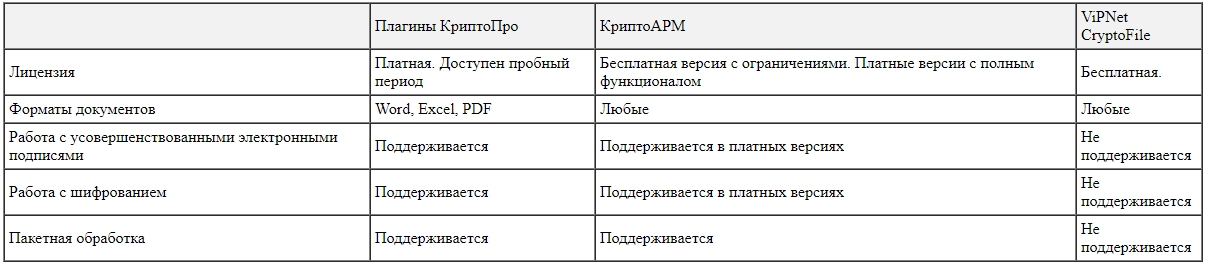 Таб.1 ПО для подписания электронных документов
Наиболее популярным производителем ПО для работы с ЭП (ЭЦП) на российском рынке является компания КриптоПро. Продукты этой фирмы поддерживают все распространенные носители, типы подписей и открывают возможность получения заверенного файла любого типа. Рассмотрим необходимые средства для создания ЭП (ЭЦП).
КриптоПРО CSP
Ключевое программное средство, которое обеспечивает работу программ и плагинов от КриптоПРО. Это ПО должно быть установлено на компьютере пользователя, который планирует работу с ЭП (ЭЦП) в программах этого производителя.
Прямая работа с данным ПО для получения подписанного файла не предусматривается. ПО используется для настройки работы с ЭП (ЭЦП) на компьютере и поддерживает такие возможности как:
- Настройка считывателей закрытых ключей;
- Настройка типов носителей;
- Установка и просмотр сертификатов;
- Настройка параметров алгоритмов шифрования;
- Установка криптопровайдеров по умолчанию;
- Настройки безопасности.
Обычно настройка осуществляется ИТ-специалистами, но дальнейшая работа пользователя по подписанию и проверке документов происходит постоянно в одной программе и предполагает ряд однотипных действий.
КриптоАРМ
Программа для подписи документов ЭП (ЭЦП), проверки сертификатов полученных документов и шифрования данных. Стартовая версия программы имеет ограниченный функционал, и пользоваться ею бесплатно можно только в течение ограниченного периода. Базовая и стандартная версии содержат основные и дополнительные функции.
Чтобы подписать документ электронной подписью в КриптоАРМ, нужно, соблюдая порядок, выполнить следующие шаги:
Запустить программу и в верхнем меню нажать на значок «Подписать».
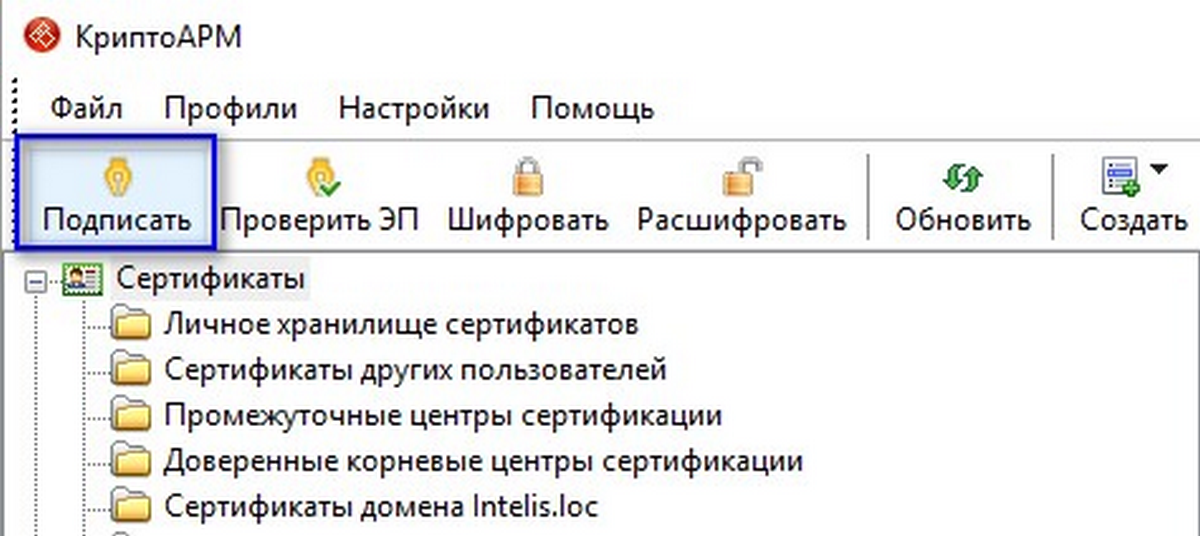 Рис.1 Крипто АРМ
Ознакомиться с инструкцией и нажать «Далее».
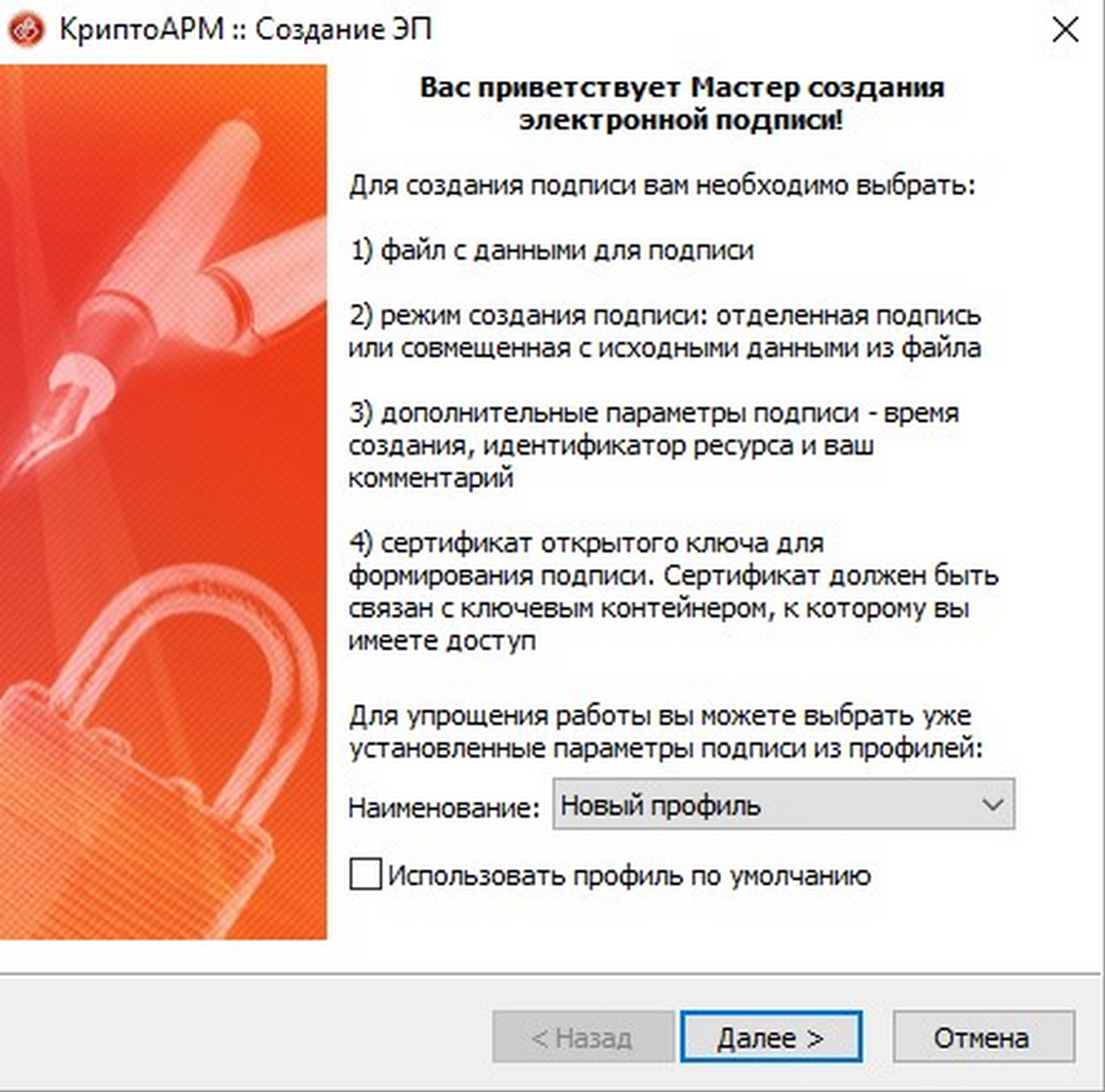 Рис.2 Мастер создания ЭП
Нажать «Добавить файл», если требуется подписать один документ, или «Добавить папку», если нужно подписать все файлы определенного каталога.
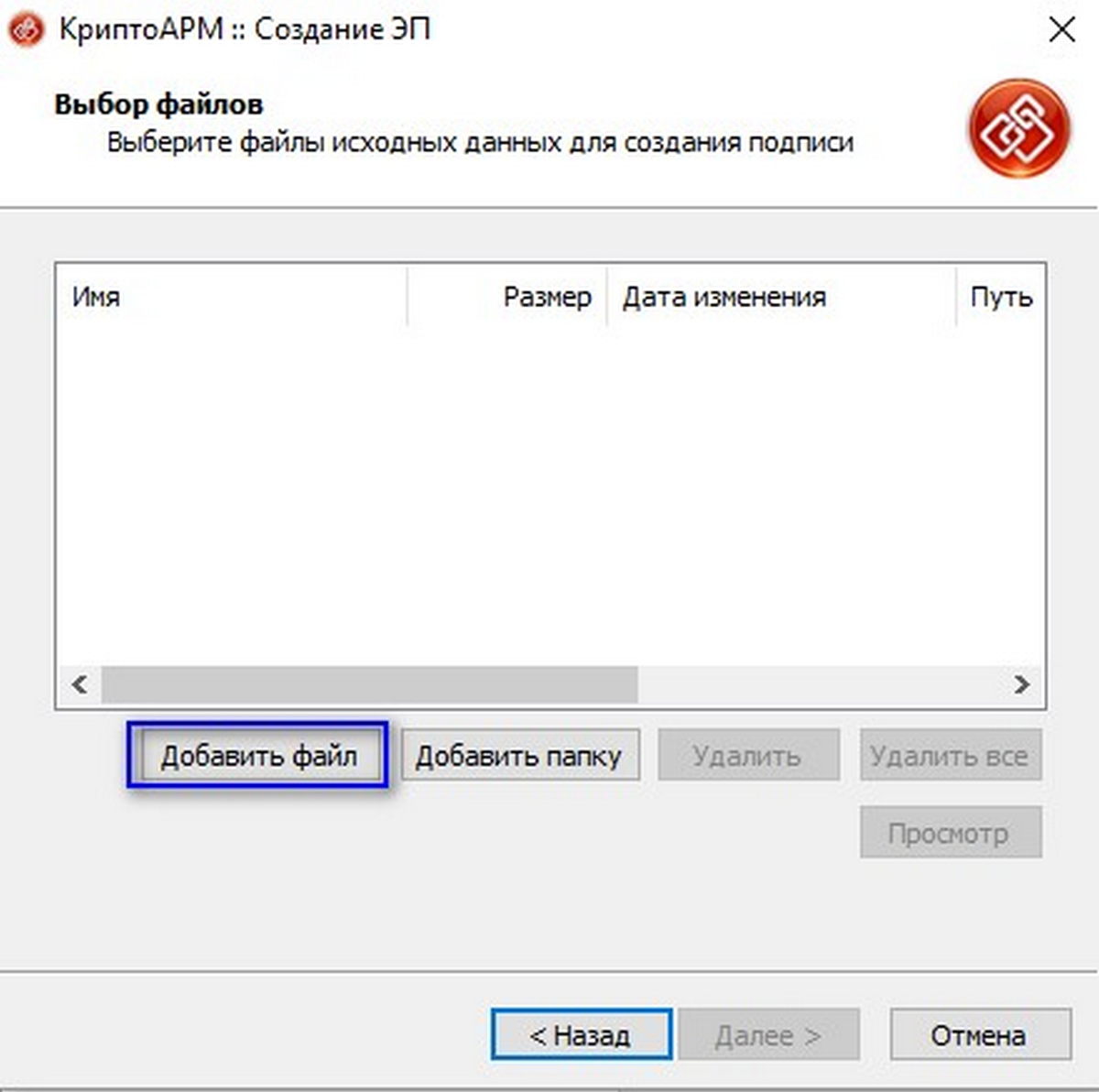 Рис.3 Выбор файлов
В открывшемся окне менеджера файлов выделить целевой файл и нажать «Открыть»
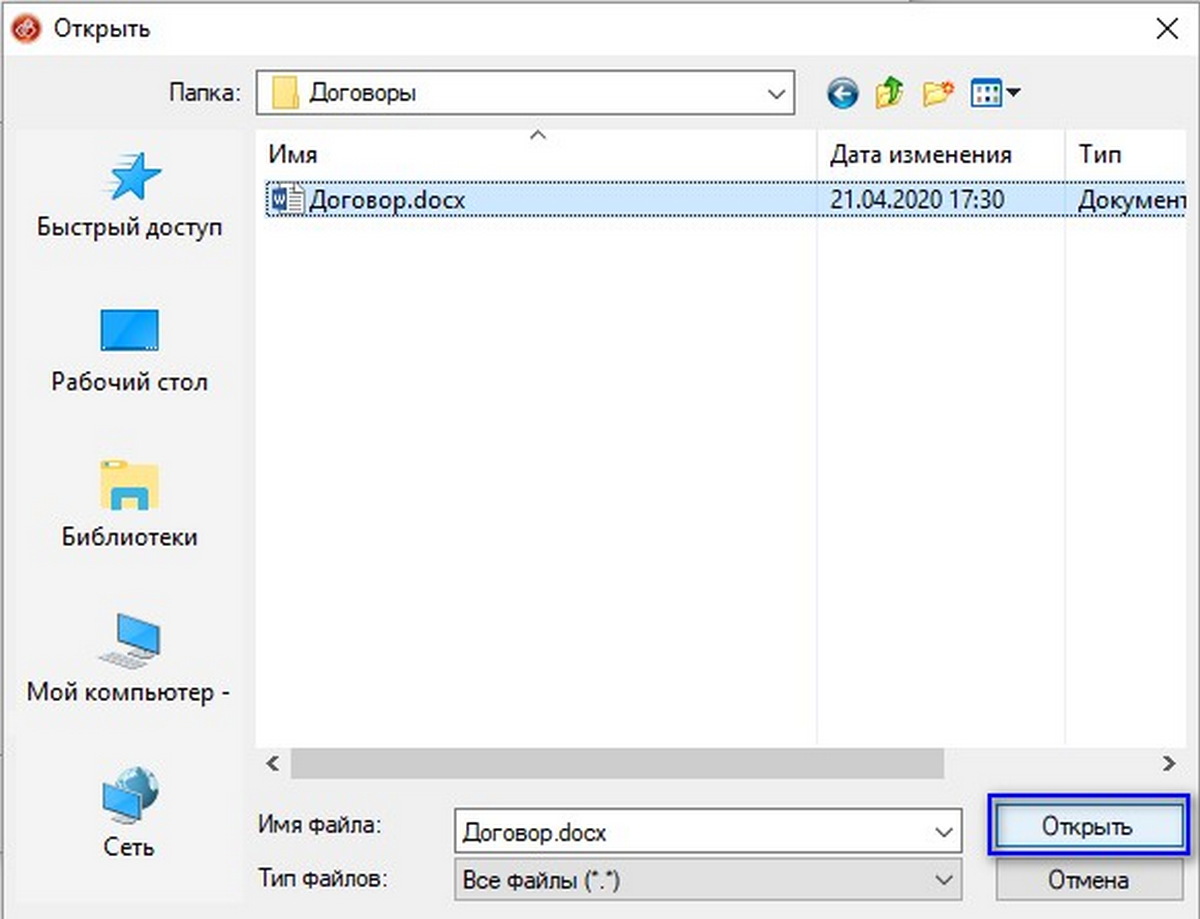 Рис.4 Выбор договора
При необходимости повторить данную процедуру, если требуется подписание нескольких файлов из разных каталогов, затем нажать «Далее».
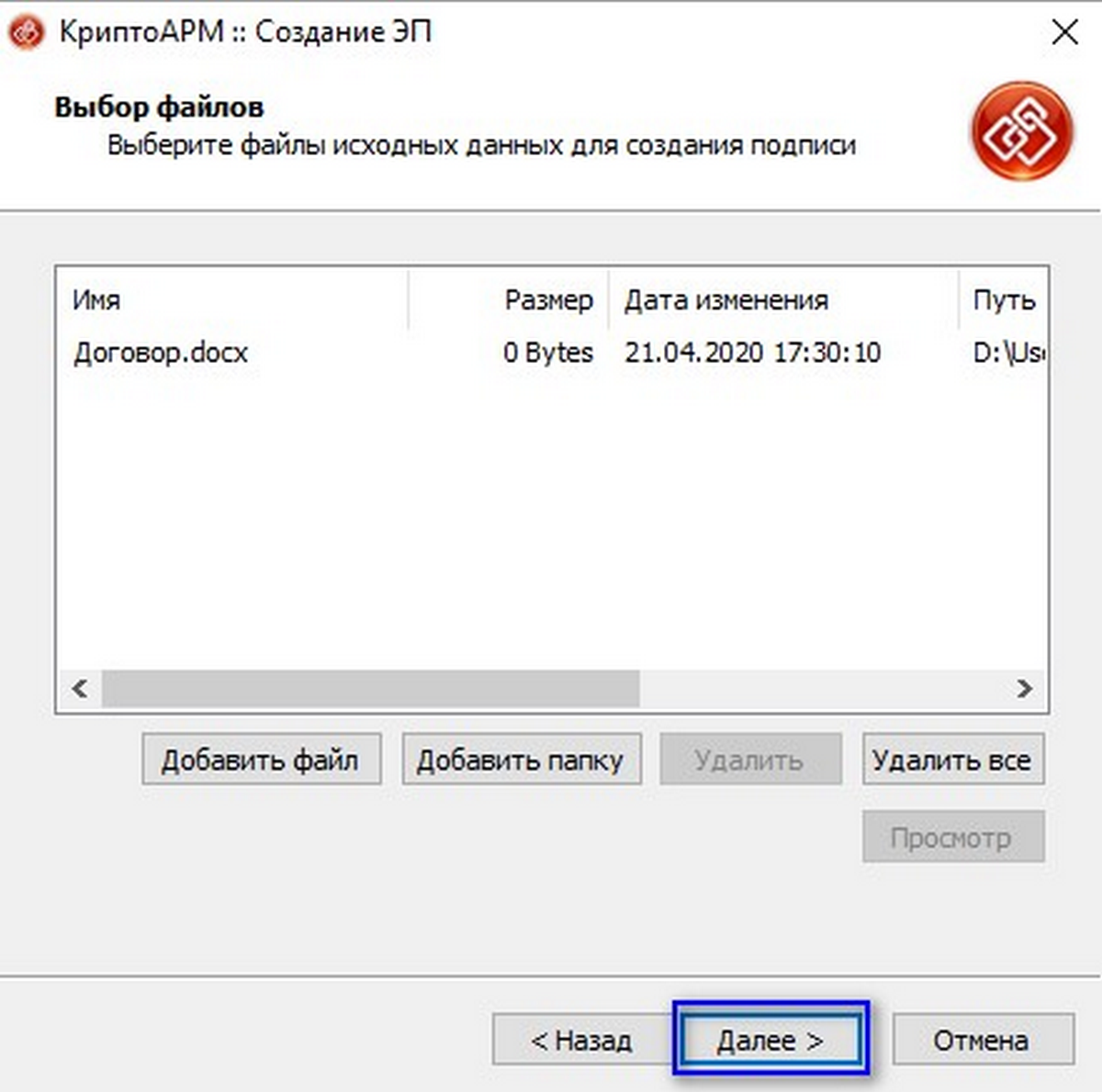 Рис.5 Повтор процедуры
На странице следующего этапа следует выбрать кодировку и расширение, если значения по умолчанию не подходят, а также указать каталог для выходных файлов. В этом каталоге будут созданы новые файлы. Когда все настройки установлены, нажать «Далее».
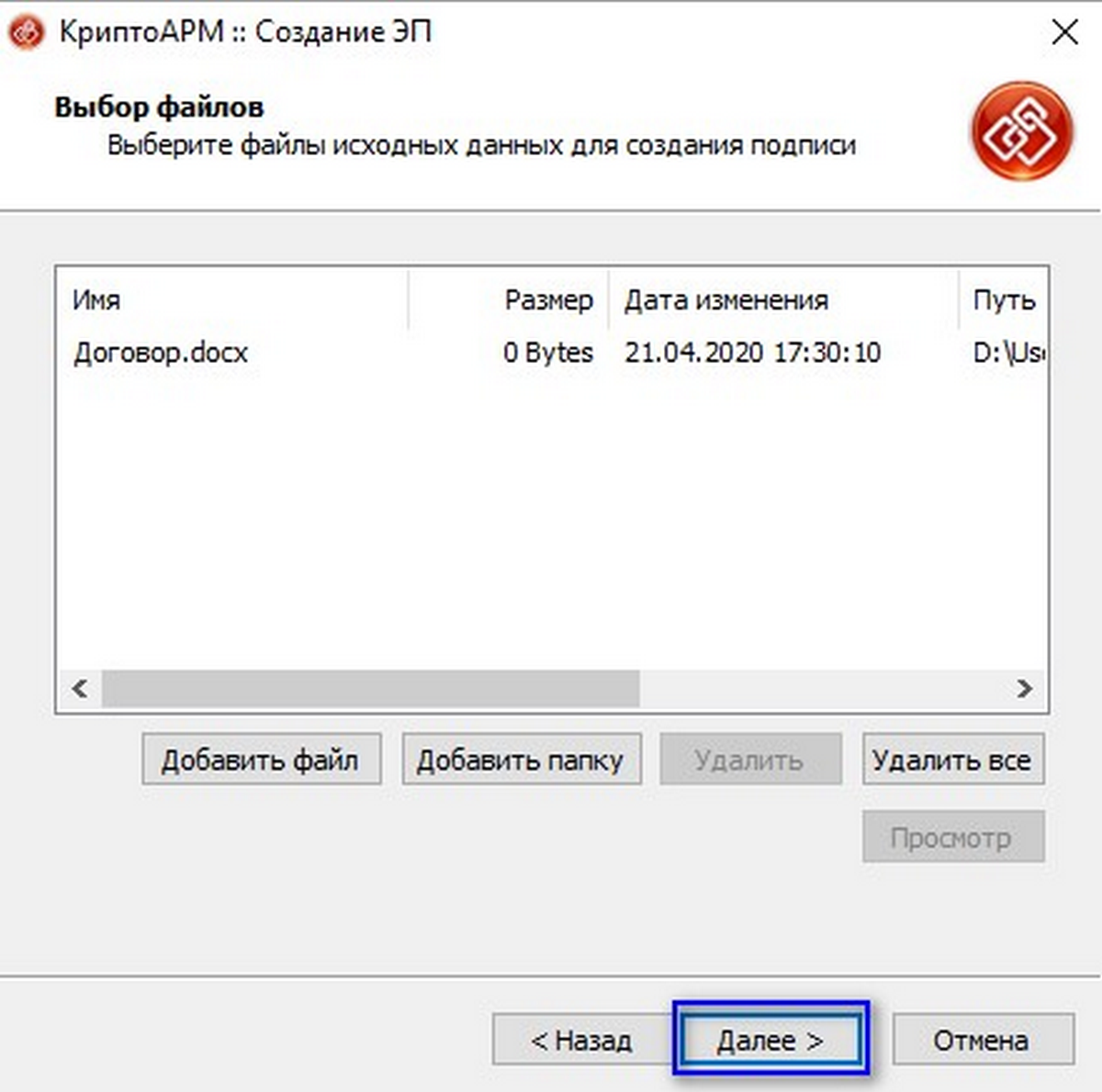 Рис.6 Продолжение настроек
Страница параметров позволяет установить свойства подписи, выбрать тип – присоединенная или открепленная (в подпись не включаются сертификаты), добавить штампы времени. После выбора всех свойств нужно нажать «Далее».
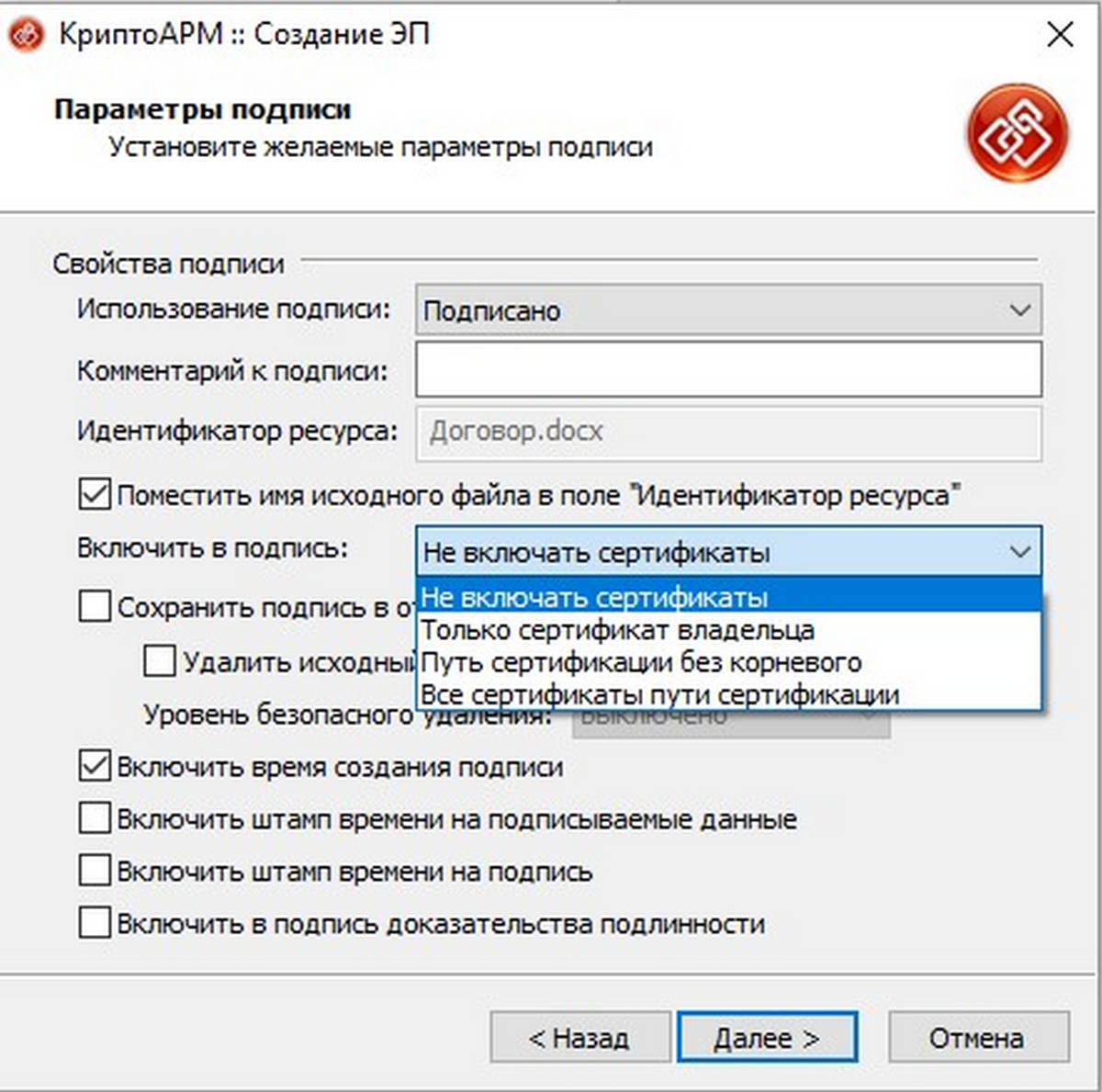 Рис.7 Параметры подписи
На следующей странице нажать «Выбрать». Откроется окно хранилища сертификатов. Из списка сертификатов нужно выбрать тот, которым будет подписан документ или папка. После чего нужно нажать «Далее».
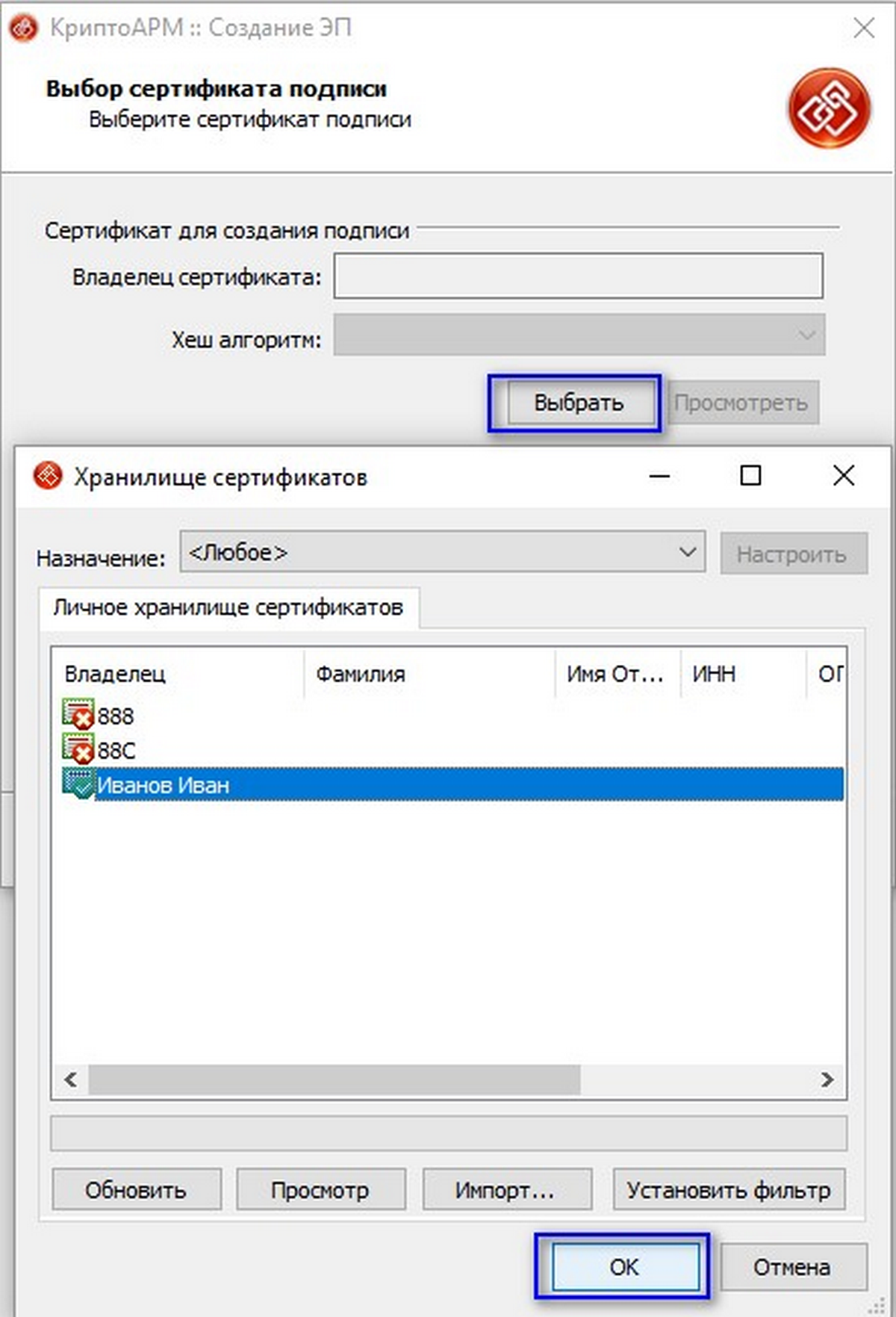 Рис.8 Выбор сертификата
Откроется страница завершающего шага. Если планируется использование этих параметров для подписи в других документах, на данном шаге можно сохранить профиль, установив соответствующую галочку. После чего нажать «Готово».
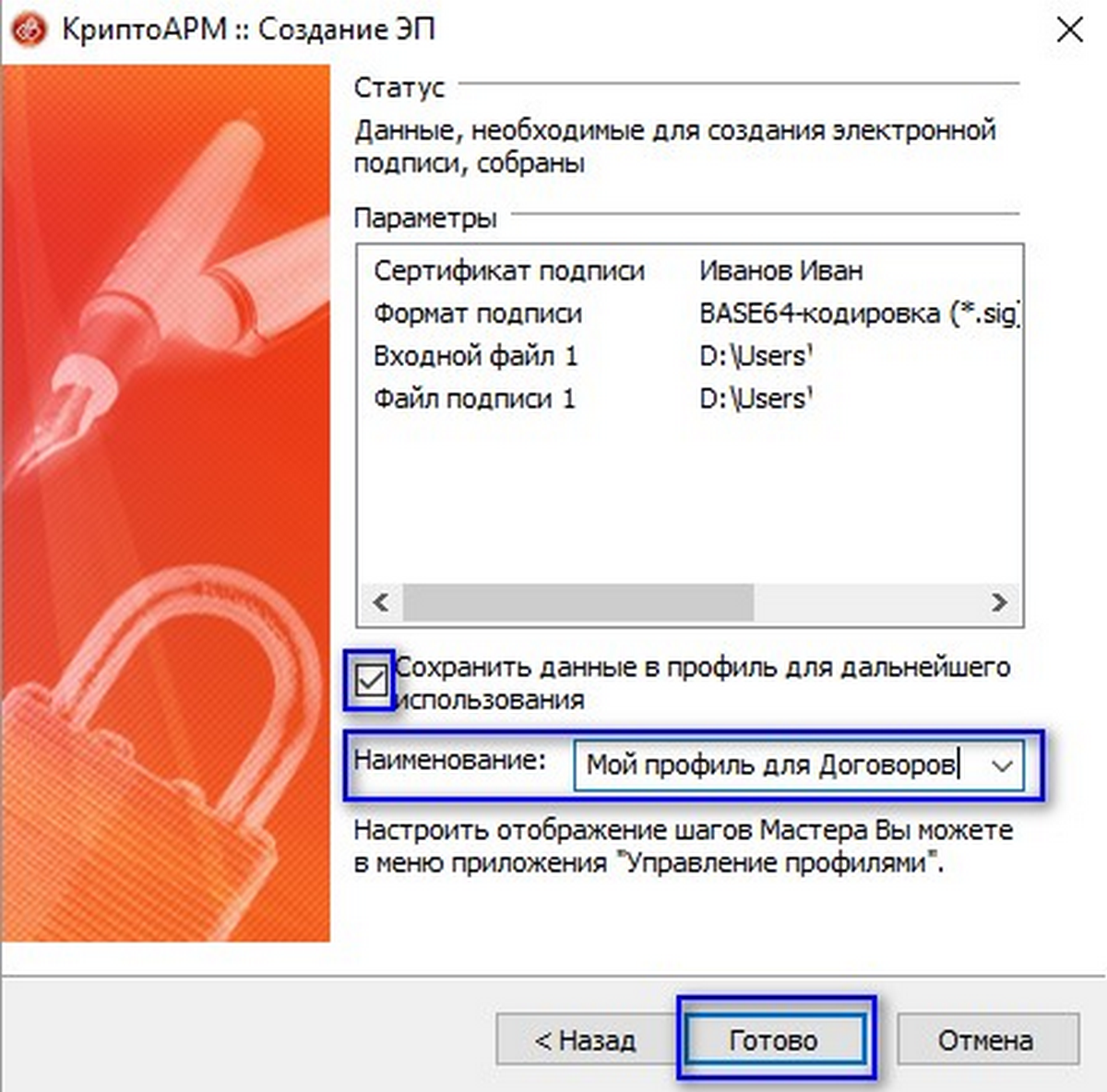 Рис.9 Сохранение настроек
Появится сообщение об окончании операции. В указанном каталоге будут созданы файлы подписей.
Напомним, что наиболее часто ЭП используется в процессе электронного документооборота с контрагентами. В этом случае ЭД имеют юридическую силу и позволяют избавиться от бумажного документооборота.