GPU load 100%, что делать? нормально ли такое явление или нет?
Крч играю я в мафию 3
заметил такую вещь, что играя в нее у меня загрузка видюхи на 100%
наверное именно поэтому и бывает просадка в фпс, как исправить данную ситуацию?
Zotac gtx 1060 6gb
Скрин с запущенной игрой

Я не играю в игры, но подхватил вирус майнер и теперь не могу его удалить, нету опыта совсем, просмотрел кучу видео, но все объясняют и показывают так что толком ничего не видно, с лишком мелкое всё,
наверное специально. Кто то подскажите и объясните просто по человечески как можно этого гада убрать, работает через видеокарту, горячая панель такая, что аж руку греет.
Возрадуйся! Твой процессор раскрывает видеокарту 🙂
А серьёзно — это нормальное явление, точнее так и должно быть, т. к. FPS никак не ограничивается сверху, и видеокарта выдаёт всегда максимум (сколько может), потому и нагрузка 100%. Если она меньше 100%, то какие-то другие компоненты системы (процессор, ОЗУ, HDD и т. д.) не позволяют выдать больших значений FPS либо в игре стоит ограничение на количество кадров в секунду
ПОМОГИТЕ. GPU в играх грузит на 100%

играл в genshin всё было нормально, но в один момент стало немного фризить. Я полез в диспетчер задач и увидел что геншин жрёт 97% Gpu. Запустил другие игры тоже самое. Конкретно игра жрёт GPU. Искал решение в интернете ничего не нашёл. Переустановил винду, тоже не помогло я уже не знаю что делать.

АЛЕКСЕЙ ПАВЛО
Ну смотри, если ГП работает на 100%, то все нормально. Так и должно быть. Если тебя это прямо сильно парит, то поставь в настройках ограничение fps. У тебя там случаем 1050 не 2гб?
- пожаловаться
- скопировать ссылку

- пожаловаться
- скопировать ссылку

АЛЕКСЕЙ ПАВЛО
а драйвер обновить не пробовал?
отдельным файлом.
- пожаловаться
- скопировать ссылку
yuriko1158 пробовал
- пожаловаться
- скопировать ссылку
АЛЕКСЕЙ ПАВЛО
А причем здесь Rust на скрине?
Первым делом надо конфигурацию писать.
- пожаловаться
- скопировать ссылку
IngwardIn
процессор i5 8500
видеокарта 1050 ti
16 оперативы
- пожаловаться
- скопировать ссылку
АЛЕКСЕЙ ПАВЛО
Если качество графики среднее или ультра, это нормальное использование видеокарты. В работе видеокарты даже 100% ничего страшного и необычного нет.
Поставь качество на низкие или очень низкие, по идее разница быть должна.
- пожаловаться
- скопировать ссылку

Не выдумывай себе проблем и не придется искать там где их нет.
- пожаловаться
- скопировать ссылку

сектанты раскрытия потенциала процессора стремятся к 100% нагрузке на гпу
а ежели там 80-90% то значится весь ПеКа явятся бутылочным горлышком и процессор не раскрывает видюху
- пожаловаться
- скопировать ссылку
у меня так же. ещё недели две назад норм играл во все игры, а последние три дня — любая игра 1-10 фпс и загрузка видеокарты на 100%. фиг с ними с топовыми играми — старьё тоже тормозит.
i7 8750h
rtx 2060
ram 16 gb ram
- пожаловаться
- скопировать ссылку

timohazv
Windows переустанавливай! ты походу майнера словил!
- пожаловаться
- скопировать ссылку
Kartonkratos
никак не удалить, не найти майнер? сносить винду — такая крайняя мера.
- пожаловаться
- скопировать ссылку
timohazv
Стоит ещё вопрос последствий. Майнеры хитрые пошли, они даже антивирус могут заблочить на скачку. dr.web cureit, adwcleaner, Malwarebytes. Пробуй.
Нет, не должен. Вообще ни разу. Запас по производительность = плавности в играх. Свободные мощности карты дают время на динамически подкидывающиеся или меняющиеся задачи, на которые не нужно расставлять приоритет, если есть свободное время у графического процессора. То же самое и CPU. Что, хорошо, когда он долбится в 100% загрузке? Дак вот вообще ни разу не хорошо. Это палка о двух концах.
Предельная загрузка карта говорит лишь о двух вещах — исчерпанных мощностях графического процессора (что вообще не хорошо), либо о успешно подогнанных данных для карты или работы процессора с подсистемой памяти и дискового устройства (а это уже хорошо). Не заливай тут.
100% использование графического процессора во время игры, хорошо это или плохо?
Диспетчер задач показывает 100% использование графического процессора во время игры, и вы беспокоитесь об этом? Что ж, тебе не о чем беспокоиться. Потому что графический процессор предназначен для работы на 100% для максимальной производительности графики. Но есть несколько вещей, которые вы должны проверить, когда GPU работает на 100%. Кроме того, если компьютер находится в режиме ожидания, это означает, что вы не выполняете никаких задач с интенсивным использованием графики, но использование графического процессора на 100%. Тогда есть о чем беспокоиться.
Графический процессор работает на 100% во время игры, хорошо это или плохо ?
Да, это совершенно нормально, когда GPU работает на 99% или 100%. Потому что именно так устроены графические процессоры, полное использование графического процессора. Это просто означает, что игра, в которую вы играете, использует максимально доступные ресурсы для обеспечения максимально возможной частоты кадров (FPS).
Однако, когда ваш графический процессор не работает на 100% или почти не работает во время игры, это считается признаком проблемы.

Что делать, если графический процессор не работает на 100%.
Вот несколько причин или случаев, которые помогут вам понять, почему графический процессор не работает на 100%.
1. Игра не требует много ресурсов
Что ж, для GPU не обязательно всегда работать на 100%. Вполне возможно, что игра, которую вы запускаете, для вашего графического процессора проще простого. Это означает, что игре не нужно столько ресурсов. Или, другими словами, вы можете сказать, что GPU слишком мощный.
2. Проблема с узким местом
Если вы используете видеокарту GTX 1060 с дешевой системой Core 2 Duo. Тогда графический процессор наверняка станет узким местом и редко будет достигать 60% использования. В этом сценарии Игра не сможет полностью использовать потенциал графического процессора. Это происходит из-за того, что ЦП не может передать достаточно данных графическому процессору, чтобы он был занят.
3. Проблема с программным обеспечением или драйвером видеокарты
Иногда из-за неисправных драйверов графического процессора игры не могут правильно использовать графический процессор. Или, может быть, вы используете самые низкие настройки графики в игре или ограничиваете FPS. В обоих случаях использование графического процессора не достигнет 100%.
4. Неисправная графическая карта
Если вы приобрели бывшую в употреблении видеокарту, возникает такая проблема. Потому что у каждого оборудования есть срок службы. И не стоит покупать очень старую видеокарту.
5. Проверьте свою систему охлаждения
Это серьезный вопрос, о котором вам следует подумать. Температура процессора и графического процессора всегда должна быть под контролем. Когда графический процессор пытается обеспечить максимально доступный FPS, он нагревается. И, что может привести к тепловому дросселированию. Что ж, ограничив свой FPS, вы можете устранить проблему с тепловым дросселированием. Или просто используйте систему жидкостного охлаждения.
Графический процессор, работающий на 100% в режиме 24/7 при температуре ниже 60 ºC, определенно безопаснее. По сравнению с графическим процессором, который работает 5 часов при температуре 100 ºC.
6. Держите GPU в чистоте
Радиатор графического процессора следует содержать в чистоте. Так что GPU не потеряет своей производительности. Потому что пыльный графический процессор вызовет отсутствие воздушного потока и приведет к повышению температуры графического процессора. А высокая температура может вызвать повреждение компонентов графического процессора.
Важно: графические процессоры не рассчитаны на постоянное изменение температуры. Изменение температуры графического процессора оказывает механическое воздействие детали. Итак, оставьте игру включенной, если вы отойдете от компьютера на минуту или две. Вы также можете использовать программное обеспечение для мониторинга температуры графического процессора.
Как исправить 100% использование графического процессора в режиме ожидания?
В предыдущей части статьи я упоминал, что использование графического процессора на 100% нехорошо, когда вы не выполняете какие-либо задачи с интенсивным использованием графики. Что ж, если вы не играете в игры, не редактируете видео, не смотрите видео с высоким разрешением, а диспетчер задач по-прежнему показывает 100% -ный всплеск использования графического процессора. Тогда да, это повод для беспокойства. Итак, вот причины и решения.
1. Перезагрузите компьютер
Поскольку нет очевидной причины, вызывающей эту проблему. Итак, просто перезапустите Windows, это временно решит эту проблему.
2. Запустите программу защиты от вредоносных программ
Вполне возможно, что вредоносное ПО вызывает 100% использование графического процессора в режиме ожидания. Я предлагаю вам выполнить сканирование с помощью программного обеспечения Malwarebytes.
3. Загрузитесь в безопасном режиме
Тем не менее, выполнение чистой загрузки устранит сторонние службы и решит проблему использования графического процессора. Но если это не так, это может быть проблема с драйвером. В этом случае загрузите Windows 10 в безопасном режиме.
4. Запустите безопасный режим
В безопасном режиме вам удастся сохранить использование графического процессора на уровне 0%. Тогда это означает, что проблема вызвана программой или драйвером. Итак, удалите программное обеспечение и приложения, которые, по вашему мнению, могут быть причиной.
5. Отключите службы запуска
Если проблема возникает через пару минут после перезагрузки Windows. Затем может быть какая-то программная служба, которая вызывает 100% использование графического процессора в состоянии простоя. В этом случае откройте диспетчер задач> щелкните запуск> щелкните правой кнопкой мыши службу запуска, а затем щелкните отключить. Оставьте важную службу включенной, отключите все остальное.
6. Обновите драйвер видеокарты
Да, поврежденный или устаревший драйвер видеокарты может привести к 100% загрузке графического процессора, когда ваша система простаивает. Итак, убедитесь, что вы используете последнюю версию драйвера видеокарты.
Надеюсь, теперь вы знаете, в каком сценарии 100% использование графического процессора – это хорошо или плохо. Если у вас остались вопросы, оставьте комментарий.
Как пользоваться GPU-Z – инструкция по работе с программой
Майнеры, любители видеоигр и оверклокеры – люди, интересующиеся подробностями о графических ускорителях, повышением их производительности без вложений. Для разгона, тестирования и мониторинга видеокарт написаны десятки приложений. Среди них выделяется информационная утилита GPU-Z. Разгонять и тестировать видеоадаптеры не умеет, но кое-чем начинающему оверклокеру поможет.
Из публикации узнаете, чем именно. Покажем, как пользоваться GPU-Z: подготовить к работе, мониторить видеокарту, сохранять отчёты, тестировать линию PCI. Расскажем, что обозначает каждый информационный блок и вкладка в приложении. Внизу можете скачать GPU-Z на русском и английском языке.
Возможности GPU-Z
- Утилита собирает подробные технические характеристики о встроенных и дискретных видеокартах Intel, AMD (ATI), Nvidia.
- Строит миниатюрные графики на основании показателей десятка датчиков и системных сведений: загруженность памяти, центрального и графического процессоров.
- Во вкладке «Advanced» визуализирует подробности о графических программных технологиях.
Как настроить GPU-Z
Перед проверкой видеокарты через GPU-Z приложение стоит подготовить к работе. Откройте настройки кликом по иконке гамбургера.
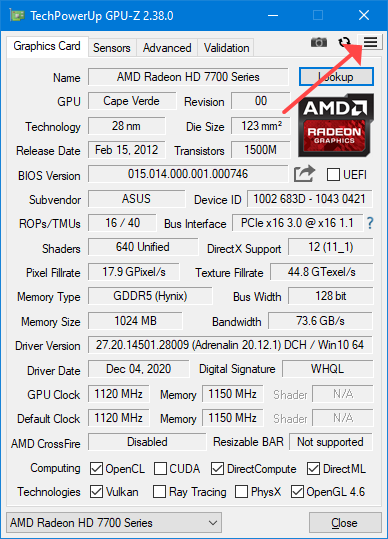
Кнопка находится под «крестиком».
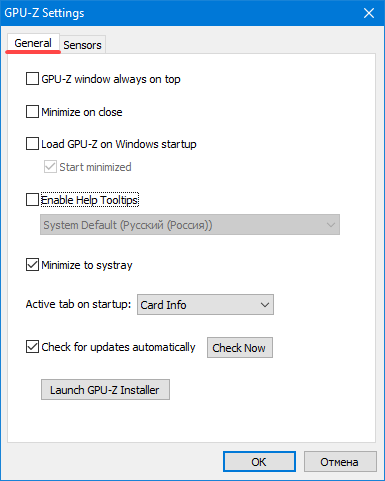
Среди доступных параметров:
- Windows always on top – окно отображается поверх других;
- Minimize on cloze – сворачивать вместо закрытия;
- Load on Windows startup – автоматическая загрузка с ОС;
- Enable help tooltips – включить всплывающие подсказки. После активации сможете выбрать язык, в том числе русский.
- Active tab on startup – какая вкладка будет активной при запуске.
Соседняя вкладка «Sensors»:
- Refresh sensors with GPU-Z… – обновлять информацию с датчиков, когда приложение свёрнуто;
- Temperature sensors use Fahrenheit – температура по шкале Фаренгейта;
- Sensors display mode – метод отображения информации с датчиков: текущие показания, минимальные, пиковые, средние за время мониторинга;
- Sensors refresh rate – периодичность опроса датчиков;
- Active… – уберите флажки возле названий показателей, чтобы скрыть их.
Как работать с вкладками в программе
Интерфейс GPU-Z, кроме настроек, представлен единственным окном с четырьмя тематическими вкладками.
Под кнопками управления размером окна расположены иконки для:
- создания скриншотов;
- принудительного обновления информации об устройстве;
- вызова настроек (функциональность дублируется через контекстное меню заголовка).
Вкладка «Graphics Card» («Видеокарта»)
В основной вкладке GPU-Z отображается
30 параметров графического ускорителя. При подведении курсора появляется подсказка с кратким пояснением, вариантами значений.
Утилита GPU-Z определяет следующее:
- Name – название модели.
- GPU – чип, кодовое имя;
- Revision – номер ревизии (в AMD отсутствует);
- Technology – технологический процесс;
- Die Size – площадь кристалла;
- Release Date – дата выпуска видеокарты;
- BIOS Version – редакция графического БИОСа; галочка возле UEFI говорит о поддержке EFI;
- Subvendor и Device ID – производитель и идентификационный номер графического ускорителя;
- ROPs/TMUs – число блоков растеризации;
- Bus Interface – интерфейс подключения видеокарты;
- Shaders – количество шейдерных процессоров;
- DirectX Support – поддерживаемая версия DirectX;
- Pixel Filrate и Texture Filrate – количество пикселей и текселей, обрабатываемых видеокартой за секунду;
- Memory Type – тип графической памяти;
- Bus Size – ширина шины, по которой видеоадаптер обменивается информацией с материнской платой;
- Memory Size – размер графической памяти;
- Bandwith – пропускная способность шины данных;
- Driver Version, Driver Date – версия и дата выхода графического драйвера;
- GPU Clock, Memory, Shader – текущая и исходная частоты ядра, памяти и шейдерных блоков соответственно;
- AMD CrossFire либо Nvidia SLI – поддержка технологии объединения видеокарт.
Ниже флажками отмечены поддерживаемые программные графические технологии. В впадающем списке переключаются видеокарты, если на ноутбуке или компьютере их несколько.
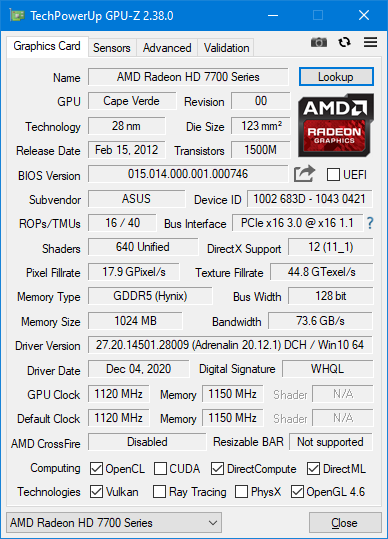
Главная.
Иконка со знаком вопроса правее от поля «Bus Interface» откроет модуль для оперативной проверки слота PСI Express, к которому подключена видеокарта.
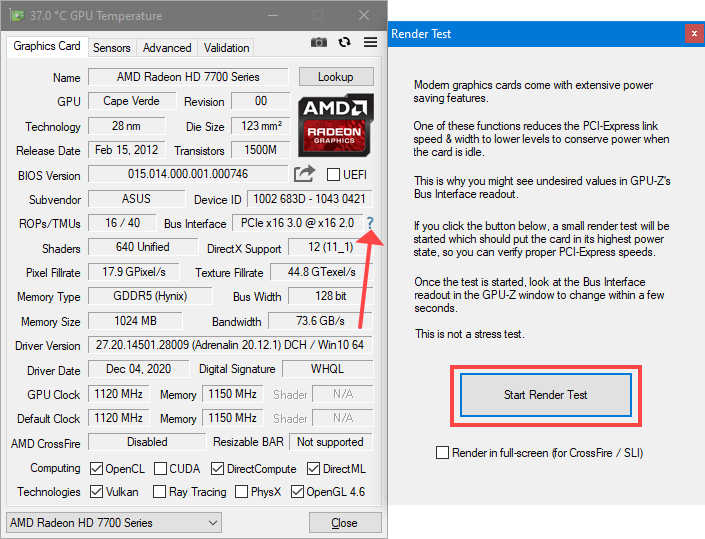
Тест слота.
Производительность графической карты GPU-Z не оценивает.
Вкладка «Sensors» («Датчики»)
В динамике отображает системные параметры, строит миниатюрные графики для мониторинга. Кнопкой «Log to file» сохранит данные мониторинга в файл.
Клик по треугольнику правее от опции откроет её меню:
- Hide – скрыть параметр, восстанавливается через настройки;
- Show in GPU-Z Window title – вывести показатель в заголовок окна;
- Show Current/Lowest/Highest/Average Reading – отображать текущее, наименьшее, максимальное либо среднее значение.
Среди основных показателей GPU-Z:
- GPU Clock и Memory Clock – реальная частота графического процессора и памяти;
- GPU Temperature – температура ядра видеокарты;
- Fan Speed (% и RPM) – частота вентилятора в процентах от пиковой и в числе оборотов за секунду;
- GPU Load – процент загруженности графического ядра;
- Memory Used Dynamic – занято видеопамяти;
- VDDC и VDDC Current – напряжение графического процессора, потребляемый им ток;
- CPU Temperature – нагрев центрального процессора;
- System Memory Used – расход ОЗУ.
Вкладка «Advanced» («Дополнительно»)
Во вкладке GPU-Z отображает информацию о поддерживаемых устройством графических технологиях: Vulkan, DirectX, OpenCL, CUDA, архитектуре (WDDX). В ней найдёте подробности о БИОСе видеокарты, задержках памяти на разной частоте, аппаратном декодировании видео, энергопотреблении.
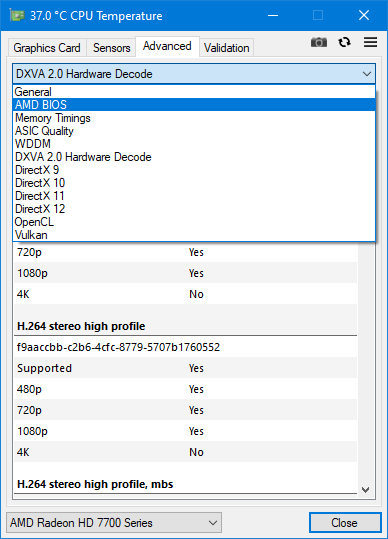
Выпадающее меню.
Вкладка «Validation» («Проверка»)
Служит для отправки на серверы TechPowerUp параметров о графической подсистеме, поддержания обратной связи с разработчиком. Информация хранится открытой для индексирования и других пользователей либо конфиденциально – доступна только в личном профиле (опционально). После отправки получите идентификатор для посещения личной страницы, отправки параметров видеокарты другим пользователям.
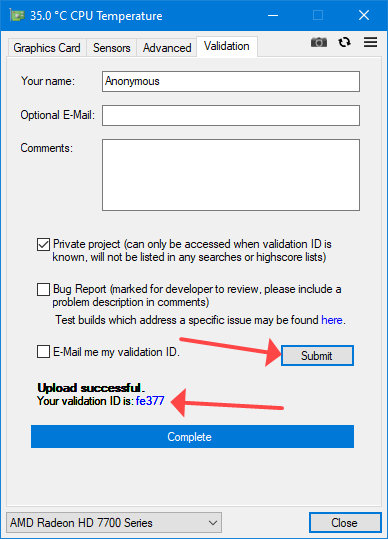
Проверка.
Опция доступна без регистрации, однако только после авторизации увидите свои идентификаторы.
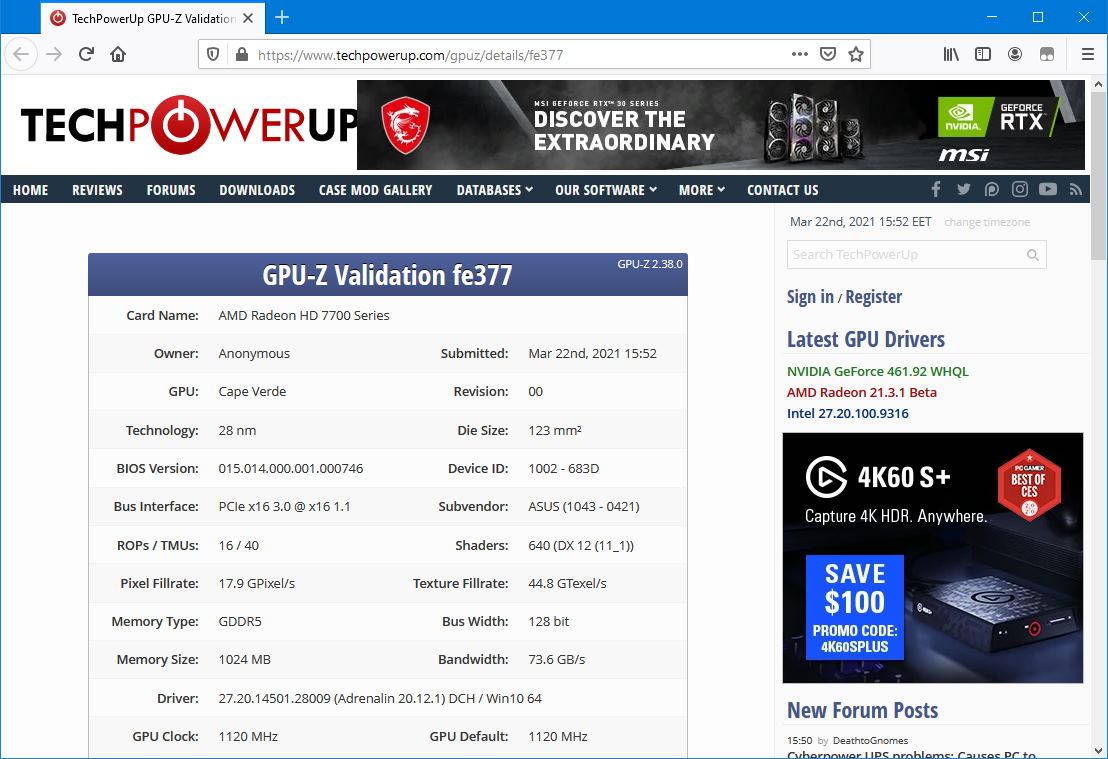
Личная страница.
Как узнать производителя оперативной памяти видеокарты?
Данные о марке видео-памяти можно посмотреть в GPU-Z во вкладке «Graphics Card»: Memory Type, Memory Size, Memory (частоты).
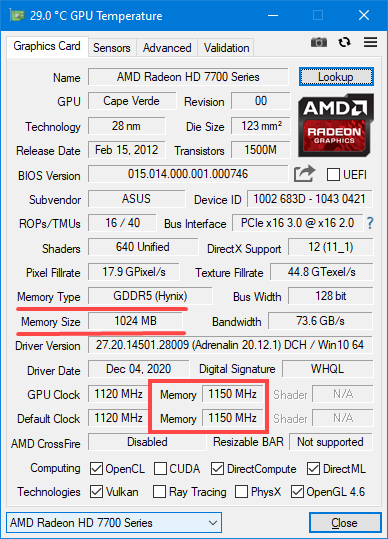
Видеопамять.
Как отображаются данные в GPU-Z, если подключено несколько видеокарт
На ПК с парой и более графических ускорителей информация отображается об активном, для ноутбука это обычно интегрированный. Для переключения кликните по выпадающему списку внизу и выберите нужную видеокарту.
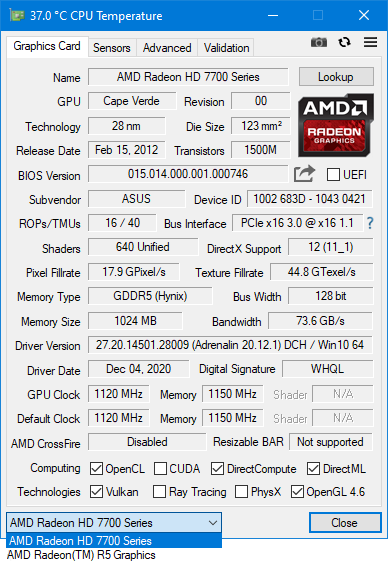
Информация в окне сразу же изменится.
Как узнать ASIC quality в GPU-Z
Параметр расшифровывается как «качество процессора». Выдает сведения о состоянии видеокарты, основываясь на показателях токов утечки. Чем ближе к 100%, тем лучше. Находится в выпадающем списке вкладки «Advanced».
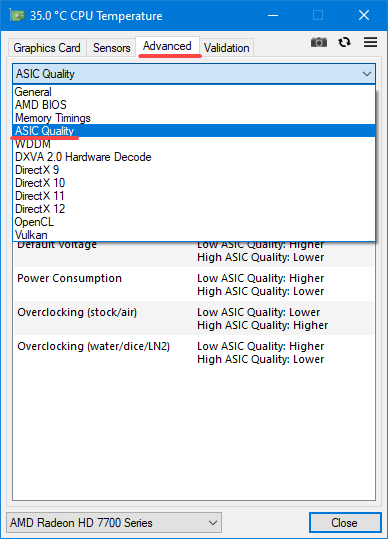
Качество процессора.
Как узнать температуру видеокарты
Чтобы узнать температуру видеокарты через GPU-Z, посетите вкладку «Sensors». Можете отправить показатель в заголовок окна.
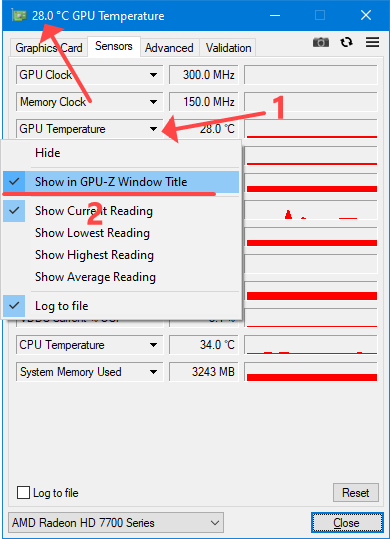
Закрепляется любое из значений.
При разгоне и тестировании следите, чтобы отображался текущий показатель – «Show Current Reading». К сожалению, предупреждать о нагреве свыше указанной температуры GPU-Z не умеет.
GPU-Z в разгоне видеокарты
Утилита не участвует в разгоне графического адаптера, для оверклокинга используйте MSI Afterburner. GPU-Z покажет только разницу между штатным режимом работы видеокарты и её состоянием после разгона. Позволяет следить за динамикой нагрева, нагрузки, параметрами вентилятора, питающим напряжением во вкладке «Sensors».
Как сделать скриншот в программе
GPU-Z делает снимки собственного окна с последующим сохранением в файл или отправкой в интернет в любой вкладке.