Безопасное удаление Program:Win32/Contebrew.A!ml: пошаговое руководство по удалению

Program:Win32/Contebrew.A!ml известен как вредоносная угроза для ПК, которая также известна как троянская вредоносная программа. Он имеет возможность изменять процессор CPU и GPU компьютера, а также снижать производительность всего ПК после установки. Он может заражать все версии ПК на базе Windows, такие как XP, Vista, NT, Server, 7, 8, 8.1 и почти 10. После того, как он незаметно проникнет в ваш компьютер, сначала он будет маскировать себя, изменяя свое текущее местоположение, а также заменив их первоначальное название. Из-за этой вредоносной активности пользователь не может обнаружить корневую папку этой вредоносной программы, а также не может удалить ее со своего ПК. Согласно отчету исследователя, эта инфекция обладает сильными способностями создавать вакуум безопасности в отношении безопасности системы, а затем служить ориентиром для вредоносных программ и хакеров. Это из-за его характеристик, которые помечены как помощь вредоносным программам или преступным инструментам.
Некоторые основные неприятные черты числа Program:Win32/Contebrew.A!ml
После добавления на ваш компьютер это может привести к серьезным повреждениям. Он может легко снизить производительность ПК и разрушить весь компьютер. Вот некоторые из его вредных и видимых эффектов:
- Он также может управлять всем ПК, а затем изменять его предустановленные настройки без подтверждения пользователя. Это изменение позволяет этой опасной угрозе автоматически активироваться в системе при каждой перезагрузке Windows.
- Кроме того, угроза отключает существующие в системе программы безопасности (включая антивирусы и брандмауэры), чтобы предотвратить их отслеживание и последующее удаление с ПК.
- Представляет угрозу конфиденциальности пользователя, собирая его жизненно важную информацию, а затем раскрывая ее онлайн-мошенникам ради нескольких порочных целей.
- Вносит в систему множество других коварных вредоносных программ без ведома пользователя, открывая в ней лазейку.
- Сильно снижает скорость работы ПК, сбрасывая множество ненужных файлов на жесткий диск.
Некоторые каналы предотвращения следующие:
- Не открывайте никаких вложений незнакомых или спам-сообщений.
- Не посещайте сайты для взрослых/порно.
- Всегда выбирайте опцию «Выборочная установка» при установке из Интернета.
- Не обновляйте приложения с неофициальных сайтов.
В противном случае вам следует посоветовать установить рекомендованные экспертами средства защиты от вредоносных программ, которые помогут навсегда удалить Program:Win32/Contebrew.A!ml и его неприятные файлы с вашего ПК.
Обратите внимание:- большинство экспертов по безопасности рекомендуют использовать инструмент безопасности и инструмент для сканирования вредоносных программ, например SpyHunter, для удаления вредоносных программ, а не для ручного процесса. Ручной процесс может быть опасным в ситуации. Пользователи используют этот процесс небрежно. Неосторожное использование ручного процесса может повредить файлы операционной системы, вызвав сбой системы. Именно поэтому многие эксперты по безопасности рекомендуют использовать инструмент безопасности. Кроме того, SpyHunter поставляется с бесплатным сканером вредоносных программ, который позволяет бесплатно сканировать весь компьютер.
Примечание: — Program:Win32/Contebrew.A!ml — это действительно очень техническая проблема, которая, как думают обычные пользователи. Если вы раздражены и раздражены его злобной деятельностью и раздражением, то вот вам помощь. Ниже мы предлагаем полное решение для эвакуации Program:Win32/Contebrew.A!ml из вашей зараженной системы. Внимательно прочитайте его и используйте руководство для защиты ПК от нежелательных угроз, таких как Program:Win32/Contebrew.A!ml.
Для удаления Program:Win32/Contebrew.A!ml из вашей зараженной системы есть 2 возможных метода:
Лучший и простой трюк для удаления Program:Win32/Contebrew.A!ml:
Program:Win32/Contebrew.A!ml создан очень умными программистами (хакерами Black-hat), которые используют очень хитрые коды, которые очень трудно удалить вручную из системы. Поэтому группа хакеров White-hat создает антивирусное программное обеспечение для борьбы с злыми действиями хакеров Black-hat. Средство автоматического удаления лучше всего подходит для удаления Program:Win32/Contebrew.A!ml из зараженной системы, поскольку оно полностью сканирует вашу систему за несколько минут и находит все проблемы, созданные внутри компьютера. Но, если вы решите использовать процесс удаления вручную, есть много шансов, что вы не сможете искать в каждой папке и Program:Win32/Contebrew.A!ml остается оставаться внутри ПК. Вот почему, средство автоматического удаления является лучшим вариантом для устранения любой угрозы с ПК, а также будет защищать вашу личность и ПК в будущем. Если вы используете пробную версию антивируса для сканирования на ПК, то вы не будете тратить на это ни копейки.
Руководство по установке автоматического удаления инструмента для:
Прежде всего, нажмите ниже, чтобы загрузить инструмент защиты от вредоносных программ.
Обратите внимание:- большинство экспертов по безопасности рекомендуют использовать инструмент безопасности и инструмент для сканирования вредоносных программ, например SpyHunter, для удаления вредоносных программ, а не для ручного процесса. Ручной процесс может быть опасным в ситуации. Пользователи используют этот процесс небрежно. Неосторожное использование ручного процесса может повредить файлы операционной системы, вызвав сбой системы. Именно поэтому многие эксперты по безопасности рекомендуют использовать инструмент безопасности. Кроме того, SpyHunter поставляется с бесплатным сканером вредоносных программ, который позволяет бесплатно сканировать весь компьютер.
После завершения загрузки сделайте двойной щелчок на загруженном «. exe »файл
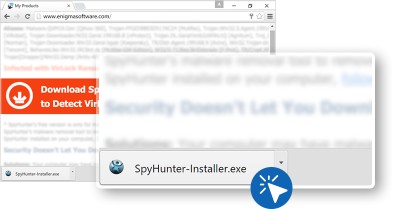
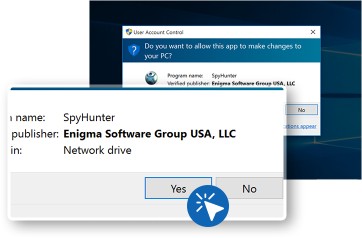
Скорее всего, требуется разрешение « Администратор », если появятся всплывающие окна, нажмите « Да ».
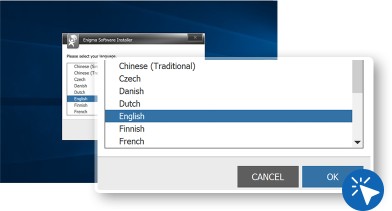
Выберите лучший язык, чтобы легко понять антивирус
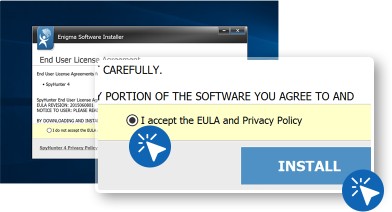
После этого нажмите «Продолжить», а затем примите « Лицензионные соглашения с конечным пользователем ». нажмите кнопку «Установить» .
- Теперь ваш инструмент защиты от вредоносных программ готов к работе.
- Сделайте двойной щелчок на ярлыке антивируса SpyHunter на рабочем столе.
Когда антивирусная программа открыта, она предоставляет вам различные варианты, и первое, что вам нужно сделать, это нажать « Начать новое сканирование »:
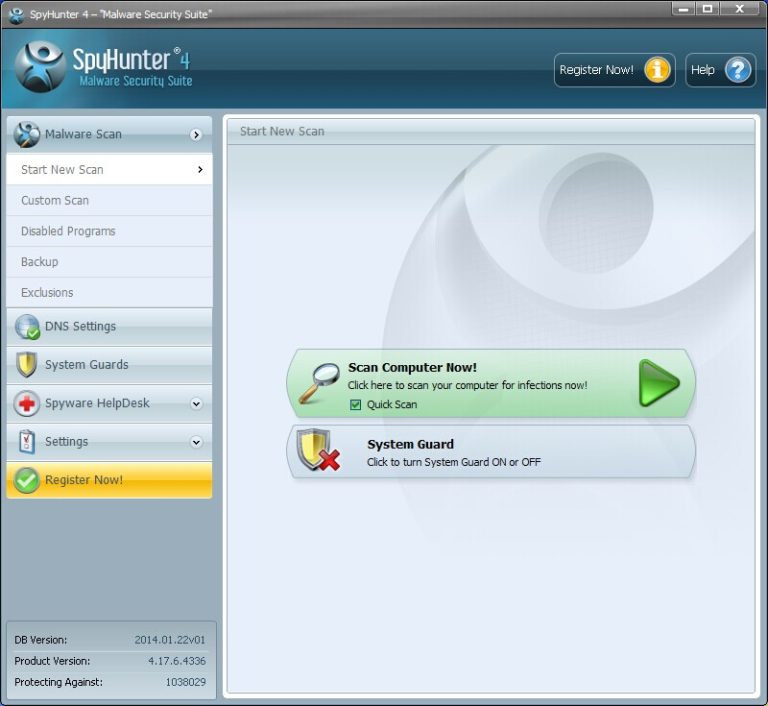
После этого «SpyHunter» начнет сканирование вашей системы на наличие угроз.
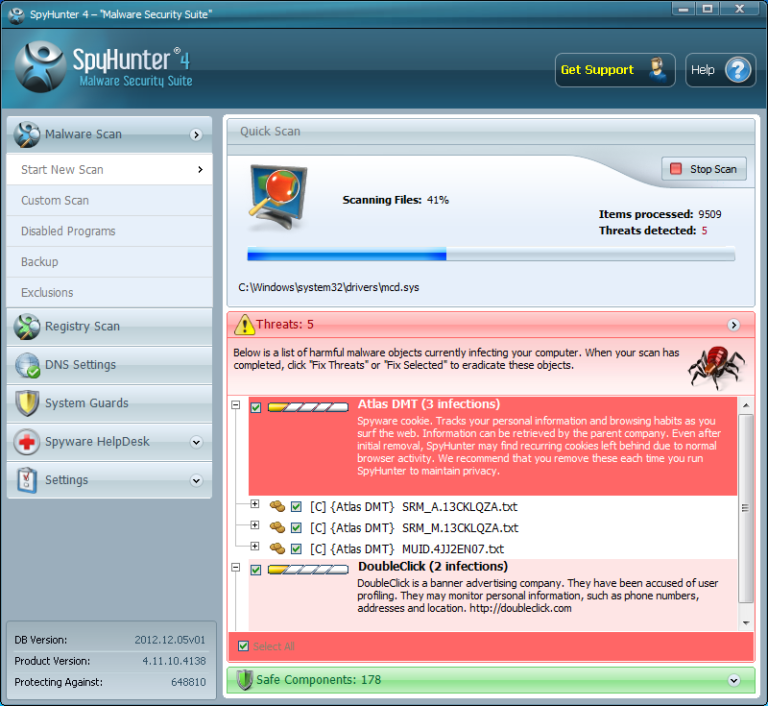
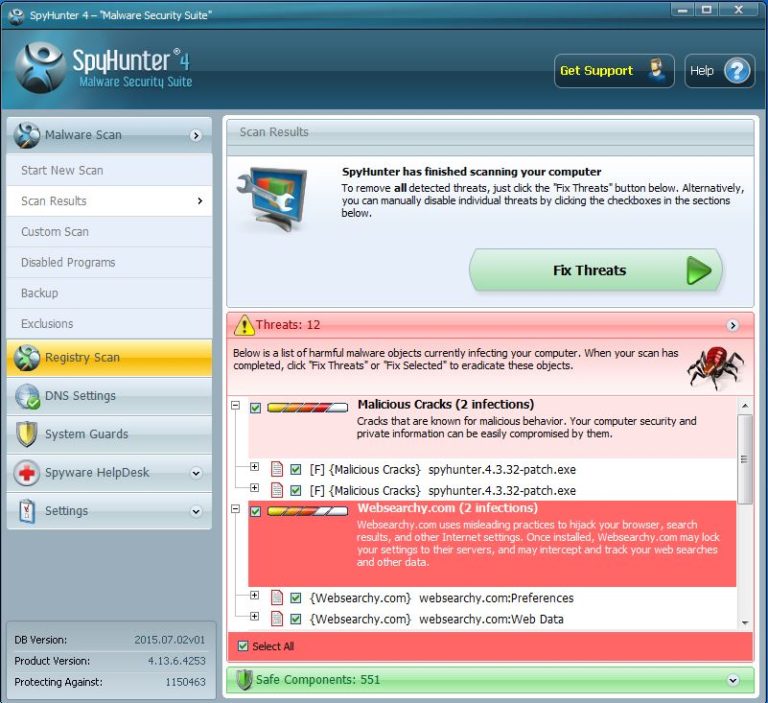
После завершения сканирования вы получите подробную информацию о результатах, а затем нажмите « Устранить угрозы », чтобы удалить имеющиеся угрозы с ПК .
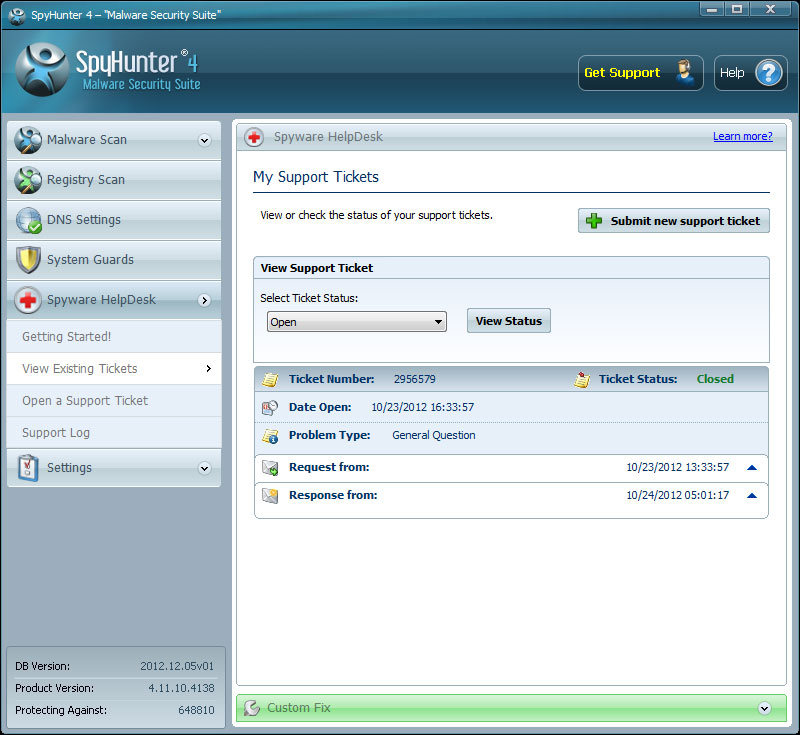
Если вы все еще получаете ошибки в устранении Program:Win32/Contebrew.A!ml или других вредоносных программ, не паникуйте, SpyHunter предоставит вам « SpyWare HelpDesk », откуда служба технической поддержки поможет вам в решении ваших проблем.
SpyHunter поставляется со встроенным именем брандмауэра как « System Guard », которое защищает вашу систему от предстоящих опасностей.
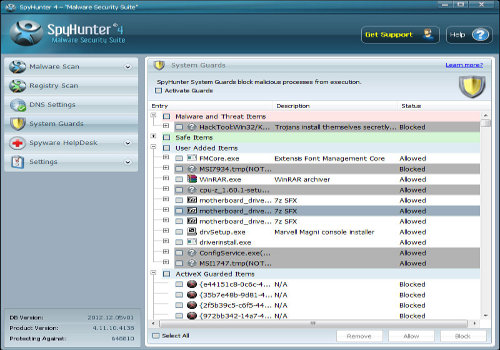
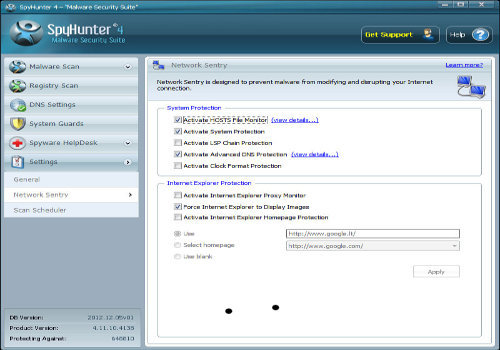
В ходе исследований эксперты по кибербезопасности установили, что все вирусные атаки на компьютерные сети. Таким образом, SpyHunter поставляется с встроенной « Сетевой страж », который защищает все ваше сетевое соединение.
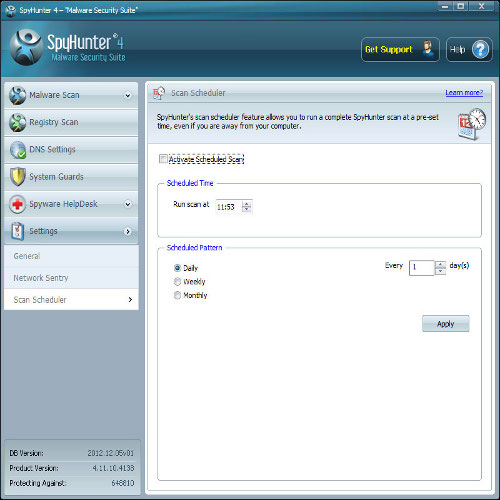
Существует также опция « Расписание сканирования », которая сканирует ваш компьютер к установленному вами времени. Это поможет вам регулярно сканировать ваш компьютер на наличие зараженных файлов или программ, которые попали в порочные пути.
Обратите внимание:- большинство экспертов по безопасности рекомендуют использовать инструмент безопасности и инструмент для сканирования вредоносных программ, например SpyHunter, для удаления вредоносных программ, а не для ручного процесса. Ручной процесс может быть опасным в ситуации. Пользователи используют этот процесс небрежно. Неосторожное использование ручного процесса может повредить файлы операционной системы, вызвав сбой системы. Именно поэтому многие эксперты по безопасности рекомендуют использовать инструмент безопасности. Кроме того, SpyHunter поставляется с бесплатным сканером вредоносных программ, который позволяет бесплатно сканировать весь компьютер.
Техническая процедура для удаления Program:Win32/Contebrew.A!ml (руководство по устранению Program:Win32/Contebrew.A!ml):
Черные хакеры — очень умные программисты, они создают свои программы таким образом, чтобы их программы легко скрывались в вашей Системе. Program:Win32/Contebrew.A!ml может быть удален из вашей системы вручную, если у вас есть четко определенные знания компьютера. Для применения процедуры « Удаление вручную » пользователи / жертвы должны иметь знания по сетям, компьютерным приложениям, реестрам, DNS раздел, и они также должны искать вирус в каждой папке. Вот почему эксперты по безопасности / аналитики предлагают использовать инструмент автоматического удаления, потому что в ручном режиме вы должны тратить свое драгоценное время, если бы вы могли оставить эту работу на инструменте защиты от вредоносных программ, который может искать каждую папку на ПК за несколько минут. В противном случае, если вы все еще хотите использовать ручной процесс и рисковать, ниже приведено руководство по удалению Program:Win32/Contebrew.A!ml с зараженного компьютера, пройдите его и искорените угрозу с ПК.
Как запустить компьютер в «безопасном режиме»:
Прежде всего, вам необходимо «перезагрузить» вашу систему.
Во время загрузки жертва / пользователь должны несколько раз нажать «F8 ».
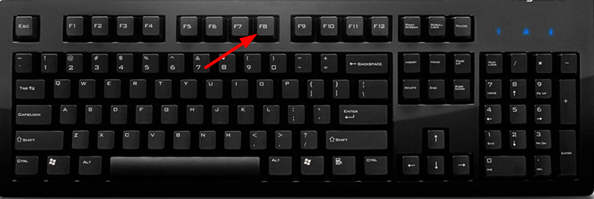
После этого у вас будет возможность выбрать « Безопасный режим », « Безопасный режим с поддержкой сети » и « Безопасный режим с командной строкой ». Вы должны выбрать « Безопасный режим с поддержкой сети ».
Когда ваша система загружается в безопасном режиме, вы должны открыть диспетчер задач, чтобы уничтожить все нежелательные процессы, запущенные Program:Win32/Contebrew.A!ml
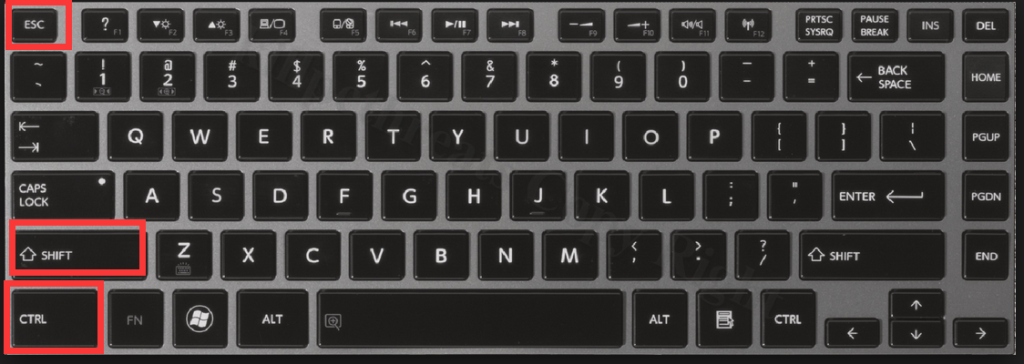
Для открытия « Диспетчера задач » пользователи должны нажать одновременно « Ctrl + Shift + Esc ».
Узнайте нежелательный процесс или приложение, в котором у вас есть сомнения или связанные с Program:Win32/Contebrew.A!ml.
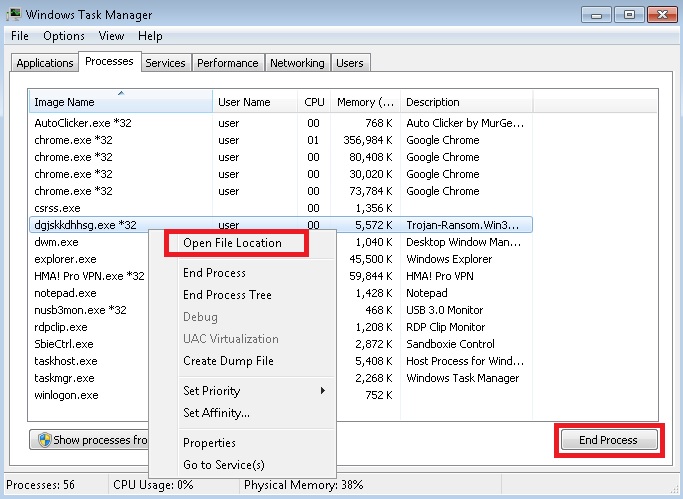
- После нахождения вредоносных программ нажмите [ Завершить процесс ].
- Вы также можете записать местоположение процесса, чтобы вы могли легко удалить его. Для этого вам нужно щелкнуть правой кнопкой мыши по следующему процессу, а затем нажать « Открыть местоположение файла » после этого местоположения заметки.
- Теперь вам нужно открыть команду [ Run ], чтобы щелкнуть вместе « Windows logo + R », а затем ввести следующую позицию Program:Win32/Contebrew.A!ml в команде«Run» и удалить ее навсегда.
Обратите внимание:- большинство экспертов по безопасности рекомендуют использовать инструмент безопасности и инструмент для сканирования вредоносных программ, например SpyHunter, для удаления вредоносных программ, а не для ручного процесса. Ручной процесс может быть опасным в ситуации. Пользователи используют этот процесс небрежно. Неосторожное использование ручного процесса может повредить файлы операционной системы, вызвав сбой системы. Именно поэтому многие эксперты по безопасности рекомендуют использовать инструмент безопасности. Кроме того, SpyHunter поставляется с бесплатным сканером вредоносных программ, который позволяет бесплатно сканировать весь компьютер.
Очень важно удалить Program:Win32/Contebrew.A!ml или другие нежелательные файлы из ОС Windows:
Для удаления Program:Win32/Contebrew.A!ml из Windows Vista, XP, 7, 8 или 8.1 следуйте приведенным ниже инструкциям.
Прежде всего, вы должны нажать на кнопку « Пуск », которая отличается в разных версиях, но вы легко можете ее найти.
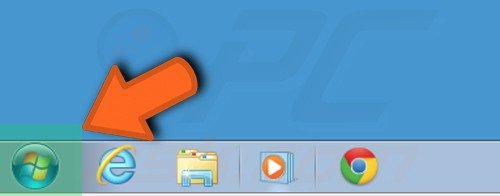
После нажатия на кнопку « Windows START », вы должны найти « Панель управления ». Вы можете искать об этом.
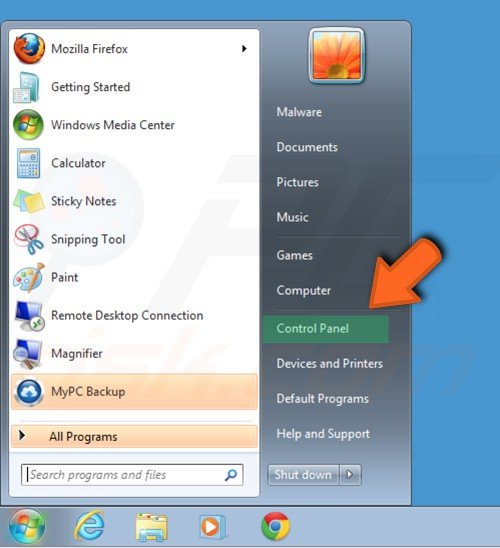
Когда вы находитесь внутри « Панели управления », вы получите много вариантов там, где вы должны найти « Программы и функции » и нажать на нее.
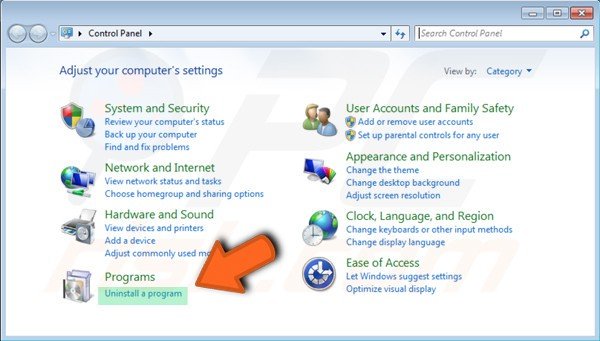
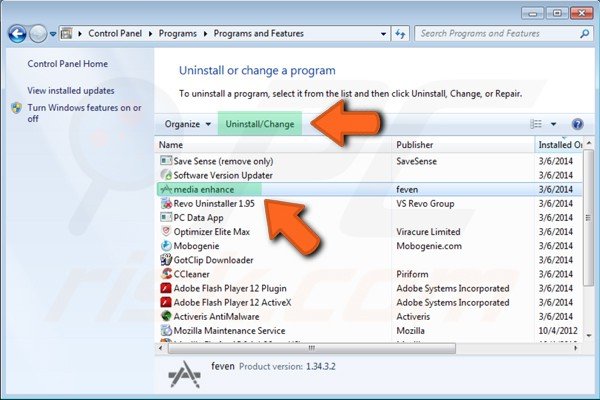
И теперь вам нужно найти неизвестные программы или Program:Win32/Contebrew.A!ml. затем выберите элемент и нажмите « Удалить / Изменить ».
Но если вы используете «Windows 10», то есть другой способ удалить Program:Win32/Contebrew.A!ml:
Прежде всего, нажмите кнопку «СТАРТ» в Windows , а затем выполните поиск «Настройки».
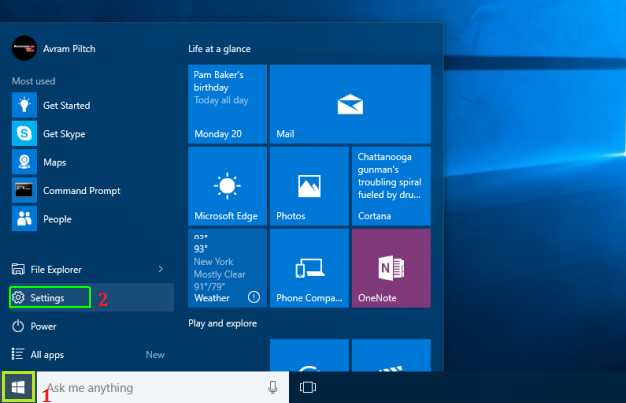
Когда вы находитесь в «Настройки», нажмите «Система».
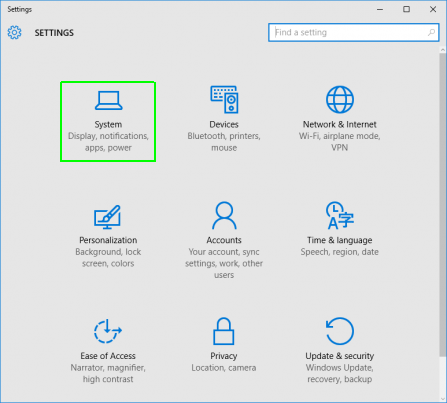
В системе найдите « Приложения и функции » и нажмите на нее.
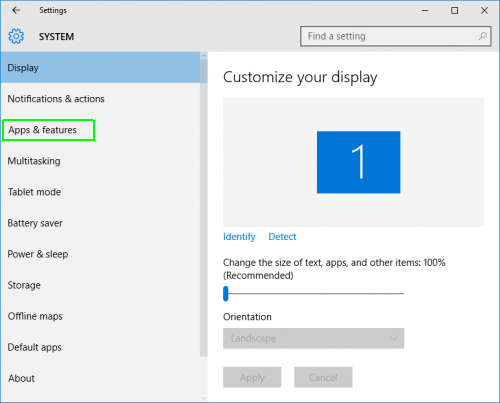
В « Приложениях и функциях » вы должны найти все вредоносные элементы и Program:Win32/Contebrew.A!ml, а затем нажать «Удалить».
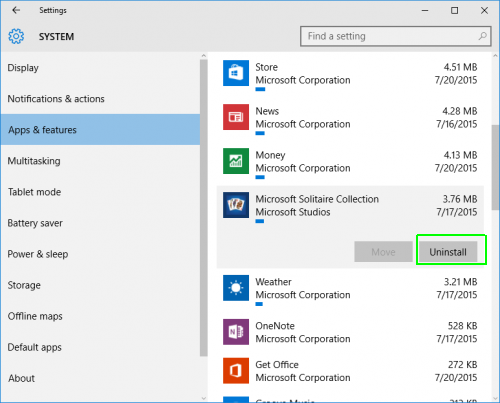
Теперь вредоносное приложение удаляется из Системы.
Обратите внимание:- большинство экспертов по безопасности рекомендуют использовать инструмент безопасности и инструмент для сканирования вредоносных программ, например SpyHunter, для удаления вредоносных программ, а не для ручного процесса. Ручной процесс может быть опасным в ситуации. Пользователи используют этот процесс небрежно. Неосторожное использование ручного процесса может повредить файлы операционной системы, вызвав сбой системы. Именно поэтому многие эксперты по безопасности рекомендуют использовать инструмент безопасности. Кроме того, SpyHunter поставляется с бесплатным сканером вредоносных программ, который позволяет бесплатно сканировать весь компьютер.
Все вредоносные программы или Program:Win32/Contebrew.A!ml могут изменить ваш DNS-адрес, чтобы перенаправить ключевые слова для поиска на спонсируемый сайт:
Для безопасного просмотра вы должны заблокировать все перенаправления и для этого следуйте инструкциям.
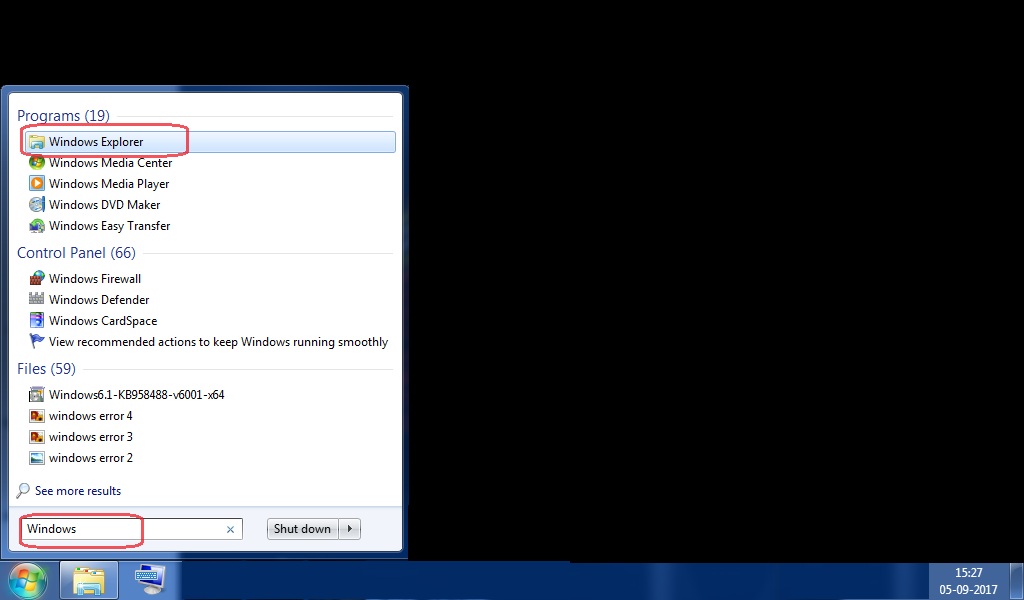
Прежде всего откройте Windows Explorer. Прежде всего открытый проводник Windows. Найдите этот адрес папки C:// Windows/System32/drivers/etc/Host.
Если ваша Система заражена Program:Win32/Contebrew.A!ml или другим вредоносным ПО, есть вероятность, что в этом разделе будет добавлено много нежелательных IP-адресов.
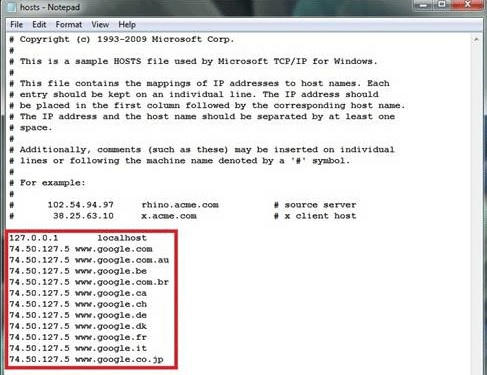
После этого вам нужно удалить все нежелательные IP-адреса, но не удалять записи локального хоста.
После удаления всех нежелательных IP-адресов сохраните файл и выйдите из проводника Windows.
После очистки файла хоста теперь вы можете легко сбросить настройки DNS:
Для сброса настроек DNS вам необходимо перейти в « Панель управления »;
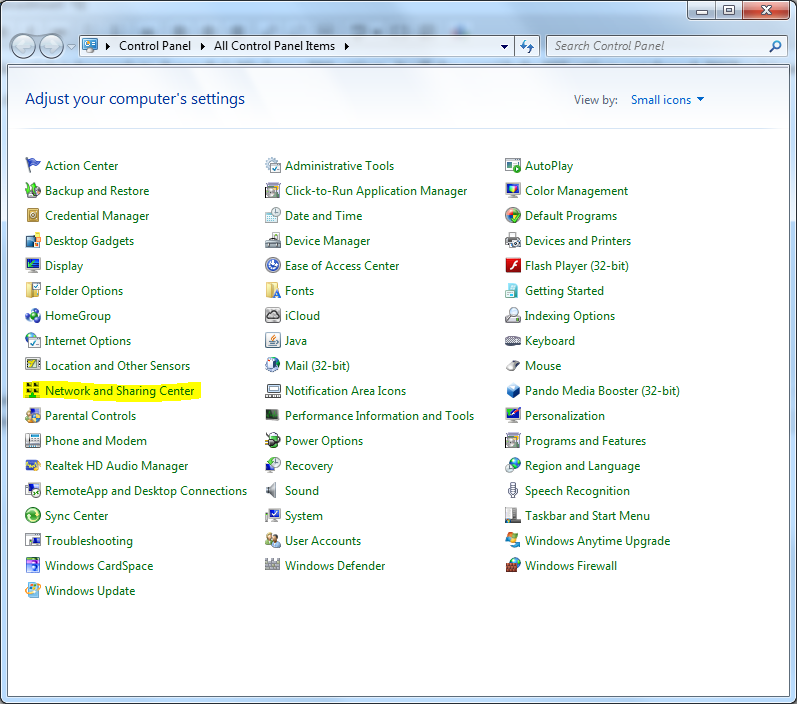
Как только вы окажетесь в « Панели управления », найдите « Центр управления сетями и общим доступом » или « Опции сети ».
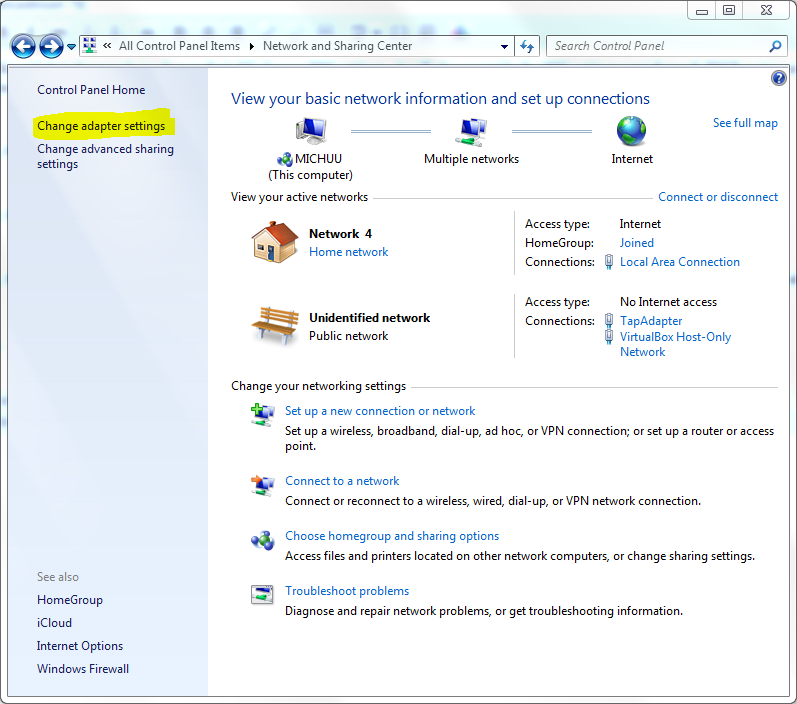
Внутри « Центра управления сетями и общим доступом » вы должны найти « Изменить настройки адаптера » (вы найдете его на левой боковой панели).
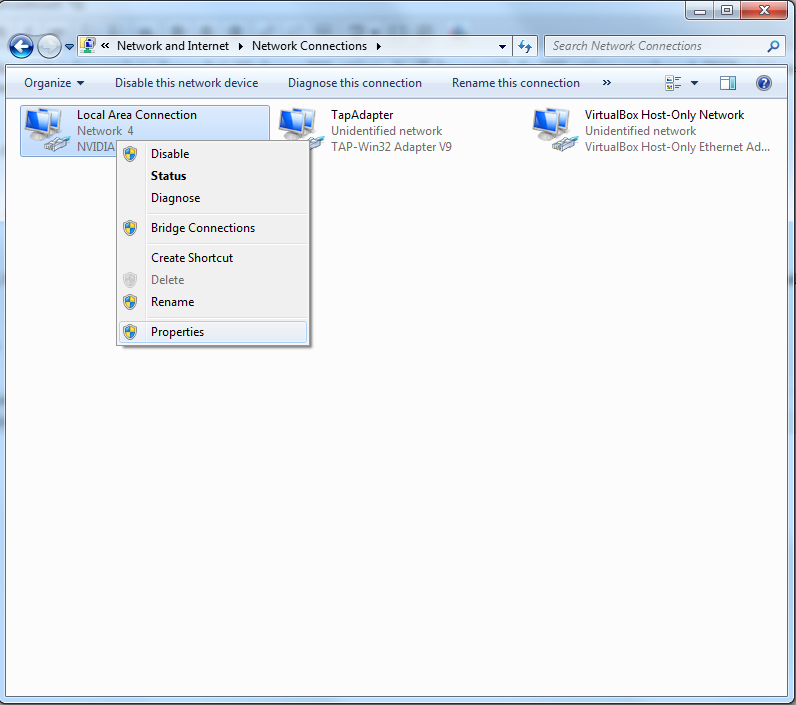
В « Настройках адаптера » вы получите всю сеть, связанную с вашим устройством. Сделайте « Правый клик » на « Имя сетевого устройства » и выберите «Свойства».
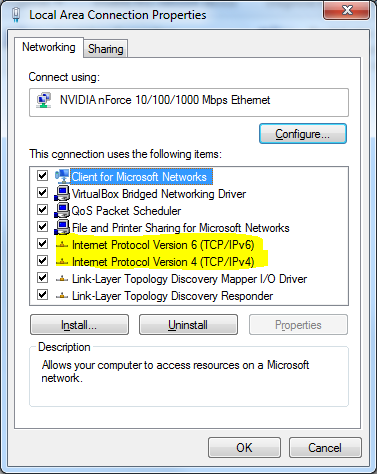
Когда вы находитесь в «Свойствах», выберите « IP-версию » для DNS и затем снова нажмите «Свойства» .
После нажатия на кнопку «Свойства» в всплывающем окне в этом окне вы должны нажать на «Дополнительно» вариант.
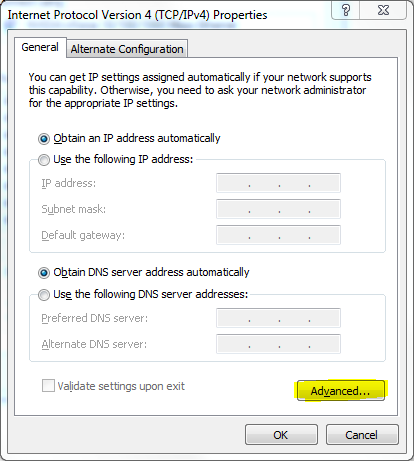
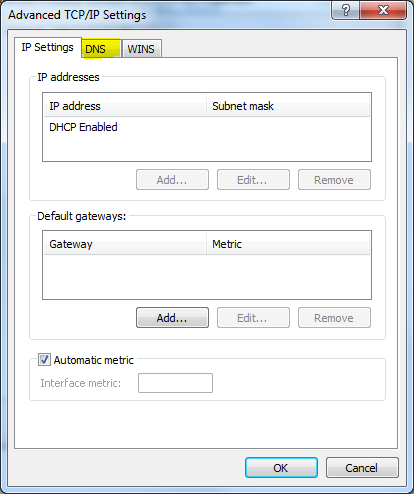
В разделе «Дополнительно» вы найдете DNS, в верхних вкладках кликните по нему.
В разделе «DNS» вы должны нажать «Добавить», затем ввести « IP-адрес сервера Tier2 » и снова нажать « Добавить» .
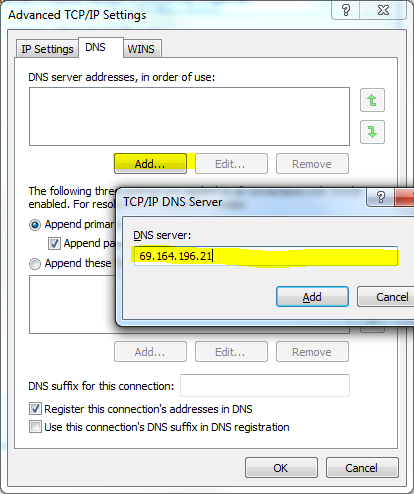
Для получения более подробной информации о «IP-адресе сервера Tier2» вы можете бесплатно посетить [https://www.opennicproject.org/nearest-servers/]. На этом сайте вы получите всю информацию об IP-адресах.
«Ради вашего блага, мы хотели бы сообщить, что используйте эти шаги только в том случае, если вы знаете об этом, иначе вы испортите системные файлы и потеряете свою руку из вашей системы. Вместо того, чтобы тратить свое драгоценное время, используйте программу защиты от вредоносных программ, которая защищает ваш компьютер и экономит время ».
Обратите внимание:- большинство экспертов по безопасности рекомендуют использовать инструмент безопасности и инструмент для сканирования вредоносных программ, например SpyHunter, для удаления вредоносных программ, а не для ручного процесса. Ручной процесс может быть опасным в ситуации. Пользователи используют этот процесс небрежно. Неосторожное использование ручного процесса может повредить файлы операционной системы, вызвав сбой системы. Именно поэтому многие эксперты по безопасности рекомендуют использовать инструмент безопасности. Кроме того, SpyHunter поставляется с бесплатным сканером вредоносных программ, который позволяет бесплатно сканировать весь компьютер.
Когда ваш компьютер заражается любой вредоносной угрозой, такой как Program:Win32/Contebrew.A!ml, он создает поддельные записи реестра и многое другое.
Как удалить поддельные записи реестра из зараженной системы:
Для того, чтобы надежно удалить поддельный реестр , созданный Program:Win32/Contebrew.A!ml первых пользователей должны удалить скрытые файлы из Program:Win32/Contebrew.A!ml:
Для этого необходимо открыть « Панель управления ».
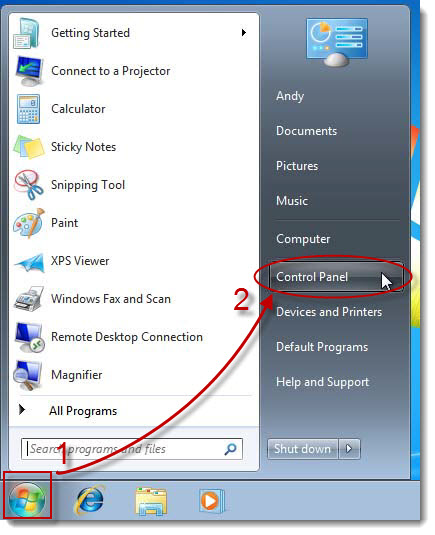
В разделе « Панель управления » необходимо нажать « Внешний вид и персонализация ».
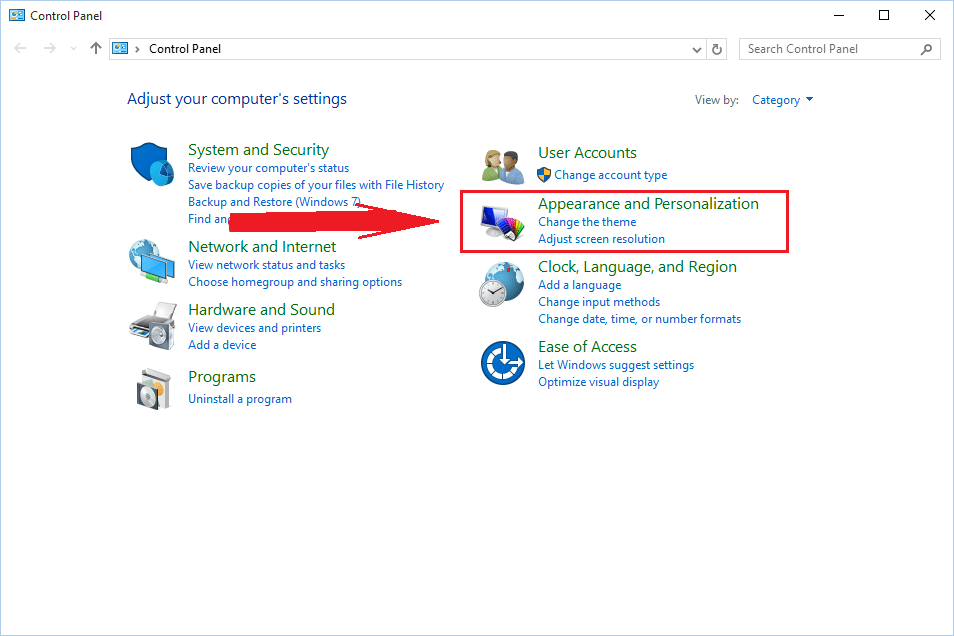
В « Внешний вид и персонализация » найдите « Папка вариант », нажмите на нее. После этого в этом окне появится всплывающее окно, нажмите на вкладку «Вид» .
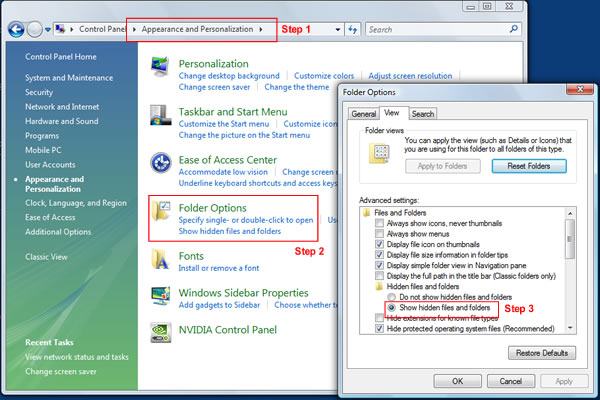
- Выберите « Показать скрытые файлы и папки », это поможет вам показать все скрытые файлы и папки, доступные в системе.
- Теперь для проверки всех скрытых файлов перейдите в следующие файлы [C: \ Users \ имя пользователя \ AppData \ Local \ Temp] .
- Удалите все доступные файлы и папки в папке Temp. (может потребоваться разрешение администратора, затем просто нажмите «Продолжить».)
Теперь мы готовы удалить реестр, созданный Program:Win32/Contebrew.A!ml из системы:
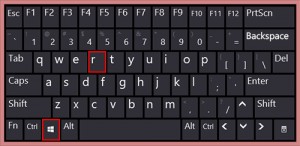
Чтобы открыть редактор реестра, сначала нужно открыть команду «RUN» , для этого нажмите кнопку « Windows logo + R ».
В поле «RUN» необходимо ввести «regedit», эта команда откроет редактор реестра Windows.
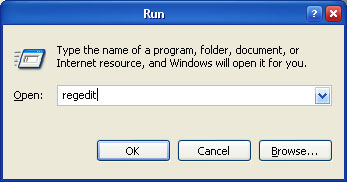
Сразу после ввода «regedit» откроется новое окно с именем «Редактор реестра Windows».
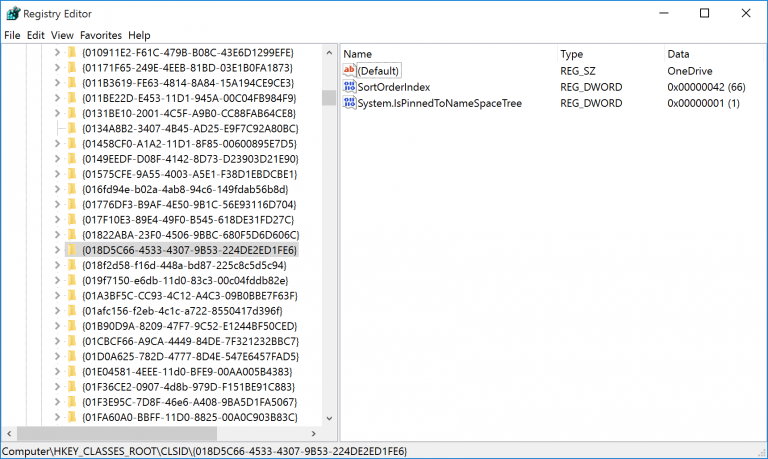
Жертвы должны открыть каждый ящик и удалить оттуда Program:Win32/Contebrew.A!ml или связанные с ним записи реестра.
Вот некоторые распространенные файлы реестра, зараженные Program:Win32/Contebrew.A!ml:
[HKEY_CURRENT_USER \ Software \ Microsoft \ Windows \ CurrentVersion \ Explorer \ Папки оболочки]
Startup = «C: \ windows \ start menu \ Programs \ startup»
[HKEY_CURRENT_USER \ Software \ Microsoft \ Windows \ CurrentVersion \ Explorer \ Папки пользовательских оболочек]
Startup = «C: \ windows \ start menu \ Programs \ startup»
[HKEY_LOCAL_MACHINE \ Software \ Microsoft \ Windows \ CurrentVersion \ explorer \ Папки пользовательских оболочек]
«Common Startup» = «C: \ windows \ меню пуска \ программы \ автозагрузка»
[HKEY_LOCAL_MACHINE \ Software \ Microsoft \ Windows \ CurrentVersion \ explorer \ Папки оболочки]
«Common Startup» = «C: \ windows \ меню пуска \ программы \ автозагрузка»
HKEY_LOCAL_MACHINE \ Software \ Microsoft \ Windows \ CurrentVersion \ RunServices]
«Whwhat» = «c: \ runfolder \ [Malware] .exe «
[HKEY_LOCAL_MACHINE \ Software \ Microsoft \ Windows \ CurrentVersion \ RunServicesOnce]
«Whwhat» = «c: \ runfolder \ [Malware] .exe «
[HKEY_LOCAL_MACHINE \ Software \ Microsoft \ Windows \ CurrentVersion \ Run]
«Whwhat» = «c: \ runfolder \ [Malware] .exe «
[HKEY_LOCAL_MACHINE \ Software \ Microsoft \ Windows \ CurrentVersion \ RunOnce]
«Whwhat» = «c: \ runfolder \ [Malware] .exe «
[HKEY_CURRENT_USER \ Software \ Microsoft \ Windows \ CurrentVersion \ Run]
«Whwhat» = «c: \ runfolder \ [Malware] .exe «
[HKEY_CURRENT_USER \ Software \ Microsoft \ Windows \ CurrentVersion \ RunOnce]
«Whwhat» = «c: \ runfolder \ [Malware] .exe «
[HKEY_CURRENT_USER \ Software \ Microsoft \ Windows \ CurrentVersion \ RunServices]
«Whwhat» = «c: \ runfolder \ [Malware] .exe «
[HKEY_CLASSES_ROOT \ exefile \ shell \ open \ command] @ = «\»% 1 \ «% *»
[HKEY_CLASSES_ROOT \ comfile \ shell \ open \ command] @ = «\»% 1 \ «% *»
[HKEY_CLASSES_ROOT \ batfile \ shell \ open \ command] @ = «\»% 1 \ «% *»
[HKEY_CLASSES_ROOT \ htafile \ Shell \ Open \ Command] @ = «\»% 1 \ «% *»
[HKEY_CLASSES_ROOT \ piffile \ shell \ open \ command] @ = «\»% 1 \ «% *»
[HKEY_LOCAL_MACHINE \ Software \ CLASSES \ batfile \ shell \ open \ command] @ = «\»% 1 \ «% *»
[HKEY_LOCAL_MACHINE \ Software \ CLASSES \ comfile \ shell \ open \ command] @ = «\»% 1 \ «% *»
[HKEY_LOCAL_MACHINE \ Software \ CLASSES \ exefile \ shell \ open \ command] @ = «\»% 1 \ «% *»
[HKEY_LOCAL_MACHINE \ Software \ CLASSES \ htafile \ Shell \ Open \ Command] @ = «\»% 1 \ «% *»
[HKEY_LOCAL_MACHINE \ Software \ CLASSES \ piffile \ shell \ open \ command] @ = «\»% 1 \ «% *»
Обратите внимание:- большинство экспертов по безопасности рекомендуют использовать инструмент безопасности и инструмент для сканирования вредоносных программ, например SpyHunter, для удаления вредоносных программ, а не для ручного процесса. Ручной процесс может быть опасным в ситуации. Пользователи используют этот процесс небрежно. Неосторожное использование ручного процесса может повредить файлы операционной системы, вызвав сбой системы. Именно поэтому многие эксперты по безопасности рекомендуют использовать инструмент безопасности. Кроме того, SpyHunter поставляется с бесплатным сканером вредоносных программ, который позволяет бесплатно сканировать весь компьютер.
Компьютер / ПК Эксперты руководство по безопасности ПК от Program:Win32/Contebrew.A!ml:
Учитывая все обстоятельства, единственный величайший фактор в сохранении такой опасности, как болезнь Program:Win32/Contebrew.A!ml, лежит на вас. Действительно, даже вы на данный момент внедряете Anti-Malware, и вы проверяете свой компьютер удобным, если у вас нет шансов быть преднамеренно направленным на ваш ПК при его использовании. Это ясно, чтобы заразиться Program:Win32/Contebrew.A!ml еще раз. В соответствии с этим, вам просто необходимо соблюдать осторожность, чтобы не подвергаться влиянию риска в будущем, и несколько указаний и рекомендаций, указанных здесь, в идеале, сохранят ваш компьютер от заражения в ближайшее время.
- Постоянно обновляйте антивирусные программы.
- Используйте надежные пароли для важных данных, чтобы избежать взлома.
- Выведите из строя емкости автоматического запуска для загруженных документов и вставленных дисков.
- Квадратное автоматическое обновление от организации внутри системы.
- Забудьте о неясных бенефициарных электронных письмах.
- Воздерживаться от взаимодействия с открытым исходным кодом, как Wi-Fi.
- Используйте брандмауэр на основе оборудования, чтобы обезопасить систему от загрязнения.
- Отправьте страховку DNS от естественного изменения.
- Используйте расширение и программирование рекламного блокиратора, помня о конечной цели серфинга, без каких-либо дополнительных рекламных акций и уведомлений о мусоре
- Старайтесь не использовать какие-либо ненадежные или неофициальные области для просмотра и загрузки записей в браузере.
Благодарим Вас за посещение нашего сайта, мы надеемся, что вы получили ваше решение.
Для любой другой информации или предложения, не стесняйтесь связаться с нами.
Специальное предложение: Spyhunter Anti-Malware
EnigmaSoft предлагает бесплатный пробный период в течение 7 дней с помощью средства защиты от вредоносных программ Spyhunter (Windows) & (MAC) операционной системы.
Рекламное ПО Contebrew

Contebrew — это название рекламного ПО, которое обнаруживается и идентифицируется Защитником Windows под обозначением «Win32/Contebrew.A!ml».
Защитник Windows помечает это как угрозу «средней» серьезности и классифицирует Contebrew как «потенциально нежелательное программное обеспечение». Потенциально нежелательные программы — это класс приложений, которые занимают место между законным программным обеспечением и более опасными вредоносными программами.
Рекламное ПО — это подкатегория потенциально нежелательного программного обеспечения, работающего путем отображения рекламы в системе пользователя. Хотя рекламное ПО само по себе не так опасно, как вирусы, программы-вымогатели или криптомайнеры, такие приложения, как Contebrew, могут подвергать пользователя потенциально опасной рекламе.
Рекламные приложения часто сотрудничают с мошенническими рекламными сетями. Это означает, что реклама, внедренная в ваш браузер или отображаемая рекламным ПО в виде всплывающих окон, может ссылаться на всевозможные неприятные места. К ним относятся вводящие в заблуждение веб-сайты, мошеннические или фишинговые порталы, сомнительный онлайн-контент и другие потенциально нежелательные установщики приложений, например мошеннические расширения браузера, которые действуют как угонщики браузера.
Удалить программу:Win32/Contebrew.A!ml
Предоставить:
Информация о программе:Win32/Contebrew.A!ml
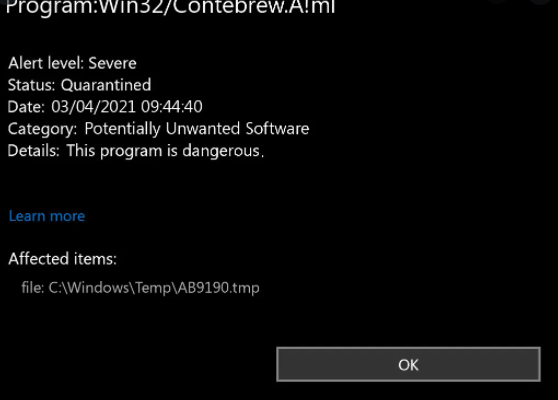
Возможно, у вас есть общий троян инфекции населяющих ваше устройство, если программа:Win32/Contebrew.A!ml в настоящее время определены вашей антивирусной программы. Не прими троянской инфекции легкомысленно, так как они могут привести к серьезным повреждениям вашей машины. Троянцы могут открыть бэкдоры для других вредоносных программ, чтобы попасть в ваш компьютер, украсть ваши данные и привести к инфекции вымогателей, если не рассматриваются соответствующим образом.
Если программа:Win32/Contebrew.A!ml обнаружена вашим анти-вредоносного приложения, вы должны иметь дело с ним как можно быстрее, так как даже общие трояны вредны. Это на самом деле довольно трудно увидеть троян, если антивирусная программа не установлена. Если инфекция не будет замечена мгновенно, к тому времени, когда это станет очевидным, ваша информация может быть украдена, файлы взяты в заложники или даже удалены.
Обычно пользователи загрязняют свои устройства троянами, открывая зараженные спам-сообщения, посещая опасные сайты и загружая защищенный авторским правом контент бесплатно. Рекомендуется внести изменения в манеры просмотра после удаления программы:Win32/Contebrew.A!ml, если вы считаете, что именно они являются причиной заражения вашего устройства.
Методы распространения троянов
Одна из наиболее распространенных причин, по которым пользователи в конечном итоге с троянами, потому что они получают защищенный авторским правом контент бесплатно через торренты. Было бы лучше, чтобы не использовать торренты, потому что это очень просто, чтобы получить вредоносные программы.
Кроме того, вредоносное программное обеспечение, введенное через зараженное вложение электронной почты. Это не редкость для отправителей этих писем, чтобы претендовать на от законных государственных организаций или компаний. Электронная почта будет требовать, чтобы вы открываете добавленный файл по тем или иным причинам. Все, что нужно, это открыть загрязненный файл для трояна для выполнения своей опасной деятельности.
Что делает программа:Win32/Contebrew.A!ml делать
Program:Win32/Contebrew.A!ml — это очень универсальный троян, обнаруженный Касперским, ESET, Malwarebytes, TrendMicro, Windows Defender и другим широко используемым антивирусным программным обеспечением. Трудно сказать, находится ли ваш компьютер в какой-либо непосредственной опасности, как имя идентификации не раскрывает много. Украденная информация и доступные файлы являются одной из вещей, которые вы должны ожидать при работе с большинством троянов, однако. Беспокоит то, что трояны работают бесшумно, а это означает, что вы не замечая ничего плохого не маловероятно.
В дополнение к этим причинам, троян может также позволить дополнительное вредоносное программное обеспечение для входа, таким образом, троян должен быть ликвидирован как можно скорее.
Программа:Win32/Contebrew.A!ml удаление
Вероятно, можно с уверенностью предположить, что ваш компьютер имеет антивирусное приложение установлен и Программа:Win32/Contebrew.A!ml обнаружен, так как вы читаете это. Даже если он сможет обнаружить его, он не может быть в состоянии удалить программу:Win32/Contebrew.A!ml. Это может быть необходимо для вас, чтобы сделать это самостоятельно вручную, или установить различные анти-вредоносной программы для программы:Win32/Contebrew.A!ml удаления. Программа:Win32/Contebrew.A!ml также может быть так называемый ложноположим, то есть обнаружение является ошибкой.
Offers
Скачать утилиту to scan for Program:Win32/Contebrew.A!ml Use our recommended removal tool to scan for Program:Win32/Contebrew.A!ml. Trial version of provides detection of computer threats like Program:Win32/Contebrew.A!ml and assists in its removal for FREE. You can delete detected registry entries, files and processes yourself or purchase a full version.
More information about SpyWarrior and Uninstall Instructions. Please review SpyWarrior EULA and Privacy Policy. SpyWarrior scanner is free. If it detects a malware, purchase its full version to remove it.
WiperSoft обзор детали WiperSoft является инструментом безопасности, который обеспечивает безопасности в реальном в .
Это MacKeeper вирус?MacKeeper это не вирус, и это не афера. Хотя существуют различные мнения о программе в Интернете, мн .
Хотя создатели антивирусной программы MalwareBytes еще не долго занимаются этим бизнесом, они восполняют этот нед� .
Quick Menu
Step 1. Удалить Program:Win32/Contebrew.A!ml и связанные с ним программы.
Устранить Program:Win32/Contebrew.A!ml из Windows 8
В нижнем левом углу экрана щекните правой кнопкой мыши. В меню быстрого доступа откройте Панель Управления, выберите Программы и компоненты и перейдите к пункту Установка и удаление программ.
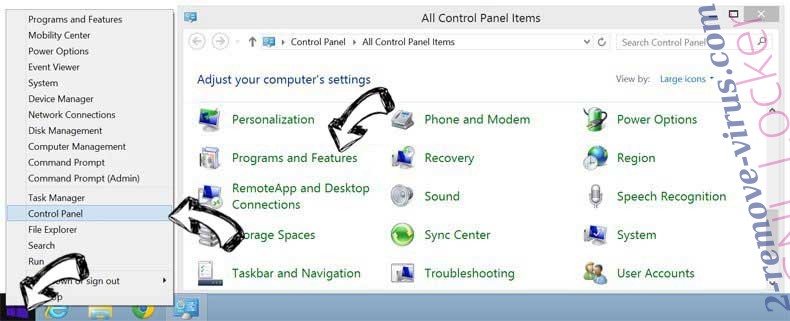
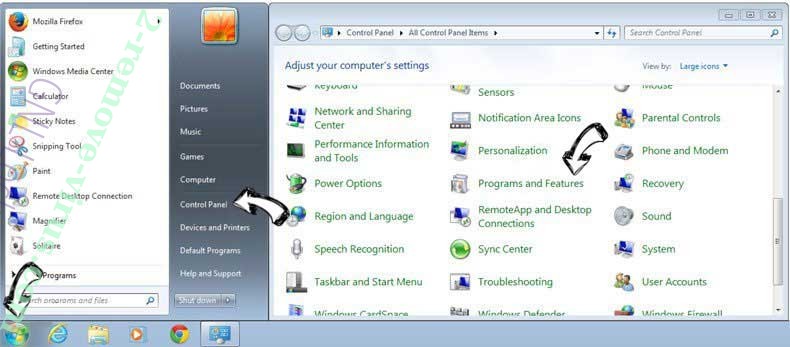
Стереть Program:Win32/Contebrew.A!ml в Windows 7
Нажмите кнопку Start → Control Panel → Programs and Features → Uninstall a program.
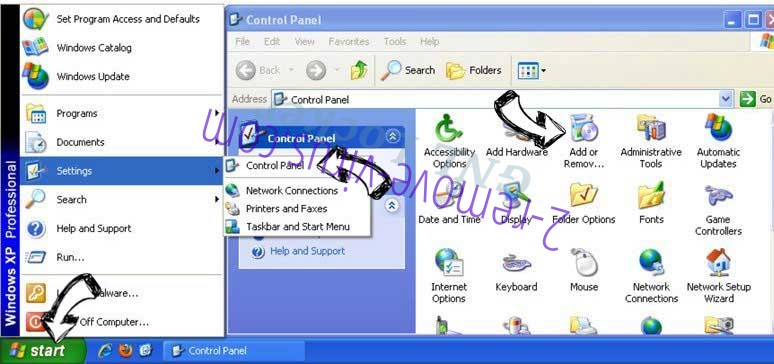
Удалить Program:Win32/Contebrew.A!ml в Windows XP
Нажмите кнопк Start → Settings → Control Panel. Найдите и выберите → Add or Remove Programs.
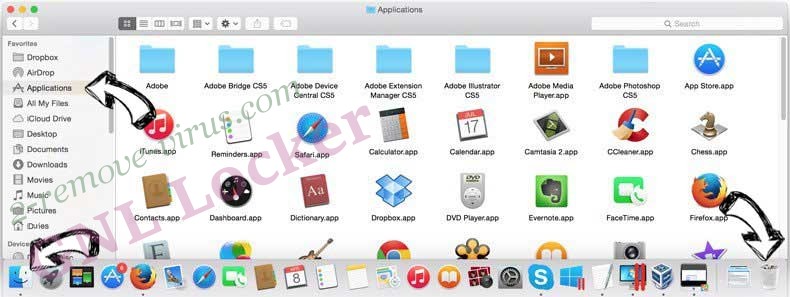
Убрать Program:Win32/Contebrew.A!ml из Mac OS X
Нажмите на кнопку Переход в верхнем левом углу экрана и выберите Приложения. Откройте папку с приложениями и найдите Program:Win32/Contebrew.A!ml или другую подозрительную программу. Теперь щелкните правой кнопкой мыши на ненужную программу и выберите Переместить в корзину, далее щелкните правой кнопкой мыши на иконку Корзины и кликните Очистить.
Step 2. Удалить Program:Win32/Contebrew.A!ml из вашего браузера
Устраните ненужные расширения из Internet Explorer
- Нажмите на кнопку Сервис и выберите Управление надстройками.
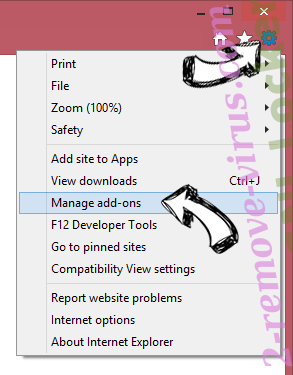
- Откройте Панели инструментов и расширения и удалите все подозрительные программы (кроме Microsoft, Yahoo, Google, Oracle или Adobe)
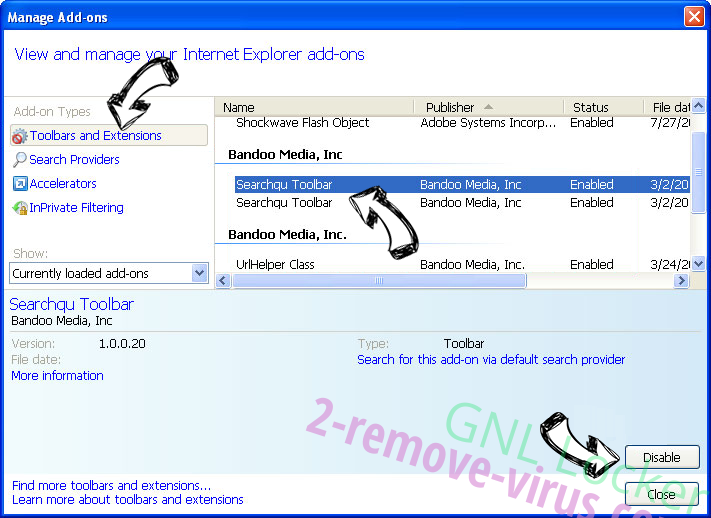
- Закройте окно.
Измените домашнюю страницу в Internet Explorer, если она была изменена вирусом:
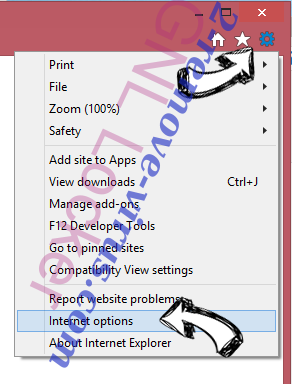
- Нажмите на кнопку Справка (меню) в верхнем правом углу вашего браузера и кликните Свойства браузера.
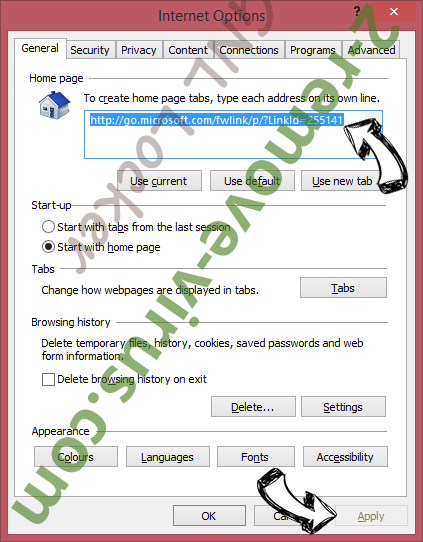
- На вкладке Основные удалите вредоносный адрес и введите адрес предпочитаемой вами страницы. Кликните ОК, чтобы сохранить изменения.
Сбросьте настройки браузера.
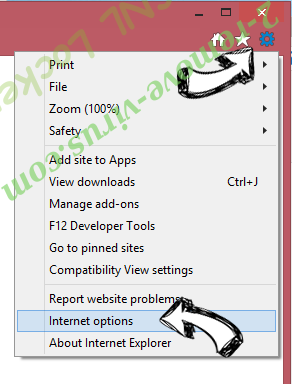
- Нажмите на кнопку Сервис и перейдите к пункту Свойства браузера.
- Откройте вкладку Дополнительно и кликните Сброс.
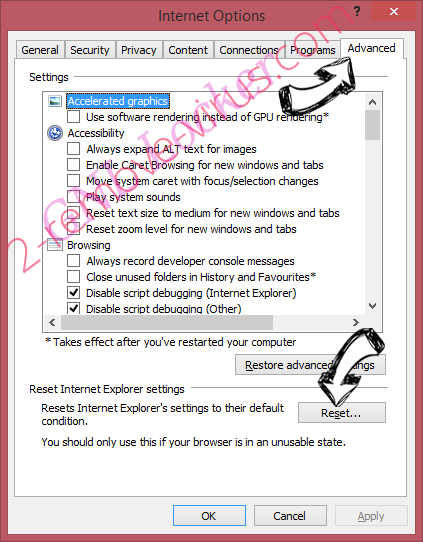
- Выберите Удаление личных настроек и нажмите на Сброс еще раз.
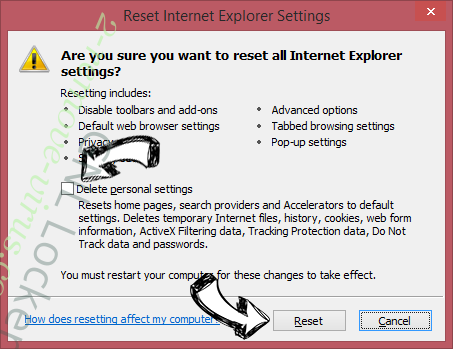
- Кликните Закрыть и выйдите из своего браузера.
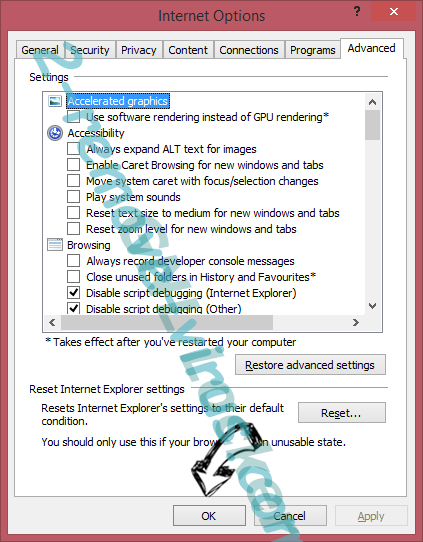
- Если вам не удалось сбросить настройки вашего браузера, воспользуйтесь надежной антивирусной программой и просканируйте ваш компьютер.
Стереть Program:Win32/Contebrew.A!ml из Google Chrome
- Откройте меню (верхний правый угол) и кликните Настройки.
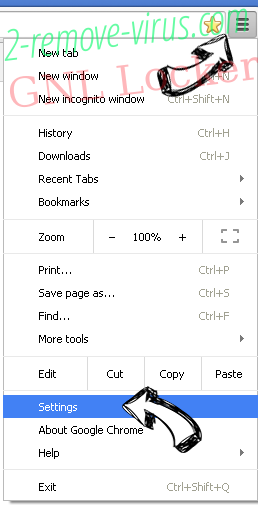
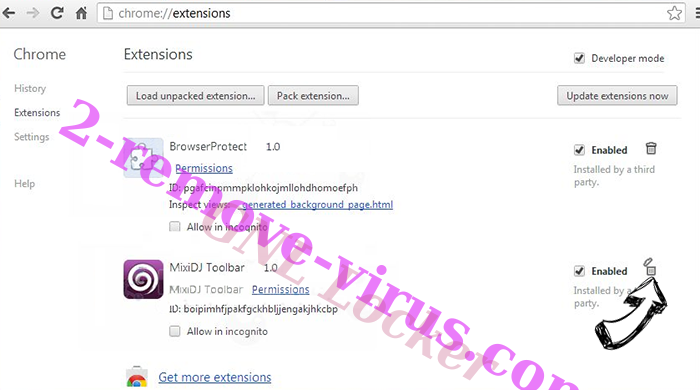
- Выберите Расширения.
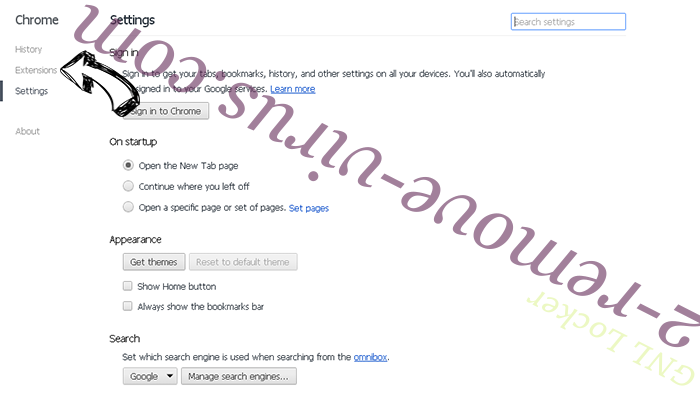
- Удалите подозрительные расширения при помощи иконки Корзины, расположенной рядом с ними.
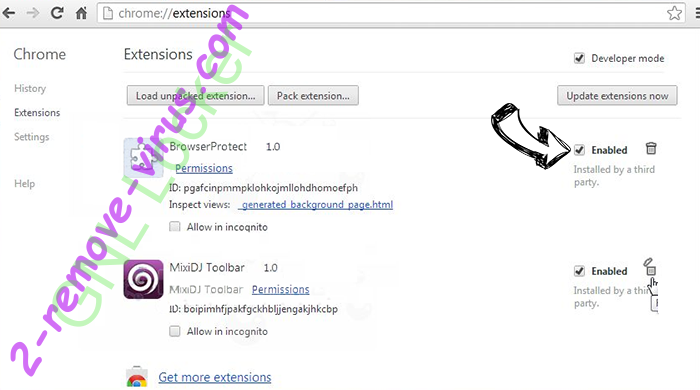
- Если вы не уверены, какие расширения вам нужно удалить, вы можете временно их отключить.
Сбросьте домашнюю страницу и поисковую систему в Google Chrome, если они были взломаны вирусом
- Нажмите на иконку меню и выберите Настройки.
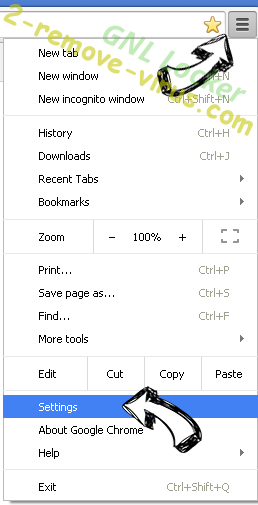
- Найдите «Открыть одну или несколько страниц» или «Несколько страниц» в разделе «Начальная группа» и кликните Несколько страниц.
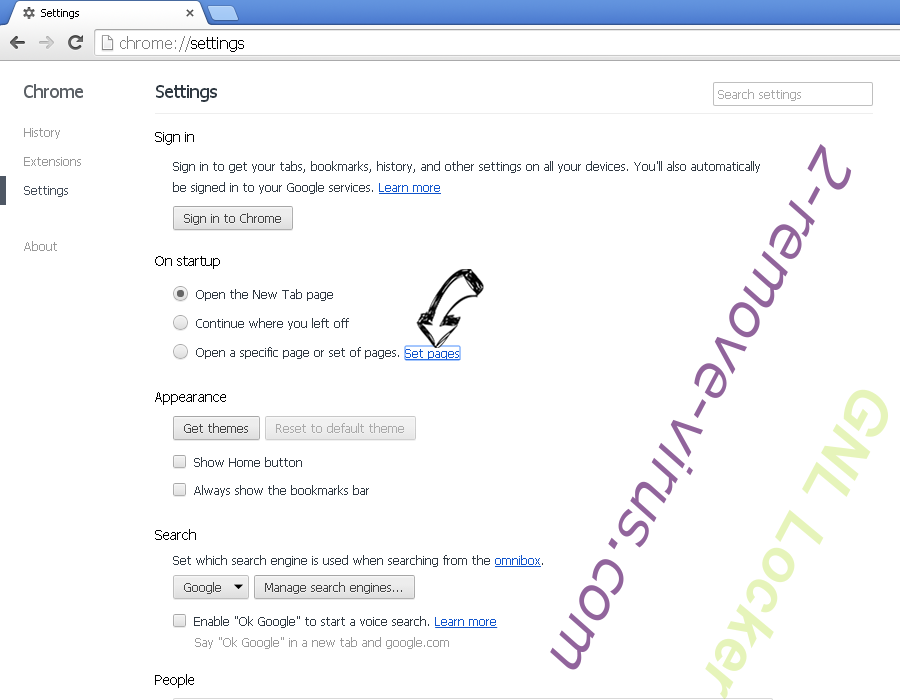
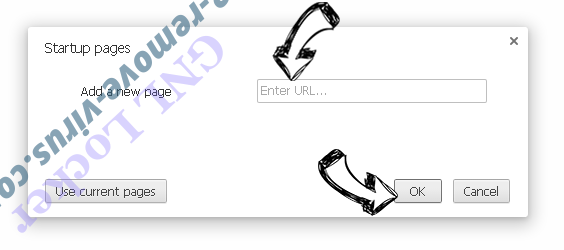
- В следующем окне удалите вредоносные страницы и введите адрес той страницы, которую вы хотите сделать домашней.
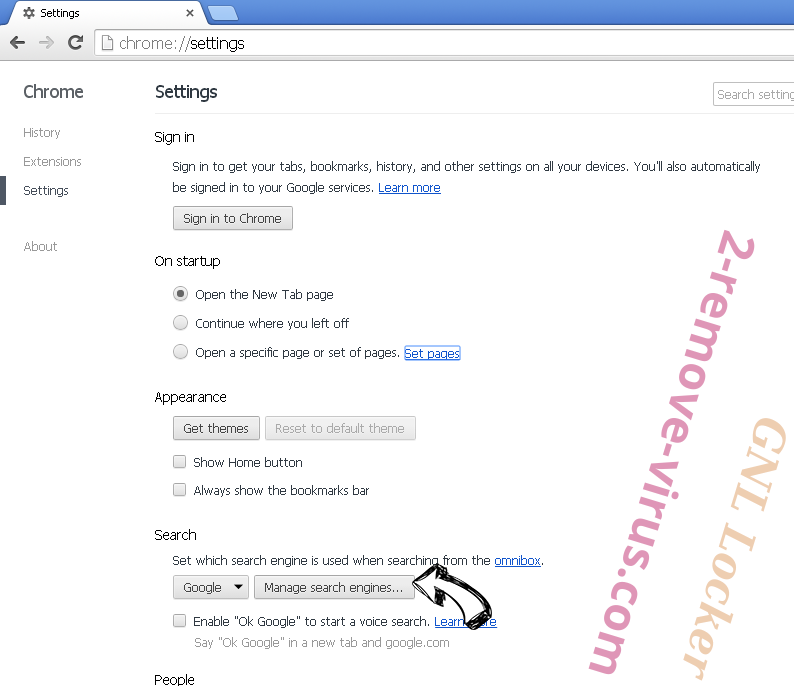
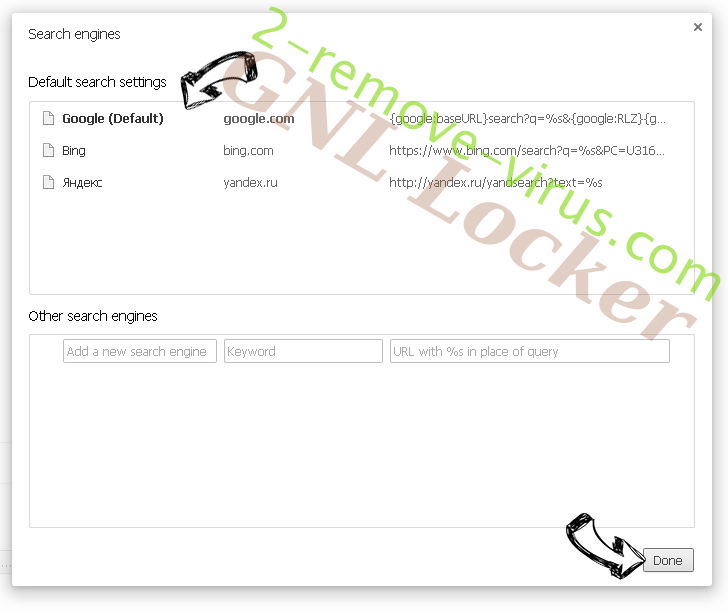
- В разделе Поиск выберите Управление поисковыми системами. Удалите вредоносные поисковые страницы. Выберите Google или другую предпочитаемую вами поисковую систему.
Сбросьте настройки браузера.
- Если браузер все еще не работает так, как вам нужно, вы можете сбросить его настройки.
- Откройте меню и перейдите к Настройкам.
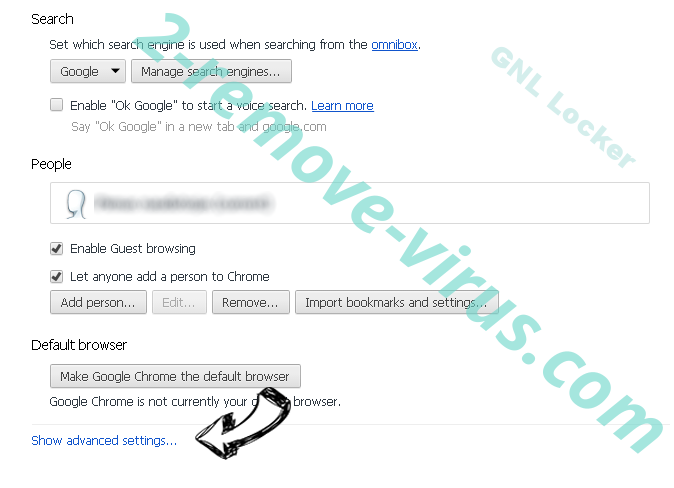
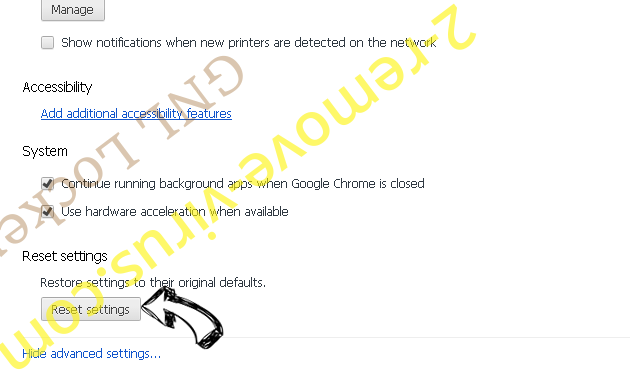
- Кликните на Сброс настроек браузера внизу страницы.
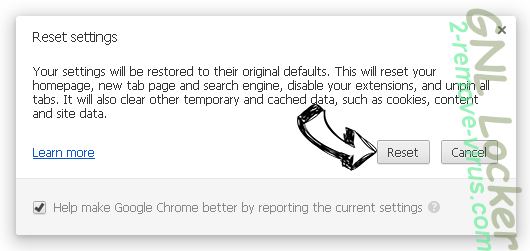
- Нажмите Сброс еще раз для подтверждения вашего решения.
- Если вам не удается сбросить настройки вашего браузера, приобретите легальную антивирусную программу и просканируйте ваш ПК.
Удалить Program:Win32/Contebrew.A!ml из Mozilla Firefox
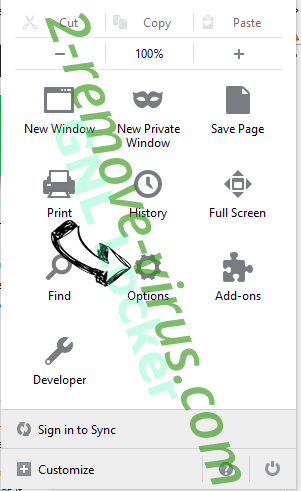
- Нажмите на кнопку меню в верхнем правом углу и выберите Дополнения (или одновеременно нажмите Ctrl+Shift+A).
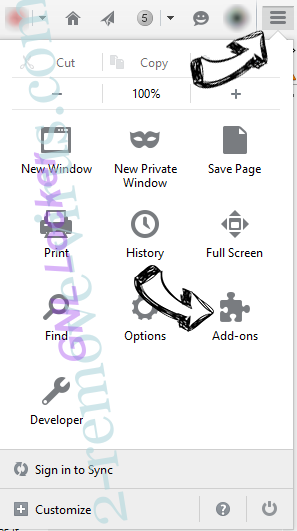
- Перейдите к списку Расширений и Дополнений и устраните все подозрительные и незнакомые записи.
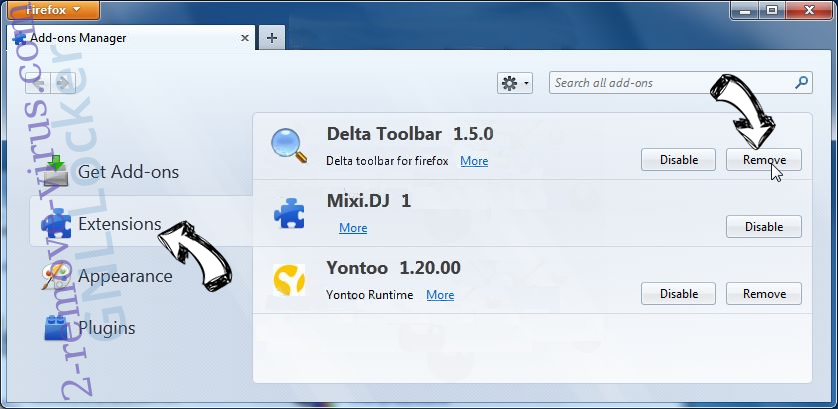
Измените домашнюю страницу в Mozilla Firefox, если она была изменена вирусом:
- Откройте меню (верхний правый угол), выберите Настройки.
- На вкладке Основные удалите вредоносный адрес и введите предпочитаемую вами страницу или нажмите Восстановить по умолчанию.
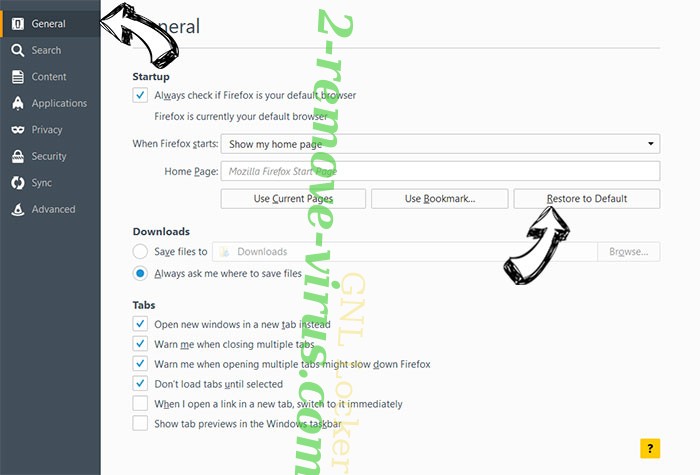
- Кликните ОК, чтобы сохранить изменения.
Сбросьте настройки браузера.
- Откройте меню и кликните Справка.
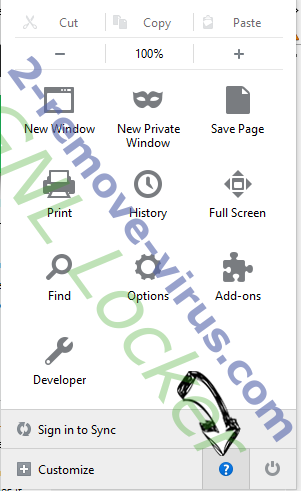
- Выберите Информация для решения проблем.
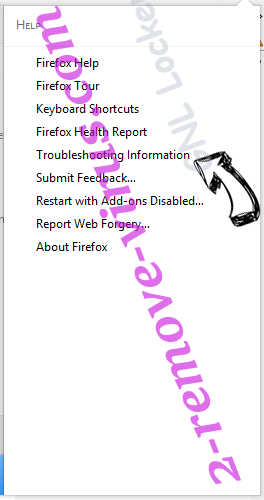
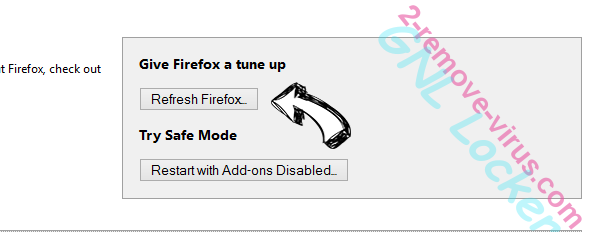
- Нажмите Сбросить Firefox.
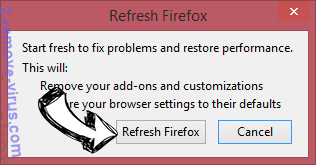
- Выберите Сбросить Firefox для подтверждения вашего решения.
- Если вам не удается сбросить настройки Mozilla Firefox, просканируйте ваш компьютер с помощью надежной антивирусной программы.
Уберите Program:Win32/Contebrew.A!ml из Safari (Mac OS X)
- Откройте меню.
- Выберите пункт Настройки.
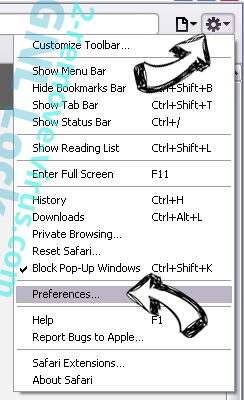
- Откройте вкладку Расширения.
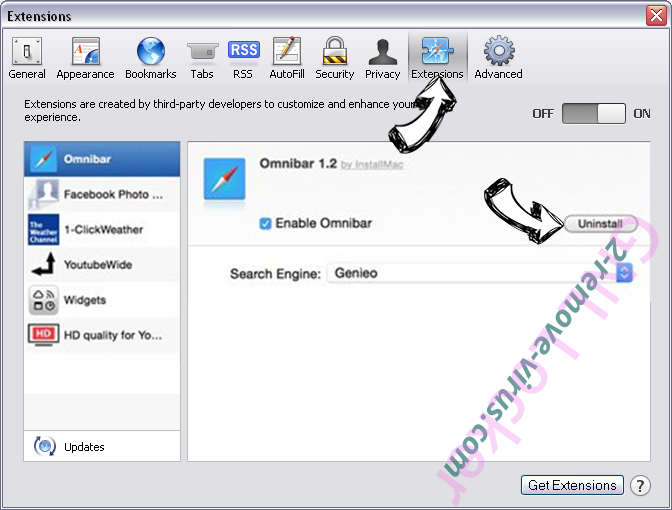
- Кликните кнопку Удалить рядом с ненужным Program:Win32/Contebrew.A!ml, а также избавьтесь от других незнакомых записей. Если вы не уверены, можно доверять расширению или нет, вы можете просто снять галочку возле него и таким образом временно его отключить.
- Перезапустите Safari.
Сбросьте настройки браузера.
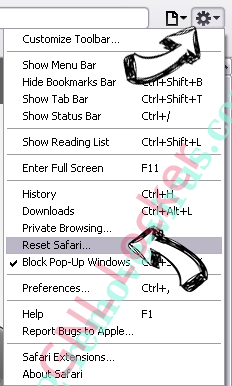
- Нажмите на кнопку меню и выберите Сброс Safari.
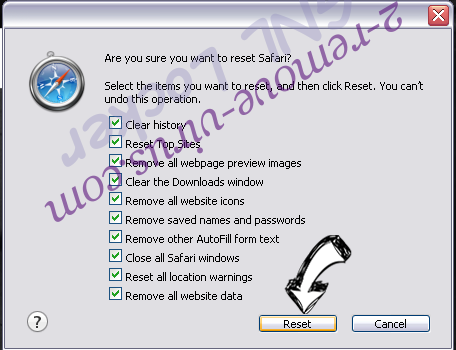
- Выберите какие настройки вы хотите сбросить (часто они все бывают отмечены) и кликните Сброс.
- Если вы не можете сбросить настройки вашего браузера, просканируйте ваш компьютер с помощью достоверной антивирусной программы.
Program:Win32/Contebrew.A!ml — Virus Removal Guide
Program:Win32/Contebrew.A!ml, commonly known as Contebrew, is a detection utilized by specific anti-malware security solutions, including Microsoft Defender Antivirus (previously known as Windows Defender). It identifies an intrusive program with the capability to function as adware and browser hijackers. As a result, Contebrew can carry out numerous annoying and unwanted actions while residing on the computer.
Furthermore, these applications are typically classified as PUPs (Potentially Unwanted Programs) due to their utilization of questionable tactics for distribution. It is highly unlikely for users to intentionally download and install such dubious applications.
Contebrew may not meet the criteria to be classified as full-scale malware, but it possesses enough characteristics to warrant concern regarding the modifications it introduces to your computer. PUAs (Potentially Unwanted Applications) like Contebrew can be irritating and have a significant impact on your system’s performance. Furthermore, there have been reports from users suggesting that this application exhibits behaviors similar to spyware or a backdoor.
All malware serves a single purpose – to generate profits at your expense 1 . The developers behind these malicious programs disregard morality and employ every available method. Their actions encompass stealing your data, earning payments for the advertisements you unknowingly view, and exploiting your hardware for cryptocurrency mining. This merely scratches the surface of their activities. The question is, do you wish to become a victim? It is a rhetorical question.