How do I access my wallet if I forget my password?
If you forget your Exodus password, not to worry! Remember the 12-word secret recovery phrase you wrote down and stored in a secure offline location? Here’s where it will come in handy!
In this article:
How do I access my wallet if I forget my password?
Mobile
Exodus Mobile does not have a passcode lockout, and there is no limit to the number of attempts you can make to enter the correct passcode.
However, if you forgot your passcode and cannot use Touch ID or Face ID to unlock Exodus Mobile, you can use your 12-word secret recovery phrase to regain access to your wallet. Here is how:
1 On the lock screen in Exodus Mobile, either press and hold the X for 10 seconds, or enter a wrong passcode 3 times.

2 Tap Forgot your passcode?

3 Tap Continue.

4 You will be presented with a screen when you will enter the first 4 of 12 words of your secret recovery phrase. Enter your first 4 words and tap Next. Continue until all 12-words have been entered, and tap Restore.

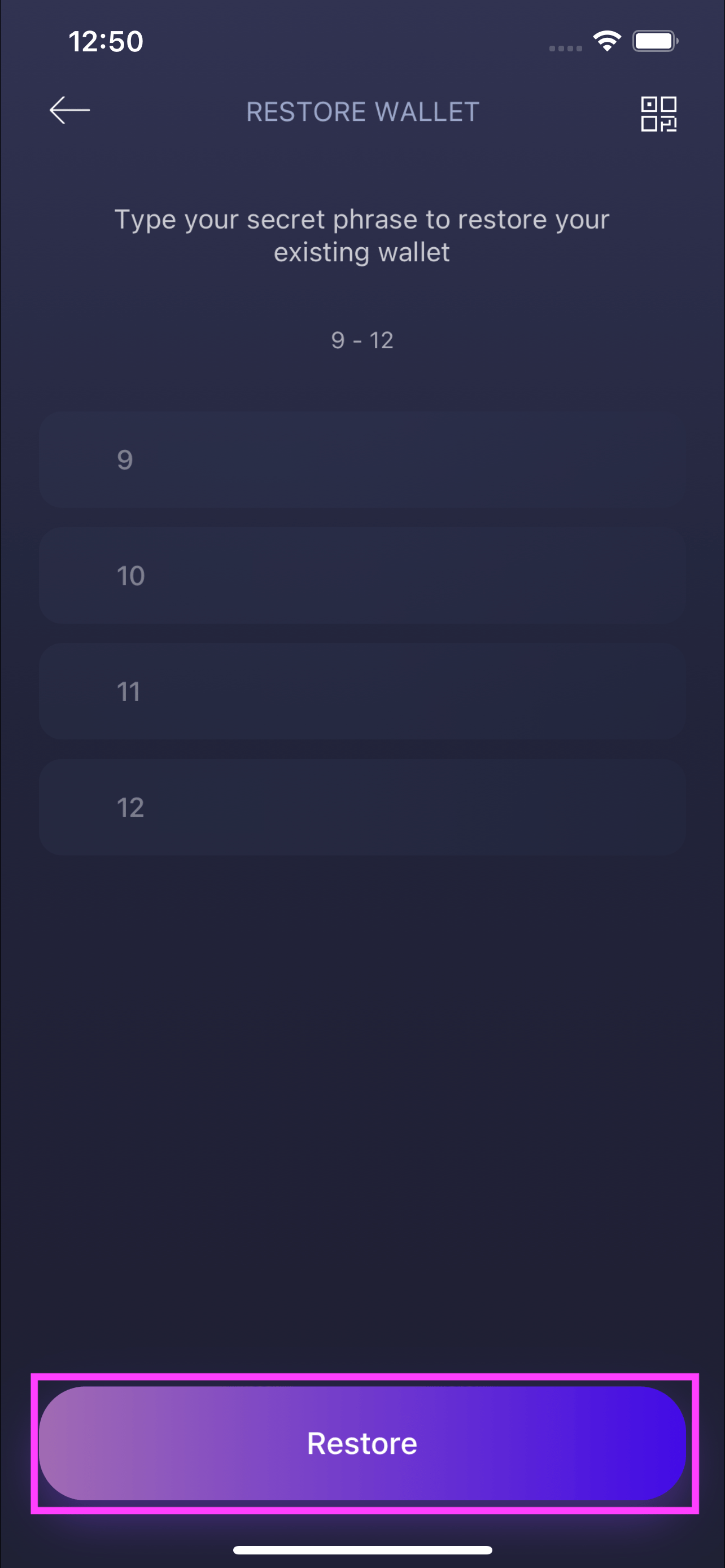
When entering the secret recovery phrase, make sure you’re entering the words:
- In sequence from 1 to 12, without the numbers
- In all lowercase letters
- Spelled correctly
Please be very careful with your 12-word secret recovery phrase and private keys, because they control access to your funds. Never share them with anyone, and only import them into platforms that you trust 100%. If you choose to import your secret recovery phrase or private keys into a third-party platform, you do so at your own risk. To find out more, check out this article from our Knowledge Base: How do I keep my money safe?
5 After tapping Restore, Exodus will need to restart. Exodus will begin to sync your assets. This may take a few seconds or several minutes, depending on your wallet history. If you have a diverse portfolio with a long transaction history, it may take longer.

6 Once the restore is complete, Exodus will let you know it was successful!

Desktop
Exodus Desktop does not have a password lockout, and there is no limit to the number of attempts you can make to enter the correct password.
However, if you forgot your password to your Exodus Desktop Wallet, you can use your 12-word secret recovery phrase to regain access to your wallet. Here is how:
1 To regain access to your wallet using your 12-word secret recovery phrase, open Exodus Desktop and click Restore.

2 Enter the secret recovery phrase that you wrote down on a piece of paper during the backup process.
When entering the secret recovery phrase, make sure you’re entering the words:
- In sequence from 1 to 12, without the numbers
- In all lowercase letters
- Spelled correctly
Please be very careful with your 12-word secret recovery phrase and private keys, because they control access to your funds. Never share them with anyone, and only import them into platforms that you trust 100%. If you choose to import your secret recovery phrase or private keys into a third-party platform, you do so at your own risk. To find out more, check out this article from our Knowledge Base: How do I keep my money safe?

Web3 Wallet
Exodus Web3 Wallet does not have a password lockout, and there is no limit to the number of attempts you can make to enter the correct password.
However, if you forgot your password to your Exodus Web3 Wallet, you can use your 12-word secret recovery phrase to regain access to your wallet. Here is how:
1 On the lock screen, click Reset Secret Phrase.

2 To confirm you want to reset your password with your secret recovery phrase, click Reset.

a) Enter the secret recovery phrase that you wrote down on a piece of paper during the backup process. After the secret recovery phrase is entered, b) click Next.
When entering the secret recovery phrase, make sure you’re entering the words:
- In sequence from 1 to 12, without the numbers
- In all lowercase letters
- Spelled correctly
Please be very careful with your 12-word secret recovery phrase and private keys, because they control access to your funds. Never share them with anyone, and only import them into platforms that you trust 100%. If you choose to import your secret recovery phrase or private keys into a third-party platform, you do so at your own risk. To find out more, check out this article from our Knowledge Base: How do I keep my money safe?

a) Create a new password for your wallet. After entering the password, b) click Next.
For more information on how to create a strong password see our guide: The importance of a good password

5 a) Enter your new password again, then b) click Restore.

6 Click Restore. Your password has been reset! You can now unlock your Exodus Web3 Wallet with your new password.

How do I access my wallet if I don’t have my 12-word secret recovery phrase and I’ve forgotten my password?
If you don’t have access to your 12-word secret recovery phrase, and you can’t open your Exodus wallet using your password, passcode, Touch ID, or Face ID, please email [email protected] for help.
Exodus is not affiliated with any third-party platforms, external links, or any other third-party resources mentioned in this article. As such, Exodus cannot guarantee the performance of third-party products or services, or that the steps shown and the information provided will always be accurate.
Как восстановить кошелёк
Если вы потеряли доступ к средствам или авторизации, но у вас осталась сид-фраза (12 слов) – пройдите процедуру восстановления.
Загрузите свежую версию на официальном сайте и запустите клиент.
Нажмите на блок « Restore from Backup » на странице приветствия, либо используйте меню: Exodus > Developer > Restore > Restore from 12-word phrase…

Высветится предупреждение о том, что кошелёк будет перезагружен. Одобряем это кнопкой « Restart ».
Нужно заполнить в появившемся в окне список слов, в точности как вы его сохраняли. Порядок слов должен соблюдаться.

Когда всё будет готово, нажмите Enter на клавиатуре, либо стрелочку.

Произойдет вход в кошелёк. И видим оповещение об успешном восстановлении – «Restore Complete».

Теперь пароль кошелька нужно устанавливать заново, если вы хотите. Старый пароль был сброшен.
Криптовалютный кошелек Exodus. Инструкция
Мультивалютный криптокошелек Exodus. В данной статье мы рассмотрим, как его установить и начать пользоваться, как восстановить кошелек Exodus (сделать его резервную копию).
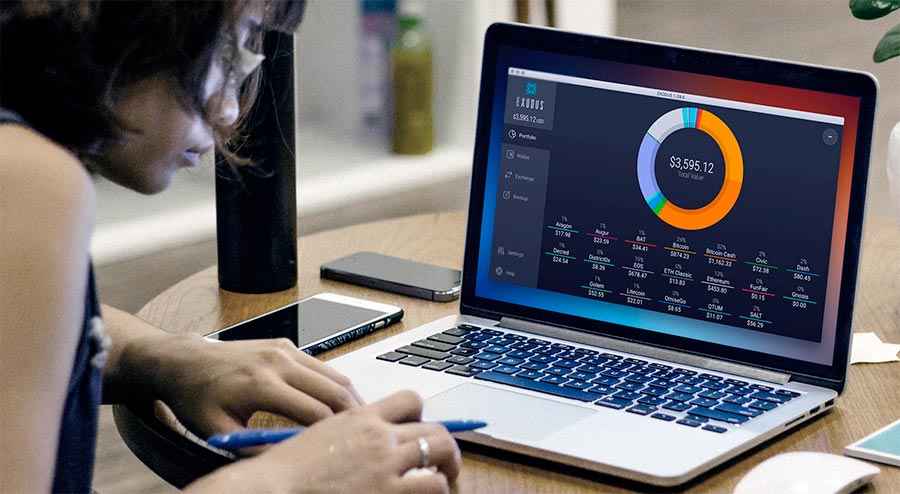
После покупки криптовалюты, возникает вопрос — где ее хранить? Один из наиболее надежных кошельков по праву считается — Exodus.
Главная его «фишка» заключается в мультивалютности (поддерживает несколько криптовалют одновременно), и наличии встроенного обменника (конвертора валют), обмен валюты осуществляется непосредственно внутри самого кошелька. Обмен происходит через биржу ShapeShift, которая интегрирована в Exodus. Все это работает достаточно быстро и по вполне вменяемому курсу.
Установка кошелька Exodus
Перейдите на официальный сайт кошелька — www.exodus.io.
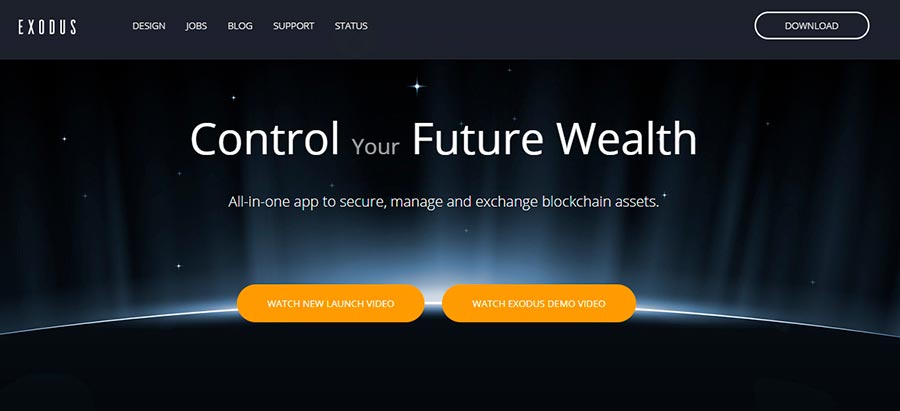
Кликните на кнопку загрузки Download, и скачайте его для той операционной системы, которую вы используете. В нашем случае это ОС Windows. Запустите установщик, и произведите инсталляцию кошелька в систему.
По умолчанию установка происходит в папку пользователя C:\Users\admin\AppData\Local\exodus\
Перед вами интерфейс Exodus. Мы находимся на главной вкладке Portfolio. Здесь отображены моменты, которые поддерживает кошелек Exodus на данный момент.
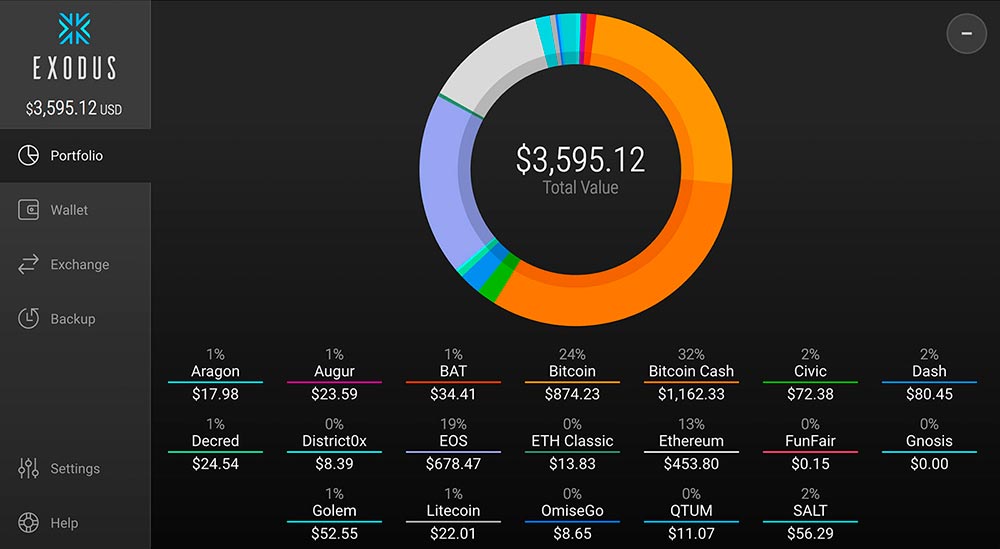
Список достаточно внушительный: Bitcoin, Bitcoin Cash, Bitcoin Gold, Ethereum, Dash, EOS, Litecoin, Zcash и другие менее популярные криптовалюты. Разработчики не стоят на месте, и в Exodus постоянно добавляются новые монеты.
Wallet
На вкладке Wallet отображаются действующие задействованные кошельки, отображение которых можно настроить в соответствующем разделе — Settings. Управление кошельками осуществляется посредством кнопок Send (отправить) и Receive (получить).
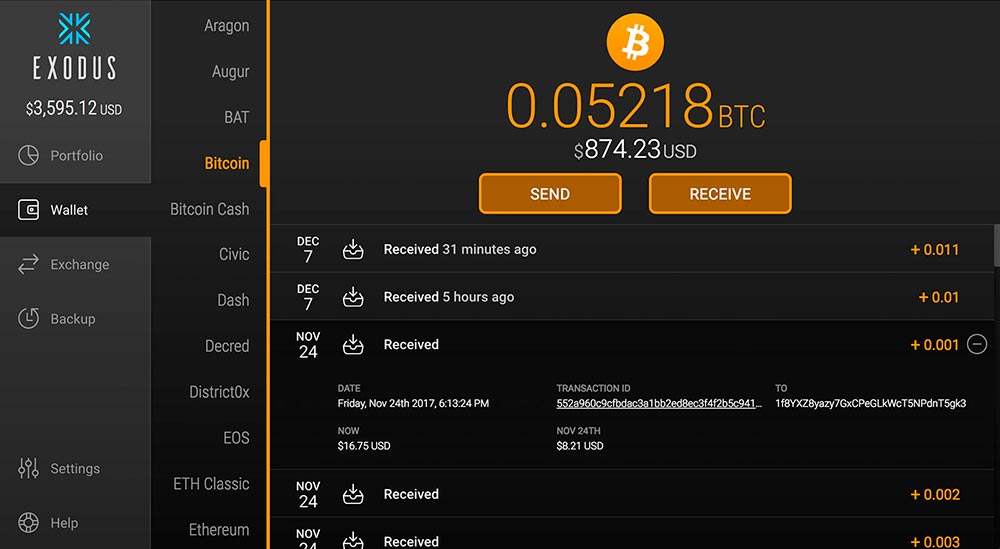
К примеру, если вам требуется адрес для получения биткоинов, то в соответствующем кошельке кликните кнопку Receive, далее скопируйте этот адрес и отправьте его адресату или сервису с которого нужно вывести валюту.
Если хотите отправить, нажмите Send, и укажите адрес куда нужно отправить валюту. Когда вы указываете сумму криптовалюты ниже отображается ее денежный эквивалент (рубли, доллары). Данный параметр так же можно настроить в разделе Settings. В нижней части окна отображается комиссия за данную транзакцию.
Exchange
На вкладке Exchange вы, непосредственно внутри кошелька, можете менять одну валюту на другую. Данная возможность реализована через биржу ShapeShift.
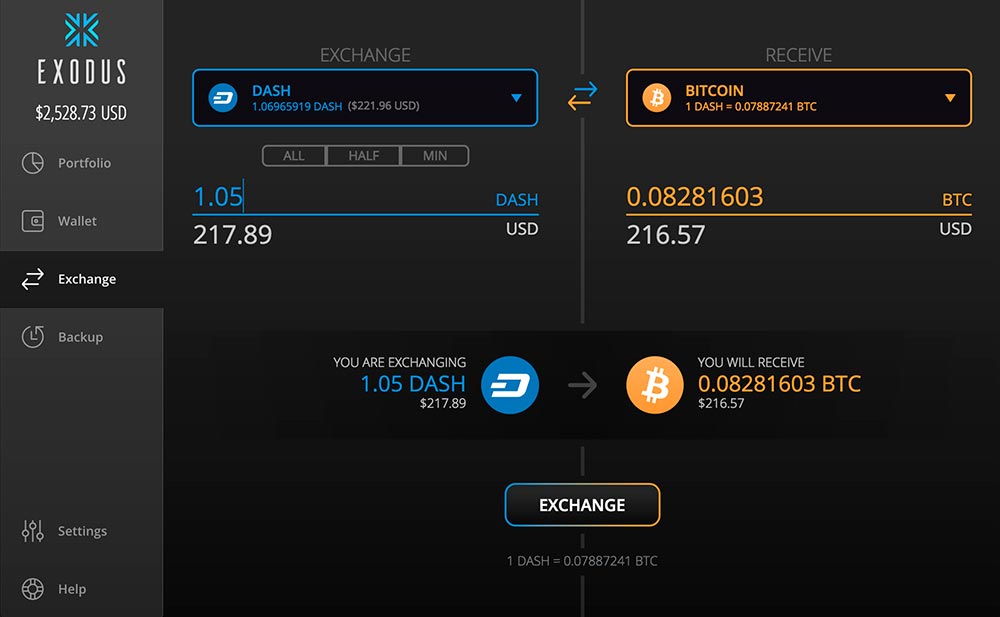
В первой колонке вы выбираете валюту, которую хотите поменять, во второй — ту на которую нужно произвести обмен. Здесь все просто.
Backup. Как восстановить кошелек Exodus
Чтобы активировать данную вкладку, нужно пополнить баланс кошелька, произвести первый депозит на любой крипто-кошелек. После пополнения баланса вкладка станет активной, и вы сможете сделать резервную копию кошелька Exodus, настроить безопасность вашего кошелька.
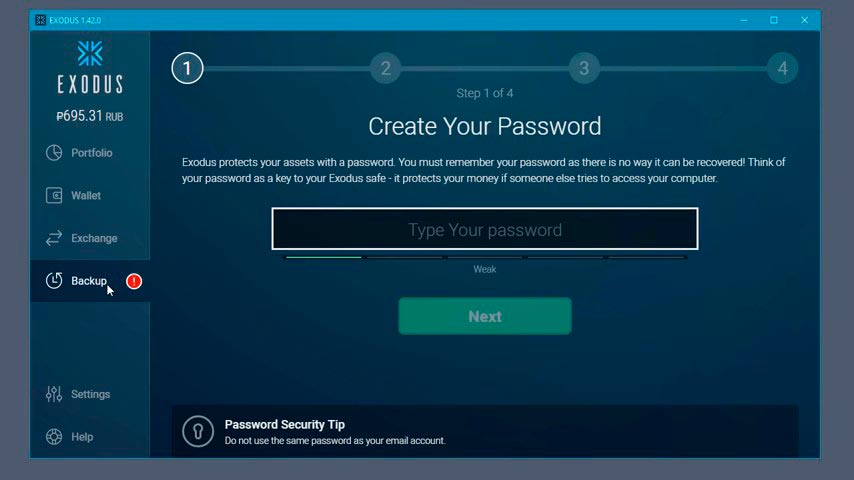
Здесь нам предлагают защитить его паролем, что бы при запуске кошелька – запрашивался пароль. Читаем предупреждение, что пароль в случае его утери будет невозможно восстановить. Серьезно отнеситесь к этому шагу.
Задаем пароль, и нажимает Next. Продублируйте заданный пароль и нажмите Next. Если пароли совпадают, то на следующем этапе вам предложат записать «фразу восстановления».
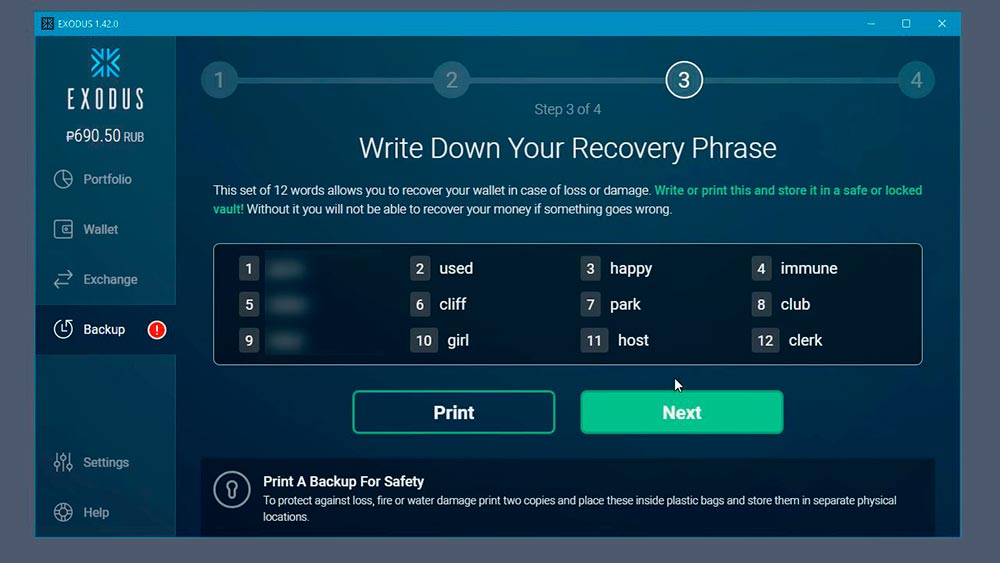
Это 12 слов в определенном порядке, которые и являются ключом к этому кошельку. В дальнейшем с помощью этой фразы, вы сможете восстановить кошелек со всеми средствами на любом другом компьютере. Это может пригодится и после переустановки операционной системы.
Запишите эти 12 слов или лучше распечатайте как это предлагает программа (клавиша Print). Кликните Next. Вы так же можете указать свой e-mail адрес через которой в дальнейшем можно будет восстановить доступ. Осталось кликнуть Finish.
Settings Exodus
На данной вкладке вы можете отключить те монете, которые вы не используете, или наоборот — подключить кошельки желаемой валюты. Все активные монеты отображаются на вкладке Portfolio.
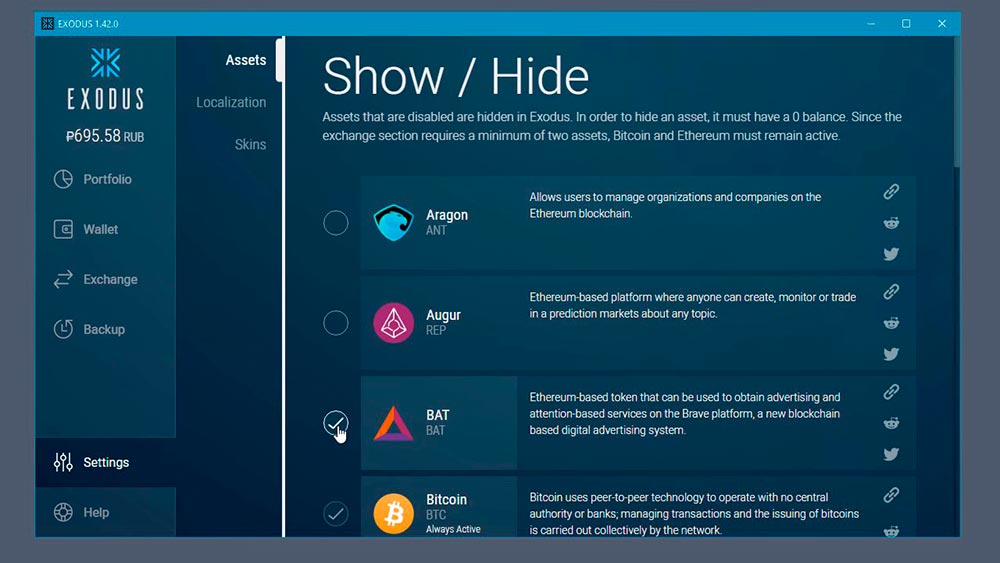
В пункте Localization укажите валюту, в которой будет отображаться ваш итоговый баланс. Например, рубли или доллар, он будет автоматически пересчитан.
В пункте Skins – можно изменить внешний вид кошелька, поменять тему оформления или текстурный фон. Как видите, кошелек Exodus очень прост и понятен, но что более важно – считается одним из наиболее надежных кошельков для хранения криптовалюты.
Кошелек Exodus: обзор, отзывы, загрузка с официального сайта и установка, руководство по работе, пример ввода и вывода криптовалюты

Разбираем его главные особенности работы, плюсы и минусы, а также отзывы пользователей.
Table of Contents
- Обзор кошелька Exodus – от установки до решения проблем Какие валюты поддерживает бумажник
-
Как пополнить Exodus кошелек
Обзор кошелька Exodus
Кошелек Exodus обладает следующими особенностями, которые выгодно отличают его от других криптовалютных хранилищ:

- Отсутствует регистрация. Нужно просто скачать установочный файл программы с официального сайта exodus.io и запустить установку.
- Отсутствует верификация.
- Доступна выгрузка приватных ключей.
- Exodus относится к «тонким» кошелькам и для работы не загружает на диск блокчейн сети, а синхронизируется онлайн с сервером.
- Служба поддержки работает круглосуточно.
- Мультивалютность. В листинге 96 самых перспективных криптовалют.
- Интуитивно очень простой и удобный в использовании.
- Возможность сделать бэкап с использованием сид-фразы.
- Динамическая комиссия, которая устанавливается автоматически и идет майнерам за включение транзакции в ближайший блок. Изменить ее нельзя. Exodus не взимает свою комиссию при выводе или пополнении.
- Восстановление с помощью seed (12 слов на английском языке).
- Приватные ключи и другие конфиденциальные данные надежно зашифрованы и хранятся локально на компьютере. Третьи лица, в том числе сотрудники Exodus, не имеют к ним доступ и не хранят их на своих серверах.
Развитие
Exodus далеко не идеальный кошелёк. Про минусы безопасности мы говорили. А ещё у сервиса нет мобильных приложений, русскоязычной локализации (хотя можно настроить отображение валют в рублях) и поддержки монет, которые интересны конкретному пользователю. Но такого нет ни у кого пока что.
Однако команда Exodus радует стабильной работой над продуктом, регулярными обновлениями, новыми монетами и человеческим отношением. Согласно дорожной карте, разработчики тестируют работу программы с Ripple и Factom, а также хотят, чтобы кошелёк поддерживал Monero, NEO и Tether формата ERC20, а пользователи могли самостоятельно добавлять в Exodus любые эфириум-токены.
Среди запланированных нововведений: разработка мобильной версии кошелька и поддержка SegWit-транзакций для биткоина. Кроме того, создатели работают над внедрением двухфакторной аутентификации и подключением Exodus к аппаратным кошелькам.
В сухом остатке мы видим, что если сейчас Exodus и не самый лучший криптовалютный кошелёк, то у него есть все шансы им стать. А пока, если вам нужен надёжный, мультивалютный, простой и красивый кошелёк для компьютера или ноутбука, могу посоветовать только Exodus.
Установка Exodus
Для загрузки нужно перейти на официальный сайт Exodus в раздел «Downloads». На этой странице будет дата последнего и следующего релиза, история обновления, пользовательское соглашение, ссылки на загрузку приложения для операционных систем.
Инструкция по установке кошелька Эксодус:
- Запустить установочный файл.
- Подождать, пока длится установка (1–2 минуты), по завершении появится уведомление:
- На рабочем столе создастся иконка с названием «Exodus». Нажав по нее, можно войти в кошелек.
Кому подойдет
Кошелек не работает на старых ОС, поэтому подойдет не каждому пользователю.
Чтобы использовать этот бумажник, ваш ПК должен соответствовать требованиям:
- 64-bit версии Windows, Mac или Linux. 32-разрядные ОС не поддерживают, как и версии Windows ниже 7. Это требование есть у всех мультивалютных бумажников, эксодус – не исключение.
- Стабильный интернет. Скорость неважна. Главное – стабильность. Это важно, чтобы транзакции обрабатывались быстро, без задержек и зависаний.
- Надежная защита. Вы должны быть уверены, что на вашем ПК нет троянов и других шпионских программ. Эксодус славится высоким уровнем защиты, но от кражи ключей и паролей никто не застрахован. Перед установкой клиента проверьте компьютер антивирусом.
Резервная копия
Чтобы сделать резервную копию, нужно пополнить кошелек Exodus криптовалютой на любую сумму. Далее, в разделе «Backup» необходимо придумать пароль и записать 12 слов (seed) в указанной последовательности.
Создание бэкапа проводиться только один раз. Зная seed-фразу, можно восстановить доступ к криптовалютным активам. Из нее генерируются приватные ключи.
- Пополнить Exodus.
- Подождать, пока около раздела «Backup» появится красный восклицательный значок.
- Войти в раздел «Backup» и задать пароль, нажать «Next» и повторить пароль.
- Записать seed строго в приведенном порядке.
- На последнем этапе указать слово, которое присутствует в сид-фразе, остальные три слова неверные. Нажать «Finish».
Параметры безопасности
Это важный момент работы криптовалютного кошелька.
После того, как мы получим первые монеты на счёт онлайн-ресурса необходимо настроить параметры безопасности.
1 В фоновом режиме окна должен появиться значок Backup. Далее переходим по этой вкладке. Программа первым делом обязательно запросить у вас действующий пароль. Обратите внимание, что пароль у вас будет запрашиваться постоянно, как только вы открываете программу Exodus и совершаете изменения конфигураций в системе.
Важный совет! Используйте для пароля сложные комбинации букв и цифр с использование большого и малого регистра. Таким образом, вы можете предотвратить несанкционированный вход.
2 После того как будет сформирован пароль, нажимаем кнопку Next. Программное обеспечение снова попросить повторить у вас пароль, и вам снова нужно будет нажать на кнопку Next.
3 Далее, система ресурса предложит вам 12 вариантов паролей, которые необходимо будет записать, в случае восстановления программного обеспечения.
Рекомендуется хранить информацию отдельно, чтобы не возникло ситуация взлома через доступ к вашему компьютеру, иначе риск останется высоким, а следовательно будет доступ к 12 словам-паролям, выданные онлайн-ресурсом Exodus.
Разработчики всегда напоминают о безопасности, даже если эта информация будет периодически возникать на экране вашего монитора.
4 После этого нужно будет ввести адрес вашей электронной почты, который будет использоваться в дальнейшем для восстановления работы ресурса.
В принципе, настройка ресурса закончена!
Как извлечь приватные ключи
В кошельке Exodus доступен просмотр приватных ключей (private key) для каждого адреса криптовалюты. Их можно импортировать в другие криптокошельки или просто сохранить на случай восстановления доступа к средствам.
Есть два способа увидеть приватный ключ в Exodus:
-
В первом случае нужно перейти в раздел «Wallet», выбрать криптовалюту и зайти в правое меню. Выбрать «View private keys». Появится окошко с предупреждением о том, что никто не должен видеть и знать ключи. Нажать «Yes, I am sure» и перейти к их просмотру.
В новом окне отобразятся используемые криптовалютные адреса и соответствующие им приватные ключи. Сохранить их в безопасном месте.
Мультивалютность
На момент публикации Exodus полноценно поддерживает 30 криптовалют, среди которых как топовые Bitcoin, Ethereum, Bitcoin Cash, EOS, Litecoin, так и популярные Dash, Ethereum Classic, Zcash, и менее известные Golem, Status, OmiseGo и 0x.
Все активы располагаются во вкладке Wallet, где можно выбрать и отправить монеты, посмотреть историю транзакций или добавить/убрать какой-либо актив.
Вкладка Portfolio рисует круговую диаграмму, на которой отмечены доли активов в кошельке, и показывает количество средств на каждом криптовалютном счёте.
Кроме того, Exodus позволяет принимать, хранить и отсылать ещё 60 эфириум-токенов, среди которых Tron, Binance Coin, KuCoin, Vechain и Polymath. К сожалению, программа пока не умеет их обменивать.
Как внести криптовалюту на кошелек Exodus
При пополнении кошелька Эксодус отсутствует лимит на минимальную и максимальную сумму.
Инструкция по переводу криптовалюты в Exodus:
- Перейти в раздел «Wallet».
- Выбрать криптовалютный счет, который нужно пополнить. В примере — Bitcoin.
- Нажать «Receive» (на рус. получить).
- Выбрать адрес для получения и скопировать его или отсканировать QR код. Если нажать на значок «Звено», то произойдет переход на сайт блокчейн-обозревателя Blockstream (для Bitcoin). Там можно отследить все транзакции и узнать баланс. Популярный обозреватель Bitcoin, Ethereum: Blockchain.com.
- Далее, нужно перевести на скопированный адрес криптовалюту из другого кошелька. Например, перевод с биржи LocalBitcoins (ЛокалБиткоинс) 0,001 BTC на кошелек Exodus:
- Перевод успешно обработан биржей. Осталось дождаться зачисления. В примере использована биржа биткоинов LocalBitcoins, но порядок действия при переводе из других кошельков аналогичен: нужно указать принимающий адрес, количество и при необходимости комиссию.
- Отследить транзакцию биткоина можно с помощью блокчейн-обозревателей. Exodus использует для этого сервис Blockstream. После указания адреса видно, что транзакция имеет уже одно подтверждение:
- В кошельке Exodus баланс увеличится на сумму пополнения. Сам перевод занял около 5 минут.
- После первого пополнения рядом со значком раздела «Backup» появится восклицательный знак. Он сигнализирует, что нужно сохранить seed-фразу для восстановления и придумать пароль.
Немного из истории
Впервые кошелек появился в сети в июле 2020 года. Понадобилось буквально несколько недель, чтобы популярность крипторесурса приобрела небывалый размах.
И обоснованию популярности можно назвать несколько причин:
- Простой и удобный функционал крипторесурса. Для освоения понадобиться несколько минут.
- В программе можно хранить не только BTC, но и 15 других криптоактивов (данные постоянно обновляются по количеству криптофондов).
- Сервис полностью интегрирован с биржей ShapeShift , что позволяет полностью интегрироваться по операциям внутри онлайн-криптосервиса.
- Есть все доступные версии для самых популярных операционных систем — Windows, Mac, а также обновлённой версии Linux.
- Отличный дизайн крипторесурса, который не напрягает во время проведения операций по транзакциям.
Как правильно установить кошелек Exodus
1 Чтобы правильно установить кошелек, необходимо перейти на главную страницу криптосервиса, и выбрать вашу действующую операционную систему. Обращаем внимание на то, что разработчики постоянно обновляют версии программного обеспечения, и на первой странице можно отследить нынешнюю дату аптейда.
2Далее необходимо скачать программное обеспечение, которое судя по информации разработчиков, занимает объем до 70 мегабайт. По своей сути кошелек криптовалюты очень просто, не требуется скачивание дополнительных блоков сети. Образно говоря, крипторесурс имеет статус «тонкого кошелька». Вся комплексная настройка проходит в так называемом тихом режиме работы, нет необходимости осуществлять дополнительные настройки сервисной службы ПК.
3После того как криптокошелёк загрузится, появится «Приветствие службы».
4 Далее мы увидим, что есть отдельный блок в левой части экрана. Это упрощённая схема быстрого доступа к основным рычагам управления службой.
- Portfolio – сервисное окно о вашем текущем балансе;
- Wallet— сервисная служба для получения и передач монет внутри онлайн-программы. Все кошельки создаются в полностью автоматизированном режиме работы;
- Exchange – обменные операции со службами биржи ShapeShift;
- Backup— индивидуальные настройки безопасности, а также функция резервной копии криптокошелька;
- Settings — уникальная служба оформления портфолио Exodus, а также оптимизация окна программы;
- Help — служба помощи по навигации и управлению ресурса.
Первым делом рекомендуем обратиться к вкладке Backup, где вам нужно будет сделать индивидуальные настройки безопасности, а также создать резервирование программного обеспечения в случае форс-мажора.
При первичном режиме запуска будет недоступна служба Settings, необходимо пополнить требуемый минимум для одной из групп криптовалют, и тогда вы можете полностью воспользоваться задачами вкладки. Чтобы вкладка Settings заработала в требуемом режиме, необходимо перейти на вкладку Wallet, далее необходимо выбрать нужную вам позицию криптоактива и после этого активируем при помощи кнопки Receive. Теперь потребуется скопировать адрес строки, и левой кнопки мыши в ручном режиме переносим в полученное окно (команда Copy this address.).
Как вывести криптовалюту
В примере будет показан перевод криптовалюты из кошелька Exodus на другой адрес. Это может быть перевод на обменники, биржи для последующей конвертации в фиат.
- В раздел «Wallet» выбрать криптовалюту, которую нужно вывести, и нажать «Send» (рус. отправить).
- Вставить адрес, указать количество. Комиссия на вывод динамическая, не зависит от суммы, вычитывается от выводимого количества. Например, при переводе из кошелька 0,001 BTC комиссия составит 0,0000339 BTC или 0,14 $. В итоге получится 0,0009661 BTC. Для продолжения нужно тапнуть на кнопку «Send».
- Подтвердить перевод.
- Сообщение об успешном переводе криптовалюты из кошелька Exodus.
- Проверить биткоин-транзакцию можно в обозревателях. Как видим из скриншота, транзакция из примера уже имеет 8 подтверждений.
Встроенный обменник
Exodus стал первым кошельком, а котором интегрированс американский криптообменник ShapeShift.
Для того чтобы обменять цифровые активы, надо зайти во вкладку Exchange, выбрать исходную и требуемую валюту, после чего указать количество монет или долларов. Можно быстро выбрать нужную сумму из пресетов: All – обменять все средства на счёте, Half – половину и Min – минимум, который может перевести система.
Кошелёк укажет процент комиссии под кнопкой обмена, а после нажатия на неё, попросит подтвердить операцию.
Создать и поддерживать систему, которая работает с разными блокчейнами – нетривиальная задача. В децентрализованных сетях случаются обновления, взломы и баги, поэтому иногда какой-либо актив может оказаться недоступным для работы. Для этого сайте Exodus есть страница, где показаны все поддерживаемые кошельком валюты и доступность операций с ними.
Обмен Augur и BAT недоступен. Пункты выделены жёлтым. В случае с Augur сайт просит перепроверить данные через сутки, а вопрос напротив BAT ведёт к отдельной заметке, где объясняются причины сбоя.
Настройки
Произвести настройку кошелька можно двумя способами:
- Из раздела «Setting»: добавить или удалить криптовалюты из списка; выбрать, в какой валюте будет отображаться курс криптовалюты; изменить стандартный вид приложения, выбрав другую тему на свой вкус.
- Расширенные настройки: при нажатии CTRL+SHIFT+D откроется верхнее меню, в котором доступно изменение любых параметров работы криптокошелька; извлечение и импорт приватных ключей; экспорт всех транзакций; восстановление; включение уведомлений; выбор сервиса, с которого транслируется курс; просмотр папки приложения на компьютере и т. д.
- Настройки для каждой криптовалюты доступны в меню раздела «Wallet»: обновление блокчейна; экспорт адресов и транзакций; просмотр private key; импорт приватного ключа; экспорт расширенного открытого ключа XPub.
Дизайн
Внешний вид, продуманность интерфейса и удобство пользования Exodus заслуживают отдельного пункта. Это субъективный критерий, но я не встречал другого кошелька, который так заботится о том, как лучше, приятней и эффективней показывать информацию и управлять ею.
Видео, в котором сооснователь Exodus Даниэль Кастаньоли за две минуты расскажет и покажет, как работает кошелёк. Можно оценить в динамике качество и удобство интерфейса:
Exodus Demo : Blockchain Asset Portfolio from Exodus : Your Blockchain Wallet on Vimeo.
Разработчики используют дизайн не только ради эстетичного удовольствия, но и для того, чтобы люди могли проще взаимодействовать с криптовалютами. Выдержка с сайта:
Exodus оборачивает чистую технологию в красивый дизайн. Мы вложили душу в каждую мелочь, от попиксельно идеальных иконок до нежных звуков, чтобы создать опыт взаимодействия с блокчейн-активами, который “работает для обычных людей”. Наша цель: сделать так, чтобы криптовалютами пользовались не только гики, и для этого мы ставим дизайн во главе всего…
И это работает. Exodus был моим первым кошельком. Я ничего не знал о криптовалютах, но спокойно скачал программу, зарегистрировал кошелёк и провёл первую транзакцию, следуя подсказкам приложения. При последующем использовании только два раза я попал в ситуацию, когда не знал наверняка, что делать, но в этих случаях мне помогали инструкции на сайте проекта.