TeamViewer перестал работать в России и Беларуси
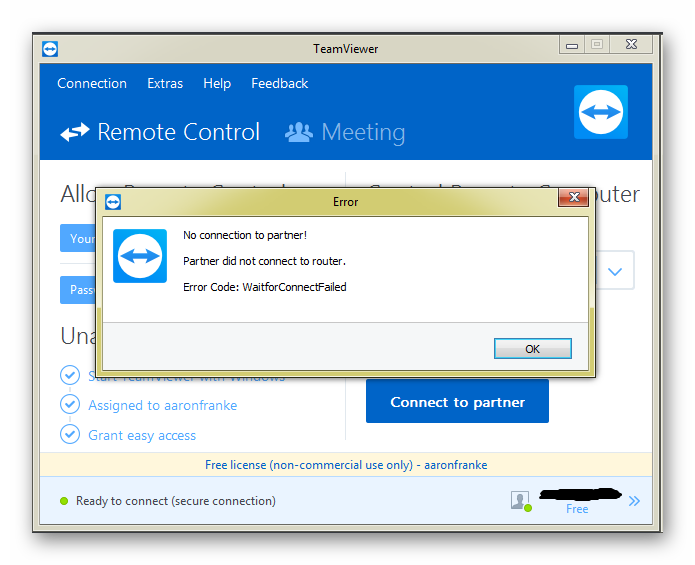
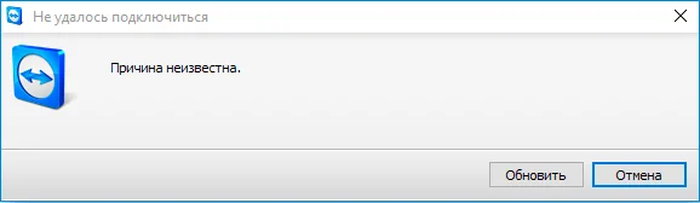
С 5 мая 2022 года в Беларуси и России перестал работать сервис TeamViewer. Теперь при попытке подключения к удаленному рабочему месту пользователь получает служебное сообщение:
Еще 5 марта 2022 года, компания TeamViewer объявила о том, что не поддерживает агрессию России и Беларуси в отношении Украины и украинского народа и прекращает продажу новых лицензий на территории данных государств.
5 мая 2022 года на сайте в разделе пресс-релизов появилось объявление о том, что TeamViewer решили полностью прекратить любую оставшуюся деловую активность в России и Беларуси. Помимо соблюдения всех международных санкций и немедленного прекращения нового бизнеса, компания также не продлевает никаких контрактов с клиентами из России или Беларуси. Существующие подписки, не подпадающие под действие санкций, которые не связаны с неправомерным использованием продуктов компании, будут соблюдаться до истечения срока действия договора, но не будут продлены впоследствии. Кроме того, TeamViewer заблокировал все нелицензионные подключения к России и Беларуси и из них, чтобы избежать дальнейшего использования программного обеспечения.
Ошибка WaitforConnectFailed в TeamViewer
Ошибка WaitforConnectFailed в TeamViewer возникает совсем неожиданно. Это означает, что другой партнёр не подключён к сети. То есть кто-то из собеседников не может дождаться обратного соединения. Если нет связи, войти удалённо на другой компьютер невозможно.
Причина бывает разной. Начиная от банального сбоя в сети и, заканчивая некорректными настройками. Чтобы исправить ошибку, следует решать все причины поэтапно.
В чём причина
TeamViewer работает следующим образом. Все клиенты соединяются с сервером. Когда вбивают ID и пароль, система начинает соединяться с другими программами. Если кто-то не может сконнектиться со всеми – возникает баг. Сервер обрывает связь. Нет интернета – управление невозможно.
- проблемная работа утилиты;
- нет связи с интернетом;
- неполадки сетевого оборудования (роутер, сетевая карта);
- проблема в работе операционной системы.
Перед началом работы надо обязательно каждому участнику убедиться, что интернет работает стабильно. Так как если у кого-то есть проблема с сетью, утилита будет выбивать ошибку.
Некорректная работа программы
Иногда повреждаются файлы, и система даёт сбой. Это может быть работа вирусов, некорректная установка или появление битых секторов на жёстком диске.
Для устранения проблемы надо выполнить следующие действия.
- Перезапустить программу. Обратить внимание на результат. Не помогло – удалить программу и установить заново.
- Скачать программу с официального сайта.
- Запустить файл двойным нажатием.
- Следовать подсказкам и настроить систему по своему усмотрению. Для бизнеса или личного пользования.
- Дождаться загрузки и войти под своим логином и паролем.
Нет сигнала в сети
Проверить соединение можно в нижней панели задач на ПК. Жёлтый треугольник с восклицательным знаком свидетельствует об отсутствии связи. Причины бывают разными.

Однако самыми распространёнными считают:
- не до конца вставленный штекер главного кабеля;
- проблемы у провайдера;
- перебитый кабель;
- сбитые настройки роутера;
- приём сигнала на компьютер может быть отключён вручную случайно.
Каждую проблему следует разбирать по отдельности. Проверить соединение. Выключить штекер из разъёма и снова включить. Позвонить оператору провайдера. В конце-концов вызвать мастера.
Сбой в работе роутера
С приборами такое случается часто. Для начала следует перезагрузить устройство. Выдернуть из розетки и подождать минут 5-10. Иногда помогает включение опции UPnP. Она необходима для работы многих программ. После включения роутер будет присваивать автоматически номера порта каждому продукту.
Для этого следует зайти в настройки. Вбить в адресную строку браузера 192.168.1.1 или 192.168.0.1 и нажать Enter . Иногда цифры могут быть другими. В инструкции обычно указаны основные сведения. Логин и пароль на всех системах стоит обычно admin / admin. Дальше надо в зависимости от модели найти опцию UPnP.
Если включение UPnP не помогло, можно сбросить настройки роутера. Это делают либо через панель управления. Либо через специальную кнопку на роутере. Это небольшое отверстие. Надо взять тонкое шило. Либо иголку и ввести острие внутрь, нажать на кнопку и подержать 20 секунд.
Если кнопку можно нажать пальцем. Также – придавить её и удерживать несколько секунд.
Можно проверить сигнал Wi-Fi. Отключить кабель от роутера и подключить его напрямую к сетевой карте. На крайний случай проверить его работоспособность у знакомого.
Неактуальная версия утилиты
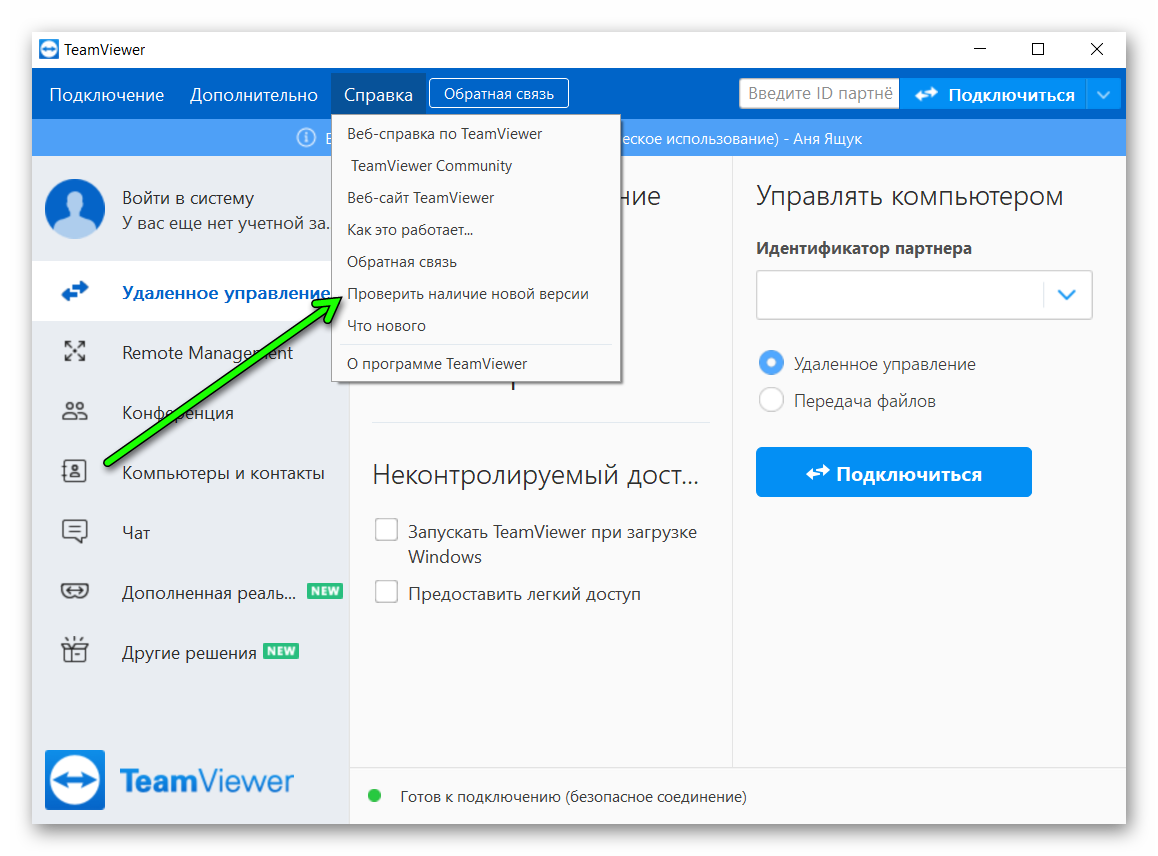
Нормальная работа программы получается, когда у каждого участника установлена последняя версия. Чтобы проверить актуальность, надо выбрать «Справка» / «Проверить наличие новой версии». Если доступно обновление, появится соответствующее окно. Осталось только нажать на кнопку «Обновить».
Проблемы в компьютере
Иногда проблема имеется на компьютере. Это может быть всё, что угодно. Начиная от ошибок в программах и, заканчивая железом.
В первую очередь стоит выполнить все стандартные процедуры:
- почистить кэш в помощью CCleaner;
- проверить жёсткий диск на наличие ошибок и провести дефрагментацию (правой кнопкой по диску / «Свойства» / «Сервис»;
- выполнить полную проверку на наличие вирусов.
Если ничего не помогает, попробовать переустановить операционную систему. Заново загрузить все программы. Если не получилось – отдать компьютер в ремонт. Возможно, проблема в железе и нужно менять сетевую карту.
Заключение
Проблема WaitforConnectFailed случается редко. Однако не многие могут исправить ошибку. Можно следовать инструкции и исключить все варианты. Если ничего не получилось – отнести компьютер в ремонт.
Причина ошибки Невозможно подключиться к партнеру Teamviewer и что делать
Век технологий поделил людей на две большие категории. Первые – это не дружащие с компьютером пользователи. Вторые — их антиподы, то есть люди, разбирающиеся в технике и помогающие менее опытным друзьям. Так вот, для удобного взаимодействия между ними существуют программы удаленного доступа, такие как TeamViewer. К сожалению, в последнее время пользователи стали часто сталкиваться с ошибкой «Невозможно подключиться к партнеру» при запуске TeamViewer.
О блокировке сервиса
Когда автор впервые услышал о проблеме от знакомых, то подумал, что она связана с неправильными настройками сети. Однако со временем количество жалоб стало расти, причем жаловались только жители из России. Думаю, читатели уже заметили закономерность в сбоях. В 2022 году многие иностранные компании заблокировали свои сервисы для российских пользователей. Из страны решил уйти и разработчики ПО для удаленного доступа – TeamViewer AG. Если быть более корректным, то компания запретила все соединения, в которых фигурируют компьютеры с российскими IP-адресами.
Связано это с санкциями со стороны недружественных России стран. Если верить новостям, то сервис прекратил свою деятельность на территории страны 6 мая 2022 года и с того дня не менял своего решения. Предполагаем, что приложение не вернется в страну до смягчения санкций. Поэтому россияне будут сталкиваться с ошибкой еще несколько месяцев, а то и лет.
Тем не менее, уход компании – это не повод для разочарования. В России осталось немало достойных альтернатив, таких как AnyDesk. Дополнительные функции у них отличаются, однако все альтернативы поддерживают подключение к удаленной машине.

Причина не в блокировке – что делать
Однако предположим, что этот материал читают люди, не живущие в России или использующие программу через VPN. Соответственно, ограничения не распространяются на них, а потому эти пользователи не должны сталкиваться со сбоями. Увы, но даже пользователи, проживающие за пределами России и Белоруссии, иногда не могут использовать программу из-за указанной в заголовке ошибки. Для них мы подготовили несколько способов решения проблемы.

Проверьте параметры сети
Как уже говорилось выше, чаще всего проблема связана с некорректными настройками сети. Проще говоря, либо клиент (то есть устройство, которым вы собирались управлять через программу), либо компьютер, с которого идет подключение не имеют доступ в глобальную сеть, либо подключаются не к тем серверам. Чтобы исправить эту проблему, попробуйте выполнить действия ниже:
- Убедитесь в том, что кабель подключен к компьютеру и интернет работает. Для этого просто введите в поисковой строке любое слово, чтобы открылся браузер.
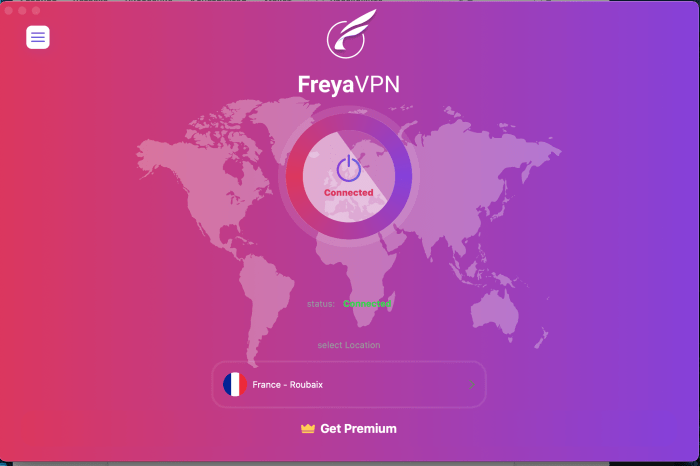
- Включите или отключите VPN.
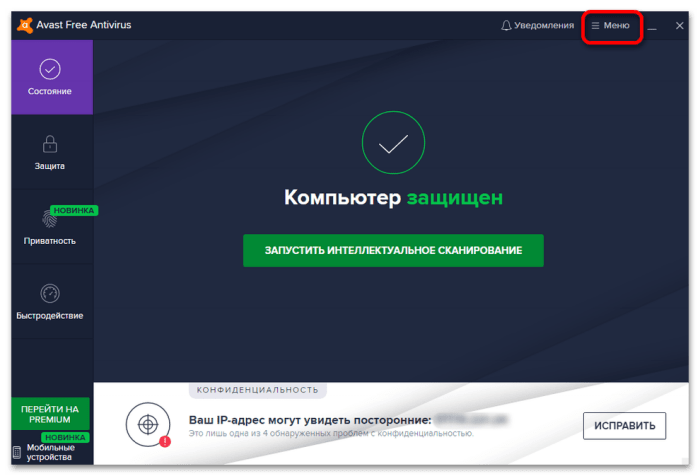
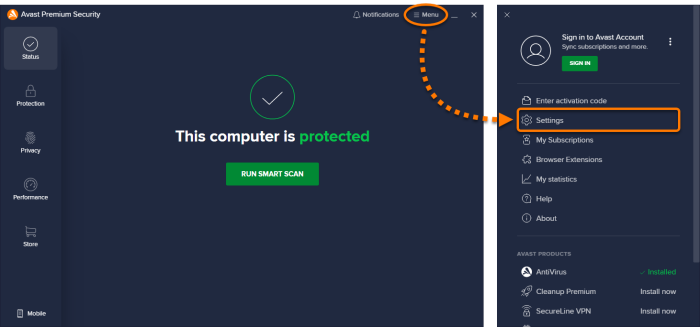
- Выключите брандмауэр и антивирус. Если проблема связана не с ним, то включите защиту обратно. К слову, если отключение антивируса помогает, то настоятельно рекомендуем переустановить приложение TeamViewer, предварительно скачав его с официального сайта. Возможно, в нем закрался вирус, который блокируется антивирусом.
- Попробуйте указать статичный DNS-сервер, а не тот, который автоматически выдает провайдер.
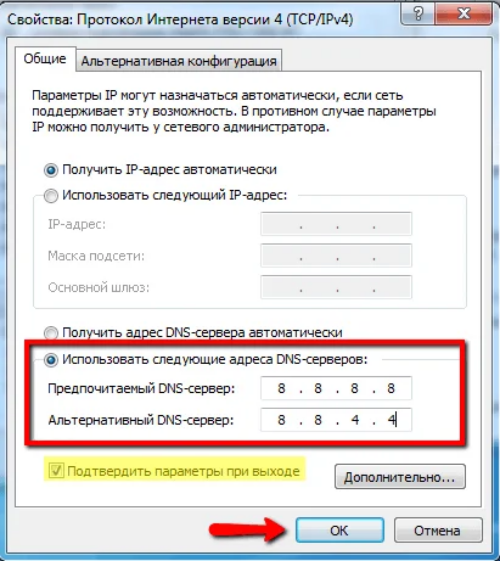
Последний способ трудно описать в двух словах, поэтому для него мы подготовили отдельную инструкцию:
- Откройте проводник.

- Кликните правой кнопкой мыши по вкладке «Сеть» в левом меню.
- Выберите команду «Свойства» в появившемся меню.
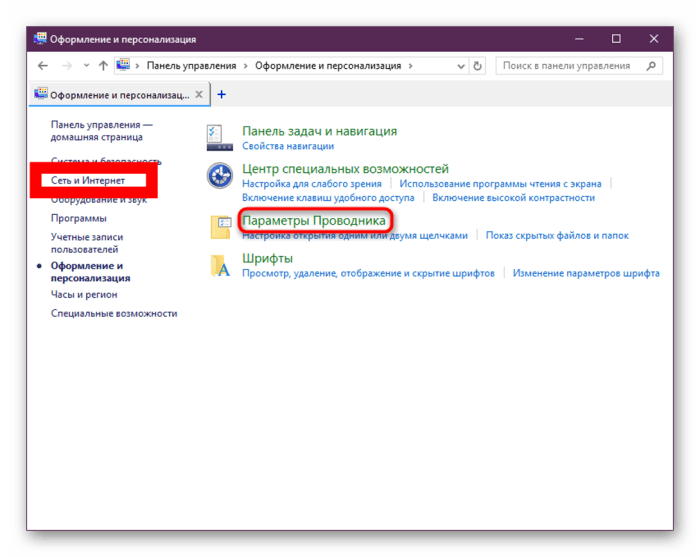
- Кликните по ссылке с названием сети напротив текста «Подключение».
- Кликните по кнопке «Свойства».

- Дважды кликните по строке «IP версии 4».
- Укажите режим «Использовать следующие адреса DNS-серверов».
- В разблокированных полях введите адреса 8.8.8.8 и 1.1.1.1

- Сохраните изменения.
- Зажмите сочетание клавиш Win + R и введите команду «ipconfig /flushdns».
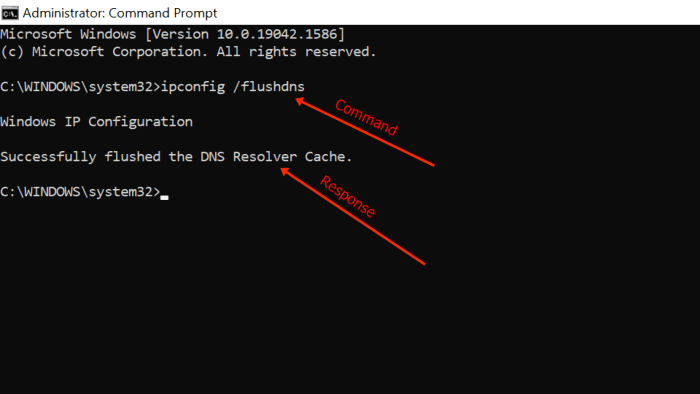
Иногда выбор DNS Google (четыре восьмерки) может привести к замедлению скорости интернета. На этом проверка и настройка сети подходят к концу. Если проблема не решилась, то значит дело не в сетевых параметрах.
Измените настройки ПО
Вторая причина – это некорректно настроенная программа на стороне клиента или инициатора подключения. Те, кто использовали различные программы для управления компьютером, могли обратить внимание на простой интерфейс TeamViewer. Однако даже в нем спрятаны десятки настроек, часть из которых отвечает за подключение. Например, часто пользователи не могут подключиться к другим компьютерам из-за того, что на тех отключен полный доступ для удаленных сеансов. Чтобы исправить ситуацию, нужно выполнить всего пять действий:
- Кликните по вкладке «Дополнительно», а после выберите команду «Опции».
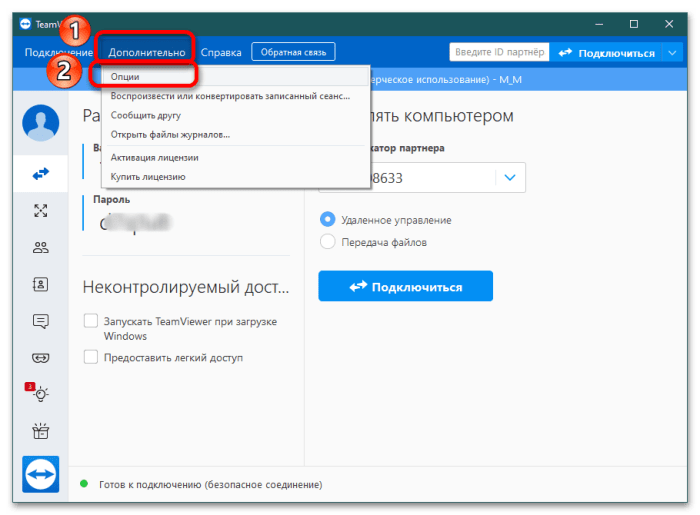
- Снова кликните по команде «Дополнительно», которая находится в левой части окна.
- Нажмите на кнопку «Показать дополнительные настройки».

- Измените значение параметра «Управление доступом» на «Полный доступ».
- Сохраните изменения с помощью кнопки «Ок».
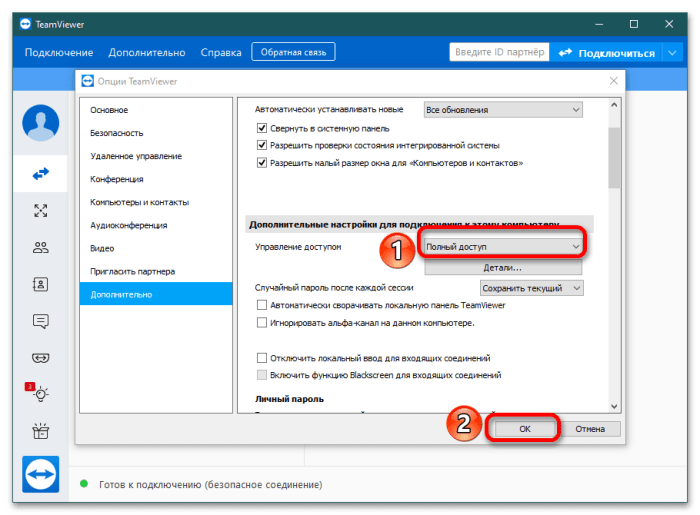
Это была единственная настройка, которая могла мешать подключению. По крайней мере, другие аналогичные параметры автор не нашел.
Проверка ПК на вирусы
К сожалению, большинство сбоев и проблем часто являются признаками заражения компьютера вредоносным ПО. Соответственно, специалисты часто рекомендуют в первую очередь проверить компьютер на наличие вирусов, прежде чем идти на радикальные меры. Для разовой проверки компьютера на вирусы подойдут такие утилиты, как Dr Web CureIt и Kaspersky virus removal tools. Обе программы действуют аналогично. Алгоритм работы с ними выглядит следующим образом:
- Скачайте сканер вирусов с официального сайта.
- Запустите его от имени администратора.
- Кликните по кнопке «Сканировать».
- Не трогайте компьютер до завершения сканирования. Это необязательная, но рекомендуемая мера, которая повышает эффективность сканирования.
- Выберите, что делать с найденными вирусами. Программа может попытаться вылечить их, удалить, либо отправить на карантин (изолировать от системы).
После этих действий также рекомендуем перезагрузить компьютер. Вообще, такие регулярные сканирования проводит любой популярный антивирус. Если пользователь еще не установил его, то рекомендуем исправить это недоразумение и скачать любой хотя бы бесплатный антималварь на компьютер.
Когда пользователь выполнит перечисленные выше действия, то рекомендуем снова проверить работоспособность TeamViewer. Надеемся, что гайд помог читателям, и те смогли решить проблему. А если нет, то мы всегда готовы ответить на вопросы читателей в комментариях.
TeamViewer: «Невозможно подключиться к партнеру. Причина неизвестна»
TeamViewer — это популярная программа для удалённого доступа в компьютер. Она помогает управлять чужим компьютером, находясь в любой точке мира, главное, чтобы был доступ к интернету и чтобы эта программа была установлена на обоих устройствах. С помощью удалённого доступа решаются многие задачи по техническое поддержке оборудования. Но что делать, если проблема появляется сразу на этапе подключения и попасть в удалённый компьютер не удаётся? В этой статье рассмотрим, как поступить, если при использовании TeamViewer появляется сообщение «Невозможно подключиться к партнеру. Причина неизвестна».
Ситуация усложняется ещё и тем, что причина этой ошибки часто кроется на компьютере, к которому вы пытаетесь подключиться. В большинстве случаев оказывается техническая поддержка пользователю устройства, который обычно сам не особо разбирается в компьютерах. Поэтому придётся связываться с этим человеком и «на пальцах» пояснять, что нужно сделать. Постараемся описать способы устранения этой неполадки максимально просто, чтобы было понятно даже тому, кто не является техническим специалистом.

Перезагрузка компьютера
Перезагрузка компьютера — это самое простое и быстрое, что можно сделать для решения проблемы «Невозможно подключиться к партнеру. Причина неизвестна» и часто это действительно помогает. Перезагрузить компьютер должен и тот, к которому происходит подключение, и тот, что удалённо подключается. То есть компьютер надо просто выключить и включить.
Перезагрузка роутера или модема
Обычно интернет поступает в компьютер с какого-то устройства, находящегося в квартире — роутера или модема. В первом случае по Wi-fi, во втором — по проводу. Это устройство иногда может работать неправильно и из-за этого будут нарушения в работе тех или иных сервисов в интернете. Поэтому рекомендуется их перезагрузить.
Для перезагрузки роутера или модема на нём есть обычно специальная кнопка. Но если найти кнопку не удаётся, то перезагрузить можно просто вынув его блок питания из розетки и подключив обратно. Подключить питание следует через 1-2 минуты после отключения.
Также Интернет в компьютер может поступать и иными способами, но это бывает реже. Например, он может поступать по кабелю, который идёт снаружи дома, без всякого устройства внутри дома. В этом случае рекомендуется отключить кабель от компьютера и подключить заново. Кроме того, интернет может поступать по модему, который работает с помощью SIM-карты, через мобильного оператора. В этом случае также рекомендуется отключить его питание и включить заново.
Отсутствует Интернет
Если нет интернета, то при подключении через TeamViewer скорее всего появится ошибка «Невозможно подключиться к партнеру. Причина неизвестна». Для начала надо проверить, действительно ли нет интернета. Для этого следует зайти на какой-то сайт, который точно работает, например, на Google.
Если он не загрузился, то интернета нет. Отсутствие интернета исправляется перезагрузкой компьютера и роутера или модема, что уже было описано выше. Но кроме того, рекомендуется ещё проверить все кабели которые подключаются к модему или роутеру и компьютеру, отвечающие за интернет. Убедитесь в их целостности и проверьте, чтобы они были правильно вставлены в свои разъёмы.
Также при отсутствии интернета вы можете связаться со службой поддержки вашего интернет провайдера.
Подключено приложение VPN
VPN — это приложения, которые меняют IP-адрес компьютера. VPN, особенно бесплатные, могут препятствовать работе некоторых интернет-сервисов. Поэтому, если у вас не работает TeamViewer, но при этом подключен VPN, то рекомендуется его отключить. Отключить следует как на компьютере, с которого происходит подключение, так и на ПК, к тому что вы подключаетесь.
Обратите внимание, что влияет только тот VPN, который представляет собой приложение, устанавливаемое на компьютер. Расширения для браузера, которые выполняют функцию VPN, в этом случае никак не влияют, поэтому их отключать нет смысла.
Если вы затрудняетесь определить, есть ли у вас VPN и подключен ли он, то обратите внимание на область трея компьютера — внизу справа, возле часов. Обычно все запущенные приложения, в том числе и VPN, отображаются там и оттуда их можно отключить.
Отключение антивируса и фаерволла
Антивирус — это программа, которая блокирует работу файлов, потенциально являющиеся вредоносными. Фаервол блокирует работу интернет подключений, которые также по его мнению могут оказать вредное влияние. Но эти приложения иногда срабатывают ложно и блокируют то, что на самом деле безвредно и должно работать.
Поэтому рекомендуется отключить антивирус и фаервол на обоих компьютерах, которые пытаются подключиться друг к другу через TeamViewer. Часто фаервол бывает встроен в антивирус, поэтому достаточно бывает отключить только его. Доступ к антивирусу обычно можно получить из области трея — внизу справа, около часов. Там есть его иконка, через которую его можно отключить или зайти в его интерфейсе отключить уже там.
Также можно добавить приложение TeamViewer в белый список антивируса и фаервола, тогда оно будет считаться доверительным и не будет блокироваться.
В крайнем случае, если всё это вам сделать сложно, можно просто временно удалить антивирус.
Обновление версии TeamViewer
Программа TeamViewer часто обновляется, в новых версиях появляются разнообразные улучшения. Но иногда новая версия бывает несовместима со старой. И поэтому, если на компьютере, что пытается подключиться удалённо, либо на том, на котором производится подключение, будет установлена не актуальная версия, то следует произвести обновление. Обновить программу можно на официальном сайте.

Проблема на сервере TeamViewer
Удалённое подключение происходит не просто между двумя компьютерами, а через сервер TeamViewer. Данное подключение обеспечивает именно он, и если у него какие-либо неполадки, то подключение не произойдёт. Если вы выполнили все выше пересиленные рекомендации и ничего не помогло, то, вероятно, что проблема в сервере TeamViewer. В этом случае вы можете лишь подождать, пока их специалисты исправят данную проблему и подключиться позже.
Способ решения ошибки TeamViewer «Невозможно подключиться к партнеру. Причина неизвестна» показан в этом видео.