Как удалить контейнер закрытого ключа в криптопро
Обратите внимание: после удаления восстановить контейнер будет невозможно. Можно предварительно скопировать контейнер на другой носитель.
Удаление контейнера может понадобиться, если сертификат истек и не требуется его использование в дальнейшем или для увеличения свободного места на Рутокен.
Для удаления ключевого контейнера необходимо выполнить следующее:
Откройте меню "Пуск" — ("Настройка") — "Панель управления" — ("Система и безопасность") — "КриптоПро CSP".
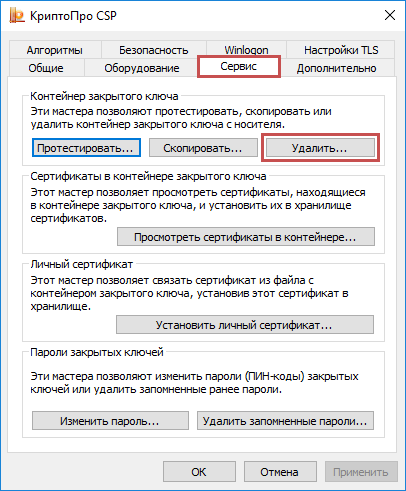
Перейдите на вкладку «Сервис» и нажмите кнопку "Удалить. ".
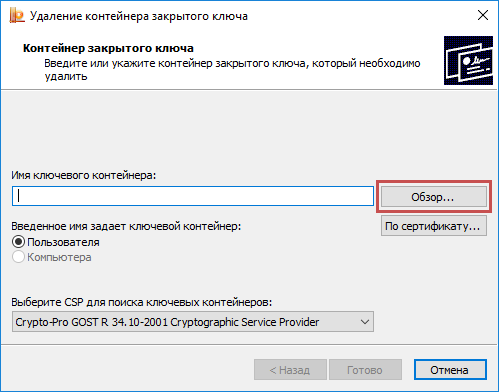
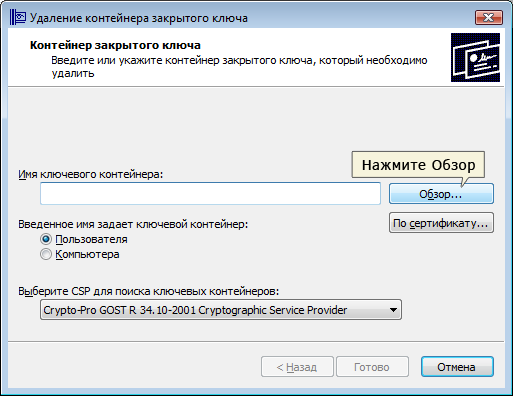
В поле "Имя ключевого контейнера" нажмите кнопку «Обзор».
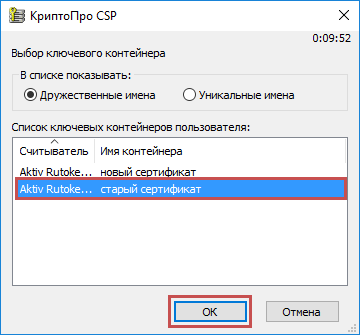
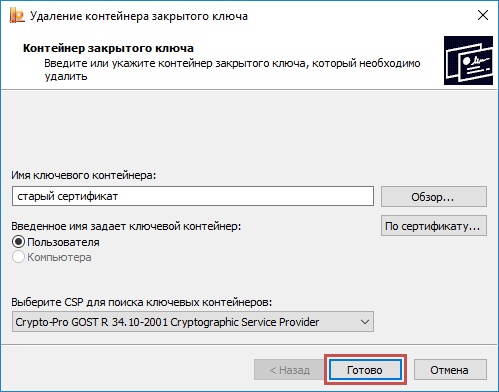
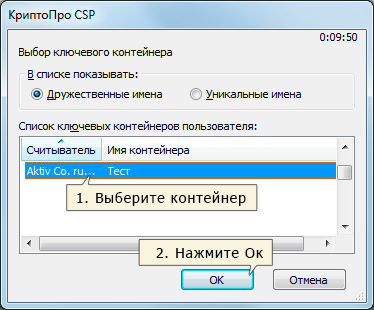
В появившемся списке выберите контейнер, который необходимо удалить и нажмите кнопку "ОК". Далее нажмите кнопку "Готово".
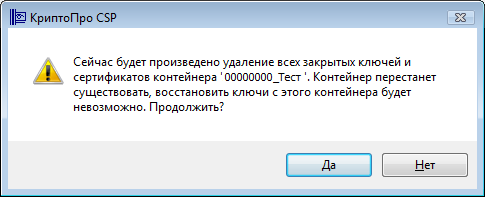
В открывшемся окне "КриптоПро CSP" выберите "Да". После выполнения процедуры удаления появится окно об успешном выполнении операции.
Как удалить контейнер закрытого ключа в криптопро
Удаление контейнера может понадобиться для увеличения свободного пространства на носителе.
Обратите внимание: после удаления восстановить контейнер будет невозможно. Рекомендуем предварительно сделать его копию на другом носителе (см. Как скопировать контейнер с сертификатом на другой носитель).
Для удаления ключевого контейнера выполните следующее:
- Выберите пункт меню «Пуск» → «Панель управления» → «КриптоПро».
- Выберите вкладку «Сервис» и нажмите «Удалить контейнер» (либо «Удалить»).
- В поле «Имя ключевого контейнера» нажмите «Обзор».
Способы удаления сертификата ЭЦП с Рутокена или из контейнера закрытого ключа
Сертификат электронной подписи действителен в течение 12 месяцев, после чего он подлежит замене и переустановке. Старые сертификаты можно удалить несколькими способами: в зависимости от местоположения подписи прибегают к удалению через КриптоПРО, специальных утилит или программ. Процесс занимает всего несколько минут и не требует определенных навыков работы с ПК.
Удаление ЭЦП с токена
Процесс удаления сертификата электронной подписи для Рутокена и eToken различается. Чтобы удалить сертификат с Рутокена ЭЦП нужно:
- Запустить программу КриптоПро.
- Перейти в раздел «Сервис».
- Нажать «Удалить».
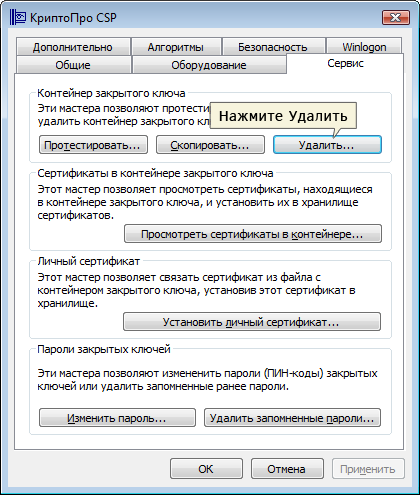
- Нажать «Обзор» для открытия нового окна со списком действующих сертификатов.
- Выбрать контейнер, который необходимо удалить и нажать «Ок».
- Нажать «Готово».

- Завершить удаление нажатием «Да».
С носителя eToken сертификат удаляется следующим образом:
- Запуск приложения «eToken Properties».
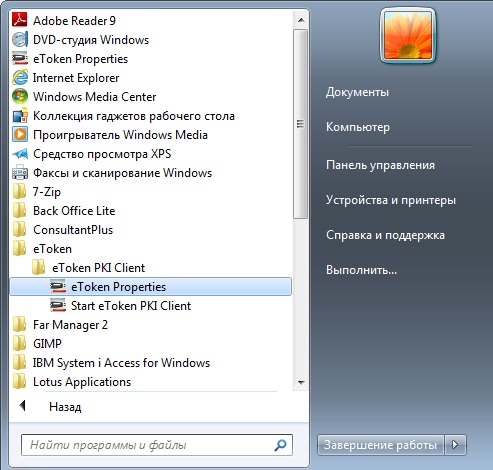
- Нажатие «Подробный вид».

- Установка напротив «Сертификаты пользователя» значка «+».

- Выбор из списка сертификатов нужного для удаления.

- Нажатие «Удалить сертификат».

- Подтверждение удаления.

- Ввод пин-кода.

После этого система выдаст подтверждение об успешном окончании процесса.

Удаление ЭЦП файла
Электронную подпись удаляют из файла для того, чтобы его изменить или чтобы разобраться в механизме работы ЭЦП. Для удаления можно воспользоваться простой программой FileUnsinger (https://softikbox.com/fileunsigner-11975.html). После установки и скачивания программу запускают и извлекают файлы.
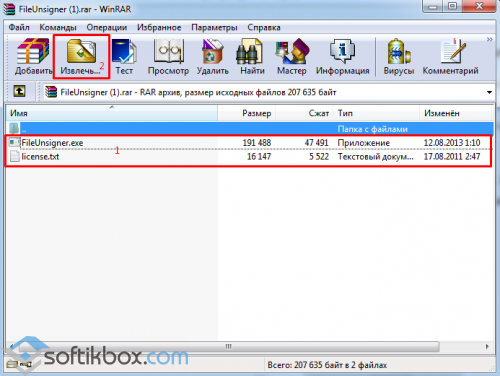
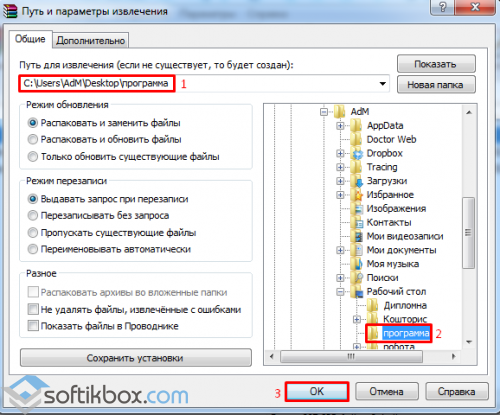
Затем нужно выбрать папку для сохранения и нажать «Ок».
Следующий шаг — открытие документа, из которого нужно удалить подпись. На документ нажимают и перетаскивают в папку программы так, чтобы он наложился на файл FileUnsinger.
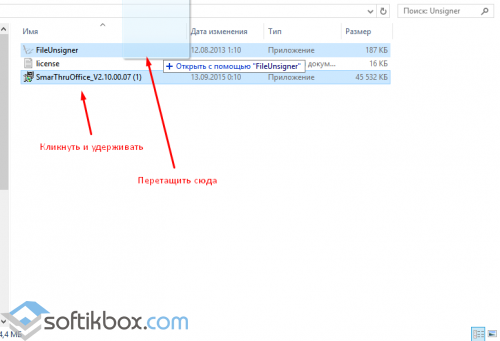
Откроется новое окно, в котором будет выдан результат об удалении подписи. Теперь можно нажать на файл.exe и «Запустить».
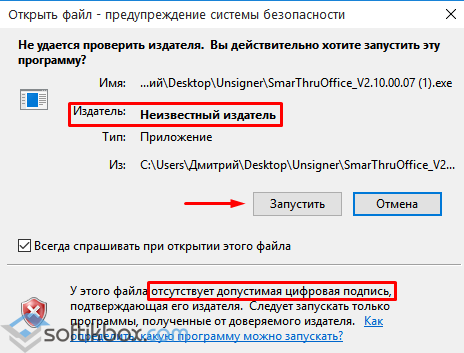
Удаление сертификата подписи с ПК
Для удаления сертификатов электронной подписи с компьютера можно воспользоваться:
- встроенными средствами Windows;
- программой КриптоПро.
А для удаления сертификата в системе Linux необходимо воспользоваться специальной программой, задаваемой в командной строке.
При помощи средств Windows
Чтобы удалить ЭЦП с компьютера нужно:
- Запустить Internet Explorer.
- Через «Сервис» перейти в «Свойства браузера».
- Перейти во вкладку «Содержание» и нажать «Сертификаты».
- В открывшемся списке выбрать необходимый для удаления сертификат и нажать «Удалить».
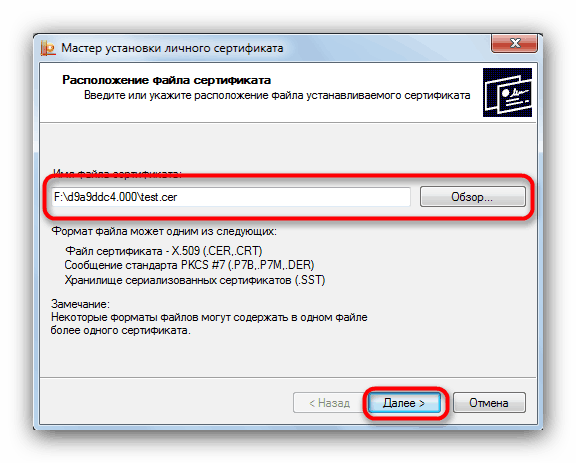
При удалении сертификата таким способом ключ удостоверяющего центра остается на жестком диске. Он не будет виден, но будет продолжать занимать место. Для полного удаления можно использовать «Мастер работы с сертификатами»:
- Пользователь через меню «Пуск» в строке поиска задает команду certmgr.exe и нажимает Enter.
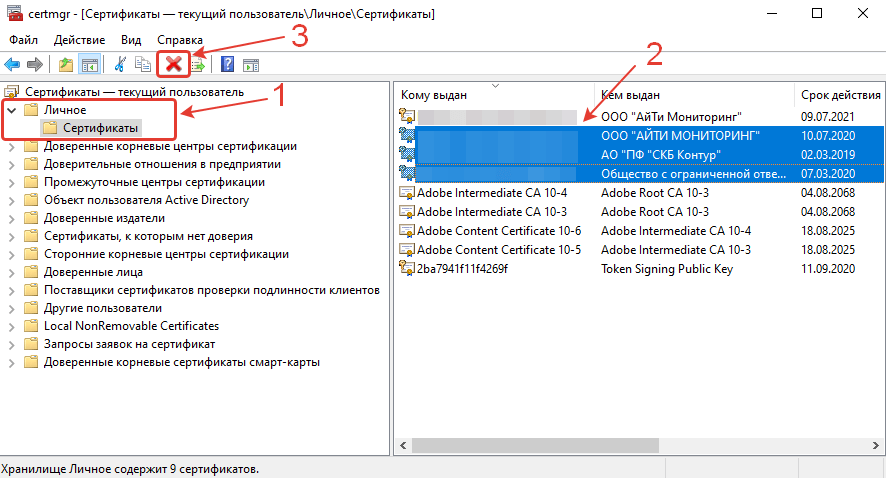
- В левой части нового окна откроется список со всеми сертификатами. Пользователь выбирает «Личное» и «Доверенные сертификаты».
- Через контекстное меню (правая кнопка мышки) удаляет все ненужные сертификаты из системы.
После удаления и перед установкой новой ЭЦП рекомендуется перезагрузить ПК.
При помощи КриптоПро
Для удаления закрытого ключа электронной подписи с ПК при помощи КриптоПро нужно:
- Запустить программу.
- Перейти во вкладку «Сервис».
- Выбрать «Удалить контейнер».
- В открывшемся списке выбрать необходимый для удаления контейнер с ключами ЭЦП.
- Нажать «Готово».

С помощью КриптоПро можно удалять электронную подпись с истекшим сроком действия. Корневой сертификат выдавшего ЭЦП удостоверяющего центра также удаляется, поэтому открыть подписанные ранее файлы не получится.
В системе Linux
Удалить электронную подпись в Linux-системах проще через терминал. Для этого пользователь:
- Запускает терминал и вводит команду certmgr –list.
- Проверяет открывшийся список всех установленных ключей электронной подписи.
- Вводит команду certmgr -del -c -m *.cer, где * — это имя ключа ЭЦП, который необходимо удалить.
Процесс завершится через несколько секунд.
Удаление электронной подписи необходимо в случае, если ее сертификат уже истек и для установки новой нужно освободить место. Хранить старые ключи подписи желательно еще один-два года после истечения их срока действия, т.к. корневые сертификаты удостоверяющего центра могут понадобиться при открытии ранее подписанных документов. Чтобы стереть ЭЦП с носителя, используют специальные программы — КриптоПро или eToken Properties. С компьютера файл с ЭЦП можно стереть также при помощи КриптоПро и при помощи встроенных средств OS Windows. А удаление подписи в системах Linux происходит только через терминал и специальные команды.
Как удалить ЭЦП и старые сертификаты с компьютера?
Всем известно, что ЭЦП выдается только на год. При получении нового сертификата контейнер закрытого ключа и сертификат записывают на флешку и передают её владельцу. Как правило, держать носитель с ЭЦП постоянно в компьютере не всем удобно. Поэтому часто пользователи просто копируют ЭЦП на компьютер и забывают про флешку, пока она снова не понадобится. Но что делать, если старых сертификатов ЭЦП в компьютере и реестре скопилось много, и отыскать актуальный уже проблематично? В этой статье мы расскажем, как удалить ЭЦП с компьютера и оставить только актуальные действующие сертификаты ЭЦП. Если не получается удалить ЭЦП с компьютера или возникнет проблема, обращайтесь к нам за помощью. Мы будем рады вам помочь!
Как удалить ЭЦП с компьютера при помощи системной программы Windows?
Благодаря этому способу вы сможете удалить сертификаты с компьютера, так что они не будут предлагаться при входе на государственные сайты или при подписании документов. Вы сможете сразу использовать актуальную ЭЦП.
- Запустите приложение «Сертификаты пользователя».
- В поиске на панели задач Windows 10 (нажмите кнопку с логотипом Windows + S) напишите «Сертификаты пользователя» и запустите приложение.
- Запустите приложение «Выполнить» (нажмите кнопку с логотипом Windows + R). Напишите в строке certmgr.msc и нажмите кнопку «ОК».
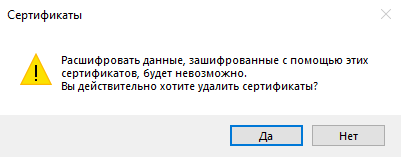
- Появится окно с предупреждением «Расшифровать данные, зашифрованные с помощью этих сертификатов, будет невозможно. Вы действительно хотите удалить сертификаты». Нажмите кнопку «Да», если согласны удалить устаревшие сертификаты ЭЦП из реестра.
Как удалить ЭЦП с компьютера при помощи приложения «Инструменты КриптоПро»?
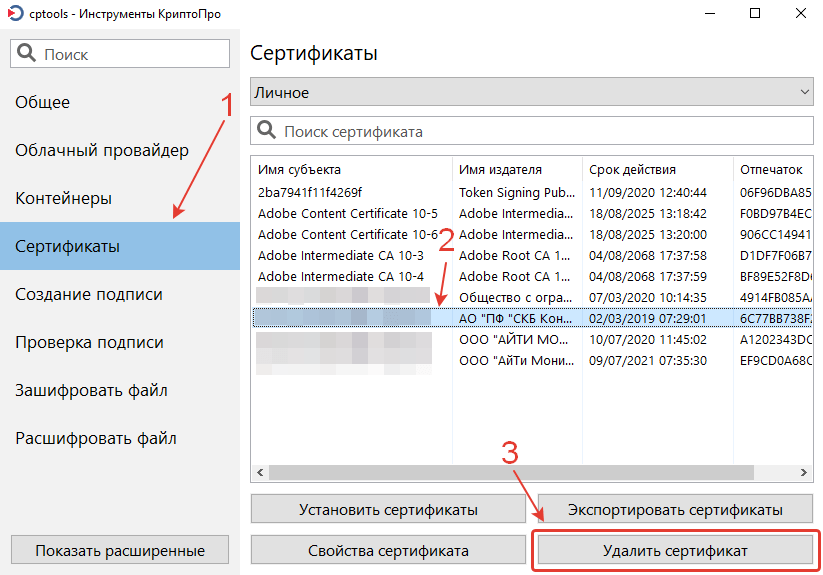
- Запустите приложение «Инструменты КриптоПро» (если у вас установлен КриптоПро 5 версии).
- Перейдите в раздел «Сертификаты» и в правом окне выберите один устаревший сертификат. Нажмите кнопку «Удалить сертификат».
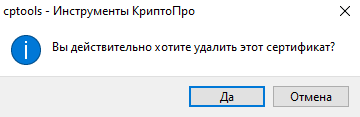
- Появится предупреждение с вопросом: «Вы действительно хотите удалить этот сертификат?» Нажмите кнопку «Да».
- Повторите вышеописанные действия для других устаревших сертификатов ЭЦП, так через приложение «Инструменты КриптоПро» можно удалить только один сертификат за раз.
Как удалить контейнеры закрытых ключей ЭЦП с компьютера при помощи КриптоПро CSP?
Удаление контейнеров закрытых ключей ЭЦП обычно не требуется, но если вы решили удалить ЭЦП с компьютера, то почему бы и не удалить контейнеры закрытых ключей этих ЭЦП? Будем чистить всё!
- Запустите приложение КриптоПро CSP.
- Извлеките носитель с ЭЦП из порта USB во избежание удаления ЭЦП с флешки.
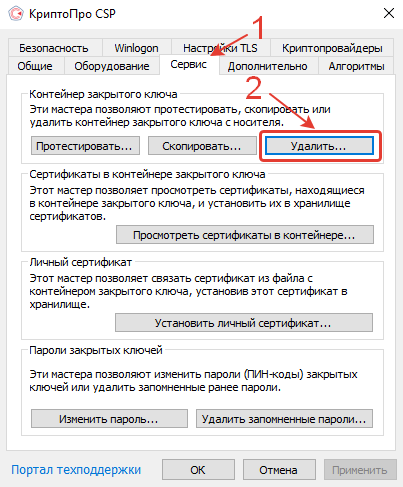
- Перейдите во вкладку «Сервис» и в разделе «Контейнер закрытого ключа» нажмите кнопку «Удалить».
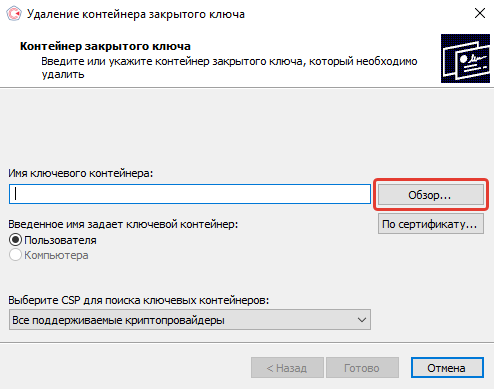
- Откроется новое окно «Удаление контейнера закрытого ключа». Нажмите кнопку «Обзор». Поиск устаревших сертификатов будет затруднён, так как будет отображаться только название контейнера закрытого ключа, без указания срока действия, издателя и владельца сертификата. Поэтому заранее посмотрите, как называются контейнеры соответствующих сертификатов.
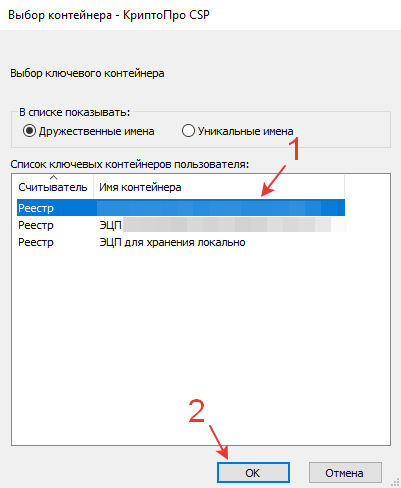
- В открывшемся окне выберите контейнер закрытого ключа с устаревшей ЭЦП и нажмите кнопку «ОК».
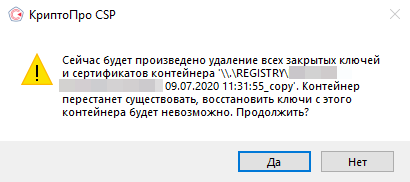
- После этого появится предупреждение о том, что «будет произведено удаление всех закрытых ключей и сертификатов контейнера. Контейнер перестанет существовать, восстановить ключи с этого контейнера будет невозможно. Продолжить?» Нажмите кнопку «Да».
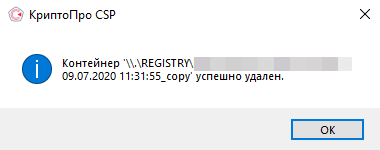
- Потом появится новое окно с информацией о том, что контейнер был успешно удален. Нажмите кнопку «ОК».
- Повторите ранее описанные действия для удаления других устаревших контейнеров закрытых ключей ЭЦП из реестра КриптоПро.
Получилось ли удалить ЭЦП с компьютера?
Расскажите в комментариях ��