Как подписать документ с помощью ЭЦП
Электронная цифровая подпись (ЭЦП) это инструмент для участия в торгах на электронных площадках и для электронного документооборота. Все действия, которые совершают участники закупок на электронных площадках, невозможны без электронной цифровой подписи.
Какие бывают виды ЭЦП
ЭЦП — цифровой аналог собственноручной подписи, с зашифрованной информацией, с защитой от копирования и придает юридическую силу документам. В этом ее уникальность.
Существует три основных вида подписи. Простая ЭЦП идентифицирует личность владельца. Пример использования такой подписи можно увидеть на любом интернет-ресурсе (запрашивается логин-пароль), а также подтверждение оплаты товара с помощью смс кода. Усиленная неквалифицированная подпись (можно проверить вносились ли изменения в файл). И усиленная квалифицированная ЭЦП – документы, заверенные такой ЭП равнозначны бумажному документу с собственноручной подписью. Последняя подпись может использоваться для участия в электронных торгах, выдается только в аккредитованных Минкомсвязи РФ удостоверяющих центрах.
Обратите внимание, что у электронной подписи есть срок действия – чаще всего 1 год. После ее истечения необходимо заново получить подпись. В соответствии с п. 1 ст. 10 Закона № 63-ФЗ, при использовании участниками усиленных цифровых подписей в закупках, должна быть обеспечена конфиденциальность ключей ЭЦП. Электронной подписью может пользоваться не только сам владелец, но и другое лицо действующее по доверенности владельца сертификата ключа ЭЦП.
Сертификат электронной подписи может храниться, как на обычном носителе, так и на защищенном сервере в облаке УЦ без использования «флешки». Такой вид подписи называется Облачная электронная подпись или ОЭП. Облачная подпись не может быть украдена и защищает владельца от несанкционированных действий. На ее установку потребуется только смартфон и приложение My Dss. После установки приложения, облачной подписью можно подписывать документы из любой точки мира и с любого устройства. Это приложение доступно для всех пользователей мобильных платформ на базе Android и iOS.
Мобильное приложение My Dss позволяет пользователю:
- Подписывать документы в одно нажатие;
- Работать без дополнительных устройств (например, токенов, генераторов паролей и др.);
- Работать без задержек и отмены операций (например, недоставкой push-уведомлений и др.).
ЭЦП выдается в виде ключа закрытого и открытого. Закрытый ключ необходим для подписания, открытый непосредственно для проверки ЭП. А также сертификата, который подтверждает личность владельца. Проверить вашу подпись, можно на сайте АО «ЕЭТП» в специальном сервисе.
Как выглядит ваша подпись на документах? Для работы предстоит установить специальное программное обеспечение. А с помощью программы «Мастера установки электронной подписи», настройте ЭЦП и установите сертификат.
Как подписать документ ЭЦП
От вида документа и используемого текстового редактора, зависит последовательность действий подписания файла. Как правило, это не представляет никаких сложностей. В случае если одни и те же документы подписываются несколькими должностными лицами, добавьте еще одну ЭП. Вот несколько способов, как своими силами подписать документ.
Для этого нужно:
- Приобрести сертификат ЭЦП в аккредитованном удостоверяющем центре;
- Установить программу КриптоПро CSP для использования электронной подписи;
- Настроить рабочее место.
Или воспользуйтесь пошаговой инструкцией программы «Мастера установки электронной подписи».
Ниже представлены варианты, как подписать документы, которые часто встречаются.
Вариант 1
Как подписать документ MS Office Word / Excel 2010/ 2013/ 2016
Для создания ЭП в Word или Excel, необходимо наличие плагина «КриптоПро Office Signature».
После загрузки и установки плагина на компьютере выполните подписание документа:
- В меню выберите вкладка «Файл» — «Сведения» — «Добавить ЭП (КРИПТО-ПРО)».
- Появится окно — выбираем нужный сертификат электронной подписи и нажимаем кнопку «Подписать»
Если в подписанные документы будут внесены изменения, все подписи потеряют свою силу. Документ сразу становится недействительным.
Как подписать документ PDF
Для создания и проверки электронной подписи в программах Adobe Acrobat, Adobe Reader и Adobe LiveCycle ES есть отдельный модуль КриптоПро PDF.
Прежде чем вставить ЭП в PDF-файл, необходимо установить и настроить Acrobat Reader DC или Adobe Acrobat Pro для работы с программой КриптоПро PDF.
Как подписать файл JPG электронной подписью?
Файлы, которые требуется подписать электронной подписью, зачастую представляют собой отсканированные копии бумажных документов. Формат файлов в этом случае, как правило, JPG. Для того чтобы подписать электронной подписью файл формата JPG, воспользуемся программой «КриптоАРМ», универсальным средством для подписи и шифрования ЛЮБЫХ видов файлов.
1) Выделите файл JPG, который необходимо подписать, и нажмите правую кнопку мыши. В контекстном меню выберите «КриптоАРМ» -> «Подписать».

2) В открывшемся окне Мастера создания электронной подписи предлагается выбрать заранее указанные настройки подписи. Если таковых нет, нажмите кнопку «Далее».
3) Следующее окно – Выбор файла (файлов) для подписи. Заранее выбранный файл уже указан в окне. Если нужно добавить еще один файл, нажмите «Добавить файл». Кстати, программа предоставляет возможность загружать сразу несколько файлов для подписи или целые папки файлов. Для продолжения работы Мастера нажмите кнопку «Далее».
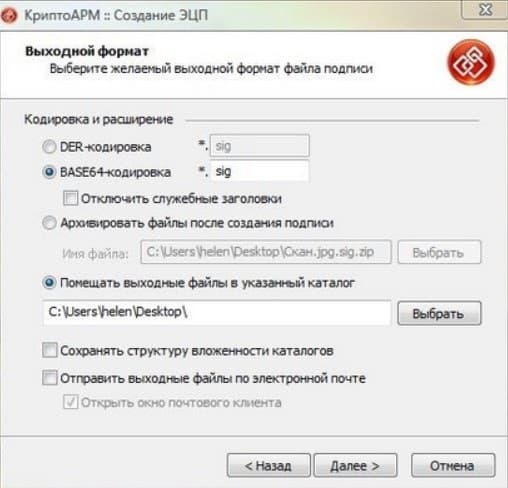
4) Задайте необходимые настройки в окне «Выходной формат». Если каких-то специальных требований к формату электронной подписи и способу хранения подписанных файлов нет, оставляем настройки дефолтными (указанными в программе по умолчанию).
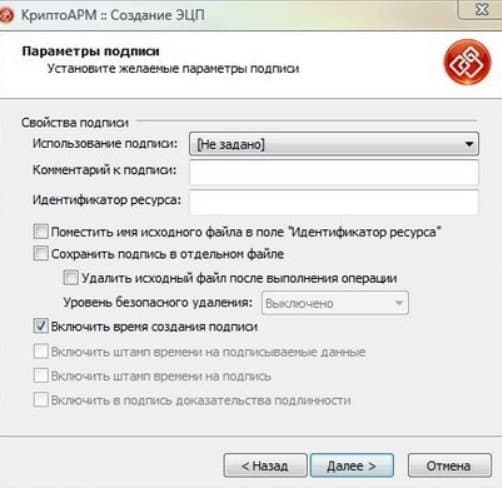
5) В окне «Параметры подписи» вы можете задать дополнительные настройки электронной подписи.
Внимание : при выборе опции «Сохранить подпись в отдельном файле» будет создана отделенная от подписываемого файла подпись.
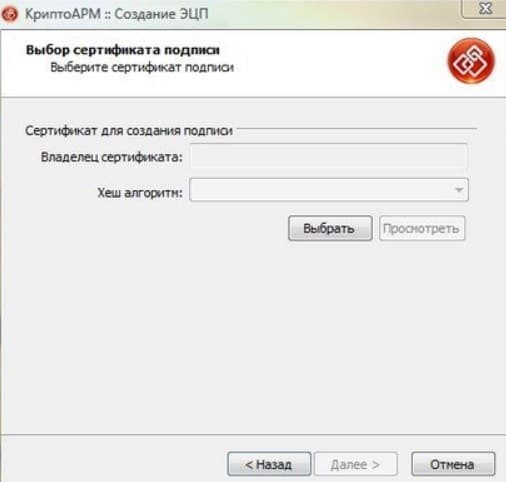
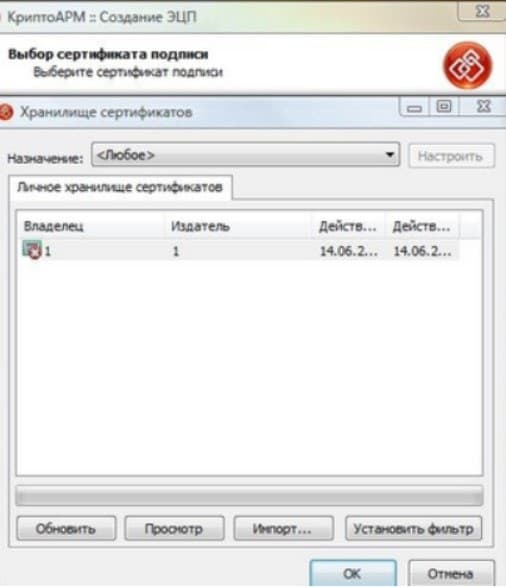
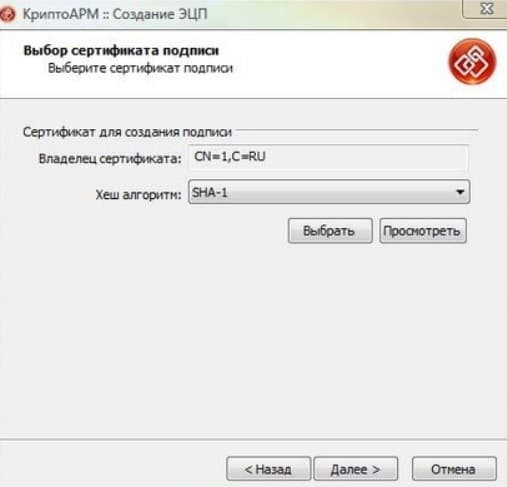
6) Выберите цифровой сертификат электронной подписи.
Для личных целей можно использовать самоподписанный сертификат. Как самостоятельно получить самоподписанный сертификат читайте в нашей подробной инструкции.
В нашем примере мы подпишем файл JPG самоподписанным сертификатом.
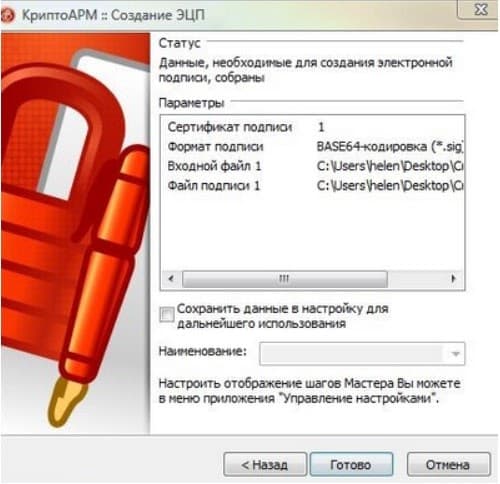
7) Данные, необходимые для создания электронной подписи на файле JPG, собраны. Переходим к финальному этапу работы — программа начинает формировать электронную подпись для выбранного нами файла JPG.
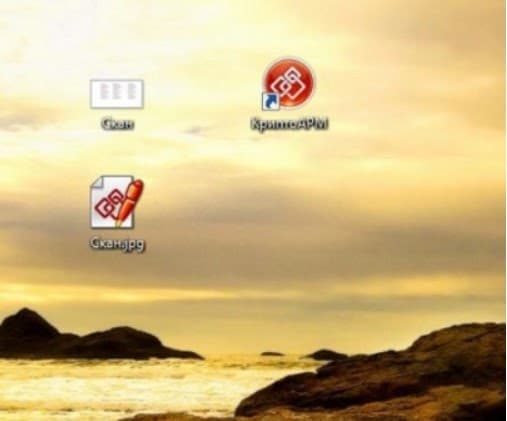
8) Файл успешно подписан и находится в директории, указанной в шаге 4.
Универсальность «КриптоАРМ» — не только в широком спектре областей применения, но и в ее функциональных возможностях. С помощью программы вы сможете подписать и зашифровать файлы ВСЕХ существующих форматов (*doc, *xls, *jpg, *png, *avi, *xml и др.).
Решили испытать программу «КриптоАРМ» в деле? Скачайте бесплатную версию программы «КриптоАРМ Старт» на нашем сайте или закажите временную лицензию продвинутого варианта программы!
Протестировали пробную версию программы и остались довольны результатом? Купить «КриптоАРМ» можно у нас онлайн в интернет-магазине.
Хотите узнать о программе «КриптоАРМ» больше? Специалисты компании «Цифровые технологии» расскажут вам о тонкостях работы с программой и продемонстрируют возможности «КриптоАРМ». Видео инструкции по работе с программой можно посмотреть здесь.
Как подписать документ с помощью ЭЦП: подробный алгоритм
Добавление электронной подписи к цифровому документу – это самый простой вариант закрепления авторства, визирования файла. Таким образом подтверждается, что владелец ЭЦП ознакомлен с содержимым документа и заверяет, что указанные в нем данные отвечают действительным. Не всегда требуется использовать специальные программы для этого, например при оформлении онлайн займа достаточно простой электронной подписи в виде смс кода, отправленного на ваш мобильный телефон.
Читайте в статье
Технические и программные требования
Итак, чтобы иметь возможность подписывать с помощью ЭЦП документы необходимо соблюсти следующие условия:
- операционная система – Windows 7 или старше;
- предустановленный пакет программ Microsoft Office версии 2007 и старше, Adobe Reader версии 8 и старше;
- предустановленный дистрибутив КриптоПро версии 5 и старше;
- предустановленные плагины КриптоПро Office и КриптоПро PDF;
- в ОС добавлен персональный ЭЦП.
Ещё следует заметить, что редакция Windows должна быть Home или выше. Редакция Starter (встречается в 7-й версии) не поддерживает полноценную работу с персональными шифрованными сертификатами.
Также в используемом компьютере должен быть хотя бы один свободный слот USB (подойдет даже 1.1, но рекомендуется – 2.0). Если нужно – для USB-токена также потребуется инсталлировать драйвера, так как в противном случае устройство попросту не распознается, интегрировать сертификат в ОС не получится.
Для чего подписывать документ
Подписать документ с помощью ЭЦП может понадобиться в следующих случаях:
- создание декларации для её последующей отправки в ФНС;
- заверение авторства текстового файла;
- согласование данных, указанных в документе, между группой лиц;
- защита данных от несанкционированного доступа третьими лицами (с ЭЦП к файлу при этом добавляют шифрование, а чтобы просмотреть его содержимое потребуется получить сертификат или пароль доступа).
И согласно действующих законодательных нормативов РФ, наделить электронный документ юридической силой можно только путем заверения его усиленной цифровой подписью, которую получить можно исключительно в специализированных удостоверяющих центрах после верификации личности (для чего и запрашиваются документы).
Как подписать документ Word и Excel Microsoft Office
Как подписать документ электронной подписью в среде Microsoft Office? Если сертификат уже установлен в среду операционной системы, то алгоритм будет следующий:
- создать и отредактировать документ;
- перейти в меню «Файл», кликнуть на «Защита документа»;
- выбрать «Добавить цифровую подпись»;
- из диалогового окна выбрать группу и контейнер, где содержится необходимая электронная подпись;
- сохранить документ.
Также при добавлении ключа пользователь сможет выбрать как именно прикреплять подпись: как отдельный файл или с интеграцией в сам документ (только для .docx, .xlsx). Рекомендуется выбирать именно интеграцию, так как в этом случае создается единственный файл, а увидеть наличие в нем заверения можно только через «Свойства».
Аналогичным образом подписываются документы XLS, то есть, созданные с помощью Excel. Только для этого ещё понадобится установленный MSInfopath (в большинстве случаев поставляется вместе с пакетом программ Microsoft Office). Инструкция по добавлению ключа будет такой же, как и с документами Word.
Как подписать PDF-документ
Если на ПК установлен Microsoft Office версии 2007 или старше (с актуальным пакетом обновлений), то это можно сделать непосредственно через Word по вышеуказанной инструкции. Опять же – потребуется, чтобы на используемом компьютере был установлен дистрибутив КриптоПро CSP и плагин для Office.
Но пакет программ от Microsoft – платный, а бесплатной ему альтернативой является программа Adobe Reader (или Adobe Acrobat, которая является тем же Reader, но с более широким функционалом). Помимо него необходимо будет инсталлировать с операционную систему плагин КриптоПро PDF, так как в противном случае Adobe Reader не сможет правильно распознать добавляемый сертификат.
Так как подписать электронной подписью PDF-файл? Для этого нужно:
- открыть документ, который планируется подписать, в Adobe Reader;
- перейти в меню «Файл», далее – «Подписание»;
- с помощью диалогового окна выбрать «Добавить контейнер с помощью КриптоПро»;
- выбрать необходимую электронную подпись, задать параметры добавления;
- сохранить новый, уже подписанный файл.
Как подписать графический файл
Если в качестве документа используется скан-копия в формате картинки (JPEG, BMP, PNG и так далее), то для его заверения потребуется воспользоваться программой КриптоАРМ. В принципе, есть и иное ПО для выполнения данной функции, но удобней всего использовать именно КриптоАРМ, к тому же – она является бесплатной.
При использовании КриптоАРМ добавлять ключ можно как в сам файл (с интеграцией), так и создавая копию открытого ключа, закрепляемую за документом. Рекомендуется использовать именно интеграцию, так как в этом случае удалить подпись будет сложнее (если делать это через «Проводник», то пользователь должен быть наделен правами администратора рабочей станции).
Кстати, последние версии КриптоАРМ интегрируются и в проводник. Это дает возможность подписывать абсолютно любые файлы из стандартного контекстного меню. Достаточно кликнуть правой кнопкой мыши на необходимом объекте, выбрать «КриптоАРМ», а далее – «Подписать». Тут же появится диалоговое окно выбора персонального ключа из доступных.
Итого, как подписать с применением ЭЦП файл? Потребуется только установить совместимое ПО, все остальное выполняется непосредственно из него. Также предварительно нужно установить используемый сертификат в систему. КриптоПро позволяет добавлять подпись и без этого, но в таком случае придется каждый раз вводить PIN-код, а также вставлять USB-токен.
Как подписать jpg электронной подписью

В рамках электронного документооборота и взаимодействия с государственными органами часто нужно отправлять файлы изображений, заверенные электронной подписью. Это отсканированные документы, схемы, решения, договоры, контракты.
Для подписания файлов любого типа отлично подходит программа «КриптоАРМ». Она предлагает техническую возможность подписания с помощью ЭЦП png, tiff, jpg и других файлов, а также их последующего шифрования.
Как подписать ЭЦП tiff, png и jpg
Если у вас уже есть лицензионное программное обеспечение «КриптоАРМ», то для выполнения операции проделайте следующие действия:
-
Выберите необходимый файл и кликните по нему правой кнопкой мыши. В появившемся контекстном меню выберите пункт «Подписать» в разделе «КриптоАРМ».

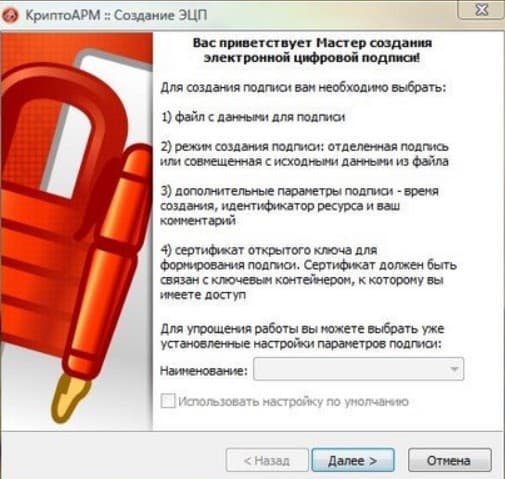

«КриптоАРМ» предполагает для экономии времени возможность одновременной подписки нескольких файлов или даже целых папок. Завершение выбора нужных документов подтвердите нажатием кнопки «Далее».
Преимущества программы «КриптоАРМ»
Эта программа соответствует всем нормативам стандартов в плане безопасности, поэтому рекомендована для применения государственными органами. Оценить возможности «КриптоАРМ» можно, установив пробную версию. После установки пользователю предоставляется тестовый период использования, в рамках которого доступны все возможности ПО. После его завершения нужна лицензия, которая доступна для приобретения в нашем удостоверяющем центре «Калуга Астрал».
У нас можно приобрести всё необходимое для работы с электронными документами, а также электронную цифровую подпись любого типа. Покупая лицензию на «КриптоАРМ» или «КриптоПро» в «Калуга Астрал», вы получаете:
- доступную цену на все услуги (придерживаемся официальной политики разработчика);
- широкий выбор тарифных планов с дополнительными опциями при оформлении ЭЦП;
- весь ассортимент сертифицированных токенов для ЭЦП под конкретные задачи;
- любую форму оплаты, что позволит нам работать с юридическими и физическими лицами;
- техническую поддержку по всем типам продуктов в режиме 24/7;
- помощь в выборе конкретного типа ПО и цифровой подписи.
Для приобретения «КриптоАРМ», «КриптоПро» или электронной подписи заполните форму обратной связи , чтобы наш специалист связался с вами.
Навигационное меню
- CriptoPro CSP для Windows 10
- CryptoPro CSP 3.9
- Госуслуги и КриптоПро
- Как выполнить обновление КриптоПро
- Как настроить КриптоПро ЭЦП Browser plug-in
- Как полностью удалить КриптоПро CSP с компьютера
- Как удалить ЭЦП из реестра КриптоПро
- Как установить и настроить ViPNet
- Как установить КриптоПро: пошаговая инструкция
- Ключ КриптоПро в реестре
- КриптоАРМ: инструкция по установке
- КриптоПро 3.6: Как установить и обновить
- КриптоПро CADESCOM plug-in
- КриптоПро CSP 4
- КриптоПро Linux
- КриптоПро PDF
- Криптопро для MacOS
- КриптоПро для Андроид
- КриптоПро для Яндекс Браузера
- КриптоПро не видит Токен (Рутокен)
- КриптоПро сброс триала
- Личный кабинет КриптоПро
- Настройка КриптоПРО
- Настройка КриптоПро для госзакупок
- Пароли КриптоПро
- Перенос КриптоПро на другой компьютер
- Разница между КриптоАРМ и КриптоПро CSP
- Серийный номер КриптоПро
- Что делать, если не работает КриптоПро ЭЦП Browser plug-in
- Что такое TLS в КриптоПро
- Что такое ViPNet CSP
- Что такое КриптоПро PKI
- Что такое КриптоПро Sharpei
- Что такое КриптоПро Winlogon
- Кто участвует в маркировке
- Работа с «Честным ЗНАКом»
- Штрафы
- JaCarta authentication server
- JaCarta Management System
- JaCarta SecurLogon
- Jacarta Webclient
- Генерация ключа для ЕГАИС на Рутокен ЭЦП 2.0
- Драйвер для Рутокен S
- Драйвера для JaCarta
- Драйверы для ЕГАИС
- Как войти на сайт налоговой с помощью Рутокена
- Как обновить сертификат RSA в ключе ЕГАИС
- Как отформатировать JaCarta
- Как разблокировать JaCarta
- Как разблокировать Рутокен
- Как установить сертификат JaCarta
- Компьютер не видит Рутокен
- КриптоПро не видит ключ JaCarta
- Настройка Рутокен в Линукс
- Нет доступа к системной службе Смарт-карты
- Обновить драйвер Рутокен
- Панель управления Рутокен
- Пин RSA и пин ГОСТ для формирования сертификата
- Пин-код для JaCarta
- Работа с JaCarta
- Работа с PIN-кодом администратора
- Рутокен для Windows
- Рутокен Коннект
- Рутокен Магистра
- Рутокен Плагин
- Сколько электронных подписей вмещает токен
- Сравнение JaCarta и Рутокен
- Токены для ФНС: какие бывают и как выбрать
- Что делать, если Эвотор не видит Рутокен
- Аналитика продаж в личном кабинете Астрал.ОФД
- Если привысить время офлайн ОФД
- Как заключить договор с Астрал.ОФД
- Как получить электронный чек от ОФД
- Как посмотреть выручку в Астрал.ОФД
- Как провести проверку связи с ОФД
- Касса не отправляет чеки в ОФД, что делать
- Не передаются данные в офд, что делать
- Отправка электронного чека клиенту по SMS и E-mail
- Отчёты ОФД
- ОФД не отвечает, что делать
- Ошибки ОФД
- Повторный чек ОФД
- Реквизиты ОФД
- Чек коррекции или возврат
- Как зарегистрировать ИП
- Как зарегистрировать ООО
- Как получить свидетельство о регистрации ИП
- Свидетельство о регистрации ЮЛ
- Субсидия на открытие бизнеса от государства
- Авансирование контрактов по 44-ФЗ и 223-ФЗ
- Антидемпинговые меры по 223-ФЗ
- Аукционный перечень по 44-ФЗ и 223-ФЗ
- Декларация соответствия требованиям закупки
- Дробление закупок по 44-ФЗ и 223-ФЗ
- Заключение контракта по 44-ФЗ
- Закупки у СМП и СОНКО по 44-ФЗ
- Закупочная комиссия по 223-ФЗ
- Запрос коммерческого предложения
- Запрос разъяснений по 44-ФЗ и 223-ФЗ
- Идентификатор государственного контракта
- Как осуществляется коллективное участие в закупках по 223 ФЗ
- Как проводится изменение и расторжение договора по 223 ФЗ
- Как происходит смена заказчика по 44-ФЗ
- Как рассчитываются пени по 44-ФЗ и 223-ФЗ
- Как составить протокол разногласий по 44-ФЗ
- Каков срок оплаты по 223 ФЗ
- Комиссия по осуществлению закупок
- Контракт жизненного цикла 44-ФЗ в 2021 году
- Критерии оценки открытого конкурса 44-ФЗ
- Лизинг по 223-ФЗ
- Национальный режим в госзакупках
- Обеспечение гарантийных обязательств по 44-ФЗ
- Обеспечение заявки. Специальный счет и банковская гарантия
- Общественное обсуждение закупок по 44-ФЗ
- Ограничение конкуренции по 223-ФЗ
- Описание объекта закупки по 44-ФЗ и 223-ФЗ
- Основные изменения в Федеральном законе № 44-ФЗ в 2022 году
- Отказ от участия в тендере
- Переторжка: формы и порядок проведения
- План закупок по 223-ФЗ
- Планирование закупок по 44-ФЗ
- Подтверждение добросовестности по 44-ФЗ
- Приёмка товаров, работ и услуг по 44-ФЗ
- Приёмочная комиссия заказчика по 44-ФЗ
- Проведение аукциона по 44-ФЗ: пошаговая инструкция
- Проведение двухэтапного конкурса по 44-ФЗ
- Проведение претензионной работы по 44-ФЗ
- Проверка банковской гарантии
- Прокуратура и проверка заказчиков по 44-ФЗ и 223-ФЗ
- Прямой договор по 44-ФЗ и его особенности
- Работа на ЭТП для любого бизнеса
- Расшифровка ИКЗ по 44 ФЗ
- Реестр контрактов по 44-ФЗ
- Сертификат происхождения товара СТ-1 в госзакупках
- Состав заявки по 223-ФЗ
- Способы проведения закупок и обоснования для них
- Сроки заключения и внесения изменений в договор по 223 ФЗ
- Сроки оплаты контракта по 44 ФЗ
- Сроки проведения закупок по 44-ФЗ
- Тендерная гарантия по 44-ФЗ
- Тендерный аутсорсинг
- Техническое задание на тендер
- Улучшенные характеристики товара по 44-ФЗ
- Что такое НМЦК: расчёт начальной максимальной цены контракта
- Экспертиза по 44-ФЗ
- Электронный запрос котировок по 44-ФЗ
- Автоматизация делопроизводства и документооборота
- Безопасность электронного документооборота
- Законы об электронном документообороте РФ
- Кадровый электронный документооборот
- Как в договоре прописать электронный документооборот
- Как войти в ЭДО
- Как выгружать документы в ЭДО
- Как договориться с контрагентами о переходе на ЭДО
- Как заполнить МЧД
- Как перейти на МЧД
- Как подключиться к ЭДО
- Как проверить ЭДО контрагента
- Как работать с электронными документами: составляем инструкцию
- Как регистрировать документы в ЭДО
- Как регистрировать электронные документы в ЭДО
- Как согласовывать документы в ЭДО
- Как удалять документы в ЭДО
- Как узнать идентификатор участника ЭДО
- Машиночитаемая доверенность в ПФР
- Машиночитаемые доверенности для ФНС
- МЧД СФР
- Общие вопросы: что такое электронный документооборот и как он работает?
- Организация электронного документооборота. Регистрация в ЕИС
- Особенности регламента ЭДО
- Передача документов по ЭДО
- Переход на ЭДО: с чего начать
- Положение об электронном документообороте: для чего оно нужно?
- Соглашение об электронном документообороте
- Социальный электронный документооборот
- Формат электронных документов
- ЭДО с контрагентами
- Электронная доверенность ИП
- Электронная трудовая книжка
- Электронный документооборот в медицинской сфере
- Электронный документооборот в органах государственной власти
- Электронный документооборот в суде
- Электронный заказ-наряд
- Этапы внедрения электронного документооборота в организации
- Заявление по форме P24001
- Как внести изменения в патент
- Как изменить ОКВЭД для ИП
- Как ИП сменить систему налогообложения
- Как переоформить ИП
- Как попасть в реестр МСП
- Как сменить ОКВЭД ИП в личном кабинете налогоплательщика
- Письмо о смене реквизитов ИП
- Что делать ИП при смене регистрации
- Что делать ИП при смене фамилии
- Запрет на внесение изменений в ЕГРЮЛ
- Как внести изменения в устав ООО
- Как проверить внесение изменений в ЕГРЮЛ
- Порядок изменения юридического адреса ООО
- Порядок увеличения уставного капитала ООО
- Смена генерального директора ООО
- Смена директора: как внести изменения в ЕГРЮЛ
- Смена паспортных данных учредителя и директора ООО
- Смена фамилии директора ООО
- Все про НДФЛ в 2022 году
- Декларация З-НДФЛ для ИП
- Декларация по НДС: как заполнять
- Корректировка РСВ
- Корректирующий отчет по 6-НДФЛ
- Налог на прибыль: как подготовить и сдать отчёт
- Нулевая декларация по НДС
- Нулевой РСВ в 2022 году
- Отчёт 6-НДФЛ
- Расчет по страховым взносам: отчетность
- Сдача отчетность через портал ФНС
- Среднесписочный отчет в налоговую
- Финансовая отчётность организации
- Форма 2 «Отчет о финансовых результатах»
- Форма 3 бухгалтерской отчетности
- Форма 4 бухгалтерской отчетности
- Что делать если налоговая не принимает отчетность
- Штрафы за нарушение правил представления отчёта 6-НДФЛ
- Штрафы за несвоевременную сдачу отчётности по НДС
- Штрафы за несдачу нулевой отчётности
- Отчет ЕФС-1
- Отчётность в СФР при смене фамилии
- Проактивные выплаты СФР
- СЗВ-ТД: как сдавать в 2023 г.
- Cтатистическая отчетность малых предприятий
- Кадровая отчётность
- Как отправить отчёт в Росстат через Госуслуги
- Какие отчёты сдают в Росстат
- Объяснительная в Росстат
- Отчет 1‑ИП
- Отчет в статистику для малых предприятий
- Отчёт П-4 в статистику
- Отчёт ПМ в Росстат
- Отчет по травматизму по форме 7
- Ошибки в отчётах Росстат и уточнённая отчётность в статистику
- Статистическая отчетность по Форме №1
- Форма 1-ПР
- Форма 1-Т
- Форма 11 (статистика)
- Форма П-2: структура и инструкция по заполнению
- Форма П-4 (НЗ)
- Форма П-5 (м): инструкция по заполнению
- Форма статистики П-3
- Формы статистической отчетности
- Штрафы за непредставление отчётности в статистику
- Годовой отчёт ООО
- Какую отчётность сдавать при ликвидации ООО
- Личный кабинет ЮЛ
- Отчётность ООО на ОСНО
- Отчётность при ликвидации ООО в ПФР
- Первые отчеты после регистрации ООО
- Должен ли ИП сдавать бухгалтерский баланс
- Какую отчётность сдавать ИП на УСН без работников
- Личный кабинет ИП
- Нулевая отчётность ИП
- Нулевая отчетность ИП на ОСНО
- Нулевая отчётность ИП на УСН
- Общая система налогообложения: отчётность для ИП
- Отчёт в статистику для ИП
- Отчётность для ИП на патенте
- Отчётность ИП на ОСНО
- Отчётность ИП на УСН
- Сдача отчетности ИП в ПФР
- Сдача отчётности ИП через личный кабинет налогоплательщика
- Сдача отчетности при закрытии ИП
- Штраф за несдачу отчётности ИП
- Автоматизированная упрощённая система налогообложения
- Анализ бухгалтерского баланса предприятия
- Анализ форм бухгалтерской отчетности
- Бланки строгой отчетности
- Бухгалтерская и налоговая отчётность
- Бухгалтерская отчётность организации
- Бухгалтерский баланс
- Бухгалтерский баланс на УСН
- Выписка из бухгалтерского баланса
- Дебиторская задолженность и отражение НДС в бухгалтерском балансе
- Декларация по УСН
- Для чего нужно ПБУ 4/99
- Земельный и транспортный налоги
- Кадровые отчеты
- Как выбирать оператора и сервис для сдачи отчетности
- Как заполнить бухгалтерский баланс
- Как отправить отчётность по почте
- Как отразить основные средства в бухгалтерском балансе
- Как проверить бухгалтерский баланс
- Как проверить отчётность перед сдачей
- Какую отчётность сдаёт НКО
- Какую отчетность сдает СНТ
- Камеральные проверки
- Квартальная отчётность в 2023 году
- Корректировка и уточнение бухгалтерской отчётности
- Кто и когда сдает форму 5
- Личный кабинет ФЛ
- Ломбард: сдача отчётности
- Налоговая и бухгалтерская отчетность ТСЖ
- НДС в отчёте о движении денежных средств
- Новый отчёт РСВ в 2023 году
- Нулевая отчётность на УСН
- Обзор приказа 66н о бухотчётности
- Отчёт о прослеживаемых товарах
- Отчётность акционерных обществ
- Отчетность в ГИР БО
- Отчётность ЕСХН
- Отчётность кредитных организаций
- Отчётность КФХ
- Отчётность МСФО
- Отчётность на УСН
- Отчётность обособленного подразделения
- Отчётность по заработной плате
- Отчётность при приёме сотрудника на работу
- Отчётность при увольнении сотрудника
- Отчётность ФТС
- Отчётность: что изменилось в 2022 году
- Отчёты для Росприроднадзора
- Переход на УСН
- Персонифицированная отчётность
- Подтверждение основного вида деятельности
- Пояснения и пояснительная записка к бухгалтерскому балансу
- Сдача отчётности в Росприроднадзор
- Сдача отчётности по доверенности
- СЗВ-ДСО
- Смена юридического адреса
- Собственный и уставной капитал в бухгалтерском балансе
- Составление промежуточной бухгалтерской отчетности
- Справка СТД-Р: как и где её получить
- Срок хранения отчётности
- Структура бухгалтерского баланса
- Уведомление о ввозе прослеживаемых товаров
- Уведомление о перемещении прослеживаемых товаров
- Уведомление о переходе на УСН
- Уведомление об остатках товаров, подлежащих прослеживаемости
- Упрощенная бухгалтерская отчетность.
- Федеральные стандарты бухучёта
- Форма 1-ИП (автогруз)
- Формы отчётности
- ФСБУ 25/2018
- ФСБУ 26/2020
- ФСБУ 27/2021
- ФСБУ 5/2019 «Запасы»
- ФСБУ 6/2020
- Чистые активы в бухгалтерском балансе
- Что изменится в отчётности с 2023 года
- Что такое счёт-фактура
- Что такое ТКС
- Штрафы за несдачу отчётности
- Штрафы за несдачу отчётности УСН
- Штрафы за расчёт по страховым взносам
- Электронная отчётность в Лес ЕГАИС
- Выписка ЕГРН
- Выписка ЕГРЮЛ
- Заявление на получение ЭЦП
- Как выглядит электронная подпись
- Как зарегистрироваться в ЕИС
- Как работает электронная подпись
- Как сделать ЭЦП для торгов
- Корневой сертификат ЭЦП
- Продление сертификата
- Сертификат ключа ЭП
- Создание заявления на получение электронной подписи
- Срок действия сертификата
- Структура эцп: из чего состоит электронная подпись
- Что делать, если ЭЦП украли
- Что такое сертификат ЭЦП
- Что такое ЭЦП
- Штамп времени в электронной подписи
- Электронная подпись для ЕГАИС
- ЭЦП носитель: Токен
- Замена электронной подписи
- Ошибка «Нет полного доверия к сертификату подписи»
- Ошибка: отсутствует закрытый ключ
- Ошибка: у вас нет действующих сертификатов
- Ошибки Рутокен
- Как подписать документ с помощью КриптоПро Office Signature
- КриптоАРМ: проверка электронной подписи
- КриптоПро проверка ЭЦП
- Установка корневого и личного сертификатов в КриптоПро
- PIN-коды ЭЦП Рутокенов
- Драйвер рутокен
- Инструкция по работе с ЭЦП для Росреестра
- Как восстановить доступ к сертификату
- Как использовать ЭЦП на Рутокен
- Как найти на компьютере сертификат ЭЦП
- Как настроить браузер для работы с ЭЦП
- Как настроить работу Рутокена для использования на Mac OS
- Как настроить Рутокен для ЕГАИС
- Как обновить ЭЦП на госзакупках
- Как подписать jpg электронной подписью
- Как подписать доверенность с помощью ЭЦП
- Как подписать договор электронной подписью
- Как подписать документ
- Как подписать документ libreoffice ЭЦП
- Как подписать документ xml электронной подписью
- Как подписать письмо в Outlook с помощью ЭЦП
- Как получить электронную подпись по новым правилам
- Как проверить электронную подпись
- Как проверить ЭЦП на Рутокен
- Как сделать электронную подпись для налоговой и работать с ней
- Как скопировать электронную подпись
- Как скопировать ЭЦП на компьютер
- Как скопировать ЭЦП с рутокена
- Как удалить ЭЦП с Рутокена
- Как установить Рутокен
- Программы для работы с ЭЦП
- Регистрация сертификата на порталах
- Установка серверного сертификата на zakupki.gov.ru
- Что делать, если налоговая не прнимает ЭЦП
У вас есть вопросы?
Заказать электронную подпись
Еще не определились? Напишите нам, и мы ответим на ваши вопросы!

Продукты по направлению
Электронная подпись для участия в торгах, работы на государственных порталах и электронного документооборота
Программное обеспечение для работы с электронной цифровой подписью
Защищенный носитель закрытых ключей электронной подписи для электронного документооборота