Секретная фраза в MetaMask
Metamask является одним из самых популярных криптовалютных кошельков, его браузерное расширение и приложение скачивают не только профессионалы криптовалютной индустрии, но и новички. Именно у последней категории граждан чаще возникают проблемы с сид-фразой, по халатности или незнанию. Обычно проблема решается, и теряются лишь нервные клетки, но случаются ситуации, которые приводят к потере всей криптовалюты хранящейся на кошельке. Поэтому стоит уделить внимание данному материалу, возможно он спасет вашу криптовалюту.
Секретная фраза в Metamask – это уникальный набор из 12 не связанных по смыслу слов, которые генерируются при первом запуске кошелька. Среди русскоязычной аудитории можно встретить выражение seed phrase или сид-фраза, это полная аналогия секретной фразы. Фраза дается только один раз, она не может быть изменена или сброшена. Контроль и безопасность средств, которые хранятся на горячем кошельке, напрямую связаны с данной фразой, а ее владельцем является исключительно пользователь создавший кошелек. Команда MetaMask не имеет доступа к учетной записи, что устраняет риски третьей стороны. Пока пользователь хранит свой ключ в безопасности, никто не может совершать какие-либо операции с кошельком.
Сид-фразу используют в следующих случаях:
- Для восстановления доступа, после удаления приложения или расширения.
- Для разблокировки кошелька, если пользователь забыл пароль от входа.
- Для импорта учетной записи в любой другой совместимый кошелек.
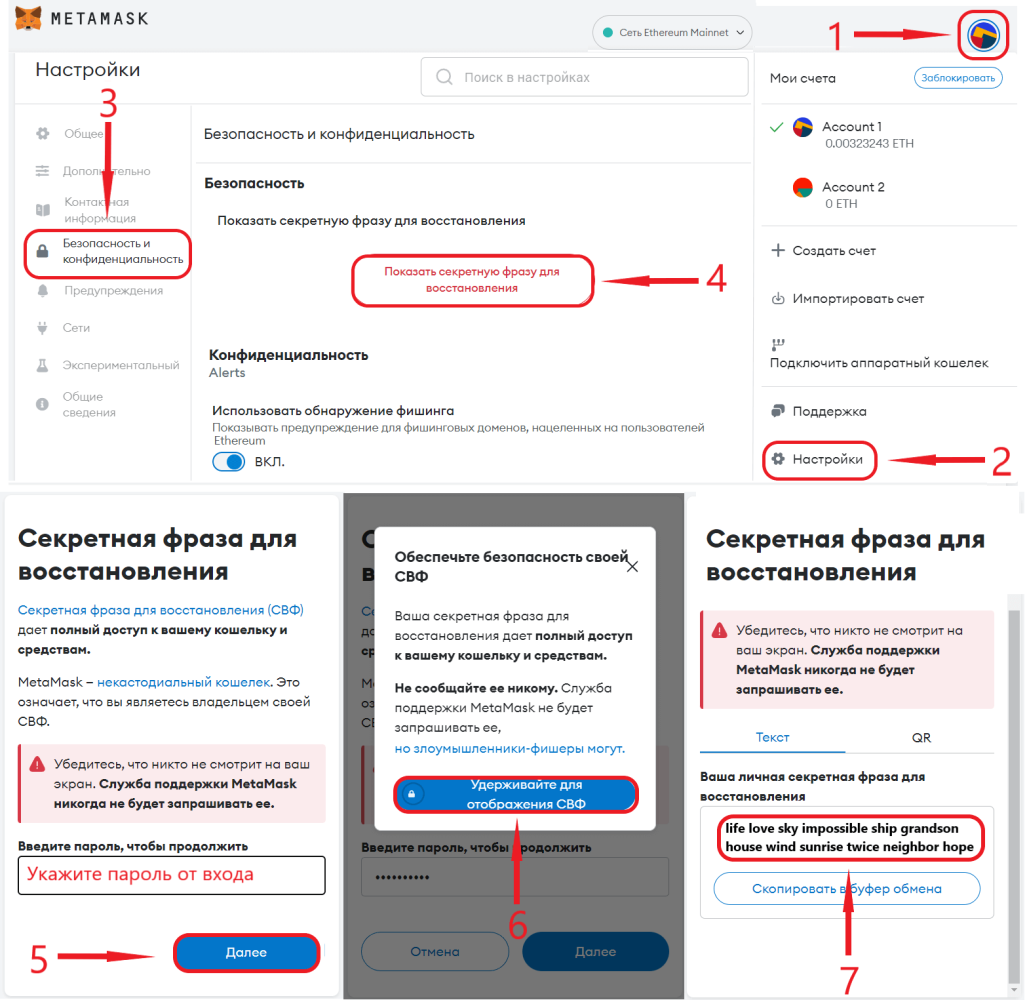
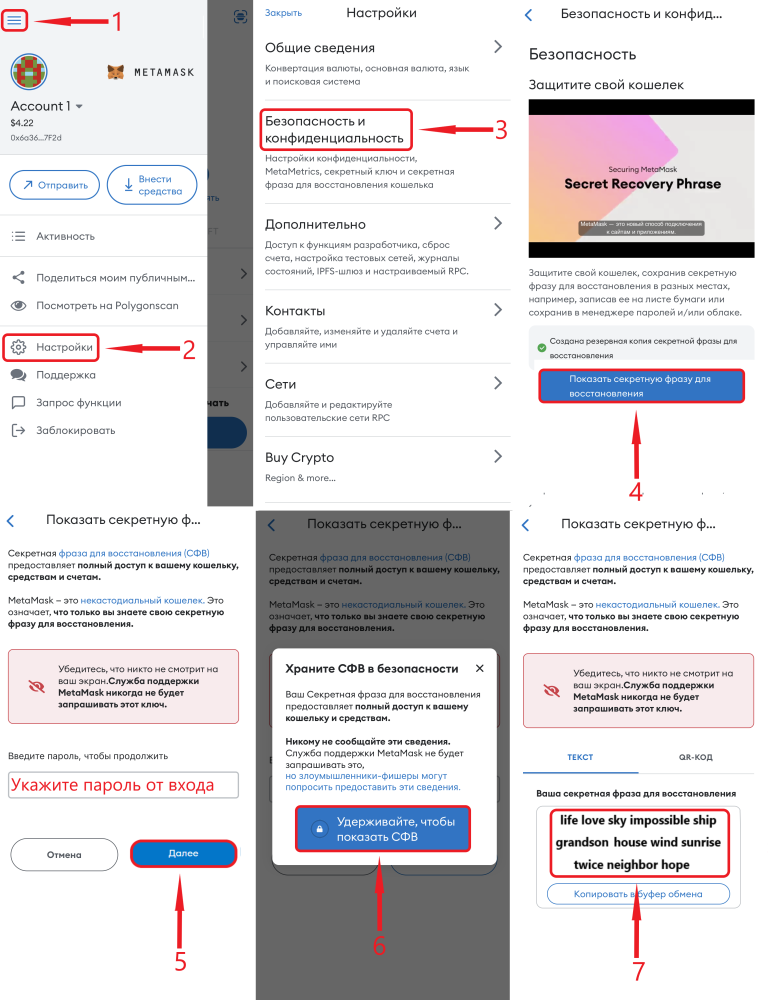
Как посмотреть сид-фразу в MetaMask?
Совершите вход в учетную запись, указав пароль или по биометрии >> нажмите на иконку профиля и выберите блок «Настройки» >> в разделе «Безопасность и конфиденциальность» кликните на «Показать секретную фразу для восстановления» >> введите пароль от входа >> удерживайте специальную кнопку >> секретная фраза восстановления будет отображена.
Пример нахождения секретного ключа в браузерном расширении:
Пример нахождения секретного ключа в мобильном приложении:
Как восстановить утерянную сид-фразу в Метамаск?
Возможны 3 ситуации:
- Утеряна секретная фраза, но есть пароль. В этом случае, просто посмотрите сид-фразу в настройках кошелька, как это сделать показано на изображениях выше.
- Утеряна секретная фраза и забыт пароль, но есть доступ по биометрии. Можно перенести всю криптовалюту с кошелька на другую учетную запись с совершенно новой seed phrase.
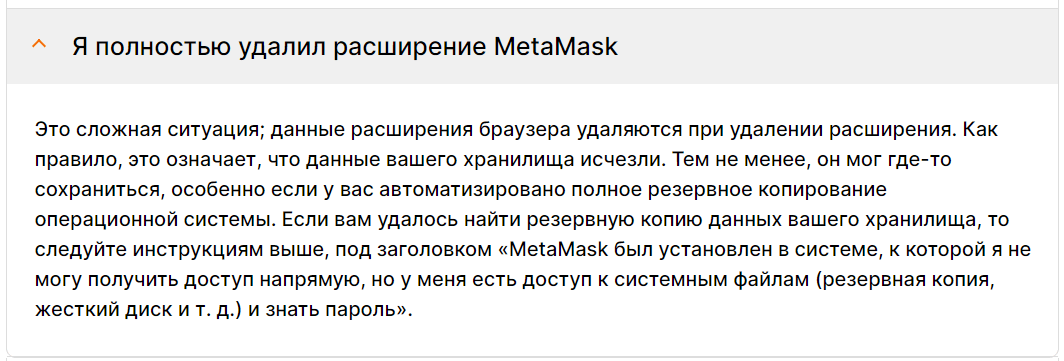
- Расширение или приложение MetaMask удалено, доступа к сид-фразе нет. В данном случае, вероятность восстановление доступа к кошельку близится к нулю. Однако команда Метамаск предлагает следующее решение данной проблемы:
Также стоит попробовать написать в техническую поддержку компании, возможно они подскажут выход из этой сложной ситуации.
Создание кошелька MetaMask и настройка сети BNB Smart Chain

Установите кошелек с официального сайта MetaMask https://metamask.io/ на ваш телефон.
Перейдите на сайт MetaMask и выберите ОС устройства, на которое необходимо установить кошелек.
Загрузите приложение на устройство.
Откройте загруженное приложение и нажмите “Начало работы” и “Создайте новый кошелек”.
Ознакомьтесь с информацией об использовании данных и нажмите “I Agree”.
На следующем этапе придумайте и создайте пароль.
Для продолжения создания кошелька нажмите “Начать” и подтвердите действие, введя пароль.
Нажмите “Просмотр”, чтобы получить доступ к секретной фразе кошелька.
Запишите секретную фразу кошелька в том же порядке, в каком вы ее получили и без ошибок — все 12 слов.
Проверьте, прежде чем перейти на следующий шаг, правильность своих записей.
Обязательно сохраните секретную фразу в надежном месте, поскольку без нее доступ к вашему кошельку будет невозможен в случае утери пароля или устройства. Вы всегда сможете восстановить доступ к кошельку на другом устройстве и в другом кошельке по секретной фразе восстановления.
Нажмите “Продолжить” если убеждены, что секретная фраза записана корректно.
Повторите все 12 слов по порядку и нажмите “Продолжить”. Готово!
Настройка сети BNB Smart Chain
Перейдите в кошелек и на основном экране нажмите на наименование сети. По умолчанию после создания кошелька установлена сеть Ethereum Main Network.
Нажмите кнопку “Добавить сеть”, чтобы добавить новую сеть в кошелек.
Выберите сеть BNB Smart Chain из предложенных вариантов во вкладке “Популярное”, нажав кнопку “Добавить” или настройте сеть самостоятельно, перейдя в раздел “Пользовательские сети”.
В разделе “Пользовательские сети” укажите параметры сети BNB Smart Chain вручную и нажмите “Добавить”.
Что такое секретная фраза восстановления метамаск

Пошаговая инструкция как получить 1000 монет WAN и конвертировать их в 200 USDT на Binance
Если вы забыли пароль от своего кошелька Metamask, вы можете восстановить доступ, используя следующие шаги:
- Откройте Metamask расширение или приложение на вашем устройстве.
- На экране входа введите неправильный пароль и нажмите «Разблокировать» или «Войти».
- После нескольких неудачных попыток входа появится опция «Забыли пароль?» или «Забыли PIN-код?» (в зависимости от вашей версии Metamask). Щелкните по этой опции.
- Вам может потребоваться ввести секретную фразу восстановления (recovery phrase), которую вы должны были создать при настройке Metamask. Это набор из 12 или 24 слов, которые нужно ввести в правильном порядке.
- Введите свою секретную фразу в соответствующие поля. Убедитесь, что вы вводите слова в правильном порядке.
- Нажмите «Подтвердить» или «Восстановить».
- Если вы ввели секретную фразу верно, Metamask позволит вам создать новый пароль для вашего кошелька.
- Введите новый пароль и подтвердите его.
После успешного восстановления доступа к вашему кошельку Metamask с новым паролем, рекомендуется сделать резервную копию вашей секретной фразы и хранить ее в надежном и безопасном месте. Секретная фраза является ключевой для восстановления доступа к вашим средствам в случае потери пароля или других проблем с кошельком.
Важно отметить, что процесс восстановления пароля может немного отличаться в разных версиях Metamask. Если вы не можете восстановить доступ, рекомендуется обратиться к документации Metamask или к их официальной поддержке для получения более подробной информации и помощи.
Как изменить пароль метамаск
Для изменения пароля в Metamask следуйте этим шагам:
- Откройте Metamask расширение или приложение на вашем устройстве.
- В верхней правой части экрана найдите и нажмите на иконку вашего аккаунта (обычно это значок кружка или инициалов).
- В выпадающем меню выберите «Настройки» или «Settings».
- В меню настроек найдите раздел «Секретная фраза и пароль» или «Secret Recovery Phrase & Password».
- Введите текущий пароль для вашего кошелька Metamask.
- После ввода текущего пароля, вам будет предоставлена возможность изменить его на новый.
- Введите новый пароль в соответствующие поля.
- Нажмите «Сохранить» или «Изменить пароль», чтобы применить новый пароль.
После успешного изменения пароля, новый пароль будет использоваться для доступа к вашему кошельку Metamask. Убедитесь, что новый пароль легко запоминается вам, но сложен для угадывания другим лицам.
Важно помнить, что пароль представляет собой важную информацию для безопасности вашего кошелька. Рекомендуется использовать надежные и уникальные пароли, а также регулярно обновлять их. Также рекомендуется делать резервные копии вашей секретной фразы (recovery phrase) и хранить ее в надежном и безопасном месте.
Как восстановить метамаск без ключевой фразы
Из данного обзора вы узнаете, что представляет собой кошелек MetaMask, как его установить и не потерять к нему доступ. Узнаете, как отправлять и получать криптовалюту с помощью данного хранилища, а также, как взаимодействовать с помощью него с Decentraland.

Нажав кнопку меню в левом верхнем углу, вы увидите клавиши:
Расширение для браузеров
Установить браузерное расширение MetaMask можно как на компьютере, так и на телефоне. Кошелек доступен в браузерах: Google Chrome, FireFox, Brave. Также в разделе поддержки пользователей есть информация о том, как установить плагин в браузере Opera. На Safari и Яндекс.Браузер пока что доступных версий нет.
Процесс установки MetaMask на примере Google Chrome:
Перейдите на официальный сайт кошелька. В правом верхнем углу кликните по синей кнопке «Download» или по «Download now».

Выберите раздел «Chrome» и кликните по «Install MetaMask for Chrome».

Вы будете перенаправлены в Интернет-магазин Chrome. Нажмите «Установить».

Подтвердите действие кнопкой «Установить расширение». После того как расширение завершит установку, откроется страница работы с плагином MetaMask.
Доступ к работе с расширением вы всегда можете получить через иконку лисы в браузере.
Далее – придумайте пароль не менее 8 символов и нажмите «Создать».

Система откроет страницу с вашей секретной фразой из 12 слов. Использование таких мнемонических фраз является стандартом для большинства криптокошельков. Он генерируется случайным образом при создании уникальной учетной записи MetaMask. Секретная резервная фраза облегчает резервное копирование и восстановление вашей учетной записи в случае утраты доступа к ней.
Запомните секретную фразу. MetaMask не является облачным хранилищем. Если ваш ПК сломался, потерялся, у службы поддержки MetaMask не будет возможности восстановить доступ к вашему хранилищу.
Фраза из 12-ти слов – единственный способ восстановить учетную запись в MetaMask.
- Сохраните эту фразу в менеджере паролей.
- Напишите эту фразу на листе бумаги и храните в надежном месте.
- Если вы хотите еще большей безопасности, запишите это на нескольких листах бумаги и храните каждый в 2-3 разных местах.
- Сохраните ее в безопасном месте на внешнем зашифрованном жестком диске или ином носителе.
Никогда не раскрывайте свою резервную фразу. Любой, у кого есть эта фраза, может завладеть вашими средствами безвозвратно.

Получить мнемоническую фразу и создать пароль для входа можно и с помощью мобильного приложения MetaMask. Для этого запустите приложение, зайдите в боковое меню, вызвав ее кнопкой из трех параллельных линий в левом верхнем углу. Нажмите «Settings» – «Security&Privacy». В этом разделе вы найдете свою секретную фразу «Reveal Seed Phrase», закрытый ключ «Private Key» и сможете установить цифровой пин «PIN» или вход по отпечатку пальца «Fingerprint» для защиты своих средств на мобильном устройстве.
В базе знаний MetaMask есть руководство, как пользоваться кошельком . Оно на английском языке. Рекомендуем как дополнительный материал для новичков.
Как получать и переводить Ethereum
Перевести монеты на адрес кошелька MetaMask можно с помощью кнопки «Пополнить». Вам откроется три доступных способа:
- Через Ethereum-адрес.
- С помощью Wyre – позволяет вам покупать ETH использую кредитную карту, прямо на ваш счет в MetaMask. Не работает с российским рублем.
Для отправки Эфир на другой кошелек, вам нужен адрес получателя и немного ETH в на счету, чтобы покрыть комиссию. Минимальное количество газа для исполнения одной стандартной транзакции – 0,000441 ETH. Рекомендуется иметь сумму не менее 0,01 ETH на счету.
Газ (Gas) — комиссия за транзакции в блокчейн Эфириум, которая измеряется только в токенах ETH. Эти средства поступают майнерам, которые подтверждают транзакции путем добавления их в блоки сети. Чем больше комиссия, тем быстрее вероятность подтверждения майнерами операции с криптовалютой.


Подтвердите детали транзакции. Нажмите «Далее», чтобы продолжить. Нажмите «Подтвердить». MetaMask пришлет вам уведомление, когда транзакция будет обработана.
Если вы осуществили транзакцию, но она не подтверждается в течение достаточно долгого времени, вам будет предложено повторить попытку отправки с более высоким уровнем газа.
Отличие MetaMask от MyEtherWallet
MyEtherWallet появился на год раньше и является более проработанным и функциональным:
- с 2018 года существует полноценная мобильная версия;
- более понятный и современный интерфейс;
- различные способы работы с MEW: мобильное приложение, браузер, аппаратный кошелек, программный доступ.
При этом MEW сотрудничают с MetaMask – с помощью расширения MetaMask проводят операции из криптокошелька MEW. Расширение выполняет функцию «моста», чтобы не показывать защитные пароли и фразы основного кошелька.
Хотя MetaMask может взаимодействовать с другими кошельками, они являются отдельно управляемыми кошельками Ethereum. Это означает, что кошелек, который вы создаете в MyEtherWallet и тот, который вы создали в MetaMask, разделены и не подключены друг к другу. Вам необходимо управлять ими отдельно и убедиться, что вы не путаете ключи/фразы резервного копирования для обоих.
Как зарегистрироваться в Decentraland
Наличие аккаунта MetaMask облегчает регистрацию в Decentraland.
Decentraland – это метавселенная, виртуальный мир, построенный на блокчейне Эфириум. Там вы можете создавать и исследовать 3D-творения, играть в игры или просто проводить время с друзьями.
Другие продукты MetaMask
Swag Shop
Разработчики создают и продвигают не только плагин «MetaMask» для работы с токенами в сети Ethereum, а делают из своего продукта бренд. У компании есть собственный Swag Shop , где можно приобрести фирменную продукцию со знаменитой анимешной лисой – символ MetaMask. В ассортименте:
home.metamask.io
Домашняя страница предоставляет возможность приобрести или обменять монеты в сети Эфириум через партнеров MetaMask. В первую очередь речь идет об уникальных коллекционных монетах.

В разделе «Featured Projects» (Избранные проекты) вы увидите иконки партнеров:
- Uniswap – прога для децентрализованного обмена токенами;
- OpenSea – рынок редких монет ERC-721;
- Compound – сервис займов криптовалюты;
- Оазис – платформа для децентрализованных финансов;
- 3Box – платформа для разработки приложений;
- Aragon – позволяет создавать международные сообщества и объединения для достижения общих целей.
Также домашняя страница содержит группировки на разделы. В них находятся ссылки на проекты, где можно купить цифровую валюту – LocalCryptos ; заработать ее на Cent , Gitcoin , PoolTogether ; игры, где можно собирать коллекционные токены и другое.
Похожие кошельки
Помимо MetaMask, криптовалюту можно хранить и в других электронных и аппаратных кошельках, которые отличаются функционалом и списком поддерживаемых монет. В качестве альтернативы приведены примеры электронного и аппаратного криптокошельков.
Jaxx — криптовалютный кошелек от канадской компании Decentral Inc. Первая версия кошелька была выпущена в 2016 году. Jaxx Liberty доступен в виде приложения для iOS или Android, расширения для браузера или в десктопной версии. Кошелек не поддерживает фиатные валюты, но позволяет хранить более 85 видов криптовалют. Jaxx также сотрудничает с биржей ShapeShift, что дает пользователям возможность обменивать и покупать монеты через интерфейс кошелька. Меры по защите своих средств, доступные владельцам счетов — пароль и резервная фраза из 12 слов.
Ledger
Ledger — французская компания, которая с 2014 года производит аппаратные кошельки для криптовалют. Кошельки Ledger представляют собой физические устройства, на которых хранится криптовалюта. Главные продукты компании — хранилища Ledger Nano S и Ledger Nano X, а также приложение Ledger Live. Модель Nano X новее и дороже, чем Nano S. Ledger Nano X поддерживает не только USB-подключение, но и соединение со смартфоном по Bluetooth. Аппаратные кошельки компании Ledger имеют защиту от взлома и возможность восстановления в случае.
Заключение
MetaMask – это бесплатное расширение для браузеров Chrome, Brave, FireFox и Opera, а также мобильное приложение, с помощью которых вы можете создать адрес для хранения, защиты и проведения транзакций ETH и других токенов, работающих в сети Эфириум. Прога не гарантирует безопасность данных и передает всю ответственность по хранению монет пользователю, сообщая ему мнемоническую фразу и предоставляя доступ к закрытому коду кошелька.
Также MetaMask позволяет проводить транзакции с монетами, хранящимися в других криптокошельках, взаимодействовать с сервисами децентрализованного финансирования, приобретать и хранить уникальные токены ERC-721 и создавать учетную запись в метавселенной Decentraland.