Что такое sig-файлы и чем они открываются
На тему того, как открыть файл с расширением sig, в российском сегменте интернета написано много статей. Но в данном случае количество отнюдь не означает качество. Большая часть советов либо не актуальна, либо попросту не работает. В результате чего мне пришлось самостоятельно разбираться в этом вопросе. А чтобы мои читатели не тратили свое время на поиск информации, спешу поделиться опытом.
Что такое сиг-файлы
Существует много различных типов файлов с расширением «.sig», которые, несмотря на одинаковое расширение, имеют разную структуру. Это, как если бы «в_лесу_родилась_ёлочка.mp3» была не только звуковым файлом, но еще текстовым, графическим и базой данных.
Файлы *.sig объединяет одно – они несут в себе какую-либо подпись, а расширение – это сокращение от английского слова «signature», которое переводится как «подпись». В отдельных случаях sig может означать «signal» или «сигнал» по-русски. При этом каждая программа открывает не любые, а только свои типы сиг- файлов.
Файлы формата sig можно отнести к одному из 4 типов:
- Подпись в почтовом клиенте (не путать с подписью к письму).
- ЭЦП (электронная цифровая подпись).
- Служебные данные для работы ПО.
- Графические изображения (растровые картинки, шрифт Брайля).
Где используются и чем открыть файлы с расширением sig
Наиболее частые упоминания об этом расширении связаны с программами Microsoft Outlook, Microsoft OneNote, Creatacard, Prisma и другими. Познакомимся с ними поближе.
Microsoft Outlook. До массового внедрения ЭЦП (электронной цифровой подписи), sig-файлы использовались для подтверждения личности отправителя. Если письмо направлялось адресату, который пользовался программами с поддержкой технологии электронной подписи (QUALCOMM Eudora, Mozilla Thunderbird и т.д), то sig-файлы не вкладывались в отправление, в нем просто появлялась отметка, что письмо заверено.
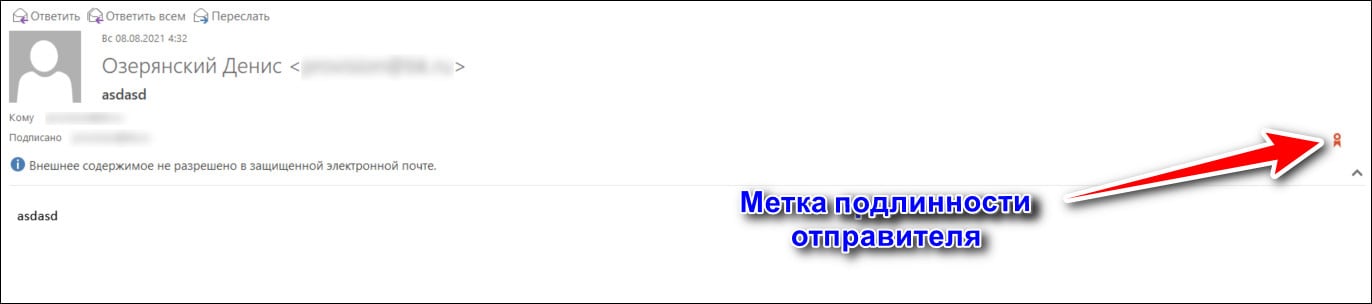
В случаях, когда заверенное письмо отправлялось на неподдерживающие подпись клиенты или онлайн-почту, вместе с письмом приходил файл с расширением сиг. В настоящее время эту функцию заменили ЭЦП, которая может интегрироваться в почтовые приложения. Но и подпись имеет теперь другое расширение.
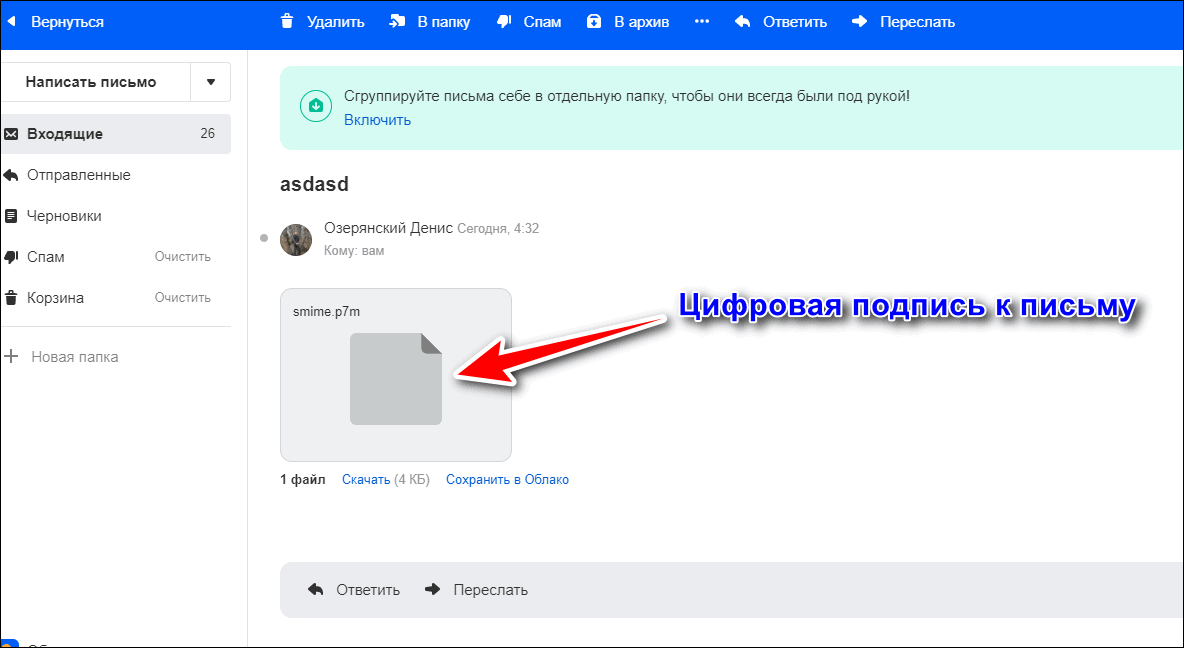
Microsoft OneNote. Здесь принцип работы объектов sig такой же, как в почтовых клиентах, только заверение производится подписью в блокноте. В настоящее время также не используется.
Назначение сиг в обоих случаях – дать программе команду вывести значок подтверждения, что ключ подписи в письме верный. Но ни в самом почтовом клиенте, ни в программах вроде блокнота прочитать такие файлы нельзя.
Creatacard от компании Broderbund. Файлы с расширением sig, созданные в этой программе, содержат растровые изображения (трехмерная пиксельная картинка в виде сетки). В России программа Creatacard не сильно распространена, и если вы с ней не работаете, вероятность оказаться ее файлу на вашем компьютере стремится к нулю.
Антивирусы Panda, SpyBot, Endpoint Security и A-squared. В каждом из них присутствуют объекты с расширением sig с разным функционалом. Например, SpyBot использует их для передачи шифрованных данных, а Panda – для хранения информации о соединении сервера с клиентом. Это служебные файлы, открывать и читать которые нет никакого смысла.
Prisma – очень старое приложение для наблюдения за радиосигналами. Полученные данные оно сохраняло в формате сиг. Сегодня вместо него чаще используют программу Simple, которая, кстати, тоже хранит в sig свои данные. В отличие от антивирусов, их файлы совместимы.
ПО для разработчиков: XMLSpy, Powersim Studio, IDA Pro. Здесь файлы с расширением sig носят характер Data, то есть содержат данные. Они тоже несовместимы между разными программами.
QuickTac – приложение для преобразования графических и текстовых данных в шрифт Брайля. Исходные изображения в нем хранятся в формате сиг.
Продукты компании Adobe. Почти во всех программах этого разработчика присутствуют sig-объекты. Они содержат служебную информацию и не несут в себе читабельного текста, графики или звуков. Открывать их тоже бессмысленно.
ЭЦП (электронная цифровая подпись). Это наиболее вероятный файл в формате sig, который может встретить на своем компьютере или получить по почте любой пользователь. Он несет в себе информацию о владельце сертификата и заменяет физическую подпись на бумаге. Если вместе с сиг-файлом передаются зашифрованные данные, то в нем будет и ключ к шифрованию. От сиг-файлов другого типа он отличается тем, что его расширение дописывается после основного. Например, если с использованием ЭЦП подписан документ MS Word, то у последнего будет двойное расширение «Новый текст.docx.sig».
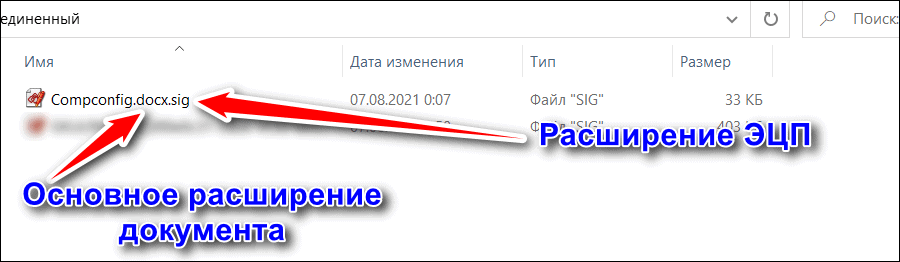
Типы sig в ЭЦП
ЭП (ЭЦП) – цифровой аналог ручной подписи, который может юридически заменять последнюю при дистанционном документообороте. Заверить электронной подписью можно любой файл и его часть, например отдельные фрагменты текста или кода.
ЭП делятся на 3 типа:
- Простая ЭП. Она служит для идентификации отправителя и подтверждает авторство документа, но при этом не может гарантировать его неизменность. Юридическую силу имеет только в случае подписания сторонами соглашения, регулирующего использование данного типа подписи. Так как ЭП несет в себе информацию о владельце сертификата, она может использоваться для авторизации на сайтах. В настоящее время этот тип подписи поддерживает форматы файлов, отличные от sig.
- Неквалифицированная подпись. С ее помощью можно подтвердить личность подписавшего, а также доказать неизменность содержимого файла. Этот стандарт применяется для внутреннего документооборота организаций либо для обмена между компаниями. Во втором случае требуется предварительное соглашение на использование данного типа ЭП. Проще говоря, создается собственная подпись, не зарегистрированная в удостоверяющей организации. «Внутри» ее использовать можно, «снаружи» она не имеет никакой юридической силы.
- Квалифицированная ЭП – тоже самое, что и предыдущая, только заверенная удостоверяющим центром. Она предназначена для деятельности, не связанной с гос. учреждениями, и заверять такие подписи может любой официальный сертификационный центр, например, Microsoft Certifications. Для взаимодействия с гос. органами ЭП необходимо заверить в организациях, одобренных ФСБ.
В двух последних случаях файл с расширением SIG – это и есть электронная подпись. Он представляет собой набор зашифрованных данных, которые несут информацию о владельце объекта и криптографический код. При внесении изменений в документ его код перестает соответствовать данным в подписи. Таким образом подтверждается авторство и подлинность файла.
Варианты подписи в формате sig
ЭП может быть двух видов:
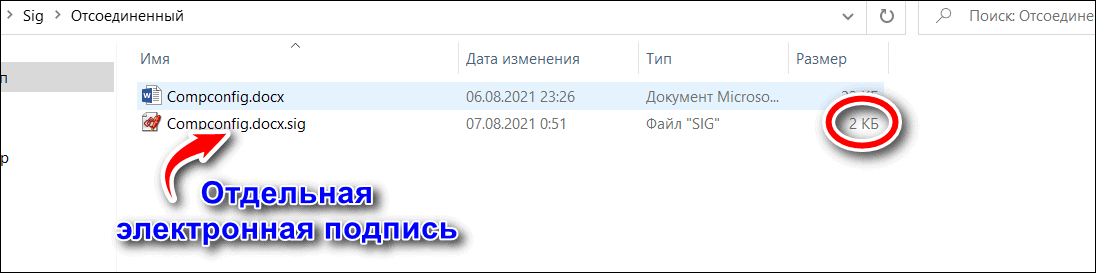
-
Отсоединенной – когда подпись содержится в отдельном файле. При ее использовании основной документ остается неизменным, а к нему добавляется второй объект небольшого размера под тем же именем с двойным расширением, где втрое — сиг.
Присоединенную подпись обычно используют вместе с шифрованием, чтобы обеспечить документу еще большую защиту. В зависимости от алгоритма шифрования, к такому файлу может добавиться еще одно – третье расширение.

Разница между шифрованным и просто подписанным файлами в том, что подписанный, но незашифрованный документ может посмотреть кто угодно, используя ПО для чтения электронной подписи, а зашифрованный – только обладатель ключа.
Существуют и другие варианты использования подписи совместно с шифрованием, но этот применяется чаще всего.
Как открыть файл с расширением sig
Как мы уже выяснили, сиг-файлы могут использоваться разным ПО, принципиально отличающимся по своему функционалу. Поэтому прежде чем выбирать программу, необходимо определить, что именно за файл у вас на компьютере.
Извлекать данные из такого объекта sig зачастую без надобности, кроме, пожалуй, электронной подписи и изображения (помните, растровая картинка и шрифт Брайля). А полноценно открыть его можно только в той программе, в которой он был создан.
Сервис filext.com
Filext.com — онлайн сервис, с помощью которой можно просматривать содержимое файлов с неизвестным расширением. Конечно, с его помощью открыть файл сиг не получится, зато можно узнать, к какому виду он относится, а уже потом скачать нужное приложение. Сервис бесплатный, ограничений на размер загружаемых объектов в нем нет.
Работать с filext.com просто:
Откройте страницу сервиса и перетащите файл, который хотите просмотреть, в специальное поле.

На картинке ниже показано, что получится, если попробовать открыть с помощью filext.com документ, подписанный ЭЦП.
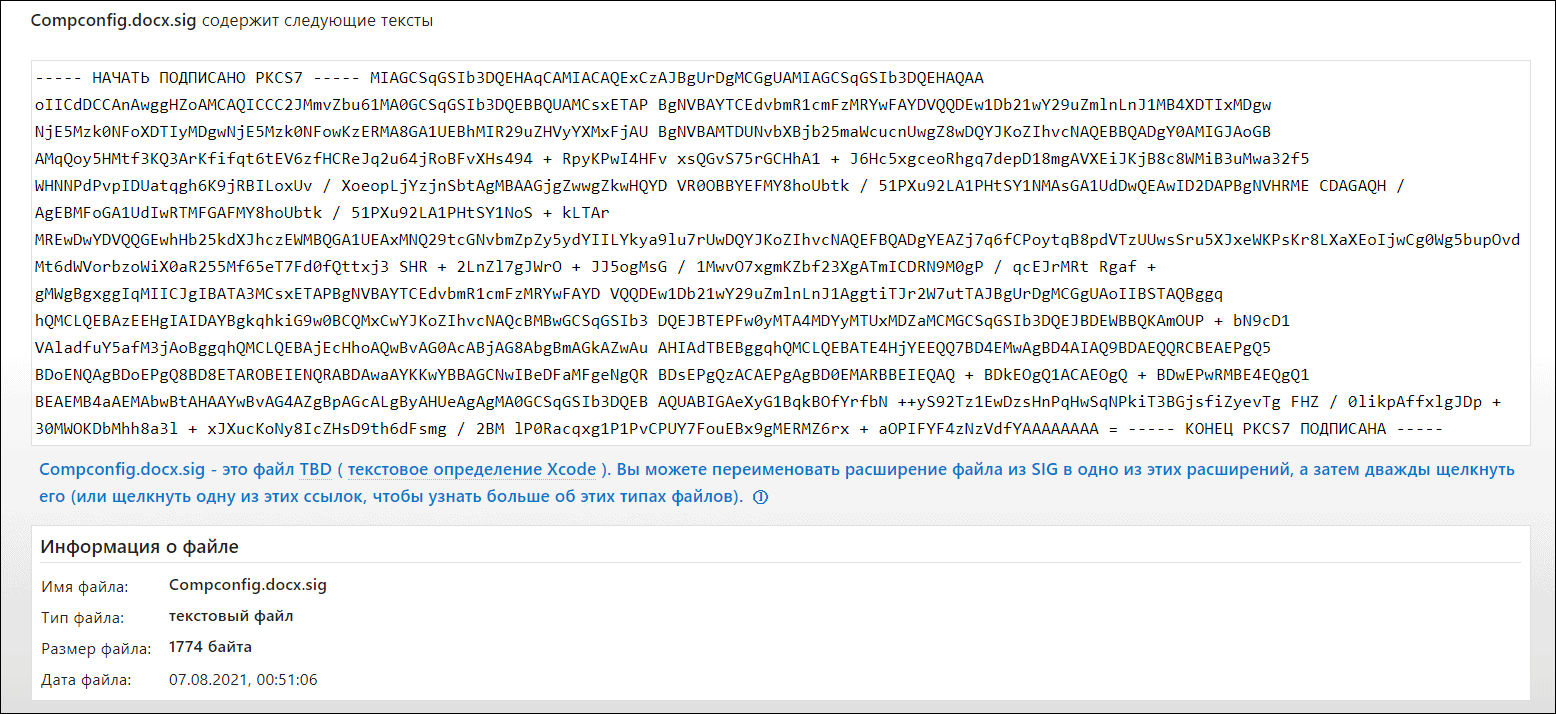
Кстати, совет, написанный синим шрифтом, где предлагается стереть расширение sig, не рабочий. Если его применить, файл больше не откроется.
Росреестр
На сайте Росреестра есть сервис «Проверка электронного документооборота», позволяющий просматривать xml-фалы, которым может сопутствовать отсоединенная цифровая подпись в формате sig. При этом саму ЭП он не открывает, а только проверяет, является ли она квалифицированной. Подразумевается, что пользователь сервиса знает, кому принадлежит подпись.
Как работать с сервисом «Проверка электронного документооборота»:
- В верхнем поле страницы нажмите синюю кнопку «Выберите файл» рядом с надписью «Электронный документ (xml-файл).

- В окне проводника найдите нужный документ.
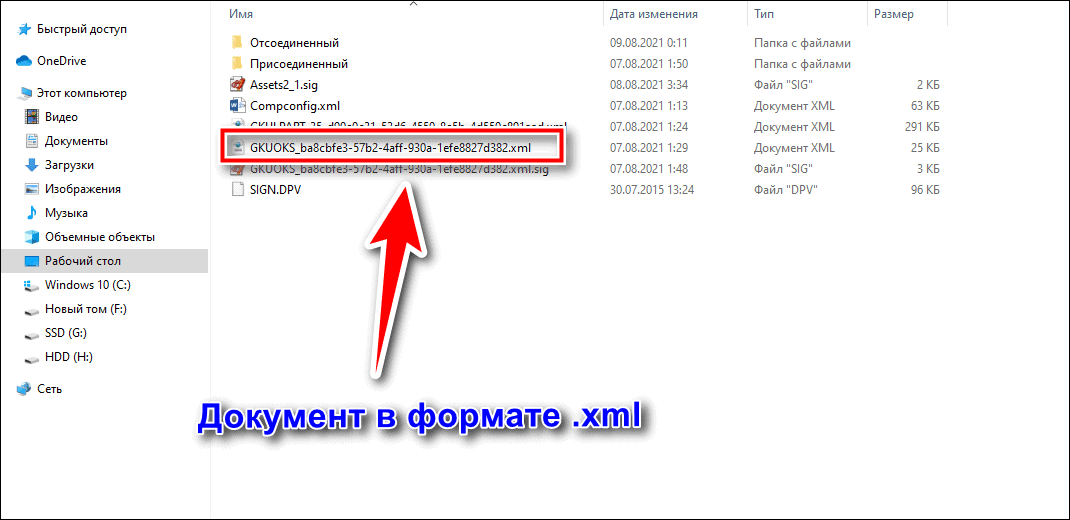
- Если хотите проверить подлинность подписи, то в нижнем поле формы нажмите кнопку «Выберите файл» и загрузите интересующий объект sig.
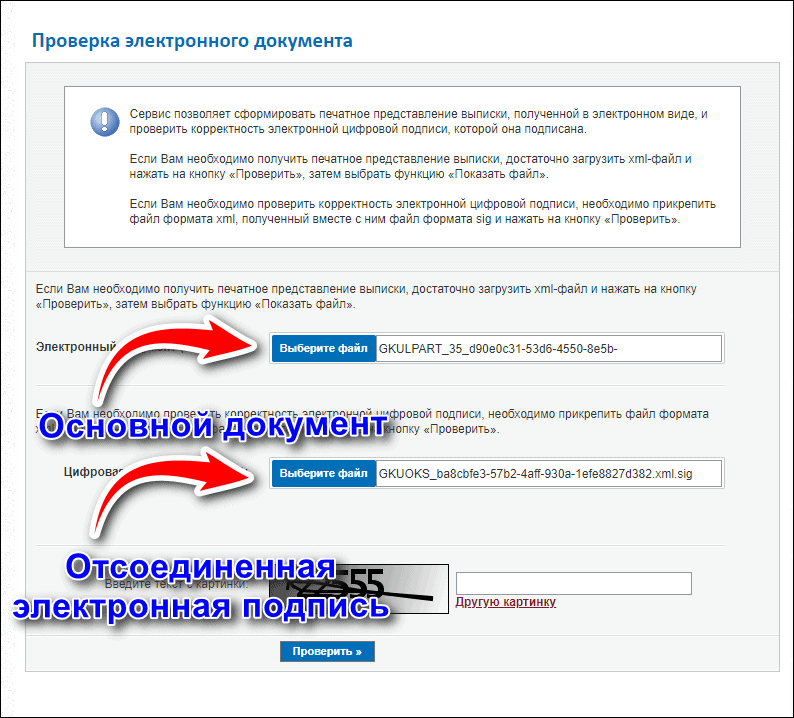
- Введите капчу (цифры на картинке) и нажмите кнопку «Проверить».
После этого под верхним полем появится иконка документа с надписью «Показать в человекочитаемом формате». Нажатие на нее откроет файл в новом окне. При желании его можно конвертировать в формат Word и распечатать.
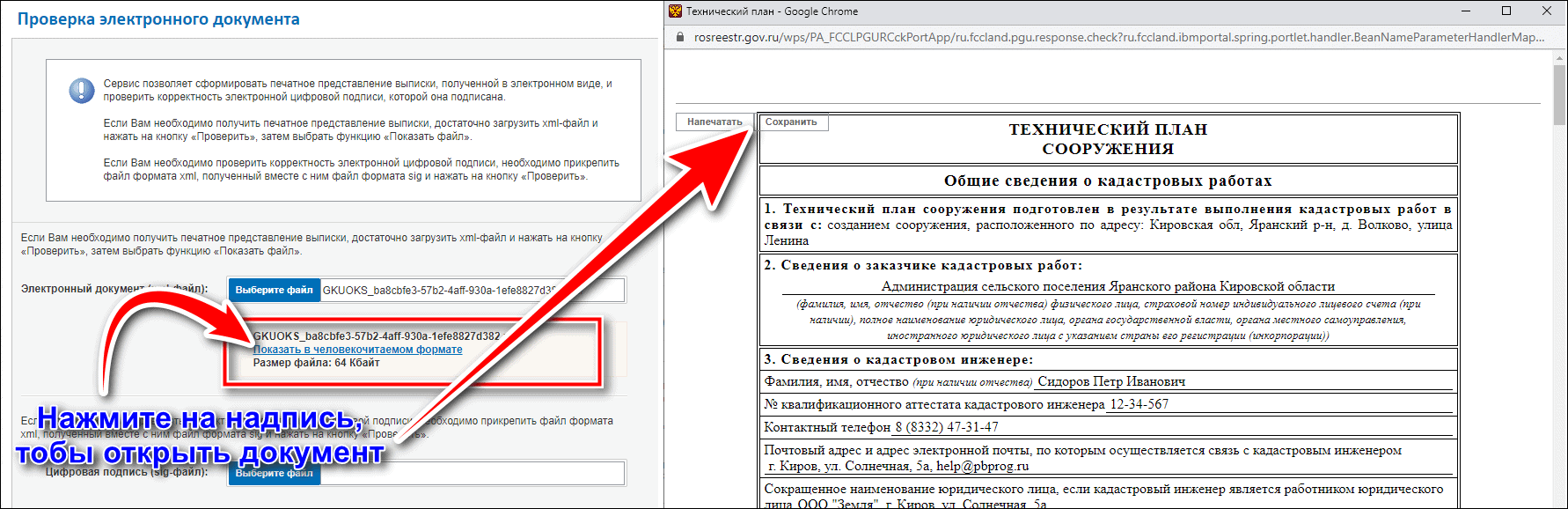
Обратите внимание, что сервис открывает не сам файл sig, а только заверенный ЭП документ. Также он проверяет, является ли подпись квалифицированной. Если нет, сервис выдает ошибку.

Госуслуги
На сайте портала Госуслуг можно определить подлинность файла, заваренного неквалифицированной подписью, а также проверить его содержимое на наличие изменений. Проверку можно выполнить для объектов любых типов: mp3, txt, doc, gif и т.д. Однако открыть сам файл или только подпись к нему не получится.
Чтобы узнать подлинность объекта, перетащите основной файл в верхнее поле на странице сервиса, а ключ – в нижнее. Затем нажмите кнопку «Проверить».

Как и Росреестр, Госуслуги работают только с квалифицированными подписями. Во всех остальных случаях сервис выдает ошибку.
Fileinfo
Fileinfo – бесплатное русскоязычное приложение, которое помогает найти информацию о файле, а также рекомендует программы для работы с ними. По сути это десктопный урезанный аналог сервиса filext.com.
В самой программе открыть сиг не получится, зато Fileinfo выдаст подробное описание и предложит ПО для чтения файла.
Приложение Fileinfo бесплатно и переведено на русский язык. Чтобы найти в нем информацию о файле, поместите последний в поле с надписью: «Перетащите файл сюда».

Через секунду программа покажет подробную информацию о файле и предложит список приложений, которые работают с такими объектами.
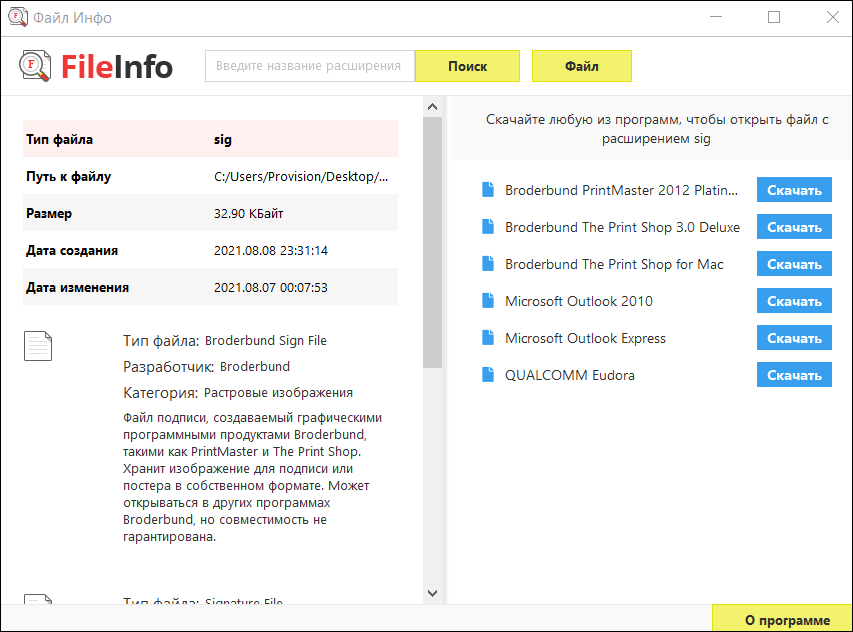
На скриншоте выше видно, что программа не умеет работать с цифровой подписью. Но если у вас окажется sig другого типа, она без труда поможет найти подходящее ПО.
КриптоПро CSP
КриптоПро CSP – платный криптодрайвер для чтения, шифрования и проверки электронных подписей. Если вы не сотрудник госорганов, не участвуете в электронных торгах и не имеете доступ к гостайне, то это ПО вам вряд ли понадобится.
С помощью КриптоПро CSP можно открыть файл sig, с электронной подписью, но с одной оговоркой: сертификат владельца должен быть предварительно загружен на сервер программы. В противном случае она покажет ошибку и откажется читать файл. При этом не важно, квалифицированная у вас подпись или нет.
Чтобы открыть электронную подпись при помощи КриптоПро CSP, выполните следующее:
- Щелкните правой клавишей мыши по файлу.
- В появившемся меню наведите мышку на графу «crypto» или «crypto+De».
- В новом списке выберите строчку «Проверить ЭП». После чего в правом нижнем углу экрана всплывет информация из подписи.

Разумеется, свою тестовую подпись я никуда не загружал, поэтому в результате получил отказ в чтении файла.

КриптоПро CSP позволяет выполнить следующие операции с файлами sig:
- подписать документ (создать sig);
- проверить подлинность ЭП;
- зашифровать файл;
- расшифровать файл (при наличии ключа);
- заверить другую подпись своей.
Стоимость криптодравера КриптоПро CSP просто заоблачная. В зависимости от дистрибьютора и наличия дополнительных услуг, цена варьируется в диапазоне 37-200 тысяч рублей. Но есть пробный период 90 дней.
КриптоАРМ
КриптоАРМ – это младший брат семейства ПО КриптоПро. Он отличается возможностью создавать персональные сертификаты, на основе которых можно формировать собственные подписи. А также тем, что рассчитан на использование в малых и средних частных предприятиях и физическими лицами.
Все сертификаты КриптоАРМ хранит на локальном компьютере и не нуждается в постоянно соединении с сервером. Стоимость его лицензии составляет 55 тысяч рублей, есть 14-дневный пробный период.
Кроме просмотров файлов сиг, КриптоАРМ умеет следующее:
- подписывать документы (создавать sig);
- проверять подлинность ЭП;
- шифровать файлы;
- расшифровывать файлы (при наличии ключа);
- заверять другую подпись своей;
- создавать персональные сертификаты для получения неверифицированной подписи.
Чтобы открыть основной документ с электронной подписью sig при помощи КриптоАРМ, сделайте следующее:
- Запустите программу.
- В верхнем углу окна нажмите «Файл», затем в выпадающем списке выберите графу «Посмотреть документ…».

- В появившемся окне нажмите «Далее».
- Нажмите кнопку «Добавить файл».
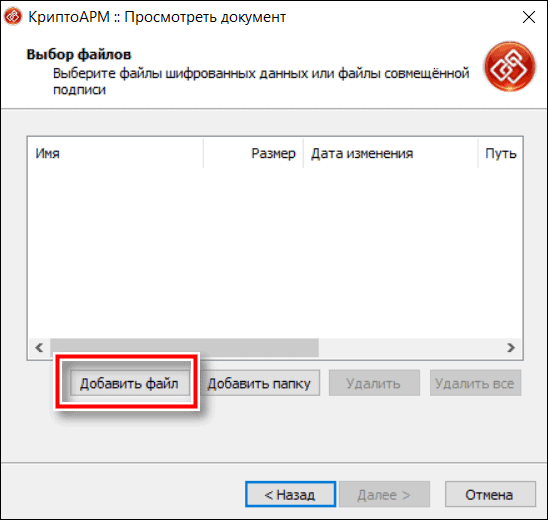
- Выберите sig, который хотите открыть.

- Когда программа вернет вас в предыдущее окно, нажмите «Далее».
- В следующем окне нажмите «Готово».
Если файл не поврежден и не является отсоединенной подписью, то программа покажет вам основной документ. Последний открывается только в режиме чтения, возможности редактирования у вас не будет.
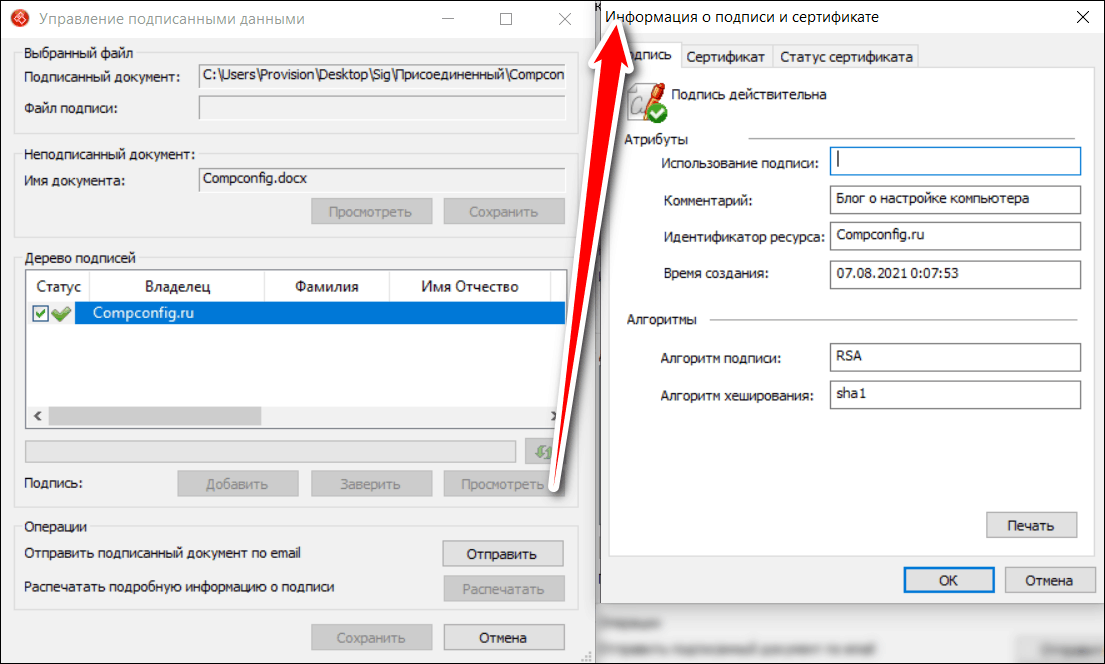
Если хотите посмотреть содержимое самой подписи или экспортировать подписанный документ в его родном формате, выполните следующие действия:
- дважды кликните левой клавишей мыши по файлу sig;
- пролистайте все всплывающие окна, нажимая «Далее», пока не увидите такое:

- Посмотреть подписанный документ.
- Сохранить документ в родном формате (для копии подпись недействительна).
Чтобы увидеть содержимое подписи, поставьте галочку в столбце «Статус» и нажмите «Посмотреть».
Для открытия подписанного документа у вас на компьютере должна быть установлена программа, поддерживающая исходный формат файла. Например, для чтения PDF-документа вам понадобится Adobe Acrobat или его аналоги. А для аудио- и видеофайлов – поддерживающие их проигрыватели.
Как открыть файл SIG на компьютере и онлайн: в Росреестре, Крипто АРМ, на Госуслугах
SIG-файлы обычно встречаются при работе с документами или цифровыми подписями. Большинство пользователей практически никогда не работали с ними. Когда возникает такая необходимость, люди задаются вопросом о том, как открыть необычный формат. В данной статье мы рассмотрим ТОП-6 самым популярных сервисов, которые помогут вам комфортно работать с SIG-файлами.
Для чего нужны SIG-файлы?
Расширение «.СИГ» предназначено для шифрования цифровой подписи. Сокращенно ее называют ЭЦП или ЭП. Специфические файлы используются, к примеру, на Госуслугах, а также на других служебных сайтах. Помимо ЭЦП, внутри файлов шифруются изображения, подписи для электронных писем и информация, необходимая для корректной работы некоторых видов программного обеспечения.
По умолчанию на компьютеры не устанавливаются программы, позволяющие открывать SIG-файлы. Но их можно загрузить из интернета или воспользоваться специальными онлайн-сервисами.
Основные сервисы
Мы расскажем о 6-ти самых удобных ресурсах, которыми можно пользоваться не только на ПК, но также на смартфоне.
Filext.com
Filext.com это один из самых удобных и быстрых вариантов открытия SIG-файлов. Для того, чтобы воспользоваться сервисом, зайдите на сайт и перетащите документ в розовое поле.

Также можно нажать на клавишу «Выберите файл» и указать директорию расположения в открывшемся окне. Недостатком данного ресурса является то, что с его помощью, вероятнее всего, у вас не получится посмотреть информацию о добавленной подписи. Для данных целей рекомендуется использовать десктопные версии программ или государственные сервисы.
«Росреестр»
Отечественный сайт «Росреестр» позволяет проверить электронный документ и имеет для этого соответствующую функцию. С его помощью можно проверить корректность ЭП. Преимуществом является то, что виртуальная услуга не требует оплаты и выполняется без регистрации пользователя.
Чтобы воспользоваться проверкой документа, перейдите на сайт, прикрепите нужный файл в соответствующую графу, SIG-файл и введите капчу (представлена цифрами, которые необходимо ввести в соседней строчке). Подтвердите действие нажатием на соответствующую кнопку. Для наглядности прикрепляем скриншот с инструкцией.

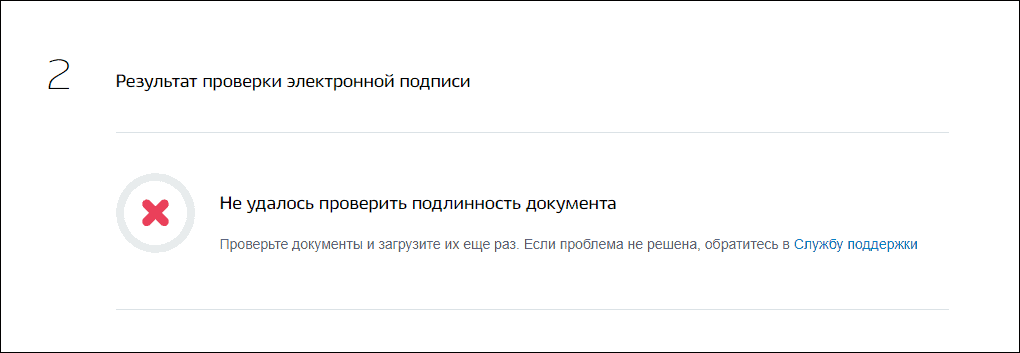
Далее вы сможете изучить документ в «человекочитаемом виде». Если нужно, вы сможете конвертировать файл в другой формат или распечатать его. В том случае, если проверить файл не удастся, вы увидите следующее сообщение.

«Госуслуги»
Один из самых популярных отечественных ресурсов Госуслуги также имеет функцию для изучения корректности подписей в SIG-файлах, поиска несоответствий или изменений цифровой документации. Преимуществом сервиса является то, что он способен работать не только с XML-документами, но и другими форматами (например — .doc).
Чтобы воспользоваться функцией, перейдите на официальный сайт, загрузите документ и подпись. Для этого файлы можно перетащить в специальное окно или загрузить их вручную. Опять же, предоставляем пример для наглядности:

Проверка SIG файла продлится несколько секунд, после чего вы сможете ознакомиться с готовыми результатами. Важным моментом является то, что документы обрабатываются с открепленной ЭЦП. В противном случае вы увидите уведомление об ошибке.
FileInfo
Если 3 вышеперечисленных способа представлены в формате онлайн-ресурсов, с FileInfo мы начнем обзор десктопных программ. Скачать данный софт вы сможете с официального сайта производителя или по этой ссылке. По своему функционалу он несколько схож с Filext.com, речь о котором шла в самом начале статьи. Хоть с его помощью и не получится изучить содержимое документа, общие сведения вы все же сможете получить.
Итак, для начала вам нужно загрузить инсталлятор с сайта производителя.

В процессе установки пропустите любые дополнительные предложения, поскольку для работы с файлами они не пригодятся.

После завершения установки, включите FileInfo и загрузите в него документ с расширением .sig.
«КриптоПРО CSP»
Чтобы полноценно работать с ЭЦП, вам потребуется программа класса криптопровайдер. С его помощью вы сможете не только подписывать электронную документацию, но и создавать/корректировать подписи. «КриптоПРО CSP» является замечательным примером качественного софта. Пусть вас не пугает платная основа приложения, поскольку оно имеет 30-дневный пробный период. Проще говоря, в течение месяца вы сможете пользоваться криптопровайдером без всяких ограничений.
Перед началом использования стоит отметить, что все документы необходимо предварительно загрузить в «КриптоПРО CSP». В противном случае, вы не сможете изучить их содержимое.
Мы не будем подробно останавливаться на установке программы, поскольку это делается стандартным способом. После запуска приложения, перейдите в соответствующую вкладку и выберите необходимый файл с электронной подписью.

Далее все просто: запускаем проверку и дожидаемся результатов. Также с помощью криптопровайдера вы сможете создать ЭЦП, шифровать файлы с использованием специального ключа, проверять готовые документы и многое другое.
«КриптоАРМ CSP»
Данную программу можно назвать аналогом предыдущей, но она имеет чуть более урезанный функционал. Она позволяет не только создать ЭП, но и заверить документацию. Разумеется, в приложении имеется функция проверки ЭЦП. Сразу оговоримся: «КриптоАРМ CSP» имеет 2-недельный пробный период, после чего пользователю придется оплатить лицензию.
Итак, после установки включает программу и переходим в раздел «Проверить ЭП».

Указываем свой профиль, переходим далее и загружаем нужный SIG-файл. Если у вас несколько документов, будет проще загрузить их папкой.

Остается завершить процедуру и ознакомиться с результатами. Также с помощью «КриптоАРМ CSP» вы сможете проверить какой-либо файл, изучив его содержимое.

Алексей Марков
Автор статей по настройкам приложений и программ, оптимизация работы смартфонов под управлением ОС Андроид и IOS. Решние проблеем в мире онлайна и техники
Как проверить электронную подпись / Как открыть SIG файл
Способов проверки электронной подписи множество.
Рассмотрим несколько вариантов.
Определение типа подписи
Существуют два основных типа электронной подписи на документах, это присоединённая и отсоединённая. Также иногда говорят прикреплённая и откреплённая. Это одно и то же.
Присоединённая подпись — документ и электронная подпись содержатся в одном файле SIG.
Отсоединённая подпись — электронная подпись содержится в отдельно в файле SIG, а исходный документ остаётся без изменений.
Для проверки электронной подписи необходимо иметь оба файла!
Внешне файл SIG присоединённой и отсоединённой подписи не отличается. Обычно если вам прислали два файла — исходный документ и файл подписи SIG — это значит подпись отсоединённая. Если у вас только SIG, то подпись присоединённая.
Отличить можно и по размеру файла SIG. Размер файла отсоединённой подписи равен примерно 3-4 КБ. Если размер превышает этот показатель, то SIG явно содержит в себе документ, значит подпись присоединённая.
Проверка ЭП на госуслугах
Самый простой способ проверки электронной подписи на документе — сервис на госуслугах. Он не требует установки дополнительного программного обеспечения.
Проверка квалифицированной электронной подписи и квалифицированного сертификата на портале госуслуг:
- Перейдите в сервис https://e-trust.gosuslugi.ru/#/portal/sig-check
- Выберите тип электронной подписи (1)
- Загрузите файл или два файла в случае отсоединённой подписи (2)
- Подтвердите что вы не робот (3)
- Нажмите проверить (4)
В результате проверки вы увидите действительна ли электронная подпись и статус сертификата подписанта.
Как подписать документ электронной подписью
Ключ сертификата электронной подписи (ЭП или ЭЦП) создаётся методом криптографических преобразований с помощью специального программного обеспечения — СКЗИ. Это позволяет надёжно защитить внесённые в подпись данные о владельце. Доступ к ключу имеет только владелец.
Тщательная проверка данных и сохранение ключевой информации о пользователе становятся гарантами надёжности ЭЦП. Нанесённая на текст, графический материал или договор, подпись закрепляет авторство подписанта. Механизм проверки подлинности цифрового аналога подписи подтверждает правомерность действия.
Электронная подпись используется в следующих случаях:
- подача налоговой декларации в ФНС;
- подтверждение авторства электронного документа;
- заключение сделок по торгам, соглашениям и финансовым операциям;
- подписание права передачи полномочий или аналогичных процедур;
- ведение внутреннего электронного документооборота;
- согласование включённых в файл данных группой лиц.
Электронная подпись — самый надёжный метод защитить информацию о сделках и создании документов от третьих лиц. Принцип криптографии создаёт сложный код, расшифровать который можно лишь с помощью сертификата или пароля доступа. Взлом шифра невозможен, что обеспечивает доверие к ЭП.
Регистрация права на подпись проводится через аккредитованные удостоверяющие центры. Право принимать, проверять и хранить конфиденциальную информацию о клиенте имеют только сертифицированные организации. Каждая созданная ЭП уникальна по своей структуре и коду.
Где получить сертификат электронной подписи
Сертификат ЭЦП можно получить только в специальном удостоверяющем центре (УЦ). Порядок и место выдачи зависит от получателя. Индивидуальным предпринимателям и руководителям юридического лица выдают подписи только в УЦ ФНС и её доверенных лиц. Необходимо прийти лично в отделение налоговой с пакетом документов и сертифицированным токеном, на который запишут электронную подпись. Клиенты обслуживаются в порядке очереди по графику выбранного филиала.
Физическим лицам и работникам юрлица можно получить сертификат подписи только в удостоверяющих центрах, которые аккредитованы Министерством цифрового развития. Перечень таких УЦ размещён на сайте Минцифры. Для выбора подходящего отделения в строке поиска достаточно указать название, адрес или ИНН организации.
Принцип работы: что необходимо для использования ЭП
Принцип работы подписи заключается в кодировании файла. Как только нанесена электронная подпись, добавить новую информацию в файл невозможно. Вся процедура проходит через специальное ПО. Чтобы внести изменения, необходимо открыть файл, внести в него правки и затем подписать файл электронной подписью с Рутокена снова. При этом на документе будет проставлена новая подпись с актуальным временем и датой подписания. Именно это качество придаёт документу надёжность. Чтобы правильно работать с документом, необходимо запомнить последовательность действий при работе с ЭП
Порядок работы с электронным документом и ЭП:
- Документ редактируется и вычитывается до подписи. Внести правки после подписания файла не получится — электронная подпись под документом станет невалидной.
- В торговле, документообороте с ФНС и ведении финансовых операций по законодательству признаётся только квалифицированная электронная подпись. С её помощью подписывают соглашения между разными сторонами.
- На официальной странице производителя СКЗИ можно скачать пробную версию продукта, которая действует 3 месяца. По истечении этого срока потребуется приобрести лицензию.
- Для работы с разными версиями документа требуются плагины, веб-сервисы и отдельные программы.
Подпись наносится не только на электронный документ, созданный в специализированной программе. ЭП можно подписывать файлы AdobeLiveCycle ES, Microsoft Office, AdobeAcrobat и AdobeReader. Это существенно расширяет её функционал, при этом требует установки дополнительных патчей. У каждого типа файла свои правила работы и внесения ЭП в документ.
Процесс: как подписать электронной подписью документ PDF
Электронный документ в программах AdobeLiveCycle ES, AdobeAcrobat и AdobeReader можно подписать с помощью программы «КриптоПро PDF». Это электронный цифровой модуль, с ним можно создавать электронную подпись в ПДФ формате. Для электронного ПДФ файла плагин формирует переходную ПДФ форму с расширением sig.
Чтобы подписывать файлы электронной подписью, необходима программа для чтения ПДФ-файлов версии AdobeAcrobatPro или AcrobatReader DC. После подписания электронный файл распознаётся в «КриптоПро».
Инструкция, как поставить ЭП:
- Заходите на онлайн-сервис «КриптоПро», нужно найти плагин и установить на компьютер.
- Настроив программу, входите в меню, подпункт «Работа с сертификатами».
- Выбираете меню «Подписание».
- В появившемся окне выбираете искомую подпись.
- Чтобы подписать PDF, необходимо выбрать место и положение электронной подписи в документе.
Электронная цифровая подпись PDF аналогична подписям в «КриптоПро». Подпись распознаётся системой при подаче документов в налоговую службу или аналогичные организации.