Как пользоваться Speedfan
Ниже мы подготовили для вас небольшую инструкцию по настройке и использованию Speedfan. Конечно, в одной статье невозможно перечислить все функции утилиты, но, надеемся, общее понимание работы с программой после прочтения данной статьи у вас появится.
Перед началом работы мы рекомендуем найти фотографию и описание функционала вашей материнской карты в интернете и уточнить названия и местоположения вентиляторов на ней. После этого следует подключить все вентиляторы, предпочтительно с установкой разной скорости, чтобы их легко отличить. Также рекомендуем отключить управление вентилятором в BIOS / UEFI при настройке SpeedFan, чтобы вентиляторы работали на начальном этапе с полной скоростью.
Первый взгляд на Speedfan
Если это ваш первый опыт работы с SpeedFan, то первое, что вы заметите, это пугающий своим обширным функционалом интерфейс программы. Однако, спешу вас обрадовать, на фоне утилит-конкурентов, поставляемых производителями материнских плат, SpeedFan имеет еще достаточно симпатичный вид.

Основные датчики Speedfan
Основные датчики Speedfan
Основной экран состоит из окна журнала, измерителя данных процессора и сообщает показания датчика скорости вентилятора, температуры, управления вентилятором и напряжения. SpeedFan автоматически дает каждому датчику ярлык, но он может быть не точным.
Температурным датчикам с надписью «Core», «HD0» и «GPU» можно доверять, поскольку они независимо считывают температуру с других компонентов, в данном случае с CPU, жесткого диска и видеокарты, соответственно. Кстати, здесь сразу программа в циничной форме покажет какие элементы вашего ПК перегреты, т.к. слева от датчиков находятся соответствующие иконки. У меня, например, рядом датчиками видеокарты нарисована иконка огня.
Некоторые сомнительные датчики температуры и вентилятора могут быть идентифицированы немедленно (выделено на скриншоте выше). Была температура «CPU», которая не имела никакого смысла, оставаясь при постоянном -60 ° C. Также заметны три датчика «SMIOVT», которые сообщили о том же значении, что и «AUX». Часть процесса настройки точно определяет, что представляют собой эти тайные датчики.
Регистрация на официальном сайте Speedfan
На вкладке «Info» есть возможность загрузить предварительно настроенные параметры вашей материнской платы, что в дальнейшем может сэкономить вам кучу времени.

Для получения дополнительных удобств необходима регистрации на сайте разработчика
Однако, эта функция потребует от вас создания учетной записи на официальном сайте Speedfan. К счастью, это полностью бесплатно, плюс и вы также получаете доступ к последней бета-версии Speedfan, которая может работать лучше на вашей конкретной плате, чем официальная сборка, особенно если это более новая модель.

После регистрации на официальном сайте Speedfan необходимо подтвердить почту и авторизоваться
После регистрации и входа в систему введите модель вашей материнской платы и выберите из списка предлагаемых конфигураций. Если вы используете новую материнскую плату, то выбор конфигураций у вас будет в разы меньше, чем для старых моделей. Стоит также отметить, что если вашей материнской карты не оказалось в выпадающем списке, то загрузить конфигурацию вы также не можете. В такой ситуации остается только писать на почту разработчикам с просьбой добавить вашу модель материнской платы.
Начинаем настройку Speedfan
Как мы уже писали, конкуренты Speedfan в части управления вентилятором и мониторинга температуры комплектующих от производителей материнских плат редко бывают такими же функциональными, как SpeedFan, однако они могут предоставить вам больше информации, поскольку они настроены для конкретных моделей материнских плат.
Например, с помощью утилиты PC Probe Asus, запущенной одновременно со SpeedFan, возможно идентифицировать дополнительные датчики вентилятора и температуры. Если у вас нет второй утилиты для сравнения показаний SpeedFan, немедленно остановите каждый вентилятор и отметьте, какой датчик скорости вращения вентилятора падает до нуля.
Если имеются датчики температуры, отображающие одно и то же значение, попробуйте запустить Speedfan одновременно с Prime95. Это позволит нагревать разные части платы разными значениями. Если рассматриваемые датчики в действительности сообщают о разных температурах, значения начнут дифференцироваться.

В меню “Configure” (Конфигурация) запустите процесс переименования подтвержденных вами датчиков. Это очень полезная функция Speedfan не особенно очевидна, и многие ей не пользуются, а зря. Выделите метку датчика и нажмите F2, после чего введите нужное название.

Введите человеческое название датчика
Если вы хотите скрыть датчики на главном экране, снимите флажки слева. Вы также можете изменить порядок датчиков, перетащив их.
Включение ручного режима управления вентиляторами
Следующим шагом нам необходимо включить элементы управления вентилятором, которые по умолчанию не работают. Для этого на вкладке “Advanced” (Дополнительно) выберите микросхему контроллера для вентиляторов в раскрывающемся меню. Параметры “PWM mode” определяют, как регулируются вентиляторы. Измените их все на “Manual” или, как в моем случае, “Software Control”, и не забудьте отметить галочкой “remember it” в нижнем правом углу для каждого PWM mode.

Теперь, когда мы переименовали вентиляторы и включили ручное управление вентилятором, пришло время определить с помощью Speedfan, какой элемент управления к какому вентилятору привязан . Установите их все на ноль и проверьте, какие вентиляторы замедляются или полностью отключены.
Неспособность полностью отключить вентилятор почти всегда является признаком управления PWM. Диапазон регулирования зависит от платы. Рекомендую поменять 3-контактный и 4-контактный вентиляторы при тестировании вентиляторов, управляемых PWM, поскольку некоторые из них не поддерживают управление напряжением вообще, заставляя 3-контактные вентиляторы работать на полной скорости. Это может быть полезно для разгона системы в дальнейшем.

Ищем элементы управления
После игры с элементами управления вентиляторами мы установили, что оба вентилятора шасси привязаны к одному и тому же элементу управления, поэтому мы соответствующим образом отредактировали метки. Теперь нам еще нужно понять эти абсолютно непонятные температурные датчики Speedfan.
Графики (диаграммы) Speedfan
Одной из самых недооцененных функций утилиты является построение графиков На вкладке “Charts” (Диаграммы) можно увидеть изменение показаний различных датчиков со временем.

Отображение графиков
При определении температурных датчиков вручную полезно сначала нагреть систему, чтобы можно было легче наблюдать различия. В ходе настройки Speedfan я заметил, что значение “CPU” в PC Probe всегда находилось в пределах одного уровня “Core 0” (Core 0 и 1 – это датчики, созданные самим процессором), поэтому все датчики вентилятора, скорости и температуры теперь отсортированы
Автоматическая настройка управления вентиляторами
Теперь давайте переключимся на автоматического настройку управления вентилятором с использованием настраиваемых параметров. Для этого установите галочку “Automatic fan speed” (Автоматическая скорость вращения вентилятора) и вернитесь в меню конфигурации.

Автоматическая настройка скорости управления вентилятором
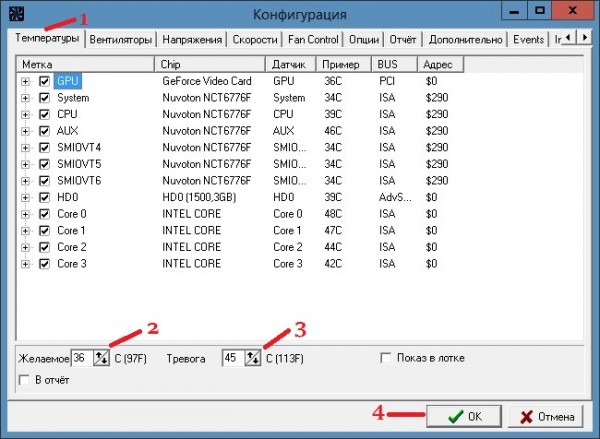
Датчики на вкладке «Температура» можно раскрыть для отдельных вентиляторов, чтобы понять как они будут реагировать на них. Выше мы установили, чтобы вентилятор процессора реагировал на температуру процессора, вентилятор GPU на температуру GPU и вентиляторы корпуса на температуру жесткого диска. Эти вентиляторы будут ускоряться при превышении температуры “Desired” и “Warning”. Эта функция позволит избежать перегрева вашей системы, т.к. Speedfan тут же запустит вентилятор на 100%. Если вам необходимо, для удобства можно на любом параметре отметить галочкой “Show in tray”, и указанное показание температуры будет отображаться на значке SpeedFan на панели задач.

Каждый параметр поддается настройке
На вкладке “Speeds” установите требуемые минимальные и максимальные значения для каждого вентилятора, и также отметьте “Automatically variated” для автоматической их настройки.

Задаем скорость каждому вентилятору
На этом первоначальная настройка Speedfan закончена. Для ознакомления с дополнительными опциями и расширенными настройками поведения вентиляторов читайте наши остальные инструкции.
Настройка программы SpeedFan
SpeedFan — одна из самых популярных бесплатных программ по мониторингу состояния компьютера с возможностью регулирования вращения скорости вентиляторов. Именно за вторую часть ее функциональности многие пользователи и устанавливают данный софт себе на компьютер, ведь куда проще настроить кулер сразу в операционной системе, не входя при этом в BIOS. Однако и в плане мониторинга температур, напряжения, скорости вращения кулеров SpeedFan тоже преуспела. Юзеру нужно лишь настроить обеспечение под себя, чтобы комфортно взаимодействовать с ним.
Настраиваем программу SpeedFan
В рамках сегодняшнего материала мы и хотим обсудить полную конфигурацию упомянутого приложения, разобрав поэтапно каждую важную деталь. Весь процесс будет разбит на отдельные разделы, поэтому вы можете ознакомиться с содержанием и сразу переходить к выполнению необходимых действий. Однако рекомендуем все же узнать обо всех тонкостях, чтобы открыть для себя новые грани редактирования параметров в SpeedFan.
Интерфейс
Всегда в первую очередь рекомендуется настроить интерфейс под себя, чтобы упростить все дальнейшие действия с программным обеспечением. Сразу стоит отметить, что в SpeedFan присутствует локализация на русский, поэтому выбор именно этого языка кнопок и функций позволит максимально быстро разобраться со всеми компонентами. Конфигурация интерфейса осуществляется так:
-
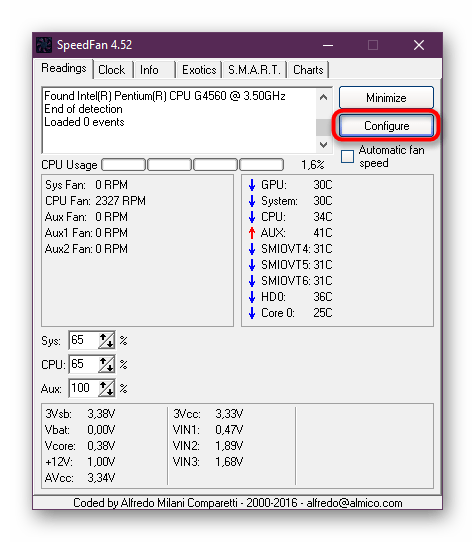
После запуска приложения кликните по кнопке «Configure».
По завершении конфигурации не забудьте применить изменения, иначе все параметры будут автоматически сброшены до своего изначального состояния.
Управление вентиляторами
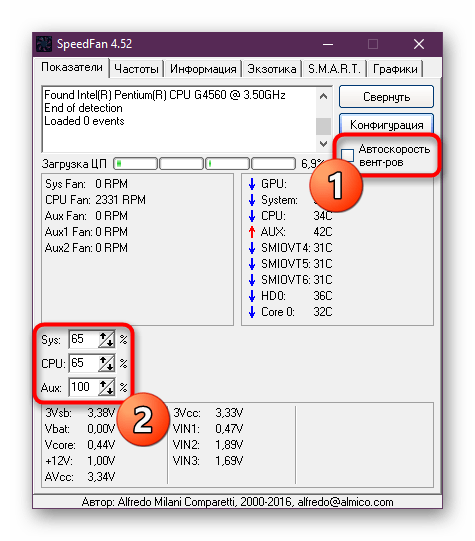
Далее давайте рассмотрим самую интересную особенность СпидФан — управление вентиляторами, ради чего многие и устанавливают это ПО. Для начала обратите внимание на главное меню: здесь отображается основная информация о состоянии комплектующих — температура, скорости оборотов. Однако сейчас нам нужно не это. Отметьте галочкой «Автоскорость вентиляторов», чтобы программа автоматически управляла ими по мере нагрузки системы и увеличения температур. Чуть ниже находятся три строки, отвечающие за возможность быстрого изменения скорости вращения.
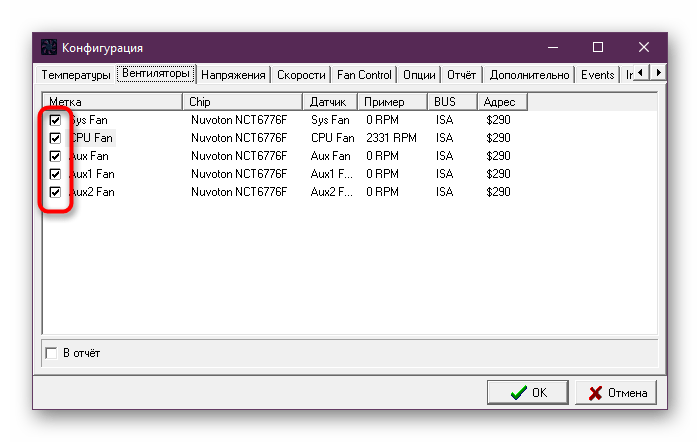
После снова переместитесь в окно «Конфигурация» и откройте вкладку «Вентиляторы». Здесь вы можете отметить галочкой те пункты, за которыми будет вестись слежение. Как видите, не всегда все присутствующие здесь кулеры действительно установлены в компьютере, поэтому галочка не требуется. Активация лишних параметров лишь добавит несколько ненужных строк в отчет или уведомление.
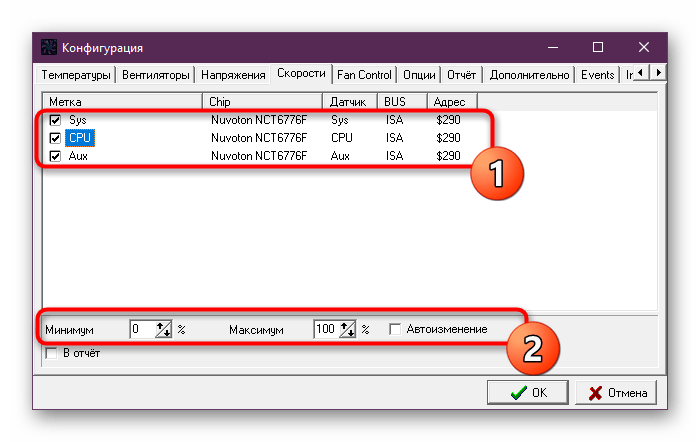
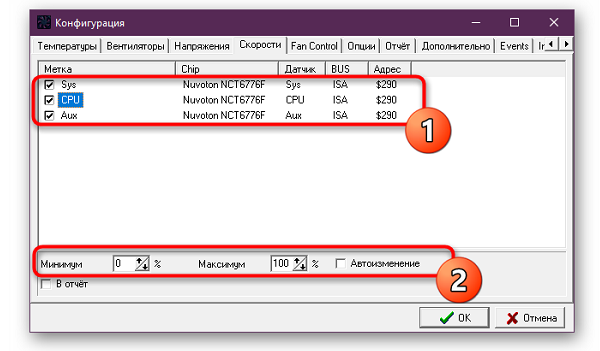
Далее затронем тему управления скоростями. Осуществляется это в соответствующей вкладке, где отмечено три пункта — система, процессор и дополнительно подключенный кулер через датчик AUX. Выделите один из пунктов, чтобы внизу появилось два значения по управлению. Здесь можно настроить минимальную скорость вращения и максимальную. Подробнее об изменении этих параметров читайте в других наших статьях, перейдя по указанным ниже ссылкам.
Дополнительные настройки контроля вентиляторов
Существует еще одна вкладка, отвечающая за дополнительные настройки контроля вентиляторов. Здесь осуществляется добавление одного из устройств и точная настройка распределения скорости вращения на определенные температуры. Процедура создания нового профиля выглядит так:
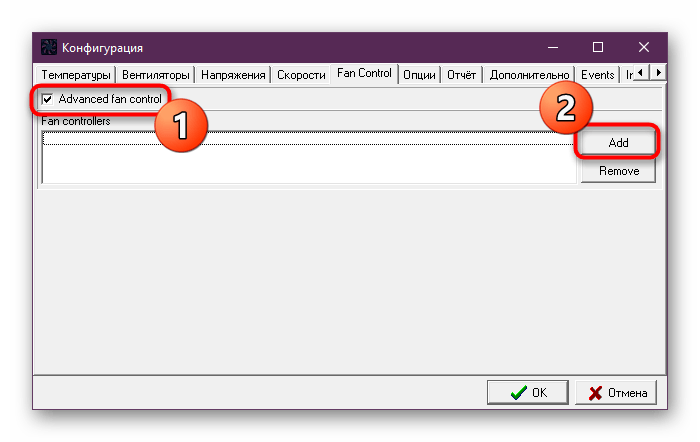
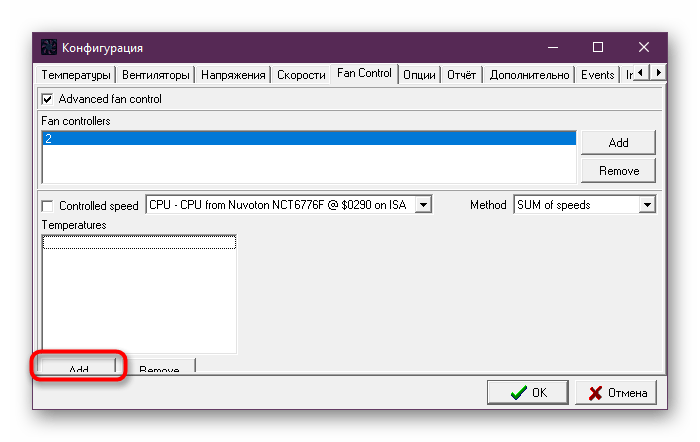
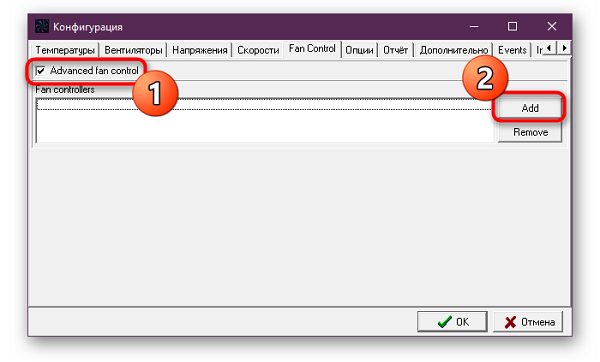
- Переместитесь во вкладку «Fan Control». Здесь поставьте галочку возле пункта «Advanced fan control» и щелкните на «Add».
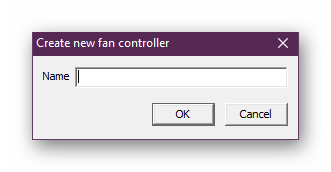
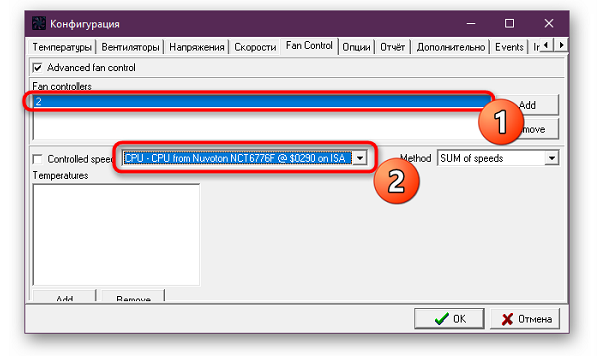
- Введите название для нового контроллера.
- Выделите новый профиль и во всплывающем списке определите устройство вентилятора, подключенное к одному из разъемов.
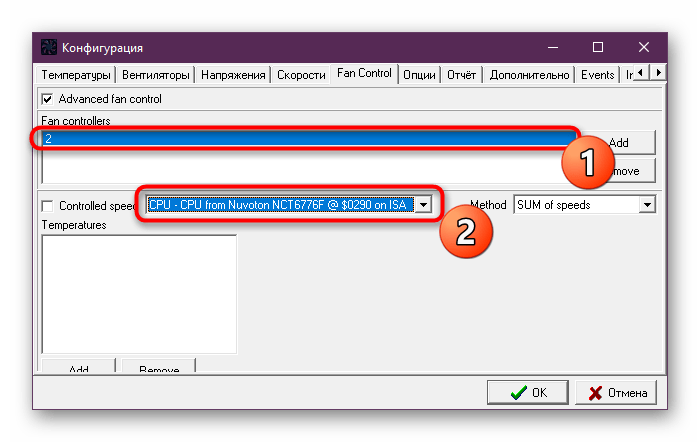
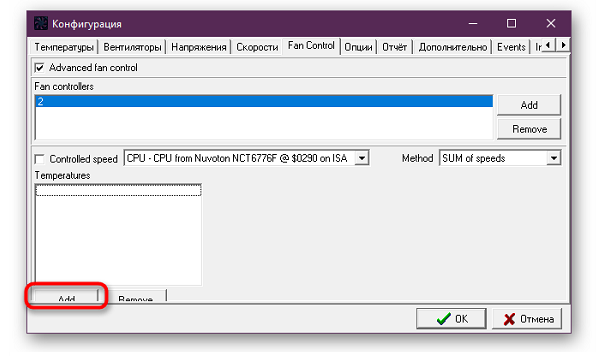
- Теперь добавьте устройство, температура которого будет засекаться. Для этого нажмите на нижнюю кнопку «Add». Как вы видите из представленного ниже скриншота, кнопка «Add» немного скрыта в интерфейсе. Связано это с ошибками при разработке окон и самостоятельно исправить проблему не получится.
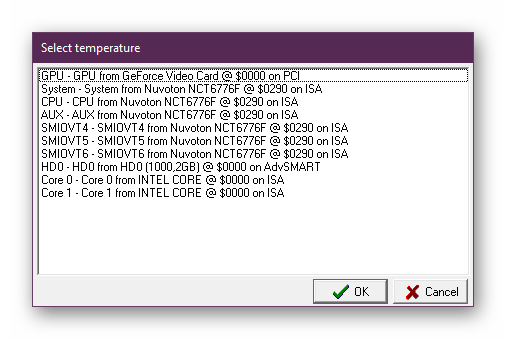
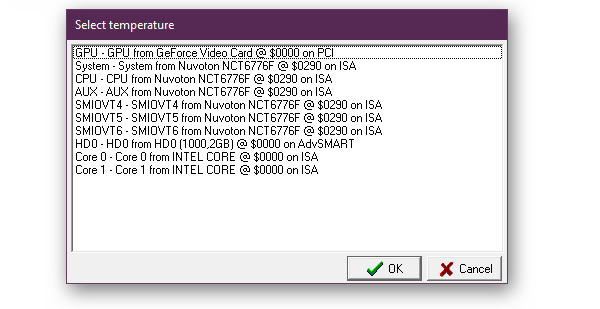
- Из открывшегося списка выберите комплектующее, чью температуру требуется отслеживать.
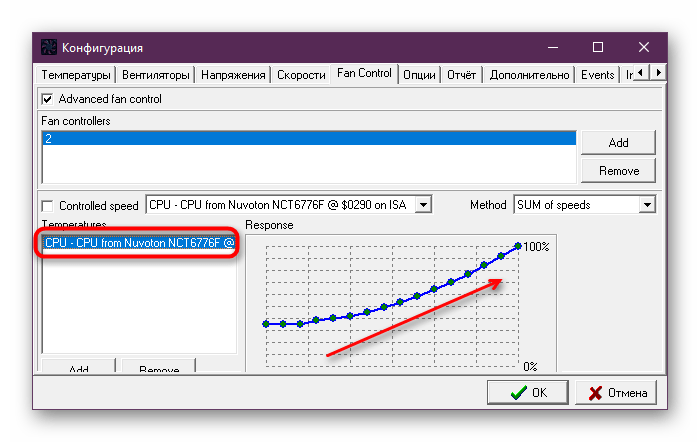
- Затем измените график, перемещая точки скорости вращения вверх или вниз в зависимости от потребностей. Так вы можете сделать, что от температуры 30 до 60 градусов скорость оборотов будет находиться на одном уровне, а затем возрастет на указанное количество процентов.
Дополнительные свойства чипов
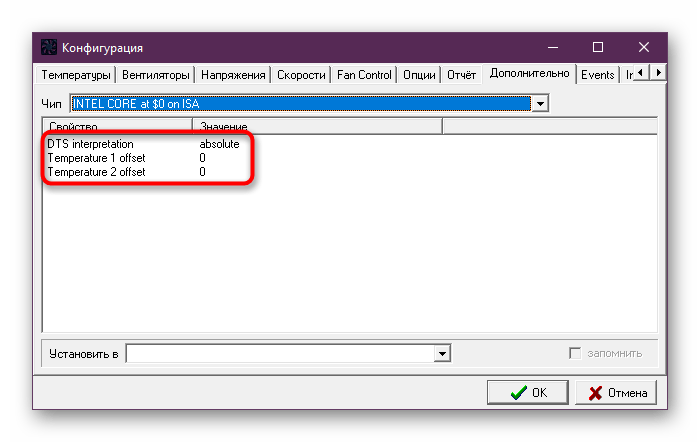
Во вкладке «Дополнительно» находится еще несколько свойств, позволяющих настроить смещение температур. Чтобы ознакомиться с ними, понадобится сначала выбрать сам чип, развернув всплывающее меню. В нем отображаются все подключенные устройства.
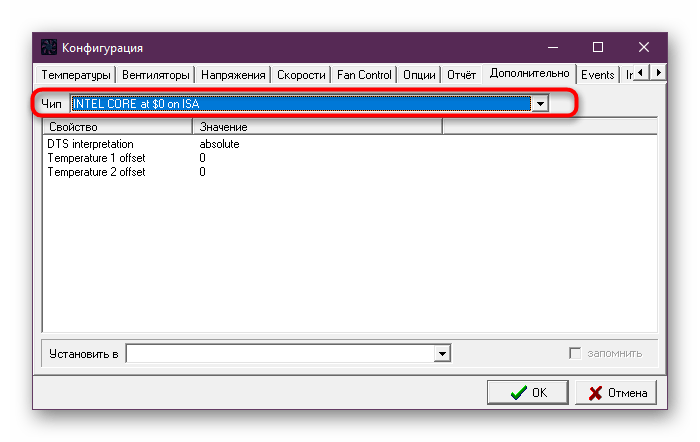
Далее остается только выбрать интерпретацию и задать два смещения температурного режима, если это будет необходимо. Только не забывайте нажимать на кнопку «ОК» после каждого внесения изменений, чтобы они сохранялись.
Создание событий
Иногда надо, чтобы при достижении особых событий автоматически случилось какое-то действие. SpeedFan для осуществления этой задачи позволяет создать специальные скрипты, полностью настроив их самостоятельно. Давайте разберем один из примеров написания подобного события.
- Переместитесь во вкладку «Events».
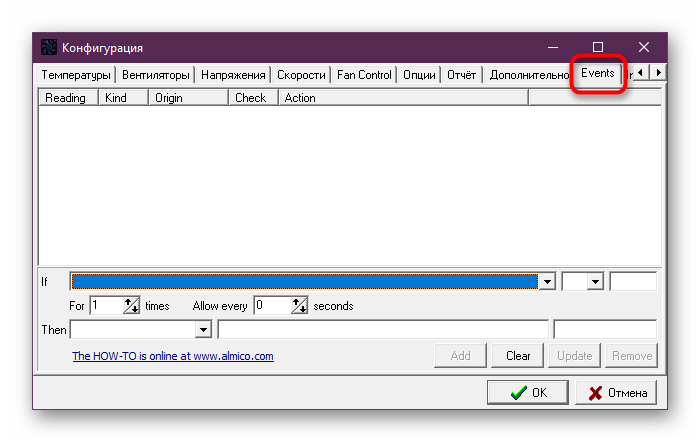
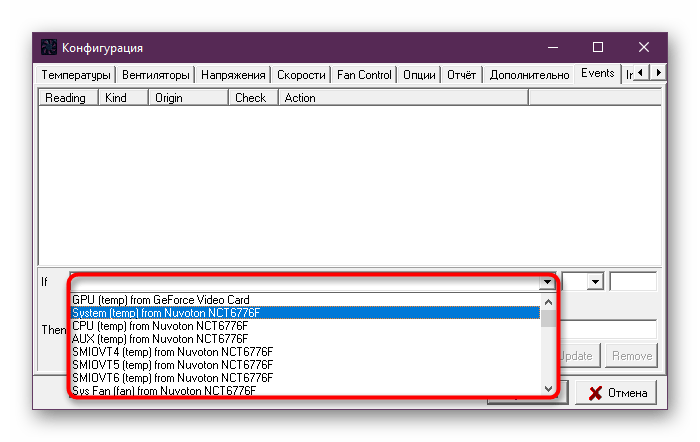
- Во всплывающем меню «If» выберите оператора, который отвечает за условие, например, температуру процессора.
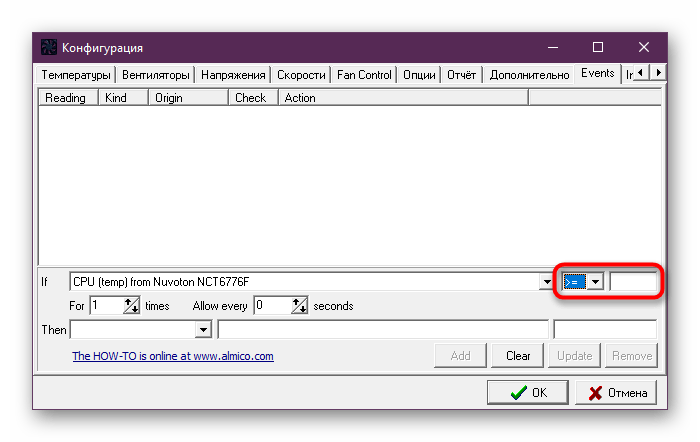
- Далее задайте условие, например, когда температура превысит или станет ниже определенного значения.
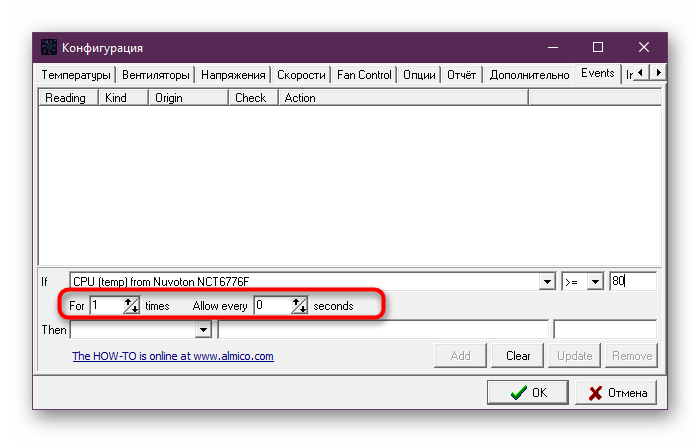
- Укажите частоту длительности события, при которой сработает условие.
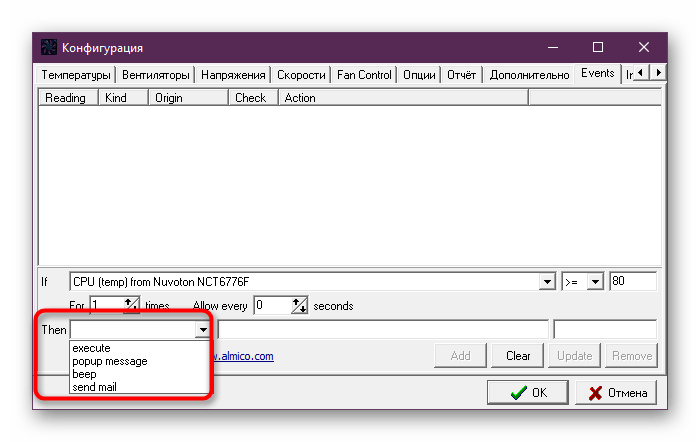
- Задайте само условие, к примеру, отображение уведомления, отправка письма на электронную почту или звуковой сигнал.
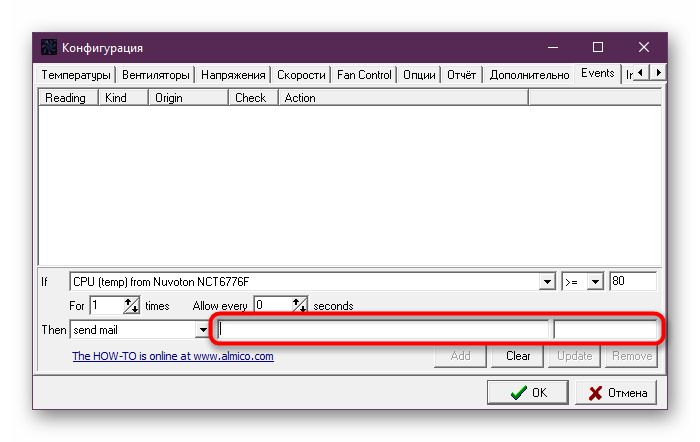
- Установите дополнительные описания и действия, если это требуется.
- Кликните по кнопке «Add».
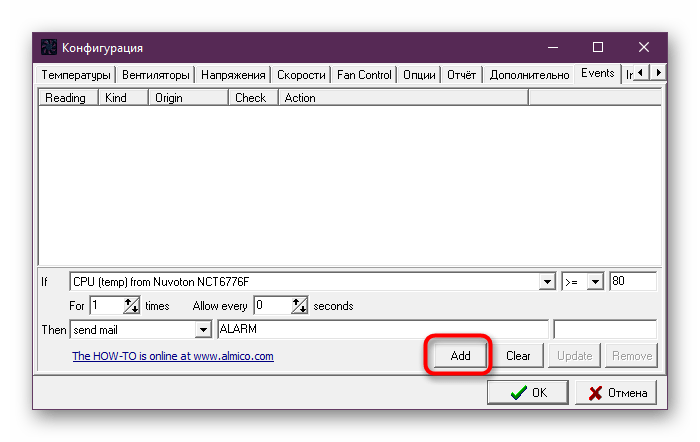
- Вверху появится одна строка с детальным описанием условия.
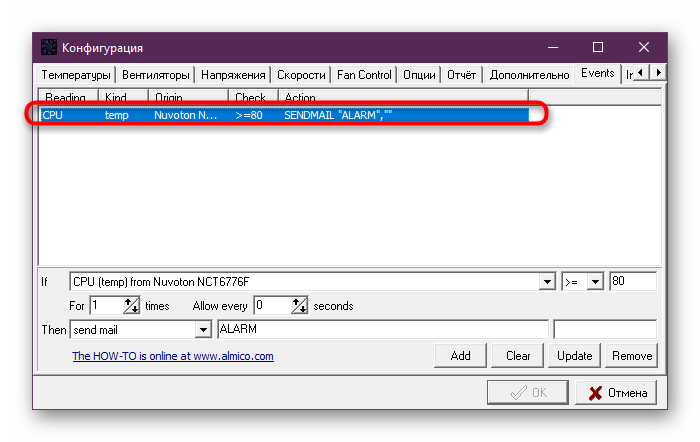
Точно таким же методом вы можете добавить еще несколько разных событий, которые будут выполнять какие-либо действия при достижении цели. Подобные настройки позволяют создать гибкие условия, оптимизировав работу программного обеспечения.
Отправка сообщений по электронной почте
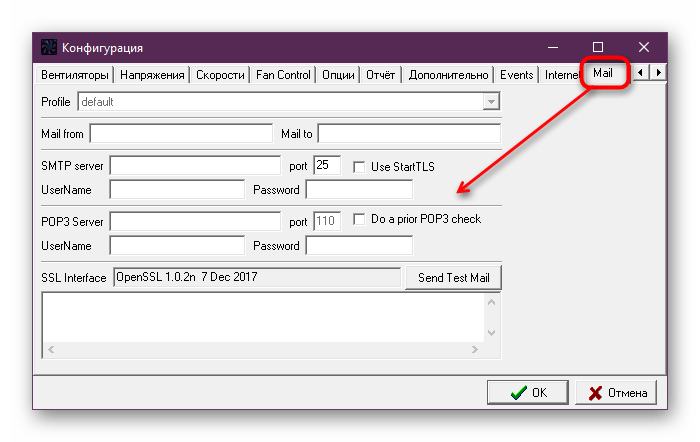
Выше мы упомянули отправку сообщений по электронной почте. Самое время поговорить о настройке этого процесса. Встроенная функциональность рассматриваемого софта позволяет вписать свой адрес и дополнительные сведения, которые в дальнейшем будут использованы для посыла отчетов о работе системы или определенных предупреждений. Вся конфигурация выстраивается абсолютно индивидуально и осуществляется через меню «Mail».
Составление отчетов
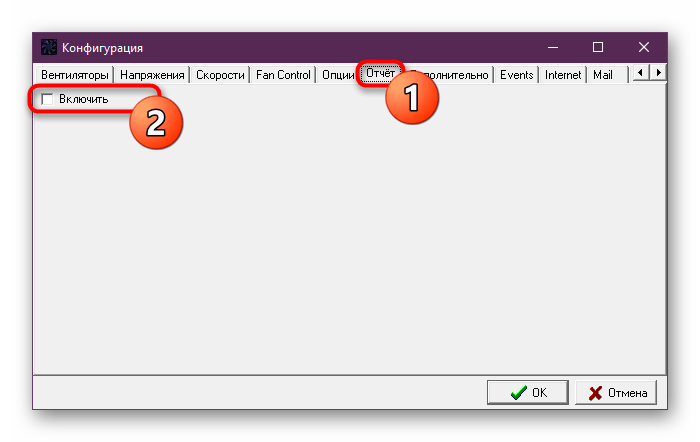
Отчеты в SpeedFan формируются автоматически, однако сначала потребуется активировать их сохранение и настроить некоторые параметры. Все данные вносятся в отдельный файл со всеми требуемыми пометками, а он хранится определенное количество дней или же отправляется на почту. Конфигурация отчетов выглядит так:
- Переместитесь во вкладку «Отчет» и включите эту функцию, отметив галочкой соответствующий пункт.
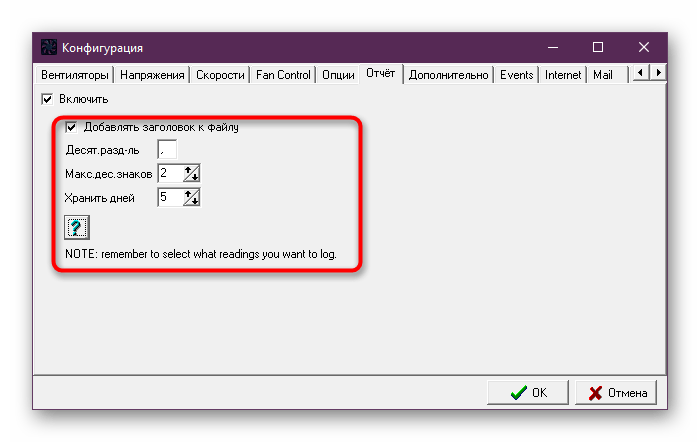
- Настройте сохранение отчетов под свои нужды, выставив количество знаков после запятой и дни хранения файла.
- Переместитесь к списку вентиляторов или устройств. Выделите один из них, чтобы внизу отобразилась кнопка «В отчет». Таким образом, вы сами можете регулировать те данные, которые будут носиться в логи.
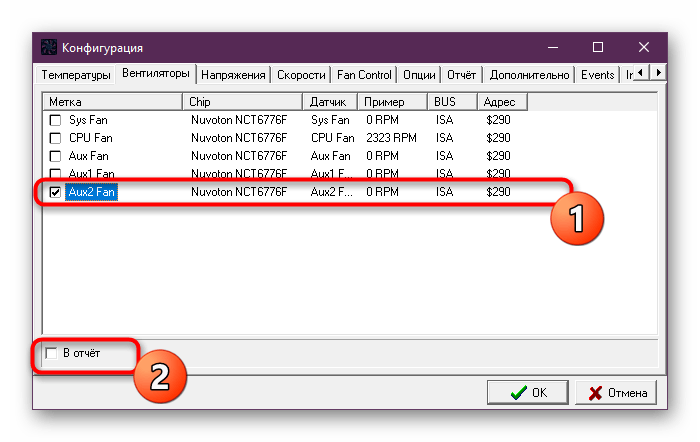
Просмотр состояния жесткого диска
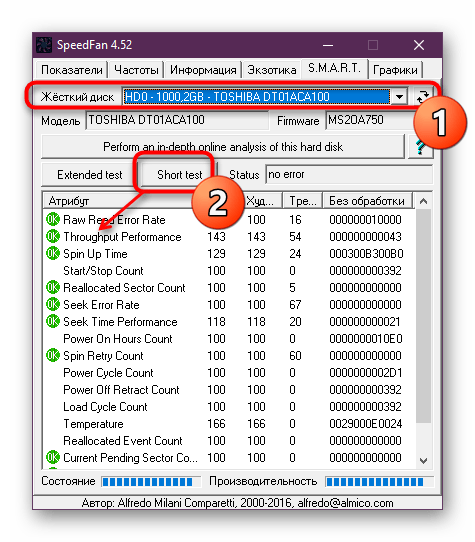
Напоследок давайте рассмотрим две важных функции, которые мало относятся к теме настройки программы, однако имеют место в этом материале. Для начала обратите внимание на вкладку «S.M.A.R.T.». Здесь можно быстро проверить состояние подключенного диска, запустив один из доступных тестов. Вам покажут производительность, физическое состояние и значения основных параметров.
Графики
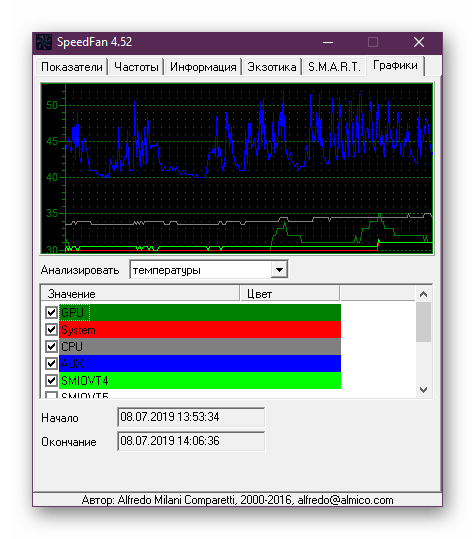
Формирование графиков позволит производить более успешный анализ системы, добавив к отображению необходимые показатели. Сюда входят: системная температура, CPU, графический адаптер и дополнительные комплектующие. К тому же можно анализировать не только градусы, но и напряжение, выбрав соответствующий режим.
Теперь вы знакомы с основными аспектами настройки программы SpeedFan. Как видите, параметров здесь действительно множество, а после ознакомления с каждым из них процедура освоения софта займет намного меньше времени, что позволит сразу же использовать инструмент на всю его мощность.
Как настроить и пользоваться SpeedFan
Правильная настройка SpeedFan поможет не только снизить общий шум системы, но и предохранит компьютер от перегрева процессора и дальнейшего зависания системы.
Утилиту можно использовать при условии, что вентиляторы подключены к материнской плате с помощью 3-pin коннектора.
Скачать утилиту можно на официальном сайте разработчика.
Независимо от версии SpeedFan данная инструкция поможет вам настроить утилиту должным образом.
1. Запустите SpeedFan от имени администратора, и подождите пока утилита определит аппаратные компоненты компьютера.
2. Нажмите на кнопку Configure (Конфигурация), которая находится справа, в главном окне SpeedFan.
3. Открывшиеся окно Configure (Конфигурация) разделено на несколько вкладок, нас интересует Temperatures (Температуры), поскольку здесь отображаются показатели чипов материнской платы.
4. Выделите интересующий вас чип курсором мыши. Внизу меню появится два регулятора температуры: слева — Desired (желаемая), справа — Warning (тревожная). Выставите необходимые вам показатели.
Пошаговая инструкция как настроить скорость вентиляторов в SpeedFan
SpeedFan – популярная утилита для управления скоростями кулеров в компьютере. Она нужна, чтобы обеспечить комфортную работу за компьютером при минимальном уровне шума, если система не нагружена, либо, наоборот, максимально снизить температуру ПК при высоких нагрузках, если есть опасность перегрева. Ниже мы опишем, как настроить работу кулеров в ПК или ноутбуке, а также дадим рекомендации по устранению распространенных проблем.
Как настроить скорость вентиляторов в SpeedFan
Программу можно скачать с официального сайта совершенно бесплатно. При первом запуске после установки стоит настроить ее под себя.
Для начала переключимся на русский язык, чтобы с утилитой было удобнее работать. Для этого не требуется скачивать и устанавливать языковые паки – все языки уже загружены в программе. Для переключения нужно кликнуть в главном окне на кнопку «Configure», затем развернуть вкладку «Options», после чего в пункте «Language» переключить язык на русский в выпадающем списке и подтвердить изменения нажатием на кнопку ОК. Программа перезапустится.
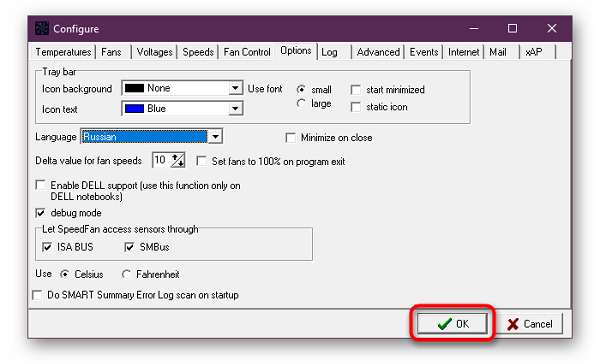
Также в меню опций можно настроить цвет фона, текста, размер шрифта и обозначение температуры в градусах Цельсия или по Фаренгейту. Как только настойка интерфейса будет закончена, перейдем к основному функционалу программы.
Главная особенность SpeedFan – регулировка скоростей вентиляторов, ручная или автоматическая. Для активации второй нужно в главном окне утилиты нажать на галочку «Автоскорость вент-ров». При этом SpeedFan будет автоматически замедлять кулеры, если температура охлаждаемых компонентов итак достаточно низкая, либо ускорять при высоких значениях и опасности перегрева. Ручная регулировка производится в нижней части окна. Там расположены строки, каждая из которых соответствует своему кулеру. Можно задать каждому вентилятору скорость вращения в диапазоне от 0 до 100%.
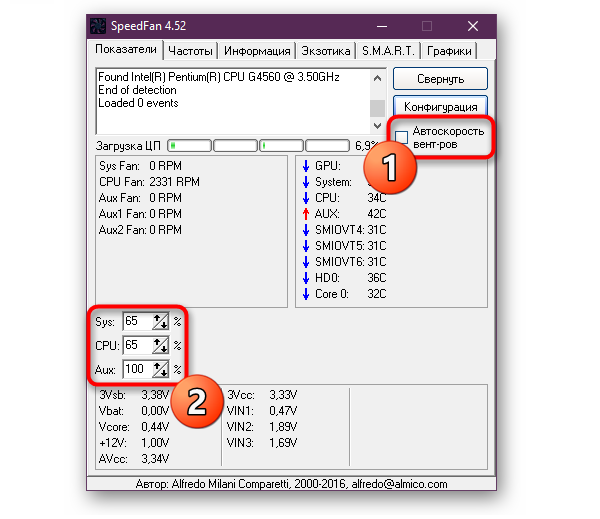

В главном окне посередине справа отображены скорости кулеров, а слева – температуры всех датчиков
Переходим к более подробной конфигурации. Щелкаем по кнопке «Конфигурация» и разворачиваем раздел «Вентиляторы». Здесь представлен список кулеров, за показаниями которых следит программа в реальном времени. Слева от каждого пункта есть галочка: ее можно убрать, чтобы удалить из списка ненужную строку.
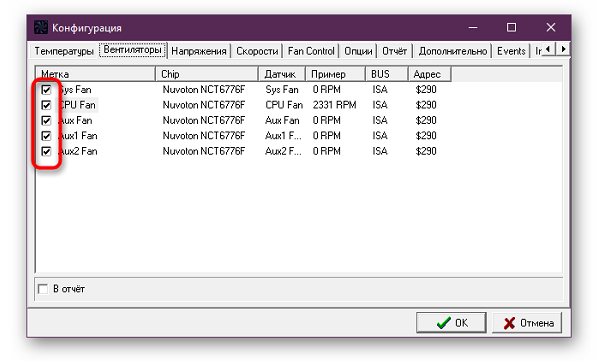
В данном окне мы просто видим, на каких скоростях работают все кулеры, за которыми следит программа, в данный момент. Чтобы настроить допустимые значения, нужно перейти в другую вкладку – «Скорости». На примере ниже мы видим 3 пункта: система, центральный процессор и AUX. При выделении одного пункта снизу появятся строки с регулируемыми параметрами: верхний и нижний предел скорости, а также разрешение ее автоизменения.
Во вкладке «Температуры» можно настроить, при каких температурах того или иного компонента будет изменяться скорость связанного с ним кулера. Чтобы установить желаемую температуру и максимальную (после достижения которой вентилятор заработает на 100%, чтобы ее сбросить), нужно выбрать пункт из списка, и установить данные параметры в нижней части окна.
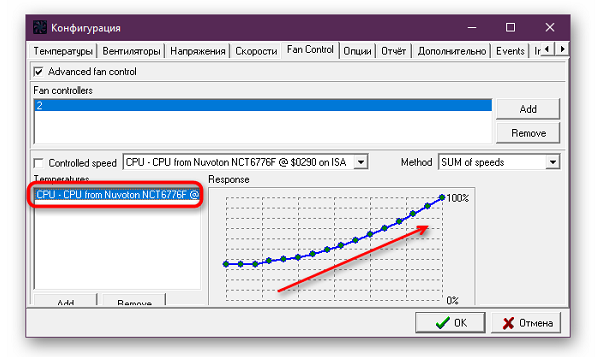
Во вкладке «Fan Control» есть дополнительные параметры вращения кулеров. Здесь можно настроить профиль для конкретного устройства с точным соответствием температур и скоростей вращения. Чтобы добавить новый профиль, нужно сделать следующее:
- Отмечаем пункт сверху «Advanced Fan Control» (дополнительный контроль вентиляторов). В правой стороне окна станет активной кнопка «Add» («Добавить») – нажимаем по ней.
- Необходимо задать имя профиля. Придумайте любое.

- Кликаем по свежесозданному профилю. В строке ниже в выпадающем меню нужно выбрать вентилятор среди распознанных программой.
- Для добавления устройства, в связи с изменением температуры которого будет меняться скорость вращения данного кулера, нужно кликнуть по другой кнопке «Add» — она расположена внизу слева. Как вы можете увидеть в примере ниже, в некоторых версиях программы 2 нижние кнопки наполовину скрыты. К сожалению, это исправить нельзя (возможно, что проблема будет решена в следующих версиях SpeedFan).
- Здесь нужно также выбрать компонент из списка.
- В интерфейсе появится график, пункты которого можно установить по своему усмотрению, передвигая их выше или ниже.
В утилите можно настроить определенные действия, которые будут срабатывать в ответ на то или иное событие. Для этого существует вкладка «Events» в окне конфигурации. События строятся в форме условной конструкции, которая используется в программировании: if-then (если-то).
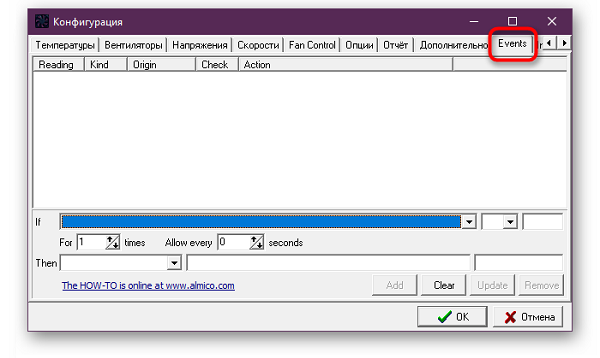
Чтобы добавить новое событие, нужно сделать следующее:
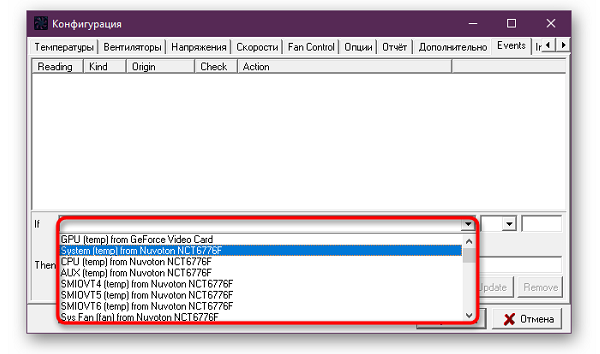
- В строке If выбираем условие, при выполнении которого будет срабатывать событие. К примеру, температуру того или иного компонента.
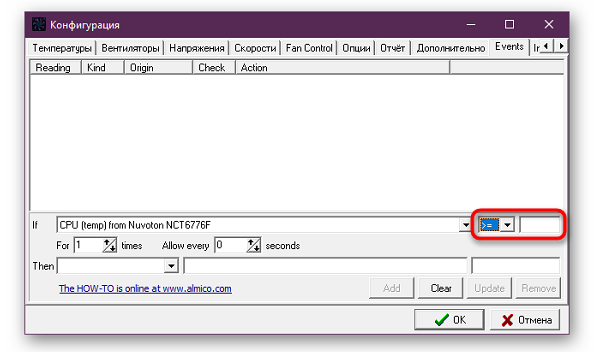
- Справа можно задать значение и выбрать, в каком случае будет срабатывать событие: если значение ниже или выше заданного. В выпадающем меню выбирается знак, а правее – прописывается число.
- Можно указать дополнительные условия. Например, если превышение температуры происходило не единожды, а конкретное количество раз через определенный период.
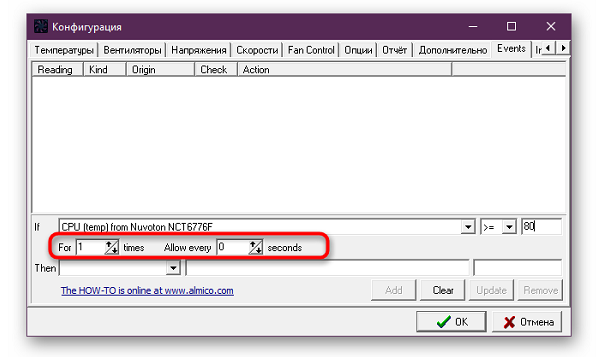
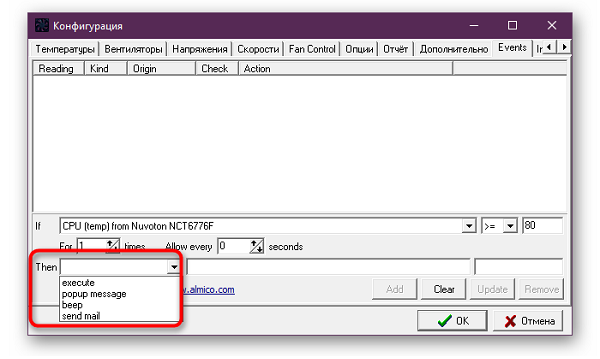
- Ниже в строке «Then» выбирается действие, которое будет запускаться при выполнении условия. На выбор доступны «execute» (пропустить), «popup message» (всплывающее уведомление), «beep» (звуковой сигнал) и «send mail» (отправка сообщения на почту).
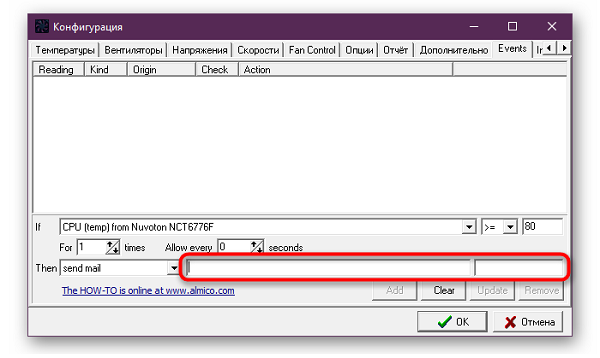
- Правее можно дополнить событие описанием, либо указать другие действия.
- При указании всех необходимых параметров нужно нажать на «Add», чтобы добавить событие.
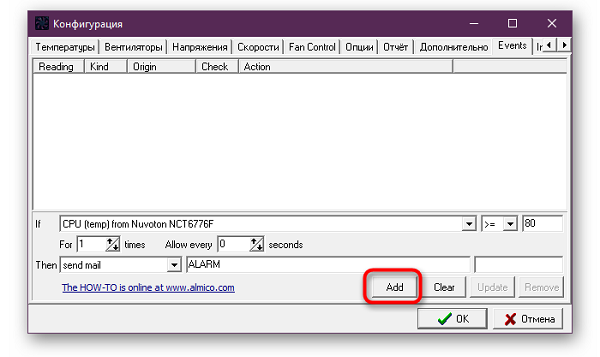
- Теперь новое событие будет показано в списке вверху. Таких действий можно создать неограниченное количество. На примере ниже мы видим следующее событие: если температура центрального процессора превысит цифру 80 градусов, то пользователю будет прислано уведомление на электронную почту.
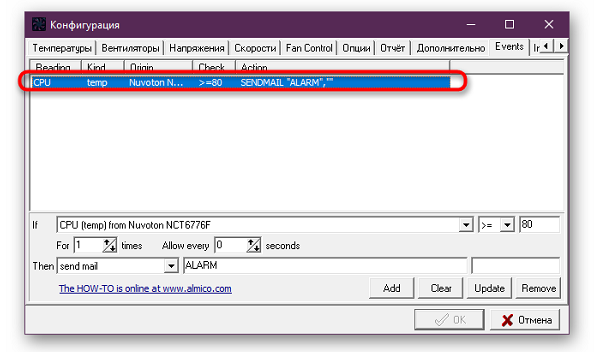
Создание событий поможет еще больше автоматизировать работу программы.
SpeedFan не видит вентиляторы на компьютере или ноутбуке
Как мы уже говорили выше, иногда программа не может управлять скоростями вентиляторов. В некоторых случаях она вообще их не видит. В первую очередь, нужно сделать следующее:
- Проверьте материнскую плату в компьютере. Все вентиляторы, которые есть в ПК, должны быть корректно подключены напрямую в нее. Если же кулеры подсоединены к блоку питания, минуя материнскую плату, то ими будет невозможно управлять и даже следить за значениями скоростей.
- В BIOS можно найти пункт, в названии которого есть слова «fan control» (контроль вентиляторов). Его (или их, если таковых пунктов несколько) необходимо отключить.
Данные советы должны помочь, если ваш компьютер достаточно современный. На некоторых старых моделях материнских плат отсутствует возможность контроля за кулерами совсем.
SpeedFan не меняет скорость вентиляторов
Если программа видит кулер в системе, но не влияет на его скорость, то возможно, проблема в подключении вентилятора. Нужно убедиться, что в 4-контактный разъем на материнской плате вставлен кулер с 4-контактным разъемом. Если же у кулера только 3 проводка, его вращением управлять не получится, так как именно четвертый провод ответственен за контроль скорости.
Если же подключение осуществлено правильно, и 4 провода вставлены в 4 разъема, но скорость все равно не меняется, то нужно изменить настройки самой программы. Откройте окно конфигурации («Configure») и перейдите во вкладку «Advanced».
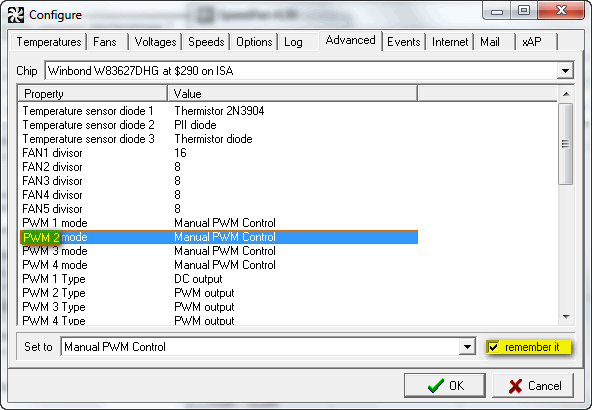
Здесь необходимо заменить значение, соответствующее данному кулеру, на «Manual PWM Control или Software Controlled», затем поставить галочку возле пункта «remember it», чтобы программа запомнила указанные параметры.
Утилита SpeedFan – полезный инструмент, если система сама по себе не справляется с контролем температуры. Также она обладает внушительным набором дополнительных функций, включая отображение графиков температур и мониторинг состояния жесткого диска.
Полезное видео
В данном видео наглядно показано, как уменьшить/увеличить скорость вращения кулеров в программе SpeedFun с целью охлаждения компьютера или ноутбука: