Кошелек Bitcoin Core: особенности первого кошелька для хранения BTC, установка, получение и перевод биткоина
 Автор Редакция Profinvestment
  Проверено экспертом Сергей Воробей Обновлено Мар 17, 2023
Кошелек Bitcoin Core – первый из созданных кошельков для криптовалюты BTC. Считается самым надежным (что подтверждают исследования ), однако достаточно сложным для новичков. Предлагаем вместе с редакцией Profinvestment.com рассмотреть все особенности, плюсы и минусы этого программного кошелька. В обзоре рассмотрим, как начать с ним работу, какие функции предоставляют разработчики и с какими проблемами можно столкнуться в процессе.
Общая информация
| Название | Bitcoin Core |
|---|---|
| Официальный сайт | https://bitcoin.org/ru/download |
| Предоставляемые услуги | Криптовалютный кошелек |
| Русский язык | Нет |
| Год основания | 2009 |
| Контроль | Свободный проект с открытым исходным кодом, распространяемый под лицензией MIT |
| Исходный код | https://github.com/bitcoin/bitcoin/releases/tag/v0.21.1 |
| Поддерживаемые криптовалюты | Bitcoin |
| Комиссия на депозит и вывод | Только сетевые сборы |
| Ручной выбор комиссии | Да |
| Функция Replace-by-fee | Да |
| Работа с фиатом | Нет |
| Регистрация и верификация | Не нужны |
| Хранение ключей | У пользователя |
| Безопасность | Full-node. Полный контроль над средствами, повышенная конфиденциальность с поддержкой Tor |
| Платформы | MacOS, Linux, Windows |
| Помощь | https://bitcoin.org/en/bitcoin-core/help |
| Блог | https://bitcoin.org/en/blog |
Скачивание и установка
Кошелек Bitcoin Core представляет собой full-node, то есть полный узел. Это означает, что вы можете пользоваться им, только скачав на компьютер полную копию блокчейна (на сегодняшний день это более 350 Гб), после чего цепочка будет регулярно синхронизироваться с копиями, расположенными у других пользователей. Таким образом, перед установкой убедитесь в наличии достаточного количества свободного пространства. Полный узел обеспечивает наивысший уровень безопасности для пользователя, а также имеет ключевое значение для защиты сети.
Для скачивания перейдите на страницу https://bitcoin.org/ru/download. Доступны версии кошелька под следующие операционные системы:
- Windows (exe, zip)
- Linux (tgz)
- MacOS (dmg, gz)
Скачайте файл нужного формата. Для примера рассмотрим установку Bitcoin Core на Windows (exe-файл вест 17,1 Мб). Запустите установщик и нажмите Next.
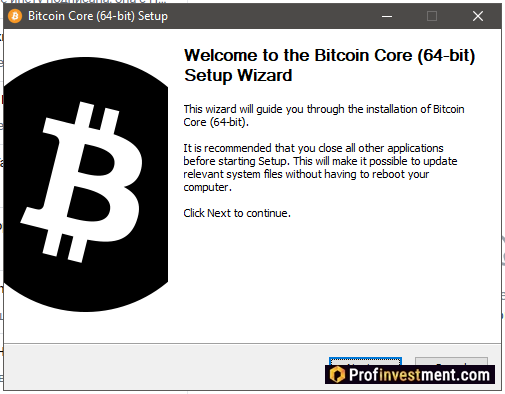
Установка кошелька Bitcoin Core
Выберите расположение для установки самого приложения. Оно занимает немного места, блокчейн будет скачиваться уже потом при запуске в процессе синхронизации.
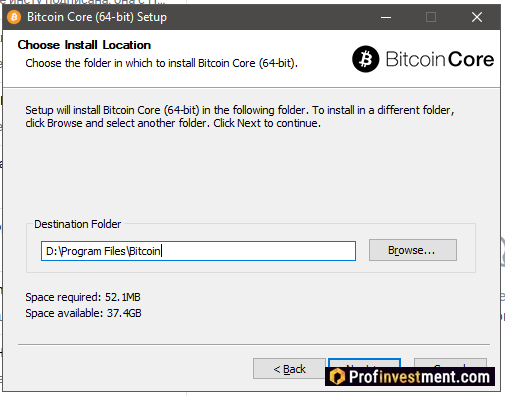
Выбор места установки кошелька Bitcoin Core
Нажмите Next, выберите папку для размещения ярлыков в стартовом меню или поставьте галочку, чтобы отключить эту опцию. Нажмите Install.
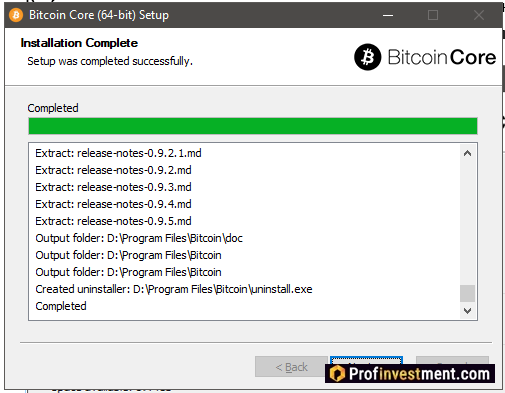
Дождитесь окончания установки, нажмите Next.
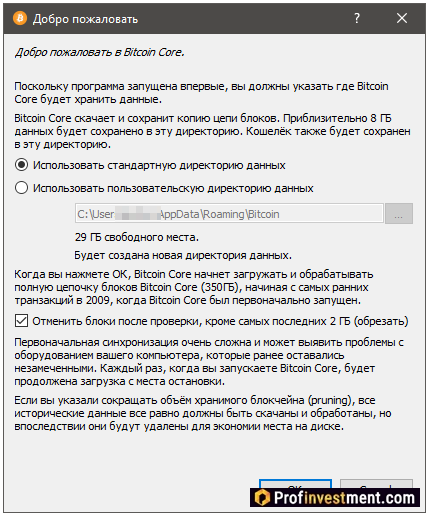
В появившемся окне нужно будет сделать некоторые настройки. Во-первых, выберите директорию для скачивания блокчейна (ту же, где установлен кошелек, или другую на ваш выбор). Во-вторых, поставьте или снимите галочку, отвечающую за сокращение объема хранимого блокчейна. Вам в любом случае придется изначально скачать весь блокчейн, но если галочка стоит, то потом будут удалены все старые транзакции, за исключением последних 2 Гб.
Синхронизация начата. Ее прогресс указывается в окне, а также внизу в строке состояния (надпись с количеством лет внизу означает не оставшееся время скачивания, а то, какой период транзакций начиная с 2009 года еще осталось загрузить).
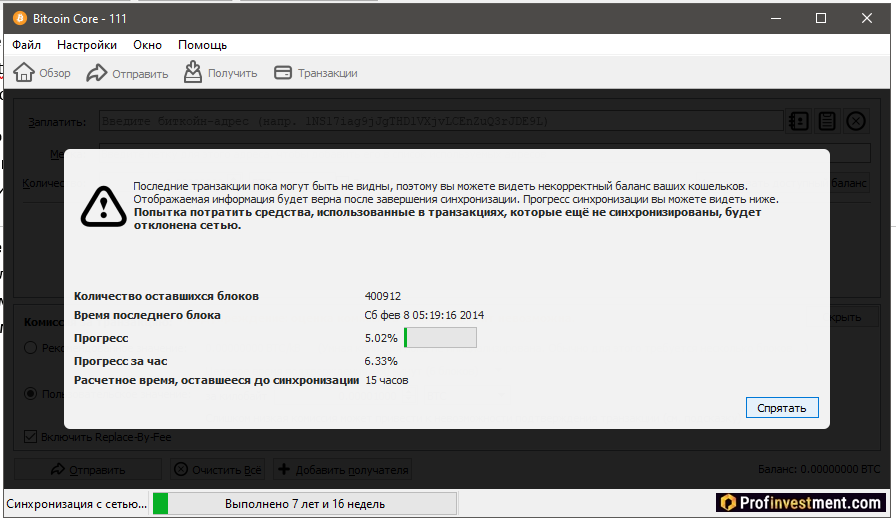
Синхронизация идет медленно даже при высокой скорости интернета. Тем временем можно нажать кнопку «Спрятать» и заняться созданием кошелька.
Создание или загрузка кошелька
Если у вас еще не было кошелька Bitcoin Core, то вы должны создать новый. В противном случае есть возможность загрузить данные с помощью файла wallet.dat.
Нажмите «Создать новый кошелек», придумайте любое название.
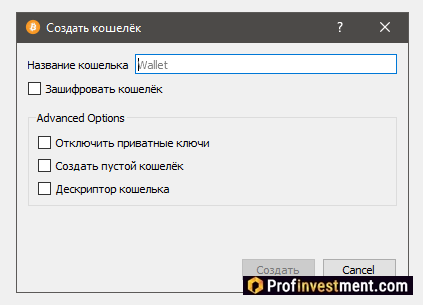
Что означают галочки в этом окне:
- Зашифровать кошелек. Потребуется установить пароль. Если кошелек зашифрован, то нужно сначала расшифровать его, прежде чем экспортировать приватные ключи.
- Отключить приватные ключи. Это значит создать кошелек, доступный «только для просмотра». В нем нельзя подписать транзакцию, поскольку нечем это сделать. Таким образом, кража монет невозможна. Можно отслеживать историю транзакций или создавать неподписанные платежи.
- Создать пустой кошелек. Создать кошелек без ключей и адресов. Например, если планируется использовать его исключительно как ноду.
- Дескриптор кошелька. Новая функция от января 2021 года. Позволяет создать кошелек, использующий скрипты, которые повышают гибкость на стороне сервера. Скрипты могут содержать закрытые ключи, однако не ограничиваться ими. С пользовательской точки зрения это мало на что влияет.
Интерфейс после создания кошелька:
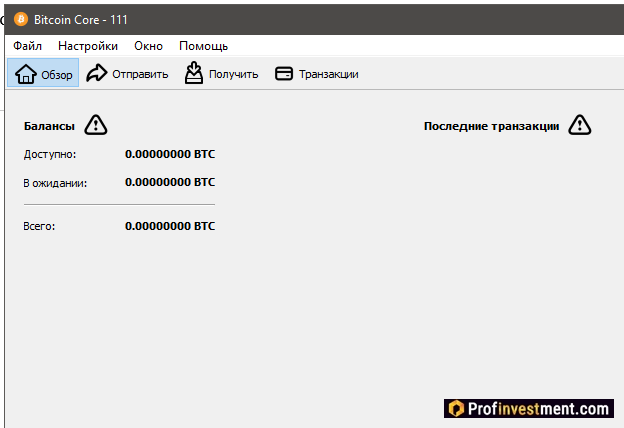
Интерфейс кошелька Bitcoin Core
При использовании Биткоин Кор необходимо регулярно делать резервную копию файла кошелька, в котором хранятся все данные о балансе и транзакциях. Если вы купили новый компьютер или переустановили систему, то, открыв кошелек заново, сможете импортировать свой файл с данными и спокойно продолжать работу. Создание резервной копии осуществляется через одноименный пункт в разделе «Файл».
Другой вариант — экспорт приватных ключей. Это делается при помощи команд в консоли. Инструкция:
- Помощь -> Окно отладки -> Консоль.
- Ввести команду dumpprivkey *адрес кошелька*. Например, dumpprivkey 1A1zP1eP5QGefi2DMPTfTL5SLmv7DivfNa.
- Консоль выдаст набор букв и цифр, который и является приватным ключом. Скопируйте или запишите его на листок.
Чтобы впоследствии восстановить кошелек из приватного ключа, снова зайдите в консоль и введите команду importprivkey *приватный ключ*.
Как отправлять транзакции в Bitcoin Core. Настройка комиссий
В верхней части окна нажмите кнопку «Отправить».
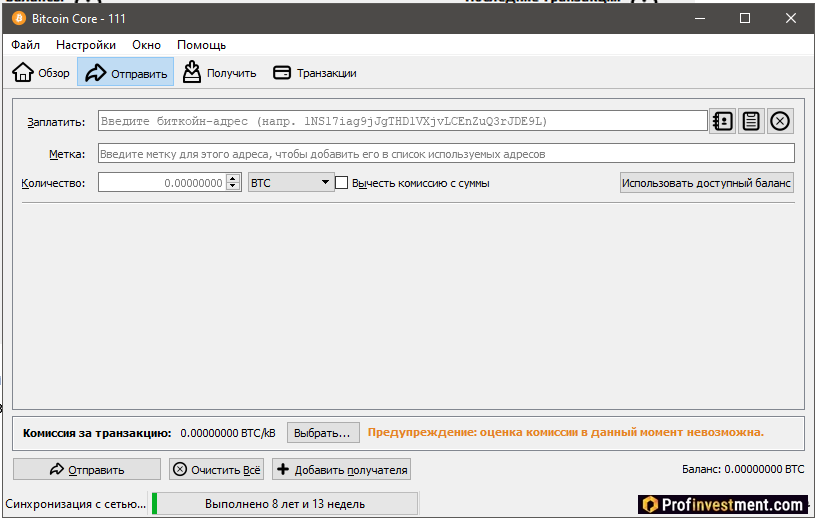
Отправить транзакцию из кошелька Bitcoin Core
Введите биткоин-адрес, на который хотите отправить средства. Поддерживается строго криптовалюта BTC и принадлежащие ей адреса.
При желании укажите метку для адреса, чтобы было проще впоследствии найти его среди других используемых адресов.
Введите сумму. Можно сделать это в BTC или его долях (mBTC, μBTC, satoshi). Или нажмите на кнопку «Использовать доступный баланс», чтобы отправить сразу всё, что есть. Также можно галочкой указать, учитывать ли в сумме комиссию.
Теперь нужно настроить комиссию. Когда блокчейн синхронизирован, кошелек будет автоматически определять оптимальную на текущий момент комиссию, при необходимости вы можете ее увеличить или уменьшить. Ручное редактирование комиссии осуществляется по нажатию на кнопку «Выбрать».
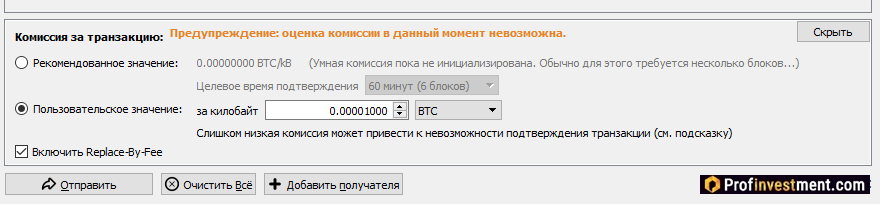
Ручное редактирование комиссии
Переключитесь на вариант «Пользовательское значение». Введите сумму в BTC, mBTC, μBTC или satoshi, которую будете платить за килобайт отправляемой транзакции. Для расчета оптимальных сборов существуют специальные сервисы, например, https://bitcoinfees.earn.com/.
Повышать комиссию можно без страха, это позволит ускорить проведение транзакции. А вот понижать нужно с осторожностью – иначе платеж зависнет, т.к. у майнеров не будет финансового стимула его подтвердить.
Немного о галочке Replace-by-fee. Это способ «протолкнуть» транзакцию, которая зависла вследствие слишком низкой комиссии. Представляет собой политику узла, дающую возможность заменить неподтвержденную транзакцию в мемпуле другой транзакцией с более высокой комиссией, но с использованием тех же входных данных. Наиболее широко используемой формой RBF сегодня считается BIP125 opt-in RBF, реализованная в Bitcoin Core.
Bitcoin Core поддерживает множественные транзакции. Чтобы воспользоваться этой возможностью, нажмите кнопку «Добавить получателя» внизу экрана, чтобы указать еще один или несколько адресов.
Как получить деньги в Bitcoin Core
Нажмите на кнопку «Получить»
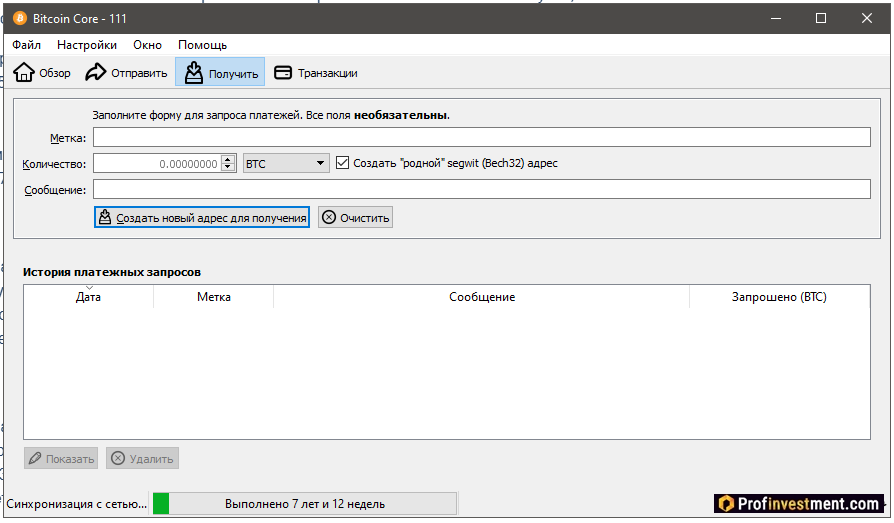
- Указать метку для получаемого платежа (не обязательно).
- Указать получаемую сумму в BTC или его доле (не обязательно).
- Добавить к запросу сообщение (не обязательно).
- Создать новый адрес для получения средств.
При нажатии на кнопку создания нового адреса вы увидите собственно адрес, который можно использовать для пополнения кошелька со сторонних кошельков и бирж и QR-код для быстрого пополнения с мобильных устройств.
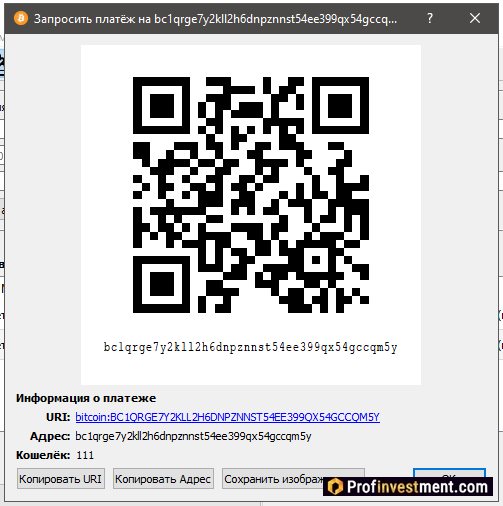
Биткоин-адрес
Обратите внимание, что если при создании запроса установлена галочка «Создать родной SegWit (Bech32) адрес», то будет сгенерирован адрес, начинающийся на bc1. Если другой кошелек/биржа не поддерживают такой формат отправки, то снимите галочку, и Bitcoin Core сгенерирует адрес более старого формата, начинающийся с 3.
Преимущества и недостатки
- Самая высокая безопасность и конфиденциальность из всех существующих вариантов программных кошельков.
- Максимальный пользовательский контроль над управлением средствами.
- Совместимость с программным обеспечением для анонимности (Tor).
- Помощь в поддержке децентрализации сети.
- Возможность настройки комиссий.
- Функция Replace-by-Fee.
- Поддержка адресов Bech32.
- Мультиплатформенность.
- Может быть сложным для новичка.
- Требует загрузки на компьютер всего блокчейна (350+ Гб).
- Нет русского языка интерфейса.
- Нет мобильной версии.
Что такое Bitcoin Core?
Безопасен ли Bitcoin Core?
Можно ли регулировать комиссию при отправке BTC?
Кто контролирует сервис?
Какие меры применяются для контроля конфиденциальности?
Поддерживает ли Bitcoin Core дополнительные функции, такие как покупка за фиат?
На каких платформах работает приложение?
Заключение
Bitcoin Core – фундаментальное программное обеспечение, которое миллионами пользователей применяется для отправки, получения и хранения BTC. С ним каждый участник сети может полностью контролировать свои транзакции самостоятельно, а не полагаться на сторонний сервис. Кроме того, использование Bitcoin Core вносит положительный вклад в децентрализованную экосистему. Приложение предоставляет все возможности, которые требуются от высокоуровневого биткоин-кошелька. Оно обеспечивает высочайшую безопасность и широкий выбор функций для независимого управления средствами.
Как пользоваться Bitcoin Core, программа отправки биткоин с адреса на адрес
В прошлых статьях я рассмотрел, какие биткоин кошельки бывают, что они предлагают в плане функционала, а также их слабые и сильные стороны. Для тех, кто выбрал надежность, безопасность, стабильность и остановил свой выбор на кошельке Bitcoin Core, в данной статье я расскажу, как им пользоваться.
Полезное чтение:
Как создать Bitcoin Core, установка и синхронизация
Естественно, для начала нам нужен сам клиент Bitcoin Core. Идем на официальную страницу программы и загружаем нужный дистрибутив (мы будем рассматривать версию для Windows):
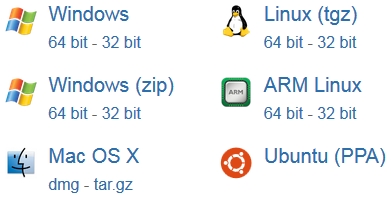
Далее нам нужно установить клиент на компьютер. Процедура установки Bitcoin Core крайне проста: просто жмем «Далее» и всё, никаких подводных камней там нет. Устанавливать Bitcoin Core можно куда угодно, хоть на диск C (это сам клиент, а не база блокчейна), весит все это добро чуть более 40 Мб.
При первом запуске видим следующее:
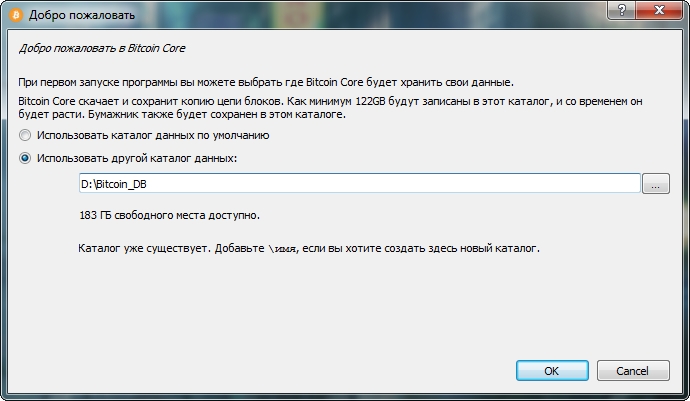
Если Вы вдруг пользуетесь антивирусом, то отключите его перед загрузкой, либо добавьте в исключения всю папку с будущей базой, во избежание каких-либо конфликтов.
Нажимаем ОК, происходит инициализация кошелька и сразу начинается синхронизация Bitcoin Core:
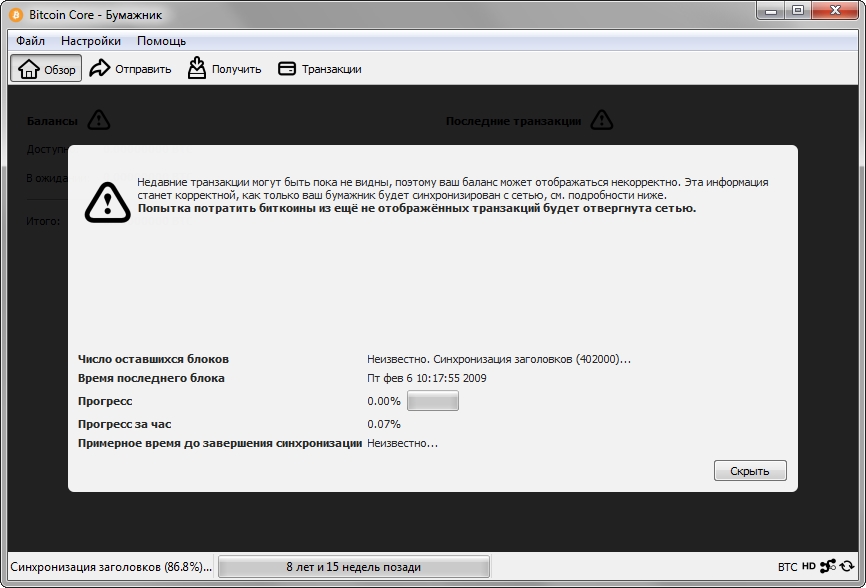
Пока синхронизация с сетью не будет проведена, какие-либо работы в кошельке Bitcoin Core будут невозможны, поэтому наберитесь терпения, как пришлось набраться и мне.
Спустя ровно сутки (24 часа) я с грустью наблюдал такую картину:
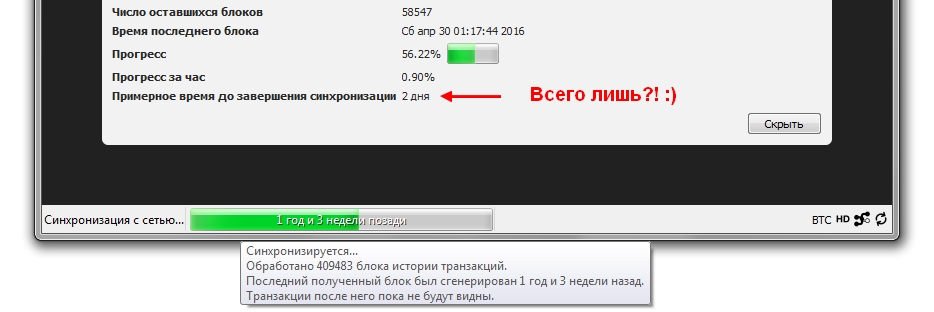
Было загружено только 56%, хотя моя скорость позволяет скачать весь объем данных (122 Гб) за сутки. И ждать еще осталось 2 дня (два дня, Карл!).
Я стал наблюдать за строкой «Прогресс за час» — скорость очень сильно прыгала в диапазоне от 0.01% до 3%. Оказывается синхронизация не держит максимально возможную скорость загрузки (как в торрентах), что может сказаться на общем времени ожидания. Поэтому рассчитывать на быстрый старт, даже если у Вас скоростной интернет, не стоит. К тому же, синхронизация Bitcoin Core забирает все ресурсы компьютера, он на это время становится практически бесполезным.
Это самые главные минусы данного кошелька. Хорошо хоть, что его можно закрыть, чтобы заняться другими делами, а затем запустить заново — прогресс сохранится. Ну а я жду дальше.
Как настроить Bitcoin Core
Трое суток спустя синхронизация Bitcoin Core завершена и клиент полностью готов к работе. Кстати, Ваш кошелек уже создан, т.е. первый запуск клиента до синхронизации – это и есть фактически создание кошелька Bitcoin Core, дополнительных действий не требуется.
Перед нами интерфейс клиента, который условно делится на 4 зоны:
- Меню – находится в самом верху, отвечает за быстрый доступ ко всем основным действиям и настройкам;
- Вкладки — основной функционал: Обзор, Отправить, Получить, Транзакции;
- Рабочая зона — тут находится основная информация или поля для заполнения;
- Панель состояния — отображает статус синхронизации, а еще тут можно менять единицы измерения баланса.
Первое с чего мы начинаем, это с настройки Bitcoin Core. Для этого заходим в меню «Настройки → Параметры». Настроек не очень много и разобраться с этим не составит труда, так как на каждую опцию есть всплывающая подсказка, остановлюсь только на неочевидных вещах.
Бумажник → Включить управление входами
В своем кошелке Вы вольны создавать сколько угодно адресов для получения или отправки платежей. Так вот, активировав данную опцию, Вы сможете выбирать адрес, с которого будут уходить транзакции и какие именно битки, полученные Вами ранее, будут использоваться для этого. Вы также можете объединять несколько транзакций: просто выберите, какие адреса и какие монеты на этих адресах Вы хотите отправить. Т.о. Вы фактически пересылаете монеты между своими же кошельками перед дальнейшей отправкой кому-либо. Хоть такая пересылка идет с комиссией, но за счет объединения нескольких мелких транзакций в одну крупную позволит в дальнейшем Вам ставить комиссию меньше, тем самым Вы прилично сэкономите. Но помните: эта опция только для продвинутых пользователей, кто понимает, как с этим работать и для чего это надо (недаром она находится в разделе «Эксперт»).
Отображение → Сторонние URL транзакций
Тут можно проставить ссылки на различные обозреватели блоков, которыми Вы привыкли пользоваться (тот же blocktrail), с последующим удобным просмотром данных по любой Вашей транзакции с помощью контекстного меню на вкладке «Транзакции». Алгоритм работы самого механизма представлен на всплывающей подсказке.
Безопасность и резервная копия Bitcoin Core
Итак, кошелек Bitcoin Core есть, он синхронизирован и уже настроен под нас. Что дальше? А дальше самое главное! Если мы хотим сохранить биткоины в целости и сохранности, то должны позаботиться о безопасности.
Шифрование
Первое, что надо сделать для этого, зашифровать сам кошелек (Настройки → Зашифровать бумажник. ):
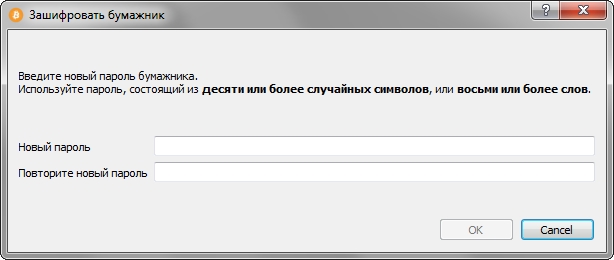
Шифрование делается для того, чтобы никто кроме Вас не имел доступа к кошельку. Даже если Вы единственный пользователь компьютера, это не повредит. Данное шифрование, конечно же, не панацея, всякого рода кейлогеры на Вашей машине (если Вас хакнули) запросто уведут пароль, но это все-таки добавит пару очков к защите.
Снять шифрование нельзя, пароль можно только поменять – помните об этом. Но самое главное: Вы не должны забывать или терять свой пароль, иначе Ваши биткоины будут безвозвратно утеряны. Восстановить забытый пароль практически нереально. Храните его в голове (лучший вариант), в противном случае — в сейфе на бумажке или в менеджере паролей.
Резервная копия Bitcoin Core
Вторым шагом должно стать создание резервной копии кошелька (кошелек – это файл wallet.dat в папке с базой данных), а лучше даже нескольких копий. Они должны храниться в разных местах — на флешках и переносных жестких дисках (это будет своего рода холодное хранение).
Сразу же после установки и синхронизации Bitcoin Core делать это не имеет смысла. Но как только Вы начнете активно работать с кошельком (отправлять и получать платежи, создавать адреса и т. д.), это должно войти в привычку. Для этого выбираете меню «Файл → Сделать резервную копию бумажника. » и указываем путь, где эта копия будет находиться.
Резервные копии Bitcoin Core смогут защитить Вас от системных сбоев самого компьютера, от полетевших жестких дисков, от кривых рук и позволят безболезненно восстановить кошелек. Для этого необходимо будет просто скопировать бэкап кошелька в папку с базой данных. Делать такие копии необходимо регулярно, чтобы все последние изменения в них уже были учтены.
Как вариант, можно еще время от времени делать копию самой базы данных, если у Вас, конечно, есть где хранить более 122 Гб. Это может пригодиться, если Вы захотите перебраться на запасной компьютер, в то время как основной может быть занят или сломан. Ну или после переустановки операционной системы, если все диски были отформатированы. Гораздо проще скопировать 122 Гб и затем провести синхронизацию новых блоков, чем делать новую синхронизацию несколько суток.
Как пользоваться Bitcoin Core
Теперь пройдемся по возможностям нашего клиента.
Вкладка Обзор
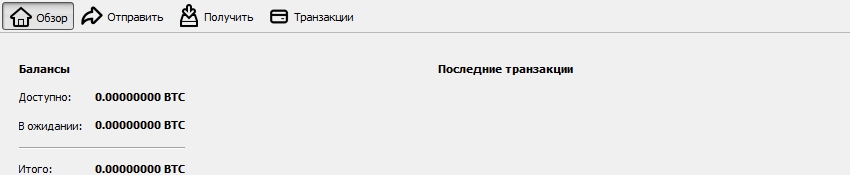
Тут все наглядно и понятно – Вам будет показываться доступный баланс кошелька. Также будет видна сумма, ожидающая подтверждения, общий счет и последние транзакции, как входящие, так и исходящие.
Вкладка Отправить
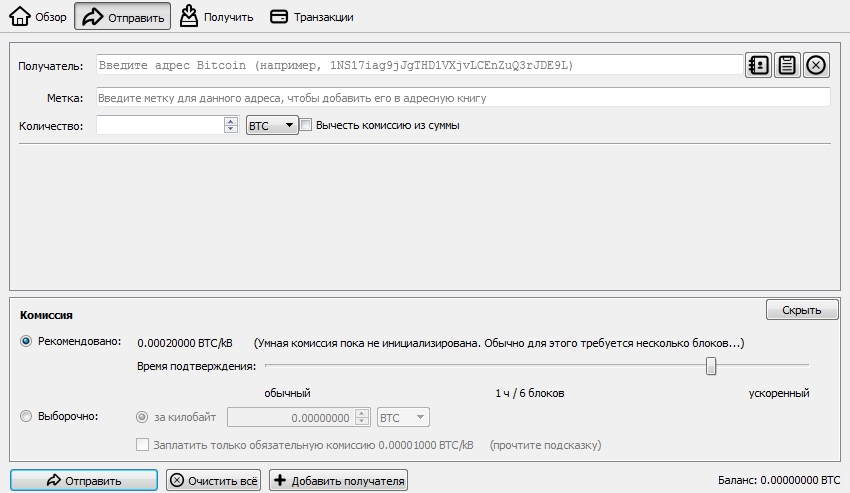
Тут тоже не должно возникнуть вопросов. Пользоваться Bitcoin Core для переводов крайне просто:
- вводим адрес получателя;
- вводим метку (если надо), которая будет привязана к данному адресу и добавлена в адресную книгу;
- указываем сумму перевода;
- выбираем комиссию: либо рекомендованную (зависит от текущих сетевых условий), либо выборочную (вручную указываем сумму), либо обязательную (если любим дразнить госпожу удачу);
- нажимаем «Отправить» (если кошелек зашифрован, то еще вводим пароль) и подтверждаем отправку монет.
Если необходимо сделать несколько платежей, то используем кнопку «Добавить получателя». Комиссия в данном случае взимается только за одну транзакцию.
Если в настройках Вы все же поставили галочку «Включить управление входами», то на вкладке «Отправить» в самом верху появится дополнительное поле, где можно будет выбирать адреса (кнопка «Входы. »), с которых будут отправляться платежи:

Вкладка Получить
Используется, как бы странно это ни звучало, для получения биткоинов. Тут будут генерироваться адреса, на которые Вам могут приходить платежи. В только что установленном кошельке Bitcoin Core уже есть адрес и можно пользоваться им. Также можно дать каждому отправителю свой индивидуальный адрес (предварительно пометив их метками, чтобы знать, кто совершил Вам перевод), но лучше каждый раз создавать новый (в целях безопасности и конфиденциальности). Все Ваши адреса хранятся в адресной книге в меню «Файл → Адреса получения. »
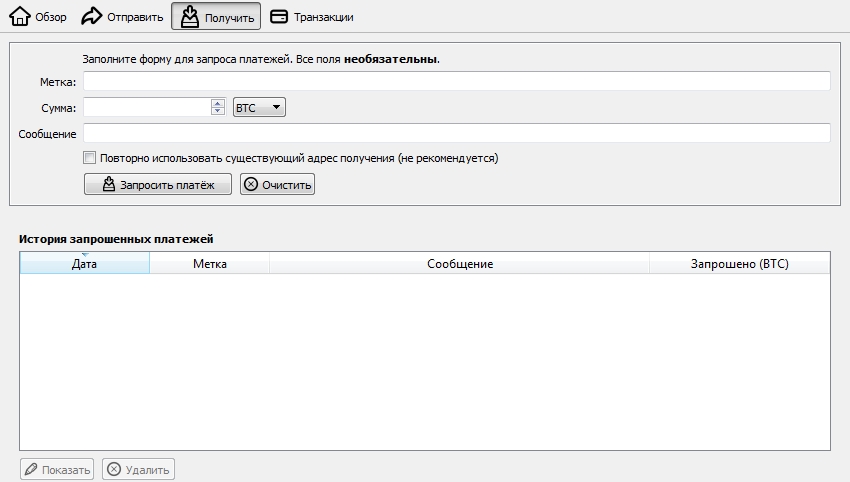
Принцип работы тут следующий:
- вводим метку (нужна только для идентификации отправителя);
- нажимаем «Запросить платеж»;
- в появившемся окне видим QR-код (нужен для мобильных гаджетов) и сам новый адрес, готовый к использованию и передаче другому лицу.
Вкладка Транзакции

Данная вкладка показывает все операции (отправка и получение), проведенные в кошельке. Тут можно пользоваться как сортировкой по дате и типу операции, так и поиском по адресу и сумме — для этого просто скопируйте и вставьте нужный адрес или сумму в строку поиска.
Мы рассмотрели, как пользоваться Bitcoin Core, базовые настройки кошелька, которые подойдут для 90% пользователей. Продвинутых пользователей ждет еще полсотни дополнительных возможностей при работе через командную строку, но они в этом и сами прекрасно разберутся, все команды расписаны в меню «Помощь → Опции командной строки».
Рассмотрим вопросы/ответы, чаще всего возникающие у новичков и обсуждаемые на тематических ресурсах:
1. При выборе места хранения базы данных, я оставил пункт «Использовать каталог данных по умолчанию». Где именно его искать?
Общий путь — %appdata%\bitcoin
Для Windows 7 — C:\Users\Учетная_запись\AppData\Roaming\Bitcoin
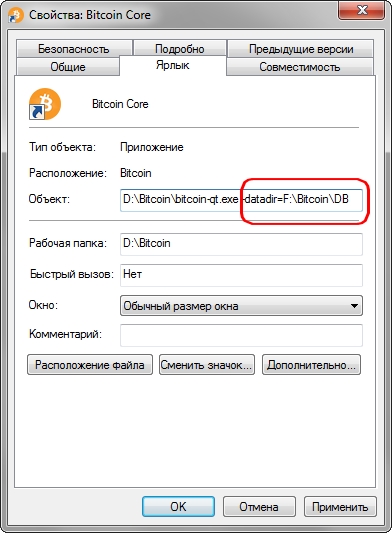
2. Я перенес базу Bitcoin Core на другой диск. Как изменить путь к базе в программе?
Для этого необходимо в ярлыке запуска самого кошелька, в строке с путем к объекту прописать следующий ключ -datadir=путь_к_папке:
Первоначальная синхронизация Bitcoin Core идет ну очень долго. А я слышал, что можно скачать через торрент архив с блоками и распаковать в папку с базой, после чего все будет работать. Так ли это?
Да, все верно. Такой метод ускорения синхронизации имеет место быть. Но, во-первых, делаете Вы это на свой страх и риск — если что-то пойдет не так, будете переустанавливать кошелек с нуля.
Во-вторых, архивы с блоками, которые есть в сети, не совсем полные, они содержат от 100 000 до 300 000 первых блоков. Оставшиеся 160 000 все равно придется качать с помощью клиента: выигрыш по времени будет не такой существенный, а возни много.
В-третьих, такие архивы собираются народными умельцами, кто знает, что они туда впихнут еще.
В-четвертых, такая процедура актуальна ТОЛЬКО для новых и пустых кошельков, поэтому если Вы думаете таким образом просто обновляться, забудьте.
4. Как обеспечить максимальную защиту своему кошельку?
Ваше главное «сокровище» — это файл wallet.dat, он находится в папке с базой данных. Именно его и надо беречь, как зеницу ока. Вот совет, который можно встретить чаще всего:
- сделайте шифрование кошелька Bitcoin Core;
- затем сделайте несколько резервных копий;
- после этого на вкладке «Получить» сгенерируйте десяток адресов и сохраните их в надежном месте;
- удалите файл wallet.dat (пусть останутся только бэкапы в надежных местах).
Если Ваш компьютер имеет выход в сеть, то файл wallet.dat может быть похищен, а ключи к нему могут быть подобраны с помощью кейлогеров. Если его не будет, то и красть нечего. А для получения биткинов на холодный кошелек используйте адреса, которые были сгенерированы ранее.
Леонид: Уважаемый читатель! Теперь и ты можешь разместить свою статью у нас, еще и щедро отхватить: Поиск Топовых авторов статей на Топовый блог!
Что еще вы знаете о платежных системах? Топово-образовательные статьи:
Обзор Bitcoin Core – инструкция к кошельку и отзывы
Сатоши Накамото создал в свое время первый кошелек для работы с биткоином – Bitcoin-Qt. Прошло немного времени, обороты популярности криптографической валюты выросли, но, как и ранее можно воспользоваться кошельком от создателя Bitcoin. После обновлений у бумажника появились новые опции, и теперь он известен как Биткоин Коре, по-прежнему оставаясь главным кошельком.

Далее в статье мы рассмотрим, как пользоваться Bitcoin Core, какие настройки потребуется изменить.
Уровень безопасности кошелька Биткоин Коре
Данный сервис известен тем, что предоставляет пользователям повышенный уровень конфиденциальности и безопасности.
Также каждый пользователь вправе выбрать дополнительные меры безопасности, чтобы максимально защитить свои средства.
Кошелек отличается высокой конфиденциальностью для приема транзакций. Поскольку терминал загружает всю историю транзакций в сеть, ПО может отыскивать через данные нужную информацию касательно размера платежа. Работая с этим кошельком, пользователь получает полную конфиденциальность входящих транзакций.
Когда отправляется биткоин, нужно указывать информацию в публичном блокчейне. Программа передает данные через большую одноранговую сеть, тем самым усложняя процесс отслеживания.
Совместимость с Тор. Кошелек работает с анонимной службой, которая задействуется для скрытия IP-адреса. В результате чего повышается уровень сложности в поиске настоящего имени пользователя с транзакциями по криптовалюте.
Децентрализованная одноранговая сеть. Когда пользователь запускает кошелек, он подключается к большой сети других пользователей, которые работают с ним. Децентрализованный процесс не требует проверки с помощью централизованного объекта для получения информации о том, кто подключен к сети.
Регистрация Bitcoin Core
Как создать кошелек Bitcoin Core? Для начала потребуется пройти регистрацию. Перейдите на официальный сайт https://bitcoin.org/ru/download, после чего можно будет скачать кошелек и установить его на ПК.
Перед началом загрузки потребуется выбрать ОС.

Скачать Bitcoin Core достаточно просто, но все же отдельного внимания заслуживает вопрос, касающийся установки через Ubuntu.
Нужно задействовать официальный портал РРА, где пользователь добавляет репозиторий:
$ sudo add-apt-repository ppa:bitcoin/bitcoin
$ sudo apt update
После этого потребуется установить пакет:
$ sudo apt install bitcoin-qt
По завершении установки клиента, перед пользователем будет открыто главное меню, из него потребуется запустить программу и можно приступать к регистрации кошелька.

13 МБ – размер установочного файла, загрузится он за пару секунд, затем осуществляется несложный процесс установки программы. Нужно кликнуть на Next.
Как запустить Bitcoin Core? После того как была завершена установка, потребуется выбрать жесткий диск и папку, куда именно будет загружаться весь блокчейн. Рекомендуется выбирать диск, где достаточно места, так как блоки в размере весьма внушительные. Также нужно помнить, что они будут увеличиваться в размере.
Теперь наступает момент синхронизации. Итак, этот процесс считается самым ужасным, так как длиться он достаточно долго.
Пользователи в сети достаточно часто задают вопрос, как ускорить синхронизацию Bitcoin Core? Ответ – никак. Действительно, избежать первой длительной синхронизации невозможно, но это требуется пережить только 1 раз. Далее все будет намного быстрей.

На старте система может выдать информацию о том, что нужно ждать до 2 недель, месяцы и даже года, но постепенно скорость будет раскачиваться, и спустя полчаса загрузка блокчейна уменьшится до 1-3 суток. Скорость скачки замедленная, и не задействует все возможности вашего интернета. На основе этого образуется длительная загрузка.
В момент синхронизации не нужно, чтобы компьютер работал без перерывов. Можно закрыть программу, синхронизация в момент включения возобновится на том месте, где остановилась. Но, в период данного процесса или же при работе с клиентом ПК выключать нельзя, авторы программы указывают на то, что это может стать причиной повреждений данных.
Как урезать объем кошелька Bitcoin Core (инструкция)
Итак, ранее говорилось о том, что база блокчейна занимает много места на ПК. Поэтому возникает вопрос, реально ли уменьшить размеры кошелька Биткоин Коре? Да, это возможно.
Но, несмотря на это, предстоит пройти всю синхронизацию блоков. Поскольку объем скачанных данных не уменьшается, а сокращается исключительно объем требуемого места на диске.
Как установить Bitcoin Core на внешний диск в сжатой форме? Для этого требуется придерживаться далее представленной инструкции:
- Кликаем правой кнопкой на ярлык на рабочем столе «Биткоин Коре», затем переходим в свойства.
- В поле «Объект», требуется добавить в окончание -prune=551 и кликнуть на «применить».
В результате чего получилось уменьшить место со 145 Гб до 3 Гб.
Подготовка к работе
Установка Bitcoin Core не займет много времени и каких-то сложностей в данном процессе нет. В целом работать с кошельком тоже достаточно просто, так как в нем присутствуют все необходимые функции.
Далее мы рассмотрим, как пользоваться Биткоин Коре, и о каких нюансах следует помнить в процессе настройки программы.

Обратите внимание на скриншот вверху, под №1 отмечен раздел настроек. Все настройки пользователю не нужны, для начала можно попробовать включить управление входами, а также выставить домен обозревателя блоков, используемый для отображения проводимых транзакций.
Далее о доступных функциях более детально:
- Управление входами. При каждом переводе у пользователя будет создаваться новый адрес. Данная опция разрешает выбирать самостоятельно, с какого адреса будут осуществляться переводы. Также можно видеть баланс по каждому адресу.
- Рассмотрев кошелек, следует позаботиться о безопасности, для этого нужно придумать пароль.
- Шифрование. Осуществляется это в разделе «Настройки», где требуется выбрать опцию «Зашифровать бумажник». В открытом окне нужно ввести пароль. Не забывайте, что он должен быть сложным, но в то же время важно помнить его.
Восстановить пароль при его потере нереально! В таком случае будет потерян доступ к финансам.
- Резервная копия. В пароле нет толка, в случае если будут потеряны файлы кошелька. Поэтому, нужно сохранить резервную копию Bitcoin Core wallet.dat – именно так называется этот файл, находящийся в папке с базовыми данными. Для быстрого поиска нужного объекта потребуется перейти во вкладку «Файл», после чего кликнуть на «Сделать резервную копию бумажника».
Перед пользователем открывается окно, где нужно указать файл и место, куда именно он будет сохраняться. Более детально об этом далее.
Резервная копия Биткоин Коре
Важно, чтобы пользователь создал резервную копию кошелька, оптимальное решение сделать сразу до 2-3 копий. Можно выбрать разные места для хранения, это может быть флешка или же переносной жесткий диск.
Нужно сказать, что после установки и по завершении синхронизации бумажника, делать это не нужно. Рекомендуется создавать резервную копию, только тогда начнется активное использование кошелька.

Резервное копирование – это способ защиты ваших средств от системных сбоев самого ПК, от нерабочих жестких дисков, благодаря чему можно без проблем восстановить Биткоин Коре.
Для этого потребуется просто скопировать бэкап кошелька в папку с базой данных. Такие копии требуется делать стабильно, чтобы все корректировки присутствовали в них.
Оптимальное решение – время от времени делать копию самой базы данных, если есть возможность хранить свыше 122 ГБ. Это позволит вам без проблем работать на другом ПК, если ранее рабочий компьютер не функционирует, или же нет доступа к нему. Это будет спасением, если была переустановлена ОС, или же все диски отформатированы.
Холодное хранение Bitcoin
Рассмотрим функцию, позволяющую сохранять биткоины в месте, не требующем подключения к сети. Провернуть это весьма просто, а в результате пользователь повышает уровень надежности и защищенности хранилища криптовалюты.
Необходимо проделать следующие действия:
- Открыть вкладку «Получить», после нужно сгенерировать на ПК пару адресов и записать их.
- Делаются резервные копии файла dat и перебрасываются на флешку, внешний жесткий диск.
- dat удаляется с ПК.
Интерфейс и использование кошелька
После того как синхронизация подошла к концу, пароль выставлен, настройки изменены, можно приступать к изучению нюансов использования.
Бумажник Bitcoin Core достаточно простой в работе, поэтому каких-то осложнений не должно возникнуть:
- Вкладка «Обзор». Это базовая вкладка, где представлено действующее состояние счета. Можно изучить, сколько цифровой валюты на кошельке, сколько монет было отправлено и т. д.
- Вкладка «Отправить». Здесь можно ознакомиться с исходящими транзакциями. Вводится в этой вкладке адрес биткоин кошелька, получающей и отправляющей стороны. Здесь пользователь выбирает технологию списания комиссии. Не забывайте, чем больше пользователем выставляется комиссия, тем быстрей операция включается в блок.

- В графе «Получатель» присутствуют сохраненные адреса, на которые ранее осуществлялись переводы.
- Вкладка «Получить». Здесь можно указать биткоин-адрес на который будут поступать средства персонально пользователю. Для повышения безопасности оптимальным вариантом будет генерирование для каждой транзакции персонального адреса.

- Транзакции. Здесь представлена информация обо всех проведенных операциях пользователем. При желании можно сортировать транзакции по дате, виду, сумме и т. д.
Теперь вы знаете, как пользоваться Bitcoin Core, но отдельного внимания требует вопрос о пополнении бумажника.
Перевод валюты на Bitcoin Core
Нужно перейти во вкладку «Файл», затем выбрать «Резервные адреса», после чего скопировать адрес, на который пользователь желает получить биткоины.
В случае если валюта была куплена на бирже, можно отправить средства, хранящиеся на биржевом бумажнике на новый кошелек. Для этого потребуется ввести адрес получателя в форму отправки на бирже.
Если пользователь отправляет валюту вам, нужно воспользоваться персональным адресом.
После завершения процесса загрузки, и зачисления средств в бумажник, платежи будут проводиться весьма просто. Первым делом требуется перейти в меню «Переслать», и указать данные о транзакции.
Указывается адрес кошелька получателя в строке Pay to. Важно проверить данные, чтобы средства поступили куда необходимо, ведь отменить процесс перевода нельзя.

Помните, что пользователь несет ответственность за настройку комиссионных издержек за операцию. Оплата выставляется майнером, поддерживающего блокчейн. Ранее уже говорили, что чем больше размер комиссии, тем быстрей будет проведена транзакция:

После проверки указанной информации можно кликать на подтверждение. Обратите внимание, возможно, будет запрашиваться пароль – его потребуется ввести.
Отзывы о Bitcoin Core
В сети представлены в большинстве случаев положительные отзывы.
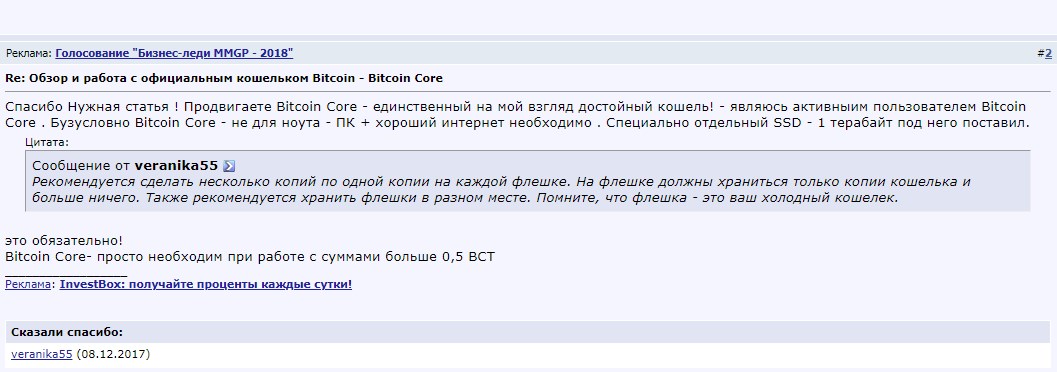
Представленный сверху скриншот говорит о том, что пользователи прибегают к резервному хранению кошелька.
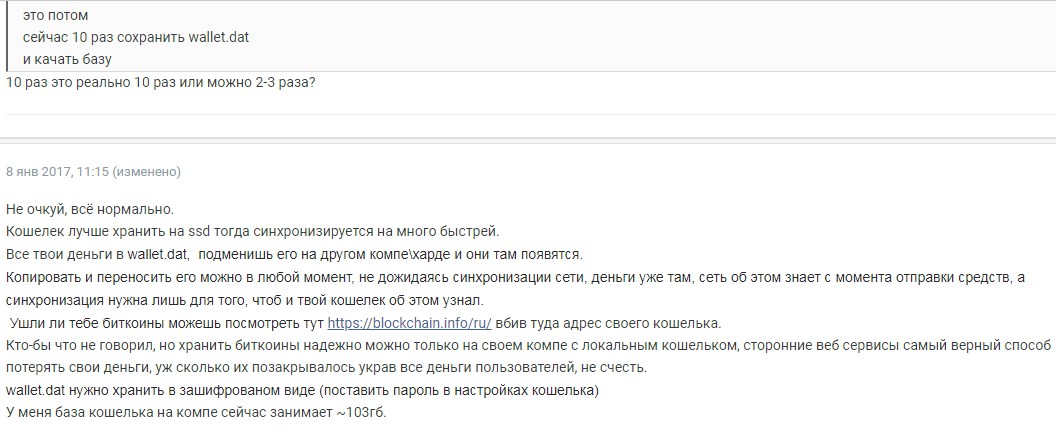

В особенности, большая часть комментариев посвящена процессу сжатия объема занимаемого места на ПК.

Положительные характеристики
- Повышенный уровень безопасности для денежных средств.
- Приватный ключ Bitcoin Core сохраняется локально.
- Отсутствует необходимость внесения изменений в специальные настройки для работы с кошельком.
- Доступны базовые функции для работы с цифровой валютой.
- Поддерживаются все популярные операционные системы.
- Моментальное обновление.
- Холодное хранение монеты.
- Делается акцент на пользовательском контроле исходящих транзакций.
Минусы Биткоин Коре
- Занимает много места на жестком диске. Сколько весит Bitcoin Core? На компьютер будет загружен весь блокчейн, сейчас он весит 145 ГБ, но продолжает расти в размерах.
- Самая первая синхронизация займет много времени: от 24 часов до нескольких дней.
- Привязка к ПК, соответственно провести платеж без него невозможно.
Несмотря на недостатки, все же большая часть пользователей отдает предпочтение данному кошельку.
Заключение
Подводя итоги, можно отметить, что рассмотренный кошелек Биткоин Коре является оптимальным вариантом программы для осуществления операций с биткоинами.
Из статьи видно, что в работе он достаточно простой, удобный в управлении, не говоря уже о том, что это официальная версия, которая поддерживается разработчиками. В случае если вы начинающий пользователь, такой вариант кошелька считается безопасным и надежным вариантом для сохранения цифровой валюты. Для профессиональных пользователей – это альтернатива.
Подписывайтесь на наш Telegram канал. Будьте в курсе новых статей.
Как пользоваться Bitcoin Core
В наши дни криптовалюты набирают все большего и большего значения и популярности. Они анонимны, безопасны и полностью надежны. Одна из самых популярных криптовалют — Bitcoin. Количество транзакций в этой криптовалюте, а также ее цена постоянно растут. И если вы даже не занимаетесь майнингом, будет полезно иметь у себя хотя бы небольшую часть одной монеты, чтобы потом выгодно ее продать.
Как вы знаете, для хранения криптовалют используются специальные программы — кошельки. Дело в том, что количество монет на вашем счету — это сумма всех пополнений с разницей всех расходов. Эти данные хранятся на всех компьютерах сети Bitcoin, поэтому не могут быть подменены или подделаны. Вам нужно только иметь ключ доступа к ним. Мы уже рассматривали доступные программы в статье лучше кошельки Bitcoin, сегодня же мы остановимся на одном из них — это официальный кошелек Bitcoin Core, который разрабатывается теми, кто стоит у истоков криптовалюты.
Что такое Bitcoin Core?
Bitcoin Core — это кошелек, который позволяет развернуть полноценную ноду сети Bitcoin на вашем компьютере. Он загружает весь блокчейн и поддерживает с ним синхронизацию. Это обеспечивает максимальную анонимность, поскольку никто не знает какие транзакции выполняете именно вы и какие кошельки привязаны к вашему IP адресу. Для увеличения анонимности можно использовать Tor.
Но этот кошелек имеет также и минусы, плюс полной синхронизации с блокчейном превращается в минус, когда дело доходит до места на жестком диске. Весь блокчейн занимает более 120 Гб и его размер будет и дальше расти. К тому же программа работает достаточно медленно. В остальном же программа достаточно прилично выглядит, поскольку написана на Qt. Дальше мы рассмотрим как пользоваться bitcoin core и как установить программу.
Установка Bitcoin Core
Если вы хотите установить программу в Windows, то вам понадобится скачать установщик из официального сайта. Здесь также есть установщики для MacOS и Linux:
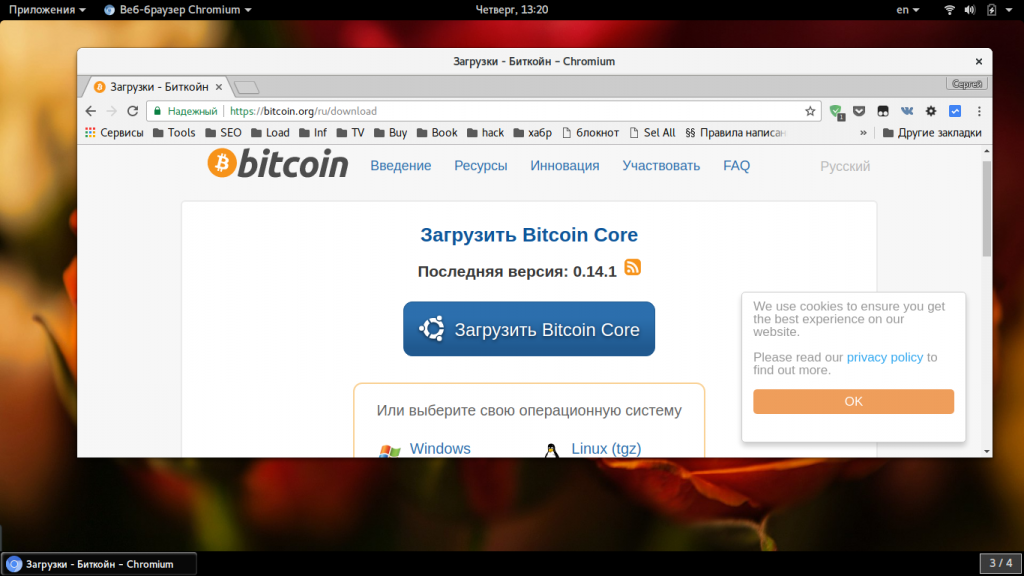
В Linux будет достаточно распаковать архив и запустить программу из новой папки. В Ubuntu есть более простой способ установить Bitcoin Core, для этого можно использовать официальный PPA. Сначала добавим репозиторий:
sudo add-apt-repository ppa:bitcoin/bitcoin
$ sudo apt update
Затем установим сам пакет:
sudo apt install bitcoin-qt
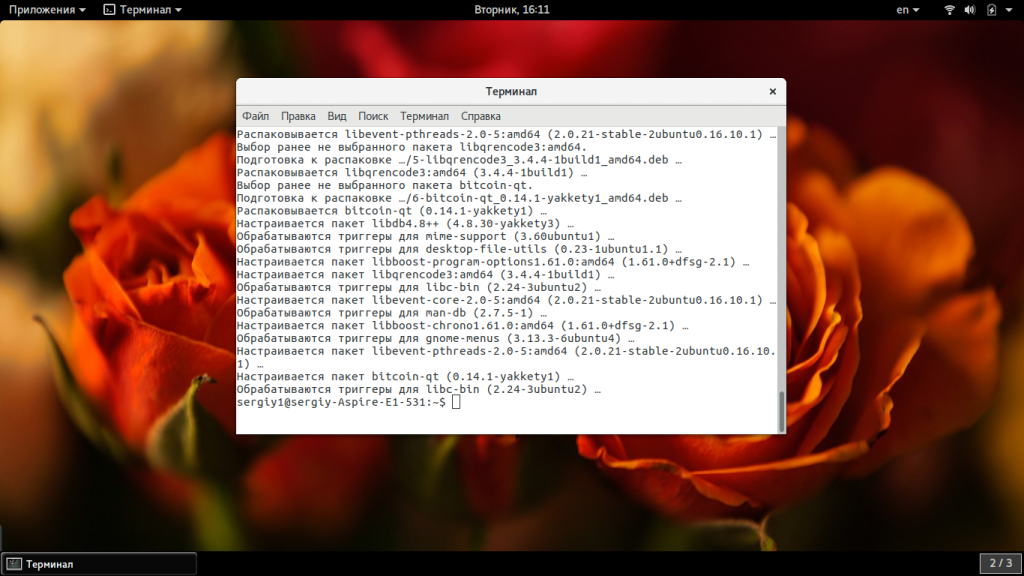
Готово, теперь вы можете найти программу в главном меню.
Как пользоваться Bitcoin Core?
Перед тем как перейти к тому как пользоваться bitcoin кошельком, давайте рассмотрим как выполняется первый запуск программы, настройка Bitcoin Core и как выглядит интерфейс.
1. Первый запуск
Откройте главное меню системы и найдите в нем программу, дальше запустите ее:
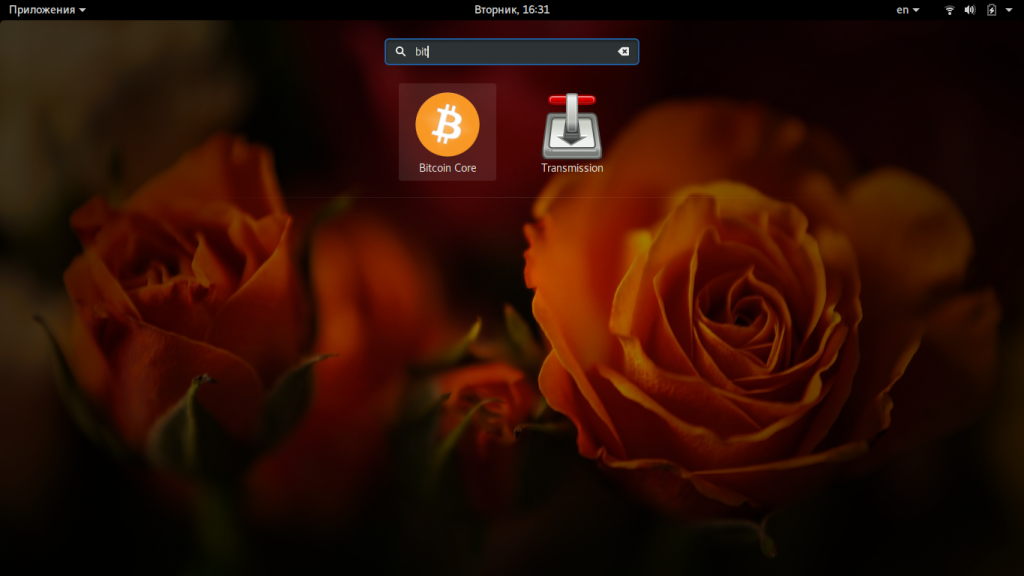
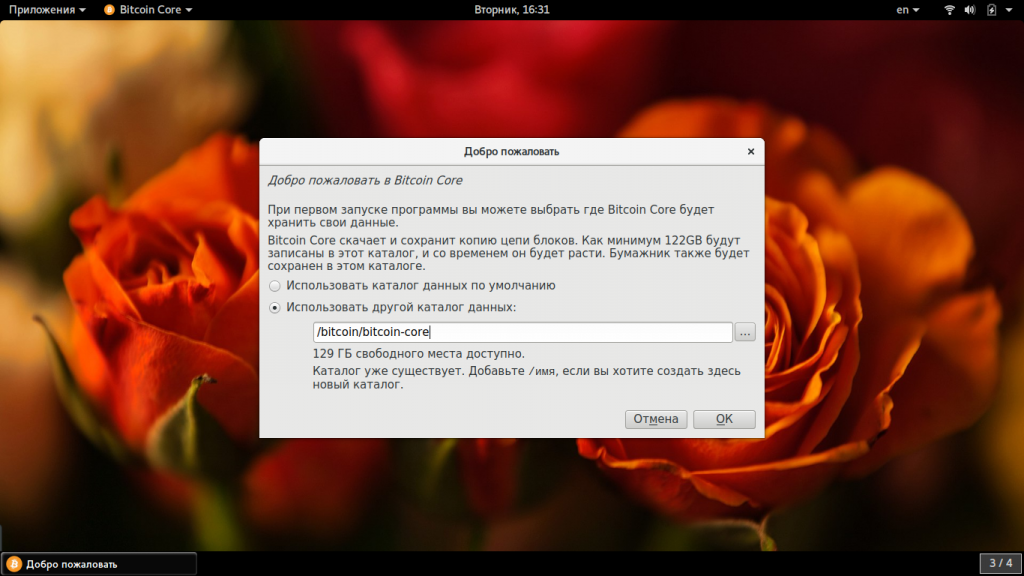
На первом же шаге вам нужно выбрать папку для размещения данных, обратите внимание, что в ней должно быть не менее 120 гигабайт свободного места, а лучше все 140. Например, я создал отдельный раздел и подключил его в папку /bitcoin, но вы можете использовать домашнюю папку:
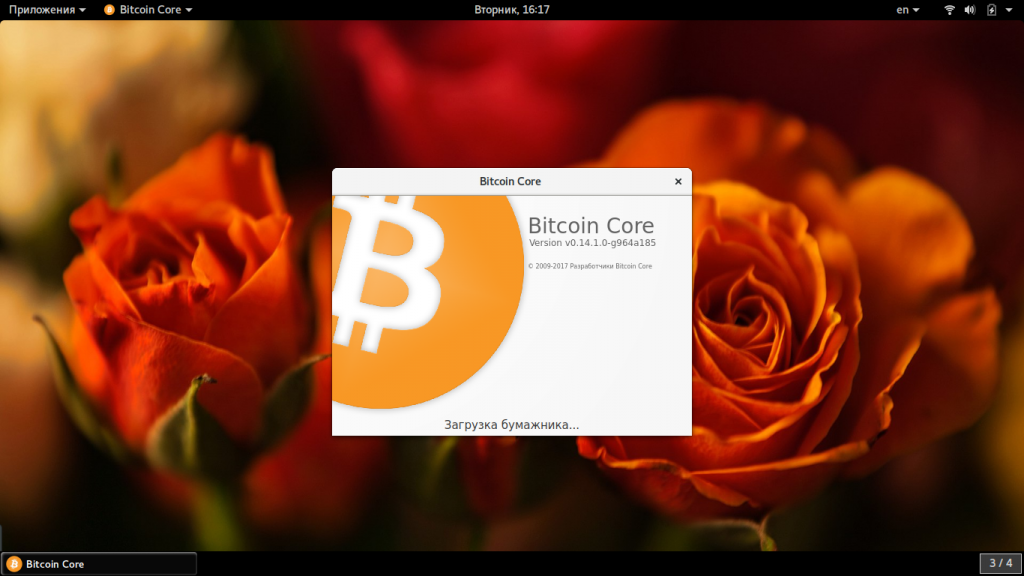
Дальше пойдет инициализация кошелька:
А затем сразу же после завершения инициализации начнется синхронизация bitcoin core с блокчейном. Это очень долгий процесс, в зависимости от скорости вашего интернета это может занять несколько дней, ведь вам нужно скачать около 120 гигабайт данных:
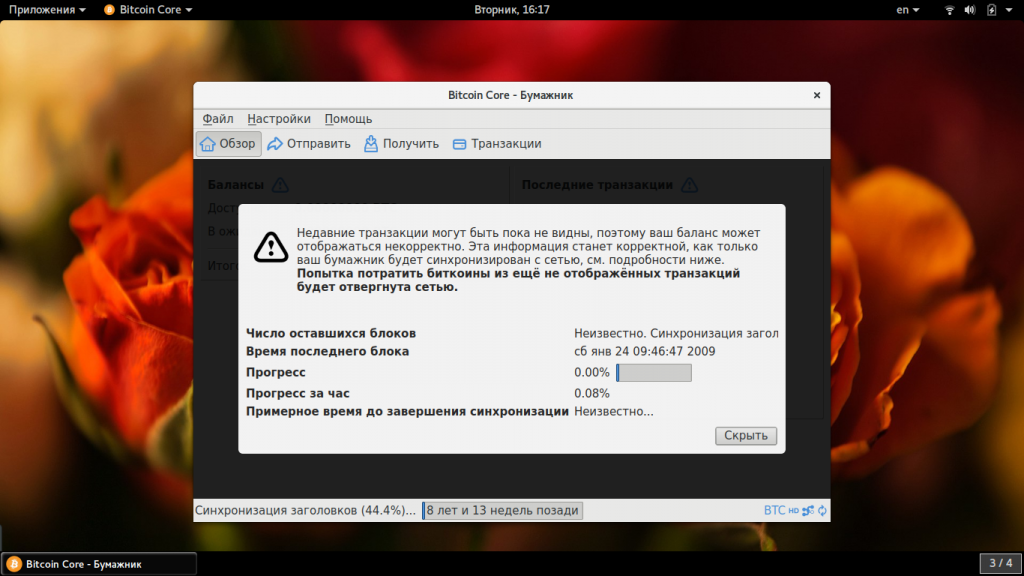
Вы можете нажать кнопку скрыть чтобы начать работать с ней прямо сейчас, но если вы пополните кошелек, то изменения не будут видны, пока не будет выполнена синхронизация, около всех цифр будет восклицательный знак.
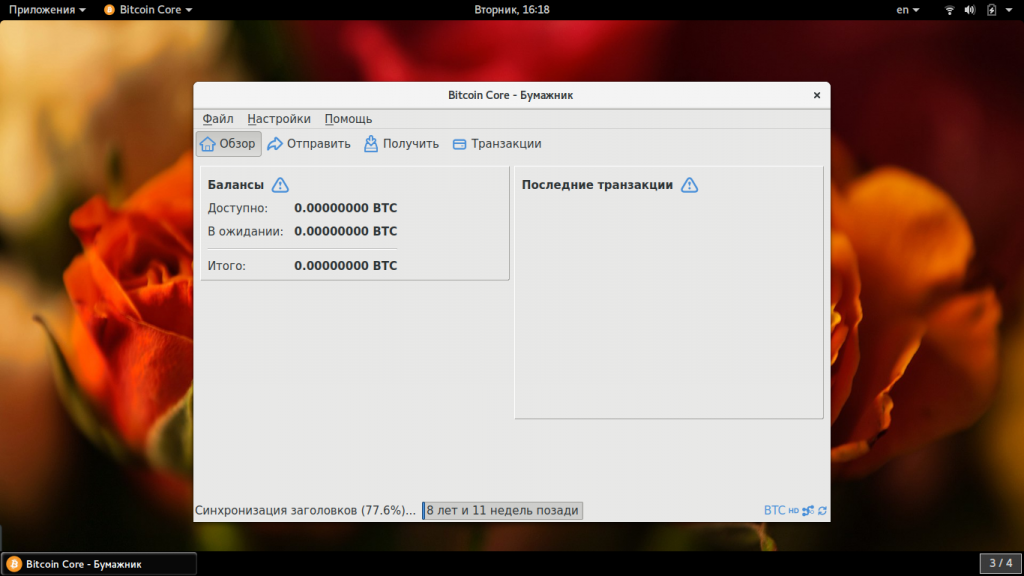
Фактически ответ на вопрос как создать кошелек bitcoin core — просто запустить программу, кошелек будет автоматически создан.
2. Интерфейс
Вот так выглядит интерфейс программы, когда синхронизация завершена:
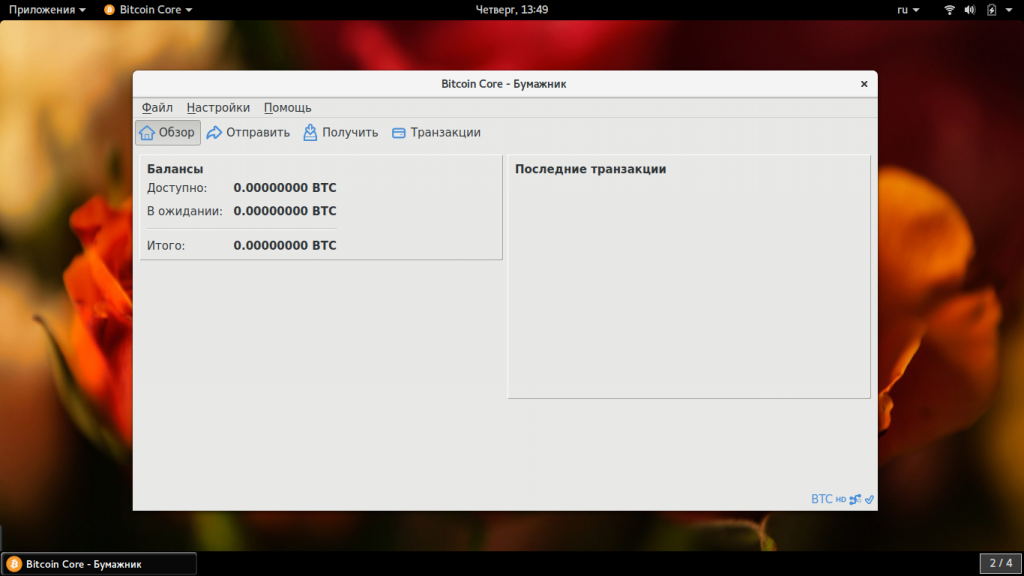
Интерфейс программы можно поделить на такие части:
- Меню — находится в самом верху, позволяет выполнить все основные действия и настройки;
- Панель вкладок — переключением между вкладками: обзор, отправить, получить;
- Рабочая область — здесь находится информация или поля для заполнения. Например, на вкладке обзор тут отображаются последние транзакции bitcoin core и баланс кошелька;
- Панель состояния — отображается статус синхронизации и можно изменить единицы измерения баланса.
Теперь рассмотрим основные операции.
3. Получение средств
Допустим, вы хотите каким-либо способом получить средства на ваш кошелек в Bitcoin Core. Вы можете перевести их с другого кошелька или попросить у кого-нибудь, то вам нужно знать номер своего кошелька как минимум. В Bitcoin Core есть вкладка получить. Перейдите на нее и заполните нужные поля. Например, обязательно указать сумму, которую хотите получить, также можете указать комментарий. Дальше нажмите «Запросить платеж».
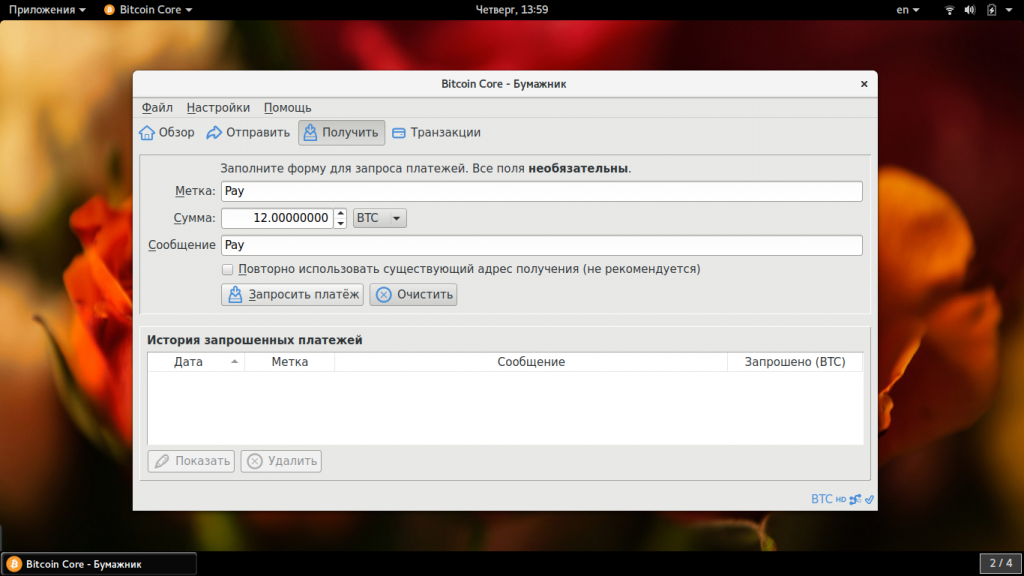
Эти данные никуда не отправляются, теперь вы можете скопировать адрес кошелька и отправить его тому, что собирается вам перевести деньги, также вы можете отправить ему QR код, который содержит всю указанную вами информацию.
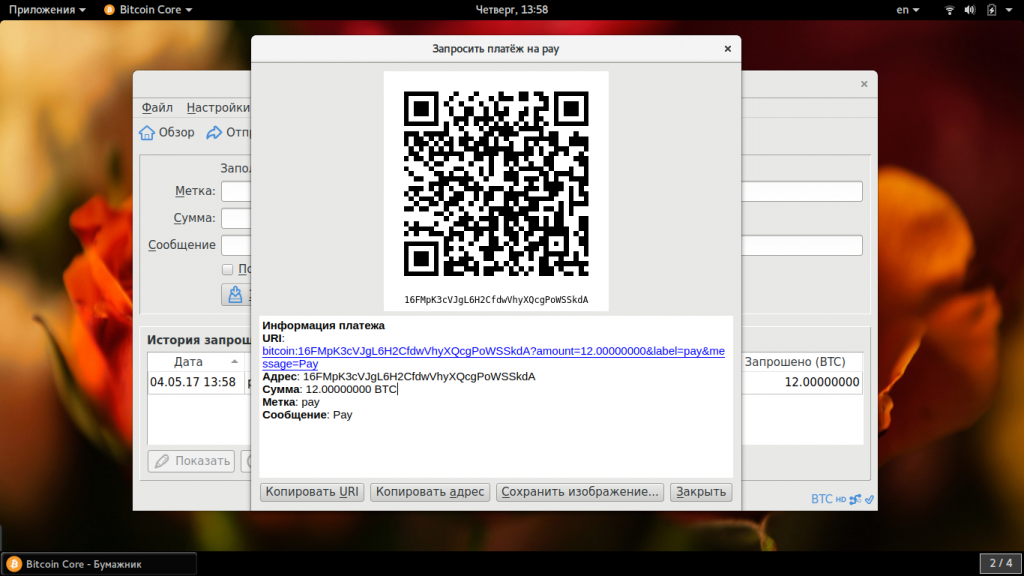
Ожидаемый платеж появится внизу окна.
4. Отправка платежей
Здесь все немного сложнее. Перейдите на вкладку «Отправка». Тут вам нужно указать адрес получателя и количество монет, которые нужно передать. Также вы можете указать метку для добавления в адресную книгу программы.
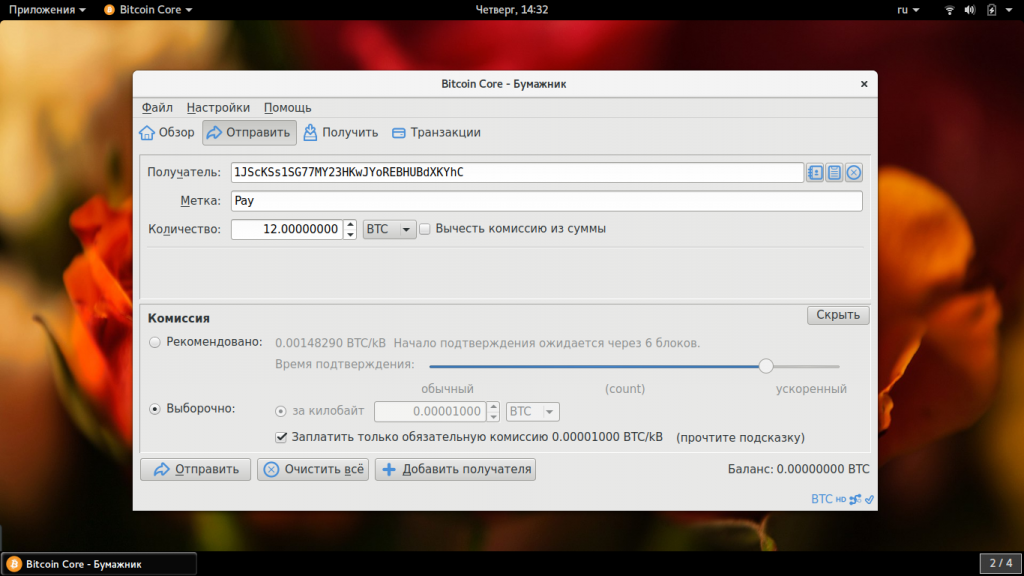
Дальше важный момент — это комиссия. Чем выше установленная комиссия, тем быстрее будет обработана заявка. Минимальная обязательная комиссия — 0.00001 BTC, это приблизительно $0.01. Комиссию можно и не платить, но тогда никто не гарантирует что ваша заявка будет подтверждена или вообще выполнена. Эта комиссия поступает майнерам, которые подтверждают вашу транзакцию. В программе можно выбрать три типа комиссии:
- Рекомендованная — в размере около 0,001 BTC;
- За объем данных — где вы можете указать размер комиссии за каждый килобайт данных в блоке;
- Минимальная комиссия — минимальный объем комиссии — 0,00001 BTC.
Как я уже сказал, когда вы выставляете минимальную или слишком низкую комиссию, вы рискуете, что платеж будет проходить очень долго.
Также для более простого выполнения переводов можно использовать bitcoin url, которую вы получили на вкладке «Получение».
5. Шифрование
Одна из первых задач, которую вам стоит сделать со своим кошельком — это зашифровать его. Это позволит защитить ваши данные, поскольку без шифрования все, что имеет доступ к вашему компьютеру могут получить доступ к вашим средствам. Для шифрования откройте меню «Правка’ и выберите «Зашифровать бумажник»:
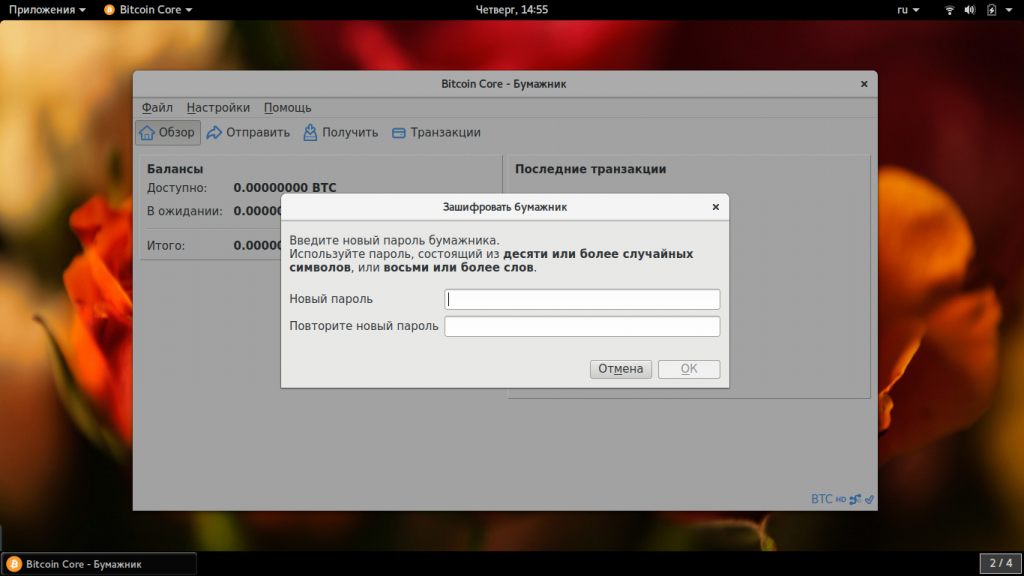
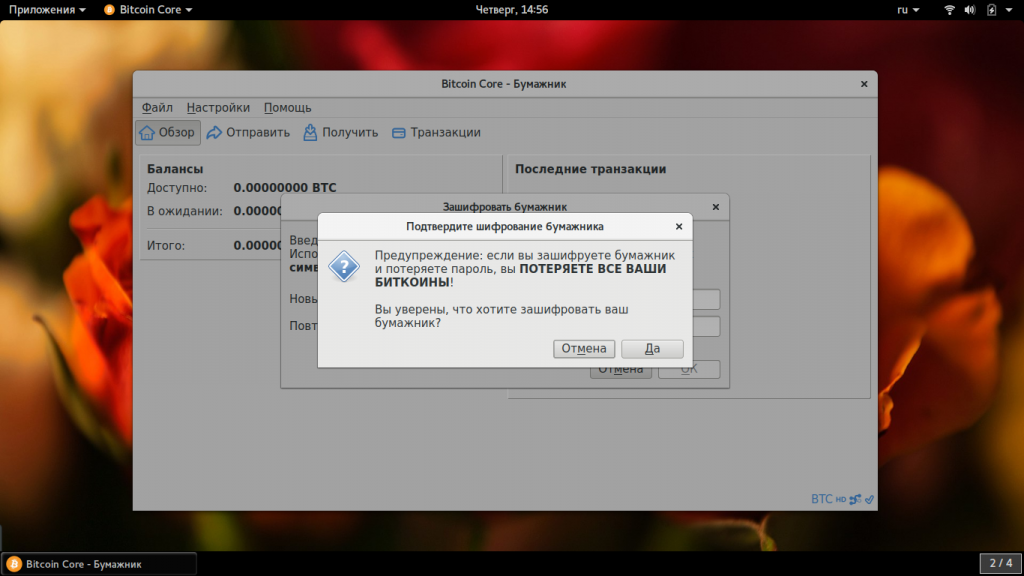
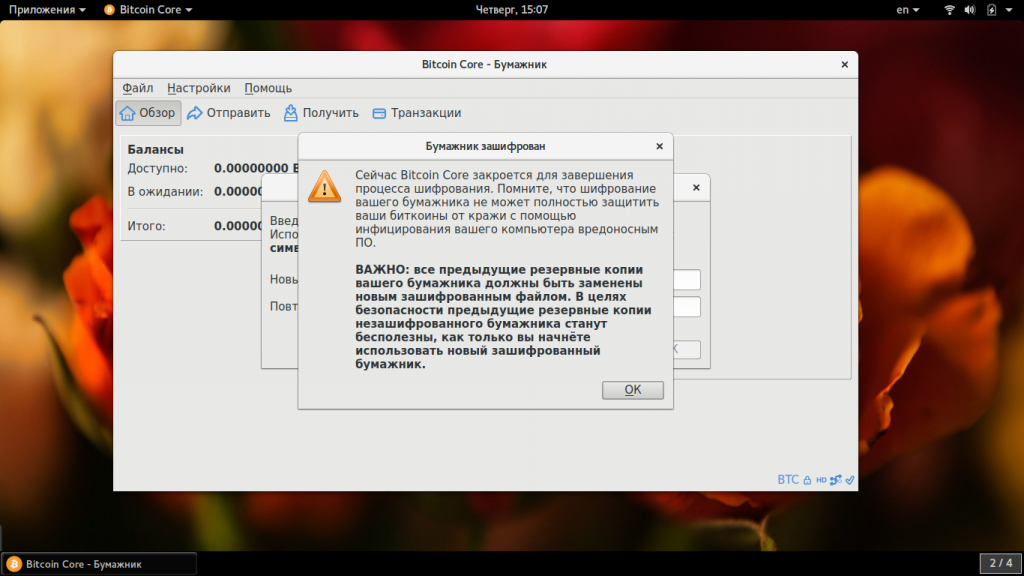
В новом окне вам нужно ввести пароль два раза, затем программа предупредит, что вам нужно создать новую резервную копию и перезагрузится.
6. Резервное копирование
Доступ к вашему кошельку и средствам возможен только с помощью тех ключей и адресов, которые хранятся на вашем компьютере. Если вы их каким-либо образом потеряете — вы потеряете доступ к своим средствам без возможности восстановления. Новые адреса и ключи создаются при каждой транзакции bitcoin core, поэтому вам нужно регулярно выполнить резервные копии кошелька. Откройте «Файл» и выберите «Сделать резервную копию бумажника». Дальше вам останется только указать куда его сохранить:
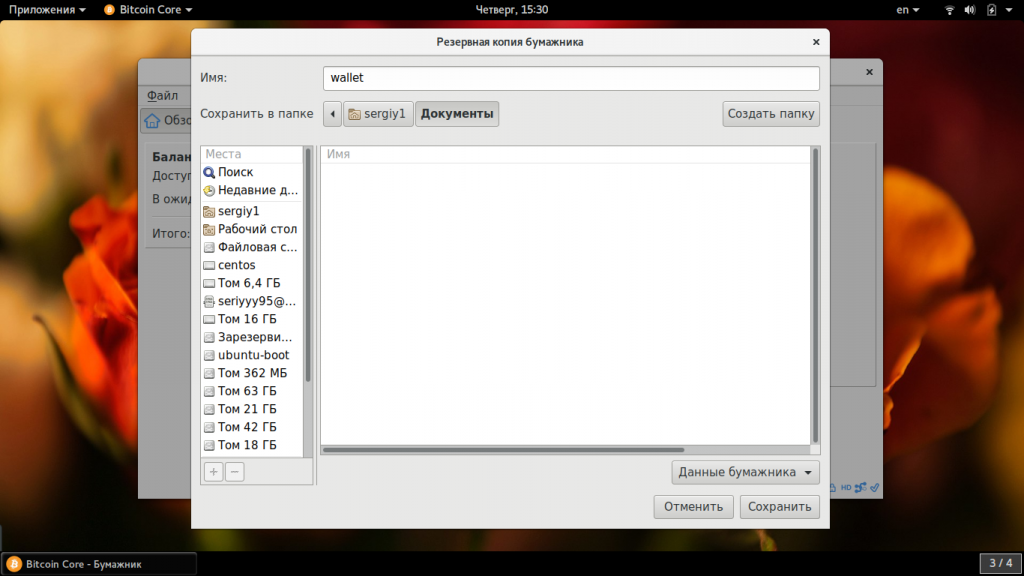
Эта команда создаст полную резервную копию кошелька. Лучше поместить его куда-нибудь на флешку для большей безопасности. Такие копии нужно делать регулярно.
Выводы
В этой статье мы рассмотрели как пользоваться Bitcoin Core — одним из самых популярных кошельков для криптовалюты Bitcoin. Если вы понимаете основные принципы работы криптовалюты, вам будет не сложно разобраться с кошельком. Надеюсь, эта информация была полезной для вас.
Фильм «Переворот в доверии» на основе книги Портера Н. — Цифровое золото:
Как пользоваться кошельком Bitcoin:
Обнаружили ошибку в тексте? Сообщите мне об этом. Выделите текст с ошибкой и нажмите Ctrl+Enter.