Как подписать документ с помощью ЭЦП
В статье описывается как подписать документы (pdf, word, excel, xml, архив) с помощью ЭЦП. Рассмотрим какое программное обеспечение необходимо, чтобы подписать документы с помощью ЭЦП, их плюсы и минусы.
Как подписать файл с помощью ЭЦП
Есть две программы с помощью которых можно подписать файл с помощью ЭЦП:
- ViPNet CryptoFile;
- КриптоАРМ.
ViPNet CryptoFile
С помощью этой программы можно подписать любой файл, например: doc, xls, jpg, xml, txt, подписать декларацию эцп, архив. После подписания файл будет с окончанием .sig
Плюсы: бесплатная требующая регистрации на сайте программа (ключ получите на электронную почту). Также есть возможность при подписании файла с ЭЦП использовать прикрепленную подпись к файлу, т.е. файл и ключ будет находиться в одном файле или отдельно от файла.
Минусы: при подписании можно добавить только одну электронную подпись;
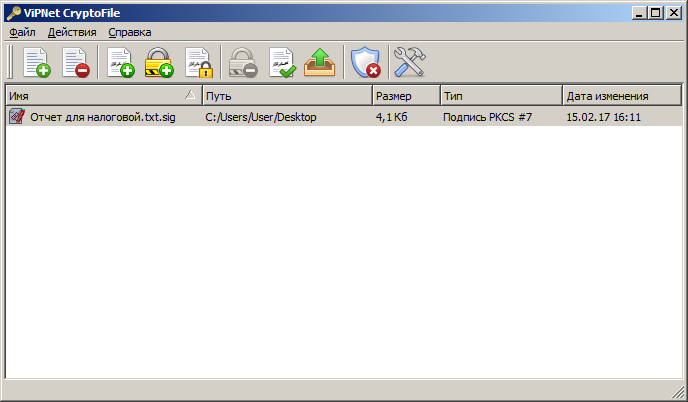
Подписать документ ЭЦП можно правой кнопкой мыши на файле выбрать в меню ViPNet CryptoFile -> Подписать.
КриптоАРМ
Минусы: платное программное обеспечение;
Плюсы: можно добавить множество ЭЦП подписей при подписывании файла.
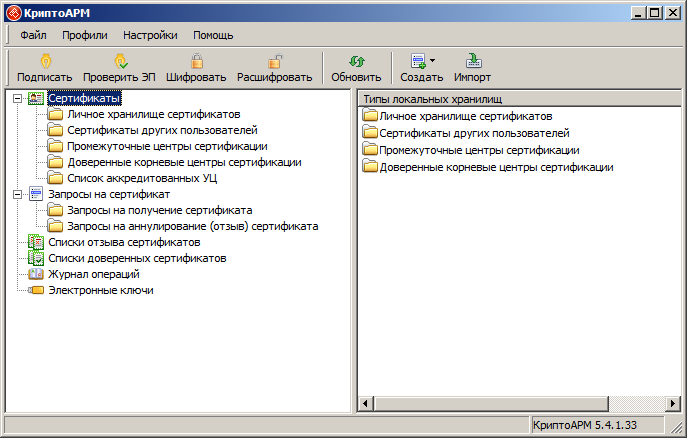
Подписать документ ЭЦП можно правой кнопкой мыши на файле выбрать в меню КриптоАРМ -> Подписать.
Как подписать pdf с помощью ЭЦП
Если Вам необходимо подписать документ например для налоговой, читайте инструкцию выше «Как подписать файл с помощью ЭЦП», если же Вам необходима подпись с видимой частью в документе, то читайте инструкцию ниже.
Для того чтобы подписать pdf документ с помощью ЭЦП необходимо ПО КриптоПро PDF.
Плюсы: Электронная подпись видна в документе.
Минусы: Стоимость программы (90 дней бесплатно.)
также, необходимо чтобы был установлен Acrobat Reader DC или Adobe Acrobat Pro.
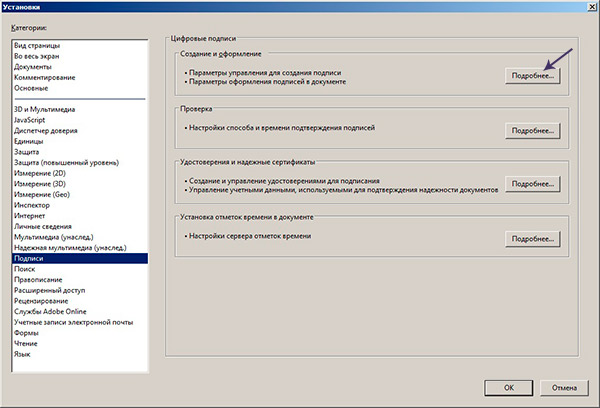
Прежде чем вставить электронную подпись в документе pdf, необходимо настроить Acrobat Reader DC для работы с программой КриптоПро PDF, для этого в Acrobat Reader DC нажимаем Ctrl+K или заходим в меню Редактирование -> Установки, в категориях выбираем Подписи -> где «Создание и оформление» нажимаем Подробнее см. рисунок:
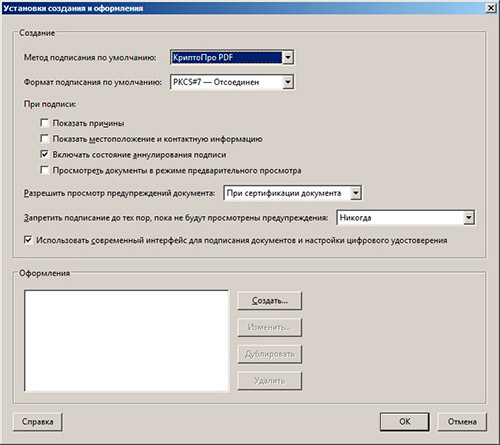
В «Методе подписания по умолчанию» выбираем КриптоПро PDF как на рисунке:
Подписываем документ pdf с ЭЦП
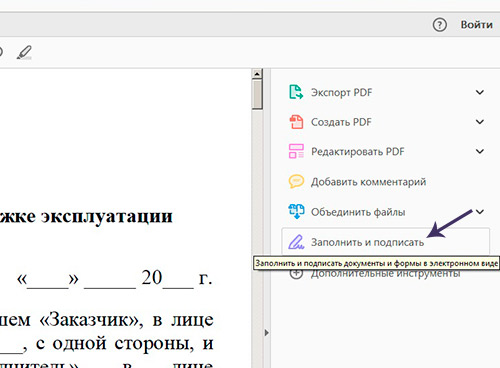
Открываем документ pdf -> в правой панели нажимаем на заполнить и подписать
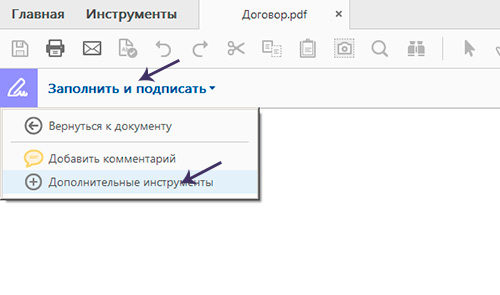
В верхней панели программы Acrobat Reader нажимаем на «Заполнить и подписать» -> «Дополнительные инструменты»
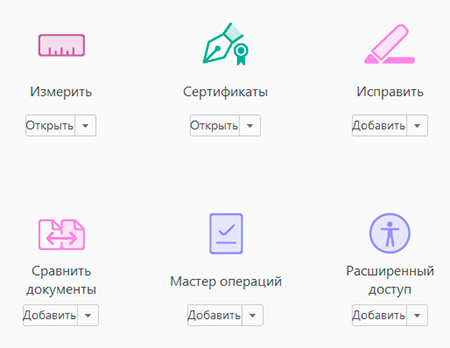
Необходимо выбрать инструмент Сертификаты для добавления на панель.
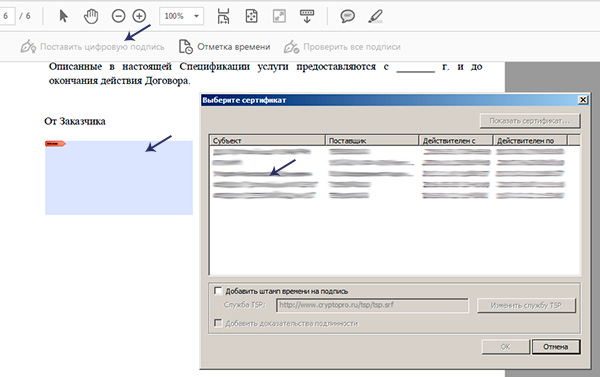
После нажатие на Сертификаты на панели появиться инструмент «Поставить цифровую подпись», нажимаем на нее, далее выделяем курсором участок где хотим поставить цифровую подпись, появиться окно с выбором сертификата.
Выберите сертификат -> ОК -> Подписать.
Цифровая подпись в pdf выглядет вот таким образом:
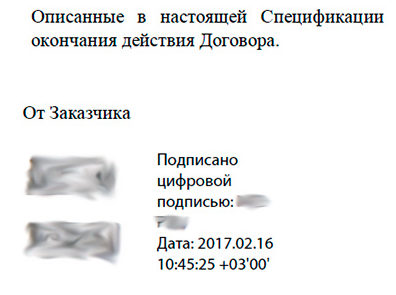
Наш документ pdf подписан, таким же способом можно поставить несколько подписей в одном файле pdf.
Как подписать документ Word с помощью ЭЦП
Если Вам необходимо подписать документ с видимой частью подписи в документе, то читайте инструкцию ниже, если же Вам необходимо подписать документ word и отправить например в налоговую, то Вам подойдет инструкция выше «Как подписать файл с помощью ЭЦП».
Для того чтобы подписать документ Word с помощью ЭЦП нам необходима программа КриптоПро Office Signature.
КриптоПро Office Signature — платное программное обеспечение, служит для подписания документов Wort, Excel.
После установки можно сразу приступить к подписанию документов Word ЭЦП, для этого открываем документ Word который необходимо подписать с ЭЦП -> меню Ставка -> в блоке Текст нажать на Строка подписи и выбрать Строка подписи (КРИПТО-ПРО).
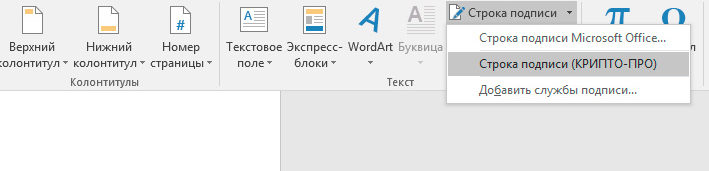
Предположим, что необходимо вставить две электронные подписи в документ Word, для этого проделываем два раза операцию показанную выше, без подписания. Так как после подписания одной подписью, документ станет не редактируемым. Поэтому вставляем два поля для электронной подписи.
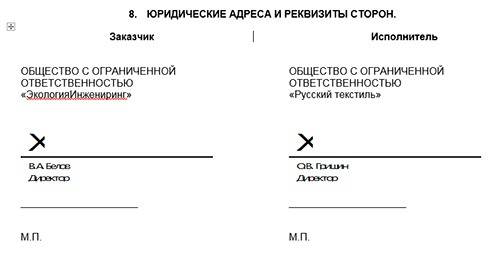
После этого можно подписывать нажав на одну подпись, выбрать ЭЦП и подписать, далее такие же действия произвести и со второй подписью.
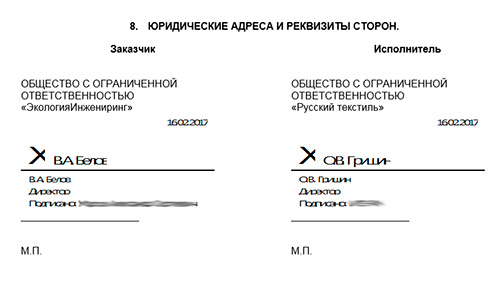
Подписанный ЭЦП документ word выглядит вот так:
Как подписать документ Excel с помощью ЭЦП
Не буду повторяться, для того чтобы подписать документ Excel c помощью ЭЦП, необходимо проделать все тоже самое что и для Word см, чуть выше.
Внимание: Если Вам необходимо подписать документ excel с видимой частью подписи в документе, то читайте инструкцию дальше «Как подписать документ Word с помощью ЭЦП» , если же Вам необходимо подписать документ excel и отправить например в налоговую, то Вам подойдет инструкция в начале страницы «Как подписать файл с помощью ЭЦП».
Как подписать договор с помощью ЭЦП
В зависимости в каком формате создан договор, прочитайте выше статью Как подписать документ Word или PDF.
Как подписать доверенность с помощью ЭЦП
Прочитайте выше статью и выберите подходящий вариант как подписать доверенность с помощью ЭЦП.
Вопросы:
Разрешается ли редактирование файла подписанного ЭЦП
— Нет, после подписания файл отредактировать не получиться, например, если попытаться отредактировать текст подписанный в Word-е, то все подписи удаляются.
Как выглядит документ подписанный ЭЦП
— Все зависит каким методом вы подписывали документ. Если подписывали документ как в инструкции в начале, файл будет с расширение .sig. Также файл и ЭЦП может быть отдельным файлом, это зависит от метода подписания файла.
Если же вы подписывали документ pdf, word или excel с помощью специальных программ, то отличить их не предоставляется возможным. Необходимо открыть документ и уже внутри удостовериться, есть ли подпись или нет.
10 комментария “ Как подписать документ с помощью ЭЦП ”
Это графическое изображение, а код терминала и порядок действий на Линукс, так же с несколькими операторами эцп софта?
Может быть даже некоторое исследование, добавить seahorse и другие форматы подписей, на сайте онлайн и их классификаторы, — наверное будет интересно с таким заголовком более детальную и проработанную артиклю прочесть.
А кусочковых артикль целый каждый сайт, — вот авторы бы проработали этот вопрос, и читателям было бы интересно почитать, и комментарии были бы положительнее, с благодарностями даже.
Даже может быть с обновлениями по ходу обновлений, как почти форум — артикль, составляя почти книгу из артикль далее буклет и гайд типа манкала туториала.
И может быть классификатор видов эцп, подписей, отличия от очного посещения мфц и нотариуса, — вот это было бы дельно, для читателя посетителя из интернета, полностью неизвестно кто читатели, и значение публикации ровно на доброе имя автора.
Автору было бы плюс за проработанность вопроса, даже меньшие артикли публиковать было бы легче, и материал бы прорабатывался до большего.
И уже далее, присоединяя список литературы и сайтов, ссылок на электронные и печатные издания, если кому-то с базового артикля становилось интересно изучить, — как базовой любопытность фактор, если было интересно зайти и поисковый запрос был примерно формы наименования артикля.
Это ж даже природу сберечь чутка, если в мфц вечно напечатают гору бумаги, когда можно внести код оквэд-2 029 2014 и ничего не печатать, в егрюл будет видно, вносится-то ведь в электронную форму.
Как подписать PDF-документ электронной подписью — пошаговая инструкция
Есть два варианта, как подписать PDF-документ ЭЦП: использовать модуль «Криптопро PDF» или программу «КриптоАРМ ГОСТ». О том, как подписывать документ в КриптоАРМ, мы рассказали в этой статье. Пошаговая инструкция для работы в Криптопро PDF — далее.
Чтобы подписать документ с помощью Криптопро PDF, нужно установить на компьютер программу Adobe Acrobat Reader DC. Она бесплатная. У нее есть платные альтернативы: Adobe Acrobat Pro DC и Adobe Acrobat Standard DC. В них можно редактировать документы и конвертировать PDF в Word, PowerPoint и Excel.
Но для просмотра и подписания документов подойдет и бесплатная версия.
Шаг 1. Установите модуль «Криптопро PDF». Его можно скачать бесплатно с сайта разработчиков.
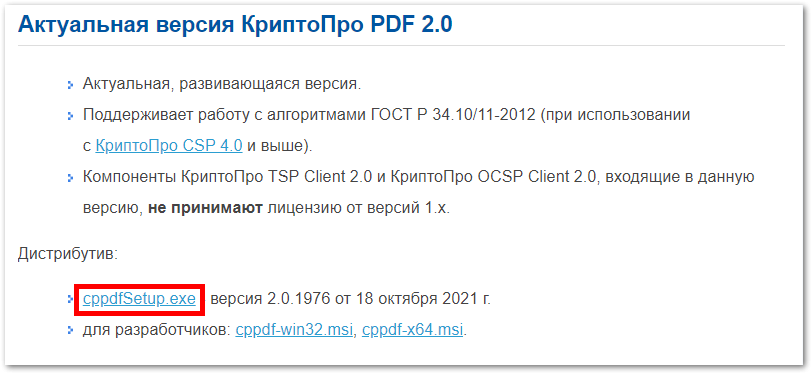
Модуль будет работать бесплатно 90 дней. Чтобы продолжить работу, нужно купить лицензию и указать серийный номер в настройках модуля. Для этого откройте документ в программе Adobe Acrobat Reader DC, затем выберите раздел «Справка» → «О модулях сторонних производителей» → «Cryptopro PDF». В открывшемся окне выберите «Установить лицензию». В новом окне введите данные о пользователе, организации и серийный номер.
Электронная подпись для любых задач
В комплекте сертификат, сертифицированный токен и лицензия КриптоПро — все, что нужно для работы
Шаг 2.Установите подпись в Adobe Acrobat Reader DC. Для этого выберите: «Редактирование» → «Установки» → «Подписи» → в разделе «Создание и оформление» кликните «Подробнее» → в графе «Метод подписания по умолчанию» выберите «Криптопро PDF» → «Ок».
Шаг 3. Убедитесь, что модуль «Криптопро PDF» установлен. Для этого зайдите в раздел «Справка» → «Модули сторонних производителей». Там должен быть указан Криптопро PDF
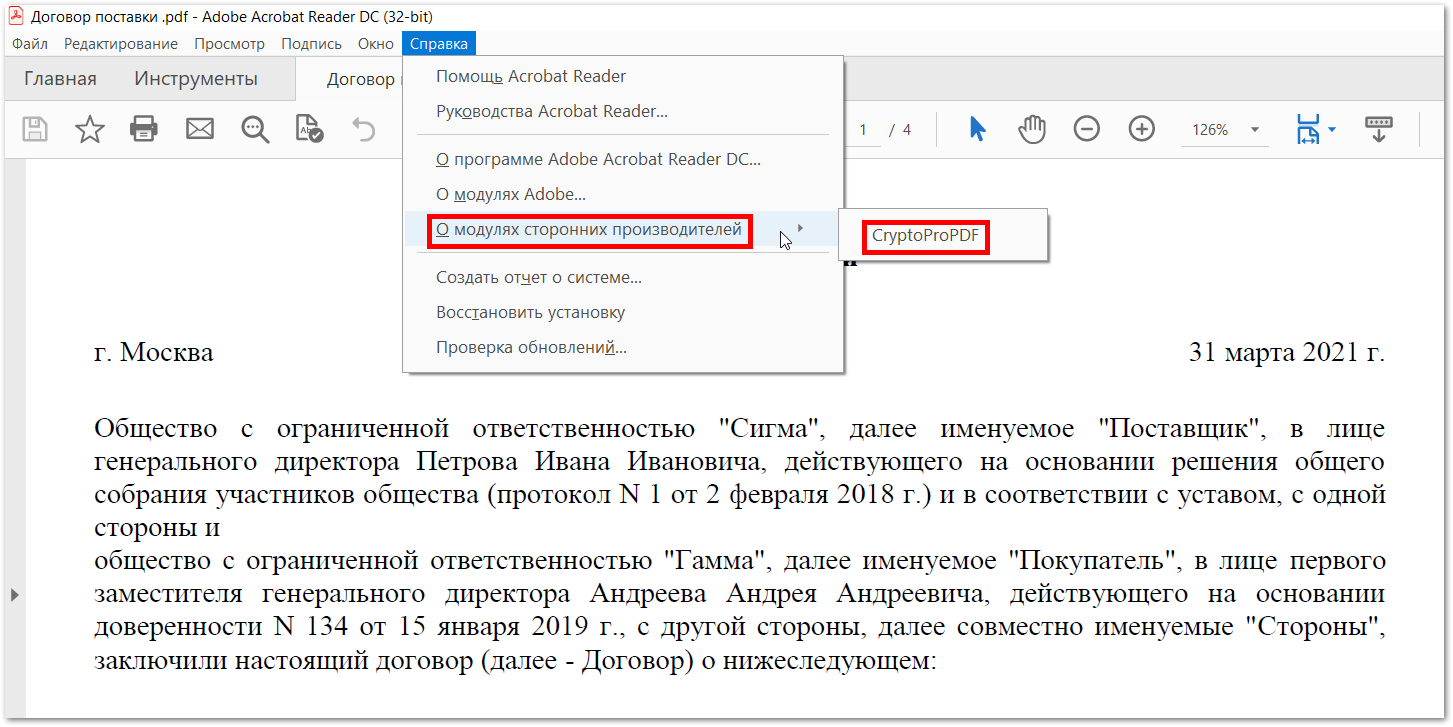
Шаг 4. Откройте в Adobe Acrobat Reader DC документ, который нужно подписать. Зайдите в раздел «Дополнительные инструменты». Выберите пункт «Сертификаты».
Шаг 5. Программа автоматически вернется в ваш документ. Выберите пункт «Поставить цифровую подпись» в меню сверху.
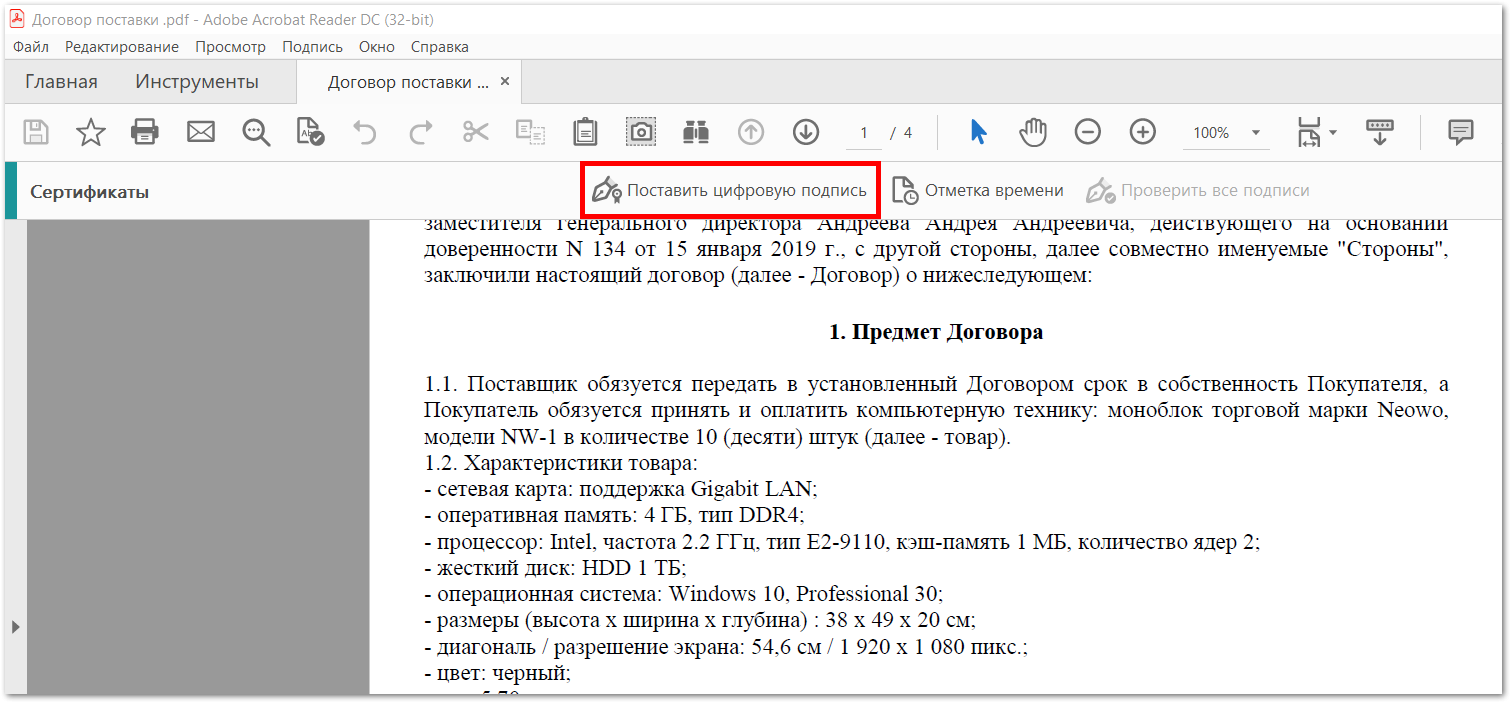
Шаг 6. Выберите место, где будет стоять электронная подпись. Например, рядом с местом для печати.
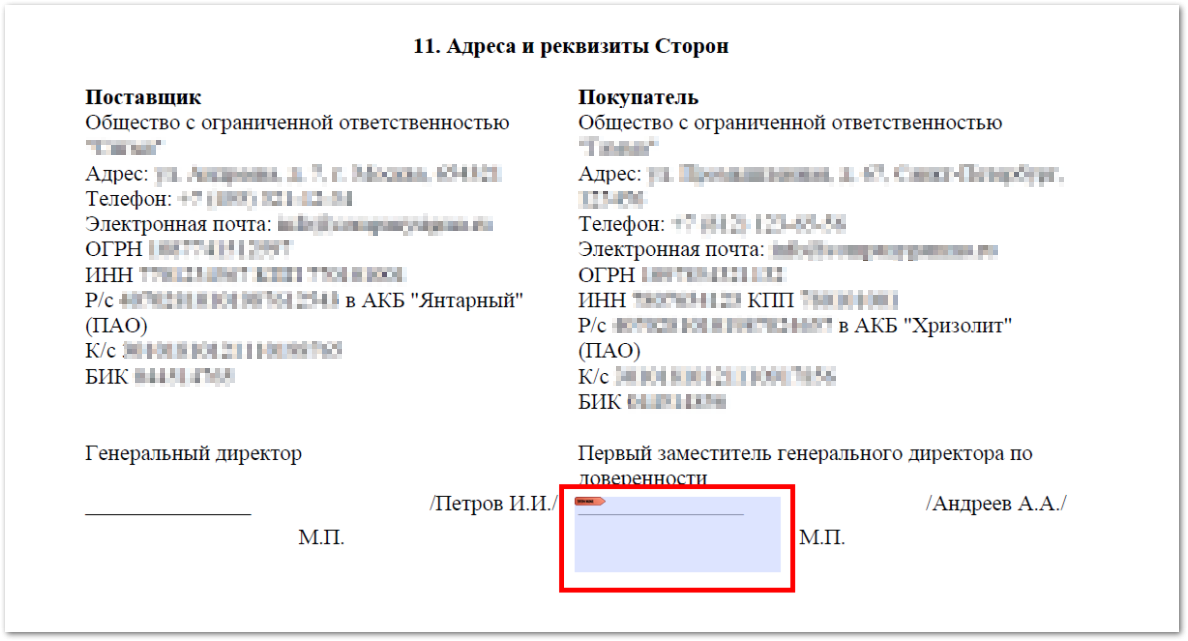
Шаг 7. В открывшемся окне выберите подходящий сертификат, нажмите кнопку «Ок». Сохраните подписанный документ.
На этом шаге программа может запросить пароль, которым защищена электронная подпись.
Шаг 8. Убедитесь, что документ подписан. В выбранной области должно появиться такое изображение.
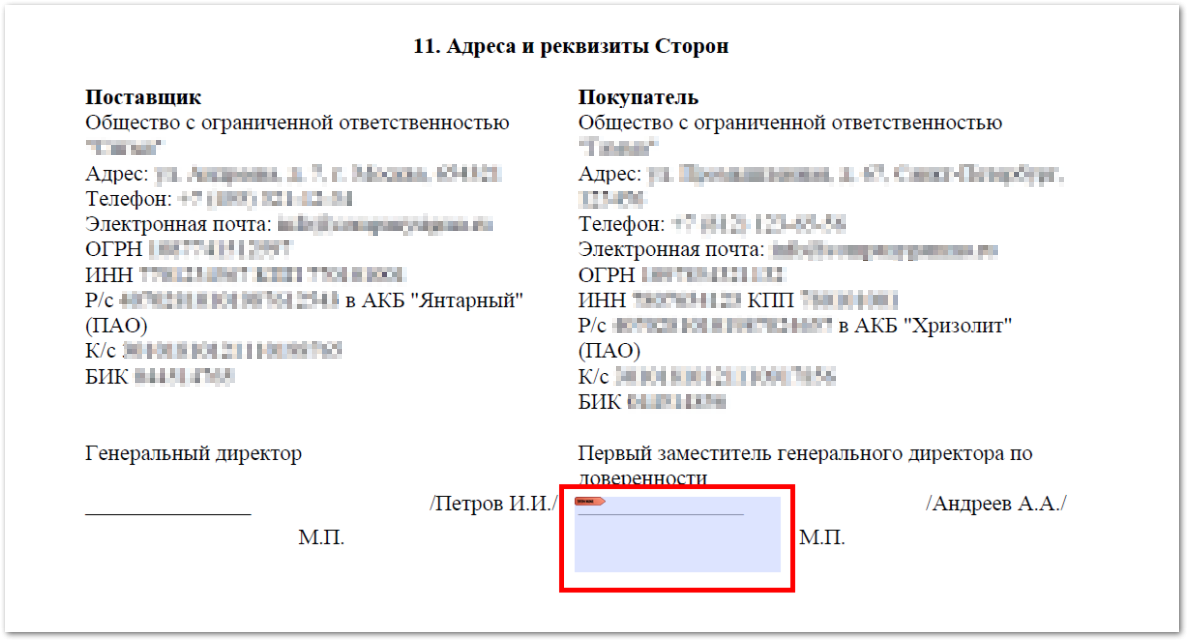
Инструкция подойдет для подписания документов в Adobe Acrobat Pro DC и Adobe Acrobat Standard DC.
Как подписать PDF электронной подписью
C 1 июля сайт «Такском» прекращает поддерживаться в браузере Internet Explorer.
Internet Explorer – устаревший браузер, поддержка которого прекращена компанией Microsoft Windows. Это ограничивает использование современных веб-технологий для создания качественных сайтов.
В мае 2023 года лишь 0,74% посетителей заходили на сайт «Такском» через Internet Explorer.
Чтобы продолжить комфортно пользоваться сайтом, пожалуйста, установите современный браузер.
Чтобы подписать документ PDF электронной подписью, используйте программу «КриптоПро PDF».
Руководство по настройке рабочего места для подписания документов PDF электронной подписью со штампом согласно №63-ФЗ
Документы, разрабатываемые и утверждаемые образовательной организацией, размещаются на сайте в форме электронных документов, подписанных электронной подписью в соответствии с Федеральным законом от 6 апреля 2011 г. №63-ФЗ «Об электронной подписи».
Необходимые программы и файлы:
· Программа Adobe Acrobat Reader (только 32 битная версия)
· КриптоПро 4 или 5 версии (Лицензия: бесплатна на 2 месяца, далее необходим ввод лицензионного ключа)
· Приложение «КриптоПро PDF»
1. Установка программы «Adobe Acrobat reader»:
2. Установка программы «КриптоПро»:
3. Установка программы «КриптоПро PDF»:
4. Установка корневых сертификатов.
5. Установка личных сертификатов должностных лиц или юридического лица.
6. Настройка программы «Adobe Acrobat reader».
7. Подписание документов с помощью ЭЦП.
3. Снимаем выделение «Установить Acrobat для Google Chrome» и (Установить McAfee Security Scan Plus) (для подписания они не нужны).
4. Выбираем из списка пункт «Reader DC», в котором не указано «64bit».
5. Нажимаем кнопку «Загрузить Acrobat Reader».
6. Запускаем скачанный файл.
7. Ждем окончание установки.
Если у Вас уже установлена другая версия программы ее нужно удалить и затем запустить установочный файл.
3. Заполняем все выделенные пункты.
Должна начаться загрузка установочного файла с названием «CSPSetup» на ПК.
Если у Вас имеется ключ активации продукта «КриптоПро CSP 4.0» переходим Пуск – Все программы – КриптоПро — КриптоПро CSP 4 – Ввод лицензии и вводим ключ активации, в противном случае приложение будет активировано на 2 месяца.
(При использовании с программой Adobe Acrobat Reader распространяется без ограничений, без необходимости ввода лицензионного серийного кода).
Если ЭЦП изготовлена с помощью портала УФК, то корневые сертификаты можно скачать по ссылке https://roskazna. gov. ru/gis/udostoveryayushhij-centr/kornevye-sertifikaty/
Такую процедуру выполняем с каждым необходимым, корневым сертификатом.
1. Заходим «Пуск» — «Все программы» –«Крипто-ПРО» – и запускаем файл «КриптоПро CSP».
Должно появится такое окно.
Примечание: Если у Вас носитель токен, то сертификат можно скачать:
«Пуск» — «Все программы» – «крипто ПРО» – и запускаем файл «КриптоПро CSP»- переходим во вкладку «Сервис» — Пункт «Просмотреть сертификаты в контейнере» -Обзор – выбираем контейнер с закрытым ключом – нажимаем «Далее» — «Свойства» -Вкладка «Состав» — «Копировать в файл» — «Далее» — «Далее» -«Д алее» -нажимаем «Обзор» — пишем (выбираем) имя и место для сохранения сертификата»