Как удалить amsdk
Amsdk.sys — это драйвер в Windows. Драйвер — это маленькая программа, обеспечивающая взаимодействие компьютера с оборудованием и устройствами. Это означает, что драйвер имеет прямой доступ к внутренностям операционной системы, аппаратным средствам и т.д.
Бесплатный форум с информацией о файлах может помочь вам разобраться является ли amsdk.sys вирусом, трояном, программой-шпионом, рекламой, которую вы можете удалить, или файл принадлежит системе Windows или приложению, которому можно доверять.
Вот так, вы сможете исправить ошибки, связанные с amsdk.sys
- Используйте программу Настройщик Windows, чтобы найти причину проблем, в том числе и медленной работы компьютера.
- Обновите программу Advanced Malware Protection. Обновление можно найти на сайте производителя (ссылка приведена ниже).
- В следующих пунктах предоставлено описание работы amsdk.sys.
Информация о файле amsdk.sys
Описание: amsdk.sys не является необходимым для Windows. Amsdk.sys находится нет в папках.
Драйвер может быть включен и выключен из Панели Инструментов — Сервисы или другими программами. Это не файл Windows. У процесса нет видимого окна. Нет детального описания сервиса. У файла поставлена цифровая подпись. Amsdk.sys способен мониторить приложения. Поэтому технический рейтинг надежности 24% опасности.
Важно: Некоторые вредоносные программы маскируют себя как amsdk.sys. Таким образом, вы должны проверить файл amsdk.sys на вашем ПК, чтобы убедиться, что это угроза. Мы рекомендуем Security Task Manager для проверки безопасности вашего компьютера.
Комментарий пользователя
Лучшие практики для исправления проблем с amsdk
Аккуратный и опрятный компьютер — это главное требование для избежания проблем с amsdk. Для этого требуется регулярная проверка компьютера на вирусы, очистка жесткого диска, используя cleanmgr и sfc /scannow, удаление программ, которые больше не нужны, проверка программ, которые запускаются при старте Windows (используя msconfig) и активация Автоматическое обновление Windows. Всегда помните о создании периодических бэкапов, или в крайнем случае о создании точек восстановления.
Если у вас актуальные проблемы, попробуйте вспомнить, что вы делали в последнее время, или последнюю программу, которую вы устанавливали перед тем, как появилась впервые проблема. Используйте команду resmon, чтобы определить процесс, который вызывает проблемы. Даже если у вас серьезные проблемы с компьютером, прежде чем переустанавливать Windows, лучше попробуйте восстановить целостность установки ОС или для Windows 8 и более поздних версий Windows выполнить команду DISM.exe /Online /Cleanup-image /Restorehealth. Это позволит восстановить операционную систему без потери данных.
Следующие программы могут вам помочь для анализа процесса amsdk.sys на вашем компьютере: Security Task Manager отображает все запущенные задания Windows, включая встроенные скрытые процессы, такие как мониторинг клавиатуры и браузера или записей автозагрузки. Уникальная оценка рисков безопасности указывает на вероятность процесса быть потенциально опасным — шпионской программой, вирусом или трояном. Malwarebytes Anti-Malware определяет и удаляет бездействующие программы-шпионы, рекламное ПО, трояны, кейлоггеры, вредоносные программы и трекеры с вашего жесткого диска.
amsdk сканер

Security Task Manager показывает все запущенные сервисы Windows, включая внедренные скрытые приложения (например, мониторинг клавиатуры или браузера, авто вход). Уникальный рейтинг надежности указывает на вероятность того, что процесс потенциально может быть вредоносной программой-шпионом, кейлоггером или трояном.
Бесплатный aнтивирус находит и удаляет неактивные программы-шпионы, рекламу, трояны, кейлоггеры, вредоносные и следящие программы с вашего жесткого диска. Идеальное дополнение к Security Task Manager.
Reimage бесплатное сканирование, очистка, восстановление и оптимизация вашей системы.
Atomk sys что это
Atom.exe — это исполняемый файл (программа) для Windows. Расширение имени файла .exe — это аббревиатура от англ. слова executable — исполнимый. Необходимо запускать исполняемые файлы от проверенных производителей программ, потому что исполняемые файлы могут потенциально изменить настройки компьютера или нанести вред вашему компьютеру. Бесплатный форум с информацией о файлах может помочь вам разобраться является ли atom.exe вирусом, трояном, программой-шпионом, рекламой, которую вы можете удалить, или файл принадлежит системе Windows или приложению, которому можно доверять.
Вот так, вы сможете исправить ошибки, связанные с atom.exe
- Используйте программу Настройщик Windows, чтобы найти причину проблем, в том числе и медленной работы компьютера.
- Обновите программу A hackable text editor for the. Обновление можно найти на сайте производителя (ссылка приведена ниже).
- В следующих пунктах предоставлено описание работы atom.exe.
Информация о файле atom.exe
Процесс A hackable text editor for the (версия 21st Century.) или BrowserLaunch принадлежит программе Atom или A hackable text editor for the (версия 21st Century.) от The Atom Authors или GitHub.
Описание: atom.exe не является необходимым для Windows. Atom.exe находится в подпапках «C:\Users\USERNAME». Известны следующие размеры файла для Windows 10/8/7/XP 13,179,660 байт (33% всех случаев), 1,462,968 байт, 1,375,928 байт, 1,455,288 байт или 1,456,824 байт.
Это не системный процесс Windows. Нет более детального описания программы. У процесса нет видимого окна. Поставлена цифровая подпись. Atom.exe способен манипулировать другими программами, мониторить приложения и записывать ввод данных. Поэтому технический рейтинг надежности 77% опасности.
Вы можете удалить Atom, или попросить помощи у технической поддержки. Перейдите к Atom в Панели управления Windows (раздел Программы и компоненты) для удаления программы, или перейдите к github.com Службе Поддержки Клиентов.
Если atom.exe находится в подпапках «C:\Program Files», тогда рейтинг надежности 54% опасности. Размер файла 13,179,660 байт. У процесса есть видимое окно. Это не системный файл Windows. Процесс начинает работать вместе с Windows (Смотрите ключ реестра: Run , MACHINE\Run , TaskScheduler ).
Важно: Некоторые вредоносные программы маскируют себя как atom.exe. Таким образом, вы должны проверить файл atom.exe на вашем ПК, чтобы убедиться, что это угроза. Мы рекомендуем Security Task Manager для проверки безопасности вашего компьютера.
Комментарий пользователя
Лучшие практики для исправления проблем с atom
Аккуратный и опрятный компьютер — это главное требование для избежания проблем с atom. Для этого требуется регулярная проверка компьютера на вирусы, очистка жесткого диска, используя cleanmgr и sfc /scannow, удаление программ, которые больше не нужны, проверка программ, которые запускаются при старте Windows (используя msconfig) и активация Автоматическое обновление Windows. Всегда помните о создании периодических бэкапов, или в крайнем случае о создании точек восстановления.
Если у вас актуальные проблемы, попробуйте вспомнить, что вы делали в последнее время, или последнюю программу, которую вы устанавливали перед тем, как появилась впервые проблема. Используйте команду resmon, чтобы определить процесс, который вызывает проблемы. Даже если у вас серьезные проблемы с компьютером, прежде чем переустанавливать Windows, лучше попробуйте восстановить целостность установки ОС или для Windows 8 и более поздних версий Windows выполнить команду DISM.exe /Online /Cleanup-image /Restorehealth. Это позволит восстановить операционную систему без потери данных.
Следующие программы могут вам помочь для анализа процесса atom.exe на вашем компьютере: Security Task Manager отображает все запущенные задания Windows, включая встроенные скрытые процессы, такие как мониторинг клавиатуры и браузера или записей автозагрузки. Уникальная оценка рисков безопасности указывает на вероятность процесса быть потенциально опасным — шпионской программой, вирусом или трояном. Malwarebytes Anti-Malware определяет и удаляет бездействующие программы-шпионы, рекламное ПО, трояны, кейлоггеры, вредоносные программы и трекеры с вашего жесткого диска.
atom сканер
Security Task Manager показывает все запущенные сервисы Windows, включая внедренные скрытые приложения (например, мониторинг клавиатуры или браузера, авто вход). Уникальный рейтинг надежности указывает на вероятность того, что процесс потенциально может быть вредоносной программой-шпионом, кейлоггером или трояном.
Бесплатный aнтивирус находит и удаляет неактивные программы-шпионы, рекламу, трояны, кейлоггеры, вредоносные и следящие программы с вашего жесткого диска. Идеальное дополнение к Security Task Manager.
Reimage бесплатное сканирование, очистка, восстановление и оптимизация вашей системы.
Вылет в синий экран после установки непонятного драйвера
Вы можете написать сейчас и зарегистрироваться позже. Если у вас есть аккаунт, авторизуйтесь, чтобы опубликовать от имени своего аккаунта.
Похожий контент

Добрый день.
После заражения вирусами, стал появляться синий экран смерти с одним кодом остановки.
С вирусами более-менее поборолись. Надеялся, что проблема с синим экраном устранится, но этого не произошло.
Периодически продолжает появляться. Код остановки показывает различный.
Исключения антивируса
Если вы всё настроили корректно, включили конфигурацию «Полный контроль» на рабочих станциях пользователей, но у вас не работает перехват почты или не открываются web-сайты, то весьма вероятно, мешает этому либо антивирус, либо какое-то приложение, которое может перехватывать трафик и изменять его таким образом, что он не попадает в мониторинг агента Staffcop.
Чтобы заранее избежать указанных проблем, мы рекомендуем вам добавить Универсальный способ исключения путей и исполняемых файлов в антивирусных программах для рабочих процессов и исполняемых файлов агента Staffcop.
Либо можно воспользоваться приведенныи ссылками для настройки исключений для конкретного антивируса.
Kaspersky Endpoint Security 10
Внесите изменения в настройки Kaspersky Endpoint Security 10, как представлено ниже:
- Доверенные программы
- Исключения из проверки
Kaspersky Small Office Security
В Kaspersky Small Office Security это делается с помощью пункта меню Настройки — Дополнительно — Сеть:

В зависимости от версии программы пути к нужной настройке могут различаться.
ESET NOD32 Smart security
Есть несколько способов вернуть работоспособность для совместной работы Staffcop-агента и Eset Nod32.
Первый способ
- Откройте программу, нажав значок Eset Nod в правой части панели задач Windows.
- Перейдите в раздел Настройка.
- Перейдите в раздел Защита Интернета → Расширенные параметры.
- Откажитесь от проверки HTTPS (опция Включить проверку протокола HTTPS).
Второй способ
Является более правильным, т.к. заставляет и антивирус и Staffcop-агент работать совместно и без конфликтов.
Суть заключается, в том, чтобы добавить корневой сертификат агента Staffcop в антивирусную программу.
Скачать корневой сертификат для драйверной-версии:
Сертификаты нужно скопировать на машину у которой есть доступ к центральному серверу администрирования настройками антивируса или на локальную машину если нужно импортировать сертификат единовременно на локальную машину.
Затем вам надо следовать указаниям из этой статьи пункт 2 (Статья на Русском), чтобы импортировать сертификат, вам нужен раздел — Список известных сертификатов (List of known certificates).
Конкретно вот эту картинку вам нужно принять как руководство к импорту сертификата:

После импорта сертификата лучше перезапустить как службу Staffcop-агента, так и сам браузер.
Чтобы перезапустить агента, надо открыть консоль Windows От имени администратора и выполнить следующее:
И проверить работу сайтов в браузере снова.
В зависимости от версии программы пути к нужной настройке могут различаться.
ESET NOD32 Endpoint 5.x
Если планируется установить агента на рабочую станцию пользователя, то вначале нужно отключить защиту антивируса, чтобы он не удалил агента до момента его установки.

Для того, что бы вручную добавить исключения нужно кликнуть правой кнопкой по иконке антивируса в трее и выбрать пункт — «Открыть ESET Endpoint Security». Далее, нажать кнопку F5.

И в меню «Компьютер — Защита от вирусов и шпионских программ — Исключения» добавить в список следующие исключения:

Для устранения конфликта c антивирусом при установке агента на рабочую станцию пользователя, вы должны отключить антивирус. Или запускать утилиту удалённой установки на рабочей станции где антивирус не запущен.
ESET Security Managment Center 7
Для настройки исключений в политике по умолчанию, входим в консоль «ESET Security Managment Center»:

Затем переходим на вкладку — Polices — ESET Endpoint for Windows и выбираем политику Antivirus Balanced нажимаем на шестерёнку и выбираем пункт — Edit


Добавляем исключения в DETECTION ENGINE
В разделе SETTINGS — DETECTION ENGINE — BASIC.
Выбираем секцию EXCLUSIONS и нажимаем — Edit

В этом диалоге нужно будет добавить следующие строки по одной или импортировать из файла:

Эти исключения помогут агенту работать на рабочей станции пользователя без его удаления со стороны антивируса.
Если хотите, чтобы политики сработали точно — нажмите на значок молнии в строке с названием редактируемого модуля в политике.

После завершения внесения изменений, нажимаем внизу кнопку FINISH, после применения политики, она будет применена сразу же на всех ПК, которым применяется эта политика.
По умолчанию эта политика распространяется на все ПК с Windows-системами.
Работа исключений была проверена на ESET Endpoint версии 7.0.2100.46.55.0.2272, и ESET Security Management Center Version 7.0 (7.0.577.0) возможно на каких-то других версиях ESET Endpoint Antivirus\ESET Managment Center — исключения могут вести себя иначе. Если у вас возникают проблемы сообщите нам пожалуйста в техническую поддержку (support @ staffcop . ru) об этой ошибке и сообщите версию Managment Center и Endpoint Antivirus.
Если установка агента была произведена до внесения исключений в антивирус, то необходимо переустановить агент, иначе некоторые модули могут работать некорректно.
Если удаление агента после внесения исключений продолжаются, пожалуйста убедитесь, что исключения действительно применились на рабочих станциях пользователей. Это можно сделать если зайти в настройки антивируса и посмотреть текущие исключения для модуля файлового мониторинга или общая страница с исключениями.
Avast Free Antivirus
Чтобы добавить глобальные исключения в Avast Antivirus, нужно открыть интерфейс Avast, и перейти к Settings -> General. Пролистать до меню Exclusions и нажать на него и в выпадающем списке внести исключения на Вкладках File paths, CyberCapture, Hardened Mode, можно внести все исключения одной строкой в строке Enter file path:
Для 32-битных систем:
Для 64-битных систем:

Инструкция по исключениям Avast находится тут .
Настроить исключения перед установкой агента. Или отключить антивирус, установить агент, настроить исключения, включить антивирус.
Отключение антивируса
Контекстное меню «Avast Free Antivirus» в трее команда Avast shields control->Disable permanently

Общие исключения
Settings->General->Exclusions

File paths
Cyber Capture
Hardened Mode
Почта
В случае проблем с отправкойполучением почты или подключением к почтовым серверам. Отключить сканирование SSL в Mail Shield

Сайты
В случае проблем с сайтами. Отключить сканирование HTTPS в Web Shield
Atomk sys что это
«Была обнаружена проблема, и Windows завершает работу, чтобы предотвратить повреждение вашего компьютера», код ошибки 0x00000116. Кажется, что проблема вызвана следующим файлом: Atikmdag.sys. Если у вас вылетает эта ошибка, то вы пришли по адресу. Мы поможем решить эту проблему с BSOD.
Пользователи Windows начали сообщать о возникновении ошибок atikmdag.sys BSOD (синий экран смерти), после обновления с Windows 7 или Windows 8 до ОС Windows 10. Эта ошибка BSOD не позволяет компьютерам Windows загружаться в обычном режиме.
Atikmdag.sys — это файл .sys, связанный с семейством видеокарт ATI Radeon, разработанным Advanced Mirco Devices, Inc. (AMD) для ОС Windows. Однако мы определили возможные причины проблемы BSOD atikmdag.sys, которые включают в себя:
- вирусная или вредоносная программа;
- поврежденные или старые драйверы устройств ATI Radeon;
- отсутствующие или поврежденные ключи реестра Windows;
- поврежденный жесткий диск.

Как исправить проблему atikmdag.sys 0x00000116 BSOD
Решение 1. Запустите полное сканирование системы
Вирусы и вредоносное ПО могут вызывать ошибку atikmdag.sys BSOD. Запустите полную проверку системы на своем ПК, чтобы удалить все возможные вирусы. Существуют и антивирусные программы сторонних производителей, которые вы можете использовать.
Мы настоятельно рекомендуем вам ознакомиться с лучшими антивирусными программами для вашего ПК с Windows, и установить их на свой компьютер.
Вы также можете использовать встроенный антивирус Windows – Защитник Windows. Вот как запустить полное сканирование системы в Windows 10:
-
Откройте меню «Пуск», наберите на клавиатуре «Defender», дважды щелкните «Защитник Windows», чтобы запустить инструмент.


Примечание! Если вы закончили сканирование своего ПК, и Защитник Windows обнаружил угрозы, рекомендуется удалить все обнаруженные вирусы.
Решение 2. Починка реестра ПК
Самый простой способ восстановить реестр Windows — использовать специальный инструмент, такой как CCleaner. Кроме того, вы также можете использовать Microsoft System File Checker, чтобы проверить повреждение системного файла.
Программа проверяет целостность всех системных файлов и восстанавливает файлы, если это возможно. Вот как запустить проверку SFC во всех версиях Windows:
-
Перейдите в меню «Пуск», наберите на клавиатуре «cmd», щелкните правой кнопкой мыши «Командная строка», «Запуск от имени администратора».


Примечание! Дождитесь завершения процесса сканирования, и только после этого перезагрузите компьютер. Все поврежденные файлы будут исправлены при перезагрузке.
Решение 3. Обновление ОС Windows
Кроме того, вы можете исправить проблему ошибки atikmdag.sys 0x00000116 BSOD, обновив ОС Windows 10 до последней версии. Microsoft постоянно выпускает обновления для Windows, чтобы улучшить стабильность системы и устранить различные проблемы и ошибки, связанные с ошибкой запуска.
Вы можете выполнить следующие действия для обновления ОС Windows 10:
-
Перейдите в «Пуск», введите «update» в поле поиска, а затем нажмите «Проверить наличие обновлений», чтобы продолжить.


Примечание! Не выключайте компьютер во время установки обновлений Windows.
Решение 4. Обновите драйверы ATI Radeon
Устаревшие или старые версии драйверов устройств семейства ATI Radeon могут, вероятно, отвечать за проблему BSOD atikmdag.sys. Вы можете обновить графический драйвер своего ПК, выполнив следующие действия:
-
Откройте браузер и перейдите на сайт https://support.amd.com/en-us/download.


Видео — Как исправить ошибку BSOD atikmdag.sys
Решение 5. Выполнить восстановление системы в безопасном режиме
Запуск восстановления системы также может устранить проблему с ошибкой «0x00000116» на вашем ПК с ОС Windows. Безопасный режим — это режим диагностики в Windows, который запускает ваш компьютер только с базовыми файлами и драйверами. Однако вы можете выполнить восстановление системы в безопасном режиме, чтобы вернуться к определенной точке восстановления в вашей системе. Вот как это сделать:
- Выключите свой компьютер и включите его снова.
- Во время загрузки нажмите клавишу F8, чтобы перейти к опциям загрузки Windows, выберите «Безопасный режим» и нажмите «Enter».


Решение 6. Запустите CHKDSK
В качестве альтернативы, если описанные выше методы не решили проблему atikmdag.sys с кодом ошибки «0x00000116», вы можете запустить CHKDSK на своем ПК, чтобы устранить проблему. Этап требует использования командной строки. Вот как это сделать:
- Выключите свой компьютер и включите его снова.
- Во время загрузки нажмите клавишу F8, чтобы перейти к опциям загрузки Windows, выберите «Безопасный режим с поддержкой командной строки» и нажмите «Enter».


Решение 7. Чистая установка операционной системы Windows 10

Другим способом устранения этой проблемы является выполнение чистой установки системы Windows на вашем ПК. Однако этот метод очистит все предварительно установленные приложения, файлы и папки, но, возможно, он решит проблему atikmdag.sys.
Решение 8. Замените оперативную память и/или жесткий диск
Если вы не можете решить проблему с ошибкой 0x00000116, используя какие-либо исправления выше (что маловероятно), существует вероятность того, что оперативная память и жесткий диск вашей системы неисправны. Вы можете отключить свой жесткий диск, подключить его к другому компьютеру для доступа к файлам и папкам на ПК; это позволит вам создавать резервные копии важных файлов для обеспечения их сохранности.

Если другой компьютер не может идентифицировать и получить доступ к вашему жесткому диску, вам обязательно нужно заменить его на новый. Но если вы можете получить доступ к жесткому диску на новом ПК, вам следует заменить оперативную память, потому что, скорее всего, это и есть неисправный компонент.
Примечание! Замена комплектующих – это самый крайний метод, убедитесь, что вы использовали все описанные методы устранения ошибки atikmpag.sys.
Как проверить оперативную память (ram) на наличие ошибок
В операционной системе начиная с Windows 7 есть встроенная утилита с помощью, которой можно проверить вашу оперативную память на наличие ошибок.
-
Откройте меню «Пуск», в поле для поиска введите слово «проверка», из показанного результата щелкните на «Средство проверки памяти Windows».


Важно! Если результат после загрузки появится и быстро исчезнет вы можете зайти в «Просмотр событий» через меню «Пуск» и открыть в папке «Журналы Windows» в пункте «Система» сведения о проверки памяти двойным кликом левой кнопкой мыши.
Исправить ошибку BSOD FaceIt.sys, rzudd.sys или AcmeVideo.sys в Windows 10
Ошибки типа «синий экран смерти» довольно распространены в Windows 10. Большое количество этих ошибок BSOD вызвано поврежденными, устаревшими, несовместимыми драйверами.
В этом посте мы сосредоточимся на трех из таких драйверов, а именно: FaceIt.sys, rzudd.sys и AcmeVideo.sys.
Прежде, чем мы перейдем к делу. давайте определим эти драйверы в зависимости от приложений и процессов, которым они принадлежат.

FaceIt.sys — это античит-драйвер для игр с цифровой подписью FACE IT LIMITED.
Rzudd.sys — этот файл принадлежит продукту Razer Rzudd Engine. Драйвер разработан компанией Razer USA Ltd.
AcmeVideo.sys — видеодрайвер для оборудования от ACME Video Solutions.
FaceIt.sys Синий экран или BSOD c ошибками rzudd.sys, AcmeVideo.sys
Если вы столкнулись с ошибкой BSOD, указывающей на сбой драйвера FaceIt.sys, rzudd.sys или AcmeVideo.sys , вы можете попробовать наши рекомендуемые решения ниже.
Если вы можете войти в систему как обычно, загрузитесь в безопасном режиме.
Посмотрите, какое из этих решений может применяться в вашем случае:
1] Запустить средство проверки драйверов
По оценкам, около трех четвертей синих экранов вызваны неисправными драйверами. Driver Verifier — это инструмент, который работает в режиме реального времени для проверки поведения драйверов. Например, Driver Verifier проверяет использование ресурсов памяти, таких как пулы памяти.
Если он обнаруживает ошибки в выполнении кода драйвера, он заранее создает исключение, позволяющее изучить эту часть кода. Driver Verifier менеджер встроен в ОС Windows 10.
Вы можете настроить, какие драйверы вы хотели бы проверить. Скрипт проверяющий драйверы, добавляет накладные расходы при запуске, поэтому постарайтесь проверить как можно меньшее количество драйверов.
2] Обновить драйвер
Неисправные или устаревшие драйверы также могут вызвать эту ошибку BSOD. В этом случае вы можете обновить драйвер вручную через Диспетчер устройств или получить обновления драйвера в разделе «Дополнительные обновления» в Центре обновления Windows. Вы также можете скачать последнюю версию драйвера с сайта производителя.
3] Откатить драйвер
Если вы начали сталкиваться с ошибкой BSOD после обновления драйвера, вы можете откатить драйвер до более ранней версии и посмотреть, поможет ли это.
4] Удалить драйвер
Если обновление или откат драйвера не помогли решить проблему, следующим лучшим логическим решением будет удалить драйвер через диспетчер устройств и перезагрузить компьютер. При загрузке Windows 10 автоматически устанавливается универсальный драйвер, который работает в большинстве случаев.
Кроме того, вы можете удалить драйвер через командную строку. Вот как:
- Нажмите клавишу Windows + R, чтобы вызвать диалоговое окно «Выполнить».
- В диалоговом окне «Выполнить» введите cmd и нажмите CTRL + SHIFT + ENTER, чтобы открыть командную строку в режиме администратора.
- В окне командной строки введите команду ниже и нажимайте Enter после каждой строки. Замените «ProblematicDriver sys» фактическим именем драйвера.
После выполнения команды перезагрузите компьютер и посмотрите, устранена ли конкретная ошибка BSOD.
5] Чистая установка драйвера
Перед тем, как начать этот процесс, вам нужно знать, где программа установки драйвера хранит свои временные файлы. Другие пакеты драйверов могут использовать другие расположения, но вам необходимо знать эту информацию, чтобы очистить эти файлы, иначе Windows может попытаться установить старые драйверы из этого расположения.
Чтобы заново установить драйвер в Windows 10, выполните следующие действия:
- Убедитесь, что у вас установлена последняя версия драйвера.
- Щелкните правой кнопкой мыши «Пуск», выберите «Приложения и возможности» и удалите все приложения, связанные с драйверами, которые вы будете переустанавливать.
- Перезагрузите компьютер, выбрав Пуск > Питание > Перезагрузить. Не используйте кнопку питания вашего устройства. Эта кнопка часто связана с функцией «Сон» и не служит той же цели.
- Перезагрузка компьютера удаляет все запущенные процессы, которые могут быть привязаны к файлам во временных папках.
- Удалите все временные установочные файлы для драйвера устройства.
- Щелкните правой кнопкой мыши « Пуск» и выберите «Диспетчер устройств».
- Нажмите «Вид» и «Показать скрытые устройства» (примечание: это покажет многие устройства, которые больше не подключены к вашей системе).
- Найдите устройство, драйвер которого вы удаляете или переустанавливаете.
- Щелкните устройство правой кнопкой мыши и выберите «Удалить».
- Установите флажок Удалить программное обеспечение драйвера для этого устройства, если такая возможность существует.
- Щелкните кнопку Удалить.
- Удалите все дубликаты этого устройства, даже если они неактивны.
- Когда диспетчер устройств завершит удаление драйверов, щелкните голубой значок Обновить конфигурацию оборудования в верхней части диспетчера устройств. Устройство, вероятно, снова появится.
- Повторяйте шаг удаления до тех пор, пока вы не перестанете видеть параметр Удалить программное обеспечение драйвера для этого устройства.
- Перезагрузите систему еще раз.
На этом этапе вы удалили все установленные драйверы из хранилища. Если в Windows есть драйвер по умолчанию, он все равно переустановит этот драйвер, но обычно вы можете оставить этот драйвер на месте, поскольку он поставляется с Windows.
6] Отключить принудительное использование подписи драйверов.
Это решение требует, чтобы вы отключили принудительное использование подписи драйверов. Сделайте это и посмотрите, поможет ли это.
7] Запустите онлайн-средство устранения неполадок синего экрана.
Запустите онлайн-средство устранения неполадок синего экрана от Microsoft. Это помогает новичкам и начинающим пользователям устранять проблемы с синими экранами и автоматически исправлять BSOD.
8] Сканирование ПК с помощью программы для защиты от руткитов.
Синие экраны в некоторых редких случаях могут быть вызваны заражением руткитом, конфликтующими с Антируткитом. Обязательно просканируйте свой компьютер с помощью программного обеспечения для защиты от руткитов.
9] Отключить автоматическое управление размером файла подкачки
Размер файла подкачки — это схема управления памятью, позволяющая регулировать размер памяти при входе в компьютер. Это может вызвать ошибку rzudd.sys. В этом случае вы можете отключить автоматическое управление размером файла подкачки и указать ему более высокое значение и посмотреть, решит ли это проблему.
10] Запустите CHKDSK
Некоторая проблема BSOD, возможно, возникает из-за системной ошибки или наличия поврежденных секторов на жестком диске. В этом случае вы можете запустить CHKDSK из командной строки и проверить, решает ли он проблему, или скачайте одну из программ проверки жесткого диска на ошибки.
11] Запустить проверку ОЗУ Windows
Повреждение ОЗУ потенциально может сделать Windows 10 нестабильной и, таким образом, вызвать ошибку «Синий экран смерти». Поэтому, если вы добавили новую карту памяти RAM, удалите ее и проверьте, не вызывает ли она ошибку. Если нет, то вам нужно запустить тест памяти. Windows инициирует проверку на наличие аномалий в ОЗУ.
12] Выполните восстановление системы
Вполне возможно, что вы столкнетесь с ошибками BSOD, вызванными проблемами с драйверами, чему способствовало изменение, которое ваша система недавно претерпела.
Это решение требует, чтобы вы восстановили систему до более раннего состояния.
13] Удалите стороннее программное обеспечение безопасности.
Это решение требует, чтобы вы удалили все сторонние антивирусные программы с вашего ПК с помощью специального инструмента для удаления всех файлов, связанных с вашей антивирусной программой.
Если удаление антивируса устраняет эту ошибку, теперь вы можете снова установить тот же антивирус, или вы можете переключиться на альтернативное программное обеспечение или придерживаться собственной антивирусной программы Windows 10 — Защитника Windows.
Atomk sys что это
Если вы всё настроили корректно, включили конфигурацию «Полный контроль» на рабочих станциях пользователей, но у вас не работает перехват почты или не открываются web-сайты, то весьма вероятно, мешает этому либо антивирус, либо какое-то приложение, которое может перехватывать трафик и изменять его таким образом, что он не попадает в мониторинг агента Staffcop.
Чтобы заранее избежать указанных проблем, мы рекомендуем вам добавить Универсальный способ исключения путей и исполняемых файлов в антивирусных программах для рабочих процессов и исполняемых файлов агента Staffcop.
Либо можно воспользоваться приведенныи ссылками для настройки исключений для конкретного антивируса.
Kaspersky Endpoint Security 10
Внесите изменения в настройки Kaspersky Endpoint Security 10, как представлено ниже:
Kaspersky Small Office Security

В зависимости от версии программы пути к нужной настройке могут различаться.
ESET NOD32 Smart security
Есть несколько способов вернуть работоспособность для совместной работы Staffcop-агента и Eset Nod32.
Первый способ
Второй способ
Является более правильным, т.к. заставляет и антивирус и Staffcop-агент работать совместно и без конфликтов.
Суть заключается, в том, чтобы добавить корневой сертификат агента Staffcop в антивирусную программу.
Скачать корневой сертификат для драйверной-версии:
Сертификаты нужно скопировать на машину у которой есть доступ к центральному серверу администрирования настройками антивируса или на локальную машину если нужно импортировать сертификат единовременно на локальную машину.
Конкретно вот эту картинку вам нужно принять как руководство к импорту сертификата:

После импорта сертификата лучше перезапустить как службу Staffcop-агента, так и сам браузер.
Чтобы перезапустить агента, надо открыть консоль Windows От имени администратора и выполнить следующее:
И проверить работу сайтов в браузере снова.
В зависимости от версии программы пути к нужной настройке могут различаться.
ESET NOD32 Endpoint 5.x
Если планируется установить агента на рабочую станцию пользователя, то вначале нужно отключить защиту антивируса, чтобы он не удалил агента до момента его установки.


Для устранения конфликта c антивирусом при установке агента на рабочую станцию пользователя, вы должны отключить антивирус. Или запускать утилиту удалённой установки на рабочей станции где антивирус не запущен.
ESET Security Managment Center 7
Для настройки исключений в политике по умолчанию, входим в консоль «ESET Security Managment Center»:


Добавляем исключения в DETECTION ENGINE

В этом диалоге нужно будет добавить следующие строки по одной или импортировать из файла:

Эти исключения помогут агенту работать на рабочей станции пользователя без его удаления со стороны антивируса.

После завершения внесения изменений, нажимаем внизу кнопку FINISH, после применения политики, она будет применена сразу же на всех ПК, которым применяется эта политика.
По умолчанию эта политика распространяется на все ПК с Windows-системами.
Если установка агента была произведена до внесения исключений в антивирус, то необходимо переустановить агент, иначе некоторые модули могут работать некорректно.
Если удаление агента после внесения исключений продолжаются, пожалуйста убедитесь, что исключения действительно применились на рабочих станциях пользователей. Это можно сделать если зайти в настройки антивируса и посмотреть текущие исключения для модуля файлового мониторинга или общая страница с исключениями.
Avast Free Antivirus
Для 32-битных систем:
Для 64-битных систем:

Настроить исключения перед установкой агента. Или отключить антивирус, установить агент, настроить исключения, включить антивирус.
Отключение антивируса
Контекстное меню «Avast Free Antivirus» в трее команда Avast shields control->Disable permanently

Общие исключения
Settings->General->Exclusions

File paths
Cyber Capture
Hardened Mode
Почта
В случае проблем с отправкойполучением почты или подключением к почтовым серверам. Отключить сканирование SSL в Mail Shield

Сайты
В случае проблем с сайтами. Отключить сканирование HTTPS в Web Shield

Symantec Endpoint Protection
Внесите исключения в антивирус путем добавления md5-хешей файлов агента.
Пример md5 файлов агента 5.8.2465:
360 Total Security

Универсальный способ исключения путей и исполняемых файлов
В общем случае эти исключения можно описать таким образом:
Исключения антивируса
Если вы всё настроили корректно, включили конфигурацию «Полный контроль» на рабочих станциях пользователей, но у вас не работает перехват почты или не открываются web-сайты, то весьма вероятно, мешает этому либо антивирус, либо какое-то приложение, которое может перехватывать трафик и изменять его таким образом, что он не попадает в мониторинг агента Staffcop.
Чтобы заранее избежать указанных проблем, мы рекомендуем вам добавить Универсальный способ исключения путей и исполняемых файлов в антивирусных программах для рабочих процессов и исполняемых файлов агента Staffcop.
Либо можно воспользоваться приведенныи ссылками для настройки исключений для конкретного антивируса.
Kaspersky Endpoint Security 10
Внесите изменения в настройки Kaspersky Endpoint Security 10, как представлено ниже:
Kaspersky Small Office Security
В зависимости от версии программы пути к нужной настройке могут различаться.
ESET NOD32 Smart security
Есть несколько способов вернуть работоспособность для совместной работы Staffcop-агента и Eset Nod32.
Первый способ
Второй способ
Является более правильным, т.к. заставляет и антивирус и Staffcop-агент работать совместно и без конфликтов.
Суть заключается, в том, чтобы добавить корневой сертификат агента Staffcop в антивирусную программу.
Скачать корневой сертификат для драйверной-версии:
Сертификаты нужно скопировать на машину у которой есть доступ к центральному серверу администрирования настройками антивируса или на локальную машину если нужно импортировать сертификат единовременно на локальную машину.
Конкретно вот эту картинку вам нужно принять как руководство к импорту сертификата:
После импорта сертификата лучше перезапустить как службу Staffcop-агента, так и сам браузер.
Чтобы перезапустить агента, надо открыть консоль Windows От имени администратора и выполнить следующее:
И проверить работу сайтов в браузере снова.
В зависимости от версии программы пути к нужной настройке могут различаться.
ESET NOD32 Endpoint 5.x
Если планируется установить агента на рабочую станцию пользователя, то вначале нужно отключить защиту антивируса, чтобы он не удалил агента до момента его установки.
Для устранения конфликта c антивирусом при установке агента на рабочую станцию пользователя, вы должны отключить антивирус. Или запускать утилиту удалённой установки на рабочей станции где антивирус не запущен.
ESET Security Managment Center 7
Для настройки исключений в политике по умолчанию, входим в консоль «ESET Security Managment Center»:
Добавляем исключения в DETECTION ENGINE
В этом диалоге нужно будет добавить следующие строки по одной или импортировать из файла:
Эти исключения помогут агенту работать на рабочей станции пользователя без его удаления со стороны антивируса.
После завершения внесения изменений, нажимаем внизу кнопку FINISH, после применения политики, она будет применена сразу же на всех ПК, которым применяется эта политика.
По умолчанию эта политика распространяется на все ПК с Windows-системами.
Если установка агента была произведена до внесения исключений в антивирус, то необходимо переустановить агент, иначе некоторые модули могут работать некорректно.
Если удаление агента после внесения исключений продолжаются, пожалуйста убедитесь, что исключения действительно применились на рабочих станциях пользователей. Это можно сделать если зайти в настройки антивируса и посмотреть текущие исключения для модуля файлового мониторинга или общая страница с исключениями.
Avast Free Antivirus
Для 32-битных систем:
Для 64-битных систем:
Настроить исключения перед установкой агента. Или отключить антивирус, установить агент, настроить исключения, включить антивирус.
Отключение антивируса
Контекстное меню «Avast Free Antivirus» в трее команда Avast shields control->Disable permanently
Общие исключения
Settings->General->Exclusions
File paths
Cyber Capture
Hardened Mode
Почта
В случае проблем с отправкойполучением почты или подключением к почтовым серверам. Отключить сканирование SSL в Mail Shield
Сайты
В случае проблем с сайтами. Отключить сканирование HTTPS в Web Shield

Symantec Endpoint Protection
Внесите исключения в антивирус путем добавления md5-хешей файлов агента.
Пример md5 файлов агента 5.8.2465:
360 Total Security

Универсальный способ исключения путей и исполняемых файлов
В общем случае эти исключения можно описать таким образом:
KUMASERSOFT
Примеры защиты от шпионов
 StaffCop — это программа слежения за пользователями компьютеров в локальной сети, продукт обеспечивает удаленный контроль, сбор информации и формирует детализированные отчеты о действиях наблюдаемого. Шпион производит запись посещенных сайтов, переписки в мессенджерах. Сохраняет снимки рабочего стола, и все, что было отображено на экране.

Как спрятаться от программы комплексного наблюдения на примере StaffCop
Помимо обычных кейлоггеров, перехватывающих клавиатурный ввод, вы можете столкнуться и с более комплексными решениями, контролирующими вашу активность за компьютером. Если за вами следит ревнивый супруг – едва ли стоит ожидать особо изощрённых методов, если речь не идёт о суровом айтишнике. Другое дело, если речь идёт о контроле персонала на рабочем месте.
Не секрет, что входящий и исходящий трафик в большинстве современных компаний контролируется ИТ-службами и службой безопасности. Но насколько глобально осуществляется такого рода контроль? С помощью программ, подобным StaffCop, возможно очень многое: перехват сообщений электронных мессенджеров и электронных писем, снятие скриншотов рабочего стола, составление подробных отчётов о вашей деятельности за компьютером и многое другое. Иными словами, под контроль попадает абсолютно всё, и в отличие от кейлоггера мониторинг осуществляется в реальном времени.
Но что делать, если руководство или служба безопасности, не говоря о ваших недоброжелателях в коллективе, пытается наблюдать за вами тайно, вторгаясь таким образом на запретную территорию? Или если программой StaffCop воспользовались для целей шпионажа злоумышленники? В этом случае вам поможет Mask S.W.B. Давайте рассмотрим защиту от активного наблюдения на примере уже упоминавшегося выше StaffCop.
Итак, вы пришли на новое место работы, вас ознакомили с правилами внутреннего распорядка компании, и никаких уведомлений о проводящемся наблюдении вы не получали. Либо в какой-то момент вы стали понимать, что конфиденциальная информация (корпоративная или личная) попадает не в те руки.
Прежде всего, нужно локализовать шпиона в системе.
1) Как обнаружить на своём компьютере агента StaffCop.
Откройте программу маскировщик. В правом верхнем углу мы видим сетевой монитор, работающий по умолчанию в режиме демонстрации активных соединений вашего компьютера с сетью. Нажмите на верхнюю рамку монитора с надписью «Приложение». Активируется режим просмотра соединений, которые находятся в ожидании.
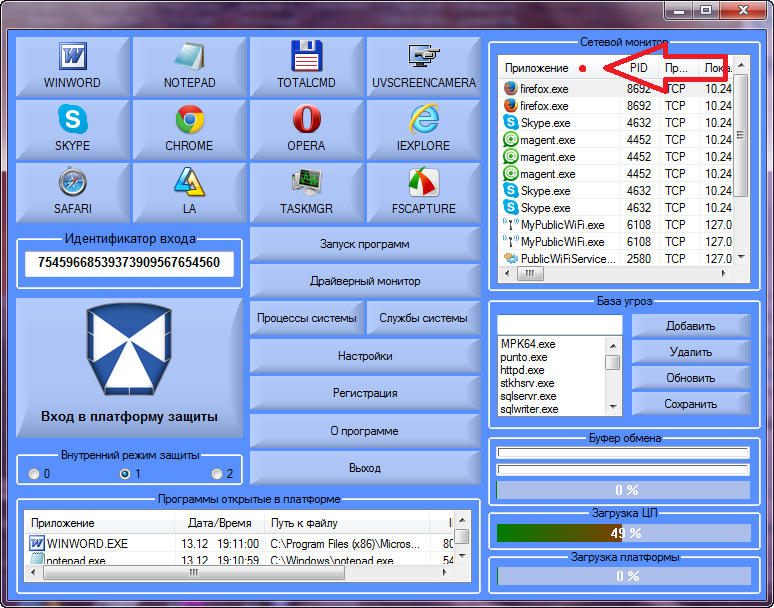
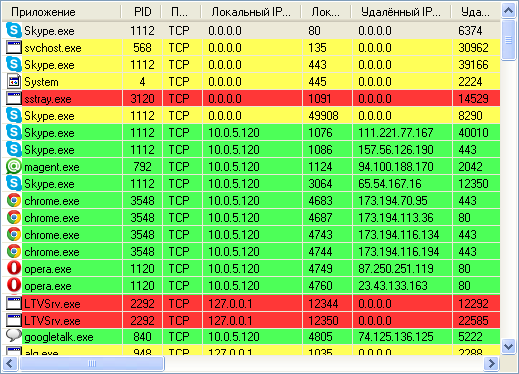
Просмотрите все соединения в этом режиме. (Желтый цвет говорит о том, что приложение находятся в режиме ожидания, красный — приложение есть в «Базе угроз»). Если увидите среди них имя процесса sstray.exe (sstray64.exe) или LTVSrv.exe, то можно с уверенностью сказать, что за вами ведется наблюдение с помощью программы активной слежки StaffCop.
2) Удаляем агента StaffCop.
Нажмите кнопку «Службы системы».
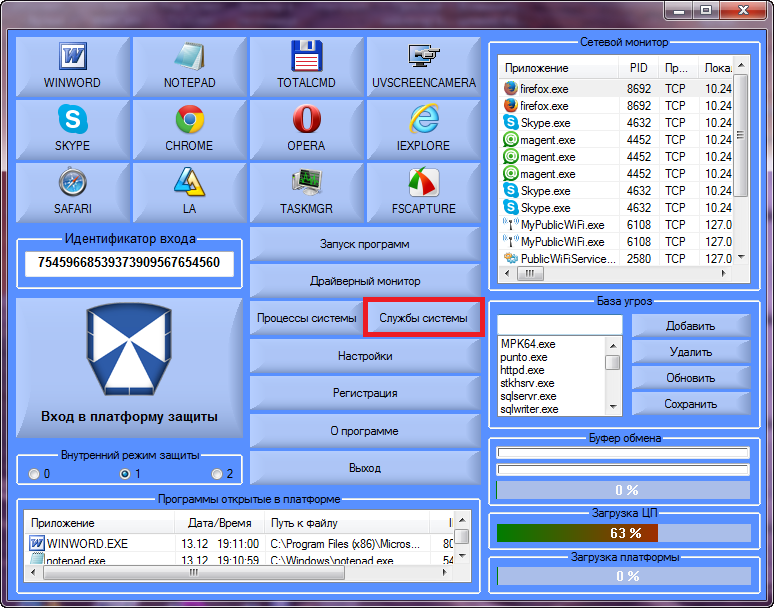

После завершения этой операции перейдите в раздел «Драйверный монитор», нажав на кнопку с таким же название в главном окне. Найдите драйвера с именем CaptureFileMonitor.sys (CaptureFileMonitor64.sys) и ProcObsrv.sys
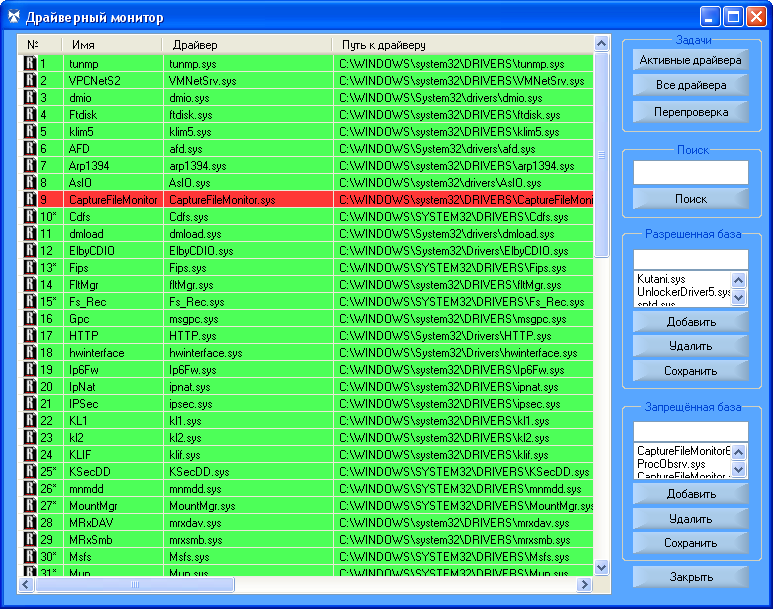
Кликните на них правой кнопкой мыши и в контекстном меню выберите пункт «Удалить драйвер».

3) Временно отключаем агента StaffCop.
Зайдите в платформу защиты Mask S.W.B, нажав на большую кнопку в главном окне, после чего перейдите в «Службы системы» и выберите пункт с именем файла службы sstray.exe (sstray64.exe). Нажмите на него правой копкой мыши, и в контекстном меню нажмите пункт «Остановить службу».
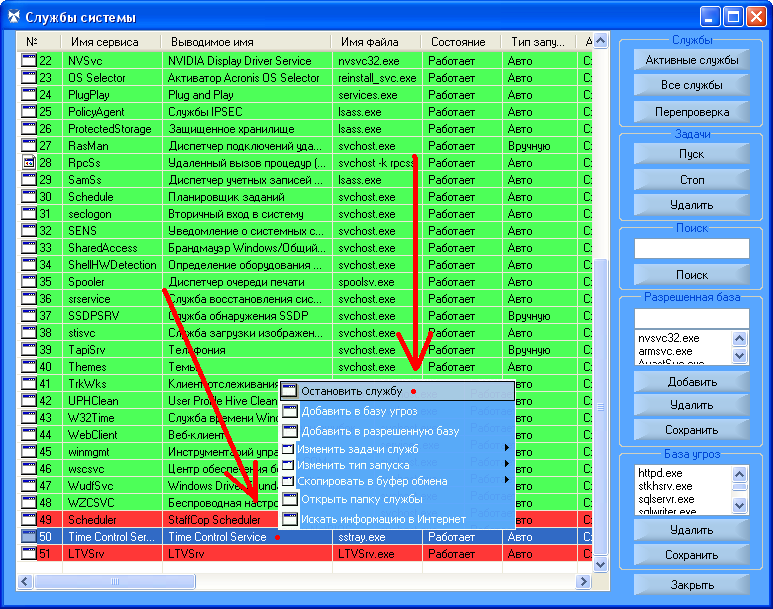
После произведённых действий в программе человека, контролирующего ваши действия, ваш компьютер будет выглядеть как выключенный, а вы на своём компьютере сможете делать всё, что угодно, не опасаясь слежки.
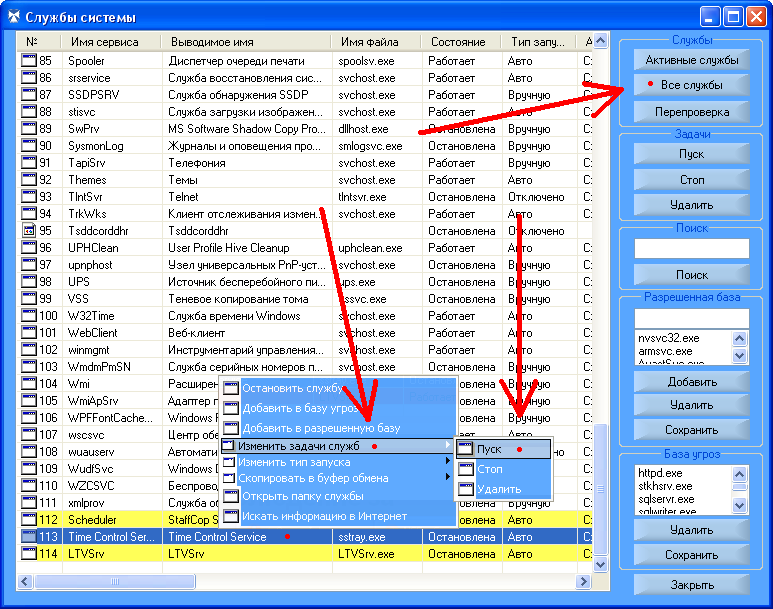
После запуска службы программа контроля, установленная у босса, снова начнёт получать информацию с вашего компьютера, и в списке отслеживаемых компьютеров ваш компьютер станет активным.
4) Скрываем свои действия от программы StaffCop, не отключая наблюдение за собой.
Исключения антивируса
Если вы всё настроили корректно, включили конфигурацию «Полный контроль» на рабочих станциях пользователей, но у вас не работает перехват почты или не открываются web-сайты, то весьма вероятно, мешает этому либо антивирус, либо какое-то приложение, которое может перехватывать трафик и изменять его таким образом, что он не попадает в мониторинг агента Staffcop.
Чтобы заранее избежать указанных проблем, мы рекомендуем вам добавить Универсальный способ исключения путей и исполняемых файлов в антивирусных программах для рабочих процессов и исполняемых файлов агента Staffcop.
Либо можно воспользоваться приведенныи ссылками для настройки исключений для конкретного антивируса.
Kaspersky Endpoint Security 10
Внесите изменения в настройки Kaspersky Endpoint Security 10, как представлено ниже:


Исключения из проверки

Kaspersky Small Office Security

В зависимости от версии программы пути к нужной настройке могут различаться.
ESET NOD32 Smart security
Есть несколько способов вернуть работоспособность для совместной работы Staffcop-агента и Eset Nod32.
Первый способ
Откройте программу, нажав значок Eset Nod в правой части панели задач Windows.
Перейдите в раздел Настройка.
Перейдите в раздел Защита Интернета → Расширенные параметры.
Откажитесь от проверки HTTPS (опция Включить проверку протокола HTTPS).

Второй способ
Является более правильным, т.к. заставляет и антивирус и Staffcop-агент работать совместно и без конфликтов.
Суть заключается, в том, чтобы добавить корневой сертификат агента Staffcop в антивирусную программу.
Скачать корневой сертификат для драйверной-версии:
Сертификаты нужно скопировать на машину у которой есть доступ к центральному серверу администрирования настройками антивируса или на локальную машину если нужно импортировать сертификат единовременно на локальную машину.
Конкретно вот эту картинку вам нужно принять как руководство к импорту сертификата:

После импорта сертификата лучше перезапустить как службу Staffcop-агента, так и сам браузер.
Чтобы перезапустить агента, надо открыть консоль Windows От имени администратора и выполнить следующее:
И проверить работу сайтов в браузере снова.
В зависимости от версии программы пути к нужной настройке могут различаться.
ESET NOD32 Endpoint 5.x
Если планируется установить агента на рабочую станцию пользователя, то вначале нужно отключить защиту антивируса, чтобы он не удалил агента до момента его установки.


Для устранения конфликта c антивирусом при установке агента на рабочую станцию пользователя, вы должны отключить антивирус. Или запускать утилиту удалённой установки на рабочей станции где антивирус не запущен.
ESET Security Managment Center 7
Для настройки исключений в политике по умолчанию, входим в консоль «ESET Security Managment Center»:


Добавляем исключения в DETECTION ENGINE

В этом диалоге нужно будет добавить следующие строки по одной или импортировать из файла:

Эти исключения помогут агенту работать на рабочей станции пользователя без его удаления со стороны антивируса.

После завершения внесения изменений, нажимаем внизу кнопку FINISH, после применения политики, она будет применена сразу же на всех ПК, которым применяется эта политика.
По умолчанию эта политика распространяется на все ПК с Windows-системами.
Если установка агента была произведена до внесения исключений в антивирус, то необходимо переустановить агент, иначе некоторые модули могут работать некорректно.
Если удаление агента после внесения исключений продолжаются, пожалуйста убедитесь, что исключения действительно применились на рабочих станциях пользователей. Это можно сделать если зайти в настройки антивируса и посмотреть текущие исключения для модуля файлового мониторинга или общая страница с исключениями.
Avast Free Antivirus
Для 32-битных систем:
Для 64-битных систем:

Настроить исключения перед установкой агента. Или отключить антивирус, установить агент, настроить исключения, включить антивирус.
Отключение антивируса
Контекстное меню «Avast Free Antivirus» в трее команда Avast shields control->Disable permanently

Общие исключения
Settings->General->Exclusions

File paths
Cyber Capture
Hardened Mode
Почта
В случае проблем с отправкойполучением почты или подключением к почтовым серверам. Отключить сканирование SSL в Mail Shield

Сайты
В случае проблем с сайтами. Отключить сканирование HTTPS в Web Shield

Symantec Endpoint Protection
Внесите исключения в антивирус путем добавления md5-хешей файлов агента.
Получить список md5-хешей можно следующим способом:
Скачать msi-пакет агента.
Распаковать его в папку (например, при помощи 7-zip)
Пример md5 файлов агента 5.8.2465:
360 Total Security

Универсальный способ исключения путей и исполняемых файлов
В общем случае эти исключения можно описать таким образом:
Для 32-битных систем:
Для 64-битных систем:
Часть папок и файлов является скрытыми. Учитывайте это при их добавлении.
Отключение «Мониторинга сети» в Настройках Staffcop

Переведите параметр в правую часть. После отключения мониторинга, не забудьте сохранить конфигурацию, нажав снизу стрнаицы кнопку «Сохранить».
Иногда, чтобы изменения вступили в силу, нужно перезапускать приложения на рабочих станциях пользователей, с которыми возникала проблема до изменения конфигурации.
Cиний экран 0x00000116 atikmpag.sys — это поправимо!
Указанная ошибка свойственна компьютерам, собранным на базе AMD компонентов. В своем абсолютном большинстве данный случай «вылета синего экрана смерти» есть результат некорректной работы видеокарты. Не важно какой тип графического устройства обработки видеоданных вы используете: дискретный GPU модуль или интегрированную видеокарту — проблема тождественна для всех графических схем. Главная задача — избавиться от проблемы «Cиний экран 0x00000116 atikmpag.sys». Причем самостоятельно, не прибегая к помощи специалистов. О том, как и что следует предпринять читайте в этой статье.

Первоочередность действий по устранению ошибки 0x00000116
Прежде всего нужно проверить системный блок компьютера на предмет загрязненности. Пылевые наслоения внутри корпусной части ПК — злейший враг аппаратных компонентов компьютера. Особенно критично данное обстоятельство для портативной электроники — ноутбуков.

В «десктопом случае» все легко решаемо — снимаем защитную крышку системного блока и производим тщательную уборку внутреннего пространства корпуса. Если загрязнение достигло своего критического состояния (ого, как все тут запущено!), то следует демонтировать процессорный кулер охлаждения и заменить термопасту CPU.
Тоже самое необходимо проделать и с видеокартой (в том случае если вы используете дискретный графический модуль). В общем, нужно провести тотальную профилактику по очистке всех аппаратных компонентов вычислительного устройства.

С портативными компьютерами несколько сложнее. Поскольку конструкционной особенностью ноутбуков является их компактность, что крайне усложняет реализацию сценария «доступ к внутренним компонентам компьютерной системы». Тем не менее при соблюдении элементарных правил безопасности и руководствуясь технической документацией на устройство успешность проведения профилактических мероприятий по очистке компьютера от пыли гарантирована.
Безусловно, подготовка в последнем случае крайне важный фактор: нужно твердо знать, что где находится и каким образом демонтируются корпусные части ноутбука. В противном случае велика вероятность того что пластик будет деформирован, фиксаторы поломаны, а болтики и винты в процессе конечной сборки окажутся лишними (прочтите эту статью, и вы поймете, насколько все серьезно!).
Программное устранение BSOD ошибки: драйвер и его работоспособность

Зачастую все можно исправить путем переустановки ПО, которое и управляет работой видеоадаптера. Работоспособный драйвер можно и нужно скачивать только с официального сайта производителя самой материнской платы или отдельно представленной комплектующей для компьютера (ноутбука).
- Драйвера для NVIDIA видеокарт — http://www.nvidia.ru/Download/index.aspx?lang=ru.
- Программное обеспечение для графических ATI модулей — http://support.amd.com/en-us/download .
Перед тем как установить актуальную версию оговариваемого ПО следует провести корректную деинсталляцию старого драйвера, что подразумевает полное удаление данных об устройстве из директории системного реестра Windows (существует специальная программа, которая невероятно упрощает план выполнения поиска и удаления управляющего ПО — скачать Driver Sweeper можно отсюда).

Важно знать: в описываемой ситуации не всегда загрузка, а впоследствии установка и использование «самой свежей версии драйвера» разрешает затронутую проблему. Зачастую выбор подходящего ПО для управления видеокартой зависит от многих факторов:
- Версия операционной системы и ее редакционная разрядность;
- Насколько устарела модификация используемого GPU модуля;
- Соответствует ли видеокарта системным требованиям конкретного игрового приложения или же иного типа программному обеспечению.
Список можно продолжать еще долго. Однако все вышеуказанное является основным источником «противоречий» при возникновении ошибки — 0x00000116 atikmpag.sys.
Главный «энергетический пособник «Синего Шоу»
Особое место в списке «виновников» создавшейся проблемы занимает системный блок питания. Если ваш БП обладает не достаточной мощностью, то синих экранов не избежать. Проверить работоспособность блока питания элементарно: демонтируйте указанный компонент электрического питания компьютера и проверьте все выходные напряжения на клеммах БП (материал этой статьи вам в помощь!).

Другой способ убедиться в энергетической компетентности используемого блока питания — это провести программную диагностику устройства с помощью одной из программ диагностики Aida64 (кликни по названию и перейди на страницу загрузки этого софта).
- Запустите программу.
- Воспользуйтесь вкладкой «Датчики».
- Убедитесь, что показания в пункте «Напряжения» соответствуют стандартным значениям номинальных характеристик БП (информация стандартного типа).
В том случае если отображаемые показания слишком отклоняются в сторону от эталона — произведите замену энергетического компонента компьютера. Не забывайте, что слишком много «аппаратной обвески» материнской платы (мощность любого БП ограничена априори!) также может являться причиной появления BSOD ошибки.
Программные Овер-помощники, или, Как может помочь тонкая настройка видеокарты
На рынке программного обеспечения довольно много специализированного софта посредством которого пользователь может провести тонкую настройку видеоадаптера. Такое ПО позволяет существенно увеличить производительность видеокарты, либо напротив понизить частоту GPU до уровня — приемлемый.

В зависимости от модификации вашего графического процессора выберете наиболее оптимальный вариант «утихомирующего ПО».
Не оперируйте слишком большими значениями, понижайте (а быть может нужно и увеличивать!) частоту графического ядра плавно и размеренно, синхронно мониторя температурные показатели GPU.
После каждого примененного изменения проводите программный тест, до тех пор, пока не получите положительный результат. Помните, правильная диагностика оборудования поможет вам избежать «глобальных» проблем!
Подводя итоги
Итак, теперь вам известно, что нужно сделать для того чтобы избавиться от этой «синей проблемы». Конечно же, прочитанный вами, дорогие друзья, материал лишь часть решений. Однако с высокой долей вероятности описанный алгоритм действий вам поможет. Уверены, у вас все получиться. Производительности вашему компьютеру и оптимальной графики!
Atomk sys что это
Вопрос от пользователя
Здравствуйте.
У меня в последнее время стал сильно шуметь и тормозить ноутбук. В диспетчере задач увидел, что большую нагрузку создает процесс «System.exe» (доходит даже до 40-50%!). Что это, и что с ним можно сделать, как найти причину проблемы? Раньше же так не было.
PS Ноутбук ASUS X501, Windows 10 Pro
Андрей
Доброго времени суток.
Ну вообще, такой системный процесс как «System» — существует, а «System.exe» — насколько я знаю, нет! (и уже само его название выглядит очень подозрительно, как будто маскируется). Это может быть все, что угодно: начиная от вируса, и заканчивая программой для майнинга криптовалюты (в последнее время подобные «дополнения» стали популярны).
И так, перейдем ближе к делу.
Что делать с «подозрительным» процессом.
1) Посмотрите его расположение
Первое, что рекомендую сделать — это в диспетчере задач (для его запуска нажмите сочетание Ctrl+Shift+Esc) нажмите по этому процессу правой кнопкой мышки и выберите «Открыть расположение файла» (если подобной ссылки не будет, выберите «подробно»). На скрине ниже приведен пример.
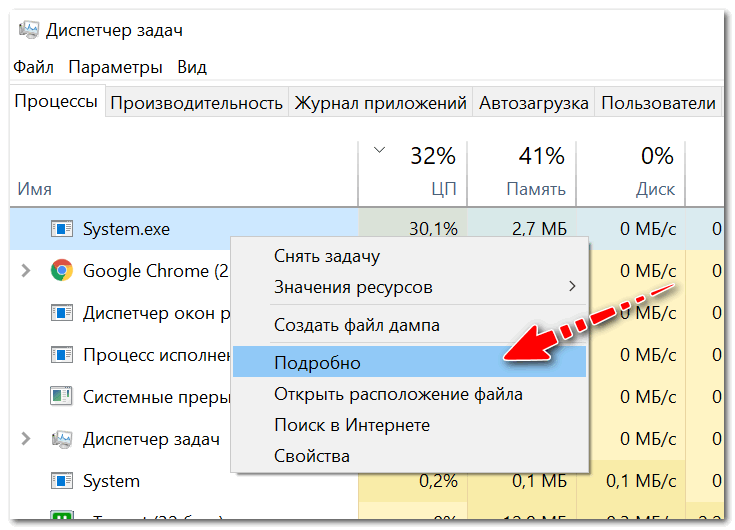
Далее откройте расположение файла.
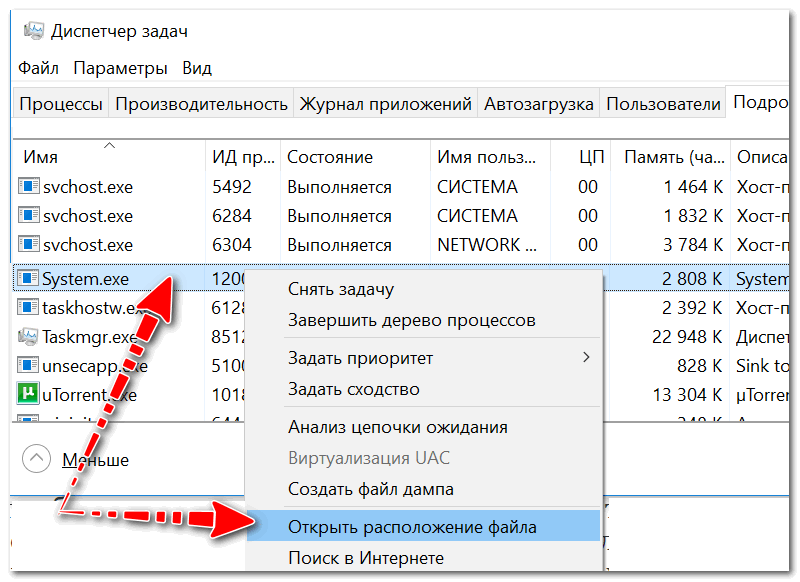
Смотрим расположение файла
Вообще, подобную проблему c «System.exe» наблюдал несколько раз:
- в одном причиной был «Kms-Auto», используемый некоторыми программами для регистрации. Удалив и закрыв эту «утилиту» — проблема была полностью решена.
- в другом — процесс был связан с Windows Media Center. Удалив оный из установленных программ — больше подобный процесс не нагружал ЦП.
Напомню, что оригинальный «System» ссылается на системную папку C:\Windows\System32 на файл «ntoskrnl.exe».
Дополнение!
Если «вирусная» папка или файл не будут удаляться, воспользуйтесь антивирусной утилитой AVZ и советами из этой статьи.
2) Если процессор чем-то загружен, но диспетчер задач не показывает этот процесс или расположение файла
Нередко встречается и такое. В этом случае, рекомендую воспользоваться специальной утилитой от Microsoft. Речь идет о Process Explorer.
Эта утилита помогает узнать какая программа открыла тот или иной файл. Программа позволяет просматривать информацию об открытых процессом дескрипторах и загруженных им библиотеках DLL.
Отмечу, что от нее «не уйдет» ни один процесс, запущенный на ПК. Куда информативнее, чем обычный диспетчер задач.
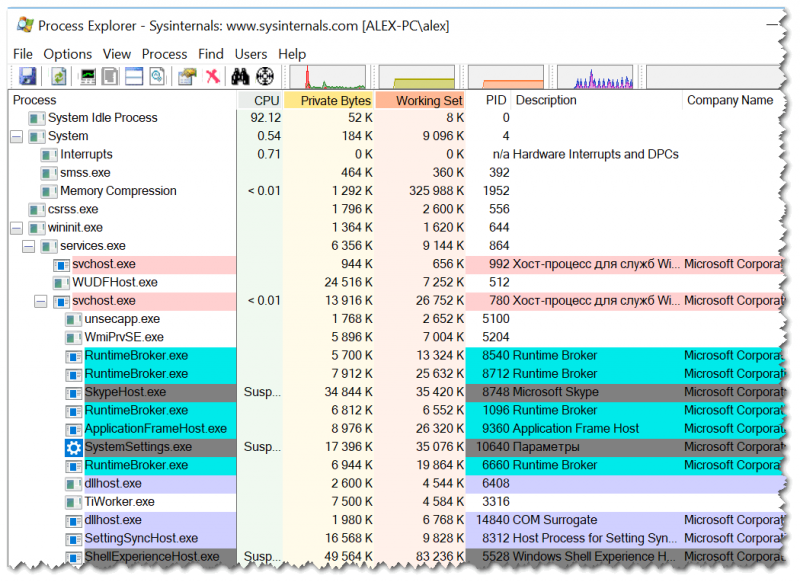
Process Explorer главное окно
3) Как отличить настоящий процесс от фейкового (какой из процессов Svchost, System и пр. не настоящий)
Один из самых простых способов, это использовать антивирусную утилиту AVZ (линк на офиц. сайт). В ее арсенале есть специальный «Диспетчер процессов» ( чтобы открыть его — воспользуйтесь меню «Сервис/Диспетчер процессов») .
Суть этого диспетчера в том, что он умеет различать процессы, которым можно доверять (они помечаются зеленым цветом), и процессы о которых он ничего не знает.
Например, есть у вас подозрение, что один из процессов Svchost или System не настоящий — просто просмотрите список этих процессов. Все «нормальные» будут отмечены зеленым цветом (плюс обратите внимание на столбцы «Описание» и «Производитель», в них будет значится корпорация Майкрософт и Windows).
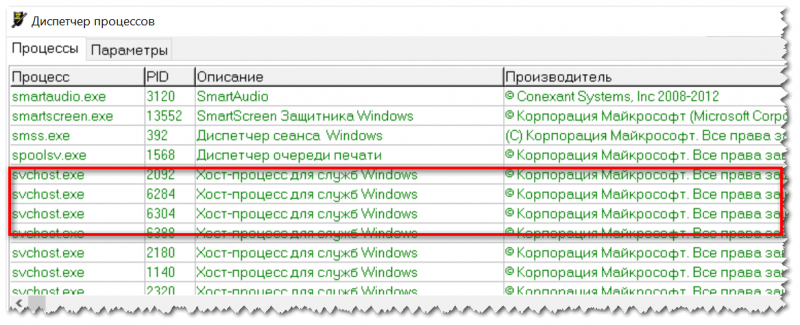
4) Профилактика
В качестве профилактики (чтобы не подхватить «подобное») можно посоветовать довольно банальные вещи:
Atikmdag.sys постоянный уход в BSOD
Доброго времени суток, дожил я до того, что не могу дрова поставить, старею видать, все эти навороченные пентиумы и двд видать не для меня, шучу, конечно.
Кароче есть ноут Asus N56DY, в нем есть две видеокарты, встроенная в мать Radeon 8550G и отдельная Radeon 8750M. Установлена вин 10 про х64.
Проблема в том, что на последней версии драйверов работает 8550, а 8750 не работает. В следствии чего даже простенькие игрушки он не тянет. Браузер подтормаживает, да и вообще работать за ним не возможно.
Ставил каталист 15.7.1 и кримсон 16.5.2.1, на 15.7.1 все работает, но ноут через минуту уходит в бсод, на 16.5.2, не работает.
Поиски в Гугле ведут на кучу сайтов где применяется 1001 способ починить бсод, ни один из них не помог. И все сводится в итоге — установите последнюю версию драйвера. Обновите Винду. Обратитесь в Асус. Но асус не поддерживает вин10 на этом ноуте, следовательно тут и начинается затык. Стояла лицензия вин 7, когда была акция с бесплатным обновлением до вин 10, обновили Винду, теперь ноут похож на первый Айпад, включается и приложения есть, но ни черта не работает.
Подскажите какие есть варианты? Откатить до семёрки не могу, интернет только мобильный, записать флешку не могу, ноут уходит в бсод.
889 постов 3.4K подписчиков
Правила сообщества
Уважать мнение других
Не переходить на личности, даже при споре, «Что лучше Intel или AMD».
Матерится, выражая эмоции можно, но опять же, не в адрес оппонента или собеседника.
Отдельно для «свидетелей LINUX»: Вам здесь рады, но и к Вам пожелание быть проще и понятней.
Не вводить в заблуждение заведомо неверными и вредными советами, даже в шутку. Если же пошутить хочется, помечайте это в комментарии, добавив слово «шутка», или другим понятным словом, что бы в дальнейшем данный комментарий не воспринимался серьезно.
В публикуемом посте настоятельно рекомендуется указывать конфигурацию ПК (ноутбука) и операционную систему. А также марки и модели комплектующих.
Указывайте теги «Компьютер» «Ноутбук» «Программное обеспечение» «сборка компьютера» «Операционная система» «Драйвер» «Комплектующие».
было похожее, работал ноут только на встроеной видео(разрешение упало при этом), выходов было несколько:
1. Разборка и прогрев карты
2. Замена видеочипа
3. Замена материнки, что я и сделал, купил б. у.
4. возможно перегревается, и поможет смена пасты и чистка(маловероятно)
Купил ноут на Ryzen 3500U и хотел поставить старую Windows 10 LTSB, но новые драйвера AMD не хотели нормально работать и система выпадала в BSOD, до тех пор пока не установил «свежую» на тот момент Windows 10 LTSC. Так вот, я думаю тут похожая проблема несовместимости винды с драйверами. Скорее всего, в твоём случае, нужно поставить более старую версию 10-ки или 7-ку, чтобы нормально заработала старая версия драйверов.
А если встройку отключить в биос? Есть такая возможность?
Да и обязательно дрова на чипсет должны стоять.
Мне кажется что в гости к видеочипу пришел белый полярный лис
А какие проблемы с флешкой я не понял? Друзей и знакомых с компом нет? В 21 веке живём же.
Ставьте семерку любую, ну и дрова, если часть железа сама не определится. Имхо, десятка — убожество.

Бесплатно, по-дружески
Ответ на пост «Какой срок годности у термопасты и насколько её брать ?»
Отвечаю на твой вопрос.
Вот тюбик кпт-8, которому с полтора десятка лет.
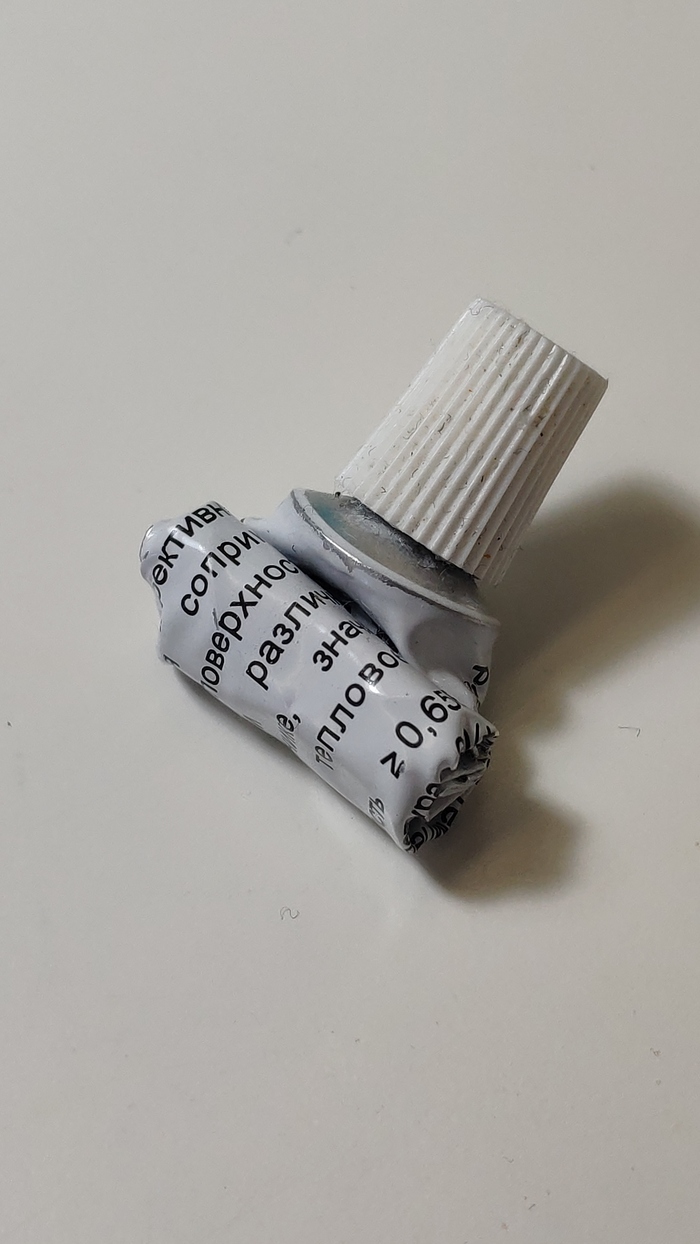
Этот тюбик я купил когда занимался интернет клубами, лет пятнадцать назад, может быть и раньше. Развернул и дату производства нигде не нашел.
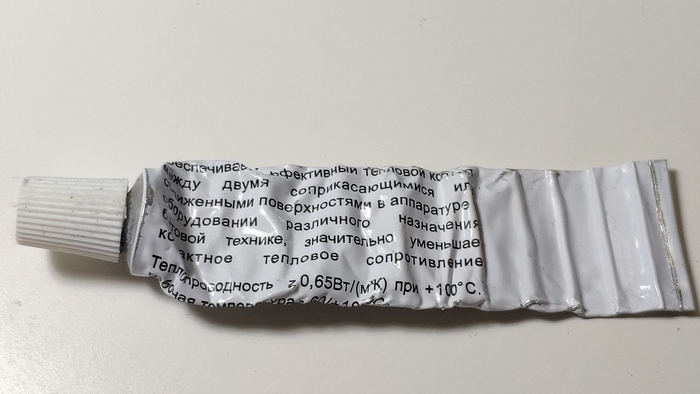
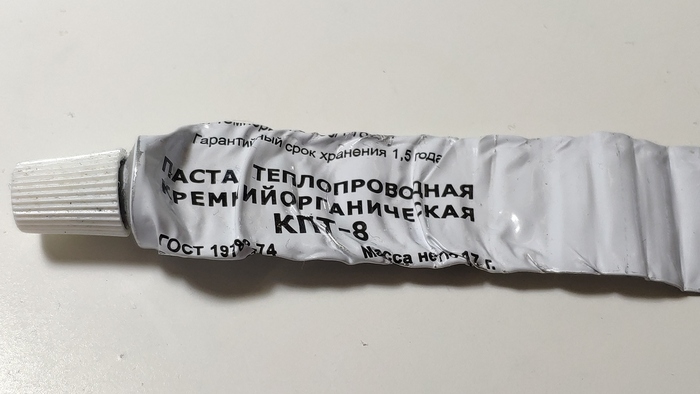
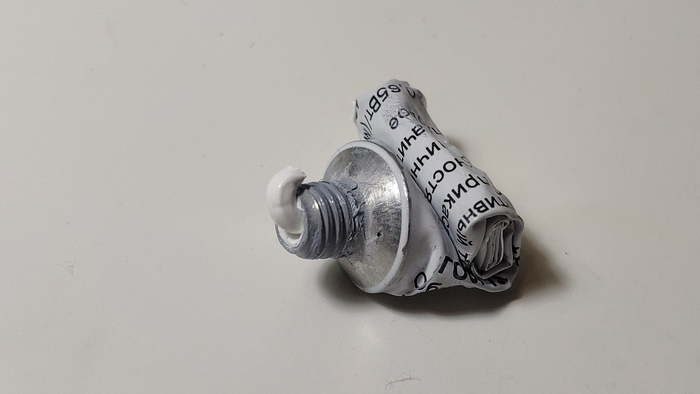
Паста пережила все мои интернет клубы, поработала дома на моих компах, у родственников и все ещё не высохла. Мазал я всегда не по бутербродному, а чтобы хватило для теплопроводности. Если не трахать себе мозги долями градусов в тестах, то главную свою функцию она отлично выполняет и сейчас.
Клонирование диска, когда всё не просто
Как-то, на волне анонса, обновил свой комп до Вин 11. Поигрался, да что-то стала меня эта ОС напрягать рядом несуразностей. Решил, что уместно вернуться на вин 10, склонировать всё назад с заботливо сохранённого бэкапа. А перед процедурой решил пробежаться по временным папкам, не потеряется ли чего. И немедленно вспомнил свою же историю, заботливо облачённую в буквы, как когда-то клонировал диск на сервере. Почитал, поностальгировал, решил поделиться.
Сижу я, значит, как-то на работе, никого не трогаю и мечтаю, чтобы никто не трогал меня точно так же. Но получается это редко, ибо необходимость сбегать, вынуть застрявший листик в принтере, или нажать нумлок – ещё никто не отменял. А всё потому, что работаю я программистом-сисадмином-нажимателем нумлоков в одном провинциальном городке, где находится не менее провинциальный заводик, посвященный переработке сырья. Ну и как-то в один из погожих мартовских деньков, когда на улице по-весеннему шпарит мороз, и снегу по колено, завис мой любимый старенький сервер. Сервер этот – практически мой ровесник, поэтому люблю его как родного. Ну и, стало быть, его проблемы – это, как нетрудно догадаться, и мои проблемы тоже. А тут он, как я уже сказал, завис, чем вызвал у меня стойкий когнитивный диссонанс.
Попив кофейку (а я всегда так делаю, даже если и не висит ничего, вроде сервера. Кстати говоря, кофе, друзья мои, пить надо расово правильный, молотый, а не растворимую пыль придорожную, которую многие неразумные тоже называют кофе), решил я его (сервер) перезагрузить. Вдруг само полечится, как это обычно бывает в 50% случаев. Но на сером от пыли экране таким же серым шрифтом появилась пугающая надпись, суть которой, если перевести её с языка вероятного противника, заключается в том, что мой надёжный SCSI-диск находится в плохом состоянии и maybe в следующий раз вообще не заработает. Ну а что я сделаю, если диску этому столько же, сколько всему серверу, и это вообще, счастье, что он до сих пор работал. Ну, думаю, вот и пришёл момент (о котором я мечтал последние N лет) переехать с этого чертовски надёжного, но захворавшего диска на SATA RAID-массив, который имеется на борту и халатно до сих пор бездействует. Сказано – сделано! Дождался любимых выходных, разогнал самых трудолюбивых с насиженных мест по домам и приступил к процедуре переезда. Первое что пришло в голову – клонирование! Ну а что, Акронис – годная фирма, куёт отличнейшие продукты по крушению любых дисков на любые куски и собиранию этих кусков в кучу. Смастерил загрузочную флешку, загрузился и принялся копировать диск-в-массив..
Процесс нудный, небыстрый, очередная кружечка кофе (а кружка, друзья мои, должна быть тоже расово правильной, двухстенной, на манер термоса. В такой кружке кофе густо заваривается, настаивается и вливает в своего хозяина тепло, бодрость и уют. Многие по недоразумению пытаются заваривать кофе в каких-то богомерзких чашках, отчего напиток получается не вкуснее воды из лужи, но мы с такими не водимся) должна была скрасить безделье, но – нет! Никакого безделья. Акронис бодрым текстом мне сообщил, что диск-то мой безоблачно скопироваться не сможет, ибо присутствуют нечитаемые сектора. Тут-то внимательный читатель скажет, а какого, дескать, чёрта, ты сначала ремаппинг не сделал! На что я в ответ скажу, что не видят ни шиша ни виктория, ни mhdd SCSI канала, как я ни старался, поэтому пришлось пропустить эти бэд блоки и скопировать что есть..
Окей, кофе выпит и переварен, диск на рэйд скопирован и.. И сервер ожидаемо с него не загрузился. Видимо, что-то нужное (внезапно!) на этих секторах было. Походив кругами, посидев на сервере, придумал: «Надо поверх криво скопированного диска накатить ОС в режиме восстановления!» Порывшись в пыльных шкафах, извлёк на свет божий лицензионные (это как-то даже приятно. Биллу Гейтсу тоже) дистрибутивы и приступил.. Ни к чему я не приступил, ибо серверный CD-ром давно издох и выброшен. И тут возникает первое задание этого форта Баярда: найди-ка, друг любезный, IDE CD-ром, потому как два (их всего два) SATA канала заняты массивом. Нуачо, не проблема, вон, в углу махровый ламповый сервер стоит, оттуда и выдрал. Тоже мне, проблема! Хех, проблемы будут дальше..
Бодренько подтыкнул донорский CD-ром, ресет, подкинул диск с дистрибутивом и.. И ни черта.. Ибо в стандартном дистрибутиве старенького windows 2003 нет драйверов ни на SCSI, ни на RAID устройства, что немедленно и невозбранно доставило..
Так-с, что мы помним? А помним, что нужный драйвер нужно в нужный момент подсунуть установщику. А что в этом прекрасного? А прекрасно тут всё: поиск правильного драйвера, запись его на дискетку (sic!), втыкание оную в флопповод, поиск этого флопповода и тд, и тп..
То, от чего бросает в дрожь – это дискетки. Где брать, у кого просить? Ужасужасужас.. Но они есть у меня! Целая пачка, аккуратно упакованная заводом-изготовителем. И да, флоппи-дисковод тоже есть! USB правда, но вполне рабочий. А почему они у меня есть? А потому что запасливый. Но не время купаться в лучах успеха, ибо его, успеха, пока что и не предвидится..
Солнце давно закатилось за горизонт, время неумолимо приблизилось к полуночи, а успехом пока что и не запахло. А запахло очередной проблемой, ибо заботливо сделанная дискетка с драйверами RAID-массива в нужный момент что? Правильно, не прочиталась. Точнее, прочиталась, но сервер обиженно сообщил, что какой-то файл повреждён.. Изведя на это дело полпачки дискеток, я заподозрил, что дело не в них, не в файле, а в высших силах, ибо только потусторонним влиянием можно объяснить, какого чёрта родные драйверы от родного массива не подходят родному установщику..
«Это конец» – подумал Штирлиц, а я подумал, что Штирлиц по-своему прав. «Не, ну а эти ваши интернеты мне на что??» – снова подумал я и кинулся в объятья Яндекса. А через час копания в авгиевых кучах информации понял, что успех моего дела закатывается вслед за солнцем. Потому как сервер мой, операционка его, массивы и проч – старьё полное и никому уже 100 лет как не интересное. Не хайп, короче. И тут каким-то чудом (в хорошем смысле) зацепился за статейку, в которой такой же бедолага делает что-то аналогичное. Суть его идеи заключалась в том, что нужно склонировать ОС на обычный жёсткий диск, а уж с него Акронисом скопировать получившееся на массив. Что ж, очередная трудность: SATA каналов у меня два, они заняты, запасных SCSI дисков в пределах моего кабинета не валяется, остаётся одно: IDE жёсткий диск! Его придётся навесить с СD-ромом на один шлейф, впрячь, так сказать, вола и трепетную лань в одну телегу. Но – чу! А где же взять этот самый IDE жёсткий диск, если они устарели ещё в прошлом (а то и позапрошлом) веке? Ну да, есть парочка-тройка дисков (см. «я запасливый»), но ведь он должен быть не меньше исходного, а это снова проблема..
..Мозг, подогретый кофейком, направил порядком уставшие глаза на вышеупомянутый старый сервер. «Давай, дружище, подавай очередной орган!» – подумал я, вынимая из его пыльных недр искомый IDE диск.
Ок, подключил, соединил, примотал.. Рубильник, пошёл ток! Побежали по экрану слова, понятные и не очень, запускаем (в который раз уже) клонирование болезного SCSI на.. Постойте-ка, я же упустил из виду важную деталь: а ну как этот извлечённый диск ничем не лучше, в смысле своего состояния, исходного, а я сейчас наклонирую тут. Эх.. Ресет, отключаем рубильник, запускаем Викторию, сканируем поверхность, заливаем в себя очередную порцию ароматного кофею, дремлем..
О, запищала Виктория! Ба, да тут вполне ещё мощный старикан! Отлично, клонируем..
Кофе уже не лезет. Зверски хочется спать, чертовски всё надоело.. И тут пришла мысль: «А напишу-ка я свои приключения на бумаге, глядишь, время пройдёт веселее!» Ну и вот, стало быть, пишу..
..А пока писал, донор склонировался на промежуточный акцептор. Дрожащим то ли от кофе, то ли от волнения пальцем в сотый раз включаю сервер, грузя его с нашего старичка.. Грузится, грузится, грузится.. И не загрузился. Всё правильно, проблему с битыми секторами никто не отменял, с них-то информации для нормальной загрузки и не достаёт. Но это уже мелочи, если можно так сказать, поскольку нам никто не мешает установить ОС в режиме восстановления и насладиться результатом. Устанавливаем. На этот раз никаких дурацких драйверов подтыкать не нужно, процесс завершился без сбоев.
В очередной раз рубильник – ресет – «Отче наш» – и..
Загрузился, чёрт побери, дорогие читатели, загрузился! И тут началось.. «Ахтунг! Это оборудование не опознано! Это оборудование не совместимо! Эти драйверы устарели!» Но это же мелочи, это же чепуха, ибо имеем главное: грузится. Приводим в порядок ОС, причёсываем, рюшечки, умиления.. Всё, донор намба ту готов!
Эх.. Кофе закончился..
Итак, последний этап: верному Акронису ставится задача скопировать получившееся на наш томящийся в ожиданиях RAID-массив. Давай, дорогой, пиши, клонируй, копируй! Тебе не надо ни драйверов, ни бубнов, ты могуч, ты умеешь. Давай, родной, давай.
Время, оно тянется долго, прогресс-бар замер где-то посередине, не хочется ни кофе, ни.. Ничего не хочется, в общем. Но в итоге, в итоге имеем главное: наконец-то, НАКОНЕЦ-ТО система загрузилась с массива. Снова драйверы, снова оборудование, снова досадные нюансы и мелочи. Но дело сделано, переезд со SCSI на RAID завершён. И пусть переезд этот был не короче похождений Моисея, водившего кого-то там по пустыне, но результат налицо. Работает. Ура.
В этот раз возврат на вин10 прошёл в гораздо более дружественной остановке, без сучка и сучки. И это хорошо.
Исключения антивируса
Если вы всё настроили корректно, включили конфигурацию «Полный контроль» на рабочих станциях пользователей, но у вас не работает перехват почты или не открываются web-сайты, то весьма вероятно, мешает этому либо антивирус, либо какое-то приложение, которое может перехватывать трафик и изменять его таким образом, что он не попадает в мониторинг агента Staffcop.
Чтобы заранее избежать указанных проблем, мы рекомендуем вам добавить Универсальный способ исключения путей и исполняемых файлов в антивирусных программах для рабочих процессов и исполняемых файлов агента Staffcop.
Либо можно воспользоваться приведенныи ссылками для настройки исключений для конкретного антивируса.
Kaspersky Endpoint Security 10
Внесите изменения в настройки Kaspersky Endpoint Security 10, как представлено ниже:
- Доверенные программы
- Исключения из проверки
Kaspersky Small Office Security
В Kaspersky Small Office Security это делается с помощью пункта меню Настройки — Дополнительно — Сеть:
В зависимости от версии программы пути к нужной настройке могут различаться.
ESET NOD32 Smart security
Есть несколько способов вернуть работоспособность для совместной работы Staffcop-агента и Eset Nod32.
Первый способ
- Откройте программу, нажав значок Eset Nod в правой части панели задач Windows.
- Перейдите в раздел Настройка.
- Перейдите в раздел Защита Интернета → Расширенные параметры.
- Откажитесь от проверки HTTPS (опция Включить проверку протокола HTTPS).
Второй способ
Является более правильным, т.к. заставляет и антивирус и Staffcop-агент работать совместно и без конфликтов.
Суть заключается, в том, чтобы добавить корневой сертификат агента Staffcop в антивирусную программу.
Скачать корневой сертификат для драйверной-версии:
Сертификаты нужно скопировать на машину у которой есть доступ к центральному серверу администрирования настройками антивируса или на локальную машину если нужно импортировать сертификат единовременно на локальную машину.
Затем вам надо следовать указаниям из этой статьи пункт 2 (Статья на Русском), чтобы импортировать сертификат, вам нужен раздел — Список известных сертификатов (List of known certificates).
Конкретно вот эту картинку вам нужно принять как руководство к импорту сертификата:
После импорта сертификата лучше перезапустить как службу Staffcop-агента, так и сам браузер.
Чтобы перезапустить агента, надо открыть консоль Windows От имени администратора и выполнить следующее:
И проверить работу сайтов в браузере снова.
В зависимости от версии программы пути к нужной настройке могут различаться.
ESET NOD32 Endpoint 5.x
Если планируется установить агента на рабочую станцию пользователя, то вначале нужно отключить защиту антивируса, чтобы он не удалил агента до момента его установки.
Для того, что бы вручную добавить исключения нужно кликнуть правой кнопкой по иконке антивируса в трее и выбрать пункт — «Открыть ESET Endpoint Security». Далее, нажать кнопку F5.
И в меню «Компьютер — Защита от вирусов и шпионских программ — Исключения» добавить в список следующие исключения:
Для устранения конфликта c антивирусом при установке агента на рабочую станцию пользователя, вы должны отключить антивирус. Или запускать утилиту удалённой установки на рабочей станции где антивирус не запущен.
ESET Security Managment Center 7
Для настройки исключений в политике по умолчанию, входим в консоль «ESET Security Managment Center»:
Затем переходим на вкладку — Polices — ESET Endpoint for Windows и выбираем политику Antivirus Balanced нажимаем на шестерёнку и выбираем пункт — Edit
Добавляем исключения в DETECTION ENGINE
В разделе SETTINGS — DETECTION ENGINE — BASIC.
Выбираем секцию EXCLUSIONS и нажимаем — Edit
В этом диалоге нужно будет добавить следующие строки по одной или импортировать из файла:
Эти исключения помогут агенту работать на рабочей станции пользователя без его удаления со стороны антивируса.
Если хотите, чтобы политики сработали точно — нажмите на значок молнии в строке с названием редактируемого модуля в политике.
После завершения внесения изменений, нажимаем внизу кнопку FINISH, после применения политики, она будет применена сразу же на всех ПК, которым применяется эта политика.
По умолчанию эта политика распространяется на все ПК с Windows-системами.
Работа исключений была проверена на ESET Endpoint версии 7.0.2100.46.55.0.2272, и ESET Security Management Center Version 7.0 (7.0.577.0) возможно на каких-то других версиях ESET Endpoint Antivirus\ESET Managment Center — исключения могут вести себя иначе. Если у вас возникают проблемы сообщите нам пожалуйста в техническую поддержку (support @ staffcop . ru) об этой ошибке и сообщите версию Managment Center и Endpoint Antivirus.
Если установка агента была произведена до внесения исключений в антивирус, то необходимо переустановить агент, иначе некоторые модули могут работать некорректно.
Если удаление агента после внесения исключений продолжаются, пожалуйста убедитесь, что исключения действительно применились на рабочих станциях пользователей. Это можно сделать если зайти в настройки антивируса и посмотреть текущие исключения для модуля файлового мониторинга или общая страница с исключениями.
Avast Free Antivirus
Чтобы добавить глобальные исключения в Avast Antivirus, нужно открыть интерфейс Avast, и перейти к Settings -> General. Пролистать до меню Exclusions и нажать на него и в выпадающем списке внести исключения на Вкладках File paths, CyberCapture, Hardened Mode, можно внести все исключения одной строкой в строке Enter file path:
Для 32-битных систем:
Для 64-битных систем:
Инструкция по исключениям Avast находится тут .
Настроить исключения перед установкой агента. Или отключить антивирус, установить агент, настроить исключения, включить антивирус.
Отключение антивируса
Контекстное меню «Avast Free Antivirus» в трее команда Avast shields control->Disable permanently
Общие исключения
Settings->General->Exclusions
File paths
Cyber Capture
Hardened Mode
Почта
В случае проблем с отправкойполучением почты или подключением к почтовым серверам. Отключить сканирование SSL в Mail Shield
Сайты
В случае проблем с сайтами. Отключить сканирование HTTPS в Web Shield
5 способов исправить ошибку dxgmms2.sys в Windows 11
Ошибка dxgmms2.sys может испортить игровой процесс. Здесь описано, как ее исправить в Windows 11.
BSOD в Windows — не самое приятное зрелище, особенно это касается ошибки dxgmms2.sys, которая обычно возникает во время игр. Сопровождаемая такими сообщениями, как SYSTEM_THREAD_EXCEPTION_NOT_HANDLED или DRIVER_IRQL_NOT_LESS_OR_EQUAL, она чаще всего является результатом неисправности графических драйверов или оборудования.
Вот как её исправить.
1. Работа с графическими драйверами
Первое, что вы должны сделать, столкнувшись с проблемой синего экрана dxgmms2.sys, — это внести изменения в графические драйверы. Если вы не помните, когда драйверы дисплея обновлялись в последний раз, обновите их. Ошибка также может появиться после недавней установки обновления драйверов. В этом случае попробуйте откатить их до предыдущей версии.
There are two primary ways to manage your graphics drivers. If you use a dedicated graphics card, it’s advisable to use companion software such as the NVIDIA GeForce Experience or AMD Radeon Software, depending on your GPU. You can also manage all your drivers using the Device Manager in Windows.
Как обновить графические драйверы через диспетчер устройств
Если вы хотите обновить драйверы с помощью Windows, вот как это сделать:
- Нажмите Win + R, чтобы открыть приложение Выполнить.
- Здесь введите devmgmt.msc в текстовое поле и нажмите Enter. Откроется окно Диспетчера устройств.
- Найдите раздел Display adapters и разверните его.
- Щелкните правой кнопкой мыши на вашем графическом драйвере и нажмите кнопку Обновить драйвер.
- На следующем экране выберите опцию Автоматический поиск драйверов.
- Подождите, пока Windows загрузит и установит последнюю версию драйвера.
- Нажмите кнопку Готово.
- Перезагрузите компьютер.

Как откатиться к предыдущей версии драйвера
Если вы считаете, что недавнее обновление драйверов вызывает ошибки, вот как вернуться к старым драйверам:
- Нажмите Win + R, чтобы открыть приложение Выполнить.
- Здесь введите devmgmt.msc в текстовое поле и нажмите Enter. Откроется окно Диспетчера устройств.
- Найдите раздел Display adapters и разверните его.
- Щелкните правой кнопкой мыши на драйвере и выберите пункт Свойства.
- В окне Свойства перейдите на вкладку Драйвер.
- Нажмите на кнопку Откатить драйвер.
- Подождите, пока Windows установит предыдущую версию драйвера.
- Нажмите кнопку OK.
- Перезагрузите компьютер.

2. Отключите аппаратное ускорение
Другой распространенной причиной ошибки dxgmms2.sys является функция аппаратного ускорения в Windows 10 и 11. Аппаратное ускорение помогает повысить производительность компьютера, но вы можете отключить его, чтобы проверить, сохраняется ли ошибка dxgmms2.sys.
Чтобы отключить аппаратное ускорение, необходимо отредактировать параметры реестра, поэтому перед дальнейшими действиями обязательно создайте точку восстановления системы.
- Нажмите Win + R, чтобы открыть приложение Выполнить.
- Введите regedit в текстовое поле и нажмите Enter. Для внесения изменений в реестр Windows вам потребуются права администратора.
- В реестре перейдите к HKEY_CURRENT_USER > Software > Microsoft > Avalon.Graphics, используя навигационную панель слева.
- Здесь щелкните правой кнопкой мыши на пустом месте в правой панели и выберите Новый > Значение DWORD (32-бит).
- Назовите запись DisableHWAcceleration.
- Теперь дважды щелкните по только что созданной записи и в поле Value data введите 1.
- Нажмите кнопку OK.
- Выйдите из редактора реестра и перезагрузите компьютер.
Если после этого способа вы все еще получаете ошибку синего экрана, убедитесь, что вы снова включили аппаратное ускорение, изменив значение данных в записи DisableHWAcceleration на 0.

3. Запустите средство диагностики DirectX
Ошибка dxgmms2.sys напрямую связана с DirectX в Windows. Фактически, само название файла является сокращенной формой DirectX Graphics MMS.
Поэтому одним из лучших способов эффективной диагностики проблемы является открытие встроенного в Windows инструмента DirectX Diagnostic Tool:
- Запустите команду Выполнить с помощью сочетания клавиш Windows + R.
- Введите dxdiag в диалоговом окне и нажмите Enter. Откроется утилита DirectX Diagnostic.
- Подождите, пока DirectX Diagnostic Tool не закончит поиск неисправностей.
- Теперь перейдите на вкладку Display в окне.
- Проверьте раздел Примечания на наличие ошибок или конфликтов.
- Если вы видите ошибку в разделе, загрузите DirectX Web Installer для повторной установки необходимых компонентов.
Это должно устранить ошибку dxgmms2.sys для многих пользователей. Если это не поможет, переходите к следующему шагу.

4. Запустите утилиту диагностики памяти Windows
В редких случаях сбой или неисправность памяти также может привести к появлению синего экрана dxgmms2.sys. И в этом случае в Windows есть встроенная утилита, которая может диагностировать и эффективно устранить проблему. Эта утилита называется Windows Memory Diagnostic.
- В строке поиска меню Пуск найдите Диагностика памяти Windows.
- На экране появится подсказка.
- Нажмите на опцию Перезагрузить сейчас и проверить наличие проблем.
- При загрузке компьютера Windows сканирует его на наличие проблем, связанных с памятью.

5. Обновление BIOS
Устаревшая версия BIOS может привести к многочисленным ошибкам на вашем компьютере, одна из которых dxgmms2.sys BSOD. Хорошей идеей является постоянное обновление BIOS до последней версии.
Хотя методы обновления BIOS вашего ПК могут отличаться у разных производителей, общий процесс выглядит следующим образом:
- Посетите раздел загрузок на сайте производителя материнской платы и загрузите последнюю версию соответствующего BIOS. Перед этим дважды проверьте модель материнской платы на вашем компьютере.
- Если обновление пришло в виде файла ZIP или RAR, распакуйте его содержимое на USB-накопитель. Убедитесь, что на USB-накопителе больше ничего нет.
- Теперь нажмите кнопку Пуск, затем выберите пункт Выключение.
- Удерживая Shift, нажмите на кнопку Перезагрузка.
- На следующем экране перейдите в раздел Troubleshoot > Advanced options > UEFI Firmware Settings > Restart.
- Теперь вам придется перемещаться по меню BIOS материнской платы, пока вы не найдете пункт Update. Многие материнские платы позволяют установить обновление BIOS с помощью USB-накопителя, поэтому убедитесь, что USB-накопитель вставлен.
Хотя приведенные выше шаги дадут вам общее представление, всегда лучше обратиться к руководству материнской платы за конкретными инструкциями. Некоторые производители также предоставляют сопутствующее приложение, которое автоматически обновляет BIOS.
Перечисленные выше методы помогут решить ошибку dxgmms2.sys большинству пользователей. Однако причиной ошибки может быть и аппаратная неисправность, и в этом случае вам придется заменить графический процессор или оперативную память.
Спасибо, что читаете! На данный момент большинство моих заметок, статей и подборок выходит в telegram канале «Левашов». Обязательно подписывайтесь, чтобы не пропустить новости мира ИТ, полезные инструкции и нужные сервисы.
Респект за пост! Спасибо за работу!
Хотите больше постов в блоге? Подборок софта и сервисов, а также обзоры на гаджеты? Сейчас, чтобы писать регулярно и радовать вас большими обзорами, мне требуется помощь. Чтобы поддерживать сайт на регулярной основе, вы можете оформить подписку на российском сервисе Boosty. Или воспользоваться ЮMoney (бывшие Яндекс Деньги) для разовой поддержки:
Заранее спасибо! Все собранные средства будут пущены на развитие сайта. Поддержка проекта является подарком владельцу сайта.