Ошибка 0х8010006е при подписании
Причина возникновения ошибки (0х8010006е) :
Данная ошибка появляется в случаях:
- Если на компьютере несколько пользователей, то данное окошко может появляться у другого пользователя: в данном случае генерацию необходимо производить от пользователя, у которого есть права запуска от имени администратора.
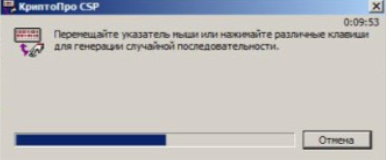
- При генерации сертификата на пункте 2.1.3, в окне: «двигайте указатель мыши или нажимайте клавиши на клавиатуре» не производить никаких нажатий, как того просит инструкция, в течении 10 минут таймера.
- Если после произведения действий по нажатию клавиш или движений мышью появилось поле: введите PIN-код и была нажата кнопка «Отмена»
Решение:
- Обновите страницу с генерацией и повторить действия требуемые пунктами генерации.
- На пункте 2.1.3 выберете конечное хранилище сертификата и нажмите «OK».
- Произведите действия описанные в окне, а именно: перемещайте указатель мыши или нажимайте клавиши на клавиатуре до истечения таймера в правом верхнем углу.
- На пункте ввода пароля, в зависимости от конечного хранилища, ввести пароль и нажмите «ОК», либо не вводите пароль (если не хотите задавать пароль), а сразу нажмите «ОК».

Остались вопросы? Как мы можем помочь?
Как мы можем помочь?
Ошибка: невозможно распознать QR-код.Ошибка создания ключевой пары (0x2)
Электронная подпись 2
Возможные ошибки при работе с ЭЦП
Повторно добавьте сертификат в Личное хранилище по статье Установить «КриптоПро» CSP 5.0
Если проблема не решена, то переустановите «КриптоПро ЭЦП Browser Plug-in».
Проверьте текущую версию КриптоПро CSP. Она должна быть 5.0 и выше.
Если версия меньше, то обновите приложение.
www.cryptopro.ru/products/csp/downloads
Если версия выше, то переустановите «КриптоПро ЭЦП Browser Plug-in».
Проверьте статус лицензий КриптоПро CSP. Для этого откройте КриптоПро CSP. Информация о статусе лицензии отображается в главном разделе приложения в строке «Срок действия»
Если лицензия истекла, то купите и активируйте новую.
Если лицензия не истекла, то переустановите сертификаты и «КриптоПро ЭЦП Browser Plug-in».
Повторно добавьте сертификат в Личное хранилище по статье Установить «КриптоПро» CSP 5.0
Если проблема не решена, то переустановите «КриптоПро ЭЦП Browser Plug-in».
Ошибка установки свойства в контекст сертификата.
Ошибка получения свойства сертификата.
Объект или свойство не найдено.
ЭЦП не использует КриптоПровайдер
Запустите на ПК командную строку (cmd) от имени администратора и пропишите там:
Нажмите «Enter», закройте командную строку.
Электронная подпись соответствует требованиям
Обратитесь в удостоверяющий центр, выпустивший сертификат для уточнения соответствия требованиям к ЭЦП:
- Подпись создаёт ключи шифрования по алгоритму ГОСТ 34-10.2012 длиной 256 бит.
- Параметр CKA_DERIVE имеет значение true.
- Значения ParamSet у сертификата и ключей совпадают. По стандарту неважно, какое значение ставить, но важно, чтобы значения совпадали.
- Подпись имеет полные права на шифрование.
Форум КриптоПро
»
Средства криптографической защиты информации
»
Другие продукты
»
Не удалось создать подпись из-за ошибки: The action was cancelled by the user. (0x8010006E)
Зарегистрирован: 01.02.2023(UTC)
Сообщений: 7
При попытке подписать документ появилось окно (скрин — https://disk.yandex.ru/i/nDbUkCWcbkFaEQ). Нажимал на обе кнопки. Если отмена — закрывается с концами, если нажимаю вторую кнопку, то эта окно открывается по новой до бесконечности.
В проверке подписи — все нормально, но там же пробую подписать документы, так выползает снова это же окно.
Не удалось создать подпись из-за ошибки: The action was cancelled by the user.
(0x8010006E)
Сегодня был в ФНС просил проверить носитель и содержимое — все сказали хорошо.

Зарегистрирован: 26.07.2011(UTC)
Сообщений: 11,896
Сказал «Спасибо»: 454 раз
Поблагодарили: 1874 раз в 1453 постах
На снимке — плагин обращается к криптопровайдеру для подписания.
Выполняется попытка обращения к контейнеру на ESMART — просьба подключить этот носитель с указанным контейнером…
Техническую поддержку оказываем тут
Наша база знаний
Зарегистрирован: 01.02.2023(UTC)
Сообщений: 7
На снимке — плагин обращается к криптопровайдеру для подписания.
Выполняется попытка обращения к контейнеру на ESMART — просьба подключить этот носитель с указанным контейнером…
Вчера был в ФНС проверял носитель. Сказали все норм. Распечатали даже лист проверки (https://disk.yandex.ru/i/0ZYZaYjDvn0wMA)
Вот, что показывает crypto pro — https://disk.yandex.ru/i/S4v1gSJrq9XSmQ
https://disk.yandex.ru/i/470cPs_JT0td_g
https://disk.yandex.ru/i/wPoo46Hz-_3cDQ
https://disk.yandex.ru/i/D6-1kKL8OxufWw
https://disk.yandex.ru/i/fcuAjEoTjuLB2w
https://disk.yandex.ru/i/Pmgj3KGrXLFq8w
https://disk.yandex.ru/i/SWFWQ0aZCwA9NQ
Естественно носитель вставлен в порт ноутбука. Работоспособность портов проверял на других флешках.

Статус: Активный участник
Зарегистрирован: 31.05.2016(UTC)
Сообщений: 910
Сказал(а) «Спасибо»: 271 раз
Поблагодарили: 144 раз в 133 постах
А каким браузером Вы пользуетесь?
Возможно это Ваш случай?
Вход с помощью электронной подписи в личный кабинет ЮЛ или ИП на портале ФНС на macOS.

Зарегистрирован: 30.06.2016(UTC)
Сообщений: 3,259
Сказал «Спасибо»: 53 раз
Поблагодарили: 736 раз в 687 постах
А каким браузером Вы пользуетесь?
Возможно это Ваш случай?
Вход с помощью электронной подписи в личный кабинет ЮЛ или ИП на портале ФНС на macOS.
Клиент обратился к нам в техническую поддержку через телеграм-бота.
Причина и решение есть в этом
ответе
Техническую поддержку оказываем тут
Наша база знаний
 1 пользователь поблагодарил Александр Лавник за этот пост.
Зарегистрирован: 01.02.2023(UTC)
Сообщений: 7
А каким браузером Вы пользуетесь?
Возможно это Ваш случай?
Вход с помощью электронной подписи в личный кабинет ЮЛ или ИП на портале ФНС на macOS.
Браузер — Хром. Мне надо не зайти в ЛК какого-либо гос. портала. Подписать надо документы. Думаю в любом случае надо исправить ошибку, чтобы я мог подписывать все документы и входить в ЛК.
Зарегистрирован: 01.02.2023(UTC)
Сообщений: 7
Автор: Александр Лавник
А каким браузером Вы пользуетесь?
Возможно это Ваш случай?
Вход с помощью электронной подписи в личный кабинет ЮЛ или ИП на портале ФНС на macOS.
Клиент обратился к нам в техническую поддержку через телеграм-бота.
Причина и решение есть в этом
ответе
Откровенно говоря, мне ничего не понятно из той инструкции. Тот файл, который надо удалить в моем ноутбуке не находит.
Зарегистрирован: 30.06.2016(UTC)
Сообщений: 3,259
Сказал «Спасибо»: 53 раз
Поблагодарили: 736 раз в 687 постах
Автор: Александр Лавник
А каким браузером Вы пользуетесь?
Возможно это Ваш случай?
Вход с помощью электронной подписи в личный кабинет ЮЛ или ИП на портале ФНС на macOS.
Клиент обратился к нам в техническую поддержку через телеграм-бота.
Причина и решение есть в этом
ответе
Откровенно говоря, мне ничего не понятно из той инструкции. Тот файл, который надо удалить в моем ноутбуке не находит.
Не надо ничего удалять — установите
КриптоПро CSP 5.0.12500
с опциями по умолчанию и не обновляйте после этого плагин.
Техническую поддержку оказываем тут
Наша база знаний
Зарегистрирован: 01.02.2023(UTC)
Сообщений: 7
Автор: Александр Лавник
Автор: Александр Лавник
А каким браузером Вы пользуетесь?
Возможно это Ваш случай?
Вход с помощью электронной подписи в личный кабинет ЮЛ или ИП на портале ФНС на macOS.
Клиент обратился к нам в техническую поддержку через телеграм-бота.
Причина и решение есть в этом
ответе
Откровенно говоря, мне ничего не понятно из той инструкции. Тот файл, который надо удалить в моем ноутбуке не находит.
Не надо ничего удалять — установите
КриптоПро CSP 5.0.12500
с опциями по умолчанию и не обновляйте после этого плагин.
Только что сделал это. Ничего не помогло. Все равно выскакивает окно
Зарегистрирован: 30.06.2016(UTC)
Сообщений: 3,259
Сказал «Спасибо»: 53 раз
Поблагодарили: 736 раз в 687 постах
Автор: Александр Лавник
Автор: Александр Лавник
А каким браузером Вы пользуетесь?
Возможно это Ваш случай?
Вход с помощью электронной подписи в личный кабинет ЮЛ или ИП на портале ФНС на macOS.
Клиент обратился к нам в техническую поддержку через телеграм-бота.
Причина и решение есть в этом
ответе
Откровенно говоря, мне ничего не понятно из той инструкции. Тот файл, который надо удалить в моем ноутбуке не находит.
Не надо ничего удалять — установите
КриптоПро CSP 5.0.12500
с опциями по умолчанию и не обновляйте после этого плагин.
Только что сделал это. Ничего не помогло. Все равно выскакивает окно
А какой результат pcsctest в терминале при подключенном токене?
Техническую поддержку оказываем тут
Наша база знаний
Форум КриптоПро
»
Средства криптографической защиты информации
»
Другие продукты
»
Не удалось создать подпись из-за ошибки: The action was cancelled by the user. (0x8010006E)
Вы не можете создавать новые темы в этом форуме.
Вы не можете отвечать в этом форуме.
Вы не можете удалять Ваши сообщения в этом форуме.
Вы не можете редактировать Ваши сообщения в этом форуме.
Вы не можете создавать опросы в этом форуме.
Вы не можете голосовать в этом форуме.
Счётчик попыток ввода пин-кода можно сбросить, но, если пароль неизвестен, получить доступ к сертификатам не получится.
Если сброс счётчика не помог, обратитесь в поддержку прямо из окна с ошибкой. Если уже закрыли его, вернитесь в Эльбу и нажмите на знак вопроса внизу справа.
Сброс пин-кода на Windows
Рутокен Lite или Рутокен S можно разблокировать через КриптоПро CSP или «Панель управления Рутокен».
- Перейдите в меню «Пуск» → «Панель управления» → КриптоПро CSP.
- Откройте вкладку «Оборудование» → «Настроить типы носителей» → Рутокен Lite или Рутокен S → «Свойства» → «Информация».
- Нажмите на кнопку «Разблокировать PIN-код».
Панель управления Рутокен:
- Перейдите в меню «Пуск» → «Панель управления» → «Рутокен» → «Панель управления Рутокен».
- На вкладке «Администрирование» нажмите на кнопку «Ввести PIN-код».
- Поставьте галочку на пункте «Администратор» и введите пин-код Администратора → «ОК».
- В разделе «Управление PIN-кодами» нажмите на кнопку «Разблокировать».
Сброс пин-кода на MacOS
Откройте приложение «Инструменты КриптоПро» (cptools) через Finder → Программы → «Инструменты КриптоПро».
Нажмите «Показать расширенные» и перейдите во вкладку «Управление носителями».
Выберите нужный носитель и нажмите «Сбросить счётчик попыток».
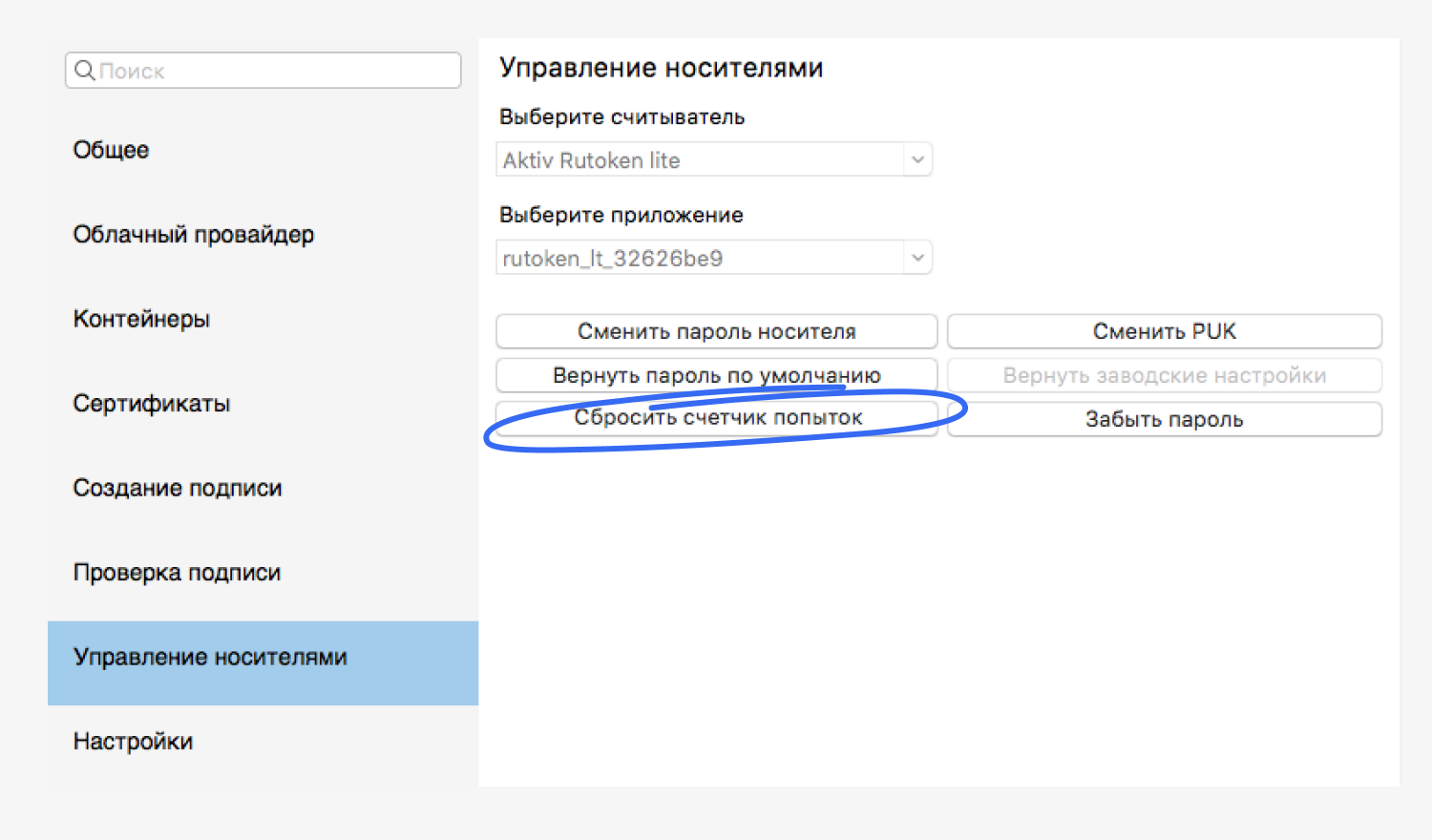
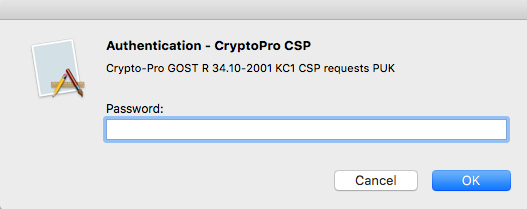
Подтвердите действие пин-кодом администратора. Стандартный пин-код — 87654321.
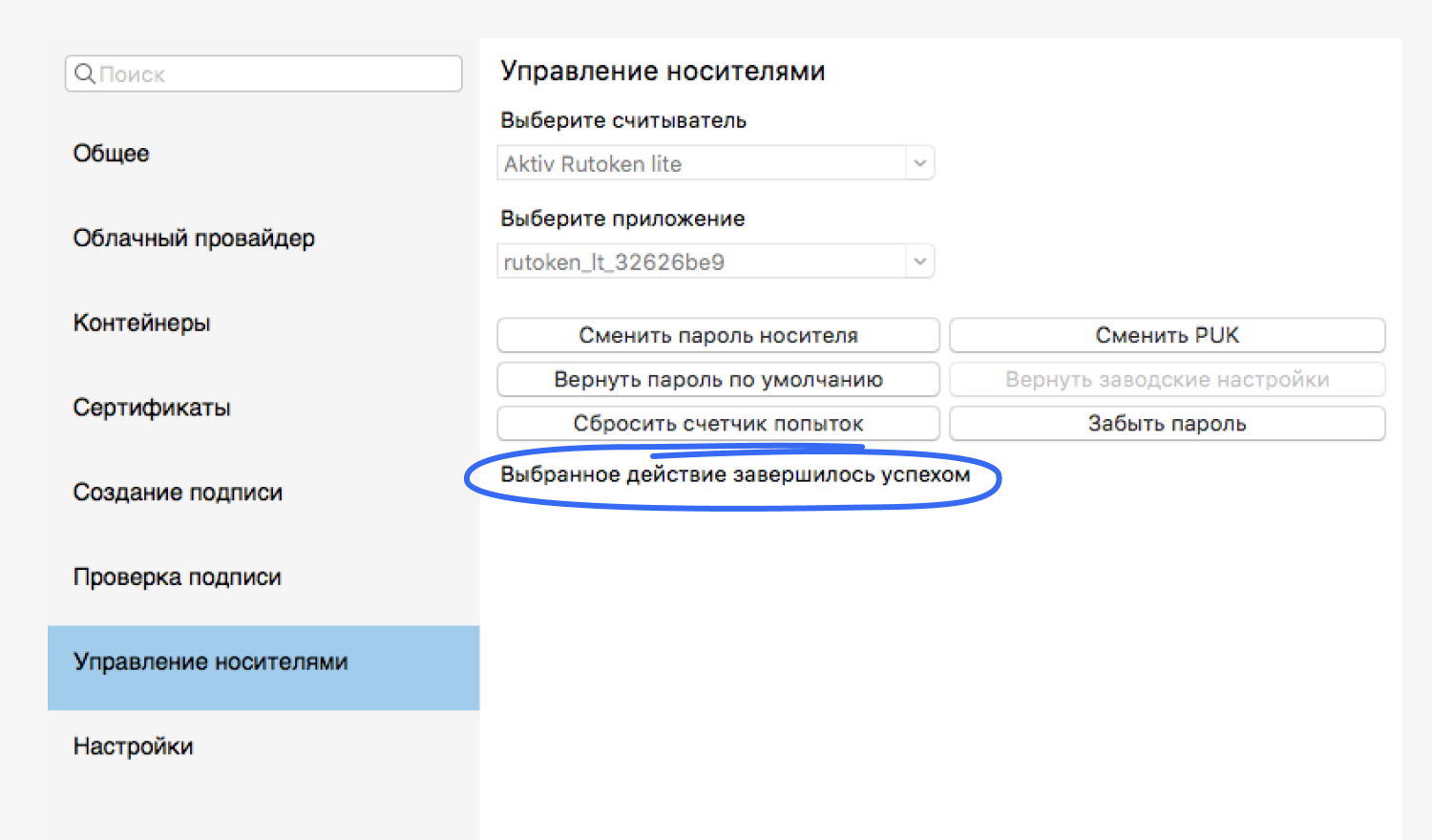
Появится сообщение «Выбранное действие завершилось успехом».
При генерации RSA ключа (транспортного ключа) в личном кабинете ЕГАИС алкоголь могут возникать ошибки. Разобраться в этих ошибках непросто специалисту, не говоря уже о рядовом пользователе.
Попробуем разобрать типовые ошибки, которые возникают при генерации транспортных RSA ключей ЕГАИС.
Почему возникает ошибка при генерации ключа ЕГАИС?
В основном ошибки при генерации связаны с некорректными настройками компьютера.
Общие рекомендации для успешной генерации транспортного RSA ключа ЕГАИС
Для успешной генерации транспортных ключей на сайте ЕГАИС необходимо соблюсти некоторые требования и рекомендации:
Ошибка при генерации RSA ключа «Выберете устройство чтения смарт карт. «
Если при генерации ключа ЕГАИС вместо окна запроса пин-кода Вы увидели окно «Выберете устройство чтения смарт карт» или «Обнаружена смарт-карта, но она не может использоваться для текущей операции. » или «Смарт-карта не может выполнить запрошенную операцию либо операция требует другой смарт-карты», значит нужно скорректировать настройки компьютера.
Такая ошибка возникает из-за того, что настройки вашего компьютера не позволяют сформировать ключи, необходимые для работы УТМ ЕГАИС.
Если Вы используете носитель Рутокен ЭЦП, то вам необходимо сделать следующее:
Пробуйте сгенерировать транспортный ключ ЕГАИС еще раз.
В крайне редких случаях, если генерация ключа не проходит, помогает утилита восстановления работоспособности Рутокен (позволяет правильно определить драйвера носителя в системе).
Все должно получиться!
Ошибка в методе createCertificateRequest Error: CKR_PNI_INCORRECT
В этой ошибке прямым текстом, правда по иностранному, написано, что неверно введен пин-код.
Проверьте правильность ввода пин-кодов. Если на вашем носителе установлен пин-код по умолчанию. и Вы его не помните, то напоминаем:
Если не подходят стандартные пин-коды и пин-код, который установили Вы, то скорее всего носитель заблокировался. Для разблокировки носителя обратитесь к тому, у кого получали ключи, должны помочь.
Ошибка в методе createCertificateRequest Error: CKR_ATTRIBUTE_TYPE_INVALID
Такая ошибка была нами зафиксирована при использовании ключа JaCarta SE.
Для исправления ошибки необходимо инициализировать раздел PKI на носителе. Для этого откройте Единый клиент JaCarta желательно включить интерфейс Администратора (снизу слева кнопка «Переключиться в режим администрирования»). Перейдите вверху во вкладку PKI и нажмите «Инициализировать». При запросе пин-кода введите пин-код Администратора 00000000, пин-код Пользователя 11111111.
После успешной инициализации попробуйте снова сгенерировать транспортный ключ.
Также не забывайте о том, что для нормальной работы вашего защищенного носителя для ЕГАИС должен быть установлен свежий драйвер ключа!
Решения самых популярных проблем с ЕГАИС Вы можете найти в нашем Telegram канале «ЕГАИС простыми словами» (@egais_is_easy ).
Подпись ошибка 0x80090010 отказано в доступе КриптоПро – решение
Сегодня разберем проблему с подписью в КриптоПро, а конкретнее строчку в отчете “ошибка 0x80090010 отказано в доступе”. Поговорим чем вызван этот сбой в СУФД, дадим общие рекомендации по обновлению программы. В конце статьи оставим инструкцию как же все такие подписать документы, если ключ просрочен, а отправить отчет нужно.
Ошибка подписи. CryptSignMessage: Отказано в доступе
Отправляясь тестировать контейнер первым делом получаем отчет с ошибкой вот такого содержания:
Ошибка 0x80090010 отказано в доступе
Для начала проверьте версию КриптоПРО CSP. Если версия стабильная и рабочая – оставляем, если помимо этого сбоя присутствую другие ошибки – версию программы лучше обновить на будущее.
Ошибка 0x80090010 отказано в доступе – означает что просрочена версия открытого или закрытого ключа. Создавая запрос на выдачу сертификата для генерации ключей, мы несём необходимые бумаги для выдачи подписи через несколько недель. Контроль будет осуществляться с даты создания запроса. Тут мы используем лайфхак, об этом ниже, а для начала мы протестируем контейнер.
Проверяем контейнер
Для проверки контейнера проделаем стандартные операции перечисленные ниже:
Проверка завершилась с ошибкой
Срок действия закрытого ключа истек
Срок действия закрытого ключа истек
Еще раз – ошибка подписи 0x80090010 всегда означает что истек срок действия закрытого ключа.
Как подписать документы?
Тут придется прибегнуть к маленькой хитрости, которая работала раньше во многих программах схожего типа – поменять системную дату на срок действия системного ключа:
Настройка даты и времени
После этого можно выдохнуть, заварить чашечку крепкого кофе… И начать готовить документы и оформлять заявку для оформления нового сертификата.
Заключение
Напишите нам в комментариях помогла ли вам данная инструкция побороть проблему отказа доступа в КриптоПро. Если статья была полезна – делитесь ссылками в соцсетях, так вы поможете другим пользователям с аналогичной проблемой. Задавайте другие вопросы о других программах, которые работают с ошибками или вызывают вопросы.
Евгений Загорский
IT специалист. Автор информационных статей на тему Андроид смартфонов и IOS смартфонов. Эксперт в области решения проблем с компьютерами и программами: установка, настройка, обзоры, советы по безопасности ваших устройств. В свободное время занимается дизайном и разработкой сайтов.
Перейти к содержанию
На чтение 1 мин. Просмотров 351 Опубликовано 08.11.2022
Ошибка «Действие отменено пользователем [0x8010006e]» возникает при входе в личный кабинет Честного Знака в двух случаях:
- Не вставлен носитель ЭЦП в компьютер
При выборе электронной подписи выскакивает, что не вставлен носитель, а при нажатии на кнопку «Отмена», как раз и появляется ошибка.
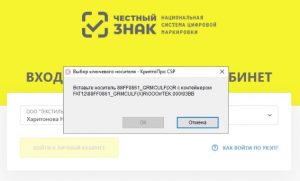
Необходимо вставить носитель электронной подписи для успешной авторизации.
- Было отменено подтверждение в модальном окне при входе
Ошибка возникает, если в момент входа в систему пользователем было отменено какое либо действие. Например, была нажата кнопка «Нет», во всплывающем предупреждении о безопасности, либо во время ввода пароля от ключевого контейнера.
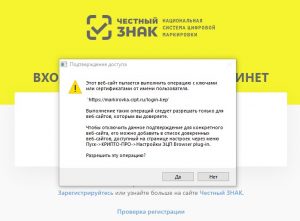
Необходимо повторить попытку входа в систему, разрешая все действия, выбрать необходимый носитель и ввести пароль носителя ключа. Если пароль от ключевого контейнера был утерян, необходимо обратиться в Удостоверяющий центр для получения нового ключа подписи.
Ошибка 0x8010006e честный знак
Кроме ЭЦП для оправки сведений о товарах в систему маркировки требуются:
Что означает гис мт, црпт, скзи, кэп и проч.?

Прежде чем перейти к техническим деталям, необходимо определиться с терминами, поскольку от этого зависит успех предприятия в целом. Итак, под аббревиатурой ГИС МТ скрывается собственно «Честный Знак», платформа, которую администрирует ЦРПТ, т.е. Центр развития перспективных технологий.
Бизнесмены, начиная работать с маркируемой продукцией, должны создать для себя личный кабинет в ГИС МТ «Честный Знак». Для работы в цифровом пространстве необходима КЭП, т.е. квалифицированная электронная подпись. Именно она, в соответствии с положениями Федерального закона от 06 апреля 2022 г.
№ 63-ФЗ «Об электронной подписи», будучи уникальной последовательностью символов, сформированных с помощью шифрования, приравнена по юридической силе к собственноручной. Получить ее можно в аккредитованных Минцифрой России организациях, проведя ряд мероприятий, в т.ч. подтвердив свою личность. На вопрос:
«Достаточно ли КЭП для работы в “Честном Знаке”?» следует ответить отрицательно, для работы в системе маркировки участник должен получить усиленную квалифицированную электронную подпись, т.н. УКЭП, которая формируется посредством специальных криптографических алгоритмов, соответствующих самым высоким стандартам надежности (содержатся в приказе ФСБ России от 27 декабря 2022 г.
№ 795 «Об утверждении Требований к форме квалифицированного сертификата ключа проверки электронной подписи»). Лишь такая супер-подпись подходит для работы в системе «Честный Знак». Получить ее также можно в специализированной организации – удостоверяющем центре, или УЦ, аккредитованной Минцифрой, что подтверждается включение в соответствующий реестр.
Также даже самая «правильная» УКЭП недействительна без квалифицированного сертификата ключа проверки электронной подписи (КСКПЭП), удостоверяющего данные владельца, выдаваемого УЦ в традиционном (бумажном) или цифровом виде, и не будет работать без установленного (или подключенного с usb-носителя, или токена) средства криптографической защиты информации (СКЗИ), спецпрограммы, генерирующей файл УКЭП, осуществляющей шифровку и расшифровку, проверяющую секретные ключи и т.п.

Наконец, и к ПК, предназначенного для использования «Честного Знака», также предъявляются определенные требования, которые надо проверять до начала работы. В противном случае никакой работы не будет. Вот эти требования:
- ОС не ниже Windows 7, Mac OS X Mountain Lion – не ниже 10.8;
- «свежий» браузер (Mozilla Firefox 60, Google Chrome 70, Safari 12, Explorer 11).
- установленная СКЗИ. Установка не требуется, если используется внешний носитель
УКЭП и криптопровайдер в него встроен.
При криптопровайдере, встроенном в носитель (токен, внешне схожий с привычной флешкой), обеспечивается двухфакторная идентификация и СКЗИ на ПК ставить не надо. В противном случае требуется установка специализированного ПО. Рассмотрим этот вопрос подробнее.
Операционная система
Нужна операционная система Windows. От 7-ки и выше. На 7-ке может тормозить. Можно также Mac OS X от 10.8 версии. Но не желательно. Но на ней работает криво. По состоянию на март 22 года Linux не поддерживается. Может быть в дальнейшем. Но пока нет. Оптимальный вариант для работы с личным кабинетом честного знака это Windows версии 8 или 10.
Скачиваем и устанавливаем КриптоПро CSP 5.0
Нужно перейти на сайт
КриптоПро
2d сканеры
Тут тоже есть некоторые трудности. На большинстве моделей отключен режим инверторного чтения (то есть, когда код нанесен по белому на черном фоне) нужно включить данный режим, на Data Logic точно.
Браузеры
Честный знак говорит о том, что нет разницы какой браузер использовать. Но практический опыт говорит о том, что общаясь с честным знаком они косвенно дают понять, что для работы лучше всего испольовать Google Chrome. Выражается это в том, что при ображении в тех.поддержку честного знака они просят повторять проблемные действия именно в Google Chrome.
Проверка условий для входа
Теперь, когда все необходимые приготовления сделаны можно выполнить проверку условий для входа в личный кабинет честного знака. Переходим по ссылке и нажимаем кнопку “проверить”.
После того, как проверка условий для входа прошла успешно. Можно входить в личный кабинет по ссылке либо нажав кнопку “Продолжить” на странице проверки. Не забудьте вставить рутокен с ЭЦП в компьютер. При запросе о подтверждении доступа нажимаем кнопку “Да”. Выбираем сертификат и входим.
Активация участника
Активация для розничной торговой точки состоит из двух этапов:
- Пройти регистрацию на сайте Честный ЗНАК, с помощью УКЭП руководителя организации;
- Сделать реализацию сигарет и папирос с помощью ККТ и проверить наличие фискального документа (чека) в личном кабинете во вкладке «Документы»
В честном знаке не отображается продажа?
Если проданные сигареты не отображаются в Честном Знаке, то одна из самых распространённых причин:
Вы не заключили дополнительное соглашение с вашим ОФД.
Без соглашения оператор отправлять чеки в Честный Знак не будет(но ответственность за нарушение несёте вы).
Перечислим основные условия, которые должны быть соблюдены:
- Программное обеспечение обновлено для возможности работы с новым кодом маркировки (тег 1162) – уточняйте у поставщика программы.
- Кассовое оборудование обновлено для возможности отправки нового кода (тег 1162) в ОФД.
- С ОФД заключен договор на передачу данных в ИС “Честный Знак”.
Если все условия соблюдены, а данные не отображаются в Честном Знаке, то необходимо, совместно с технической поддержкой вашего кассового оборудования и ПО, а также поддержкой ОФД, выяснить на каком этапе происходит сбой, и, соответственно, его устранить.
Если не установлен личный сертификат

Еще раз проверьте, правильно ли установлен личный сертификат. Покажем, как это делается на примере наиболее распространенного ПО криптопровайдера «КриптоПро CSP». Открываем программу, идем на вкладку «Сервис» – «Установить личный сертификат» – «Обзор».
Запустится мастер, который запросит данные о расположении файла на вашем ПК, и увяжет его с контейнером закрытого ключа. Выбрав нужный файл сертификата, укажите на него системе, нажав «ОК». Отметив пункт «Найти контейнер автоматически», мы тем самым «поручаем» системе сопоставление сертификата и нужного контейнера. Удостоверившись, что все в порядке, нажимаем «Готово».
Если у вас нет эцп, выполните следующие шаги:
1. Оформите электронную подпись на руководителя организации или ИП. Подпись должна быть выпущена на руководителя организации или ИП.
- Сертификат Честный ЗНАК для электронной подписи можно получить в одном из аккредитованных Минкомсвязью России удостоверяющих центров.
- Если у вас уже есть электронная подпись, то вы можете использовать ее.
2. Установите программное обеспечение для работы с электронной подписью
- Программное обеспечение (СКЗИ, драйверы токенов) и инструкции по установке и настройке предоставляет удостоверяющий центр, выдавший сертификат электронной подписи.
Инструкция по настройке:
После первого входа вы сразу попадаете в личный кабинет. Для завершения регистрации зайдите в профиль, нажмите редактировать и заполните e-mail, номера телефона, если они не заполнены (обязательные поля).
Как настроить цепочку доверия?

Скачав и установив сертификаты ключей, следует выбрать системные области, в которых они будут храниться. Так, сертификат Минкомсвязи – в хранилище «Доверенные корневые центры сертификации» УЦ, выдавшего УКЭП, — «Промежуточные центры сертификации», ваш сертификат — «Личные», т.е., как видим, выстраивается иерархия хранилищ.
Так, пройдя по маршруту «Пуск» – «Панель управления» – «Свойства браузера» – «Содержание» – «Сертификаты» – «Личные», можно увидеть всю цепочку. Если настройка произведена как следует, на закладке «Путь сертификации» появится запись «Этот сертификат действителен».
Установленная цепочка отображается в той же вкладке в верхнем поле «Путь сертификации». Если во вкладке «Общие» отображается сообщение о том, что «Этот сертификат не удалось проверить, проследив его до доверенного центра сертификации», то требуется установить корневой сертификат Минкомсвязи и УЦ, в котором вы получали УКЭП.
Как установить корневой сертификат: инструкция
Чтобы правильно установить корневой сертификат Честный Знак, необходимо разобраться с порядком и правилами действий и не допустить никаких ошибок. В этом случае аптечный пункт будет иметь возможность продолжать ведение бизнеса в соответствии с новыми требованиями и полностью на законных основаниях.
Все сертификаты, устанавливаемые на ПК, проходят проверку подлинности. С этой целью в систему устанавливают выданный соответствующим центром корневой сертификат.
Установка сертификатов, необходимых для работы в программе «СБИС Электронная отчетность», происходит автоматически, одновременной с установкой ПО, а если планируется работа на ЭТП, те же действия происходят вместе с запуском мастера настройки рабочего места.
Если для рабочего сертификата не будет предусмотрена установка корневого, система определит его, как недействительный и дальнейшая работа будет невозможна. Решить проблему достаточно просто – необходимо обеспечить установку корневого сертификата в ручном режиме. Чтобы выполнить такие действия, пользователь должен обеспечить:
- наличие прав администратора для работы на данном ПК;
- наличие сертификата УЦ Тензор.
Далее весь процесс установки условно можно разделить на 3 последовательно выполняемых этапа:
Как установить скзи?

Какая эцп нужна для маркировки
Чтобы документы, которые вы отправляете в «Честный знак»,
были юридически значимыми, по распоряжению Правительства РФ от 28 декабря 2022 г. №2963‑р
их надо подписывать только квалифицированной электронной подписью (КЭП).
Какие документы нужны для получения электронной подписи для системы маркировки товаров «честный знак»
ЭП можно получить по двум документам: паспорту и СНИЛС.
Коды ошибок проверки подписи в «честном знаке»
В системе «Честный Знак» ошибка снабжена особым номером и кодом, так что без проблем можно понять, что стало ее причиной. Ниже приведена таблица наиболее распространенных ошибок.
- смените браузер, если не пользуетесь Хромом, Яндекс.Браузером или Safari;
- проверьте срок действия лицензии. Истек – приобретите новую и активируйте;
- проверьте версию самого ПО криптопровайдера, при необходимости – обновите.
Если не помогло, то переустановите сертификаты УКЭП и плагин (см. выше).
Кому нужна эцп для маркировки
Юрлицам и ИП обязательно требуется ЭЦП, если они продают, производят, импортируют или занимаются
дистрибуцией товаров, подлежащих обязательной маркировке:
В скором времени маркировка станет обязательной для фотоаппаратов и ламп‑вспышек, шин и покрышек,
текстиля и других товаров легкой промышленности, духов и туалетной воды. Также проводятся эксперименты
по маркировке молочной продукции, кресел‑колясок, велосипедов и питьевой воды.
Корневой сертификат честный знак
Если у вас есть ключ с ЭЦП, то подробную инструкцию как установить корневой сертификат вы можете получать у аккредитованных удостоверяющих центров или там, где оформляли подпись.
Инструкция по установке корневого сертификата сервера УЦ – читать.
Можно ли работать с маркировкой без эцп
Работать с «Честным знаком» без электронной подписи не получится. ЭЦП нужна, чтобы зарегистрироваться
в системе и отправлять через нее документы оператору маркировки ЦРПТ.
Наиболее частые проблемы при входе
При входе в личный кабинет могут возникнуть проблемы. Опираясь на наш практический опыт мы собрали наиболее частые и распространённые проблемы при входе:
1. Закончилась лицензия программы КриптоПро CSPКак правило при первой установке КриптоПро даётся бесплатная лицензия на 3 месяца и через 3 месяца надо купить лицензию и активировать КриптоПро.
Купить лицензию можно в СБИС или Контур. После покупки лицензии вы получите ключ лицензнии. Ввести его нужно в программу КриптоПро.
2. Проблема с плагином КриптоПро для браузера
3. Закончился срок действия ЭЦП
В этом случае нужно обратиться в вашу ФНС и получить новую ЭЦП. Новая ЭЦП будет записана на ваш рутокен. Процедура эта бесплатная. Предварительно прозвоните и уточните какие документы вам понадобятся для получения.
4. Не установлен корневой сертификат
Настройка интернет браузера
Выполнить эту операцию несложно. Прежде всего, необходимо удостовериться в том, что КриптоПро Browser plug-in включен. Далее, порядок действий будет следующим:
- В окне браузера необходимо войти в открытое меню (в правом верхнем углу) и выбрать «Дополнительные инструменты/Расширения».
- Продолжаем работать в меню браузера, где последовательно нажимаем «Настройки» и «Дополнительные».
- Переходим в блок «Конфиденциальность и безопасность». Здесь открываем «Настройки контента» м убеждаемся в том, что открытие всплывающих окон разрешено.
- Последний шаг на данном этапе – перезапуск браузера.
Резюмируем – браузер полностью настроен и подготовлен для работы с системой.
Настройка рабочего места пк
Подготовка оборудования и места, предназначенного для работы оператора. Пользователь должен выполнить ряд операций для подготовки персонального компьютера:
Не вставлена флешка с эцп
Файлы электронной подписи хранятся на внешнем устройстве, если оно не подключено — подпись не работает. Проверьте, вставлен ли носитель с электронной подписью в USB-порт компьютера и насколько надежно соединение.
Не установлено скзи
СКЗИ — это специальная программа, которая формирует электронную подпись и отвечает за безопасное шифрование данных. Расшифровывается аббревиатура как средство криптографической защиты информации. Без этой программы работать с подписью не получится. Выберите и установите криптопровайдер с поддержкой алгоритмов шифрования ГОСТ 34.
Не установлены сертификаты
С помощью сертификата подтверждается подлинность электронной подписи и ее владелец. Установите на устройстве, с которого заходите в «Честный Знак», личный и корневые сертификаты.
Обновление прошивки кассы
Здесь не все так однозначно, некоторые производители касс сделали так, что без ввода их ключа подписи (годовой лицензии) – не будет работать передача нового тега в ОФД.
В нашем случае, эксперимент мы провели на кассах АТОЛ – одна с купленной лицензией, другая нет. На обеих кассах данные ушли в ОФД (но это может быть частный случай).
Как с Дримкасс, Штрих – кассами сказать сложно (важно обратить внимание на лицензии) Дримкасс пишит, что работать с маркировкой без ключа не будет.
И как быть, если касса не подключена к ОФД. Ведь, то что сказано на видео – это теория, а как будет на самом деле, мы ещё не знаем.
Обновление товароучетной программы
Тут обращайтесь к разработчикам вашего программного обеспечения.(мы тестировали в своей программе “ТриАР-Розница”)
Остальные ошибки при проверке подписи в системе честный знак
Рассмотрим остальные ошибки криптографической цифровой подписи под Честный ЗНАК. Каждая ошибка имеет номер Error number или ErrorCode, по которому ее можно идентифицировать и понять, что стало причиной.
Ошибка 0x8007065b: ошибка исполнения функции
Обычно причина такой ошибки — отсутствие лицензии на программу КриптоПро СSP. Чтобы проверить статус лицензии, откройте окно программы на компьютере. На вкладке «Общие» в строке «Срок действия» отображается текущий статус лицензии.
Если срок лицензии закончился, в строке значится статус «Истекла». Приобретите лицензию на КриптоПро CSP у разработчика. Активируйте ее: нажмите кнопку «Ввод лицензии» и внесите серийный номер. Если ошибка сохраняется, переустановите сертификаты подписи и плагин.
Ошибка 0x80090008: указан неправильный алгоритм
Обычно система выдает такой код ошибки при использовании устаревшей версии КриптоПро CSP. Проверьте актуальность версии криптопровайдера. Если версия старее КриптоПро CSP 4.0 — обновите программу.
Если текущая версия актуальна — переустановите плагин. При сохранении ошибки выполните переустановку сертификатов электронной подписи и плагина КриптоПро ЭЦП Browser Plug-in.
Ошибка 0x80090016: набор ключей не существует
С помощью системного администратора добавьте в браузере сайт личного кабинета «Честный ЗНАК» в надежные узлы, отключите блокировщики рекламы, отключите антивирус. Если после выполненных действий ошибка сохранится, переустановите сертификаты электронной подписи и плагин.
Такой номер ошибки система выдает, если во время входа в «Честный ЗНАК» отменили какое-то действие. Например, нажали «НЕТ» в окне предупреждения о безопасности или при вводе пароля. Войдите в систему заново, нажимая разрешить на всех этапах.
Ошибки 0x8007054b, 0x800b010a, 0x8010006b, 0x80070490
- 0x8007054B Указанный домен не существует или к нему невозможно подключиться;
- 0x800B010A Не удается построить цепочку сертификатов для доверенного корневого центра;
- 0x8010006B Нет доступа к карте. Введен неправильный PIN-код;
- 0x80070490 Подписание не удалось.
Чтобы устранить эти сбои, переустановите сертификаты электронной подписи и плагин для работы с ЭП в браузере — КриптоПро ЭЦП Browser Plug-in. После переустановки компонентов попробуйте заново войти в ГИС МТ.
Ошибки 0x80090019 и 0x8007000
- 0x80090019 Набор ключей не определен;
- 0x8007000. Не удается найти указанный файл.
Работу программы может блокировать установленный на компьютер антивирус — отключите его. Выключите в браузере блокировщики рекламы и другие расширения, мешающие работе программ. Если работаете под учетной записью с ограниченными правами — войдите под правами администратора. Если после указанных действий ошибка сохраняется, переустановите сертификаты ЭП и плагин.
Переустановка корневого сертификата
Откройте файл сертификата на компьютере. Перейдите на вкладку «Состав». В нижнем поле «Доступ к сведениям центра сертификации» найдите ссылку на скачивание корневого сертификата УЦ. Адрес ссылки начинается с «URL=» и заканчивается расширением .crt или .cer. Скопируйте адрес в строку браузера и загрузите файл корневого сертификата.
Откройте загруженный файл и нажмите «Установить сертификат» → «Далее». В появившемся окне «Мастер импорта сертификатов» отметьте пункт «Поместить все сертификаты в следующее хранилище» и укажите папку для сертификата с помощью кнопки «Обзор». Правильная папка для корневого сертификата — «Доверенные корневые центры сертификации». Подтвердите действие.
Причины, по которым система маркировки не видит укэп
Если вы видите окно с сообщением: «Внимание! Усиленная квалифицированная подпись (УКЭП) не найдена или не настроено программное обеспечение для работы в системе», то следует проверить и, при наличии, устранить возможные причины неполадок. Возможно, просто не вставлена флешка с УКЭП, подобное подозрение можно проверить, вытащив и обратно вставив токен в USB-порт.
- отсутствие СКЗИ – что это такое и как инсталлируется, см. выше;
- отсутствие драйвером носителя (см. выше);
- отсутствие плагина для браузера – об этом тоже разговор уже был.
Проверить наличие документа в лк участника о реализации
Для начала, надо уточнить, поддерживает ли передачу данных в ЦРПТ ваш оператор фискальных данных. Второе, на наших тестах данные в ОФД ушли, сообщение отобразилось.

Но данные пока не отобразились в честном знаке.
Процедура установки корневого сертификата
Предусмотрено 3 разных варианта вызова мастера импорта сертификатов
Регистрация на официальном сайте честный знак рф
3) Регистрация аптеки в системе «Честный Знак». Все дальнейшие действия после установки программного обеспечения и настройки браузера осуществляются на сайте «Честный Знак». Порядок следующий:
- Нажимаем «Зарегистрироваться».
- Выбираем тип участника программы. После нажатия появится всплывающее окно, где будет на выбор предложено 2 варианта: Первый — «Иностранный резидент», второй – «Резидент РФ» (или представительство иностранного держателя). Важно не ошибиться и выбрать второй вариант.
- Если все предыдущие действия были выполнены без ошибок, система предложит для завершения настроек рабочего места ввести ряд личных данных. Прежде всего, следует нажать на вкладку «Сертификат УКЭП», и в открывшемся окне выбрать сертификат электронной цифровой подписи. Необходимо заполнить соответственно, разделы:
- субъект Российской Федерации;
- адрес эл.почты;
- ИНН;
- Имя и Фамилию.
После ввода всех данных рекомендуется проверить точность их ввода. Особое внимание следует обратить на актуальность указанного адреса электронной почты, так как именно на него система высылает письмо с последними инструкциями, позволяющими успешно завершить процедуру регистрации.
Дополнительно для обратной связи потребуется ввести Отчество и номер телефона для связи.
- Далее указывается наличие лицензии у регистрирующегося лица на осуществление медицинской или фармацевтической деятельности. Если корневой сертификат оформляется без лицензии, то для официального подтверждения заявки процедуру придется усложнить. Потребуется личная (или через доверенное лицо) передача оригиналов документов в Росздравнадзор.
- Последний «штрих» — нажимаем «Зарегистрироваться», после чего система предложит подписать заявление и отправить его на рассмотрение. Подтверждаем.
Все что необходимо было сделать на данном этапе, выполнено. Остается ждать проверки и подтверждения. На это потребуется 10 рабочих дней, а ответ придет на ранее указанный адрес электронной почты. В нем будет содержаться инструкция по завершению всех настроек и началу работы.
Только после этого пользователь, успешно прошедший все этапы настроек и регистрации может заниматься на законной основе продажей маркированных лекарственных препаратов.
Сроки изготовления подписи
Изготовление подписи в удостоверяющем центре «Тензор» занимает от 15 минут.
Получить квалифицированную электронную подпись можно в офисе компании «Тензор» или наших партнеров в регионе. Подпись сделают в течение часа. А можно отправить онлайн‑заявку. Менеджер проверит заявку, после чего пригласит вас в офис для получения ЭП.
Вы можете заказать доставку электронной подписи на дом или в офис. Наш специалист, прошедший обучение и сертифицированный по требованиям ФСБ, привезет ЭЦП, не допустив компрометации.
Установка корневого сертификата
Для установки нужен файл корневого сертификата с расширением .cer. Его можно на сайте удостоверяющего центра, в котором сертификат был получен или запросить в техподдержке.
Откройте сохраненный файл и нажмите «Установить сертификат». Дальше следуйте указаниям мастера установки сертификата. Важно правильно задать область хранения файла — хранилище «Промежуточные центры сертификации», чтобы корректно выстроилась цепочка доверия.
Через internet explorer
Через Internet Explorer процедура установки также достаточно проста и понятна на интуитивном уровне. После запуска браузера следует перейти в главное меню, где переключиться на вкладку «Содержание», найти открывшееся окно «Сертификаты» и нажать «Импорт».
Далее просо следует набраться немного терпения и дождаться прохождения всех стадий работы мастера установки.
И последнее: если не установлен корневой сертификат честный знак, то после 1 января 2020 заниматься продажей маркированных лекарственных средств будет запрещено.
Через ms windows
Через консоль MS Windows процесс установки будет наиболее длительным. Впрочем, займет вся операция всего несколько минут. Прежде всего, необходимо запустить консоль mmc. Затем в главном меню выбираем «Файл»→»Добавить оснастку»→Выбрать «Сертификаты» и нажимаем «Добавить». →Оставляем значения «по умолчанию» и нажимаем «Готово». → Во всплывающей консоли следует найти запись «Сертификаты», перейти в один из соответствующих разделов. Готово. Обращаем внимание, что даже если данный вариант действий кажется несколько длительным и сложным, он единственно возможный для установки при использовании ОС Windows 7!
Через сертификат
Установка через сертификат полностью автоматизирована, выполняется в 2 клика. Необходимо открыть сертификат и нажать клавишу «Установка».
Честный знак плагин
Для входа в личный кабинет Честного Знака на компьютере должен быть установлен браузер с поддержкой плагина криптоключа.
Для работы с КЭП (КЭП должна быть оформлена на руководителя организации) необходимо:
Штрафы за реализацию табачной продукции без маркировки
- Для физических лиц (кассиров) 4 000 руб. — 5 000 руб. ;
- Для ИП 10 000 руб. — 15 000 руб.;
- Для юр. лиц 200 000 руб. — 300 000 руб.
Немаркированные остатки сигарет можно продавать до 1 июля 2020 года.
Перейти к содержанию
На чтение 1 мин. Просмотров 723 Опубликовано 08.11.2022
Ошибка «Действие отменено пользователем [0x8010006e]» возникает при входе в личный кабинет Честного Знака в двух случаях:
- Не вставлен носитель ЭЦП в компьютер
При выборе электронной подписи выскакивает, что не вставлен носитель, а при нажатии на кнопку «Отмена», как раз и появляется ошибка.
Необходимо вставить носитель электронной подписи для успешной авторизации.
- Было отменено подтверждение в модальном окне при входе
Ошибка возникает, если в момент входа в систему пользователем было отменено какое либо действие. Например, была нажата кнопка «Нет», во всплывающем предупреждении о безопасности, либо во время ввода пароля от ключевого контейнера.
Необходимо повторить попытку входа в систему, разрешая все действия, выбрать необходимый носитель и ввести пароль носителя ключа. Если пароль от ключевого контейнера был утерян, необходимо обратиться в Удостоверяющий центр для получения нового ключа подписи.

Ошибки маркировки товаров в «Честном ЗНАКе»
Пользователи, работающие в «Честном ЗНАКе», могут сталкиваться с ошибками маркировки. Чтобы их устранить, нужно выяснить причины ― почему возник сбой. Рассмотрим самые распространенные ошибки и способы их исправления.
Оглавление
- УКЭП не найдена или не настроено ПО для работы в системе
- Недостаточное описание товара в документе «Ввод в оборот»
- Не приходит подтверждение (накладная находится в статусе ожидания)
- КиЗ принадлежит другому участнику
- Действие было отменено пользователем
- Внутренняя ошибка сервера
- Недопустимый статус кода маркировки
- Недопустимый переход в товаропроводящей цепочке
- Набор ключей не существует
- Ошибка исполнения функции
- Указан неверный алгоритм
- Ошибка 5090 при выбытии товара через РВ
- Ошибка неверного запроса
- Сервер недоступен
- Ошибки при обработке документов «Честным ЗНАКом»
- Ошибки кодов маркировки при приемке товаров
- Ошибки при работе с ЭДО
- Вопрос-ответ
УКЭП не найдена или не настроено ПО для работы в системе
Для регистрации и дальнейшей работы в системе мониторинга участники оборота маркированных товаров должны получить усиленную квалифицированную электронную подпись и настроить ПО. Если «Честный ЗНАК» их не определяет, то выдает ошибку. Причины сбоя и способы его устранения:>
- USB-носитель с ключами и сертификатом электронной подписи не установлен в порт ПК. Если флеш-накопитель отсутствует, система не определяет КЭП. Соответственно, выдает ошибку. Обратите внимание, что подпись может храниться на жестком диске ПК (то есть, уже стоять на компьютере).
- СКЗИ не установлена. Чтобы войти в личный кабинет системы маркировки, должна стоять программа для криптографии (VipNet либо КриптоПро). Она позволяет работать с электронной подписью. Даже если флешка с КЭП установлена в порт USB, но программа СКЗИ отсутствует, «Честный ЗНАК» выдает ошибку. Скачайте и установите программу криптографии.
- Плагин и расширение для браузера не установлены. Это одно из требований для успешного входа в систему маркировки. Если выскакивает сообщение с ошибкой «Плагин недоступен», нужно его поставить. Подойдет Рутокен Плагин либо КриптоПро ЭЦП Browser plug-in. Дополнительно в браузере следует установить расширение «Адаптер Рутокен Плагин» и «CryptoPro Extension for CAdES Browser Plug-in».
- Сертификаты не установлены. Для успешной работы в системе мониторинга нужно установить корневые и личные сертификаты в криптографическую программу.
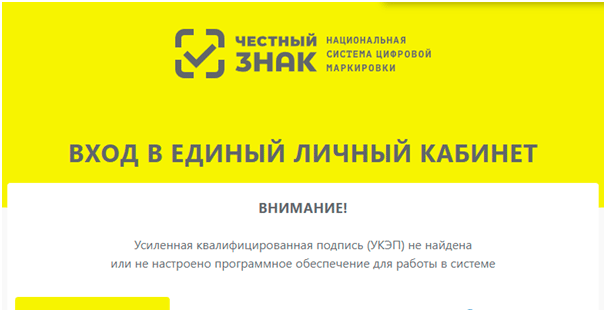
Остановимся подробнее на процессе установки сертификатов. Сначала про личный. Ход действий зависит от используемого СКЗИ:
- VipNet. Переходим в программу и находим свою КЭП в списке. Отправляемся в раздел «Свойства» и в контейнере ключей нажимаем на кнопку «Открыть». Устанавливаем сертификат. Не забываем, что нужно указать, для какого пользователя, и выбрать хранилище «Личный».
- КриптоПро CSP. Переходим на вкладку «Сервис» и нажимаем «Установить личный сертификат» → «Обзор». Указываем расположение файлов на ПК и создаем связку с контейнером закрытого ключа. Выбираем требуемый файл личного сертификата и подтверждаем действие кнопкой «ОК».
Для установки корневых сертификатов нужен соответствующий файл, который можно скачать на сайте УЦ, выдавшего подпись. Также он находится на официальном портале ведомства. Скачайте и откройте файл. Кликните по кнопке «Установить сертификат», следуйте указанием мастера установки. Обязательно укажите хранилище «Промежуточные центры сертификации».
Недостаточное описание товара в документе «Ввод в оборот»
В данном случае «Честный ЗНАК» выдает ошибку с кодом 41. Проблема возникает в случае, когда пользователь пытается ввести в оборот товар, карточка которого не опубликована и находится в статусе «Черновик». Операцию можно выполнить после публикации карточки.
Карточка с описанием товара, созданная в 2019 году, может не позволять вводить продукцию в оборот. Это связано с изменениями в законодательстве: требований для публикации. Чтобы исправить ситуацию, достаточно указать недостающие данные и отправить карточку на модерацию.
Не приходит подтверждение (накладная находится в статусе ожидания)
Прежде всего, отметим, что проблема возникает преимущественно со стороны поставщика, то есть получатель не всегда может ее решишь. Зачастую ошибка появляется при сотрудничестве с крупными поставщиками ― время обработки их документов часто увеличено (из-за большого объема данных). У мелких контрагентов причина сбоев заключается в том, что они подтверждают информацию вручную (в данном случае играет роль человеческий фактор).
Что делаем? Звоним контрагенту и рассказываем о проблеме. Он может попробовать отправить данные повторно (нажать на кнопку для отправки сведений в ЧЗ, а потом кликнуть «Отправить отказ»). После подтверждения отказа повторно отправить документы в систему маркировки.
В результате: происходит отмена предыдущей операции (при которой не дошло подтверждение) и выполняется повторная. Если ничего не помогает, нужно обратиться в техподдержку операторам «Честного ЗНАКа».
КиЗ принадлежит другому участнику
Система маркировки товаров выдает ошибку 22, если контрагент по ошибке отправил данные другой организации. Либо же поставщик неправильно указал код места деятельности. Такая проблема возникает во время приемки товара, когда получатель считывает КиЗ на упаковках.
Выход из ситуации: обращаемся к поставщику. Просим, чтобы он проверил информацию. Вероятно, понадобится отправить ему квитанцию. После устранения ошибки нужно повторно выполнить операцию.
Действие было отменено пользователем
Ошибка с кодом 0x8010006E указывает на отмену действия во время входа в систему. Например, пользователь нажал на кнопку «нет» в окне предупреждения о безопасности либо в момент ввода пароля. То есть, действие не было подтверждено (и по факту отменено). Чтобы избавиться от ошибки, попробуйте выполнить операцию заново, подтверждая действия на всех ее этапах.
Внутренняя ошибка сервера
Ошибка 500 «Честного ЗНАКа» ― распространенная проблема, которая не связана с действиями пользователя. Обычно она возникает при авторизации в системе. Причина ее появления ― технические сбои на сервере. Такое часто случается, когда на него оказывается большая нагрузка. Способы решения:
- очистить кэш страниц в браузере, который используется для входа в систему мониторинга;
- попробовать зайти в «Честный ЗНАК» с другого браузера.
Если ни один из способов не помог решить проблему, нужно написать в техподдержку. Вполне возможно, сбой устранят без участия пользователя.
Обращение в техническую поддержку не нужно игнорировать. Если придется разбираться с контролирующими органами, будет на что ссылаться: есть подтверждение, что ошибка в работе произошла не по вине участника оборота маркированных товаров.
Иногда ошибка 500 указывает на неправильные действия пользователя. Например, если при заполнении профиля на первом этапе он не нажал на кнопку «проверить» после фактического адреса регистрации. В таком случае проблему можно устранить самостоятельно путем исправления данных.
Недопустимый статус кода маркировки
«Честный ЗНАК» выдает ошибку 14 при вводе остатков или регистрации любого другого документа. Расшифровывается, как недопустимый статус маркировочного кода. Причины ее появления:
- средство идентификации товара или транспортной упаковки пребывает в одном из статусов: «Перемаркирован», «Ожидает подтверждения приемки», «Ожидает передачу собственнику», «Ожидает перемаркировку»;
- статус маркировочного кода товара, выпущенного зарубежным производителем, отличается от «Эмитирован. Получен»;
- агрегат вышестоящего уровня для маркировочного кода пребывает в статусе «Расформирована».
- проверьте статус отчета о нанесении, если указано, что он обработан с ошибками, проблема в нем;
- убедитесь, что денег на счету достаточно для регистрации документа (в зависимости от количества заказанных кодов, из расчета, что он стоит 50 копеек без НДС), если средств не хватает, пополните баланс;
- проверьте статус маркировочных кодов (в отчет попадают только отсканированные марки, имеющие статус «Верифицирован»);
- если код в статусе «Эмитирован. Получен», это означает, что он пока не нанесен.
Нужно скопировать отчет о нанесении и отправить повторно на регистрацию.
Недопустимый переход в товаропроводящей цепочке
Ошибка 11 маркировки означает, что товар, подготовленный для отгрузки, находится в неподходящем статусе. Например, не принят, поэтому не числится на балансе торгового предприятия, или выведен из оборота. В любом из этих случаев оформить отгрузку невозможно ― документально товар отсутствует и не принадлежит пользователю.
Проверьте статус продукции. Выполните операцию, чтобы товар перешел на баланс предприятия: перемаркировать и ввести в оборот (если выведен из него) или подтвердить приемку (если не принят).
Набор ключей не существует
Ошибка с кодом 0x80090016 возникает при попытке входа в «Честный ЗНАК». Вероятная причина ― система ПК определяет сайт ЦРПТ ЧЗ как опасный объект, представляющий угрозу для компьютера.
- добавьте в браузере сайт ЧЗ в надежные узлы;
- деактивируйте антивирус;
- отключите блокировку рекламы.
Если ничего не помогло и ошибка сохранилась, переустановите плагин и сертификаты КЭП.
Ошибка исполнения функции
Ошибка с кодом 0x8007065B появляется тогда, когда отсутствует лицензия на ПО КриптоПро СSP. Для проверки ее статуса зайдите в программу. Перейдите во вкладку «Общие» и на строке «Срок действия» посмотрите текущий статус лицензии. Например, если «Истекла», срок закончился и нужно его продлевать. Приобрести новую лицензию можно у разработчика, а затем активировать ее.
Если с лицензией все в порядке, а система выдает ошибку, попробуйте переустановить плагин и сертификаты КЭП.
Указан неверный алгоритм
Если используется устаревшая версия КриптоПро CSP, при попытке входа в систему появляется ошибка с кодом 0х80090008. Для ее устранения проверьте, программа какой версии используется. При необходимости обновите ее до последней.
Если версия криптопровайдера актуальна, попробуйте переустановить плагин. Если и это не помогает, переустановите сертификаты подписи.
Ошибка 5090 при выбытии товара через РВ
При выводе лекарственного препарата из оборота через регистратор выбытия «Честный ЗНАК» иногда отправляет ошибку 5090. При ее появлении нужно проверить статус синхронизации устройства со спутниками ГЛОНАСС. Следует перейти из главного меню в раздел «Информация» и посмотреть, какое значение стоит в пункте «До блок-ки». Если «Блокировка», потребуется повторно связаться со спутником навигации и выполнить операцию заново.
Ошибка неверного запроса
Ошибка 400 «Честного ЗНАКа» указывает на то, что сервер не может корректно распознать и обработать запрос. Такое возникает, когда тот искажен, неправильно введен или поврежден. Или же (что наиболее вероятно) пользователь указал в поисковой строке несуществующий адрес сайта. Как результат, он не может попасть в личный кабинет.
- обновите страницу, нажав F5;
- проверьте, правильно ли указан URL-адрес;
попробуйте войти на сайт, вбив первые буквы названия в поисковую строку (система сама направит в нужном направлении);
Как правило, пользователю удается устранить проблему самостоятельно.
Сервер недоступен
Ошибка 503 свидетельствует о временной недоступности сервиса, в том числе системы маркировки. Наиболее распространенная причина ― перегруженность внешними запросами. В данном случае не остается ничего другого, как просто подождать. Ускорить решение проблемы можно путем обновления страницы.
Ошибки при обработке документов Честным ЗНАКом
УПД подписывают оба контрагента — продавец и покупатель продукции. Данные проходят обработку в системе маркировки, после чего документ получает определенный статус. В зависимости от результатов проверки:
- «Обработан успешно» ― выполнен переход прав собственника на маркированные товары;
- «Обработан с ошибками» ― товар не перешел к другому владельцу.
Чтобы просмотреть статус документа, сделайте следующее:
- 1. Авторизоваться в личном кабинете ГИС МТ.
- 2. Выбрать группу товаров, с которой работаете.
- 3. В разделе с документами представлен список файлов и отражены статусы. Если какой-то обработан с ошибкой, можно войти в него и посмотреть: «Сформировать список ошибок».
Файл можно скачать и открыть в текстовом редакторе (например, Блокноте). Это позволит прочитать описания ошибок «Честного ЗНАКа».
Ошибки кодов маркировки при приемке товаров
Рассмотрим несколько основных ошибок, с которыми сталкиваются пользователи во время приемки товаров. Речь пойдет о проблемах в кодами маркировки. Представим данные в виде таблицы.
Ошибки
Причины
Решение
Штрихкод не считывается сканером
Сканер не настроен
Настроить сканер штрихкодов для работы с маркировкой
Код не соответствует формату маркировки
В документе содержится некорректный код маркировки
Не подтверждать приемку. Отклонить ее и запросить накладную с верными данными
Операция с кодом не выполняется
Товар, который маркирован с помощью этого штрихкода, уже продан либо вообще не введен в оборот
Аннулировать поступление и запросить корректные документы
Штрих-код числится на товарных остатках в организации
Товар с кодом не принадлежит поставщику
Связаться с поставщиком, чтобы он подтвердил документ. Получить новую накладную
Ошибки при работе с ЭДО
Ошибки
Причины
Решение
Документ не отображается в системе
Документ находится на этапе обработки
Дождаться завершения обработки
Проверить статус документа. Должен быть «отправлено в ГИС МТ»
Пользователь не зарегистрирован в системе маркировки
Аннулировать операцию. Зарегистрироваться в «Честном ЗНАКе» и выполнить ее повторно
Документ уже зарегистрирован>
В прошлом документ уже регистрировали в системе
Откорректировать данные (исправить дату, номер документа)
Вопрос-ответ
Чтобы устранить ошибку настройки обмена с СУЗ в 1С:Розница, нужно изменить адрес отправки запроса. Его можно скопировать, перейдя в станцию управления заказами из личного кабинета «Честного ЗНАКа».
Проблема, скорее всего, заключается в сканере штрихкодов. Нужно проверить его работоспособность: отсканировать другой двумерный код (например, QR) и посмотреть, что отобразится на экране. Или считать этот же код Data Matrix, но другим сканером.

Эксперт
Директор по развитию компании «Мультикас». Более 7 лет опыта в области внедрения онлайн-касс, учетных систем ЕГАИС и Маркировки товаров для розничных организаций и заведений питания.

Нужна помощь с устранением ошибок маркировки?
Не теряйте время, мы окажем бесплатную консультацию и поможем исправить ошибки в системе Честный Знак в кратчайшие сроки.
Подготовьтесь к маркировке с Мультикас
Мы поможем подготовиться к маркировке, у нас есть все, что нужно!
Понравилась статья? Поделись ею в соцсетях.
Также читают:

Маркировка товаров в 2022 году: какие товары подлежат обязательной маркировке
Маркировка товаров в 2022 году в системе Честный Знак продолжается. Список дополнен новыми позициями. К товарам, подлежащим обязательной маркировке, присоединяются велосипеды, бутилированная вода, антисептики и прочая продукция. В данной статье…
999
Узнать больше

Маркировка товаров: проверки и штрафы
За отсутствие маркировки на товаре подлежащем обязательной цифровой маркировке в системе Честный Знак предусмотрена административная ответственность в виде штрафов, а при нарушениях в особо крупных размерах и уголовная ответственность. Размеры…
377
Узнать больше

Правила перемаркировки товаров системе «Честный ЗНАК»
Рассмотрим, как перемаркировать товар в системе «Честный ЗНАК». Может возникнуть ряд ситуаций, когда эти правила требуют изучения. Например, покупатель вернул товар без этикетки с кодом Data Matrix. Ее отсутствие не является…
366
Узнать больше

Все о маркировке товаров Честный Знак
Маркировка товаров Честный Знак продолжает внедряться в 2020 году. Введение новой системы контроля началось еще в 2019 году. К 2024 планируется повсеместно внедрить маркировку на все группы товаров. В 2020…
970
Узнать больше
Ошибки маркировки товаров в «Честном ЗНАКе»
Пользователи, работающие в «Честном ЗНАКе», могут сталкиваться с ошибками маркировки. Чтобы их устранить, нужно выяснить причины ― почему возник сбой. Рассмотрим самые распространенные ошибки и способы их исправления.
Оглавление
- УКЭП не найдена или не настроено ПО для работы в системе
- Недостаточное описание товара в документе «Ввод в оборот»
- Не приходит подтверждение (накладная находится в статусе ожидания)
- КиЗ принадлежит другому участнику
- Действие было отменено пользователем
- Внутренняя ошибка сервера
- Недопустимый статус кода маркировки
- Недопустимый переход в товаропроводящей цепочке
- Набор ключей не существует
- Ошибка исполнения функции
- Указан неверный алгоритм
- Ошибка 5090 при выбытии товара через РВ
- Ошибка неверного запроса
- Сервер недоступен
- Ошибки при обработке документов «Честным ЗНАКом»
- Ошибки кодов маркировки при приемке товаров
- Ошибки при работе с ЭДО
- Вопрос-ответ
УКЭП не найдена или не настроено ПО для работы в системе
Для регистрации и дальнейшей работы в системе мониторинга участники оборота маркированных товаров должны получить усиленную квалифицированную электронную подпись и настроить ПО. Если «Честный ЗНАК» их не определяет, то выдает ошибку. Причины сбоя и способы его устранения:>
- USB-носитель с ключами и сертификатом электронной подписи не установлен в порт ПК. Если флеш-накопитель отсутствует, система не определяет КЭП. Соответственно, выдает ошибку. Обратите внимание, что подпись может храниться на жестком диске ПК (то есть, уже стоять на компьютере).
- СКЗИ не установлена. Чтобы войти в личный кабинет системы маркировки, должна стоять программа для криптографии (VipNet либо КриптоПро). Она позволяет работать с электронной подписью. Даже если флешка с КЭП установлена в порт USB, но программа СКЗИ отсутствует, «Честный ЗНАК» выдает ошибку. Скачайте и установите программу криптографии.
- Плагин и расширение для браузера не установлены. Это одно из требований для успешного входа в систему маркировки. Если выскакивает сообщение с ошибкой «Плагин недоступен», нужно его поставить. Подойдет Рутокен Плагин либо КриптоПро ЭЦП Browser plug-in. Дополнительно в браузере следует установить расширение «Адаптер Рутокен Плагин» и «CryptoPro Extension for CAdES Browser Plug-in».
- Сертификаты не установлены. Для успешной работы в системе мониторинга нужно установить корневые и личные сертификаты в криптографическую программу.

Остановимся подробнее на процессе установки сертификатов. Сначала про личный. Ход действий зависит от используемого СКЗИ:
- VipNet. Переходим в программу и находим свою КЭП в списке. Отправляемся в раздел «Свойства» и в контейнере ключей нажимаем на кнопку «Открыть». Устанавливаем сертификат. Не забываем, что нужно указать, для какого пользователя, и выбрать хранилище «Личный».
- КриптоПро CSP. Переходим на вкладку «Сервис» и нажимаем «Установить личный сертификат» → «Обзор». Указываем расположение файлов на ПК и создаем связку с контейнером закрытого ключа. Выбираем требуемый файл личного сертификата и подтверждаем действие кнопкой «ОК».
Для установки корневых сертификатов нужен соответствующий файл, который можно скачать на сайте УЦ, выдавшего подпись. Также он находится на официальном портале ведомства. Скачайте и откройте файл. Кликните по кнопке «Установить сертификат», следуйте указанием мастера установки. Обязательно укажите хранилище «Промежуточные центры сертификации».
Недостаточное описание товара в документе «Ввод в оборот»
В данном случае «Честный ЗНАК» выдает ошибку с кодом 41. Проблема возникает в случае, когда пользователь пытается ввести в оборот товар, карточка которого не опубликована и находится в статусе «Черновик». Операцию можно выполнить после публикации карточки.
Карточка с описанием товара, созданная в 2019 году, может не позволять вводить продукцию в оборот. Это связано с изменениями в законодательстве: требований для публикации. Чтобы исправить ситуацию, достаточно указать недостающие данные и отправить карточку на модерацию.
Не приходит подтверждение (накладная находится в статусе ожидания)
Прежде всего, отметим, что проблема возникает преимущественно со стороны поставщика, то есть получатель не всегда может ее решишь. Зачастую ошибка появляется при сотрудничестве с крупными поставщиками ― время обработки их документов часто увеличено (из-за большого объема данных). У мелких контрагентов причина сбоев заключается в том, что они подтверждают информацию вручную (в данном случае играет роль человеческий фактор).
Что делаем? Звоним контрагенту и рассказываем о проблеме. Он может попробовать отправить данные повторно (нажать на кнопку для отправки сведений в ЧЗ, а потом кликнуть «Отправить отказ»). После подтверждения отказа повторно отправить документы в систему маркировки.
В результате: происходит отмена предыдущей операции (при которой не дошло подтверждение) и выполняется повторная. Если ничего не помогает, нужно обратиться в техподдержку операторам «Честного ЗНАКа».
КиЗ принадлежит другому участнику
Система маркировки товаров выдает ошибку 22, если контрагент по ошибке отправил данные другой организации. Либо же поставщик неправильно указал код места деятельности. Такая проблема возникает во время приемки товара, когда получатель считывает КиЗ на упаковках.
Выход из ситуации: обращаемся к поставщику. Просим, чтобы он проверил информацию. Вероятно, понадобится отправить ему квитанцию. После устранения ошибки нужно повторно выполнить операцию.
Действие было отменено пользователем
Ошибка с кодом 0x8010006E указывает на отмену действия во время входа в систему. Например, пользователь нажал на кнопку «нет» в окне предупреждения о безопасности либо в момент ввода пароля. То есть, действие не было подтверждено (и по факту отменено). Чтобы избавиться от ошибки, попробуйте выполнить операцию заново, подтверждая действия на всех ее этапах.
Внутренняя ошибка сервера
Ошибка 500 «Честного ЗНАКа» ― распространенная проблема, которая не связана с действиями пользователя. Обычно она возникает при авторизации в системе. Причина ее появления ― технические сбои на сервере. Такое часто случается, когда на него оказывается большая нагрузка. Способы решения:
- очистить кэш страниц в браузере, который используется для входа в систему мониторинга;
- попробовать зайти в «Честный ЗНАК» с другого браузера.
Если ни один из способов не помог решить проблему, нужно написать в техподдержку. Вполне возможно, сбой устранят без участия пользователя.
Обращение в техническую поддержку не нужно игнорировать. Если придется разбираться с контролирующими органами, будет на что ссылаться: есть подтверждение, что ошибка в работе произошла не по вине участника оборота маркированных товаров.
Иногда ошибка 500 указывает на неправильные действия пользователя. Например, если при заполнении профиля на первом этапе он не нажал на кнопку «проверить» после фактического адреса регистрации. В таком случае проблему можно устранить самостоятельно путем исправления данных.
Недопустимый статус кода маркировки
«Честный ЗНАК» выдает ошибку 14 при вводе остатков или регистрации любого другого документа. Расшифровывается, как недопустимый статус маркировочного кода. Причины ее появления:
- средство идентификации товара или транспортной упаковки пребывает в одном из статусов: «Перемаркирован», «Ожидает подтверждения приемки», «Ожидает передачу собственнику», «Ожидает перемаркировку»;
- статус маркировочного кода товара, выпущенного зарубежным производителем, отличается от «Эмитирован. Получен»;
- агрегат вышестоящего уровня для маркировочного кода пребывает в статусе «Расформирована».
- проверьте статус отчета о нанесении, если указано, что он обработан с ошибками, проблема в нем;
- убедитесь, что денег на счету достаточно для регистрации документа (в зависимости от количества заказанных кодов, из расчета, что он стоит 50 копеек без НДС), если средств не хватает, пополните баланс;
- проверьте статус маркировочных кодов (в отчет попадают только отсканированные марки, имеющие статус «Верифицирован»);
- если код в статусе «Эмитирован. Получен», это означает, что он пока не нанесен.
Нужно скопировать отчет о нанесении и отправить повторно на регистрацию.
Недопустимый переход в товаропроводящей цепочке
Ошибка 11 маркировки означает, что товар, подготовленный для отгрузки, находится в неподходящем статусе. Например, не принят, поэтому не числится на балансе торгового предприятия, или выведен из оборота. В любом из этих случаев оформить отгрузку невозможно ― документально товар отсутствует и не принадлежит пользователю.
Проверьте статус продукции. Выполните операцию, чтобы товар перешел на баланс предприятия: перемаркировать и ввести в оборот (если выведен из него) или подтвердить приемку (если не принят).
Набор ключей не существует
Ошибка с кодом 0x80090016 возникает при попытке входа в «Честный ЗНАК». Вероятная причина ― система ПК определяет сайт ЦРПТ ЧЗ как опасный объект, представляющий угрозу для компьютера.
- добавьте в браузере сайт ЧЗ в надежные узлы;
- деактивируйте антивирус;
- отключите блокировку рекламы.
Если ничего не помогло и ошибка сохранилась, переустановите плагин и сертификаты КЭП.
Ошибка исполнения функции
Ошибка с кодом 0x8007065B появляется тогда, когда отсутствует лицензия на ПО КриптоПро СSP. Для проверки ее статуса зайдите в программу. Перейдите во вкладку «Общие» и на строке «Срок действия» посмотрите текущий статус лицензии. Например, если «Истекла», срок закончился и нужно его продлевать. Приобрести новую лицензию можно у разработчика, а затем активировать ее.
Если с лицензией все в порядке, а система выдает ошибку, попробуйте переустановить плагин и сертификаты КЭП.
Указан неверный алгоритм
Если используется устаревшая версия КриптоПро CSP, при попытке входа в систему появляется ошибка с кодом 0х80090008. Для ее устранения проверьте, программа какой версии используется. При необходимости обновите ее до последней.
Если версия криптопровайдера актуальна, попробуйте переустановить плагин. Если и это не помогает, переустановите сертификаты подписи.
Ошибка 5090 при выбытии товара через РВ
При выводе лекарственного препарата из оборота через регистратор выбытия «Честный ЗНАК» иногда отправляет ошибку 5090. При ее появлении нужно проверить статус синхронизации устройства со спутниками ГЛОНАСС. Следует перейти из главного меню в раздел «Информация» и посмотреть, какое значение стоит в пункте «До блок-ки». Если «Блокировка», потребуется повторно связаться со спутником навигации и выполнить операцию заново.
Ошибка неверного запроса
Ошибка 400 «Честного ЗНАКа» указывает на то, что сервер не может корректно распознать и обработать запрос. Такое возникает, когда тот искажен, неправильно введен или поврежден. Или же (что наиболее вероятно) пользователь указал в поисковой строке несуществующий адрес сайта. Как результат, он не может попасть в личный кабинет.
- обновите страницу, нажав F5;
- проверьте, правильно ли указан URL-адрес;
попробуйте войти на сайт, вбив первые буквы названия в поисковую строку (система сама направит в нужном направлении);
Как правило, пользователю удается устранить проблему самостоятельно.
Сервер недоступен
Ошибка 503 свидетельствует о временной недоступности сервиса, в том числе системы маркировки. Наиболее распространенная причина ― перегруженность внешними запросами. В данном случае не остается ничего другого, как просто подождать. Ускорить решение проблемы можно путем обновления страницы.
Ошибки при обработке документов Честным ЗНАКом
УПД подписывают оба контрагента — продавец и покупатель продукции. Данные проходят обработку в системе маркировки, после чего документ получает определенный статус. В зависимости от результатов проверки:
- «Обработан успешно» ― выполнен переход прав собственника на маркированные товары;
- «Обработан с ошибками» ― товар не перешел к другому владельцу.
Чтобы просмотреть статус документа, сделайте следующее:
- 1. Авторизоваться в личном кабинете ГИС МТ.
- 2. Выбрать группу товаров, с которой работаете.
- 3. В разделе с документами представлен список файлов и отражены статусы. Если какой-то обработан с ошибкой, можно войти в него и посмотреть: «Сформировать список ошибок».
Файл можно скачать и открыть в текстовом редакторе (например, Блокноте). Это позволит прочитать описания ошибок «Честного ЗНАКа».
Ошибки кодов маркировки при приемке товаров
Рассмотрим несколько основных ошибок, с которыми сталкиваются пользователи во время приемки товаров. Речь пойдет о проблемах в кодами маркировки. Представим данные в виде таблицы.
Ошибки
Причины
Решение
Штрихкод не считывается сканером
Сканер не настроен
Настроить сканер штрихкодов для работы с маркировкой
Код не соответствует формату маркировки
В документе содержится некорректный код маркировки
Не подтверждать приемку. Отклонить ее и запросить накладную с верными данными
Операция с кодом не выполняется
Товар, который маркирован с помощью этого штрихкода, уже продан либо вообще не введен в оборот
Аннулировать поступление и запросить корректные документы
Штрих-код числится на товарных остатках в организации
Товар с кодом не принадлежит поставщику
Связаться с поставщиком, чтобы он подтвердил документ. Получить новую накладную
Ошибки при работе с ЭДО
Ошибки
Причины
Решение
Документ не отображается в системе
Документ находится на этапе обработки
Дождаться завершения обработки
Проверить статус документа. Должен быть «отправлено в ГИС МТ»
Пользователь не зарегистрирован в системе маркировки
Аннулировать операцию. Зарегистрироваться в «Честном ЗНАКе» и выполнить ее повторно
Документ уже зарегистрирован>
В прошлом документ уже регистрировали в системе
Откорректировать данные (исправить дату, номер документа)
Вопрос-ответ
Чтобы устранить ошибку настройки обмена с СУЗ в 1С:Розница, нужно изменить адрес отправки запроса. Его можно скопировать, перейдя в станцию управления заказами из личного кабинета «Честного ЗНАКа».
Проблема, скорее всего, заключается в сканере штрихкодов. Нужно проверить его работоспособность: отсканировать другой двумерный код (например, QR) и посмотреть, что отобразится на экране. Или считать этот же код Data Matrix, но другим сканером.
Эксперт
Директор по развитию компании «Мультикас». Более 7 лет опыта в области внедрения онлайн-касс, учетных систем ЕГАИС и Маркировки товаров для розничных организаций и заведений питания.
Нужна помощь с устранением ошибок маркировки?
Не теряйте время, мы окажем бесплатную консультацию и поможем исправить ошибки в системе Честный Знак в кратчайшие сроки.
Подготовьтесь к маркировке с Мультикас
Мы поможем подготовиться к маркировке, у нас есть все, что нужно!
Понравилась статья? Поделись ею в соцсетях.
Также читают:
Маркировка товаров в 2022 году: какие товары подлежат обязательной маркировке
Маркировка товаров в 2022 году в системе Честный Знак продолжается. Список дополнен новыми позициями. К товарам, подлежащим обязательной маркировке, присоединяются велосипеды, бутилированная вода, антисептики и прочая продукция. В данной статье…
622
Узнать больше
Маркировка товаров: проверки и штрафы
За отсутствие маркировки товаров предусмотрены штрафы. Их размеры определяются ст. 15.12 КоАП РФ. На сегодняшний день без средств идентификации не продаются табак, обувь, лекарственные препараты и другие товары. С первого…
913
Узнать больше
Правила перемаркировки продукции в системе «Честный ЗНАК»
Рассмотрим правила перемаркировки продукции в системе «Честный ЗНАК». Может возникнуть ряд ситуаций, когда эти правила требуют изучения. Например, покупатель вернул товар без этикетки с кодом Data Matrix. Ее отсутствие не…
514
Узнать больше
Все о маркировке товаров Честный Знак
Маркировка товаров Честный Знак продолжает внедряться в 2020 году. Введение новой системы контроля началось еще в 2019 году. К 2024 планируется повсеместно внедрить маркировку на все группы товаров. В 2020…
325
Узнать больше
Ошибка 502 при открытии сайта может появиться неожиданно. В этой статье мы расскажем, что значит код ошибки 502 и что может сделать пользователь и владелец сайта, чтобы её исправить.
Ошибка 502 Bad Gateway: что значит
Файлы любого сайта находятся на физическом сервере. Чтобы их получить и отобразить веб-ресурс на компьютере, браузер делает запрос на сервер. Если он по какой-либо причине не передал файлы, появляется ошибка 500-511.
Ошибка 502 Bad Gateway возникает при неправильной работе прокси-сервера, DNS-сервера и чаще всего сервера, на котором размещён сайт. Проблема может распространяться как на весь ресурс, так и на отдельные страницы. Это зависит от характера проблемы. Существуют разновидности 502 ошибки: Bad Gateway Nginx, Bad Gateway Apache. Об их отличиях мы расскажем ниже. Также эта ошибка может иметь формулировки:
- Bad Gateway: Registered endpoint failed to handle the request, Temporary Error (502),
- Error 502,
- Bad 502 Gateway,
- 502 Error,
- 502. That’s an error,
- 502 Service Temporarily Overloaded,
- 502 Server Error: The server encountered a temporary error and could not complete your request,
- 502 – Web server received an invalid response while acting as a gateway or proxy server,
- 502 Bad Gateway Nginx,
- 502 Proxy Error,
- HTTP 502,
- HTTP Error 502 Bad Gateway.
Что значит плохой шлюз: ошибка 502
Причины возникновения ошибки 502 Bad Gateway
Первая и основная причина ― перегрузка сервера . Перегрузка может быть вызвана несколькими проблемами:
Чем отличается ошибка 502 Bad Gateway Nginx
Между браузером и сервером может стоять веб-сервер. Он используется для снижения нагрузки на сервер, аутентификации пользователей и многого другого. Самые популярные программы для создания веб-сервера ― Nginx и Apache. Так как веб-сервер является посредником между браузером и сервером, то именно он будет оповещать пользователя о проблеме. Поэтому в зависимости от веб-сервера в сообщении вы можете увидеть надпись Bad Gateway Nginx или Bad Gateway Apache. При этом причины возникновения проблемы одинаковы.
Как исправить ошибку 502
Что делать, если вы пользователь
- Перезагрузите страницу, если проблема была вызвана наплывом посетителей. Возможно, через некоторое время посетители уйдут со страницы и вы сможете увидеть контент.
- Попробуйте зайти на другой веб-ресурс. Если вы можете зайти на другой сайт, значит проблема на стороне владельца ресурса и вы ничего не можете сделать. Вернитесь на страницу позже, когда администратор восстановит доступ.
- Проверьте подключение к интернету. Из-за низкой скорости или нестабильности соединения браузер может не получать данные с сервера.
- Запустите браузер в режиме «Инкогнито». В режиме «Инкогнито» браузер работает с базовыми настройками. Если вам удалось зайти на веб-ресурс в этом режиме, значит одно из ваших расширений браузера мешает соединению. Это расширение нужно отключить.
- Почистите файлы cookies. Если при повторном входе на сайт всё равно отображается ошибка 502, очистите кэш браузера. Возможно, доступ уже восстановлен, но ваш браузер обращается к старой версии страницы из кэша.
- Очистите кэш DNS. DNS-кэш — это временная база данных вашего компьютера, которая хранит записи обо всех последних посещениях и попытках посещений веб-сайтов и их IP-адресах. Кэш позволяет ускорить вход на часто посещаемые веб-ресурсы. Если у сайта изменились DNS, а данные из кэша отправляют на старый IP-адрес, в браузере появится код 502. После очистки браузер начнёт обращаться к новому IP-адресу.
Как очистить кэш DNS
В зависимости от вашей операционной системы очистите кэш по одной из инструкций.
- Откройте командную строку. Для этого введите в поисковую строку «Командная строка» и выберите появившееся приложение:
- Введите команду:
- Дождитесь сообщения об очистке кэша:
- Откройте терминал клавишами Ctrl+Alt+T.
- Введите команду:
sudo service network-manager restart
Для других дистрибутивов:
sudo /etc/init.d/nscd restart
- Войдите в терминал. Для этого нажмите клавиши Command + Space. Введите Терминал и нажмите на найденное приложение.
- Введите команду:
sudo killall -HUP mDNSResponder
Готово, вы очистили кеш DNS. Попробуйте заново зайти на сайт.
Что делать, если вы владелец сайта
Проверьте количество свободной памяти. Это можно сделать двумя способами.
Способ 1 ― введите команду top в командной строке сервера:
Mem ― вся оперативная память.
Swap ― раздел подкачки.
Посмотрите на строку Mem ― free. Это количество свободного места на сервере. Если там указано маленькое число, ошибка 502 Bad Gateway появляется из-за нехватки памяти. Увеличьте количество оперативной памяти и проблема пропадёт. Также в результатах можно будет увидеть, какую нагрузку на сервер даёт каждый отдельный процесс.
Способ 2 ― введите команду free -m .
Mem ― вся оперативная память.
Swap ― раздел подкачки.
В строке Mem ― free показано свободное место на сервере. Если там маленькое число, увеличьте количество оперативной памяти.
Проверьте логи сервера. Если проблема возникла в момент каких-либо обновлений на сайте, проверьте журнал изменений, чтобы отменить те доработки, которые нарушили функциональность сервера. Также в логах можно увидеть DDos-атаку. Если дело в нехватке памяти, в логах отобразится ошибка OOM (out of memory).
Проверьте плагины в WordPress. Если ваш сайт создан на WordPress, некоторые плагины и темы могут нарушать работу сервера.
Войдите в панель управления WordPress. Если вы пользуетесь услугой REG.Site, войти в панель управления CMS можно прямо из Личного кабинета.
Перейдите во вкладку «Плагины» ― «Установленные».
Нажмите Деактивировать у плагина, который, как вам кажется, повлиял на работу сайта:
Можно сразу отключить все плагины, чтобы убедиться, что один из них влияет на работу сервера. И далее по очереди включайте плагины, пока не найдёте конкретный плагин-виновник.
Проверьте, как работают вспомогательные службы, например MySQL и Memcached. Иногда они могут стать причиной 502 ошибки.
Свяжитесь со службой поддержки своего хостинг-провайдера. Если ничего из вышеперечисленного не помогло, обратитесь к службе поддержки и подробно опишите проблему и действия, которые вы предприняли до обращения. Действуйте по одной из инструкций ниже.
Сайт находится на виртуальном хостинге REG.RU
Если вы столкнулись с единичными случаями возникновения 502 ошибки, можете проигнорировать их.
Если код 502 возникает регулярно, напишите заявку в службу поддержки. В заявке укажите:
- Точное московское время наблюдения проблемы.
- Название сайта, на котором была замечена проблема.
- Если ошибка отображается не сразу, а после определённых действий (добавление изображения, отправка формы с сайта, импорт файлов), подробно опишите порядок действий, по которому мы сможем воспроизвести проблему.
- Если для воспроизведения проблемы необходимо авторизоваться в административной части сайта, предоставьте логин и пароль для доступа.
Сайт находится на VPS REG.RU
Чаще всего на VPS используется связка: Nginx + бэкенд-сервер (Apache, PHP-FPM, Gunicorn, NodeJS). Ошибка 502 возникает в случае, если Nginx не может получить ответ от этих сервисов.
Клиенты с VPS сталкиваются с «502 Bad Gateway», когда:
- какой-то из сервисов выключен. Перезапустите веб-сервер Apache, PHP-FPM либо другой сервис, с которым работает Nginx;
- между Nginx и бэкенд-сервером некорректно настроена связь. Например, Nginx производит обращение к порту 8080, а веб-сервер Apache «слушает» на 8081. В этом случае необходимо скорректировать настройки веб-сервера.
Если вам не удалось самостоятельно устранить ошибку 502, обратитесь в техподдержку. В заявке укажите:
- Точное московское время наблюдения проблемы.
- Название сайта, на котором была замечена проблема.
- Если ошибка отображается не сразу, а после определённых действий (добавление изображения, отправка формы с сайта, импорт файлов), подробно опишите порядок действий, по которому мы сможем воспроизвести проблему.
- Если для воспроизведения проблемы необходимо авторизоваться в административной части сайта, предоставьте логин и пароль для доступа.
- Возможные ошибки при работе с ЭЦП
- Ошибка 0x8010006e действие было отменено пользователем
- Причины конфликта сертификатов
- Исправляем сбой 0x800B010A
- Проверяем сроки
- Проверяем наличие основного ГУЦ
- Проверка CryptoPro
- Заключение
- В чём причина ошибки 0x80090008 при создании запроса
- Что делать, если указан неправильный алгоритм
- Переустановка программы КриптоПРО
- Чистка реестра Windows после удаления КриптоПРО CSP при ошибке 0x80090008
- Другие способы устранить проблему, если указан неверный алгоритм
Возможные ошибки при работе с ЭЦП
Повторно добавьте сертификат в Личное хранилище по статье Установить «КриптоПро» CSP 5.0
Если проблема не решена, то переустановите «КриптоПро ЭЦП Browser Plug-in».
Проверьте текущую версию КриптоПро CSP. Она должна быть 4.0 и выше.
Если версия выше, то переустановите «КриптоПро ЭЦП Browser Plug-in».
Проверьте статус лицензий КриптоПро CSP. Для этого откройте Пуск и найдите «Управление лицензиями КриптоПро».
Если лицензия истекла, то купите и активируйте новую.
Если лицензия не истекла, то переустановите сертификаты и «КриптоПро ЭЦП Browser Plug-in».
Повторно добавьте сертификат в Личное хранилище по статье Установить «КриптоПро» CSP 5.0
Если проблема не решена, то переустановите «КриптоПро ЭЦП Browser Plug-in».
Ошибка установки свойства в контекст сертификата.
При нажатии на кнопку «Подписать и отправить» появляется сообщение: «Ошибка при выполнении операции шифрования/подписания. SyntaxError: Ошибка при получении криптопровайдера. Набор ключей не определен. Number: -2147220480».
Для решения данной проблемы необходимо проделать нижеуказанные действия. После выполнения каждого пункта следует повторять попытку отправки отчета.
2. В меню «Пуск» > «Панель управления» > «Свойства обозревателя» — вкладка «Содержание», нажать кнопку «Очистить SSL».
3. Переустановить личный сертификат (см. Как установить личный сертификат?)
5. Произвести проверку и выполнить все рекомендуемые действия с помощью сервиса диагностики.
6. Переустановить/обновить Microsoft Internet Explorer.
Дистрибутив для обновления доступен в разделе Программное обеспечение / Обязательные программы, либо на официальном ресурсе компании Microsoft.
Актуальные it обзоры
Многие пользователи сталкиваются с ошибкой 0x800B010A, возникающей при попытке регистрации на сайтах госзакупок, а также при использовании ЭЦП в подписании документов. Этот сбой не стоит путать с аналогичным кодом в Windows 7. Сегодня мы кратко расскажем как можно исправить эту проблему цепочки сертификатов.
/>Ошибка 0x800B010A при входе на сайт
Причины конфликта сертификатов
Чаще всего подобная ошибка появляется на сайте zakupki.mos.ru, но её появление не зависит от посещаемого ресурса, на проблема связана только с неверным использованием ключей ЭЦП и сертификатами. Среди основных причин стоит выделить:
- истечение срока действия используемого сертификата;
- Отсутствие в цепочке иерархии всех корневых сертификатов (от ГУЦ до УЦ) — часто пользователи забывают добавить их все;
- необходимость обновления всех узлов и программного обеспечения CryptoPro до актуальной версии.
Полностью проблемное уведомление выглядит следующим образом: «Не удается построить цепочку сертификатов для доверенного корневого центра. (0x800B010A)». Так же встречаются другие описания — «Ошибка вычисления подписи», например.
Исправляем сбой 0x800B010A
Далее мы дадим несколько советов, которые стоит применить для устранения сбоя. Эти решения оказались наиболее актуальными на сегодняшний день. Выполните проверку по всем трем пунктам.
Проверяем сроки
Редко, но все же бывает такое, что пользователь проглядел необходимость обновления и не запросил новые ключи. Проверьте срок их действия, возможно он истек. В таком случае стоит выбрать актуальный на данный момент сертификат.
 Проверьте сведения о сертификате
Проверяем наличие основного ГУЦ
Проверьте что бы в цепочке представленных корневых сертификатов был ключ ПАК «Головной удостоверяющий центр». Он является первым звеном и главным в иерархической цепочке сертификатов.
 ПАК «Головной удостоверяющий центр»
Далее проверяем все по-пунктам:
-
Открываем директории КРИПТО-ПРО в Пуске и идем по следующему пути: «Сертификаты», потом «Текущий пользователь», далее «Личное», после «Реестр», там выбираем «Сертификаты». Откройте проблемный ключ и проверьте в его свойствах опцию «Путь сертификации». Там должен присутствовать этот ключ.
 Путь сертификации
 Установка ПАК ГУЦ
Таким же образом проверьте ключ ПАК «УЦ 1 ИС ГУЦ», а также «УЦ 2 ИС ГУЦ» (второй реже, но все же необходим). Если что, скачивать их можно из вышеуказанного адреса. Важно(!): загружать их следует в хранилище «Промежуточные центры сертификации».
Проверка CryptoPro
- Если все вышеуказанное не поможет, пробуйте удалить и полностью переустановить программу КРИПТО-ПРО.
- Заодно обновите все привязанные сертификаты.
- Если вы работаете в тестовом режиме проверьте, верно ли указан адрес службы TSP.
Заключение
Проверьте все вышеописанные пункты, правильность их исполнения решит проблему «Использован не доверенный сертификат (0x800B010A)». Наиболее часто ошибка решается добавлением ключей «Головного удостоверяющего центра». Если у вас возникнут замечания или дополнительные советы по решени, просьба указать их в комментариях.
При подписи электронных документов на сайтах государственных организаций у пользователей появляется ошибка создания запроса с кодом 0x80090008 , если указан неправильный алгоритм. И хотя все плагины и сертификаты проходя проверку, часто в последний момент появляется такая проблема. Сейчас мы подробно рассмотрим её решение. />
В чём причина ошибки 0x80090008 при создании запроса
Программное обеспечение, не зависимо от его назначения, не является на 100% надёжным. И в любой момент может дать сбой. Нередко в ошибках программ виноваты и сами пользователи, которые вносят некорректные данные для расчёта. Ошибка 0x80090008 возникает по причине несоответствия версии КриптоПРО новым условиям сдачи отчетности . Или появляется ошибка самого ПО, если неверно указан алгоритм.
Что делать, если указан неправильный алгоритм
Для начала нужно попытаться протестировать свой сертификат:
Эта возможность есть в КриптоПРО:
- Вам необходимо нажать на кнопку « Пуск »;
- Выбрать строку « Все программы »;
- Далее выберите вашу КриптоПРО;
- Выберите пункт « КриптоПРО CSP сервис »;
- Нажмите кнопку « Протестировать »;
- Нажмите « По сертификату » и выберите свой.
Данная проверка должна указать на ошибку, если она есть в сертификате.
Следующие онлайн-сервисы также позволяют провести проверку вашего сертификата на подлинность.
| Код ошибки | Текст ошибки | Как исправить |
| 0x8010006E | Действие было отменено пользователем | Выберите нужный сертификат и нажмите Проверить. Согласитесь с подтверждением доступа. Введите пароль от сертификата, если он есть. |
| 0x80090016 | Набор ключей не существует | |
| 0x8007065B | Ошибка исполнения функции | |
| 0x80090008 | Указан неправильный алгоритм | |
| 0x8007064A | Данные настройки для этого продукта повреждены. Обратитесь в службу поддержки организации | |
| 0x80090010 | Отказано в доступе | |
| 0x80090019 | Набор ключей не определен |
| Сервис: | Ссылка: |
|---|---|
| Портал Госуслуг | https://www.gosuslugi.ru/pgu/eds |
/>Портал Госуслуг
На сайте «Контур» https://crypto.kontur.ru/verify#
/>Проверка подписи на сайте «Контур»
Портал, разработанный «КриптоПРО» https://www.justsign.me/verifyqca/Verify/
/>Проверка подписи на сайте «КриптоПРО»
Переустановка программы КриптоПРО
Некоторым пользователям, которые сталкивались с ошибкой создания запроса с кодом 0x80090008 помогла переустановка КриптоПРО . Сразу же после переустановки программа заработала стабильно. Вам необходимо удалить текущую КриптоПРО с ПК, после чего перейти на сайт https://www.cryptopro.ru/ и загрузить новую версию. Если вы используете КриптоПРО CSP — его также необходимо переустановить. Он часто является причиной проблемы.
Процесс переустановки КриптоПРО CSP отличается тем, что после её удаления, вам необходимо почистить компьютер от предыдущей версии.
-
Откройте панель управления на своём ПК любым способом. Универсальным для всех версий Windows является следующий: необходимо нажать одновременно WIN и R . Затем прописать в пустом блоке такую фразу: control ;
/>Окно «Выполнить»
В окне панели нажмите « Удаление программ »;
/>«Удаление программ» в панели управления
Выберите в перечне программу КриптоПРО CSP. После этого нажмите кнопку « Удалить ».
/>Найдите в списке КриптоПРО CSP
Далее следует процесс очистки ПК. Компания «Контур» разработала специальную утилиту, которая позволит очистить автоматически ваш компьютер от остатков ПО CSP. Загрузить её можно по адресу https://www.kontur-extern.ru/support/utilities. Перед её загрузкой нам рекомендуют перезагрузить ПК. После чего зайдите на сайт и скачайте её.
/>Загрузка расширения для очистки ПК
Она устанавливается как расширение для браузера. После выбора кнопки загрузки, необходимо разрешить её установку в ваш браузер. По указанному адресу есть и другие полезные утилиты. Например, автоматическая настройка IE для работы с КриптоПРО.
В пункте « Что ещё можно сделать » есть ссылки на другие браузеры.
/>Дополнительные инструменты на странице загрузки утилиты
А также автоматический мастер установки. Единственный недостаток данной утилиты — она не удаляет данных из реестра Windows. Поэтому нам придётся чистить его вручную.
Чистка реестра Windows после удаления КриптоПРО CSP при ошибке 0x80090008
Когда процесс очистки утилиты CSPClean завершится:
- Снова перезагрузите свой компьютер;
- Теперь нам нужно открыть редактор реестра — вызовите окно ввода (WIN+R) и напишите в нём « regedit ». Нажмите клавишу ENTER для запуска редактора;
- Вверху вам необходимо найти вкладку « Правка »;
/>Вкладка «Правка»
Нажмите на неё и выберите пункт « Найти »;
/>Выберите пункт «Найти»
Появится поисковое окошке, куда нужно ввести название программы правильно, то есть « КриптоПРО CSP »;
/>Введите в поиске «КриптоПРО CSP» и нажмите кнопку «Найти далее»
Нажмите справа кнопку « Найти далее ».
Реестр отобразит все файлы, которые находятся в нём с указанным именем. Вам нужно удалить те, в которых есть имена КриптоПРО CSP. Если так названа целая папка конфигурационных файлов — смело удаляйте её.
После этого для решения ошибки с кодом 0x80090008:
- Закройте реестр и снова перезагрузите компьютер;
- Далее вам нужно перейти на сайте и загрузить новую версию КриптоПРО CSP. Сделать это можно на странице https://www.cryptopro.ru/downloads;
- Выберите в списке и скачайте ПО, но перед этим вы должны авторизоваться в системе.
Другие способы устранить проблему, если указан неверный алгоритм
Подобная ошибка часто появляется при работе с ФНС.
Пользователям помогает в этом случае:
- Сохранить все электронные документы и перезапустить ПО ФНС;
- Затем выбрать необходимые сертификаты и снова попытаться совершить подпись;
- Если было замечено, что какой-то сертификат не подписан во время работы и запущенной ФНС, не пытайтесь установить его сразу же. Снова сохранитесь, перезагрузите сервис, а уже после чего продолжайте работу.
В такой последовательности у вас не возникнет проблем с вышеописанной программой. И вы сможете легко решить ошибку при создании запроса 0x80090008, когда указан неправильный алгоритм.
Ошибки маркировки товаров в «Честном ЗНАКе»
Пользователи, работающие в «Честном ЗНАКе», могут сталкиваться с ошибками маркировки. Чтобы их устранить, нужно выяснить причины ― почему возник сбой. Рассмотрим самые распространенные ошибки и способы их исправления.
Оглавление
- УКЭП не найдена или не настроено ПО для работы в системе
- Недостаточное описание товара в документе «Ввод в оборот»
- Не приходит подтверждение (накладная находится в статусе ожидания)
- КиЗ принадлежит другому участнику
- Действие было отменено пользователем
- Внутренняя ошибка сервера
- Недопустимый статус кода маркировки
- Недопустимый переход в товаропроводящей цепочке
- Набор ключей не существует
- Ошибка исполнения функции
- Указан неверный алгоритм
- Ошибка 5090 при выбытии товара через РВ
- Ошибка неверного запроса
- Сервер недоступен
- Ошибки при обработке документов «Честным ЗНАКом»
- Ошибки кодов маркировки при приемке товаров
- Ошибки при работе с ЭДО
- Вопрос-ответ
УКЭП не найдена или не настроено ПО для работы в системе
Для регистрации и дальнейшей работы в системе мониторинга участники оборота маркированных товаров должны получить усиленную квалифицированную электронную подпись и настроить ПО. Если «Честный ЗНАК» их не определяет, то выдает ошибку. Причины сбоя и способы его устранения:>
- USB-носитель с ключами и сертификатом электронной подписи не установлен в порт ПК. Если флеш-накопитель отсутствует, система не определяет КЭП. Соответственно, выдает ошибку. Обратите внимание, что подпись может храниться на жестком диске ПК (то есть, уже стоять на компьютере).
- СКЗИ не установлена. Чтобы войти в личный кабинет системы маркировки, должна стоять программа для криптографии (VipNet либо КриптоПро). Она позволяет работать с электронной подписью. Даже если флешка с КЭП установлена в порт USB, но программа СКЗИ отсутствует, «Честный ЗНАК» выдает ошибку. Скачайте и установите программу криптографии.
- Плагин и расширение для браузера не установлены. Это одно из требований для успешного входа в систему маркировки. Если выскакивает сообщение с ошибкой «Плагин недоступен», нужно его поставить. Подойдет Рутокен Плагин либо КриптоПро ЭЦП Browser plug-in. Дополнительно в браузере следует установить расширение «Адаптер Рутокен Плагин» и «CryptoPro Extension for CAdES Browser Plug-in».
- Сертификаты не установлены. Для успешной работы в системе мониторинга нужно установить корневые и личные сертификаты в криптографическую программу.
Остановимся подробнее на процессе установки сертификатов. Сначала про личный. Ход действий зависит от используемого СКЗИ:
- VipNet. Переходим в программу и находим свою КЭП в списке. Отправляемся в раздел «Свойства» и в контейнере ключей нажимаем на кнопку «Открыть». Устанавливаем сертификат. Не забываем, что нужно указать, для какого пользователя, и выбрать хранилище «Личный».
- КриптоПро CSP. Переходим на вкладку «Сервис» и нажимаем «Установить личный сертификат» → «Обзор». Указываем расположение файлов на ПК и создаем связку с контейнером закрытого ключа. Выбираем требуемый файл личного сертификата и подтверждаем действие кнопкой «ОК».
Для установки корневых сертификатов нужен соответствующий файл, который можно скачать на сайте УЦ, выдавшего подпись. Также он находится на официальном портале ведомства. Скачайте и откройте файл. Кликните по кнопке «Установить сертификат», следуйте указанием мастера установки. Обязательно укажите хранилище «Промежуточные центры сертификации».
Недостаточное описание товара в документе «Ввод в оборот»
В данном случае «Честный ЗНАК» выдает ошибку с кодом 41. Проблема возникает в случае, когда пользователь пытается ввести в оборот товар, карточка которого не опубликована и находится в статусе «Черновик». Операцию можно выполнить после публикации карточки.
Карточка с описанием товара, созданная в 2019 году, может не позволять вводить продукцию в оборот. Это связано с изменениями в законодательстве: требований для публикации. Чтобы исправить ситуацию, достаточно указать недостающие данные и отправить карточку на модерацию.
Не приходит подтверждение (накладная находится в статусе ожидания)
Прежде всего, отметим, что проблема возникает преимущественно со стороны поставщика, то есть получатель не всегда может ее решишь. Зачастую ошибка появляется при сотрудничестве с крупными поставщиками ― время обработки их документов часто увеличено (из-за большого объема данных). У мелких контрагентов причина сбоев заключается в том, что они подтверждают информацию вручную (в данном случае играет роль человеческий фактор).
Что делаем? Звоним контрагенту и рассказываем о проблеме. Он может попробовать отправить данные повторно (нажать на кнопку для отправки сведений в ЧЗ, а потом кликнуть «Отправить отказ»). После подтверждения отказа повторно отправить документы в систему маркировки.
В результате: происходит отмена предыдущей операции (при которой не дошло подтверждение) и выполняется повторная. Если ничего не помогает, нужно обратиться в техподдержку операторам «Честного ЗНАКа».
КиЗ принадлежит другому участнику
Система маркировки товаров выдает ошибку 22, если контрагент по ошибке отправил данные другой организации. Либо же поставщик неправильно указал код места деятельности. Такая проблема возникает во время приемки товара, когда получатель считывает КиЗ на упаковках.
Выход из ситуации: обращаемся к поставщику. Просим, чтобы он проверил информацию. Вероятно, понадобится отправить ему квитанцию. После устранения ошибки нужно повторно выполнить операцию.
Действие было отменено пользователем
Ошибка с кодом 0x8010006E указывает на отмену действия во время входа в систему. Например, пользователь нажал на кнопку «нет» в окне предупреждения о безопасности либо в момент ввода пароля. То есть, действие не было подтверждено (и по факту отменено). Чтобы избавиться от ошибки, попробуйте выполнить операцию заново, подтверждая действия на всех ее этапах.
Внутренняя ошибка сервера
Ошибка 500 «Честного ЗНАКа» ― распространенная проблема, которая не связана с действиями пользователя. Обычно она возникает при авторизации в системе. Причина ее появления ― технические сбои на сервере. Такое часто случается, когда на него оказывается большая нагрузка. Способы решения:
- очистить кэш страниц в браузере, который используется для входа в систему мониторинга;
- попробовать зайти в «Честный ЗНАК» с другого браузера.
Если ни один из способов не помог решить проблему, нужно написать в техподдержку. Вполне возможно, сбой устранят без участия пользователя.
Обращение в техническую поддержку не нужно игнорировать. Если придется разбираться с контролирующими органами, будет на что ссылаться: есть подтверждение, что ошибка в работе произошла не по вине участника оборота маркированных товаров.
Иногда ошибка 500 указывает на неправильные действия пользователя. Например, если при заполнении профиля на первом этапе он не нажал на кнопку «проверить» после фактического адреса регистрации. В таком случае проблему можно устранить самостоятельно путем исправления данных.
Недопустимый статус кода маркировки
«Честный ЗНАК» выдает ошибку 14 при вводе остатков или регистрации любого другого документа. Расшифровывается, как недопустимый статус маркировочного кода. Причины ее появления:
- средство идентификации товара или транспортной упаковки пребывает в одном из статусов: «Перемаркирован», «Ожидает подтверждения приемки», «Ожидает передачу собственнику», «Ожидает перемаркировку»;
- статус маркировочного кода товара, выпущенного зарубежным производителем, отличается от «Эмитирован. Получен»;
- агрегат вышестоящего уровня для маркировочного кода пребывает в статусе «Расформирована».
- проверьте статус отчета о нанесении, если указано, что он обработан с ошибками, проблема в нем;
- убедитесь, что денег на счету достаточно для регистрации документа (в зависимости от количества заказанных кодов, из расчета, что он стоит 50 копеек без НДС), если средств не хватает, пополните баланс;
- проверьте статус маркировочных кодов (в отчет попадают только отсканированные марки, имеющие статус «Верифицирован»);
- если код в статусе «Эмитирован. Получен», это означает, что он пока не нанесен.
Нужно скопировать отчет о нанесении и отправить повторно на регистрацию.
Недопустимый переход в товаропроводящей цепочке
Ошибка 11 маркировки означает, что товар, подготовленный для отгрузки, находится в неподходящем статусе. Например, не принят, поэтому не числится на балансе торгового предприятия, или выведен из оборота. В любом из этих случаев оформить отгрузку невозможно ― документально товар отсутствует и не принадлежит пользователю.
Проверьте статус продукции. Выполните операцию, чтобы товар перешел на баланс предприятия: перемаркировать и ввести в оборот (если выведен из него) или подтвердить приемку (если не принят).
Набор ключей не существует
Ошибка с кодом 0x80090016 возникает при попытке входа в «Честный ЗНАК». Вероятная причина ― система ПК определяет сайт ЦРПТ ЧЗ как опасный объект, представляющий угрозу для компьютера.
- добавьте в браузере сайт ЧЗ в надежные узлы;
- деактивируйте антивирус;
- отключите блокировку рекламы.
Если ничего не помогло и ошибка сохранилась, переустановите плагин и сертификаты КЭП.
Ошибка исполнения функции
Ошибка с кодом 0x8007065B появляется тогда, когда отсутствует лицензия на ПО КриптоПро СSP. Для проверки ее статуса зайдите в программу. Перейдите во вкладку «Общие» и на строке «Срок действия» посмотрите текущий статус лицензии. Например, если «Истекла», срок закончился и нужно его продлевать. Приобрести новую лицензию можно у разработчика, а затем активировать ее.
Если с лицензией все в порядке, а система выдает ошибку, попробуйте переустановить плагин и сертификаты КЭП.
Указан неверный алгоритм
Если используется устаревшая версия КриптоПро CSP, при попытке входа в систему появляется ошибка с кодом 0х80090008. Для ее устранения проверьте, программа какой версии используется. При необходимости обновите ее до последней.
Если версия криптопровайдера актуальна, попробуйте переустановить плагин. Если и это не помогает, переустановите сертификаты подписи.
Ошибка 5090 при выбытии товара через РВ
При выводе лекарственного препарата из оборота через регистратор выбытия «Честный ЗНАК» иногда отправляет ошибку 5090. При ее появлении нужно проверить статус синхронизации устройства со спутниками ГЛОНАСС. Следует перейти из главного меню в раздел «Информация» и посмотреть, какое значение стоит в пункте «До блок-ки». Если «Блокировка», потребуется повторно связаться со спутником навигации и выполнить операцию заново.
Ошибка неверного запроса
Ошибка 400 «Честного ЗНАКа» указывает на то, что сервер не может корректно распознать и обработать запрос. Такое возникает, когда тот искажен, неправильно введен или поврежден. Или же (что наиболее вероятно) пользователь указал в поисковой строке несуществующий адрес сайта. Как результат, он не может попасть в личный кабинет.
- обновите страницу, нажав F5;
- проверьте, правильно ли указан URL-адрес;
попробуйте войти на сайт, вбив первые буквы названия в поисковую строку (система сама направит в нужном направлении);
Как правило, пользователю удается устранить проблему самостоятельно.
Сервер недоступен
Ошибка 503 свидетельствует о временной недоступности сервиса, в том числе системы маркировки. Наиболее распространенная причина ― перегруженность внешними запросами. В данном случае не остается ничего другого, как просто подождать. Ускорить решение проблемы можно путем обновления страницы.
Ошибки при обработке документов Честным ЗНАКом
УПД подписывают оба контрагента — продавец и покупатель продукции. Данные проходят обработку в системе маркировки, после чего документ получает определенный статус. В зависимости от результатов проверки:
- «Обработан успешно» ― выполнен переход прав собственника на маркированные товары;
- «Обработан с ошибками» ― товар не перешел к другому владельцу.
Чтобы просмотреть статус документа, сделайте следующее:
- 1. Авторизоваться в личном кабинете ГИС МТ.
- 2. Выбрать группу товаров, с которой работаете.
- 3. В разделе с документами представлен список файлов и отражены статусы. Если какой-то обработан с ошибкой, можно войти в него и посмотреть: «Сформировать список ошибок».
Файл можно скачать и открыть в текстовом редакторе (например, Блокноте). Это позволит прочитать описания ошибок «Честного ЗНАКа».
Ошибки кодов маркировки при приемке товаров
Рассмотрим несколько основных ошибок, с которыми сталкиваются пользователи во время приемки товаров. Речь пойдет о проблемах в кодами маркировки. Представим данные в виде таблицы.
Ошибки
Причины
Решение
Штрихкод не считывается сканером
Сканер не настроен
Настроить сканер штрихкодов для работы с маркировкой
Код не соответствует формату маркировки
В документе содержится некорректный код маркировки
Не подтверждать приемку. Отклонить ее и запросить накладную с верными данными
Операция с кодом не выполняется
Товар, который маркирован с помощью этого штрихкода, уже продан либо вообще не введен в оборот
Аннулировать поступление и запросить корректные документы
Штрих-код числится на товарных остатках в организации
Товар с кодом не принадлежит поставщику
Связаться с поставщиком, чтобы он подтвердил документ. Получить новую накладную
Ошибки при работе с ЭДО
Ошибки
Причины
Решение
Документ не отображается в системе
Документ находится на этапе обработки
Дождаться завершения обработки
Проверить статус документа. Должен быть «отправлено в ГИС МТ»
Пользователь не зарегистрирован в системе маркировки
Аннулировать операцию. Зарегистрироваться в «Честном ЗНАКе» и выполнить ее повторно
Документ уже зарегистрирован>
В прошлом документ уже регистрировали в системе
Откорректировать данные (исправить дату, номер документа)
Вопрос-ответ
Чтобы устранить ошибку настройки обмена с СУЗ в 1С:Розница, нужно изменить адрес отправки запроса. Его можно скопировать, перейдя в станцию управления заказами из личного кабинета «Честного ЗНАКа».
Проблема, скорее всего, заключается в сканере штрихкодов. Нужно проверить его работоспособность: отсканировать другой двумерный код (например, QR) и посмотреть, что отобразится на экране. Или считать этот же код Data Matrix, но другим сканером.
Эксперт
Директор по развитию компании «Мультикас». Более 7 лет опыта в области внедрения онлайн-касс, учетных систем ЕГАИС и Маркировки товаров для розничных организаций и заведений питания.
Нужна помощь с устранением ошибок маркировки?
Не теряйте время, мы окажем бесплатную консультацию и поможем исправить ошибки в системе Честный Знак в кратчайшие сроки.
Подготовьтесь к маркировке с Мультикас
Мы поможем подготовиться к маркировке, у нас есть все, что нужно!
Понравилась статья? Поделись ею в соцсетях.
Также читают:
Маркировка товаров в 2022 году: какие товары подлежат обязательной маркировке
Маркировка товаров в 2022 году в системе Честный Знак продолжается. Список дополнен новыми позициями. К товарам, подлежащим обязательной маркировке, присоединяются велосипеды, бутилированная вода, антисептики и прочая продукция. В данной статье…
792
Узнать больше
Маркировка товаров: проверки и штрафы
За отсутствие маркировки товаров предусмотрены штрафы. Их размеры определяются ст. 15.12 КоАП РФ. На сегодняшний день без средств идентификации не продаются табак, обувь, лекарственные препараты и другие товары. С первого…
443
Узнать больше
Правила перемаркировки продукции в системе «Честный ЗНАК»
Рассмотрим правила перемаркировки продукции в системе «Честный ЗНАК». Может возникнуть ряд ситуаций, когда эти правила требуют изучения. Например, покупатель вернул товар без этикетки с кодом Data Matrix. Ее отсутствие не…
447
Узнать больше
Все о маркировке товаров Честный Знак
Маркировка товаров Честный Знак продолжает внедряться в 2020 году. Введение новой системы контроля началось еще в 2019 году. К 2024 планируется повсеместно внедрить маркировку на все группы товаров. В 2020…
Ошибка «Действие отменено пользователем 0x8010006e»
 Честный знак
Ошибка «Действие отменено пользователем [0x8010006e]» возникает при входе в личный кабинет Честного Знака в двух случаях:
- Не вставлен носитель ЭЦП в компьютер
При выборе электронной подписи выскакивает, что не вставлен носитель, а при нажатии на кнопку «Отмена», как раз и появляется ошибка.
Необходимо вставить носитель электронной подписи для успешной авторизации.
- Было отменено подтверждение в модальном окне при входе
Ошибка возникает, если в момент входа в систему пользователем было отменено какое либо действие. Например, была нажата кнопка «Нет», во всплывающем предупреждении о безопасности, либо во время ввода пароля от ключевого контейнера.
Необходимо повторить попытку входа в систему, разрешая все действия, выбрать необходимый носитель и ввести пароль носителя ключа. Если пароль от ключевого контейнера был утерян, необходимо обратиться в Удостоверяющий центр для получения нового ключа подписи.
Нет доступа к карте. Число попыток ввести правильный PIN-код исчерпано
Счётчик попыток ввода пин-кода можно сбросить, но, если пароль неизвестен, получить доступ к сертификатам не получится.
Если сброс счётчика не помог, обратитесь в поддержку прямо из окна с ошибкой. Если уже закрыли его, вернитесь в Эльбу и нажмите на знак вопроса внизу справа.
Сброс пин-кода на Windows
Рутокен Lite или Рутокен S можно разблокировать через КриптоПро CSP или «Панель управления Рутокен».
- Перейдите в меню «Пуск» → «Панель управления» → КриптоПро CSP.
- Откройте вкладку «Оборудование» → «Настроить типы носителей» → Рутокен Lite или Рутокен S → «Свойства» → «Информация».
- Нажмите на кнопку «Разблокировать PIN-код».
Панель управления Рутокен:
- Перейдите в меню «Пуск» → «Панель управления» → «Рутокен» → «Панель управления Рутокен».
- На вкладке «Администрирование» нажмите на кнопку «Ввести PIN-код».
- Поставьте галочку на пункте «Администратор» и введите пин-код Администратора → «ОК».
- В разделе «Управление PIN-кодами» нажмите на кнопку «Разблокировать».
Сброс пин-кода на MacOS
Откройте приложение «Инструменты КриптоПро» (cptools) через Finder → Программы → «Инструменты КриптоПро».
Нажмите «Показать расширенные» и перейдите во вкладку «Управление носителями».
Выберите нужный носитель и нажмите «Сбросить счётчик попыток».
Подтвердите действие пин-кодом администратора. Стандартный пин-код — 87654321.