Adobe content certificate 10 5 что это
Устранение ошибок, связанных с информацией о пользователе и лицензии | CC 2019
Приложение Creative Cloud для настольных ПК и приложения Adobe Creative Cloud 2019 и более поздних версий хранят информацию о пользователе и лицензии в Keychain на macOS и в «Диспетчере учетных данных» в Windows.
В этой статье рассматриваются различные решения проблем, возникающих в вашем приложении при хранении или получении информации о пользователе или лицензии в Keychain или Диспетчере учетных данных.
Проблема с получением или хранением информации о лицензии
Откройте диспетчер Службы (нажмите кнопку Пуск и введите Службы).
В списке Службы щелкните правой кнопкой мыши Диспетчер учетных данных.
Как удалить сертификаты из хранилища в Windows 10

Сертификат электронной цифровой подписи представляет собой специальный файл, хранящий персональные данные, необходимые для авторизации пользователя на защищенных государственных сайтах, а также сайтах некоторых коммерческих организаций. Сертификаты ЭЦП используются браузерами, однако хранятся они в отдельном хранилище сертификатов Windows. Исключение составляет браузер Mozilla Firefox, который располагает собственным хранилищем сертификатов.
Способ 1: Использование оснастки «certmgr»
Сертификат, сохраненный во встроенное хранилище Windows, может быть удален средствами операционной системы, точнее, средствами оснастки «certmgr».
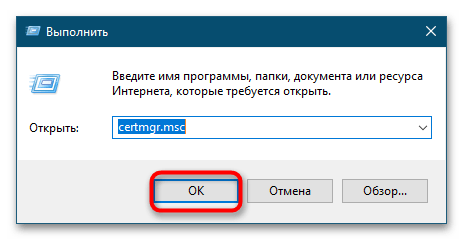
- Запустите оснастку просмотра и управления сертификатами, для чего вызовите нажатием клавиш Win + R окошко быстрого выполнения команд, введите в него certmgr.msc и нажмите клавишу Enter.
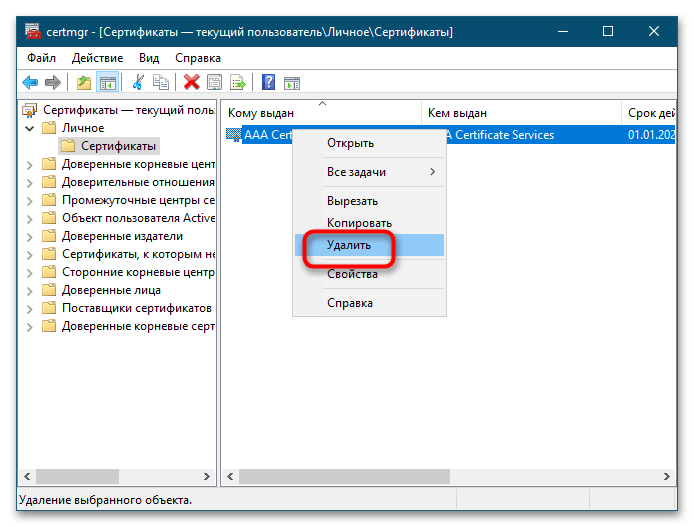
- В правой колонке оснастки найдите раздел, в котором хранятся более ненужные вам сертификаты. Обычно это подраздел «Личное» → «Сертификаты». Кликните правой кнопкой мыши по сертификату и выберите из контекстного меню «Удалить».
Способ 2: Через апплет «Свойства браузера»
Удалить ставший ненужным сертификат в Windows 10 можно также из апплета «Свойства браузера», хотя этот способ является менее надежным в том смысле, что при удалении некоторых записей электронных подписей пользователи могут столкнуться с ошибками.
-
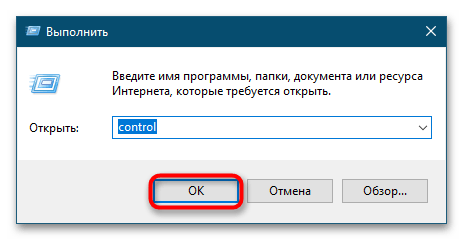
Откройте классическую «Панель управления» командой control из вызванного нажатием Win + R окошка «Выполнить».
Удаление сертификата в Firefox
Если вы устанавливали сертификат через браузер Firefox, то и удалить его можно будет через Firefox. Также этот браузер поставляется с собственным набором электронных подписей, которые могут потребоваться для входа в учетные записи некоторых специализированных веб-ресурсов.
- Зайдите в общие настройки браузера. Через встроенный поиск Firefox найдите подраздел «Сертификаты» и нажмите кнопку «Просмотр сертификатов».
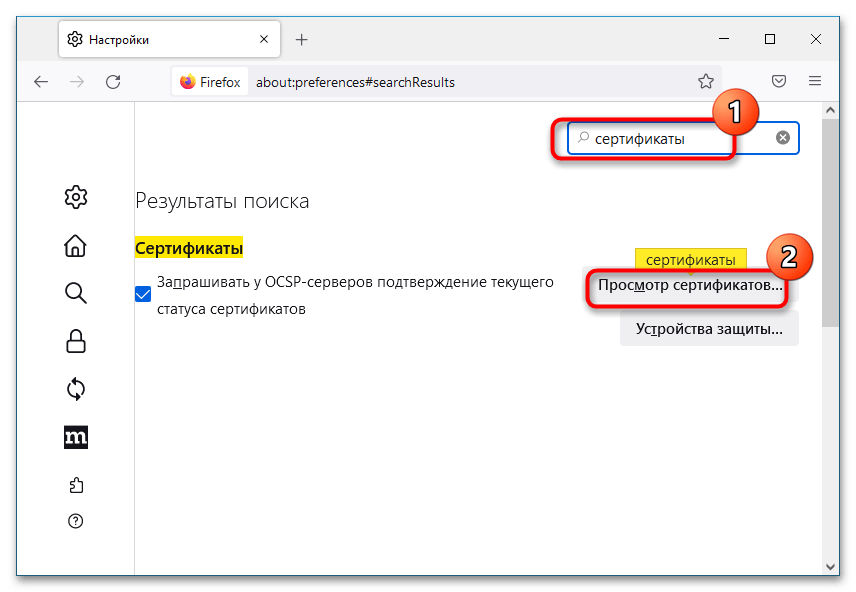
- Отыщите ненужный сертификат, на вкладке «Ваши сертификаты», выделите его мышкой и нажмите кнопку «Удалить или не доверять».
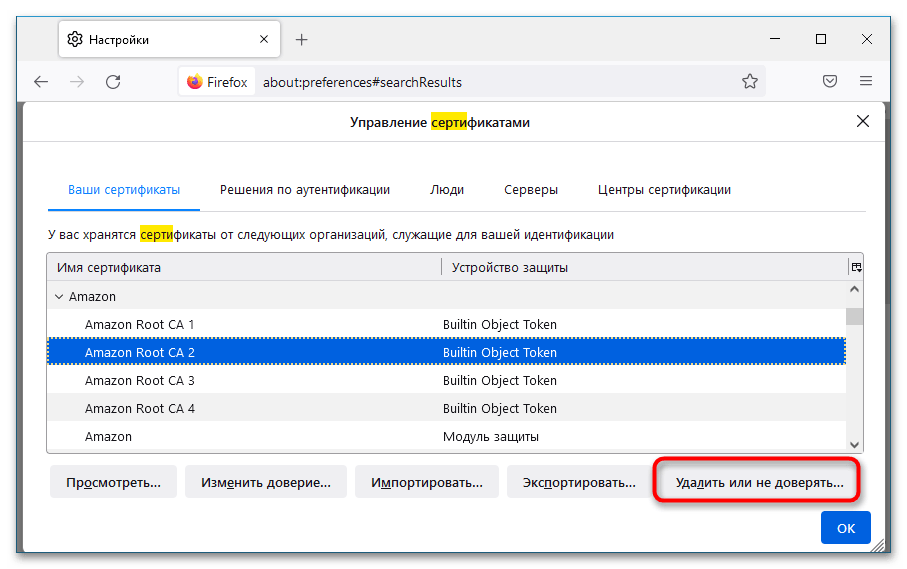
- Подтвердите действие в открывшемся диалоговом окошке.
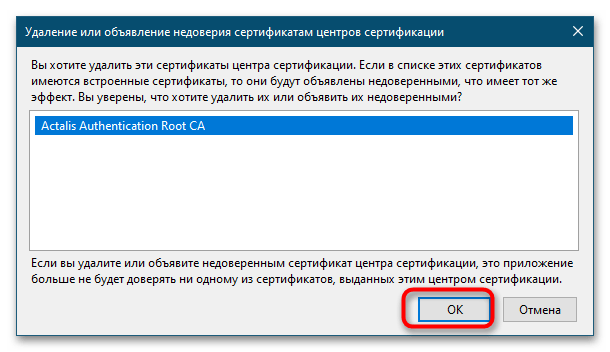
Перед удалением сертификатов в Windows 10 желательно создавать их резервные копии на тот случай, если вдруг вы ошибетесь в выборе ЭЦП или захотите восстановить электронную подпись.
Как оплатить подписку Adobe в России

В апреле 2022 года у россиян были заблокированы все возможности для оплаты подписок Adobe, да и не только, из-за того, что платежные системы Visa и MasterCard приостановили свою деятельность. Так же политика компании Adobe ограничила возможности оплаты с любых карт для аккаунтов созданных из России. В этой статье мы подробно разберём как сейчас оплатить подписку Adobe в России.
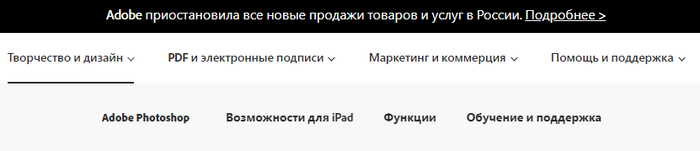
Когда попадаем в наш аккаунт Adobe созданный в РФ, мы видим данное сообщение, что «Adobe приостановила все продажи товаров и услуг в России». Как мы видим на изображении оплачивать подписки Adobe из России мы уже не можем.
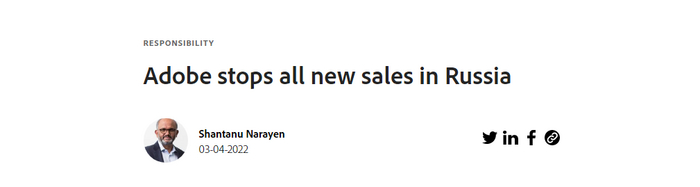
Если перейдём по ссылке «Подробнее», мы увидим обращение на английском языке от Американского топ-менеджера индийского происхождения Шантану Нарайен, председателя совета директоров, генерального директора, президента и бывшего главного операционного директора корпорации Adobe, Inc. Говоря в двух словах, в знак поддержки на аккаунты Adobe созданные из России теперь наложены ограничения по оплатам. Не будем описывать подробно о чём говориться в обращении,вы сможете прочесть его сами по этой ссылке.
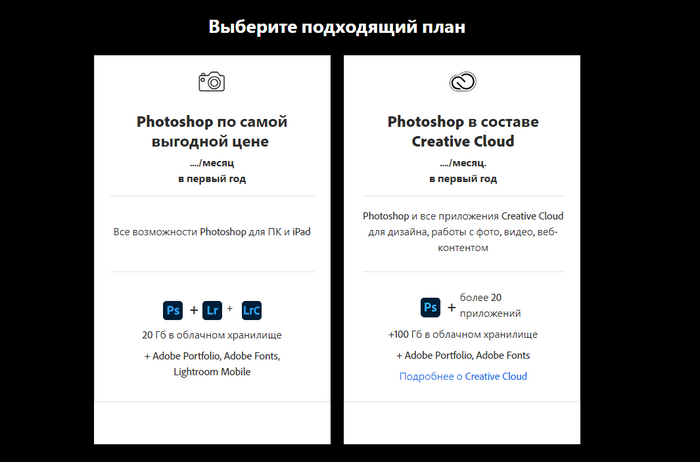
Так же мы видим, что если мы проигнорируем сообщение об ограничениях и попробуем выбрать подписку для оплаты с аккаунта из России, то у нас не будет кнопки «Купить» и отстутствуют цены на любых подписках. Выглядит это таким образом.
Меняем настройки аккаунта Adobe для оплаты подписки.
Для настройки нашего личного кабинета Adobe нам потребуются:
1. Любая зарубежная виртуальная карта, в нашем случае это была предоплаченная виртуальная карта Visa из Соединённых штатов. Виртуальную карту можно приобрести тут.
2.VPN-приложение, для входа в аккаунт и оплаты, чтобы транзакция прошла успешно. В нашем случае это всё те же Соединённые Штаты.
3.Завести новый аккаунт Adobe, к сожалению с прошлым аккаунтом придётся распрощаться.
Вы можете попробовать произвести данные настройки и на старом аккаунте, чтобы убедиться, что если ранее аккаунт был из России, то с ним уже ничего не сделаешь.
Переходим к настройкам аккаунта Adobe.
Итак в причинах наложенных ограничений мы разобрались, теперь пора переходить к настройкам нового аккаунта, чтобы вы снова смогли оплачивать Adobe находясь в России как прежде.
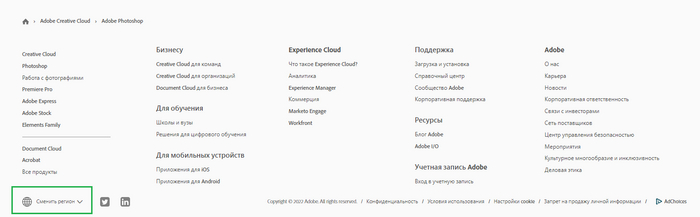
Может быть такое чтоиз-за кэш-памяти ваш новый аккаунт войдёт на российскую версию Adobe, чтобы сменить регоин перемещаемся в «подвал» сайта и находим кнопку «Сменить регион». Это позволит нам открыть доступ к оплате подписок.
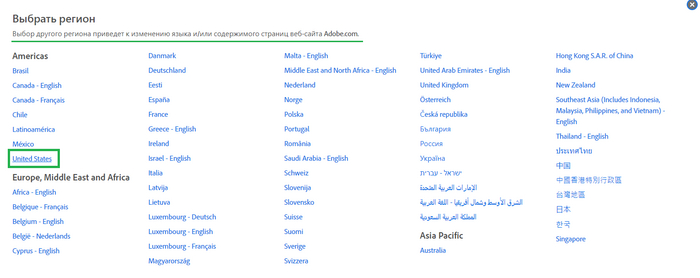
Выбираем регион подпики «United States», так как виртуальная карта у нас т Американского банка. Если у вас например из Турции, то выбираем соотвесттвующий ей регион. После этого ваша страница автоматически обновится и поменяется весь интерфейс.
Важно! Все действия по настройке производятся строго с включённым VPN.
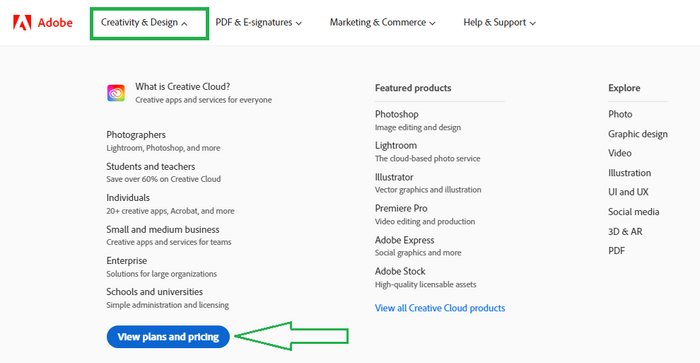
Видим, что у нас изменилось меню и сменился язык, значит вы всё сделали правильно. В верхнем меню раскрываем раздел «Creativity & Design» и жмём на кнопку «View plans and pricing».
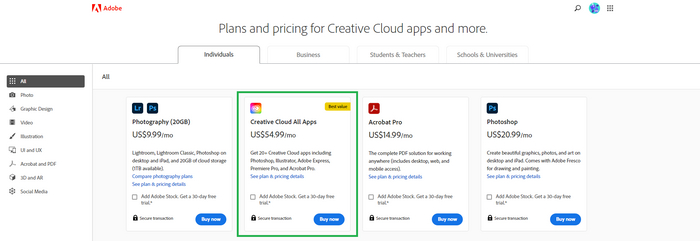
И как мы видим, у нас все цены в долларах США и пристутствует кнопка оплаты. Да, тарифы несколько отличаются от наших, но так с большинством подписок. В общем выбираем нужную нам подписку, в нашем случае это «Creative Cloud All Apps» за 54,99$/месяц при годовой подписке. Нажимаем на кнопку «Buy now».
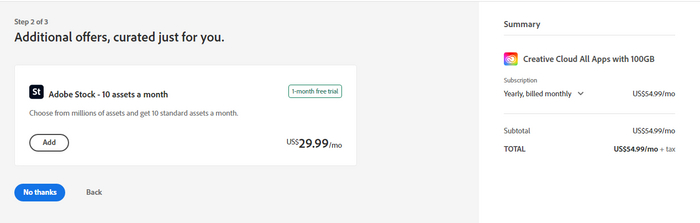
Возможно, что Adobe вам предложит ещё что-то в нагрузку, нажимаем «No Thanks».
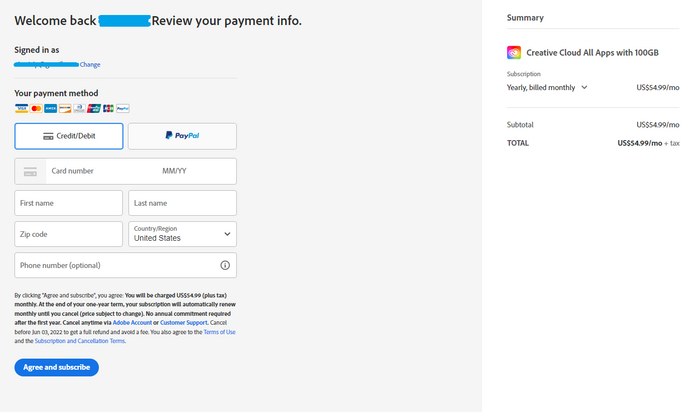
И попадаем в раздел где мы должныи ввести данные своей карты для оплаты. Но самый важный момент в том, что именно в этом окне у нас был отказ в транзакции по карте. Мы пробовали несколько раз оплатить, но система упорно отказывала в проведении транзакции. Для того, чтобы всё прошло успешно, есть маленькая хитрость с повторной сменой региона.
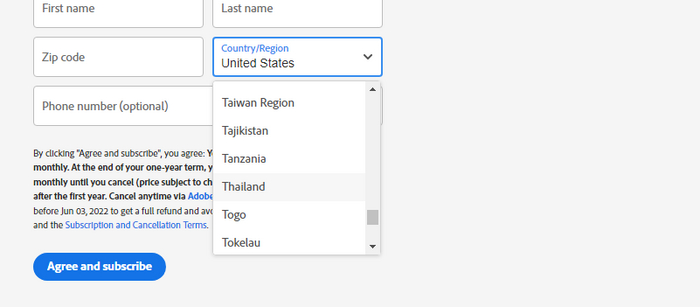
Меняем регион подписки на другую страну, мы сменили на Таиланд. Подтверждаем смену региона и обновляем страницу.
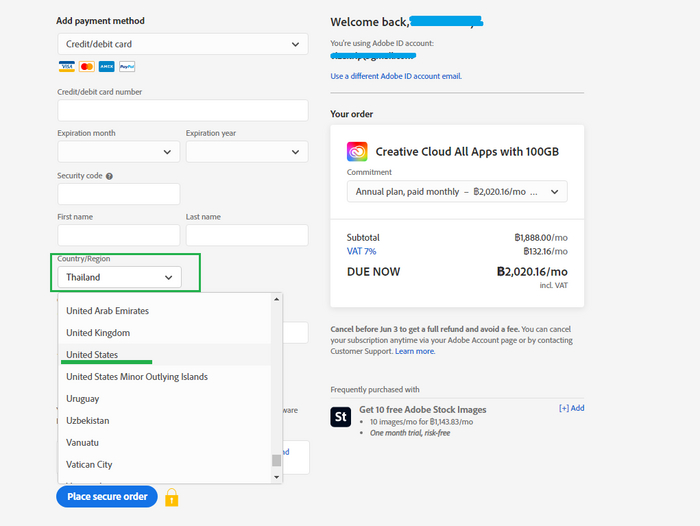
После того как страница подписки обновилась, мы видим, что для региона Таиланд требуется другие данных для оплаты и сама форма выглядит иначе. Далее мы обратно меняем на Соединённые штаты, подтверждаем смену региона подписки и обновляем страницу.
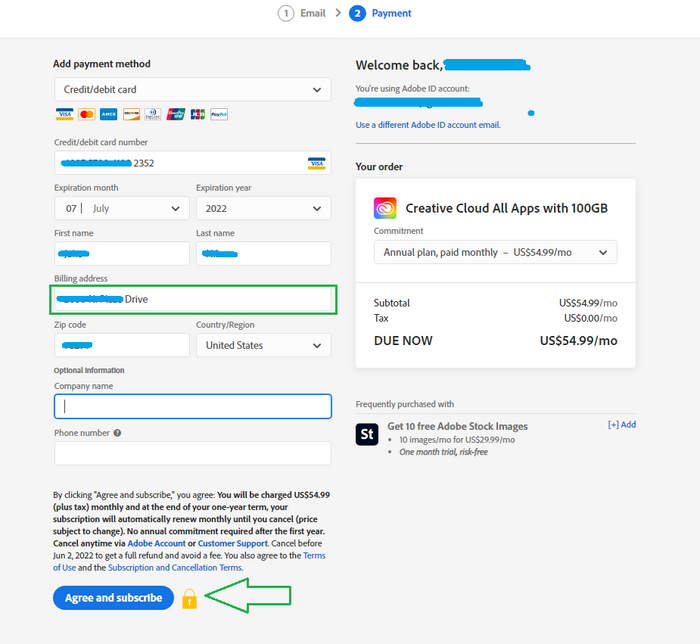
И мы видим что регион у нас снова Соединённые штаты, но форма для оплаты уже другая. Тут от нас уже требуются более полные данные биллинга. Данные билинга были предоставлены вместе с картой. Заполянем все необходимые данные.
Важно! Когда будете вводить данные в строке «Billing Address» обязательно воспользуйтесь автозаполнением, система сама предложит данные по заполнению индекса и название улицы.
Проверяем все данные и жмём на кнопку «Agree and subscribe».
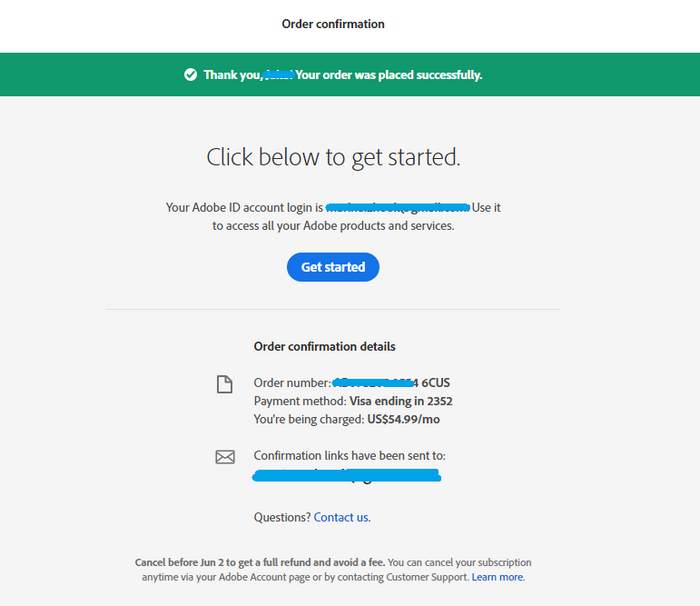
Заходим в раздел «Plans and Payment» и видим нашу оплаченную подписку. Приятного использования.
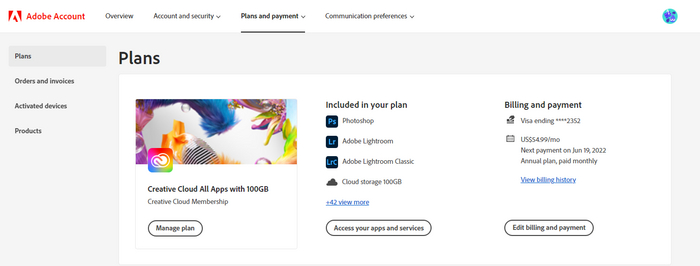
Заходим в раздел «Plans and Payment» и видим нашу оплаченную подписку. Приятного использования.
Adobe Content Certificate
1 day ago Web Feb 11, 2022 · When Acrobat Pro DC is started now since the newer builds are released it adds what appear to be intermediate "content certificates" 10-3 through 10-6 to the …
Adobe unleashes Content Attribution features in Photoshop and …
1 week ago Web Oct 26, 2021 · Launching on Photoshop, Stock, Behance, and beyond CAI’s Content Credentials feature will be available to all Creative Cloud subscribers across key Adobe …
Free Certificate Templates | Adobe Express
1 week ago Web With Adobe Express, choose from dozens of online certificate template ideas to help you easily create your own free certificate. All creative skill levels are welcome. With Adobe …
Adobe license certificates installed in the Keychain or Certificate .
1 day ago Web Apr 26, 2021 · Adobe apps use the Certificates completely for software licensing purpose. These are part of the certificate trust chain, the root of which is self-signed. A self …
Learn about Certified Document Services — Adobe Inc.
6 days ago Web May 23, 2023 · Back in 2005, Adobe unveiled the Certified Document Services (CDS) program, which automatically trusts new digital IDs that are chained to (part of the family …
Resolve connection errors — Adobe Inc.
User and license information issues | CC 2019 — Adobe Inc.
1 week ago Web Aug 30, 2021 · Last updated on Aug 30, 2021 The Creative Cloud desktop app and Adobe Creative Cloud 2019 and later apps store user and license information in the macOS …
Free Online Certificate Maker with Templates | Adobe Express
1 week ago Web Adobe Express allows you to create your eye-catching certificates in the comfort of your home. Discover more for design. Take your designs to the next level. Create gorgeous …
Publish projects as HTML5 files with Adobe Captivate Classic
4 days ago Web Jun 29, 2023 · Create certificates for iOS. Refer to the apple developer support site and create an app developer certificate. Refer to the instructions on the PhoneGap build site …
Adobe Content Server
4 days ago Web Overview. Adobe Content Server 6.5 (ACS) helps you securely distribute and monetize your eBooks and PDF content. Offer great ease-of-use as the books your customers …
Certification exam registration and management — Adobe Inc.
1 week ago Web 1. Visit Adobe Credential Manager and sign in with your Adobe ID. 2. If you have previously taken an Adobe exam, and want to see your history, select Click here if you have …
Downloading and Installing the Digital Certificate — Adobe
3 days ago Web Downloading and Installing the Digital Certificate Configuring the Connection to Insight Server Connection Troubleshooting Upgrading Data Workbench Upgrading Data …
Adobe Captivate Certification
5 days ago Web The price covers the registration fee, access to online training content for 1 year, access to virtual training sessions, and the certificate and badge if the assessment is successfully …
Adobe content certificate 10 6 что это
Рассмотрим систему сертификации «от Adobe». Сейчас предлагается три уровня: Single product certification (по одному из программных продуктов), Specialist certification (специалиста по одному из направлений: печати, вёрстки и препресс, Web, видеомонтажа и компоузинга), Master certification — высшая ступень. Как следует из названия, на первом этапе сдавать придётся только один экзамен, сертификат специалиста можно получить, сдав три экзамена, а стать мастером — только после сдачи всех сертификационных тестов по продуктам, входящим в пакет Adobe CS.
Несколько слов о направлениях сертификаций. Adobe предлагает сдавать экзамены по следующим продуктам: InDesign, GoLive, Acrobat, Photoshop, Illustrator, Premiere, After Effects.
Такая система введена Adobe относительно недавно. Раньше существовал только один статус (Adobe Certified Expert), и достаточно было сдать один экзаменационный тест.
Организация экзамена и вопросы
Экзамен проводится в форме компьютерного теста. За 2 часа надо ответить на 70-90 вопросов (на английском языке), они делятся на две группы: в большей предлагается выбрать один ответ из 5-6 вариантов; в меньшей — все подходящие из списка предложенных. Пользоваться самой программой или учебником запрещено. На каждый вопрос можно дать комментарий. После ответа на все вопросы (если осталось время) можно изменить любой ответ. По истечении срока экзамен автоматически прекращается. Результат известен практически мгновенно. В случае успешного прохождения теста через 3-4 недели по почте доставляется именной сертификат от Adobe.
Если вы сдавали экзамен по предыдущей версии (например, по Photoshop 7), сдав экзамен по новой (Photoshop CS), пройдёте ресертификацию, т. е. сохраните статус эксперта. Сообщившим при заказе экзамена свой Adobe ID и промо-код UPGRD — скидка 50%.
Какие вопросы встречаются в тесте? Приведу несколько «на память» и постараюсь проанализировать, подсказать пути решения. В качестве анализа предлагаю типовые вопросы (изменённые, конечно) из теста по программе Photoshop CS. Это оправдано ещё и тем, что сертификация проводится чаще всего именно по Photoshop.
С помощью маски слоя в изображении создана «перетекающая» прозрачность. Необходимо записать это изображение с сохранением такой прозрачности для web-сайта. Какой формат файла наилучший: *.jpg, *.jpg, *.jpg, *.tif, *.psd?
Типичный вопрос на знание форматов растровых изображений. Причём, с подвохом! Форматы *.tif и *.psd можно отбросить сразу — для Web они не подойдут. Первый используется, как правило, для сохранения изображений и вывода на печать с максимальным качеством, а второй — «внутренний» формат Photoshop и web-браузерами не читается. Значит, остаются *.jpg, *.jpg, *.jpg. В первом не может быть прозрачности вообще, все прозрачные пиксели будут заменены по умолчанию на белый фон. Во втором не может быть сохранена «перетекающая» прозрачность — только полная. Остаётся последний! Это верный ответ, но авторы вопроса «скромно» умолчали о том, что формат существует в двух видах: PNG-8 и PNG-24! Формат PNG-8 почти идентичен по свойствам формату GIF. А в формате PNG-24 можно сохранить «перетекающую» прозрачность. Интрига в том, что далеко не все знают о существовании разновидностей!
Какая информация сохраняется в палитре Layer Comps? Отметьте все правильные варианты:
А) позиция слоя в документе;
Б) прозрачность слоя;
В) стили слоя;
Г) видимость слоя;
Д) режим наложения слоя.
Очень простой вопрос — на знание новых инструментов в последней версии Photoshop. Подобные встречаются часто, авторы справедливо полагают, что профессионал должен досконально разбираться в новшествах программы. Особого анализа вопрос не требует, достаточно заглянуть в справочную систему Photoshop CS. Приведу из неё выдержку (в переводе).
«Layer Comp — снимок состояния палитры Layer.
В Layer comp записываются три параметра слоя:
- видимость — когда слой в палитре Layers видим или невидим; расположение (позиция) слоя в документе;
- свойства слоя — когда к слою применены стили.
Для правильного ответа необходимо только одно — точно знать, как работает палитра Layer comp.».
Подготовка к тесту
Отнеситесь к ней очень серьёзно. Многие профессионалы-практики будут неприятно удивлены тем, что не сдадут тест без спецподготовки. Он вовсе не оторван от практики использования программы и предназначен для выявления глубины знаний по продукту в целом. А ведь не секрет, что специалисты по Web не особо вникают в тонкости допечатной подготовки, и наоборот! А в тесте как раз задаются вопросы по всем направлениям работы в Photoshop. Рекомендую обратить особое внимание на разделы, посвящённые работе с цифровой камерой и новыми командами коррекции цвета. Ответить на эти вопросы без серьёзной подготовки невозможно! Здесь нужно точное знание предмета, одним логическим анализом их не осилить.
Уровень задаваемых вопросов по сложности весьма высок, хотя встречаются и элементарные — на знание простейших команд и действий. Но это, скорее, исключение. Не забудьте: тест проводится на английском языке — возможны проблемы с пониманием вопросов.
День «X»
Сдача сертификационных тестов «от Adobe» — отличный способ углубить знания и подтвердить высокий уровень квалификации, что положительно скажется на самооценке профессионала и оценке работодателя и коллег. Удачи!

Adobe Reader или Adobe Acrobat сообщает, что статус подписи НЕОПРЕДЕЛЕНА (UNKNOWN). Как я могу проверить подпись?
Для подписи документации КриптоПро используется усовершенствованная ЭП. Метод проверки ЭП, встроенный в Adobe Acrobat, не умеет проверять такие подписи. Для проверки усовершенствованной ЭП в документации КриптоПро следует использовать продукт КриптоПро PDF, который представляет собой встраиваемый модуль для Adobe Reader (версии 8, 9, X, XI или DC) или Adobe Acrobat (версии 8, 9, X, XI или DC всех вариантов исполнения).
Для функционирования КриптоПро PDF также должно быть установлено средство криптографической защиты информации КриптоПро CSP версии 3.6 или выше.
Для проверки подписи в программе Adobe Reader не требуется покупать и устанавливать лицензии для продуктов КриптоПро PDF и КриптоПро CSP.
Для проверки усовершенствованной ЭП в документации КриптоПро следует:
- Установить КриптоПро CSP;
- Установить КриптоПро PDF;
- Установить набор корневых сертификатов.
По умолчанию при открытии документа проверяются все имеющиеся в нем ЭП.
Чтобы проверить подпись в документе вручную следует:
- Нажать кнопку Signatures , расположенную в Adobe Reader или Adobe Acrobat слева;
- Выбрать ЭП, которую следует проверить, и нажать правую кнопку мыши;
- В открывшемся контекстном меню выбрать пункт Validate Signature (Проверить подпись).

Выбранная подпись будет подвергнута проверке и появится окно с результатом проверки подписи.
Нужно ли мне покупать лицензию на программы КриптоПро PDF и КриптоПро CSP для того, чтобы проверять подписи в документации КриптоПро?
Для проверки подписи в программе Adobe Reader НЕ ТРЕБУЕТСЯ покупать и устанавливать лицензии для продуктов КриптоПро PDF и КриптоПро CSP.
Что означает статус подписи?
Подпись может иметь один из следующих статусов:
| Обозначение | Статус | Описание |
|---|---|---|
| ДЕЙСТВИТЕЛЬНА | Подписанные данные не были изменены с момента подписания. | |
| ДЕЙСТВИТЕЛЬНА | Подписанные данные не были изменены с момента подписания. Однако в сам документ были внесены изменения. |
|
| НЕДЕЙСТВИТЕЛЬНА | Подписанные данные документа были изменены или повреждены после подписания. | |
| НЕОПРЕДЕЛЕНА | Подписанные данные не были изменены с момента подписания. Однако сертификат подписавшего определен как недоверенный. |
|
| НЕОПРЕДЕЛЕНА | Подписанные данные не были изменены с момента подписания, но в сам документ были внесены изменения. И сертификат подписавшего определен как недоверенный. |
|
| НЕОПРЕДЕЛЕНА | На стадии проверки подписи возникли ошибки. |
Что означает «Сертификат недоверенный (Untrusted)»?
Сертификат считается доверенным (Trusted), если одновременно выполняются следующие условия:
- Сертификат имеет корректную ЭП центра сертификации, выдавшего сертификат.
- Сертификат актуален на текущую дату по сроку действия.
- Сертификат центра сертификации, выдавшего сертификат, установлен в хранилище (ROOT) доверенных корневых сертификатов Windows.
- Сертификат отсутствует в актуальном на текущую дату списке отозванных сертификатов.
Если хотя бы одно из этих условий не выполнено, сертификат считается недоверенным.
Как я могу посмотреть подробную информацию о подписи?
Окно с информацией о подписи можно вызвать следующим образом:
- Нажать кнопку Signatures , расположенную в Adobe Reader или Adobe Acrobat слева;
- Выбрать ЭП, информацию о которой нужно посмотреть, и нажать правую кнопку мыши;
- В открывшемся контекстном меню выбрать пункт Show Signature Properties.

У меня в программе Adobe Acrobat есть разные виды подписи. Что такое сертифицирующая подпись? Какие вообще бывают подписи?
Компания Adobe в своих продуктах разделяет подписи на ЭП (в документации Adobe такие подписи называются цифровыми) и подписи от руки.
Подпись от руки представляет собой сделанную вручную пометку на странице, аналогичную рисунку произвольной формы, созданному при помощи инструмента «Карандаш». Подпись от руки не имеет никакого отношения к ЭП и не отображается на панели «Подписи».
Электронные подписи делятся на подписи для утверждения и сертифицирующие. Оба вида подписей позволяют утвердить содержимое файла PDF. Но сертифицирующая подпись обеспечивает более высокий уровень управления документом. С ее помощью можно указать допустимые типы изменений, при внесении которых документ останется сертифицированным.
Предположим, что государственной службе необходимо создать форму с полями подписи. Когда форма закончена, служба сертифицирует документ, позволяя пользователям изменять только поля формы и подписывать документ. Пользователи могут заполнять форму и подписывать документ подписью для утверждения. Однако при удалении страниц и добавлении комментариев документ утрачивает существующее сертифицированное состояние.
Описание различных типов подписей в программах Adobe приведено в таблице:
Подпись отображается в виде поля подписи в документе, и на панели «Подписи».
Может использоваться для многократного подписания документа PDF несколькими людьми.
Документ может быть сертифицирован как с видимой, так и без видимой подписи.
В первом случае подпись будет отображаться в виде поля подписи в документе и на панели «Подписи».
Во втором случае подпись будет отображаться только на панели «Подписи».
- Удостоверяет документ PDF.
- Может применяться только в том случае, если документ PDF не содержит других подписей.
- Позволяет указывать типы изменений, разрешенных для документа (добавление комментариев, заполнение форм или добавление обычных подписей) или запретить любые дальнейшие изменения.
Рисунок в документе.
Как и почему функциональность КриптоПро PDF отличается для Adobe Reader и Adobe Acrobat?
Можно ли создать подпись в программе Adobe Reader?
Отличия в возможностях работы с электронной подписью в программах Adobe Reader и Adobe Acrobat обусловлены особенностями функционирования этих программ (такова политика их производителя — компании Adobe) и никак не связаны с работой модуля КриптоПро PDF.
в версиях 11.0.07 и выше, DC.
В версиях 8, 9, X, XI (до версии 11.0.07) — при предоставлении расширенного доступа к документу.
- Автоматизация создания и проверки электронных подписей с помощью технологии OLE (см. ЖТЯИ.00064-01 90 02. КриптоПро PDF. Руководство по автоматизации создания и проверки электронных подписей).
К документам PDF с расширенным доступом относятся PDF-формы, предназначенные для заполнения пользователями в Adobe Reader или PDF-файлы, с которыми проведена операция расширения доступа. Операция расширения доступа или создания PDF-формы может быть осуществлена над произвольным документом PDF, при этом сам документ PDF может быть создан любым доступным способом.
Такая операция доступна в Adobe Acrobat редакций Professional и Pro. Обратите внимание, что в Adobe Acrobat редакции Standard операция расширения доступа присутствует в усеченном виде, и ее проведение не даст пользователям Adobe Reader возможности создания или добавления подписи.
Более подробную информацию о создании подписи можно получить на сайте компании Adobe: для Adobe Acrobat и для Adobe Reader.
У меня нет программы Adobe Acrobat. Как я могу попробовать создать подпись с помощью КриптоПро PDF в программе Adobe Reader?
Для создания ЭП в программе Adobe Reader Вам необходим документ PDF с расширенным доступом.

КриптоПро PDF — модуль для работы и проверки ЭЦП в ПО производства Adobe. Поддерживаются Reader и Acrobat начиная с 8 версии до последней, в том числе DC. Многие пользователи уже скачали данный криптопровайдер, чтобы корректно пользоваться ЭЦП.
Важно, что в КриптоПро ПДФ реализован интерфейс Адоб, а также присутствует ЭП Adobe Systems. Именно поэтому можно на полностью легальных условиях пользоваться защитой с применением методов криптографии. Допускается применять модуль также в Adobe LiveCycle ES для подтверждения юридической значимости цифровых документов, которые выполнены в ПДФ.
Согласно принятым стандартам, именно ПДФ признается главным форматом для обмена цифровыми бумагами. КриптоПро ПДФ специально разработан для чтения и работы с данным форматом.
Установка модуля КриптоПро PDF
Модуль КриптоПро PDF ставится после запуска пакета cppdf.msi, который находится на диске. Если вы скачали с официального сайта бесплатный вариант, пакет должен быть в папке «Загрузки». После этого надо:
-
Подождать немного, чтобы модуль КриптоПро PDF подготовился к инсталляции, после чего на экране появится Мастер установки.


Вы скачали и установили все, что надо, теперь можно пользоваться КриптоПро PDF.
Как подписать ЭЦП документ в Adobe Acrobat и Adobe Reader с помощью программы КриптоПро PDF
Если у вас уже есть документ в формате ПДФ, запустите программу и выполните следующие действия:
-
Откройте пункт «Инструменты», а затем перейдите в раздел «Сертификаты». Тем, кто открывает ПДФ в Adobe Reader, следует нажать «Заполнить и подписать». Также в разделе «Работа с сертификатами» надо выбрать «Подпись с сертификатом».


-
o
- в первом случае (цифровая подпись) она будет показана в форме поля подписи. Также ее можно обнаружить на панели, которая так и называется — «Подписи». Допускается применение сразу большим числом пользователей в одном и том же документе; o
- во втором случае (сертифицирующая подпись) применяется видимый и невидимый вариант. Если скачать и установить бесплатную версию программы без номера, обе версии будут работать, но только 30 дней. Видимая подпись находится в форме поля подписи, а также на одноименной панели «Подписи». Невидимый вариант можно встретить только на панели. Сертифицирующая подпись может ставиться только на документ без других ЭЦП. Не важно, обладаете ли вы серийным ключом, платная или бесплатная у вас версия. Ограничения сохраняются в любом случае. Дополнительно сертифицирующая подпись разрешает указывать виды изменений, которые допускаются документом. Например, добавление комментариев, заполнение форм и тому подобные вещи. Можно отключить право внесения дополнительных изменений.


Теперь вы можете видеть полностью подписанный документ. Дополнительно в нем содержатся данные о времени и дате, когда была нанесена ЭЦП.
Где приобрести КриптоПро
Если вы уже скачали бесплатный вариант и хотите приобрести ключ, обращайтесь в наш удостоверяющий центр (УЦ) «Астрал-М».
Хотя без официальной покупки программа может работать 30 дней, современному бизнесу этого мало. После 30 дней криптопровайдер не будет запускаться ни в каком виде, даже после переустановки.
Не рекомендуется искать пиратские ключи. Даже если они будут работать, в конечном счете такого пользователя ждут санкции со стороны разработчиков, а также пиратские версии могут содержать вирусные программы, которые могут нанести вред не только вашему компьютеру, но и привести к утечке личной информации. Гораздо безопаснее приобрести лицензию, чтобы пользоваться всеми функциями с чистой совестью и уверенностью в завтрашнем дне.
Мы являемся официальным партнером разработчика КриптоПро, подтверждение партнерства можно проверить на официальном сайте компании. Мы предлагаем получить бессрочный лицензионный ключ по стоимости от разработчика. Для этого заполните форму обратной связи.

При использовании КриптоПро ЭЦП Browser plug-in могут возникать ошибки, приводящие к тому, что плагин не работает или работает некорректно, из-за чего электронная подпись не создаётся. Рассмотрим наиболее распространённые варианты ошибок и разберёмся, как их устранить.
При проверке отображается статус «Плагин загружен», но нет информации о криптопровайдере
Не удаётся построить цепочку сертификатов для доверенного корневого центра. (0x800B010A)

При этой ошибке плагин не может сформировать запрос на создание ЭЦП. Она возникает, если по каким-то причинам нет возможности проверить статус сертификата. Например, если нет привязки к ключу или доступа к спискам отзыва. Также проблема может воспроизводиться, если не установлены корневые сертификаты.
Для устранения этой ошибки нужно привязать сертификат к закрытому ключу.
Сначала проверьте, строится ли цепочка доверия. Для этого нужно открыть файл сертификата, а затем вкладку Путь сертификации.

Если на значке сертификата отображается крест, это означает, что цепочка доверия не строится. В этом случае необходимо скачать и установить корневые и промежуточные сертификаты. Они должны быть доступны для загрузки на сайте удостоверяющего центра, который выпустил сертификат на ваше имя.
Для установки корневого сертификата необходимо:
- Кликнуть правой кнопкой мыши по файлу.
- В контекстном меню выбрать пункт Установить сертификат.
- После запуска Мастера установки нажать Далее.
- Выбрать вариант Поместить все сертификаты в выбранной хранилище и нажать Обзор.
- Выбрать в списке хранилищ Доверенные корневые центры сертификации, нажать ОК, затем Далее.
- Нажать Готово.
Установка промежуточных сертификатов выполняется точно так же, как и установка корневых, за исключением того, что в процессе установки вместо пункта Доверенные корневые центры сертификации нужно выбрать пункт Промежуточные центры сертификации.
Если вы создаёте ЭЦП таких форматов, как CAdES-T или CAdES-X Long Type 1, ошибка может возникать из-за отсутствия доверия к сертификату оператора службы предоставления штампов времени. В этой ситуации нужно установить корневой сертификат УЦ в доверенные корневые центры.
ЭЦП создаётся с ошибкой при проверке цепочки сертификатов

Данная проблема возникает из-за отсутствия доступа к спискам отозванных сертификатов. Списки должны быть доступны для загрузки на сайте удостоверяющего центра, который выпустил сертификат ЭЦП. Установка списков выполняется по той же схеме, что и установка промежуточного сертификата.
Ошибка несоответствия версии плагина
Данная проблема может возникнуть, если ваш браузер не поддерживает установленную версию плагина. Попробуйте воспользоваться другим обозревателем.
Ошибки 0x8007064A и 0x8007065B

Ошибка возникает в связи с окончанием срока действия лицензий на КриптоПро CSP (КриптоПро TSP Client 2.0, Криптопро OCSP Client 2.0).
Чтобы создать электронную подпись с форматом CAdES-BES, необходима действующая лицензия на КриптоПро CSP. Создание ЭЦП с форматом CAdES-X Long Type 1 потребует наличия действующих лицензий:
- КриптоПро CSP;
- КриптоПро OCSP Client 2.0;
- КриптоПро TSP Client 2.0.
После приобретения лицензии потребуется её активация.
Набор ключей не существует (0x80090016)

Возникает из-за того, что у браузера нет прав для выполнения операции. Для решения проблемы в настройках плагина добавьте сайт в Список доверенных узлов.
Отказано в доступе (0x80090010)

Возникает в связи с истечением срока действия закрытого ключа. Чтобы проверить срок действия, запустите Крипто-Про CSP, затем откройте вкладку Сервис. Далее необходимо выбрать пункт Протестировать и указать контейнер с закрытым ключом. Если в результатах тестирования вы увидите, что срок действия закрытого ключа истёк, необходимо получить новый ключ.

Ошибка: Invalid algorithm specified. (0x80090008)
Появление такой ошибки означает, что криптопровайдер не поддерживает алгоритм используемого сертификата. Рекомендуется проверить актуальность версии КриптоПро CSP.
Если предлагаемые выше способы устранения ошибок не помогут, рекомендуем обратиться в службу поддержки КриптоПро.
У вас ещё нет электронной подписи? Её можно заказать у нас на сайте. Выберите подходящий вариант ЭЦП: для участия в электронных торгах, работы с порталами или отчётности. Процедура оформления не займёт больше одного дня.
Сведения об отзыве сертификата безопасности для этого сайта недоступны
Привет. Столкнулся с такой проблемой. С чем связано непонятно, просто в какой-то прекрасный день понеслось.
Сертификат adobe.io пишет действителен по 13.06.23, пробовал «установить сертификат», не помогает.
Кто-нибудь знает, что это и почему, и как лечить, кроме как отрубить проверку подлинности сертификатов в принципе?
(Adobe Creative Cloud и все продукты Adobe на пк полностью лицензионные, не одной пиратки)