Исправление SSL ERROR NO CYPHER OVERLAP в Mozilla Firefox

Mozilla Firefox не идеален и страдает от различных видов ошибок. Одна из таких – «Secure Connection Failed» с кодом SSL ERROR NO CYPHER OVERLAP, появляющаяся при переходе на тот или иной сайт. Давайте разбираться, чем вызвана проблема и как ее исправить.
Что это за ошибка
Такое уведомление появляется, когда веб-обозревателю не удается установить безопасное соединение с ресурсом. Ошибка означает, что на сайте неверно выставлены параметры SSL и TLS протоколов. Постараемся это исправить.
Первоначальные действия
Зачастую решение находится на поверхности и устранить сбой получается, не прибегая к сложным действиям. Поэтому в первую очередь сделайте следующее:
- Перезагрузите компьютер. Будут устранены кратковременные сбои в работе операционной системы и интернета.
- Проверьте подключение к сети. Если интернет отсутствует, то будет отображен знак желтого цвета поверх иконки компьютера на панели задач. Запустите встроенное в операционную систему средство устранения неполадок, нажав по иконке правой мышкой и выбрав пункт «Диагностики неполадок». Если диагностика не дала результата, то проверьте надежность подключения кабелей к роутеру и компьютеру. При необходимости свяжитесь с провайдером. Возможно, проблема на его стороне.
- Удостоверьтесь в качестве интернет-соединения. Подробнее о том, как это сделать на примере потери пакетов.
- Убедитесь в отсутствии вирусов. Проверьте компьютер на наличие угроз с помощью сканеров и антивируса.
- Деинсталлируйте софт, способный блокировать работу обозревателя. Например, VPN, визуальные закладки, табы и панели расширений, которые зачастую устанавливаются автоматически без ведома пользователя.
- Проверьте работоспособность ресурса через другой браузер или устройство, например, с телефона. Если страничка не открывается ни на одном устройстве, то очевидно проблема в интернет-подключении.
Изменение тайм-аута
В Mozilla предусмотрено дополнительное меню для продвинутых пользователей. С его помощью предлагаю изменить тайм-аут для сайтов.
Как это сделать:
- В адресной строке введите about:config и щелкните «Enter».

- Примите уведомление о риске.
- В верхней строке поиска наберите «http.tls-handshake-timeout» и выставите значение «30» или «60».

- Проверьте результат. Перезапускать браузер не обязательно.
Восстановление стандартных настроек SSLv3
Проверьте, не сбились ли настройки для SSLv3. При необходимости восстановите их к значению по умолчанию.

- Воспользуемся той же командой about:config, введя ее в адресную строку.
- Через функцию поиска находим все параметры с «SSL3».
- Для первых двух сверху выставляем значение «False». Все остальные должны быть включены «True». Значения изменяются двойным кликом мыши или через кнопку «Переключить». Смотрите скриншот.
Изменение версии TLS
Также стоит попробовать изменить текущую версию TLS. Сделать это можно через ту же панель настроек, доступной по адресу about:config. Через строку поиска поочередно найдите два параметра и измените их.
- security.tls.version.min – выставите значение «0».

- tls.version.fallback-limit – укажите «0».

- tls.version.max – для этой опции «4».

Таким образом будет отключена стандартная система безопасности, вшитая в браузер. Не держите эти настройки долго в выключенном состоянии.
Очистка кэша Firefox
В процессе работы браузер в автоматическом режиме сохраняет информацию с посещенных ресурсов (странички с текстом, изображения, видео и прочее). Эта информация быстро устаревает, а потому ее нужно периодически чистить.

- Находясь в Firefox одновременно нажмите «Ctrl+Shift+Delete».
- В графе «Удалить» выберите «Все».
- В разделе «История» отметьте имеющиеся пункты и щелкните «Ок».
- Перезапустите обозреватель.
Отключение расширений и удаление тем
Также сбой SSL ERROR NO CYPHER OVERLAP могут вызывать расширения, установленные в браузере. Их нужно отключить, удалить или попробовать переустановить.
Действуем по шагам:

- В окне веб-обозревателя зажмите клавиши «Ctrl+Shift+A».
- Поочередно отключайте каждое расширение, проверяя работу сайта.
- Также удалите все темы кроме стандартной.
Зачастую сбой вызывают блокировщики рекламы, VPN и визуальные закладки.
С блокировщиками рекламы все немного проще, можно приостановить их работу только на конкретных сайтах.
Использование VPN
Возможно, доступ к ресурсу блокирует провайдер. При том, что специалисты из службы поддержки могут это отрицать.
Проверить это легко. Воспользуйтесь любым VPN расширением, программой или прокси сервером. Рекомендую дополнение «Browsec» или приложение «WindScribe».
Очистка состояния SSL и отключение прокси
Выполните глобальный сброс состояния SSL и отключите прокси.
- Нажмите «WIN + R» и введите «control».

- Выставите опцию «Мелкие значки» зайдите в «Свойства браузера».

- Во вкладке «Содержание» щелкните по кнопке очистки.

- Переместитесь в «Подключения» и щелкните по настройкам.

- Поставьте галочку рядом с автоматическим определением и нажмите «Ок».

- Закройте окна и проверьте результат.
Изменение DNS адреса с очисткой кэша
Убедитесь, что DNS сервера предоставляемые провайдером функционируют правильно. Достаточно изменить их на более надежные, например, от Google.
- В строке «Выполнить» (WIN + R) введите ncpa.cpl и щелкните «Ок».

- Войдите в свойства интернет-подключения.

- Выделите мышкой «IP версии 4» и откройте «Свойства».

- В разделе «Общие» укажите следующие адреса: 1) 8.8.8.8 и 2) 8.8.4.4. Щелкните «Ок».

- Теперь войдите в командную строку «WIN + R – CMD – ENTER».

- Введите в консоль ipconfig /flushdns и нажмите «Enter».

- Перезапустите компьютер вместе с маршрутизатором.
Дата и время
Убедитесь, что дата и время, выставленное на компьютере правильное. При необходимости измените его, щелкнув по виджету правой мышкой и войдя в «Настройки».

Укажите часовой пояс и активируйте функцию автоматического определения. Также можно выставить дату вручную.
Удаление базы данных Mozilla Firefox
Не стоит исключать возможность повреждения базы данных обозревателя. Проверить и исправить этот момент можно штатными средствами.
- В адресной строке введите about:support и нажмите «Enter».

- В строке «Папка профиля» кликните «Открыть папку».
- Найдите объект с именем «cert9», закройте обозреватель и удалите этот файл.

- После очередного запуска веб-обозревателя база данных вновь будет создана, что должно избавить от неполадки.
Альтернативные методы решения
Ошибка с данным кодом имеет несколько нестандартных путей решения. Про них не стоит забывать:
- Удостоверьтесь, что адрес введен корректно. Находясь в окне с ошибкой SSL ERROR NO CYPHER OVERLAP нажмите «CTRL + F5» для принудительного обновления страницы с очисткой кэшированных данных.
- Сбросьте настройки роутера, нажав на кнопку «Reset» на его задней стороне. Помните, что после сброса придется заново настраивать доступ к интернету. К счастью, с этим может помочь интернет-провайдер.
- Временно отключите установленный на компьютере антивирус. Если поможет, то добавьте нужный адрес в список исключений или выключите проверку безопасных соединений через панель настроек антивируса.

- Подключитесь к другому Wi-Fi соединению. Если сайт загрузится, то очевидно предыдущее Wi-Fi соединение имеет ограничения по просмотру определенных ресурсов.
- Откройте файл hosts через блокнот и убедитесь в отсутствии записей, способных заблокировать работу ресурса. Тема подробно разобрана здесь.
- Очистите файлы системного диска. Войдите в «Свойства» этого диска и нажмите на кнопку «Очистка» в разделе «Общие». Продвинутым и более эффективным способом является очистка через программу «Ccleaner».
- Удалите последние загруженные обновления операционной системы через «Панель управления» – «Программы и компоненты». Загрузка ПО отслеживается по дате. Некоторые обновления удаляются в безопасном режиме.
- Установите свежие обновления Windows. Сделать это можно через центр обновлений.
- Если используется старая операционная система, особенно Windows XP, то обновите ее до десятки.
- Иногда проблема находится на стороне сайта. Подождите пока разработчики ее устранят. А пока перейдите на сайт по протоколу http://.

- Удалите Mozilla Firefox через деинсталлятор, например, «Revo Uninstaller» и затем установите актуальную версию.
- Отключите блокировку опасного содержимого через «Настройки» – «Приватность и защита».

Если ничего не помогло исправить проблему, то напишите об этом в форме комментариев. Постараюсь помочь.
Как исправить SSL_ERROR_NO_CYPHER_OVERLAP в Firefox
Код ошибки SSL_NO_CYPHER_OVERLAP возникает в Firefox, когда определенный тип шифрования отключен в браузере или на стороне сервера. В основном проблема связана с веб-сайтом или сервером, который не поддерживает надлежащие протоколы шифрования и заставляет браузер не открывать веб-сайт.
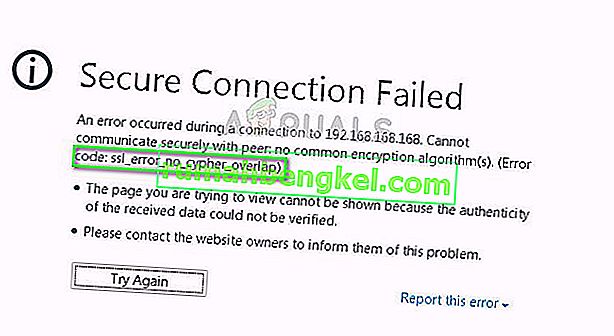
Эта ошибка может возникнуть при просмотре любого веб-сайта, даже если она наиболее заметна на устаревших и тех, которые не обслуживаются должным образом. Чтобы исправить эту ошибку, существует «несколько» средств исправления, но следует принять во внимание, что последние версии Firefox всегда обеспечивают хорошее соединение безопасности, и если оно не предоставляется, веб-сайт блокируется для доступа в браузере вообще.
Что вызывает код ошибки SSL_ERROR_NO_CYPHER_OVERLAP?
Как упоминалось ранее, этот код ошибки возникает, когда в большинстве случаев сервер не может предоставить надлежащий механизм безопасности или протоколы для запроса браузера, следовательно, веб-страница не загружается. Однако есть и другие причины, такие как:
- Firefox не обновлен до последней версии, что вызывает проблемы при работе в Интернете.
- SSL3 отключен в веб-браузере. Кроме того, TLS также можно отключить, что приведет к появлению сообщения об ошибке.
- Поддержка RC4 была полностью удалена из Firefox, и если веб-сайт передает ее в качестве параметра, появится сообщение об этой ошибке.
Прежде чем переходить к решениям, убедитесь, что у вас есть права администратора и стабильное интернет-соединение.
Решение 1. Обновление Firefox до последней версии
Firefox обновляется, и все время добавляются новые модификации безопасности и протоколы для более безопасной и улучшенной работы. Если у вас более старая версия Firefox, такая как SP2 или SP3, вам следует перейти на официальный веб-сайт Firefox и загрузить последнюю версию, т.е. 24.
Вы можете удалить на текущую версию в Firefox пресс Windows + R, набрав « Appwiz.cpl » в диалоговом окне и нажмите Enter. В диспетчере программ щелкните Firefox правой кнопкой мыши и выберите « Удалить» .
После удаления старой версии загрузите последнюю и перезагрузите компьютер, чтобы изменения вступили в силу. Также убедитесь, что вы удалили файлы конфигурации при удалении более старой версии.
Решение 2. Проверка протоколов шифрования SSL3 и TLS1
Пользователи также столкнутся с этой ошибкой, если протоколы шифрования SSL3 и TLS1 отключены в их версии Firefox. Некоторые веб-сайты требуют, чтобы эти протоколы были обязательными для подключения, и если они отключены, вы не сможете просматривать веб-страницу.
Мы проверим параметры в Firefox и убедимся, что они включены должным образом.
- Щелкните значокнастроек в правом верхнем углу окна и выберите
- Теперь перейдите в Advanced> Encryption: Protocols.

Здесь вы узнаете, включены протоколы или нет. Если это не так, переключите опцию и включите их снова. Однако обратите внимание, что возможность выполнить это действие будет недоступна в Firefox 24. Если у вас уже установлена последняя версия Firefox, вы можете перейти в Параметры> Конфиденциальность и безопасность> Безопасность . Здесь снимите флажок с опции Блокировать опасный и вводящий в заблуждение контент . Сохраните изменения и перезагрузите компьютер. Проверьте, исчезло ли сообщение об ошибке.
Решение 3. Проверка файла конфигурации Firefox
Если оба вышеуказанных метода не работают для вас, мы можем попытаться проверить ваши конфигурации Firefox и проверить, не отключен ли какой-либо модуль TLS и SSL3. Если это так, мы попробуем включить его и снова попытаемся зайти на сайт. Эти модули могут постоянно меняться в своей работе, поэтому беспокоиться не о чем.
- Откройте новое окно в Firefox и вставьте следующий адрес:
- Теперь найдите ключевое слово «TLS» в строке поиска вверху, проверьте каждую запись, начинающуюся с TLS, установлены ли для них значения по умолчанию. Если это не так, вы увидите более жирную запись, которая также будет помечена как измененная .
- В этом случае сбросьте необходимые разрешения и перезагрузите компьютер. В том же поле поиска найдите «SSL3» и выполните те же действия.
Примечание. Если вы не можете получить доступ к определенным веб-сайтам, но можете получить доступ к другим веб-сайтам, это, вероятно, означает, что веб-сайт устарел и проблема связана с сервером. Здесь можно только переждать и надеяться, что проблема будет решена на бэкэнде. Также убедитесь, что у вас установлена последняя версия Java.
Как исправить ошибку SSL_ERROR_NO_CYPHER_OVERLAP в Firefox?
Ошибка SSL_ERROR_NO_CYPHER_OVERLAP может заблокировать доступ к сайту в Firefox, если отключены протоколы шифрования в браузере или на сервере, требуемые для установки безопасного соединения.
Чем вызвана ошибка?
Во многих случаях эта ошибка препятствует входу на отдельные сайты, которые не могут обеспечить требуемый уровень защиты или протоколы, запрашиваемые браузером. Но существуют и другие причины:
- Отключены протоколы безопасности SSL3 и TLS в настройках.
- Используется устаревшая версия Firefox.
- На сервере используется шифрование RC4, поддержка которого полностью отключена в Firefox.
Обновление Firefox
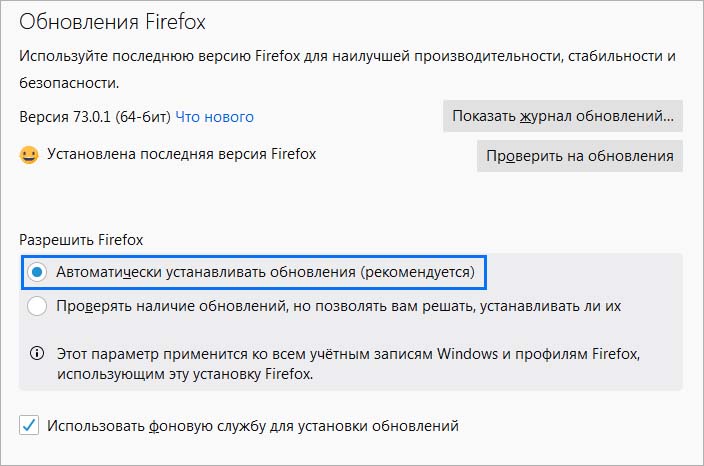
Доступ к странице может быть заблокирован кодом ошибки SSL_ERROR_NO_CYPHER_OVERLAP, когда браузер не обновлялся продолжительное время. В этом случае включите опцию автоматического обновления или загрузите и установите последнюю версию.
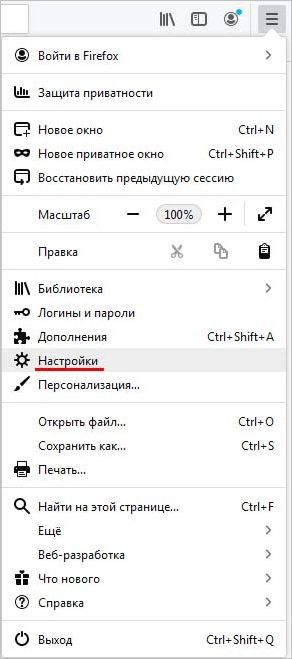
Разверните меню и перейдите в пункт «Настройки».
В разделе Основные найдите раздел «Обновления» и отметьте флажком поле, связанное с автоматической установкой.
Также можно удалить текущую установку Firefox. Откройте раздел «Программы и компоненты» командой appwiz.cp l из окна Win + R. Найдите в списке приложение, щелкните по нему правой кнопкой мыши и выберите «Удалить».
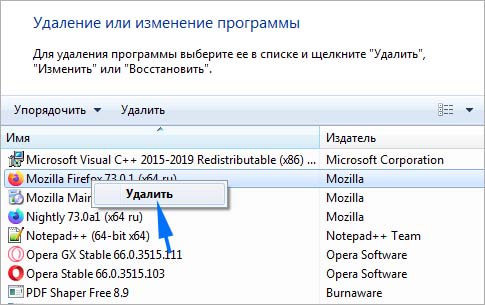
После перезагрузки компьютера загрузите последнюю версию с официального сайта и следуйте инструкциям для ее установки.
Снижение уровня безопасности
Если вход на отдельные сайты прерывается сообщением SSL_ERROR_NO_CYPHER_OVERLAP, то, скорее всего, Firefox считает их небезопасными. В этом случае попробуйте отключить защиту для страниц, которым он не доверяет.
Кликните на значок меню и перейдите в Настройки. На вкладке «Приватность и Защита» перейдите в раздел Защита и снимите флажок с опции «Блокировать опасное и обманывающее содержимое».
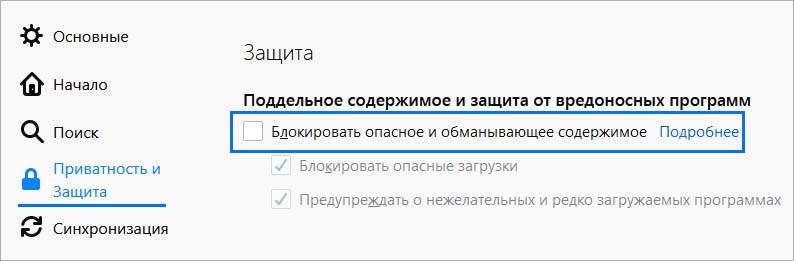
После перезапустите браузер и попробуйте открыть ресурс, который не удавалось из-за ошибки SSL_ERROR_NO_CYPHER_OVERLAP. После просмотра включите опцию обратно.
Проверка протоколов TLS
Если продолжаете сталкиваться с кодом SSL_ERROR_NO_CYPHER_OVERLAP, проверьте следующие параметры в расширенных настройках.
Откройте новую вкладку и в адресной строке наберите:
about:config
При отображении страницы предупреждения нажмите на кнопку «Принять риск и продолжить». В панели навигации наберите «TLS». Затем найдите параметр security.tls.version.max . Убедитесь, что указано значение 4, в противном случае, отредактируйте его нажатием на значок карандаша.
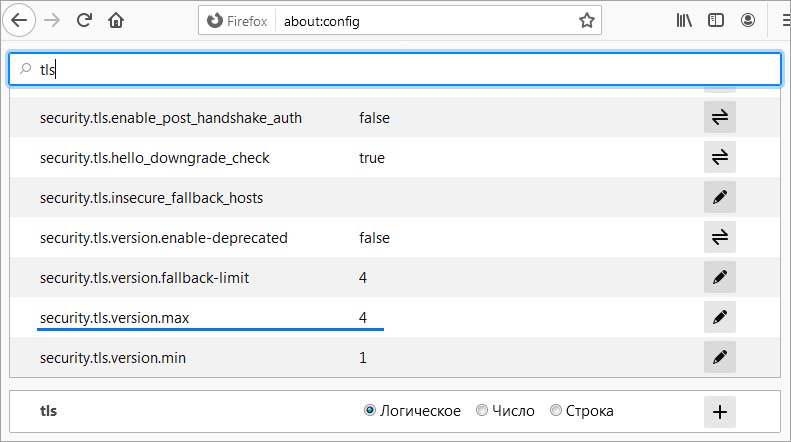
Затем сделайте поисковый запрос по SSL3 и проверьте, чтобы значения во всех параметрах были установлены на «true».
SSL_ERROR_NO_CYPHER_OVERLAP

You may encounter a variety of issues related to the browser on the web. So, if you are utilizing the Mozilla Firefox web browser, among those prospective problems is the SSL_ERROR_NO_CYPHER_OVERLAP. If you don’t know what is causing it, it can be frustrating and worrying.
You can take some straightforward actions to fix and also resolve this problem. However, getting a much better understanding of the factors behind this error will assist you in fixing it quickly.
In this blog, I will discuss the SSL_ERROR_NO_CYPHER_OVERLAP and what are its common reasons. I will explain how to fix it utilizing possible techniques.
Table of contents
– What is the “SSL_ERROR_NO_CYPHER_OVERLAP”?
– Possible Ways to fix the “SSL_ERROR_NO_CYPHER_OVERLAP” Error
What is the “SSL_ERROR_NO_CYPHER_OVERLAP” Error?
Unlike other internet browser errors, the SSL_ERROR_NO_CYPHER_OVERLAP mistake happens, particularly with Firefox. However, Google Chrome also has a somewhat various yet similar version of it, with a different message “ERR_SSL_VERSION_OR_CIPHER_MISMATCH.”
Essentially, this error occurs when Firefox can not get the security data from any website you’re attempting to access. Usually, it occurs when the website you are trying to access is older and doesn’t have upgraded Secure Sockets Layer (SSL) protection.