Обзор системы управления тестированием Qase
Тестирование является неотъемлемой часть процесса разработки ПО и от того как он построен зависит множество различных факторов: качество выпускаемого продукта, скорость доставки новых фич до конечного пользователя и другие. Сейчас на рынке есть большое количество различных инструментов, которые помогают командам управлять процессом тестирования: TestRail, Zephyr, TestLink и десятки других. Сегодня речь пойдет об инструменте Qase. Это будет обзорная статья рассказывающая об основных принципах и нюансах работы с приложением.
Что такое Qase?
Qase.io это облачная система управления тестированием позволяющая командам эффективно хранить и систематизировать тестовую информацию по продукту, а так же организовать работу команды. Основной функционал TMS:
- Управление тестовой моделью
- Подготовка тест-планов
- Запуск тестовых прогонов
- Интеграция с популярными таск-трекерами
- Управление командой и правами доступа
- Работа с дефектами
- Кастомизация полей и интерфейса
- API и Вебхуки
Проекты
Проект это ключевая сущность в Qase, которая содержит в себе всю остальную информацию. При регистрации в приложении вы можете создать как новый пустой проект, так и демо-проект, содержащий набор тест-кейсов для того, чтобы можно было быстро посмотреть основной функционал приложения.
Репозиторий
Сердцем любого проекта является его тестовая модель, вокруг которой строится вся работа. Этот раздел представляет собой страницу со списком тест-кейсов и сьютов, организованную в виде дерева.
Дерево сьютов технически не имеет ограничений на вложенность и количество кейсов хранящихся в них. С помощью функции drag’n’drop можно легко менять порядок кейсов, а так же перемещать их между сьютами. Если кликнуть на название любого кейса, то справа откроется боковая панель с предварительным просмотром, в котором отражена основная информация. При нажатии на название кейса в превью произойдёт переход на страницу с полной информацией по тест-кейсу.
Часто так бывает, что тестовая модель существенно разрастается и навигация по ней становится нетривиальной задачей. Для облегчения навигации по большой тестовой модели реализована функция быстрого просмотра дерева сьютов. Так же, с помощью неё можно изменить порядок сьютов или переместить один в другой.
Тест-кейсы
Тестовые сценарии лежат в основе любой тестовой модели. В Qase, у каждого кейса есть следующие поля:
- Title — название тест кейса
- Description — краткое текстовое описание тестового сценария
- Suite — к какому сьюту относится кейс
- Severity — определяет влияние созданного дефекта на основе этого кейса на работоспособность ПО
- Priority — приоритет исправления выявленного дефекта на основе этого кейса
- Type — тип кейса (функциональный, тест на безопасность и т.д.)
- Behavior — поведение тест-кейса (позитивное, негативное, деструктивное)
- Milestone — релиз в котором добавлен кейс
- Preconditions — поле для описания того, что нужно сделать чтобы подготовить систему к тестированию
- Postconditions — поле для описания того, что нужно сделать чтобы привести систему в первоначальное состояние
- Automation — флаг, который указывает на то что кейс автоматизирован
- Deprecated — флаг, которым можно отметить устаревшие тест-кейсы
- Steps to reproduce — шаги по воспроизведению. Каждый кейс может содержать неограниченное количество шагов по воспроизведению. Можно добавлять как обычные шаги, так и общие
- Attachments — вложения любого типа (файлы, картинки, видео)
В настройках проекта, любое из этих полей можно скрыть.
Общие шаги
Часто так бывает, что в нескольких кейсах первые шаги повторяются. Чтобы не терять время написание каждый раз шагов заново, есть возможность создать общий шаг один раз и подключать его к новым кейсам в пару кликов.
Тест планы
Тестовая модель может содержать в себе различные типы тест-кейсов как по существу, так и по поведению. С помощью функционала тест планов, можно подготовить для прогонов различные наборы сценариев для тестирования:
Qase автоматически подсчитает время, необходимое на прогон каждого такого плана на основе исторических данных.
Так же, при составлении набора, можно предварительно указать того, на кого кейс будет назначен при запуске прогона:
Тестовые прогоны
Тестовый прогон это последовательное выполнение всех тестовых сценариев входящих в него. В Qase, при создании тестового прогона можно использовать уже существующий тест план, дополнить его новыми кейсами (если вместе с запуском регресса вы проверяете новые фичи) или собрать полностью кастомный запуск.
Dashboard
На экране дашборда выводится следующая информация:
- Статистика по тестовым сценариям в прогоне
- Статистика по команде
- Время затраченное на прогон
- Примерное время необходимое на прохождение всех кейсов
- Список сценариев входящих в прогон с текущим статусом, ответственным за проверку и результатами.
Сценарии в прогоне могут иметь следующие статусы:
- Untested — еще нет результатов по проверке
- Passed — успешно пройден
- Failed — обнаружен баг при прохождении / заведен дефект
- Blocked — дальнейшее прохождение заблокировано (например дефектом в другом кейсе
- Retest — тест кейс нужно проверить еще раз
- Skipped — временно пропущен
К любом кейсу можно добавить несколько результатов выполнения:
Если есть необходимость поделиться отчетом по прогону, но не давать доступ к самой TMS, можно включить для него публичную ссылку и любой посетивший ее сможет увидеть страницу аналогичную дашборду с урезанными правами.
Wizard
Для выполнения ручных прогонов в Qase предусмотрен инструмент, который шаг за шагом проведет по тестовому сценариям в прогонах:
В визарде отображается последовательно информация, необходимая для воспроизведения сценария с шагами. Каждому шагу можно отдельно проставить статус и в случае обнаружения дефекта ему автоматически добавится шаг, на котором сценарий упал.
Дефекты
Qase предоставляет возможность хранения информации о найденных дефектах и управление их жизненным циклом. Если на этапе тестового прогона, найден дефект, визард предложит сохранить информацию о нем:
При наличии подключенных интеграций, Qase может автоматически завести соответствующую задачу в багтрекере с детальным описанием что произошло и как можно воспроизвести найденный баг.
Настройки проекта
Общие настройки
У каждой команды свой подход к ведению тестовой модели и флоу работы с тестовыми прогонами. Qase позволяет настроить используемые поля в тест кейсах и полностью убрать те, которые не нужны. Единственное что нельзя убрать — название тест кейса.
Для настройки поведения визарда во время тестового прогона сейчас есть три возможные опции:
- Fast pass — позволяет включать/выключать добавление результата прохождения успешного тест кейса (если нужно добавить комментарий или прикрепить скриншот)
- Auto assignee — автоматическое назначение тест кейса (если он заасайнен ни на кого) на первого открывшего тест кейс. Удобно в том случае, если каждый тестировщик может брать любой кейс на тестирование. Если опция выключена, то потребуется ручное назначение на себя.
- Step fail — если эта опция включена, то при первом указанном как failed шаге, весь тест кейс будет отмечен как failed и появится модальное окно с описанием дефекта.
Интеграции
Интеграции значительно расширяют возможности современных приложений, позволяя связывать между собой совершенно разные системы. В Qase из коробки идут интеграции со следующими проектами:
- Jira (Server & Cloud)
- Redmine
- YouTrack
- GitHub
- Slack
При создании нового дефекта, в первых четырех системах будет создана новая задача с описанием как этот самый дефект воспроизвести. Так же интеграции поддерживают заполнение обязательный полей в Jira, Redmine или YouTrack.
Кастомные поля
Функция доступна при наличии подписки на Business план. Позволяет создавать дополнительные поля для тест кейсов. Сейчас поддерживаются поля следующих типов:
- Число
- Строки
- Чекбокс
- Текст
- Выпадающий список
В будущем появится поддержка кастомных полей для дефектов и прогонов, а так же появятся новые типы:
- Multiselect
- User picker
- Datetime picker
Настройки доступа
Часто встречаются ситуации, когда нужно создать проект, доступ к которому будет только у ограниченного числа членов команды (например проект биллинга). Делается это из раздела “Project Access”.
Сейчас сложно себе представить любое облачное приложение, у которого отсутствует API. В Qase, API является частью платного тарифа Business и для него, как и для вебхуков, требуется подписка. API предоставляет доступ практически ко всем сущностям используемым в приложении и позволяет гибко настроить интеграцию с CI вашего приложения. Полная документация по API доступна по ссылке.
Webhooks
Вебхуки представляют собой запросы, отправляемые с серверов Qase на указанные эндпоинты. Триггером для отправки такого запроса является событие произошедшее в приложении, например запуск тестового прогона или редактирование тест кейса. При создании вебхука можно гибко указать, на основе каких событий его нужно отправлять. Документация по пейлоадам доступна по ссылке.
Команда
Работа над продуктом очень редко происходит в одиночку и зачастую большие и сложные проекты делаются командами имеющими разный размер и состав. И чем больше команда, тем сложнее коммуникации внутри нее. Подобные системы позволяют централизованно хранить тестовую документацию и обеспечивать коллективную работу над продуктом.
В последнее время становится очень популярен переход от функциональных команд к кросс-функциональным, в которых существуют люди с разными компетенциями. И не всегда и всем нужен одинаковый уровень доступа к различным частям приложения. Qase позволяет создавать роли и гибко настраивать доступные для них действия.
Единственная роль, которую нельзя редактировать это Owner — владелец команды. Он имеет доступ ко всем проектам и все права. Роль владельца можно передать другому пользователю.
Работа в нескольких командах
Часто бывает такая ситуация, когда человек работает одновременно в нескольких изолированных друг от друга командах. На этот случай, Qase позволяет одному человеку находиться сразу в двух командах и переключаться между ними по необходимости:
Заключение
Надеюсь, что после прочтения данного обзора, у вас появилось представление о текущих возможностях системы управления тестированием Qase.io. В дополнение, хочу сказать, что у проекта существует публичный Roadmap, в который каждый может добавить feature request или проголосовать за уже добавленные запросы другими пользователями.
В следующей статье расскажу, как настроить запуск автотестов напрямую из интерфейса приложения.
All-in-one QA platform
Qase is a modern test management platform for manual + automated QA testing, tracking, and reporting that helps deliver higher quality software, faster.
Trusted by industry-leading companies
Test case management
Organize test cases
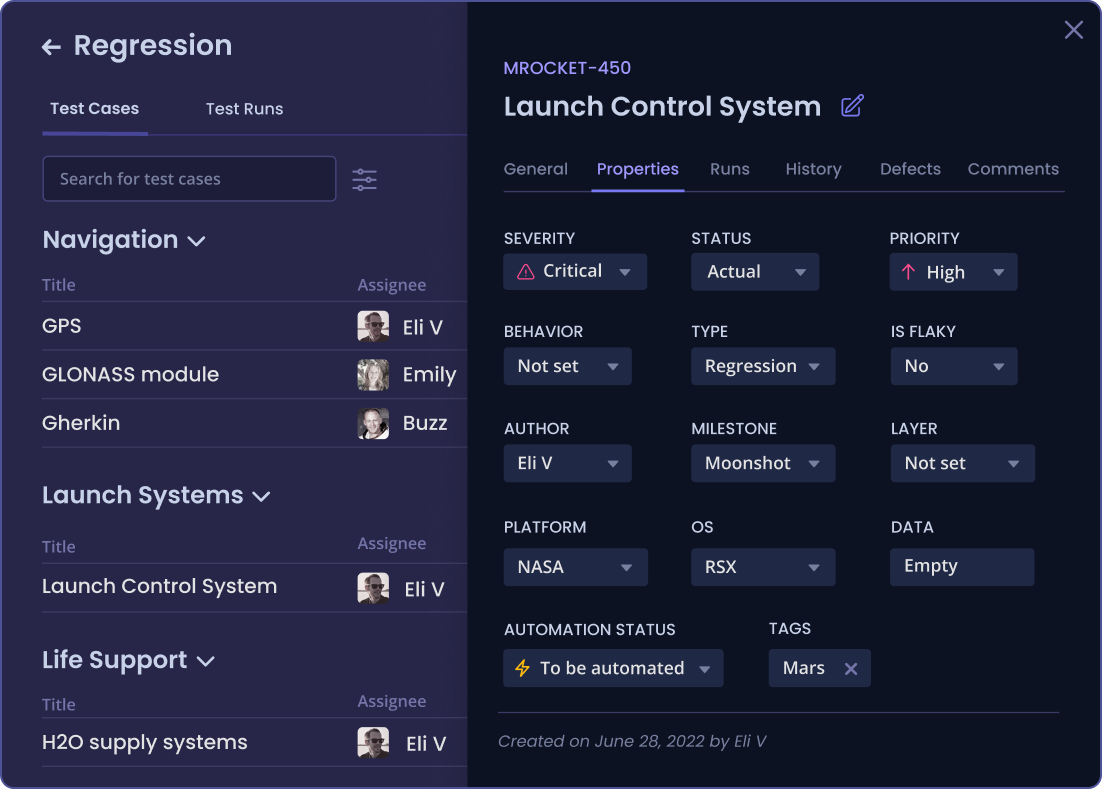
Organize your test cases into logical groups called Test Suites. Define the test case properties, such as severity and priority. Describe the test case`s pre-conditions, post-conditions, and steps to reproduce.
Test plans and runs
Execute test runs
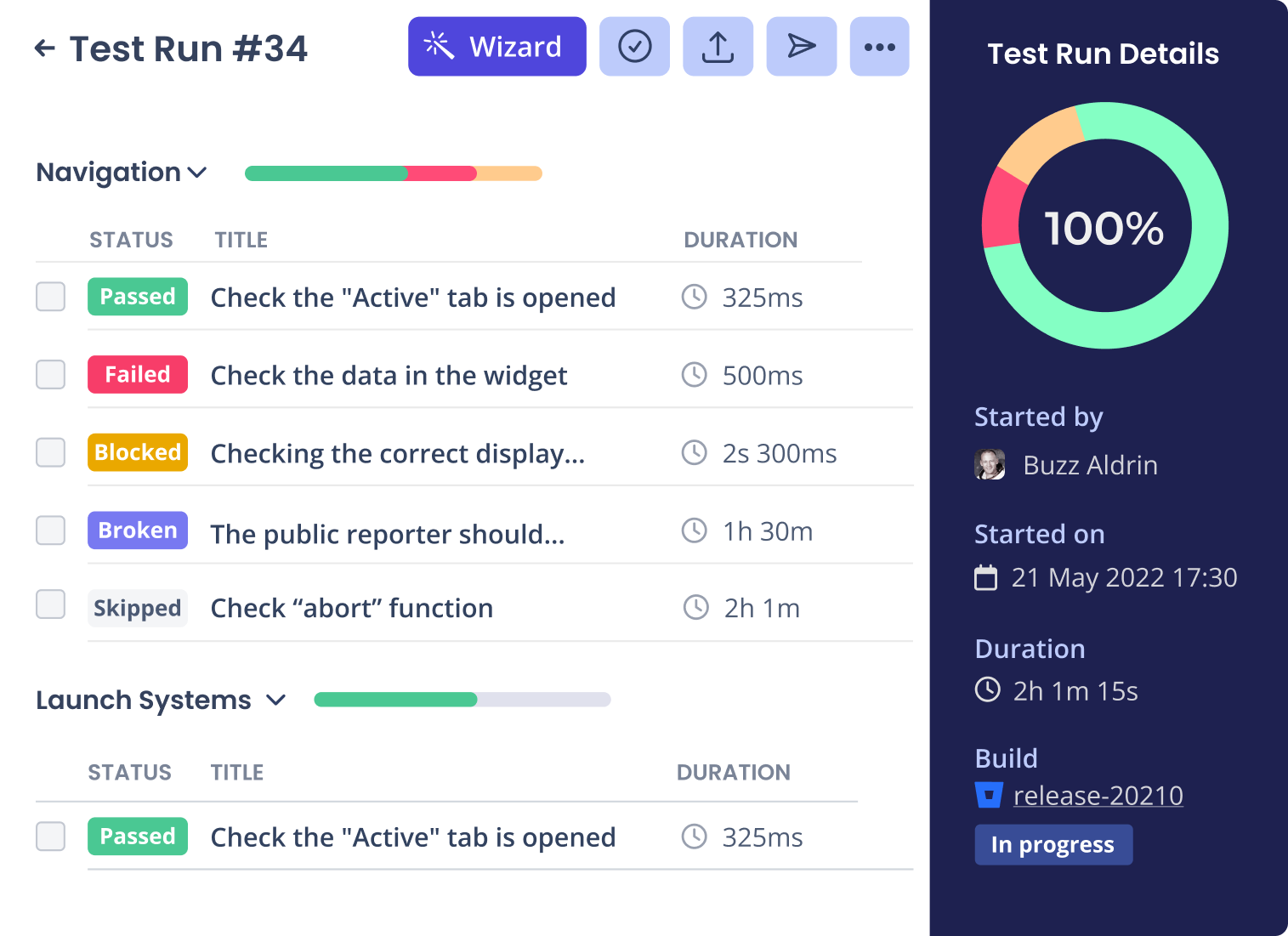
Our Smart Wizard guides you through creating test plans. Once run, see success rate, an error log, run time for each case, and more. Share test reports in just a few clicks.
Team management
Software testing for teams
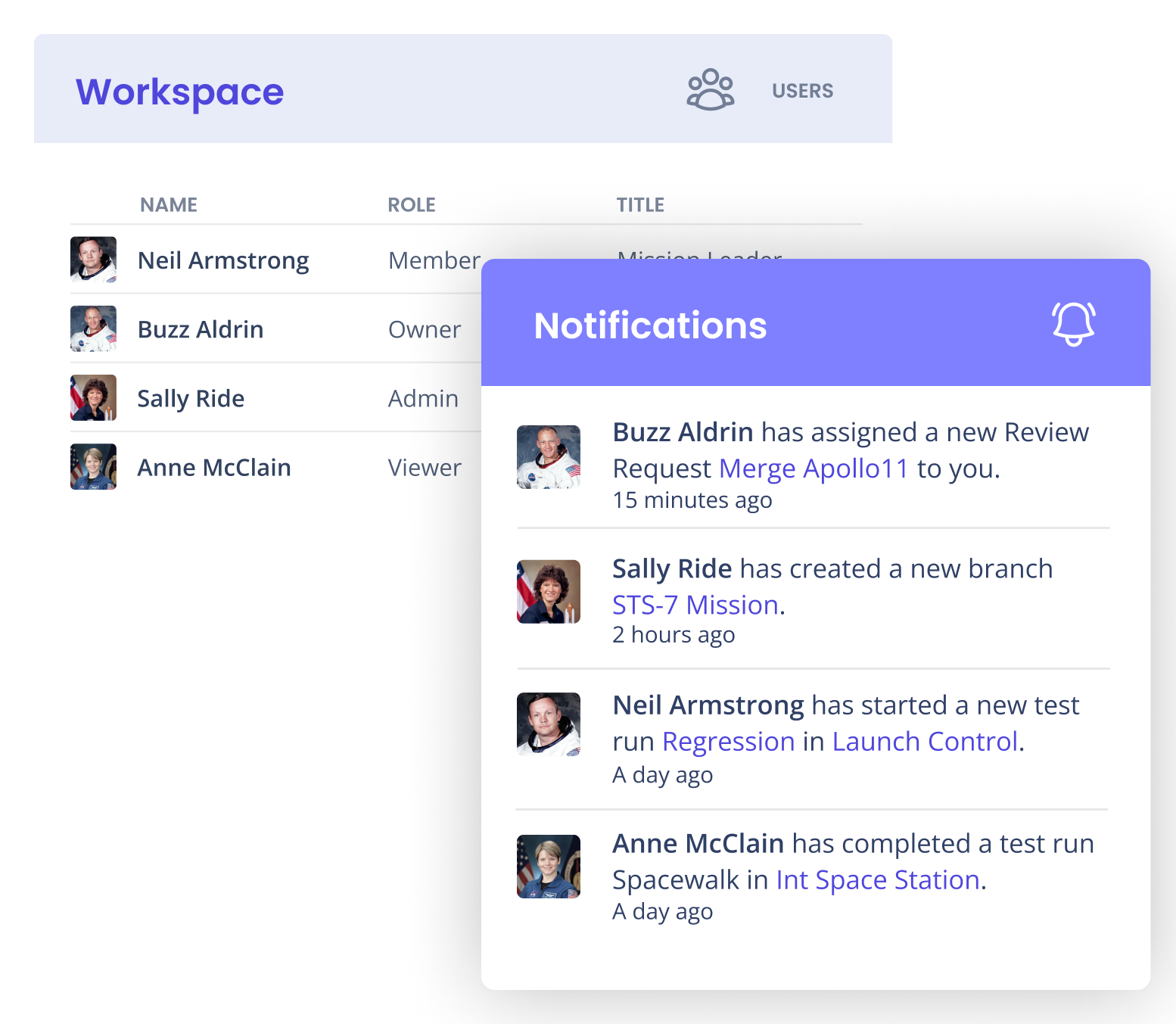
Invite your teammates to collaborate on quality assurance testing together: compose test plans, run tests, write test documentation and achieve maximum quality insight and efficiency. Role-based access control allows you to set up permissions for different types of users.
INTEGRATIONS
Qase integrates with tools you use
We support 1-click integrations with all major issues trackers. Create tasks and submit reports directly from your workspace in Qase.
- ✔ Jira integration
- ✔ Asana integration
- ✔ Redmine integration
- ✔ YouTrack integration
- ✔ Slack integration
- ✔ Monday.com integration
- ✔ Bitbucket integration
- ✔ Gitlab integration
- ✔ Github integration
- ✔ Linear integration
- ✔ Trello integration
- ✔ Clickup integration
- ✔ Azure devops integration

Case Study
How Wolt optimized their testing for growth
Wolt has a team of 400+ developers and 15 QA engineers. Find out how the European food delivery giant made testing more efficient and scalable with Qase.
"Qase helped us to consciously approach the regression scope of our app, and as a result test planning became much more accurate."

Kirill M.
"Qase was easy to set up, and we love that it integrates with Slack and GitLab, [and being able to see] usage by the team in the dashboard widgets and logs. The query language and API are useful."

Craig A.
"The advantages of Qase are the clear user interface, integrations, and giving reviews on test cases. Testing has become more fun and much faster. We're now doing more tests in 2 days than before in 2 weeks."
РУКОВОДСТВО ПО ОБЗОРУ ИНСТРУМЕНТА УПРАВЛЕНИЯ ТЕСТ-СЛУЧАЯМИ QASE 2022
Вы искали инструмент управления тестовыми наборами, который позволит вам и вашей команде с легкостью управлять планами тестирования, требованиями, наборами тестов, тестовыми наборами и запусками тестов? Если да, то позвольте мне представить вам один инструмент, который я использовал лично. Я говорю об инструменте Qase Test Case Management Tool.
Найти лучший инструмент управления тестами в рамках нашего бюджета действительно очень сложно.
Я собираюсь показать вам Qase Test Case Management Tool. который будет входить в ваш бюджет.
В этом руководстве по Qase я покажу вам следующее:
Введение в Qase
Qase — это облачная система управления тестовыми наборами как для разработчиков, так и для тестировщиков. Это поможет вам как индивидуально, так и в команде значительно повысить производительность тестирования и позволяет легко управлять тестовыми наборами, составлять планы тестирования и выполнять тестовые прогоны.
Зарегистрируйтесь здесь: Бесплатная пробная учетная запись Qase
Функции Qase
1. Управление тестовыми наборами
Вы можете хранить и управлять всеми наборами тестов и тестовыми наборами в одном месте. Наборы тестов позволяют организовать все ваши тестовые случаи в логические группы. Тестовые случаи позволяют вам определять такие параметры, как серьезность, приоритет, предварительные условия, постусловия, шаги для воспроизведения и т. д.,
2. Импорт/экспорт тестовых наборов
Вы можете импортировать тестовые наборы из популярных инструментов управления тестированием, а также экспортировать тестовые наборы из Qase в различные форматы, такие как XLSX, CSV и т. д.,
3. Планы тестирования и запуски
Вы можете создавать различные планы тестирования и добавлять к ним существующие или новые тестовые наборы и наборы. Вы можете запускать планы тестирования и отслеживать, пройдены, не пройдены или заблокированы тестовые наборы, непосредственно на экране «Выполнение тестов».
4. Управление командой
Вы можете приглашать членов своей команды в проекты, и они могут получить доступ к вашему проекту на основе управления доступом к ролям. Ваша команда может работать вместе над запуском тестов, написанием наборов тестов, тестовых наборов, составлением планов тестирования.
5. Интеграция
Вы можете интегрировать Qase с самыми популярными системами и сервисами отслеживания ошибок, такими как JIRA, Redmine и многими другими.
6. Управление дефектами
Вы можете контролировать жизненный цикл дефекта с момента создания ошибки до ее закрытия.
Регистрация — Qase Test Case Management Tool
Нам необходимо зарегистрироваться, чтобы начать работать с Qase. Давайте зарегистрируемся.
Шаг 1. Перейдите на официальный сайт Qase
Шаг 2. Нажмите «Зарегистрироваться» на главной странице.
Примечание. Это бесплатно для одиноких инженеров по контролю качества и небольших компаний.
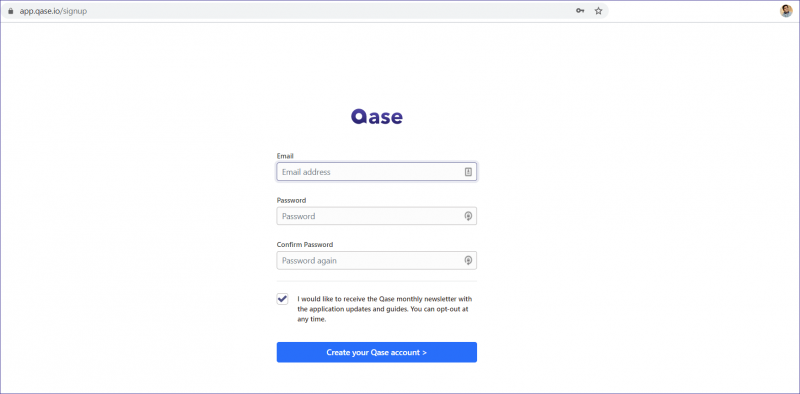
Шаг 3. Заполните все необходимые данные и нажмите «Создать учетную запись Qase».
Введите необходимые данные учетной записи в разделе «Создайте учетную запись Qase»:
- Электронная почта
- Пароль
- Подтвердить пароль
Шаг 4. Введите ваши учетные данные для входа (например, «Электронная почта» и «Пароль») и нажмите «Войти».
Вы будете перенаправлены на панель инструментов Qase.
Обзор на панели инструментов Qase
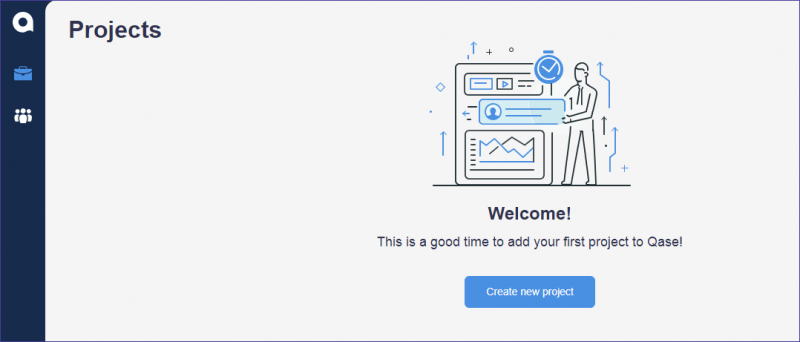
Здесь, в Dashboard, вы можете делать следующие вещи
- Создавайте проекты
- Пригласите членов своей команды
Создайте проект на Qase
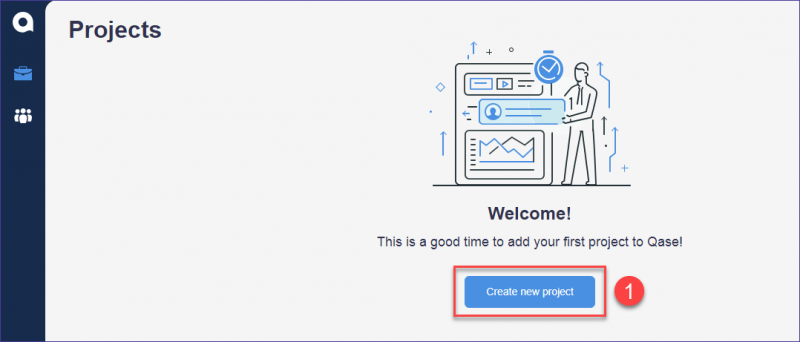
Шаг 1: Нажмите «Создать новый проект»
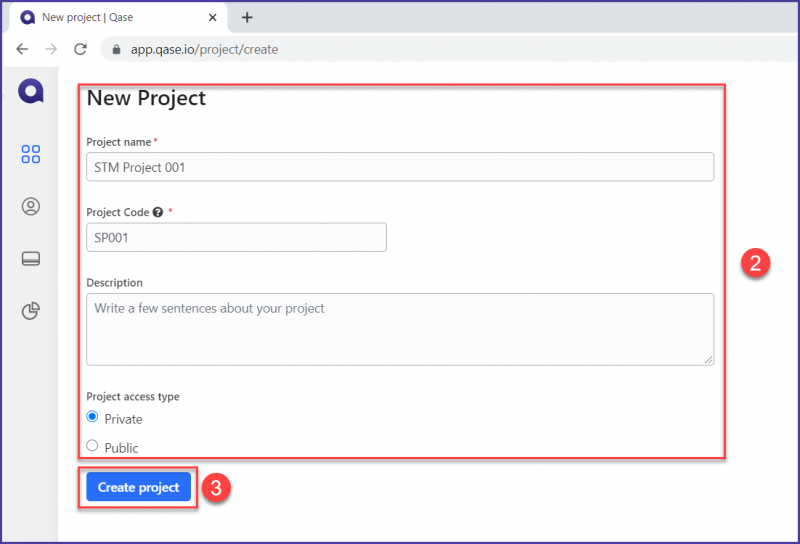
Шаг 2. Введите сведения о проекте, такие как «Название проекта», «Код проекта», «Тип проекта (Интернет, Мобильный, API, Рабочий стол, Другое)» и «Описание».
Шаг 3. Нажмите « Создать проект»
Создать наборы тестов и наборы тестов
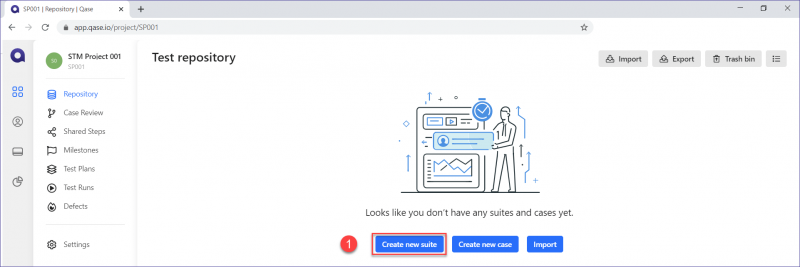
Шаг 1. Нажмите «Создать новый набор». button
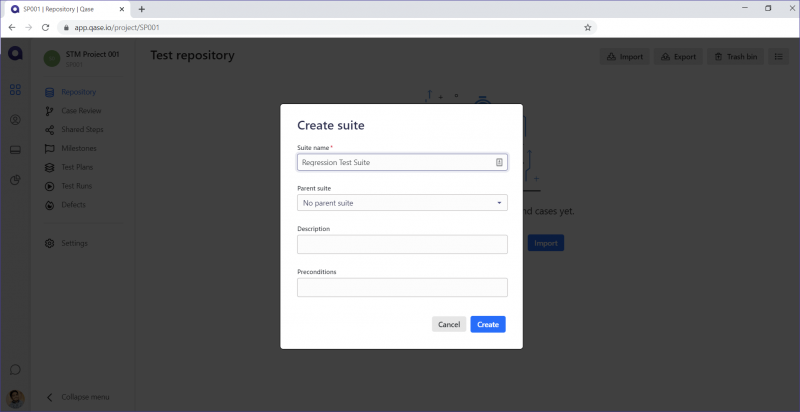
Шаг 2. Чтобы создать «Тестовый набор» — введите «Имя набора», выберите «Родительский набор (если есть)», добавьте «Описание», «Предварительные условия» и нажмите «Сохранить»
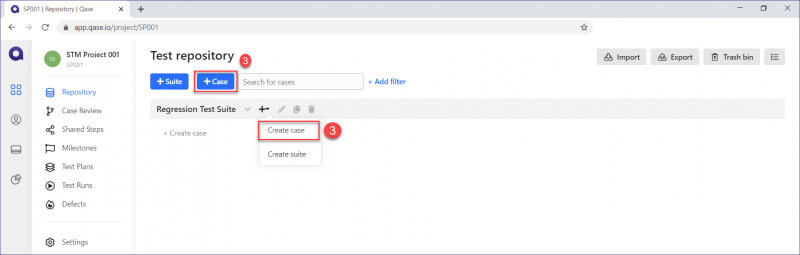
Шаг 3: Чтобы создать «Тестовые случаи», нажмите кнопку «Создать новый случай»
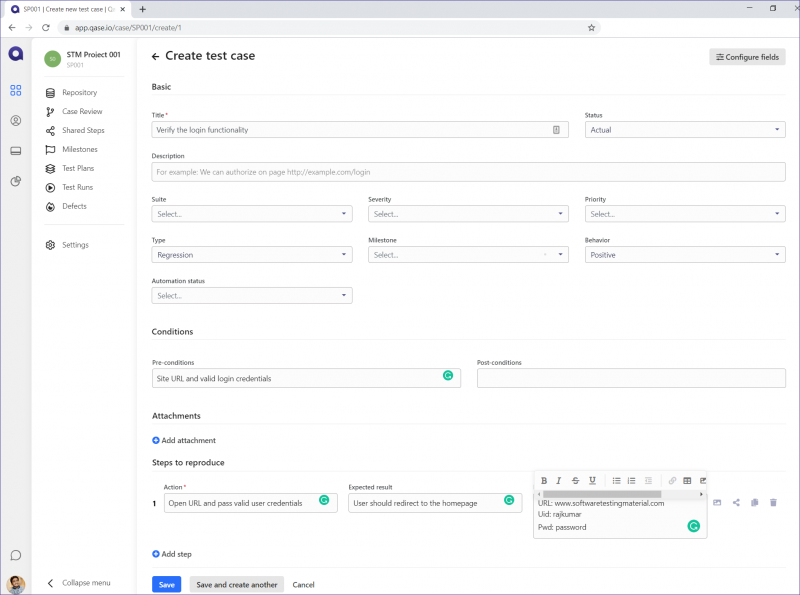
Шаг 4. Введите необходимые данные, как показано на снимке экрана ниже.
Импорт и экспорт тестовых случаев
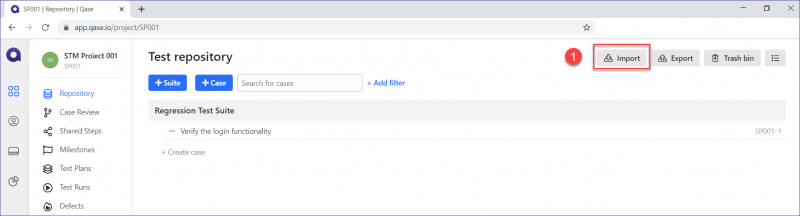
Импорт тестовых случаев:
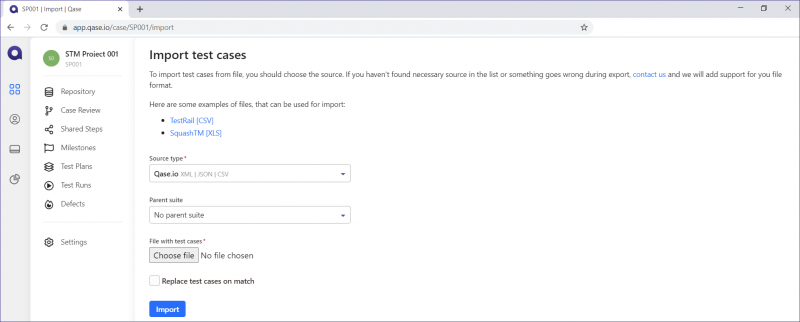
Он позволяет пользователям импортировать тестовые примеры из XML, JSON, TestRail, TestLink, Test Management for JIRA, SquashTM, LeanTesting.
Шаг 1. Нажмите кнопку «Импорт», как показано на скриншоте выше
Шаг 2: Выберите тип источника, загрузите нужный файл и нажмите кнопку «Импорт»
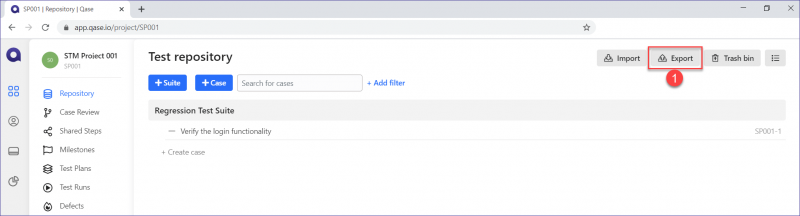
Экспорт Тестовые наборы:
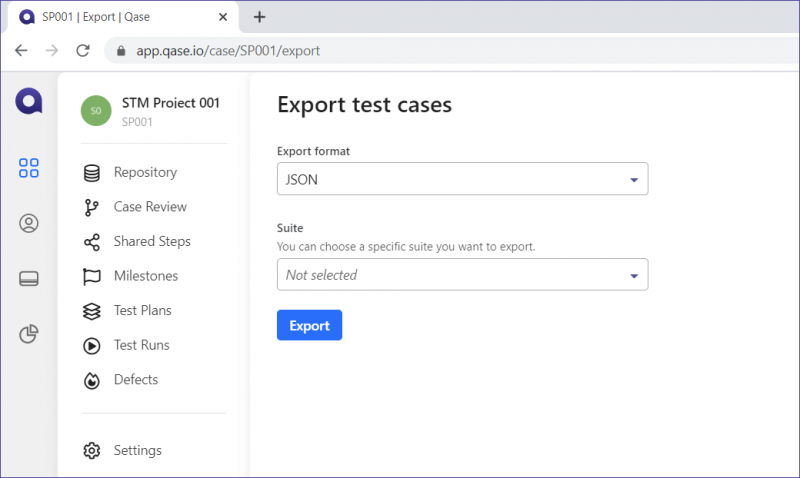
Он позволяет пользователям экспортировать тестовые наборы в различные форматы, такие как JSON, XML, CSV, XLSX
Шаг 1. Нажмите кнопку «Экспорт», как показано на снимок экрана выше
Шаг 2. Выберите тип источника и нажмите кнопку «Экспорт»
Процесс интеграции с системами отслеживания проблем
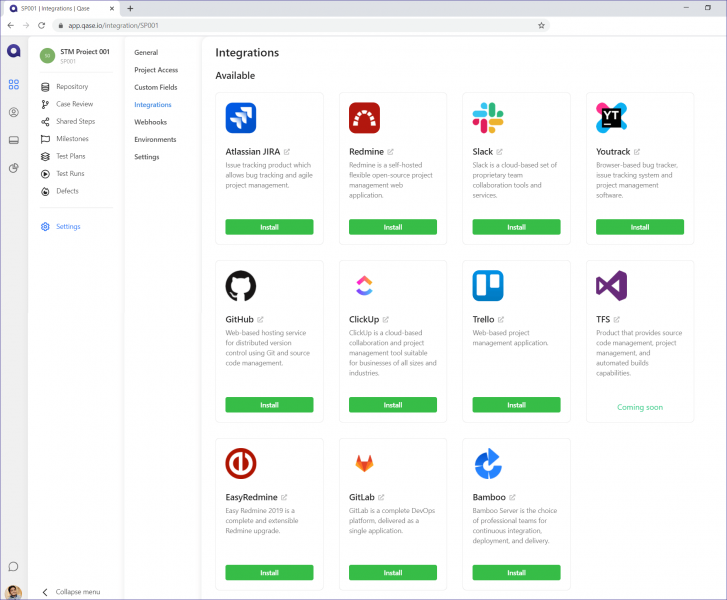
В настоящее время Qase позволяет интегрироваться с большинством популярных систем и сервисов отслеживания ошибок, таких как Jira, Redmine и Slack.
Вот список поддерживаемых интеграций:
- Интеграция с Jira
- Интеграция с Redmine
- Интеграция с YouTrack
- Интеграция со Slack
- Интеграция с Github
- Интеграция с Gitlab
- Интеграция с Bamboo
- Trello интеграция
- Интеграция Clickup
- Интеграция Easyredmine
Создать план тестирования
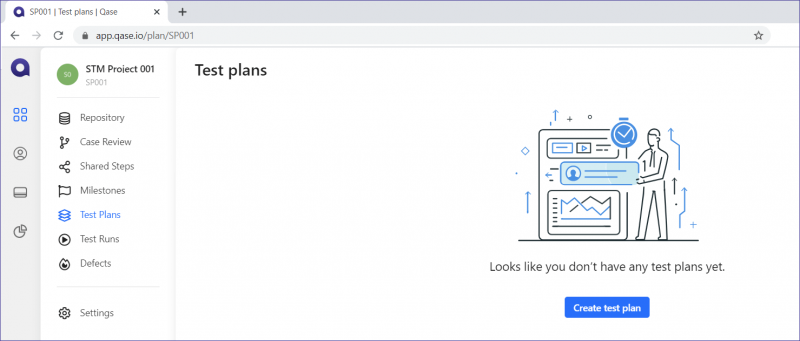
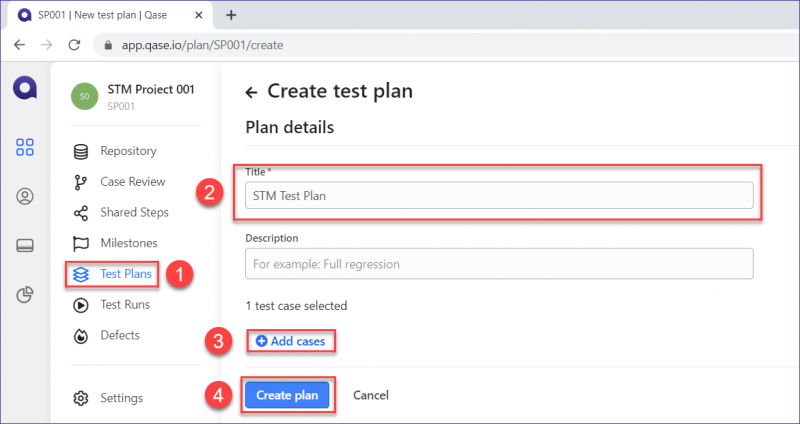
Шаг 1. Нажмите на меню “План тестирования”
Шаг 2. Введите название плана тестирования
Шаг 3. Выберите необходимые тестовые наборы из списка
Шаг 4. Нажмите “Создать план”
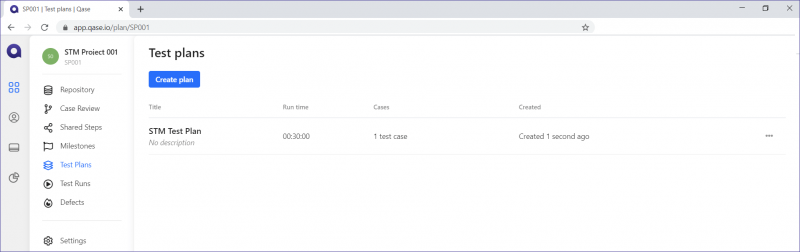
Запуск тестовых случаев
Мы создали тестовые примеры, давайте посмотрим, как выполнить тестовые случаи с помощью Qase
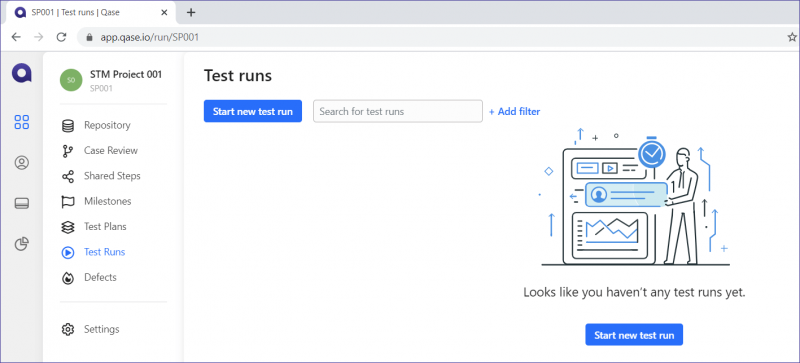
Шаг 1. Откройте меню “Тестовый запуск”
Шаг 2. Введите “Название запуска”
Шаг 3. Выберите “План тестирования” из раскрывающегося списка
Шаг 4. Выберите пользователя, которого вы хотите назначить, из раскрывающегося списка
Шаг 5. : выберите необходимые тестовые наборы из списка
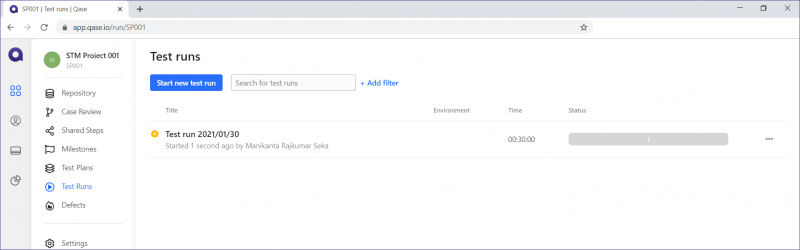
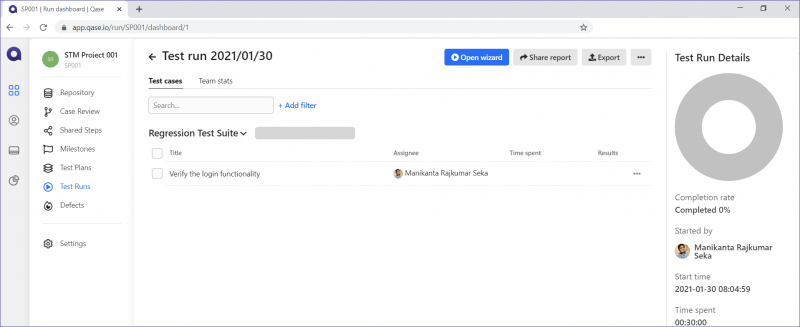
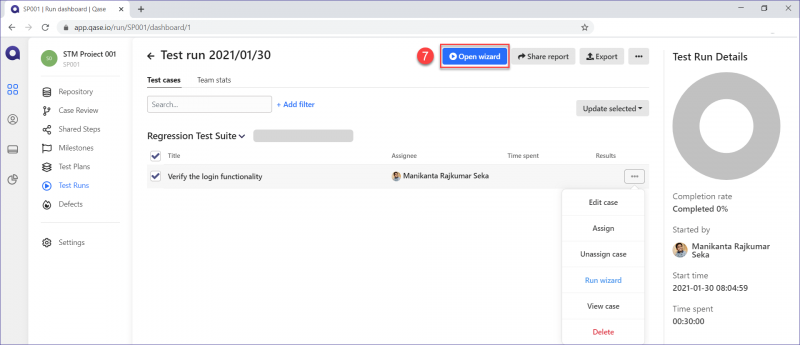
Шаг 7. Нажмите «Открыть мастер». '
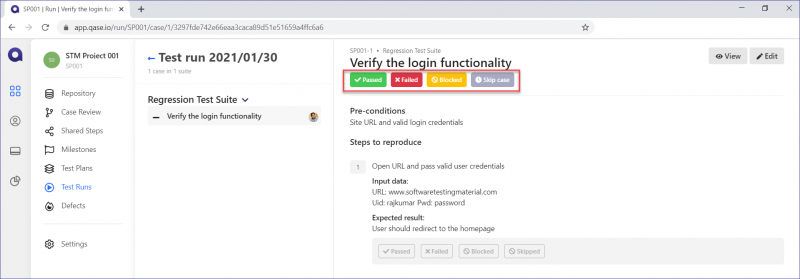
Шаг 8. Укажите, будет ли тестовый набор “пройден”, “не пройден” или “заблокирован”
Шаг 9. Выберите является ли тестовый пример «пройденным», «неудачным» или «заблокированным»
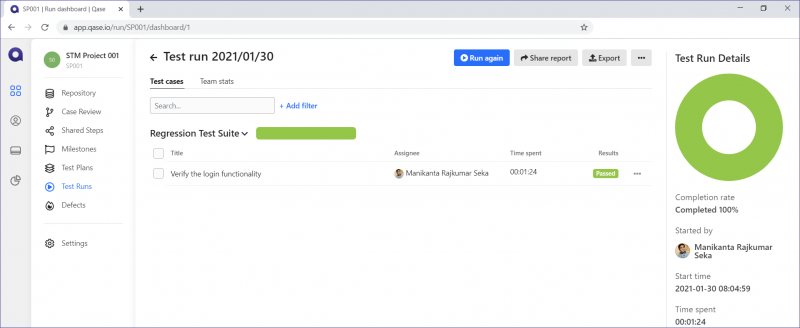
Примечание. Если тестовый набор не пройден, вы можете добавить его на тот же экран.
Создание и совместное использование отчетов
Наконец, мы выполнили тестовые примеры, поэтому теперь наш следующий шаг — создание отчетов.
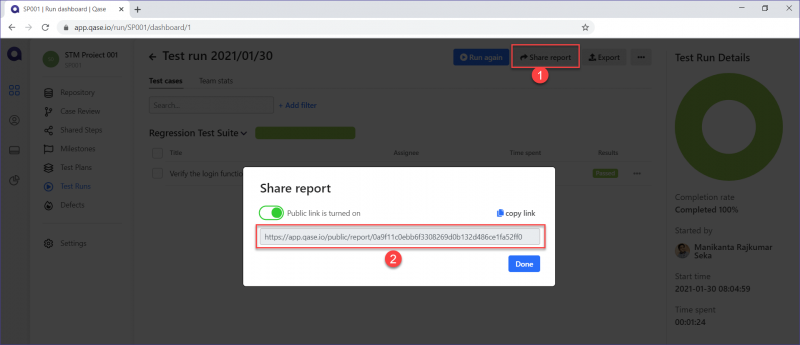
Шаг 1. Нажмите в разделе “Поделиться отчетом”
Шаг 2. Поделитесь ссылкой со своей командой, чтобы получить доступ к отчету о выполнении теста
Заключение
Если вы хотите попробовать и посмотреть насколько хорошо это может работать для вас, они предлагают неограниченную бесплатную пробную версию.
Я завершаю этот «Учебник по управлению тестовыми примерами Qase» здесь. Я чувствовал, что это один из самых самостоятельных инструментов управления тестированием на текущем рынке. Qase — это простой, продуктивный и эффективный инструмент с простым в использовании интерфейсом, упрощающим вашу жизнь. Не стесняйтесь попробовать Qase и дайте нам знать, если у вас есть какие-либо вопросы. Если вы пользователь, поделитесь опытом. Я надеюсь, что этот обзор Qase помог вам понять преимущества этого замечательного инструмента управления тестовыми сценариями. Всегда помните, что Qase полезен для управления тестовыми сценариями, но, в конце концов, именно ваша тяжелая, умная и качественная работа в конечном итоге приведет вас к вершине. Был ли этот обзор полезен для вас? Дайте нам знать в комментариях!
Знаете ли вы кого-нибудь, кому может пригодиться этот превосходный инструмент? Поделитесь этим обзором с ними на Facebook, Twitter или Google Plus!
Вот несколько отобранных статей, которые вы можете прочитать дальше:
- Инструмент управления тестовыми наборами PractiTest
- Инструмент управления тестовыми наборами TestLodge
- Инструмент управления тестовыми наборами TestCaseLab
Также ознакомьтесь с популярными инструментами управления тестовыми наборами
Туда, не зная куда: каким мы увидели Qase
Меня все еще зовут Ильмир, и моя тушка продолжает работать в компании inDriver. В статье постараюсь дать краткое описание того, как выглядит система управления тестированием Qase. При этом будут небольшие помарки там, где есть отличия от TestRail, который мы использовали ранее.

Небольшая предыстория
В один не очень прекрасный день мы начали думать о переходе c TestRail на другую Test Management System (TMS). Все потому, что TestRail стал выдавать неприятные для нас баги.
Поиск новой системы стал неизбежностью. И сразу началось гугление. Большая часть найденных статей описывала каждую систему в общем — это TMS, она позволяет хранить и редактировать кейсы. А вот список ее возможностей. Но этого было недостаточно. Итогом наших недолгих поисков стал Qase.
Пару слов о том, что такое Qase. Это облачная система управления тестированием, которая помогает командам хранить и систематизировать тестовую информацию по продукту, а также организовать работу команды. Выражаясь просто — тут тестеры держат свои тест-кейсы и проводят с ними всяческие манипуляции.
В статье будет небольшой обзор системы. Я кратко коснусь основных вопросов, на которые наша команда хотела знать ответы, и которые мы получили на демо и в процессе перехода.
Общий вид
Вверху видим меню, которое делит ресурс на части:
Project — содержит проекты, которые мы выбираем в списке из созданных. Можно создать свой проект. Тут же находится список кейсов, раны, планы и прочее.
Workspace — настройка рабочего пространства (пользователи, пол, роли).
Reports — отчеты и запросы.
Проекты могут быть представлены в виде списка или карточек:
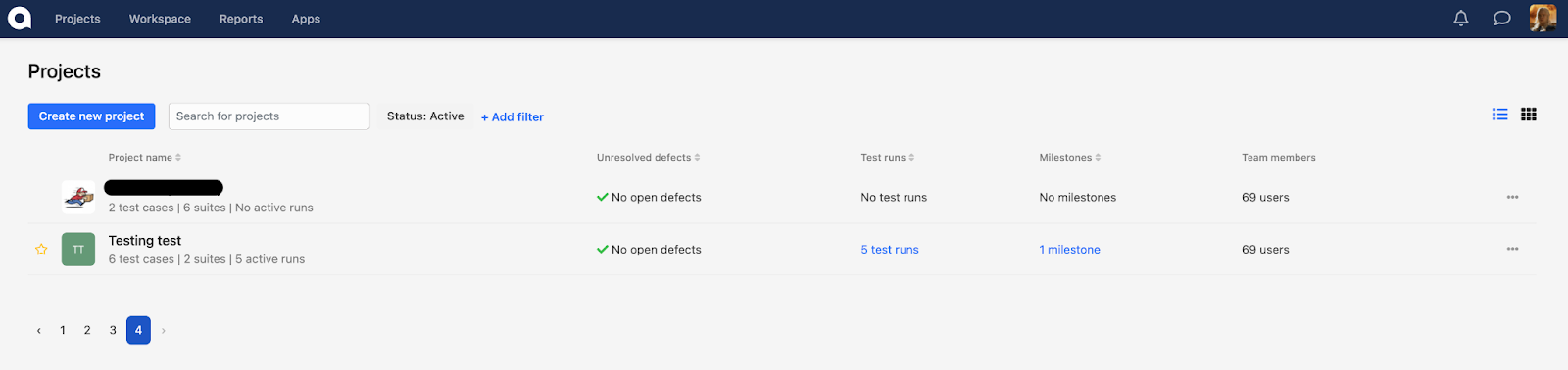 Списки
 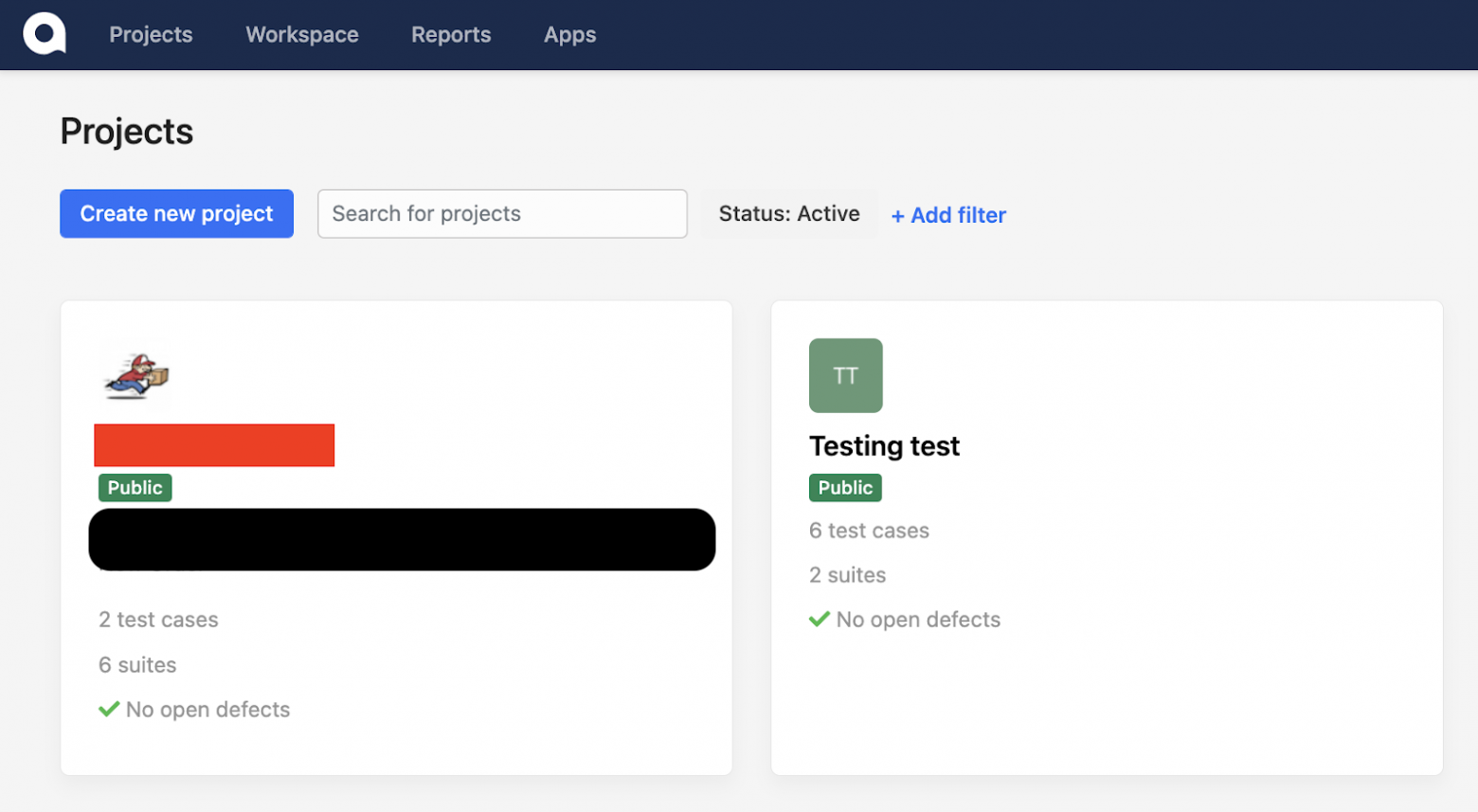 Карточки
Здесь можем создать новый проект, найти его, отфильтровать и добавить в избранное. Последнее позволяет всегда держать выбранные проекты первыми в списке. Для каждого проекта можно выбрать иконку — очень удобно.
Перейдем к более подробному рассмотрению.
Репозиторий кейсов
Вот как выглядит это раздел:
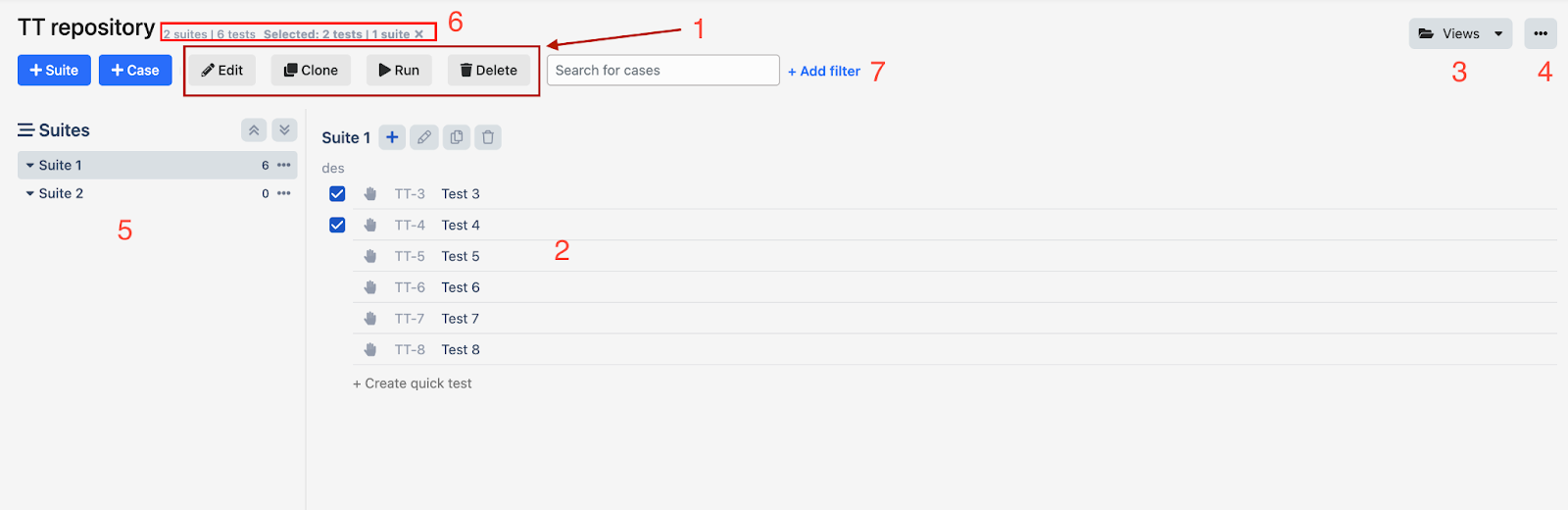
Репозиторий
Что мы здесь видим:
Меню действий с кейсами — появляется, только если выбрать несколько кейсов. Действия видны на кнопках.
Список кейсов — содержит иконку автоматизации (рука с шестеренкой, которой настраивается уровень автоматизации), ID кейса и название. Внизу есть кнопка быстрого создания кейса. Около названия сьюта 4 кнопки — создание сьюта или кейса, редактирование описания, клонирование и удаление.
View — способ отображения кейсов. Все в одну длинную портянку или каждая папка отдельно.
Меню действий — экспорт, импорт кейсов. А также крайне удобная корзина. Никакой кейс никогда не удалится, а просто будет в корзине.
Список сьютов в проекте — содержит название и количество кейсов в нем.
Счетчик кейсов — содержит общее число сьютов и кейсов. Если применить фильтр, будет содержать значения согласно выставленных фильтров.
Кратко о плюсе TestRail по этому разделу — там можно добавить отображение информации о дополнительных полях в список. В Qase такого, к сожалению, пока еще нет.
Как выглядит кейс при разных способах открытия:
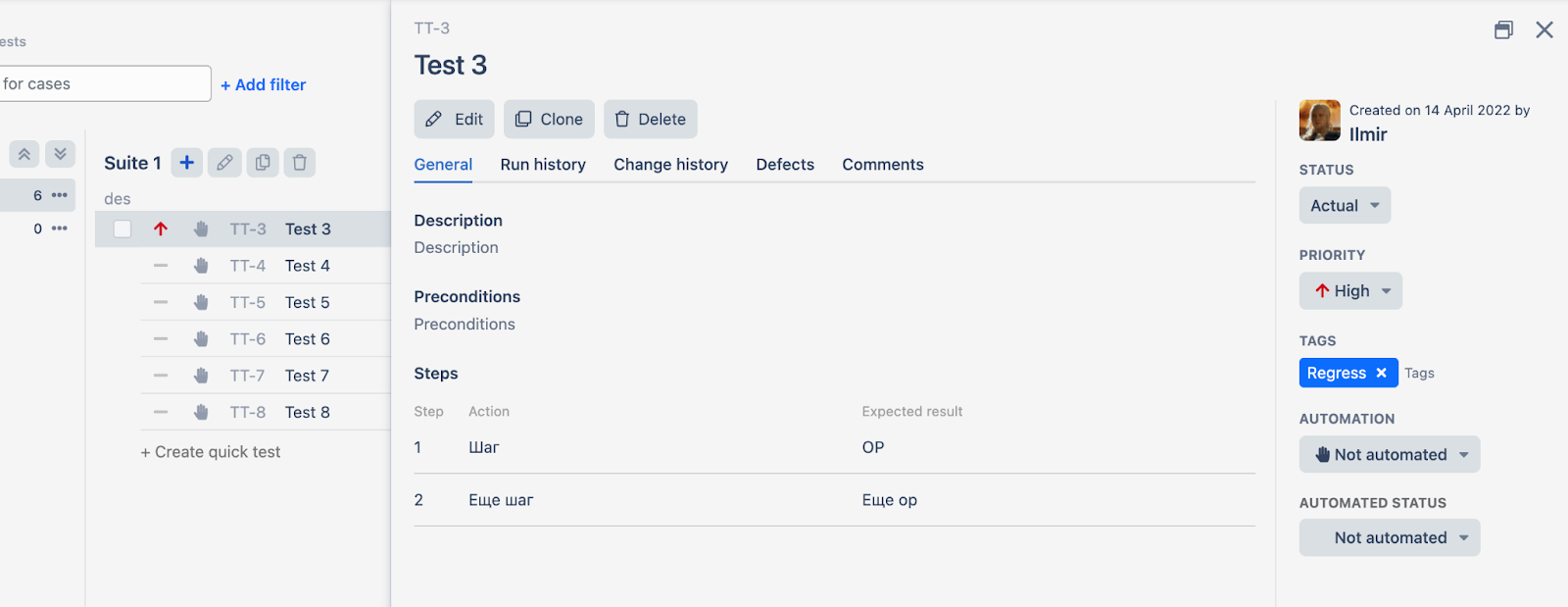 Тапнули на название кейса — открылся так
 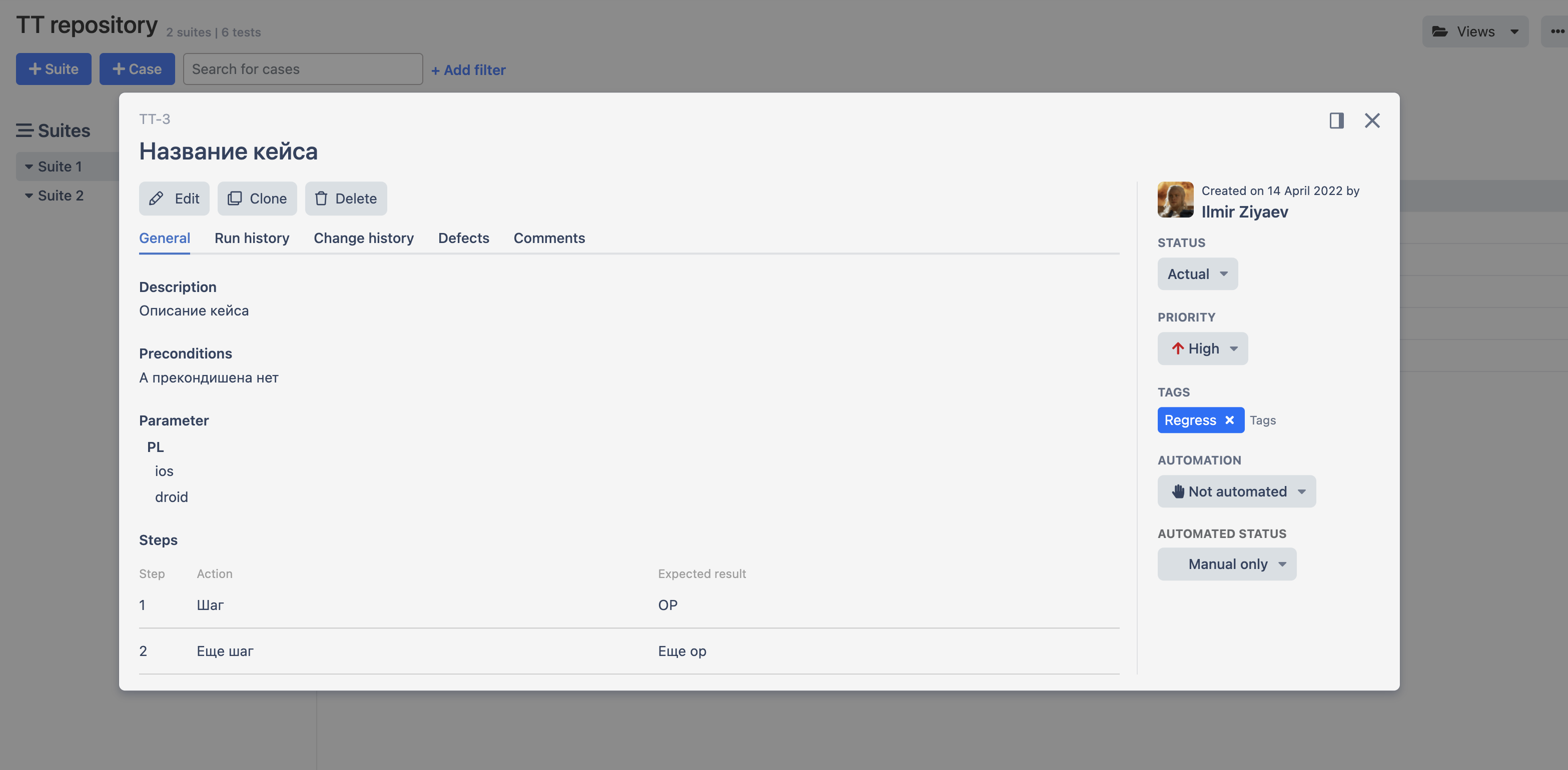 Тапнули на ID кейса в списке — открывается превью
Режим редактирования представлен в двух скринах:
Сверху стандартные системные поля, далее пред- и постусловия.
Параметры. Пример использования — ввели 2 параметра, и в прогоне уже 2 идентичных кейса, по одному на каждый параметр. В репозитории по-прежнему всего один кейс.
Для самих шагов и ОР предусмотрена панель инструментов, которая избавляет от необходимости держать маркдаун в голове (всегда мучился с этим в TestRail). Цвет шрифта, тип, 2 вида списка, линки, таблицы, изображение, блок кода и прочее.
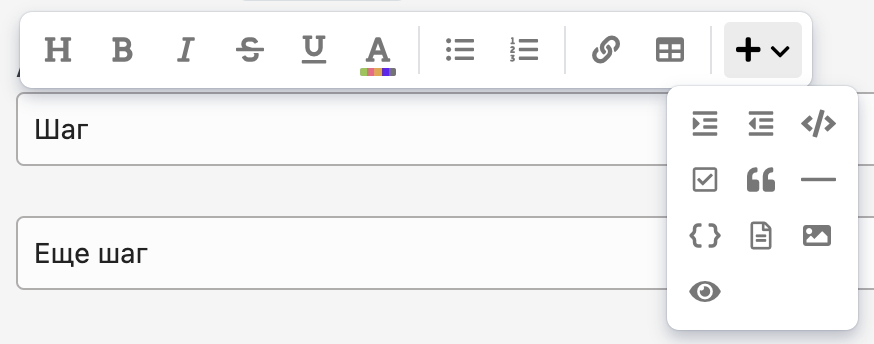
Панель инструментов
Shared Steps
Здесь содержится список Shared Steps для проекта. Доступно создание шареда и его редактирование, а также поиск по имеющимся.
Удобно тем, что они хранятся не в общей куче, для каждого проекта свой набор. Их без проблем можно редактировать и тут же создавать. Как можно заметить — отображается количество кейсов, в которых он используется:
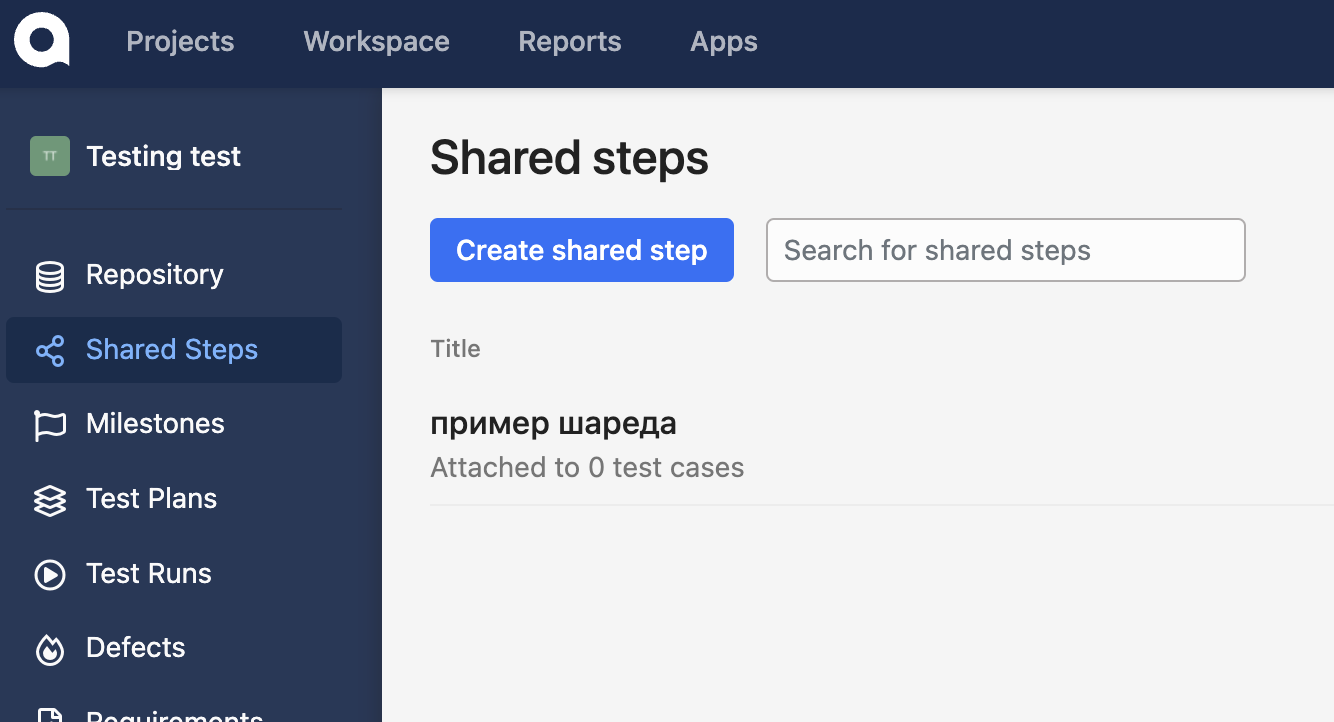
Shared Steps
Минус — можно создать шареды с одинаковым названием. И только тут можно сделать его из двух и более шагов.
При создании шареда в режиме редактирования кейса создавать можно лишь из одного шага:
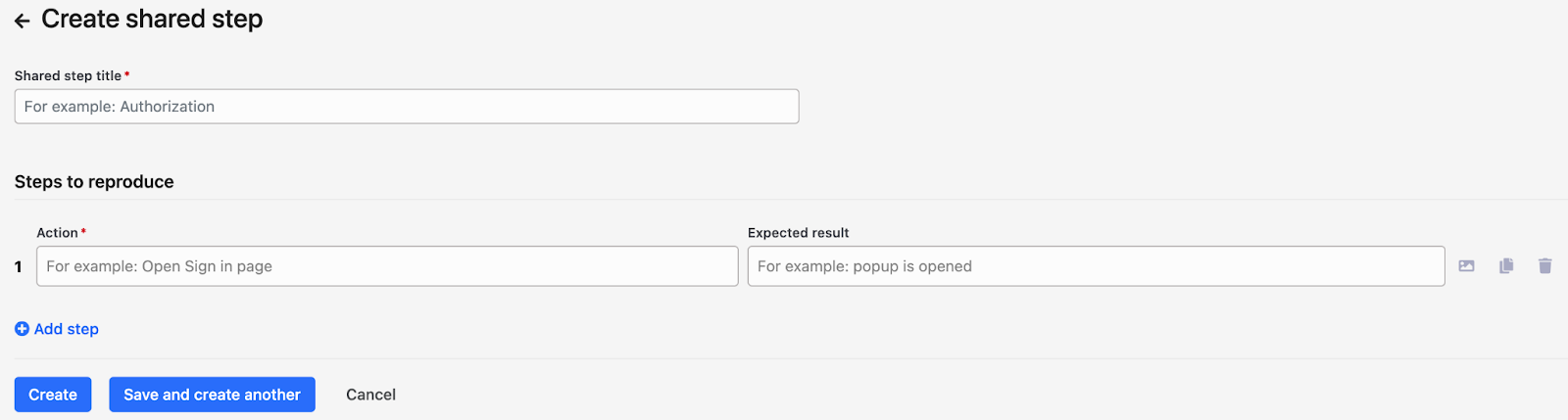
Создание Shared Step
Майлстоуны
Используется для обозначения вехи в разработке. В Qase не смог обнаружить отличия от собрата TestRail. Доступен в рамках проекта, что логично. Мы его практически не используем.
В описании списка содержится базовая информация о нем. К сожалению, на данном экране пока нет фильтрации.
Можно выбрать майлстоун при создании рана или кейса в рамках проекта. Если у вас несколько команд, и у каждой свой проект, создать единую точку входа не получится.

Майлстоун
Здесь все более интересно:
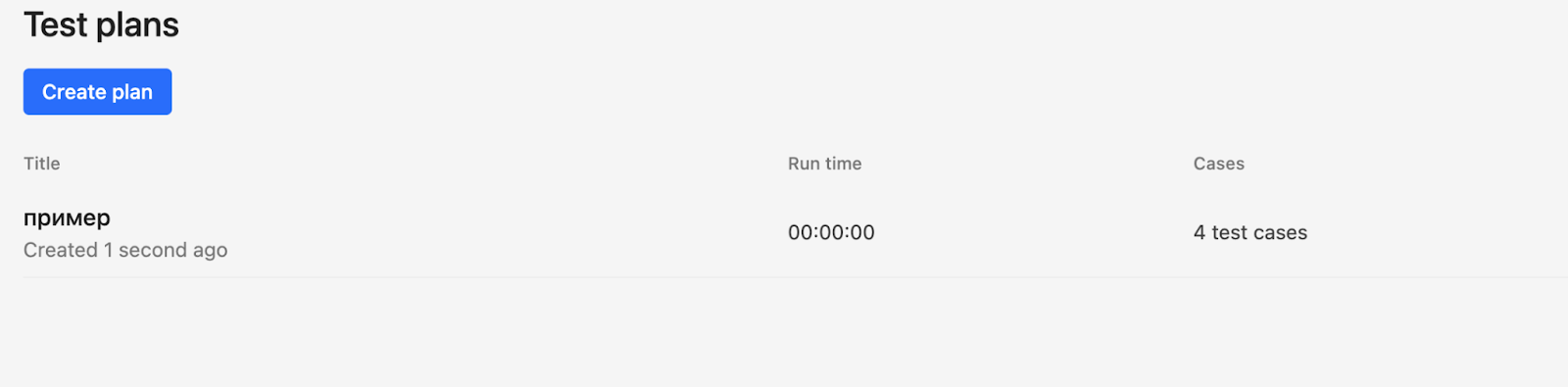
План
Главное отличие Qase от TestRail — план представляет собой шаблон для будущего рана. В TestRail это была сущность, которая позволяла объединить раны.
План содержит название и предполагаемое время прогона — формируется на основе срока прохождения кейсов (если они прогонялись). Удобно, если хотите дать прогноз по времени прогона.
При создании плана можно дать название, описание и набрать кейсы по условию. Также при выборе кейсов доступен ассайн на выбранного человека.
Из минусов — нет динамических фильтров. Если набрали кейсы по условию, а потом они перестали туда входить — план не изменится.
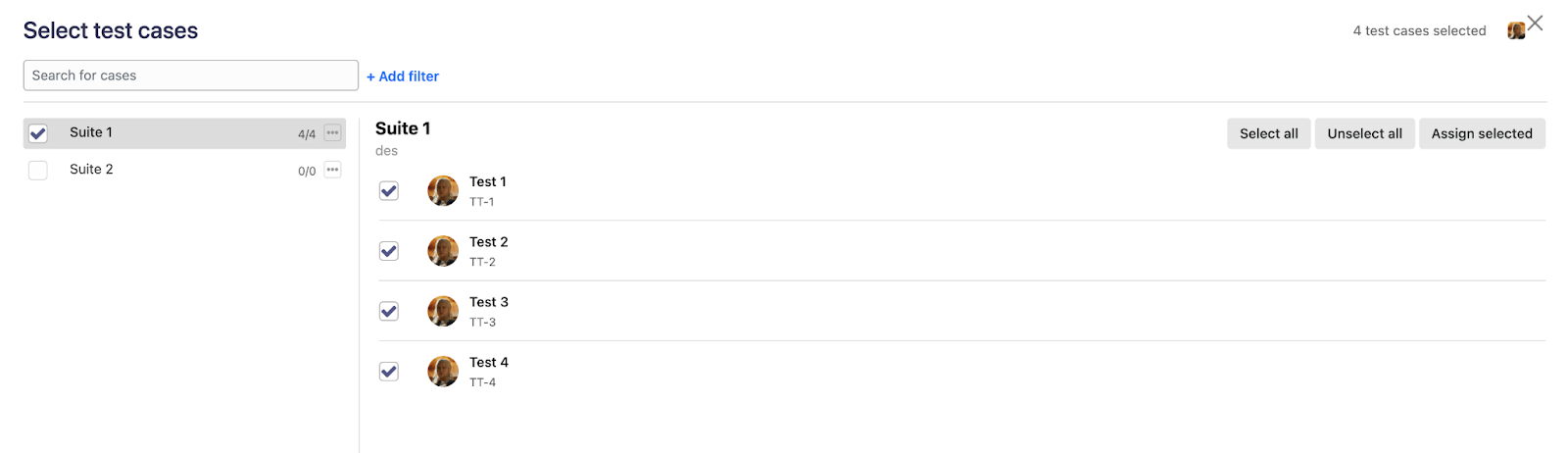
Ассайненные кейсы в плане
Тестовые раны
Как и в TestRail, это набор кейсов для их прогона в рамках релиза или фичи. Особенность — есть визард, своеобразный интерфейс для прохождения рана.
Несколько входных точек для создания рана:
Выбрать план — на его основе создать ран.
Зайти в раздел Test Runs — создать там.
Выделить один или более кейсов в репозитории — стартовать при помощи панели действий (кнопка Run).
Слева — список кейсов. Можно фильтровать их так, как нужно.
Справа — сам кейс. Вверху результат для кейса, под каждым шагом — свой результат.
Кнопки View и Edit открывают кейс в новом окне для просмотра и редактирования соответственно. Изменения в кейсе ведут к изменению кейса в ране после обновления страницы.
Кастомные поля отображаются в ране над шагами (видим на примере поля AndroidResult).
Case Run History — история прохождения кейса. Отображает результат прогона в прошлых ранах.
Из минусов — не видно, что вписали в коммент при прохождении кейса. Нужно открыть общий список кейсов в ране (*закрыв визард) и нажать на лейбл результата. А если не проставить результат каждому шагу кейса — не увидишь шагов в пройденном кейсе.
Мне кажется, в TestRail удобнее, так как можно сразу увидеть во вкладке, что было в прошлом ране.
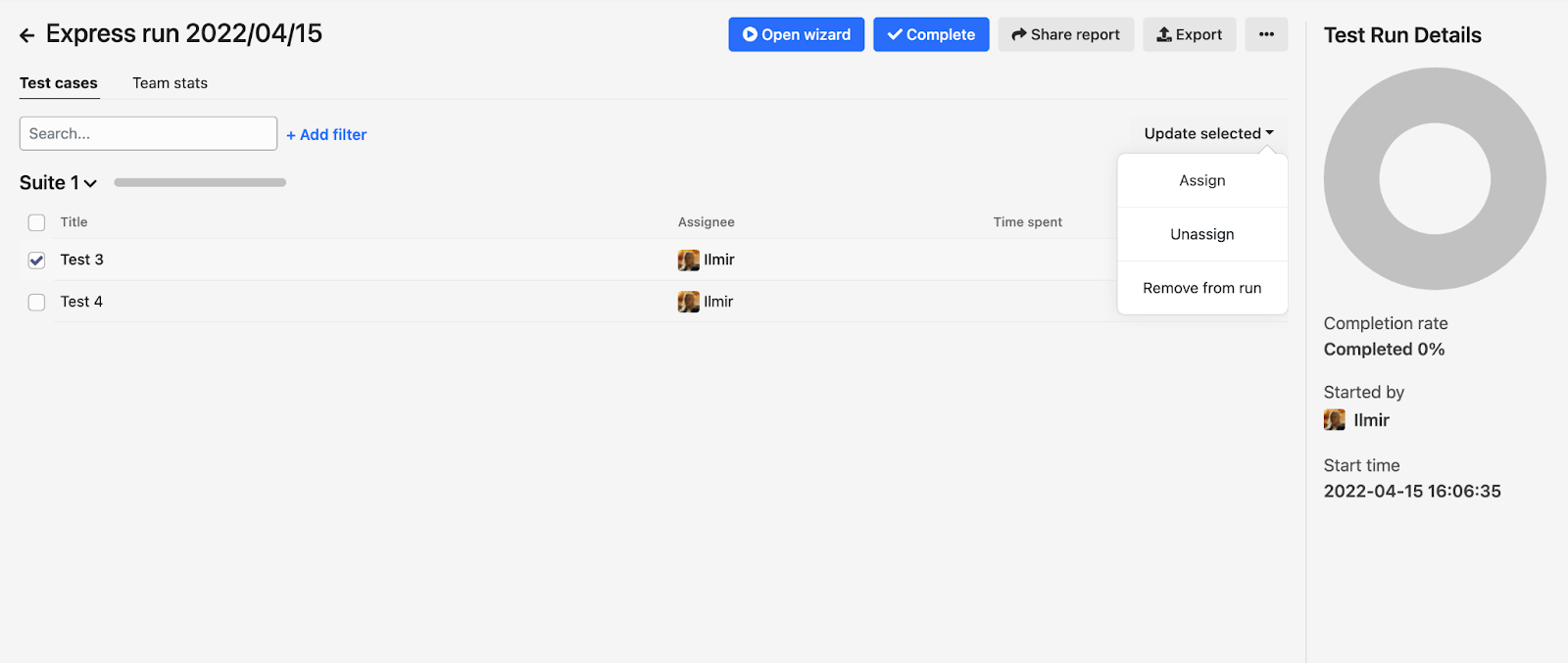
Вид рана с закрытым визардом
Видим список кейсов, при выделении доступно еще несколько действий. В боковом меню — диаграмма статусов кейсов (при нажатии выполняется фильтрация по выбранному статусу) и немного инфы (кто стартовал и во сколько).
Вкладка Team stats покажет, кто сколько прошел:
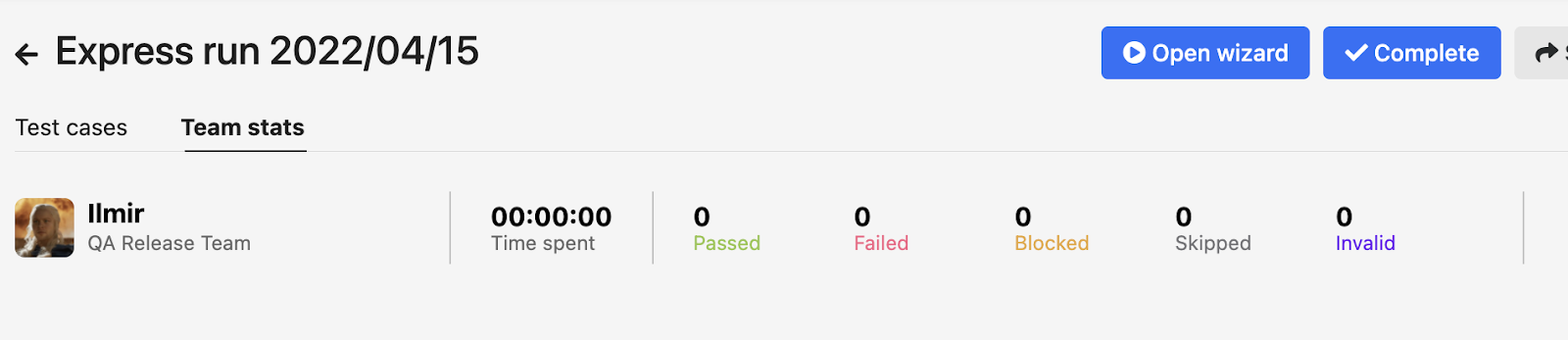
Team stats
Настройки
Логично, что содержит настройки проекта:
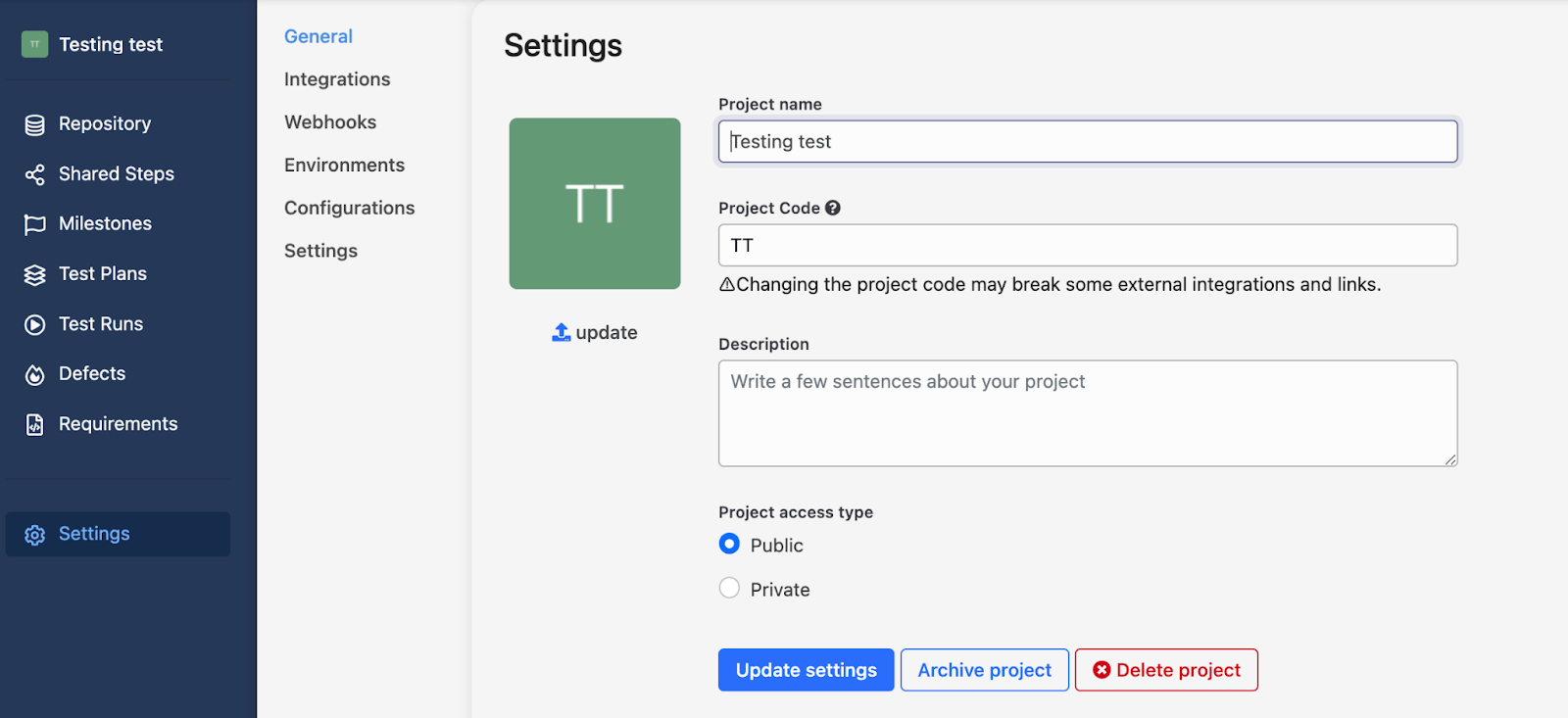
Настройки
Название, кодик (это и будет ID кейса), описание и тип. Также имеются вкладки интеграции, веб-хуков, конфигурации и настройки.
Особый интерес представляет вкладка Settings — в ней можно задать настройки для запуска и завершения ранов, подтверждения удаления кейса и отображения полей в кейсах проекта.
Рабочее пространство
Здесь мы видим следующее:
Members — список участников: их роль, имя и время последней активности. Позволяет блокировать и разблокировать пользователей. Есть фильтры по статусу (активен или заблокирован), роли и типу (full или read only).
Invites — приглашения. Содержит список высланных инвайтов. На странице имеется возможность отзыва инвайта.
Groups — используется при создании приватного проекта. При создании проекта с выдачей доступа только к определенной группе.
Roles — роли в TMS. Регулирует возможности пользователя под определенной ролью. Доступно создание роли, ее удаление или редактирование.
Fields — системные и кастомные поля, создание или редактирование, а также удаление.
Tags — сущность, доступная для кейса, рана и прочей фильтрации.
Attachments — полный список всех аттачей (фото и прочее). Есть возможность поиска, можно указать, в каком проекте задействован тот или иной аттач.
Logs — полный лог действий всех пользователей. Доступна различная фильтрация.
Поля и роли
Во вкладке Field мы можем настраивать системные и кастомные поля. Кастомные можем создавать тут же:
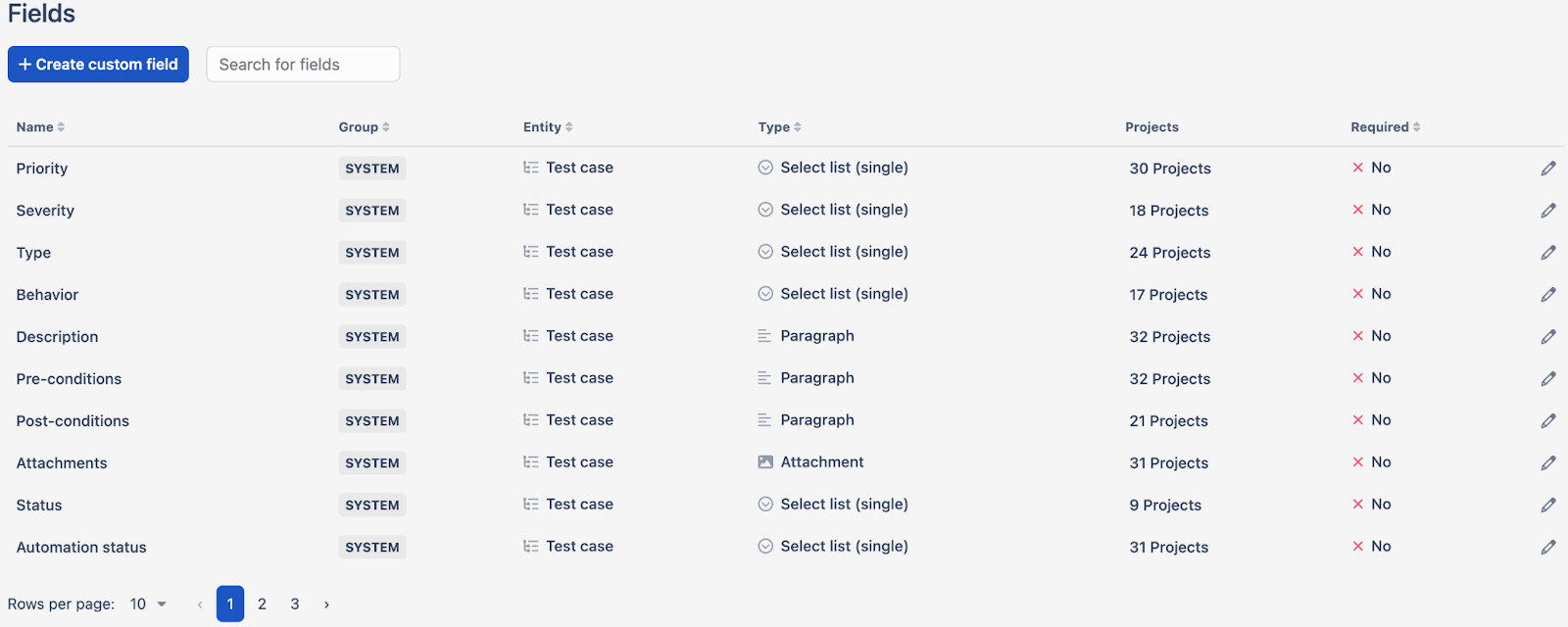
Поля
Все поля в одном месте — удобно, для каждого можно настроить видимость того или иного проекта.
Редактировать поле (кастомное или системное) — пожалуйста, кроме системных полей Automated, isFlaky, Status. Также не сможете сменить тип поля (допустим, с Single List на Multi List). Все остальное редактируется удобно и быстро.
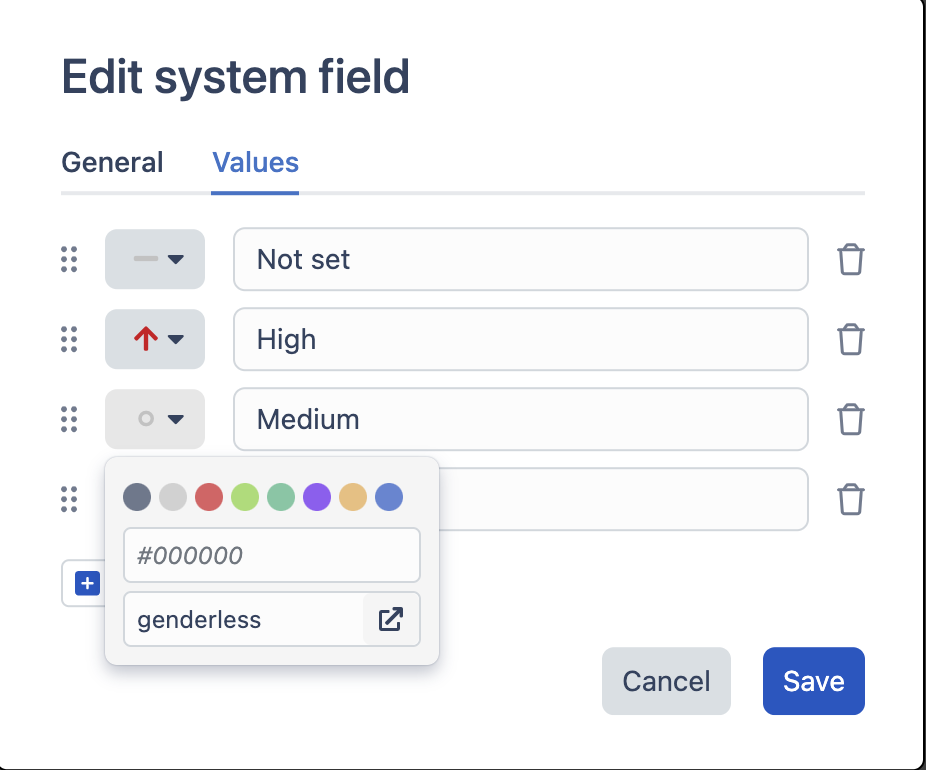 Редактирование поля №1
 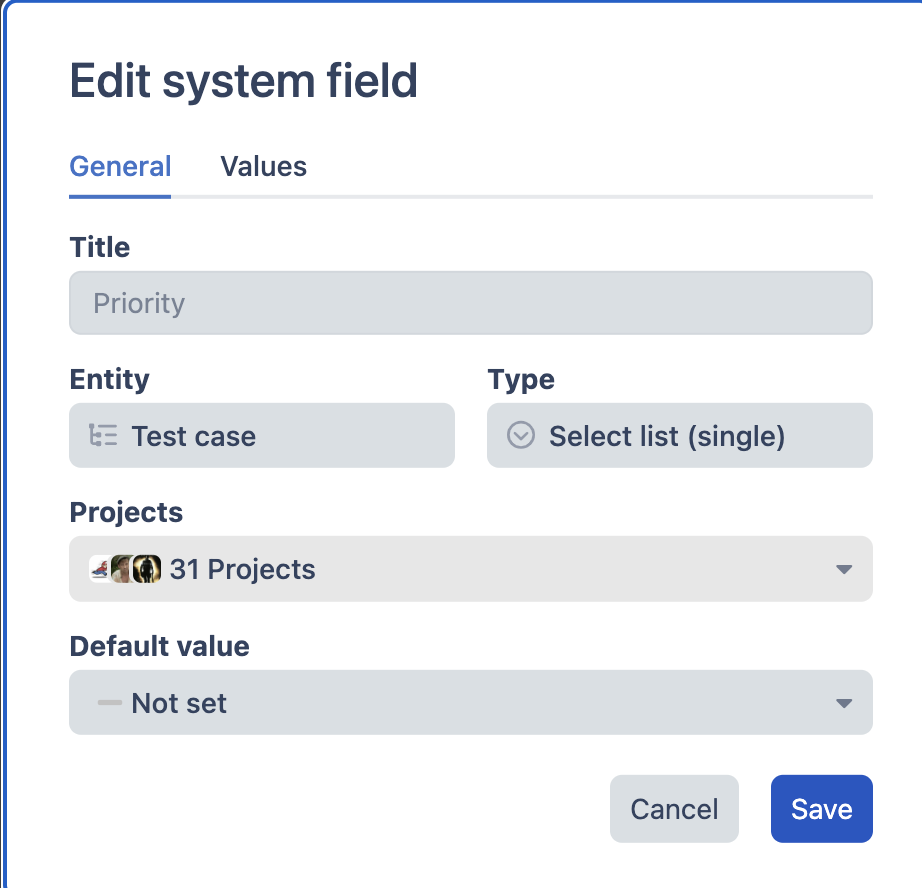 Редактирование поля №2
При редактировании задается название (не для системных) полей, направленность (кейс или ран) и тип. Далее выбирается видимость для проекта и дефолтное значение.
На второй вкладке задаются значения. Для каждого по необходимости выбирается цвет и иконка (предположу, для какой-то будущей фичи). Значения можно удалять, менять местами и добавлять новые.
А теперь расскажу про роли:
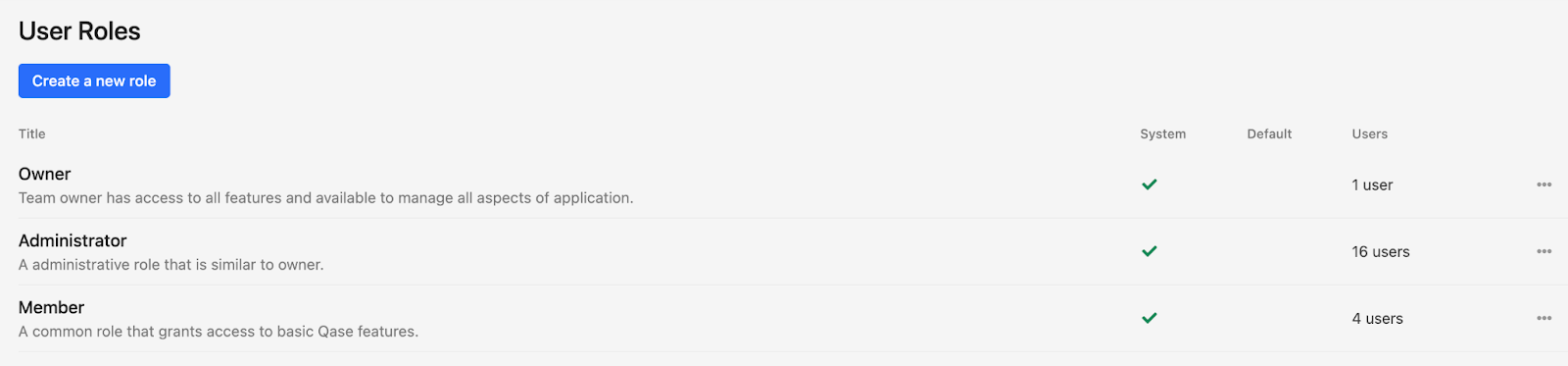
Роли
Видим список ролей, тип и то, является ли поле дефолтным. Отображается количество юзеров на каждую роль:
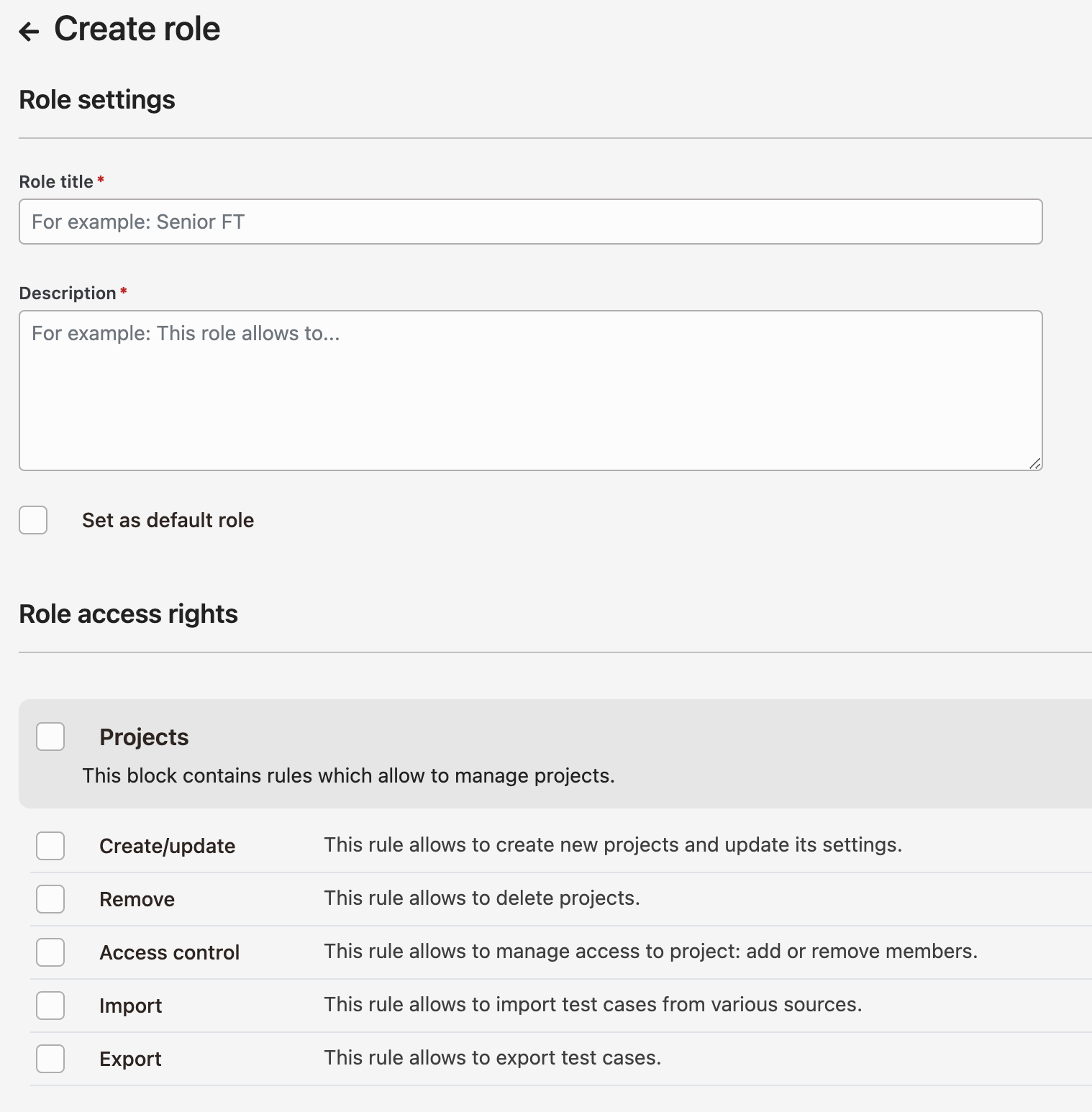
Создание роли
При создании задаем название, описание и выбираем, что доступно для нее.
Репорты
На данной странице можно создать и увидеть:
Дашборд — информация о проекте или проектах. Содержится часть информации о кейсах и прочих данных. Создаются один или несколько виджетов для отображения информации по кейсам, ранам или дефектам.
Запрос — создается запрос на QQL (аналогичен расширенному поиску в Jira). Выполняется поиск по проектам согласно условиям (статус, проект, название и прочее). Памятка по QQl откроется, если в строке поиска нажать на иконку вопросика.
Каждый запрос можно редактировать так, как вам угодно:
Сохраненные запросы — здесь хранится список сохраненных запросов:
Профиль. При клике на него увидим следующее:
Billing — кнопка перехода на оплату. Содержит информацию об оплате текущей подписки, а также историю платежей (доступ зависит от роли).
Appearance — выбор темы из предложенных.
API tokens — создание API-токена.
Profile — настройка профиля, изменение имени, пароля, подписка на уведомления и добавление фото.
Help — центр помощи.
API docs — документация по API.
Roadmap — роадмап продукта. Показывает, какие фичи запланированы, какие в работе, а какие уже реализованы.
Status — информация об инцидентах, текущее состояние продукта
Sign out — кнопка выхода.
Безусловно, одной статьи мало для обзора такого большого инструмента. Но, надеюсь, она поможет вам в выборе решения. В будущем постараюсь написать небольшой расширяющий материал о том, как мы перекочевали из TestRail.
Итогом перехода на Qase для нас стало отсутствие критических багов и сохранение спокойствия во время работы. Да, эта TMS не идеальна, но она лучше TestRail. И ее использование это доказало.
Важным является ее постоянное улучшение и, что более важно, — невероятный фидбэк от самих разработчиков Qase. Приятно получать ответ на свои вопросы быстро, а видеть фикс багов — еще быстрее (несравнимо быстрее, чем с TestRail, когда баг там фиксили пару месяцев).
При переходе на Qase было задано море вопросов, на каждый из которых мы получали подробный и развернутый ответ в течение 1-2 часов максимум. Количество вопросов, как вы понимаете, было огромным. Но нам отвечали со спокойствием сытого тибетского удава.