Как я сделал коллекцию NFT на своей «machine», и быстро выложил на opensea.io
Пару месяцев назад мой товарищ предложил создать коллекцию NFT и загрузить на opensea.io, идея мне показалась интересной и … Задача:
сгенерировать 10k уникальных изображений (1500X1500 px)
автоматически выложить их на сайт opensea.io
1. Немного профильтровав интернет (candy-machine и пр.) я решил что лучше и проще написать самому. среда — IntelliJ IDEA , KOTLIN.
Суть понятна : есть слои, которые нужно рандомно выбирая накладывать друг на друга.
Сколько нужно слоёв для 10k уникальных (не повторяющихся) изображений?
Из теории вероятностей я припоминаю, что будет «пересечение» с высокой вероятностью из выборки вариантов в 30 раз больше — т.е. из 300k.
Быстренько на Inkscape я сделал «корову» (в детстве это рисовали), без претензии на «искусство» (ибо художественных дарований не имею, и это всё-таки тест) — 20 картинок фон, и 11 слоёв по 7 картинок = 20*7^11= 39546534860 вариантов )) более чем достаточно для уникальности. Приводить картинки и описывать подробно смысла не вижу.
Создаём массивы, считываем и загружаем в них файлы картинок
Создаем пустое изображение размером 1500Х1500 пикселей:
Начало цикла (10000 картинок) и перенос фона (рандомный выбор из 20):
1 слой (рандомный выбор из 7):
Тут есть момент. Поскольку при преобразовании прозрачный «цвет» будет как RGB(0,0,0) черный, его исключаем при наложении слоя. Можно, конечно было бы что-то при думать с переносом (0,0,0) но проще его просто не использовать, разницы между (0,0,0) и (1,1,1) никто не увидит.
Путь, полное имя результирующего файла и сохраняем:
2. Загрузка на opensea
Используя макрос для записи мыши и клавиатуры MiniMouseMacro.exe, сделал цикл.
В Exel 2 столбика, имя (+1 перетаскиванием угла ячейки) и «цена» (скопировал несколько ячеек, и вставка в выделенный столбик) и папка с картинками чтобы кликом была вверху следующая картинка.
Однако opensea при слишком быстрой загрузке выбрасывает капчу, не прогружает иногда странички, выдаёт «Oops, something went wrong» …
VPN помогает, с капчой можно было бы побороться, но шкурка выделки не стоит (проще немного притормозить цикл).
Всё до конца не загружал … для тестовой работы достаточно.
Понимаю код можно было сделать проще и лучше, ну как есть, смысла переделывать я не вижу ( и так работает).
И, поскольку, мой товарищ (который взял бы на себя художественную часть) утратил интерес к теме, буду рад предложениям о каком то взаимодействии — e-mail manlib@yandex.ru …
Спасибо за внимание и не судите строго. Это первая публикация, хотя я давний читатель.
Краткий гайд по продаже NFT на OpenSea

В последнее время тема коллекционных токенов типа NFT (non-fungible tokens, невзаимозаменяемые токены) начинает все плотнее входить в сферу аирдропов. Многие проекты переходят на раздачу НФТшек вместо привычных монет, но увы далеко не всем понятно, что с ними делать.
В связи с этим решил набросать инструкцию по продаже NFT на площадке OpenSea. Давно надо было это сделать, а то уже слегка поднадоело каждому в чате, а потом еще и в личке объяснять что к чему��.
Знакомство с интерфейсом OpenSea
Итак, если у вас в ETH-кошельке есть какой-либо NFT и вы хотите его продать, нужно перейти по адресу opensea.io и нажать Explore. При этом вы попадете на страницу, где будут отображаться созданные другими пользователями ордера на продажу.
Этот список нам пригодится, чтобы выяснить цену, по которой можно попытаться продать наш NFT. Но к нему мы вернемся позже, а пока что нажимаем на иконку с человечком в правом верхнем углу и соглашаемся на коннект к вашему кошельку через MetaMask. Если вы перешли на opensea.io через браузер в TrustWallet этот шаг можно пропускать — он коннектится автоматически.
Далее через эту же иконку открываем выпадающее меню и выбираем строку My Items.
Если заходите на сайт через мобильный браузер, то меню будет слева в верхнем углу — иконка OpenSea/ Account / My Items.
Так мы увидим все NFT, которые хранятся в нашем ETH-аккаунте.
Создание ордера на продажу NFT
Чтобы перейти к продаже NFT, нужно нажать на него и на странице с его описанием воспользоваться кнопкой Sell.
Откроется окно оформления сделки на продажу. В нем можно выбрать три типа ордера:
- Set Price — продажа NFT по установленной цене.
- Highest Bid — проведение аукциона, в котором вы указываете минимальную стоимость, а желающие купить соревнуются, предлагая более высокую цену.
- Bundle — добавление в ордер на продажу сразу нескольких NFT, так сказать продажа оптом.
Я обычно пользуюсь только первым вариантом Set Price. Причем всегда включаю опцию Include Ending Price, чтобы создать ордер, который автоматически отменится через указанное время. В противном случае, если вы по какой-либо причине захотите отменить ордер вручную, за это придется заплатить комиссию.
Итак, если вы тоже решите включить ползунок Include Ending Price, нужно будет указать стартовую цену (Starting Price), конечную цену (Ending Price) и дату отмены ордера на продажу (Expiration date). В течение указанного времени цена будет плавно уменьшаться от начальной до конечной.
Если заморачиваться с этим видом ордера не хотите, просто не трогайте упомянутый ползунок, и нужно будет только в поле Price указать цену, по которой вы хотите продать.
Кстати, в этом поле уже будет стоять число, равное средней цене продажи по всем NFT того же самого проекта. Но оно не всегда будет подходящим, потому что в нем не учитываются особенности токена конкретного вида (как определить актуальную цену, описано в следующем разделе статьи).
По умолчанию цена отображается в ETH, но можно выбрать стейблкоины DAI или USDC, чтобы она была фактически в долларах.
Чтобы завершить создание ордера на продажу, нажимаем кнопку Post Your Listing. Если это ваша первая попытка продать что-то на OpenSea, придется оплатить комиссию за разблокировку доступа к вашим NFT — это делается только один раз.
Далее во всех сделках комиссия площадки в размере 2,5% будет взиматься только из суммы, которую вы получите после продажи токена, то есть вам не придется платить каждый раз 5–7 баксов в эфире за выставление ордера, а нужно будет только подтверждать запрос подписи.
Определение оптимальной цены для вашего NFT
Чтобы прикинуть цену, которую можно выставить при оформлении ордера на продажу, нужно изучить историю последних торгов по подобным NFT. Для этого открываем свой НФТ и кликаем по названию проекта, который его выпустил.
Альтернативный вариант — вернуться к общему списку коллекционок площадки (кнопка Browse) и в поле Filter collections написать название проекта (в примере прописано POAP, так как именно они выпускают NFT от CoinGecko).
Список, который после этого отобразится, нужно отсортировать по последним продажам — для этого в выпадающем меню Sort by выбираем Recently Sold.
В отсортированном по этой опции списке ищем точно такие же NFT, как тот, который нужно продать, и изучаем цифры в правом нижнем углу каждого из них — это суммы, за которые они были проданы в последний раз. Усреднив их, можно подобрать приемлемую цену для продажи вашего NFT.
Определившись с ценой, можно создавать ордер на продажу и ждать, пока ваш NFT кто-нибудь купит.
После первого ордера вам предложат указать юзернейм и email. Почту указывать не обязательно, но это удобно потому вам будут присылать письма с уведомлениями о покупке кем-то ваших NFT, о предложениях, об окончании действия временного ордера и т. п. Если в первый раз отказались, это всегда можно сделать в настройках аккаунта.
В случае, когда долгое время вашу НФТшку никто не покупает, можно понизить цену, не отменяя ордер. Для этого воспользуйтесь кнопкой Price Drop и укажите новое значение, которое обязательно должно быть меньше текущего.
Повысить цену, не отменяя ордер, невозможно. Для этого я и писал выше о возможности создания самоотменяющегося ордера. Потому что за отмену вручную придется платить комиссию.
На этом пока всё. Конечно же, на OpenSea есть еще довольно много разных нюансов, но среднестатистическому аирдропщику они просто не нужны.
Если же вдруг появятся вопросы, ответы на которые в этой статье не описаны, пишите в BadSantaChat — там я всегда помогу вам разобраться с любыми непонятками.
Кто захочет скопировать этот текст и разместить у себя на канале, дело ваше, но буду благодарен, если не забудете упомянуть автора��
Как продавать свои NFT на OpenSea: пошаговая инструкция
В связи с резким скачком популярности NFT всё больше людей интересуются заработком на этих токенах. Помимо создания их также нужно выставить на продажу и зарегистрировать специальный криптовалютный кошелёк. С тем, что вам понадобится для создания NFT коллекции мы уже разобрались, в этой статье рассмотрим процесс регистрации и запуска продаж. В качестве примеров возьмём самые популярные ресурсы в этой сфере: MetaMask как кошелёк для NFT и OpenSea как маркетплейс для продажи токенов.
Регистрация кошелька
Переходим на главную страницу MetaMask: metamask.io Данный криптовалютный кошелёк доступен в виде расширения для браузера. Нажимаем кнопку «Download for Google».
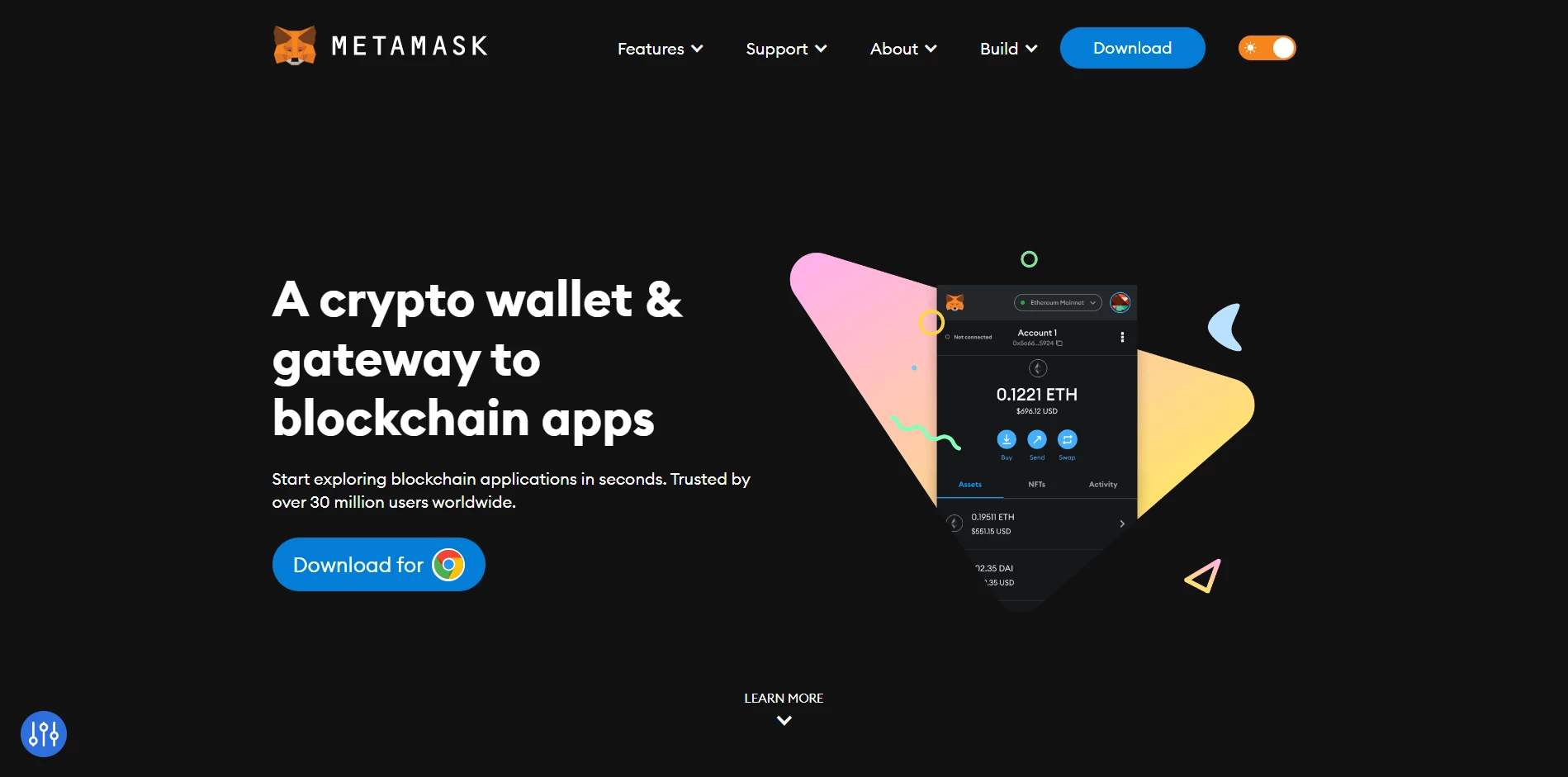
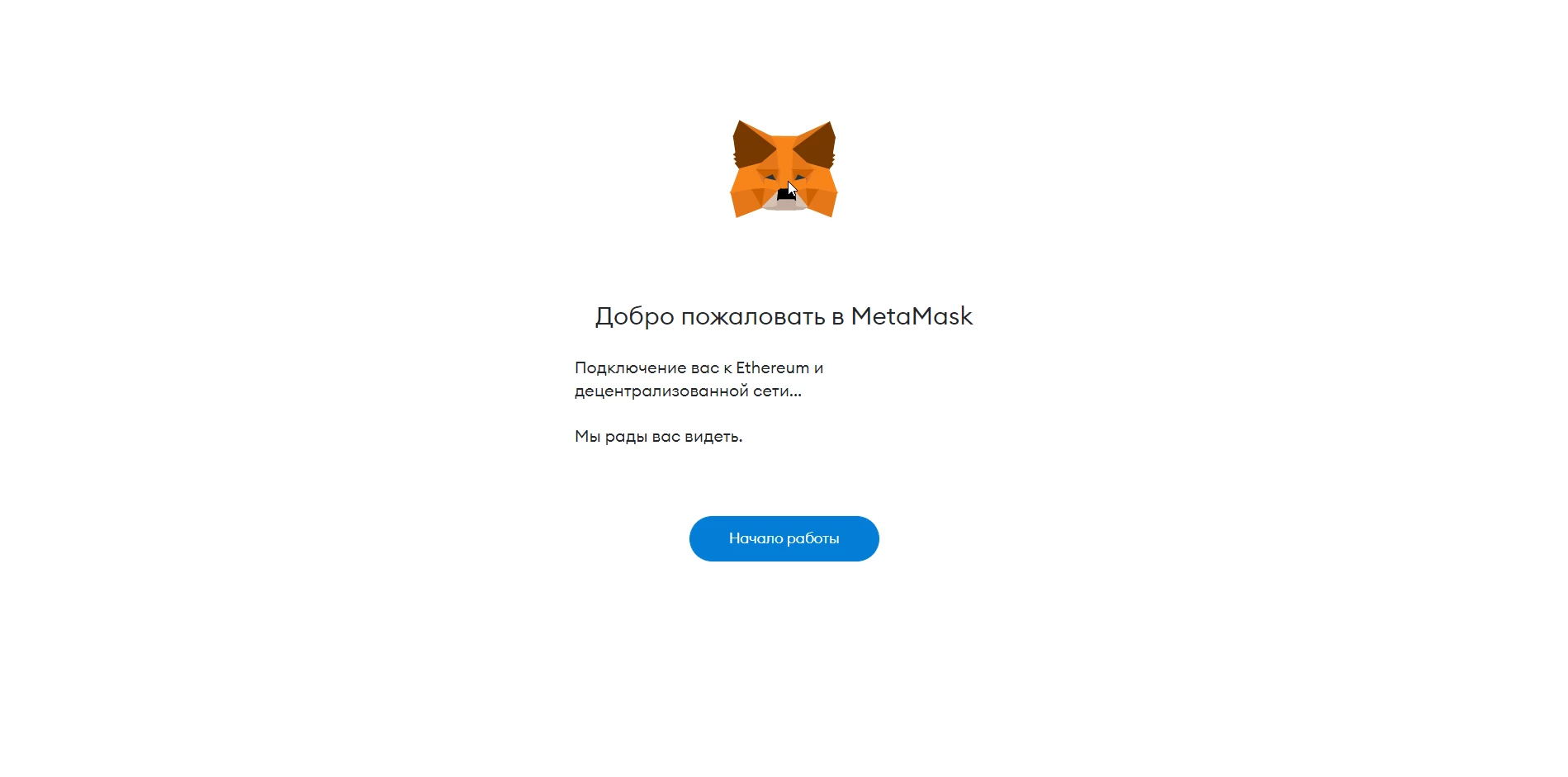
В интернет-магазине Chrome скачиваем расширение для кошелька. MetaMask работает с Ethereum, поэтому далее вас подключает к системе данной криптовалюты и децентрализованной сети. Нажимаем «Начало работы».
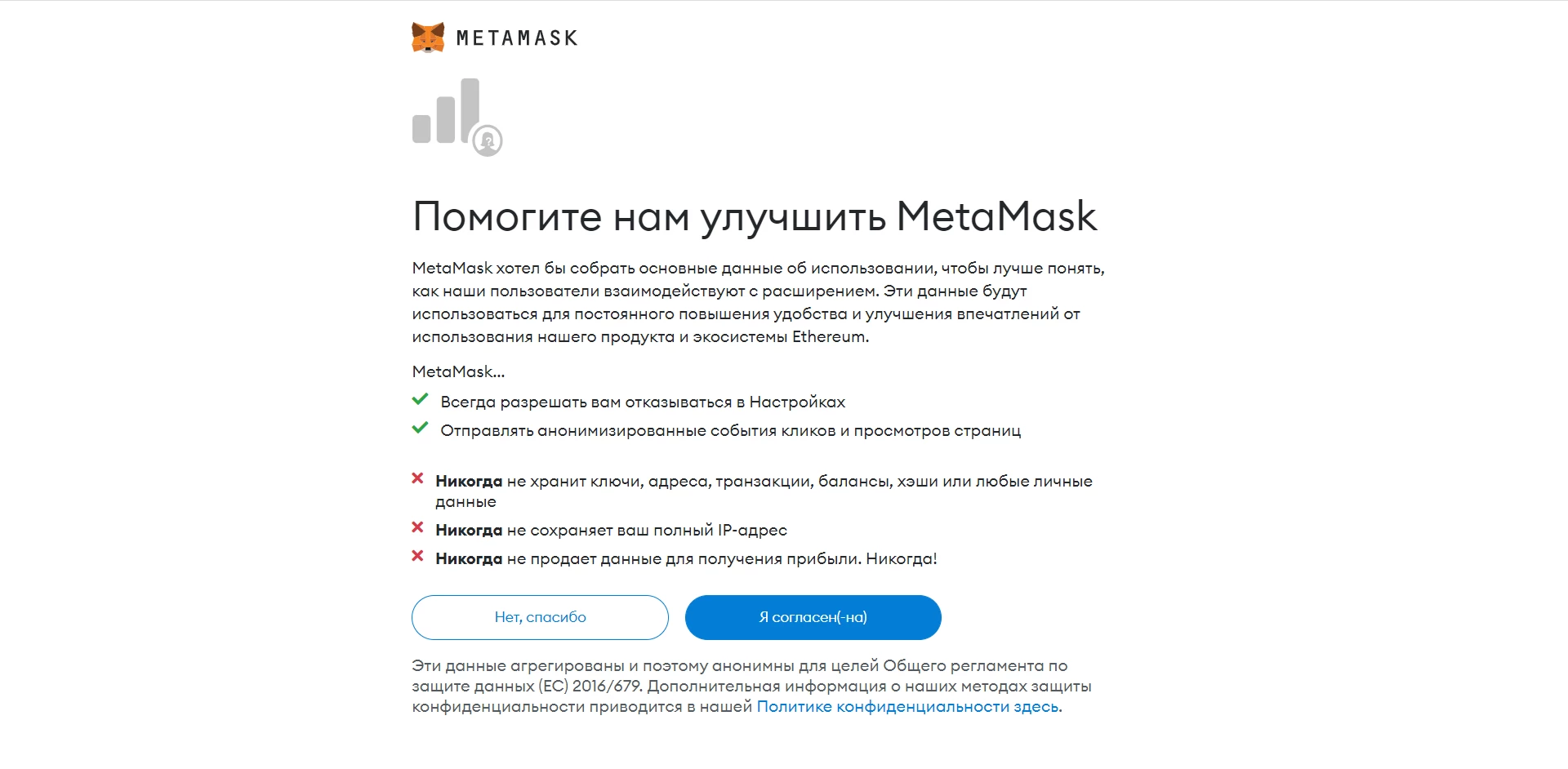
На следующей странице вас ознакамливают с правилами и схемой работы MetaMask. Также тут вы можете ознакомиться с Политикой конфиденциальности, что желательно сделать. После изучения всей информации нажимаем «Я согласен (-на)».
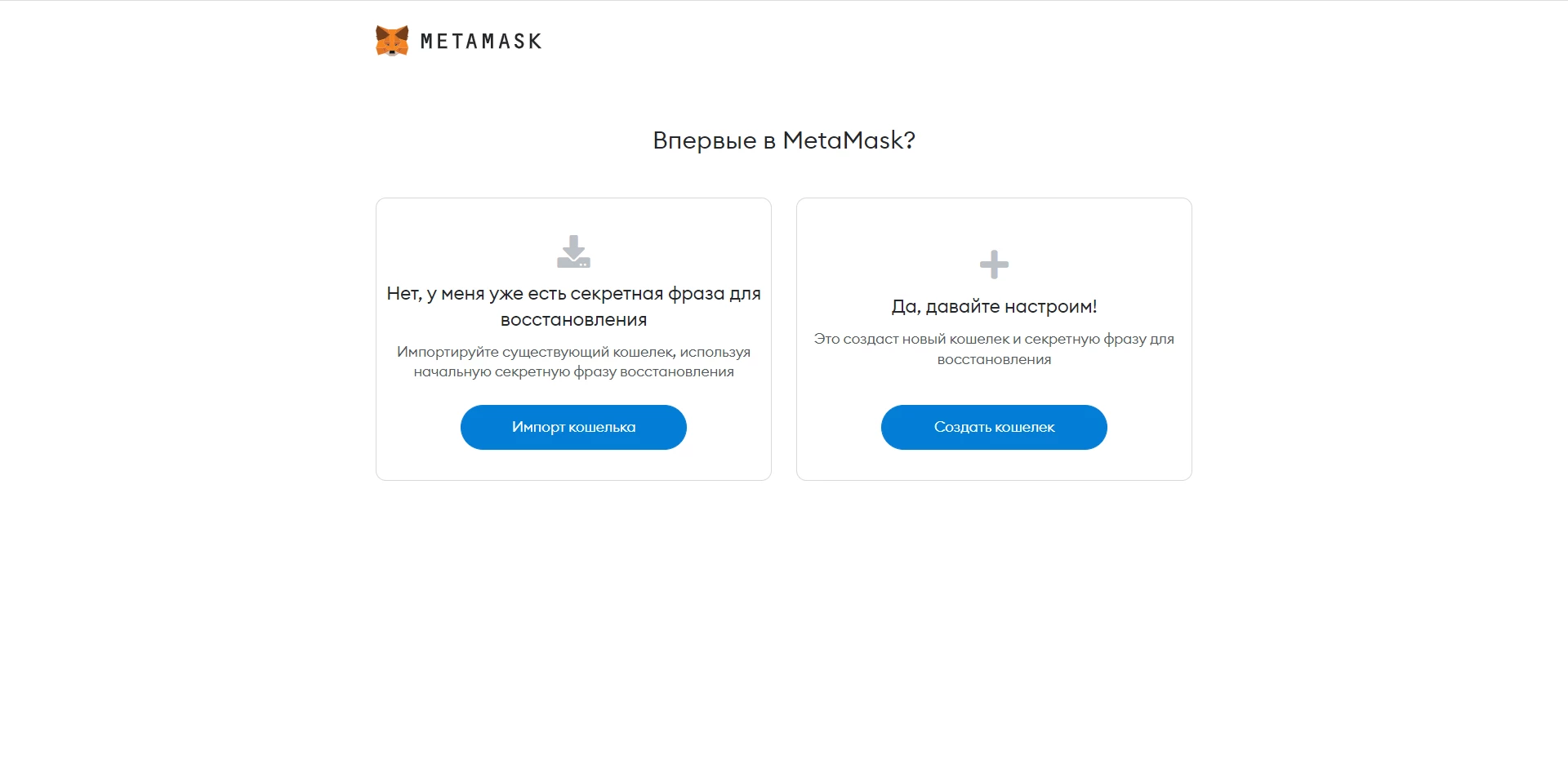
Теперь вы попадаете на страницу для регистрации кошелька или его восстановления. При регистрации пользователю выдаётся секретная фраза для восстановления доступа в случае его утери. В нашем случае мы только создаём кошелёк, поэтому нажимаем «Создать кошелёк».
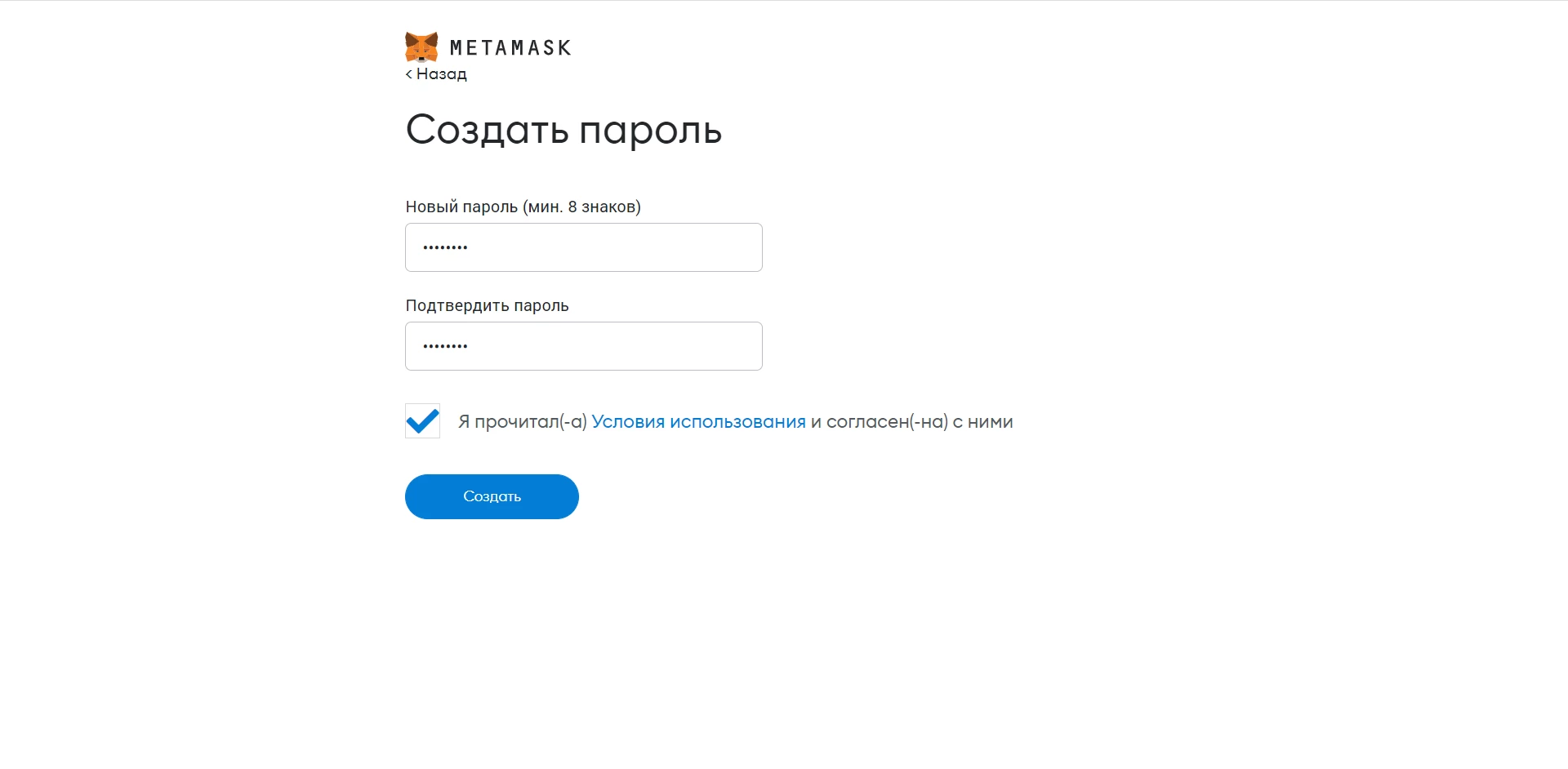
Для регистрации придумываем пароль не менее 8 символов и дублируем его два раза. Читаем условия использования и если всё подходит, то отмечаем согласие в соответствующем поле. Нажимаем кнопку «Создать».
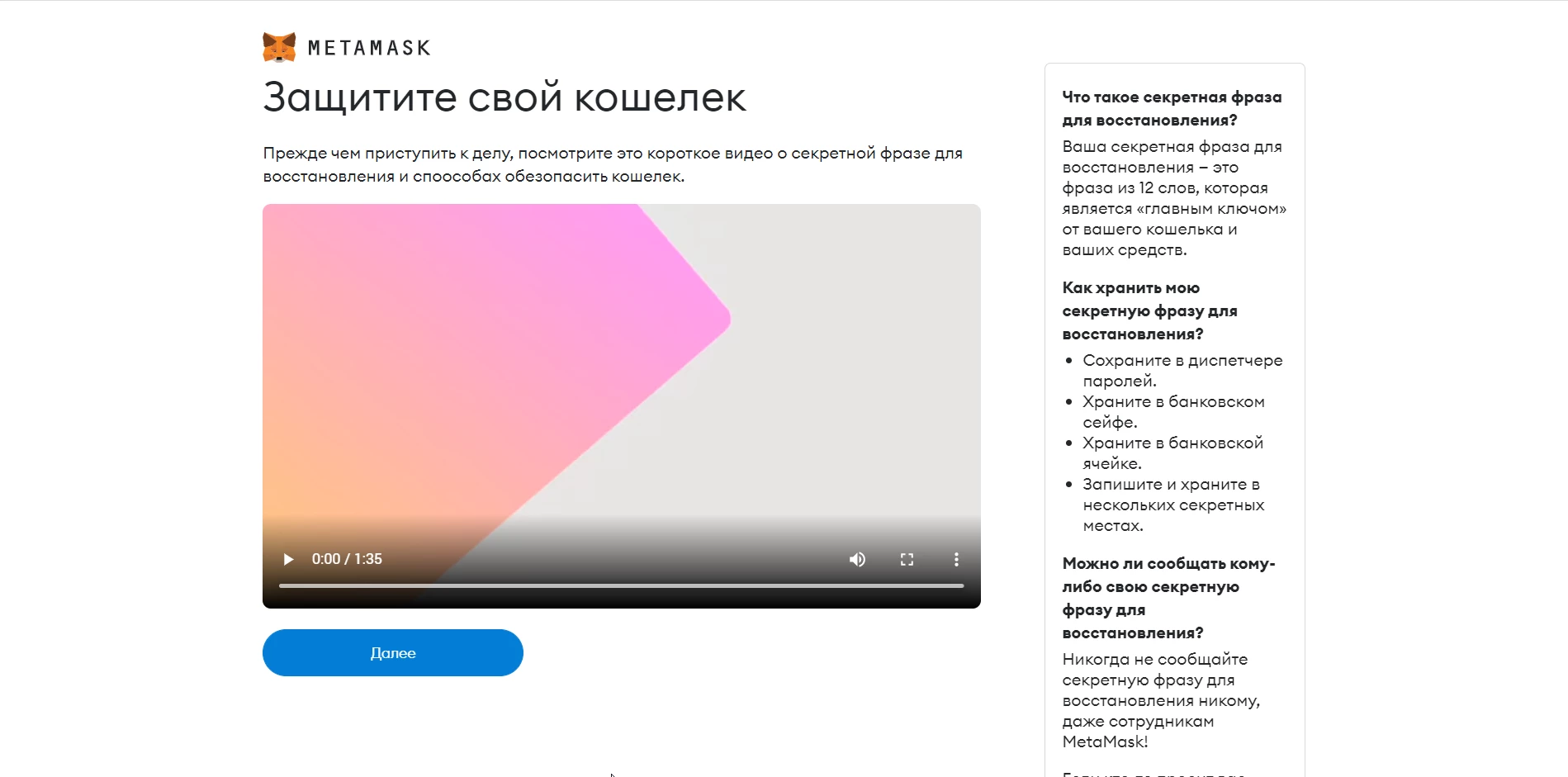
На следующей странице вам к просмотру предлагается видеоролик. Из него вы узнаете о способах защиты своих данный, средств и о восстановлении доступа при надобности. После ознакомления нажимаем «Далее».
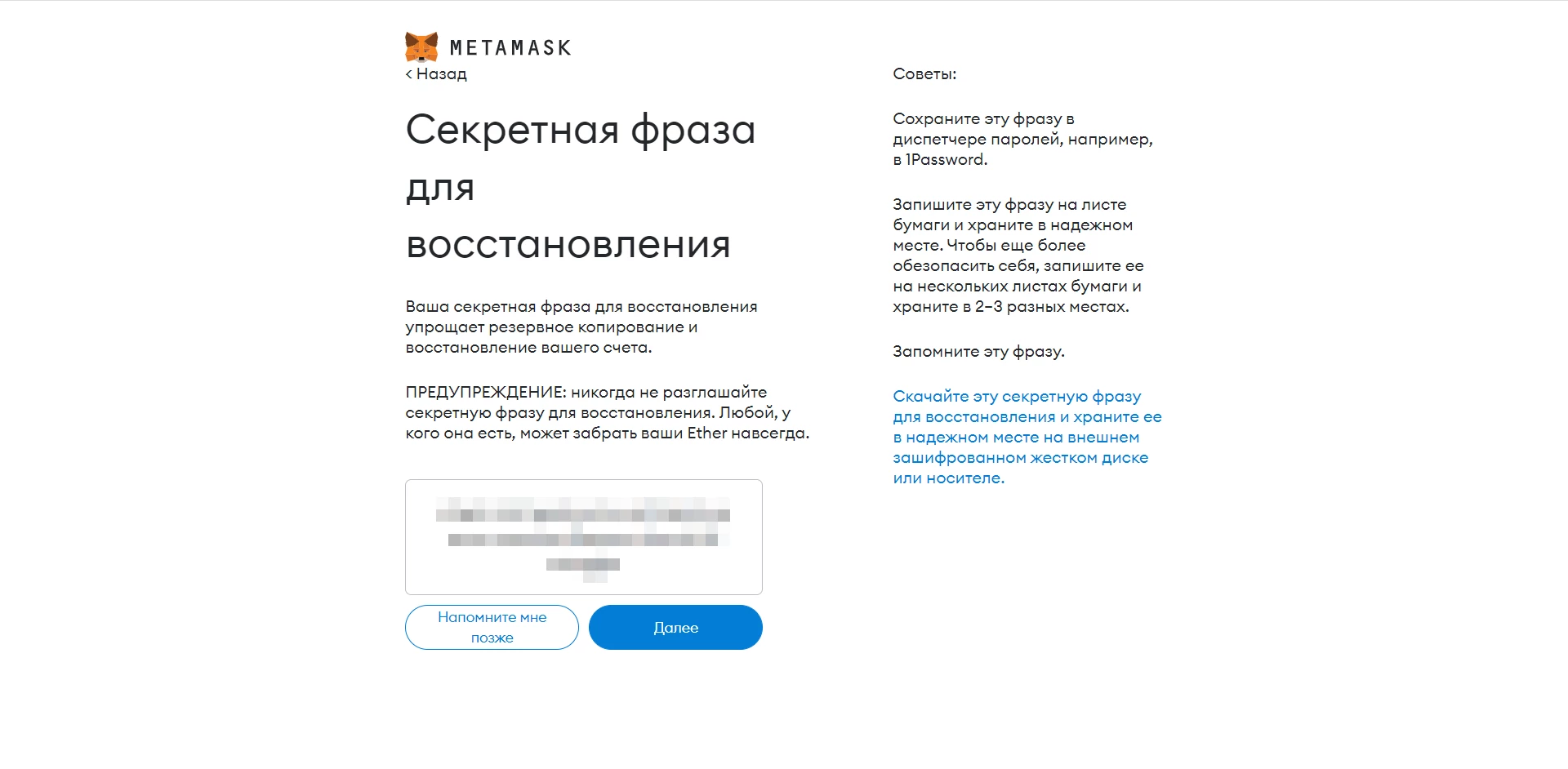
На следующем этапе вам выдаётся индивидуальная секретная фраза, которая упоминалась ранее. Вы можете скопировать текст и сохранить в надёжном месте, где его не украдут. Нажимаем «Далее».
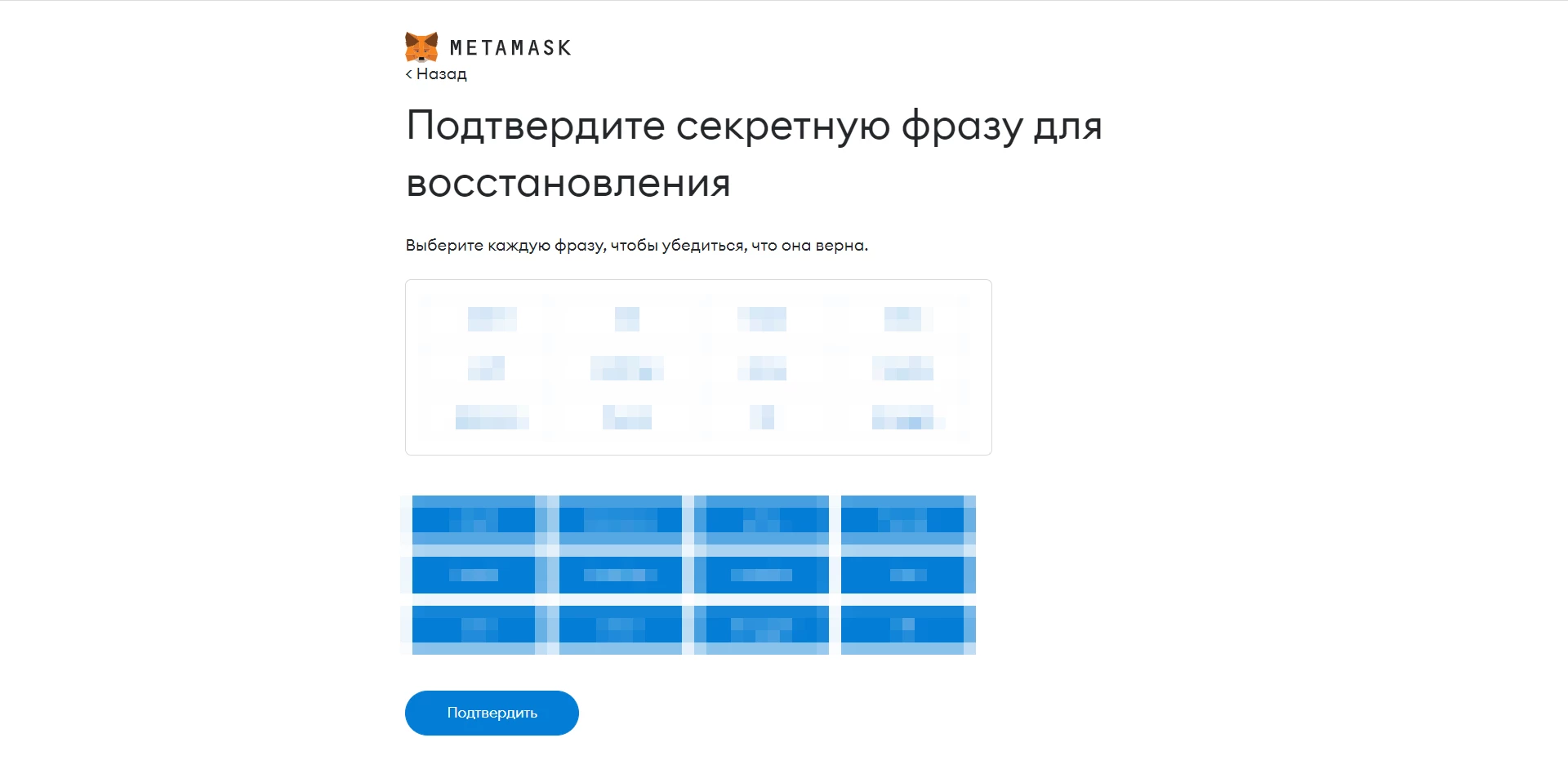
Теперь MetaMask хочет проверить, запомнили ли вы свою секретную фразу. Каждое слово составляет отдельный блок и из них вам нужно составить своё предложение в правильном порядке. Когда проверка пройдена нажмите «Подтвердить».
Поздравляем, вы прошли регистрацию. Напоследок MetaMask предлагает вам советы по безопасному хранению. Мы также предлагаем ознакомиться с ними перед использованием кошелька. Нажимаем «Всё выполнено».
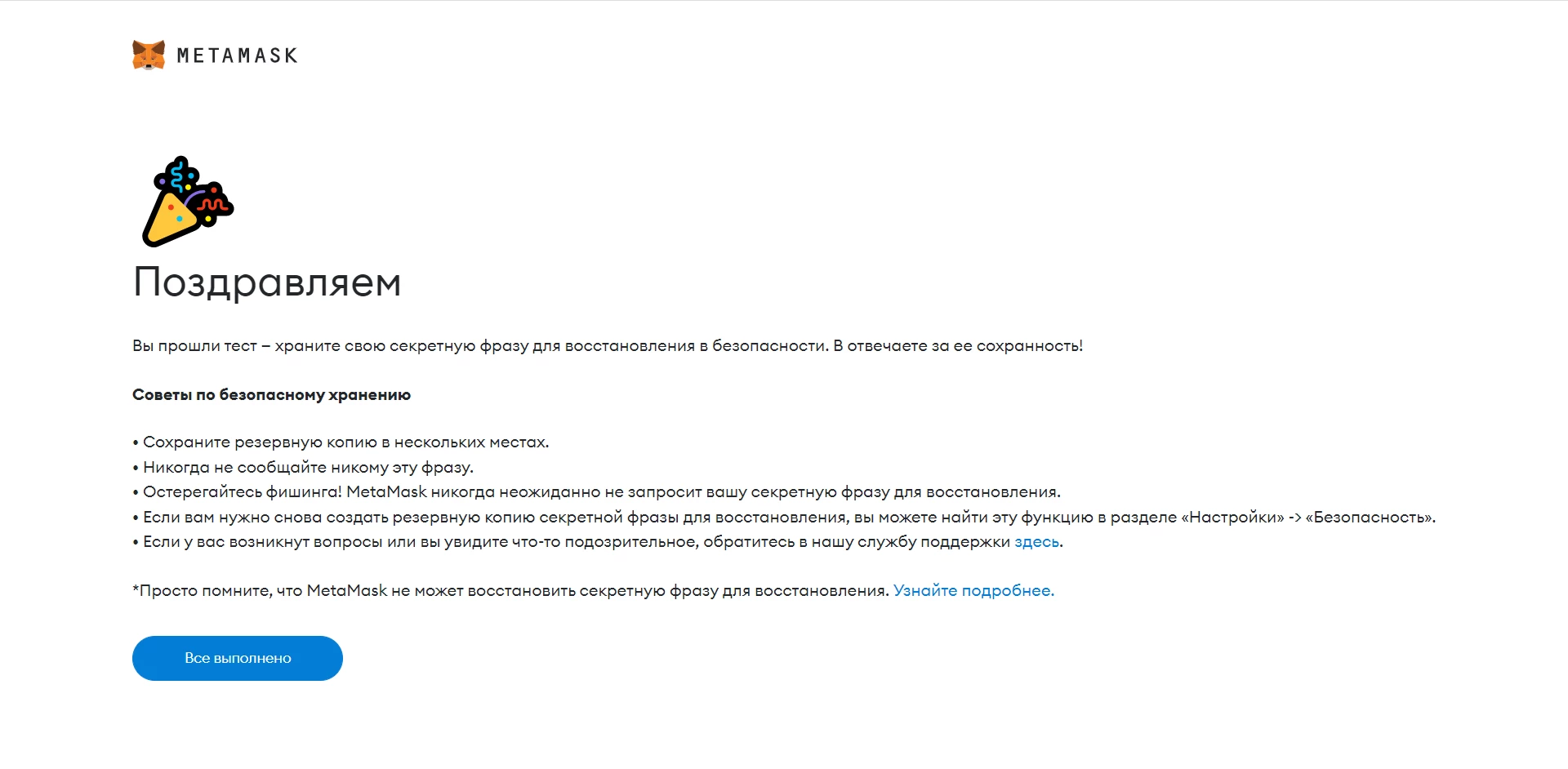
Ваш кошелёк для NFT создан и готов к использованию. Никому не передавайте свои данные, соблюдайте правила безопасности и тогда ваши средства будут в сохранности.
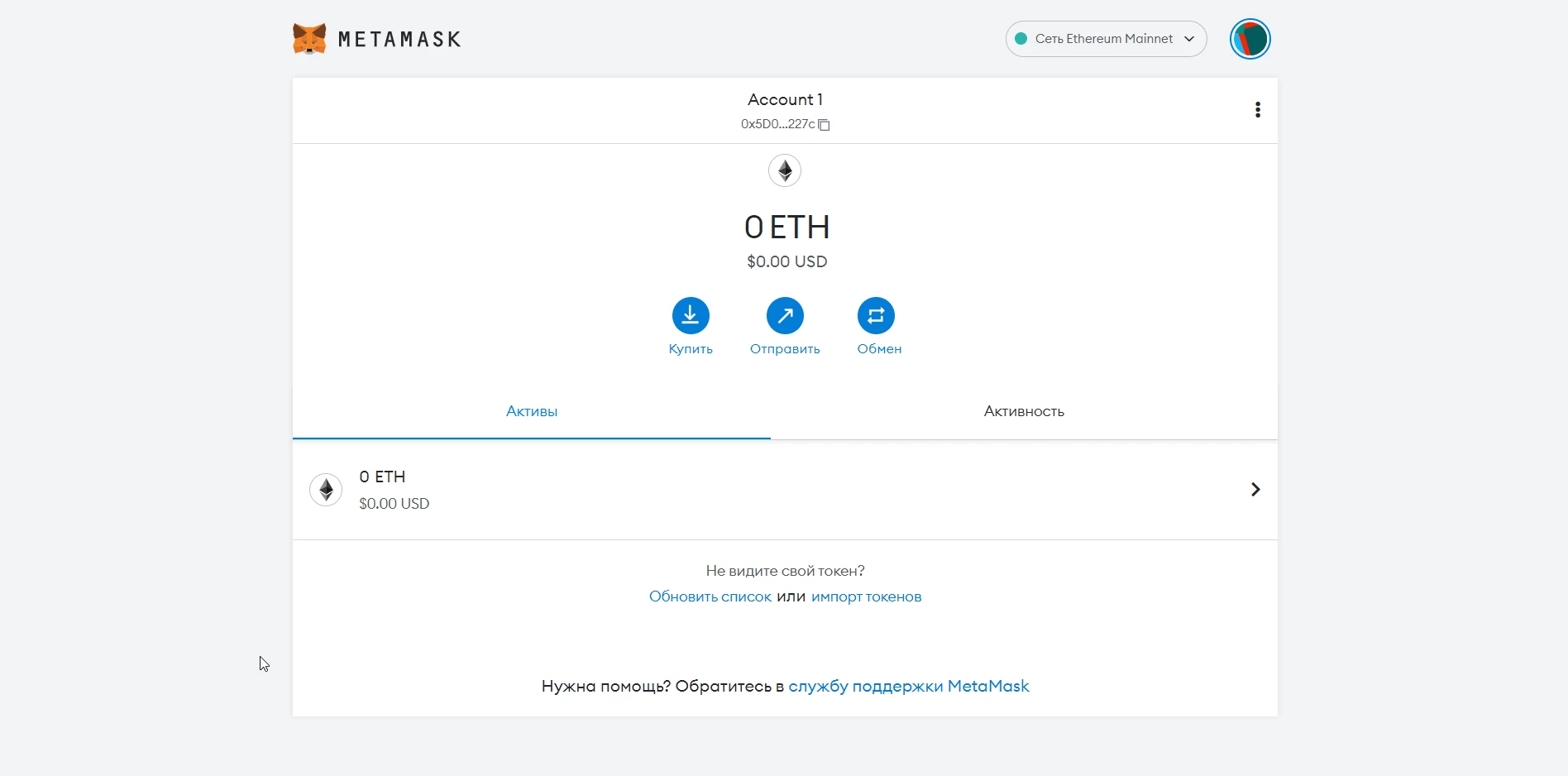
Регистрация на OpenSea
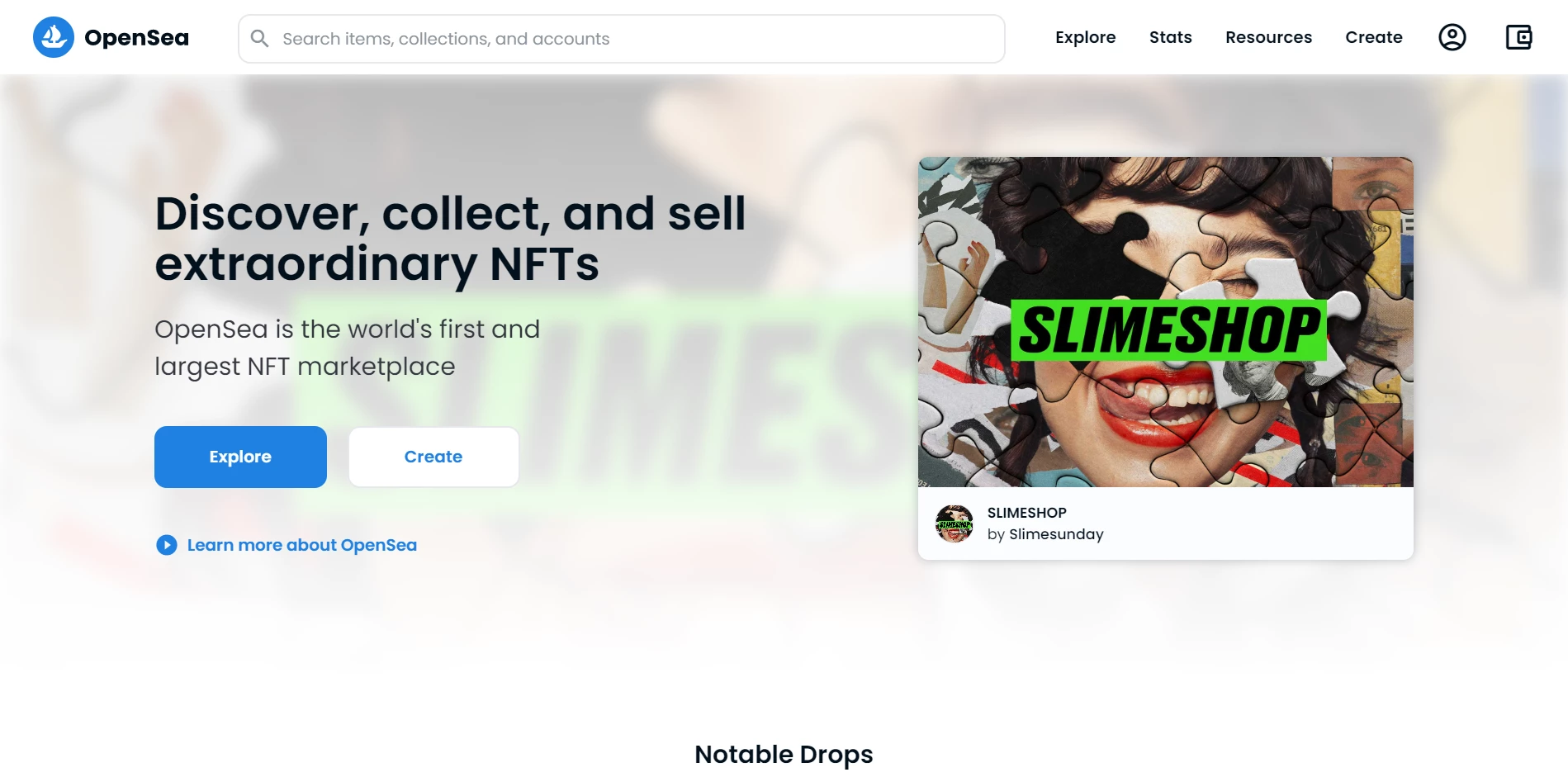
Перед тем, как выставлять свои NFT на продажу, необходимо привязать свой кошелёк к OpenSea. Для этого переходим на главную страницу маркетплейса: opensea.io (используйте VPN) Нажимаем «Create».
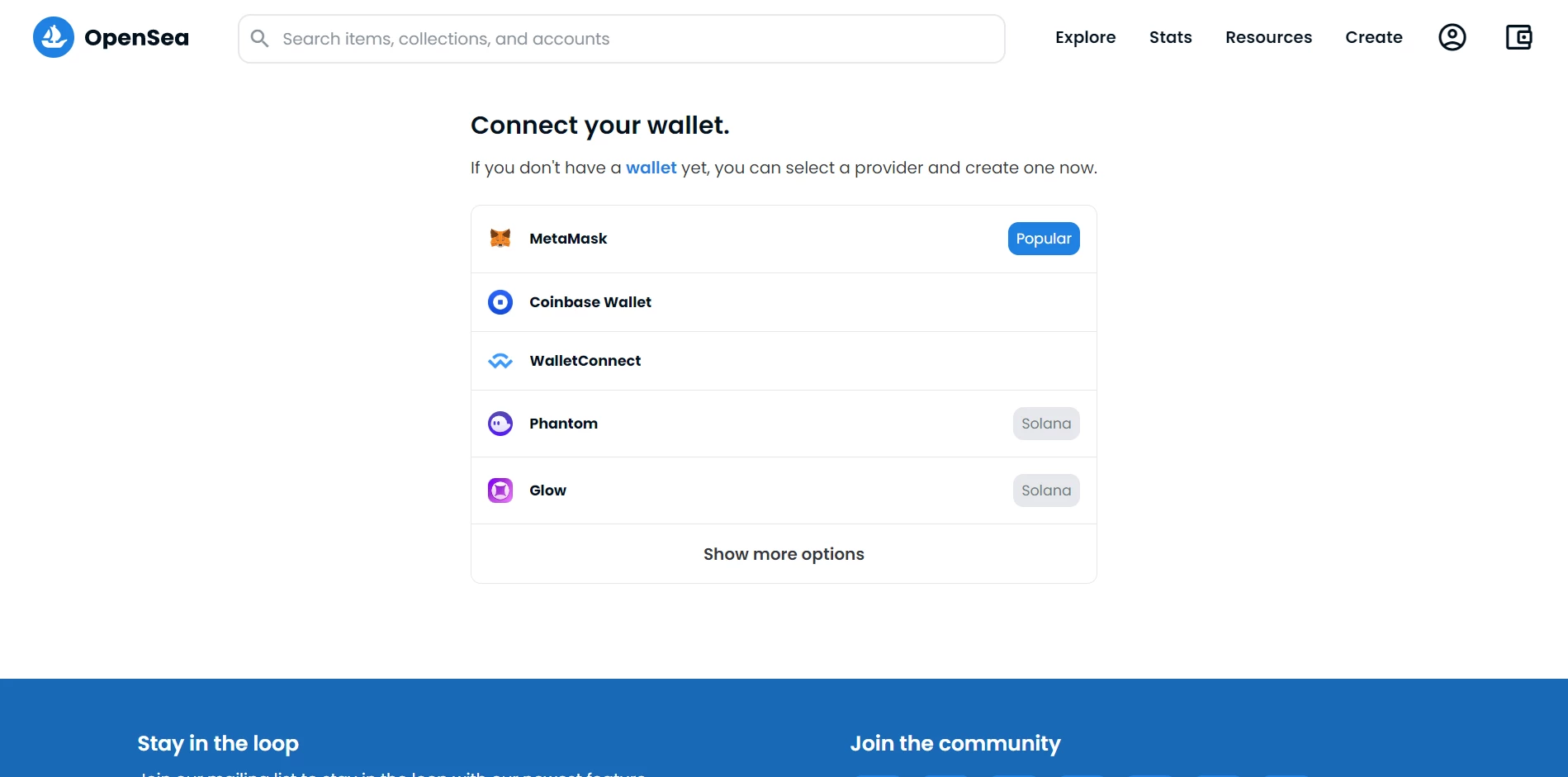
Нас перебрасывает на страницу для подключения кошелька. Выбираем сервис, на котором зарегистрированы, в нашем случае это MetaMask. Как видим, на OpenSea его используют чаще всего.
Далее открывается дополнительная вкладка для подключения вашего кошелька MetaMask. В случае, если у вас несколько аккаунтов, выбираете необходимый. Так как для примера мы создали только один он уже выбран автоматически. Нажимаем «Далее». Вторым пунктом вы даёте сайту разрешение на подключение к кошельку. Сюда входит: просмотр адреса, баланса счёта и активности, а также инициация транзакций. Нажимаем кнопку «Подключиться».
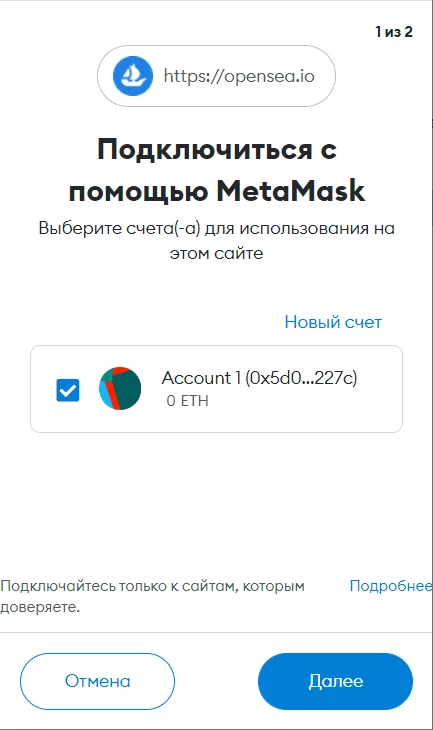
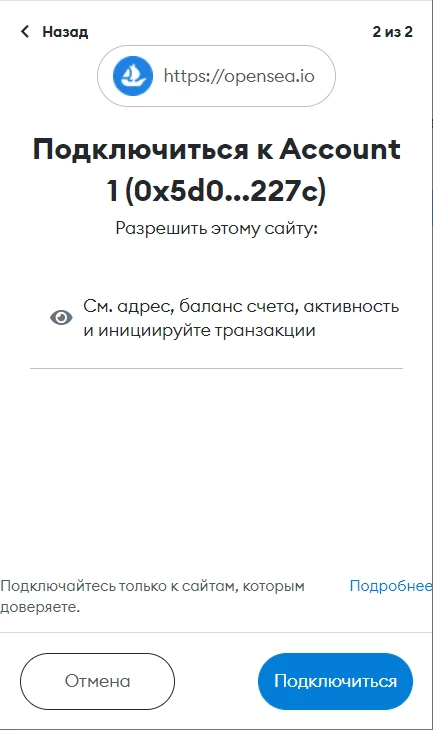
Теперь вам необходимо оставить свою электронную подпись. Ознакамливаемся с сообщением от OpenSea и нажимаем «Подписать».
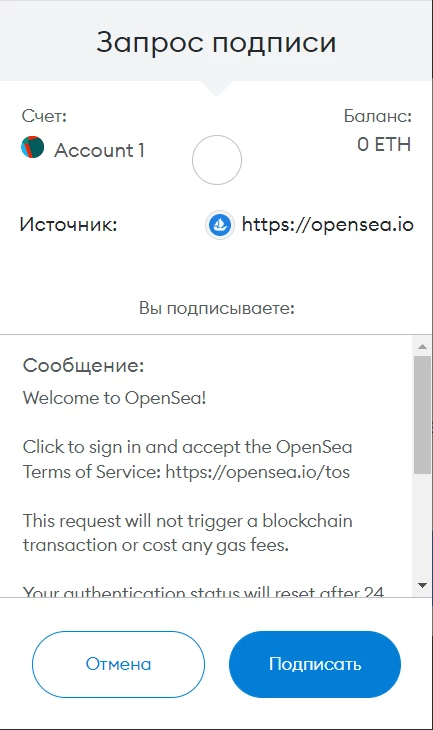
Теперь ваш кошелёк привязан к маркетплейсу. Вы можете покупать и продавать NFT.
Выставление своего NFT на продажу
Теперь нам открывается возможность выставить свои NFT на продажу. Для этого необходимо заполнить полное досье токена и, непосредственно, загрузить его. Разберём все пункты по порядку:
- Image, Video, Audio, or 3D Model: загрузите свой NFT в одном из доступных форматов (JPG, PNG, GIF, SVG, MP4, WEBM, MP3, WAV, OGG, GLB, GLTF). Размер загружаемого файла не должен превышать 100 мегабайт;
- Name: название конкретного токена;
- External link: ссылка, перейдя по которой пользователь сможет узнать больше информации о токене и/или коллекции. Тут вы можете разместить ссылку на соцсеть, группу коллекции, дерево ссылок и так далее;
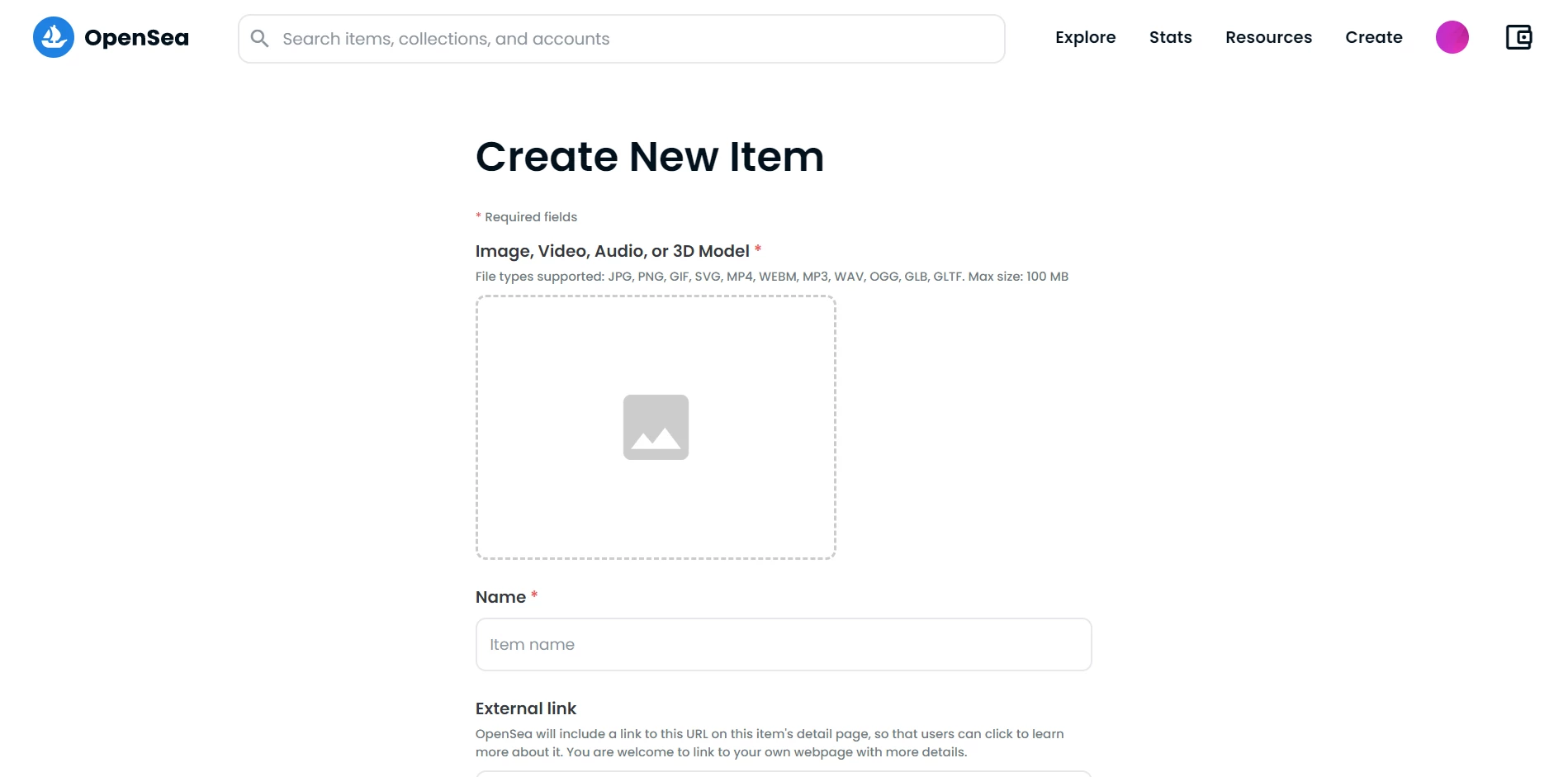
- Description: описание токена, которое будет отображаться под изображением или видео (если такое имеется);
- Collection: обозначает принадлежность к коллекции. Вы можете перетаскивать токены в разные коллекции, для обновления места понадобится около 30 минут;
- Properties: свойства токена, будут отображаться в виде прямоугольников с текстом;
- Levels: числовые характеристики токена, будут отображаться в виде шкалы прогресса;
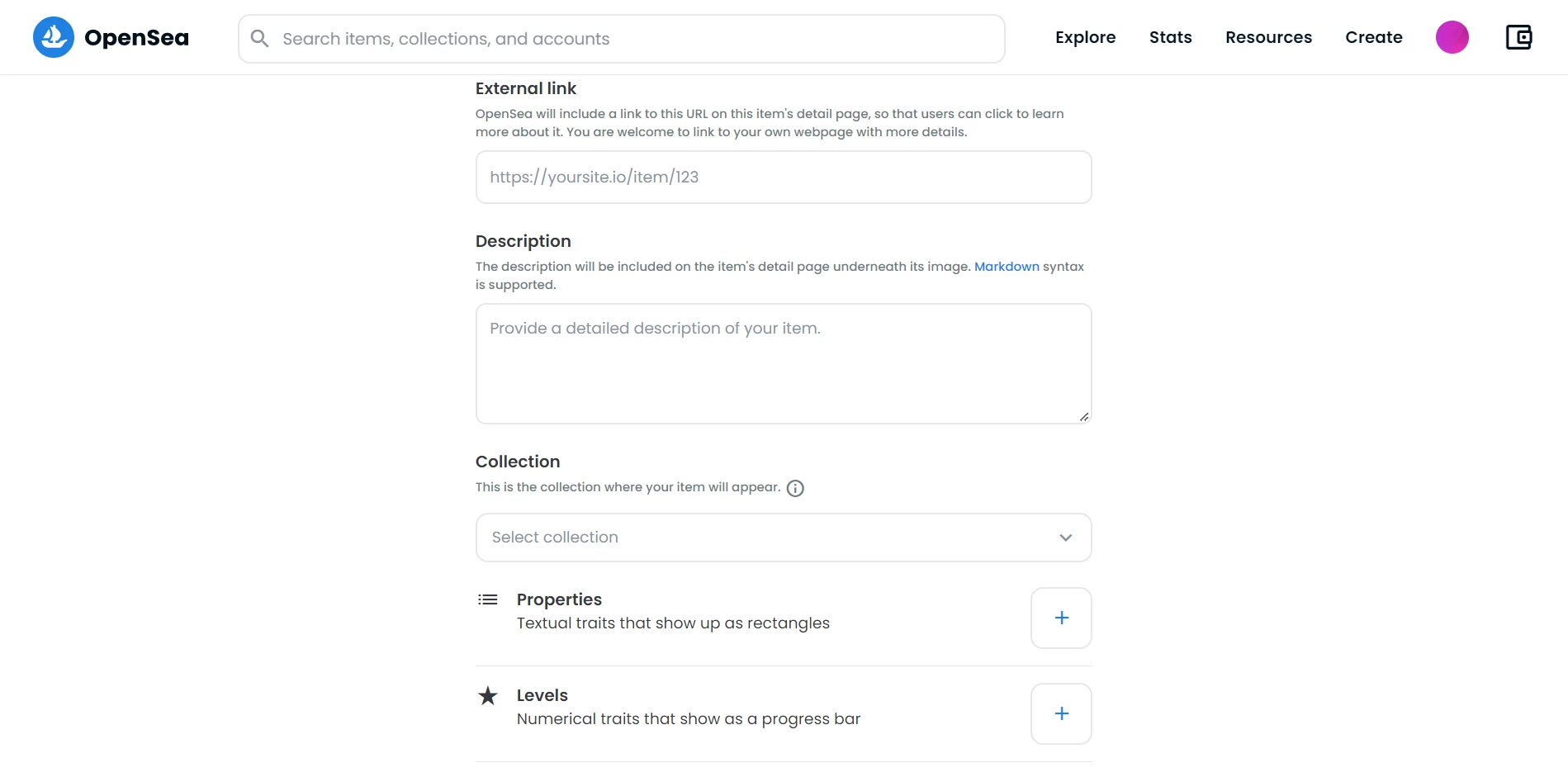
- Stats: также числовые характеристики, будут отображаться с циферном виде;
- Unlockable Content: разблокируемое содержимое, которое может быть открыто только владельцем предмета;
- Explicit & Sensitive Content: устанавливается на определённый вид контента (эротическое содержание, повышенная жестокость и так далее);
- Supply: количество продаваемых токенов;
- Blockchain: Ethereum, Polygon, Solana и Klaytn;
- Freeze metadata: замораживание метаданных позволит вам навсегда заблокировать и сохранить все содержимое токена в децентрализованном файловом хранилище.
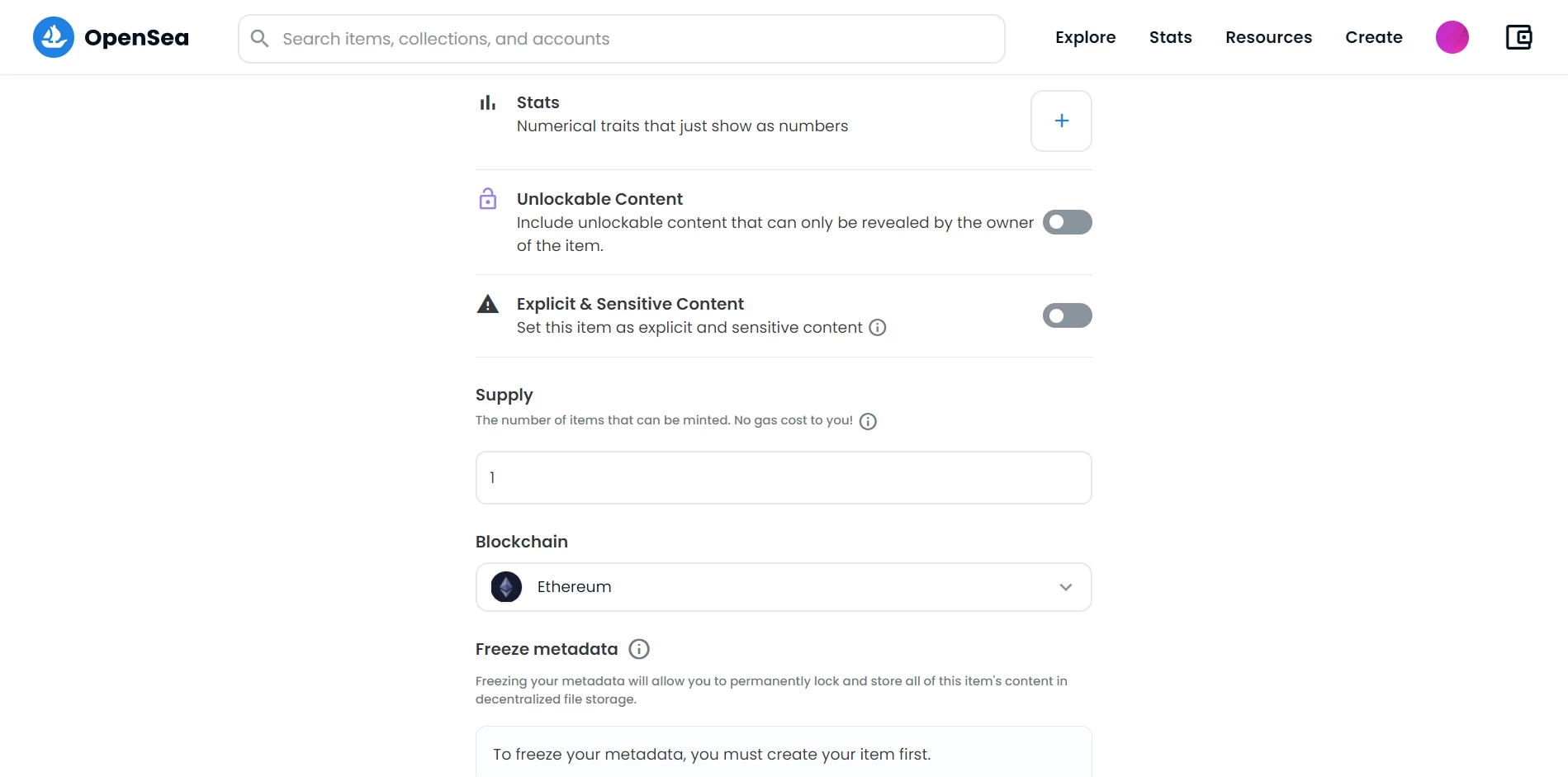
Теперь, когда все данные заполнены, остаётся только нажать «Create» и ваш NFT будет оформлен на платформе OpenSea. Пока токен ещё не выставлен на продажу вы можете отредактировать все перечисленные параметры.
Как вы могли заметить, для создания кошелька для NFT и загрузки токена на маркетплейсе OpenSea не нужно выполнять какие-то сложные команды и последовательности. Всё обеспечение интуитивно понятное и не занимает много времени. Заполнение параметров NFT токена будет долгим только в том случае, если ваша коллекция насчитывает большое количество экземпляров.
Sorry, you have been blocked
This website is using a security service to protect itself from online attacks. The action you just performed triggered the security solution. There are several actions that could trigger this block including submitting a certain word or phrase, a SQL command or malformed data.
What can I do to resolve this?
You can email the site owner to let them know you were blocked. Please include what you were doing when this page came up and the Cloudflare Ray ID found at the bottom of this page.
Cloudflare Ray ID: 7e937df628f47879 • Your IP: Click to reveal 178.132.110.2 • Performance & security by Cloudflare