Банк Открытие версия 2.99
Банк Открытие (OpenBank) – это официальное мобильное приложение для клиентов одноименного банка с весьма солидным набором возможностей. С помощью него пользователи могут проводить различные транзакции и использовать свои средства без посещения банка – для оплаты услуг ЖКХ или мобильной связи, погашения кредитов или денежных переводов. У программы есть и другие функции, которые могут быть полезны клиентам банка.
Что может программа?
Оформление карт и кредитов, настройка кэшбэка, переводы – это только малая часть функционала, который ждет пользователей. Список возможностей приложения достаточно велик:
- Отображение баланса карт, открытых вкладов и имеющихся кредитов;
- Денежные переводы;
- Создание шаблонов для оплаты коммунальных услуг или штрафов;
- Заказ новых карт;
- Подача заявки на ипотеку;
- Оформление кредитов онлайн без обращения в банк;
- Инвестирование в ценные бумаги;
- Вход по паролю и отпечатку пальца;
- Ведение истории транзакций;
- Открытие виртуальной карты;
- Контроль бонусов;
- Запись на посещение банка;
- Адреса банкоматов и офисов на карте;
- Общение с представителями банка для решения различных финансовых вопросов с помощью звонков или чатов.
«Банк Открытие» – это многофункциональный продукт, который позволяет полностью контролировать свои средства, оплачивать продукты, заниматься торговлей ценными бумагами, отслеживать историю операций по карте, анализировать доходы и расходы, совершать переводы как физическим, так и юридическим лицам.
Плюсы и недостатки
Среди положительных сторон стоит выделить:
- Быстрая регистрация по номеру карты.
- Широкий ряд возможностей.
- Наличие русскоязычного интерфейса.
- Удаленное управление финансами и кредитным счетом.
- Наличие технической поддержки.
- Отсутствие необходимости регистрироваться для доступа к справке.
- Удобный личный кабинет в смартфоне.
Приложение банка открытие не просто предоставляет мобильный банк в смартфоне, оно значительно облегчает жизнь клиентам банка. Оплачивать штрафы можно без комиссии, для этого удобно создавать отдельные шаблоны.
Имеются у программы и минусы, а именно – наличие регулярных технических работ в системе и работа с ошибками, которые приводят к вылетам. Подтверждение транзакций пользователь подтверждает с помощью нескольких мер безопасности на выбор – пароля, отпечатка или сканирования лица.
Скачать приложение Банк Открытие для телефона Андроид бесплатно, последнюю версию на русском языке, вы можете по ссылке ниже.


| Разработчик: | ПАО Банк «ФК Открытие» |
| Версия: | 2.99 от 16.08.2023 |
| Система: | Android 5.0 и выше |
| Язык: | Русский |
| Лицензия: | Бесплатно |
| Загрузок: | 73 306 |
| Категория: | Финансы и платежи |
| Размер: | 131 Мб |
| Оцените: | 478 |
 Скачать Банк Открытие 2.99 для Android 5.0 и выше с официального сайта (131 Мб)
 Скачать Банк Открытие 2.99 для Android 5.0 и выше с RuStore (130.9 Мб)
 Скачать Банк Открытие 2.99 для Android 5.0 и выше с AppGallery (131.1 Мб)
- Веб версия Банк Открытие
Банк Открытие
 Бесплатно


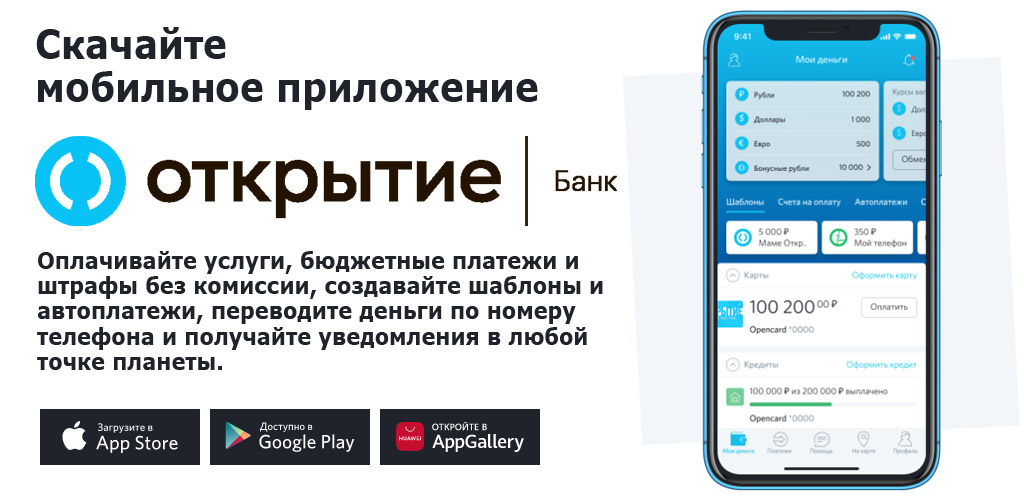
Банк Открытие — приложение, предназначенное для управления счетами и картами банка, а также оплаты услуг, прямо с экрана мобильного телефона. Использовать его могут все клиенты банка "Открытие".
Моментальная регистрация
Просто откройте приложение, введите или отсканируйте номер карты и подтвердите регистрацию sms-кодом. Остается только придумать пароль для входа в приложение. Все! После регистрации, приложение позволит вам просматривать информацию о ваших счетах и картах, контролировать расходы, осуществлять платежи и переводы, а также открывать вклады без визита в отделение банка.
Все под контролем
Следите за своими финансами в режиме реального времени — вам всегда доступна выписка по каждой карте и подробная информация по всем счетам. А если вы где-то забудете свою карту, сможете сразу ее заблокировать (и разблокировать, когда найдете).
Быстрая оплата услуг без комиссии
Оплачивайте более 3000 услуг, включая сотовую связь, ЖКХ, интернет и телевидение, без комиссии в пару нажатий. Создавайте шаблоны и регулярные платежи, чтобы платить было еще проще, быстрее и удобнее :smiley:
Простые переводы
Переводите деньги между своими картами и счетами, клиентам «Открытия» и других банков по номеру телефона. Запрашивайте деньги у друзей и меняйте валюту через приложение по льготному курсу.
Выгодные вклады
Выберите подходящий вклад, рассчитав доход прямо в приложении, и откройте его в пару нажатий. Управляйте уже открытыми вкладами из приложения: пополняйте или снимайте средства в зависимости от условий вклада.
Поиск ближайшего отделения или банкомата
Пополняйте карту или снимайте наличные в банкоматах группы «Открытие» — их легко найти на карте в приложении. Если заблудитесь, приложение построит удобный маршрут до нужного адреса.
Безопасность
Банк Открытие заботится о безопасности, поэтому регулярно проводит аудит шифрования данных своего приложения и ежеквартально его подтверждает.
Являетесь клиентом банка "Открытие"? Тогда рекомендуем скачать приложение Банк Открытие для Android или iPhone, чтобы иметь возможность управлять картами и счетами в любой момент, прямо с телефона.
Как скачать мобильное приложение банка Открытие
Приложение Банка Открытие исчезло из Google Play и App Store. В текущей нестабильной политической обстановке в этом нет ничего удивительного. Google, как монополист, делает, что хочет.
Но это не значит, что нельзя скачать само приложение с официального сайта банка Открытие и установить самостоятельно. К сожалению, это можно сделать только для телефонов на базе Android.
Скачать мобильное приложение банка Открытие
После скачивания приложения, откройте его и разрешите установку из неизвестных источников (система сама спросит). После установки зайдите в Настройки — Безопасность — Внешние источники (или Установка из неизвестного источника) и отзовите разрешение для браузера Chrome.
Пользователям iOS банковское приложение нельзя скачать (ограничение айфонов), можно только вывести быстрый доступ к интернет-банку по инструкции.
Как пользоваться приложением банка Открытие? Обзор функциональных возможностей

Банк «Открытие» является универсальным банком для разных структур бизнеса и входит в число значимых кредитных организаций, список которых был утверждён Центральным Банком Российской Федерации. У компании есть собственное мобильное приложение, которое помогает клиентам дистанционно решать финансовые вопросы.
Общая информация о банке «Открытие»
«Открытие» входит в список 10 самых крупных банков России и считается системно значимым. Свою работу на финансовом рынке начал в 1993 году. В данный момент банк прогрессирует и развивается в следующих направлениях бизнеса:
- корпоративный;
- инвестиционный;
- розничный;
- малый и средний;
- Private Banking.
В наши дни банк «Открытие» является масштабной финансовой группой, обладающей обширным потенциалом и перспективами для дальнейшего роста.
В рабочий состав входят компании, которые занимают ключевые позиции в лидирующих отраслях финансового рынка:
- страховая компания «Росгосстрах»;
- негосударственный пенсионный фонд «Открытие»;
- управляющая компания «Открытие»;
- АО «Балтийский лизинг»;
- АО «Таможенная карта».
Платёжные реквизиты ПАО Банк «ФК Открытие» для переводов денежных средств в рублях:
| Обозначение | Реквизиты |
| Наименование получателя | ФИО (для физических лиц), наименование организации и ИНН для клиентов (для юридических лиц), ФИО и ИНН (для индивидуальных предпринимателей), наименование кредитной организации для клиентов (для банков-респондентов) |
| Банк получателя | ПАО Банк «ФК Открытие» |
| БИК | 044525985 |
| Корреспондентский счёт | 30101810300000000985 |
| Вид связи | Контакты |
| Номер горячей линии для бесплатных звонков по России | 8-800-444-44-00 |
| Для бесплатных звонков по Москве | +7-495-224-44-00 |
| Адрес официального сайта банка | https://www.open.ru/ |
Описание мобильного приложения
Банк «Открытие» позаботился о владельцах смартфонов и других гаджетов и создали мобильный банк для дистанционного осуществления различных финансовых операций.
Системные требования
Особенности работы приложения и его требования к устройству зависят от типа вашей операционной системы (ОС). Если гаджет работает на базе ОС Android, вам понадобятся следующие технические характеристики:
- версия Android 4 и выше;
- 67 M свободной памяти на смартфоне.
Если вы обладатель «яблочного» устройства, системные требования такие:
- в памяти гаджета должно быть место в размере 241,8 МБ;
- требуется iOS 11.0 и новее.
Приложение совместимо с iPhone, iPad и iPod touch.
Интерфейс
Как только пользователь входит в приложение, перед ним открываются все данные о банковских картах, с которыми клиент может моментально ознакомиться. Всё выполнено крупным шрифтом. На верхнюю панель разработчики добавили виджет, предназначенный для курса валют. Если пользователь сдвинет виджет влево, экран покажет ему, сколько денежных средств на его картах, вкладах и счетах в разной валюте.
Платежи в приложении оформлены очень просто – если пользователь хочет оплатить услуги, перед ним разворачивается интуитивно понятная сетка всех возможных вариантов платежей.

Как скачать и установить мобильное приложение?
Разберём процесс скачивания и установки мобильного приложения «Открытие» для разных операционных систем.
Android
Чтобы скачать приложение на указанную ОС, выполните следующие шаги:
- Зайдите в Google Play Market на страницу загрузки приложения.
- Нажмите зелёную кнопку «Установить».
- Дождитесь окончания загрузки программы, после чего устройство автоматически начинает его распаковку и установку.
- После завершения установки на рабочем столе вашего гаджета появляется соответствующая иконка, нажав на которую пользователь переходит к работе с мобильным банком.
Для осуществления установки приложения на платформу iOS:
- Перейдите в официальный магазин приложений AppStore.
- Нажмите на кнопку скачивания программы.
- Как только загрузка пройдёт успешно, ваше устройство автоматически установит софт.
- Вы можете открыть мобильный банк, кликнув на появившуюся иконку на рабочем столе смартфона.

Преимущества и недостатки приложения
Разработчики постоянно совершенствуют мобильное приложение и выпускают новые обновления, исправляя недостатки сервиса.
Из минусов работы приложения отмечают отсутствие виджета, который осуществляет контроль ежемесячных расходов. Такое дополнение имеется во всех мобильных сервисах крупнейших банков. Некоторые пользователи жалуются на некорректную работу push-уведомлений.
Мобильное приложение банка «Открытие» завоевало статус «Лучшее приложение мобильного банкинга» в 2017 году.
Регистрация
Если клиент успешно завершил процесс регистрации в мобильном банке, перед ним открывается весь спектр возможностей и услуг:
- Запустить приложение банка «Открытие», кликнув на соответствующую иконку.
- Указать номер вашей банковской карты. Его можно как ввести вручную, так и отсканировать с помощью камеры устройства.
- Далее введите одноразовый код подтверждения, который система автоматически высылает на номер телефона, привязанный к банковской карте.
- После завершения процесса регистрации пользователь должен придумать свой уникальный пароль, который в дальнейшем используется для входа в приложение.
Как войти в личный кабинет?
Чтобы войти в личный кабинет банка «Открытие» с помощью мобильного приложения введите логин и пароль, полученный при регистрации, после чего система автоматически перенесёт вас на главный экран сервиса.
Как восстановить доступ?
Иногда пользователи сталкиваются с проблемой входа в личный кабинет с первой попытки. В этом случае убедитесь в корректности ввода вашего логина и пароля, например, часто клиенты допускают ошибку всего в одном символе, либо на клавиатуре устройства зажата клавиша «Caps Lock».
Если все проделанные попытки не принесли желаемого результата, воспользуйтесь функцией восстановления пароля.
Сама по себе процедура возвращения доступа к личному кабинету сводится к созданию нового. Зарегистрироваться заново вы можете здесь.
Возможности приложения
Каждому пользователю Интернет-банка предложен обширный выбор услуг и возможностей.
Переводы
Сервис предусматривает множество переводов разных типов.
Переводы с карты на карту
Чтобы перевести деньги себе на карту с карты другого банка, выполните следующие операции:
- Перейдите на экран «Платежи» и нажмите «С карты на карту».
- Укажите банковскую карту, с которой вы хотите осуществить перевод денежных средств, и карту, на которую хотите их отправить.
- Сделайте скан другой карты, нажав на кнопку фотоаппарата, которая находится в правой части экрана.
- Поле с номером карты заполняется автоматически. Вам остаётся лишь вручную ввести срок действия «пластика» и cvc/cvv-код.
- Укажите сумму перевода и нажмите «Далее».
- Кликните клавишу «Перевести».
- Введите SMS-код для подтверждения операции.
Чтобы перевести деньги другому человеку или себе на карту в другой банк:
- Откройте раздел «Платежи».
- Нажмите кнопку «С карты на карту».
- Выберите банковскую карту для перевода денежных средств.
- Укажите карту получателя. Вы также можете отсканировать карту другого банка, кликнув по значку фотоаппарата в поле ввода номера, после чего он заполняется автоматически.
- Введите сумму желаемого перевода и нажмите кнопку «Далее».
- Выберите клавишу «Перевести».
- Введите SMS-код для подтверждения операции.
Переводы по номеру телефона
Приложение позволяет пользователям осуществлять переводы по номеру телефона. Чтобы открыть доступ к переводам по номеру телефона из других банков, проделайте следующие шаги:
- Откройте вкладку «Профиль».
- Нажмите кнопку «Переводы».
- Используйте ползунок, который расположен напротив пункта «Разрешить переводы по номеру телефона из других банков». При помощи него клиент может подключать и отключать услугу.
Чтобы осуществить перевод денежных средств другому человеку по номеру телефона:
- Перейдите во вкладку «Платежи».
- Нажмите «По номеру телефона».
- Укажите источник перевода.
- Впишите в поле номер телефона или выберите его из вашего перечня контактов (нажмите на значок который располагается в правой части поля для ввода номера).
- Если приложение не имеет доступа к вашим контактам, придётся использовать кнопку «Разрешить».
- Выберите банк, которым пользуется получатель.
- Укажите сумму платежа и нажмите кнопку «Далее».
- После этого остаётся лишь выбрать «Перевести».
- Введите одноразовый SMS-код подтверждения операции.
Переводы по реквизитам
Чтобы перевести деньги между своими счетами, воспользуйтесь этой инструкцией:
- Перейдите на экран «Платежи».
- Нажмите кнопку «Между моими счетами».
- Укажите источник перевода.
- В поле «Получатель» впишите счёт в банке «Открытие» или выберите пункт «На свой счёт в другой банк» по номеру телефона.
- Если перевод идёт на счёт другого банка, укажите его.
- Введите сумму платежа, затем нажмите «Далее».
- Кликните по клавише «Перевести».
- Подтвердите проделанную операцию с помощью одноразового SMS-кода.
Для осуществления перевода по реквизитам другим людям или организациям:
- Перейдите на вкладку «Платежи».
- Нажмите «По реквизитам».
- Укажите источник перевода.
- Введите данные получателя и сумму перевода.
- Нажмите кнопку «Далее».
- Выберите клавишу «Перевести».
- Подтвердите операцию с помощью SMS-кода.
Платежи
С помощью мобильного банка вы можете совершать огромное количество различных платежей.
Оплата услуг сотовой связи
Чтобы осуществить оплату указанного сервиса:

- Откройте экран «Платежи», после чего выберите пункт «Оплатить услуги».
- Перейдите во вкладку «Мобильная связь».
- Выберите нужного оператора связи или нажмите «По номеру телефона», если не знаете оператора.
- Укажите номер мобильного телефона или выберите его из появившегося списка контактов. Используйте иконку в правой части поля, которое предполагает ввод номера телефона. Если у приложения нет доступа к вашим контактам, нажмите «Разрешить».
- Введите сумму платежа и нажмите «Далее».
- Кликните «Продолжить».
- Подтвердите операцию SMS-кодом.
Оплата коммунальных платежей
Для осуществления платежа по счетам ЖКХ проделайте следующие шаги:
- Перейдите в раздел «Платежи» и из предложенных функций выберите «Оплатить услуги».
- Далее «Коммунальные платежи».
- Перед вами появится строка поиска, с помощью которой вы должны отыскать нужную компанию, выбрав её из списка или указав название.
- Нажмите на неё, после чего введите данные и используйте клавишу «Далее».
- После нажатия кнопки «Продолжить» клиенту остаётся лишь подтвердить финансовую операцию одноразовым кодом, который автоматически высылается на номер мобильного телефона.
Если вы столкнулись с проблемой, что ваш поставщик не входит в список, есть возможность осуществить оплату по QR-коду:

- Откройте экран «Мои деньги» и отыщите значок QR-кода, который располагается в левом верхнем углу приложения, если клиент использует устройство на платформе iOS, или занимает правый верхний угол на ОС Android.
- Направьте камеру устройства на QR-код, находящийся в платёжном документе. После успешного сканирования все необходимые поля система заполняет автоматически.
- Убедитесь в корректности указанных данных, после чего введите сумму платежа и щёлкните по клавише «Далее».
- После подтвердите операцию через SMS-код.
Пополнение Интернета/домашнего телефона/телевидения
Как провести платёж:
- В меню «Платежи» выберите пункт «Оплатить услуги».
- Далее вам нужен раздел «Интернет» / «Домашний телефон» / «Телевидение».
- Выберите из предложенного списка своего провайдера либо отыщите его, используя поисковую строку.
- Укажите необходимые данные и кликните клавишу «Продолжить».
- В завершение подтвердите платёж через SMS.
Пополнение электронного кошелька
Если пользователю понадобится пополнить счёт стороннего электронного кошелька, приложение банка «Открытие» помогает в этом:
- На экране «Платежи» выберите «Оплатить услуги».
- Перейдите во вкладку «Электронные деньги».
- Из предлагаемого списка выберите нужное наименование электронного кошелька или воспользуйтесь поисковой строкой.
- Укажите и проверьте корректность ваших данных, после чего щёлкните «Продолжить».
Транспорт
Мобильный банк помогает дистанционно оплатить транспорт:
- На экране «Платежи» выбрать раздел «Оплатить услуги».
- Нажмите «Транспорт».
- Укажите используемую транспортную карту в списке или найдите её по названию в строке поиска, после чего нажмите на неё.
- Введите личные данные и кликните «Далее», затем «Продолжить».
- Завершите операцию SMS-подтверждением.
Оплата услуг паркинга в Москве
Клиент банка «Открытие» может легко произвести оплату паркинга для своего автомобиля в приложении:
- Зайдите в раздел «Платежи» и выберите «Оплатить услуги».
- Нажмите кнопку «Транспорт».
- Кликните «Московский паркинг. Пополнение парковочного счёта» в списке.
- Укажите ваши персональные данные и выберите «Далее», после этого «Продолжить».
- SMS-подтверждение.
Оплата услуг банков, счетов и кредитов
Мобильный банк «Открытие» открывает клиенту доступ к оплате услуг различных банков и внесению платежей по счетам и кредитам:
- Перейдите в раздел «Платежи», после чего используйте клавишу «Оплатить услуги». Выберите «Услуги банков (счета и кредиты)».
- Укажите нужный банк в предлагаемом сервисом списке либо введите название вручную.
- После того как найдёте банк, кликните на его название. Система потребует от пользователя ввести данные.
- Нажмите кнопку «Далее» и «Продолжить».
- Не забудьте подтвердить проделанную операцию с помощью одноразового кода.
Другие платежи
Функционал программы также включает в себя следующие услуги:
- оплата образовательных учреждений, включая питание и посещение;
- игры и развлечения;
- услуги страхования;
- пенсионные взносы;
- перевод денег на благотворительность.
Все вышеперечисленные функции вы можете найти с помощью строки поиска в разделе «Платежи».
Вклады
Банк предоставляет клиенту сетку выгодных тарифов по вкладам:
| Название вклада | Процентная ставка |
| «Надёжный Промо» | до 6 % годовых в рублях |
| «Основной доход» | до 0,80 % годовых в долларах США |
| «Открытый» | 7,8 % годовых в рублях |
| «Моя копилка» | до 5,5 % годовых в рублях |
С помощью мобильного приложения можно легко открыть вклад:
- Перейдите в раздел «Мои деньги».
- На странице «Вклады» выберите пункт «Оформить вклад».
- Укажите варианты снятия и/или пополнения вклада, подходящую валюту и сумму.
- Выберите период размещения и обозначьте дальнейшие действия с процентами, например, «Оставить их на вкладе» или «Перечислить на карту или счёт».
- Уточните вид вклада, счёт или карту, с которой будет списан первоначальный взнос, после чего кликните «Открыть вклад».
- Проверьте корректность указанных данных и щёлкните «Подтвердить».
- Введите SMS-код для подтверждения.
Кредиты
Для оформления кредита удобнее всего использовать соответствующий раздел официального сайта. А вот следить за своевременностью оплаты денежных средств и другими финансовыми операциями, которые связаны с кредитованием, удобнее в мобильном приложении.
Вы можете ознакомиться с полным перечнем кредитных линий, которые предлагает банк. Компания предусмотрела разные условия и процентные ставки для разного типа клиентов. Чтобы проследить за текущим кредитом, перейдите в раздел «Платежи» и выберите пункт «Кредит в «Открытии».
Банкоматы и отделения
Чтобы найти ближайший к вам банкомат или узнать адрес офиса, который располагается вблизи от вас, используйте карту, встроенную в мобильное приложение.
Чтобы воспользоваться этой функцией, пользователь должен перейти во вкладку «На карте».
Чат с поддержкой банка
Одним из плюсов мобильного банка является возможность получения консультации специалиста, не выходя из дома. Чтобы проделать данную операцию, перейдите во вкладку «Помощь», после чего система автоматически начинает чат с сотрудником банка.
Для использования данной услуги клиенту не обязательно представляться сотруднику банка, который вас консультирует, и подтверждать свои паспортные данные, так как вся личная информация уже имеется в системе. Процесс идентификации происходит в разы быстрее.
Сервис доступен абсолютно в любое время. Это сыграет на руку, если все отделения ещё закрыты, и вы не можете дозвониться в офис по телефону горячей линии.
Как отключить мобильный банк?
Для отключения мобильного банка проще всего попросить об этом специалиста службы поддержки, используя вкладку «Помощь», либо по телефону горячей линии. Сотрудник дистанционно предпринимает все необходимые действия для удаления вашего мобильного банка.
Отзывы пользователей
Павел Андреев, 28 лет, бизнесмен, Московская обл. В целом всё в порядке, к приложению можно привыкнуть. Разве что дико не хватает функций контроля ежемесячных расходов с категориями. Невозможно даже посмотреть суммарные расходы за выбранный период, либо эта функция неочевидным образом запускается.
Алексей Тофан, 43 года, предприниматель, Санкт-Петербург. Приложение на 4–. Неудобно оплатить ЖКХ, перевести деньги людям в другой банк и т. д. На выбор во всплывающих окнах выдаются такие варианты, в существовании которых вообще сомневаешься. На горячей линии иногда приходится ждать ответа оператора просто непростительно долго.
Алексей Бондаренко, 46 лет, врач, Брянск. Приложение очень сырое, хотя и не новое. Пуш-уведомления с февраля месяца не отображаются, висят последние за январь. По выходным постоянно какие-то работы ведутся, но толку никакого. До Сбера ещё очень далеко.
Приложение «Открытие» можно по праву считать полноценным мобильным банком с огромным количеством предлагаемых услуг и сервисов, которые помогают клиенту во многом облегчить его повседневную жизнь и перевести многие привычные действия, которые занимают много личного времени, в дистанционный формат.