КриптоПро CSP: сообщение «Вставьте ключевой носитель» или «Вставлен другой ключевой носитель»
При работе с электронной подписью появляется сообщение КриптоПро CSP «Вставьте ключевой носитель» или «Вставлен другой ключевой носитель».
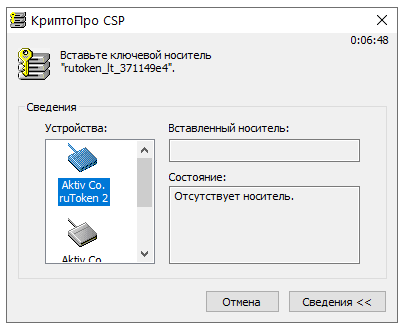
Для решения ошибки необходимо выполнить следующие шаги:
1. Убедитесь, что вставлен носитель с сертификатом (смарт-карта, к примеру, Рутокен или flash-носитель). Носитель должен соответствовать выбранному сертификату.
2. Если носитель вставлен в компьютер, но сообщение продолжает появляться, необходимо переустановить личный сертификат через КриптоПро CSP.
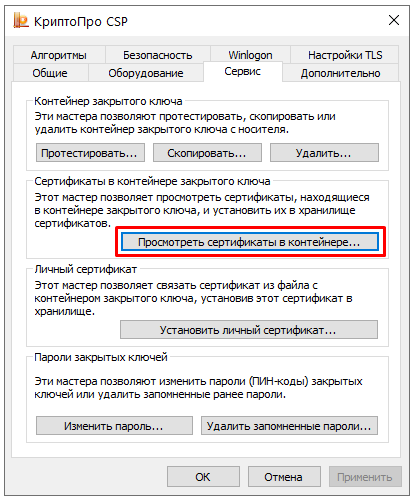
Для этого откройте меню «Пуск» — «Панель управления» — «КриптоПро CSP». Откройте вкладку «Сервис», нажмите кнопку «Посмотреть сертификаты в контейнере».
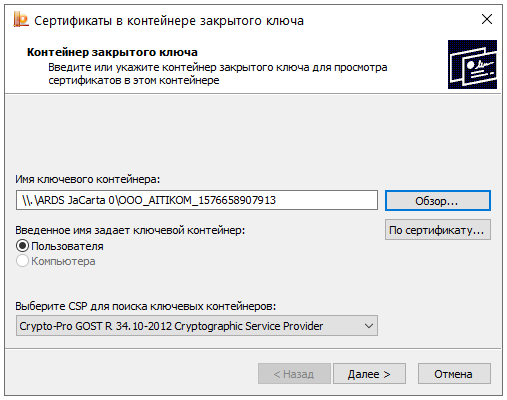
В открывшемся окне нажмите «Обзор…», выберите ключевой контейнер с действующим сертификатом, нажмите «ОК». Нажмите «Далее».
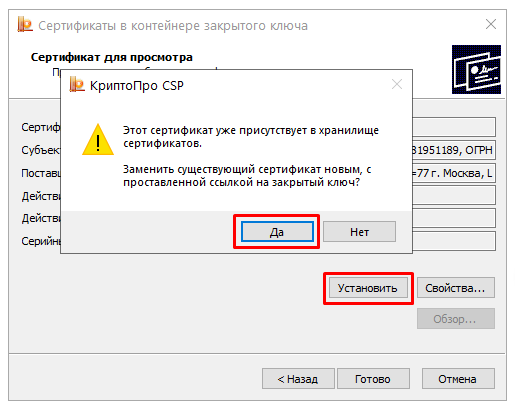
В новом окне, нажмите «Установить». Если во всплывающем сообщении будет предупреждение о том, что сертификат уже присутствует в хранилище сертификатов, нажмите «Да».
Дождитесь сообщение об установке сертификата в хранилище «Личные». Нажмите «ОК».
КриптоПро не видит ключ: пути решения этой и других возникающих в работе ЭЦП ошибок

В данной статье мы расскажем о том, что делать, если КриптоПро не видит ключ, а также о других возникающих в процессе использования ЭП неполадках и путях их решения.
Для обеспечения корректного использования электронной цифровой подписи (далее — ЭЦП) необходимо соблюдать следующие условия:
ЭЦП должна быть получена в удостоверяющем центре (далее — УЦ).
Необходимо инсталлировать лицензированное средство криптографической защиты (далее — СКИЗИ).
Установить на рабочий компьютер промежуточный и корневой сертификаты.
Произвести необходимые для работы с ЭДО настройки браузера.
Если этого не сделать, то в процессе эксплуатации ЭЦП у пользователя может возникать ряд программных ошибок, в данной статье мы разберём наиболее частые из них.

КриптоПро не отображает ключ ЭЦП: причины
КриптоПро CSP — на сегодняшний день является одной из наиболее востребованных криптографических программ, поэтому ей пользуются большая часть торговых площадок и государственных систем. Разработчик предоставляет данное ПО бесплатно, через сеть дистрибьюторов, но за лицензию всё равно придётся платить. Когда пользователю СЭП требуется заверить электронный документ, он вставляет USB-токен в рабочий компьютер и вводит пароль.
Иногда при работе с ЭЦП пользователь может столкнуться с ситуацией, когда при попытке поставить ЭП на документ, при открытии корневых ключей, устройство не видит СЭП.
Данная неполадка может возникнуть в следующих случаях:
Пути её решения
Не подсоединён носитель
Используя USB-порт подключить флеш-носитель с ЭЦП
Не инсталлирован СКИЗИ
Не инсталлированы необходимые драйверы
Чтобы ПК распознало ЭЦП, требуется предварительно инсталлировать предоставленное в УЦ при получении подписи ПО
На ПК не скачаны ключевые сертификаты
Инсталлировать необходимые сертификаты
Не инсталлирован плагин для браузера
Загрузить на сайте разработчика необходимое для работы ПО, после чего инсталлировать его в соответствии с инструкцией.
Ошибка КриптоПро «0x80090008»: выставлен неверный алгоритм.
Если по какой-то причине имеющаяся версия CryptoPro не отвечает последним предписаниям по подаче отчетности, пользователю приходит оповещение. Это может означать, что на ПК инсталлирована версия устаревшего релиза, поэтому для продолжения работы требуется произвести его обновление.
В первую очередь, пользователю требуется:
В меню «Пуск» выбрать вкладку «все программы», после чего выбрать пункт → «КриптоПро».
Войти в «КриптоПро CSP сервис» и выбрать команду «Протестировать».
Кликнуть на кнопку «По сертификату» и выбрать нужный документ.
Если в СЭП имеются ошибки, система может просто не указывать на них.
Удаление программы
Если неполадок не выявлено, то ошибка неверного алгоритма может быть устранена путём переустановки СКИЗИ, для этого:
Войдите в криптографический провайдер через меню «Пуск» и отдайте команду «Удаление».
Осуществите перезагрузку устройства.
Для корректной работы ПО, перед его инсталляцией необходимо (используя cspclean от CryptoPro) удалить все компоненты старой версии, после чего:
Открыть на рабочем столе ярлык cspclean.exe.
Для подтверждения удаления продукта кликнуть на кнопку «Да».
Произвести перезагрузку устройства.
Инсталляция актуальной версии
Компоненты для загрузки СКИЗИ находятся во вкладке «Продукты» и могут быть загружены любым из авторизованных пользователей. При этом формирование пользователем ЛК не отнимает больше 5 минут:
1. Кликните на кнопку «Регистрация».
2. Внесите информацию о себе и дайте согласие на возможность получения персональных данных.
В товарном каталоге выставьте нужную версию криптографического провайдера из учёта установленной ОС. При инсталляции ПО пользователю необходимо ввести серийный номер лицензии (есть в договоре).
Если это не позволило решить возникшую неполадку, то пользователю следует обратиться за помощью в службу технической поддержки разработчика.

КриптоПро вставлен другой носитель: пути решения проблемы
Ошибки «Вставьте ключевой носитель» и «Вставлен другой носитель» могут отображаться во время того, как пользователь пытается заверить ЭД. Вначале следует проверить, подсоединён ли USB-токен к ПК. Если всё в порядке, а ошибка всё равно отображается, то надо произвести переустановку сертификата через CryptoPro:
Перейдите в меню «Пуск» и войдите в раздел «Панель управления» → выберите «КриптоПро CSP».
Откройте вкладку «Сервис», найдите подраздел «Посмотреть сертификаты в контейнере» и кликните на «Обзор».
Из представленного перечня выберите ключевой контейнер, кликните ОК, а затем «Далее».
Кликните «Установить» и если отобразится сообщение о присутствии в хранилище сертификата, подтвердите его замену.
Переместить сертификат в «Личное» хранилище и подтвердить действие, нажав ОК.
После переустановки, также как и при первичной установке СКПЭП, лучше перезагрузить компьютер.
Недостаточно прав для осуществления операции в КриптоПро
Данная неполадка сопровождается оповещением «У компонента недостаточно прав для доступа к сертификатам».
Обычно это происходит в случае, если пользователь:
Пытался зарегистрироваться в ЛК, к примеру, на сайте органов контроля, куда требуется переслать отчёт.
Пытается произвести проверку КЭП.
Система может оповещать пользователя об отсутствии у него прав на осуществление операции в КриптоПро если:
КриптоПро ЭЦП Browser plug-in 2.0 не инсталлирован, или его версия устарела.
Портала, на который пытается войти пользователь, нет в списке надёжных источников.
Browser plug-in — является обязательным элементом для использования ЭЦП на сайте. Он позволяет расширить возможности криптопровайдера, а также создавать и проверять ЭЦП. Без данной программы КриптоПро не имеет возможности соединения с интернет-страницей, поэтому не сможет использовать на ней КЭЦП.Модуль является бесплатным и может интегрироваться со всеми имеющимися ОС.
Сохраните установочный файл cadesplugin.exe.
После чего откройте его, два раза щёлкнув по ярлыку.
Для подтверждения внесения изменений, нажмите на кнопку «Да».
После того как отобразится сообщение об успешном завершении установки, кликните на ОК и перезапустите браузер.
Для работы с сертификатом ЭЦП, лучше всего пользоваться браузером Microsoft Internet Explorer (MIE), потому что для него не требуется вспомогательных настроек.
В заключение добавьте сайт в перечень разрешённых, для этого:
Перейдите в меню «Пуск» и найдите КриптоПро CSP.
Войдите в настройки плагина ЭЦП Browser.
Во вкладке «Список доверенных узлов» внесите адреса сайтов, использующих ваш сертификат.
Если после перезагрузки компьютера всё равно отображается ошибка, то необходимо заново переустановить плагин.

Ошибка выполнения функции при подписании ЭЦП
Неполадка говорит о том, что у пользователя нет лицензии на использование КриптоПро CSP. Обычно она появляется при попытке заверки документов на крупных торговых площадках или государственных системах (к примеру, ЕГАИС, Госуслуги и т.п.)
Лицензия может быть привязана к APM, либо встроена в сертификат ЭЦП. В первой ситуации следует проверить, внесена ли на лицензия на рабочий компьютер и не просрочена ли она. Сделать это можно, открыв вкладку «Общее» через меню активированного криптопровайдера. Если срок действия лицензии подошёл к концу, то следует продлить её у разработчика или дистрибьютора ПО.
Во второй ситуации неполадка может появляться, если на ПК не инсталлирован сертификат.
Ошибка при проверке цепочки сертификатов в КриптоПро
Важные, юридически значимые документы подписываются ЭЦП, только если СКЗИ может подтвердить достоверность сертификата. Для этого ПО осуществляет проверку цепи сертификации (далее — ЦС), в которую входят три элемента:
Корневой сертификат от Министерства цифрового развития, связи и массовых коммуникаций РФ. Следует знать, что он выдаётся только в аккредитованных УЦ.
Промежуточный сертификат УЦ.
Корректно выстроенная ЦС служит подтверждением того, что СКПЭП имеет доверенный путь, а возникновение ошибки может указывать на то, что один или несколько элементов цепи были искажены. ЭЦП в таком случае по умолчанию считается недействительной и не может быть принята для подписания документации.
Причина нарушения цепочки
Пути решения ошибки
Один из сертификатов был инсталлирован с нарушениями или повреждён
Произвести переустановку сертификата
Версия СКИЗИ устарели или ПО было инсталлировано с нарушениями
Произвести переустановку ПО
Версия браузера устарела
Произвести обновление браузера
На компьютере неверно выставлены дата и время.
Выставить в настройках ПК верное значение
Ниже мы более детально разберём приведённую в первом пункте таблицы причину.
Для того чтобы произвести проверку ЦС, войдите в папку с криптопровайдером, откройте вкладку «Сертификаты» и перейдите в подраздел «Личное». Если цепь была прервана, то в разделе «Общее» будет уведомление о том, что не получилось осуществить проверку надёжности СКПЭП.
Для исправления неполадки, необходимо начать с проверки корневого сертификата. Данный документ выдаётся пользователю в УЦ, вместе с другими документами и токеном. Также, в случае необходимости, его можно бесплатно скачать с портала казначейства.
Загрузка корневого сертификата:
Откройте документ на ПК и во вкладке «общее» отдайте команду на установку.
Поставьте отметку рядом с пунктом «Поместить в хранилище».
Из появившегося перечня выберите папку «Доверенные корневые центры».
Для подтверждения действия, нажмите «Далее».
По окончанию процедуры следует закрыть все вкладки и перезагрузить компьютер.
Если устранить неполадку не вышло, то следует произвести проверку промежуточного сертификата. В случае утери, его можно скачать с официального сайта УЦ, в котором он был выдан. Процедура инсталляции ПС будет аналогичной установке КС, с той лишь разницей, что в качестве хранилища следует выставить «Промежуточные центры».
Электронная подпись описи содержания пакета недействительна
Используя одну КЭЦП, можно заверять сразу несколько документов. Так, в одном письме может находиться пакет документов, а также опись к нему. В таком случае, подпись потребуется поставить два раза.
Если в случае попытки подписать опись, пользователь получит уведомление о недействительности сертификата, то это означает, что основной пакет документов также не был заверен. Поскольку ошибка распространяется на все типы документов, а не на один отдельно взятый.
Обычно причиной неполадки является разрыв доверенной цепи. Поэтому, в первую очередь, необходимо убедиться в наличии и корректности КС и ПС.
Также причиной ошибки могут служить проблемы с браузером.
Чтобы подписать в интернете электронный документ, разработчики СКЗИ обычно советуют применять встроенный веб-обозреватель MIE, но даже в таком случае могут возникать сбои.
Если так случилось, откройте браузер под администраторским паролем и в основном меню выберите соответствующую роль.
Для автоматизации этого процесса, пользователь может выставить в настройках автоматический доступ к правам.
В случае, если версия браузера устарела, пользователю следует её обновить.
Сертификаты не отвечают критериям КриптоПро
Данная ошибка появляется, когда пользователь пытается пройти авторизацию в госсистеме. На экране всплывает окно безопасности Windows с уведомлением о недоступности сертификатов.
Для исправления ситуации, можно переустановить СКЗИ по описанной выше схеме. Если это не помогло, то. скорее всего, проблема заключается в неверном формировании ЦС. К примеру, отправитель вошёл в СКПЭП и во вкладке «Общее» увидел уведомление «Недостаточно информации для проверки этого сертификата». В таком случае необходимо осуществить проверку наличия КС в цепи и если его нет — установить.
Вставьте ключевой носитель. Вставлен другой носитель
При отправке отчета появляется окно с предложением вставить ключевой носитель. При этом контейнер с сертификатом присутствует на компьютере и проинициализирован, а повторная установка сертификата не помогает. Как правило, ситуация возникает при использовании СКЗИ КриптоПро CSP:
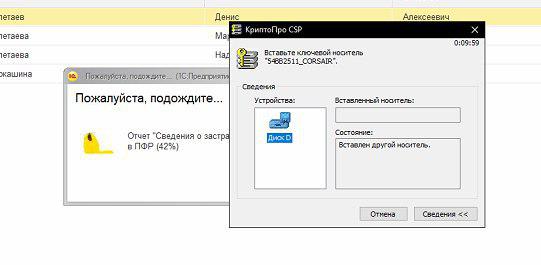
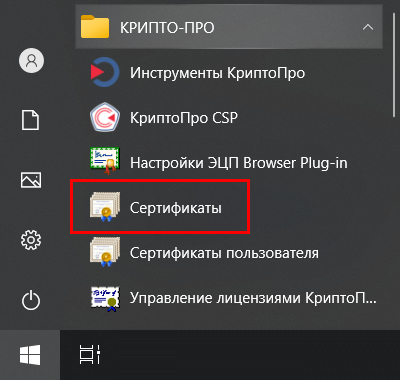
Для решения проблемы откройте меню Пуск, перейдите в папку КРИПТО-ПРО и запустите Сертификаты:
Перейдите в Сертификаты — текущий пользователь → Личное → Реестр → Сертификаты:
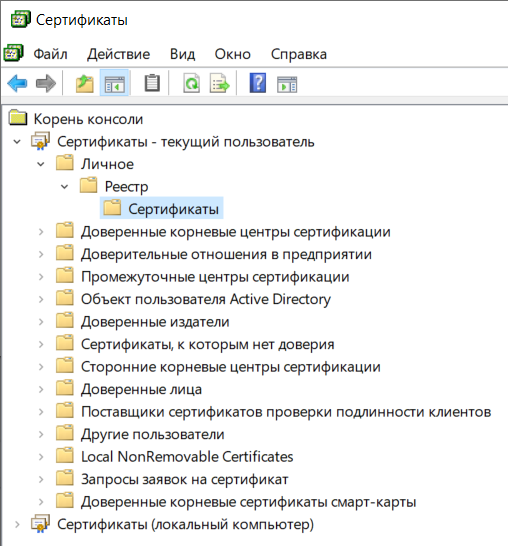
В данной папке удалите сертификат учетной записи, по которой запрашивается ключевой носитель.
После удаления сертификата из раздела Сертификаты — текущий пользователь необходимо таким же способом удалить сертификат из раздела Сертификаты (локальный компьютер).
Затем установите сертификат из контейнера. После этого программа будет обращаться к новому местоположению сертификата.
Сообщение «Вставьте «ключевой носитель» при работе с ключевым контейнером»
Сообщение «Вставьте ключевой носитель» может возникать в любой программе в момент обращения к ключевому контейнеру.
- индикатор светится — токен подключен;
- индикатор не светится — токен не подключен. Рекомендуем подключить токен в другой USB-порт компьютера. Если затруднение сохраняется, перейти к следующему пункту.
«Онлайн-Спринтере» при приеме почты
Сообщение возникает, так как на рабочем месте отсутствует закрытая часть сертификата, которая нужна для расшифровки входящего документа.
- В документе или подтверждении, с которым возникло затруднение, найти строку «Подпись верна, сертификат действителен» и посмотреть, каким сертификатом подписан документ.
- Проверить наличие закрытой части:
- Открыть «КриптоПро CSP» — перейти на вкладку «Сервис»;
- Нажать «Просмотреть сертификаты в контейнере» — «Обзор»;
- Выбрать сертификат для проверки и нажать «ОК» — «Далее»;
- Нажать «Свойства. » — «Состав»;
- Найти раздел «Отпечаток» и сверить указанный отпечаток с тем, что указан в документе.
- Если закрытая часть в «КриптоПро»:
- Есть, необходимо переустановить сертификат, даже если истек срок его действия. Если затруднение сохраняется, перейти к пункту 4 этого списка.
- Отсутствует, проверить, есть ли копия сертификата (например, на другом рабочем месте). Если:
- Есть, установить сертификат из копии, даже если истек срок его действия. Если затруднение сохраняется, перейти к пункту 4 этого списка.
- Отсутствует, обратиться в ГКО, чтобы повторно отправили сообщение с помощью действующего сертификата.
- Чтобы сообщение не моделировалось, необходимо удалить открытую часть сертификата из хранилища «Личные»:
- Открыть «Панель управления» — «Свойства браузера» — «Содержание» — «Сертификаты»;
- Перейти на вкладку «Личные», найти сертификат, которым подписан документ, и нажать «Удалить».
«Мастере выпуска сертификатов» при подписании заявления при получении сертификата удаленно
Если сертификат отсутствует, рекомендуем установить его.
«Едином личном кабинете» после нажатия на «Получить ЭП»
- Windows 7: «Пуск» — «Панель управления» — «Часы, язык и регион» — «Язык и региональные стандарты» — «Дополнительно» — «Изменить язык системы»;
- Windows 10: «Пуск» — «Параметры» — «Язык» — «Административные» — «Дополнительно» — «Изменить язык системы».
2. Проверить, установлен ли на рабочем месте другой криптопровайдер. Если да, рекомендуем перенести систему на другое рабочее место.
Если Вы используете:
Cертификат УЦ ФНС
Другой сертификат
Необходимо убедиться, что Вы вошли в сервис по сертификату, с помощью которого было зашифровано сообщение, ответ на которое получен от ГКО.
Чтобы проверить, какой контейнер соответствует сертификату
- Если Вы используете «Референт»:
- запустить «Диагностику рабочего места»;
- открыть вкладку «Проверка криптографии»;
- в разделе «Список сертификатов» кликнуть по ссылке «Таблица соответствия сертификатов и закрытых ключей в системе».
- Если Вы используете «Онлайн-Спринтер», «Такском-Доклайнер» или «1С-Спринтер», необходимо найти нужный носитель с помощью подбора.
Если ключевой носитель выбран правильно
Необходимо переустановить личный сертификат.
- удалить информацию об использованных съемных носителях:
- Запустить «КриптоПро CSP» («Пуск» — «Настройка» — «Панель управления» — «КриптоПро CSP»);
- На вкладке «Сервис» нажать «Удалить запомненные пароли»;
- В разделе «Удалить информацию об использованных съемных носителях» отметить графу «Пользователя» и нажать кнопку «ОК».