Двухфакторная аутентификация бинанс
Криптовалютная биржа Binance является самой популярной в России и мире по многим показателям. Одним из таких является безопасность трейдеров. За это отвечает двухфакторная аутентификация бинанс, как пройти ее на бинансе в 2022 году расскажем в этой инструкции.
Как пройти?
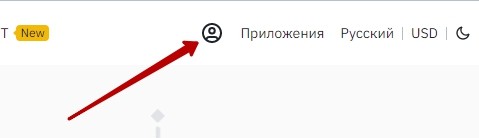
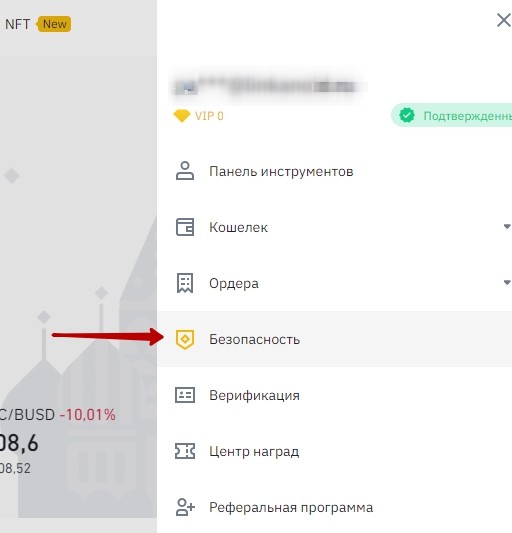
Двухфакторная аутентификация на бирже binance – это способ подтверждения личности. Настроить ее предлагается сразу же после регистрации. Если вы пропустили этот момент, то все актуальные способы можно найти:
-
кликнуть на иконку пользователя в правом верхнем углу
Регистрируйся с указанием реферального ID: AHJUCEJW и получай скидку до 40% на комиссии в бинанс на все операции.
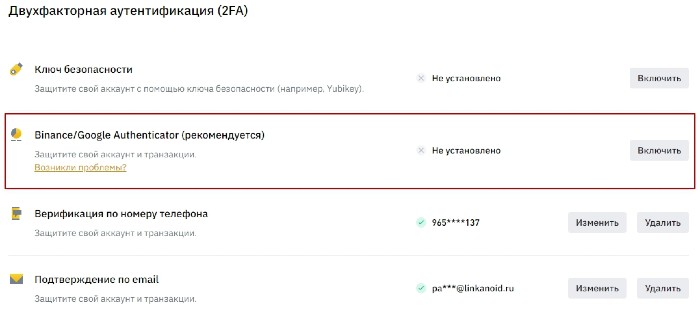
- Задать ключ безопасности и защитить аккаунт с его помощью
- Установить Binance/Google Authenticator – рекомендуемый способ биржи
- Пройти верификацию по номеру телефона. Обычно, на данном этапе она уже пройдена
- Подтвердить аккаунт по email. Выполняется при регистрации или верификации.
Еще добавлены такие функции как:
- Сменить пароль
- Настроить белый список для вывода криптовалюты. Останутся доступны только легальные методы
- Получить антифишинговый код. После активации этой функции вам не будут приходить коды входа в бинанс с номеров мошенников.
- Управлять устройствами – просмотр с каких гаджетов заходили в ЛК
- Активность акаунта – информация о времени входов.
Ниже поговорим как включить двухфакторную аутентификацию бинанс 2FA разными способами.
Google Authenticator binance
- Выбираем рекомендованный пункт на странице Двухфакторная аутентификация (2FA) “Binance/Google Authenticator”
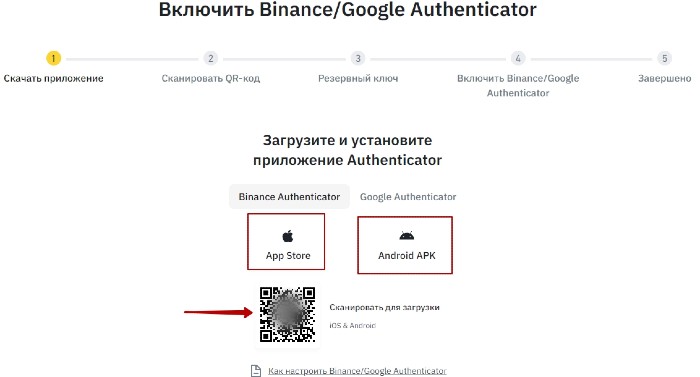
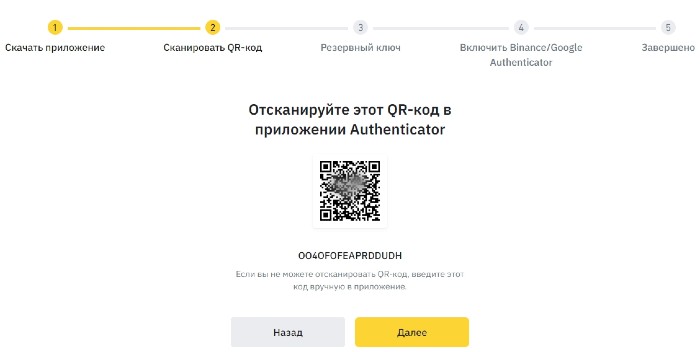
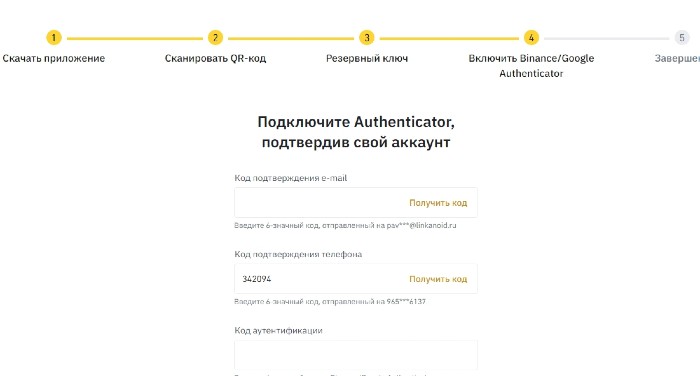
Советую сначала отправлять код на телефон, потом на почту и последним вводить с приложения. Иначе для e-mail выходит срок актуальности, потом сыплется смс, последним меняется код 2fa в приложении бинанс.
Как все три 6-значных кода указаны, выйдет сообщение “завершено” и двухфакторная аутентификация Google Authenticator Binance будет включена. Теперь при входе в приложение или на сайт будет возможно подтвердить личность по смс, почте и указав код 2fa.
Видео инструкция
Код безопасности
Данный способ аутенфикации аккаунта на бинанс не рекомендуем использовать, так как при его активации можно будет пользоваться только веб-верисей биржи. В приложении зайти будет невозможно!
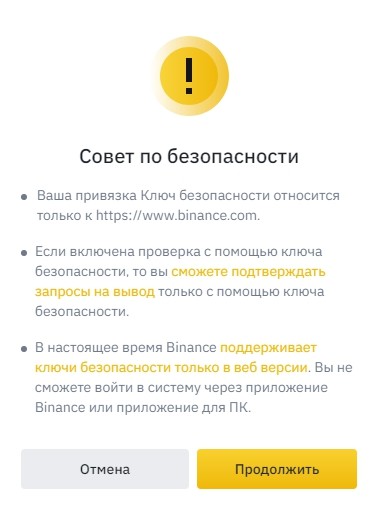
Для его включения следуйте инструкциям. Там все интуитивно понятно. Я его не активирую на своем профиле.
Где взять код аутентификации бинанс
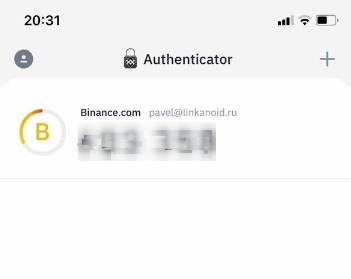
Верификационный код 2fa binance всегда доступен в установленном приложении. В моем случае это Authenticator. При октрытии увидите 6-значный номер, который выдается на ограниченный срок времени и регулярно обновляется. Успейте ввести.
Вы ввели неверный верификационный код 2fa binance
Ошибка исправляется следующим образом:
- Синхронизируйте время на смартфоне и ПК, с которого пытаетесь войти
- Попробуйте войти с браузера в режиме инкогдито на www.binance.com
- Почистите кэш и куки
- Попробуйте вход через приложение
- Сбросьте настройки Google Authentication в приложении Binance
Зачем включать двухфакторную аутентификацию
Такой способ позволит максимально защитить свой профиль на бирже от взломов и атак хакеров, мошенников. Чем больше верификация нужно пройти, чтобы войти в личный кабинет – тем безопаснее будет ваша криптовалюта или фиат на бинансе!
Reset 2fa binance что это

Пошаговая инструкция как получить 1000 монет WAN и конвертировать их в 200 USDT на Binance
Что это Binance Google Authenticator
Binance Google Authenticator (GA) — это система двухфакторной аутентификации (2FA), используемая на криптобирже Binance для обеспечения дополнительного уровня безопасности аккаунта пользователя.
Google Authenticator — это мобильное приложение, разработанное Google, которое генерирует одноразовые временные коды (токены) для подтверждения личности пользователя при входе в систему или осуществлении критических операций, таких как вывод средств.
Как работает Binance Google Authenticator:
- Пользователь активирует 2FA на своем аккаунте Binance и связывает его с Google Authenticator.
- Затем, при каждой попытке входа в аккаунт или осуществлении критических операций, пользователь должен предоставить дополнительный код, сгенерированный Google Authenticator на своем мобильном устройстве.
- Код меняется каждые несколько секунд и имеет ограниченное время действия, что делает его одноразовым и более безопасным.
- Пользователь вводит текущий код из приложения Google Authenticator в соответствующее поле на веб-сайте Binance, чтобы подтвердить свою личность и завершить операцию.
Использование Binance Google Authenticator повышает безопасность аккаунта, поскольку требует наличие как пароля, так и физического доступа к устройству с установленным Google Authenticator. Это значительно усложняет возможность несанкционированного доступа к аккаунту и защищает от потенциальных атак злоумышленников.
Как восстановить Binance Google Authenticator
Если у вас возникла проблема с доступом к вашему аккаунту на Binance из-за потери или недоступности Google Authenticator, вы можете восстановить доступ, следуя следующим шагам:
- Зайдите на страницу входа на Binance и введите свой адрес электронной почты и пароль.
- Если вам необходима дополнительная проверка безопасности, вы увидите предупреждение о том, что необходимо завершить проверку Google Authenticator.
- Вместо ввода кода Google Authenticator нажмите на ссылку «Не удается получить код?» или аналогичную.
- Выберите способ подтверждения, который вы хотите использовать для доступа к вашему аккаунту. Обычно вам будет предложено подтвердить личность с помощью электронной почты, смс-сообщения или документов, указанных при регистрации.
- Завершите процесс подтверждения личности, следуя инструкциям, предоставленным Binance.
- После успешной проверки вашей личности вы сможете снова получить доступ к вашему аккаунту на Binance и настроить новое соединение Google Authenticator, если пожелаете.
Важно помнить, что процесс восстановления доступа может отличаться в зависимости от политики безопасности Binance и индивидуальных обстоятельств. Рекомендуется обратиться к службе поддержки Binance или проконсультироваться с их документацией для получения точных инструкций по восстановлению доступа к вашему аккаунту в случае проблем с Google Authenticator.
Как подключить google authenticator к binance
Чтобы подключить Google Authenticator к своему аккаунту на Binance, выполните следующие шаги:
- Скачайте и установите приложение Google Authenticator на свое мобильное устройство через Google Play Store (для Android) или App Store (для iOS).
- Зайдите в свой аккаунт на Binance через веб-сайт или мобильное приложение Binance.
- Перейдите в раздел настроек профиля. Обычно он находится в правом верхнем углу экрана.
- В настройках профиля найдите раздел «Google Authentication» или «Google 2FA».
- Щелкните на кнопку «Enable» или «Включить», чтобы включить Google Authenticator.
- На экране появится QR-код или текстовая строка.
- Откройте приложение Google Authenticator на своем мобильном устройстве и нажмите на кнопку «+» или на значок сканера QR-кода.
- Сканируйте QR-код на экране Binance с помощью камеры вашего мобильного устройства или введите текстовую строку вручную в приложении Google Authenticator.
- После сканирования или ввода данных приложение сгенерирует шестизначный код, который обновляется каждые несколько секунд.
- Введите текущий шестизначный код из приложения Google Authenticator на веб-сайте Binance, чтобы завершить процесс подключения.
После успешного подключения Google Authenticator будет генерировать одноразовые коды, которые вы должны вводить при входе в свой аккаунт на Binance или при осуществлении определенных операций для подтверждения вашей личности. Это добавляет дополнительный уровень безопасности к вашему аккаунту на Binance.
Что делать если 2fa Binance неверный
Если вы столкнулись с проблемой, когда код 2FA (Google Authenticator) не подходит на Binance, вот несколько рекомендаций по решению проблемы:
- Убедитесь, что время на вашем устройстве и на серверах Binance синхронизировано. Разница во времени может привести к неправильному коду 2FA. Проверьте настройки даты и времени на вашем устройстве и убедитесь, что они правильно установлены.
- Попробуйте сгенерировать новый код 2FA. Откройте приложение Google Authenticator на своем мобильном устройстве и найдите раздел для ввода кодов вручную. Введите ключ, который был предоставлен во время активации 2FA на Binance, и получите новый код. Введите новый сгенерированный код на Binance.
- Если вы сохраняли резервные копии ключей во время настройки 2FA, вы можете попробовать восстановить свое соединение. На странице входа Binance нажмите на ссылку «Не удается получить код?» или аналогичную. Затем выберите соответствующую опцию для восстановления 2FA, такую как ввод резервного ключа или прохождение процесса восстановления через службу поддержки Binance.
- Если ни одно из вышеперечисленных решений не работает, обратитесь в службу поддержки Binance. Они смогут помочь вам с восстановлением доступа к вашему аккаунту и решением проблемы с неправильным кодом 2FA. Обычно требуется предоставить дополнительные сведения и подтверждения для безопасности вашего аккаунта.
Важно помнить, что безопасность аккаунта на Binance является приоритетом, поэтому вам могут потребоваться дополнительные проверки и процедуры для восстановления доступа. Свяжитесь с службой поддержки Binance для получения конкретной помощи и инструкций в вашем случае.
How to get 2FA code back to login Binance account?
How to get the 2fa code back to log in to your Binance account is quite simple. If you accidentally lose your phone or accidentally delete the Google Authenticator app, you will not be able to log into your Binance account because of the missing 2FA code. At this point, to log in to your account, you need to get your 2FA code back. The steps on how to get the 2fa code back are detailed in the article below:

You log in to your Binance account: Enter your email, password and match the pattern required by Binance.
Method 1: Switch to another 2FA code method
If you want to log in to your Binance account but don’t have the Google Authenticator code, click [Switch to phone verification]

- Then click [Get code].
- Enter the code you received via SMS or Binance call into your phone.
- Click [Submit].

After completing the above step, you can log in to your Binane account.
Method 2: Re-verify your Binance account
Click [Security verification unvailable]

- You need to make sure that you complete the process carefully. Withdrawals may be disabled for 48 hours. You need to log in after a successful reset.
- Select the item you need to reset security and click [Confirm Reset].

Click [Get code] to get the code and enter two codes respectively in the phone number and email boxes, then click [Submit].

- Mobile phone verification code and email verification code are only valid for 30 minutes. You need to complete this step early.
- Answer the security question when opening an account, click [Start answering questions].

Upload ID verification documents, click [Next]

Select the country and choose the type of ID you use for authentication:

The steps after that are the same as when you do account verification.
Once completed, Binance will review your request and assist you in getting your 2fa code back. Each user will have different action requirements based on your account information and status.
Method 3: Restore Google Authentication settings to get 2fa code
If you have saved the 16-character backup code of Google Auth 2FA (Google 2FA 16 digit key), you can reset it according to the following instructions.
Step 1: Reload the Google Authentication App
Step 2: Restore the Google 2FA code.
Open the Google Authentication app and enter or scan the QR code of the recovery code that you backed up with the Scan barcode or Manual entry tool.

Step 3: Open the Google Auth 2FA application to get a code of 6 random numbers and then log in to Binance as usual.
Conclusion
Above are some ways to help you get your 2-Factor Authentication code back to log into your Binance account. However, you should note that contacting this security code back often takes a long time to verify that the account is precisely yours. Therefore, you need to limit the loss of your security devices to avoid trouble.
Как подключить и отключить 2-факторную аутентификацию на Binance?
Криптовалютная биржа Binance в 2023 году увеличила количество способов для защиты аккаунтов пользователей. Чтобы обезопасить свои средства и данные на бирже, следует подключить дополнительную защиту. Для этого необходимо авторизоваться на сайте или в приложении биржи, затем в разделе «Профиль» найти строку «Безопасность». Откроется окно с актуальными методами двухфакторной аутентификации:
- Биометрическая аутентификация.
- Google Authenticator.
- Аутентификация по SMS.
- E-mail аутентификация.
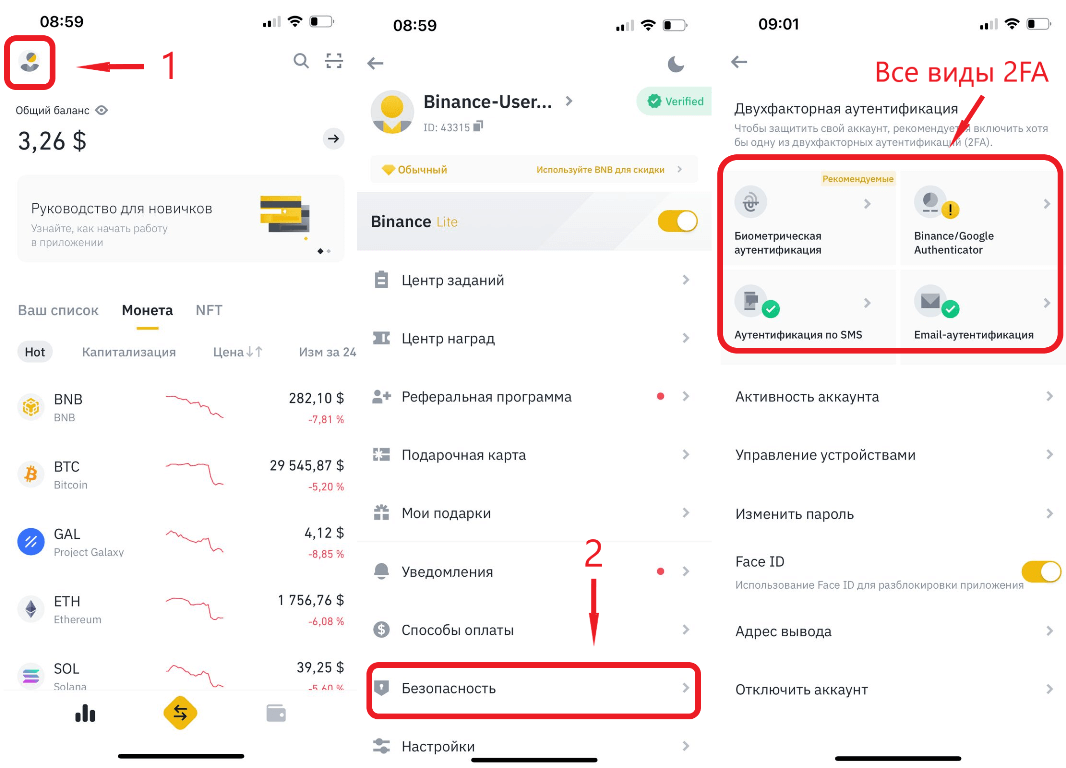
Как видим из скриншота выше, 2 вида 2fa уже являются активными, они подключаются автоматически при создании ученой записи. Поэтому рассмотрим остальные виды дополнительной защиты. И начнем мы с приложения GA.
Как подключить и отключить Google Authenticator в Бинанс?
Подключение GA по шагам:
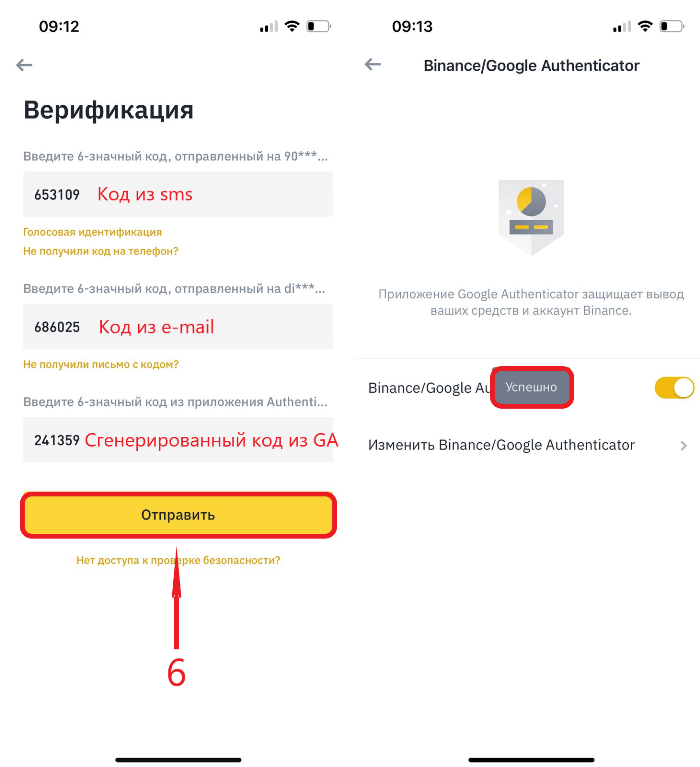
- В разделе «Безопасность» нужно зайти в «Binance/Google Authenticator», далее потянуть ползунок вправо.
- В новом окне будет «ссылка», нажав на неё выйдет QR-код и ключ безопасности, затем их нужно будет указать непосредственно в приложении GA, следом нажать на «Привязать». Важно сохранить QR-код и ключ безопасности, в случае форс-мажора с помощью него можно будет отключить двухфакторную защиту.
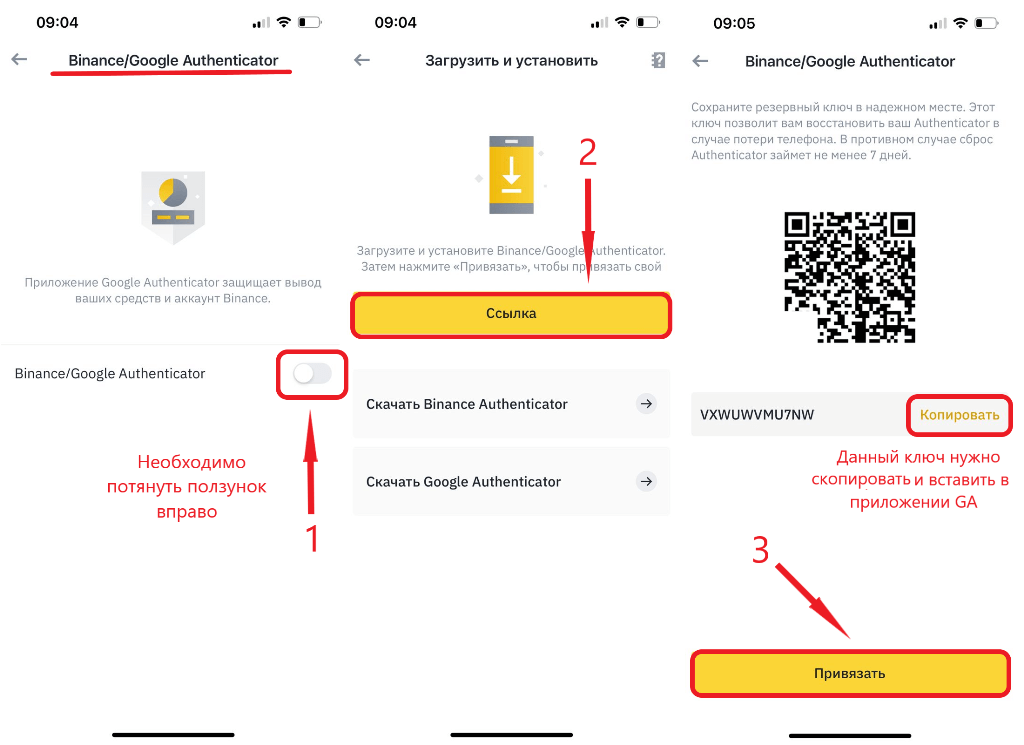
Для привязки GA необходимо:
- Заранее скачать и установить приложение Google Authenticator на телефон.
- Открыть приложение и в нижнем правом углу нажать на знак «+», далее выбрать один из способов привязки.
- Прописать название биржи (в случае, если выбрали второй вариант), затем вставить скопированный на «Бинанс» ключ безопасности и нажать на «добавить».
- В приложении появится новая строка, предназначенная только для Binance. В этой строке каждые 30 секунд будет генерироваться уникальный код, который необходимо будет указывать при выполнении каких-либо действий на бирже: вход, вывод средств или подтверждение операции.
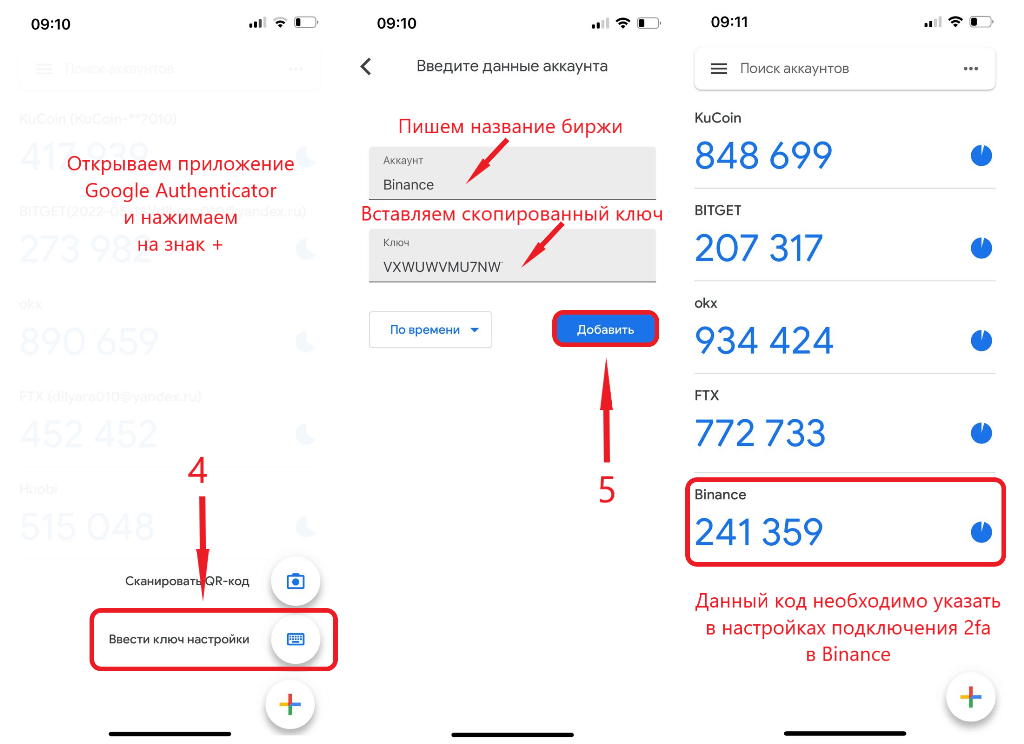
- Возвращаемся на «Бинанс» и подтверждаем действия 3 кодами верификации. Это последний шаг при подключении дополнительной защиты.
Как отключить GA?
В случае, если есть доступ к приложению «гугл аутентификация», но по каким-то причинам необходимо его отключить, следует проделать следующие шаги:
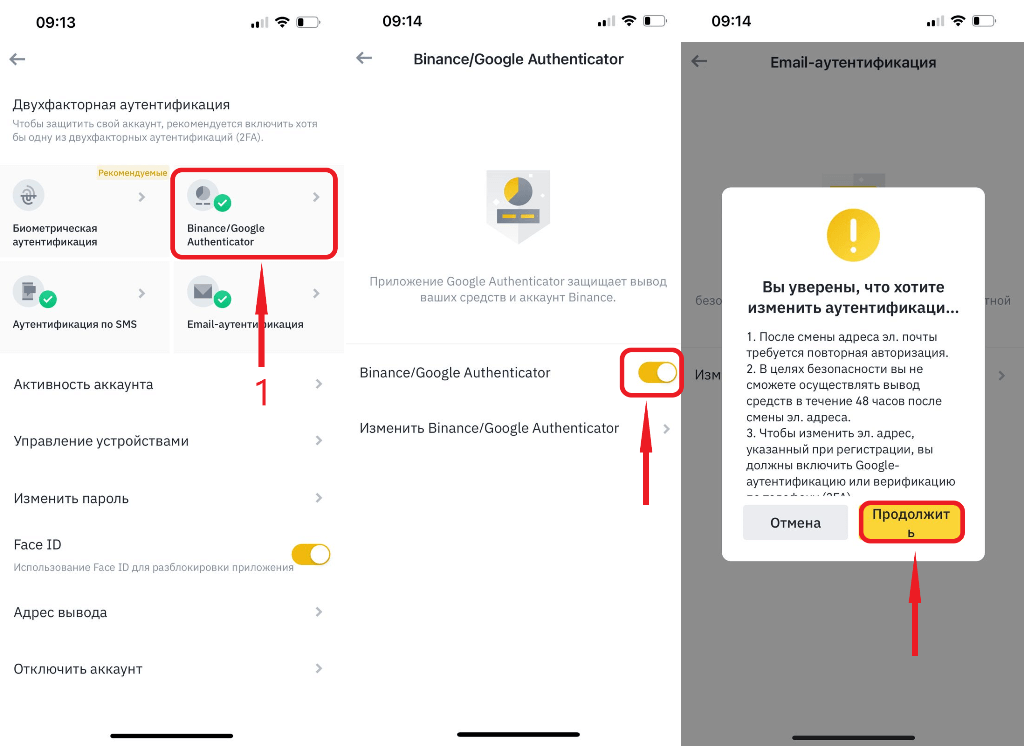
- В разделе «Безопасность» нажать на Binance/Google Authenticator.
- Для отключения функции потянуть ползунок влево и, ознакомившись с предупреждениями, кликнуть на «Продолжить».
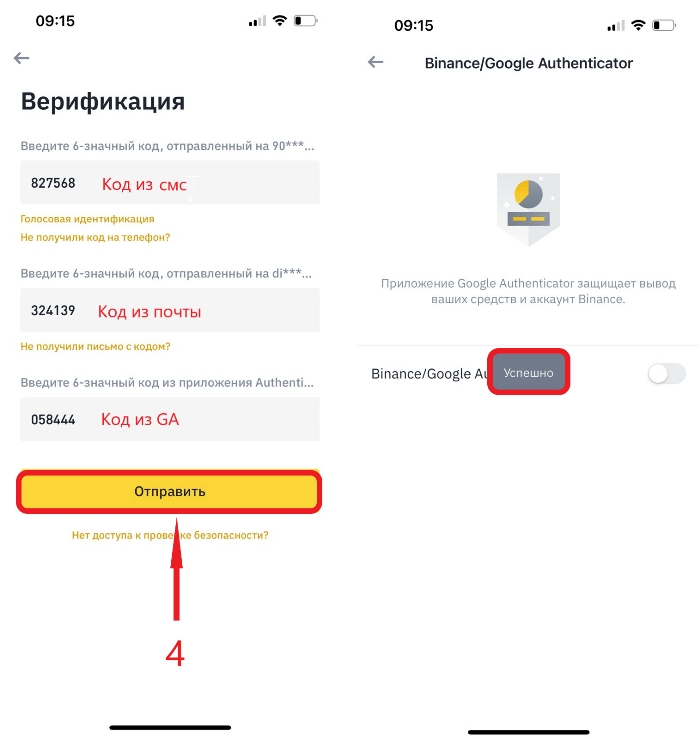
- Следом выйдет окно «Верификации», где следует указать коды из смс, эл.почты и приложения GA.
- Нужно подтвердить действия кнопкой «Отправить», после чего 2 FA считается успешно отключенным.
Что делать, если доступ к телефону с кодами утерян?
Рассмотренные выше традиционные способы проверки кроме пользы могут создать еще и дополнительные проблемы, например, если юзер потерял доступ к своему телефону или эл. почте. В таком случае для восстановления доступа есть 2 рабочих способа:
✅ Обращение в службу поддержки Binance
✅ Ручной сброс настроек
Для первого варианта, необходимо написать письмо с подробным описанием проблемы, предоставляя нужную информацию. Ответ можно получить в течение 3-5 рабочих дней (зависит от загруженности платформы), после чего аутентификацию отключат.
Для ручного сброса следует проделать следующие действия:
- В разделе «Безопасность» выбрать метод верификации, который хотите отключить (например, Гугл аутентификация), внутри раздела нажать на «Изменить».
- Внизу открывшегося окна найти строку «Нет доступа к проверке безопасности?».
- Из предложенного списка еще раз выбрать какой метод проверки нужно сбросить, после чего нажать на кнопку «Подтвердить сброс».
После внесенных изменений, в целях защиты аккаунта, вывод средств и платежные сервисы внутри биржи будут отключены на 48 часов
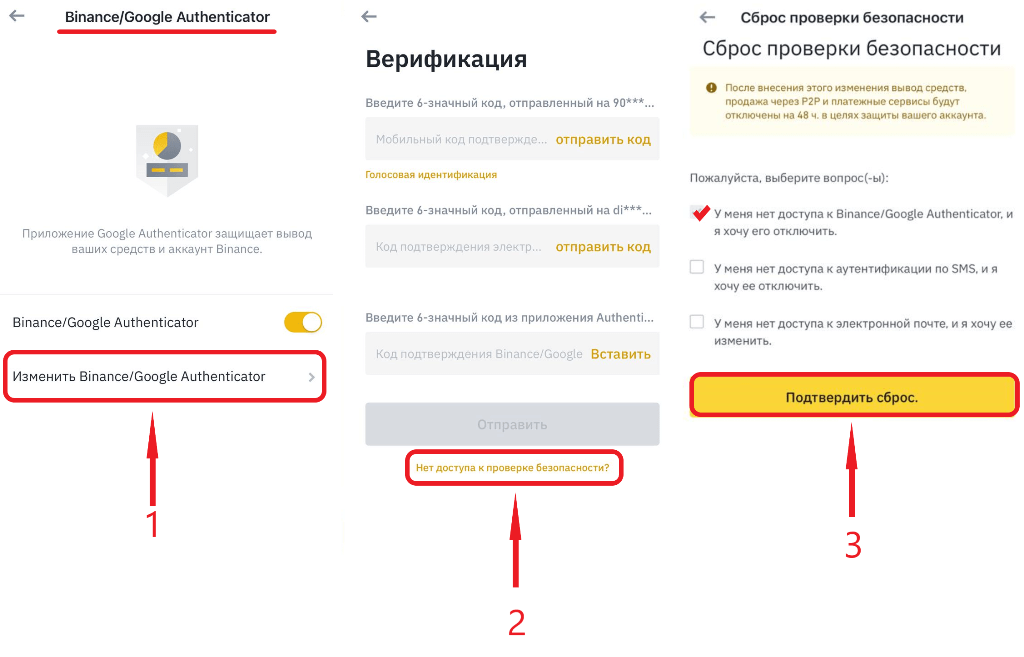
Чтобы отправить запрос на сброс безопасности, сервис предлагает ответить на 3 вопроса, касаемо действий в вашем аккаунте (вопросы могут отличаться от указанных на скринах ниже). Перед тем, как начать процесс сброса следует ознакомиться с предупреждениями и кликнуть на «Начать отвечать на вопросы».
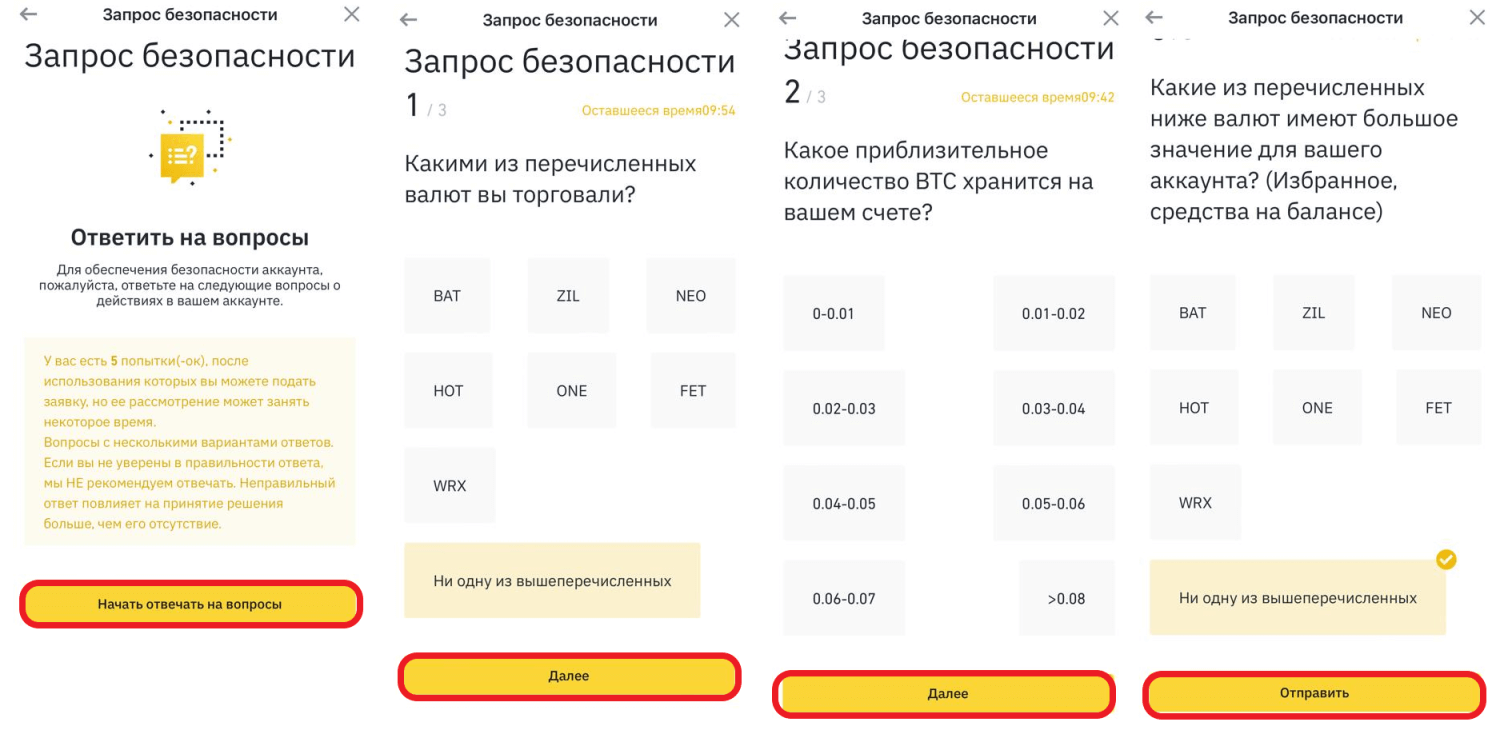
Далее запрос отправляется на обработку. Если указанные данные были достоверными, то идентификацию отключат.
Биометрическая аутентификация на Бинанс
Недавно Binance внедрила новую функцию для усиления безопасности аккаунта и защиты активов с помощью биометрической аутентификации FIDO2. Это мера безопасности, при которой для предоставления доступа используются различные методы аутентификации, такие как физические характеристики человека, например распознавание лица, голоса, отпечатков пальцев; или методом облегчения проверки с помощью смарт-карт и ближних полевых связей (NFC).
Преимуществом FIDO является то, что данная функция облегчает пользование онлайн-сервисами, уменьшая зависимость от множества паролей и одноразовых кодов, обеспечивает надежную, быструю и упрощённую защиту.
Для подключения биометрической аутентификации необходимо:
- В разделе «Безопасность» нажать на «Биометрическая аутентификация».
- Внутри раздела кликнуть на «Добавить новый способ». Выйдет два метода FIDO: Touch ID/Face ID (зависит от телефона) и Ключ безопасности.
- Выбираем первый вариант, и в новом окне «Проверка безопасности» нажимаем на «Выслать код», далее подтверждаем действия кодом из E-mail. Виды верификации каждый раз меняются, система может запросить проверочный код как из SMS, так и из приложения GA. Так же есть возможность самостоятельного выбора вида верификации, для этого нужно нажать на желтую надпись «Переключиться на другую верификацию».
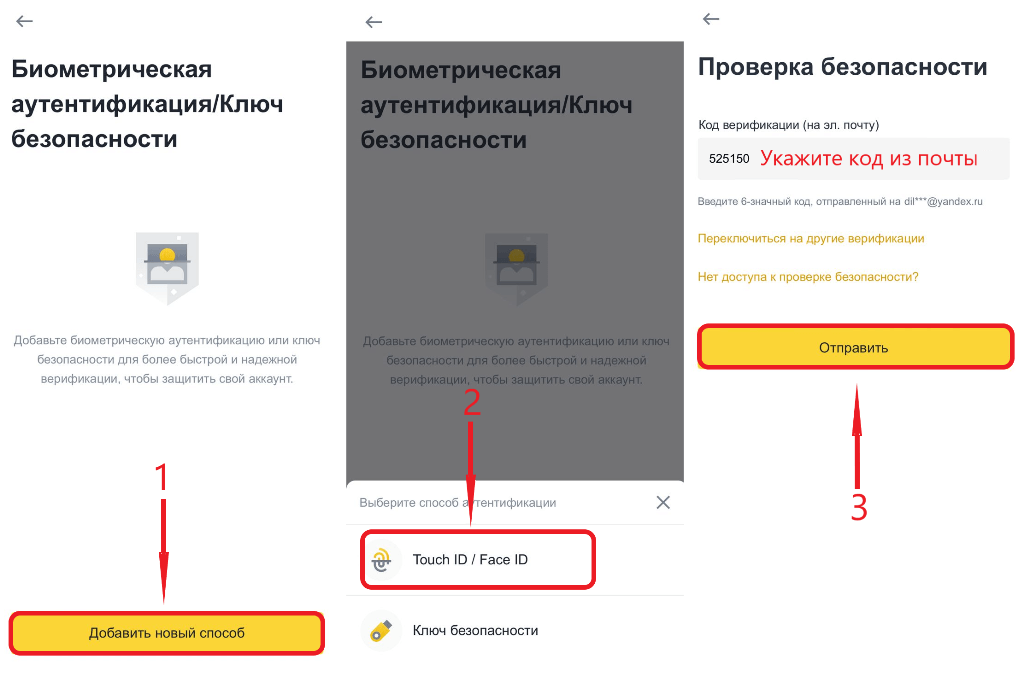
- После проверки безопасности выйдет окно для подключения биометрической аутентификации, в нашем случае это распознавание лица. Кликаем на «Биометрический считыватель» и смотрим на экран.
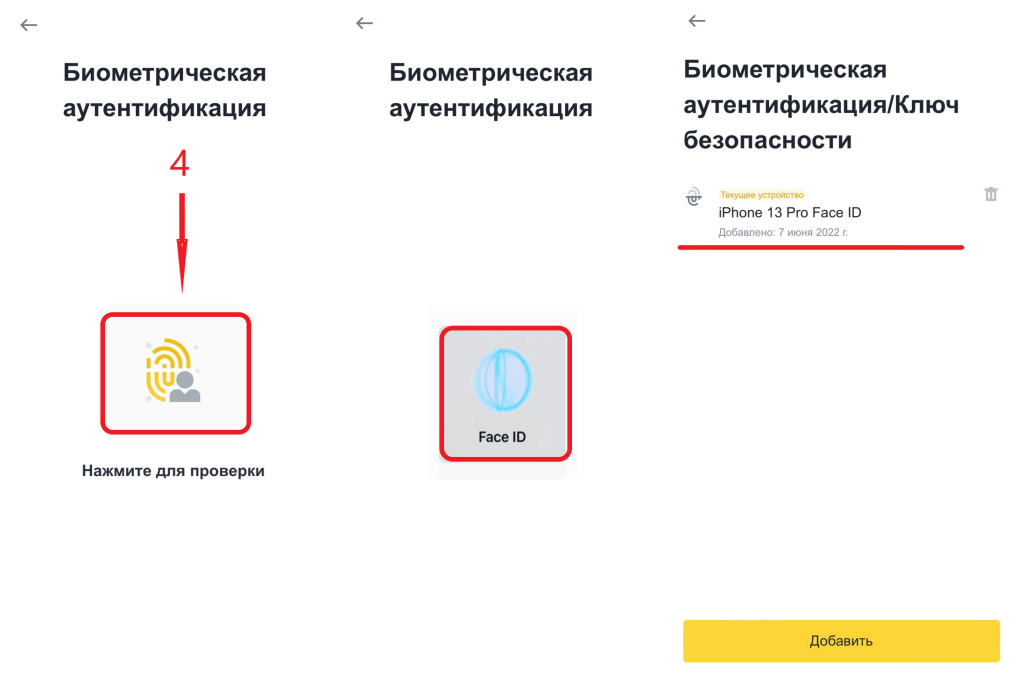
Теперь, вход в приложение биржи будет осуществляться с помощью биометрии.
В завершении материала хочется отметить, что в Binance, по сравнению с другими криптовалютными биржами достаточно просто организован процесс сброса настроек. Не приходится ждать несколько суток, пока ответят менеджеры компании и помогут решить возникшую проблему.