Инструкция по подписанию файлов электронной подписью
Согласно закону 218-ФЗ «О государственной регистрации недвижимости» электронные XML-документы и отсканированные образы документов необходимо подписывать усиленной квалифицированной электронной подписью. Все программы серии «Полигон», модули «Полигон Про» и программа «Подпись Про» подписывают именно такой подписью.
Получите ключ подписи (сертификат) в Удостоверяющем центре. Список аккредитованных удостоверяющих центров опубликован на сайте Росреестра (Список удостоверяющих центров). Получить усиленную квалифицированную электронную подпись можно в нашем Удостоверяющем центре ООО «Программный центр»
Вместе с подписью приобретите и установите на компьютер программу КриптоПро CSP (она содержит требующиеся российские стандарты подписи), которую также можно приобрести в нашем Удостоверяющем центре ООО «Программный центр»
Другие программы для подписи не требуются: КриптоАРМ (возможности КриптоАРМ в части подписания аналогичны возможностям программ серии «Полигон», модулям «Полигон Про» и программы «Подпись Про»).
Программные модули платформы «Полигон Про»
Подписание файлов проекта
Чтобы подписать XML-файл, печатные документы и другие файлы, которые приложены к проекту, выполните следующее:
Сформируйте электронный документ без ошибок.
На ленте на вкладке «Главная» в меню кнопки «Подготовить пакет документов» (или меню кнопки  ) нажмите кнопку
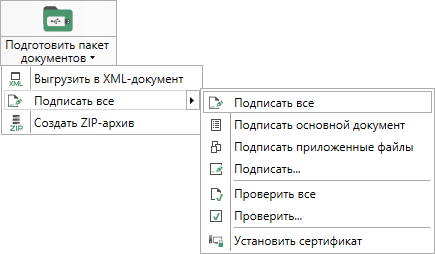
Откроется окно «Подпись документов»:
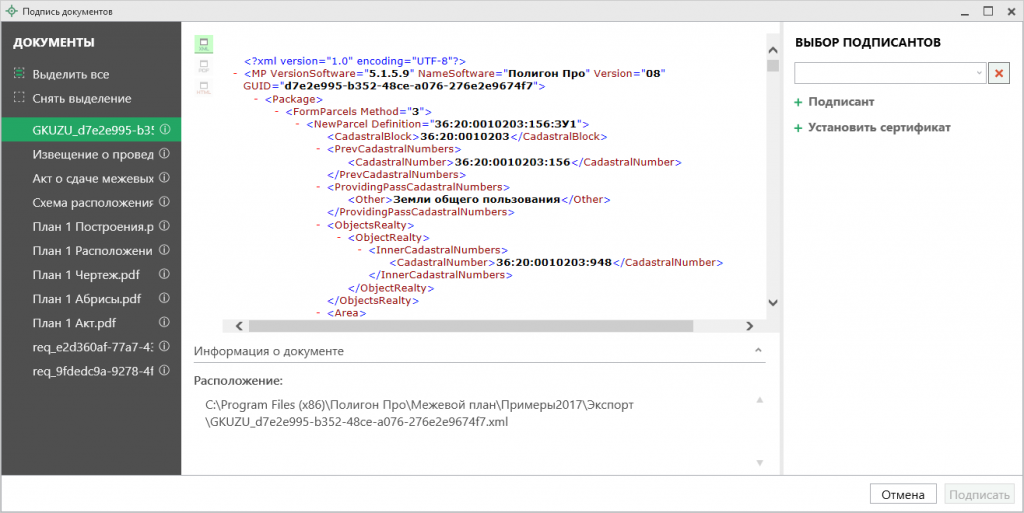
На панели «Документ» показаны все документы, которые относятся к проекту.
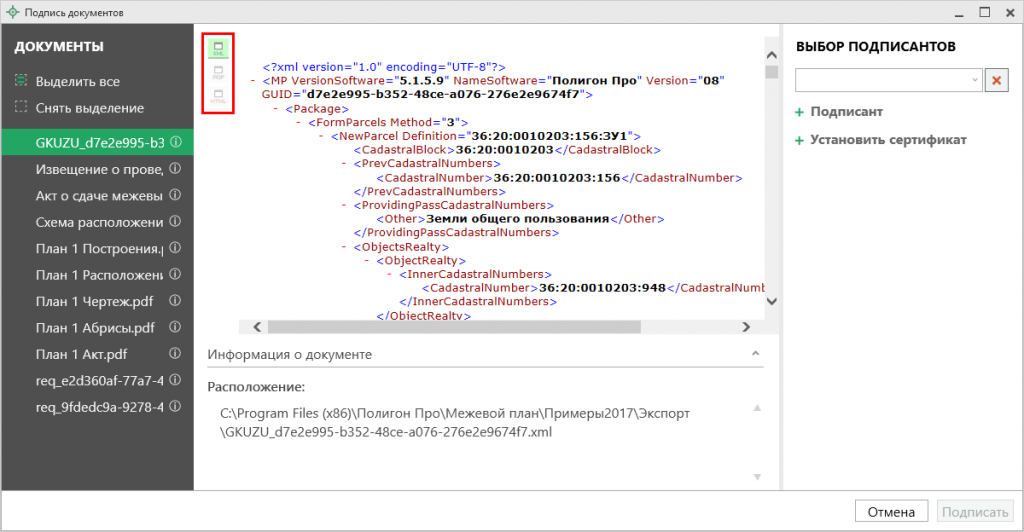
По центру располагается панель предварительного просмотра и информация о расположении документа.
Кнопки  ,
,  ,
,  позволяют выбрать вид предпросмотра.
Чтобы подписать документы, у каждого документа на панели «Выбор подписантов» обязательно должен быть выбран подписант.
Чтобы выделить документ, щелкните левой кнопкой мыши по нужному документу.
Чтобы выделить все документы сразу, нажмите кнопку  .
.
Чтобы выделить группу документов:
нажмите на первый файл левой кнопкой мыши и, удерживая клавишу Ctrl, выделите все необходимые файлы;
нажмите на первый файл левой кнопкой мыши и, удерживая Shift, нажмите на последний необходимый файл в списке (все файлы, которые располагаются между первым и последним файлом, будут выделены).
На панели «Выбор подписантов» из выпадающего списка выберите подписанта, то есть каким сертификатом необходимо подписать документы.
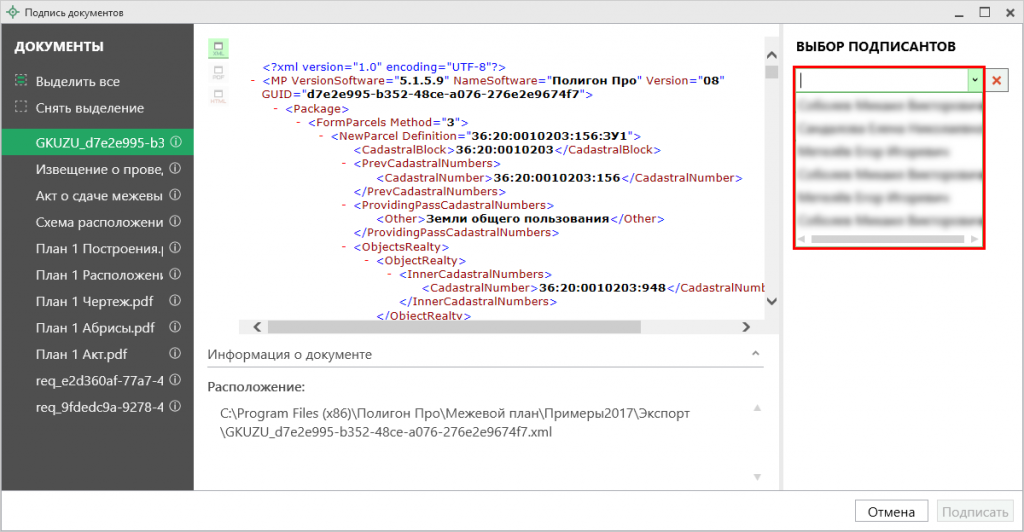
При наведении курсора на подписанта отображается тип сертификата и срок действия.
Чтобы добавить еще одного подписанта, нажмите кнопку  , затем выберите сертификат.
Нажмите  .
.
Если документ был подписан ранее, рядом с названием будет отображена иконка  .
.
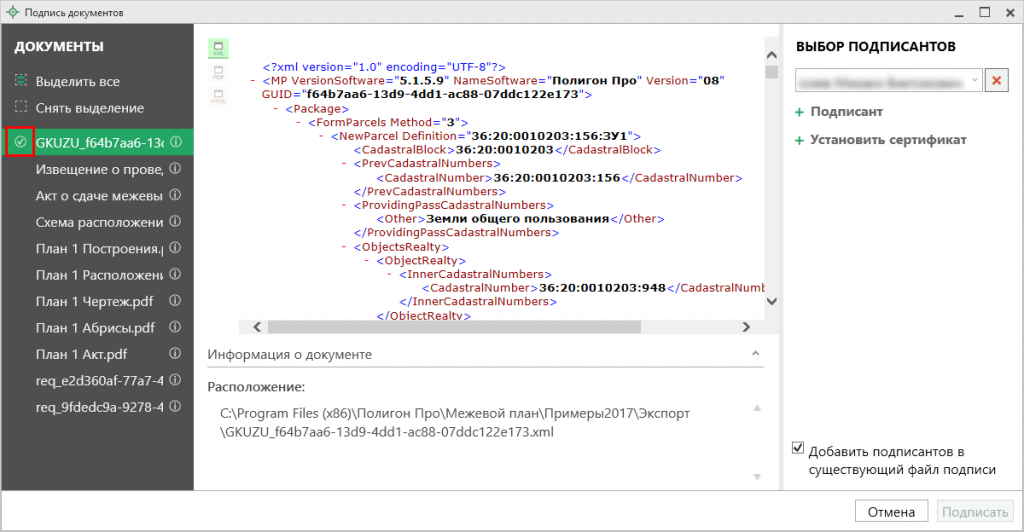
Чтобы соподписать данный документ, выделите его, выберите подписанта и установите галочку «Добавить подписантов в существующий файл подписи». Нажмите .
Подписание любых файлов
Чтобы подписать любой файл на Вашем компьютере:
1. На ленте на вкладке «Главная» в меню кнопки «Подготовить пакет документов» (или меню кнопки ) нажмите кнопку  .
.
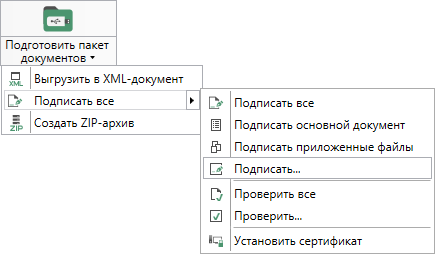
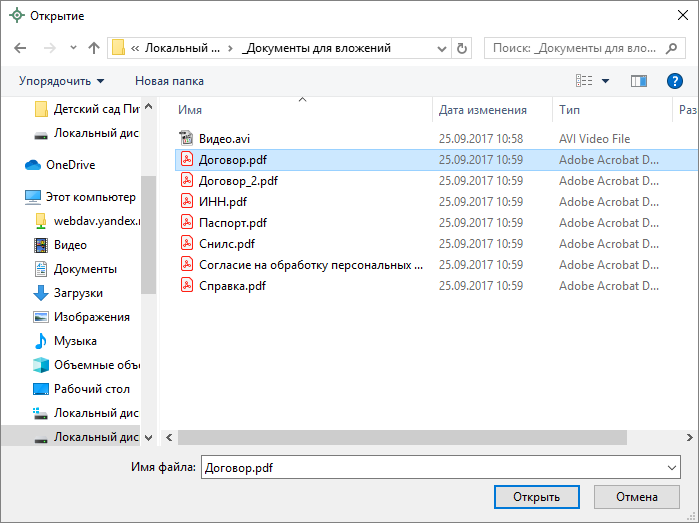
2. В открывшемся окне выберите файл, который требуется подписать:
3. В окне «Выбор сертификата» выберите сертификат из списка, которым необходимо подписать документ, и нажмите  :
:
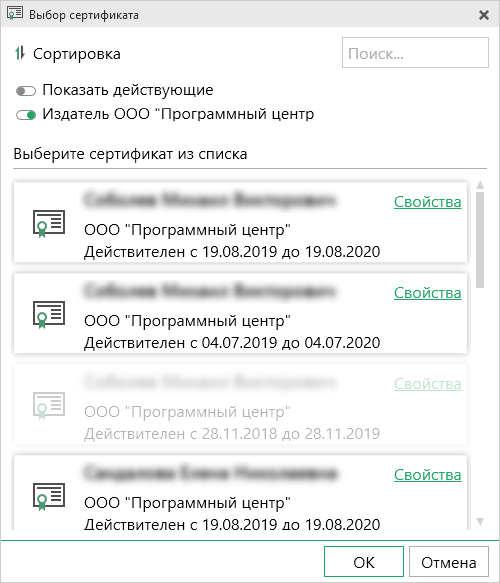
При активных переключателях:
 — показываются только действующие сертификаты ЭП.

— показываются только сертификаты, которые выданы нашим Удостоверяющим центром.
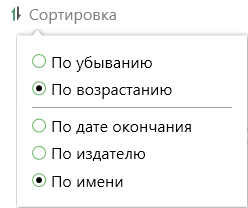
С помощью меню кнопки «Сортировка» Вы можете отсортировать список по убыванию или возрастанию: даты окончания, издателя и имени.
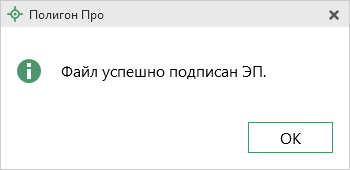
Программа выполнит подписание документов и выдаст сообщение об успешном выполнении подписания.
В той же папке, где расположен подписанный файл, будет сформирован файл подписи с тем же именем, с расширением *.sig.
Проверка электронной подписи
Если Вы получили подписанный файл извне и хотели бы проверить, не был ли он изменен, либо проверить, правильно ли сформирована подпись файла, выполните следующие действия:
1. На ленте на вкладке «Главная» в меню кнопки «Подготовить пакет документов» (или меню кнопки ) нажмите кнопку  .
.
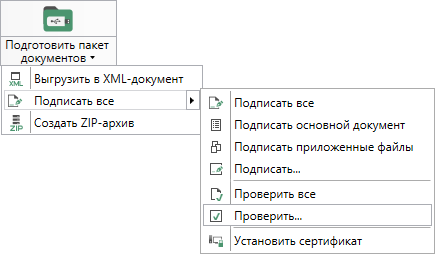
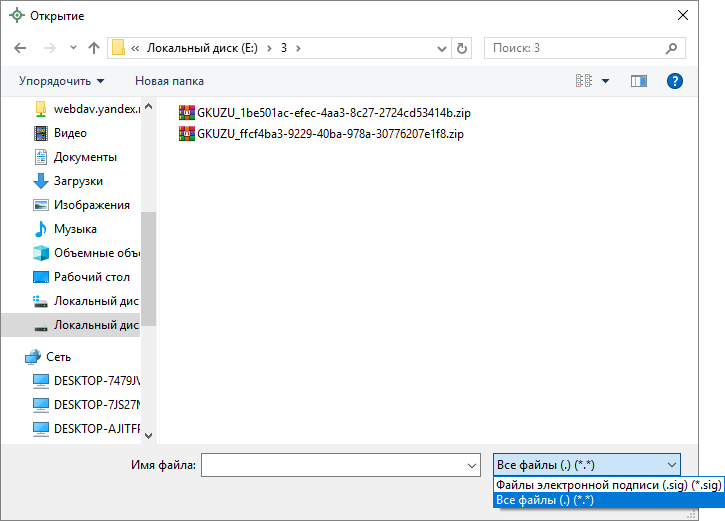
2. Выберите файл подписи (с расширением *.sig), либо подписанный файл, который необходимо проверить.
Примечание: чтобы включить отображение всех файлов, в окне открытия файлов выберите «Все файлы».
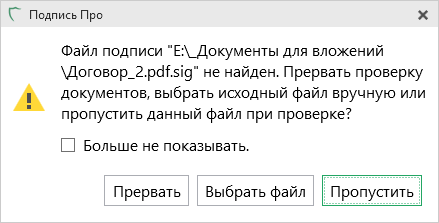
Если подписанный файл и файл подписи находятся в разных папках, программа выдаст окно с предупреждением. Нажмите кнопку «Выбрать файл» и выберите исходный файл.
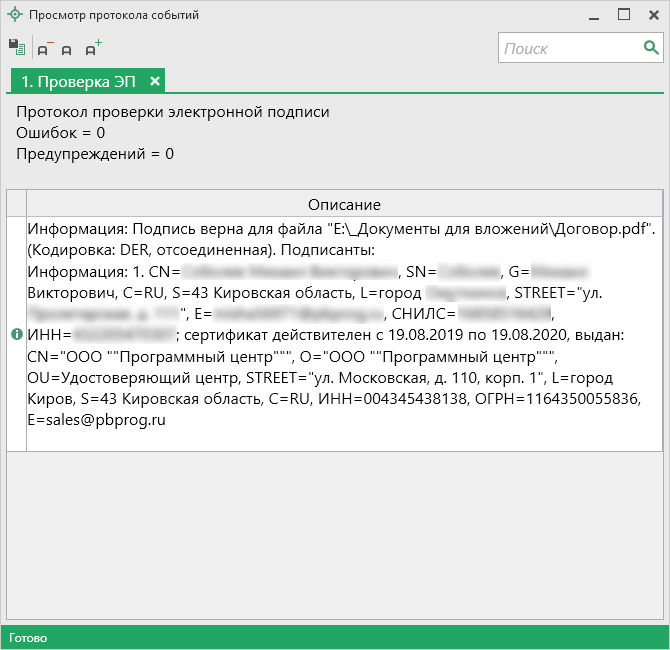
Откроется протокол с информацией, правильно ли был подписан документ и кем.
Программа «Подпись Про»
Для удобного взаимодействия с Удостоверяющим центром ООО «Программный центр», управления цифровыми сертификатами и закрытыми ключами ЭП, а также для подписания различных файлов электронной подписью была разработана программа «Подпись Про».
Программа «Подпись Про» позволяет подписывать электронной подписью файлы любых форматов, в том числе XML-файлы и проверять корректность созданной ЭП.
Подписание любых файлов
Чтобы подписать любой файл на Вашем компьютере:
На ленте на вкладке «Главная» нажмите кнопку  или клавишу F4.
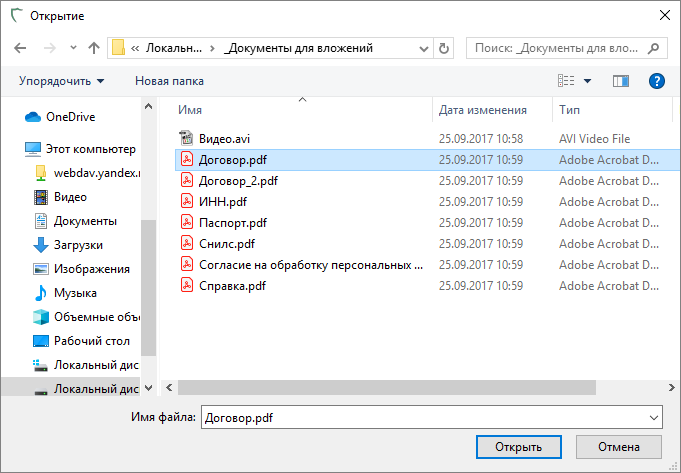
В открывшемся окне выберите нужный файл:
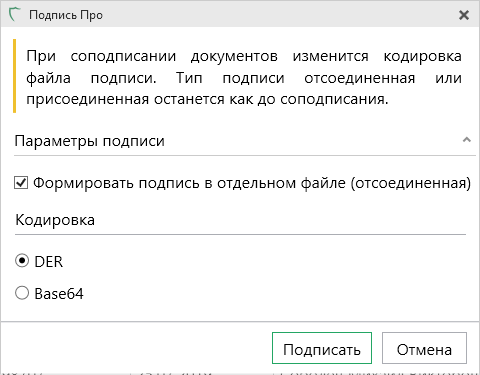
При создании присоединенной подписи создается новый файл, в который помещается подписываемый документ и подпись к нему. Чтобы сформировать такую подпись, снимите галочку в пункте «Формировать подпись в отдельном файле (отсоединенная)».
Отсоединенная подпись формируется в отдельном от подписываемого документа файле. Чтобы сформировать такую подпись, установите галочку в пункте «Формировать подпись в отдельном файле (отсоединенная)».
Для выбора кодировки установите маркер в нужном пункте.
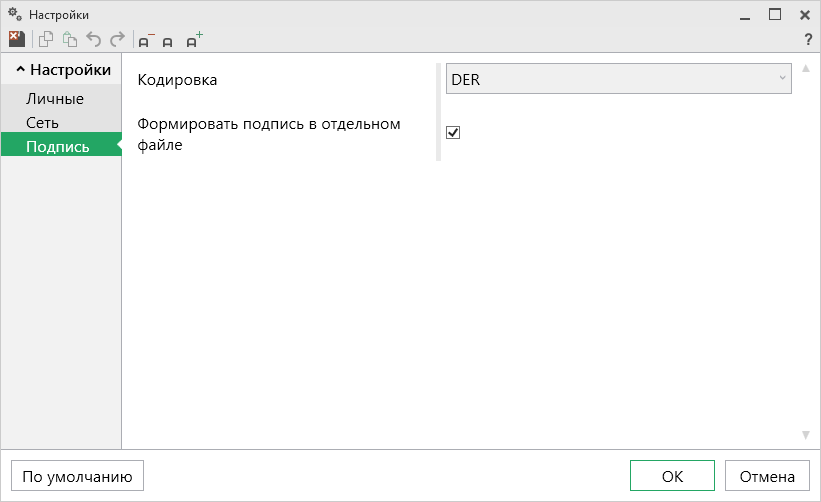
В различных структурах установлены свои правила приема электронных документов. Так, например, в Росреестре принимают файлы с отсоединенной подписью в кодировке DER.
Именно такие параметры установлены по умолчанию.
Чтобы изменить параметры по умолчанию, в окне «Настройки» в разделе «Подпись» выберите кодировку, а также тип подписи.
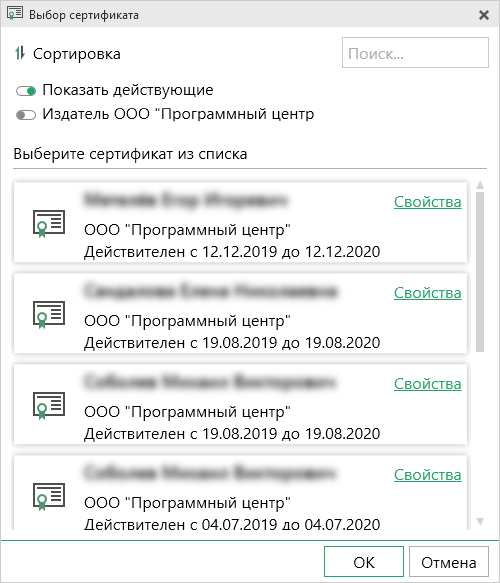
При активных переключателях:
— показываются только действующие сертификаты ЭП.
— показываются только сертификаты, которые выданы нашим Удостоверяющим центром.
С помощью меню кнопки «Сортировка» Вы можете отсортировать список по убыванию или возрастанию: даты окончания, издателя и имени.
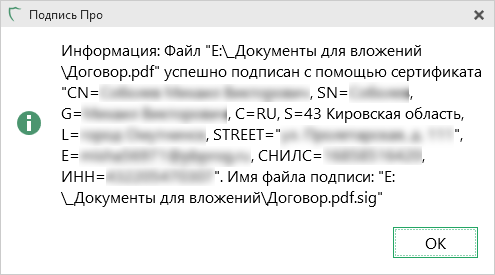
Программа выполнит подписание документов и выдаст сообщение об успешном выполнении:
Проверка электронной подписи
Если Вы получили подписанный файл извне и хотели бы проверить, не был ли он изменен, либо просто проверить правильность сформированной подписи файла, выполните следующие действия:
-
На ленте на вкладке «Главная» нажмите кнопку
 или комбинацию клавиш Ctrl + F4
Примечание: чтобы включить отображение всех файлов, в окне открытия файлов выберите «Все файлы».
Если подписанный файл и файл подписи находятся в разных папках, программа выдаст окно с предупреждением. Нажмите кнопку «Выбрать файл» и выберите исходный файл.
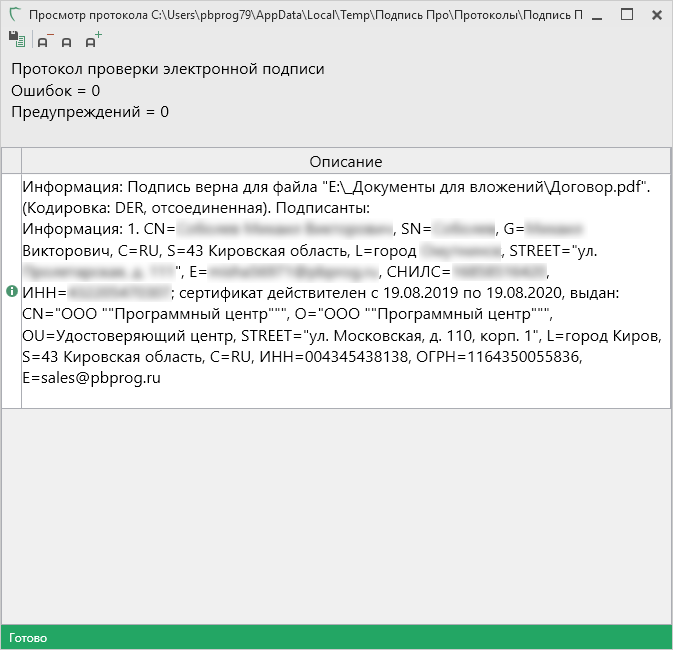
Откроется протокол с информацией, правильно ли был подписан документ и кем.
Программы серии «Полигон»
Подписание файлов проекта
Чтобы подписать XML-файл выполните следующее:
- Сформируйте электронный документ, для этого в главном окне программы откройте меню кнопки «Сохранить» и выберите строку «Выгрузить в XML…», откроется окно электронного документа:
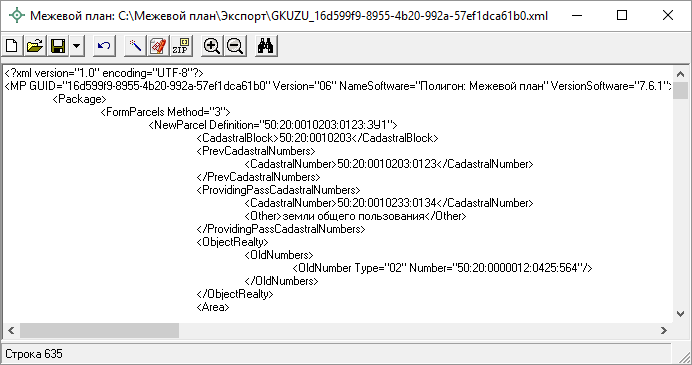
Примечание: если будут обнаружены ошибки, то еще выдается окно «Протокол ошибок и предупреждений». Рекомендуется исправить ошибки, а также обратить внимание на предупреждения.
Подключите устройство, содержащее секретный ключ подписи, к компьютеру, то есть вставьте в порт компьютера флэш или смарт-карту (похожа на флэш). Если секретный ключ записан непосредственно в компьютере, и смарт-карту Вы не приобретали, то этот шаг выполнять не нужно.
Нажмите на кнопку  — « Подписать электронный документ » — Вам будет выдано сообщение о том, что документ подписан и о том, что в той же папке сформирован файл подписи, он с тем же именем, с расширением файла *.sig (*.xml.sig).
Примечание: В Росреестр необходимо представить два файла: файл электронного документа *.xml и файл соответствующей ему электронной подписи *.xml.sig, скопируйте оба этих файла на свой носитель из папки Экспорт, находящейся внутри папки, где установлена программа (например, С:\Межевой план\Экспорт или Мои документы\Межевой план\Экспорт).
Примечание: квалифицированная усиленная электронная подпись (электронно-цифровая подпись) формируется в двоичном DER-формате в отдельном файле в соответствии с требованиями Росреестра. Не пытайтесь «прочитать» файл sig – там будет только набор нечитаемых символов. В подпись автоматически добавляется дата и время подписания документа.
Подписание любых файлов
В программе имеется возможность подписать любой имеющийся файл, например, файл отсканированного документа, являющегося приложением к электронному документу, в том числе таким же способом можно подписать и электронный документ (XML-файл).
В меню кнопки «Сохранить» выберите команду «Подписать файл…».
Подключите устройство, содержащее секретный ключ подписи, к компьютеру (если имеется такое устройство: флэш, смарт-карта).
В открывшемся окне выберите нужный файл (сначала выберите Тип файла:Все файлы).
Вам будет выдано сообщение о том, что файл подписан и о том, что в той же папке сформирован файл подписи, он с тем же именем, с расширением файла *.sig.
Проверка электронной подписи
Если Вы получили подписанный файл извне и хотели бы проверить, не был ли изменен полученный файл после его подписания, либо просто проверить правильность сформированной подписи файла, выполните:
В меню кнопки «Сохранить» выберите команду «Проверить ЭЦП».
- Вам будет выдано сообщение о правильности подписи (т.е. исходный файл не изменялся с момента подписания), либо о ее несоответствии исходному файлу. Если Вы подключены к сети Интернет, то дополнительно произойдет проверка доверия к подписи (соответствует ли подпись ее владельцу). Если подключения нет, то будет произведена только математическая проверка подписи, в результате которой можно узнать только, не был ли изменен подписанный документ.
Подписание файлов с помощью других программных средств
Кроме механизма, предусмотренного в наших программах, Вы можете использовать для подписания другие программы, например, КриптоАРМ. Необходимые Вам функции этой программы аналогичны тем, что имеются в нашей программе, однако, при необходимости Вы можете обратиться к следующей инструкции для подписания электронных документов с помощью КриптоАРМ.
Инструкция по подписанию файлов, если не используются программы серии «Полигон», «Полигон Про» или «Подпись Про».
Как подписать файл электронно-цифровой подписью?
Данная инструкция является примерной, конкретные шаги могут зависеть от установленного на Вашем компьютере программного обеспечения. Часть инструкция выполнена в феврале 2012 года, однако в наших программах предусмотрена более удобная возможность подписания файлов электронных документов усиленной квалифицированной электронной подписью.
Для подписи файлов электронных документов: межевой план, карта план, технический план электронной подписью необходимо убедиться в наличии установленных программ:
криптопровайдер «КриптоПро CSP».
«Крипто АРМ» – эта программа необходима только тогда, когда у Вас не используются программы серии «Полигон», эта программа в части подписания идентична программам серии «Полигон», поэтому она не нужна; для подписания файлов программами серии «Полигон» смотрите предыдущую страницу инструкции; подписывать можно как программами серии «Полигон», так и программой КриптоАРМ, если Вы считаете, что это будет удобнее, чем использовать имеющиеся возможности программ серии «Полигон».
Каждый файл (XML, скан печатного документа и файлы приложений) необходимо подписать, так как орган кадастрового учета принимает только пары файлов: оригинальный файл и файл подписи к нему. Для того, чтобы подписать файл необходимо выбрать его в окне проводника и нажать правой кнопкой мыши (ПКМ), появится контекстное меню, в нем следует выбрать пункт «КриптоАРМ», а затем «Подписать…».
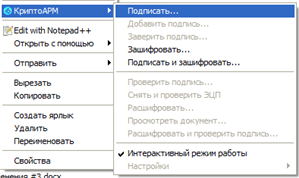
В появившемся окне нажать кнопку «Далее»
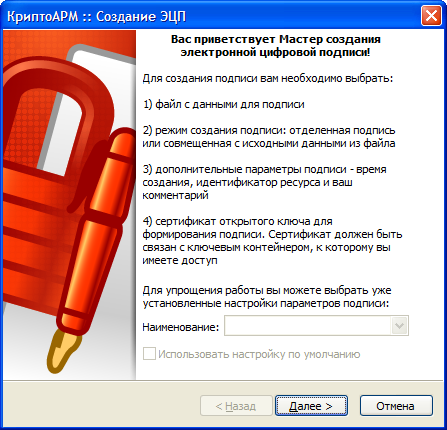
Затем убедиться в правильности имени файла
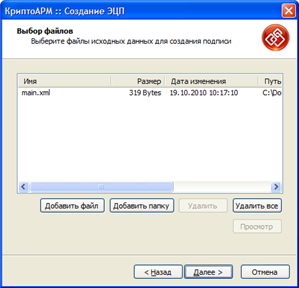
и нажать кнопку «Далее». Затем установить выходной формат файла
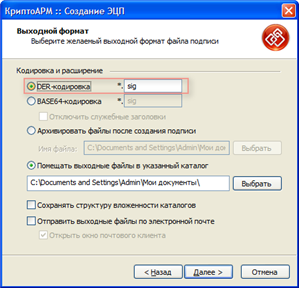
Важно! установить переключатель в положение «DER-кодировка», папку для выходных файлов указать по своему усмотрению. Нажать кнопку «Далее». В следующем окне назначить параметры подписи
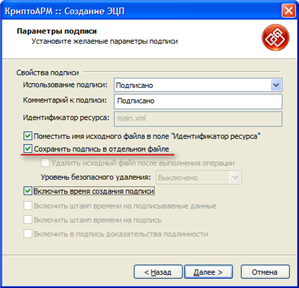
В этом окне самым важным является указать галочку «Сохранить подпись в отдельном файле». Нажмите кнопку «Далее». В следующем окне нажмите кнопку «Выбрать»
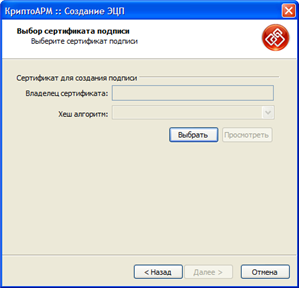
откроется окно выбора сертификата
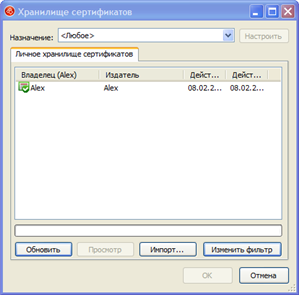
в нем выберите сертификат Вашего ключа (смотрите по имени владельца). После выбора нажмите кнопку «ОК» и «Далее». В последнем окне перед подписанием документа нажмите кнопку «Готово».
Важно! Для каждого файла необходимо сделать файл подписи, так как принимается только пара: оригинальный файл (xml или другой) + подпись к нему (sig-файл).
Как подписать документ с помощью ЭЦП
В статье описывается как подписать документы (pdf, word, excel, xml, архив) с помощью ЭЦП. Рассмотрим какое программное обеспечение необходимо, чтобы подписать документы с помощью ЭЦП, их плюсы и минусы.
Как подписать файл с помощью ЭЦП
Есть две программы с помощью которых можно подписать файл с помощью ЭЦП:
- ViPNet CryptoFile;
- КриптоАРМ.
ViPNet CryptoFile
С помощью этой программы можно подписать любой файл, например: doc, xls, jpg, xml, txt, подписать декларацию эцп, архив. После подписания файл будет с окончанием .sig
Плюсы: бесплатная требующая регистрации на сайте программа (ключ получите на электронную почту). Также есть возможность при подписании файла с ЭЦП использовать прикрепленную подпись к файлу, т.е. файл и ключ будет находиться в одном файле или отдельно от файла.
Минусы: при подписании можно добавить только одну электронную подпись;
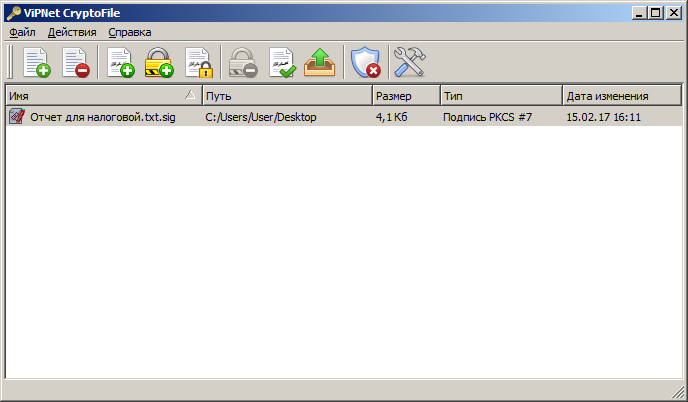
Подписать документ ЭЦП можно правой кнопкой мыши на файле выбрать в меню ViPNet CryptoFile -> Подписать.
КриптоАРМ
Минусы: платное программное обеспечение;
Плюсы: можно добавить множество ЭЦП подписей при подписывании файла.
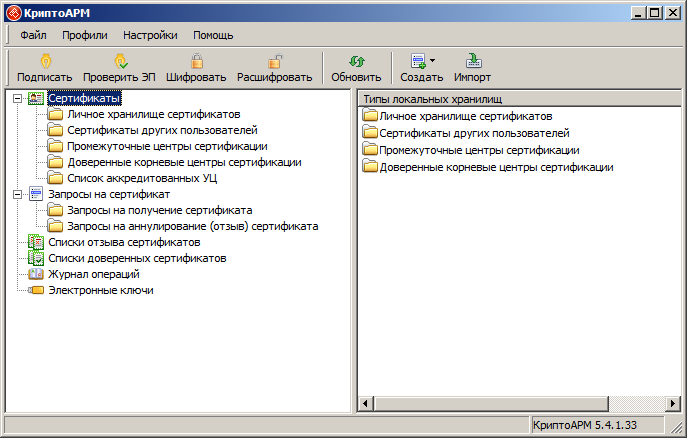
Подписать документ ЭЦП можно правой кнопкой мыши на файле выбрать в меню КриптоАРМ -> Подписать.
Как подписать pdf с помощью ЭЦП
Если Вам необходимо подписать документ например для налоговой, читайте инструкцию выше «Как подписать файл с помощью ЭЦП», если же Вам необходима подпись с видимой частью в документе, то читайте инструкцию ниже.
Для того чтобы подписать pdf документ с помощью ЭЦП необходимо ПО КриптоПро PDF.
Плюсы: Электронная подпись видна в документе.
Минусы: Стоимость программы (90 дней бесплатно.)
также, необходимо чтобы был установлен Acrobat Reader DC или Adobe Acrobat Pro.
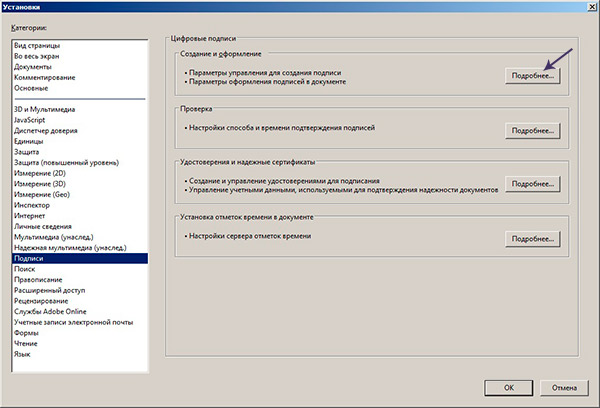
Прежде чем вставить электронную подпись в документе pdf, необходимо настроить Acrobat Reader DC для работы с программой КриптоПро PDF, для этого в Acrobat Reader DC нажимаем Ctrl+K или заходим в меню Редактирование -> Установки, в категориях выбираем Подписи -> где «Создание и оформление» нажимаем Подробнее см. рисунок:
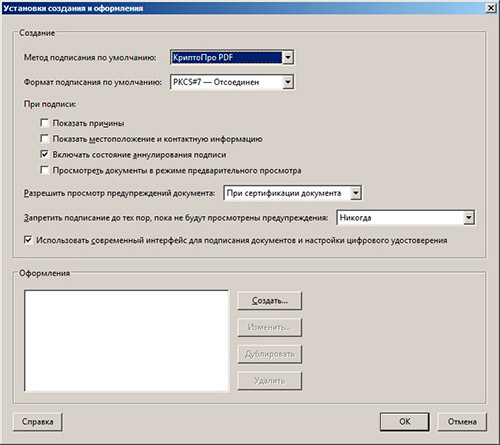
В «Методе подписания по умолчанию» выбираем КриптоПро PDF как на рисунке:
Подписываем документ pdf с ЭЦП
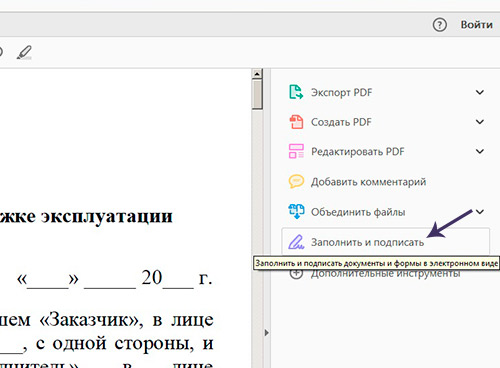
Открываем документ pdf -> в правой панели нажимаем на заполнить и подписать
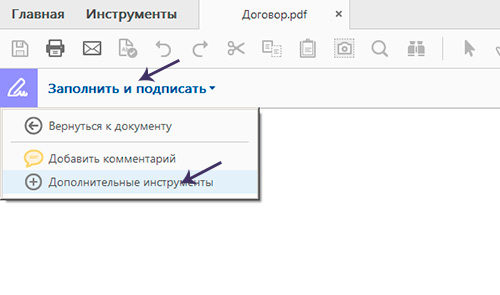
В верхней панели программы Acrobat Reader нажимаем на «Заполнить и подписать» -> «Дополнительные инструменты»
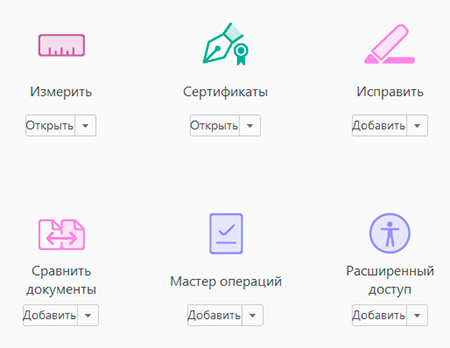
Необходимо выбрать инструмент Сертификаты для добавления на панель.
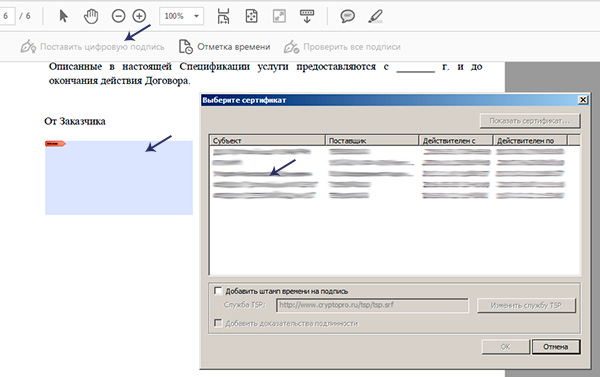
После нажатие на Сертификаты на панели появиться инструмент «Поставить цифровую подпись», нажимаем на нее, далее выделяем курсором участок где хотим поставить цифровую подпись, появиться окно с выбором сертификата.
Выберите сертификат -> ОК -> Подписать.
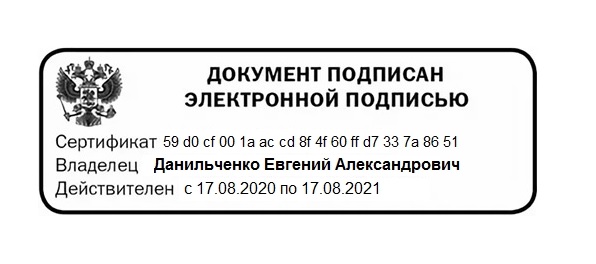
Цифровая подпись в pdf выглядет вот таким образом:
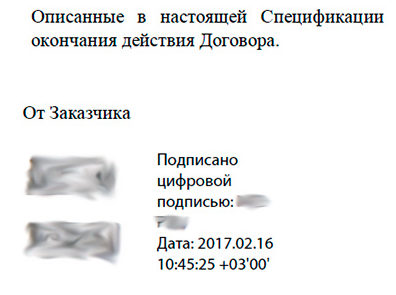
Наш документ pdf подписан, таким же способом можно поставить несколько подписей в одном файле pdf.
Как подписать документ Word с помощью ЭЦП
Если Вам необходимо подписать документ с видимой частью подписи в документе, то читайте инструкцию ниже, если же Вам необходимо подписать документ word и отправить например в налоговую, то Вам подойдет инструкция выше «Как подписать файл с помощью ЭЦП».
Для того чтобы подписать документ Word с помощью ЭЦП нам необходима программа КриптоПро Office Signature.
КриптоПро Office Signature — платное программное обеспечение, служит для подписания документов Wort, Excel.
После установки можно сразу приступить к подписанию документов Word ЭЦП, для этого открываем документ Word который необходимо подписать с ЭЦП -> меню Ставка -> в блоке Текст нажать на Строка подписи и выбрать Строка подписи (КРИПТО-ПРО).
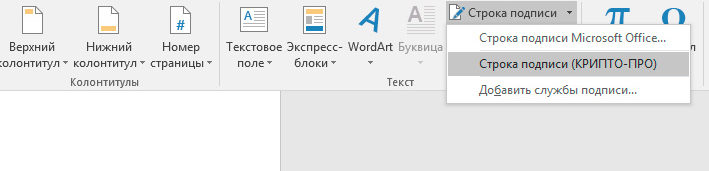
Предположим, что необходимо вставить две электронные подписи в документ Word, для этого проделываем два раза операцию показанную выше, без подписания. Так как после подписания одной подписью, документ станет не редактируемым. Поэтому вставляем два поля для электронной подписи.
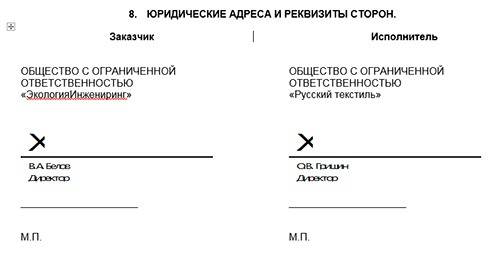
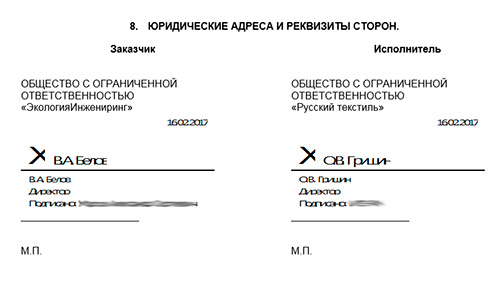
После этого можно подписывать нажав на одну подпись, выбрать ЭЦП и подписать, далее такие же действия произвести и со второй подписью.
Подписанный ЭЦП документ word выглядит вот так:
Как подписать документ Excel с помощью ЭЦП
Не буду повторяться, для того чтобы подписать документ Excel c помощью ЭЦП, необходимо проделать все тоже самое что и для Word см, чуть выше.
Внимание: Если Вам необходимо подписать документ excel с видимой частью подписи в документе, то читайте инструкцию дальше «Как подписать документ Word с помощью ЭЦП» , если же Вам необходимо подписать документ excel и отправить например в налоговую, то Вам подойдет инструкция в начале страницы «Как подписать файл с помощью ЭЦП».
Как подписать договор с помощью ЭЦП
В зависимости в каком формате создан договор, прочитайте выше статью Как подписать документ Word или PDF.
Как подписать доверенность с помощью ЭЦП
Прочитайте выше статью и выберите подходящий вариант как подписать доверенность с помощью ЭЦП.
Вопросы:
Разрешается ли редактирование файла подписанного ЭЦП
— Нет, после подписания файл отредактировать не получиться, например, если попытаться отредактировать текст подписанный в Word-е, то все подписи удаляются.
Как выглядит документ подписанный ЭЦП
— Все зависит каким методом вы подписывали документ. Если подписывали документ как в инструкции в начале, файл будет с расширение .sig. Также файл и ЭЦП может быть отдельным файлом, это зависит от метода подписания файла.
Если же вы подписывали документ pdf, word или excel с помощью специальных программ, то отличить их не предоставляется возможным. Необходимо открыть документ и уже внутри удостовериться, есть ли подпись или нет.
10 комментария “ Как подписать документ с помощью ЭЦП ”
Это графическое изображение, а код терминала и порядок действий на Линукс, так же с несколькими операторами эцп софта?
Может быть даже некоторое исследование, добавить seahorse и другие форматы подписей, на сайте онлайн и их классификаторы, — наверное будет интересно с таким заголовком более детальную и проработанную артиклю прочесть.
А кусочковых артикль целый каждый сайт, — вот авторы бы проработали этот вопрос, и читателям было бы интересно почитать, и комментарии были бы положительнее, с благодарностями даже.
Даже может быть с обновлениями по ходу обновлений, как почти форум — артикль, составляя почти книгу из артикль далее буклет и гайд типа манкала туториала.
И может быть классификатор видов эцп, подписей, отличия от очного посещения мфц и нотариуса, — вот это было бы дельно, для читателя посетителя из интернета, полностью неизвестно кто читатели, и значение публикации ровно на доброе имя автора.
Автору было бы плюс за проработанность вопроса, даже меньшие артикли публиковать было бы легче, и материал бы прорабатывался до большего.
И уже далее, присоединяя список литературы и сайтов, ссылок на электронные и печатные издания, если кому-то с базового артикля становилось интересно изучить, — как базовой любопытность фактор, если было интересно зайти и поисковый запрос был примерно формы наименования артикля.
Это ж даже природу сберечь чутка, если в мфц вечно напечатают гору бумаги, когда можно внести код оквэд-2 029 2014 и ничего не печатать, в егрюл будет видно, вносится-то ведь в электронную форму.
Как самостоятельно подписать документ электронной подписью
Что потребуется для подписания электронного документа
Чтобы подписать электронный документ нужно подготовиться:
- Подготовить финальную версию документа: если внести в него изменения после подписи, то ЭП не пройдет проверку и документ могут признать поддельным.
- Получить в удостоверяющем центре открытый и закрытый ключи электронной подписи, а также сертификат.
- Установить специальную программу, плагины или настроить веб-сервисы — о них расскажем дальше в статье.
Получите электронную подпись под свою задачу. В Контуре есть подписи для отчетности, торгов, ведения бизнеса и личных дел. Работаем с руководителями и сотрудниками. Быстро настраиваем компьютер, решаем технические сложности и консультируем в торгах.
Как подготовить компьютер к созданию электронной подписи
Вариант 1: воспользуйтесь веб-сервисами
Этот вариант подойдет тем, кто хочет быстро и без дополнительных установок подписывать документы любого формата.
Один из популярных веб-сервисов для подписи — Контур.Крипто. В нем можно создать и проверить ЭП, зашифровать и расшифровать электронный файл, подписать один или несколько документов, а также подписать документ от нескольких лиц.
Работать в сервисе можно после регистрации и автоматической установки на компьютер программного обеспечения для криптографических операций.
Чтобы подписать в сервисе электронный документ, необходимо:
- Загрузить документ до 100 Мб.
- Выбрать нужный сертификат.
- Создать файл подписи. После того как вы нажмете кнопку «Подписать», сервис создаст папку с исходным документом и подпись с таким же именем и разрешением «sig». Папка сохранит файл и подпись для него на сервере. Эти документы можно скачать на компьютер пользователя.
- Послать документ получателю с подписью прямо из сервиса в виде ссылки. Также можно скачать пакет документов на компьютер и отправить по электронной почте.
Что учесть при использовании Контур.Крипто
При работе с Контур.Крипто нужно обратить внимание на следующие моменты:
- в сервисе можно создать только отсоединенную подпись,
- проверить подпись из Контур.Крипто можно в любой программе, которая работает с отсоединенными электронными подписями.
Вариант 2: установить отдельную программу
В специальных программах тоже можно подписывать документы любого формата (*rar, *.jpeg и *.png,*.ppt и т.д.). Обычно их используют вместо веб-сервисов, если нужны тонкие настройки или есть требования к программе от контролирующего органа.
В качестве программы для создания подписи вы, например, можете использовать программу КриптоАРМ. У нее есть несколько версий, которые отличаются функциональностью. Бесплатно можно воспользоваться базовой версией КриптоАРМ Старт, в нее входит минимум возможностей. Остальные версии можно приобрести за деньги, но у них есть тестовый период, в течение которого будут доступны все возможности.
Подписать документ в КриптоАРМ Старт можно из главного окна программы или из контекстного меню файла — следуйте инструкциям. Программа предложит вам выбрать:
- количество файлов, которые нужно подписать: несколько или целую папку с документами,
- формат подписи: присоединенная или отсоединенная. В первом случае подпись будет встроена в файл, а во втором — создана в отдельном файле с расширением «sig»,
- сертификат, которым нужно подписать документ.
Что учесть при использовании программы
В бесплатной версии можно поставить только базовую КЭП — без проверки времени подписания документа и статуса сертификата.
Получите электронную подпись под свою задачу. В Контуре есть подписи для отчетности, торгов, ведения бизнеса и личных дел. Работаем с руководителями и сотрудниками. Быстро настраиваем компьютер, решаем технические сложности и консультируем в торгах.
Вариант 3: установить плагин для Office
Для документов формата Word и Excel
Штатная функция пакета Microsoft Office «Подписать документ» не понимает криптоалгоритмы, поэтому не сможет создать электронную подпись. Поэтому на свой компьютер необходимо установить специальный программный модуль, например, плагин КриптоПро Office Signature. Использовать его бесплатно можно только в тестовый период.
После загрузки и установки плагина на компьютере можно подписывать документы по такому алгоритму:
В главном меню документа выберите пункт «Сервис» и перейдите в «Параметры». Во вкладке «Безопасность» нажмите кнопку «Цифровые подписи».
В этом окне выберите нужный сертификат электронной подписи из тех, что установлены на компьютере.
Создайте для документа электронную подпись: нажмите «Подписать» и введите пароль ключевого контейнера.
Что учесть при использовании плагина:
Когда будете использовать плагин, обратите внимание:
- в разных версиях Word алгоритм подписания отличается,
- если создать подпись в одной версии программы, а проверять ее в другой, результат проверки может быть некорректным,
- документ из КриптоПро Office Signature можно открыть и проверить даже на компьютере, где эта программа не установлена.
Для документов формата PDF
Для создания и проверки электронной подписи в программах Adobe Acrobat, Adobe Reader и Adobe LiveCycle ES есть отдельный модуль — КриптоПро PDF. Он входит в состав Adobe Reader. Для остальных программ модуль работает только в тестовом варианте до определенного периода. После — нужно будет приобрести лицензию.
Как подписывать документы excel и xml электронной подписью
Без ЭЦП или ЭП невозможно проводить электронный оборот документов. Физическим и юридическим лицам электронная подпись позволяет взаимодействовать с официальными органами удаленно. Подписать электронные «бумаги» можно несколькими способами.
- Виды ЭЦП
- Принцип функционирования ЭП и необходимые инструменты для ее создания
- ПО для создания ЭП
Виды ЭЦП
Название, правила применения электронной подписи регулируются Федеральным законом №63. Согласно ему, существует 3 вида ЭП:
ЭП надежнее бумажной, так как ее невозможно подделать. Поэтому электронная подпись становится популярным и обязательным инструментом при составлении договоров. Например, принимать участие в госзакупках нельзя без ЭП.
Справка! Официально для электронной подписи используется аббревиатура «ЭП». В поисковиках, на сайтах используется старое название «ЭЦП», так как это облегчает поиск необходимой информации об инструменте.
Принцип функционирования ЭП и необходимые инструменты для ее создания
Усиленные ЭП создаются с помощью криптографического шифрования. Для восстановления и идентификации используются 2 ключа: закрытый на токене и открытый. Хранятся на флешке или в защищенном облачном хранилище. После получения токена следует поменять пароль. Для создания ЭП необходимы следующие инструменты:
- Документ, подлежащий подписанию, в окончательном варианте. После создания ЭП его нельзя будет изменить.
- Настройка компьютера. Подготовить его к установке необходимого ПО.
- Ключ или сертификат подписи. Получают его в Удостоверяющем центре и устанавливают на компьютер.
- Криптопровайдер для генерирования ЭП. Могут быть в виде плагинов, веб-сервисов, утилит.
ЭП действует определенный срок — обычно 1 год, по истечению которого необходимо заново получить подпись. После создания ЭП документ нельзя изменить. Если он был отредактирован после установки электронной подписи, то все изменения отслеживаются. Также можно определить личности подписантов.
Важно: токен и криптопровайдер должны пройти сертификацию в ФСБ, согласно законам РФ.
ПО для создания ЭП
Для подписания документов существуют как платное ПО, так и бесплатное. Наиболее популярны плагины КриптоПро Office Signature, КриптоАРМ, ViPNet CryptoFile. Для создания подписи в документе Excel или Word с помощью КриптоПро Office Signature проделать шаги:
- Скачать КриптоПро CSP версии выше 4.0.
- Установить программу, для этого запустить инсталлятор и выбрать тип установки «Полная».
- В конце нужно ввести ключ. Если этого не сделать, то активируется демо версия, рассчитанная на 90 дней.
- Далее развернуть документ, на который устанавливается ЭП. Нажать на нем на пункт «Файл».
- Затем — «Сведения». В появившемся меню кликнуть по строке «Добавить цифровую подпись (КРИПТО-ПРО)».
- Откроется вкладка «Подписание». Здесь нужно указать нужный сертификат, нажав на кнопку «Изменить».
- Появятся доступные сертификаты. Выбрать нужный.
- Возможно, что придется ввести пароль для токена, если он ранее был установлен.
- В конце должно появиться окно, оповещающее об успешном создании ЭП.
- Для проверки можно нажать на «Файл». Вверху появиться надпись «Помечен как окончательный», означающая наличие ЭП. Также можно нажать на значок внизу документа.
- Справа отобразится владелец ЭП.
После подписания документ нельзя изменять, так как любое редактирование сделает ЭЦП недействительной.
Важно! С 1 января 2019 года электронная подпись должна соответствовать ГОСТ Р 34.10-2012. Только версии 4.0 и выше поддерживают данный стандарт.

Подписать документы xml можно распространенной программой КриптоАрм. Она работает на алгоритме КриптоПро Office Signature, платная. Бесплатная версия действует 14 дней. КриптоАрм позволяет проверить папку с файлами.
При этом для каждого документа создается отдельная подпись. С помощью программы можно обратиться в удостоверяющий центр для получения или отзыва сертификата.
Если КриптоАрм не установлен, то инсталлировать его так:
- Скачать программу.
- После распаковки запустить файл TrustedDesktopBundle с правами администратора.
- Откроется первое окно установщика. Оставить все без изменений и кликнуть по кнопке «Далее».
- В окне с лицензионном соглашением кликнуть по «Начать».
- После установки согласиться с перезагрузкой компьютера.
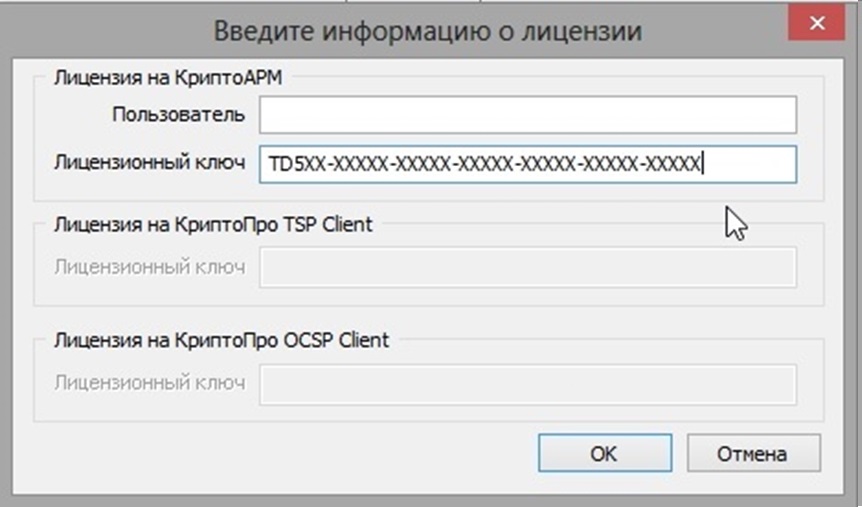
Если в течении 14 дней не купить лицензионный ключ, то программа не сможет работать с сертификатами по истечении пробного периода. После приобретения лицензии запустить криптопровайдер. Выбрать во вкладке «Помощь» пункт «Установить лицензию»
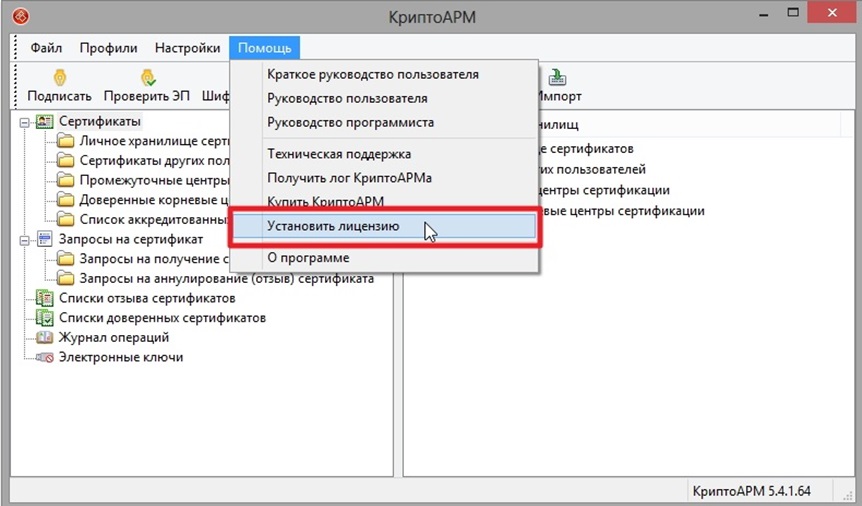
Ввести код, полученный в письме, в соответствующую строку.
Для «внедрения» ЭЦП в xml файлы проделать несколько действий:
- Кликнуть по документу правой кнопкой мыши и выбрать «КриптоАрм», затем «Подписать».
- Откроется мастер создания ЭЦП, нажать на «Далее».
- Далее можно добавить файлы или папку, для которых нужна ЭЦП.
- Далее необходимо определиться с типом кодировки. Чаще используется DER, но некоторые организации работают и с BASE Если файлы подлежат архивированию после подписания, то отметить соответствующий пункт. Также можно отправить их по электронной почте.
- Затем настраивается ЭЦП. Указывается интегрируется подпись с файлами или создается отдельно в виде файла с расширением sig.
- В следующей вкладке необходимо добавить сертификат, полученный в удостоверяющем центре.
- В последнем окне проверяются внесенные изменения и подтверждаются нажатием кнопки «Готово». Также можно сохранить данные.
Все выбранные файлы будут подписаны. Купить ПО для внедрения ЭЦП можно в удостоверяющем центре. Специалисты помогут с установкой программы, выдадут сертификаты.