Memory Clock в MSI Afterburner — что это? (сколько ставить)
 Разгон комплектующих персонального компьютера позволяет увеличить производительность без покупки новых устройств. Однако при несоблюдении условий разгона — из-за повышения температуры можете уменьшить срок службы разогнанных устройств.
Memory Clock в MSI Afterburner — что это такое?
Отвечает за изменение частоты видеопамяти (VRAM) при разгоне видеокарты (GPU).
Является опцией, позволяющая регулировать частоту видеопамяти графического адаптера. Значение частоты можно указать вручную (цифрами) или использовать ползунок (данная особенность возможно зависит от модели GPU).
Опция присутствует также и в другом похожем софте, например ASUS GPU Tweak, Gigabute OC Guru.
Core Clock — изменение частоты видеочипа.
MSI Afterburner — фирменная утилита для разгона видеокарт, позволяющая изменять частоту памяти, видеоядра, скорость вращения вентиляторов, лимит потребляемой мощности, напряжение ядра.

Данный параметр, а также другие стоит изменять только при наличии соответствующего опыта — настройки изменяют работу устройства на аппаратном уровне.
Memory Clock можно изменить двумя вариантами:
- Двигая ползунок мышкой.
- Кликнуть по цифре в конце, задав вручную значение.
После изменения — необходимо нажать кнопку Применить (в виде галочки), находится внизу:
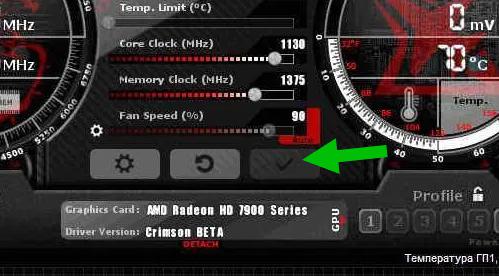
При разгоне изменять ползунок Memory Clock нужно плавно, с шагом например 50 МГц. Разгон осуществляется примерно так:
- Запускаем FurMark (специальный тест видеокарты), указываем настройки > кликам GPU Stress Test.
- Появится окно с движущимся обьектом.
- Левый верхний угол будет содержать показатель ФПС (количество кадров в секунду).
- Оставляем работающую программу на несколько минут.
- После — заново запускаем тест, постепенно увеличивая значение Memory Clock с шагом 50 МГц каждые 5 минут.
- Анализируем движение обьекта в окне программы. При появлении помех, артефактов, фризов, когда тест FurMark закрылся — означает достигнут предельный максимум. Тогда — снижаем текущее значение частоты на 50 Мгц, после — дополнительно тестируем 20 минут. При отсутствии лагов/глюков — оставляем данные настройки (сохраняем). При проблемах — повторно снижаем еще на 50 Мгц, далее тестируем. Задача — найти оптимальное значение.
Примерно таким же образом разгоняется видеочип (настройка Core Clock). Значение увеличивать необходимо на 20 Мгц. Тестируем, пока не получим стабильную картину. Однако рекомендовано от стабильных значение еще отнять 50-80 Мгц для страховки.
Заключение
- Memory Clock в MSI Afterburner — настройка, позволяющая изменить частоту видеопамяти видеокарты.
Представленная информация — базовая. Разгон подразумевает наличие некоторых знаний/опыта или штудированию специализированных форумов (например Overclockers).
Memory clock – что это такое в видеокарте и стоит ли им пользоваться
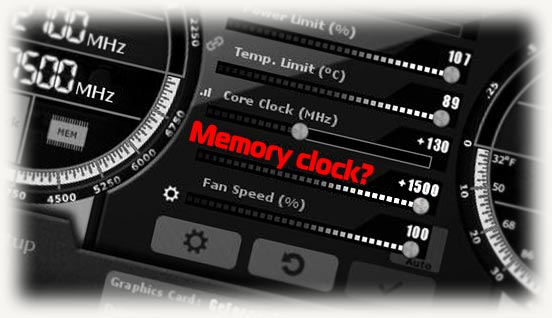
Всем привет! Сегодня я расскажу, что такое Memory Clock в видеокарте, как влияет этот параметр на производительность, для чего его увеличивать и как сделать это правильно.
Memory clock — характеристика, которая отображает частоту видеопамяти в графической карте. Она не отображается в БИОСе, но ее можно посмотреть с помощью диагностических утилит — например, GPU-Z или Everest.
Второй важный параметр, который следует учитывать, это GPU Speed или GPU Clock, частота графического ядра. Обе частоты традиционно измеряются в Mhz.
Частота ядра — характеристика, которая определяет, насколько быстро графический процессор будет обрабатывать данные. Частота памяти — насколько быстро работает видеопамять, которая хранит всю промежуточную информацию, а также большинство объектов — например, в играх или программах для 3D моделирования.
Зачем их увеличивать? Естественно, для того чтобы поднять характеристики графической платы, сделав ее более производительной. Такая опция не всегда доступна: есть модели, у которых возможность разгона залочена производителем еще на заводе.
Те же видеоадаптеры, которые поддерживают такую возможность, разгоняются с помощью специальных утилит.
Интерфейс у них почти не отличается: в MSI Afterburner, ASUS GPU Tweak, Gigabute OC Guru или Riva Tuner для Memory Clock или GPU Clock есть отдельные ползунки и индикаторы с цифровым отображением текущего значения этих параметров.
Разгон видеокарты — процедура гораздо проще, чем может показаться неподготовленному юзеру. Благодаря грамотной реализации «защиты от дурака» очень сложно сломать видеокарту, так как при возникновении критических ошибок компьютер попросту отключится, страхуя дорогую аппаратуру.
Делается это так: перетаскиваете оба ползунка вправо, поднимая каждое из значений на 10-20 пунктов. Обязательно должна быть установлена галочка «Автоматически определять скорость вентилятора», иначе от недостатка охлаждения видеокарта может перегреться.
Так нужно повторить несколько раз, пока на экране не начнут появляться артефакты — абстрактные фигуры или вертикальные полосы отличного от основного изображения цвета. Как только вы их увидите, снизьте частоту ядра и памяти на 10-15 пунктов, чтобы артефакты пропали. Готовый пресет можно применить и сохранить.
В таком режиме видеокарта будет работать «на износ» и потреблять больше энергии, чем обычно.
Неприятно, но часто это единственный способ запустить новую игру, если ваш графический ускоритель ее не тянет. После чего можете проверить как увеличилась производительность, но это уже в отдельной статье.
Понравилась статья? Поделитесь ею в социальных сетях — так вы поможете другим пользователям получить качественную информацию. До скорой встречи!
Вычисления на GPU – зачем, когда и как. Плюс немного тестов


Начнем с самого главного — MSI Afterbuner. Именно в этой программе мы будет добиваться запредельных мощностей вашей видеокарты. Для небольшого разгона мы будем использовать два ползунка: Core Clock и Memory Clock.
Если вы интересуетесь инвестированием в криптовалюту и хотите уберечься от частых ошибок и потери денег, рекомендую пройти БЕСПЛАТНЫЙ 3-х дневный марафон «Криптоинвестиции» от Школы Практического Инвестрирования. На марафоне вы узнаете актуальные стратегии и инструменты для инвестирования в крипту!
Core Clock — частота центрального процессора видеокарты. Повысив это значение, можно увидеть колоссальный прирост FPS.
Memory Clock — частота памяти видеокарты. Больше всего она нужна для многозадачности приложений с тяжелой 3D графикой.
Также, можно использовать ползунок Fan Speed, который позволяет регулировать частоту вращения кулеров видеокарты.

Ни в коем случае не выкручивайте все настройки на максимум! Иначе вы рискуете вывести из строя свою видеокарту.
Как разогнать видеокарту
- Увеличим частоту центрального процессора видеокарты (Core Clock) на 15-25 MHz, подтверждаем изменения и тестируем в играх или бенчмарках.
- Делаем тоже самое с частотой памяти (Memory Clock) и тоже тестируем в играх или бенчмарках.
- Если вдруг, после очередной прибавки значений стали появляться «артефакты» (дефекты изображения), то следует уменьшить показатели до тех значений, при которых эти артефакты не появлялись. Если вдруг произошла перезагрузка компьютера, то ничего страшного — значения сбросятся до стандартных.
Частоту процессора видеокарты и частоту памяти нужно держать на одном уровне.

Для просмотра значений видеокарты можно использовать программу TechPowerUp GPU-Z.
После того, как предел разгона был достигнут, можно увеличить Core Voltage, но делать это надо осторожно, чтобы не спалить вашу видеокарту. Для такого разгона следует поискать тех, кто уже разгонял такую же видеокарту, как у вас. Искать их лучше на форумах, посвященных этой теме.


Сортировка

Время выполнения сортировки на GPU и CPU в мс
Несмотря на то, что мы пересылаем на видеокарту и обратно весь массив данных, сортировка на GPU 800 MB данных выполняется примерно в 25 раз быстрее, чем на процессоре.
Как видно из примера с трансформацией, не всегда очевидно, будет ли GPU эффективен даже в тех задачах, которые хорошо параллелятся. Причиной тому — оверхед на пересылку данных из оперативной памяти компьютера в память видеокарты (в игровых консолях, кстати, память расшарена между CPU и GPU, и нет необходимости пересылать данные). Одна из характеристик видеокарты это — memory bandwidth или пропускная способность памяти, которая определяет теоретическую пропускную способность карты. Для Tesla k80 это 480 GB/s, для Tesla v100 это уже 900 GB/s. Также на пропускную способность будет влиять версия PCI Express и имплементация того, как вы будете передавать данные на карту, например, это можно делать в несколько параллельных потоков.
Давайте посмотрим на практические результаты, которые удалось получить для видеокарты Tesla k80 в облаке Amazon:

Время пересылки данных на GPU, сортировки и пересылки данных обратно в RAM в мс
HtoD – передаем данные на видеокарту
GPU Execution – сортировка на видеокарте
DtoH – копирование данных из видеокарты в оперативную память
Первое, что можно отметить – считывать данные из видеокарты получается быстрее, чем записывать их туда.
Второе – при работе с видеокартой можно получить latency от 350 микросекунд, а этого уже может хватить для некоторых low latency приложений.
Ниже на графике приведен оверхед для большего объема данных:

Время пересылки данных на GPU, сортировки и пересылки данных обратно в RAM в мс
Наиболее частый вопрос — чем отличается игровая видеокарта от серверной? По характеристикам они очень похожи, а цены отличаются в разы.

Основные отличия серверной (NVIDIA) и игровой карты:
- Гарантия производителя (игровая карта не рассчитана на серверное использование)
- Возможные проблемы с виртуализацией для потребительской видеокарты
- Наличие механизма коррекции ошибок на серверной карте
- Количество параллельных потоков (не CUDA ядер) или поддержка Hyper-Q, которая позволяет из нескольких потоков на CPU работать с картой, например, из одного потока закачивать данные на карту, а из другого запускать вычисления
Это, пожалуй, основные важные отличия, которые я нашел.
Параметр Core Clock
Данный параметр показывает текущую частоту графического чипа или как его еще называют — графического ядра. Измеряется Core Clock в мегагерцах (MHz). Чем выше этот показатель, тем больше операций в секунду может выполнить видеокарта.

Главное окно программы
Начинать разгон следует именно с изменения данного параметра. Но делать это нужно осторожно, повышая с каждым шагом на 10-15 MHz. После каждого изменения нужно хотя бы по часу тестировать видеокарту в играх или в программе Furmark, чтобы убедиться что на измененной частоте карта работает стабильно.

Прохождение стресс теста видеокартой в программе Furmark
Не забывайте следить за температурой видеокарты, чтобы не допустить перегрева.
Следует учесть, что не все видеокарты гоняться по ядру хорошо. Некоторые без проблем переваривают повышение в 200-300 MHz, получая при этом 10 и более процентов прироста производительности, а некоторые при повышении на 100 MHz начинают отображать артефакты или обваливать видеодрайвер. Все индивидуально буквально для каждой карты.


Технические характеристики графических акселераторов
Технические характеристики графических акселераторов
Модель и кодовое имя GPU
По названию модели нетрудно определить основные функциональные возможности акселератора. Когда ATI или NVIDIA выпускают новое поколение графических чипов, оно обычно сразу бывает представлено несколькими ревизиями (обозначаемыми кодовыми именами) со схожими характеристиками, но некоторыми различиями в производительности, а иногда и функциональности, за счет разных поддерживаемых частот, ширины шины памяти, количества рабочих конвейеров, техпроцесса. У NVIDIA кодовое имя имеет префикс NV (или G начиная с GeForce 7xxx). У ATI – префикс R или RV (например, R520 – GPU Radeon X1800 XT). Нет прямого соответствия между кодовым именем и моделью видеокарты. На одной ревизии чипа может выпускаться несколько моделей карт, например, на NV43 основаны все разновидности GeForce 6500 и 6600 (в том числе GT и LE-редакции), или наоборот: одна и та же модель – на разных чипах (AGP-версии разных GeForce 6800 GT базируются на ре-визии NV40, PCI-E-версия – на NV45). Впрочем, для потребителя, не интересующегося тонкостями разгона, окажется более понятным официальное название ядра, например GeForce 6800 GT, а не лежащая в его основе ревизия чипа, так как этим названием и будут определяться основные параметры видеокарты.
Производственный процесс, нм
Параметр, говорящий о минимальном размере элемента на кристалле GPU. Конечным пользователям может быть интересен прежде всего тем, что от него в немалой степени зависят тепловыделение и разгонный потенциал GPU. Чем меньше числовое значение техпроцесса, тем меньше площадь кристалла и тем меньшего тепловыделения можно ожидать, а значит, большего разгона достичь. При прочих равных характеристиках обычно стоит предпочесть акселератор на ревизии GPU с более тонким техпроцессом.
Интерфейс
Этим параметром определяется, на какой платформе и материнской плате способна работать та или иная модель акселератора. Сейчас, если отбросить совсем уж древние интерфейсы, остаются два варианта: AGP 8X либо PCI Express x16. На материнской плате имеется только один способ подключения видеокарт (кроме экзотических моделей), причем шина AGP является устаревшей и встречается лишь на платформах прошлого поколения. Новые модели акселераторов рассчитаны на PCI Express.
Частота GPU (core clock), MHz
Частота графического процессора, частота шины памяти и разрядность шины являются главными параметрами, определяющими быстродействие конкретной модели видеокарты по сравнению с другими акселераторами на этом же чипе. Производитель GPU устанавливает некую рекомендуемую («референсную») частоту для каждой модели чипа, на которой он должен стабильно работать и которой рекомендуется придерживаться изготовителям готовой продукции. В то же время многие топ-модели видеокарт уже протестированы на стабильную работу с повышенными частотами самими производителями. Рост частоты увеличивает нагрев GPU, а также риск появления артефактов в изображении, зависаний или даже выхода GPU из строя, но существует немало утилит для повышения штатной частоты, в том числе и таких, которые идут прямо с «оверклокерскими» моделями акселераторов и поддерживаются их производителями.
Частота шины памяти (memory clock), MHz
Частота памяти вместе с шириной шины памяти и типом памяти определяет пиковую пропускную способность видеопамяти в гигабайтах в секунду (GBps). Наряду с частотой GPU эта характеристика чаще и проще всего поддается изменению, причем разгон акселератора по памяти способен дать лучшие результаты, чем разгон самого GPU. Максимальный разгонный потенциал памяти (до появления проблем) во многом определяется временем доступа установленных на видеокарте микросхем памяти (задается в наносекундах). Его можно оценить, поделив единицу на это время.
Ширина шины памяти (memory bus width), bit
Шириной шины определяется, сколько информации может быть передано между GPU и видеопамятью за один цикл доступа. В зависимости от поколения и модели GPU выбор обычно стоит между 64 и 128 бит или (для новых поколений) 128 и 256 бит. Урезанные по ширине шины памяти модели видеокарт характеризуются серьезной потерей производительности, которая значительно более заметна, чем даже при снижении частоты памяти либо GPU. По возможности, таких моделей желательно избегать.
Объем видеопамяти, МB
Объемом видеопамяти будет определяться, сколько графических ресурсов сможет уместиться в локальную скоростную память видеоакселератора. Больше всего памяти занимают текстуры самого различного назначения, немного меньше – геометрия 3D-моделей. Десятка два и более мегабайт обычно уходит на организацию обязательных буферов кадров и хранение специальных промежуточных текстур – render targets, используемых при многопроходном рендеринге и для сложных эффектов. При нехватке локальной видеопамяти приложения вынуждены будут обращаться к технологии GART (Graphics Address Remapping Table), также иногда называемой AGP-текстурированием (однако применяется она и на PCI-E-ускорителях), для хранения части текстур в системной памяти, что может значительно ударить по производительности. Но и брать низкопроизводительную модель видеокарты с чрезмерно большим объемом видеопамяти тоже не стоит, на средних настройках качества она будет бесполезна. Кроме того, в такие модели зачастую ставят более медленные микросхемы памяти.
FFP (Fixed Function Pipeline)
До появления шейдеров и программируемой архитектуры GPU технология FFP была единственным доступным методом обработки 3D-графики на 3D-акселераторе. Как видно из названия, это жестко фиксированный набор простейших операций и алгоритмов, из которых можно выбирать необходимые в данный момент и иногда комбинировать их друг с другом, однако весьма ограниченным и нерасширяемым способом. В современных 3D-акселераторах отдельный аппаратный блок, отвечающий за поддержку FFP для старых приложений, отсутствует и полностью эмулируется драйвером с помощью шейдеров.
Шейдеры
Шейдеры – это небольшие программы, написанные непосредственно для графического процессора (GPU). Они загружаются в память видеокарты и используются на некоторых этапах 3D-конвейера, требующих особой гибкости. Применение шейдеров обеспечивает программируемую архитектуру GPU и предоставляет разработчику приложений большую свободу для реализации идей по сравнению с использованием FFP.
Типы шейдеров
По функциональному назначению и набору инструкций шейдеры делятся на две категории – вершинные (vertex shader) и пиксельные (pixel shader). Вершинные шейдеры обрабатывают геометрию 3D-моделей и отвечают, например, за такие задачи, как простейшая трансформация (поворот, масштабирование) модели, ее анимация и деформация, повертексное освещение. Пиксельные шейдеры подключаются к делу на более позднем этапе конвейера при растеризации изображения, т. е. отрисовке 2D-картинки. Они оперируют такими данными, как отдельные пиксели текстур, и итогом их работы будет результирующий цвет пикселя, вычисленный на основе этих данных. Вершинные и пиксельные шейдеры действуют в связке, и пиксельный использует данные, подготовленные для него вершинным (например, текстурные координаты, освещенность, цвет).
Версии шейдеров (или Shader Model)
Существует несколько поколений шейдеров, которые отличаются набором инструкций и их возможностями, количеством адресуемых регистров, определенными лимитами. Последняя актуальная версия – SM 3.0, соответствующая требованиям DirectX 9.0c. Поддержка поколений шейдеров является обратно совместимой, т. е. акселератор с поддержкой SM 3.0 также поддерживает и SM 2.0, и 1.x.
Поддерживаемый 3D API
Каждая следующая версия API Direct3D добавляет новые возможности и расширяет существующие. Кроме того, она предъявляет еще и набор технических требований, которые акселератор должен поддерживать аппаратно, чтобы быть полностью совместимым с данной версией (впрочем, иногда производители делают программную эмуляцию каких-то возможностей нового API в драйвере, но это более медленно и не всегда достижимо). Подобные требования относятся не только к версии шейдеров, но и, например, к поддерживаемым акселераторами форматам текстур (скажем, поддержка текстур floating point-формата нужна для HDR). Уже пару лет наиболее актуальным остается DirectX 9.0c, хотя выход десятой версии с немалым числом изменений ожидается в 2007 г.
В отличие от Direct3D версии OpenGL обновляются куда реже, так как основные нововведения принято реализовывать с помощью различных расширений, и только проверенные и наиболее полезные находят отражение в базовом API. Все акселераторы, поддерживающие DirectX 9.0c, также поддерживают и OpenGL 2.0, последнюю версию этого API.
Количество пиксельных и вершинных конвейеров (исполнительных блоков) GPU
От количества исполнительных блоков зависит вычислительный потенциал акселератора, его способность распараллеливать вычисления на различных этапах. Данное число определяется моделью установленного GPU (но не кодовым именем, так как бывает, что разные модели на одной ревизии GPU выпускаются за счет отбраковки и отключения части конвейеров). И в большинстве случаев, кроме моделей с отключенными конвейерами, изменить его нельзя. К тому же процедура эта нетривиальна и легко может привести к выходу акселератора из строя либо проблемам со стабильностью его работы.
Тип видеопамяти
DDR, GDDR2, GDDR3 – тип памяти, который определяет в основном возможность достижения более высоких частот. На сегодняшний день самыми скоростными являются чипы GDDR4, способные работать на частотах порядка 2 GHz.
Блок первый
В данном случае собрана в основном вся самая ключевая информация о вашем графическом модуле.

- Name. Отображается полное имя устройства в операционной системе. Параметр определяется драйверами. Стоит отметить, что опираться на эту информацию не всегда целесообразно. Дело в том, чтобы модель видеокарты отображалась правильно, в системе должны быть установлены на неё правильные драйвера.
- GPU. Отображается кодовое наименование графического процессора, которое использует непосредственно компания, производящая видеокарты.
- Revision. Это номер ревизии процессора, который так же задаётся производителем.
Обратите внимание! В данном моменте может не быть никакой информации. В таком случае знайте, что у вас установлен процессор ATI.
- Technology. Информация интерпретируется как производственный процесс, характерный для вашей видеокарты.
- GPU Die Size. Отображается площадь ядра процессора. Если видеокарта является интегрированной, вероятность отображения подобной информации очень низка.
- Release Date. Вписывается официальная дата релиза той модели видеокарты, которая вами используется в данный момент.
- Transistors Count. В строке будет показана информация относительно того, каково общее количество транзисторов, которые фактически присутствуют в процессоре графического ускорителя.
Что такое GPU и в чём разница с CPU?
Несмотря на сходство аббревиатур, не путайте предмет нашего разговора с CPU (Central Processor Unit). Да, они похожи, как в названии, так и в функциях. Последний тоже может воспроизводить графику, правда, слабее в этом деле. Все же это абсолютно разные устройства.
Они отличаются архитектурой. CPU является многоцелевым девайсом, который отвечает за все процессы в компьютере. Для этого ему хватает нескольких ядер, с помощью которых он последовательно обрабатывает одну задачу за другой.
В свою очередь, GPU изначально разработан как специализированное устройство, предназначенное для выполнение графического рендеринга, с высокой скоростью обрабатывающее текстуры и сложные изображения. Для таких целей его оснастили многопоточной структурой и множеством ядер, чтобы он работал с большими массивами информации единовременно, а не последовательно.
В виду этого преимущества, лидеры среди производителей видеоадаптеров выпустили модели, в которых графические процессоры могут стать усовершенствованной заменой центральным. У бренда nVidia такой девайс называется GTX 10xx, а у его главного конкурента AMD — RX.
CPU — некоторые моменты
- Процессор в первую очередь отвечает за обработку команд. От скорости зависит работа ПК. Но с другой стороны — какой бы не был быстрый процессор, если не хватает оперативки — комп будет тупить. Это относится и к смартфонам.
- Присутствует в телефоне, смартфоне, ПК, ноутбуке.. и наверно в некоторых других устройствах.
- Обладает двумя важными характеристиками — частота и количество ядер. Чем больше — тем соответственно лучше.
- Офисный для ПК обычно имеет 2-4 ядра и частота примерно 3 ГГц.
- Игровой ПК — начинается от 4 ядер, частота от 3 ГГц, а лучше от 4 ГГц.
- На рынке ПК существует два производителя процессоров — Intel и AMD. Первые — дороже, вроде немного быстрее, вторые — более дешевле, в последнее время стали более производительны. Мой выбор — Intel, просто так сложилось, что всю жизнь их использовал, начиная с Pentium 4.
- Офисные процессоры неприхотливы, в то время как игровые, мощные — требуют приличного охлаждения. Иногда даже не воздушного, а водяного, которое стоит недешево.
Пример — процессор установлен в сокет материнской платы ПК:

Сокет — гнездо установки. В сокет нельзя поставить любой процессор. Например есть сокет 1150 — означает что можно установить процессоры сокета 1150 и только такие. AMD тоже нельзя установить в гнездо для Intel и наоборот.

Здесь все намного скучнее — процессор обычный юзер заменить не может (он припаян). Мощный процессор в телефоне — это всегда приличные минусы, такие как нагрев, расход батареи. Пожалуй два основных минуса, но очень и очень весомых..
GPU Voltage Tuner
Description: This program allows easy GPU voltage adjustments on GPUs with volte rra-based voltage regulators and it uses the award-winning and criti cally acclaimed RivaTuner for these adjustments.
WARNING! By using this program, you agree that the author is NOT responsible for ANY consequences as a result of using this program. You, the user, are liable for any damages occured. Be a smart overc locker and monitor those temperatures and voltage levels!
Compatibility: Most GT200 GPUs are supported, some G92 GPUs, and all RV770/790 GPUs above 4870, and several custom PCB boards. If you aren’t sure, just try it and see if it works
Requirements: — RivaTuner (v2.24 is the minimum version) — A compatible GPU with volterra-based voltage regulators — Latest GPU drivers — A modern Windows-NT based operating system (XP and above). Both x86 and x64 are supported. — Microsoft(R) Visual C++ 2008 Runtime (x86), can be found here: https://www.microsoft.com/downloads/d. d-074b9f2bc1bf — Microsoft(R) .NET Framework v2.0 (minimum), can be found here: https://www.microsoft.com/downloads/d. D-AAB15C5E04F5
Instructions: First, you need to put the full path to RivaTuner in RivaPath.txt (with a trailing backslash []).
I designed this program with automation in mind, so most settings should already be correct. But if they aren’t you can correct them. For example, in the GPU Information section, if the selected voltage is not the «3D» performance voltage, please select the correct one. You can change the «Current GPU #» drop-down to anything you want, it’s for your information. What you set under «GPU Voltage Tuning» for «Number of GPUs» will affect which GPUs’ voltages get set. Again, it should be automatically detected. Voltages available range from 0.8625v to 1.6000v, so be careful what you set!
If all of the voltage VIDs are displayed as «0xff», then you selected a non-existant GPU under «Current GPU #».
* Note: Do not have RivaTuner running prior to running GPU Voltage Tuner, it will refuse to work properly. * Also, if you are unsure whether the automatically detected and selected vo ltage is correct, you can check by loading up a full-screen game with GPU-Z or RivaTuner logging the GPU voltage in the background. If it is incorrect, simply select the correct load voltage.
Memory Clock – GPU VRAM and RAM
Do memory clock speed and VRAM (GPU RAM) clock speed have the most impact on the performance of a gaming computer? The thing isn’t so simple, and we need to look at what influences us the most to say that our computer is fast or slow.
In general, two essential things affect the speed of a computer: the amount of RAM and disk speed. You got a new Ryzen 7 or Intel Core i9, but what does that mean if you have a slow HDD built-in as your primary drive. The processor will wait for the longest to load data due to the slow disk.
On the other hand, if you have a little RAM, say 4 or 8 GB, the operating system (OS) can reach for the virtual memory on the disk, which slows down the entire PC system even more.
Even if you install a fast NVMe SSD but have little RAM, you can feel a severe drop in performance. Especially if gaming or some demanding work in question (rendering, video processing, etc.).
Table of Contents
What is RAM?
RAM (Random Access Memory) or just memory is the hardware in the form of a stick placed in the memory slots in the motherboard. RAM stores all the programs you run while your computer is up. This data in RAM is available to the processor, which processes data much faster than accessing it directly on disk (HDD, SSD).

When we turn off the computer, the RAM contents are irretrievably lost. RAM belongs to the so-called type of volatile memory. The data is reloaded into RAM when we turn on the PC again. The OS is the first program to load into RAM from a slower disk (HDD or SSD) after turning on the computer.
RAM physically represents the memory modules you insert into the corresponding slots on the motherboard. Today, you can get 4, 8,16,32,64, and 128 GB memory modules.
The most massive and affordable variant of the memory module is 8 or 16 GB capacity.
How much RAM is enough?
Every severe gamer strives to keep his system running smoothly, without twitching or slowing down in all his favorite games, with full detail and high resolutions. The amount and speed of memory certainly play a significant role in this, but you must find an appropriate measure.
You need to know that it isn’t worth throwing money at costly and fast memory modules of enormous capacity. You can get excellent gaming performance with less investment.
The primary purpose of your computer also determines the amount of memory needs it. Today, computers usually come with 8 and 16GB of RAM. Still, they can often have 32 and 64 GB of RAM for professional use in high-end configurations.
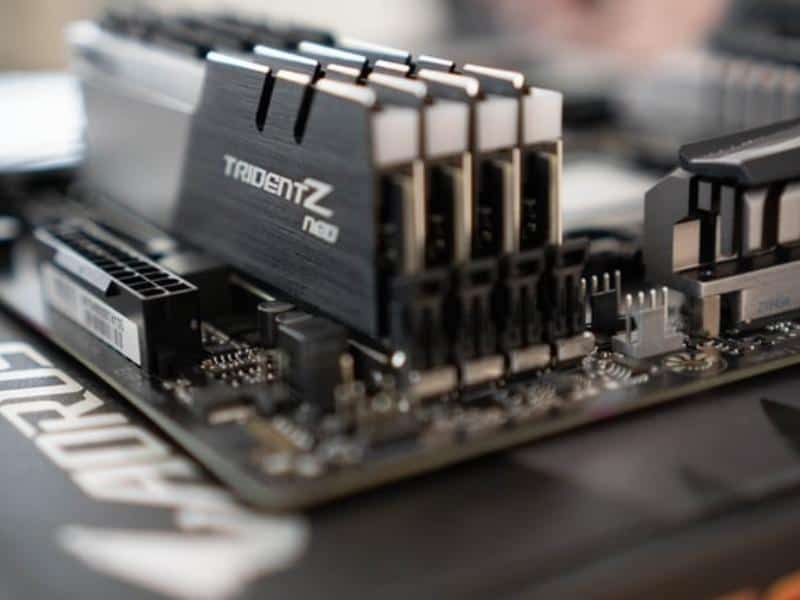
Of course, you shouldn’t think of a smaller amount of 8GB of RAM. That’s some minimum for regular operation, even for some more tough office jobs in MS Excel or Word.
So the recommendation is that cheaper office computers and home computers for everyday multimedia use have at least 8GB of RAM. Gaming computers, desktops, or laptops, shouldn’t have less than 16GB of RAM for comfortable operation. 32GB will not affect the performance of gaming computers much, but more for the pro-business.
If you have two 8GB RAM modules (16GB), you can check your performance. If you remove one module, you will notice a significantly longer loading of your games. Of course, the speed is also affected by the operation in dual-channel mode, but in general, a PC with 16GB will work much better.
If you want to secure yourself for the future, you can also take 32GB of RAM. Still, today 16GB is enough for the optimal performance of a modern gaming computer.
Single or dual-channel?
If you install a 16GB module on your computer, the memory will work in single-channel mode. If you add another 16GB module or install two modules of 8GB RAM instead of one 16GB module, it will work in dual-channel. This mode is better because the memory controller accesses both modules in parallel, doubling the memory bandwidth.
So always choose a combination of two (or more even numbers) memory modules of the exact specifications for the best memory performance. Typically, you can buy memory in the form of memory kits of two or four memory modules.
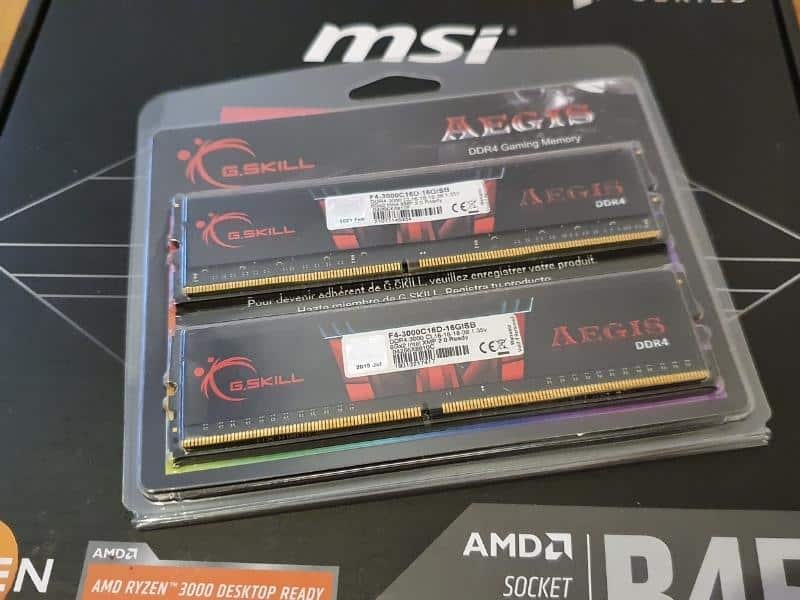
Why sell PCs with one memory module?
Price is one of the reasons why new PCs only come with one memory module (commonly 8 GB). Also, when you have the funds, you will buy another identical module and increase the performance of your computer in a simple way.
The amount of memory built into your motherboard also depends on the number of memory slots. Suppose your motherboard has only two memory slots, and you have an 8 GB module built into one. In that case, it is logical that you will take another module and have 16GB for dual-channel.
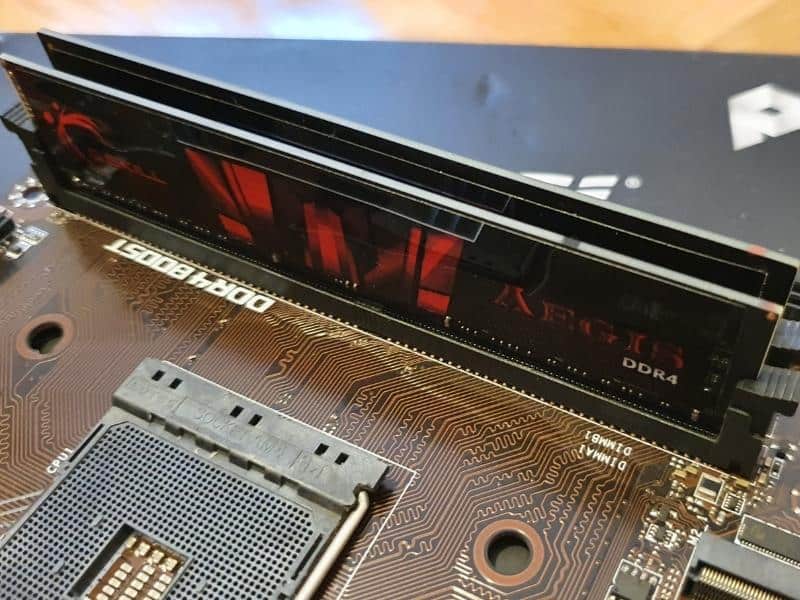
You need to remove the 8GB module for different memory combinations and add 2 x 16GB of RAM. I recommend taking a motherboard with more memory slots if you still want more freedom. It’s much more flexible and comfortable to add and combine memory modules.
Dual-channel improves game performance, especially when playing in 1080p, when the processor and memory controller speed comes to the fore. In addition, you will notice faster loading of games, so I generally recommend that you always use the memory in dual-channel mode.
RAM Clock Speed
While we are waiting for the transition to the DDR5 standard next year, DDR4 RAM is still current and old DDR3 can be found somewhere. The most commonly used DDR4 memory speeds are 2133Mhz, 2400Mhz, and 2666Mhz.

You will take high-speed memory modules mainly due to overclocking. Another term is related to memory speed. That’s the latency that manufacturers refer to as CAS or LT rating. Latency represents the speed of memory access. Usually, for very high clock speeds, higher latency is used as well as the operation of the module at a higher operating voltage.
If a module is marked to run at 4400Mhz, you should know that you must have a suitable (more expensive) motherboard and a more powerful processor for this speed.
The memory controller is built directly into the CPU with modern CPUs, so its quality depends on the maximum memory clock speed. Ideally, the clock speed of the controller and the CPU cache is equal to the memory’s clock speed.
Interestingly, the new AMD Ryzen CPUs use a special infinity fabric bus. For best results, we must synchronize the operating clock of the memory controller, the clock of the Infinity bus, and the clock of the memory. There is a general recommendation that the AMD platform RAM speeds of 3600Mhz are sufficient for optimal performance in most modern games.
I also recommend faster RAM for AMD Ryzen processors with integrated graphics.
If we go with higher memory speeds, then the operating clock of the memory controller is no longer synchronized with the working clock of the memory. We also have increased latency. If you still want high-speed memory modules, you want a clean overclock and only chase high results.
Most users will be satisfied with 3000Mhz already in most games, except that some applications and games are susceptible to memory speed (for example, video encoding).
What is VRAM?
As for your graphics card, several parameters determine its performance, namely: GPU (graphics chip) clock, the amount of built-in VRAM (RAM installed on graphics card), and clock speed VRAM.
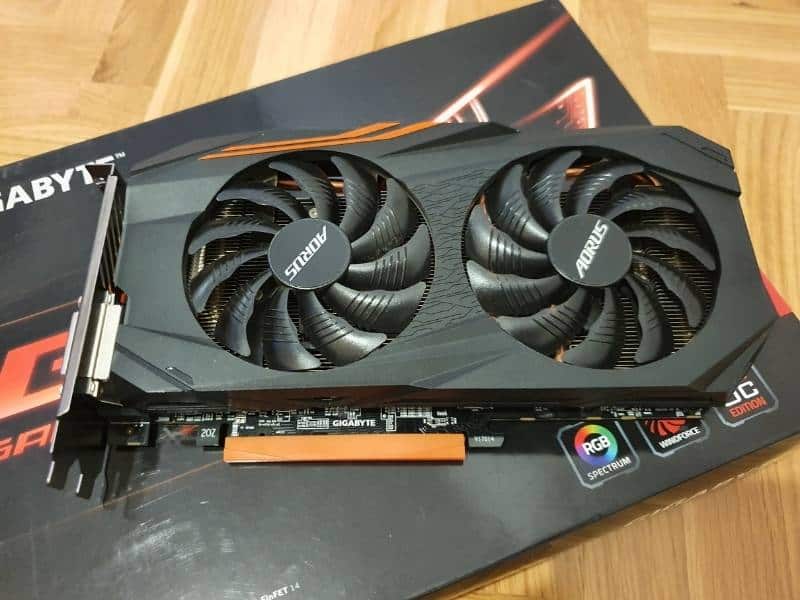
The VRAM function is the same as RAM on a PC – temporarily storing data while the computer is running. The difference is that the VRAM stores, for example, the textures of games you have run. The more textures are loaded into VRAM, the faster they are available for the GPU to process. That means your games will render much quicker, and the game will run smoothly on the screen.
It is also desirable to have as much VRAM available to process larger and more complex textures. The memory clock is the VRAM frequency on the GPU. The higher the frequency, the faster VRAM can take, retain, and replace short-term information.
Like motherboard RAM, information is constantly moved back and forth, erased, and replaced. VRAM is essential for storing the GPU’s assets to render, such as object textures.
The memory clock determines the speed of VRAM, i.e., the frequency at which it works. The frequency of the GPU chip is called the core clock. This notation is similar to the CPU clock and RAM clock on a computer.
GPU core clock and VRAM memory clock are essential for top performance in games. We can say that the GPU core clock is also more critical for FPS in games than the VRAM clock.
VRAM clock
So how much does a memory clock affect game performance? I’ll tell you right away – a little. Some games like fast VRAM as possible, but these improvements are academic, i.e., negligible in real work. It is more important to have more VRAM on the graphics card.
Overclocking VRAM can have minor improvements in games (depending on the game) from 2 to 10% but judge for yourself whether it is worth straining the memory.
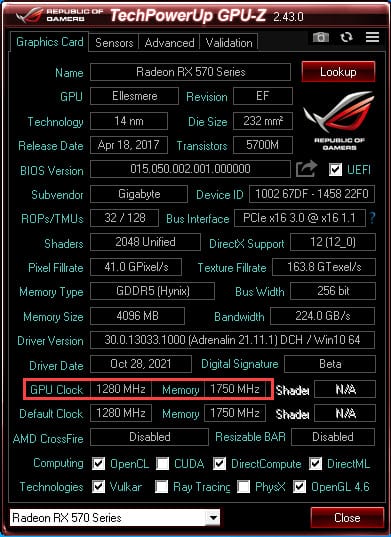
GPU Core Clock
So when you look at every frame in the game, what matters is the GPU core clock. The rule is that the more, the better, but this also depends on the copy of the graphics card.
The GPU core clock determines how fast the graphics card will process the graphics, i.e., display as many frames per second on the screen (FPS).
You can get more FPS with overclocking; nothing new and scary. Even the manufacturers themselves resort to it. You can often see a note on the packaging or the graphics card that says OC Version or OC Edition. Of course, you can also further overclock these versions of graphics cards.
Suppose you don’t want to overclock the GPU. However, the manufacturers have introduced a small trick to improve such users’ graphics card performance. They called it a boost clock, and it is activated when the graphics card is running under a heavy load. Depending on the version of the card and the manufacturer, this boost clock increases the GPU core clock by some 10%, which gives you a small but noticeable jump in performance.
Monitoring and OC Tools
Every motherboard manufacturer also offers a tool for monitoring computer health, i.e., all vital operating parameters; temperature, voltages, fan speed, etc. In addition, they offer the ability to overclock CPU and RAM in a few simple steps for the average computer user. All this from the comfortable environment of your operating system.
More advanced users still do OC from the motherboard BIOS because they have complete control over all the essential parameters.
The same story applies to graphics cards. You still have to work with the OC from the tool recommended by your graphics card manufacturer.
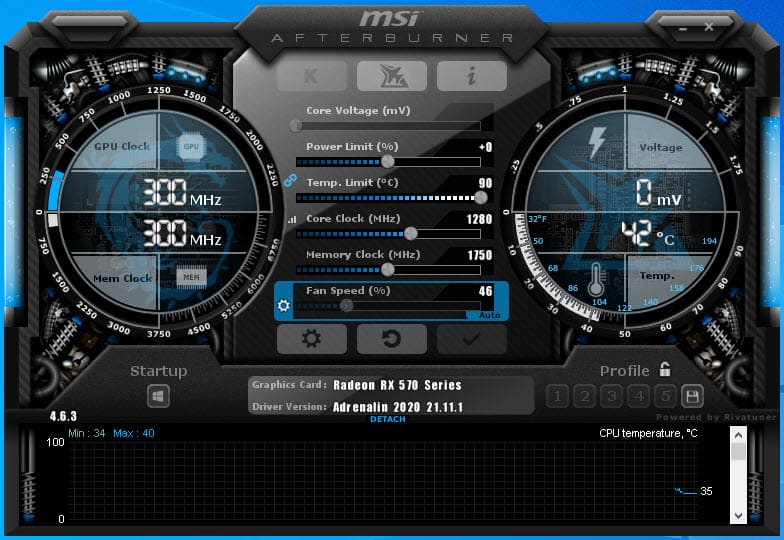
MSI has a great OC tool MSI Afterburner, which you can also use for third-party cards. It’s easy to use and powerful enough, so I recommend this tool to anyone who wants to play around with the OC of their graphics card.
Conclusion
As for RAM in all modern gaming computers, you need 16GB in dual-channel mode. If your budget allows, you can immediately take 32GB (2x16GB) of RAM to be quiet for a couple of years.
If you are able, choose a motherboard with four memory slots because you have more freedom in expanding the memory.
RAM clock speed is important, but it is not crucial for the computer’s performance. You will be delighted with the memory clock speed of 3000Mhz or 3200Mhz because the speed of the graphics card plays a vital role in games.
The GPU core clock is most important for getting as many FPS as possible in games. The VRAM clock is important, but it is more important to have more VRAM available for gaming. For today’s games, the minimum is 4GB of VRAM.
If you have any additional questions, do not hesitate to leave a comment.