Polygon купить на Бинанс — инструкция, курс MATIC, цена сегодня
Пошаговая инструкция как купить Polygon на Binance с карты за рубли. Курс MATIC на сегодня к доллару и рублю. График цен.
Крипто-калькулятор MATIC
Курс Matic Network на бирже Бинанс
Как купить Matic Network на Бинансе за рубли с карты
Для совершения любых сделок на бирже Binance нужно сначала зарегистрировать аккаунт. Как это выгодней всего сделать я рассказал в соответствующей статье на сайте.
При регистрации не забывайте указать реферальный ID: AHJUCEJW. С ним вы получите скидку до 40% на все операции внутри биржи пожизненно.
После регистрации, чтобы купить Matic Network на Binance за рубли нужно:
- Авторизоваться и пройти верификацию
- Выбрать в меню – купить криптовалюту – пополнение с карты (Visa, Mastercard)
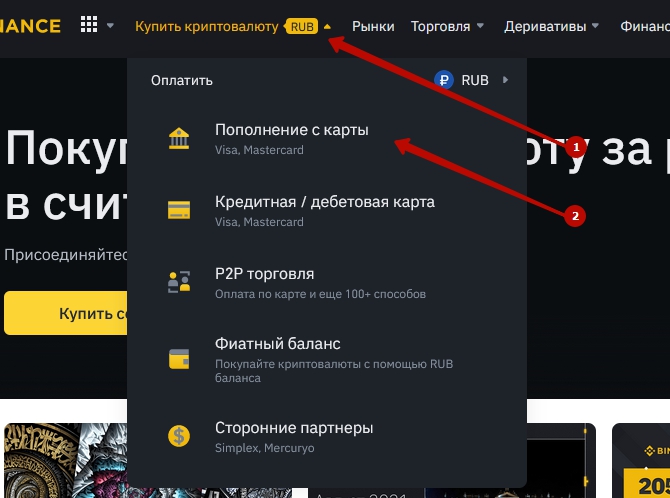
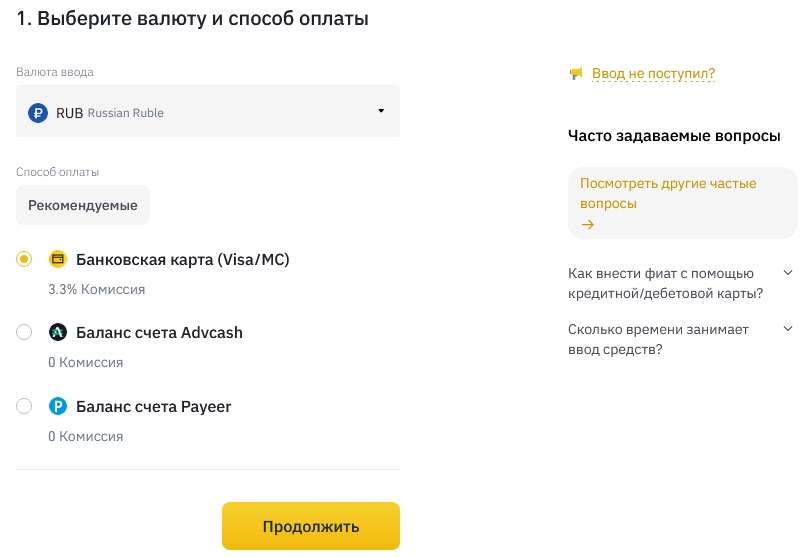
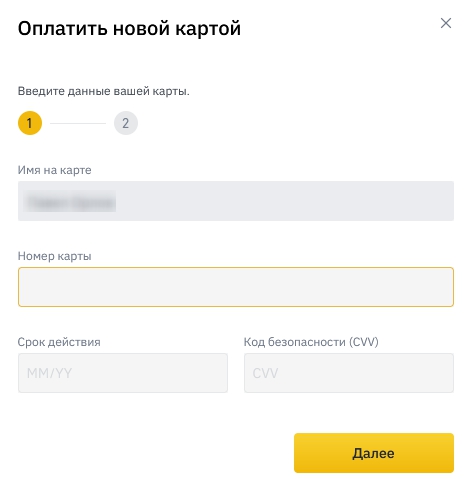
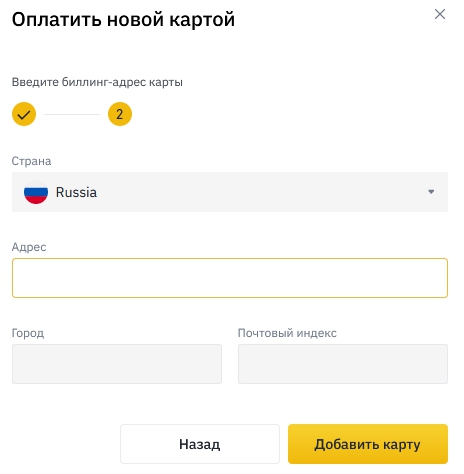
Все, мы завели рубли в фиатный кошелек. Теперь нужно купить Matic Network на binance.
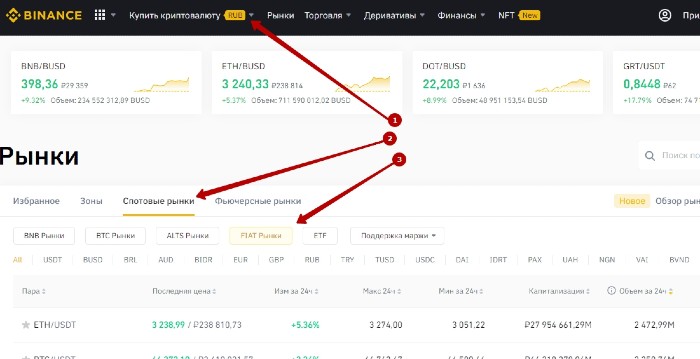
Для этого выбираем Рынки – Спотовые – вкладка Fiat:
В строке ниже обязательно выбираем RUB, так как мы покупаем Matic Network на Binance за рубли:
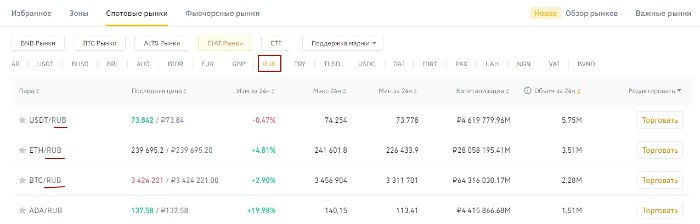
Находим пару MATIC /RUB и нажимаем “Торговать”

Выбираем подходящую версию. На всплывающем окне все подробно описано.
Тут же новичку еще раз предлагается краткий инструктаж по дальнейшим действиям. Выставляем необходимое количество и кликаем на зеленую кнопку “Купить MATIC “.

Все, таким образом у нас списались фитаные деньги со счета и мы купаили Matic Network за рубли с карты на Binance. Проверить баланс можно «Кошелек» -> «Фиат и спот».
Как вывести или перевести Polygon (MATIC) с Metamsk на Ledger
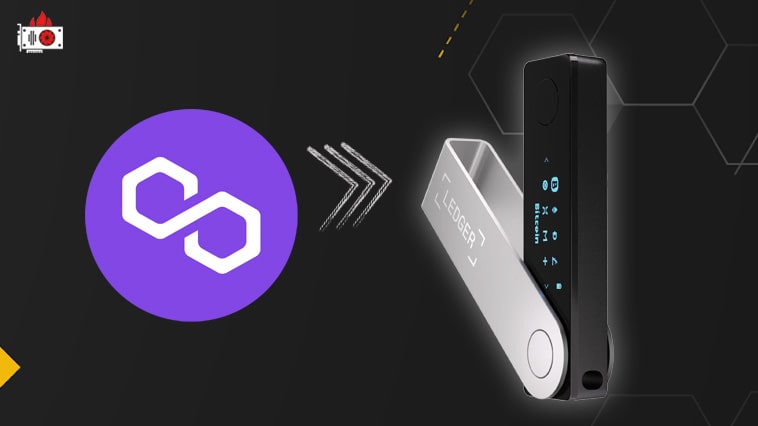
Как вывести или перевести MATIC с Metamask на Ledger. Для перевода MATIC на Ledger нужно:
- Настроить кошелек и установить Ledger Live. Если еще нет, скачиваем с официального сайта.
- Через Ledger Live установить приложение Polygon (MATIC) на Ledger.
- Создаем счет Polygon (MATIC) в Ledger Live.
- Перевести MATIC на кошелек Ledger с биржи или онлайн кошелька.
Данные действия аналогичны и для Ledger Nano S Plus и для Ledger Nano X.
Майнинг на GPU и ASIC на Binance Pool!
7 алгоритмов, 9 монет. Ежедневные выплаты. Нет комиссии перевода. Запустить риг!
Заказывайте Ledger и Trezor только в официальном магазине.
Доставка по всему миру. Код COLOR30 дает 30% скидку на Ledger.
Перейти в магазин Ledger
Перейти в магазин Trezor
Устанавливаем приложение Polygon (MATIC) через Ledger Live
Запускаем Ledger Live, переходим в раздел «Мой Ledger» и устанавливаем приложение Polygon (MATIC). Справа от приложения, нажимаем кнопку «Установить».
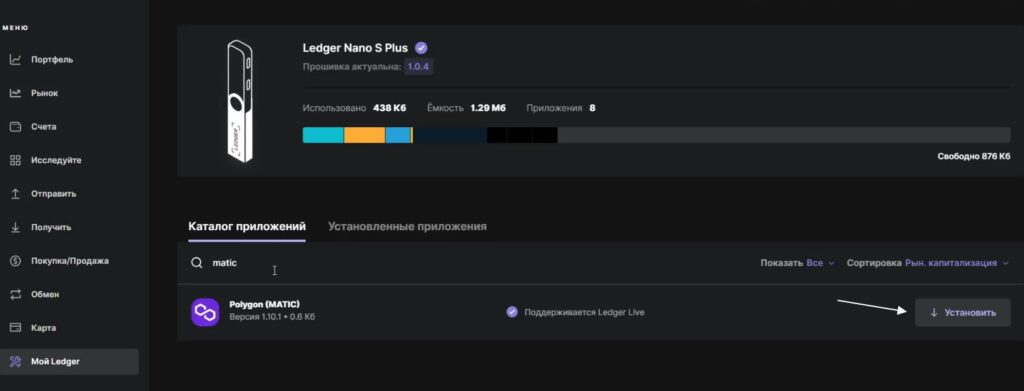
Устанавливаем приложение Polygon (MATIC) на Ledger
Создаем счет MATIC в Ledger Live
После установки приложения Polygon (MATIC) в Ledger через Ledger Live, переходим в меню «Счета» в приложении Ledger Live. Нам нужно создать счет Polygon. Нажимаем «Добавить счет». Либо можно это сделать в том же разделе «Мой Ledger» сразу после установки приложения.
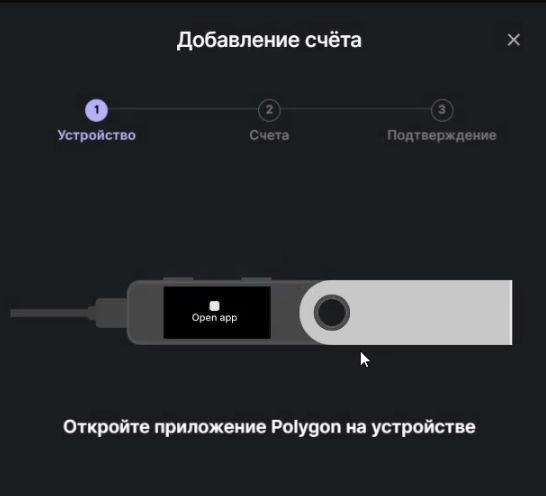
Добавляем счет Polygon (MATIC)
Открываем приложения Polygon на кошельке Ledger.
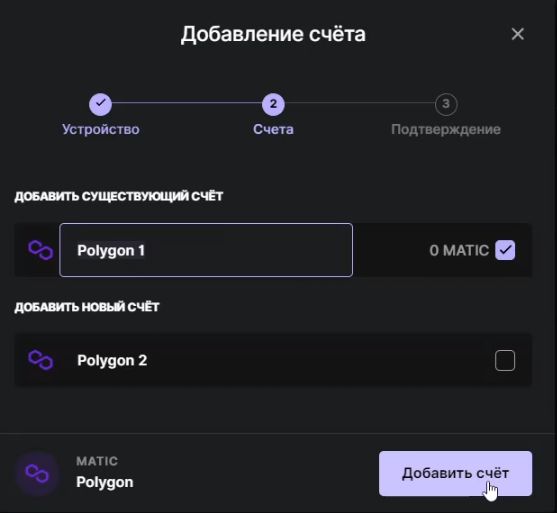
Даем название счету Polygon (MATIC)
Мне предлагают создать второй счет, т.к. у меня один уже есть, у вас это будет счет Polygon 1, нажимаем «Добавить счет».
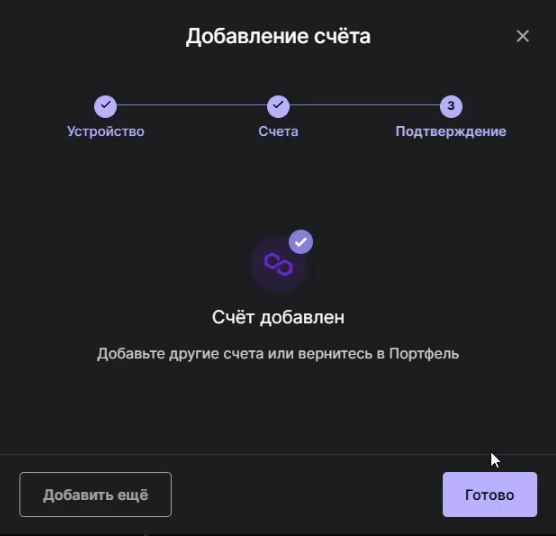
Успешное добавление счета Polygon на Ledger
Получаем номер кошелька для вывода MATIC на Ledger
После создания счета Polygon в Ledger Live, выбираем его, в том же меню «Счета» приложения Ledger Live. Либо переходим в меню «Получить» в приложении Ledger Live, можно так и так. Я захожу в меню «Получить» в Ledger Live и выбираю свой счет Polygon 1.
Как купить WETH (Polygon) за рубли
С ростом комиссий в сети Ethereum все большую популярность набирает WETH или «Обернутый эфир». Это версия токенов ETH, которая работает в других блокчейнах с более низкими комиссиями. Мы покажем, как купить одну из самых популярных версий этих токенов — WETH в сети Polygon.
Суть способа
Токены WETH торгуются только на децентрализованных биржах. И покупать их нужно за криптовалюту той сети, в которой они работают. В нашем случае, это MATIC.
Поэтому сначала мы купим MATIC на Binance и оплатим их рублями с банковской карты. Потом выведем MATIC на кошелек MetaMask и обменяем на WETH на децентрализованной бирже SushiSwap.
Регистрация криптовалютного кошелька
В первую очередь, необходимо завести криптовалютный кошелек. Он понадобится для покупки WETH за MATIC на децентрализованной бирже. Мы будем использовать кошелек MetaMask, который работает как расширение для браузера. Зайдите на сайт MetaMask и установите расширение — кошелек поддерживает Chrome, Edge, Firefox и Brave.

Страница MetaMask в магазине Google Chrome
Далее необходимо в нем зарегистрироваться. Для этого создайте пароль и запишите секретную фразу — они понадобится в будущем для повторного входа в кошелек.
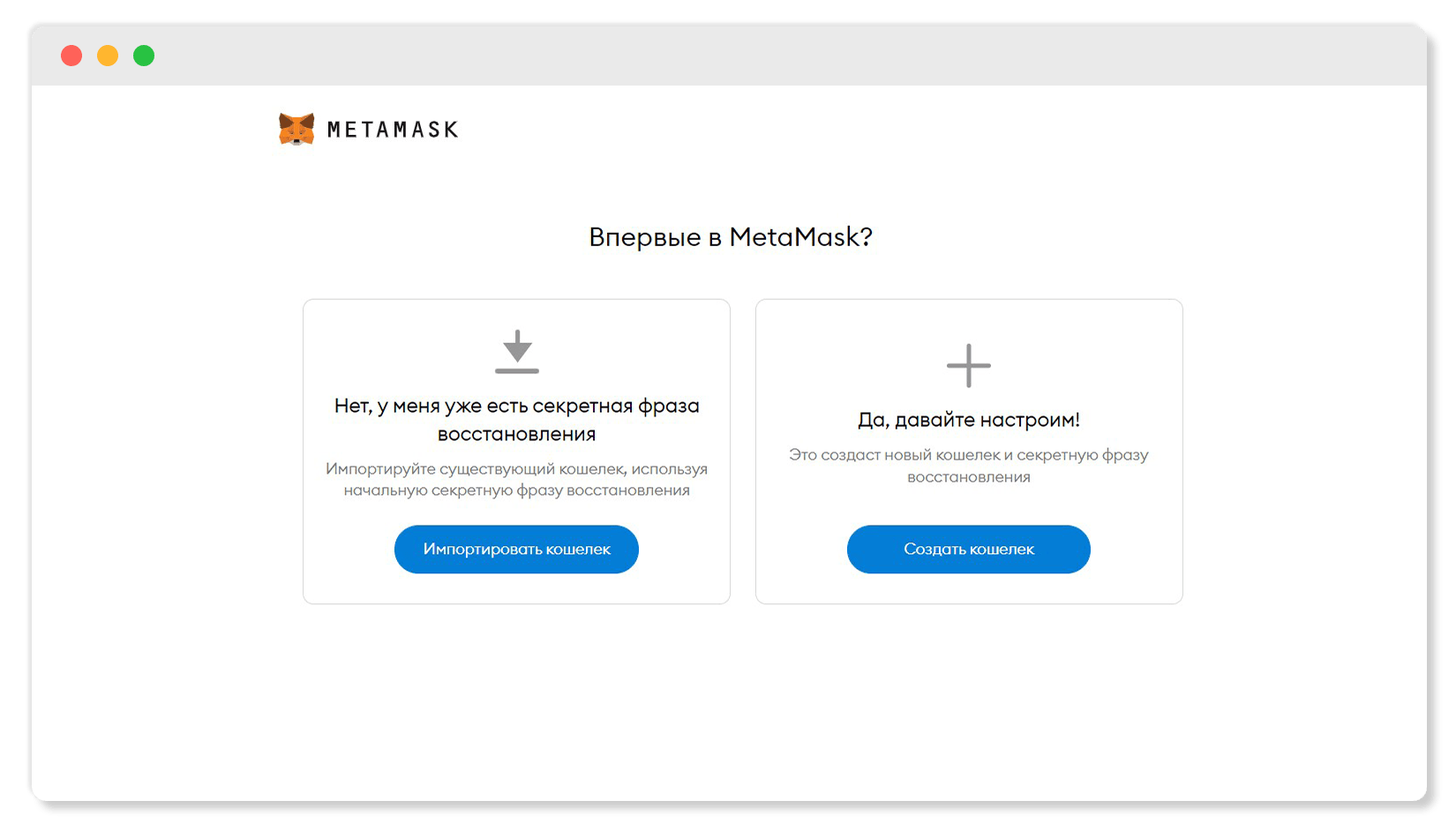
Окно создания кошелька MetaMask. Можно восстановить созданный ранее кошелек при помощи секретной фразы от него или создать новый
Как только регистрация будет завершена, откроется окно кошелька MetaMask. Рекомендуем скопировать его номер и сохранить в заметки. В будущем это пригодится.

Главный экран MetaMask. Вверху под названием аккаунта написан его адрес и кнопка для копирования
Рекомендуем материал
Для тех, кто хочет научиться пользоваться MetaMask. Пошаговая инструкция по установке и использованию кошелька.
Настройка кошелька для работы с сетью Polygon
По-умолчанию MetaMask работает только с сетью Ethereum и ее монетами. Чтобы осуществлять сделки с MATIC и WETH в сети Polygon, необходимо добавить их настройки в кошелек самостоятельно.
Для этого на главном экране MetaMask нажмите на «Сеть Ethereum Mainet» и в появившемся окне активируйте кнопку «Создать сеть».

1 — кнопка «Сеть Ethereum Mainnet». 2 — кнопка «Создать сеть»
Откроется окно настроек «Add a network». В нем есть 5 строк, в которые нужно внести данные сети Polygon. Ниже перечисляем, что нужно вводить в каждую из них:
- Сетевое имя: Polygon (MATIC Mainnet)
- Новый URL RPC: https://rpc-mainnet.matic.network
- Идентификатор цепочки: 137
- Символ валюты: MATIC
- URL-адрес проводника блока: https://polygonscan.com/
После введения всех данных нажмите на кнопку «Сохранить», после чего новая сеть будет добавлена в кошелек. Вверху вместо «Сеть Ethereum Mainnet» будет написапно «Polygon (MATIC Mainnet)». При нажатии на эту надпись можно будет переключить сеть обратно на Ethereum. А баланс кошелька будет отображаться не в MATIC, а в ETH. Но в этой инструкции этого делать не нужно, потому что все операции мы будем совершать в сети Polygon.

Кнопка «Polygon (MATIC Mainnet)». При нажатии на нее, можно будет переключить сеть обратно на Ethereum
Совет от Maff
Иногда при подключении к сети Polygon возникает ошибка. В таких случаях можно использовать резервные URL RPC:
https://rpc-mainnet.maticvigil.com
https://rpc-mainnet.matic.quiknode.pro
https://matic-mainnet.chainstacklabs.com
https://matic-mainnet-full-rpc.bwarelabs.com
https://matic-mainnet-archive-rpc.bwarelabs.com
Покупка MATIC на Binance
После этого переходим к покупке токенов MATIC на Binance. Они понадобятся для покупки WETH.
Для покупки на Binance нужно пройти регистрацию и верификацию аккаунта. Регистрация стандартная — понадобится только почта и номер телефона. Если воспользуетесь нашей ссылкой-приглашением, то получите 20% скидку на спотовую торговлю.
А для верификации Binance попросит понадобятся паспорт или водительское удостоверение. По ходу проверки на сайте будут подсказки на русском языке. У нас верификация заняла меньше 10-ти минут.
Если вы уже зарегистрированы и верифицированы на бирже, можно сразу переходить к покупке MATIC. Нажмите на кнопку «Кошелек» и перейдите на вкладку «Фиат и спот».

1 — кнопка «Кошелек». 2 — вкладка «Фиат и спот»
Далее в поиске монет введите название токена MATIC.

Поле для поиска нужной вам криптовалюты
Появится строка с токеном MATIC. В ней нажмите на кнопку «Купить».

Кнопка «Купить» в строке с токенами MATIC
Откроется страница покупки. В поле «Списать» выберите рубли и напишите сумму, на которую хотите совершить покупку. В поле «Получить» будут автоматически выбраны токены MATIC. Затем нажмите «Продолжить».

1 — поле «Списать». 2 — поле «Получить». 3 — кнопка «Продолжить»
Откроется окно для выбора способа оплаты. Если вы ранее добавляли данные вашей банковской карты на Binance, то она будет выбрана автоматически. А если нет, то вы здесь вы сможете и добавить карту. После выбора банковской карты нажмите «Продолжить».
Важно
С 21 марта 2022 года Binance перестал поддерживать прямые фиатные каналы с банковскими картами, выпущенными в РФ. Это означает, что купить или продать криптовалюту напрямую при помощи карты пользователи из России теперь не могут.
Но Р2Р-обменник Binance продолжает работать с российскими банковскими картами и вы можете купить криптовалюту через него. На 21 марта 2022 года там доступны следующие способы оплаты: переводы через банки «Тинькоффф», «Росбанк», «Райффайзен», «Хоум кредит банк» и через платежную систему QIWI.
Мы подготовили отдельную инструкцию по покупке криптовалюты через Binance P2P. В ней пошагово со скриншотами показываем, как купить криптовалюту при помощи банковской карты.

1 — поле для выбора банковской карты. 2 — кнопка «Продолжить»
Затем откроется окно подтверждения транзакции. На нем будет написана вся информация о сделке: сколько рублей вы потратите, сколько MATIC получите, какая комиссия будет за эту транзакцию. Проверьте данные и нажмите «Подтвердить».

1 — комиссия за транзакцию.. 2 — кнопка «Подтвердить»
Затем от банка придет код для подтверждения транзакции — как при покупке в любом интернет-магазине. После ввода кода начнется обработка транзакции — у нас она заняла меньше 30 секунд. После этого откроется окно, подтверждающее покупку. В нем нажмите на кнопку «Перейти в кошелек».

Кнопка «Перейти в кошелек»
Вывод MATIC на MetaMask
После нажатия на «Перейти в кошелек» откроется вкладка «Фиат и спот». В ней введите в поиске MATIC, также как и при покупке. И в строке с ними нажмите на кнопку «Вывод».

Кнопка «Вывод» в строке с токенами MATIC
В новой вкладке выберите валюту и укажите номер кошелька, который вы скопировали из MetaMask и сеть для перевода —«MATIC Polygon». Затем нажмите на кнопку «Вывод».

Вкладка вывода монет на бирже Binance. Красным отмечено поле для ввода адреса кошелька, на который выводятся монеты
В течение нескольких минут MATIC поступят на счет в MetaMask. Если этого не произошло, рекомендуем обратиться в службу поддержки Binance.
Обмен MATIC на WETH
Затем необходимо обменять MATIC на WETH на децентрализованной бирже. Для примера мы будем использовать SushiSwap, потому что на ней простой интерфейс и большие торговые объемы. Также там не нужно регистрироваться и заводить отдельный аккаунт — достаточно вашего кошелька MetaMask и токенов MATIC.Заходите на сайт SushiSwap. Нажмите на кнопку «Enter App».

Кнопка «Enter App» на главной странице SushiSwap
Вы попадете на страницу обмена токенов, а язык автоматически переключится на русский. После этого подключите кошелек MetaMask.
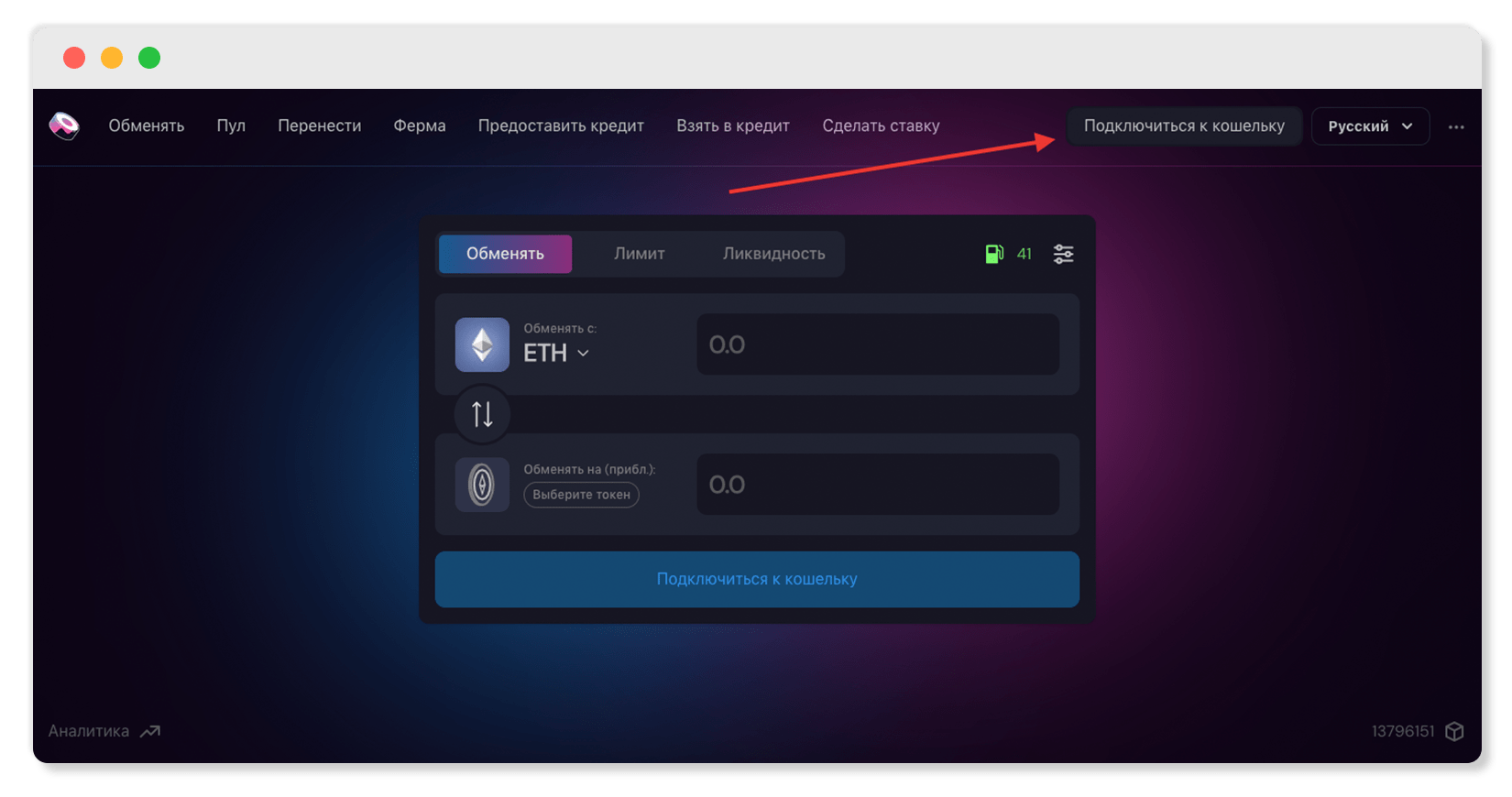
Кнопка для подключения кошелька к SushiSwap
Затем в поле «Обменять с» выберите MATIC, а в поле «Обменять на» выберите WETH. Введите сумму покупки и нажмите на кнопку «Обменять». Затем подтвердите транзакцию в MetaMask.
Если вы используете SushiSwap впервые, то в кошельке необходимо будет сделать два подтверждения: первое разрешает приложению использовать ваши токены MATIC для торговли. А второе подтверждает саму транзакцию обмена. После этого WETH поступят на ваш счет в MetaMask.

Окно обмена токенов в SushiSwap
Без гарантий
Эта информация не является инвестиционным советом, рекомендацией или побуждением к покупке или продаже финансовых инструментов. Любое лицо, действующее на ее основе, делает это исключительно на свой собственный риск.
Депозиты и выводы в Matic Network: гайд

С 20 июня, депозиты и вывод в Matic Network, доступны для комьюнити. Это часть нашего поэтапного развертывания майнета. Теперь вы можете вносить токены MATIC из сети Ethereum в сеть Matic. Вы также можете перевести токены MATIC на разные адреса кошелька в сети Matic.
Примечание. Любой адрес в Ethereum совместим с сетью Matic.
Предварительное условие: вам нужно иметь токены MATIC и ETH в сети Ethereum. Без этого ваши транзакции не произойдут.
Примечание. Для участия в стейкинге и делегировании, открытие депозита в сети Matic не требуется. Все мероприятия по стейкингу и делегирования происходят только в Ethereum.
Вход в Matic Web Wallet
Чтобы войти в Matic Web Wallet, вам нужно получить доступ к следующему URL: https://wallet.matic.network/
Как только вы зайдете на эту страницу, вам будет предложено подключиться к вашей учетной записи Metamask. Обратите внимание, что в настоящее время Matic Web Wallet поддерживает только Metamask. Мы будем постепенно добавлять поддержку для большего количества кошельков.
Как только вы подключите свою учетную запись к веб-кошельку, вы перейдете на целевую страницу.
Открытие депозита MATIC из Ethereum в Matic
Депозитить из Ethereum в Matic удобно и просто с помощью веб-кошелька. В 3 быстрых шага, вы можете задепозитить свои средства из Ethereum в Matic. Обратите внимание, что в настоящее время существует ограничение на депозит Matic и ETH в сети Matic. На данный момент вы можете пополнить только 99 токенов Matic или 99 ETH. Мы будем постепенно увеличивать этот лимит.
Примечание: как указано выше, вам необходимо иметь токены MATIC и ETH в сети Ethereum. Без этого ваши транзакции не произведутся.
Примечание. Обязательно внесите токены MATIC в сеть Matic, поскольку токены MATIC используются для платы за газ в сети Matic. Если у вас нет токенов MATIC в вашей учетной записи в сети Matic, у вас возникнут ошибки, связанные с газом, при попытке выполнить ETH-передачи в сети Matic.
1 Нажмите на значок “Deposit”. Вы увидите всплывающее окно с информационными полями, где вы можете добавить сумму, которую вы хотите внести. Пожалуйста, не забудьте внести на депозит не менее 100 токенов ETH или 100 MATIC. Этот лимит будет увеличен в дальнейшем.
После того, как вы добавили сумму, которую хотите внести, вы можете нажать кнопку “Deposit to Matic Network”.
Примечание. Вы можете переключиться в режим USD, нажав на кнопку переключения. Кроме того, если вы хотите внести ETH вместо MATIC, вы можете просто нажать на значок «MATIC» в этом всплывающем окне и затем выбрать ETH.
2 После того, как вы нажмете кнопку «Пополнить счет в Matic. Network», вас попросят подтвердить метамаску. Вам необходимо. подтвердить транзакции, чтобы депозит успешно завершился. Будет получено 2 подтверждения от Metamask до завершения транзакции. депозита.
Как только транзакции пройдут успешно, вы увидите подтверждающее сообщение на вашем экране. Вы также увидите дебет в вашей учетной записи с суммой, которую вы внесли.
3 Теперь, когда ваши транзакции прошли успешно, вы можете переключиться на Matic Network с помощью Network Switcher.
Выберите Matic Network и нажмите “Confirm”. Ваш экран обновится, и теперь вы увидите свои средства на Matic. Если вы все еще не видите свои средства, подождите пару минут и нажмите значок обновления.
Перевод средств на майнет Matic
Процесс передачи
Перевести средства кому-либо в сети Matic так же просто, как перевести средства с помощью любого кошелька, такого как Metamask или Trust. Вы просто добавляете адрес, на который хотите отправить средства, нажимаете кнопку “Pay”, и другой человек получает токены.
Примечание: оба адреса должны быть в сети Matic.
Чтобы отправить токены, вы можете нажать кнопку “Send”, и вы увидите всплывающее окно, похожее на то, которое вы видели, когда нажимали “Deposit”.
Добавьте сумму, которую вы хотите отправить, и нажмите “Pay”. Потребуется подтверждение от Metamask. Как только вы подтвердите в Matic, вы увидите, как быстро завершается транзакция.
Вы также увидите сообщение об успешном завершении транзакции.
Вы также можете отправить ETH в Matic Network на любой другой адрес.
Вывод средств из Matic обратно в Ethereum
Вывод средств из Matic обратно в сеть Ethereum также является простым трехэтапным процессом, но с оговоркой. Для возврата средств в Ethereum потребуется 7 дней. Это сделано для того, чтобы не допустить мошенничества при выводе средств.
7-дневный период вывода средств является требованием безопасности Plasma. В ближайшие недели мы добавим быстрый, мгновенный вариант выхода, который позволит выводить средства без периода ожидания.
1 Чтобы вывести средства, нажмите кнопку “Withdraw”, и вы увидите всплывающее окно, похожее на то, которое вы видели, когда нажимали “Deposit”.
2 Добавьте сумму, которую вы хотите вывести, и нажмите кнопку “Withdraw to Ethereum Network”. Как только вы нажмете на кнопку, вы получите подтверждение от Metamask для подтверждения транзакции. Это будет первая из 3 транзакций, которые необходимо будет завершить.
3 Как только транзакция будет одобрена, вы увидите всплывающее окно на вашем экране:
- Первая транзакция состоит в том, чтобы инициировать вывод средств
- Вторая транзакция происходит после того, как чекпоинт отправлен и подтвержден; Вам нужно будет подтвердить транзакцию еще раз. Это может занять до 30 минут.
- Третья и последняя транзакция будут выполнены после завершения 7-дневного периода; Чтобы вернуть средства в Ethereum, вам нужно будет подтвердить это в последний раз.
Как только вы подтвердите все эти транзакции, вы вернете свои средства обратно в Ethereum.