2. Шифрующая файловая система (efs)
Шифрующая файловая система — это тесно интегрированная с NTFS служба, располагающаяся в ядре Windows 2000. Ее назначение: защита данных, хранящихся на диске, от несанкционированного доступа путем их шифрования. Появление этой службы не случайно и ожидалось давно. дело в том, что существующие на сегодняшний день файловые системы не обеспечивают необходимую защиту данных от несанкционированного доступа.
Хотя и NTFS обеспечивает разграничение доступа и защиту данных от несанкционированного доступа, но как быть в том случае, когда доступ к разделу NTFS осуществляется не с помощью средств операционной системы Windows NТ, а напрямую, на физическом уровне? Ведь это сравнительно легко реализовать, например, загрузившись с дискеты и запустив специальную программу: например, весьма распространенную Конечно, можно предусмотреть такую возможность, и задать пароль на запуск системы, однако практика показывает, что такая защита малоэффективна, особенно в том случае, когда за одним компьютером работают сразу несколько пользователей. А если злоумышленник может извлечь жесткий диск из компьютера, то здесь уже не помогут никакие пароли. Подключив диск к другому компьютеру, его содержимое можно будет прочитать без особых проблем. Таким образом, злоумышленник свободно может овладеть конфиденциальной информацией, которая хранится на жестком диске. Единственный способ защиты от физического чтения данных — это шифрование файлов. Простейший случай такого шифрования — архивирование файла с паролем. Однако здесь есть ряд серьезных недостатков. Во-первых, пользователю требуется каждый раз вручную шифровать и дешифровать (то есть, в нашем случае архивировать и разархивировать) данные перед началом и после окончания работы, что уже само по себе уменьшает защищенность данных. Пользователь может забыть зашифровать (заархивировать) файл после окончания работы или (еще более банально) просто оставить на диске копию файла. Во-вторых, пароли, придуманные пользователем, как правило, легко угадываются. В любом случае, существует достаточное количество утилит, позволяющих распаковывать архивы, защищенные паролем. Как правило, такие утилиты осуществляют подбор пароля путем перебора слов, записанных в словаре. Система EFS была разработана с целью преодоления этих недостатков.
2.1. Технология шифрования
ЕР$ использует архитектуру Windows CryptoAPI. В ее осноне лежит технология шифрования с открытым ключом, для шифрования каждого файла случайным образом генерируется ключ шифрования файла. При этом для шифрования файла может применяться любой симметричный алгоритм шифрования. В настоящее же время в EFS используется один алгоритм — это DESX, являющийся специальной модификацией широко распространенного стандарта DES. Ключи шифрования EFS хранятся в резидентном пуле памяти (сама EFS расположена в ядре Windows 2000), что исключает несанкционированный доступ к ним через файл подкачки.
По умолчанию EFS сконфигурирована таким образом, что пользователь может сразу начать использовать шифрование файлов. Операция шифрования и обратная поддерживаются для файлов и каталогов. В том случае, если шифруется каталог, автоматически шифруются все файлы и подкаталоги этого каталога. Необходимо отметить, что если зашифрованный файл перемещается или переименовывается из зашифрованного каталога в незашифрованный, то он все равно остается зашифрованным. Операции шифрования/дешифрования можно выполнить двумя различными способами — используя Windows Explorer или консольную утилиту Cipher. для того чтобы зашифровать каталог из Windows Explorer, пользователю нужно просто выбрать один или несколько каталогов и установить флажок шифрования в окне расширенных свойств каталога. Все создаваемые позже файлы и подкаталоги в этом каталоге будут также зашифрованы. Таким образом, зашифровать файл можно, просто скопировав (или перенеся) его в «зашифрованный» каталог. Зашифрованные файлы хранятся на диске в зашифрованном виде. При чтении файла данные автоматически расшифровываются, а при записи автоматически шифруются. Пользователь может работать с зашифрованными файлами так же, как и с обычными файлами, то есть открывать и редактировать в текстовом редакторе Microsoft Word документы, редактировать рисунки в Adobe Photoshop или графическом редакторе Paint, и так далее.
Необходимо отметить, что ни в коем случае нельзя шифровать файлы, которые используются при запуске системы в это время личный ключ пользователя, при помощи которого производится дешифровка, еще недоступен. Это может привести к невозможности запуска системы! B EFS предусмотрена простая защита от таких ситуаций: файлы с атрибутом «системный» не шифруются. Однако будьте внимательны: это может создать «дыру» в системе безопасности! Проверяйте, не установлен ли атрибут файла <системный» для того, чтобы убедиться, что файл действительно будет зашифрован.
Важно также помнить о том, что зашифрованные файлы не могут быть сжаты средствами Windows 2000 и наоборот. Иными словами, если каталог сжат, его содержимое не может быть зашифровано, а если содержимое каталога зашифровано, то он не может быть сжат.
В том случае, если потребуется дешифровка данных, необходимо просто снять флажки шифрования у выбранных каталогов в Windows Explorer, и файлы и подкаталоги автоматически будут дешифрованы. Следует отметить, что эта операция обычно не требуется, так как EFS обеспечивает «прозрачную» работу с зашифрованными данными для пользователя.
Шифрование данных в Windows с помощью технологии EFS
Н аверняка на компьютере каждого пользователя найдется парочка папок, содержимое которых явно не предназначается для публичного просмотра. Таковым содержимым может быть что угодно, например, номера банковских карт или личные фотографии, не в этом суть, важно только одно, чтобы бы эти данные были надежно защищены. Использование стандартного пароля Windows не является сколь либо серьезной преградой для взлома, для предотвращения доступа к данным следует использовать шифрование. Самый простой пример такой защиты – архивирование с установкой хорошего пароля. Однако такой способ не лишен недостатков.
Во-первых, это неудобно, так как пользователь будет вынужден каждый зашифровывать и расшифровывать архив, во-вторых, такой архив может быть легко скопирован, после чего подвергнут дешифровке методом перебора. Более эффективным способом защиты файлов является шифровка с помощью технологии EFS так же известной как Encrypting File System, использующейся в Windows начиная с версии 2000. В отличие от технологии BitLocker, впервые появившейся в Vista, EFS не требует наличия аппаратного TPM модуля, однако в то же время EFS не поддерживает шифрование раздела целиком.
Шифрование Encrypting File System осуществляется с помощью открытого и закрытого ключей, автоматически генерируемых системой при первом использовании встроенных средств EFS. В процессе шифрования каталога или файла система EFS создает уникальный номер (FEK), который шифруется мастер-ключом. В свою очередь мастер-ключ шифруется пользовательским ключом. Что касается закрытого ключа пользователя, то он также защищается, но на этот раз хэшем пользовательского системного пароля.
Получается так, что открыть зашифрованные EFS-системой файлы можно только с помощью той учетной записи, в которой они были зашифрованы. Даже если жесткий диск с защищенными данными будет снят и подключен к другому компьютеру, прочитать их все равно не удастся. С другой стороны потеря пользователем пароля от своей учетной записи, повреждение или переустановка операционной системы приведет к недоступности ранее зашифрованных файлов. К счастью, разработчики Windows предусмотрели и такой сценарий, и предложили простое решение, а именно сохранение сертификатов шифрования на съемный носитель.
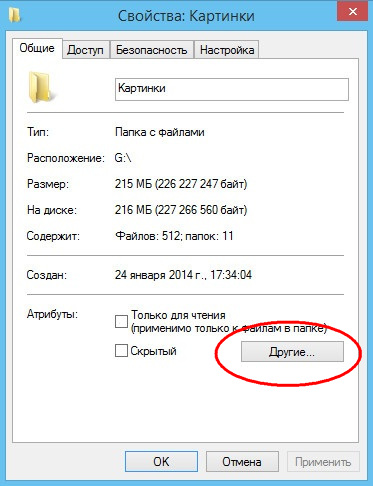
Никаких предварительных настроек шифрование с помощью EFS в Windows не требует. Допустим, нам нужно защитить папку с изображениями. В свойствах папки выбираем Другие
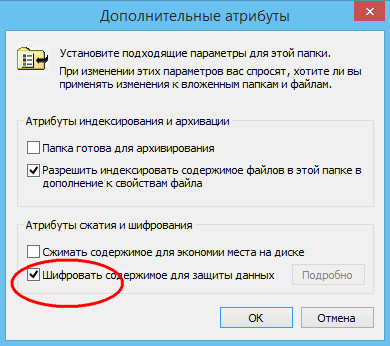
после чего в дополнительных атрибутах устанавливаем галочку Шифровать содержимое для защиты данных.
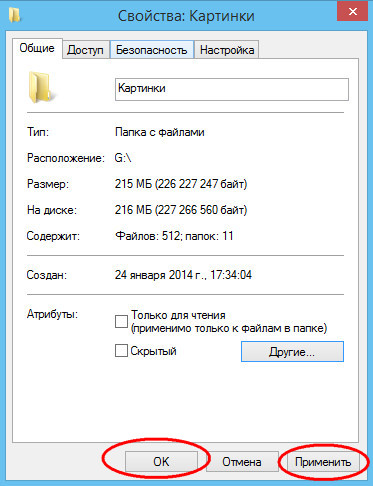
Жмем Применить и подтверждаем запрос на изменение атрибутов.
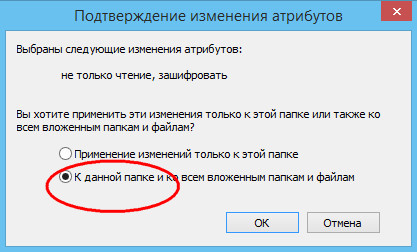
Кстати, применить шифрование можно только к одному каталогу либо же к каталогу и всем находящимся в нем файлам и папкам.
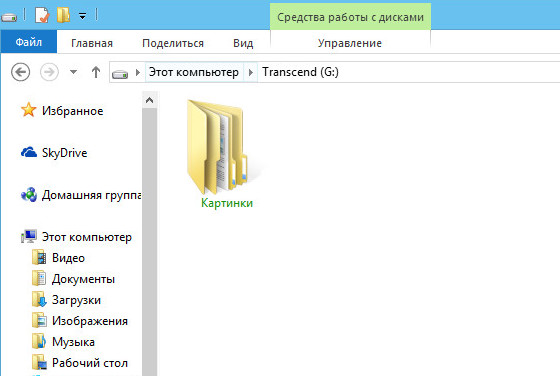
Как можно видеть из скриншота, текст названия папки Картинки вместо привычного черного стал зеленым, именно так в Windows маркируются защищенные EFS объекты.
Тем же цветом будут обозначены названия всех вложенных файлов и папок.
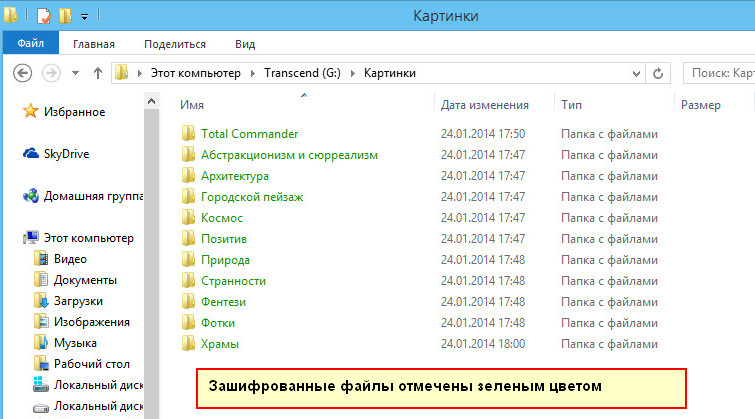
Работа с зашифрованными файлами практически ничем не отличается от работы с прочими объектами файловой системы. Вы можете их просматривать, редактировать, копировать, удалять и прочее, при этом шифрование и дешифрование будет производиться на лету, незаметно для пользователя. Однако все эти действия будут доступны только для конкретной учетной записи . В принципе, таким образом зашифровать можно любой файл или папку за исключением системных. Более того, шифровать последние категорически не рекомендуется, так как это может привести к невозможности загрузки Windows.
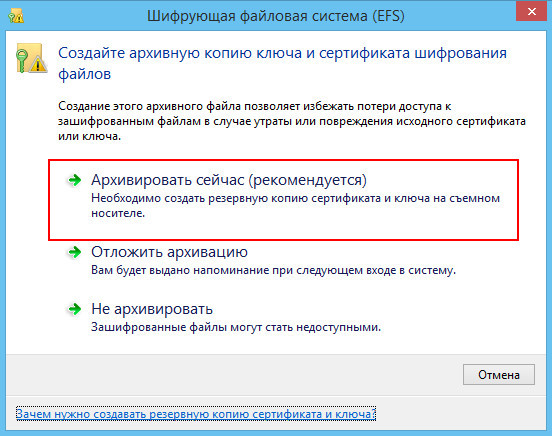
Если вы шифруете данные впервые, система предложит создать резервную копию ключа и сертификата шифрования. Не стоит пренебрегать этим советом, ведь от случайного повреждения операционной системы или потери пароля учетной записи Windows никто не застрахован. Кликните по появившемуся в системном трее сообщению и откройте мастер резервного копирования сертификатов. Если сообщение не появится или вы случайно закроете окно мастера, получить к нему доступ можно будет через консоль mmc, правда при этом вам придется немного повозиться.
Итак, в окне мастера жмем Архивировать сейчас и четко следуем указаниям.
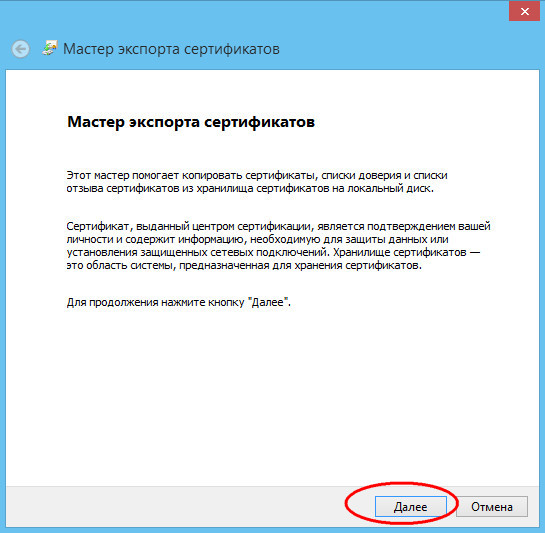
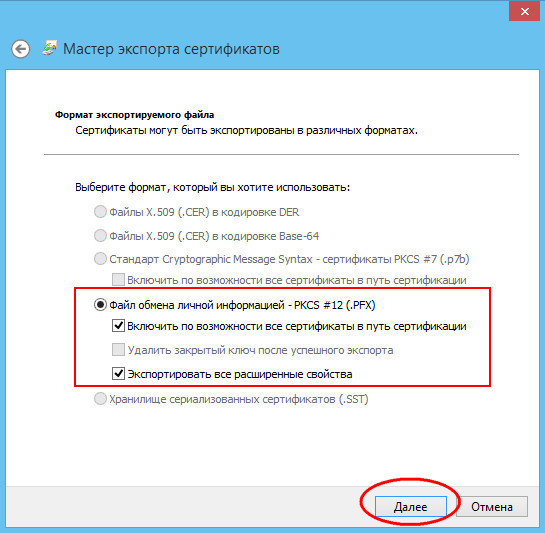
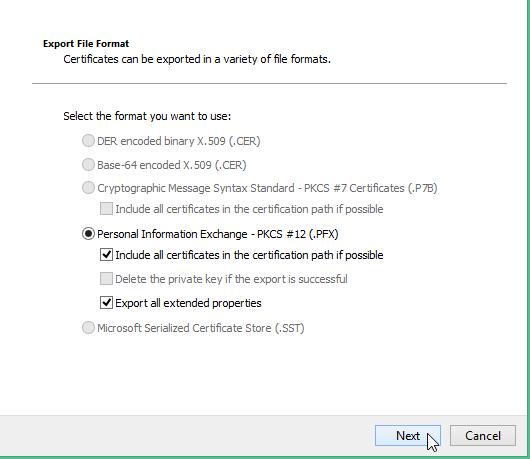
Настройки экспорта можно оставить без изменений (PKCS #12 .PFX).
Если желаете, можете включить расширенных свойств.
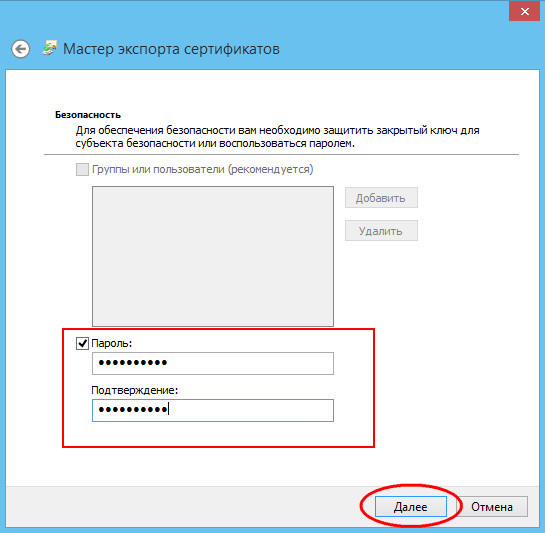
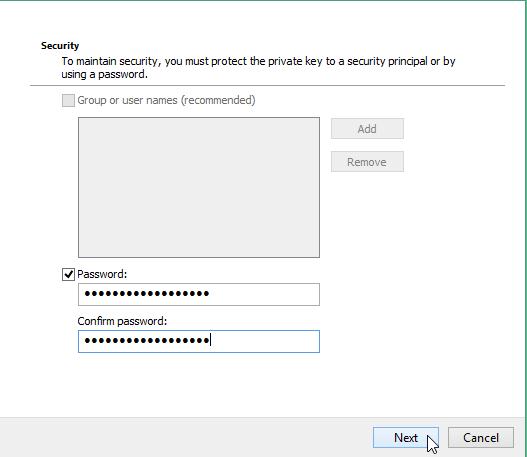
Как и положено, пароль задаем по возможности сложный.
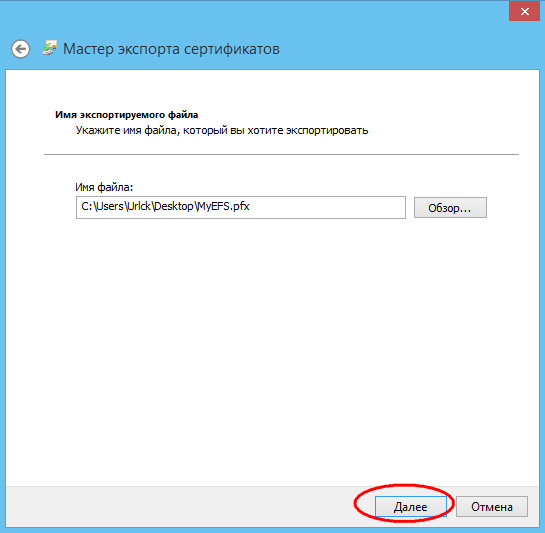
Далее даем имя файлу сертификата и сохраняем его на заранее подключенный съемный носитель.
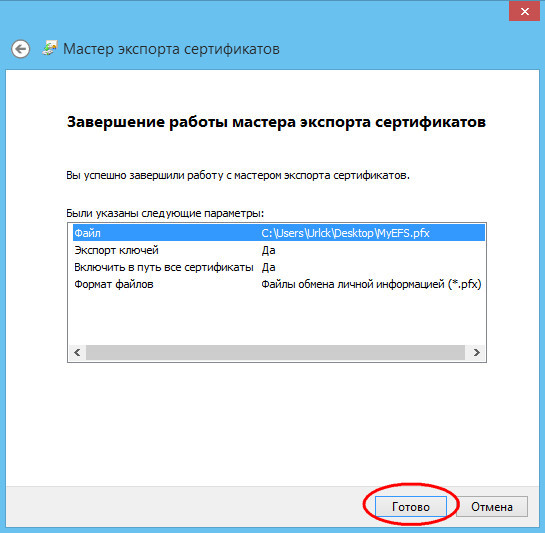
Хранить сертификаты и пароли к нему необходимо в надежном месте, например в закрывающемся ящике стола.
В следующий раз мы рассмотрим процедуру восстановления доступа к зашифрованным файлам, а также узнаем, как получить доступ к мастеру резервирования сертификатов, если его окно было случайно закрыто.
Шифруем данные в Windows 8 с помощью EFS
 07.12.2022
 itpro
itpro
 Windows 8
 комментариев 6
Начиная с Windows XP во всех операционных системах Microsoft существует встроенная технология шифрования данных EFS (Encrypting File System). EFS-шифрование основано на возможностях файловой системы NTFS 5.0 и архитектуре CryptoAPI и предназначено для быстрого шифрования файлов на жестком диске компьютера .
Вкратце опишем схему шифрования EFS. Система EFS использует шифрование с открытым и закрытым ключом. Для шифрования в EFS используется личный и публичный ключи пользователя, которые генерируются при первом использовании пользователем функции шифрования. Данные ключи остаются неизменными все время, пока существует его учетная запись. При шифровании файла EFS случайным образом генерирует уникальный номер, так называемый File Encryption Key (FEK) длиной 128 бит, с помощью которого и шифруются файлы. Ключи FEK зашифрованы master-ключом, который зашифрован ключом пользователей системы, имеющего доступ к файлу. Закрытый ключ пользователя защищается хэшем пароля этого самого пользователя.
Таким образом, можно сделать вывод: вся цепочка EFS шифрования по сути жестко завязана на логин и пароль пользователя. Это означает, что защищённость данных в том числе зависит и от стойкости пароля пользователя.
Примечание. Начиная с Windows Vista в ОС системах MS поддерживается еще одна технология шифрования – BitLocker. BitLocker в отличии от EFS-шифрования:
- используется для шифрования дискового тома целиком
- требует наличия аппаратного TPM модуля (в случае его требуется внешнее устройство хранения ключа, например USB флешки или жесткого диска)
Внешне для пользователя работа с зашифрованными с помощью EFS приватными файлами ничем не отличается от работы с обычными файлами – ОС выполняет операции шифрования/дешифрования автоматически (эти функции выполняет драйвер файловой системы).
Содержание:
Как включить EFS шифрование каталога в Windows
Пошагово разберем процедуру шифрования данных в Windows 8 с помощью EFS.
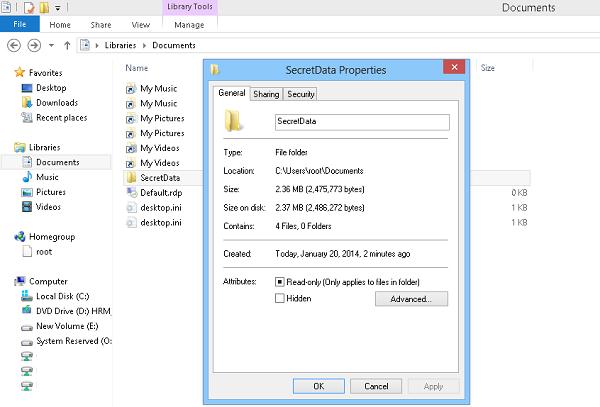
В проводник File Explorer выберите каталог или файлы, которые необходимо зашифровать, и, щелкнув ПКМ, перейдите в их свойства (Properties).
На вкладке General в секции атрибутов найдите и нажмите кнопку Advanced.
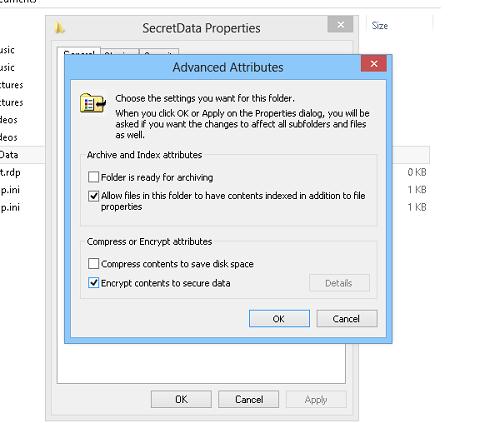
В появившемся окне поставьте чекбокс Encrypt contents to secure data (Шифровать содержимое для защиты данных).
Нажмите дважды ОК.
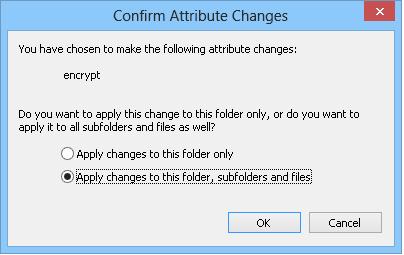
В том случае, если выполняется шифрование каталога, система спросит хотите ли вы зашифровать только каталог или каталог и все вложенные элементы. Выберите желаемое действие, после чего окно свойств каталога закроется.
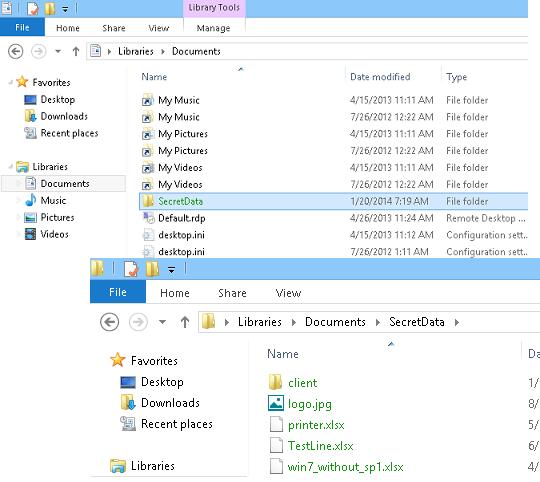
Зашифрованные каталоги и файлы в проводнике Windows отображаются зеленым цветов (напомним, что синим цветов подсвечены объекты, сжатые на уровне ntfs). Если выбрано шифрование папки со всем содержимым, все новые объекты внутри зашифрованного каталога также шифруются.
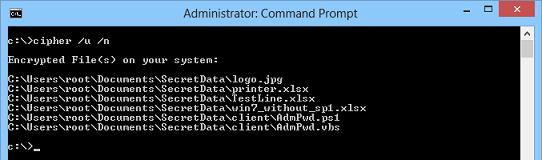
Управлять шифрованием/дешифрованием EFS можно из командной строки с помощью утилиты cipher. Например, зашифровать каталог C:\Secret можно так:
Список всех файлов в файловой системе, зашифрованных с помощью сертификата текущего пользователя можно вывести с помощью команды:
Резервное копирование ключа шифрование EFS
После того, как пользователь впервые зашифровал свои данные с помощью EFS, в системном трее появится всплывающее окно, сообщающее о необходимости сохранить ключ шифрования.
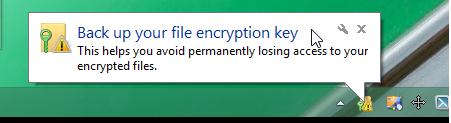
Щелкнув по сообщению, вы запустите мастер резервного копирования сертификатов и ассоциированных с ними закрытых ключей шифрования EFS.
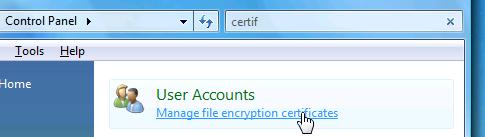
Примечание. Если вы случайно закроете окно, или оно не появится, экспортировать сертификаты EFS можно с помощью функции «Manage file encryption certificates» в панели управления пользователями.
Выберите Back up your file encryption certificate and key
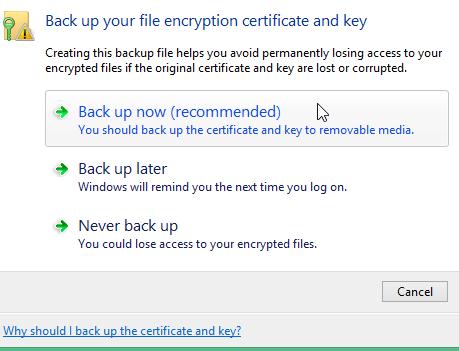
Далее запустится мастер экспорта сертификата . Все настройки экспорта можно оставить стандартными (формат Personal Information Exchange — PKCS #12 .PFX)
Затем укажите пароль для защиты сертификата (желательно достаточно сложный).
Осталось указать местоположение, куда необходимо сохранить экспортируемый сертификат (в целях безопасности в дальнейшем его необходимо скопировать на внешний жесткий диск /usb флешку и хранить в безопасном месте).
На этом экспорт сертификата шифрования EFS закончен и в случае необходимости им всегда можно будет воспользоваться для расшифровки данных (подробности в статье Как расшифровать данных EFS с помощью сертификата пользователя.
 Предыдущая статья Следующая статья
Полнодисковое шифрование: что это такое, кому это нужно, как выбрать
Привет, Хабр! Меня зовут Игорь, я эксперт исследовательской лаборатории компании «ИнфоТеКС», в которой мы проводим сертификацию криптографии в различных продуктах. Сегодня поговорим о защите личных данных и о полнодисковом шифровании как о методе защиты информации.
Full Disk Encryption (FDE) — это метод защиты информации, предполагающий шифрование всех данных на диске, включая временные файлы, программы, системные файлы и т.д. Чаще всего использовать полнодисковое шифрование рекомендуется на портативных устройствах, которые крадут или теряют чаще, чем стационарные.
Полное шифрование диска, в отличие от создания зашифрованных разделов или папок, позволяет защитить конфиденциальную информацию, о которой пользователь мог забыть или не знать, например служебные и временные файлы. При этом даже если злоумышленник извлечет диск и установит в свое устройство, он не сможет получить доступ к хранящимся на нём данным, если не знает пароля или ключей шифрования.
Средства полнодискового шифрования можно разделить на аппаратные и программные. В этой статье я рассмотрю программные реализации полнодискового шифрования в рамках как коммерческих, так и Open Source проектов. У меня не было цели перечислить их все, поэтому в комментариях можете дополнить, чем пользуетесь сами или о каких продуктах знаете.
Цель статьи – показать некоторый срез имеющихся на рынке решений для полнодискового шифрования и наметить их плюсы и минусы, учитывая специфические потребности пользователя и требования к безопасности данных.

Требования к программам шифрования
Исходя из своего опыта, предлагаю сформулированную модель, подразумевающую поэтапный анализ программных средств шифрования данных. Данная модель подразумевает оценку следующих критериев:
Формат шифрования: полнодисковое шифрование (Full Disk Encryption, FDE) или контейнеры;
KDF (Key Derivation Function) и хеш-функции;
Генератор псевдослучайных чисел (ГПСЧ);
Наличие открытого исходного кода;
Удобство использования (юзабилити);
Наличие метаданных заголовка зашифрованного контейнера.
Рассмотрим каждый пункт подробнее.
В зависимости от ситуаций, требования к программам шифрования данных могут быть разные. Например, при организации удалённого хранения конфиденциальных данных или их транспортировке оптимальным решением будет являться использование зашифрованных контейнеров – закинул информацию в контейнер, контейнер на флешку или в облако, и можно ни о чем не переживать. Слабая сторона криптографических контейнеров заключается в том, что риск утечки данных и расшифровки контейнеров остаётся в месте их создания.
При защите информации в случае кражи устройства-носителя или случайного доступа к нему, наиболее рациональным будет использование FDE. Сильная сторона полнодискового шифрования заключается в том, что тебе не нужно беспокоиться о возможности утечек таких частей критичной информации, как фрагменты в файле подкачки, временные файлы, остаточная информация в кластерах файловой системы и так далее.
При этом важно понимать: если диск «накрыт» FDE, а файл с него, например, отправляется по электронной почте, то данный файл уйдёт получателю уже в незашифрованном виде, так что в подобных сценариях информацию необходимо дополнительно шифровать.
С форматом определились, перейдём непосредственно к криптографическим алгоритмам. Если мы говорим о хранении данных, значит рациональнее всего будет использовать симметричное шифрование, при котором существует один секретный ключ, расшифровывающий данные. Примеры симметричных стойких алгоритмов: AES, Serpent, Twofish, Camellia, ГОСТ 34.12-2018 (Магма, Кузнечик) и так далее. Эти алгоритмы имеют открытую спецификацию и реализацию, есть исследования об их стойкости. Разумеется, чем больше длина ключа, тем более шифр устойчив к атакам. Я рекомендую использовать длину ключа от 256 бит (с такой длиной ключа может быть обеспечена защита от взлома на квантовом компьютере при помощи алгоритма Гровера).
В тандеме с алгоритмами шифрования работают функции формирования одного или нескольких ключей из пароля – KDF. Часто даже опытные пользователи недооценивают важность использования стойких функций KDF, хотя их наличие обязательно при серьёзном отношении к стойкости выбранного средства FDE к перебору паролей.
Функции KDF должны быть медленными, в идеале используя большой объем памяти для своей работы. Под «медленными» имеются в виду функции, которые относительно медленно порождают последовательность из-за использования большого количества вычислений для этого. Обусловлено это следующим: если при формировании ключа используется много памяти и тактов процессора, то и злоумышленнику потребуется пойти на существенные временные и (или) финансовые издержки при организации перебора паролей.
В качестве примеров хороших функций KDF я могу выделить три: PBKDF2 (при условии, что используется достаточное количество итераций), Argon2, Scrypt. Часто, в качестве одного из аргументов функции KDF выступает какая-либо псевдослучайная функция, являющаяся хеш-функцией, например, SHA-512, BLAKE2, Whirlpool и т.д. На её криптостойкость так же следует обращать внимание.
Пара слов об использовании ГПСЧ в программах шифрования. Хоть выбор алгоритмов и методов выработки последовательности случайных чисел важен при работе с шифрованием, очень редко программы для защиты данных его предоставляют. Если продукт имеет открытый исходный код – можно ознакомиться с ним и понять примерные принципы выработки случайной последовательности, если закрытый – искать информацию в документации производителя или реконструировать алгоритм в IDA Pro (конечно же, только для собственных нужд и решения проблем совместимости 🙂 занимайтесь реверсом на свой страх и риск).
Открытый исходный код. На самом деле, много копий сломано на этом вопросе. Кто-то говорит, что программы для шифрования абсолютно всегда должны иметь открытый исходный код всех своих компонентов, чтобы каждый смог убедиться в отсутствии закладок. Кто-то утверждает, что баги десятилетней давности находят даже в Open Source-проектах, и настоящей пользы в открытости кода нет. Моё личное мнение заключается в том, что настолько критичный продукт должен иметь либо открытый исходный код, либо сертификат соответствия от какой-либо исследовательской лаборатории, подтверждающий, что криптография реализована корректно.
Поддержка разработчиков ПО. Существуют проекты, разработка и поддержка которых окончательно прекратилась. В качестве примеров таких проектов можно вспомнить FreeOTFE и TrueCrypt. Кто-то может сказать в их оправдание «Ну и что? Криптография ведь осталась по-прежнему стойкой!». Однако, всё не так просто. Дело в том, что с этим можно смириться, например, если в проекте используются криптоконтейнеры и хорошие алгоритмы, при этом вся криптография реализована правильно.
Но если речь идёт о полнодисковом шифровании, то без своевременной поддержки со стороны разработчиков оно достаточно быстро утратит корректность работы с актуальными версиями операционных систем.
Удобство использования решения – немаловажный пункт для пользователя, однако, к сожалению, хорошее юзабилити != безопасность, так что удобные в использовании решения могут подойти не всем.
Пунктик для параноиков: формат защищённых данных. На самом деле, чем меньше вводной информации мы даём потенциальному злоумышленнику, тем нам лучше. Например, если в заголовке криптоконтейнера содержится в незашифрованном виде такая информация, как алгоритм шифрования, количество итераций, используемый алгоритм KDF, метаданные доступа и прочее – атаковать такой контейнер будет в разы проще, чем если, к примеру, из незашифрованных данных будет одна «соль».
Итак, с примерными требованиями мы определились, теперь взглянем на имеющиеся продукты и разберём их преимущества и недостатки.
VeraCrypt
Проект с открытым исходным кодом, который является продолжением известной программы шифрования TrueCrypt. VeraCrypt поддерживает создание контейнеров, полнодисковое шифрование, несколько ОС (Windows, MacOS, Linux), имеет в своём арсенале стойкие алгоритмы шифрования. Проект достаточно амбициозный, однако имеет большие проблемы с поддержкой актуальных версий ОС и долгоживущие баги, так как фактически ведётся одним разработчиком и получает очень редкие коммиты от сообщества.
Полностью открытый исходный код;
Поддержка сильной криптографии (AES, Serpent, Camellia, Twofish, ГОСТ 34.12-2018);
Возможность настройки итераций функции KDF PBKDF2;
Минимум метаданных в заголовке контейнера.
Проблемы с поддержкой;
Используется только одна функция KDF (PBKDF2), не являющаяся самой сильной из существующих. Такие современные алгоритмы, как scrypt и argon2 значительно эффективнее противостоят атакам на микросхемах FPGA;
Используется не одно крипто-ядро. Различные реализации из разных библиотек, разное время реакции авторов на баги и уязвимости и другие особенности делают решение «неоднородным» по качеству и вносят непредсказуемость поддержки. Подобное мы можем наблюдать в случае с реализацией шифра AES, имеющей уязвимость утечки по сторонним каналам, т.к. решение требует нецелесообразных временных затрат;
DiskCryptor
Достаточно долго не обновляющийся Open Source-проект, хотя его разработчик проявляет активность на GitHub проекта. Надо сказать, что архитектурно проект достаточно неплох, но один из очевидных минусов в том, что в нём нет добавлений новой криптографии, что особенно актуально с функцией KDF – SHA-512. Да, она пока не взломана, но лучше использовать более актуальные алгоритмы.
Полностью открытый исходный код;
Поддержка сильной криптографии (AES, Serpent, Twofish);
Минимум метаданных в заголовке контейнера.
Медленное развитие проекта;
Используется только одна, не самая сильная, функция KDF;
Нет поддержки работы с контейнерами;
Jetico BestCrypt (Volume Encryption\Container Encryption)
Коммерческий продукт для шифрования, который поддерживает актуальные версии Windows, Linux, MacOS и использует несколько криптоалгоритмов для шифрования. Также, в продукте используются сильные функции KDF и реализовано соответствие различным законодательным требованиям (SOX, GLBA, POPI, NESA, ISM и т.д.).
Поддержка сильной криптографии (много алгоритмов);
Поддержка нескольких функций KDF;
Возможность шифрования метаданных заголовка контейнера или раздела.
Закрытый исходный код;
LUKS2
Ещё одна реализация полнодискового шифрования с открытым исходным кодом, широко используемая в ОС Linux. LUKS2 поддерживает несколько режимов шифрования, несколько функций KDF и сильные алгоритмы, в том числе AES, Serpent и Twofish.
Поддержка сильной криптографии (много алгоритмов);
Используются сильные алгоритмы KDF;
Отсутствие поддержки работы с контейнерами;
Большое количество метаданных в заголовке раздела.
Bitlocker
Реализация полнодискового шифрования, встроенная в ОС Windows. Используется сильная криптография, полностью прозрачная реализация для пользователя (хорошее юзабилити), есть такая дополнительная функциональность, как сетевая разблокировка, поддерживается использование модуля TPM.
Однако, для настоящих параноиков сетевая разблокировка – огромная брешь в безопасности, так как её наличие указывает на возможность полного снятия криптографии третьими лицами. То же касается и модуля TPM, реализация шифратора которого закрыта. Так что такое решение подойдёт явно не для всех.
Поддержка сильной криптографии (много алгоритмов);
Используются сильные алгоритмы KDF;
Закрытый исходный код;
Отсутствие поддержки работы с контейнерами;
Большое количество метаданных (как минимум, код алгоритма шифрования).
Вывод
Хоть шифрование дисков и кажется вполне логичным процессом, многие не используют метод FDE, так как не уверены в простоте его использования или не могут разобраться во многообразии продуктов. Помимо прочего, я не раз слышал опасения, что раз FDE шифрует все данные, то его использование может повлиять на производительность устройства, но такой сценарий крайне маловероятен. Например, встроенный в VeraCrypt бенчмарк на моём стареньком ноутбуке показывает скорость AES 7ГБ/с (имеется в виду тестирование способности CPU шифровать данные). Показать такую скорость сможет не всякий SSD, не говоря уж о HDD. Кстати, эффективность работы FDE на SSD накопителях – это тоже частый вопрос. Если вкратце, то HDD более безопасны в контексте использования FDE, так как в SSD имеется контроллер, который может менять используемые области записи на микросхеме, делая их недоступными для покрытия шифрованием.
Ещё одно частое опасение «вдруг я забуду пароль» и вовсе парируется тем фактом, что отсутствие шифрования – это точно не меньший риск для ваших конфиденциальных данных.
Подводя итог, можно выделить некоторые свойства, характерные для Open Source-проектов, например, медленное развитие, которое в итоге влечёт за собой отсутствие поддержки актуальных версий ОС и новых примитивов шифрования.
Главным недостатком коммерческих проектов является использование закрытого исходного кода, вследствие чего корректность шифрования невозможно проверить самостоятельно, если не брать в расчёт реконструкцию бинарного кода при помощи дизассемблера. При работе же с сертифицированным решением всё зависит от (не)доверия пользователя органу сертификации.
Что важнее для конечного пользователя – зависит от степени чувствительности защищаемой информации и степени паранойи самого юзера 🙂 Например, на мой взгляд, для шифрования в Windows оптимальным выбором будет Veracrypt (FDE и контейнеры), для Linux – LUKS2 (FDE) и Veracrypt (контейнеры).
Я не перечислял все возможные требования к программам шифрования и не рассматривал все существующие реализации защиты, но предложил вам определённый шаблон для упрощения выбора под конечного пользователя.
Пишите в комментариях, пользуетесь ли вы средствами полнодискового шифрования? В каких случаях и что используете?