Блог компании TradingView | Управление шкалой цен на платформе TradingView

Рассмотрев управление шкалой времени в предыдущем посте, теперь мы перейдем к рассмотрению управления шкалой цен на графиках платформы TradingView.
Настройки шкалы цен позволят установить отображение котировок на графиках согласно вашим предпочтениям.
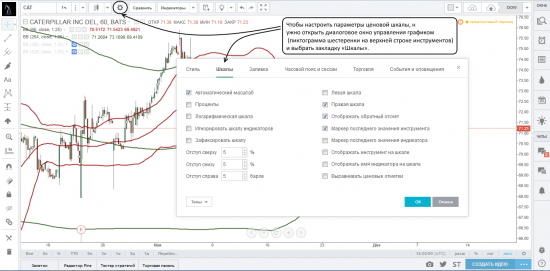
Чтобы настроить параметры ценовой шкалы, нужно открыть диалоговое окно управления графиком (пиктограмма шестеренки на верхней строке инструментов) и выбрать закладку «Шкалы».
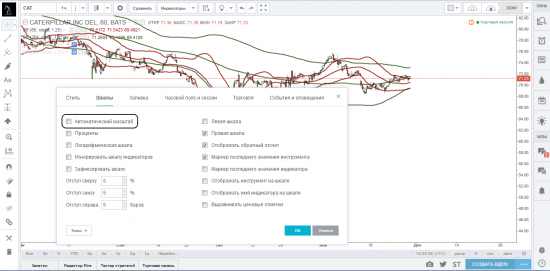
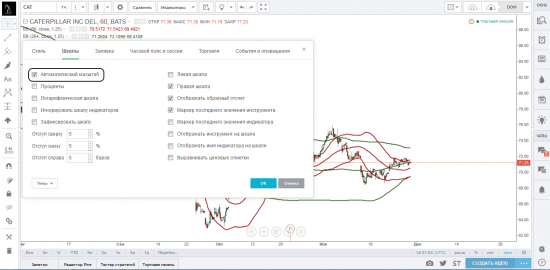
Поставив галочку напротив параметра «Автоматический масштаб», ваш график будет автоматически центрироваться с учетом представленных на нем инструментов и индикаторов. На картинках ниже мы представили график до и после выбора параметра «Автоматический масштаб».
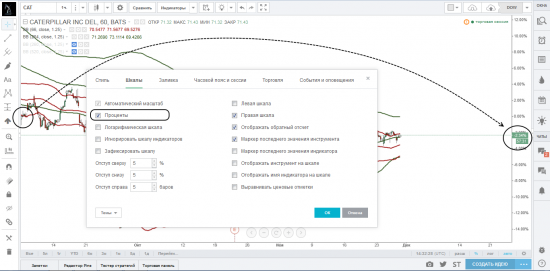
Параметр «Проценты» позволяет представить шкалу цен в виде процентного соотношения относительно первой отображаемой цены на графике (первая цена от левого края). Этот параметр позволяет увидеть, на сколько процентов упала или выросла цена от начала наблюдаемого периода.
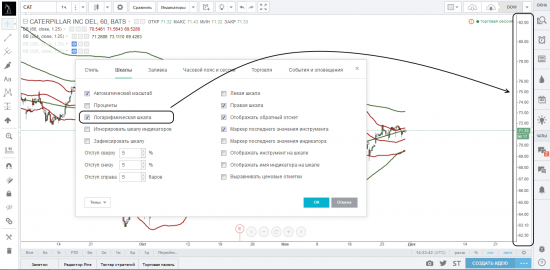
Параметр «Логарифмическая шкала» позволяет отобразить шкалу цен в виде логарифмической линейки.
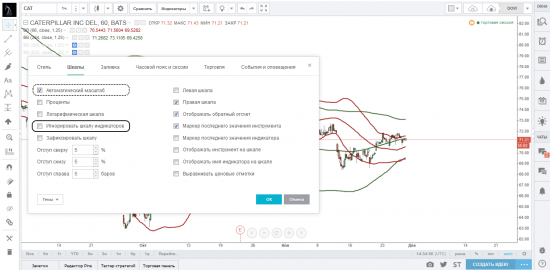
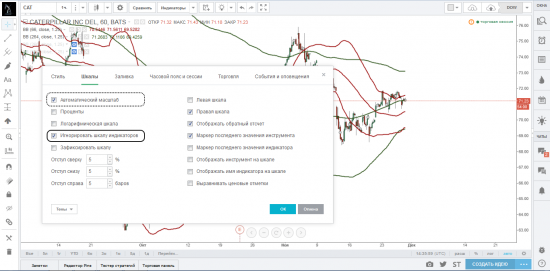
Параметр «Игнорировать шкалу индикаторов» работает только если включен параметр «Автоматический масштаб». При выборе данного параметра график будет центрироваться без учета нанесенных на него индикаторов. На картинках ниже мы представили график до и после выбора параметра «Игнорировать шкалу индикаторов» (с включенным параметром «Автоматический масштаб»).
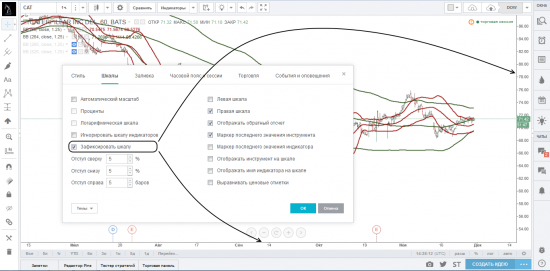
Поставив галочку напротив параметра «Зафиксировать шкалу», вы фиксируете масштаб временной и ценовой шкалы, что позволяет вам отдалять и приближать весь график без изменения его масштабов, просто колесиком мышки. На картинке представлен пример подобного отдаления.
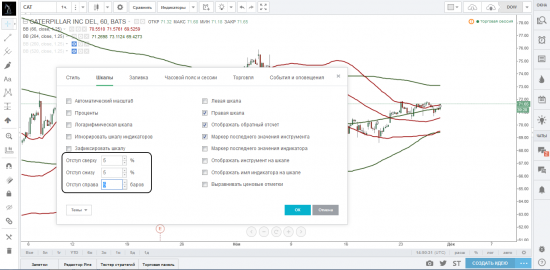
Параметры отступа позволяют вам вручную выставить отступ графика сверху, снизу и сбоку. Данная функция может оказаться полезной при сравнении нескольких графиков, в которых отступ должен быть одинаков.
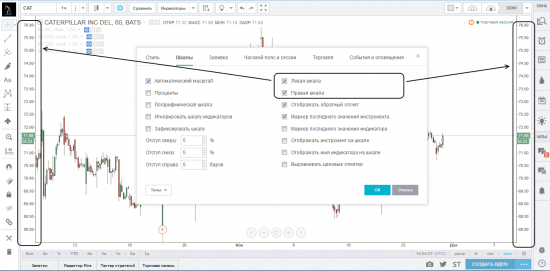
Параметры Левая и Правая шкала позволяют вам контролировать отображение левой и правой ценовой шкал, соответственно. Эта функция полезна при отображении двух и более инструментов на одном графике, цены которых значительно отличаются.
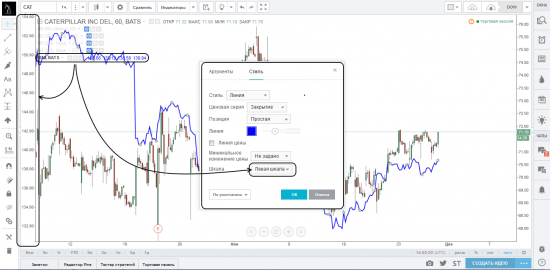
На картинках ниже мы показали пример отображения двух акций на одном графике (CAT по правой шкале и IBM по левой). На первой картинке мы включили левую шкалу, по умолчанию она отображает цену основного инструмента графика (CAT, то есть равна правой шкале). На второй картинке мы добавили сравниваемый инструмент (IBM) и настроили его отображение по левой шкале, на которой теперь отображается цена IBM.
В завершении нашего обзора мы рассмотрим параметры отображения инструментов на шкале цен.
У многих в TradingView пропала кнопка включения и отключения л | Илья Соловей

У многих в TradingView пропала кнопка включения и отключения логарифмической шкалы (логарифма).
У некоторых пропала кнопка «Авто», которая выставляет график в удобное положение.
Не переживайте, решается всё просто: нажимаете на «солнышко» в правом нижнем углу и выбираете нужны настройки.
Также логарифмическую шкалу можно включить и отключить сочетанием клавиш «Alt+L» на Windows или «Option+L» на Mac.
Как включить логарифмический график tradingview
TradingView – храм тредеров 21 века (часть 2)
Всем привет! Я снова в строю и снова с вами. Затянулся выпуск второй части обзора платформы TradingView, но ничего, будем наверстывать. Меньше слов, перейдем сразу к делу.
Цветовая гамма
Наверное сразу бросается в глаза цветовое оформление графиков. По умолчанию, открыв вкладку “график”, вы увидите графики на белом фоне. Но, для любителей ночной цветовой гаммы, можно переключиться следующим образом:

Выбор валютной пары
Для того чтобы выбрать инструмент (торговую пару) для анализа в строке нужно ввести интересующий вас тикет (BTCUSD, EURUSD, XAUSD и т.п.):

Инструментарий для анализа графиков
Инструментарий для анализа графиков находится в колонке слева. С помощью него есть возможность рисовать уровни поддержки/сопротивления, проводить линии тренда, строить каналы, натягивать инструменты Фибоначчи, вилы, веер, инструменты Ганна, писать необходимы текст на графике, рисовать геометрические фигуры:

Также есть возможность для построения различных паттернов, вроде двойной вершины, голова и плечи, волны Эллиота, временные циклы и т.д:

Если вы любитель порисовать на графиках и рисунков у вас стало на столько много, что уже сам график не видно, всегда можно их временно скрыть или же вовсе, удалить:

Посмотреть все используемые инструменты можно во вкладке “дерево объектов”:

Масштаб графика
Для того, чтобы изменить масштаб графика (расширить, сузить) необходимо воспользоваться нижней строкой и строкой справа (также можно использовать колесо мышки):

Лайфхак: двойным нажатием левой кнопки мыши на строку справа можно зафиксировать график, и при изменений масштаба он будет полностью виден в окне графиков.
Таймфрейм
Теперь давайте рассмотрим вкладу сверху. Выбрать временной период для анализа графика можно именно там, и сделать это следующим образом:

Кстати, совсем недавно на TradingView появилась возможность смотреть движение графика в онлайн времени. Добавлена возможность для анализа графиков в секундных периодах (1, 5, 15, 30 секунд).
Стиль отображения графика
У каждого из нас есть свои предпочтения. Кому-то удобнее анализировать график баров, кто-то использует линейный график, другие проводят анализ по свечам Хейкен Аши, но конечно же большинство анализирую график по японским свечам. Все эти инструменты можно найти в следующей вкладке сверху:

Индикаторы и стратегии
Пожалуй одна из самых интересных и функциональных вкладок:

Именно эта вкладка позволяет добавить для анализа любой индикатор (RSI, Macd, Скользящие средние и т.д.). Индикатор сейчас несчитанное количество, и каждый использует их по своему усмотрению и согласно собственной торговой стратегии.
Чем мне нравится платформа TradingView, то что любой пользователей имеет возможность написать собственный скрипт, и выложить его в публичный доступ. Пройдя во вкладку “публичные” можно увидеть те самые скрипты, которые доступны для использования каждому.
Вы можете выбрать любой скрипт и посмотреть его отработку на выбранном вами инструменте. Внизу есть вкладка “тестер стратегий”:

Простым языком: человек создал свою торговую стратегию, которая при заданных параметрах дает сигнал на покупку/продажу.
С помощью тестера стратегий вы можете увидеть отработку выбранной стратегии, % успешных сделок, фактор прибыли, максимальную просадку, даже можно посмотреть список сделок. Таким образом, вы можете узнать, подходит ли выбранный скрипт для торговли и на сколько успешные сигналы он дает. Обратите внимание, что на разных таймфреймах разная статистика отработки сигналов. Поэтому пробуйте, ищите то, что подойдет именно вам.
Шаблоны индикаторов
Вкладка “шаблоны индикаторов” позволит вам сохранить созданный шаблон, и при следующем входе на платформу загрузить его, чтобы все необходимые индикаторы были на графике и не было необходимости добавлять их все снова.
Оповещения
Символ будильника позволяет создавать оповещения. Например, вы хотите зайти в сделку по достижению определенной цены. Можно создать звуковое оповещение, можно даже создать СМС оповещение, и когда цена дойдет до указанной отметки вы будете тут же об этом оповещены.

Вот мы и разобрали с вами основные функции и возможности, что можно делать с графиками на TradingView. Надеюсь данная статья оказалась полезной для вас, и возможности, которые предоставляет платформа, позволят успешно торговать и наслаждаться профитными сделками. Будет приятно если поставите палец вверх. До новых встреч!
Как включить логарифмический график tradingview

Пошаговая инструкция как получить 1000 монет WAN и конвертировать их в 200 USDT на Binance
Логарифмический график в TradingView — это тип графика, в котором вертикальная ось, обычно представляющая цену актива, использует логарифмическую шкалу вместо обычной линейной шкалы. В отличие от линейной шкалы, где каждое деление представляет фиксированное изменение цены, логарифмическая шкала показывает процентное изменение цены.
Использование логарифмического графика может быть полезным, когда рассматриваются активы с большими колебаниями цен, такими как криптовалюты или акции с высокой волатильностью. Логарифмическая шкала помогает лучше визуализировать процентные изменения цены вместо абсолютных значений, что может помочь в анализе долгосрочных трендов и определении процентного изменения цены.
При использовании логарифмического графика, разные вертикальные отрезки на шкале представляют одинаковое процентное изменение цены. Например, на логарифмическом графике цена, увеличивающаяся с $10 до $20, будет отображаться на той же вертикальной дистанции, что и цена, увеличивающаяся с $100 до $200.
Логарифмические графики могут быть полезны для определения трендов, уровней поддержки и сопротивления, анализа процентного изменения цены и определения долгосрочных паттернов. Однако важно помнить, что выбор типа графика зависит от предпочтений трейдера и особенностей рынка, и нет одного универсального правила для использования логарифмических графиков во всех ситуациях.
Как на Tradingview включить логарифмический график
На платформе TradingView включение логарифмического масштаба для графика осуществляется следующим образом:
- Откройте график, на котором вы хотите включить логарифмический масштаб.
- Нажмите на кнопку «Настройки графика» в верхнем левом углу графика (обычно изображена в виде иконки шестеренки).
- В выпадающем меню выберите раздел «Масштаб».
- В разделе «Вертикальный масштаб» найдите опцию «Логарифмический». Установите эту опцию, чтобы включить логарифмический масштаб для вертикальной оси графика.
- После выбора логарифмического масштаба нажмите кнопку «Применить» или «ОК», чтобы сохранить изменения.
После выполнения этих шагов график должен переключиться на логарифмический масштаб, и вертикальная ось будет отображать процентные изменения цены вместо абсолютных значений.