Покупка криптовалюты BNB для оплаты газа в кошельке MetaMask при использовании сети Binance Smart Chain

Чтобы осуществлять операции с криптовалютой при помощи кошелька MetaMask, необходимо иметь дополнительные средства, так как за операции списывается комиссия — часто ее называют «газом». Для получения токенов MarsDAO с помощью MetaMask при использовании сети Binance Smart Chain вам понадобится газ в виде токена BNB. Данная инструкция расскажет, как пополнить кошелек MetaMask на примере биржи Binance.
1. Перейдите на сайт биржи Binance и создайте аккаунт. Если у вас уже есть аккаунт, перейдите к пункту №7. Введите почту, придумайте надежный пароль. Поле «Реферальный ID» уже заполнено: у вас будет скидка 20% на торговые комиссии Binance — это подарок от TTM Group. Если по каким-то причинам поле не было заполнено автоматически, введите код CQ02FYJU. Нажмите «Создать аккаунт»:
2. Система перенаправит вас на окно проверки, чтобы убедиться, что вы не робот. Здесь с помощью мышки необходимо переместить деталь пазла в указанное место:
3. После успешной проверки откроется окно, в котором необходимо ввести проверочный код, отправленный на указанный вами e-mail. Проверьте почтовый ящик, который вы указали при регистрации. Если письма нет во входящих, стоит проверить папку «Спам» или «Промоакции» / «Рассылки». Иногда письма попадают туда. Введите код из письма.
4. Откроется приветственная страница Binance. Выберите опцию «Перейти к панели управления»:
5. В левом меню нажмите на «Безопасность» и далее на «Подтверждение личности»:
6. Пройдите процедуру подтверждения личности для того, чтобы пользоваться биржей.
7. После этого, в верхнем меню нажмите на «Купить криптовалюту» и перейдите в раздел «Пополнение с карты»:
8. Укажите нужную валюту и выберите банковскую карту. После этого нажмите на кнопку «Продолжить»:
9. Прикрепите карту и введите необходимое количество фиатной валюты. Нажмите на кнопку «Подтвердить»:
10. После успешного подтверждения транзакции нажмите на кнопку «Купить криптовалюту»:
11. В открывшемся окне напишите необходимую сумму в рублях, которую хотите обменять на криптовалюту. Во второй строчке выберите BNB и нажмите на кнопку «Продолжить»:
12. Подтвердите ордер и дождитесь завершения транзакции.
13. После успешного завершения транзакции нажмите на кнопку «Перейти в кошелек»:
14. В кошельке нажмите на кнопку «Вывод»:
15. Теперь необходимо выбрать криптовалюту для вывода средств. Выберите BNB и выберите сеть Balance Smart Chain (BEP 20):
16. Укажите адрес вашего кошелька MetaMask. Для этого перейдите в кошелёк MetaMask и убедитесь, что вы выбрали сеть Binance Smart Chain (BSC) и токен BNB:
17. Теперь необходимо скопировать в буфер обмена адреса вашего кошелька. Просто нажмите на область, указанную на скрине ниже:
18. Вставьте адрес кошелька в нужное поле, проверьте все еще раз и нажмите кнопку «Вывод»:
19. Подтвердите транзакцию — введите коды доступа. Далее нажмите на кнопку «Отправить»:
20. После успешного подтверждения в сети Binance Smart Chain (BSC) ваши средства будут зачислены в кошелек MetaMask. Дождитесь получения средств на кошелёк MetaMask — это может занять некоторое время.
Лимит Metamask Gas
Название Gas (Газ) может напомнить вам об автомобильном бензине или запутать вас. Но в сфере цифровых валют этот термин имеет другое значение. Газ известен как единица измерения вычислительных операций для процессов в Ethereum. Таким образом, чтобы использовать кошелек Metamask и его функции, вы должны заплатить в валюте Gas.
При помощи газ нужно платить при любом действии, которое происходит в мире Ethereum. Например, за совершение транзакции, покупку и продажу, а также вывод денег для покупки NFT. Все это требует оплаты в газ. Gas — это почти как платная дорога. Чем тяжелее ваша машина, тем больше вы должны заплатить за проезд. То же самое и с транзакциями Ethereum. Чем сложнее ваши расчеты, тем больше вам придется заплатить.
Лимит газа
Газ оплачивается с помощью Gwei, и это значение равно 0,0000001 Ethereum. Вы должны указать два значения для каждой транзакции Ethereum. Что такое лимит газа и цена на газ? Согласно формуле, лимит газа * цена на газ = плата за газ, окончательная сумма, которую вы должны заплатить для завершения транзакции.
Конечно, в кошельке Metamask это делается автоматически, и вам не нужно производить расчеты вручную.
На что влияет стоимость газа?
Вам может быть интересно, зачем определять лимит газа и его цену? Как правило, в блокчейне Ethereum один блок формируется каждые 13 секунд, и вы соревнуетесь с миллионами других людей каждую секунду, чтобы разместить свою транзакцию в этих блоках. Предположим, вы хотите совершить транзакцию Ethereum. В это же время еще миллион человек хочет зарегистрировать транзакцию в блокчейне, поэтому для выбора между ними должна быть расстановка приоритетов. Вы можете быть в приоритете благодаря стоимости транзакции, которую вы установили. Чем выше сумма газ, тем быстрее будет совершена ваша транзакция.
В блокчейне есть раздел под названием mempool (мемпул). Каждая транзакция, отправляемая в блокчейн, помещается в мемпул на основе приоритетов. Они ждут завершения остальных транзакций, а затем выходят из очереди. В этом случае, чтобы увеличить скорость подтверждения транзакции, майнеры помещают ее в блок рядом с мемпулом, чтобы они всегда могли как можно быстрее обнаружить новый блок.
Чем больше газа вы укажете для своей транзакции, чем другие люди, тем больше вероятность того, что ваша функция будет помещена в новый блок майнером. Таким образом, будет установлен принцип конкуренции в транзакциях на блокчейне Ethereum.
Почему транзакции занимают так много времени?
Если вы снизите стоимость Gas, время вашей транзакции будет очень долгим. Почему? Потому что майнеры больше заинтересованы в том, чтобы отдавать приоритет тем, кто больше платит за газ, и регистрировать свои транзакции.
То же самое и с кошельком Metamask . На Метамаске есть два варианта торговли: цена на газ и лимит газа. Исходя из этого, блокчейн отдает приоритет вашей транзакции.
Чтобы установить цену на газ и лимит газа в Metamask, используйте следующие методы, чтобы достичь самой высокой скорости транзакции.

- Подтвердив процесс на карте FOAM, вы можете открыть страницу подтверждения транзакции Metamask.
- Сначала найдите раздел оплаты за Gas.
- Щелкните рядом с «Плата за Gas» и укажите желаемую сумму для цены и диапазона.
- Затем вам нужно найти среднюю стоимость Gas в Ethereum.
- На другой вкладке зайдите на заправочную станцию ETH.
- Там вы найдете «SafeLow ценa на Gas».
- Обратите внимание, что для большинства транзакций этот параметр должен быть менее 30 минут.
- Если вы спешите завершить транзакцию, вы можете установить время менее 5 минут в стандартном режиме и менее 2 минут в быстром режиме.
- Теперь откройте Metamask в вашем браузере и войдите на его первую страницу.
- В поле «Цена Gas» введите цену на ETH Gas Station.

- В поле «Лимит газа» введите 500 000 единиц.
- Существует прямая зависимость между указанным вами максимальным количеством газа и более быстрой транзакцией. Конечно, эта сумма не должна превышать сумму самой транзакции, и вам следует быть осторожными в этом отношении.
- Нажмите «СОХРАНИТЬ», чтобы сохранить индивидуальную плату за газ.
- Нажмите «ПОДТВЕРДИТЬ», чтобы отправить транзакцию.
Вывод
Блокчейн Ethereum использует газ для усиления конкуренции. Если бы эта стоимость не существовала, ни майнеры не могли бы выполнять определенные действия, ни транзакции не выполнялись бы вовремя. Таким образом, одним из важных факторов распространения системы Ethereum Gas является ее легкое редактирование и указание в кошельке Metamask.
Metamask — криптовалютный кошелёк для любого блокчейна
Metamask — это браузерный некастодиальный кошелёк, который используется как интерфейс для доступа к холодному кошельку и шлюз для доступа к децентрализованным приложениям (dApps). Это плагин для браузера с открытым исходным кодом, позволяющий совершать любые операции с криптовалютой в тех сетях, что он настроен
Браузерный кошелёк — значит, что Metamask устанавливается как расширение для браузеров Chrome, Firefox, Opera и позволяет совершать криптовалютные операции прямо в браузере. Несмотря на это — есть соответствующие мобильные приложения для iOs и Android, которые ставятся на смартфон, но при использовании так же используют внутренний браузер
Некастодиальный кошелек — значит, что Metamask не хранит ваши активы, а используется только для доступа к ним, при этом приватным ключом кошелька владеете только вы и при необходимости можете удалить приватный ключ из Метамаск и запретить ему доступ к вашим токенам
1. Начало работы с Metamask
Так как Метамаск является плагином (расширением) и доступен для 3 браузеров — мы будем рассматривать его для применения в Chrome — для остальных браузеров действия аналогичные
Начнём с того, что кошелёк Metamask нужно установить и чтобы это сделать есть 3 способа:
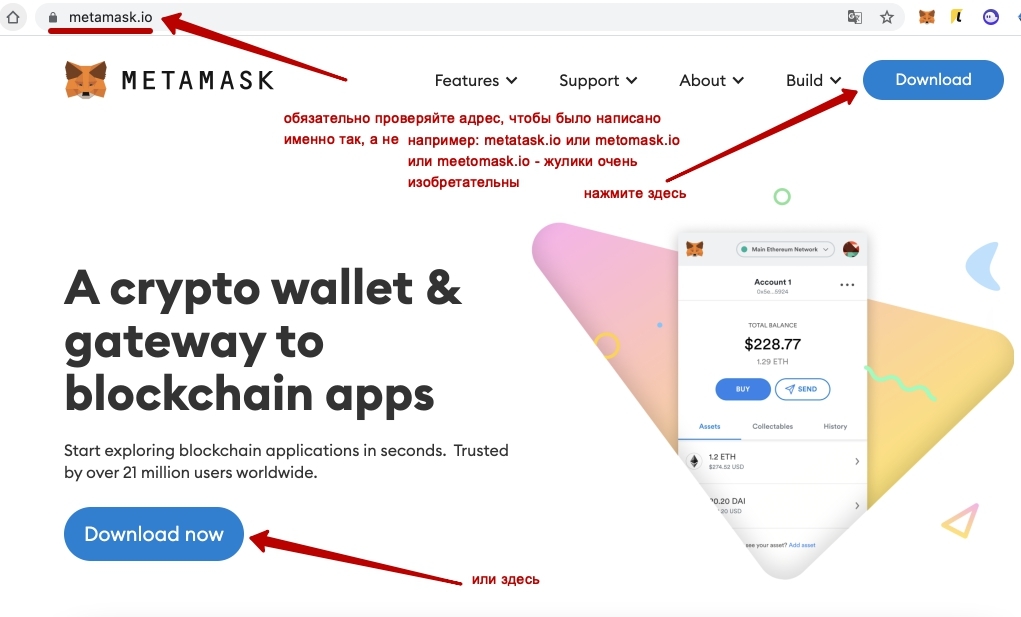
а) установить непосредственно с сайта https://metamask.io. Осторожнее пользуйтесь поиском — периодически появляются фишинговые сайты, которые похожи как две капли воды на настоящий сайт и естественно там вы скачаете мошеннический кошелёк, которому дадите доступ и он лишит вас вашей криптовалюты. Поэтому воспользуйтесь ссылкой выше или сразу переходите ко 2 или 3 способам — они проще
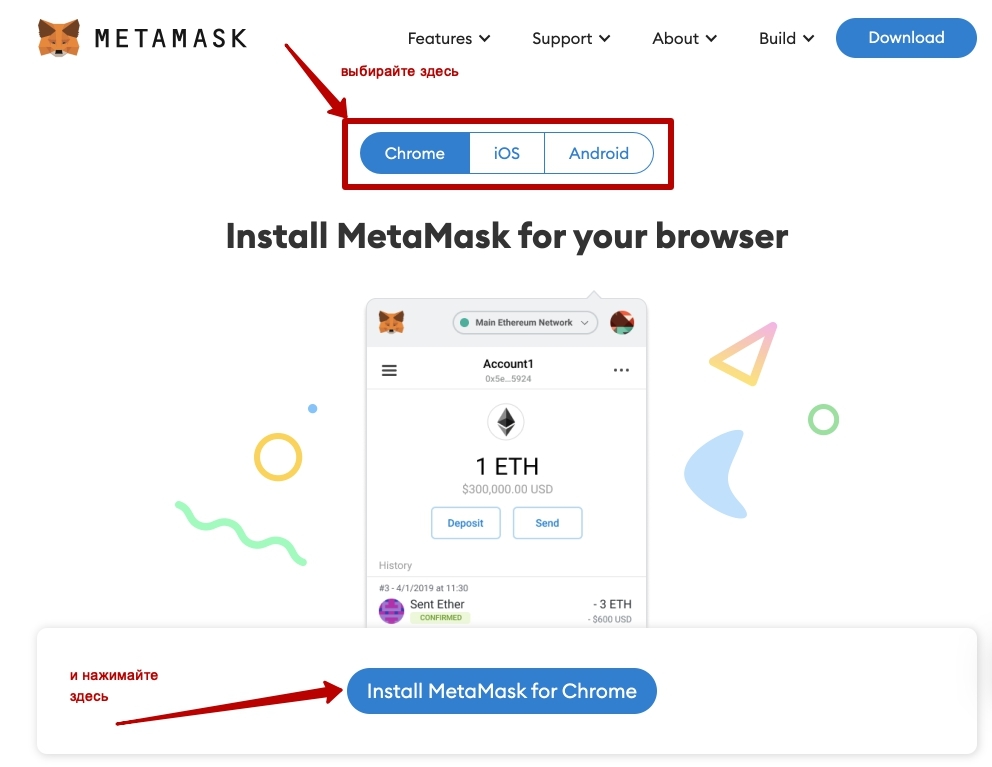
Установка первым способом проста — переходите на главную страницу metamask.io, нажимайте Download

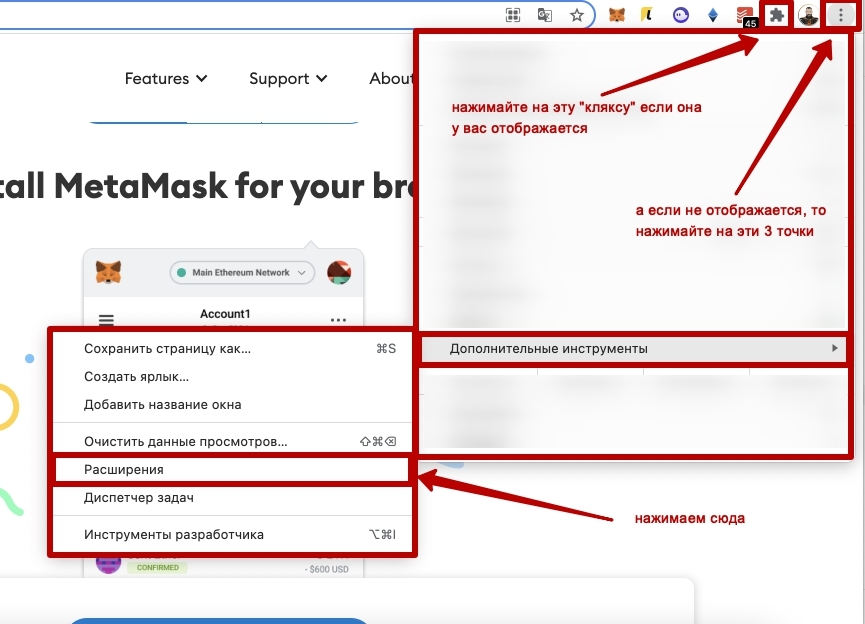

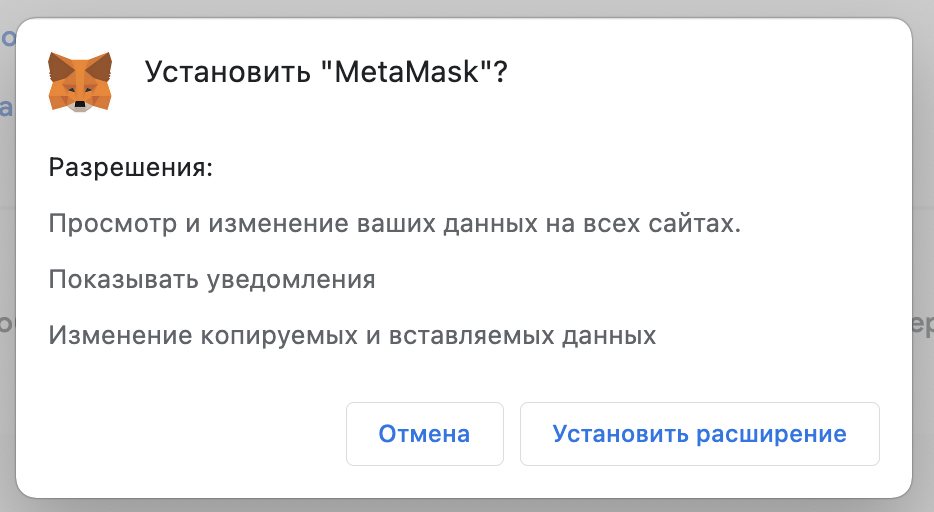
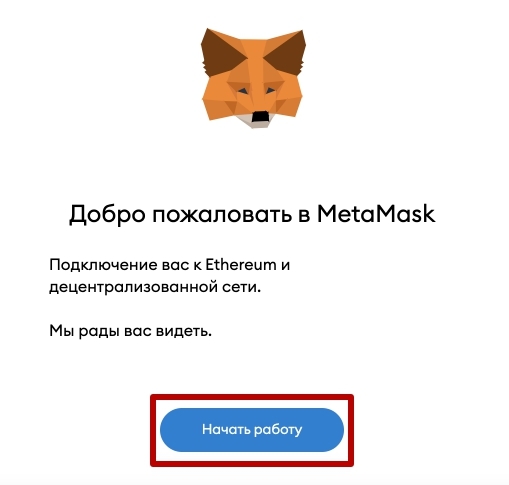
Дальше откроется это окно, где нужно начать работу. Тут написано, что вы будете подключены к сети Ethereum, но на самом деле Metamask можно использовать и для подключения к другим блокчейнам, например Binance Smart Chain, Polygon (Matic), Avalanche, Velas и других. Этот процесс мы разберём подробнее на следующих шагах
А сейчас 3 способ установки Metamask
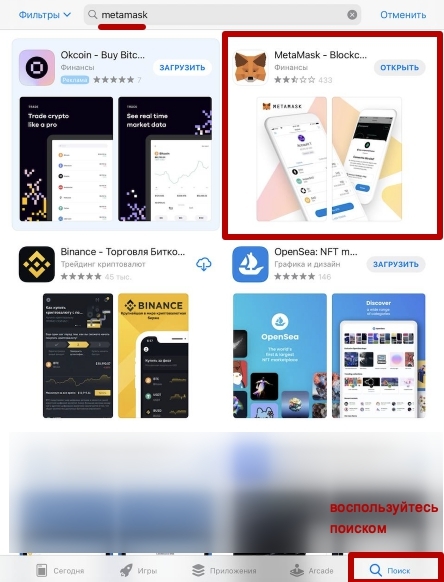
в) третий способ — это скачать кошелёк себе на смартфон через AppStore или Google Play, но в этом случае кошелёк будет дополнительным вариантом, потому что не всегда удобно производить операции через мобильный телефон
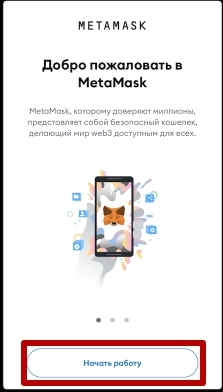
Но чтобы было — идите в соответствующий магазин приложений и качайте. Из техники Apple можно установить Metamask на Iphone или Ipad (у нас кнопка «Открыть», потому что он уже установлен)
Настройка кошелька Metamask
Это прежде всего настройка доступа Metamask к вашему адресу. Как мы уже упоминали — Метамаск является некастодиальным кошельком и не хранит непосредственно ваши активы (токены и другую криптовалюту). Он лишь работает в качестве интерфейса и взаимодействует с вашей криптовалютой после того, как вы предоставили Metamask доступ к вашему кошельку в блокчейне
Вот тут начинается один из главных вопросов безопасности, потому что нужно предоставить этот доступ и это можно сделать несколькими способами, которые сильно различаются по рискам
На эту тему у нас есть отдельный обучающий урок о безопасном способе создания холодного кошелька эфириум (и адреса в блокчейне), но прежде нужно изучить понятие приватного и публичного ключа — всё это есть в уже имеющихся обучающих материалах в списке ниже
Так же сначала нужно разобраться в чём различия первичной настройки Metamask от вторичной настройки и почему это важно
Первичная настройка кошелька Metamask — это:
а) либо создание нового кошелька
б) либо импорт существующего кошелька через секретную фразу восстановления.
В обоих случаях создается первый кошелек (аккаунт Metamask).
Вторичная настройка Metamask — это либо создание дополнительного нового кошелька или импорт дополнительного существующего кошелька с помощью приватного (закрытого) ключа или JSON-файла. В этом случае создается второй и последующий кошельки, потому как через Метамаск можно управлять несколькими криптовалютными счетами
При первичной настройке идеальным вариантом будет импорт существующего кошелька, предварительно созданного холодным способом как рассказано здесь. Или вовсе первый аккаунт создавать по умолчанию только для того, чтобы использовать его как вход в Метамаск и не хранить там деньги, а уже активы размещать на дополнительных аккаунтах. А дополнительные аккаунты создавать наиболее безопасно через импорт JSON-файла, защищённого кодом. Таким образом, если злоумышленник завладеет seed-фразой от кошелька Metamask или паролем, то ему не удастся заполучить доступ к дополнительным импортированным аккаунтам
Криптовалютный кошелек MetaMask: обзор 2023 года
MetaMask – популярный криптокошелек без верификации, с помощью которого можно покупать, отправлять, хранить и обменивать криптовалюты. Сервис позволяет пользователям взаимодействовать с экосистемой Ethereum, предоставляя возможность подключения к децентрализованным приложениям (Dapps), без необходимости загружать весь блокчейн на свое устройство.
Это хороший и надежный Ethereum-кошелек для легкого доступа к децентрализованным биржам (DEX) и приложениям, игровым платформам, букмекерским сайтам, онлайн-казино и тд.
В новом обзоре расскажем, как создать кошелек MetaMask и как им пользоваться (получать, отправлять, обменивать криптовалюты, добавлять токены и тд).
История кошелька МетаМаск
Кошелек MetaMask появился на рынке в 2016 году. Принадлежит компании ConsenSys, CEO которой был одним из сооснователем сети Ethereum.
Метамаск создавался как плагин для десктопной версий браузеров Firefox и Chrome, и до 2019 года был доступен только в этом виде. В сентябре 2020 года было выпущено первое официальное мобильное приложение MetaMask для Android и iOS устройств.
Кошелек уже используют 30 млн пользователей по всему миру, и он доступен для скачивания на сайте https://metamask.io/.
Регистрация и создание кошелька MetaMask
Чтобы создать кошелек MetaMask, пользователю не нужно проходить регистрацию и проверку личности. Нужно просто зайти на официальный сайт кошелька и нажать Download.

Инструкция по установке MetaMask в браузере Chrome:
- Выберите Install MetaMask for Chrome;

- В новом окне нажмите Add to Chrome, чтобы установить расширение;

- На странице приветствия выберите Get Started;

- В колонке справа – Create a Wallet;

- Создайте и подтвердите пароль, примите условия использования и нажмите Create;

- Прежде чем перейти к следующему этапу, посмотрите короткое видео о секретной фразе для восстановления и способах защиты кошелька;
- В следующем окне появится секретная фраза восстановления: нажмите на указанное поле и запишите слова в том порядке, в котором они написаны → Next;

- Подтвердите фразу восстановления путем ввода слов в верном порядке;
- Если фраза введена верно, в новом окне вы увидите сообщение с успешной установкой кошелька и советами по безопасному хранению секретной фразы;

- Прочтите их и нажмите All Done. Установка кошелька завершена.
Секретная фраза является единственным способом восстановить кошелек, если вы забыли пароль или хотите открыть кошелек на другом устройстве.
Настройки безопасности
О безопасности кошелька необходимо позаботиться сразу после его создания. MetaMask отличает высокий уровень защиты средств пользователей. Это достигается за счет того, что пароли и ключи генерируются непосредственно на вашем устройстве, поэтому доступ к учетной записи есть только у вас. Таким образом, вы полностью владеете и управляете всеми данными.
Чтобы посмотреть доступные способы защиты, зайдите в настройки кошелька (Settings) и выберите раздел Security&Privacy. Здесь вы можете:
- Посмотреть секретную фразу: выбрать Reveal Secret Recovery Phrase;
- Активировать опцию Show Incoming Transactions / Показать входящие транзакции;
- Включить кнопку Use Phishing Detection / Использовать обнаружение фишинга.
Верификация
Для работы с кошельком верификация не требуется.
Как пользоваться кошельком MetaMask
Кошелек MetaMask совместим с браузерами Chrome, Firefox, Brave, Microsoft Edge. Помимо криптовалюты Ethereum, Метамаск может хранить другие токены стандарта ERC-20 и ERC-721.
Далее рассмотрим, как пополнить баланс, получать и отправлять криптовалюту, а также подключать Метамаск к аппаратным кошелькам.
Пополнение кошелька
MetaMask предлагает 2 варианта, как пополнить счет: с биржевого кошелька или через банковскую карту.
С биржевого криптокошелька
Вы можете купить токены на бирже, например, на Binance и перевести их на кошелек, используя нужную сеть.
- Выберите Wallet → Fiat and Spot →Withdraw → Withdraw Crypto;
- Укажите криптовалюту для вывода (например, ETH);
- Введите количество монет;
- В строке Address введите адрес счета, скопированный в Метамаск;
- Отправьте на него эфиры.
Через банковскую карту
Метамаск можно пополнить с карты через партнеров: Coinbase Pay, Transak, MoonPay или Wyre.
Выберите Buy, затем нужную опцию и перейдите на сайт партнера.

Как получать платежи
Чтобы посмотреть адрес счета, нажмите на три точки возле него и выберите Реквизиты счета. Скопируйте адрес или отсканируйте QR-код и передайте его тому, кто будет переводить средства на ваш Метамаск кошелек.

Как отправить криптовалюту
Чтобы отправить средства со своего Метамаск кошелька:
- Зайдите в кошелек и нажмите Send;

- После этого введите Ethereum-адрес получателя;
- Далее потребуется указать сумму к отправке и количество газа, которое вы готовы заплатить за транзакцию.

Импорт аккаунта и подключение аппаратных кошельков
Чтобы импортировать свой MetaMask аккаунт:
- Кликните по значку профиля и выберите опцию Import Account;

- Выберите тип: Private Key (закрытый ключ) или JSON File (файл JSON) и введите данные → Import.

Несмотря на то, что MetaMask – “горячий кошелек” (c постоянным подключением к сети), его можно легко подключить к “холодным” аппаратным кошелькам, таким как Ledger, Trezor, Lattice и др.
- В кошельке кликните по значку профиля и выберите опцию Connect Hardware Wallet;

- Выберите аппаратный кошелек, который хотите использовать вместе с MetaMask, например, Ledger → Continue;

- Далее подключаете кошелек напрямую к компьютеру.
Комиссии MetaMask
Метамаск не берет комиссий за переводы, но автоматически выставляет плату за газ для каждой транзакции. Ее размер зависит от актуального состояния сети. Пользователи могут сами выставлять плату за газ для транзакции и лимиты на газ.
Дополнительные возможности криптовалютного кошелька MetaMask
Расскажем про две дополнительные опции для пользователей MetaMask.
MetaMask Swaps
В октябре 2020 года в кошельке появилась новая опция – обмен. Благодаря данному обновлению пользователям кошелька доступен быстрый своп токенов в сети Ethereum.
Как это работает:
- В кошельке выберите опцию Swap;

- Укажите монеты для обмена и количество;
- Нажмите Review swap.

В дополнительных параметрах можно подключить смарт-транзакции для оптимизации процесса обмена, а именно:
- Минимизации транзакционных издержек;
- Сокращения количества сбоев транзакций;
- Устранения зависаний транзакций;
- Предотвращения опережения.
EIP-1559
Аббревиатура EIP расшифровывается как Ethereum Improvement Proposal (“предложение по улучшению системы эфира”).
Обновление ETH EIP 1559 было выпущено в августе 2021 года. В результате удалось добиться следующих изменений:
- Усовершенствованный процесс расчета комиссионного вознаграждения за операции: снизилась волатильность комиссии, благодаря чему можно лучше прогнозировать затраты;
- Снижение эффективности майнинга сказалось на скорости эмиссии монет: искусственный дефицит снижает инфляцию и приводит к увеличению курса ETH относительно фиатных и других цифровых валют.
Сети для кошелька MetaMask
Кошелек Metamask изначально разрабатывался для сети Ethereum и токенов стандарта ERC-20. Однако он также работает в сетях, совместимых с виртуальной машиной сети Эфириум (EVM). Например, после добавления сети Binance Smart Chain (BSC) на кошелек MetaMask можно переводить токены стандарта BEP-20.
Сети для Metamask:
- Ethereum (доступна по умолчанию);
- Binance Smart Chain (BSC); ;
- Avalanche;
- Moonriver;
- Harmony;
- TomoChain;
- и другие.
Как добавить токены в МетаМаск
По умолчанию в кошельке создается счет для ETH. Но кроме основной сети Метамаск поддерживает все токены, эмитированные на базе блокчейна Эфириум.
Чтобы отправленные токены отобразились в кошельке, их нужно туда добавить (достаточно сделать это один раз, затем токены всегда будут отображаться в кошельке). Добавить токены в Метамаск можно используя его адрес, но надежнее это сделать через CoinMarketCap.com или CoinGecko.com.
Например, добавим в Метамаск токен USDT в сети Ethereum Main Net, используя CoinGecko.com.
- Зайдите на сайт CoinGecko.com;
- В поиске найдите Tether (USDT) и перейдите на страницу токена;
- Справа в разделе Info увидите логотип кошелька MetaMask (морда лисы);
- Наведите на него курсор мыши, чтобы появилась опция Add to MetaMask;

- В новом окне выберите Add Token, чтобы импортировать USDT в кошелек MetaMask.

Мобильное приложение MetaMask
В сентябре 2020 года команда MetaMask выпустила мобильное приложение, совместимое с Android или iOS устройствами. Мобильная версия кошелька имеет те же функции, что и браузерная.
Чтобы пользоваться MetaMask со смартфона, необходимо загрузить мобильное приложение MetaMask в Google Play Store для Android или в App Store для iOS и следовать инструкциям. Загрузить приложение можно с сайта https://metamask.io/download/.
Служба поддержки
Связаться со специалистами службы поддержки MetaMask можно разными способами. На сайте есть вкладка Support с тремя опциями: