Как сменить AnyDesk ID без переустановки — 2 способа
Официально в бесплатной версии программы смена AnyDesk ID (номер рабочего места) недоступна. Однако, благодаря этой инструкции вы точно сможете это сделать быстро и без каких то особых инструментов и специальных знаний.
1 способ
Самый быстрый и простой способ — с помощью моего bat-файла. Нужно скачать этот zip архив, затем распаковать из него «батник» в любую папку, например на рабочий стол. Остаётся только запустить его от админа (клик правой кнопкой мыши, затем пункт запустить от администратора). AnyDesk тут же закроется, а при новом включении у вас уже будет новый ID.
2 способ
Нужно зайти в папку C:\ProgramData\AnyDesk и удалить файл service.conf, затем перезапустить AnyDesk. Эта папка по умолчанию скрыта, поэтому нужно предварительно включить показ скрытых папок в настройках Проводника. В большинстве случаев это должно сработать, проверено неоднократно (последний раз в мае 2023) на AnyDesk 7.xx версии. Если не можете включить показ скрытых папок, то вам подойдет только первый способ, по нему всё пройдёт в пару кликов.

Дополнительно
Предположим что вам не помогло вышеописанное, что очень вряд ли. Тогда необходимо попробовать так — сначала закрыть её и удалить всё содержимое в папках:
C:\ProgramData\AnyDesk (универсальный путь %programdata%\AnyDesk) и
C:\Users\Имя_вашей_уч_записи\AppData\Roaming\AnyDesk (%USERPROFILE%\AppData\Roaming\AnyDesk)
При следующем запуске появится новый ID код.
Если же и так не получилось, тогда без переустановки не обойтись. Следует закрыть все процессы AnyDesk и удалить её с помощью любого анинсталлера, например Uninstall Tool, таким образом чтобы не осталось никаких её файлов и ключей реестра. После чего нужно перезагрузить Windows и повторно установить последнюю версию AnyDesk.
Как изменить ID в AnyDesk после переустановки
Программа для удаленного доступа AnyDesk появилась относительно недавно, в 2014 году, особенно если сравнивать с ее конкурентом TeamViewer (2005). Но несмотря на это, она смогла стать достаточно популярной из-за высокой функциональности и удобства использования. Хотя все равно далеко не все ее возможности очевидны для пользователей. В рамках данной статьи мы поговорим об одной из них. Давайте разбираться, с AnyDesk, как сменить ID в этой программе. А начать хотелось бы с вводной информации по теме.
Что такое ID в AnyDesk — для чего он нужен
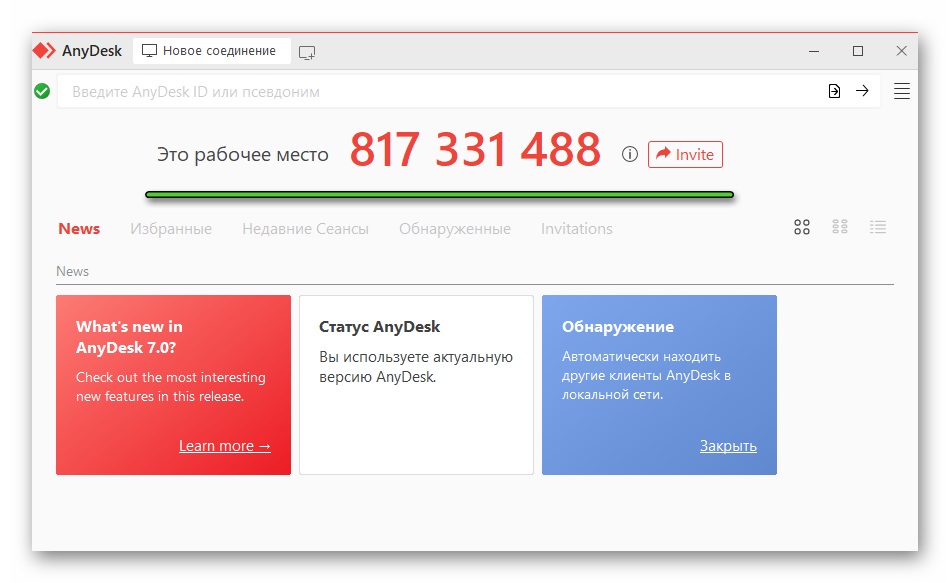
Если очень упростить, то ID – это идентификационный номер устройства в программе АниДеск. Именно он и нужен для удаленного подключения по умолчанию. Достаточно указать его и подтвердить сеанс, никакой пароль не требуется. Узнать нужную информацию можно в главном окне, обратив внимание на графу «Это рабочее место».
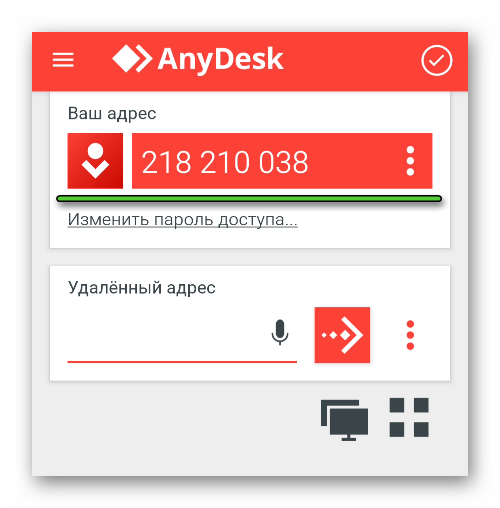
А в мобильном приложении и старых версиях она отмечена как «Ваш адрес».
Это вся вводная информация, которая нам пригодится. А теперь перейдем к основной части статьи.
Как сменить идентификатор AnyDesk
На самом деле идентификатор устройства назначается только один раз, сразу же после установки программы. Изменить номер ID в AnyDesk, например, из настроек или любым другим способом, у вас не выйдет. Это получится сделать только при полной переустановке. При этом никакого выбора у пользователя нет, информация генерируется автоматически. Вручную можно установить только псевдоним, который может использоваться вместо ID для удаленного подключения.
Сначала мы разберемся с переустановкой программы, а потом с выбором псевдонима.
Переустановка программы для сброса идентификатора
ID присуждается для конкретной версии программы на конкретном устройстве, при этом генерируется автоматически. Единственный способ его сброса заключается в полной переустановке АниДеска. Сама процедура различается для разных платформ, поэтому мы разберем ее по отдельности для Windows, Mac OS, Linux, Android и iOS. Действуйте по предложенной инструкции, чтобы сделать сброс ID в AnyDesk.
Инструкция для Windows
Удалять программы на компьютерах и ноутбуках с Windows проще всего через встроенный в систему инструмент. Чтобы воспользоваться им, выполните следующие шаги:
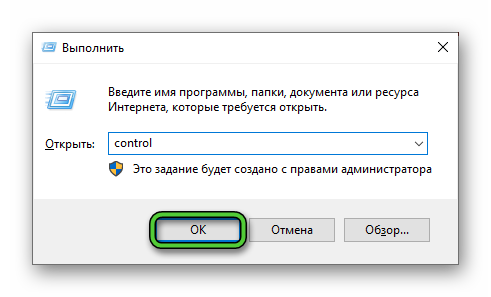
- Откройте Панель управления удобным способом, например, нажмите Ctrl + R и запустите команду control.
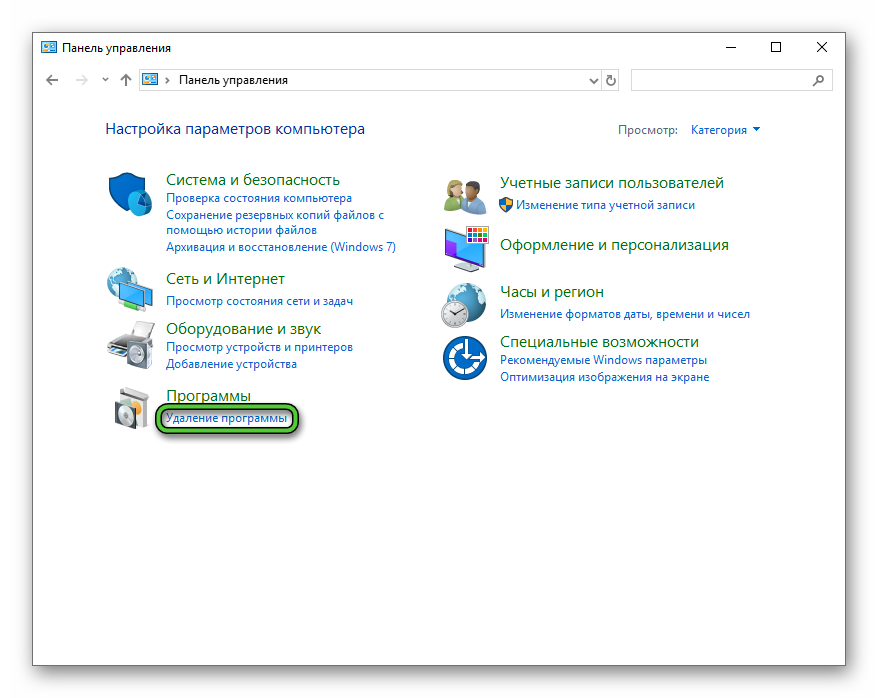
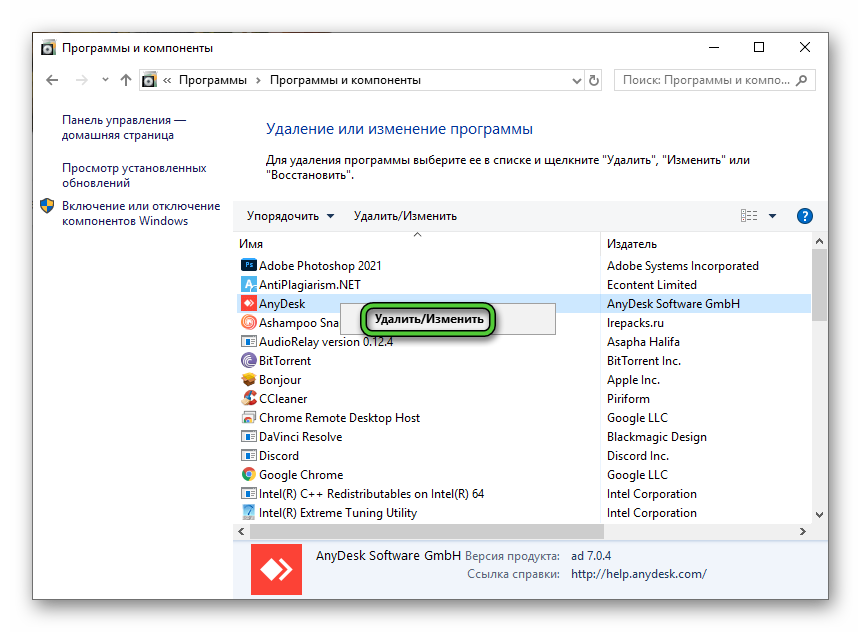
- Отыщите инструмент под названием «Удаление программы» или «Программы и компоненты» и запустите его. Также он может называться «Установка и удаление программы» в старый версиях операционной системы.
- В верхней части списка всех программ найдите графу AnyDesk и наведите на нее курсор мыши.
- Кликните правой кнопкой, чтобы открыть контекстное меню.
- Выберите пункт, связанный с деинсталляцией.
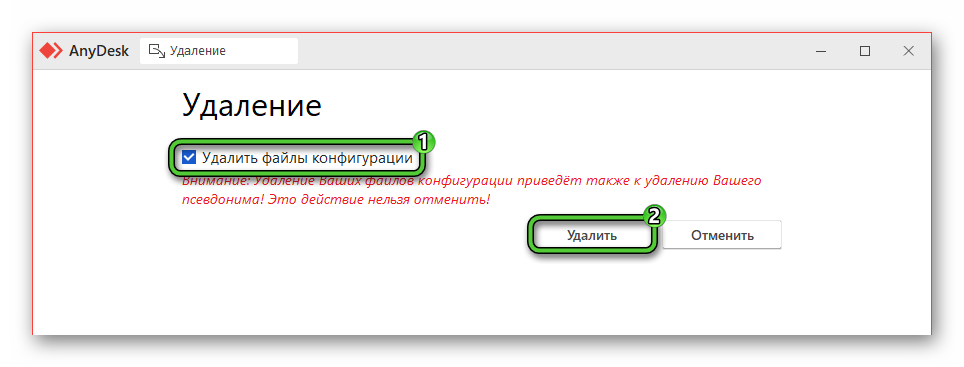
- В новом окне включите опцию «Удалить файлы конфигураций» и запустите процедуру.
- В конце нажмите на кнопку «ОК».
Затем идет повторная установка программы:
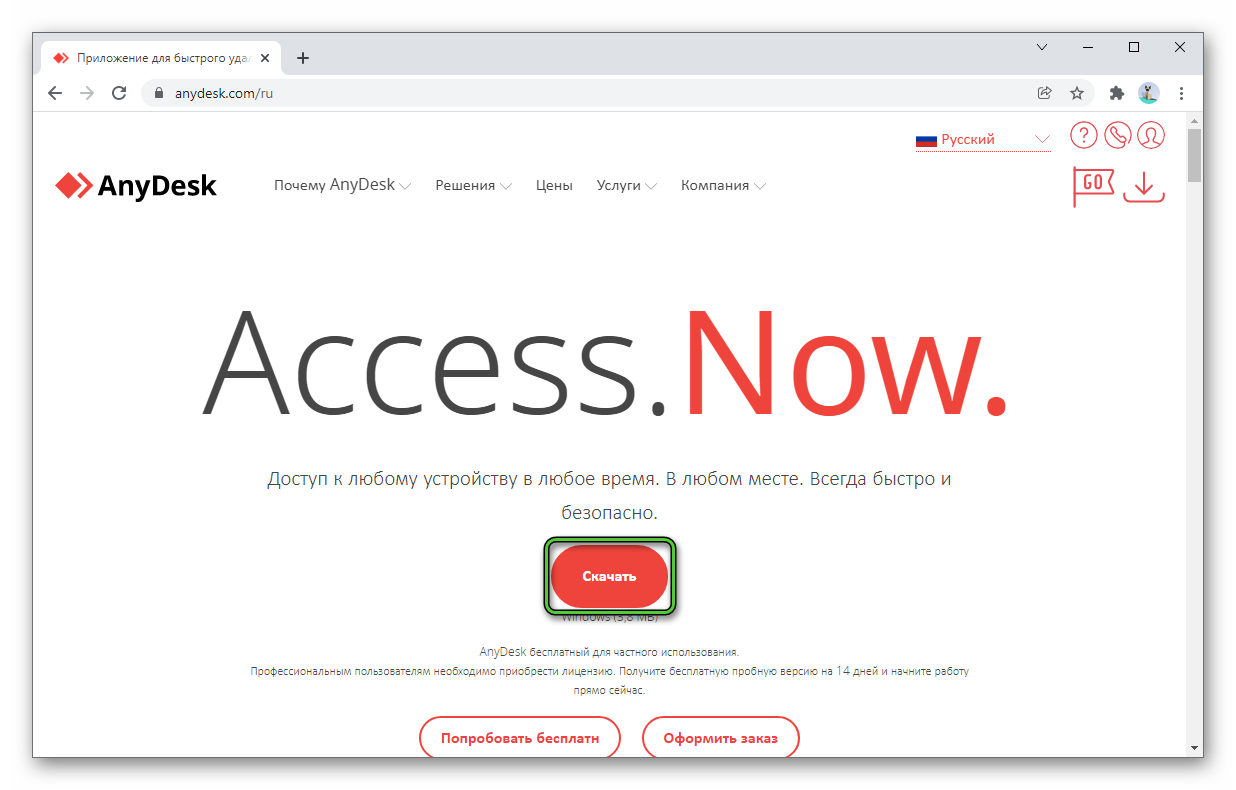
- Скачайте последнюю версию ЭниДеска с официального сайта.
- В самом браузере откройте файл AnyDesk.exe.
- Запустите установку, кликнув по отмеченному пункту:
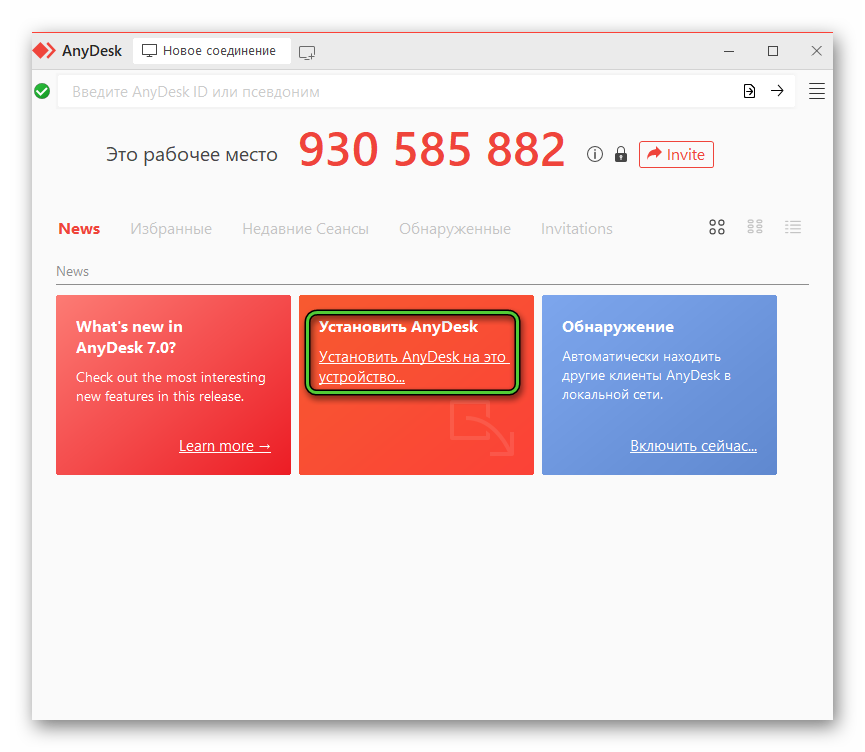
- Сразу же после нажмите на кнопку «Принять и установить».
- Закройте лишние вкладки программы.
- Убедитесь, что в результате удаления отображается новый идентификатор ID.
Если же в графе «Это рабочее место» отображается старый номер, то при удалении программы остались какие-то данные, например, в реестре. Их можно очистить вручную, но это достаточно долгая и не самая простая процедура. Лучшим способом будет воспользоваться специальной программой для чистки ПК, например, Revo Uninstaller:
- Перейдите на официальный сайт, закройте рекламу и нажмите кнопку «Бесплатная загрузка».
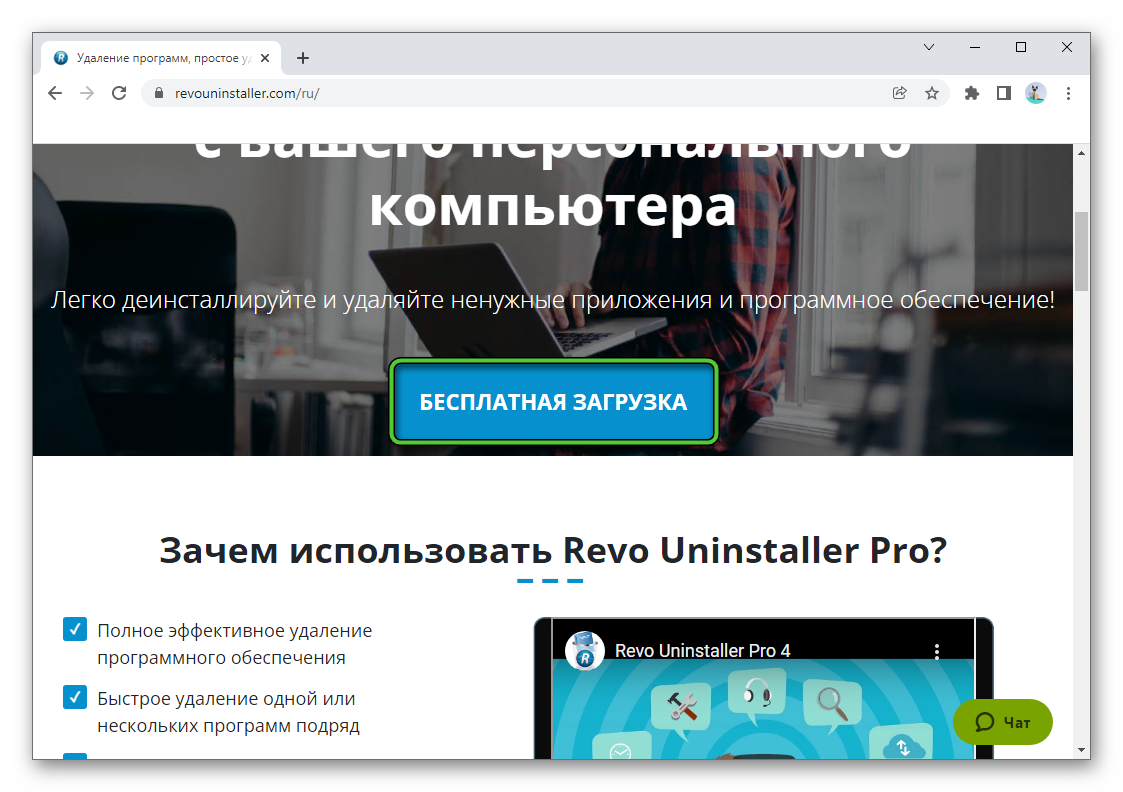
- Выберите вариант «Портативная версия».
- Сохраните архив RevoUninstaller_Portable.zip и извлеките его содержимое в удобное место.
- Перейдите к этой папке и откройте файл RevoUPort.exe.
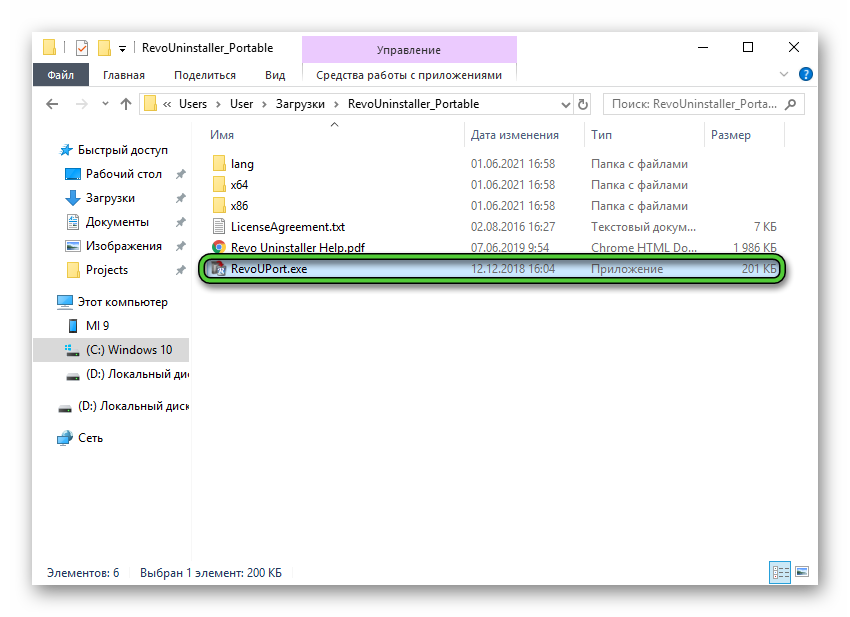
- Кликните по кнопке OK в новом окне.
- Отыщите графу AnyDesk в столбце Application.
- Кликните по ней правой кнопкой мыши и выберите пункт Uninstall.
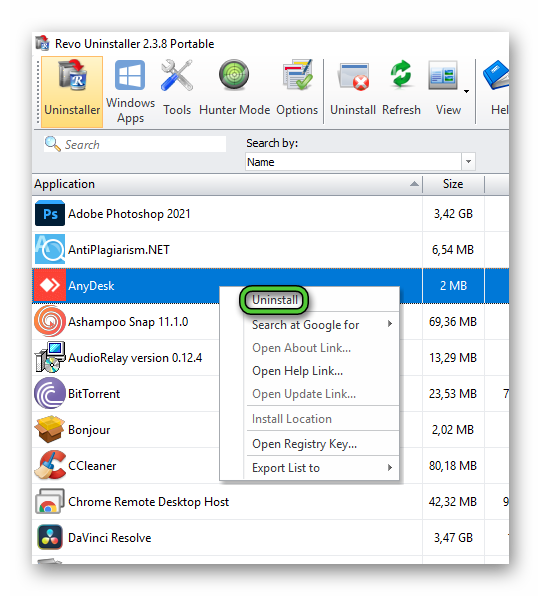
- Нажмите на кнопку Continue.
- Опять включите пункт «Удалить файлы конфигураций» и запустите процедуру, а в конце нажмите «ОК».
- Вернитесь к окну Revo Uninstaller и выберите режим Advanced Scanning в Modes.
- Затем нажмите на кнопку Scan.
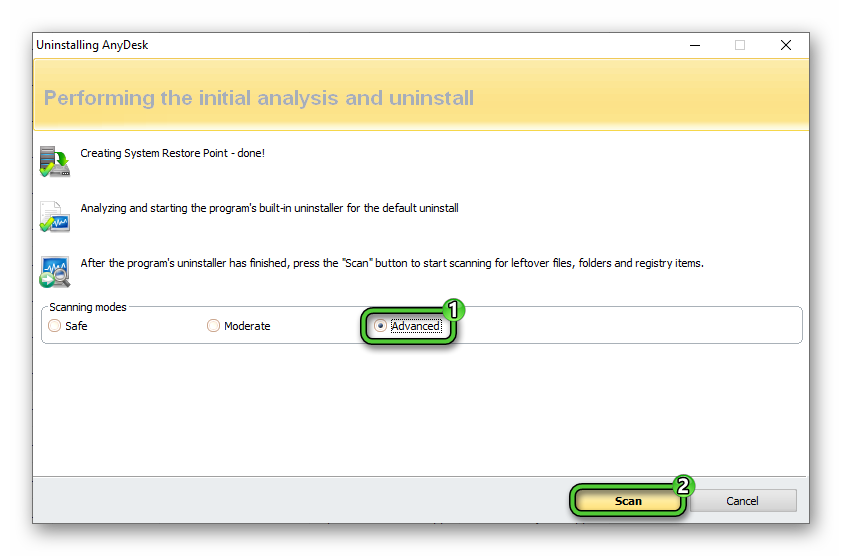
- В новом окне нажмите Selectall, Delete и «Да».
- Повторите это действие еще раз и завершите процедуру.
Остается перезагрузить компьютер и заново установить программу. Теперь вы точно не увидите одинаковые ID в AnyDesk.
Инструкция для Mac OS
В случае с компьютерами и ноутбуками на Мак ОС смена ID в AnyDesk возможно только через переустановку. А правильнее назвать это будет сбросом. Для выполнения данной процедуры удобнее всего воспользоваться функцией, встроенной в обозреватель Finder:
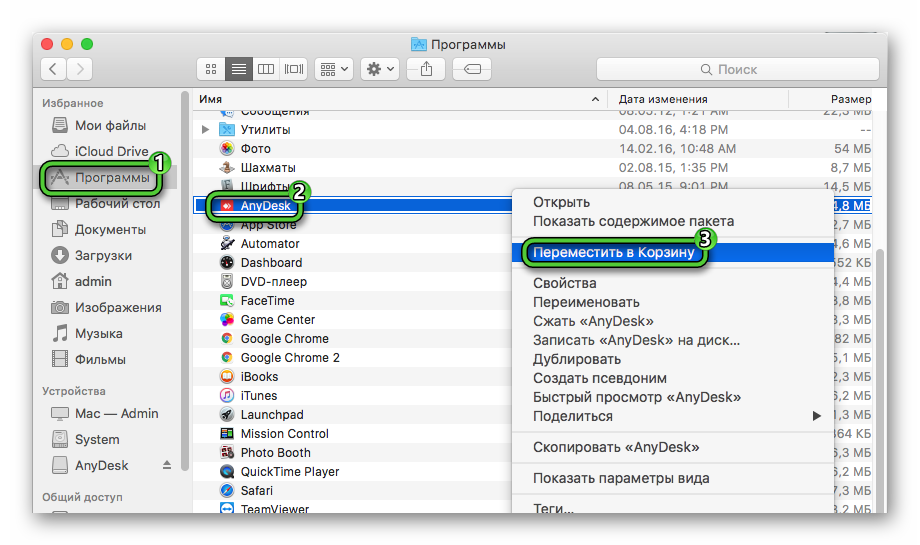
- Откройте Finder удобным способом и посетите раздел «Программы» из левого меню.
- Найдите в списке установленных программ графу AnyDesk.
- Вызовите контекстное меню, щелкнув по ней правой клавишей мыши.
- Активируйте пункт «Переместить в Корзину».
- Теперь откройте окно корзины и запустите чистку.
Остается только загрузить актуальную версию программы и установить ее в систему:
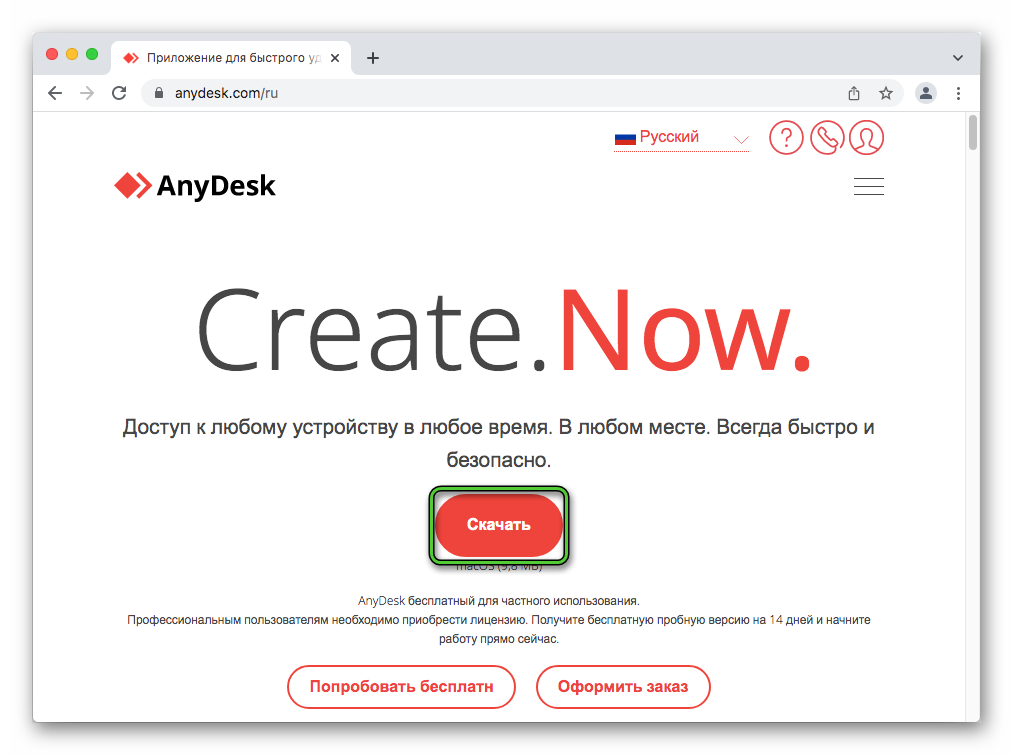
- Откройте сайт AnyDesk и кликните по отмеченной кнопке:
- Сохраните dmg-пакет и запустите его.
- Перетащите иконку программы в область «Приложения» или Applications.
- Завершите процедуру установки и откройте ее.
Инструкция для Linux
Большую часть действий в случае с различными дистрибутивами Linux удобнее всего выполнять через Терминал. В качестве примера мы возьмем Ubuntu.
Для удаления программы нажмите комбинацию Ctrl + Alt + T , отвечающую за запуск Терминала, а затем выполните следующую команду:
sudo apt purge anydesk
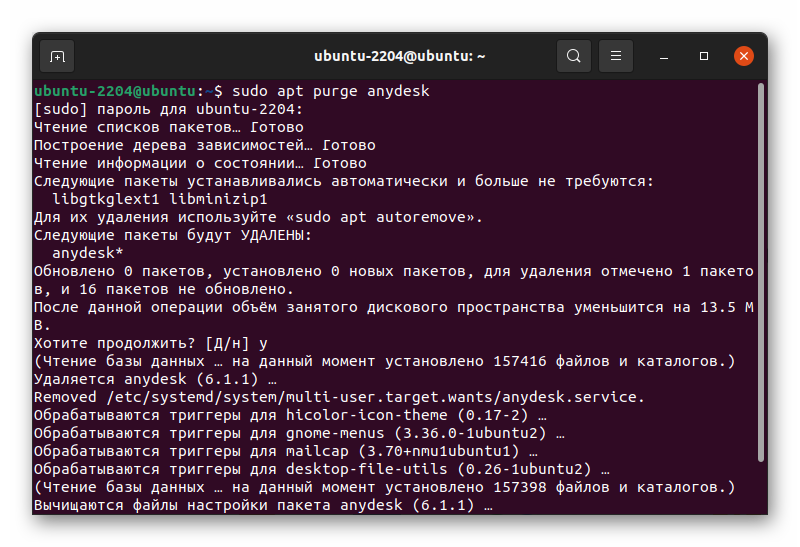
А если для установки вы использовали утилиту FlatPak, то подойдет такая команда:
flatpak uninstall com.anydesk.Anydesk
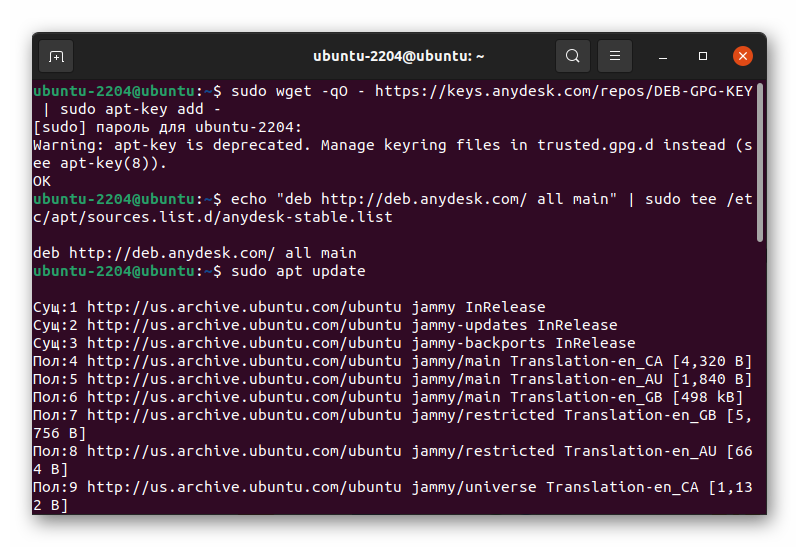
Для повторной установки достаточно последовательно выполнить четыре команды.
sudo wget -qO — https://keys.anydesk.com/repos/DEB-GPG-KEY | sudo apt-key add —
echo «deb http://deb.anydesk.com/ all main» | sudo tee /etc/apt/sources.list.d/anydesk-stable.list
sudo apt update
sudo apt install anydesk
Инструкция для Android
Простой чистки данных иногда недостаточно, поэтому рекомендуем полностью удалять приложение AnyDesk со смартфона или планшета, а затем повторно его устанавливать.
- Откройте магазин «PlayМаркет», который используется для загрузки различных приложений.
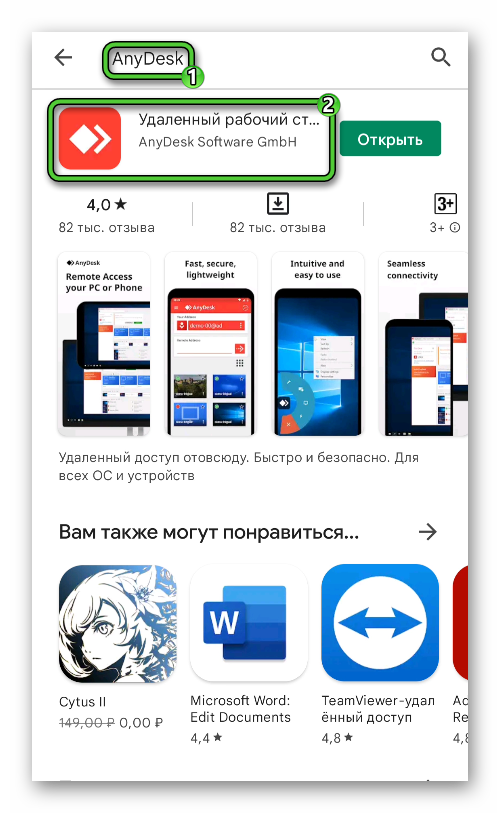
- Попадите на страницу AnyDesk, воспользовавшись поиском в верхней части экрана.
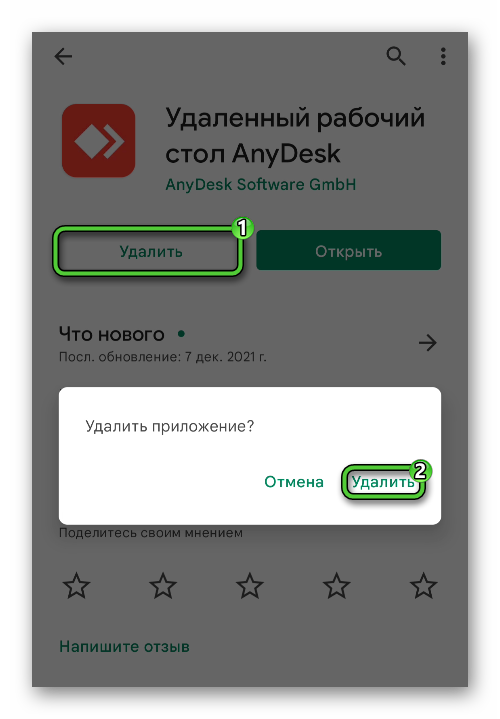
- Нажмите на кнопку «Удалить» и подтвердите свое решение.
- Заново установите приложение, как только оно сотрется.
Инструкция для iOS
В случае с iPhone, iPod Touch и iPad приложение AnyDesk проще всего удалить с устройства через магазин App Store, ведь оттуда же его придется установить. Для этого:
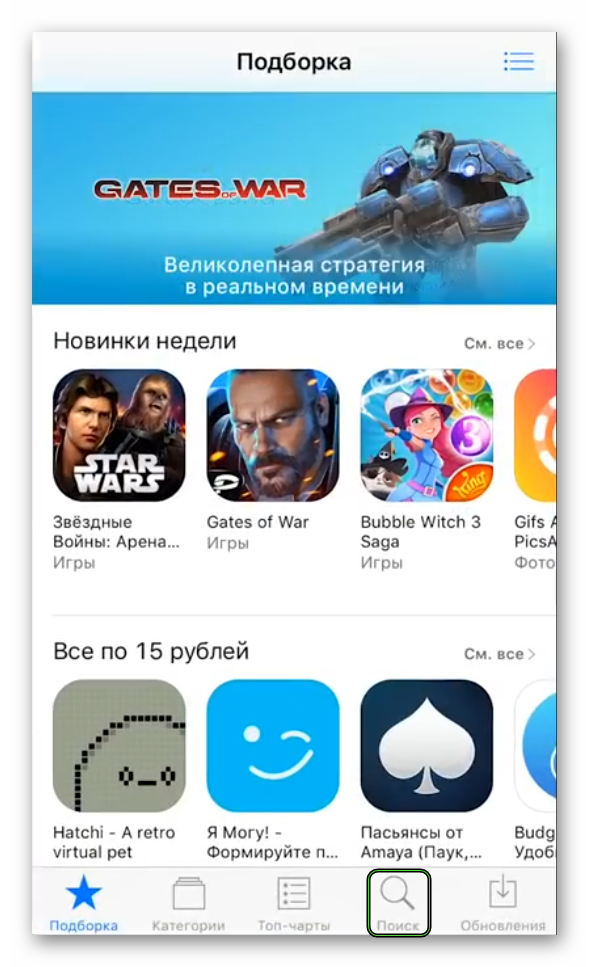
- В магазине AppStore посетите вкладку поиска.
- С помощью этой функции перейдите на страницу AnyDesk.
- Начните и завершите процедуру удаления.
- А затем повторно установите приложение.
Это был единственный способ, как в AnyDesk изменить ID. А теперь перейдем к следующей части статьи, посвященной выбору псевдонима.
Выбор псевдонима для AnyDesk
Номер ID в программе выдается автоматически, сразу же после установки и первого запуска. Он нужен для удаленного соединения с устройством. Но вместе с идентификатором для подключения можно использовать и псевдоним, который пользователь назначает вручную. В настоящий момент данная функция доступна во всех версиях AnyDesk. Разберемся с ее использованием.
Компьютеры и ноутбуки
При первом запуске программы устройству присуждается только АйДи Энидеска. А вот псевдоним остается пустым, его нужно назначить самостоятельно. Делается это следующим образом:
- В главном окне кликните по своему адресу (красные цифры в графе «Это рабочее место»).
- Выберите нижний пункт в контекстном меню.
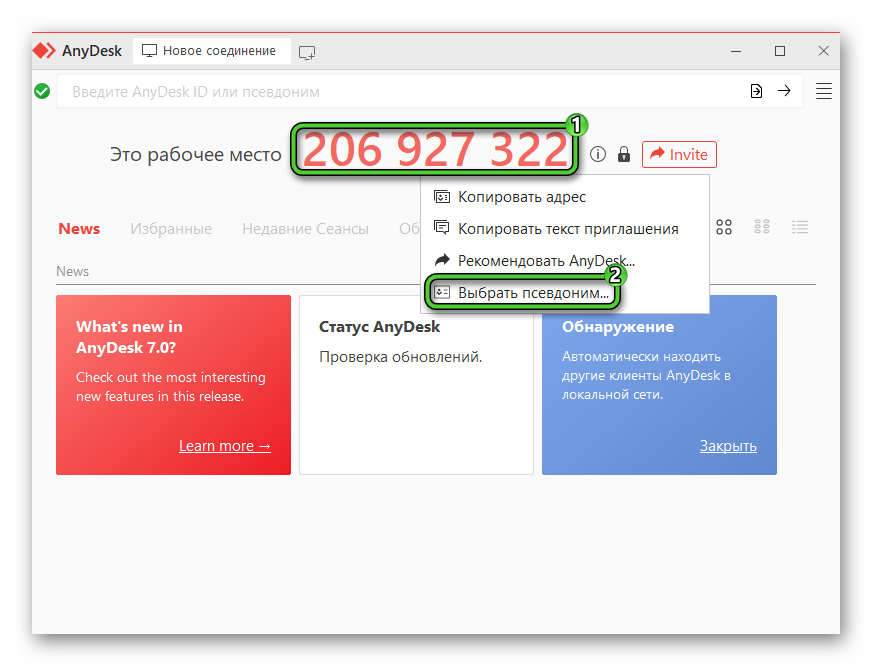
- Задайте уникальный псевдоним в текстовом поле.
- Нажмите на кнопку «Зарегистрировать» для подтверждения.
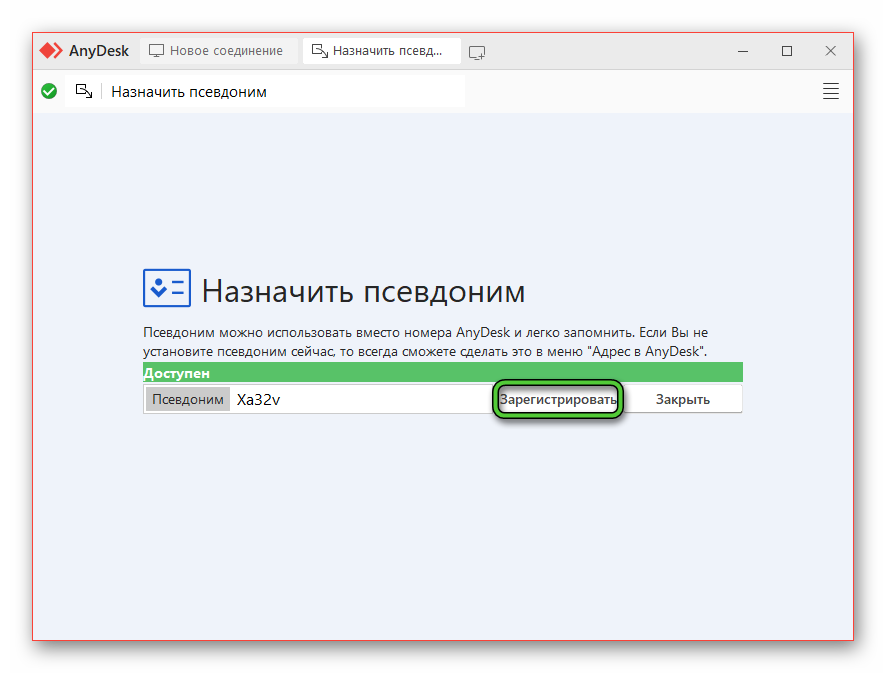
Есть и альтернативный вариант:
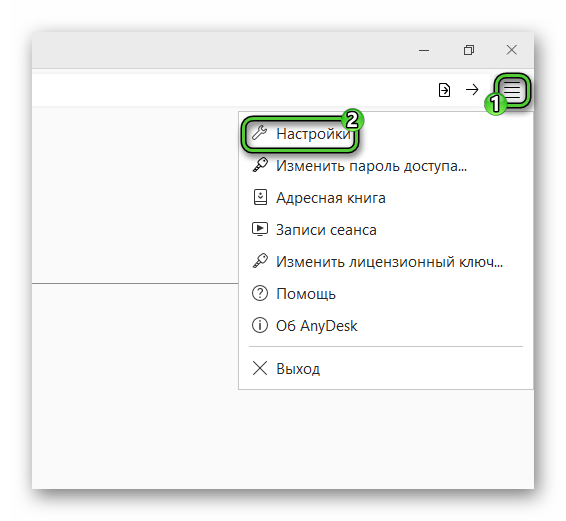
- Перейдите на страницу настроек, кликнув по отмеченным пунктам:
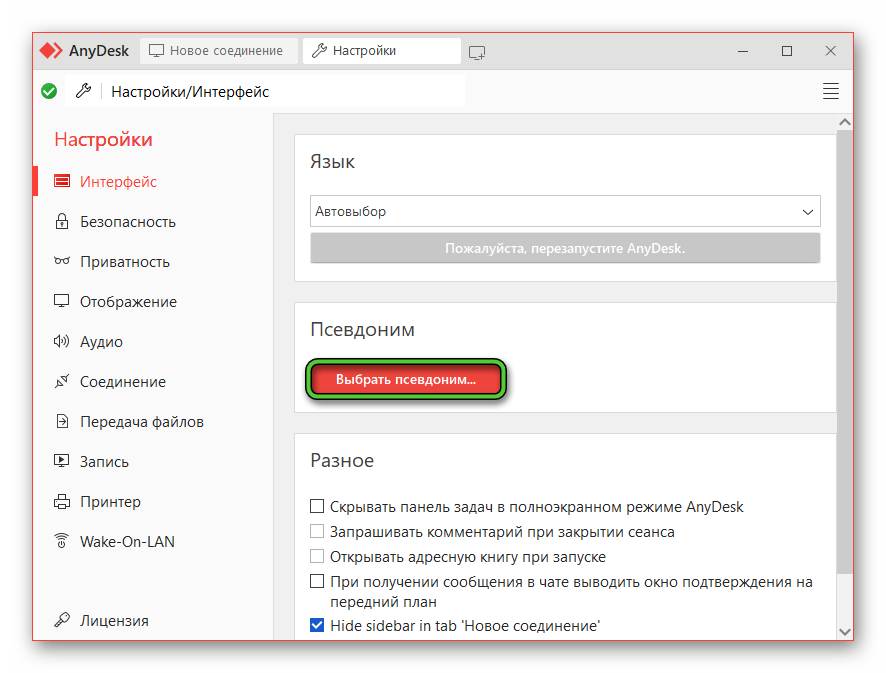
- Во вкладке «Интерфейс» нажмите на красную кнопку.
- Введите подходящее имя и примените изменения.
Смартфоны и планшеты
Для AnyDesk сменить псевдоним получится и на мобильных устройствах. Делается это в несколько простых шагов:
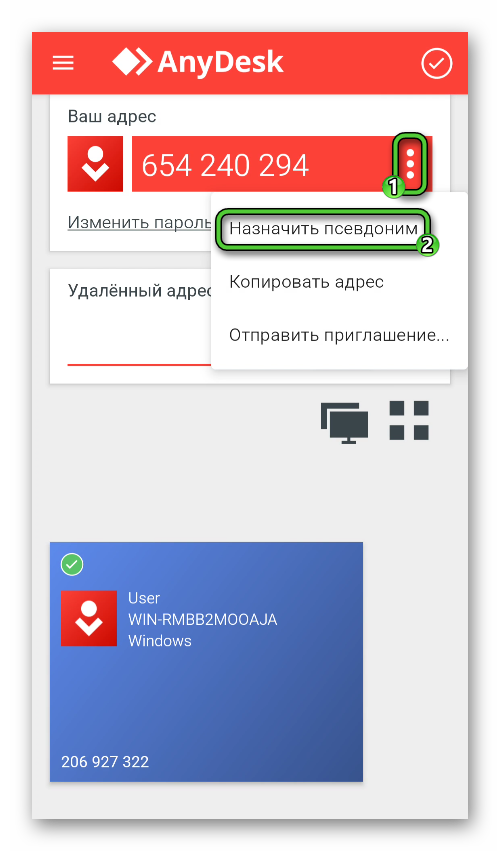
- Откройте мобильное приложение и перейдите к главному окну.
- Тапните по иконке с точками в графе «Ваш адрес», чтобы вызвать контекстное меню.
- Выберите соответствующий пункт в появившемся списке.
- Введите в текстовое поле уникальный никнейм.
- Подтвердите свое решение кнопкой «Зарегистрировать».
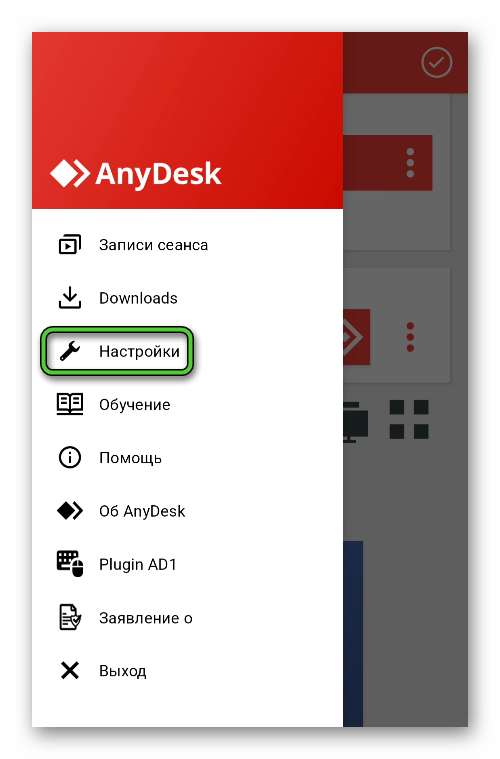
- Свайпните от левого края экрана в центр, чтобы вызвать боковое меню приложения АниДеск.
- Выберите пункт «Настройки», чтобы перейти на одноименную страницу.
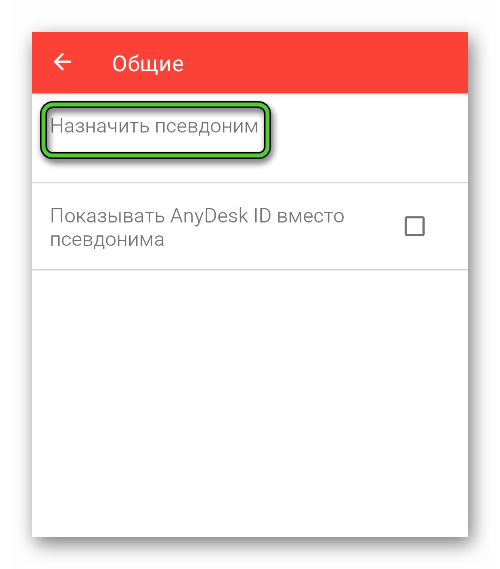
- Теперь откройте раздел «Общие».
- Активируйте пункт «Назначить псевдоним» и завершите настройку.
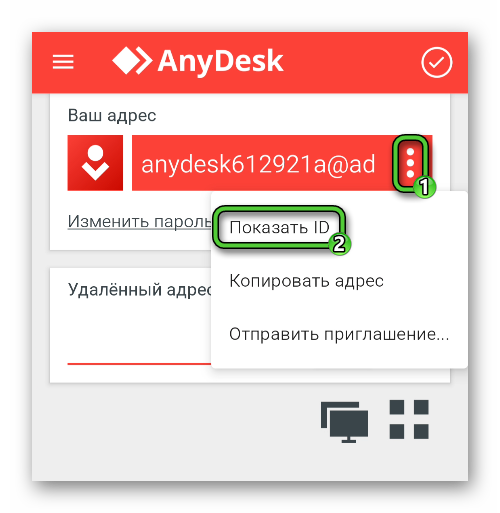
Теперь по умолчанию в главном окне приложения будет отображаться псевдоним. Чтобы переключиться на ID, тапните по отмеченным кнопкам:
Смена и удаление псевдонима
Нередко пользователи интересуются, а как можно поменять уже назначенное имя. Но в этом плане у программы есть строгие ограничения. Все дело в том, что псевдоним сразу же привязывается к ID. Его сброс или смена являются невозможными без полной переустановки программы. Это ограничения обойти никак не получится.
В платной версии программы можно назначить сразу же до 3 псевдонимов для одного устройства и для одного ID. Но и их поменять не выйдет.
Как вернуть псевдоним после переустановки
Данные об идентификаторе и псевдониме сохраняются непосредственно на устройстве. Просто так их восстановить, например, на другом компьютере, к сожалению, не получится. Единственный способ – это заранее зарезервировать нужные данные. Их расположение описано в отдельной таблице на официальном сайте. Графой Installed отмечен путь, когда программа уже установлена, а Uninstalled – когда она не установлена.
Вам нужно взять файл service.conf из указанного каталога, скопировать их на одном устройстве, а затем перенести на другое.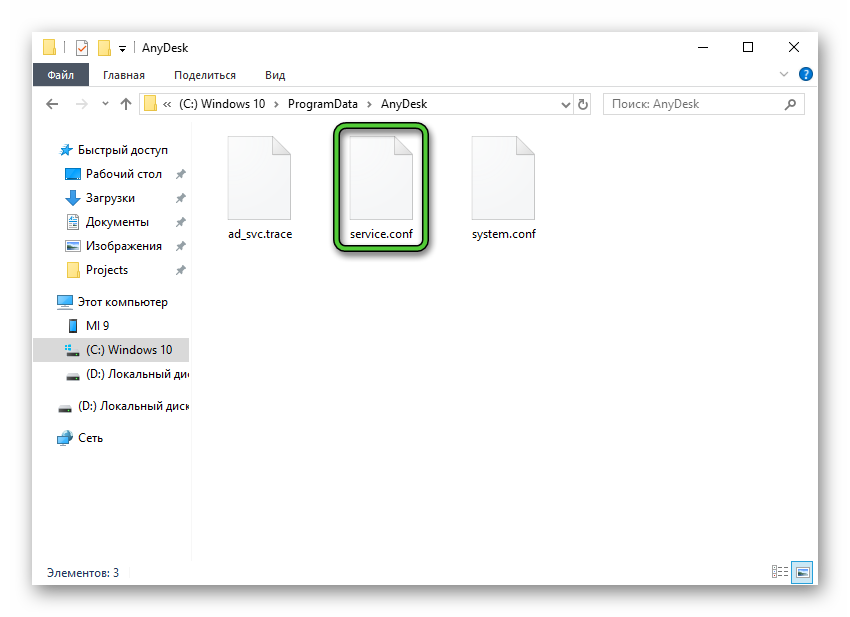 А при удалении программы в Windows достаточно не включать опцию «Удалить файлы конфигураций».
Другими способами в AnyDesk восстановить ID и псевдоним в настоящий момент невозможно.
Подведение итогов
Данная программа для удаленного доступа автоматически создает идентификационный номер для каждого устройства, то есть вручную его поменять невозможно. ID используется для подключения, но вместо него можно указать псевдоним. Он настраивается только один раз. А потом для сброса можно полностью переустановить программу.
Теперь вы знаете все про то, как можно в AnyDesk изменить ID и настроить псевдоним для удобного удаленного подключения.
Что делать, если anydesk стал просить лицензию
Что делать, если anydesk начал просить покупку платной версии?
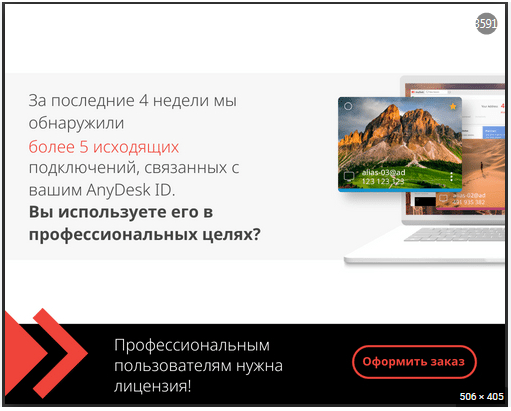
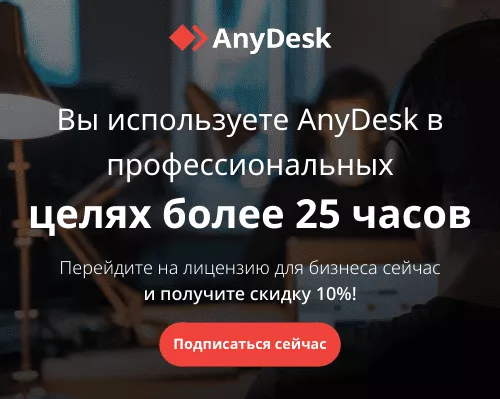
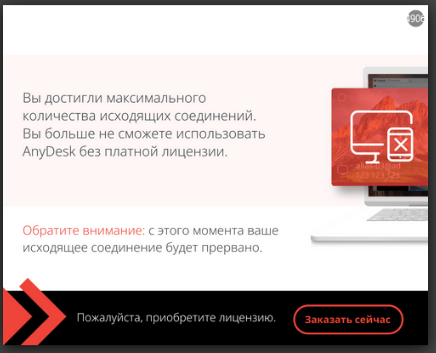
Решение есть. Оно достаточно простое. Говорят, что можно удалить программу, вычистить все её хвосты и переустановить по-новой. При переустановке можно даже найти более старую версию anydesk, в которую еще не внедрили «платность». Но, в таком случае Вы потеряете все свои контакты. Альтернативное решение с сохранением контактов для актуальной версии (на момент написания статьи это 7.0.14) и превьюшек рабочих столов ниже.
Как сбросить ANYDESK ID (это рабочее место)
- Cнимаем все процессы энидеск
- Удаляем всё в %programdata%\anydesk
- Сохраняем файл %appdata%\anydesk\user.conf в любое место, можно в архив
- Удаляем все файлы (не папки) в %appdata%\anydesk, кроме архива с user.conf, если он создавался в той же папке
- Запускаем энидеск, закрываем через выход, чтобы в трее не висело или смотрим пункт 1.
- Возвращаем на место файл, который мы сохраняли в п.3. с заменой
- Запускаем энидеск и радуемся, что все контакты на месте и всё работает
Решение найдено на просторах рутрекера. Спасибо пользователю shulzzz.
Если anydesk начинает просить покупку подписки регулярно, можно воспользоваться скриптом автоматизации (bat).
Автоматический сброс лицензии (ID) Anydesk
Всё то же самое, что и в списке выше, только для командной строки:
- rem Убиваем все процессы и службы Anydesk:
taskkill /IM AnyDesk.exe /f - rem Чистим папку %programdata%\anydesk (без запроса подтверждения удаления каждого файла):
del %programdata%\anydesk\*.* /q - rem Копируем файл user.conf в папку backup (перезапишем, если там уже был такой файл):
md %programdata%\anydesk\backup
copy %appdata%\anydesk\user.conf %programdata%\anydesk\backup\user.conf /Y - rem Удалим все файлы (не папки) в %appdata%\anydesk:
del %appdata%\anydesk\*.* /q - rem Запускаем энидеск, чтобы пересоздать служебные файлы и сразу закрываем его:
start «AnyDesk» «%ProgramFiles(x86)%\AnyDesk\AnyDesk.exe»
ping 127.0.0.1 -n 5 >NUL
taskkill /IM AnyDesk.exe /f - rem Возвращаем на место файл, который мы сохраняли в п.3. с заменой:
copy %programdata%\anydesk\backup\user.conf %appdata%\anydesk\user.conf /Y - rem Запускаем энидеск с новым ID (это рабочее место) и радуемся что все контакты на месте и всё работает и больше программка не просит нас купить её:
start «AnyDesk» «%ProgramFiles(x86)%\AnyDesk\AnyDesk.exe»
Важно: запускать всю эту вакханалию нужно от имени администратора, т.к. редактируем, перемещаем, удаляем и пр. файлы на системном диске и останавливаем службу.
Готовый код без комментариев
Готовый файл для исполнения
BAT-файл лежит в архиве. Пароль — 2023. Запускать от имени администратора. Просмотеть или внести изменения в файлик можно при помощи обычного блокнота. Скачать.
Всегда могут быть опасения по поводу выполнения стрёмных скриптов с неведомых сайтов. Если есть сомнения, Вы всегда можете выполнить данную процедуру в ручном режиме.
Результат выполнения описанных выше процедур только радует. Никаких ограничений, девственно «новая» бесплатная лицензия. Кстати, кроме ID сбрасывается еще и отпечаток безопасности.
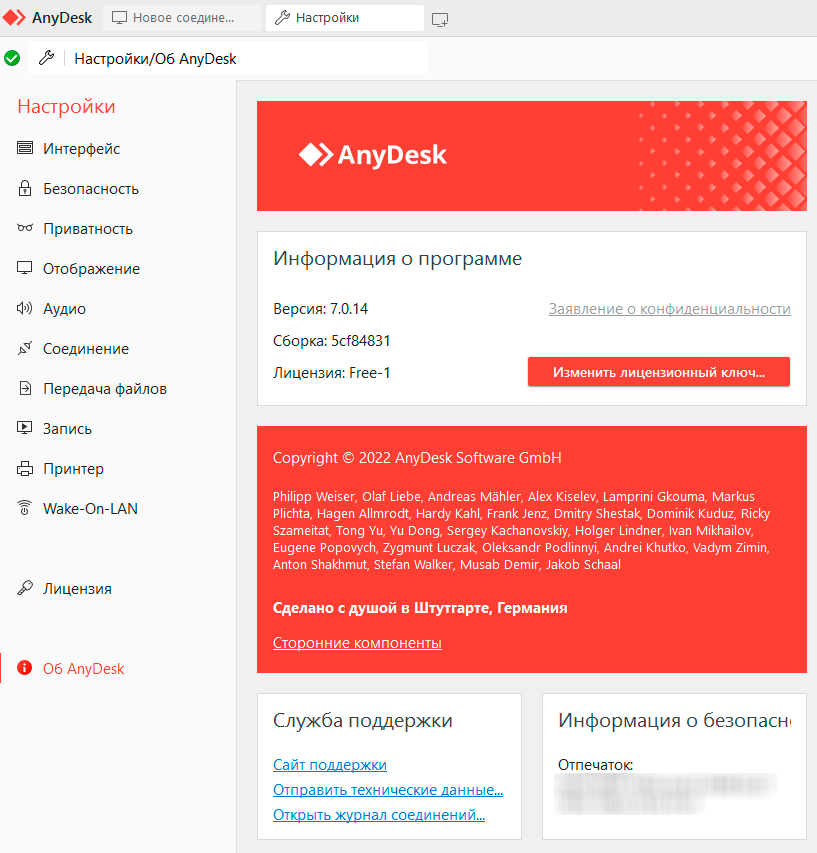 Результат выполнения скрипта
Лечение AnyDesk видео
Есть еще видео, но нет уверенности в его актуальности. По сути дела, в видео происходят те же процессы, которые описаны выше.
Как поменять id в anydesk
Программа AnyDesk IDchanger предназначена для сброса текущего ID в проге AnyDesk.
Описание:
Программа AnyDesk IDchanger предназначена для сброса текущего ID в проге AnyDesk без удаления
В техподдержке AnyDesk для смены ID рабочего места указана полная деинсталляция AnyDesk,
что может быть неудобным, например нехватка времени на все манипуляции со скачиванием дистрибутива,
установкой его, настройкой и т.д.
AnyDesk IDchanger может сменить ID без всякого удаления установленного AnyDesk.
Для смены ID необходимо полностью выгрузить AnyDesk, в системном трее рядом с часами.
После этого сделать смену и запустить AnyDesk для получения нового ID.
Программа AnyDesk предназначена для удаленного управления другим компьютером.
До недавнего времени можно было использовать ее сколько угодно и бесплатно,
но недавно владельцы AnyDesk стали принуждать пользователей переходить на платный тариф,
оставив бесплатный вариант только для некоммерческого использования.
При этом, если вы оказываете удаленную поддержку коллегам по работе, любимой бабушке
или другим, не очень опытным пользователям абсолютно бескорыстно,
владельцы AnyDesk могут посчитать, что вы занимаетесь коммерческой деятельностью и
заблокировать вам работу AnyDesk.
Для этого и нужно сменять свой ID рабочего пространства, чтобы AnyDesk считал вас
за нового пользователя и работал без ограничений.
Возможности:
• Смена ID рабочего места AnyDesk всего в один клик
• Может работать с флешки и не требует установки
• Не мусорит в реестре и системе
• Минимальные системные требования
• Интернет не требуется