Настройка Виндовс 10 для майнинга
Windows 10 – популярная операционная система. Она нуждается в предварительной настройке и адаптации для майнинга. Только после оптимизации базовых параметров осуществляется инсталляция программного обеспечения для добычи криптовалюты на жесткий диск фермы, компьютера или ASIC-майнера.
Подготовку к майнингу стоит начать с выбора и настройки операционной системы, поскольку от этого зависит стабильность работы рига. Не все версии Windows поддерживают одновременное подключение двух и более видеокарт. В таких ситуациях предстоит вручную активировать идентификацию вычислительного оборудования программным обеспечением. В этой статье мы расскажем, как избежать ошибок майнеров-новичков и дадим советы по установке ОС.
Как выбрать Windows
Операционная система – ключевой программный узел майнинг-фермы. Неправильный выбор софта или ввод некорректных параметров приведет к нарушению работы вычислительного оборудования, что повлечет за собой снижение доходности и дополнительные финансовые затраты. Чтобы правильно выбрать ОС, необходимо исходить из того, что Виндовс должна обеспечить следующие условия:
- одновременное подключение большого количества видеокарт;
- поддержку инсталляции программных майнеров для добычи криптовалют. Зачастую это 64-битные ОС;
- минимизацию загрузки вычислительных ресурсов, оперативной памяти и свободного дискового пространства;
- защиту от вредоносного ПО, вирусов;
- отсутствие уязвимостей, которые в теории могут использоваться хакерами для перехвата управления фермой.
Это стандартные критерии выбора операционной системы для добычи цифровых монет.
Разница операционных систем
Эффективные фермы оборудованы высокопроизводительными видеокартами, поэтому выбранная ОС должна поддерживать возможность подключения таких устройств. Майнеру также предстоит регулярно обновлять драйвера, но апдейты не выпускаются под старые версии операционных систем. Устаревшее программное обеспечение не предназначено для добычи крипты, поэтому от его использования лучше отказаться.
Операционные системы, предназначенные для инсталляции на компьютеры со старыми процессорами, созданы на базе кода, потребляющего больше вычислительных мощностей. Не говоря уже о том, что такой софт имеет меньше служебных сервисов для защиты от вирусов. Выбор ОС всегда основывается на том, какое оборудование использовалось для создания рига.
Какой OS Windows отдать предпочтение
Единой точки зрения не существует. Между майнерами не утихают дискуссии. Некоторые отдают предпочтение «семерке», а другие используют 10 «Винду». Стоит учитывать, что каждая ОС имеет свои сильные и слабые стороны. Детально проанализируем специфику каждого ПО, чтобы принять действительно взвешенное и правильное решение:
- Майнеры продолжают использовать «семерку» из-за ее экономичности. Она потребляет гораздо меньше ресурсов видеокарты в ходе работы и обеспечивает баланс между производительностью и загруженностью оборудования. Однако 7 «Винда» поддерживает ограниченное количество видеокарт: больше 5 GPU подключить вряд ли удастся. Поэтому она больше подходит новичкам с ограниченным бюджетом.
- Windows 10 для майнинга также подходит идеально, поскольку обеспечивает стабильную работу фермы, а также имеет интуитивно понятный графический интерфейс, предоставляет возможность подключения большого количества видеокарт. Впрочем, оптимизировать эту операционную систему гораздо сложнее. Поэтому желательно иметь соответствующие навыки или предварительно ознакомиться с экспертными рекомендациями.
Естественно, что окончательный выбор остается за майнером, но игнорировать уровень нагрузки ОС на ферму нельзя, ведь это непосредственным образом отражается на прибыльности добычи цифровых монет. Для заработка на добыче крипты абсолютно не подходят 32-битные версии. В 2021 году оптимальным решением станет использование 64-разрядной Windows 10.
Таблица операционных систем и поддержки видеокарт
Основной критерий выбора ОС – количество поддерживаемых графических карт. Вместе с этим стоит учитывать ресурсоемкость, сложность настройки, регулярность выхода обновлений и другие параметры. Чтобы облегчить выбор начинающим майнерам, мы сравнили все наиболее популярные версии программного обеспечения. Все результаты отображены в следующей таблице:
Сравнительная характеристика 64-разрядных систем, на которых можно добывать крипту
Windows 10 под майнинг: базовая настройка

Windows 10 с каждым днём набирает все большую популярность среди майнеров. Обусловлено это наличием графического интерфейса, который упрощает эксплуатацию и настройку фермы, а также стабильной работой системы, хотя многие и отдают в этом плане предпочтения Linux и их различным сборкам. Данную статью мы решили посвятить тем, кто майнит под «оконной» ОС. Разберемся, как осуществить базовую настройку Windows 10 под майнинг.
Windows 10 под майнинг: объём файла подкачки
Некоторые майнеры достаточно часто жалуются на то, что их ферма отваливается по неведомым причинам. Наиболее часто это обусловлено тем, что в стоке на Windows 10 установлен низкий уровень виртуальной памяти. Для того чтобы исключить эту проблему необходимо увеличить файл подкачки. Для этого:
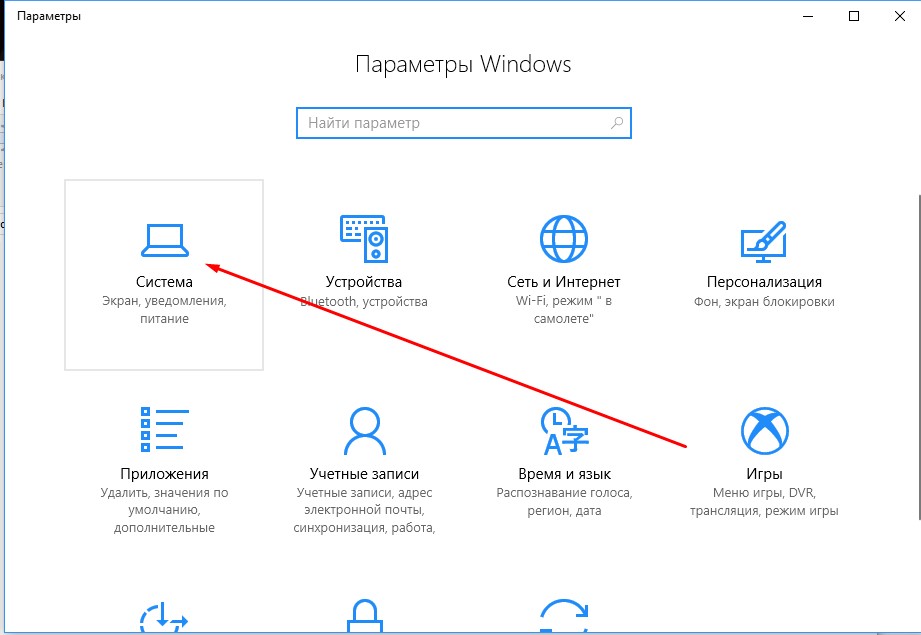
- Откройте «Этот компьютер» — на верхней панели найдите кнопку «Параметры» и выберите пункт «Система».
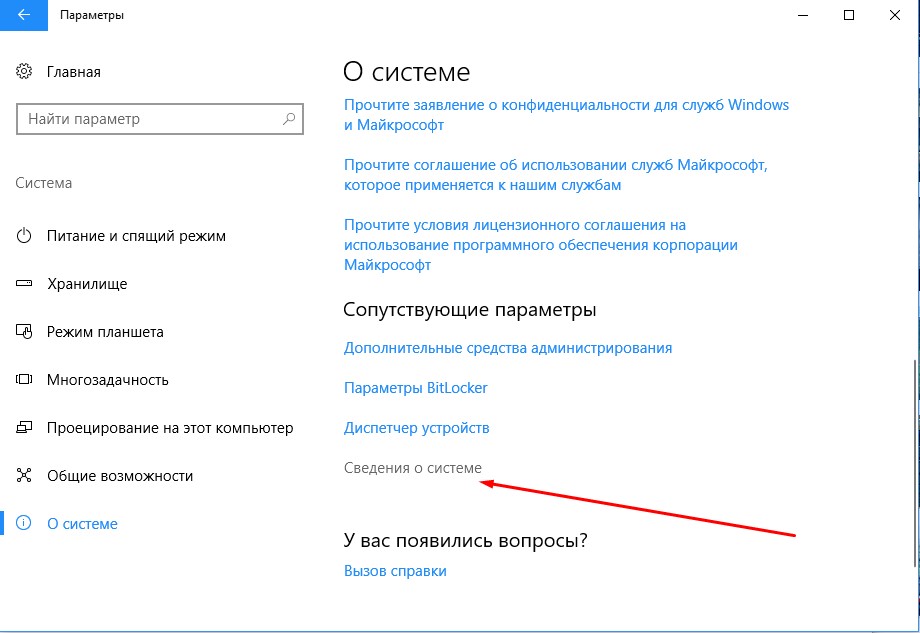
- Затем на левой вкладке находим кнопку «О системе» и переходим по ссылке «Сведения о системе».
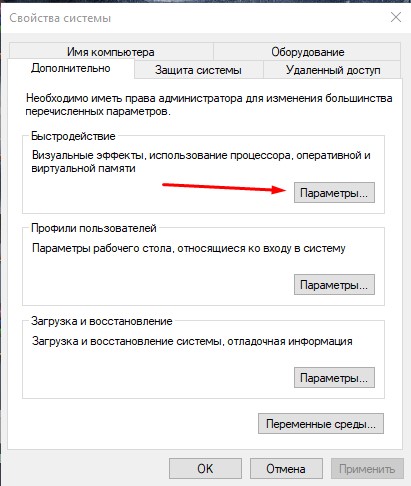
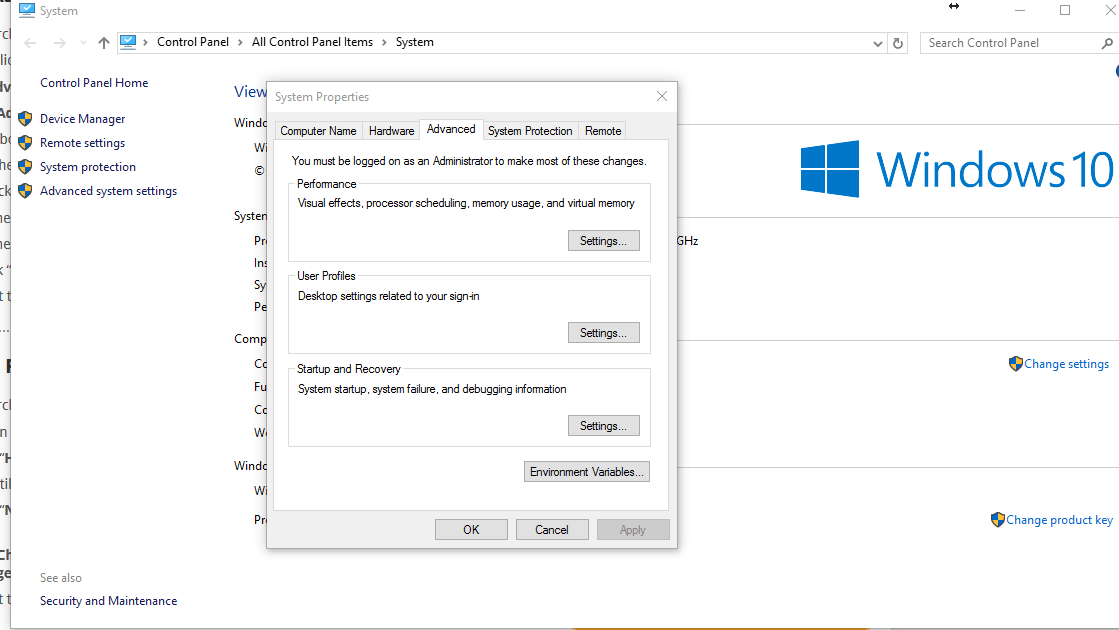
- Выбираем пункт «Дополнительные параметры системы» , переходим на вкладку «Дополнительно» и в пункте «Быстродействия» кликаем на кнопку «Параметры».
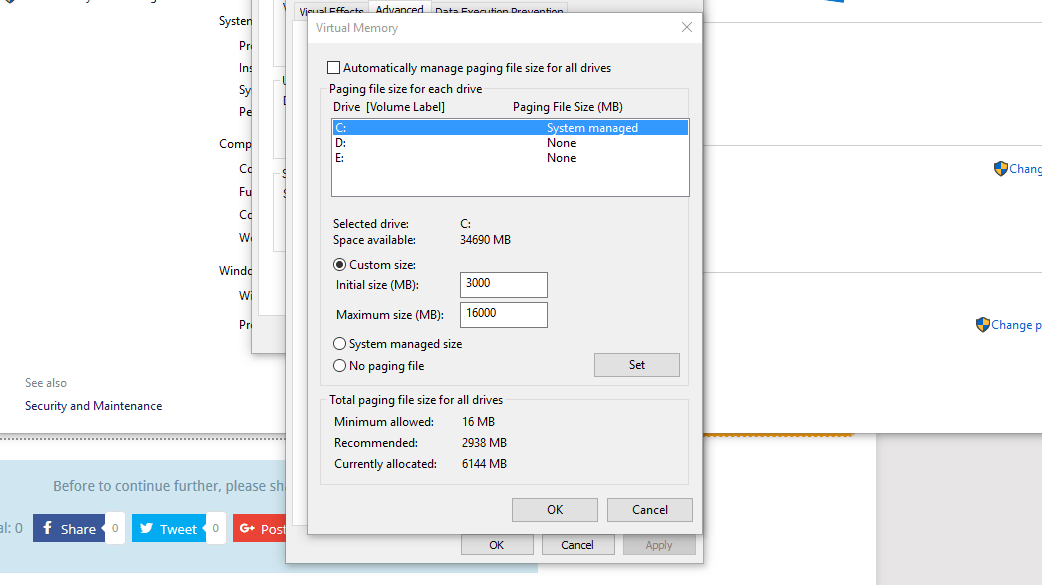
- Там переходим на вкладку «Дополнительно» и в пункте «Виртуальная память» нажимаем кнопку «Изменить».
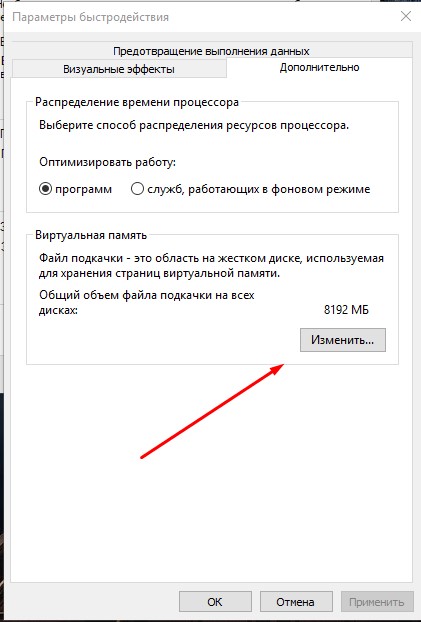
Чтобы быстро настроить файл подкачки: Пуск-Выполнить sysdm.cpl
Теперь нужно определиться с тем, какой размер подкачки устанавливать. Например, в программе Claymore рекомендуется устанавливать данный показатель не менее 16 Гб. Даже, если у Вас всего 4 Гб оперативной памяти, можно смело устанавливать 16 Гб. Если Ваша оперативка держит 16 Гб на борту, то можно установить подкачку в 32 Гб. Чем выше, тем более стабильно будет работать ваша ферма.
Windows 10 под майнинг: режим питания
Очень часто при использовании Windows 10 под майнинг возникают проблемы с обрывом работы из-за того, что компьютер уходит в спящий режим или деактивирует некоторые свои системы после определенного периода бездействия. Это является неприемлемым в случае добычи криптовалют, поэтому избавляемся от этого. Делается это следующим образом:
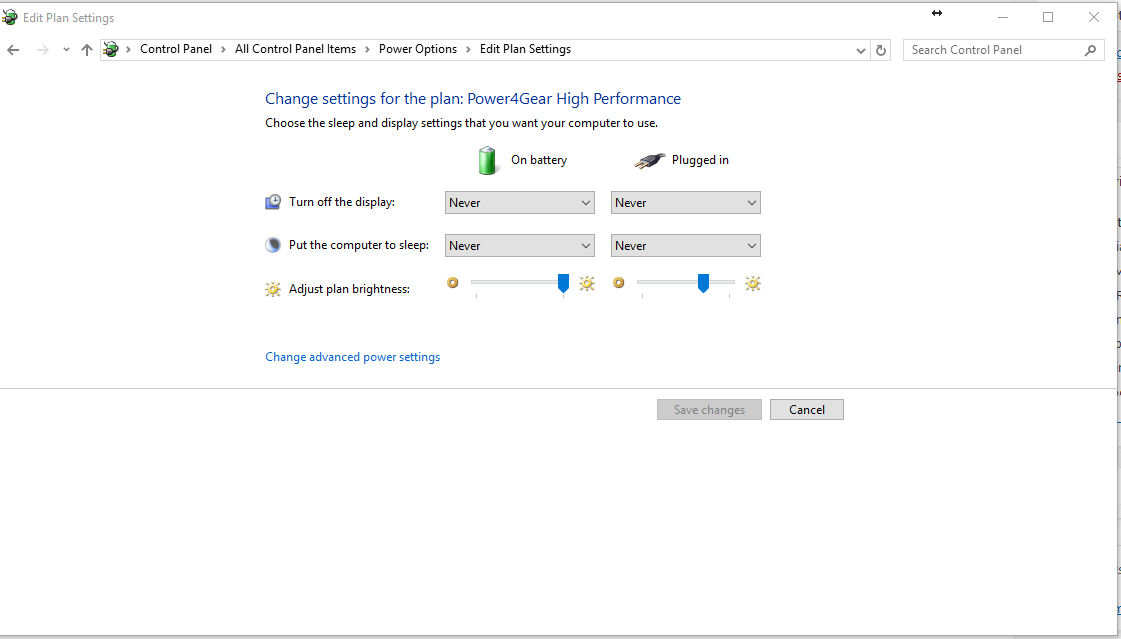
Заходим в «Параметры» и выбираем пункт «Дополнительные параметры питания». В открывшемся окне переходим в «Настройка» схемы электропитания и в выпадающем меню напротив пункта «Переводить компьютер в спящий режим» выбираем «Никогда», чтобы система автоматически не отключала ваш ПК при простое.
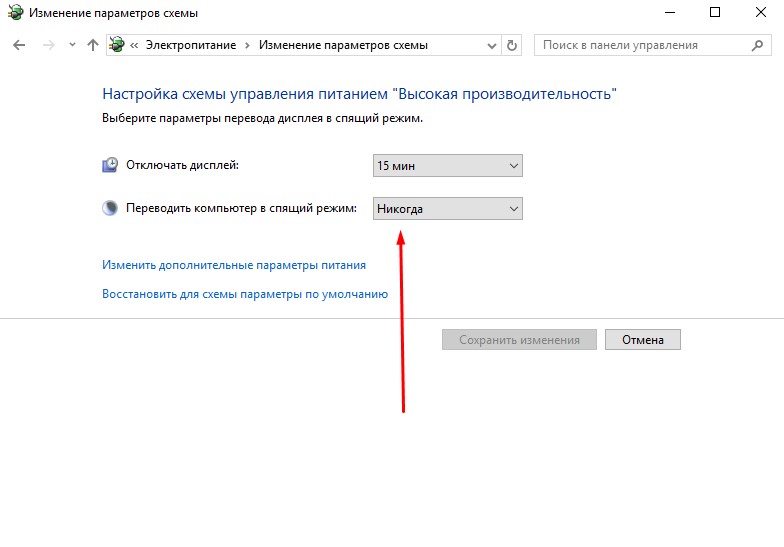
Кроме того, рекомендуется установить энергорежим на максимальную производительность. Во-первых, это сделает ПК более эффективным в работе и может положительно сказаться на хешрейте самой фермы.
Windows 10 под майнинг: автообновление драйверов
Драйвера для видеокарты – основа эффективного майнинга и высокого хешрейта вашей GPU-фермы, поэтому необходимо исключать любое системное воздействие из вне. Соответственно, автообновления драйверов в Windows 10 следует отключить. Для этого в строку «Выполнить», вызываемую сочетанием клавиш Win+R вставляем следующий текст:
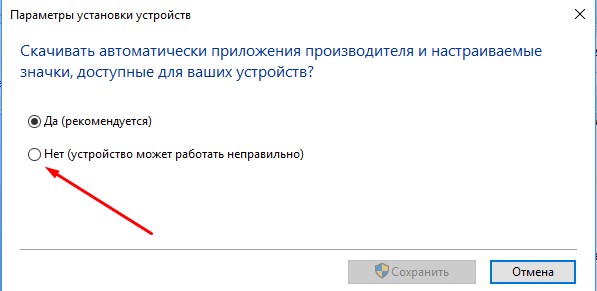
На экране появится окно, в котором вас спросят хотите ли загружать и устанавливать обновления, Вам достаточно просто нажать «Нет» и подтвердить свой выбор нажатием кнопки «Сохранить».
Теперь ваша система Windows 10 под майнинг готова. Конечно, существует ряд более глубоких настроек для ОС, позволяющих повысить стоковый хешрейт фермы. Вышеописанные пункты больше ориентированы на базовую настройку, без которой и вовсе начинать майнить не стоит.
Оптимизация и настройка Windows 10 для фермы
Для установки операционной системы нам необходима свободная флешка от 8GB.
Устанавливать будем Windows 10 в последней редакции, остальные операционные системы
Windows 7/8 в том числе более ранние редакции Windows 10 не подходят.

Важно! Устанавливать необходимо только MSDN редакцию – это оригинальный образ системы, никакие другие сборки или образы не устанавливаем!
Microsoft Windows 10 Enterprise 10.0.15063.0 Version 1703 (Updated March 2017) — Оригинальные образы от Microsoft MSDN
Создание загрузочного диска
Порядок действий для создания загрузочного диска с помощью UltraISO.
- Запускаем UltraISO, в меню программы выбираем «Файл» — «Открыть» и указываем путь к файлу образа операционной системы, после чего нажимаем «Открыть».
- В главном меню программы выбираем «Самозагрузка» — «Записать образ жесткого диска».

- В поле Disk Drive (Диск) укажите путь к флешке, на которую будет производиться запись. Также в этом окне флешку можно предварительно отформатировать. Файл образа уже будет выбран и указан в окне. Метод записи оставляем тот, что был установлен по умолчанию — USB-HDD+.
- Нажимаем «Записать».
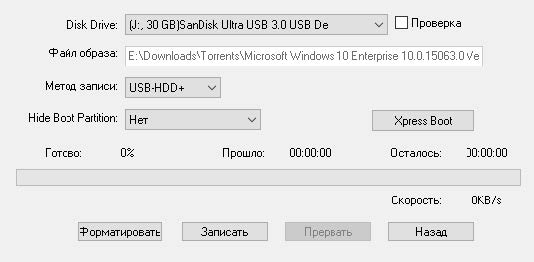
После этого появится окно, предупреждающее вас о том, что все данные на флешке будут стерты, а после этого начнется запись загрузочной флешки из образа ISO, которая займет несколько минут. В результате этих действий вы получите готовый загрузочный USB носитель.
Установка операционной системы
После создания загрузочного образа на флешке, вставляем ее в USB разъём на материнской плате и включаем систему, можно замкнуть, т. е. прикоснуться отверткой к двум контактам Power. Они размещаются в правом нижнем углу материнской платы.

Приступаем к установке системы следуя инструкциям установщика.
Настройка операционной системы
Активация Windows
Для активации операционной системы используем утилиту KMSAuto Net 2016 v1.5.0
- запускаем от имени администратора;
- нажимаем кнопку “Активация”;
- нажимаем кнопку “Активировать Windows”;
- в конце активации нам предложат добавить задание в планировщик — соглашаемся;
- перезагружаем систему.
Запрещаем обновление, применяем другие настройки
Для этого нам понадобится утилита O&O ShutUp10, скачиваем с официального сайта .
Программа обновляется автором, поэтому я рекомендую именно ее. Порядок действий:
- запускаем от имени администратора;
- меню “Опции”, далее выбираем пункт “! Применить все настройки”, подтверждаем;
- рекомендую ознакомится с пунктами, на случай если вам необходимо что-то оставить;
- перезагружаем систему.
Устанавливаем драйвера для материнской платы
Необходимо установить драйвера с официального сайта на оборудование:
- сетевую карту (LAN);
- чипсет (Chipset).
Запрещаем Windows переводить компьютер в спящий режим
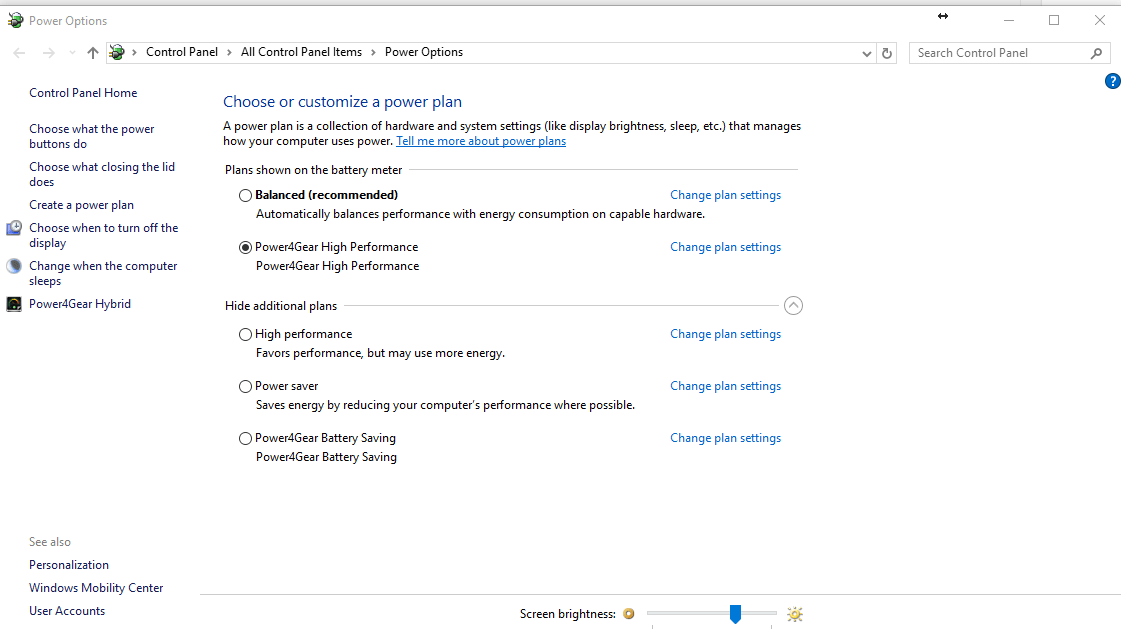
Для этого заходим в Панель управления, далее Электропитание, далее выбираем “Высокая производительность” и высбираем режим “Никогда” для Отключать дисплей и Переводить компьютер в спящий режим.

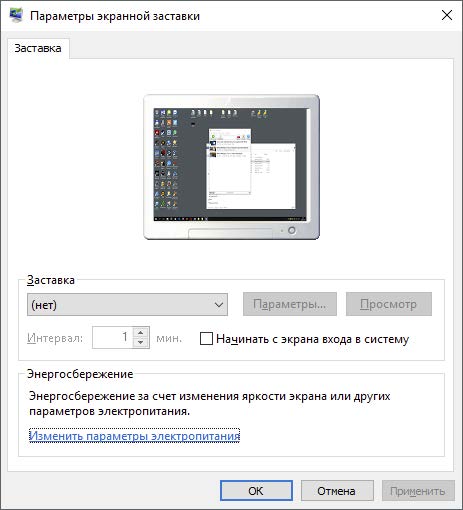
Также выключаем заставку, для этого заходим в “Параметры панели задач”, далее “Экран блокировки”, далее “Параметры заставки” и убираем галку с “Начинать с экрана входа в систему” и для Заставки выставляем “Нет”
Увеличиваем файл подкачки
Нажимаем кнопки Windows+PauseBreak, далее открываем “Дополнительные параметры системы”, в открывшемся окне во вкладке “Дополнительно”, пункт быстродействие, жмем кнопку
“Параметры…”, в открывшемся новом окне во вкладе “Визуальные эффекты”, выбираем пункт “Обеспечить наилучшее быстродействие”, далее переходим во вкладку “Дополнительно”, пункт Виртуальная память, жмем кнопку “Изменить”, в открывшемся новом окне, снимаем галку с “Автоматически выбирать объем файла подкачки”, в разблокированных пунктах выбираем “Указать размер” и вписываем значение 16384, что равняется 16 гигабайтам, подтверждаем действие нажимая кнопку “Задать”. Изменения вступят в силу после перезагрузки системы.
Отключаем запрос на восстановление системы после сбоев в Windows
В случае если ферма перезагрузится из-за какой-либо нештатной ситуации, например, BDOS, то при последующей загрузке системы появляется окно выбора способа восстановления загрузки системы, где по умолчанию выбрана опция «Автоматическое восстановление системы» с обратным отсчетом в 30 сек.
Чтобы отключить автоматические восстановление используем следующий порядок действий:
- Открываем меню пуск, далее “Все приложения”, далее “Служебные – Windows”, далее “Командная строка”, нажимаем правой кнопкой мыши, “Дополнительно”, и “Запуск от имени администратора”
- Исполняем этот код:
bcdedit /set
bootstatuspolicy ignoreallfailures
bcdedit /setrecoveryenabled no
pause
Информацию по данному методу можно прочитать на сайте Microsoft MSDN .
Несколько простых, но важных моментов
По мере установки и настройки системы я выявил для себя несколько моментов:
- Если вы уверены в оборудовании, видеокартах, райзерах, материнской плате и ее настройках, то можете подключать все видеокарты сразу, операционная система отлично устанавливается и работает.
- При установке операционной системы я подключаю сетевой кабель, чтобы во время установки система обновилась, это происходит автоматически. После этого кабель можно отключить и продолжить установку указав имя пользователя и остальные параметры.
- Если у материнской платы платформа AMD, то не устанавливайте пакет драйверов «AMD all in 1 driver» с сайта производителя. В этом случае начнутся проблемы с совместимостью и вылеты системы. Установите только драйвер видеокарты, этого будет достаточно.
- Возможность изменения «спящего режима» станет доступна только после установки драйвера видеокарты.

Не забывайте изменить этот параметр после установки драйвера, иначе после 30 минут простоя компьютер будет выключаться, майнинг считается простоем.
Установка и настройка Windows 10 для майнинг рига
Мы постоянно получаем множество вопросов, касающихся установки и настройки операционной системы Windows 10 для майнинга ригов и решили написать обобщающий материал по этой теме, который способен ответить на большинство вопросов новичков. Многие из нюансов и настроек, о которых мы сегодня поговорим очень важны для оптимального процесса майнинга. Если вы знаете еще какие либо фишки или настройки Windows10, о которых не будет сказано в этой статье, то напишите пожалуйста про них в своих комментариях или на нашем форуме.
Данные настройки Windows применимы для добычи любых альткоинов, таких как: Ethereum, Ethereum classic, ZCash, Zcash classic, Monero, Pascal coin, Expanse, Ubiq, Decred и других. А теперь давайте перейдем к настройкам Windows для майнинг ригов.
Установка и настройка Windows на майнинг риге:
- Не подключайте Etherenet кабель во время установки Windows 10 и сразу после не.
- Подключите только одну видеокарту в PCI-E 16x слот через USB-райзер.
- Я использую минимум 128Gb SSD диски для своих майнинг ригов (можно использовать диски и большего размера).
- Используйте только один раздел (диск С:), если у вас установлен SSD больше 256GB можете создать дополнительный раздел, например для добычи BURST.
- Используйте следующую версию операционной системы: Microsoft Windows 10 Pro 64 Bit.
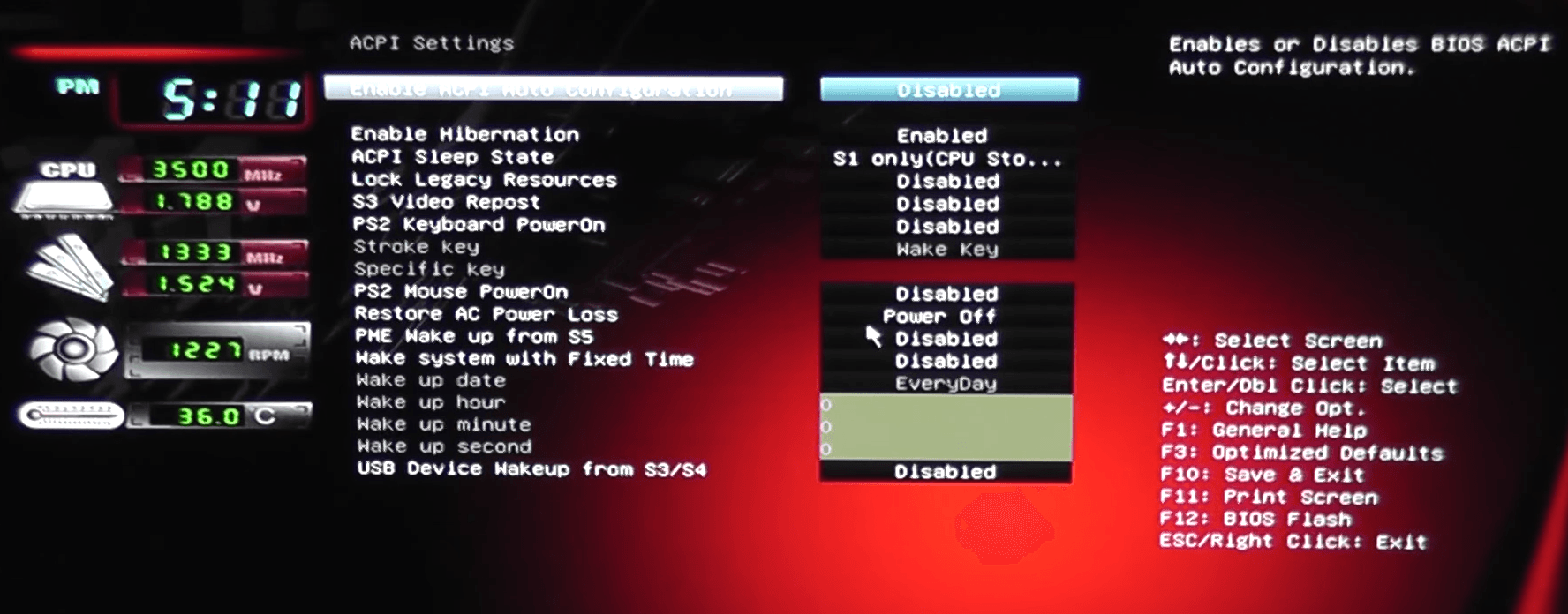
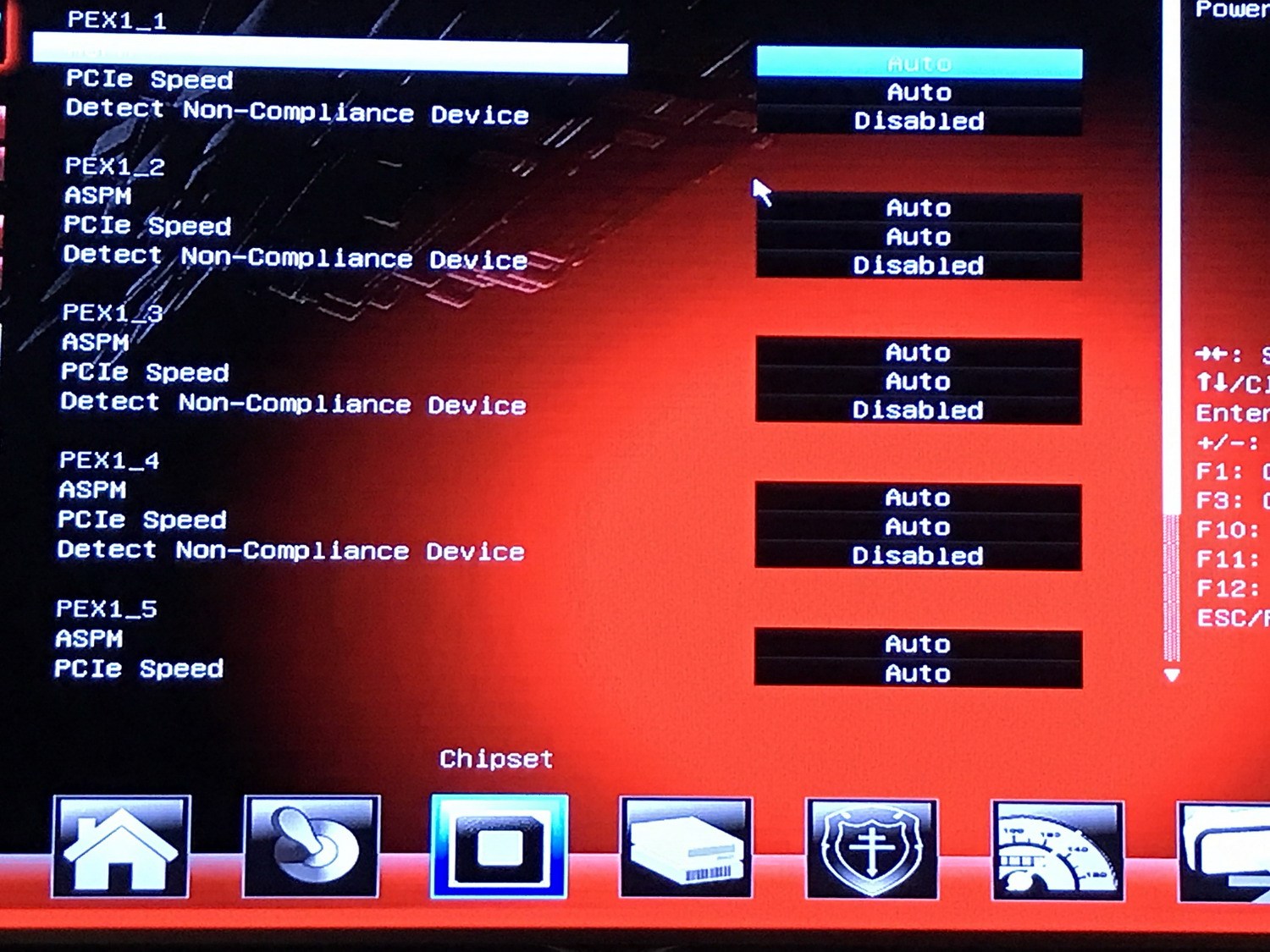
- В зависимости от модели используемой вами материнской платы, возможно вам понадобится произвести некоторые первоначальные настройки BIOS для того, чтобы обеспечить корректную работу USB-райзеров. Для примера я возьму материнскую плату Biostar TB85.
- Для материнской платы Biostar TB85 я использую следующие настройки в BIOS: «CPU fan control = auto», «PCIe Speed = Gen1″, «Restore on AC/Power Loss = Power On или Last State» — эта опция дает возможность автоматического запуска майнинг рига при появления питания в сети после отключения электричества.
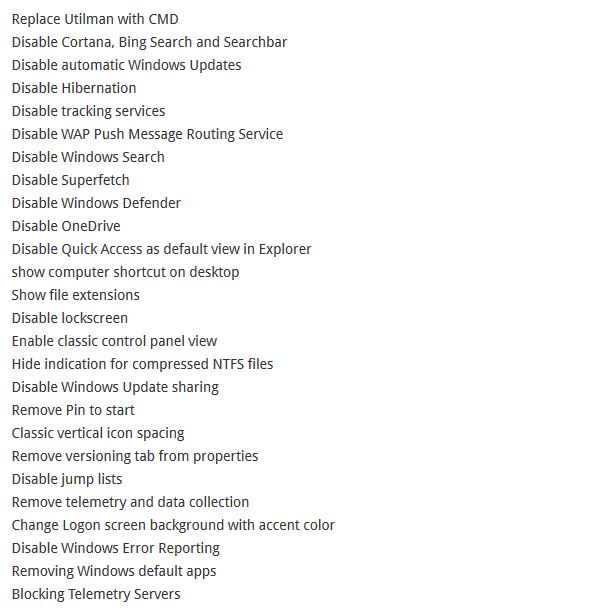
- После того, как Windows будет установлена и загрузиться в первый раз рекомендуется запустить .bat-файл для изменения настроек реестра Windows (я не отключаю все, а только те вещи, которые с моей точки зрения абсолютно не нужны, например обновление Windows, Cortana, отчеты о сбоях и так далее). Запустите от имени администратора. После того как изменения будут приняты, перезагрузите систему.
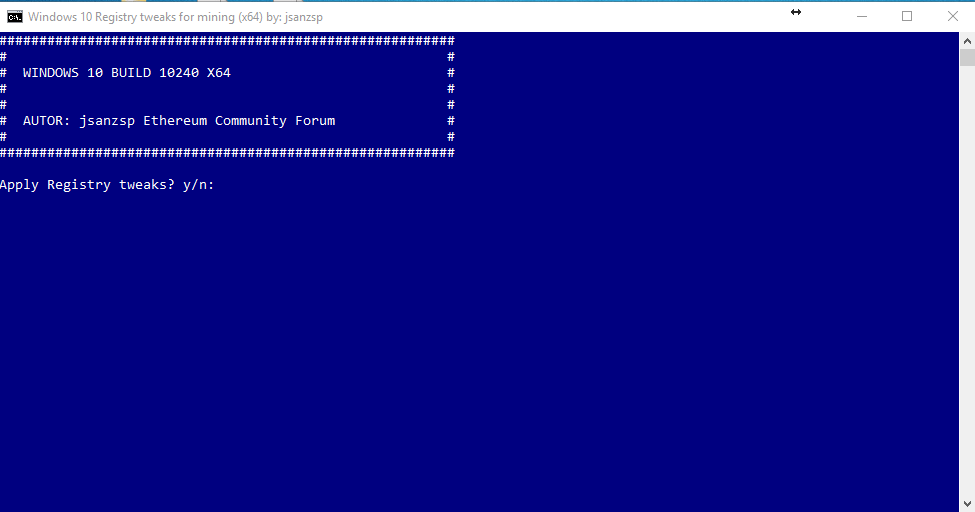
- Список возможных настроек:
- Перед изменением реестра windows, настоятельно рекомендуется сделать бекап вашего реестра или точку восстановления Windows.
- Дополнительное отключение обновления Windows. Пуск->Выполнить (Startup->Run) введите «services.msc«, после чего откроется окно с сервисами Windows. Выполните поиск «Обновление Windows (Windows Update)«. Выберите «Stop«, если установлен статус «Live» или «Checking/Running«. Опцию «Startup type» включите в положение «Disabled«. Далее применить и перезагрузить (Apply, Restart).
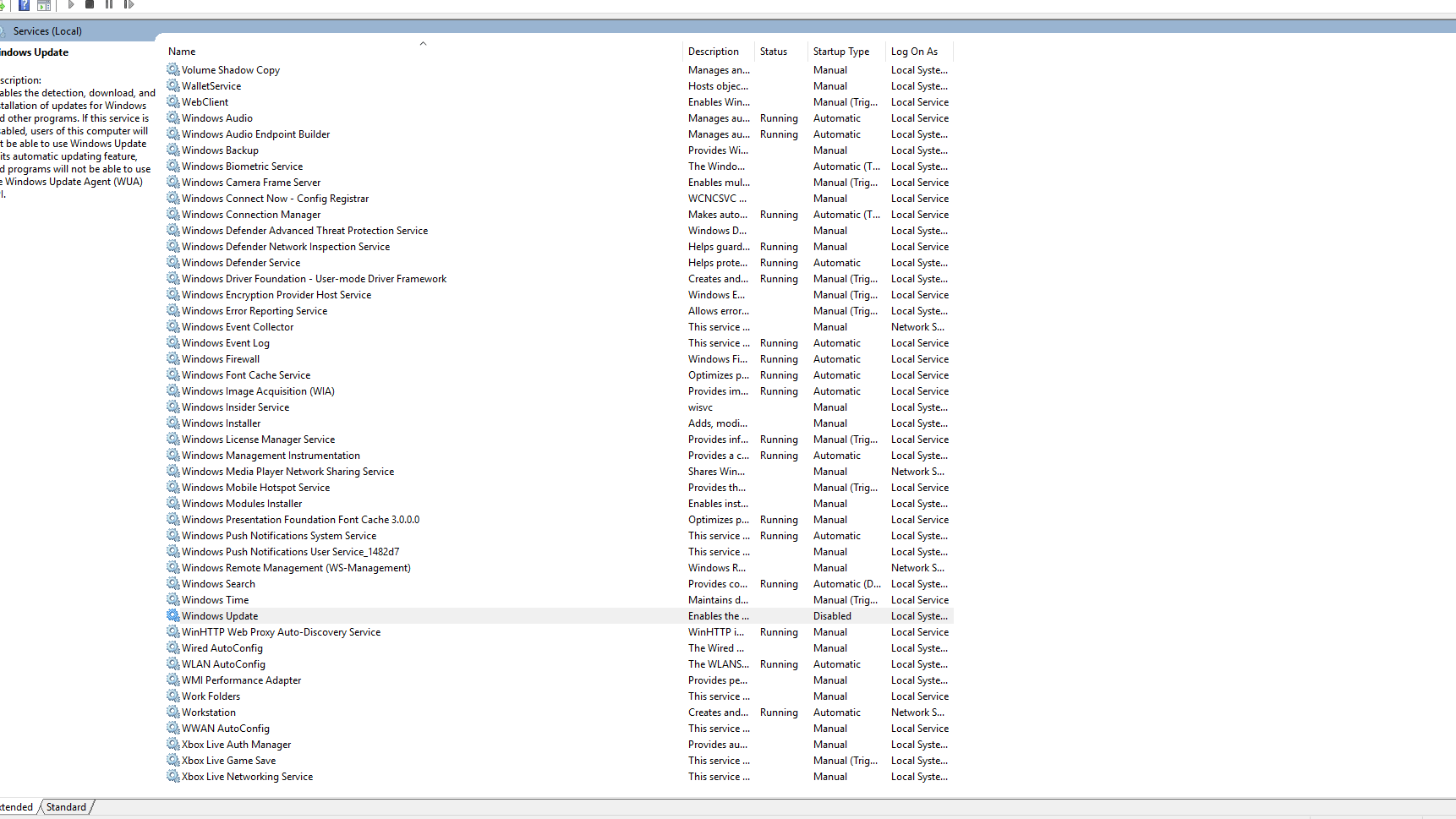
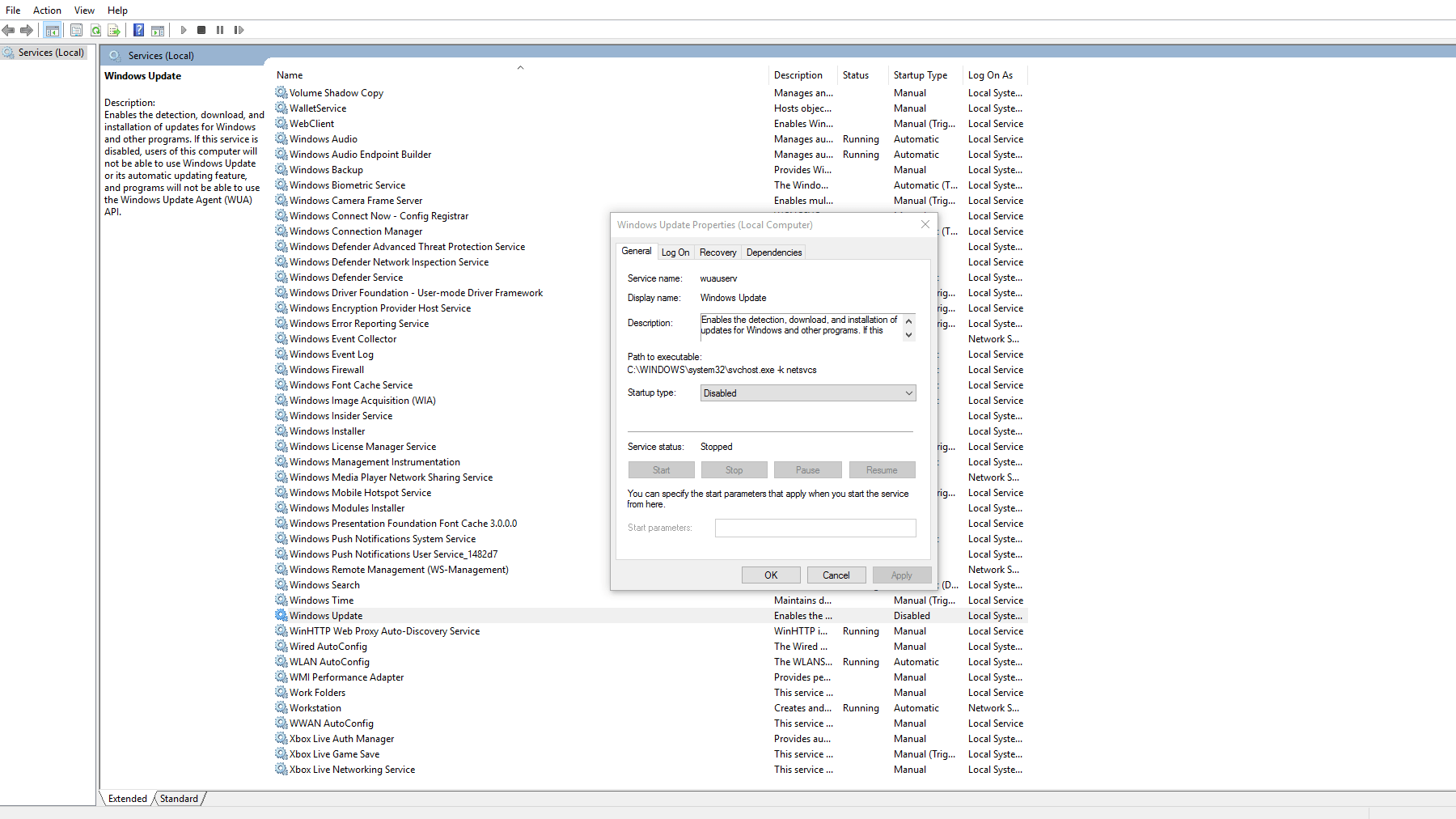
- Увеличение виртуальной памяти в системе: В поиске введите «Этот компьютер (This PC)«, затем кликнуть по нему правой кнопкой мыши и выбрать опцию «Свойства (Properties)«. Затем кликните на «Дополнительные параметры системы (Advanced system settings)«. На вкладке «Дополнительно (Advanced)» в разделе «Быстродействие (Performance)» нажмите на кнопку «Параметры (Settings)«. Теперь перейдите к вкладке «Дополнительно (Advanced)«, внизу окна вы увидите раздел «Виртуальная память (Virtual Memory)«, нажмите на кнопку «Изменить (Change)«. Уберите галочку с пункта «Автоматически выбирать размер файла подкачки (Automatically manage paging file size for all drives)«. Выберите пункт «Указать размер (Custom Size)«. В поле «Исходный размер (Initial size)» введите «16 000«, В поле «Максимальный размер (Maximum size)» введите «16 000» или больше например «20 000«. Нажмите «ОК» и «Применить» и перезагрузите риг.
- Меняем настройки энергопотребления. В поиске введите «Питание (Power Options)«. Нажмите на «Показать дополнительные схемы (Show additional plans)«. Выберите пункт «Высокая производительность (High Performance)» и нажмите на «Настройка схемы электропитания (Change Plan Settings)«. Выберите значение «Никогда (Never)» для всех пунктов. Нажмите «Изменить дополнительные параметры питания (Chang advanced power settings)«. Перейдите к пункту «PCI express->Управление питанием состояния связи (link State Power Management)» и убедитесь что выставлено значение «Откл (Off)» обычно так и есть но лучше проверить. Перезагрузите риг.
Версия драйверов AMD и их установка и удаление:
- Обычно для своих майнинг ригов я использую одну из двух версий видеодрайверов AMD. Это версия 16.9.1 (скачать с официального сайта AMD) или версия 16.6.2 (скачать с официального сайта AMD).
- ВНИМАНИЕ ОЧЕНЬ ВАЖНО: Если вы хотите попробовать другую версию драйвера, настоятельно рекомендуем вам использовать программу Display Driver Uninstaller из под безопасного режима Windows для удаления текущего драйвера из системы. Эта программа корректно удалит все части предыдущего драйвера. Скачать эту программу можно тут.
- Программы для майнинга
- Новичкам
Подпишись на наш Telegram канал @cryptoage и Вконтакте, узнавай новости про криптовалюты первым.
Общайся с криптоэнтузиастами и майнерами в Telegram чате @CryptoChat
Лучшие биржи для покупки и обмена криптовалют, токенов:
Самая крупная и известная крипто биржа в мире. Надежность и функционал на самом высшем уровне.
Одна из старейших крипто бирж в мире. Основана в 2013 году. Занимает 3 место по объему торгов. Максимально возможный функционал и надежность.
Новая, но уже популярная биржа за счет выгодных акций, низких комиссий и быстрого добавления новых криптовалют.