Как добавить файл или папку в исключения Защитника Windows 10

Защитник Windows 10 довольно часто срабатывает ложно на безопасные файлы и удаляет их, что очень сильно мешает отдыху и работе за компьютером, сегодня мы рассмотрим, как добавить в исключения интегрированного в операционную систему антивируса от Microsoft файлы или папки.
Как добавить файл или папку в исключения Защитника Windows 10
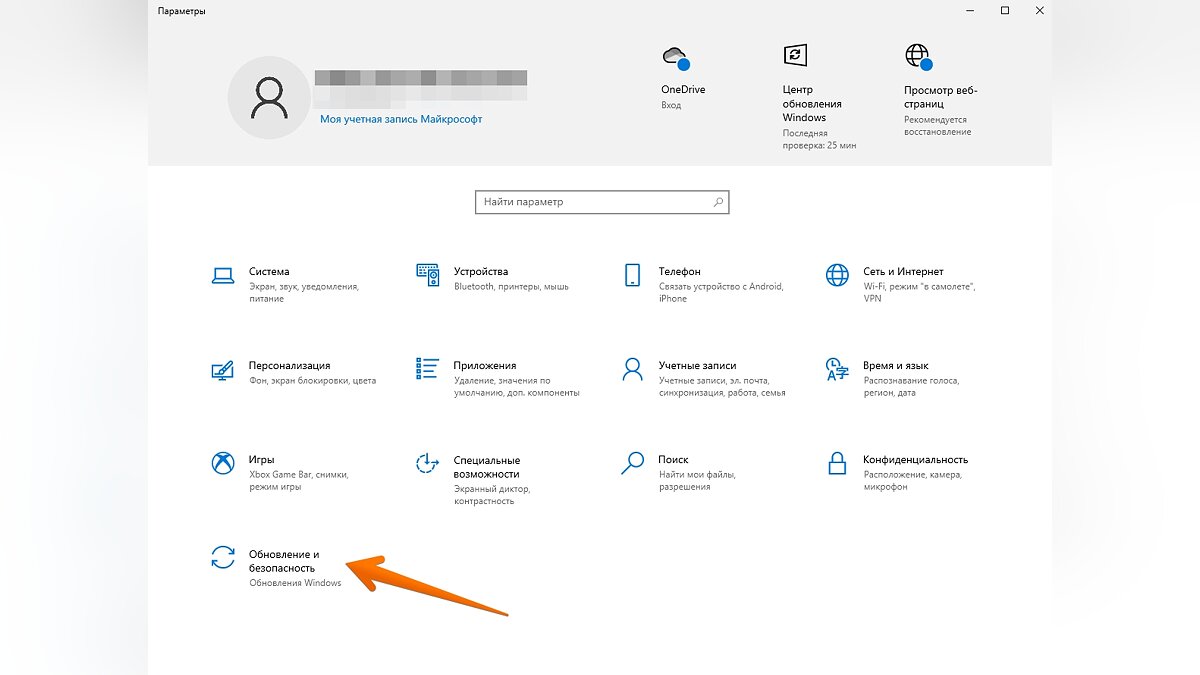
Откройте «Параметры» и зайдите в раздел «Обновления и безопасность«.

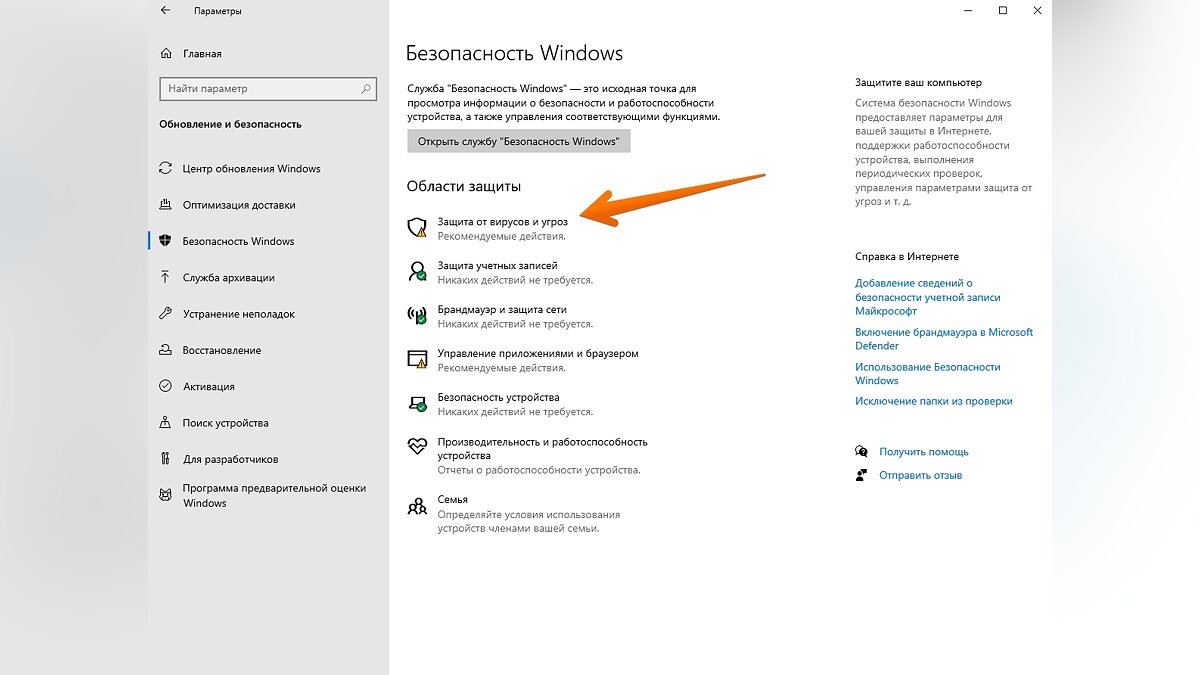
Перейдите в раздел «Безопасность Windows» и нажмите кнопку «Открыть службу Безопасность Windows«.

Выберите «Защита от вирусов и угроз«.

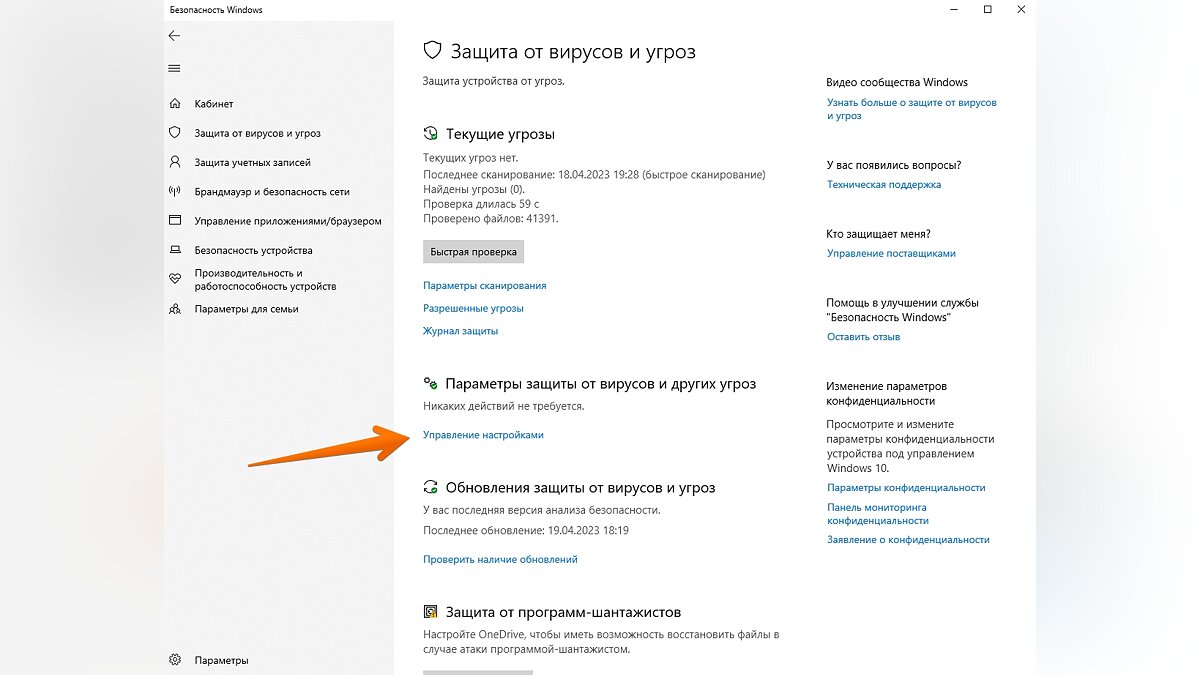
Нажмите ссылку «Управление настройками«.

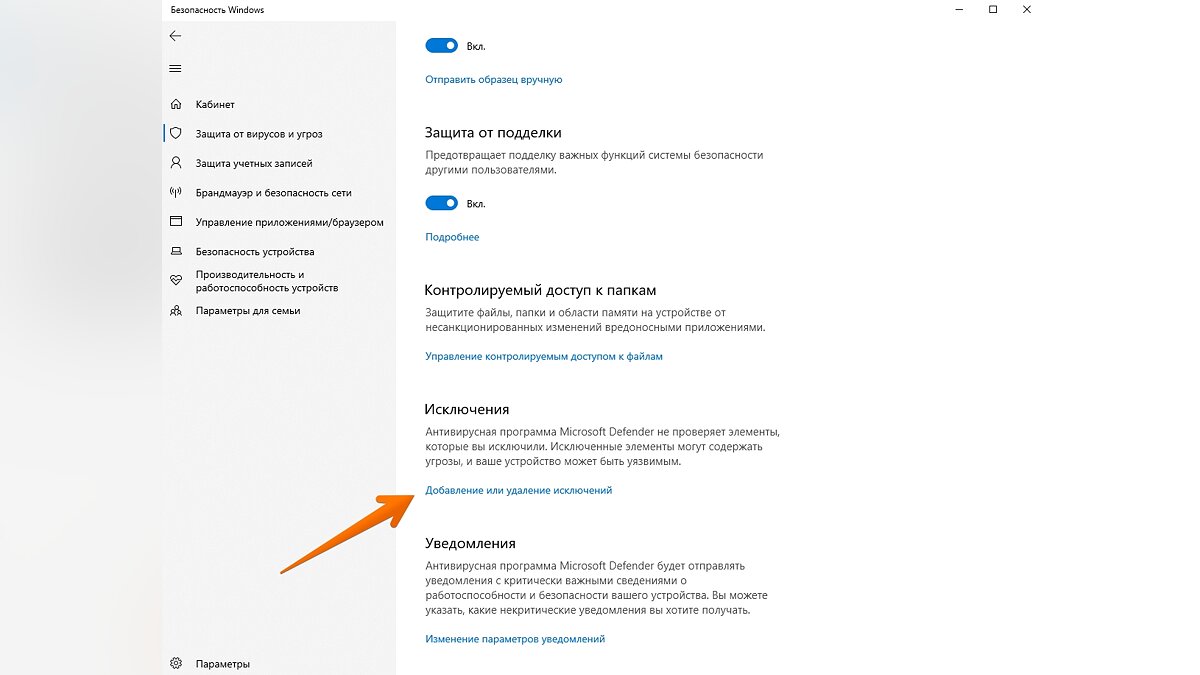
Найдите пункт «Исключения» и щелкните «Добавление или удаление исключений«.

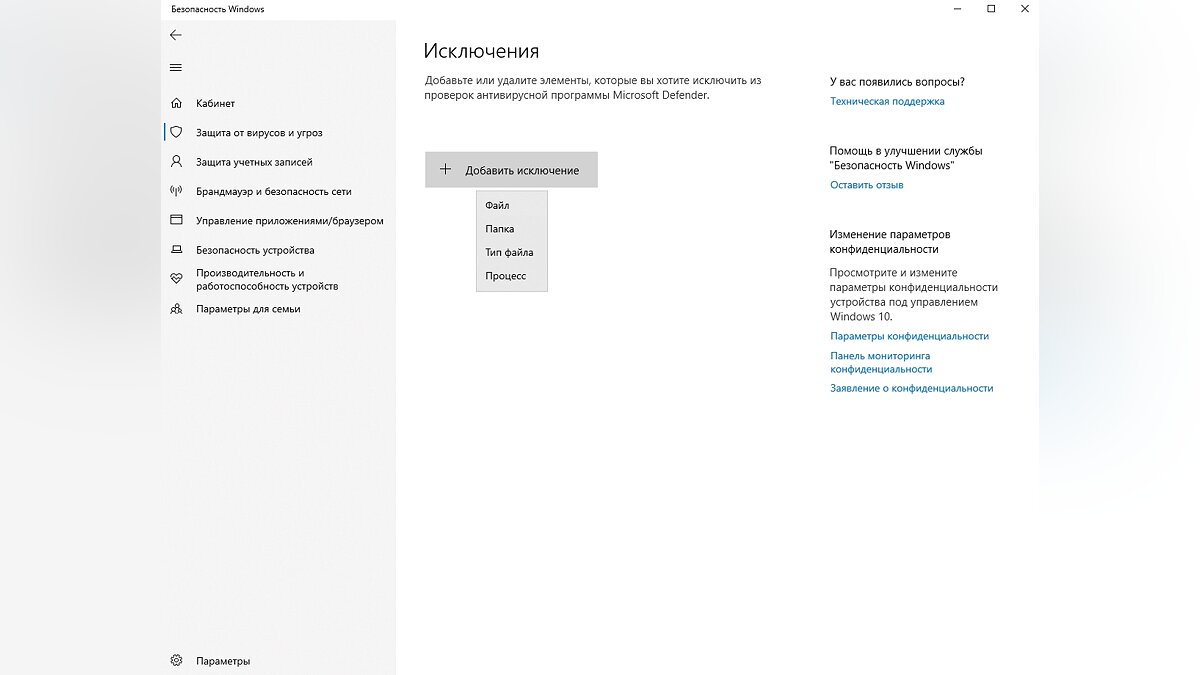
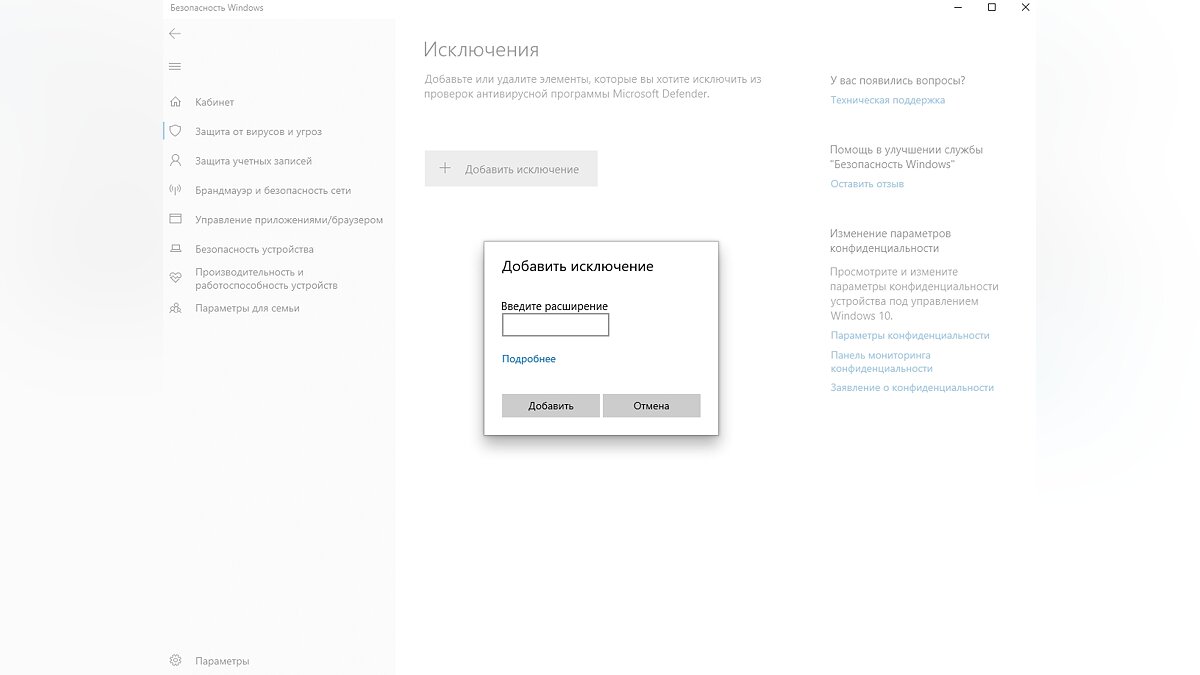
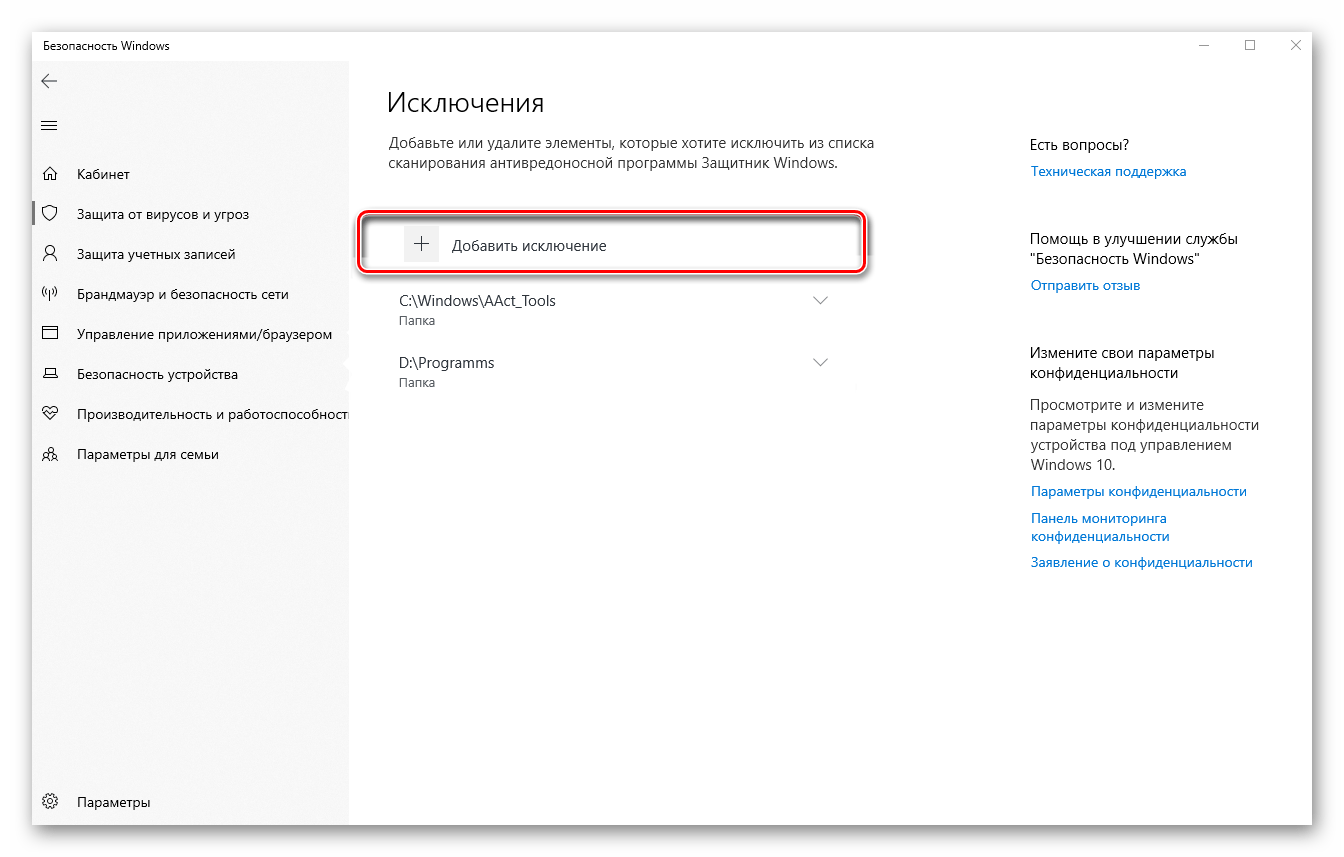
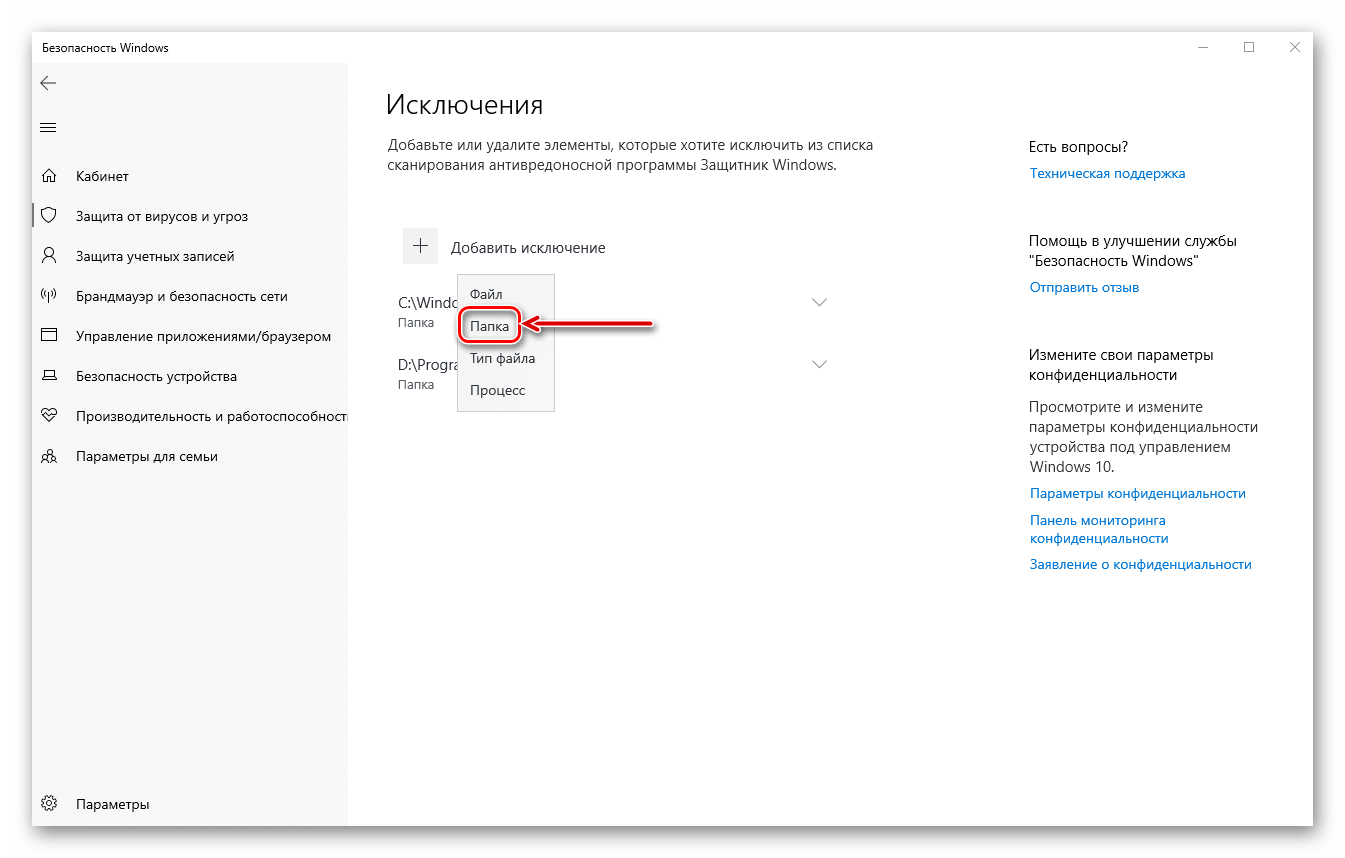
Нажмите «Добавить исключение» и выберите файл, папку, тип файла или процесс.

После чего, Защитник Windows 10 перестанет удалять выбранные вами элементы.
Как добавить файл или папку в исключения Защитника Windows 10

В данной статье показаны действия, с помощью которых можно добавить файл или папку в исключения Защитника Windows в операционной системе Windows 10.
Защитник Windows (Windows Defender) — встроенное в Windows 10 антивирусное программное обеспечение которое защищает компьютер от проникновения вредоносных программ и вирусов.
При обнаружении вредоносной программы, Защитник Windows самостоятельно предпринимает действие в отношении зараженного файла. В зависимости от степени угрозы зараженный файл может быть удален или помещен в карантин.
Но если вы уверены в безопасности файла, папки, типе файла или процессе, которые Защитник Windows определил в качестве вредоносных, то можно остановить отправку предупреждений и блокирование файлов, добавив их в список исключений Защитника Windows.
Как добавить файл или папку в исключения Защитника Windows
Чтобы добавить файл или папку в исключения Защитника Windows, откройте приложение «Безопасность Windows» и выберите область защиты Защита от вирусов и угроз

В разделе «Параметры защиты от вирусов и других угроз» нажмите на ссылку Управление настройками

Затем в разделе «Исключения» нажмите на ссылку Добавление или удаление исключений

Теперь нажмите Добавить исключение и в выпадающем списке, в зависимости от того что вы хотите добавить в исключение, выберите соответствующий пункт: Файл, Папка, Тип файла , Процесс.

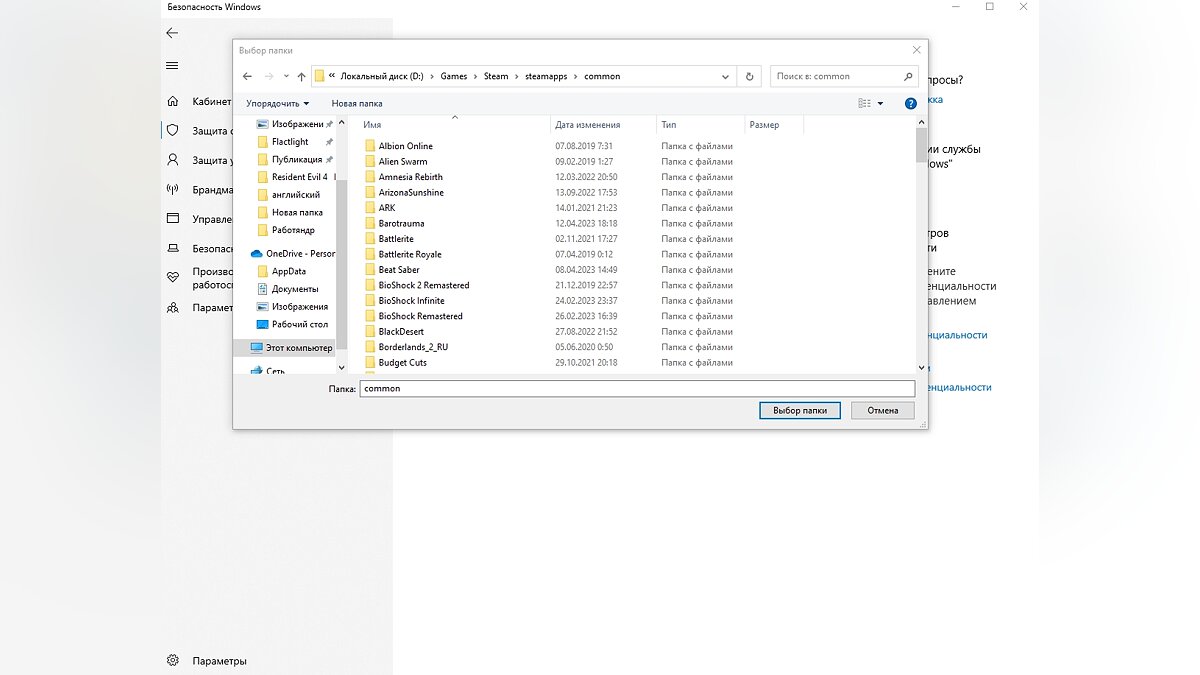
Затем в открывшемся окне проводника Windows выберите необходимую папку или файл.

Теперь папка или файл будут добавлены в исключения Защитника Windows, и в дальнейшем Защитник Windows не будет их сканировать на наличие вирусов и угроз.
Также можно добавить в исключения Защитника Windows необходимый тип файла или процесс, указав соответственно расширение файла или имя процесса.

При необходимости можно создать и добавить в исключения отдельную папку и непосредственно в неё скачивать нужные вам файлы.
Используя рассмотренные выше действия, можно добавить (удалить) файл, папку, тип файла или процесс в исключения Защитника Windows в операционной системе Windows 10.
Как добавить файлы и папки в список исключений Защитника Windows — как восстановить удалённые данные

Встроенная антивирусная программа Microsoft Defender довольно часто агрессивно реагирует на файлы, скачанные из интернета. Сделано это для того, чтобы предотвратить утечку ваших данных или избежать повреждения оборудования. Но если вы уверены в файле, то вправе создать список исключений, чтобы система не удалила данные в самый неподходящий момент. О том, как это сделать, вы можете узнать в данном гайде.
Гайды по Windows 11
Как открыть окно «Безопасность Windows» на Windows 10/11
Есть несколько способов открыть необходимое окно, но мы расскажем о двух самых простых.
Первый способ
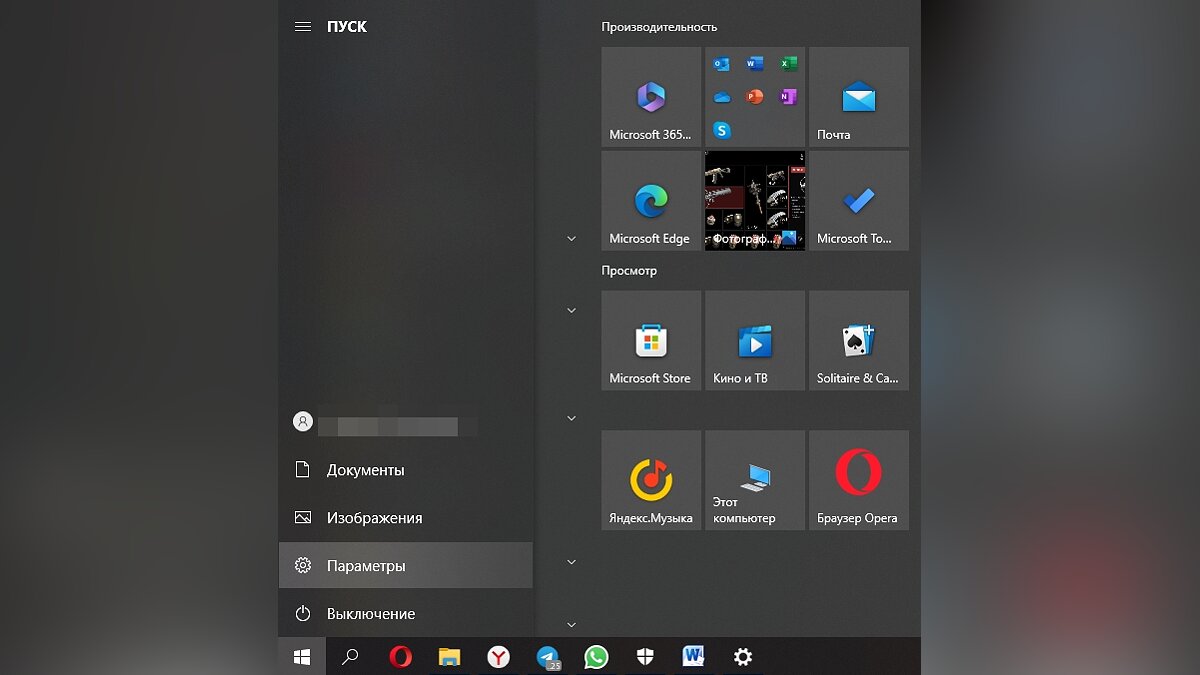
- Нажмите на значок Windows на клавиатуре или кликните на аналогичный значок, который находится в углу экрана (кнопка «Пуск»).
- Выберите пункт «Параметры», который обозначается значком шестерёнки.
- Нажмите на раздел «Обновления и безопасность».
- Найдите пункт «Безопасность Windows» и кликните на «Защита от вирусов и угроз».
Второй способ
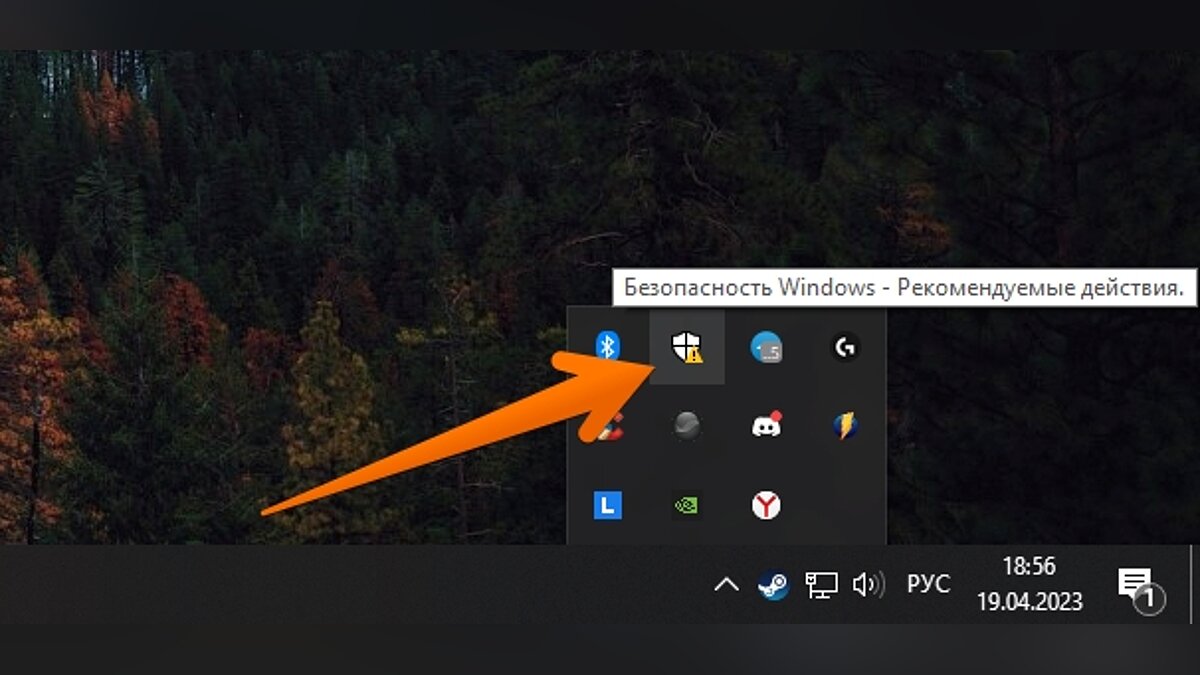
В области уведомлений (системный трей находится в правом нижнем углу экрана) найдите иконку щита и кликните ЛКМ один раз.
Как добавить файл или папку в список исключений
В разделе «Параметры защиты от вирусов и других угроз» кликните на «Управление настройками».
Прокрутите новую страницу в самый низ, где находится раздел «Исключения». Здесь необходимо нажать на «Добавление или удаление исключений».
Если система запросит разрешение этому приложению вносить изменения на вашем устройстве, то нажмите «Да». Теперь вы можете добавлять файлы, папки, процессы и даже выбрать отдельный тип файлов, которые система будет игнорировать. Протоколы безопасности время от времени обновляются, поэтому мы рекомендуем добавить все сторонние приложения в список исключений.
Чтобы добавить файл или папку, вам нужно выбрать подходящий вариант в открывшемся окне. Всё содержимое выбранной папки тоже будет в исключениях, пока находится там.
Тип файлов и названия процессов придётся вводить вручную.
При необходимости вы также можете полностью отключить защиту системы. Подробнее об этом мы рассказали в отдельном руководстве.
Как восстановить удалённые антивирусом файлы
Антивирусное ПО от Microsoft иногда работает слишком оперативно, не давая вам возможности добавить файлы в исключения. Изначально он помещает спорные процессы в карантин, предлагая пользователю несколько вариантов решения. Все приложения находятся в разделе «Журнал защиты», где вы сможете посмотреть подробности о каждом отдельном файле и решить, как с ним поступить. Восстанавливая «угрозы» таким образом, не забудьте добавить их в исключения, чтобы при повторном сканировании системы ваши файлы не были снова помещены в карантин.
Настройка Защитника в системе Windows 10 и как добавить папку в исключения
Десятая Виндовс предоставила юзерам возможность использовать встроенный антивирусник. Однако в процессе взаимодействия инструмент может блокировать некоторые блоки и разделы. Юзерам полезно знать, как добавить папку в список исключений Защитника операционной системы Windows 10. Инструкции несложные, дополнительных навыков, знаний не потребуется.
Добавление программ в исключения Защитника через «Параметры»
Блок, который был добавлен в перечень исключений, не проверяется встроенным защитником Windows Defender. Чтобы исключить папку из проверки, необходимо выполнить следующие действия:
- кликнуть по значку меню «Пуск» на Рабочем столе персонального устройства;
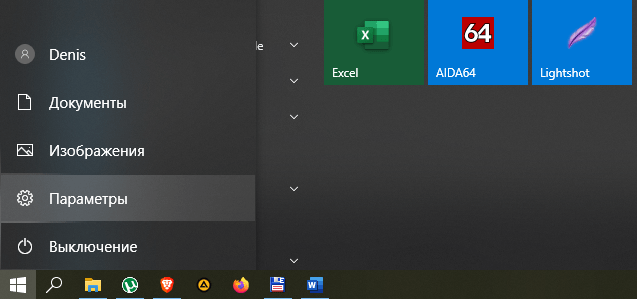
- перейти к разделу «Параметры», затем – в пункт «Обновления и безопасность»;

- в строке операционки Windows выбрать «Открыть службу», после чего в рабочем окне перейти к вкладке «Защита от вирусов»;
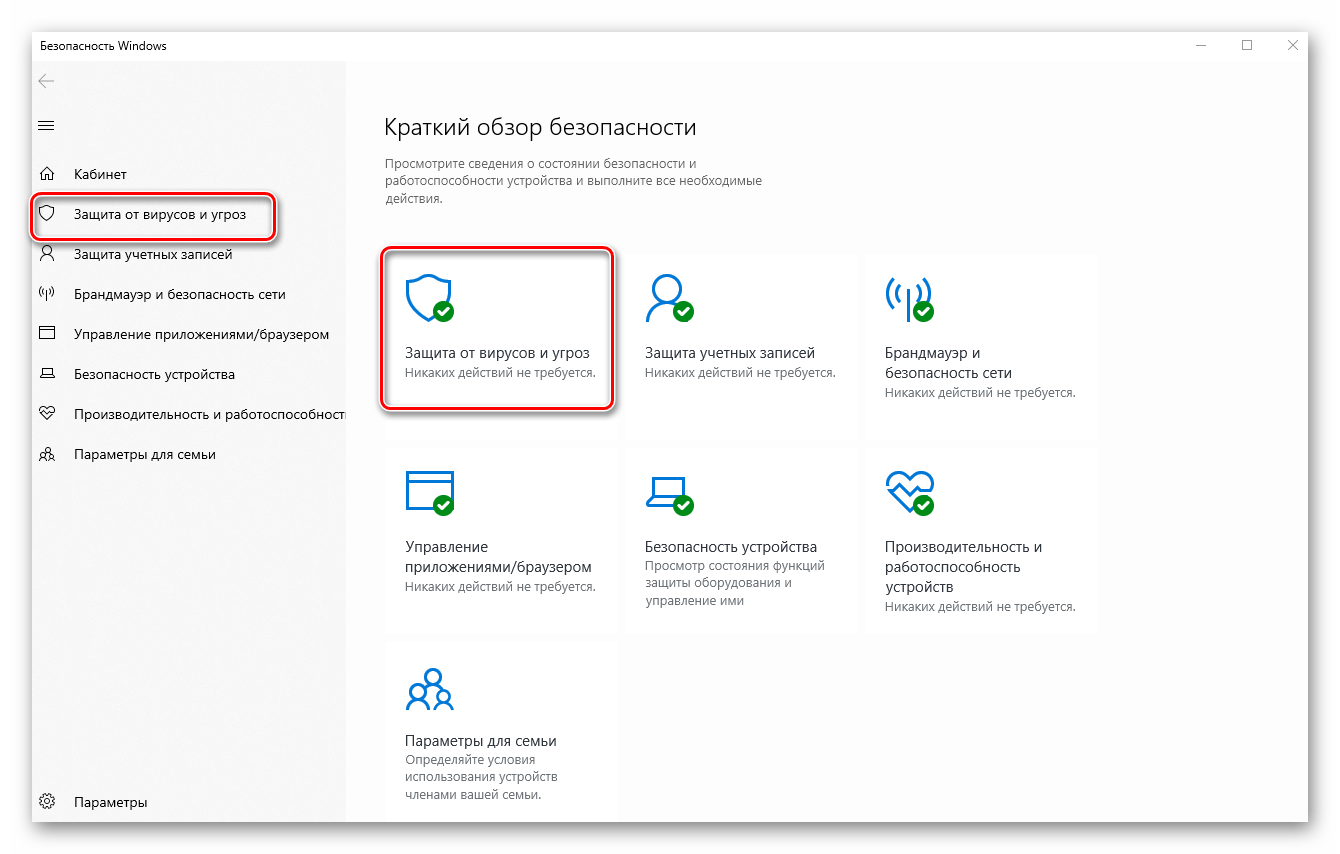
- в параметрах последнего раздела выбрать «Управление настройками»;

- в левой части рабочего окна отобразится список возможных действий, где требуется кликнуть по строке «Добавление или удаление исключений».

Внимание! Операционная система Виндовс может отнести папки, которые пользователь решил не проверять, к числу разрешенных угроз. Это означает, что указанный объект будет отмечен ОС как подозрительный, но приостановления его действия при проверке антивирусником не произойдет.
С помощью реестра
Редактор файлового реестра – это встроенный инструмент операционки, который работает с оболочкой файлов и процессов. Внести изменения может только профиль с расширенным доступом – правами Администратора. Чтобы настроить нужные характеристики процессов, нужно выполнить следующие шаги:
- запустить дополнительное окно «Выполнить», нажав одновременно комбинацию горячих клавиш «Win» и «R»;
- в пустое поле ввести команду «regedit», подтвердить запрос кнопкой «ОК» или «Enter». Внимание! Переда началом работы с файловым редактором рекомендуют создать резервную копию операционки персонального компьютера (стационарного, портативного). Если корректировки окажутся некорректными, возникнут неисправности и сбои, которые можно будет устранить с помощью последней точки восстановления;

- на мониторе персонального устройства появится отдельное окно с двумя раздельными полями, с левой стороны необходимо пройти по пути: «Hkey Local Machine, Software, Microsoft, Windows Defender и Exlusions»;
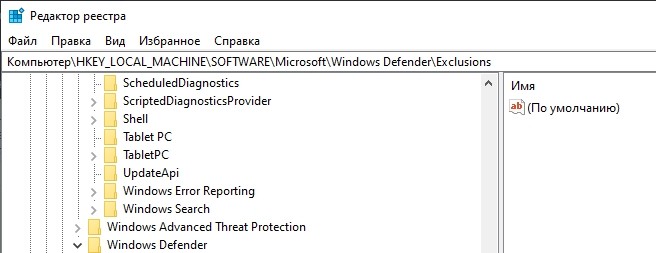
- на последнем этапе пользователь должен увидеть раскрывающийся перечень вариантов – «Extensions» (тип добавляемого файла), «Paths» (наименование файла), «Processes» (название процесса), некоторые другие;
- для добавления файла в исключения юзеру необходимо кликнуть по пустому месту в правой части работающего окна, чтобы отобразилось контекстное меню;
- в выпавшем списке функций требуется нажать пункт «Создать», чтобы появилась дополнительная панель настроек;
- затем нужно скорректировать два установленных параметра – путь нужного раздела, начиная с наименования жесткого диска (можно уточнить через Проводник), значение выставить «0» (что означает отсутствие элемента);

- подтвердить корректировки кнопкой «ОК» или «Enter», закрыть рабочее окно инструмента.
В настройках антивируса
Чтобы включить компоненты в список исключений, можно использовать стандартные настройки антивирусного софта Windows 10. Описание и изменение характеристик встроенного антивирусника находятся в разделе «Параметры», как в инструкции предыдущего пункта. Внести в списки можно разные компоненты:
- папки с разным количеством файлов;
- процессы и приложения;
- установочные группы;
- отдельные документы (независимо от расширения).
Внимание! Чтобы встроенный Защитник разработчика Microsoft работал в корректном режиме, необходимо регулярно обновлять инструмент. Пользователю достаточно поставить на автоматическое обновление операционку, а Windows Defender будет реорганизован в комплексе.
Если при проверке ОС внутренним софтом Windows Defender были обнаружены неполадки, можно исключить найденную папку из реестра проверяемых файлов. Выполнить процедуру можно через Редактор файлового реестра или внутренние настройки инструмента. При работе с Редактором важно проверять вносимую информацию, правильность введенных символов. Кроме того – если пользователь активирует сторонний сервис проверки, встроенный отключится автоматически. Поэтому добавлять файлы в отдельный список будет бесполезно.