Linux Mint Forums
I’ve a question about Bitcoin Core.
How can i change the data directory to store the blockchain ?
I tried many things like change strDataDir in the Bitcoin-Qt.conf but in vain.
I’ve also seen that the default directory is /home/user/.var/app/org.bitcoincore.bitcoin-qt/ and not /home/user/.bitcoin
The official FAQ say it should ask me at the start where i want to store this but i’ve never had this window.
The install has been made in Linux Mint Cinnamon 20.1 with Flatpak.
Thx for your help.
Re: Bitcoin Core, change blockchain directory
Post by mikeflan » Sun Feb 14, 2021 10:04 am
Re: Bitcoin Core, change blockchain directory
Post by gecko64 » Sun Feb 14, 2021 11:52 am
Re: Bitcoin Core, change blockchain directory
Post by gecko64 » Sun Feb 14, 2021 1:04 pm
Re: Bitcoin Core, change blockchain directory
Post by mikeflan » Sun Feb 14, 2021 7:09 pm
Re: Bitcoin Core, change blockchain directory
Post by paxdriver » Sun Oct 03, 2021 12:05 pm
If you installed bitcoin-core from the software manager, bitcoin may be installed as a flatpak, which changes all the file paths from most of the other answers you’ll get on this question from a search. I did manage to find out how to do this though, so hopefully it’ll help someone else figure it out too.
Before starting out, make sure to back things up.
First, after installing bitcoin core and running it and having it working, close it. In the terminal type «flatpak list». If in that output you see «org.bitcoincore.bitcoin-qt/x86_64/stable» or something similar, then this approach will work for you.
First, locate you data directories being used currently by the bitcoin-qt app: in a terminal, type «locate bitcoin-qt» and you should get an address starting from the home directory «
/.var/.app/org.bitcoincore.bitcoin-qt» from the output command.
Second, locate the drive and folder you’d like to use for bitcoin wallets and block chain instead. (I’m using a drive mounted under «/media/userName/CryptoSSD/.bitcoin» for this example).
Third, copy the contents of the ‘org.bitcoincore.bitcoin-qt/data’ directory into my «/media/userName/CryptoSSD/.bitcoin» directory.
Fourth, tell flatpak to allow using another filesystem. The launcher that was installed earlier runs bitcoin-qt through ‘flatpak run bitcoin-qt’ command, so we need to allow flatpak to see outside of its sandbox. In ther terminal, use: ‘sudo flatpak override org.bitcoincore.bitcoin-qt —filesystem=/media/userName/CryptoSSD/’ to accomplish this.
Fifth, the bitcoin-qt creates a ‘bitcoin.conf’ file, for configuration changes. These are the same commands as can be typed into the terminal of the bitcoin-qt console when the app is running, but we want the commands to run before the app launches so that it’s using the directories we specify rather than the default paths.
If you’ve already let bitcoin run and download a blockchain, you can change where that points to by adding to bitcoin.conf «blocksdir=/media/userName/CryptoSSD/.bitcoin». This way you can store the whole block chain on a separate drive or partition from your other stuff. It’s also helpful if you’ve already got a system with the blockchain downloaded and you don’t want to have to wait for it to download all over again on another computer you can use an external hard drive or something.
If you haven’t already downloaded the blockchain through bitcoin-qt’s startup or didn’t let it finish, that’s fine too, you can let it start now that you’ve got a path specified to download it to where you want it to stay.
Most importantly, bitcoin.conf can specify the data directory where you’ve got your backup wallets stored as ‘.dat’ files (the default for bitcoin-core wallets). in the bitcoin.conf file, add the line:
«datadir=/media/userName/CryptoSSD/.bitcoin» and save it.
Now you can launch bitcoin through the whisker menu or desktop shortcut and you’ll be able to open wallets from File->open wallet, then switch between wallets which have been opened by the dropdown list on the top right of the application.
Keep in mind I gave you the paths I used so I can say for sure that this approach works in Mint 19.1 as of today, but yours will have to be slightly different to accommodate the file paths in your systems.
It too me quite a while to figure this out and I haven’t seen anyone online thoroughly explain this so hopefully this saves someone else the grief and sleuthing I went through to try to understand how/what/why bitcoin on LM was so difficult to configure.
Как перенести кошелёк BTC на другой компьютер? Где лежит файл кошелька bitcoin — Страница 3
Какую информацию можно узнать по номеру кошелька?
Я регистрировал его давно, уже не помню, через какую программу или сайт или еще что. И недавно на него пришла огромная для меня сумма (больше 3000$).
Что можно сделать?
Abramov8
Новичок
- 25.11.2014
- #43
Re: Как перенести кошелёк BTC на другой компьютер?
Darkcoin
Интересующийся
- 11.12.2014
- #44
Re: Как перенести кошелёк BTC на другой компьютер?
Дима Тодоров
Новичок
- 22.01.2015
- #45
Re: Как перенести кошелёк BTC на другой компьютер?
Юра Палий
Интересующийся
- 10.04.2015
- #46
Re: Как перенести кошелёк BTC на другой компьютер?
Добрый день. пож отзовитесь-кто использует кошелек Bitcoin Core.нужна срочно консультация..заранее спасибо
UltimaThule
Интересующийся
- 11.04.2015
- #47
Re: Как перенести кошелёк BTC на другой компьютер?
Max133
Интересующийся
- 19.11.2015
- #48
Re: Как перенести кошелёк BTC на другой компьютер?
Ребята, прошу совета! Заказал обмен в обменнике wmchange24.com, менял битки на приват24.Кошелек у меня Биткоин Коре (который долго синхронизируется). Отправил свои на указанный адрес, а кошелек еще был в процессе синхронизации. Пока ждал, нашел отзывы, что типа кидалово ане обменник. сразу вырубил кошелек. теперь получается, транзакция не ушла с кошелька, но она висит в отправленных, но не подтверждена (пока не синхронизируется на 100% с сетью). Как можно отменить передачу? Сижу тупо не включаю кошелек, чтобы битки не ушли мои. в блокчейне моей транзакции еще нет (они висит в моем кошельке типа в проекте). сегодня сделал кошель на другом компе, загрузил старый wallet.dat — там деньги месячной давности (нет приходов последних). и их мало ((
kolomatic
МАСТЕР
- 27.04.2016
- #49
Re: Как перенести кошелёк BTC на другой компьютер?
2586v
Профессионал
- 11.05.2016
- #50
Re: Как перенести кошелёк BTC на другой компьютер?
Smirnov Nikolay
ТОП-МАСТЕР
- 12.05.2016
- #51
Re: Как перенести кошелёк BTC на другой компьютер?
2586v, У него есть тема вроде своя в обменниках, тут это будет офтопм.
SkipeR_
Интересующийся
- 10.03.2017
- #52
Ребята, подскажите:
1. Есть кошелек wallet.dat с Bitcoin Core.
2. Хочу этот кошелек перенести на bitgo.com или на blockchain.info чтобы не скачивать на ПК трафик транзакций, который у меня уже (!) 90 Гиг..
Вопрос: можно ли это сделать? Если да, то как?
Slonopotam 2
МАСТЕР
- 10.03.2017
- #53
Владимир34
Любитель
- 28.08.2017
- #54
Slonopotam 2
МАСТЕР
- 28.08.2017
- #55
Raskopov
Интересующийся
- 06.09.2017
- #56
bitcoin core
здравствуйте, не знаю где спросить, спрошу тут, я устанавливаюbitcoin core синхронизания идет уже неделю и как минимум будет идти еще неделю. подскажите я могу на несинхронизированный кошелек отправить ВТС?
kolomatic
МАСТЕР
- 06.09.2017
- #57
Re: bitcoin core
Отправлять вы будете не на кошелек, а на адрес, который должен быть в кошельке. Отправлять можно в любое время, независимо от состояния синхронизации.
Для переноса на другой комп. Перенесите на другой комп папку с базой. Потом установите клиент на другом компе. Отредактируйте или создайте ярлык на запуск клиента по такому шаблону со своими путями и именем файла wallet.dat:
"C:\Program Files\Bitcoin\bitcoin-qt.exe" -wallet=name_of_wallet.dat -datadir=d:\BitcoinBase\
Такая запись позволяет во-первых указать свою папку, где лежит база; во-вторых, можно обозвать файл по умолчанию wallet.dat другим именем и хранить несколько независимых кошельков на одном компьютере. Под каждый кошель нужно создавать свой ярлык.
После того как синхронизация будет полностью закончена, рекомендую сделать резервную копию папки с базой. Иногда бывает, что-то пойдет не так и программа говорит "база повреждена". Как правило, база восстановлению не подлежит и нужно все перекачивать по новой. Но, если есть резервная копия, просто подменяете поврежденную базу на резервную и синхронизируетесь не с самого начала, а с того момента, когда создавали резервную копию.
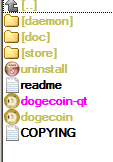
Указать где лежит wallet BitCoin или DogeCoin
Программа Bitcoin Core по-умолчанию ставится на системный диск в каталог Program Files, так как файлы баз транзакций занимают много места (около 50 Гб), то бывает нужно изменить их расположение на другой диск, возможно даже хранить на отдельном быстром диске для программ криптовалют.
Если же у вас быстрый большой диск под систему (SSD от 120Гб), то вам ничего дополнительно делать не нужно, просто поставить BitCoin Core или DogeCoin Core.
Скопировать файл wallet.dat в / /AppData/Roaming/Bitcoin/wallet.dat и приступать к синхронизации.
Для того чтобы понимать что где и как, я использую для запуска кошельков ярлык с параметром -datadir.
Параметр -datadir указывает программе, где находятся файлы с базами транзакций и кошелька.
Рассмотрим конкретный пример на кошельке Dogecoin.
В каталоге Dogecoin создаем каталог store, кладем туда wallet.dat и указываем в ярлыке
В свойствах ярлыка это будет выглядеть вот так
Теперь dogecoin-qt.exe будет искать нужную информацию в подкаталоге store.
Так же будет работать и для bitcoin-qt.exe.
Измененный ярлык можно скопировать, например на рабочий стол и запускать кошелек с его помощью.
Как пользоваться Bitcoin Core, программа отправки биткоин с адреса на адрес
В прошлых статьях я рассмотрел, какие биткоин кошельки бывают, что они предлагают в плане функционала, а также их слабые и сильные стороны. Для тех, кто выбрал надежность, безопасность, стабильность и остановил свой выбор на кошельке Bitcoin Core, в данной статье я расскажу, как им пользоваться.
Полезное чтение:
Как создать Bitcoin Core, установка и синхронизация
Естественно, для начала нам нужен сам клиент Bitcoin Core. Идем на официальную страницу программы и загружаем нужный дистрибутив (мы будем рассматривать версию для Windows):
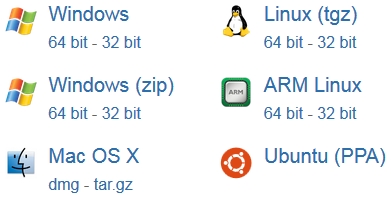
Далее нам нужно установить клиент на компьютер. Процедура установки Bitcoin Core крайне проста: просто жмем «Далее» и всё, никаких подводных камней там нет. Устанавливать Bitcoin Core можно куда угодно, хоть на диск C (это сам клиент, а не база блокчейна), весит все это добро чуть более 40 Мб.
При первом запуске видим следующее:
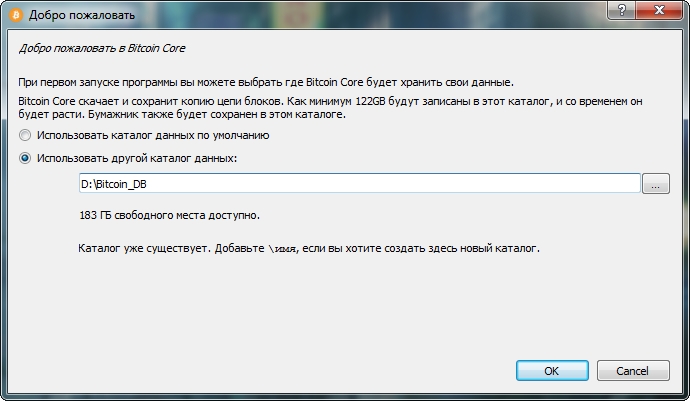
Если Вы вдруг пользуетесь антивирусом, то отключите его перед загрузкой, либо добавьте в исключения всю папку с будущей базой, во избежание каких-либо конфликтов.
Нажимаем ОК, происходит инициализация кошелька и сразу начинается синхронизация Bitcoin Core:
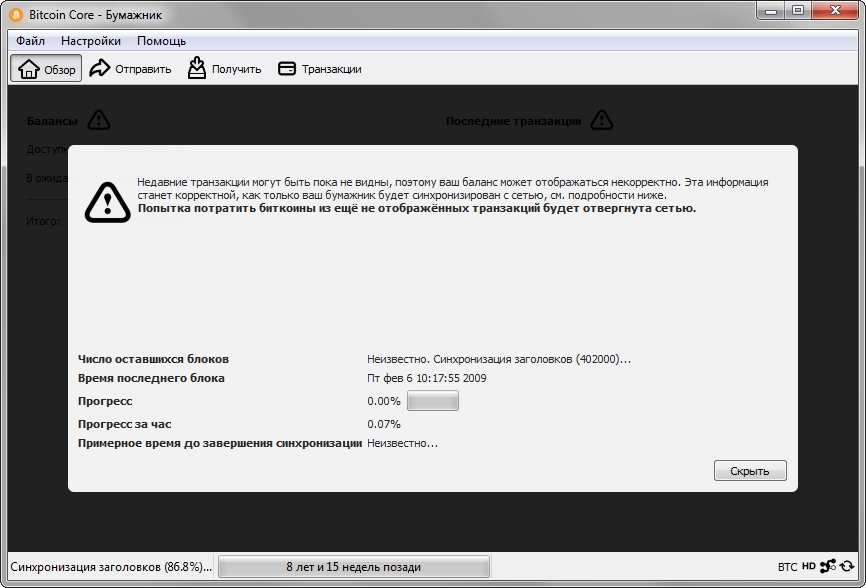
Пока синхронизация с сетью не будет проведена, какие-либо работы в кошельке Bitcoin Core будут невозможны, поэтому наберитесь терпения, как пришлось набраться и мне.
Спустя ровно сутки (24 часа) я с грустью наблюдал такую картину:
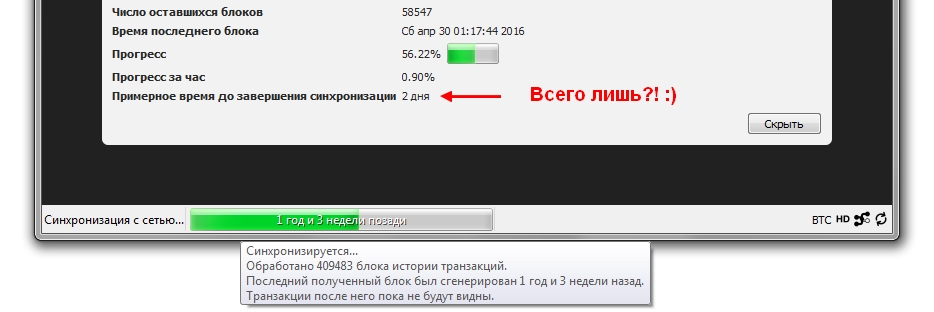
Было загружено только 56%, хотя моя скорость позволяет скачать весь объем данных (122 Гб) за сутки. И ждать еще осталось 2 дня (два дня, Карл!).
Я стал наблюдать за строкой «Прогресс за час» — скорость очень сильно прыгала в диапазоне от 0.01% до 3%. Оказывается синхронизация не держит максимально возможную скорость загрузки (как в торрентах), что может сказаться на общем времени ожидания. Поэтому рассчитывать на быстрый старт, даже если у Вас скоростной интернет, не стоит. К тому же, синхронизация Bitcoin Core забирает все ресурсы компьютера, он на это время становится практически бесполезным.
Это самые главные минусы данного кошелька. Хорошо хоть, что его можно закрыть, чтобы заняться другими делами, а затем запустить заново — прогресс сохранится. Ну а я жду дальше.
Как настроить Bitcoin Core
Трое суток спустя синхронизация Bitcoin Core завершена и клиент полностью готов к работе. Кстати, Ваш кошелек уже создан, т.е. первый запуск клиента до синхронизации – это и есть фактически создание кошелька Bitcoin Core, дополнительных действий не требуется.
Перед нами интерфейс клиента, который условно делится на 4 зоны:
- Меню – находится в самом верху, отвечает за быстрый доступ ко всем основным действиям и настройкам;
- Вкладки — основной функционал: Обзор, Отправить, Получить, Транзакции;
- Рабочая зона — тут находится основная информация или поля для заполнения;
- Панель состояния — отображает статус синхронизации, а еще тут можно менять единицы измерения баланса.
Первое с чего мы начинаем, это с настройки Bitcoin Core. Для этого заходим в меню «Настройки → Параметры». Настроек не очень много и разобраться с этим не составит труда, так как на каждую опцию есть всплывающая подсказка, остановлюсь только на неочевидных вещах.
Бумажник → Включить управление входами
В своем кошелке Вы вольны создавать сколько угодно адресов для получения или отправки платежей. Так вот, активировав данную опцию, Вы сможете выбирать адрес, с которого будут уходить транзакции и какие именно битки, полученные Вами ранее, будут использоваться для этого. Вы также можете объединять несколько транзакций: просто выберите, какие адреса и какие монеты на этих адресах Вы хотите отправить. Т.о. Вы фактически пересылаете монеты между своими же кошельками перед дальнейшей отправкой кому-либо. Хоть такая пересылка идет с комиссией, но за счет объединения нескольких мелких транзакций в одну крупную позволит в дальнейшем Вам ставить комиссию меньше, тем самым Вы прилично сэкономите. Но помните: эта опция только для продвинутых пользователей, кто понимает, как с этим работать и для чего это надо (недаром она находится в разделе «Эксперт»).
Отображение → Сторонние URL транзакций
Тут можно проставить ссылки на различные обозреватели блоков, которыми Вы привыкли пользоваться (тот же blocktrail), с последующим удобным просмотром данных по любой Вашей транзакции с помощью контекстного меню на вкладке «Транзакции». Алгоритм работы самого механизма представлен на всплывающей подсказке.
Безопасность и резервная копия Bitcoin Core
Итак, кошелек Bitcoin Core есть, он синхронизирован и уже настроен под нас. Что дальше? А дальше самое главное! Если мы хотим сохранить биткоины в целости и сохранности, то должны позаботиться о безопасности.
Шифрование
Первое, что надо сделать для этого, зашифровать сам кошелек (Настройки → Зашифровать бумажник. ):
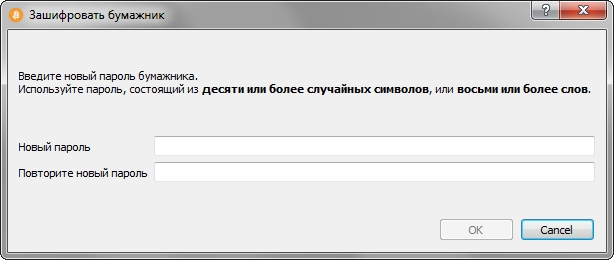
Шифрование делается для того, чтобы никто кроме Вас не имел доступа к кошельку. Даже если Вы единственный пользователь компьютера, это не повредит. Данное шифрование, конечно же, не панацея, всякого рода кейлогеры на Вашей машине (если Вас хакнули) запросто уведут пароль, но это все-таки добавит пару очков к защите.
Снять шифрование нельзя, пароль можно только поменять – помните об этом. Но самое главное: Вы не должны забывать или терять свой пароль, иначе Ваши биткоины будут безвозвратно утеряны. Восстановить забытый пароль практически нереально. Храните его в голове (лучший вариант), в противном случае — в сейфе на бумажке или в менеджере паролей.
Резервная копия Bitcoin Core
Вторым шагом должно стать создание резервной копии кошелька (кошелек – это файл wallet.dat в папке с базой данных), а лучше даже нескольких копий. Они должны храниться в разных местах — на флешках и переносных жестких дисках (это будет своего рода холодное хранение).
Сразу же после установки и синхронизации Bitcoin Core делать это не имеет смысла. Но как только Вы начнете активно работать с кошельком (отправлять и получать платежи, создавать адреса и т. д.), это должно войти в привычку. Для этого выбираете меню «Файл → Сделать резервную копию бумажника. » и указываем путь, где эта копия будет находиться.
Резервные копии Bitcoin Core смогут защитить Вас от системных сбоев самого компьютера, от полетевших жестких дисков, от кривых рук и позволят безболезненно восстановить кошелек. Для этого необходимо будет просто скопировать бэкап кошелька в папку с базой данных. Делать такие копии необходимо регулярно, чтобы все последние изменения в них уже были учтены.
Как вариант, можно еще время от времени делать копию самой базы данных, если у Вас, конечно, есть где хранить более 122 Гб. Это может пригодиться, если Вы захотите перебраться на запасной компьютер, в то время как основной может быть занят или сломан. Ну или после переустановки операционной системы, если все диски были отформатированы. Гораздо проще скопировать 122 Гб и затем провести синхронизацию новых блоков, чем делать новую синхронизацию несколько суток.
Как пользоваться Bitcoin Core
Теперь пройдемся по возможностям нашего клиента.
Вкладка Обзор
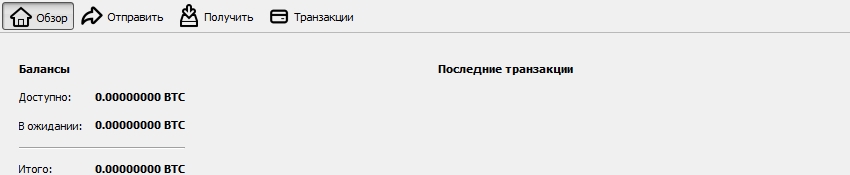
Тут все наглядно и понятно – Вам будет показываться доступный баланс кошелька. Также будет видна сумма, ожидающая подтверждения, общий счет и последние транзакции, как входящие, так и исходящие.
Вкладка Отправить
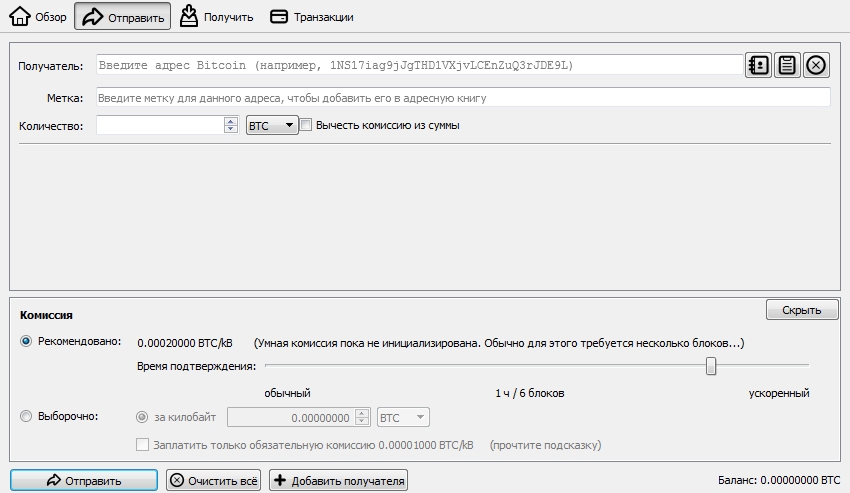
Тут тоже не должно возникнуть вопросов. Пользоваться Bitcoin Core для переводов крайне просто:
- вводим адрес получателя;
- вводим метку (если надо), которая будет привязана к данному адресу и добавлена в адресную книгу;
- указываем сумму перевода;
- выбираем комиссию: либо рекомендованную (зависит от текущих сетевых условий), либо выборочную (вручную указываем сумму), либо обязательную (если любим дразнить госпожу удачу);
- нажимаем «Отправить» (если кошелек зашифрован, то еще вводим пароль) и подтверждаем отправку монет.
Если необходимо сделать несколько платежей, то используем кнопку «Добавить получателя». Комиссия в данном случае взимается только за одну транзакцию.
Если в настройках Вы все же поставили галочку «Включить управление входами», то на вкладке «Отправить» в самом верху появится дополнительное поле, где можно будет выбирать адреса (кнопка «Входы. »), с которых будут отправляться платежи:

Вкладка Получить
Используется, как бы странно это ни звучало, для получения биткоинов. Тут будут генерироваться адреса, на которые Вам могут приходить платежи. В только что установленном кошельке Bitcoin Core уже есть адрес и можно пользоваться им. Также можно дать каждому отправителю свой индивидуальный адрес (предварительно пометив их метками, чтобы знать, кто совершил Вам перевод), но лучше каждый раз создавать новый (в целях безопасности и конфиденциальности). Все Ваши адреса хранятся в адресной книге в меню «Файл → Адреса получения. »
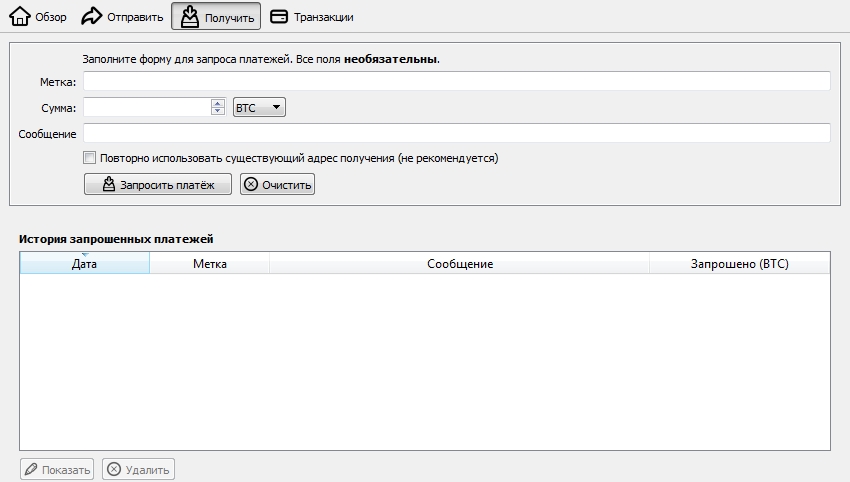
Принцип работы тут следующий:
- вводим метку (нужна только для идентификации отправителя);
- нажимаем «Запросить платеж»;
- в появившемся окне видим QR-код (нужен для мобильных гаджетов) и сам новый адрес, готовый к использованию и передаче другому лицу.
Вкладка Транзакции

Данная вкладка показывает все операции (отправка и получение), проведенные в кошельке. Тут можно пользоваться как сортировкой по дате и типу операции, так и поиском по адресу и сумме — для этого просто скопируйте и вставьте нужный адрес или сумму в строку поиска.
Мы рассмотрели, как пользоваться Bitcoin Core, базовые настройки кошелька, которые подойдут для 90% пользователей. Продвинутых пользователей ждет еще полсотни дополнительных возможностей при работе через командную строку, но они в этом и сами прекрасно разберутся, все команды расписаны в меню «Помощь → Опции командной строки».
Рассмотрим вопросы/ответы, чаще всего возникающие у новичков и обсуждаемые на тематических ресурсах:
1. При выборе места хранения базы данных, я оставил пункт «Использовать каталог данных по умолчанию». Где именно его искать?
Общий путь — %appdata%\bitcoin
Для Windows 7 — C:\Users\Учетная_запись\AppData\Roaming\Bitcoin
2. Я перенес базу Bitcoin Core на другой диск. Как изменить путь к базе в программе?
Для этого необходимо в ярлыке запуска самого кошелька, в строке с путем к объекту прописать следующий ключ -datadir=путь_к_папке:
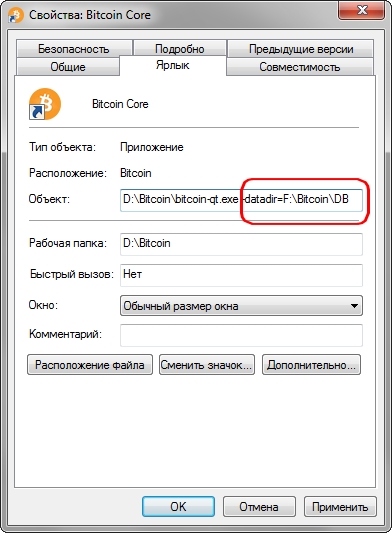
Первоначальная синхронизация Bitcoin Core идет ну очень долго. А я слышал, что можно скачать через торрент архив с блоками и распаковать в папку с базой, после чего все будет работать. Так ли это?
Да, все верно. Такой метод ускорения синхронизации имеет место быть. Но, во-первых, делаете Вы это на свой страх и риск — если что-то пойдет не так, будете переустанавливать кошелек с нуля.
Во-вторых, архивы с блоками, которые есть в сети, не совсем полные, они содержат от 100 000 до 300 000 первых блоков. Оставшиеся 160 000 все равно придется качать с помощью клиента: выигрыш по времени будет не такой существенный, а возни много.
В-третьих, такие архивы собираются народными умельцами, кто знает, что они туда впихнут еще.
В-четвертых, такая процедура актуальна ТОЛЬКО для новых и пустых кошельков, поэтому если Вы думаете таким образом просто обновляться, забудьте.
4. Как обеспечить максимальную защиту своему кошельку?
Ваше главное «сокровище» — это файл wallet.dat, он находится в папке с базой данных. Именно его и надо беречь, как зеницу ока. Вот совет, который можно встретить чаще всего:
- сделайте шифрование кошелька Bitcoin Core;
- затем сделайте несколько резервных копий;
- после этого на вкладке «Получить» сгенерируйте десяток адресов и сохраните их в надежном месте;
- удалите файл wallet.dat (пусть останутся только бэкапы в надежных местах).
Если Ваш компьютер имеет выход в сеть, то файл wallet.dat может быть похищен, а ключи к нему могут быть подобраны с помощью кейлогеров. Если его не будет, то и красть нечего. А для получения биткинов на холодный кошелек используйте адреса, которые были сгенерированы ранее.
Леонид: Уважаемый читатель! Теперь и ты можешь разместить свою статью у нас, еще и щедро отхватить: Поиск Топовых авторов статей на Топовый блог!
Что еще вы знаете о платежных системах? Топово-образовательные статьи: