Как скопировать график в tradingview
Блог компании TradingView | Способы поделиться графиками на платформе TradingView

Продолжая серию постов о функционале платформы TradingView, рассмотрим способы, которыми вы можете поделиться своей или любой другой торговой идеей с пользователями TradingView.
Для того чтобы вызвать диалоговое окно вариантов, надо выбрать торговую идею и нажать на кнопку на левой панели инструментов.
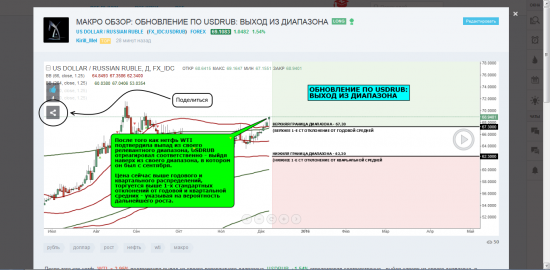
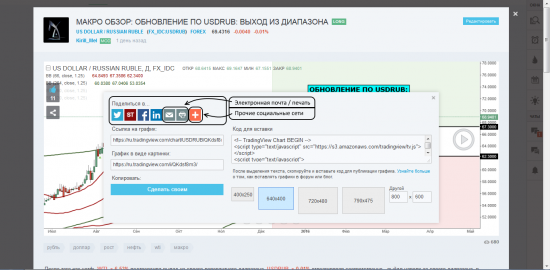
Первый набор вариантов – это набор опций для публикации торговой идеи в социальных сетях, отправки по электронной почте и печати. На основную панель выведены самые популярные социальные сети. Справа от них находятся кнопки отправки торговой идеи по электронной почте и печати.
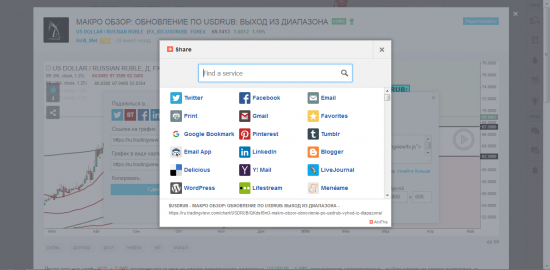
Пиктограмма плюса вызывает специальное диалоговое окно, в котором доступны более 200 социальных сетей, в которых вы можете поделиться выбранной торговой идеей. Специальная строка поиска поможет вам найти нужную социальную сеть.
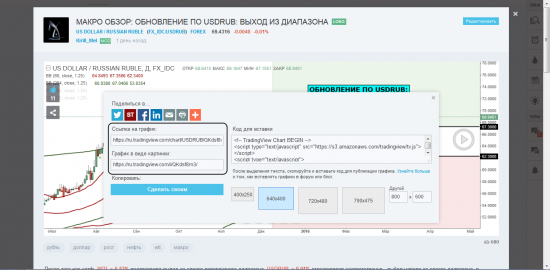
Далее, вам доступны прямые ссылки как на саму торговую идею, так и на ее вариант в виде картинки (картинка хранится на наших серверах и доступна всегда). При добавлении данных ссылок в чатах и комментариях на нашей платформе, они будут заменяться на превью торговой идеи.
Если у вас есть учетная запись на сайте TradingView, вы также можете выбрать опцию «Сделать своим». Этот вариант позволит вам сохранить все настройки, индикаторы и надписи торговой идеи как собственный график.
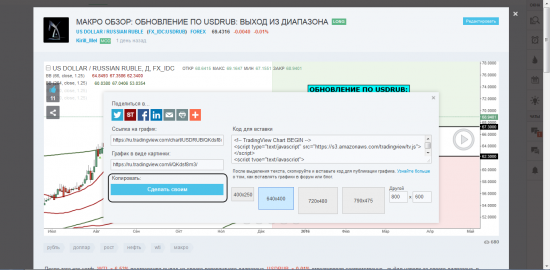
В случае если у вас есть собственный блог или сайт, вы можете скопировать код торговой идеи и добавить ее у себя. Это наиболее интерактивный вариант для вставки, который позволит вам проигрывать идею у себя в блоге / на сайте, не переходя обратно на TradingView. Под кодом вы можете найти подробную инструкцию по добавлению кода на вашу страничку.
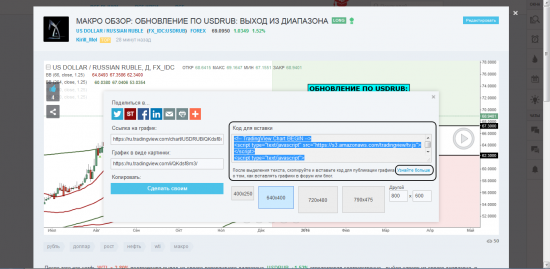
Вы также можете настроить размер вставляемой картинки, указав его в ручную, либо выбрать из наиболее популярных вариантов (эта опция меняет сам код для вставки).
Как экспортировать данные графика?
Данные графика (включая тикеры символов и индикаторы) теперь можно сохранить в CSV файл. Затем их можно загрузить в Microsoft Excel или другие приложения для дальнейшего анализа.
Чтобы сохранить данные, выберите Экспорт данных графика. в меню:
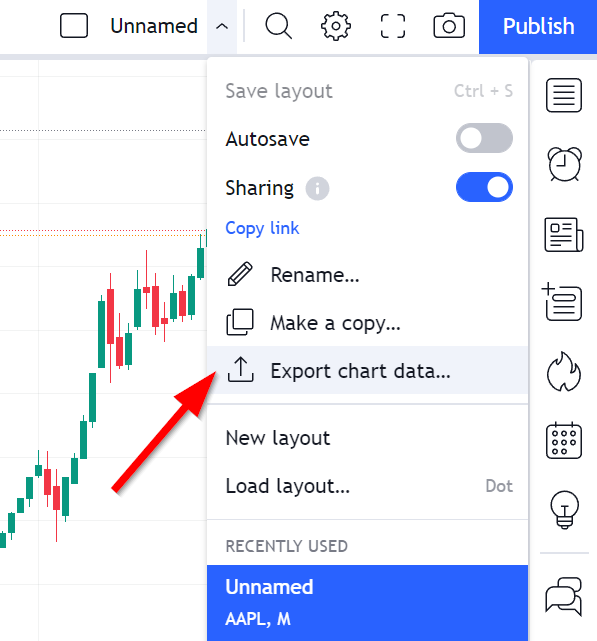
Выберите нужный график и нажмите Экспорт.

Экспорт данных можно сделать только после того, как все данные графика загрузятся. Чтобы загрузить больше данных, перед экспортом прокрутите график влево, или перетащите его в нужную точку, зажав шкалу Х.
Копировать объекты с графика и переместить вставить на другие графики — страница 2
Если работать на трех графиках с разными ТФ, то много времени занимает перерисовывание уровней с W1 в D1, за тем перерисовать их на м5.
А так, действительно нужен автокопировщик графических объектов с одного окна во все остальные, открытые. Идея на скрине.
PS Это одолжен быть индикатор! а не советник
так отрисуйте на одном — сохраните его в шаблон, и на одной и той же паре, можно устанавливать с обрисованными линиями
самое быстро сохранить шаблон — загрузить шаблон, если надо то и восстановить на новый шаблон индикаторы и советники. делается не сильно сложно. Только решение с сохранением индикатров и советников не пройдет валидацию для маркета, а так можно сделать
для того и придуманы скрипты для автоматизации, функционал позволяет определять выделен объект или нет.
Если работать на трех графиках с разными ТФ, то много времени занимает перерисовывание уровней с W1 в D1, за тем перерисовать их на м5.
А так, действительно нужен автокопировщик графических объектов с одного окна во все остальные, открытые. Идея на скрине.
PS Это одолжен быть индикатор! а не советник
Огромное спасибо. Это то, что я ищу.
Без лишних слов и рассуждений. Кратко и по делу.
MT5. А у меня MT4. Теперь задача этот код под MT4 адаптировать. Как это сделать с нулевым знанием программирования, ответ очевиден ..
Здесь смысл совсем другой, но может пригодиться:
Здесь смысл совсем другой, но может пригодиться:
А что это? Какой-то фрагмент кода? Как из него получить индикатор? Выложите, пожалуйста, уже скомпилированный файл?
Вот скрипт. Использую для копирования объектов с терминала на терминал. С графика на график тоже можно.
Объекты в именах которых есть ‘Exception’ — копироваться не будут.
Копируются трендовые, вертикальные, горизонталтные линии и фибо сетки.
Объекты которые были на графике — удаляются.
Вот скрипт. Использую для копирования объектов с терминала на терминал. С графика на график тоже можно.
Объекты в именах которых есть ‘Exception’ — копироваться не будут.
Практически как ctrl-C если поставить на горячие клавиши. Вот только одно что бы вставить объект, нужно дополнительно переключать на «установить объекты», что усложняет процедуру быстрой вставки. Есть возможность в коде по умолчанию для вставки объектов установить первой функцию «установить объекты»? Тогда будет полноценный аналог ctrl-V.
т.е. на выходе два скрипта GetSetObjects_Copy и GetSetObjects_Paste у каждого своё сочетание горячих клавиш.
Полезные инструменты графика TradingView для начинающего трейдера

Сегодня мы продолжаем разговор об онлайн-графике «ТрейдингВью», как об эффективной и многофункциональной платформе технического анализа для криптовалютного, и любого другого трейдера.
В прошлой статье мы поговорили о том, для чего вообще он нужен трейдеру, если на площадке каждого брокера есть свой, и подробно осветили основные возможности платформы.
Напомним, что у сервиса есть 30-дневная триал-версия, разные подписки, о том, как на них сэкономить и о многом другом мы также рассказали в предыдущей статье «TradingView — зачем это начинающему трейдеру».
Сегодня мы поговорим об основных настройках и возможностях графика «ТрейдингВью» и расскажем, какие из них являются самыми полезными для криптовалютного трейдера.
4 меню графика TradingView
Помимо того, что платформа «ТрейдингВью» позволяет ознакомиться с актуальной информацией по всем рынкам (фондовый рынок, Форекс, фьючерсы, рынок криптовалют), включая котировки, экономические новости, прогнозы ведущих аналитиков, предоставляет очень удобный сервис с широкими возможностями для социальной активности, она еще предлагает просто уйму эффективных инструментов технического анализа.
Она упрощает мониторинг монет, интерфейс очень удобный, интуитивно понятный и привлекательный, при необходимости можно изменить даже фон, стилистику графика. Он имеет 4 меню, на каждом из которых расположены различные кнопки, рассмотрим их.
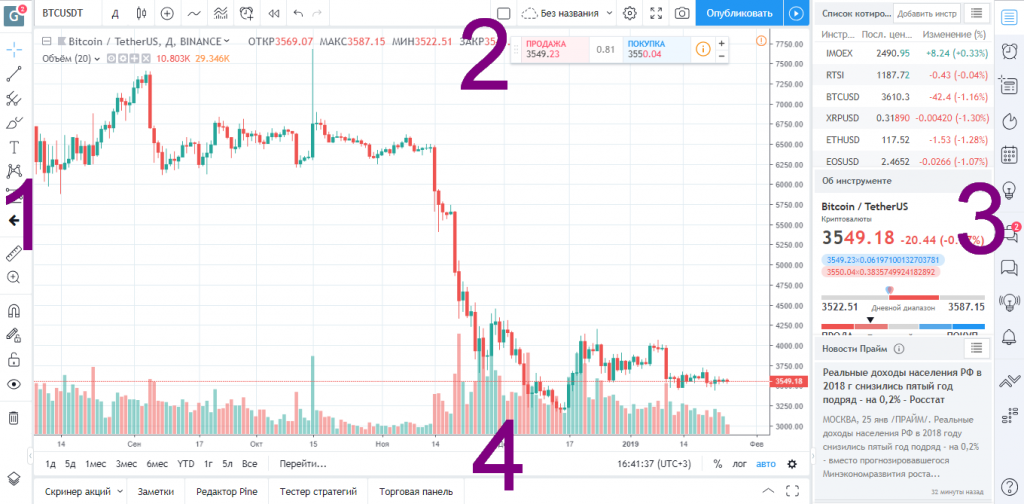
ЛЕВОЕ МЕНЮ — ИНСТРУМЕНТЫ ДЛЯ ГРАФИЧЕСКОГО АНАЛИЗА
Они расположены на левой панели, всего их 16:
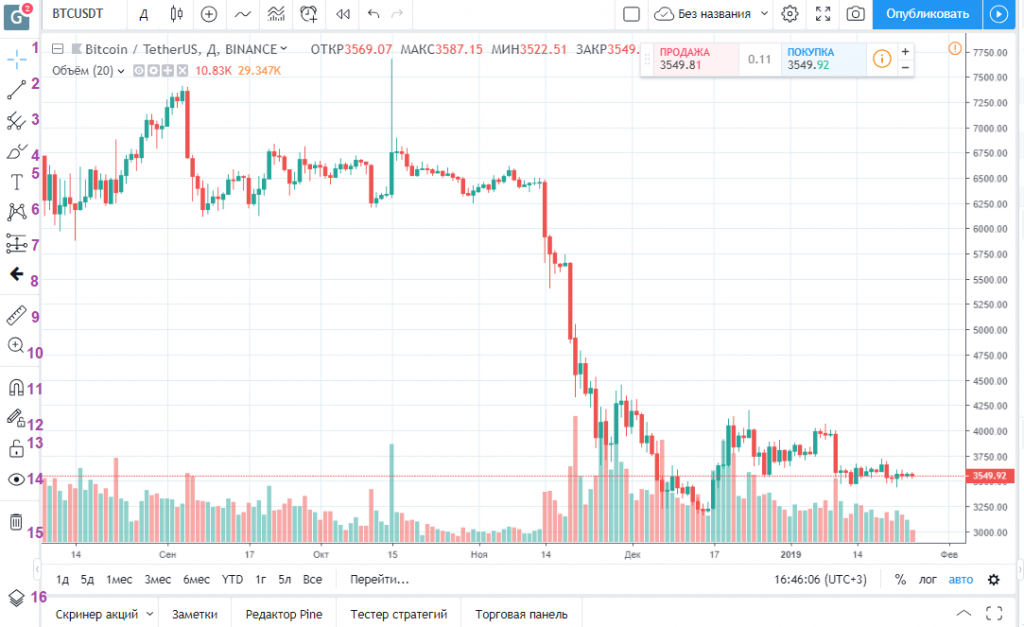
- Выбор способа отображения курсора — в виде перекрестия, точки, стрелки, ластика;
- Один из базовых элементов технического анализа — линии: горизонтальные, вертикальные, лучи, линии тренда, стрелы, пр.;
- Графические инструменты: вилы, веера, фигуры Фибоначчи;
- Всё для рисования: треугольники, прямоугольники, эллипсы;
- Текстовые возможности: сноски, заметки, стрелки;
- Паттерны, шаблоны, волны, циклы;
- Инструменты для составления прогнозов и просчетов риска: короткая, длинная позиции, диапазоны дат, цен, проекции, др.;
- Различные значки;
- Средство для измерения различных участков на графике «ТрейдингВью»;
- Масштабирование;
- Магнит, позволяющий притягивать точки объектов к ближайшим ценам. Можно выбрать сильный или слабый магнит;
- Кнопка «Оставаться в режиме рисования»;
- Фиксирование всех объектов;
- Возможность скрыть/показать все нарисованные объекты;
- Корзина — возможность удалить те или иные графические объекты;
- Дерево объектов.
Некоторые возможности, такие как корзина, вид курсора, скрыть или отобразить нарисованные объекты, масштаб — понятны и не требуют описания. Поэтому рассмотрим только самые полезные для трейдера средства из левого меню.
Линии
Выбор линий в TradingVeiw очень широк. Это позволяет начертить линии и углы трендов, каналы и стрелы. Это базовый элемент технического анализа, поэтому подробно останавливаться на них мы не будем.
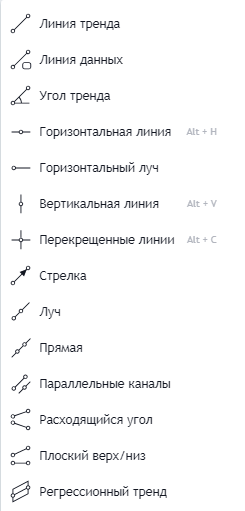
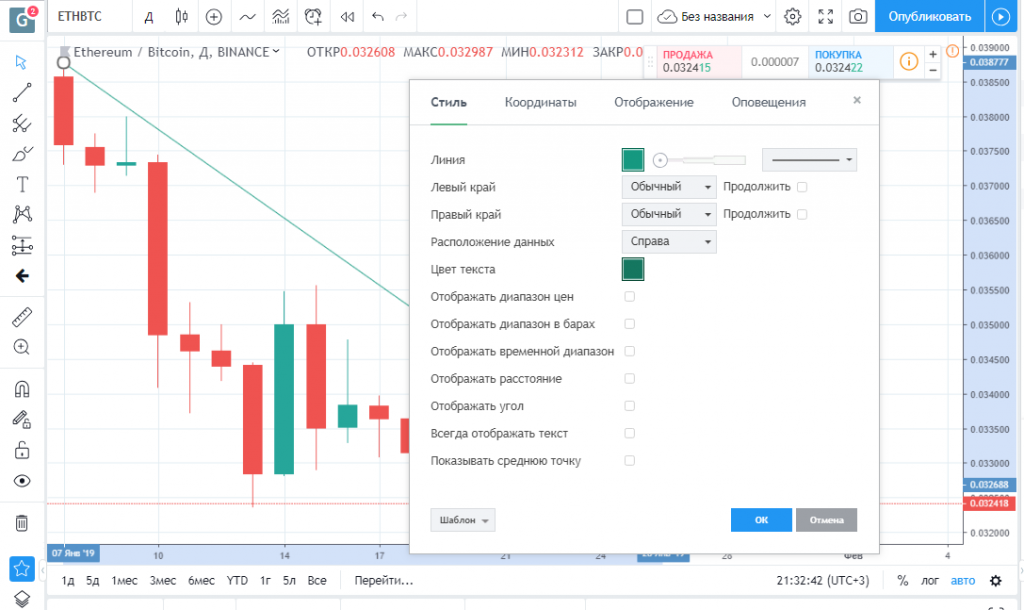
Провести линию, например, для определения тренда очень просто. Вообще весь сервис и онлайн-график TradingVeiw был создан, продуман, чтобы максимально упрости работу трейдера. Это касается также работы со средствами графического анализа. Платформа позволяет выбрать цвет, толщину линии, сохранить ее шаблон.
Настройки, вызываемые из контекстного меню (правый щелчок мыши) еще шире. Здесь можно настраивать координаты линии (это можно делать как вручную на графике, так и с помощью ввода цифр здесь в настройках), ее отображение, устанавливать для нее оповещения, например, когда один из баров достигнет линии, а также многое другое — возможности очень широки.
Инструменты Шифа, Ганна и Фибоначчи
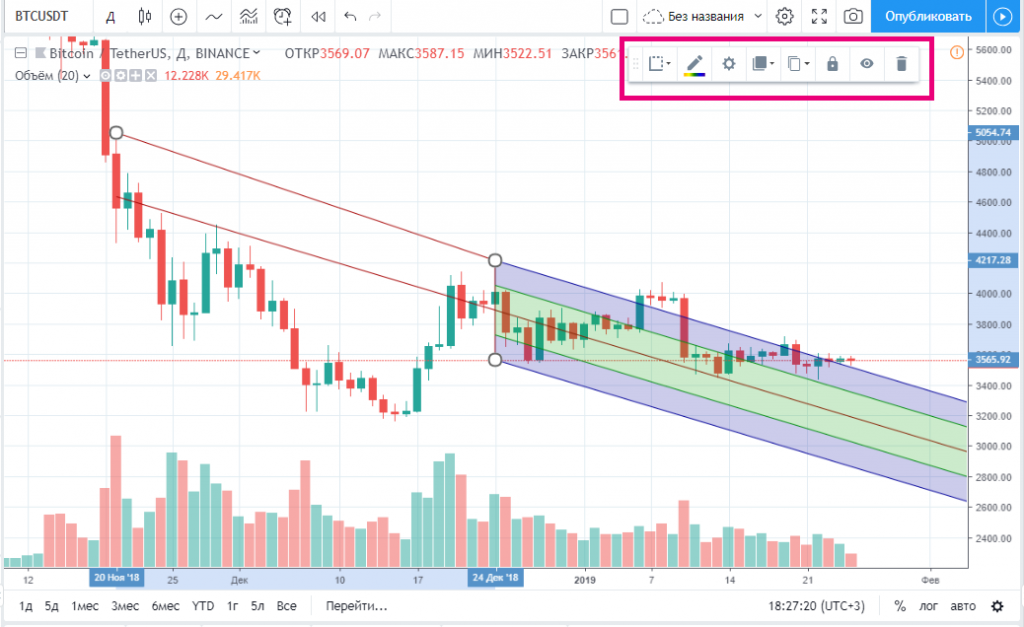
В первую очередь это вилы Шифа. Их разработал нью-йоркский трейдер Джером Шиф, открыв новые методы технического анализа. При использовании вил сразу открывается панель настроек, позволяющая сохранить шаблон, изменить цвет линий, настроить стиль, координаты, отображение, скопировать фигуру, конечно же, скрыть или удалить.
Следующие фигуры — это квадраты, коробки, веера Ганна. Это уже более сложные элементы для глубокого технического анализа. Их используют профессиональные трейдеры.
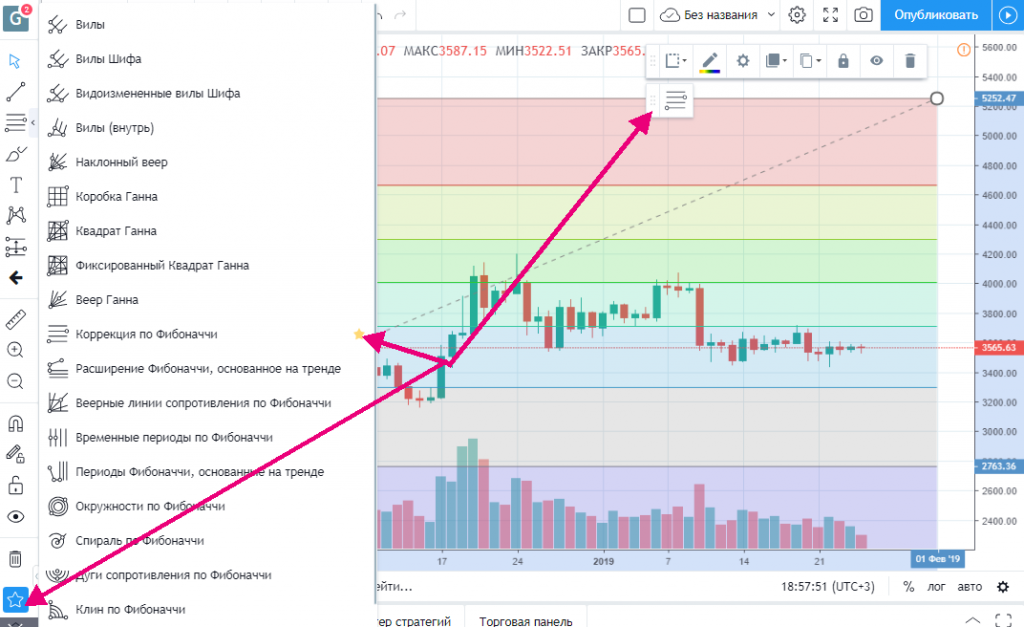
Далее — графические инструменты Фибоначчии. Они очень нравятся новичкам. Это веерные линии, временные периоды, дуги, спираль. Самый востребованный из них — коррекция по Фибоначчи.
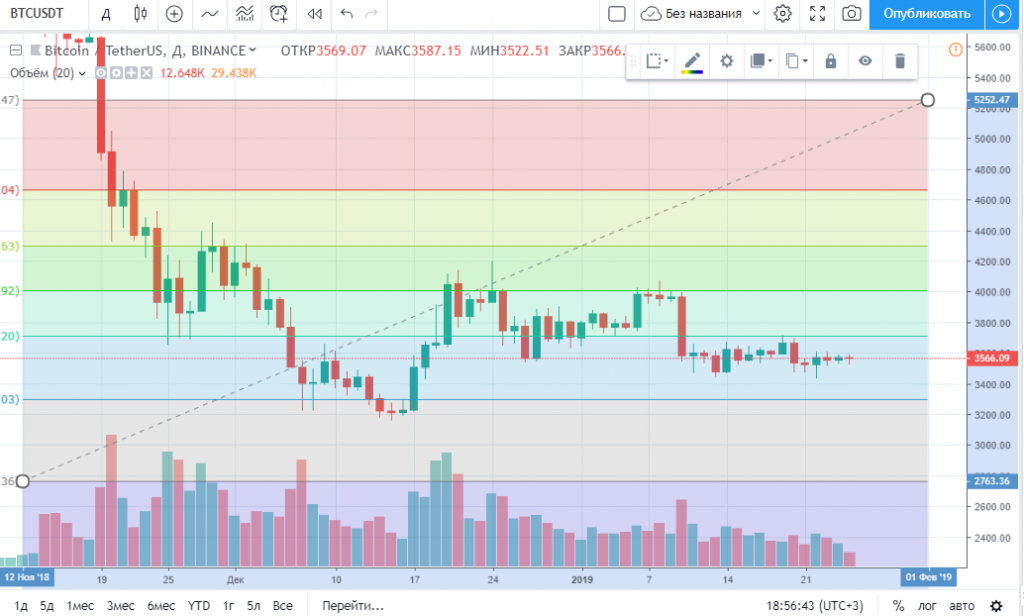
Также при помощи вызова настроек из контекстного меню можно редактировать коррекцию Фибоначчи, например, убирать линии уровней, добавлять периоды.
Все самостоятельно нарисованные фигуры точно также просто редактируются в меню настроек, как и элементы графического анализа, их можно менять, по-разному оформлять, быстро удалять, вызвав щелчком правой кнопки мыши на фигуре контекстное меню.
Кстати, любой инструмент, который вы предпочитаете или используете чаще всего в левом меню графика TradingVeiw можно добавить в «Избранные», поставив напротив него звездочку. После этого он будет у вас отображаться на панели быстрых настроек, а также в «Избранных».
Построение прогнозов и рассчет рисков
Это один из самых важных инструментов для начинающего трейдера, поэтому на это меню советуем обратить особое внимание.
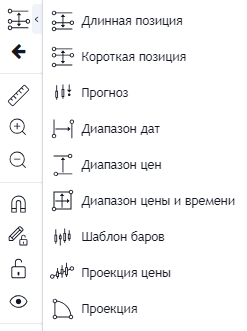
Инструмент «Прогноз» («Форкаст») — это отличный способ, не теряя средств с депозита, научиться делать эффективные прогнозы. Пользоваться им очень просто, поэтому он очень популярен у трейдеров: достаточно указать, куда пойдет цена от свечи, т.е. — сделать прогноз и график в «ТрейдингВью», когда настанет момент X, покажет, успешной ли была ваша сделка. Зеленая надпись свидетельствует об успеха, а красная — о неудаче.
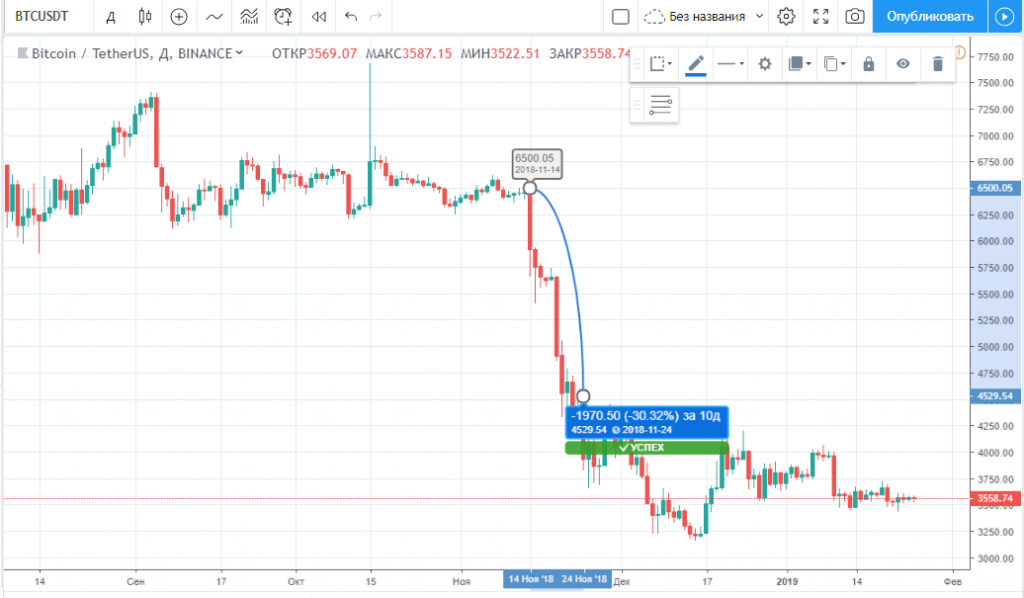
Синее меню «Прогноза» отображает срок, а также изменение цены в процентах и пунктах.
Короткая и длинная позиция, диапазон дат, диапазон цен применяются для составления прогнозов, позволяют рассчитать соотношение риска/убытка и риска/прибыли при использовании StopLoss и TakeProfit. Их следует использовать, в зависимости от того, куда движется цена.
Длинная позиция используется при тренде вверх, а короткая — при тренде вниз. Итак, берем участок графика с растущим трендом и, соответственно, длинную позицию, затем появляется исчерпывающая информация:
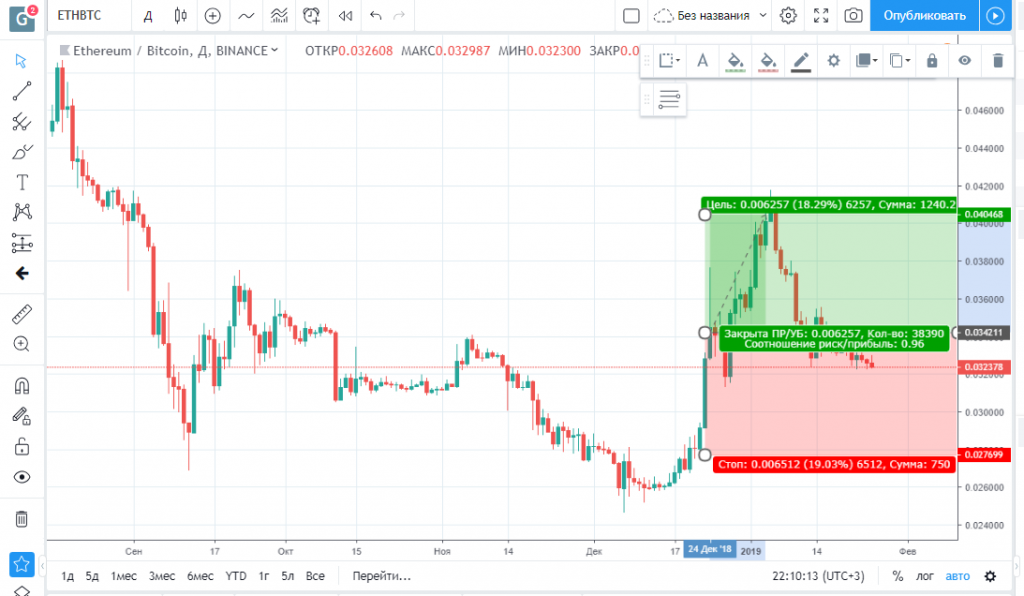
Остальные пункты левого меню понятны из названия, комментариев не требуют. Перейдем к следующему.
ВЕРХНЕЕ МЕНЮ
Рассмотрим инструменты верхнего меню по порядку. Их у интерактивного графика «ТрейдингВью» 15:
- Ввод названия валютной пары, с которой выбудете работать;
- Таймфрейм;
- Вид графика;
- Добавление для сравнения график еще одного инструмента (валютной пары);
- Индикаторы и стратегии;
- Шаблоны индикаторов;
- Оповещения (алерты);
- Симулятор рынка;
- Шаг назад/вперед;
- Схема расположения графика;
- Сохранение графика в облако;
- Свойства/настройки графика;
- Полноэкранный режим;
- Снимок экрана;
- Возможность опубликовать график , поделиться им с сообществом трейдеров.
По аналогии с левым меню: те инструменты, с которыми всё понятно, например, скриншот экрана, режим во весь экран, шаг назад/вперед, мы подробно рассматривать не будем. А вот о самых интересных, полезных, таких как индикаторы и другие — обязательно расскажем подробнее.
Выбор валютной пары — поле для ввода названия инструмента
Будем рассматривать на примере рынка криптовалют на валютной паре ETH/BTC. Чтобы ее выбрать, просто начните вводить первую букву интересующей валюты, после чего выпадет список, который предложит вам все активы, начинающиеся на эту букву.
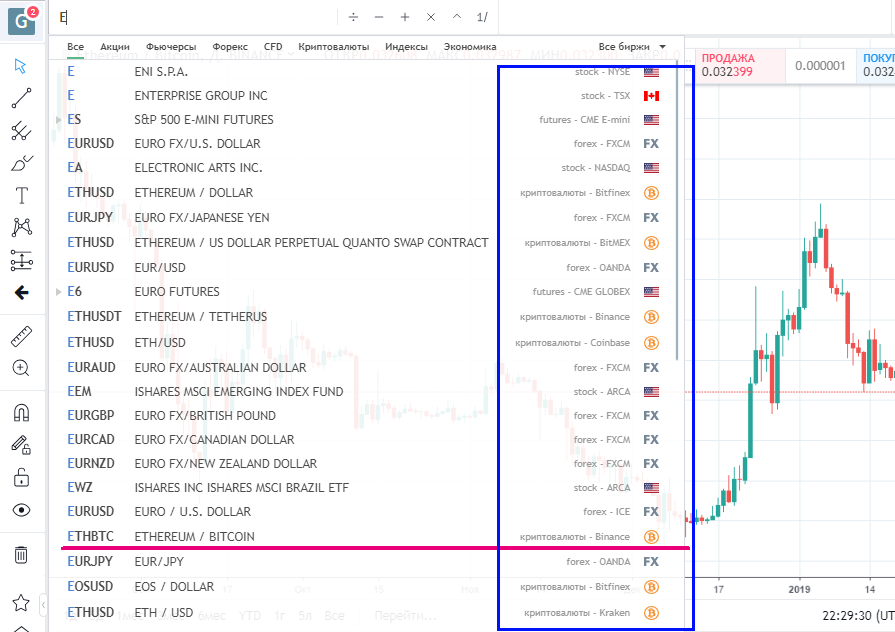
В правой части списка мы можем выбрать биржи, с которых будет транслироваться информация по котировкам. Пометкой FX обозначены данные от Форекс-брокеров, монетой биткоина — котировки криптовалютных бирж. Фьючерсы, акции, индексы и друге торговые инструменты отмечаются флагами стран-эмитентов.
Если вы зарегистрированы на определенной бирже, вас интересует именно ее информация — вы можете «подтянуть» для отображения в графике именно ее данные. Для торгов на криптовалюте, мы используем информацию от биржи Binance, следовательно, на TradingVeiw смотрим графики этой биржи и сравниваем их чертами других площадок.
Таймфреймы — временной интервал
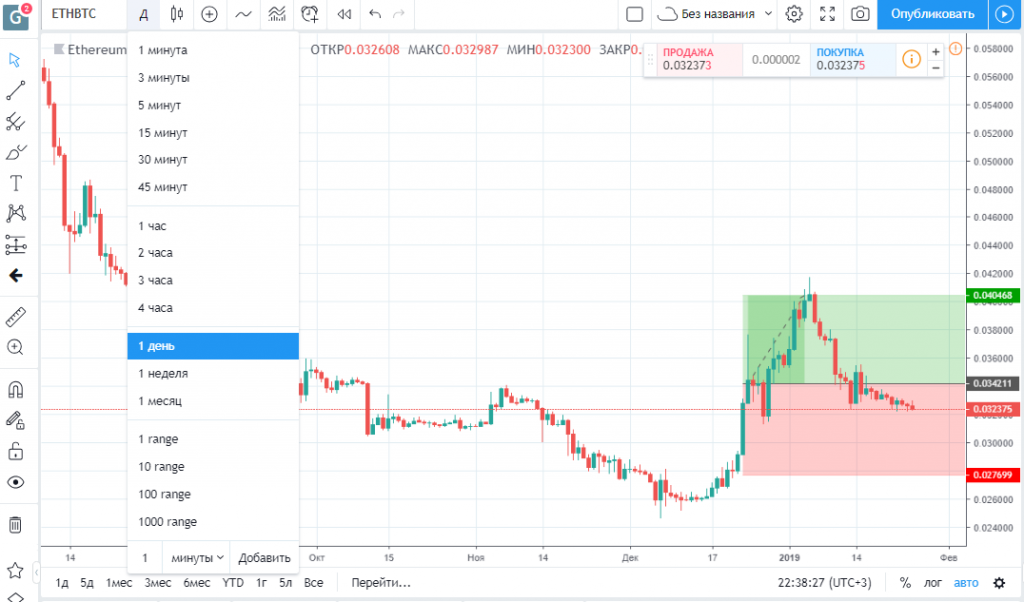
Рядом с выбором валютной пары в верхнем меню находятся кнопки выбора таймфрейма (далее — ТФ). Это инструмент для того, чтобы упорядочить поведение цены в том или ином временном интервале. Если выбрать ТФ 30 минут, то один бар или свеча будут рисоваться на графике ровно 30 минут, а когда этот промежуток времени закончится — начнет формироваться новая свеча.
По умолчанию в системе стоит «Д» — день. Очень важно изучать поведение актива при помощи технического анализа с ТФ от 1 дня. То есть сначала анализируем поведение валюты за 1 день, затем за 4 часа, 1 час и т.д. Это позволяет получить общую объективную картину движения цены, а также найти точку входа.
Чтобы быстро выбирать ТФ, которым вы пользуетесь постоянно — делайте также, как с графическими инструментами, нажимайте напротив него на звездочку, он добавится к вам в «Избранные», а также будет отображаться на быстрой панели.
Типы графиков
Следующая кнопка — выбор вида графика, настройка его отображения. Тут можно выбрать такой вид графика, с которым вам привычнее, комфортнее работать. На Форексе чаще всего торгуют по барам, на рынке криптовалют — по свечам, т.е. выбор графика зависит от рынка, привычек, предпочтений трейдера, а также выбранного актива. Видов графиков в «ТрейдингВью» огромное количество: «Японские свечи», «Пустые свечи», «Бары», «Линейный график», т.д.
Можно детально масштабировать, просматривать, где открылся, к примеру, бар, а где закрылся в том или ином таймфрейме. Чем больше ТФ, тем глобальнее видно изменение движения цены. Со временем вы научитесь выбирать график, ТФ под собственные нужды, определять наиболее удобные инструменты. Но свечи — самое популярное решение.
Инструмент «Сравнение/добавление»
Помимо основного актива (валютной пары), вы можете выбрать любое количество других инструментов на график, сравнить поведение этих пар с основной или между собой. Например, добавим на график валютную пару BTC/USDT также от криптовалютной биржи Binance. Вот так теперь выглядит график:
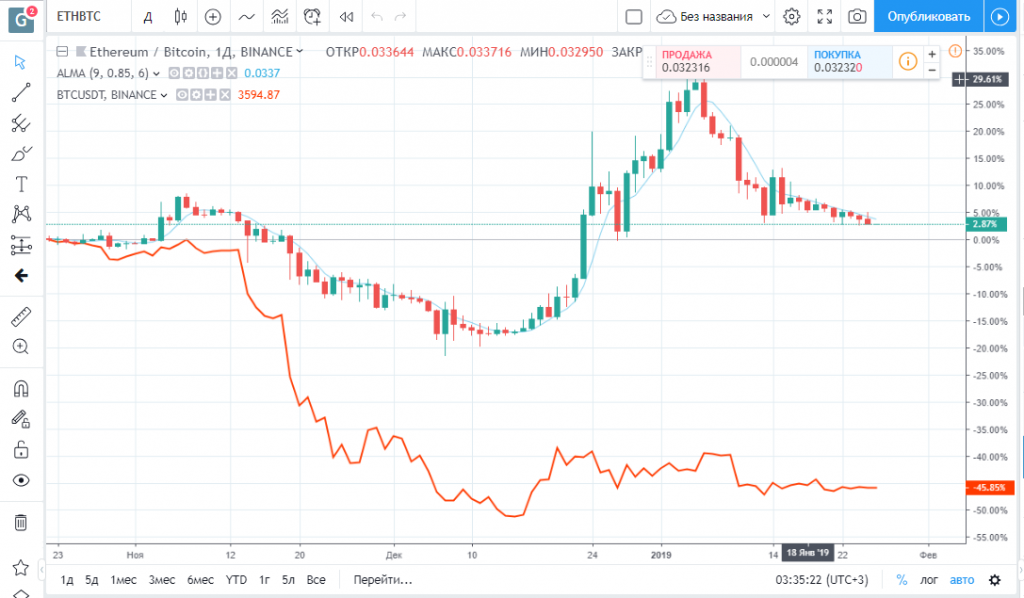
Это очень удобно, если вы работаете не с одной валютной парой или прослеживаете зависимость разных котировок друг от друга, определяясь, какой актив выбрать.
Индикаторы, стратегии и их шаблоны
Один из важнейших и самых востребованных инструментов «ТрейдингВью». В пункте «Встроенные» находятся индикаторы и стратегии, интегрированные в график изначально. Это индикаторы, которыми пользуются трейдеры во всем мире. Например, «Скользящие средние», «Полосы Боллинджера» — это «классика».
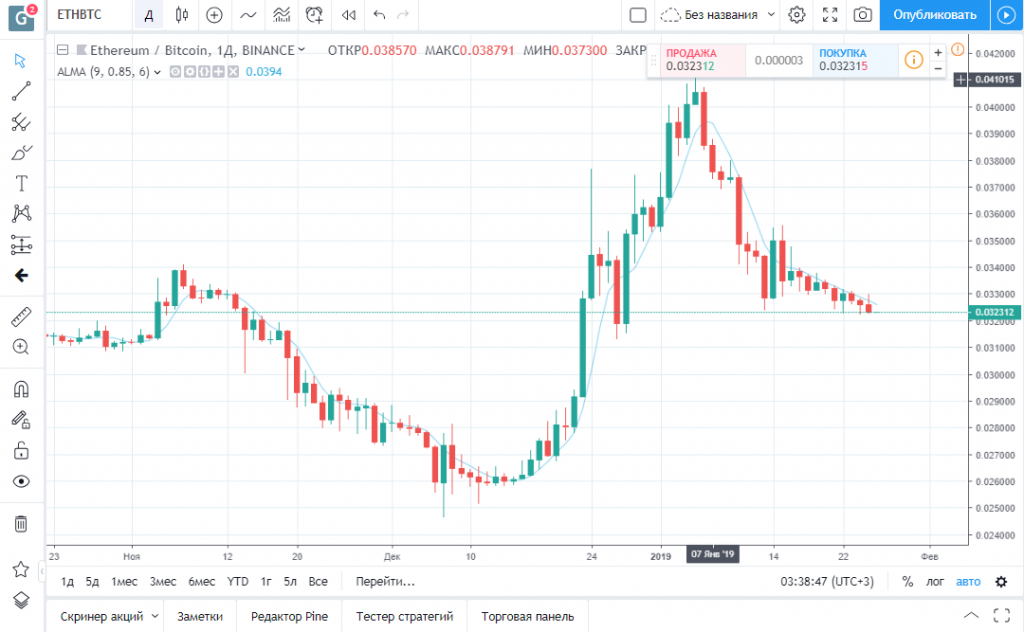
Пункт «Публичные» содержит индикаторы, созданные самими трейдерами, они здесь сортируются по количеству лайков, многие уникальны. Чтобы добавить индикатор достаточно просто щелкнуть по нему. Добавим на график «ТрейдингВью» самый востребованный индикатор «Скользящая средняя». Вот он появился в виде плавной голубой волны:
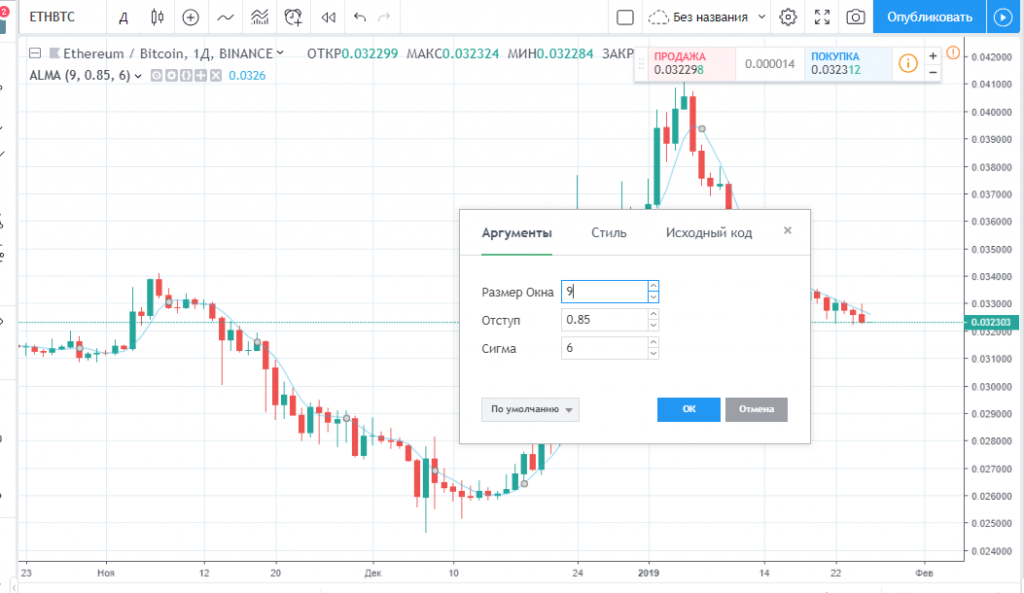
Чтобы его настроить, нажимаем кнопку «Настройки» рядом с ним. В них можно изменить всё, что угодно: от заложенных автором возможностей (исходный код) до банального цвета/стилей.
Оповещения (алерты)
Позволяют настроить получение уведомлений о тех или иных событиях. Чтобы создать оповещение необходимо вызвать контекстное меню щелчком правой кнопки мыши на необходимом участке графика, нажать «Добавить оповещение». Оптимальное решение —установить алерт туда, где с вашей точки зрения будет разворачиваться цена
В результате появится следующее меню:
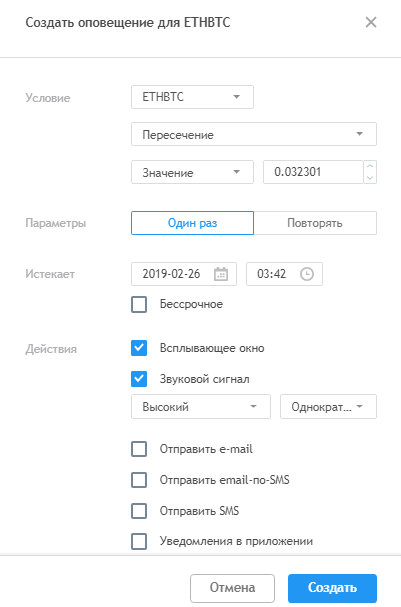
По умолчанию в настройках оповещения стоит выбранная вами валютная пара. Можно выбрать условие «Пересечение» (сверху-вниз или снизу-вверх, при этом цена пересекает то или иное значение), вход/выход из канала, движение цены вверх/вниз, т.д. Далее необходимо указать значение, при котором будет активироваться алерт, частоту его активации и время, по истечению которого оповещение перестает действовать, либо поставить галочку напротив значения «Бессрочное».
После этого нужно выбрать способ оповещения: звуковое уведомление на самой платформе или предупреждение в приложении, по SMS, либо на почте. SMS приходят не как обычные СМС-ки: сначала нужно указать специальный e-mail, с которого возможна переадресация на мобильный телефон.
Уведомления через приложения очень удобны — смартфон без труда вовремя доставит ваше оповещение. То же самое с e-mail, если приложение от почты установлено на телефон — вы его никогда не пропустите.
Оповещения на индикаторы
Устанавливать оповещения в «Трейдингвью» можно на любой графический инструмент или индикатор. Оповещение сработает, как только линия пересечет заданное значение.
Онлайн-график TradingVeiw предлагает массу возможностей, главное пробовать их и экспериментировать, и вы обязательно среди них подходящие именно вам. Если у вас не хватает времени и алертов установлено множество — вам придут на помощь сторонние ресурсы. Например, в 3commas, вы можете настроить робота, который сможет торговать по установленным вами алертам. Просто задайте нужные действия, которые он должен предпринять при получении оповещения и можно больше не беспокоиться о том, что вы пропустите уведомление.
Всё, что для этого нужно — включить бота и прописать специальный код. Подробно на этом мы останавливаться не будем, есть отельная статья-инструкция «Как использовать персональные сигналы TradingView».
Но это еще не всё! Если у вас пока нет полного понимания, как настраивать алерты или нет платной подписки на «ТрейдингВью», 3commas предлагает воспользоваться ботами с уже заготовленными алертами — просто выбирайте подходящие, тестируйте и используйте!
Свойства графика
Настройки графика выглядят вот так:
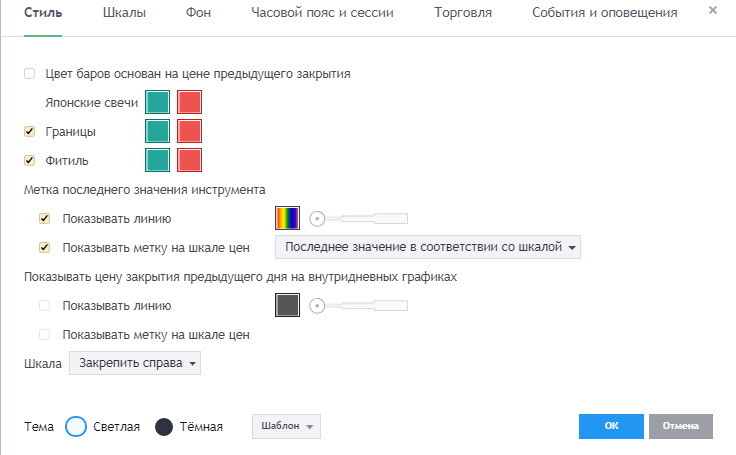
По аналогии с другими инструментами, настроить можно все: от стилей оформления, фона, темы интерфейса (светлая, темная) до часового пояса и сессии, ключевых параметров торговли, шкалы и пр. Кстати, здесь также находятся базовые настройки оповещения.
Облачное хранилище
Сохранить текущий вид графика всегда можно в безопасном и защищённом облачном хранилище. По умолчанию настроено автосохранение каждую минуту. Также в этом пункте меню можно присвоить название текущему графику.
Публикация графика
Вы можете поделиться своим графиком, прогнозами и видением ситуации с сообществом трейдеров. Для этого необходимо нажать кнопку «Опубликовать». В прошлой статье мы затрагивали вопрос введения актуальных и достоверных данных при регистрации аккаунта. С e-mail всё понятно, но телефон на этапе регистрации нам не понадобился. Так вот для публикации графика уже нужно будет его подтвердить. Поэтому рекомендуем сразу вводить корректные данные, к которым есть доступ.
Дорогие друзья! В этой статье мы рассмотрели левое и верхнее меню графика TradingVeiw. Надеемся, материал был для вас полезным. В следующей заключительной статье нашей трилогии по «ТрейдингВью» мы рассмотрим правое и нижнее меню платформы. А там самое интересное — «Торговая панель», «Тестер стратегий» и социальные функции — то, за что влюбляются в TradingVeiw с первого взгляда. Рекомендую добавить в закладки или поделиться в социальных сетях. На этом я прощаюсь.
How to share a Tradingview chart setup and layout?
In this post I’d like to provide step by step instructions for how to share a TradingView chart setup and layout.
This is a really useful feature if you want to quickly duplicate and transfer a chart layout, settings or other formatting to another user.
Table of Contents
Can you share charts on TradingView?
Yes, Trading share chart function allows users to share any chart including ALL chart layout and indicator settings with another user.
In the following section I will explain step by step how to share a TradingView chart.
Since the TradingView FREE plan only allows one saved chart. If you’re receiving a shared chart it’s more convenient to have an upgraded TradingView plan. This eliminates the need to remove the existing chart layout currently saved to your account.
If you signup for an annual Pro, Pro+ or Premium TradingView membership using the link. New users are eligible to get up to $30 towards new yearly plan and $10 towards monthly plans.
How do you share a TradeView chart?
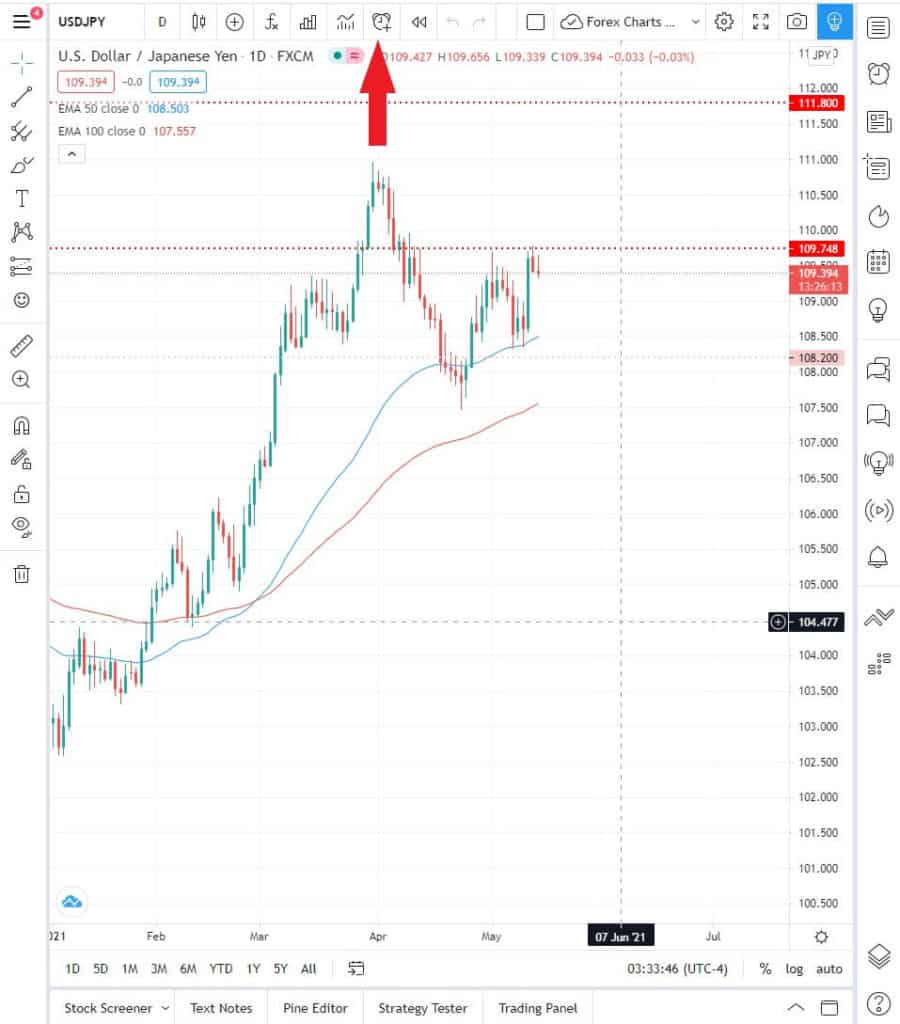
To share a chart on TradingView the first thing you need to do is go up the top bar menu of any chart. If you have never saved a chart before its going to say ‘Unnamed’. In the example below I have saved a chart as ‘Forex Charts’.
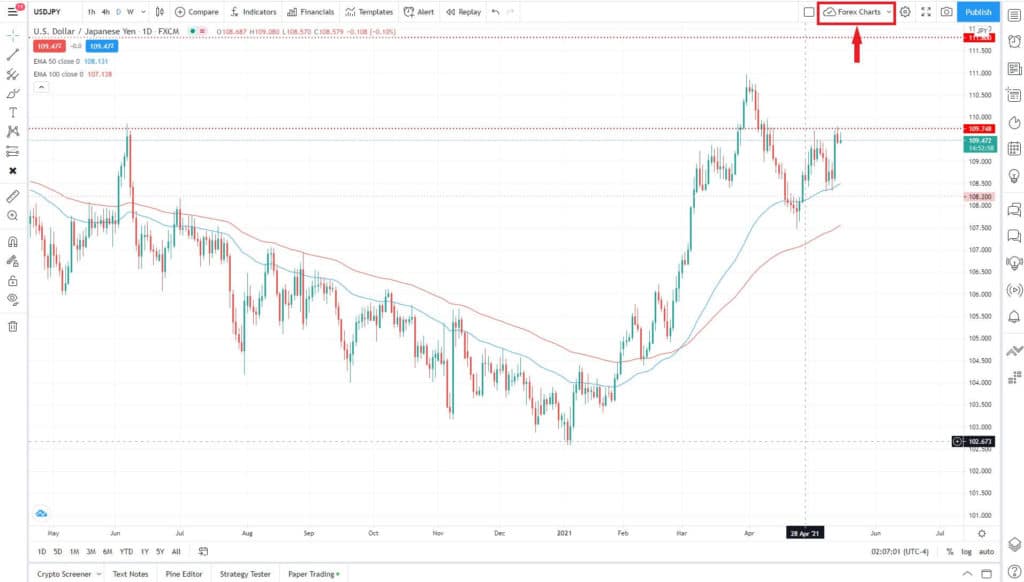
Saved chart menu – TradingView Share Chart
If you click on the arrow to the right of the chart title a drop down menu will appear.
In this dropdown menu you need to make sure that ‘Sharing ON’ is selected. If not toggle the switch to the right of the ‘Sharing’ menu item. the toggle switch should turn blue to indicate that sharing is on.
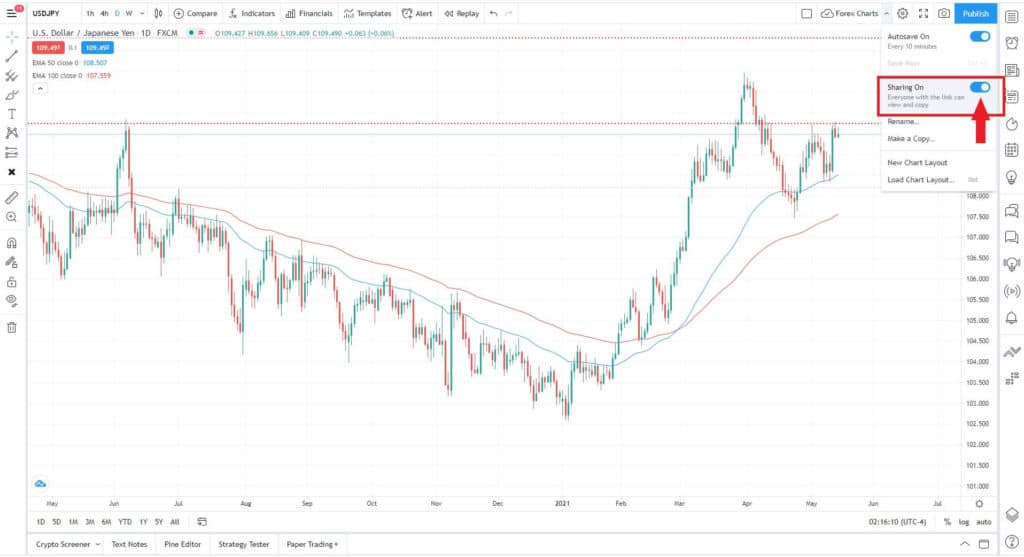
Note: This is important if you are the person sharing your chart. This doesn’t need to be done if you are receiving the shared chart. Turning Sharing ON – TradingView Share Chart – How do I enable chart layout sharing in TradingView?
Once sharing has been enabled on the chart to be shared. You can now share your content.
In the example below I have two charts each with different layouts. To demonstrate TradingView chart sharing. I want to share the chart settings and layout from the left chart to the right chart. 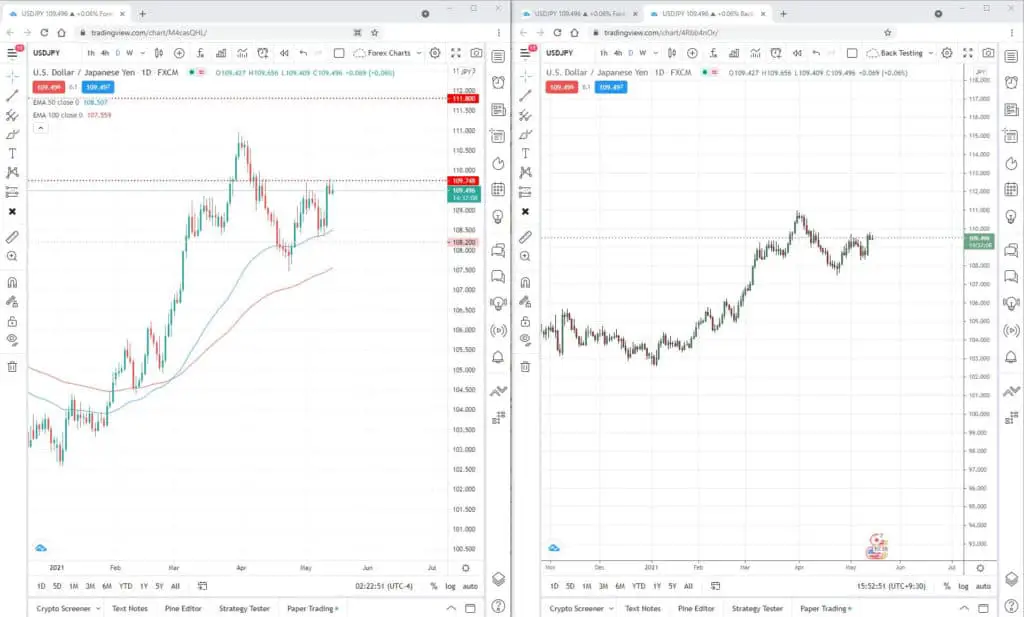 In the example above we want to share the left hand side chart properties with the right – TradingView Share Chart
The first thing that you need to do is go up to the chart window URL of the chart to share. Select the URL and then copy it. 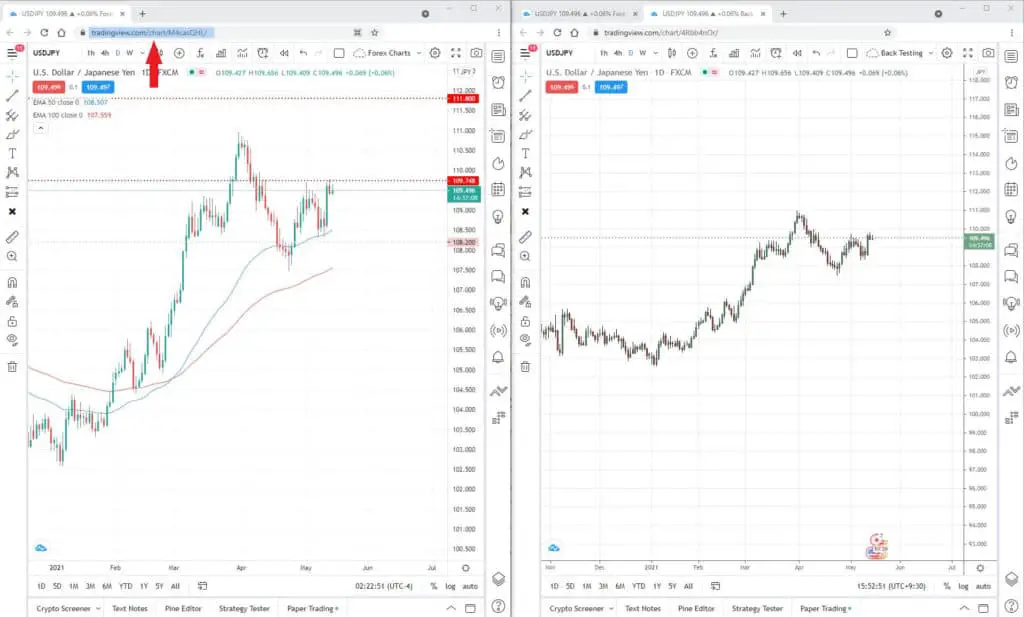 Copy URL of chart to share properties – TradingView Share Chart
Now you can use that copied link to the person you want to share your chart with.
For this example I want to share the chart on the right with the chart on the left.
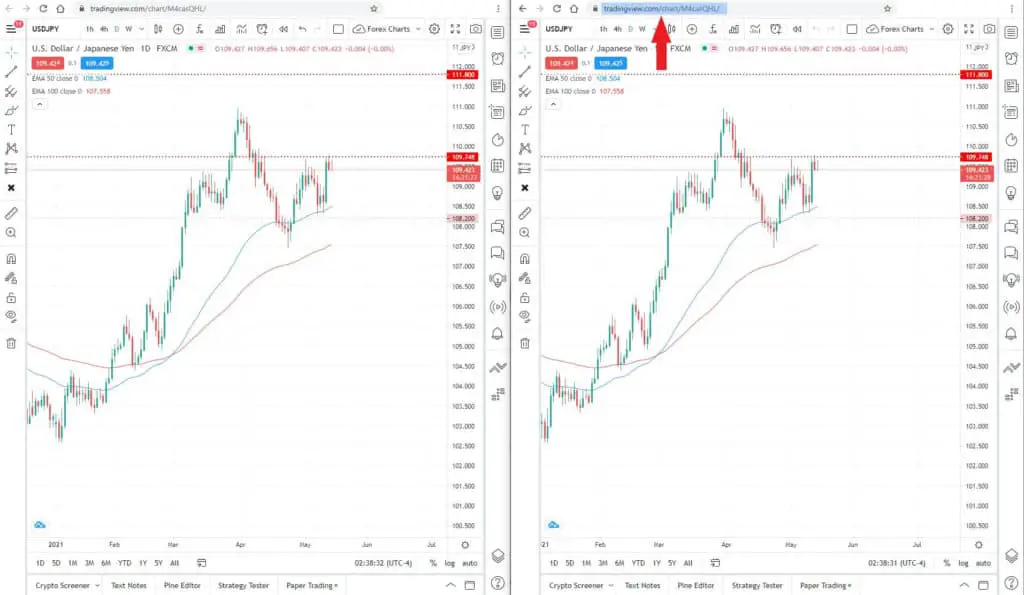 Paste URL where you want to share too – TradingView Share Chart
Now your chart is shared with a second user. The function has imported all the chart attributes including instrument, colors, background, indicators, chart bars etc.
This new chart is however only in “View Only Mode’ (see top left hand corner of chart).
To edit and save this chart you need to make a ‘Copy’. In the top right hand corner of the chart you will see a Copy icon to make a copy. 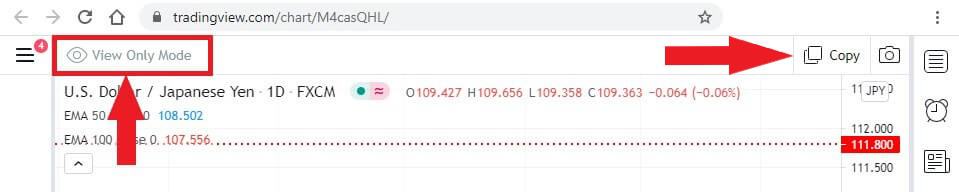 Shared chart will appear in ‘View Only Mode’ – TradingView Share Chart
If you only have the FREE version of TradingView you’re limited to a single chart layout.
If you already have a saved chart layout on your account you will be prompted with the following upgrade message. 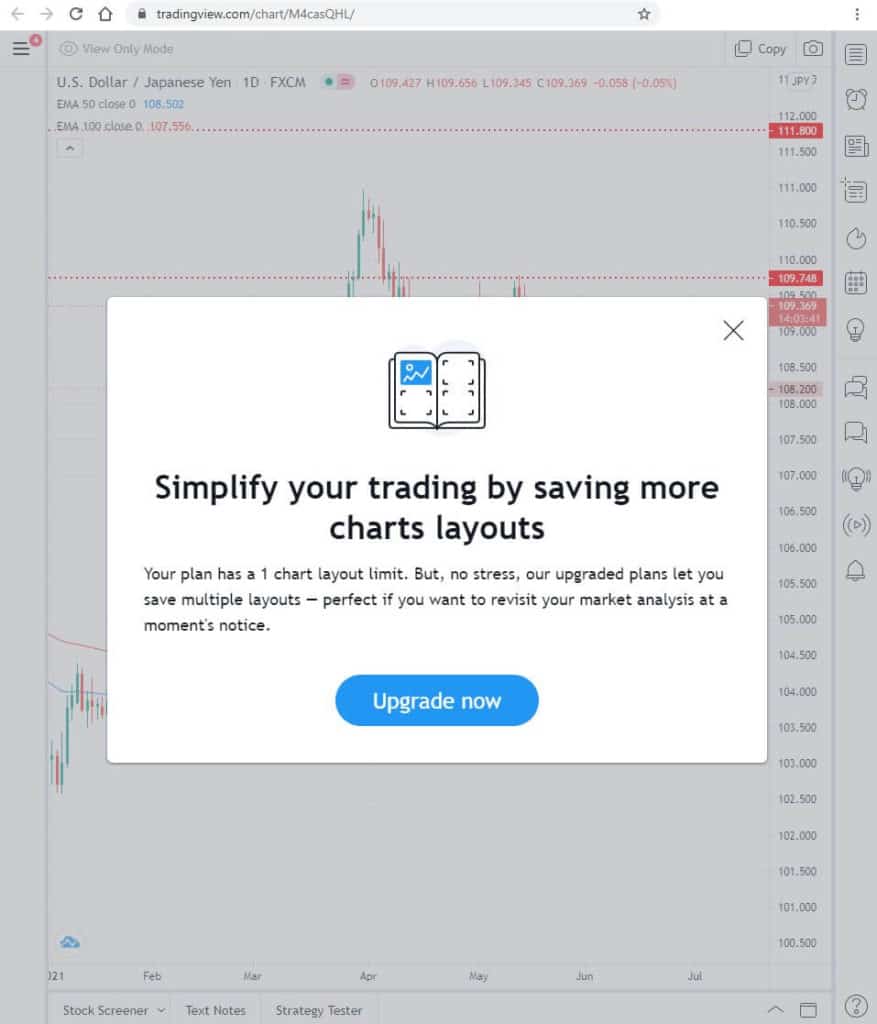 If you are using the FREE TradingView version it’s a good idea to upgrade – TradingView Share Chart
If you want more than a single saved chart layout then the best option is to upgrade to Pro plan. However I think the Pro+ plan offers the best value.
If you signup for an annual Pro, Pro+ or Premium TradingView membership using the link. New users are eligible to get up to $30 towards new yearly plan and $10 towards monthly plans.
If you have an upgraded plan you can skip this next section!
If you only have FREE TradingView plan and happy only having a single saved chart layout in your TradingView account, there is a work around…
It involves deleting all your existing saved chart layouts.
To delete your existing chart layouts go to the hamburger menu in the top left hand corner of your chart. Select current named chart (this will appear at the top of the pop out menu. Then select All layouts… 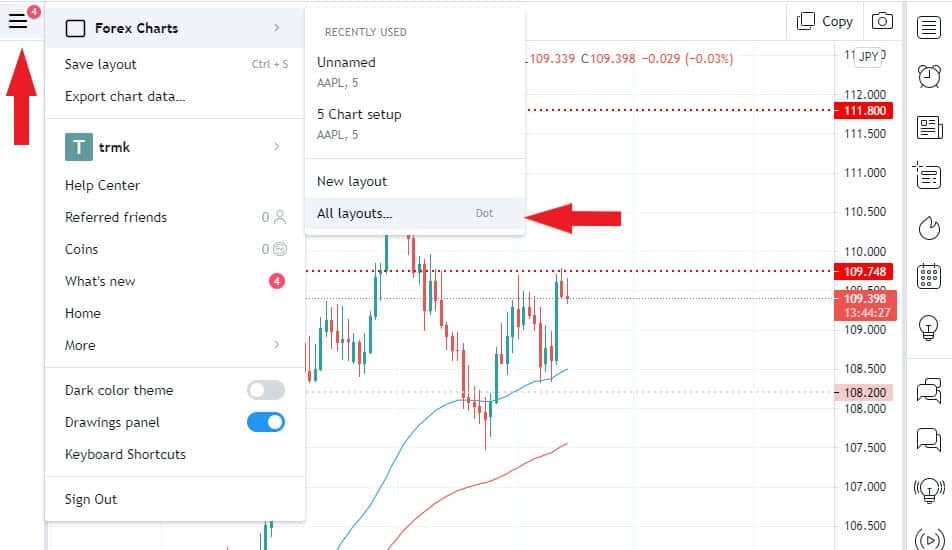
In the load layout window. ‘Remove’ all the saved charts you currently have listed.
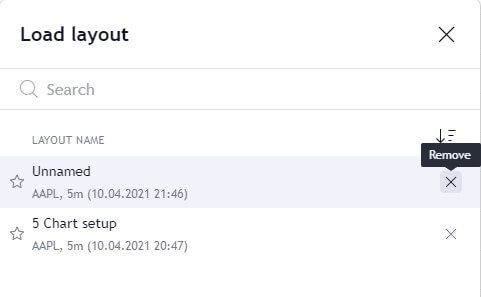
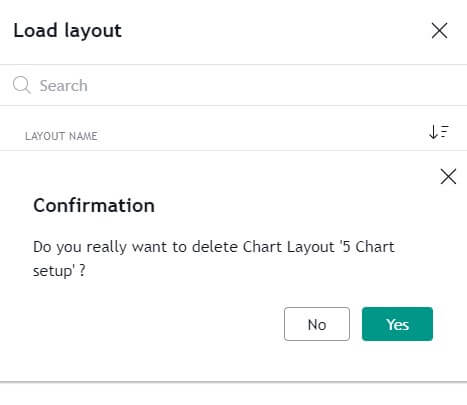
You can now copy the new shared chart without the need to upgrade.
When you go to ‘Copy’ the shared chart you’ll be able to name the and save your new chart layout. 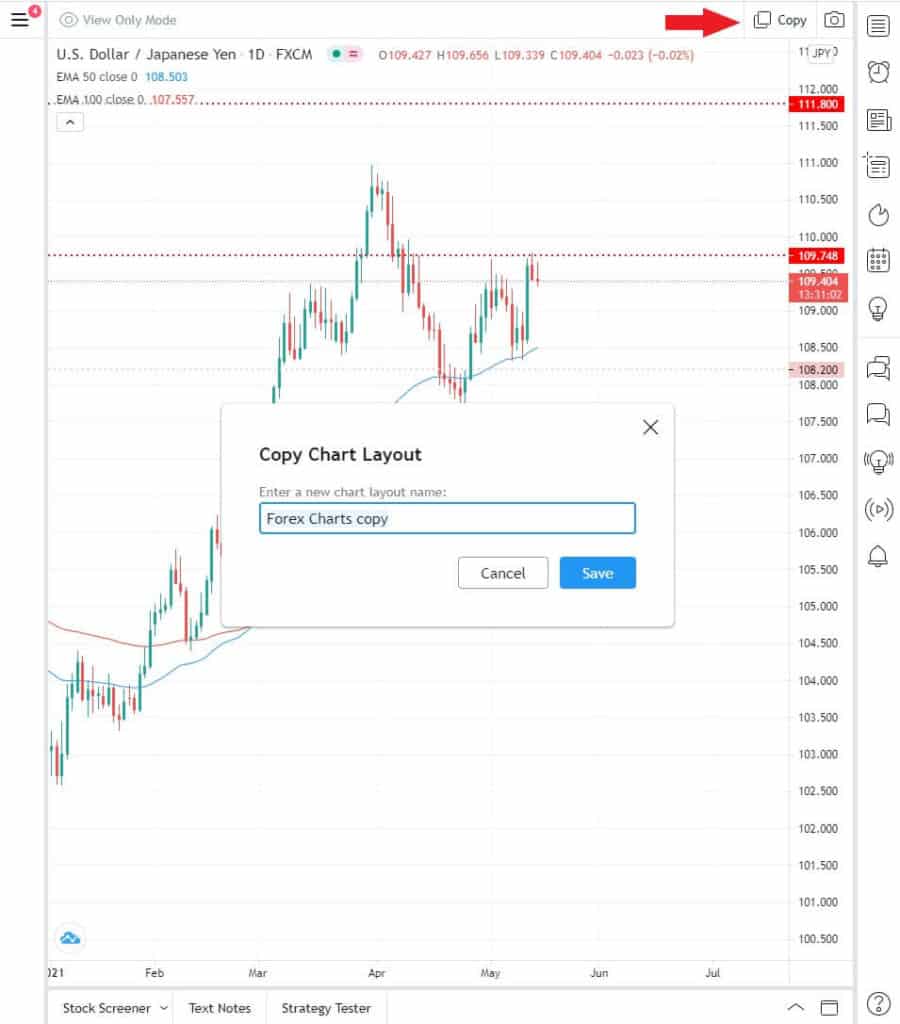 Name your new chart layout – TradingView Share Chart
Now, when you view your new saved chart you’ll have full access to all the normal charting features and be able to manipulate it as you wish.
If you signup for an annual Pro, Pro+ or Premium TradingView membership using the link. New users are eligible to get up to $30 towards new yearly plan and $10 towards monthly plans.
Welcome to TradaMaker, a site dedicated to all things trading. This blog is designed for those who share a love of trading. My goal is to provide a valuable resource that shares my insights into the retail trading world.
I make regular updates to this site. To receive notification of my latest posts and join the community please subscribe to our newsletter below.
Newsletter Updates
Enter your email address below to subscribe to our newsletter
 report this ad
Tradamaker is supported by readers. We may earn a commission when you buy with our links
Как импортировать графики свечей с веб-сайтов TradingView?
��S#.Data предоставляет функциональность, которая поддерживает автоматическое скачивание исторических рыночных данных с многих источников данных. Однако иногда веб-сайты не предоставляют API для автоматизации этого процесса. К счастью, помимо скачивания, вы можете импортировать рыночные данные напрямую из файлов CSV.
��TradingView — это платформа для построения графиков и социальная сеть, используемая многими трейдерами и инвесторами по всему миру для поиска возможностей на глобальных рынках. Основная функция сайта — различные наборы исторических данных, которые можно скачать в виде файлов CSV для дальнейшего использования (например, тестирование на исторических данных, анализ).
��Для использования функции экспорта свечей с веб-сайта TradingView необходима премиум-подписка. Рассмотрим этот процесс пошагово, чтобы понять, как мы можем импортировать эти рыночные данные в S#.Data.
How to Export Data From TradingView Charts and Save It as a CSV File?
Every now and then, you may need to export TradingView data so you can share it with someone or further analyze it using other apps to reveal deeper insights. TradingView provides a very simple feature to download all your charts data. However, it is important to note that this feature is only available for users on “PRO+” and “Premium” TradingView accounts.
What TradingView Data Can You Download/Export
“PRO+” and “Premium” traders can download open, high, low, close, volume, and all indicator values they have on their chart(s). This means that when you download your data, you should essentially get everything you see on your chart(s).
How to Export TradingView Chart Data
TradingView chart data can be downloaded in 3 easy steps.
→ Step 1: Add Indicators
The first step is to add all the indicators that you need to export data for.
In the screenshot below, you can see that I added quite a lot of indicators. There is no problem with downloading all of them.

→ Step 2: Launch the Export Chart Data Pop-up
Go to the main menu (3 lines hamburger menu icon) and click on the “Export chart data” option. This should launch a pop-up window where you can complete the export process.

→ Step 3: Specify Date Format and Export Data
From the “Export chart data” pop-up window, select the preferred date format.
You’ll be able to select from the following date format options.
- UNIX timestamp – this option specifies a date and time format of the bars in milliseconds starting the 1st of January 1970 (e.g. “1595311200”).
ISO time – this date and time format will show the date and time format in a more human-friendly format (e.g. “2020-07-21T06:00:00Z”).

Click on the “Export” button to complete the chart data download process. You should get a CSV file containing OHLC, volume, and all indicators that you added to your chart.