Как пользоваться Apple Wallet на iPhone
Приложение Apple Wallet – электронная замена привычному кошельку. В нем вы можете хранить свои банковские и скидочные карты, а также в любой момент использовать их при оплате на кассе в магазинах. Сегодня мы подробнее рассмотрим, каким образом пользоваться данным приложением.
Использование приложения Apple Wallet
Для тех пользователей, у которых на iPhone отсутствует NFC, в Apple Wallet недоступна функция проведения бесконтактных платежей. Однако данная программа может использоваться в качестве кошелька для хранения дисконтных карт и их применения перед оплатой покупки. Если же вы являетесь обладателем iPhone 6 и новее, дополнительно можете привязать дебетовые и кредитные карты, и полностью забыть о кошельке — оплата услуг, товаров и электронные платежи будут осуществляться с помощью Apple Pay.
Добавление банковской карты
Чтобы привязать дебетовую или кредитную карту к Вэллет, ваш банк должен поддерживать Apple Pay. При необходимости, получить требуемую информацию вы сможете на сайте банка или по телефону службы поддержки.
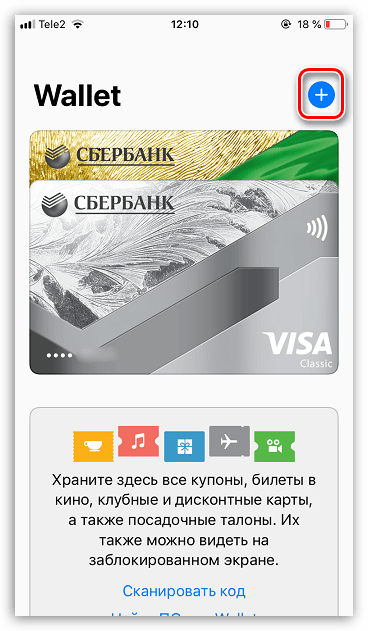
- Запустите приложение Apple Wallet, а затем тапните в верхнем правом углу по иконке с плюсиком.
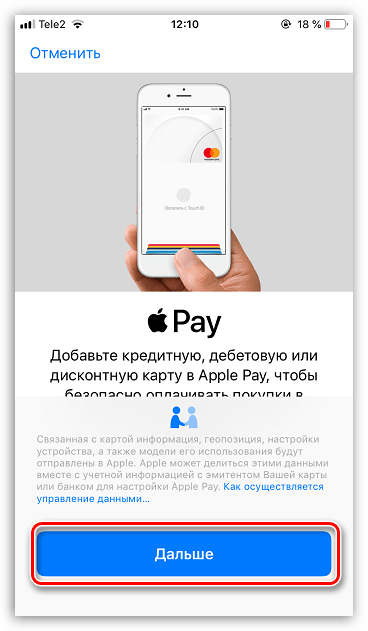
- Нажмите кнопку «Дальше».
Добавление скидочной карты
К сожалению, далеко не все скидочные карты могут быть добавлены в приложение. И добавить карточку можно одним их следующим способов:
- Переход по ссылке, полученной в SMS-сообщении;
- Переход по ссылке, полученной в электронном письме;
- Сканирование QR-кода, имеющего отметку «Добавить в Wallet»;
- Регистрация через приложение-магазин;
- Автоматическое добавление скидочной карты после оплаты с помощью Apple Pay в магазине.
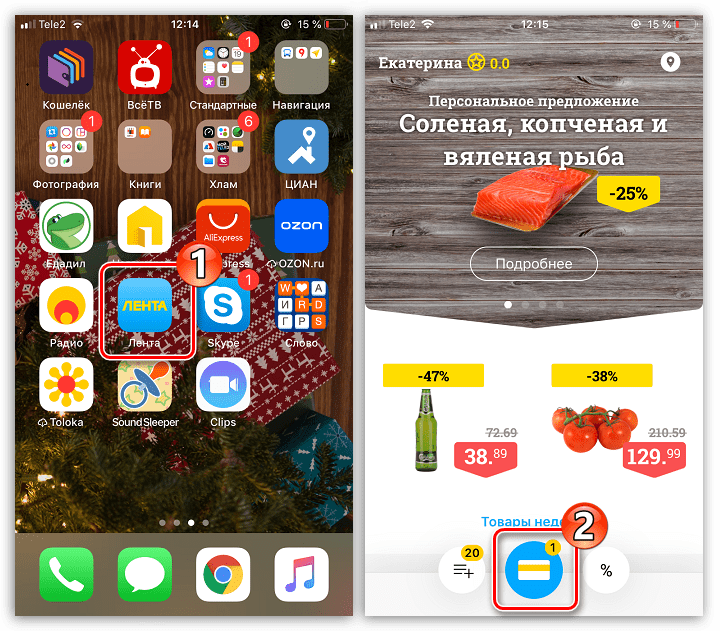
Рассмотрим принцип добавления скидочной карты на примере магазина Лента, он имеет официальное приложение, в котором можно привязать существующую карту или создать новую.
-
В окне приложения Лента кликните по центральной иконке с изображением карточки.
Оплата товаров с помощью Apple Pay
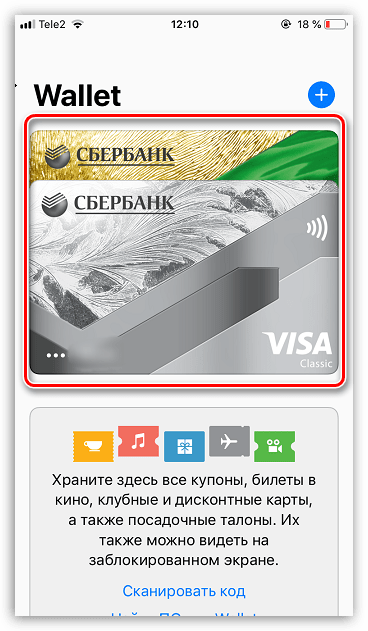
- Чтобы расплатиться на кассе за товары и услуги, запустите на смартфоне Вэллет, а затем тапните по нужной карте.
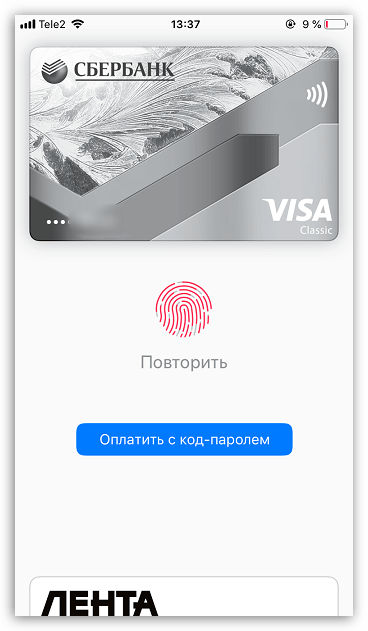
- Для продолжения оплаты потребуется подтвердить свою личность с помощью отпечатка пальца или функции распознавания лица. В том случае, если одним из двух этих способов авторизоваться не получается, введите код-пароль от экрана блокировки.
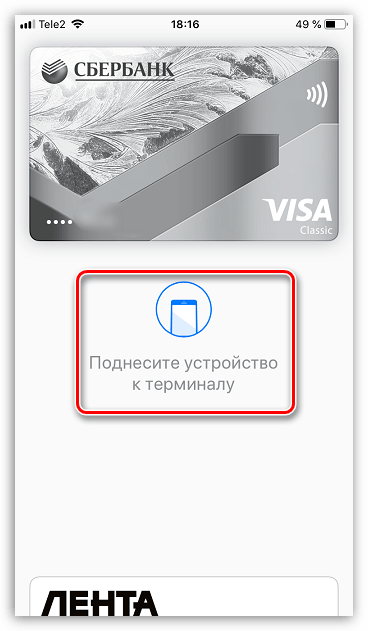
- В случае успешного прохождения авторизации на экране отобразится сообщение «Поднесите устройство к терминалу». В этот момент приложите корпус смартфона к считывающему устройству и удерживайте пару мгновений, пока не услышите из терминала характерный звуковой сигнал, говорящий об успешном проведении платежа. В этот момент на экране высветится сообщение «Готово», а значит, телефон можно убирать.
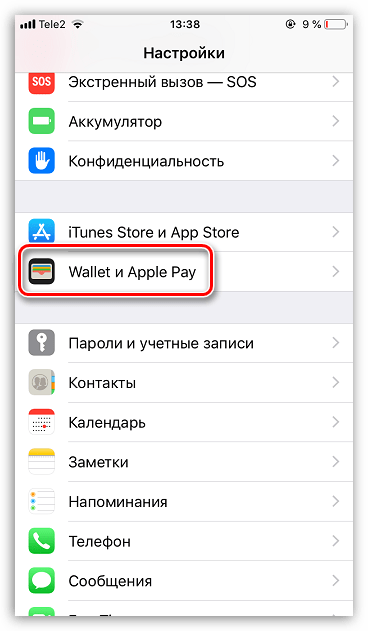
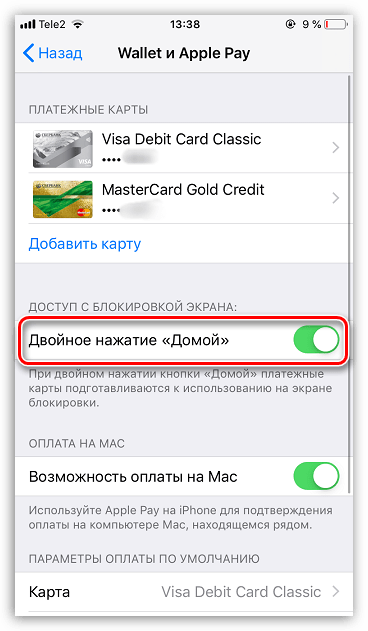
- Для быстрого запуска Apple Pay можно использовать кнопку «Домой». Чтобы настроить данную функцию, откройте «Настройки», а затем перейдите в раздел «Wallet и Apple Pay».
- В следующем окне активируйте параметр «Двойное нажатие «Домой».
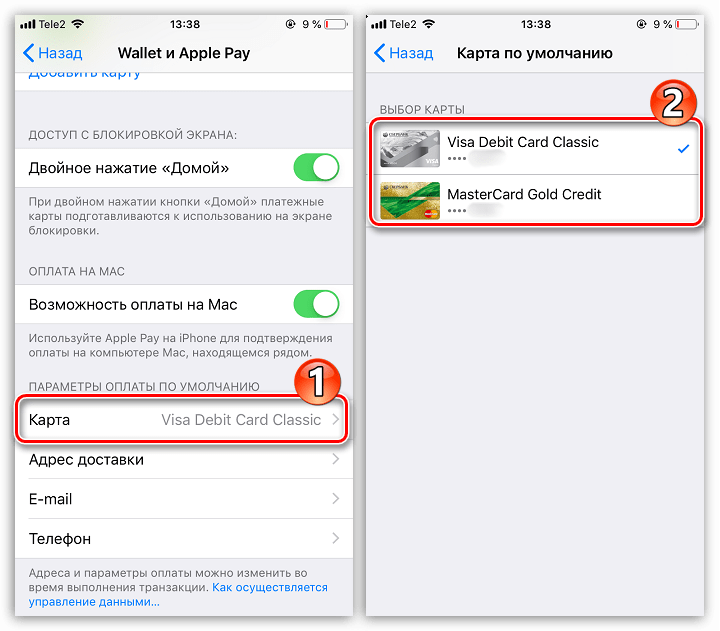
- В том случае, если у вас привязано несколько банковских карт, в блоке «Параметры оплаты по умолчанию» выберите раздел «Карта», а затем отметьте, какая из них будет выводиться в первую очередь.
- Заблокируйте смартфон, а следом дважды кликните по кнопке «Домой». На экране будет запущена карта по умолчанию. Если вы планируете с ее помощью осуществлять транзакцию, авторизуйтесь посредством Touch ID или Face ID и поднесите устройство к терминалу.
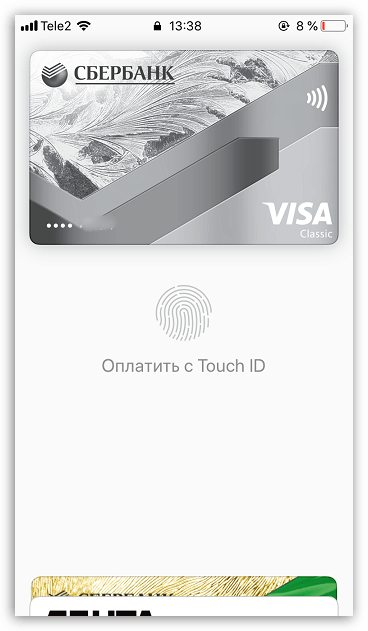
- Если платеж планируется проводить с использованием другой карты, выберите ее из списка ниже, а затем пройдите верификацию.
Удаление карты
При необходимости любая банковская или скидочная карта может быть удалена из Wallet.
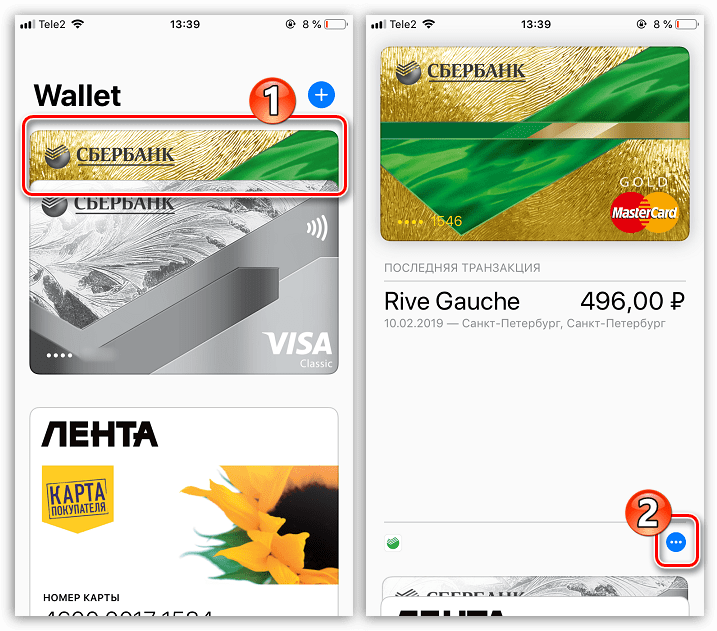
- Запустите платежное приложение, а затем выберите карту, которую планируется убрать. Следом тапните по иконке с троеточием, чтобы открыть дополнительное меню.
- В самом конце открывшегося окна выберите кнопку «Удалить карту». Подтвердите данное действие.
Apple Wallet – приложение, которое действительно упрощает жизнь каждому владельцу iPhone, Данный инструмент обеспечивает не только возможность оплаты товаров, но и безопасное проведение платежей.
Как поставить оценку wallet
Гайд для бизнеса: зачем нужны карты лояльности в Wallet и как их внедрить у себя
Несмотря на доступность и удобство электронных карт лояльности, бизнес в России пока неполноценно использует эти инструменты. Генеральный директор компании OSMI Cards Александр Гаряев объясняет, как с помощью оцифровки карты рассказать клиентам о вашей системе лояльности и экономить на рекламных рассылках.
Wallet — это приложение для смартфона, созданное для того, чтобы хранить пластиковые карты в цифровом виде. Пользователь может добавить в Wallet банковские карты, пропуск в фитнес-клуб, билеты в кино или театр, посадочные талоны в самолёт, электронные визитки и карты лояльности.
Карты содержат штрих- или QR-код — он считывается таким же сканером, который используется для привычных пластиковых карт. Приложение Wallet доступно и для iOS, и для Android.
Главный плюс — цифровые картхолдеры позволяют отказаться от пластика и сэкономить место в бумажнике, а в перспективе нескольких лет, вероятно, и полностью отказаться от его использования. К тому же, цифровую карту невозможно забыть, а это значит, что пользователь всегда сможет легко накопить или потратить бонусы и получить позитивный клиентский опыт.
Плюсы есть не только для покупателей, но и для бизнеса. Внедрение цифровых систем лояльности увеличивает скорость распространения карт лояльности. Для того чтобы стать владельцем электронной карты, вашему клиенту нужно совершить 2 простых действия — перейти по ссылке и установить карту в приложение Wallet. Саму же ссылку на скачивание карты можно разместить где угодно: на сайте, страницах в социальных сетях, в виде QR-кода на визитках, листовках и других рекламных носителях, через SMS и e-mail рассылку.
Высокая скорость распространения электронных карт лояльности ведет к быстрому созданию коммуникаций, позволяет отправлять бесплатные и безлимитные push-сообщения и снижать затраты на SMS-рассылку, выпуск пластиковых карт и печать бумажных анкет. Средняя цена рассылок начинается от 1,5 рублей за SMS-сообщение, в то время как “пуши” не несут дополнительных затрат.
В 2020 году российский бренд одежды 12 STOREEZ запустил цифровую систему лояльности на платформе Mindbox при поддержке OSMI Сards и за 2 месяца отправил клиентам более 300 000 тысяч push-сообщений. Аналогичное число SMS обошлось бы 454 000 рублей.
За это же время к системе лояльности присоединились 14 000 новых клиентов. Если бы для каждого из них пришлось изготовить пластиковую карту, печать обошлась бы в 140 000 рублей.
При очевидных плюсах у цифровых карт, разумеется, найдутся и слабые места. Например, картой не получится воспользоваться при разряженном телефоне. При этом подобная проблема не страшна владельцам Apple Watch: при двойном нажатии кнопки на экране часов открывается Wallet. Стоит пролистать карты вниз, найти нужную и кликнуть на неё. У ряда карт (например, сети кондитерских Kuzina откроется штрих-код для считывания прямо с часов). Карта ЦУМ или Frame Moscow, интегрированные с сервисом NFC, считывается прикладыванием гаджета к терминалу, как при оплате Apple Pay.
Как и физическая карта, виртуальная имеет две стороны и в целом выглядит максимально похожей на привычный пластик. Но в отличие от пластиковой карты цифровая карта лояльности хранится в смартфоне вашего клиента, а значит находится всегда под рукой. С “пластиком” клиент чаще всего не знает, какое количество бонусов он уже накопил, не слышал об актуальной акции или открытии нового магазина. Функционал электронных карт позволяет обновлять и уточнять информацию в приложении Wallet в режиме реального времени.
Именно здесь находится QR-код или штрихкод, который сканируется на кассе. На обложку обычно также добавляют имя, статус клиента и количество бонусных баллов. Если клиент потратит или получит новые баллы, текущий баланс на карте поменяется.
Сервисы по интеграции цифровых карт предлагают интерфейс, в котором можно оформить дизайн лицевой стороны карты: выбрать цвет, изображение или фотографию, добавить логотип компании. Дизайн карты можно менять в любое время и обновлять неограниченное количество раз. Благодаря этому карта становится очередным инструментом коммуникации с клиентом. Через нее можно сообщать о переходе клиента из одного статуса в другой.
Если у вас магазин одежды, баннер на карте ярко анонсирует выход новой коллекции или начало распродажи. Кафе и рестораны нередко используют карту для объявления очередной акции.
На оборотной стороне хранится подробная информация о бренде. Здесь можно разместить кликабельную ссылку на приложение, сайт, соцсети или страницу с отзывами, подробности акций, условия получения статусов и бонусов, публиковать список адресов магазинов, ресторанов или студий.
Крупные компании иногда занимаются интеграцией карт в Wallet без посредников. Для разработки выделяются существенные сроки и бюджет, нанимаются штатные или привлеченные специалисты. Основная сложность в том, что профессионалы, которые умеют работать с оцифровкой систем лояльности, сегодня на рынке в дефиците. Еще один вопрос, который встает перед компанией: наличие команды, которая в дальнейшем будет поддерживать и развивать новый сервис.
Другой вариант — обратиться к провайдеру, таких компаний в России несколько. Они берут на себя интеграцию карты в Wallet для Apple и Android, привязывают карту к CRM-системе и оказывают постоянную техническую поддержку.
Сотрудничество с заказчиками в OSMI Cards начинается с конференц-колла между нашими техническими специалистами и представителем бизнеса. На встрече определяются объем и сроки работ. Затем регистрируется Apple Account разработчика, чтобы бизнес работал с электронными картами Apple Wallet официально.
Далее начинается работа над картой: формируются шаблоны, определяются поля для онлайн-анкеты (имя, город, номер телефона). Предоставляются данные для оферты, которую пользователи принимают при заполнении анкеты.
Финальный этап перед запуском — определить способы выдачи электронных карт (выдача в точке продаж, получение карты через официальный сайт проекта, по ссылке в email-подтверждении первого заказа) и шаблон регистрационной карты.
В отличие от пластика, который чаще всего вручается клиенту при первой покупке на кассе, цифровую карту можно выдавать разными способами:
- Отправить ссылку с картой на email при регистрации на сайте или совершении первого заказа онлайн
- Добавить блок с предложением оформить карту в email-рассылку
- Отправить SMS владельцам пластиковых карт с предложением перейти в Wallet и ссылкой на оформление карты
- Разместить QR-код для установки карты в офлайн-точках продаж на наклейках, плакатах, листовках и других рекламных носителях. Сеть кондитерских Kuzina отмечает эффективность экранов с QR-кодом и яркой анимацией, установленных у касс.
- Разместить рекламное объявление с QR-кодом для установки карты в бизнес-центре или в здании ВУЗа. Например, сеть московских кафе GlowSubs таким образом продвигали цифровую систему лояльности среди студентов МГУ.
На этом этапе под разные каналы распространения можно задать уникальную UTM-ссылку, чтобы оценить, какой способ выдачи карт эффективнее.
Есть несколько отработанных брендами стратегий, которые помогают оставаться на связи с клиентом, при этом не вызывая у него раздражение.
- Пуш-сообщение, которое появляется, когда клиент набрал определенную сумму баллов.
- Пуш-сообщение о том, что товар снова появился в наличии. Работает, когда клиент нажал галочку «уведомить меня о поступлении».
- Уведомления о статусе заказа: например, товар был передан в доставку или ожидает в пункте самовывоза.
- Пуши с акциями на товары, которые клиент часто покупает.
- Геотаргетинг. Пуш появляется, когда клиент находится рядом с магазином или рестораном. Например, в том же торговом центре.
Для бизнеса цифровая карта лояльности — грамотная инвестиция, которая помогает бренду установить контакт с покупателем и оставаться с ним на связи даже в дистанционном режиме. В итоге клиенты получают персонализированные предложения, информацию о закрытых распродажах и сезонных акциях в смартфон. Такая коммуникация, в отличие от массовых рассылок, чаще завершается целевым действием – покупкой.
Как поставить оценку wallet
Apple Wallet. Что это такое и как интегрировать в него свою карту
Принято считать, что Wallet – не самый популярный сервис в СНГ. Но уже во втором проекте подряд заказчик ставит задачу «Сделать интеграцию с Wallet». Поэтому я решил написать эту статью, чтобы рассказать о сервисе в целом и показать, как интегрировать в него свой продукт.
Что такое Wallet? Он позволяет держать в телефоне различного вида карты (билеты, скидочные карты и т.п.), облегчая жизнь пользователям продукта. Более того, есть возможность актуализировать информацию о карте посредством push-уведомлений, но это тема для отдельной статьи. Но если у вас есть карта/билет/абонемент, которые можно интегрировать в телефон, то для этого есть решение! Как это сделать – читайте ниже.
Как правило, за создание карты отвечает ваш сервер. Приложение получает карту в виде .pkpass файла и уже через приложение пользователь может добавить карту в Wallet.
Структура карты
Что же представляет собой карта с точки зрения разработчика? Карта – это архив с расширением .pkpass. Он содержит в себе все данные, необходиимые для отображения и работы карты. Содержимое архива – в таблице ниже.
| Файл | Назначение |
|---|---|
| background.png | Фоновая картинка для карты. |
| footer.png | Картинка рядом со штрихкодом |
| icon.png | Иконка для уведомлений и писем |
| logo.png | Логотип карточки. Отображается слева сверху |
| manifest.json | Реестр всех включанымх файлов |
| signature | PKCS7 подпись |
| pass.json | Внешний вид и информация на карте |
| strip.png | Картинка, находящаяся сзади основного описания карточки |
| thumbnail.png | Дополнительная картинка (уточнить) |
Существуют следующие типы карт:
- Посадочный билет: на самолет или поезд. Обычно купон работает на одну поездку;
- Купон: для купонов и специальных предложений;
- Билет на событие: может работать как для одного события, так и для целого сезона;
- Скидочная карта: карты лояльности, скидочные или подарочные карты;
- Карта общего вида: если ничего из вышеперечисленного не подходит под ваш случай: например, карта для поездок на метро или пропуск в спортзал.
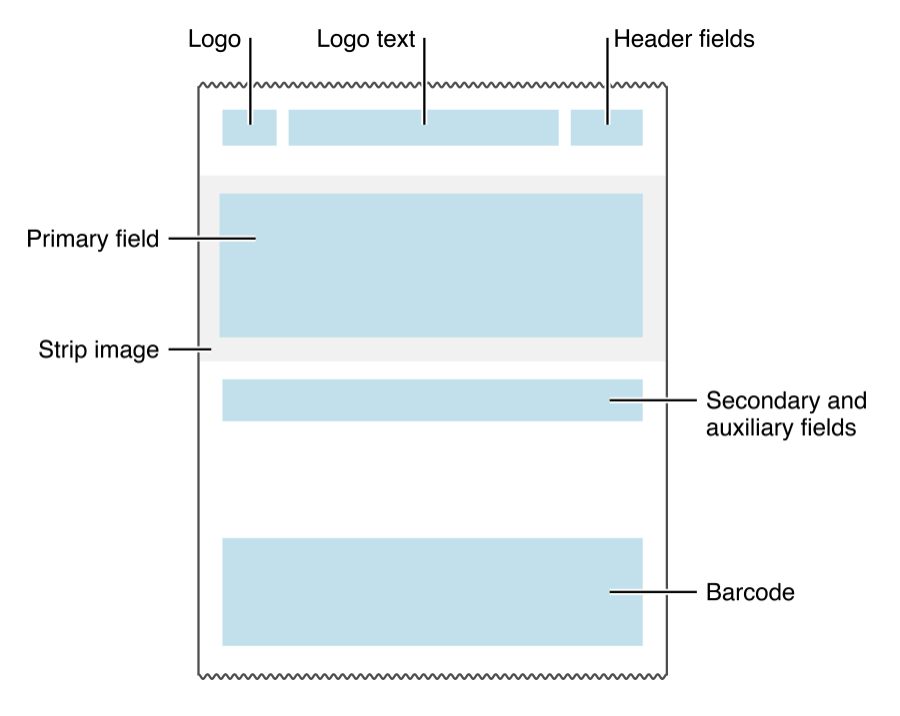
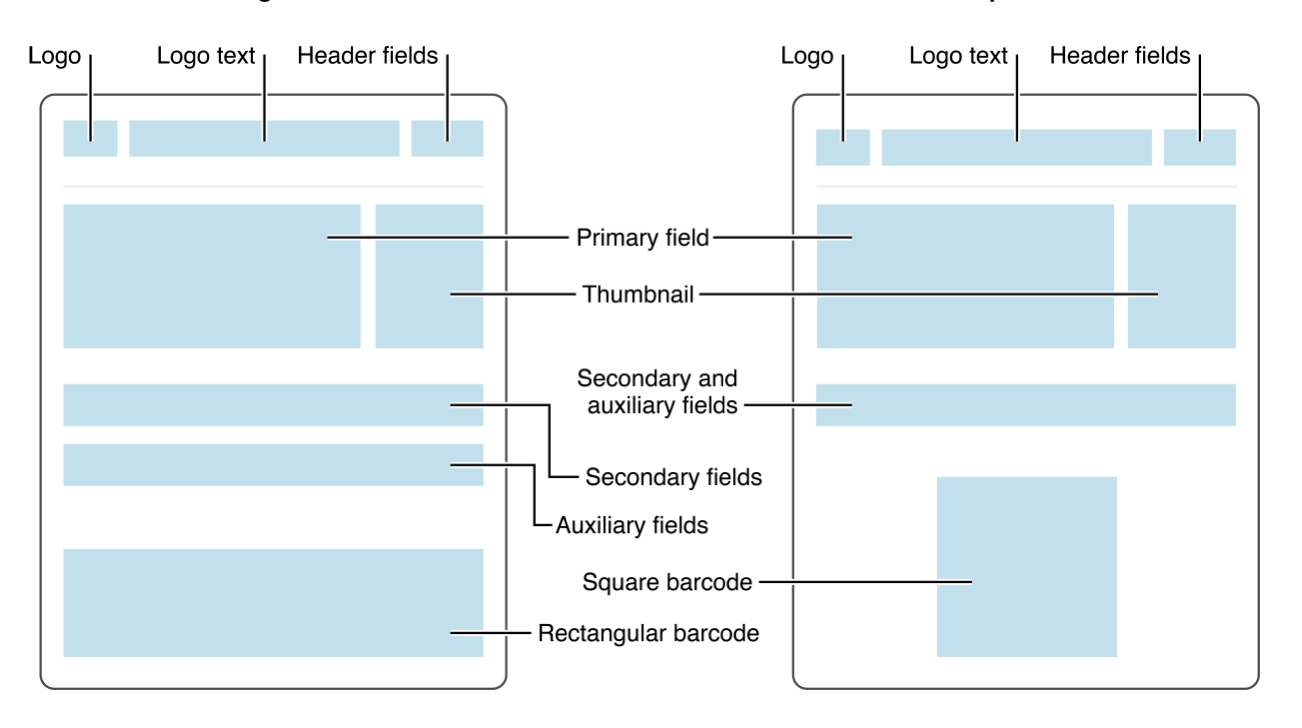
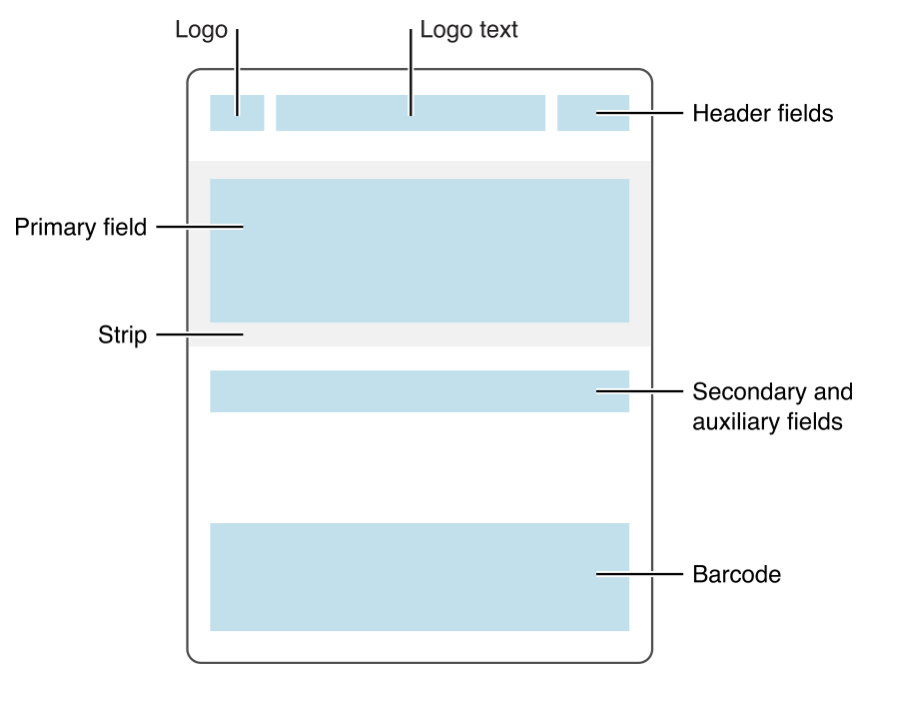
Рассмотрим схематично внешний вид разных карт. Картинки лучше называть так, как это указано в таблице выше.
Посадочный билет

Купон
Билет на событие

Общая карта
Скидочная карта
Структура pass.json
Обязательные поля. Содержат Pass Type ID, Team ID, название организации и т.п.
Ключи для связанных приложений. Нужны для отображения приложений, которые нужно «ассоциировать» с картой.
Ключи «срока годности» карточки.
Ключи актуальности. Например, координаты местности, где карта может быть использована, или начало события, для которого она предназначена.
Ключ стиля. В начале статьи были перечислены 5 видов карт для Wallet. Каждому из них соответствует свой стиль. Такой ключ должен быть строго один.
Ключи визуального оформления карты. Помимо очевидного, содержат в себе информацию о штрихкоде, отображаемом на карте.
Ключи web-сервисов. Вы можете использовать web-сервисы для взаимодействия с картой, например, автоматически ее обновлять.
NFC-ключи. Содержат дополнительную информацию для Apple Pay транзакции.
Теперь обо всем подробнее.
Обязательные поля
| description | String. Локализуемое |
Краткое описание карты. Локализуемое. |
| formatVersion | Int | Версия формата файла. Значение должно быть 1. |
| String. Локализуемое |
Название организации, которая выдает карты. | |
| String | Pass Type ID и кабинете разработчика. | |
| String | Серийный номер отдельной карты | |
| String | Team ID команды разработчика |
Ключи для связанных приложений
| [Int] | Опционально. ID приложений, ассоциированных с картой. Берется всегда первое, совместимое с текущим устройством. |
| String | URL, который передается в приложение при открытии |
Ключи стиля
| [JSON] | Основная информация о карте. |
| [JSON] | Второстепенная информация. |
| [JSON] | Поля для дополнительной информации. Опциональное |
| [JSON] | Заголовок карты. Отображается даже в том случае, когда карты видны списком. |
| [JSON] | Основная информация о карте. |
| String | Тип транспорта для карт-билетов. Может принимать следующие значения: PKTransitTypeAir, PKTransitTypeBoat, PKTransitTypeBu`, PKTransitTypeGeneric, `PKTransitTypeTrain`. |
| [JSON] | Массив полей, отвечающий за обратную сторону карты |
JSON в данном случае имеет следующий вид:
Значение по ключу value может быть как числовым, так и строковым. Однако currencyCode вместе со строковым значением использовать не получится. Что касается auxiliaryFields и secondaryFields, их может быть несколько, и стоит следить за длиной строк, которые в них используются.
Ключи визуального оформления
| [JSON] | Информация для баркода (см. ниже). |
| color as string | Цвет фона.(#fa32e4) |
| color as string | Цвет лейблов со значениями |
| String | Опционально для билетов на события и билетов на транспорт. Карты с одинаковым стилем ― passTypeIdentifier и groupingIdentifier ― будут группироваться |
| color as string | Текст лейблов с названиями полей |
| Localizable string | Текст, отображаемый рядом с логотипом |
Баркод
Самая важная часть карты. В него зашивают идентификационный номер карты (например, номер физической карты или номер билета). Важно чтобы сканер или любой другой инструмент умели считывать коды в нужной кодировке.
| String | Опциональный текст, отображаемый рядом с баркодом в том случае, если баркод не считывается. |
| String | Формат баркода. Может принимать значения: PKBarcodeFormatQR, PKBarcodeFormatPDF417, PKBarcodeFormatAztec, PKBarcodeFormatCode128 |
| String | Код или номер карты, зашифрованный в баркод. |
| String | Кодировка сообщения. Обычно iso-8859-1 |
Локация
Эти ключи отвечают за локацию, в пределах которой карта может быть использована.
| String | Опциональный текст, отображаемый рядом с баркодом в том случае, если баркод не считывается. |
| Долгота | Широта |
| Double | Широта |
| String | Опциональный текст, который отображается на экране блокировки в тот момент, когда пользователь входит в радиус действия карты. |
Оборотная сторона
На оборотной информационной части можно разместить дополнительную информацию: условия использования, политику автообновления, контактные данные и ссылку на приложение, к которому относится карта. На рисунке представлено соответствие полей в pass.json и внешнего вида обратной стороны карты. Если в value-поле есть ссылки, номера телефона и т.п., они подсветятся автоматически.

Создание карты. Часть 2
Итак, картинки готовы, pass.json сформирован, осталось собрать все это вместе. Для этого заполним manifest.json (см. таблицу 1), куда необходимо включить все картинки и pass.json. Получается примерно так:
С этого момента менять ничего не нужно, поскольку SHA будет некорректным, в случае изменений необходимо сгенерировать SHA заново.
Далее нужно создать Pass Type ID в кабинете разработчика и сделать для него сертификат. Процедура должна быть более-менее знакомая, если ранее вы создавали, например, Provisioning профили.
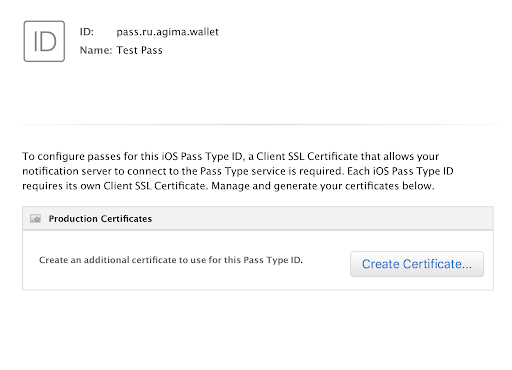
Далее заходим в ключницу (Keychain) и экспортируем оттуда Apple Worldwide Developer Relation Certificate (WWDR) как .pem.

Оттуда же экспортируем созданный Pass Type ID как .p12. На этом этапе ключница попросит вас ввести пароль для сертификата. При этом пароль вводить необязательно.
Обратите внимание, что все дальнейшие действия надо производить в одной папке, где уже должны лежать manifest.json, pass.json и картинки.
Теперь необходимо сгенерировать подпись, которой будем подписывать архив. Для начала экспортируем Pass Type ID и ключ к нему как .pem.
Теперь мы готовы к генерации подписи. Сделаем это командой:
Итак, у нас все готово, осталось только собрать архив, делаем это командой:
Обращаю внимание, что тут должны быть перечислены все файлы, в которые вы хотите включить архив данных для карты(.pkpass).
В итоге мы получим .pkpass файл, который можно открывать на компьютере. Мы увидим превью карты, внешний вид которой может отличаться от вида на телефоне.
Все это можно сделать чуть проще. Apple предоставляет утилиту signpass (Apple Wallet sample meterials), которая берет на себя все подсчеты SHA (файл manifest.json можно не делать самостоятельно) и работу по созданию подписей. Чтобы ей воспользоваться, нужно собрать проект и поместить файл signpass в папку со всеми необходимыми ресурсами.
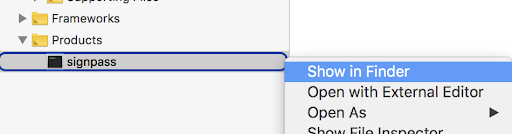
В целом структура должна выглядеть примерно так:
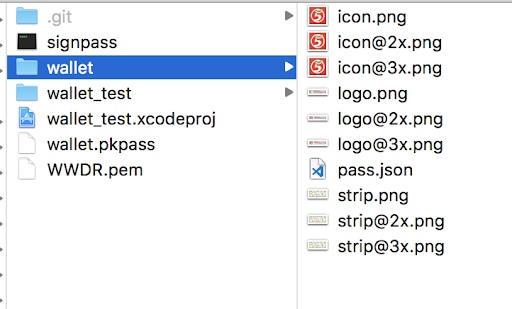
Далее выполняем команду:
Wallet — это название папки, в которой лежат все ресурсы. На выходе получаем файл wallet.pkpass. Его содержимое можно посмотреть, разархивировав wallet.pkpass.
Не исключено, что создание pkpass будет вынесено на бэкенд, в таком случае надо будет передать разработчикам WWDR, сертификат для Pass Type ID в виде .p12 и пароль от него.
Интеграция с приложением
Для того чтобы приложение имело возможность добавлять карты в Wallet, необходимо включить эту возможность в App ID и также включить эту возможность в Capabilities в проекте.


Это необходимо для полноценной корректной работы с Wallet. В противном случае не получится считывать карты с Wallet и, например, не будет возможности понять, добавлена наша карта или нет. Также важно отметить, что team id в pass.json должен совпадать c team id, либо придется добавлять их вручную в entitlements и это может исправить ситуацию, но это я не проверял.

Добавление карты
Добавлять карты очень просто:
Однако, опять же, чаще .pkpass файл надо будет скачивать с вашего сервера.
Стоит отметить, что PassKit выдает довольно читаемые ошибки, поэтому можно легко понять, что именно было сделано не так.
Получение информации о добавленных картах
Чтобы получить информацию о картах, имеющихся в Wallet и относящихся к вашему приложению, необходимо обратиться к объекту PKPassLibrary.
Таким образом, можно понять, добавлена карта или нет, а также обновить интерфейс. Кроме того, через PKPassLibrary карты можно обновлять и удалять. Обновлять карты можно и через веб-сервисы, но в этой статье мы не будем рассматривать такой вариант.
Проверка на уникальность
Поскольку в вашем сервисе, как правило карта привязана к аккаунту, в приложении скорее всего придется как-то определять принадлежность карты к текущему пользователю. Предлагаю делать это через serialNumber . Например, задавать в качестве serialNumber id пользователя или номер карты.
Тестирование
Apple предоставляет примеры pkpass для разных типов, можно ориентироваться на них.
Apple Wallet samples
Чтобы увидеть то, как выглядит карта, можно, добавить pkpass в проект (см. «Добавление карты»). Процесс добавления/удаления уже рассмотрен выше, осталось только напомнить, что приложение не будет видеть уже добавленные карты, если карта для Wallet создавалась на одном аккаунте разработчика, а сама разработка велась с другого аккаунта (актуально для аутсорс-компаний). При этом добавлять карты можно без проблем.
Проверить, корректно ли закодирована информация в штрихкоде, можно с помощью любого сканера QR-кодов. И точно необходимо проверить корректность работы с настоящим сканером.
Заключение
В статье был рассмотрен процесс создания и дизайна карты, а также процесс интеграции c приложением и проблем, которые могут возникнуть. Я намерено не касался вопросов интеграции с веб-сервисами и обновления карт, и надеюсь сделать это в следующей статье.
Walken: Руководство к игре
Пошаговое руководство о том, как играть и зарабатывать с Walken. В этой статье расскажу, как пользоваться приложением Walken на iOS и Android.
Обратите внимание, что Walken на данный момент находится в стадии бета-тестирования для iOS и Android. Функции и конфигурации игрового баланса, описанные ниже, еще не доработаны и могут быть изменены по мере приближения официального релиза и получения отзывов от нашего сообщества. Это руководство призвано дать вам полное представление о текущем игровом процессе и механике заработка.
1. Что такое приложение Walken?
2. Обзор геймплея Walken
3. Токеномика и распределение токенов $WLKN
4. Как создать аккаунт в Walken?
5. Почему в игре три кошелька?
6. Что такое Гем?
7. Что такое токен Walken ($WLKN)?
8. Экран статистики.
9. Кто такие Катлеты?
10. Храктеристики Катлетов.
11. Как повысить уровень Катлетов.
12. Что такое Соревнования?
13. Как соревноваться?
14. Маркетплейс Walken.
Walken — это NFT-игра на блокчейне, с которой можно ходить, бегать и зарабатывать, и которая объединяет спорт и NFT, уделяя особое внимание естественному человеческому стремлению — ходить и двигаться. Гуляя в реальной жизни, игроки зарабатывают Гемы (Gems, драгоценные камни), с помощью которых улучшают своих игровых персонажей — Катлетов, и соревнуются за выигрыши в токенах $WLKN. В свою очередь, токены можно использовать для повышения уровня и характеристик Катлетов, или для покупки NFT-предметов на Маркетплейсе, чтобы получать дополнительные очки характеристик и выигрывать больше соревнований. В настоящее время команда Walken работает над добавлением дополнительных способов использования токенов (таких как скрещивание, турниры и т. д.), чтобы улучшить игровой процесс и дать игрокам возможность зарабатывать еще больше.
Геймплей сосредоточен на улучшении ваших питомцев, Катлетов, и участии с ними в соревнованиях, награда за победу в которых — токены $WLKN. Шаги, пройденные в реальной жизни, конвертируются в Гемы, внутриигровую валюту, которую можно потратить на повышение уровня своих питомцев. С каждым повышением уровня Катлета растут и его характеристики — сила (Strength), скорость (Speed) и выносливость (Stamina). Таким образом, чем больше игрок ходит в реальной жизни, тем лучше становятся характеристики Катлета, и тем чаще он побеждает в соревнованиях, зарабатывая еще больше $WLKN в долгосрочной перспективе.
Токеномика Walken подпитывается только одним токеном, токеном $WLKN, предложение которого ограничено, и он же будет торговаться на биржах. Следовательно, на его цену влияет ряд факторов, наиболее значимым из которых является поведение игроков. Игровой процесс Walken сам по себе определяет наилучшую стратегию для достижения успеха игроками: играйте, зарабатывайте и реинвестируйте токены $WLKN в игру (покупая Катлетов и экипировку на маркетплейсе, что в свою очередь, ведет к дальнейшему повышению доходов), чтобы максимизировать свою доходность.
Более того, игровой баланс построен так, что постоянное развитие ваших питомцев и приобретение большего количества Катлетов становятся единственным способом продолжать зарабатывать в условиях высококонкурентного рынка, учитывая, что большое количество игроков постоянно реинвестируют в игру, чтобы больше побеждать и зарабатывать.
На данный момент приложение Walken доступно для загрузки в AppStore для IOS и Google Play для Android
После того, как вы загрузили и установили приложение, выберите метод входа и перейдите к созданию нового крипто-кошелька. Обязательно запишите секретную фразу (сид-фразу) для восстановления, состоящую из 12 слов, и сохраните ее.
- Зачем пользователям нужна фраза-пароль?
Эта фраза необходима для восстановления доступа к кошельку, если пользователь переустанавливает приложение или входит в свою учетную запись на новом устройстве. Также, с помощью этой фразы пользователи могут восстановить свой кошелек на любом совместимом с Solana кошельке (Phantom, Trust и т.д.).
Если вы ее потеряете — доступ к кошельку и всему, что на нем хранится, будет утрачен навсегда!
Поэтому запишите ее физически и сохраните там, где только у вас будет доступ. Не поддавайтесь искушению сделать скриншот или сохранить слова на телефоне. Эта фраза — ключ к вашему кошельку и будущим активам, так что отнеситесь к ней серьезно! И НИКОМУ НИКОГДА НЕ ДАВАЙТЕ СИД-ФРАЗУ!
Теперь, когда вы создали кошелек, настало время познакомиться с вашим первым Катлетом. Каждый игрок получает одного бесплатного Катлета 0-го уровня, сгенерированного случайным образом из набора генов. И после знакомства со своим питомцем вы, наконец, готовы играть и зарабатывать!
В игре есть три кошелька: синий, золотисто—оранжевый и фиолетовый, каждый выполняет важную функцию.
- Синий кошелек используется для Гемов (Gems, драгоценные камни), внутриигровой софт-валюты.
- Оранжевый хранит ваши токены $WLKN.
- Фиолетовый нужен для хранения SOL, нативного токена сети Solana, в которой работает Walken. В настоящее время SOL используются для оплаты транзакционных сборов.
Доступ ко всем кошелькам можно получить на экране кошелька (Wallet, из панели навигации в нижней части экрана), чтобы проверить текущий баланс Гемов, токенов и SOL, а также просмотреть все транзакции для каждой валюты.
Gems, гемы, или драгоценные камни — это внутриигровая софт-валюта, зарабатываемая ходьбой и бегом в реальной жизни. Они используются для заполнения индикатора уровня вашего Катлета.
1 Гем = 1000 шагов
�� Совет: если вы выполните ежедневную цель в 10 000 шагов, то вы получите 5 дополнительных Гемов!
$WLKN — это криптовалютный токен, который можно зарабатывать в соревнованиях или покупать разными способами. $WLKN используются как для повышения уровня Катлетов, так и для торговли на Маркетплейсе — в целях покупки и продажи различных NFT-предметов и Катлетов. Кроме этого $WLKN можно будет стейкать, чтобы получать еще больше доходности и различные другие плюшки. Далее для токенов будут добавлены еще другие полезные функции, такие как турниры, ограниченные по времени события и т. д.
�� Совет: чтобы зарабатывать больше — лучше всего реинвестировать свои $WLKN: повышайте уровень своих Катлетов, чтобы вступать в лиги более высокого уровня и получать еще более высокие награды, и покупайте предметы, чтобы повысить его характеристики.
Шаги, пройденные игроком в реальной жизни, являются краеугольным камнем игры. Точную информацию о шагах игрока, пройденном расстоянии и полученных Гемах за сегодняшний день и за предыдущие 7 дней можно найти на экране статистики (его можно выбрать в панели навигации внизу экрана).
Катлеты — это внутриигровые NFT-персонажи, которые участвуют в соревнованиях, их можно развивать и скрещивать. Название, как вы могли уже догадаться, получилось из двух слов: Cat + Athlete (Кот+Атлет), что намекает как на милый внешний вид, так и на способности к бегу. Каждый Катлет генерируется из уникального набора генов, которые определяют его внешний вид, характеристики и редкость. Значения каждой из характеристик существенно влияют на шанс победить в той или иной беговой дисциплине.
У каждого Катлета есть 6 генов (частей тела):
- хвост;
- тело;
- уши;
- окружающая среда;
- цвет;
- мордочка.
Каждому гену присваиваются очки характеристик и у каждого из них своя редкость, которая определяет максимальные характеристики для Катлета и его редкость (Rarity). Существует 5 категорий редкости Катлетов, генов и NFT-предметов:
- распространенный (common);
- необычный (uncommon);
- редкий (rarity);
- эпический (epic);
- легенда (legendary).
Редкость вашего питомца определяется самым редким из его генов.
Редкость определяет запас энергии Катлетов: у редких, эпичных и легендарных Катлетов больше пул энергии, чем у обычных и необычных.
Есть три основные статы или характеристики, которыми обладает каждый Катлет: сила (strength), скорость (speed) и выносливость (stamina). Наборы генов, формирующих характеристики, случайны и уникальны, а также есть генетически предопределенные максимумы выносливости, силы и скорости.
Во-первых, используйте Гемы, чтобы заполнить полосу прогресса уровня вашего Катлета:
- Откройте вкладку Катлеты (на панели навигации в нижней части экрана);
- Выберите Катлета, уровень которого хотите повысить;
- Прокрутите вниз до индикатора уровня;
- Нажмите кнопку «+» и выберите количество Гемов, которое вы хотите добавить в прогресс-бар.
Как только прогресс-бар с Гемами будет заполнен, кнопка «+» станет оранжевой со стрелкой вверх. Вы можете ее нажать, если у вас есть достаточное количество $WLKN, чтобы повысить уровень.
⚡ Обратите внимание, что транзакции в блокчейне (такие как повышение уровня, покупка и продажа предметов) иногда могут требовать больше времени для обработки.
Катлеты соревнуются в беговых дисциплинах, чтобы выигрывать токены $WLKN. Соревнования проходят в 6 лигах. Для каждой лиги существует минимальный начальный уровень Катлета , и чем выше лига, тем выше награды за победу. Все Катлеты могут участвовать в первой лиге. Для входа во вторую лигу у игрового персонажа должен быть как минимум второй, для третьей — 4, для четвертой — 6, для пятой — 8, а в 6 лиге соревнуются только Катлеты 10 уровня. Таким образом, игрокам нужно беспрерывно улучшать своих Катлетов, чтобы подниматься в более высокие лиги и зарабатывать еще больше $WLKN.
В каждой лиге есть три беговых дисциплины: спринт (sprint), марафон (marathon) и городской бег (urban running). На каждый забег тратится одно очко энергии, которое со временем восстанавливается. Каждый параметр характеристик Катлета влияет на шансы на победу в той или иной беговой дисциплине. Скорость играет главную роль для победы в спринтах, сила — в городском беге, выносливость — в марафонах.
После выбора Катлета и дисциплины алгоритмы Walken быстро находят соперника равного уровня среди других игроков, после чего начинается забег.
- Нажмите «Соревнования» (Competitions) на панели навигации в приложении;
- Выберите лигу, в которой будет соревноваться ваш питомец;
- Выберите дисциплину в лиге;
- Выберите Катлета для участия в забеге;
- Подождите, пока алгоритмы найдут вам соперника. Как только он будет найден, соревнование начнется автоматически.
- Если ваш Катлет выигрывает забег, вам останется только нажать кнопку, чтобы получить вознаграждение. Если же вы проиграли — ничего страшного, попробуйте в следующий раз!
- Соревнуйтесь в наивысшей лиге, доступной для вашего Катлета, чтобы заработать как можно больше $WLKN.
- Выберите дисциплину , в которой ваш Катлет имеет самые высокие шансы на победу, основываясь на самых высоких из его характеристик, чтобы играть в полную силу .
- Также вы можете поискать на Маркетплейсе предметы, которые могут улучшить нужные вам характеристики.
Как вы могли уже заметить, на панели навигации в нижней части экрана есть вкладка Маркетплейса, на котором происходит вся торговля. Здесь игроки могут покупать или продавать различные NFT-предметы, включая одежду, обувь и аксессуары, а также самих Катлетов.
Предметы на Маркетплейсе различаются по редкости и дополнительным очкам для характеристик, придаваемых вашим питомцам. Каждый предмет из категорий футболок, головных уборов, кроссовок, шорт, аксессуаров и артефактов повышает характеристики Катлета, добавляя определенное количество очков силы, скорости или выносливости. Используйте фильтры по категориям или по характеристикам, чтобы быстро найти нужный товар.
Что такое Wallet и как им пользоваться в России
Человек постепенно отказывается от большого количества носимых предметов в пользу одного гаджета. Мы уже избавились от пользовательских камер, MP3-плееров и портативных консолей в пользу смартфонов, но функционал телефонов нового поколения на этом не ограничивается.
В мае 2017 в Россию пришел сервис бесконтактных платежей Android Pay, ранее на территории нашей страны запустились главные конкуренты — Apple Pay и Samsung Pay. «Бесполезное» в 2014-2015 годах приложение Wallet уже сейчас может стать полноценной заменой привычному кошельку.
С помощью Wallet можно проходить регистрацию в аэропорту, первым узнавать о новинках любимой кофейни, получать подарки за покупки, расплачиваться накопленными бонусами и, конечно, использовать свою банковскую карту, как способ оплаты. И это не только столичный каприз: стандартные терминалы “Сбербанка” для безналичной оплаты также поддерживают оплату через смартфон, а регистрация на самолет через Wallet работает в екатеринбургском “Кольцово”, новгородском “Стригино” и всех других аэропортах страны.
В Великобритании смотрят чуть дальше и уже работают над возможностью переноса водительских прав в приложение Wallet. В недалеком будущем паспорт также может стать электронной карточкой.

CARD PR начинает серию публикаций, которая расскажет о том, зачем нужно осваивать мир цифрового кошелька уже сегодня и какие преимущества у этой системы. Разбор будет происходить на примере приложения для iOS — Android версия обладает аналогичным функционалом.
Легкий старт
Программа Wallet является встроенным приложением во всех iPhone и iPad, поэтому не требует установки. Cмартфон не перегружается отдельными приложениями, которые разрабатывают компании, и задействует “родной функционал” системы. Одной карточки достаточно, чтобы клиент мог установить ее в свой Wallet на гаджете любой компании.
Пользователи мобильных устройств оценили удобство подобного общения: по статистике не более 5% представителей целевой аудитории компании устанавливают приложения в свои смартфоны, в то время как до 70% клиентов, ставят электронную карту вместо пластиковой.
Карты разных компаний хранятся в вертикальном ряду, отображая текущий баланс или любую другую информацию. Карточка в Wallet состоит из двух сторон: лицевая, где можно увидеть баланс, название, время следующей тренировки, дату концерта и другие базовые показатели, а также информационная, где начинается диалог пользователя с компанией. Здесь находятся уведомления о новинках компании, подарочные купоны и уникальные предложения. Банки могут показывать сводку: куда ушли последние затраты, кофейни могут рассказывать о новых вкусах, электронные билеты – подсказать путь к своему месту. ХК “Динамо” активно использует такие проходки на своих матчах, упрощая жизнь фанатов.
Если одна компания выпускает не одну карту, а серию, то все они будут сгруппированы в один горизонтальный ряд. Например, карта лояльности Starbucks, купон на бесплатный кофе, подарочный сертификат и другие приятные бонусы будут храниться рядом.
Добавить карту просто: заведения, которые поддерживают карты Wallet, размещают в интерьере QR-код, по которому карта сама появится в электронном кошельке. Также картой можно поделиться с другом, отправив ссылку. При оплате с помощью Apple Pay смартфон покажет, что у заведения есть своя карта Wallet и предложит добавить ее в свой набор.
Некоторые карты могут автоматически открываться в нужное время или в нужном месте, так как они содержат сведения о времени или местонахождении. Например, когда вы приезжаете в аэропорт, на экране должен отобразиться посадочный талон.
Это удобно
Первое преимущество Wallet перед простыми скидочными картами – это безопасно. Электронную карту лояльности невозможно потерять, ведь она привязана к аккаунту. В случае кражи/утери смартфона, ей все равно не смогут воспользоваться – в отличии от потерянного кошелька, современный гаджет можно заблокировать удаленно и в два клика. Также многие пользователи предпочитают пароль на экране блокировки, поэтому у злоумышленника не останется шансов.
Помогает, а не надоедает. В отличии от приложений, которые мозолят глаза на рабочем столе или карты, которая отнимает место в кошельке, электронные карты не мешают повседневной жизни. Они помогают пользователям экономить, напоминая о себе в нужном месте и говорят о необходимых скидках коротким языком уведомлений, а не длинными письмами, которые летят в папку со спамом. Сообщения воспринимаются как приятная форма общения, а не назойливая реклама.
Экономит не только деньги клиента, но и компании. Электронные карты дешевле в изготовлении, рассылке уведомлений и используется чаще, чем пластиковый аналог. При желании, можно без лишних затрат изменить внешний вид каждой выданной карты, если компания совершить внезапный ребрендинг.
Карту невозможно забыть дома, что помогает пользователям экономить каждый раз.
Это больше, чем просто программа лояльности. При желании можно продумать целую игру: пользователь постит в Instagram фотографию с нужным тегом, карта считывает это и выдает подарок от заведения. Мировые и российские бренды уже попробовали различные варианты интеграции соцсетей в карты, о которых мы расскажем в следующих публикациях.
Где взять
Если в Apple-гаджетах Wallet – родное приложение, то для Android-смартфонов рекомендуется использовать WalletPasses.
Каждый, кто хочет создать свою карту Wallet, может написать Telegram-боту по ссылке.
Wallet — что это такое и как им пользоваться?

Фанаты «яблочной» продукции отлично знают, что iPhone — не только имиджевое (и очень дорогое) устройство, но и превосходное защищенное хранилище для различной финансовой информации. Сохранность обеспечивает фирменное приложение Wallet. Что это за штука и как ею пользоваться? Попробуем дать ответы на эти вопросы.
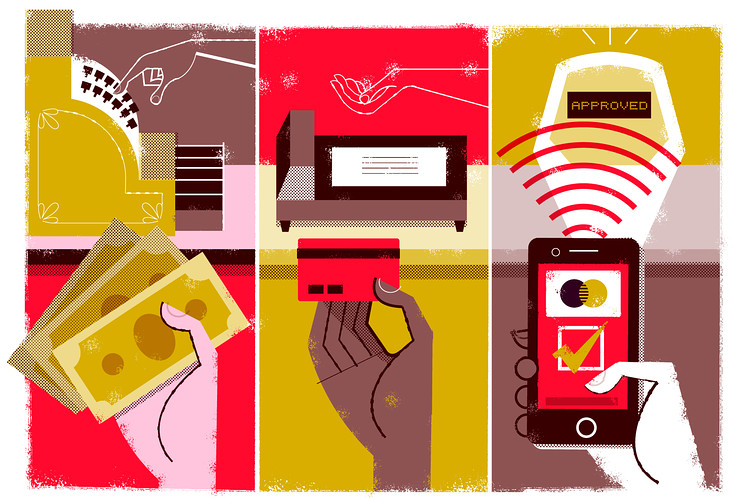
Что такое Wallet?
Стоит отметить, что ранее приложение Wallet называлось Passbook. Оно впервые появилось в iOS в 2012 году и предназначалось для хранения карт лояльности, посадочных талонов, билетов в кино в электронном виде. Доступна такая прелесть была исключительно в США. На отечественные просторы такая опция вышла только через пару лет. Однако и Apple не дремала. К 2014 году в США запустили сервис Apple Pay (возможность оплаты покупок с помощью iPhone). И Wallet-passbook получил опцию для добавления карт оплаты. Также в приложении хранились данные о платежных реквизитах.

Не стоит и упоминать о том, что до России Apple Pay и обновленный Wallet добрались только к 2016 году. Лучше поздно, чем никогда. Однако и теперь далеко не везде есть возможность оплатить покупку с помощью айфона. А с картами лояльности ситуация и вовсе критическая. Но некоторые опции Wallet для iPhone доступны и у нас. Поэтому нужно их рассмотреть и описать. Стоит начать с самого простого и очевидного.
Работа с платежными картами
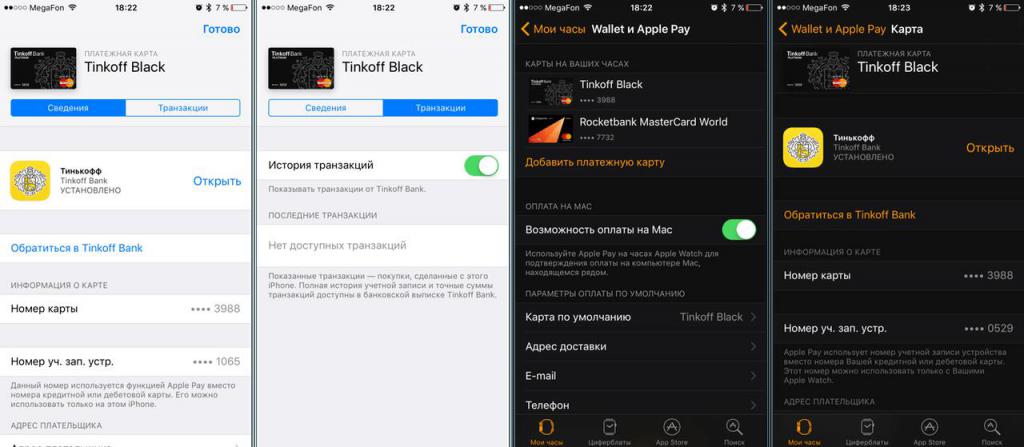
Итак, в предыдущей главе мы рассмотрели основные опции приложения Wallet. Что это — уже понятно. Теперь разберемся с самой актуальной (на данный момент) опцией приложения. Речь идет о возможности оплачивать покупки с помощью Apple Pay и Wallet. Первое представляет собой «инновационную» систему оплаты, а второе хранит в своей базе все необходимые платежные реквизиты. Включая данные банковской карты. Однако сначала требуется добавить платежную карту в базу Wallet. Но здесь есть нюансы. Далеко не все банки в РФ поддерживают такую возможность.
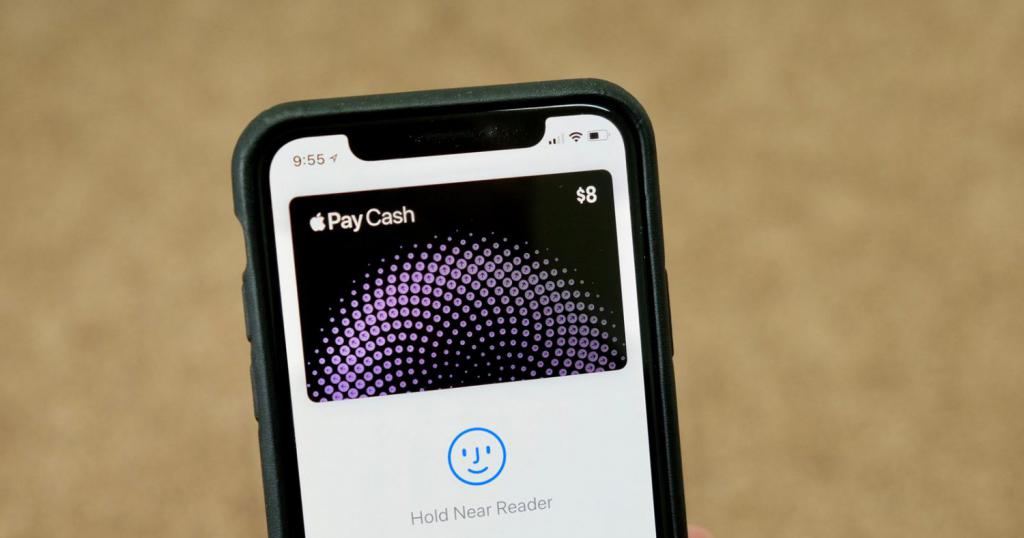
Если ваша карта относится к поддерживаемым, то добавить ее в приложение Wallet — пара пустяков. Достаточно нажать на кнопку «Добавить платежную карту». А дальше придется только следовать инструкциям. Все они предельно просты. Да еще и на русском языке. Так что проблем не возникнет. После добавления можно будет использовать сервис Apple Pay «на полную» в тех местах, где он поддерживается. Теперь стоит рассмотреть и другие возможности Wallet. Что это за приложение всего с одной возможностью? Примерно так подумали в Apple и. добавили больше функционала.
Приобретение билетов в кино
Мало кто знает, но, приобретя билеты на каком-нибудь популярном онлайн-сервисе, можно добавить их в Wallet и спокойно использовать их электронные копии для прохода в кино. Пока в России не особо много сервисов поддерживают эту опцию. Но «Киноход», Rambler, Parter, Tickets, «Яндекс.Касса», «Кинопоиск» точно поддерживают. Можно смело приобретать билеты в кино, на концерты и другие мероприятия и использовать их электронные копии из Wallet при входе.
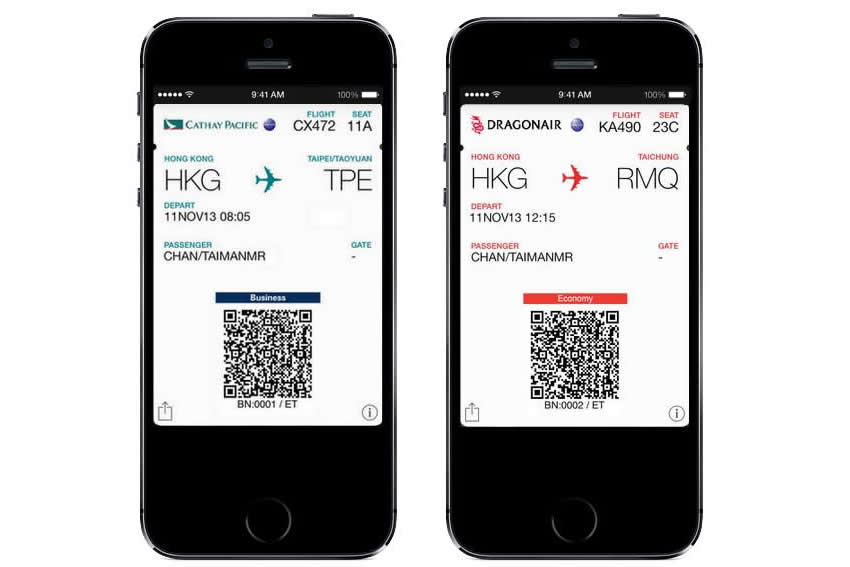
Однако не стоит забывать, что далеко не во всех городах нашей необъятной Родины работники развлекательных заведений знают, что такое Apple Wallet и с чего это вдруг им вместо билета суют телефон с какой-то невразумительной информацией на экране. В глубокой провинции такие новшества пока еще вызывают шок. Так что не стоит нервировать людей. В провинциальный кинотеатр пока еще лучше ходить, имея при себе классический бумажный билет. Так будет надежнее и не возникнет глупых и неприятных вопросов.
Работа с неплатежными картами
Так называемые карты лояльности предоставляются различными магазинами и другими торговыми точками. С помощью этих карт можно накапливать бонусы, получать скидки и прочие приятности. Но далеко не все представители отечественного бизнеса поддерживают карты для Wallet. Точно можно сказать, что в ближайшее время данная технология будет внедрена практически везде. Но пока список экстремально короткий. Обычно торговые сети оповещают своих клиентов о возможности создать бонусную карту в Wallet с помощью СМС-сообщений. Поэтому стоит следить за такими рассылками. Часто появляется возможность сделать карту. И не стоит ее упускать.
Билеты на самолеты и поезда
Мало кто знает, но при помощи сервиса Apple Pay в связке с Wallet (что это такое, мы разобрали чуть выше) можно приобретать билеты на поезда и самолеты и легко использовать их электронные версии для посадки. Это весьма удобно и уже довольно давно используется в Европе и США. В России же такая возможность появилась относительно недавно. Тем более нужно ее попробовать. «Аэрофлот» и другие перевозчики уже могут порадовать клиента новой опцией. То же самое и с поездами. Хотя некоторые проводники все еще выпучивают глаза на смартфон при попытке сесть в вагон. Но это ненадолго. Скоро все придет в норму.
Другие возможности Wallet
Если разобраться, то Wallet — уникальное приложение. Ничего подобного в ОС «Андроид» и близко нет. Хотя в «Гугл» пытались создать копию бумажника от «яблочников». Но оригинальный Wallet обладает сложной многоступенчатой защитой и приятным интерфейсом. В принципе, все основные опции приложения были рассмотрены выше, но есть еще несколько функций, которые появились относительно недавно в Wallet. Обзор был бы неполным без их упоминания. К примеру, студенты могут сделать электронный студенческий билет и использовать его вместо бумажного или пластикового. Однако такая крутая фишка пока доступна только студентам из Штатов. И то не всем. А о том, когда такая функция придет в Россию, история умалчивает.
В 2018 году в Wallet была добавлена возможность бесконтактного использования всех карт (платежных, бонусных, различных билетов, студенческих пропусков и так далее). Но опять же. Доступна данная опция только жителям Соединенных Штатов Америки, использующим Wallet. Что это? Отголоски санкций? Нет. Просто в РФ все новинки не всегда можно внедрить по причине отсутствия аппаратных возможностей. Но в скором времени новые опции бумажника айфона будут доступны и пользователям из России. Правда, у Wallet к этому времени появятся новые. Вот так и живем.
Заключение
Итак, мы разобрали приложение Apple Wallet. Что это такое? Это своеобразный электронный бумажник, в котором можно хранить электронные версии карт и с успехом использовать их. Бумажник умеет работать с платежными картами, бонусными картами, студенческими билетами, билетами в кино, на поезд и на самолет. Так гораздо удобнее, чем вечно таскать с собой туго набитый кошелек. Не стоит пренебрегать возможностями этого сервиса.