Сбой запроса дескриптора USB устройства: что делать?
При подключении к компьютеру всевозможных USB-гаджетов некоторые пользователи сталкиваются с ошибкой Сбой запроса дескриптора USB устройства Код 43. Рассказываем, что это за проблема, и как с ней бороться.
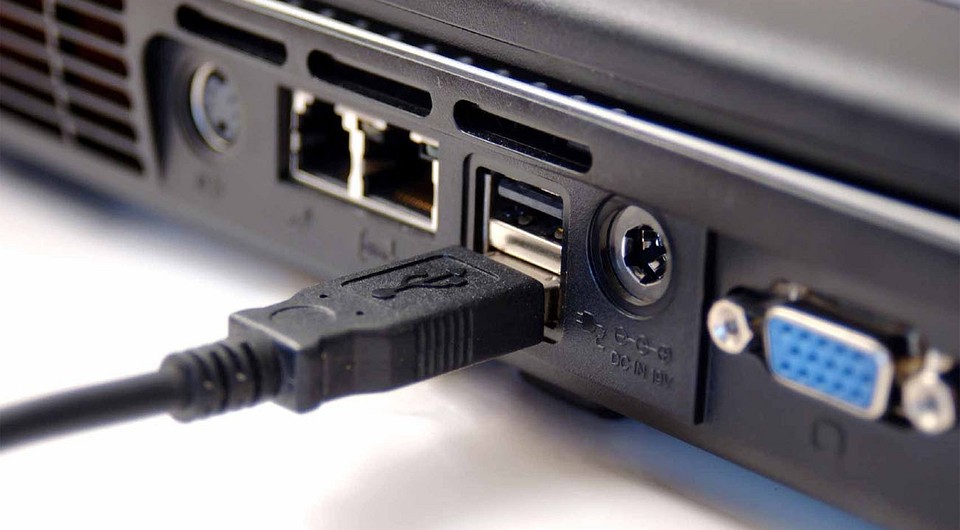
Мы постоянно используем USB-порты компьютера для подключения к ним периферии, внешних накопителей, камер, телефонов и другой электроники. Поэтому неудивительно, что время от времени такой способ подключения сбоит и выдает ошибку с текстом Сбой запроса дескриптора устройства USB в Windows 10.
Пугающее слово «сбой» и совсем непонятное «дескриптор» заставляют многих пользователей думать, что произошло нечто ужасное. Да, иногда эта ошибка говорит о физическом выходе из строя подключенного устройства, но в большинстве случаев речь все-таки идет о программном сбое, который легко исправить.
Содержание
Что значит сбой запроса дескриптора USB устройства
Любое устройство с USB-портом имеет собственный дескриптор, содержащий идентификатор поставщика и продукта. Эта информация используется операционной системой для определения того, что за устройство используется, и загрузки для него нужных драйверов. Соответственно и сбой запроса дескриптора всего-навсего означает, что система не может прочитать идентификатор устройства.
Лишний раз убедиться в этом поможет «Диспетчер устройств». Найдите в списке «Контроллеры USB». Вы почти наверняка увидите там восклицательный знак в желтом треугольнике и надпись «Неизвестное USB-устройство». Именно оно и вызывает нашу проблему.

Причин этому может быть множество, начиная от выхода из строя внешнего накопителя или другого подключенного к компьютеру через USB-порт гаджета и заканчивая банальным сбоем в работе софта, который, как мы и писали, «лечится» легко и непринужденно.
Сбой запроса дескриптора USB устройства: как исправить
Сам текст ошибки ничего не может сказать о конкретной причине ее появления. И в зависимости от того, с чем эта проблема связана, отличаются и способы ее решения.

Неисправен USB-порт компьютера
Проблема может крыться в самом USB-порте компьютера или ноутбука. Поэтому первое, что стоит сделать при появлении такой ошибки — попробовать подключить устройство к другому порту. Соответственно, если все заработало штатно, значит из строя вышел порт ПК. Если проблема не решена, переходим к следующему пункту нашего гайда.
Неверный режим питания
Операционная система Windows нацелена на эффективность, но иногда ее забота может «выйти боком». Яркий пример тому — режимы питания, которые могут быть чрезмерно «эффективными». Так, со временем USB-порты компьютера могут отключаться для экономии энергии, вызывая появление сбоя дескриптора при попытке их использовать. Ну а для решения проблемы нам потребуется отключить эту функцию.
Исправить код ошибки 43 для USB в Windows 10 и восстановить данные
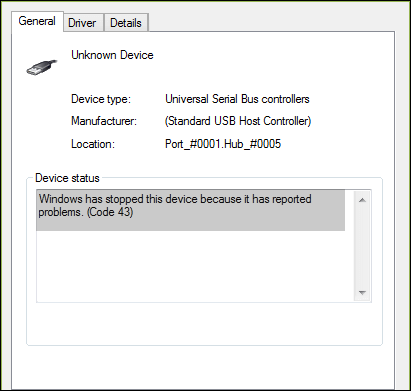
Если вы проверяете свойства USB и видите состояние вашего устройства: Windows остановила это устройство, так как оно сообщило о возникновении неполадок (код 43), вы столкнулись с одной из самых распространенных проблем аппаратных устройств в Windows 10 — ошибка с кодом 43. К счастью, мы предлагаем вам все возможные решения для исправления ошибки с кодом 43 и бонусный совет по восстановлению данных с проблемного устройства.
Как исправить ошибку Код 43 и заставить мое устройство хранения снова работать? На этой странице мы предлагаем полное руководство, которое поможет эффективно решить проблему ошибки USB-накопителя с кодом 43 без потери данных.
Исправляем ошибку Код 43 на USB/внешнем жестком диске в Windows 10
3 быстрых совета по исправлению ошибки Код 43:
- 1. Повторно подключите устройство — Отключите и снова подключите устройство, переключите порт USB.
- 2. Замените соединительный кабель — Если кабель оборван, замените его на новый и снова подключите устройство к ПК.
- 3. Перезагрузите компьютер — Отключите проблемное устройство, перезагрузите компьютер. Когда компьютер перезагрузится, снова подключите и проверьте устройство.
После этого откройте «Управление дисками» и посмотрите, обнаруживается ли ваш диск. Если да, обратитесь к надежному программному обеспечению для восстановления данных, как показано в конце этой страницы, чтобы сначала восстановить все ваши ценные данные.
Если ошибка Код 43 все еще появляется на вашем USB-устройстве или других устройствах, вы можете применить четыре эффективных способа её устранения:
| Рабочие решения | Пошаговое устранение неполадок |
|---|---|
| Решение 1. Обновите драйвер устройства | Обновите драйвер устройства > откатите драйвер USB > переустановите драйвер устройства . Все шаги |
| Решение 2. Переустановите драйвер USB-концентратора | Перейдите на вкладку «Драйвер» и выберите «Отключить устройство» > «Включить устройство» . Все шаги |
| Решение 3. Повторно включите устройство | Перейдите на вкладку «Драйвер» и выберите «Отключить устройство» > «Включить устройство» . Все шаги |
Ошибка: неизвестное устройство — Windows остановила это устройство с помощью кода 43
Не беспокойтесь, если ваш USB-накопитель или внешний USB-диск не распознается из-за ошибки Код 43.
Что такое ошибка Код 43?
Ошибка Код 43 — это один из кодов ошибок «Диспетчера устройств», в статусе которого говорится: «Это устройство было остановлено, поскольку оно сообщило о возникновении неполадок. (Код 43)».
Что произойдет, если на вашем устройстве выводится Код 43?
Когда вы получаете ошибку Код 43 с вашим USB или с другим гаджетом, ваши устройства становятся:
- Нечитаемымыми
- ОС уведомляет об отказе диска
- Неузнаваемыми компьютером
- Файлы становятся недоступны и т.п.
Итак, как исправить эту ошибку и заставить ваш диск снова работать нормально? В следующей части мы расскажем, как эффективно решить эту проблему.
Метод 1. Обновите драйвер устройства, чтобы исправить устройство с нераспознанным Кодом 43
| Уровень сложности: Просто | Уровень риска: Низкий |
Если у вашего USB-накопителя имеются проблемы с оборудованием или его драйвер или ПО драйвера не работает, вы можете попробовать установить последние версии драйверов для вашего USB-накопителя. Очень вероятно, что установка последних версий драйверов для устройства устранит ошибку Код 43.
Вариант 1. Обновите драйвер USB/ устройства
Шаг 1. Перейдите в «Поиск», введите «Диспетчер устройств« и выберите в результате «Диспетчер устройств».
Шаг 2. Найдите и щелкните правой кнопкой мыши проблемное устройство и выберите «Свойства».
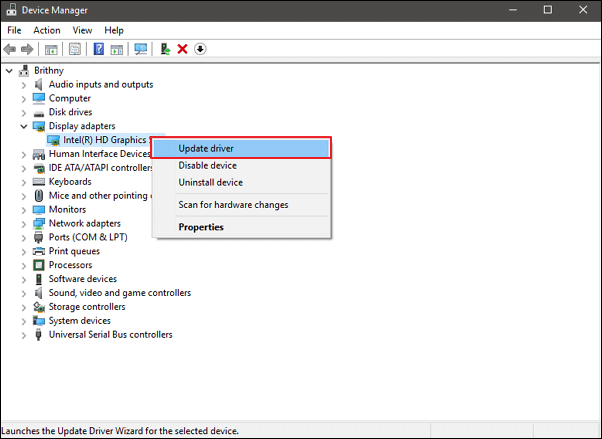
Шаг 3. Щелкните по вкладке «Драйвер», а затем выберите «Обновить драйвер».
Шаг 4. Щелкните «Автоматический поиск драйверов».
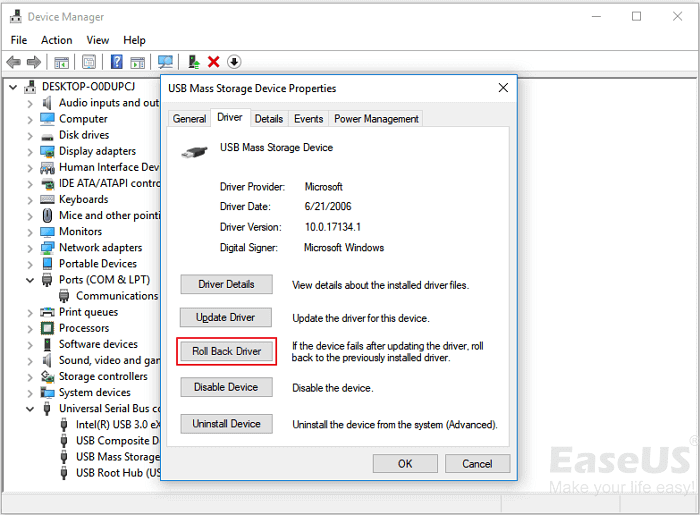
Решение 2. Откатите USB-драйвер
Если вы обновили драйвер устройства до появления ошибки с кодом 43, откат драйвера устройства может быть одним из вариантов решения проблемы.
Шаг 1. Откройте «Диспетчер устройств».
Шаг 2. Щелкните правой кнопкой мыши по устройству и выберите «Свойства».
Шаг 3. Перейдите во вкладку «Драйвер» > «Откатить».
Метод 2. Переустановите драйвер устройства, чтобы исправить ошибку Код 43
| Уровень сложности: Просто | Уровень риска: Низкий |
Некоторые пользователи сообщают, что помогает переустановка драйвера устройства для исправления ошибки Код 43 в Windows 10. Попробуйте удалить, а затем переустановить драйвер USB:
Шаг 1. Нажмите клавиши Windows + S, найдите «Диспетчер устройств» и щелкните, чтобы открыть его.
Шаг 2. Разверните «Дисковые устройства» и щелкните правой кнопкой мыши по неисправному устройству, а затем нажмите «Удалить устройство».
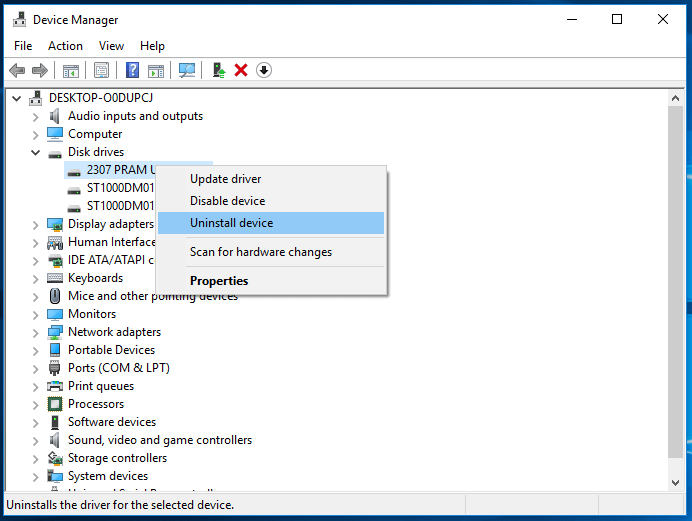
Когда появится предупреждающее сообщение о том, что вы удаляете устройство из своей системы, нажмите «ОК».
Шаг 3. Щелкните правой кнопкой мыши по имени своего компьютера в «Диспетчере устройств» и выберите «Обновить конфигурацию оборудования».
«Диспетчер устройств» просканирует вашу систему и автоматически переустановит ваше устройство.
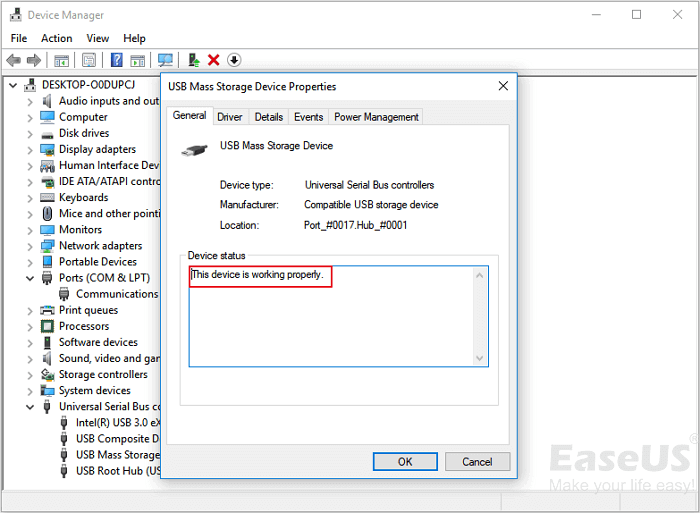
Шаг 4. Щелкните по устройству правой кнопкой мыши и выберите «Свойства».
Шаг 5. На вкладке «Общие» диалогового окна «Свойства устройства» в разделе «Состояние устройства» вы должны увидеть сообщение «Устройство работает нормально».
Метод 3. Повторно включите устройство, чтобы удалить ошибку Код 43
| Уровень сложности: Просто | Risky Level: Низкий |
Если вы пробовали метод 2, возможно, вы уже хорошо знакомы с «Диспетчером устройств». Чтобы снова включить USB, сделайте следующие шаги:
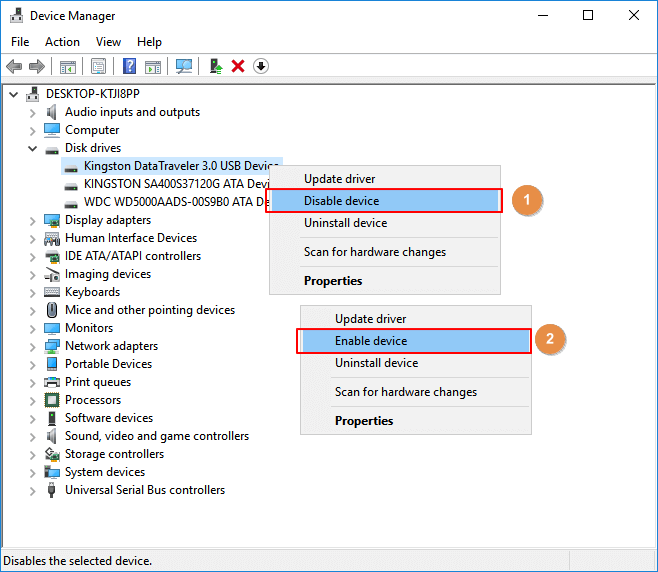
Шаг 1. Откройте «Диспетчер устройств», разверните «Дисковые устройства».
Шаг 2. Щелкните правой кнопкой мыши по проблемному устройству с ошибкой Код 43, выберите «Отключить устройство».
Шаг 3. Щелкните «Да» для подтверждения.
Шаг 4. Повторно щелкните по устройству и выберите «Включить устройство».
Шаг5. Перезагрузите компьютер, чтобы сохранить все изменения.
После этого вы можете проверить правильно ли работает ваше устройство.
Уведомление: Обратите внимание: если на вашем устройстве все еще возникает ошибка с кодом 43, выполните следующую часть, чтобы извлечь данные из устройства и заменить его новым портативным запоминающим устройством. При необходимости отнесите устройство в ремонт.
ВАЖНО: восстановить данные с USB с ошибкой Код 43 в Windows 10
Ошибка USB с кодом 43 может привести к тому, что ОС Windows не сможет обнаружить или распознать USB-накопитель, что сделает данные USB недоступными. Необходимо научиться восстанавливать данные с неопознанного внешнего диска.
Пока ваше устройство может быть обнаружено в «Управлении дисками», вы можете восстанавливать потерянные, недоступные, нечитаемые данные с внешних USB-накопителей с ошибкой Код 43.
Вам может помочь надёжная программа для восстановления данных — EaseUS Data Recovery Wizard.
Вы получите данные из USB с ошибкой Код 43 в Windows 10 в течение нескольких минут:
Шаг 1: подключите свою проблемную карту памяти к компьютеру.
Вставьте карту в картридер и подключите его к исправному ПК/ноутбуку.

Шаг 2: запустите программу восстановления данных от EaseUS и начните сканировать карту.
Запустите EaseUS Data Recovery Wizard на своем ПК и выберите карту памяти в столбце «Внешние устройства».
Затем нажмите «Сканировать», чтобы начать поиск потерянных (удаленных) данных на SD-карте.

Шаг 3: проверьте и восстановите потерянные данные.
Вы можете предварительно оценить состояние найденных фото и документов (посмотреть, открываются ли они / проверить их) — для этого достаточно двойного клика мышки по нужному файлу. Затем нажмите «Восстановить», чтобы сохранить файлы в безопасном месте на вашем ПК или внешнем хранилище.

Заключение
На этой странице мы собрали 3 быстрых решения и 3 надежных метода, которые помогут вам исправить ошибку Код 43 на ваших устройствах хранения, таких как USB, внешний жесткий диск или даже внутренний жесткий диск.
В течение этого процесса мы рекомендуем вам обратиться к программе восстановления данных EaseUS, чтобы восстановить важные данные, как только устройство будет обнаружено.
Кроме того, важно, чтобы вы использовали стороннее программное обеспечение для резервного копирования системы, такое как EaseUS Todo Backup, для создания регулярных резервных копий всех ваших ценных файлов.
Последние статьи — Также в программе EaseUS
Ваш Mac не распознает USB-накопитель? Может ваш USB-накопитель не отображается н.
Если вы не можете получить доступ к жесткому диску, мы предлагаем четыре способа.
Хотите узнать, как удалить вирус создающий ярлыки из Windows 10/8/7? Что ж, вам .
Если файлы PST пропали, были случайно удалены или отформатированы, см. Часть 1. .
Windows остановила это устройство код 43 — как исправить ошибку
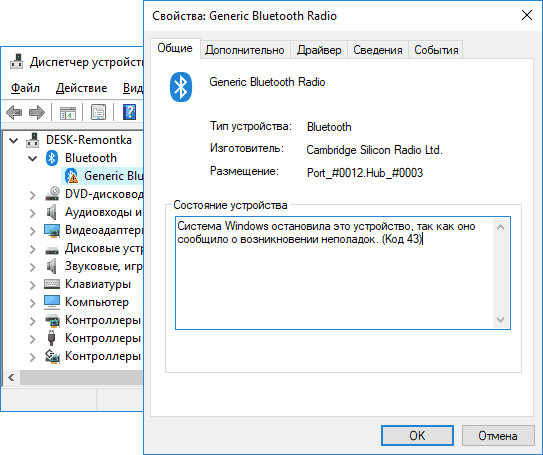
Если вы столкнулись с ошибкой «Система Windows остановила это устройство, так как оно сообщило о возникновении неполадок (Код 43)» в диспетчере устройств Windows 10 или «Это устройство было остановлено» с тем же кодом в Windows 7, в этой инструкции несколько возможных способов исправить эту ошибку и восстановить работу устройства.
Ошибка может возникать для видеокарт NVIDIA GeForce и AMD Radeon, различных USB устройств (флешки, клавиатуры, мыши и подобные), сетевых и беспроводных адаптеров. Также существует ошибка с тем же кодом, но с другими причинами: Код 43 — сбой запроса дескриптора устройства.
Исправление ошибки «Windows остановила это устройство» (Код 43)
Большинство инструкций на тему исправления рассматриваемой ошибки сводятся к проверке драйверов устройства и его аппаратной исправности. Однако, если у вас Windows 10, 8 или 8.1, рекомендую сначала проверить следующий простой вариант решения, который часто срабатывает для некоторого оборудования.
Перезагрузите ваш компьютер (выполните именно перезагрузку, а не завершение работы и включение) и проверьте — сохранилась ли ошибка. Если её больше нет в диспетчере устройств и всё работает исправно, при этом при последующем завершении работы и включении снова появляется ошибка — попробуйте отключить быстрый запуск Windows 10/8. После этого, скорее всего, ошибка «Windows остановила этой устройство» больше себя не проявит.
Если этот вариант не подходит для исправления вашей ситуации, попробуйте использовать далее описанные методы исправления.
Корректное обновление или установка драйверов
Прежде чем приступить, в случае если до недавних пор ошибка себя не проявляла, и переустановка Windows не производилась, рекомендую в диспетчере устройств открыть свойства устройства, затем вкладку «Драйвер» и проверить, активна ли там кнопка «Откатить». Если да, то попробовать использовать её — возможно, причиной ошибки «Устройство было остановлено» послужило автоматическое обновление драйверов.
Теперь про обновление и установку. Про этот пункт важно отметить, что нажатие «Обновить драйвер» в диспетчере устройств — это не обновление драйвера, а лишь проверка наличия других драйверов в Windows и центре обновления. Если вы это проделывали и вам сообщили, что «Наиболее подходящие драйверы для данного устройства уже установлены», это не означает, что по факту это так.
Правильный путь обновления/установки драйвера будет следующим:
- Скачать оригинальный драйвер с сайта производителя устройства. Если ошибку выдает видеокарта, то с сайта AMD, NVIDIA или Intel, если какое-то устройство ноутбука (даже видеокарта) — с сайта производителя ноутбука, если какое-то встроенное устройство ПК, обычно драйвер можно найти на сайте производителя материнской платы.
- Даже если у вас установлена Windows 10, а на официальном сайте есть драйвер только для Windows 7 или 8, смело загружайте его.
- В диспетчере устройств удалите устройство с ошибкой (правый клик — удалить). Если диалоговое окно удаления предложит также удалить пакеты драйверов, удалите и их.
- Установите загруженный ранее драйвер устройства.
В случае если ошибка с кодом 43 появилась для видеокарты, также может помочь предварительное (перед 4-м шагом) полное удаление драйверов видеокарты, см. Как удалить драйвер видеокарты.
Для некоторых устройств, для которых не удается найти оригинальный драйвер, но в Windows присутствует более одного стандартного драйвера может сработать такой способ:
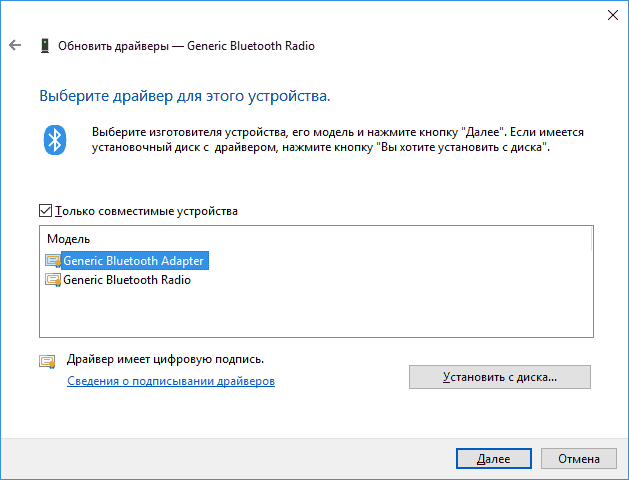
- В диспетчере устройств нажмите правой кнопкой мыши по устройству, выберите пункт «Обновить драйвер».
- Выберите «Выполнить поиск драйверов на этом компьютере».
- Нажмите «Выбрать драйвер из списка доступных драйверов на компьютере».
- Если в списке совместимых драйверов отображается более одного драйвера, выберите не тот, который установлен на настоящий момент времени и нажмите «Далее».
Проверка подключения устройства
Если вы недавно подключили устройство, разбирали компьютер или ноутбук, меняли разъемы подключения, то при появлении ошибки стоит проверить, а правильно ли всё подключено:
- Подключено ли дополнительное питание к видеокарте.
- Если это USB-устройство, возможно, оно подключено к разъему USB 3.0, а может правильно работать только на разъеме USB 2.0 (такое бывает, несмотря на обратную совместимость стандартов).
- Если устройство подключается к какому-то из слотов на материнской плате, попробуйте отключить его, почистить контакты (ластиком) и снова плотно подключить.
Проверка аппаратной исправности устройства
Иногда ошибка «Система Windows остановила это устройство, так как оно сообщило о возникновении неполадок (Код 43)» может быть вызвана аппаратной неисправностью устройства.
По возможности, проверьте работу этого же устройства на другом компьютере или ноутбуке: если и там оно себя ведёт тем же образом и сообщает об ошибке, это может говорить в пользу варианта с действительными неполадками.
Дополнительные причины ошибки
Среди дополнительных причин ошибок «Система Windows остановила это устройство» и «Это устройство было остановлено» можно выделить:
- Недостаток питания, особенно в случае с видеокартой. Причем иногда ошибка может начать проявляться по мере износа блока питания (т.е. ранее не проявляла себя) и только в тяжелых с точки зрения использования видеокарты приложениях.
- Подключение нескольких устройств через один USB-хаб или подключение более определенного количества USB устройств к одной шине USB на компьютере или ноутбуке.
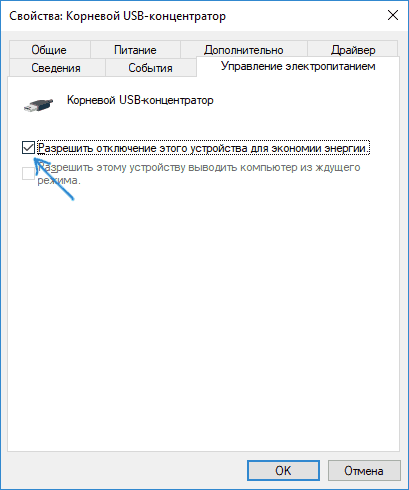
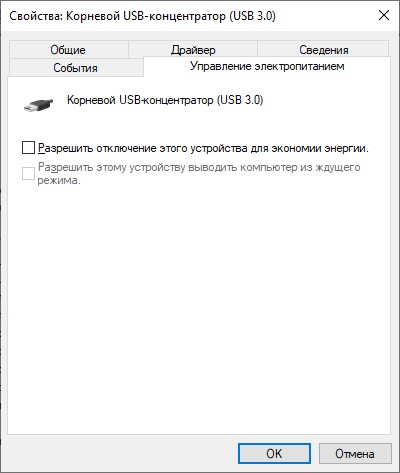
- Проблемы с управлением электропитанием устройства. Зайдите в свойства устройства в диспетчере устройств и проверьте, есть ли там вкладка «Управление электропитанием». Если да и установлена отметка «Разрешить отключение этого устройства для экономии энергии», снимите её. Если нет, но это USB-устройство, попробуйте отключить этот же пункт для «Корневых USB-концентраторов», «Generic USB Hub» и подобных устройств (находятся в разделе «Контроллеры USB»).
- Если проблема возникает с USB-устройством (при этом учитывайте, что многие «внутренние» устройства ноутбука наподобие Bluetooth-адаптера также бывают подключены по USB), зайдите в Панель управления — Электропитание — Настройки схемы электропитания — Дополнительные параметры схемы электропитания и отключите «Параметр временного отключения USB-порта» в разделе «Параметры USB».
Надеюсь, один из вариантов подойдет к вашей ситуации и поможет разобраться с ошибкой «Код 43». Если же нет — оставляйте подробные комментарии о проблеме в вашем случае, постараюсь помочь.
А вдруг и это будет интересно:
20.02.2022 в 03:06
1.КОД 43 — ЭТО ОТВАЛ ЧИПА У ВИДЕОКАРТЫ БЕРИТЕ УТЮГ И ГРЕЙТЕ ЧИП, (посмотрите в youtube как надо греть)
2.ВИДЕОКАРТА КУПЛЕННА У МАЙНЕРА И НА НЕЙ ДРУГАЯ ПРОШИВКА.(перепрошивать)
3.ИД _ ОБОРУДОВАНИЯ ВИДЕОКАРТЫ ПРОПИСАНО В ПРОШИВКЕ НЕ ПРАВЕЛЬНО ТОГДА УСТАНОВКА ДРАЙВЕРОВ ПО НОМЕРУ НА ЧИПЕ.
20.02.2022 в 11:49
1. Очень далеко не всегда так. Код 43 может быть (и чаще всего бывает) по более простым причинам.
04.08.2022 в 15:08
всегда грею утюгом когда ошибки появляются, главное включить отпаривание
09.04.2022 в 19:41
Здравствуйте. На ноутбуке Asus Zenbook ux333fn уже давно не работает Bluetooth. Появляется оранжевый треугольник, код ишибки 43 и отваливается wifi. Помогает отключение неизветсного usb- устройства
но не на долго. Переустановкаа драйверов не помогает. В последнее время стал отваливаться Wifi. Даже с отключенным usb устройвом. В диспетчере устройств в «сетевые адаптеры» оранжевый треугольник и код ошибки 10 на контроллере wifi. Иногда проблема решается перезагрузкой, но чаще всего приходится переустанавливать драйвера. Что можно сделать для решение проблемы? В этот раз действия описанные в статье не помогли.
10.04.2022 в 09:03
Здравствуйте.
Я бы предположил, что дело не в драйверах Wi-Fi, как таковых, а в каких-то ещё. Чаще всего причина — драйверы чипсета или управления электропитанием (да и с неизвестными устройствами нужно разобраться).
То есть прежде всего поставить вручную оригинальные драйверы вручную с официального сайта
:
— чипсет
— intel serial i/o
— Intel Management Engine Interface
— Intel Dynamic Platform and Thermal Framework Driver
— ATK Package
А может и ещё что-то, что я пропустил
10.04.2022 в 17:54
Или вообще обновиться до 11 Windows ?
10.04.2022 в 17:57
Вчера в центре обновления Windows установились драйвера Samsung. Bluetooth, wlan или типа того. Интернет и bluetooth заработали, но после перезагрузки опять перестали.
11.04.2022 в 10:48
Попробовать можно, но это ничего не гарантирует))
11.04.2022 в 17:56
Восстановил windows — не помогло. Раньше у меня уже отваливалась камера, тогда также долго мучился. Но тогда все решилось. Не знаю уже как быть.
11.04.2022 в 17:59
Мне кажется, что после отката с windows 11 начались проблемы. Такое могло быть?
12.04.2022 в 13:52
Да тут не угадаю. В теории-то возможно, но не считал бы это основным вариантом
15.04.2022 в 19:27
Обновился до win 11. Bluetooth и wifi работали до тех пор пока горел экран, а ноут был подключен к розетке. Теперь работает только WiFi. В диспетчере устройств устройств bluetooth не числится. В USB контроллерах лишнее устройство ( сбой запроса дескриптора). Помогает сброс bios, но до закрытия крышки или отключения. Все драйвера обновил, в поддержке Asus нечем не помогли. В прошлом году было нечто похожее (не работала камера) мучился неделю (обновление драйверов, сброс windows, bios и тд, а все как-то просто решилось, уже на помню. Может сброс bios. Может уже обратится в сервис или купить модуль bluetooth?
16.04.2022 в 09:10
Здравствуйте.
А как драйверы обновляли? Если программами или средствами Windows, попробуйте напрямую с сайта ASUS скачать под вашу модель, даже если они старые и не под 11, причем не только на Bluetooth (на него вообще последним шагом), а на:
— чипсет
— Intel Management Engine (Intel ME), при условии, что у вас Intel
— Если на сайте будет, то вещи в духе ATK Package, ATKACPI
— и вот потом Bluetooth.
Если завелось, запретить обновление этих драйверов самой системой.
16.04.2022 в 21:10
После выполнения описаных Вами действий (кроме установки ATK, на сайте есть только ASUS keyboard hotkey driver(ATK Package), но приложения ATK нет) ничего не изменилось.
17.04.2022 в 09:15
Поставьте все-таки и ATK Package. не факт, что поможет, но хоть все функциональные клавиши будут работать)
19.04.2022 в 16:04
Клавиши и так работают. После установки нет никаких изменений.
02.09.2022 в 20:05
Здравствуйте что делать есле на ноутбуке hp pavilion g6 ошибка код 43 помогите питаюсь исправить больше 3 месяца умоляю помогите исправить.
03.09.2022 в 12:12
Здравствуйте. А к какому устройству относится ошибка?
10.04.2022 в 13:32
Wifi снова заработал, но после перезагрузки снова отвалился. В диспетчере устройств теперь нет оранжевого треугольника. Как и информации о том, что у меня есть Bluetooth.
16.04.2022 в 18:38
Если сбросить Bios (иногда обновить драйвера), то все работает до тех пор, пока ноутбук подключен к розетке. Как только отключаю Bluetooth и WiFi перестают работать на пару минут, а потом работает только WiFI. Драйвера скачивал с сайта Asus и Intel (даже те, которых не на оф сайте), ничего не меняется. Bluetooth уже давно не работает, около 6 месяцев. Сейчас попробую в таком порядке, может заработает.
12.05.2022 в 12:01
Ребят, привет. Можете ответить на вопрос? У меня вот есть 1050ti, появилась ошибка 43. Дело в том, что на компах друзей она работает стабильно, а у меня нет.
Я менял материнку и память, в чём может быть проблема?
12.05.2022 в 14:02
Здравствуйте.
Блок питания как вариант (но это лишь догадка). Причем даже если он там какой-нибудь на 1000Вт, но работающий уже давно, то не исключено, что его срок пришел
04.09.2022 в 13:28
Проблема с подключением блютуз… перепробовал всякие варианты, ничего не помогло… не знаю, как быть…
17.09.2022 в 18:16
Помогите пожалуйста. Ноутбук Acer Aspire V3-571g, Nvidia Geforce GT640M 2gb. Раньше видеокарта работала нормально, драйвера все стояли, через время замечаю, что ноутбук поменял видеокарту с дискретной на встроенную intel hd graphics. Пропала панель управления nvidia, в диспетчере устройств поменяло название видеокарты на «Базовый видеоадаптер microsoft». Искал драйвера, не нашел. Попробовал через приложение Driver Booster 9. Драйвера установились, но не установилась панель управления нвидиа и название сменилось на Nvidia geforce gt620m, а не gt640m. И все равно видеокарта не работает из-за ошибки код 43. Искал в офф сайте нвидиа драйвера на видеокарту, при установке пишет что этот графический драйвер не обнаружил совместимого графического оборудования. Что делать в такой ситуации? Переустановка винды поможет?
19.11.2022 в 13:42
Добрый день!
Неожиданно отключился Аlcor Micro USB 2.0 Card Reader. Порты не работают.
Заранее спасибо.
20.11.2022 в 11:14
Переставил разъемы USB внутри системника, заработало. Буду надеяться, что надолго. В любом случае, лекарство есть.
20.11.2022 в 15:47
Добрый день! Ни один из вышеперечисленных способов не помогает. Ошибка «Система Windows остановила это устройство, так как оно сообщило о возникновении неполадок. (Код 43) не известное USB устройство» появляется и пропадает даже при отключенных USB устройствах. Переустановка системы так же не дала результата.
02.12.2022 в 20:25
Неизвестное устройство USB, ошибка драйвера, проделал слишком много действий и ничего не помогает, Ноутбку MSI Gp72M Leopard Pro. Не могу подключить геймпад, переустановил систему и появилась эта проблема, до этого все было супер
31.01.2023 в 20:47
Здравствуйте! Попал мне в руки HP ProBook 4530s под управлением Windows 10 LTSC, bluetoth на нем прекрасно работал. На ноут не устанавливалось последнее обновление, принял решение просто установить Windows 10 Home с загрузочной флешки. Однако, сейчас bluetooth не работает. Ошибка 43. Скачал с сайта производителя вообще все драйвера, доступные для этого ноута и начал устанавливать, но часть из них не установилась. К сожалению, доступны только от Windows 8 и Windows 8.1. Попробовал найти драйвера через Интернет — нашел, начал устанавливать драйвер для модуля bluetooth, но во время установки появляется ошибка, что «более новая версия драйвера уже установлена». Попробовал через Диспетчер устройств удалить устройство вместе с драйвером. Оно пропало, но все равно не удалось установить драйвер по вышеуказанной причине. Пробовал удалять и перезагружаться — устройство все равно появляется с восклицательным знаком. Какие способы дальнейшей диагностики и решения проблемы можете предложить? Я в тупике. Сомневаюсь, что переустановка Windows 10 что-то изменит.
Заранее благодарю!
01.02.2023 в 09:59
Здравствуйте.
А как именно не установились драйверы от 8-ки? Если вдруг сообщали о том, что «система не совместима», то распаковать установщик драйвера (иногда обычный 7-zip справляется, иногда что-то типа Universal Extractor приходится использовать) и уж потом вручную через диспетчер установить, используя INF файл драйвера.
Ну или Snappy Driver Installer проверить на способность решить проблему (только на оф. сайте аккуратнее, там не только он в разделе «скачать», в статье упомянул это) — https://remontka.pro/snappy-driver-installer/
01.02.2023 в 19:15
Тут 3 сценария, как драйвер не устанавливается. Все драйвера с сайта HP были в формате exe.
1 — Драйвер ATI Radeon в конце написал, что во время установки возникла ошибка и отменена установка.
2 — Некоторые писали, что установлена уже более новая версия (как с драйвером для Bluetooth)
3 — Некоторые exe файлы открывались, начиналась установка, она доходила до 99% и окно просто закрывается без сообщения об ошибке или окончании установки.
Сейчас попробовал через SDI выбрать именно bluetooth модуль, но он выдал «не удалось установить, ошибка 0»
Из интереса попробовал обновить все… Успешно установились 2 из 14 — на вебку и на Realtek PCIe GbE Family Controller
Как был установлен этот драйвер до того, как этот ноутбук попал ко мне в руки — неизвестно. Но факт остается фактом. Bluetooth наушниками я мог пользоваться до того, как снес LTSC и поставил Home (что очень странно). На 8 и 8.1 не хочу переходить только ради ушей, так как с этого ноутбука работаю, а Microsoft прекратило поддержку 8 и 8.1, следовательно, остаются вопросы к безопасности.
02.03.2023 в 12:09
Здравствуйте сообщество.
Проблема с флешкой 16Г (сбой запроса дескриптора usb-устройства код 43) провал эту флешку на других компьютерах, на всех одно и тоже. Все танцы с бубнами, описанные выше, не помогают, что может быть и как это вылечить?
03.03.2023 в 14:11
Здравствуйте.
Скорее всего либо неисправность флешки, либо поврежденные или загрязненные контакты на ней.
13.03.2023 в 15:12
решил сделать резервную копию винды 11 про на «флешку 32г кингстон»
программа Dism++ в процессе создания выскочила ошибка и программа закрылась.
теперь после подключения флешки начинает тупить «мой компьютер» и флешка появляется без опознавательных знаков, после уведомления от винды о том что флеш не определилась системой она пропадает.
в диспетчере устройств пишет код ошибки 43! ХЕЛППППППППППП
подключил к ноутбуку такая же проблема
в реестре все вроде ок, устройство удалял, обновлял не помогает
13.03.2023 в 16:58
Здравствуйте.
А нет ли у вас устройств не с Windows, способных форматировать флешку?
1. Android-устройство с кабелем или переходником для подключения флешки.
2. Некоторые ТВ умеют форматировать, консоли, ТВ приставки.
24.05.2023 в 19:46
Здравствуйте, у меня возник код 43 у блютуза, в первый раз наушники хорошо подключились и работали, однако теперь вот что. Все выше перечисленное я делал и к сожалению не помогло, максимум на минуту, а после снова этот треугольник и код 43
25.05.2023 в 09:28
Здравствуйте.
А что-то перед появлением ошибки менялось в системе, драйверах и т.п.?
Быть может, есть точки восстановления системы на дату, когда проблемы еще не было?
Как устранить код 43 – ошибка USB: 8 способов решения
Всем привет. USB – это наиболее распространенный интерфейс подключения. Через этот стандарт реализуется обмен информацией с множеством типов устройств, а еще у него присутствует адекватная совместимость с программным обеспечением. Подключая какое-либо устройство по USB, компьютер должен сразу его определить, но, если высвечивается код 43 – ошибка USB, значит есть неполадка, которую следует устранить.
Причины
Проблема проявляется из-за различных причин и с любыми устройствами, сопрягаемыми по USB. В проводнике Windows 10 сопряженный объект не отобразится, но в диспетчере устройств девайс будет отправлен в подраздел «неопределенные устройства» и отмечен желтым восклицательным знаком.
«Unknown device код 43» – возникает ошибка по ряду причин.
Поврежденные порты
Важно, чтобы ни один из контактов порта не был поврежден. В противном случае порт не может обнаружить подсоединенное устройство и не распознает его. Чтобы исключить повреждение порта:
- Внимательно его осмотрите – если есть возможность, можно разобрать системный блок или ноут и удостоверится, что с портом все в порядке.
- Подключите в этот порт другое устройство. Если не заработает и оно, значит с портом проблемы.
- Подсоедините гаджет в соседний порт ПК. Если и здесь устройство не определится, проблема либо с устройством, либо с системой.
Неисправность оборудования компьютера
Может ошибка USB с кодом 43 выдавать из-за временного сбоя в подсоединяемом оборудовании. Исправить это можно перезагрузкой компьютера. Данный процесс временно обесточит порт и устройство, а затем подаст нужное напряжение вновь. Если перезагрузка не помогает, выключите компьютер штатным способом:
- На компьютере завершите работу системы и выключите его из розетки. Подождав около минуты (чтобы остаточное напряжение сошло с платы) вновь запустите ПК и проверяйте подключенные устройства.
- На ноутбуке завершите работу ОС, выключите с сети 220В и вытащите аккумулятор. После минуты ожидания возобновите подачу питания и активируйте ноутбук. Проверяйте на наличие ошибки 43 (при подключении).
Если неисправность не устраняется, и вы уверены, что с аппаратной частью ПК все в порядке, переходите к настройкам в операционной системе.
Эконом-режим для USB-портов
На USB-порты при подключении к ним устройств подается электричество (так, например, вы можете зарядить смартфон, подключив его к USB-порту ПК). Но в системе есть опция, разрешающая отключать подачу электричества, чтобы не расходовать ее при бездействии подключенного гаджета. Иногда, эта функция работает неверно. Чтобы ее отключить:
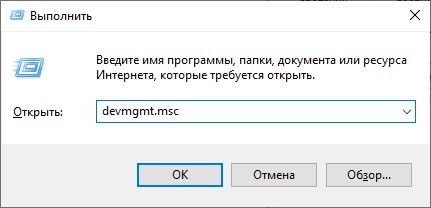
- Нажмите + R и выполните команду:
- В диспетчере найдите проблемное устройство (в разделе «Контроллеры USB» или в «не определено» подсвечен желтым знаком) и откройте его «Свойства».
- Во вкладке «Управление электропитанием» снимите галочку с пункта «Разрешить отключение» и жмите «ОК».
- Проверяйте.
Драйвера USB
При подключении устройства к USB, операционная система находит подходящие под эту задачу драйвера и устанавливает их. После успешной установки, система может взаимодействовать с подключённым устройством. Неполадка может возникнуть в двух типичных ситуациях:
- Драйвер встал «криво» – не до конца установился, так как что-то помешало.
- В системе ранее был установлен драйвер, который сейчас система посчитала устаревшим. Установка более нового привела к конфликту драйверов. То же самое может коснуться и двух драйверов для различных устройств.
Когда возник ошибка USB с кодом 43, устранить его можно ещё и таким способом:
- В диспетчере устройств нажмите ПКМ по неисправному устройству (в 99% случаях он обнаруживается в диспетчере).
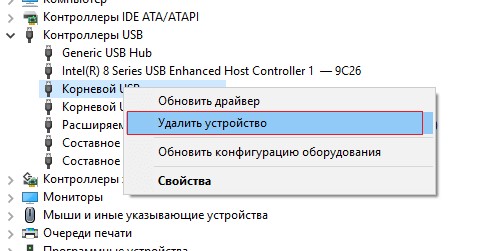
- Жмите «Удалить устройство».
- Вытащите его из порта USB (если это носитель данных, извлекайте «безопасно»).
- Затем перезагрузите ПК.
- Вновь подсоедините флешку или иной гаджет и проверяйте его работу.
Если это не помогло, можно удалить драйвера USB контроллера, чтобы система их переустановила заново. Для этого в диспетчере устройств кликните ПКМ по «Корневой USB-концентратор» и выберите опцию «Удалить устройство».
Что делать если выявлены устаревшие драйверы? Нужно их «Обновить». Устаревшим драйвер может быть в случае, если ПК ранее был Windows 7, а после обновления на Windows 10 не все прошло гладко. Обновляйте по алгоритму:
- Кликните ПКМ по проблемному девайсу в диспетчере и выберите «Обновить драйвер».
- Кликните «Автоматический поиск», чтобы скачать драйвер через системную базу без активного участия. Если не помогает, кликайте «Выполнить поиск драйверов вручную».
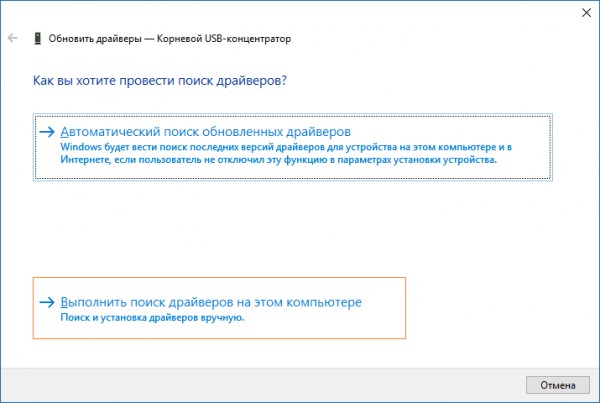
- Выбирайте драйвер из тех, что предлагает Виндовс, нажав на соответствующий блок внизу окна.
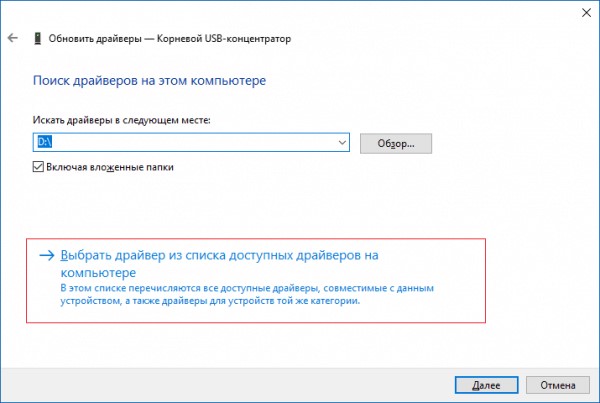
- Далее подтягиваете контроллер, именуемый USB-концентратором.
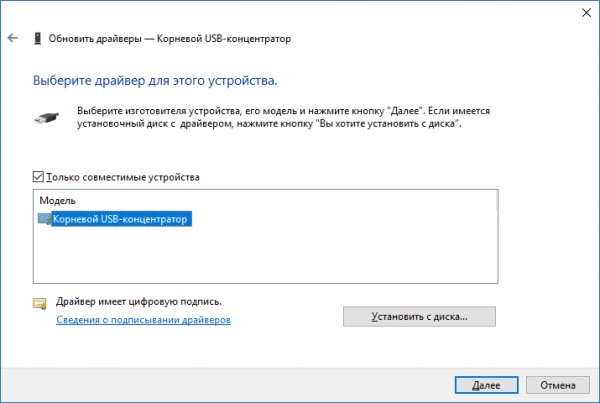
- Перезагрузите ПК и проверяйте работу.
Проблемы после переустановки системы Windows
Когда Windows только что переустановили на ПК, есть шанс при подключении девайсов к ПК столкнуться с 43 ошибкой. Дело в том, что система еще не успела установить необходимые драйвера для ПК. Проблема решается разными способами:
- Предоставьте Windows доступ к интернету и обновите все компоненты в штатном режиме.
- Используйте программу с доступом к базе драйверов и обновите их. Хорошим вариантом станет база DriverPack Solution. Если при установки будет установлены дополнительные программы или утилиты, которые вам не нужны – удалите их.
Ошибки реестра
Длительная и продуктивная эксплуатация ПК практически о всех софтверных действиях в системе делает запись в реестр Windows. Удаление, перезапись и прочие действия приводят к тому, что в реестре появляется столько ненужных записей, которые прямо или косвенно могут влиять на стабильность системы. Чтобы устранить проблемы с реестром, используйте утилиту «Auslogics Registry Cleaner».
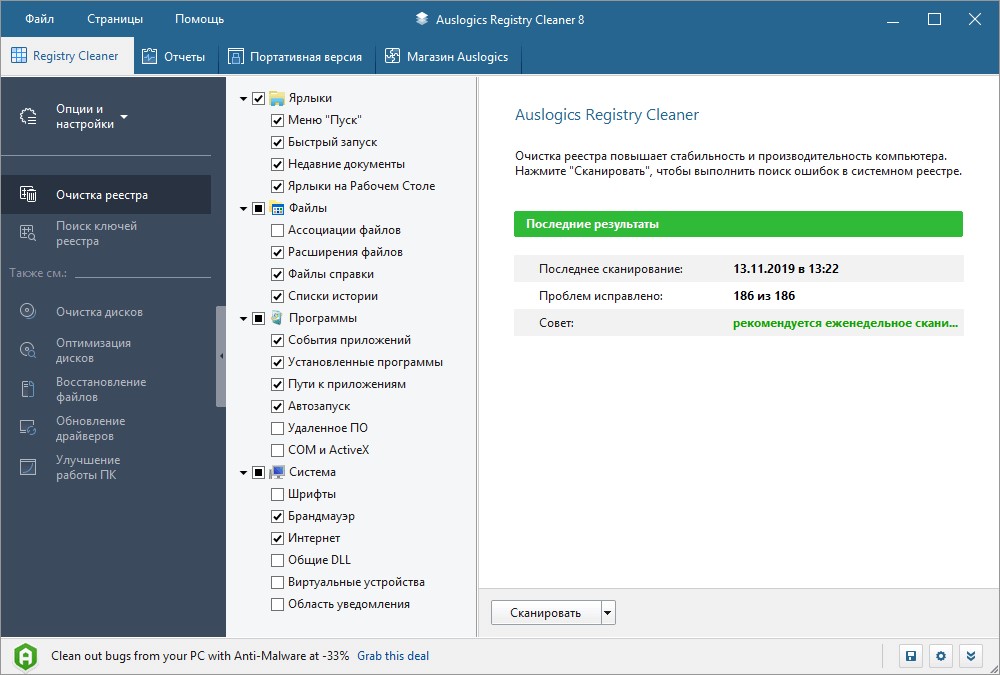
После перезапустите ПК и проверяйте работу сопряженных девайсов.
Удаление драйверов через программу
Если контроллеры не выходит исправить через диспетчера устройств, то есть альтернатива – дополнительный софт. В качестве такового можно использовать утилиту: «USBOblivion». Она позволит очистить драйвера всех USB-портов, для ранее подсоединенных устройств.
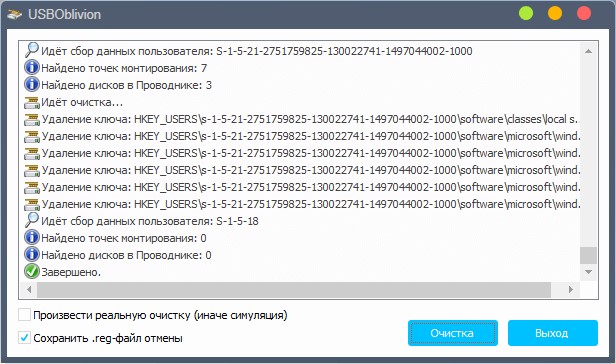
После этого, вновь подсоединенный девайс будет замечен системой и для него установятся новые драйвера автоматически. Эта процедура разрешает убрать эффект «конфликта драйверов» и исправить ошибку 43, поскольку ранее установленных уже не станет на компьютере.
Чтобы действительно очистить драйвера Виндовс, поставьте птичку напротив пункта «Провести реальную очистку».
Иные варианты появления ошибки 43 для USB
В целом, код ошибки 43 не дает точного разъяснения, почему она проявилась, поэтому можно предположить, что неисправность возникает еще из-за: