Авторизация в мобильном приложении на iOS или Android

Авторизация — это процесс подтверждения прав на совершение определенных действий. Обычно она используется в приложениях, где нужно ограничить доступ к данным: например, личным перепискам, банковским реквизитам, документам и т.д.
Прежде чем внедрять авторизацию в свой сервис, определите для какого функционала она нужна. В корпоративном приложении без нее, скорее всего, совсем не обойтись. В свою очередь, в интернет-магазинах вход в личный кабинет обычно не обязателен для покупки, но требуется для начисления бонусов. Даже во многих банковских приложениях без авторизации доступны geo-карта с банкоматами, уведомления, курсы валют, чат с поддержкой. При этом нужно сохранять данные, введенные неавторизованным пользователем, чтобы ему не пришлось заполнять их повторно.
К примеру, создавать презентации можно с помощью приложений Microsoft PowerPoint или Canva, при этом вход в аккаунт требуется только в последнем. Это объясняется спецификой Canva — онлайн-доступ к своим работам без привязки к конкретному устройству.
Способы авторизации в мобильном приложении
Механизм авторизации зависит от ряда факторов, в том числе от требуемых сроков разработки и от того, с каких устройств пользователи будут заходить в приложение. Ниже перечислим наиболее распространенные способы идентификации.
Номер телефона + SMS-код. Способ удобен тем, что пользователю не надо запоминать пароль для входа. Хотя боты научились обходить и такую авторизацию с помощью специальных сервисов и могут исказить маркетинговые показатели, сделать это все равно сложнее, чем с логином или почтой, например.
Желательно предусмотреть автоподстановку кода из SMS:
- iOS: через настройку textContentType у поля ввода (подробнее тут);
- Android: через SmsRetriever, также можно получить с устройства номер телефона и предложить пользователю для быстрого ввода.
Email + пароль. Этот простой способ авторизации существует давно, при его реализации можно воспользоваться готовыми решениями для backend-части. Для того чтобы пользователям не нужно было запоминать свои пароли, предусмотрите автоподстановку. Например, на iOS можно использовать механизм аналогично пункту выше, на Android — механизм autofill. Очень часто при таком варианте авторизации используется одна пара «Email – пароль» на все случаи жизни, а это небезопасно.
Логин + пароль. Похож на способ «Email + пароль», но менее удобен из-за необходимости запоминать и пароль, и логин. Возможны и другие затруднения, например, для использования того или иного распространенного имени или фамилии в качестве логина, скорее всего, к ним придется добавлять дополнительные символы.
Email + код. Этот способ, как правило, не очень удобен пользователям, поскольку требует доступа к почте. Однако, он достаточной безопасный, поскольку позволяет отказаться от постоянного пароля. Кроме того, если сервис представлен в веб- и мобильном приложении (например, корпоративный мессенджер), то для входа в аккаунт на компьютере сотрудникам не понадобится телефон. Для упрощения авторизации можно с помощью механизма deep linking направить пользователя на нужный экран в почтовом клиенте.
Уникальный код. Для данного способа нужно продумать, насколько критична потеря кода и как часто он меняется. Например, на предприятии можно использовать QR-код для автоматической фиксации смены. Если сотрудник потеряет его, то другой человек просто не сможет воспользоваться им по назначению.
Социальные сети. Для пользователя преимущества этого способа в том, что можно не заполнять повторно данные, которые уже указаны в профиле. Определите, будете ли вы реализовывать привязку аккаунтов разных социальных сетей друг к другу в личном кабинете. Она нужна для того, чтобы человек мог авторизоваться как один пользователь и через Facebook, и через ВК, например. В iOS такое приложение также должно поддерживать механизм Sign In With Apple, а в Google — Google Sign-In. Иначе ревьюеры этих систем могут не разрешить публикацию сервиса в их магазинах.
Биометрия. Это один из самых быстрых способов авторизации. Она осуществляется с помощью индивидуального временного идентификатора, присваиваемого пользователю — токена. Период его активности не должен быть слишком длинным, чтобы обеспечить безопасность авторизации. При этом слишком короткий период будет вынуждать пользователя каждый раз входить заново, если он свернул приложение. Это может вызвать его недовольство.
PIN-код. Чаще всего используется на старых телефонах, где нет биометрии.
Sign In With Apple / Google Sign-In. В этом случае можно использовать данные аккаунта для входа и дальнейшей работы в сервисе, чтобы сэкономить время пользователя: от него требуется только Touch ID или код-пароль. Способ подходит для тех случаев, когда важно сохранить прогресс или цифровые покупки дополнений: например, в игре. При потере устройства или его замене можно восстановить привязанные приложения.
Google Account Manager. Дополнительный механизм к авторизации позволяет реализовать единый вход при установке нескольких приложений одного производителя. К примеру, если у вас есть два приложения для покупки авиабилетов и бронирования отеля, пользователю будет достаточно авторизоваться в одном из них.
Что ещё нужно учесть
- Определите, как будут связаны авторизация и регистрация. Самый удобный сценарий для пользователя — не задумываться о том, что из этого ему необходимо. Допустим, в приложении мы реализовали способ «Номер телефона + SMS-код» и изначально даем возможность ввести номер телефона для входа. Если его нет в базе данных, система предложит ему ознакомиться с пользовательским соглашением и политикой конфиденциальности, зарегистрирует и вышлет SMS-код для подтверждения.
- Продумайте периодичность автопродления токена авторизации и что произойдет по истечении сессии. Если пользователь давно не активен, необязательно возвращать его на экран входа. Иногда достаточно заблокировать доступ к части функционала, оставив пользователя на текущем экране: это актуально для магазинов, например. Для выхода из авторизованной зоны будет действовать тот же механизм.
Заключение
При разработке приложения мы рекомендуем продумать, какие функции требуют авторизации, а какие — нет. При этом в зависимости от особенностей проекта важно учитывать такие факторы, как простота и стоимость реализации, безопасность, удобство для пользователя.
Больше о наших решениях в мобильной разработке читайте в нашем портфолио.
Как пользователь может выполнить авторизацию в мобильном приложении?
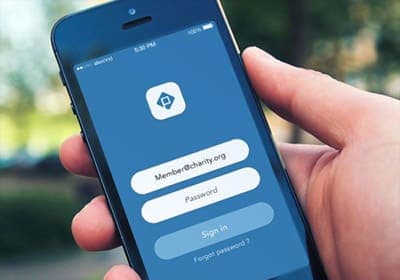
Если нужно хранить данные пользователей, то авторизация в мобильном приложении необходима. Существует несколько вариантов выполнения авторизации.
1. Авторизация по номеру телефона
2. Авторизация по номеру телефона и паролю
3. Авторизация по номеру телефона/e-mail и паролю
4. Авторизация по логину (имени) и паролю
5. Авторизация через социальную сеть Facebook и ВК
6. Авторизация через Google-аккаунт
Разберем существующие варианты авторизации, чтобы было проще выбирать тот метод, который вас устраивает.
1. Авторизация по номеру телефона
При такой авторизации требуется подтвердить номер телефона, вводом кода подтверждения, полученного по SMS. Отдельный экран «Регистрация» не требуется, так как при авторизации сервер сам может определить является ли данный пользователь новым или ранее он уже регистрировался. Если сервер определит пользователя, как нового, то выполняется его регистрация, иначе пользователь авторизуется, как ранее существующий.
Плюсы: простота авторизации, минимум запрашиваемых у пользователя данных, сразу получаете достоверный номер телефон.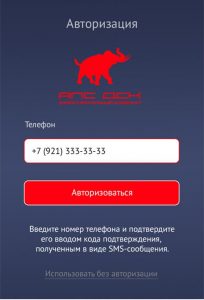
Минусы: не подходит для приложений, которые используют миллионы, рассылка SMS требует затрат. По состоянию на 01.04.2021 средняя стоимость SMS 3,5-4 рубля.
Авторизация с применением только номера телефона очень проста, но может быть использована, если количество пользователей приложения не превышает несколько сотен. Лучше если аудитория приложения локализована в рамках одной страны. Например, России. Это связано с необходимостью рассылки SMS. При вводе номера телефона в поле ввода надо создать маску ввода, чтобы исключить добавление лишних символов (например, пробелов) и привести формат вводимых номеров телефонов к одному формату.
Нет необходимости реализовывать процедуру восстановления пароля (сброс пароля), так как пароль не используется.
Смена номера телефона для пользователя не доступна. Сменить номер телефона пользователя может только администратор через Админ панель.
2. Авторизация по номеру телефона и паролю
При авторизации нет необходимости проверять сразу телефон. Проверку достоверности номера телефона легко можно проверить позднее. Например, при возникновении подозрительной активности или при очередной авторизации. При регистрации пароль пользователь вводит сам. Чтобы избежать ошибки при вводе пароля используются два поля ввода, для пароля и для повторного ввода пароля.
Сейчас популярно использовать при регистрации одно поле для ввода пароля, без повторного ввода пароля в отдельном поле, но при этом надо обязательно сразу выполнять подтверждение номера телефона кодом, полученным в виде SMS- сообщения. Если пользователь забудет пароль, то он может выполнить инициализацию сброса пароля и ему на телефон придет SMS-сообщение, содержащие временный пароль.
3. Авторизация по номеру телефона/e-mail и паролю
Facebook и ВК используют авторизацию пользователей по телефона/e-mail и паролю. При регистрации пользователь может указать e-mail и пароль или телефон и пароль. Подтверждение номера телефона/e-mail при регистрации может не проводиться. Очень демократичный способ авторизации, который удобен для мобильных приложений ориентированных на миллионную аудиторию.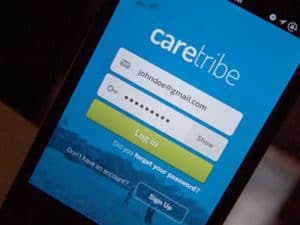
В наше время распространяется тренд, когда люди (не занимающиеся бизнесом) не имеют e-mail. Скорее всего это происходит в связи с сильным развитием социальных сетей и мессенджеров.
Восстановление пароля можно выполнить только если пользователь выполнил подтверждение e-mail или номера телефона.
4. Авторизация по логину (имени) и паролю
На некоторых онлайн-сервисах применяют способ авторизации по логину и паролю. Довольно старый способ авторизации, который имеет ряд недостатков, но благодаря своей лояльности к пользователю популярен. Пользователь сам решает, какой логин (имя) ему выбрать. Система не накладывает ограничений на вид логина, выбранного пользователем. Пароль при такой регистрации нужно вводить два раза, так как осложнено восстановление доступа сразу после регистрации из-за того, нет не подтвержденного e-mail, не номера телефона.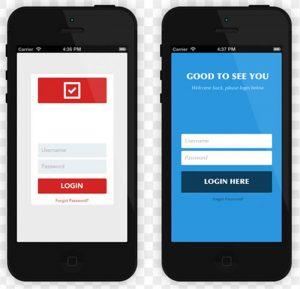
Такой способ авторизации подойдет для миллионной аудитории, но он чаще используется для онлайн-сервисов, потеря доступа к которым не является критичным для пользователя. Также такой способ авторизации характерен для мессенджеров, трекеров задач, CRM систем, т.е. для систем в которых интенсивно используется имя пользователя. В процессе использования приложения необходимо предусмотреть возможность получения дополнительной идентификации пользователя, например, e-mail, или телефон, или набора ключевых вопросов, для реализации процедуры восстановления пароля.
5. Авторизация через социальную сеть Facebook и ВК
Дополнительным способом авторизации пользователей может авторизация в мобильном приложении через аккаунт в социальной сети Facebook или ВКонтакте. Для этого пользователю предлагается открыть доступ к своему аккаунту в соответствующей социальной сети, ввести логин и пароль соответствующей сети и тем самым авторизоваться в мобильном приложении.
Данный метод авторизации применяется, как дополнительный, так многие не имеют аккаунтов в социальных сетях.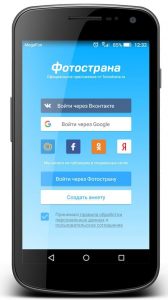
Минусы авторизации через социальную сеть
- Существенным минусом такой авторизации является то, что у пользователя запрашивается предоставить доступ только, что установленному мобильному приложению к своему личному аккаунту в социальной сети. Это может вызывать желание у пользователя прервать авторизацию.
- Не все люди используют социальные сети.
Плюсы авторизации через социальную сеть
- Для пользователя такая авторизация удобна, так как не требует запоминания еще одного пароля. Нет необходимости реализовывать процедуру восстановления пароля.
- Является хорошим дополнением к основному способу авторизации и подходит для миллионной аудитории мобильного приложения.
- Не требует существенных затрат на рассылку e-mail. В отличие от SMS.
- Пользователь может иметь авторизованный доступ из любой точки мира.
6. Авторизация через Google-аккаунт
В данный момент такой вид авторизации в мобильных приложениях распространяемых в России встречается редко.
Выбор способа авторизации
Для выбора способов авторизации надо ответить на следующие вопросы.
- Какова потенциальная численность будущей аудитории пользователей приложения? Это сотни или миллионы людей?
- Каковы характеристики целевой аудитории приложения (возраст, интересы)?
- Как использует интернет потенциальная целевая аудитория?
- Какая география будущих пользователей мобильного приложения?
Ответив на эти вопросы можно легко выбрать способ авторизации. Если планируется разработка мобильного приложения с «нуля», то лучше сразу спроектировать сервер Админ панели приложения с учетом поддержки выбранных способов авторизации.
Авторизация и регистрация: почему это две большие разницы
На смартфонах устанавливают приложения. И далее, не задумываясь, открывают их с помощью одного или двух тапов. Приложение готово к работе. Если же входить куда-либо через браузер на компьютере, ноутбуке или на смартфоне, то появляются две кнопки для входа пользователя: авторизация и регистрация. Какая между ними разница и почему их нельзя путать?
p, blockquote 1,0,0,0,0 —>
p, blockquote 2,0,0,0,0 —>
На некоторых сайтах, в электронной почте, в социальных сетях, в интернет банке, если их открыть через браузер на компьютере или смартфоне, обычно есть два варианта для входа. Первый вариант – это авторизация для «стареньких» пользователей, которые ранее прошли регистрацию. Второй вариант – это регистрация для «новеньких» людей, еще не зарегистрированных на данном ресурсе.
p, blockquote 3,0,0,0,0 —>
Что такое регистрация
Регистрация – это необходимый этап для того, чтобы пользователь получил доступ к тем возможностям, которые предоставляются на каком-либо интернет-ресурсе. Регистрацию проходят только один раз (в идеале). После того, как человек ее прошел, ему становятся доступны те возможности, которые имеются на данном ресурсе.
p, blockquote 4,0,0,0,0 —>
Как происходит регистрация? Когда пользователь первый раз где-либо регистрируется, то при этом, как правило, ему нужно придумать логин и пароль. Именно придумать, создать новый логин и к нему новый пароль.
p, blockquote 5,0,0,0,0 —>
В качестве логина может выступать либо адрес электронной почты, либо номер мобильного телефона, либо фамилия и имя, либо никнейм. Зачастую при регистрации есть важный момент: необходимо подтвердить свой Email, либо удостоверить свой номер смартфона.
p, blockquote 6,0,0,0,0 —>
Казалось бы, зачем такие сложности? Ведь для того, чтобы подтвердить свою почту, нужно ее открыть, найти там письмо для подтверждения или выполнить иные инструкции. На телефон в качестве подтверждения того факта, что номер принадлежит вам, приходит код для подтверждения, либо звонок-сброс, либо еще указание на какое-то необходимое действие.
p, blockquote 7,0,0,0,0 —>
Для чего все это, может, можно как-то попроще пройти регистрацию? Нет, потому что только таким образом можно доказать два необходимых факта. Во-первых, проверяется, что у вас есть доступ к почте или к телефону. Во-вторых, подтверждается, что вы правильно, без единой ошибки ввели адрес своей почты или номер своего мобильного.
p, blockquote 8,0,0,0,0 —>
Как подтвердить email-адрес или мобильный при регистрации
Допустим, при регистрации в качестве логина нужно ввести свой email-адрес. Как его подтвердить? Как уже отмечалось выше, нужно открыть свою почту и найти там письмо с того сайта, где вы проходите регистрацию. Письмо может прийти не сразу, а спустя несколько минут или более.
p, blockquote 9,0,0,0,0 —>
Кроме того, стоит проверить папку Спам в почте, письмо по ошибке могло попасть туда. Если же прошло достаточно времени, но письмо не удается найти, то, возможно, была допущена ошибка при вводе email. Стоит попробовать заново пройти регистрацию.
p, blockquote 10,0,0,0,0 —>
Если же письмо для подтверждения электронного адреса пришло, его нужно открыть и прочитать. Как правило, следует кликнуть по ссылке в этом письме. Этот клик по ссылке является доказательством того, что вы являетесь реальным пользователем почтового ящика.
p, blockquote 11,0,0,0,0 —>
Как быть, если при регистрации в качестве логина выступает номер смартфона? Как подтвердить мобильный? На телефон обычно приходит смс с кодом подтверждения или пуш-уведомление. При этом дается короткая и понятная инструкция, что необходимо сделать пользователю для подтверждения номера мобильного.
p, blockquote 12,0,0,0,0 —>
Для подтверждения номера мобильного иногда используется звонок-сброс. На него не нужно отвечать. Надо определить последние цифры в том номере, с которого звонят. Обычно следует ввести четыре последних цифры. Например, поступил звонок с номера +7 123 456 78 90. Тогда для подтверждения надо ввести код 7890.
p, blockquote 13,0,0,0,0 —>
Я рекомендую записать в блокнот, записную книжку и т.п. название сайта (приложения), логин и пароль, либо как-то иначе сохранить эти данные. Пароль чаще всего можно восстановить с помощью электронной почты или смартфона. Для этого на сайте может быть ссылка «Забыли пароль?».
p, blockquote 15,0,0,0,0 —>
А вот с логином сложнее, восстановить его в случае забывчивости удается далеко не всегда. В любом случае меньше стресса и потери времени будет, если есть возможность где-то у себя в записях найти свой логин и пароль.
p, blockquote 16,0,0,0,0 —>
Что означает повторная регистрация
Частенько бывает так, что пользователь либо забыл логин или пароль, либо не помнит и то, и другое вместе взятые. Также часто случается ситуация, когда человек уверен в том, что логин и пароль введены верно. Но при этом все равно появляется неприятная красная надпись: «Неверно введен логин или пароль».
p, blockquote 17,0,0,0,0 —>
В таких ситуациях стоит убедиться, что логин и пароль введены верно. О том, как можно это сделать, писала ЗДЕСЬ на примере соцсети Одноклассники. Описанные там приемы для проверки пароля или логина действуют для всех ситуаций.
p, blockquote 18,0,0,0,0 —>
Хороший выход в случае, когда забыт пароль, состоит в том, чтобы нажать на ссылку «Забыли пароль». Затем по предложенной инструкции можно попытаться восстановить пароль.
p, blockquote 19,0,0,0,0 —>
Однако некоторые пользователи не делают никаких попыток для восстановления прежних данных: логина или пароля. Они принимают решение о том, что нужно пройти новую регистрацию и проблема будет решена.
p, blockquote 20,0,0,0,0 —>
Проблема новой регистрации состоит в том, что пользователь становится «новеньким». Что это означает?
p, blockquote 21,0,0,0,0 —>
Помните, как в школе говорили, когда в класс приходил новый ученик: «У нас новенький (новенькая)!». При новой регистрации автоматически пропадут все накопленные ранее бонусы, баллы, подписки, купленные ранее билеты, курсы и прочие «плюшки», которые были «нажиты непосильным трудом». Придется начинать все по-новому, то есть, жизнь пойдет «с чистого листа». Придется опять зарабатывать карму, авторитет, бонусы, прочие преимущества старых клиентов сайта перед новыми.
p, blockquote 22,0,0,0,0 —>
Увы, при новой регистрации, как правило, уже нельзя восстановить те билеты, подписки, курсы, бонусы, баллы, которые хранились при прежней регистрации.
При новой регистрации вы автоматически становитесь «новеньким в интернет классе». Вероятно, это хорошо, если в «старом» классе были проблемы, карма была плохой и от нее необходимо избавляться. Но если все было хорошо, были заслуги в виде каких-то преимуществ (скидок, бонусов и прочего), то новая регистрация благополучно похоронит наработанные успехи и жизнь на сайте начнется все «с нуля».
p, blockquote 24,0,0,0,0 —>
Авторизация: вход после регистрации
Регистрацию проходят один раз. Потом для входа на какой-либо ресурс следует пользоваться кнопкой «Авторизация».
p, blockquote 25,0,0,0,0 —>
Авторизация на сайте или в приложении – это процесс, в котором ранее зарегистрированный пользователь вводит свой логин и пароль, чтобы система могла его опознать.
Слово «авторизация» произошло от английского authorization, что в переводе означает «авторизация», «полномочия», «разрешение».
p, blockquote 27,0,0,0,0 —>
Авторизация на каком-либо сайте (или интернет-ресурсе), по сути, означает «повторный вход» или «вход после регистрации». Если есть вход на сайт, то, вероятно, должен быть и выход. Но вот с выходом не все так однозначно, как со входом.
p, blockquote 28,1,0,0,0 —>
Выход: а что это такое
В современных приложениях на смартфоне сложно найти кнопку или значок для выхода, а зачастую это вообще невозможно. На компьютере обычно есть параметр «Выход», но многие пользователи никогда не используют эту возможность. Один раз зашли и больше никогда не выходят. Это хорошо, если техника всегда работает, никогда не подводит, либо не нужно заводить второй аккаунт на сайте.
p, blockquote 29,0,0,0,0 —>
Я думаю, что если есть возможность для выхода, то нужно этим пользоваться. Конечно, после выхода придется потом входить. То есть, нужно нажимать на кнопку «Авторизация», вводить логин и пароль.
p, blockquote 30,0,0,0,0 —>
Выход и последующий вход – это соблюдение безопасности в некотором роде, а также тренировка собственной памяти при вводе логина и пароля.
p, blockquote 31,0,0,0,0 —>
Рассмотрим примеры с кнопками для регистрации и авторизации для Яндекс.Почты, Yoomoney, РЖД, Ростелеком, Фейсбук, ВКонтакте. Приведенные примеры работают через браузер на компьютере или на смартфоне.
p, blockquote 32,0,0,0,0 —>
О приложениях на смартфоне здесь не упоминается. На телефоне устанавливается приложение, вводятся личные данные для регистрации или авторизации. И, как правило, на этом всё, потом уже не встречаются кнопки для регистрации или для авторизации.
p, blockquote 33,0,0,0,0 —>
Видео: Авторизация и регистрация, почему это две большие разницы
p, blockquote 34,0,0,0,0 —>
Яндекс Почта: Создать ID и Войти
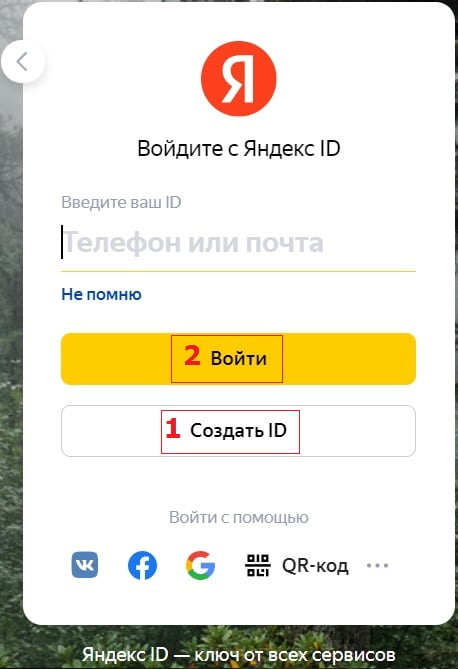
h2 5,0,0,0,0 —> Рис. 1. «Создать ID» и «Войти» в Яндес.Почте.
В Яндекс.Почте кнопка «Создать ID» (цифра 1 на рис. 1) служит для регистрации нового почтового адреса (email). ID (читается «ай-ди») — это часть английского слова «identifier», что можно перевести как «идентификатор».
p, blockquote 35,0,0,0,0 —>
«Создать ID» означает, что нужно зарегистрировать, то есть создать новый логин и пароль для Яндекс.Почты. После того, как ID (логин и пароль) будет зарегистрирован, его можно использовать для того, чтобы пользоваться всей экосистемой Яндекса. Сервисов у Яндекса очень много, их количество постоянно пополняется.
p, blockquote 36,0,0,0,0 —>
Кнопка «Войти» (2 на рис. 1) предназначена для тех, кто уже один раз прошел регистрацию. В этом случае нужно ввести логин и пароль. После этого откроется почта с полученными письмами. Если же сделать новую почту с помощью «Создать ID», то там не будет тех писем, что были в старой почте.
p, blockquote 37,0,0,0,0 —>
Юмани: Создать кошелек и Войти
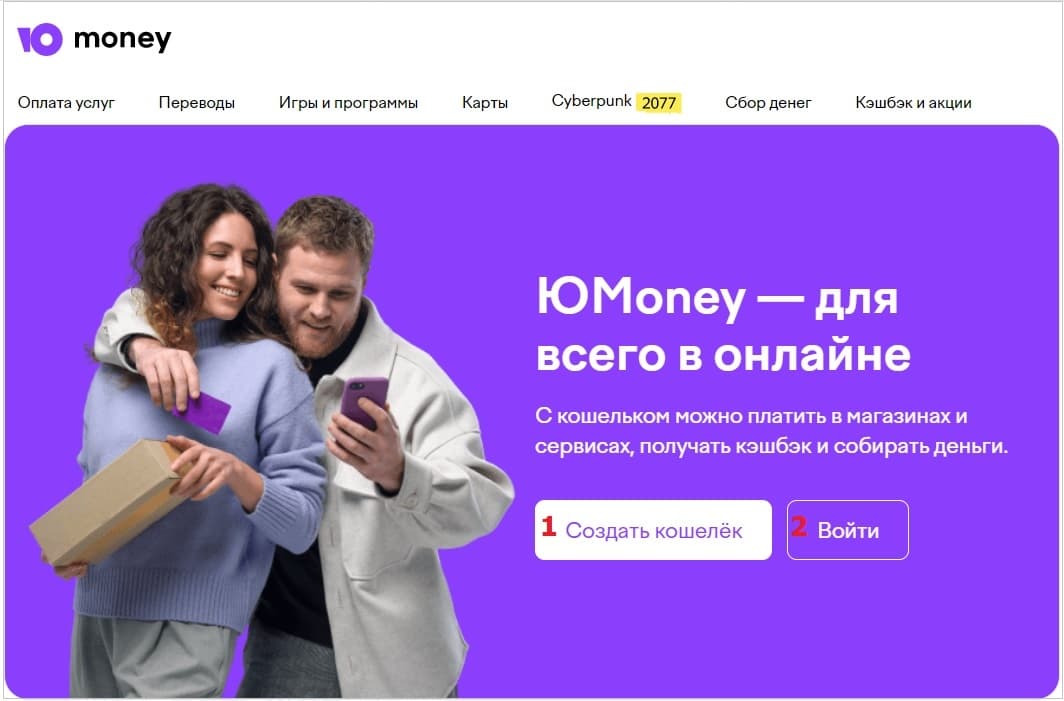
h2 6,0,0,0,0 —> Рис. 2. В Юмани можно создать новый кошелек или войти в прежний кошелек.
Юмани – это электронные деньги, которые ранее были Яндекс.Деньги. Потом сервис был приобретен Сбербанком и сменил название. Были Яндекс.Деньги, стали Юмани.
p, blockquote 38,0,0,0,0 —>
Кнопка «Создать кошелек» (цифра 1 на рисунке 2) означает появление нового кошелька, как правило, с нулевым балансом. Другая кнопка «Войти» (2 на рис. 3) позволяет войти в старый кошелек. Возможно, там уже есть рубли и накопленные баллы.
p, blockquote 39,0,0,0,0 —>
РЖД: Регистрация или Вход
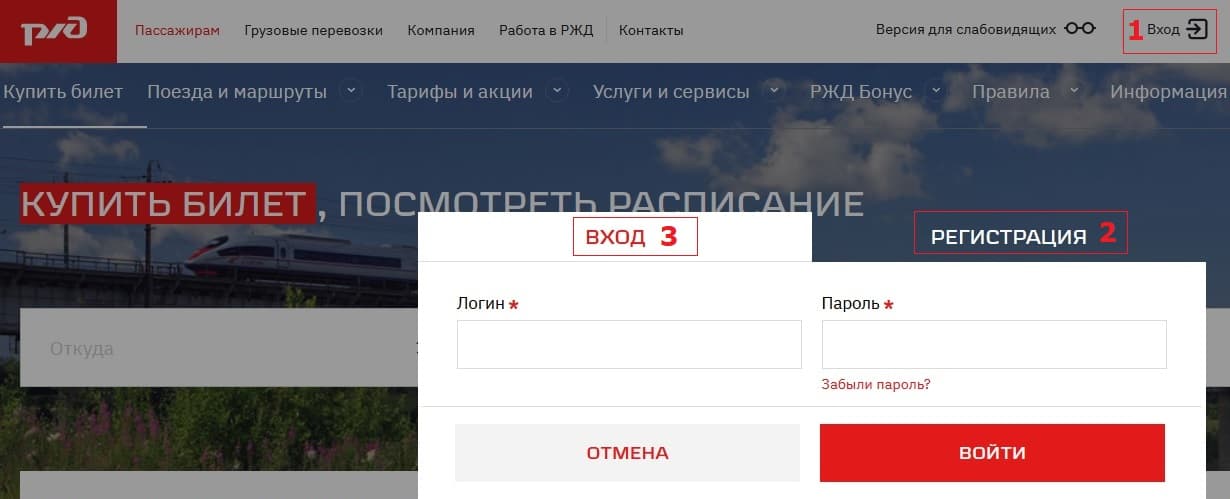
h2 7,0,0,0,0 —> Рис. 3. Сайт РЖД: Регистрация и Вход. Показана открытая вкладка «Вход».
РЖД является сокращением от «Российские Железные Дороги». Сайт РЖД предназначен для получения информации о поездах, расписании, наличии мест. Для приобретения билетов на поезд необходимо создать личный кабинет на сайте РЖД, он называется «Мои заказы».
p, blockquote 40,0,0,0,0 —>
Для создания личного кабинета РЖД, а также для входа в правом верхнем углу на сайте РЖД есть единая кнопка «Вход» (цифра 1 на рисунке 3). Кликнув по ней, появятся две вкладки «Вход» (3 на рис. 3) и «Регистрация» (2 на рис. 3).
p, blockquote 41,0,0,0,0 —>
Чтобы создать новый личный кабинет, следует нажать «Регистрация». В новом кабинете «Мои заказы» НЕ будет билетов, приобретенных ранее на сайте РЖД. После регистрации там можно будет только купить новый билет.
p, blockquote 42,0,0,1,0 —>
Для доступа к прежнему кабинету, надо использовать кнопку «Вход». Там можно найти билеты, приобретенные ранее на сайте РЖД, а также купить новые билеты.
p, blockquote 43,0,0,0,0 —>
Ростелеком личный кабинет: Зарегистрироваться и Войти
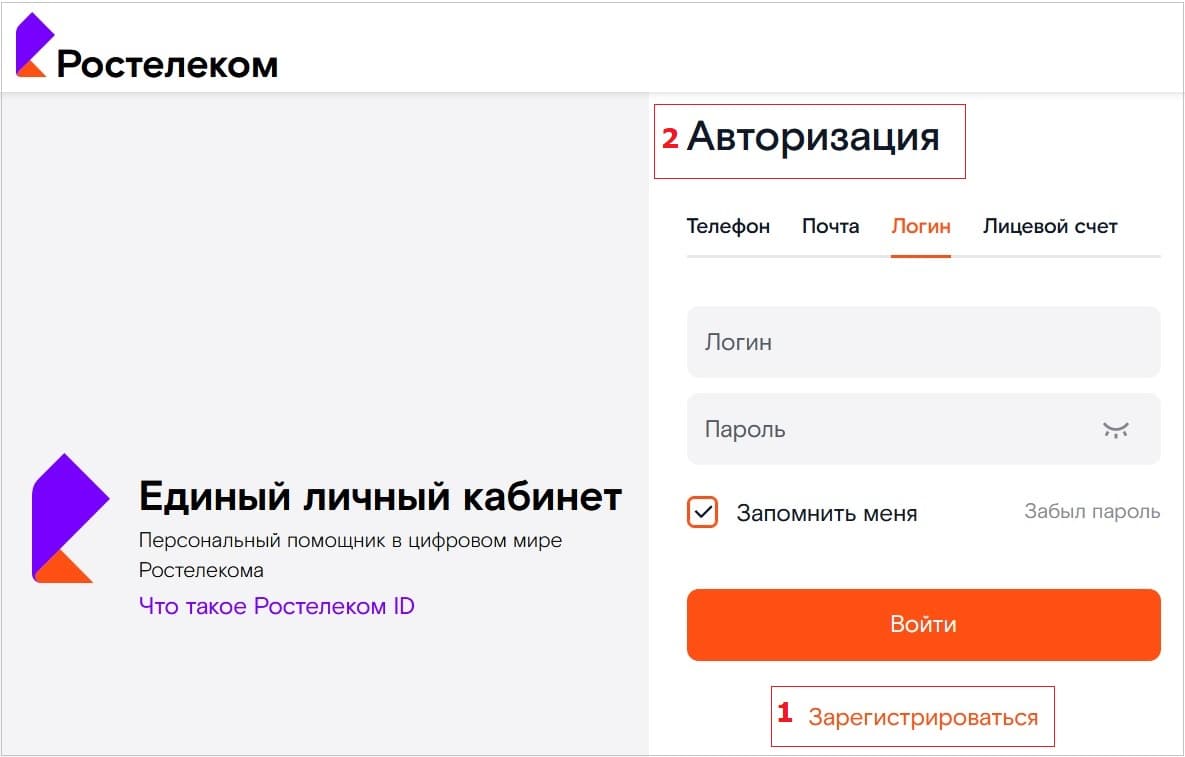
h3 3,0,0,0,0 —> Рис. 4. Кнопки «Зарегистрироваться» и «Войти» в личный кабинет на сайте Ростелекома.
На сайте Ростелекома можно создать новый личный кабинет с помощью кнопки «Зарегистрироваться» (цифра 1 на рисунке 4). В личном кабинете можно проводить оплату, получать и тратить бонусы, писать запросы в техподдержку и т.д.
p, blockquote 44,0,0,0,0 —>
Если же личный кабинет уже был создан, следует ввести логин (или телефон, или почту, или лицевой счет) и пароль. После этого нажать на оранжевую кнопку «Войти».
p, blockquote 45,0,0,0,0 —>
Если создать новый кабинет вместо старого, то все баллы, бонусы и прочие плюшки, накопленные ранее, увы, пропадут.
p, blockquote 46,0,0,0,0 —>
Фейсбук: Создать аккаунт и Вход
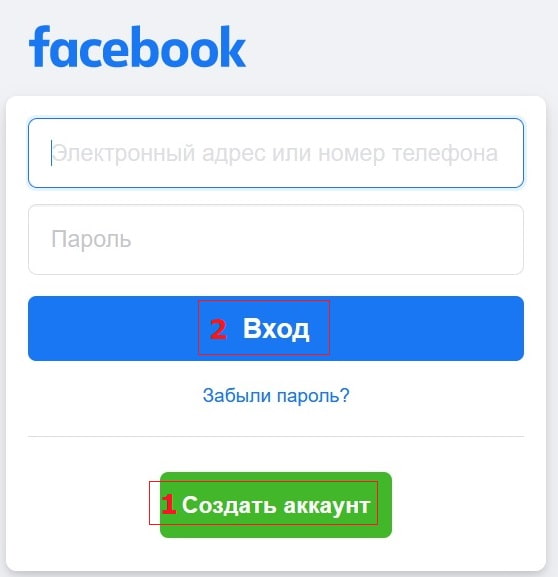
h2 8,0,0,0,0 —> Рис. 5. Фейсбук: Создать аккаунт и Вход.
Знакомый пенсионер активно осваивал Фейсбук. Он часто присылал повторные приглашения в друзья, потому что постоянно создавал новые аккаунты. На старый аккаунт он не мог попасть по разным причинам. Новая регистрация ему была нужна, потому что он никогда не записывал старый логин и пароль, не сохранял, не запоминал. Он уверен, что это для него лишняя, утомительная процедура.
p, blockquote 47,0,0,0,0 —>
При этом знакомый удивлялся, почему у него так мало друзей и почему в новом аккаунте все друзья пропадают. А как Фейсбук догадается, что тот или иной человек создал сразу несколько разных аккаунтов? Кстати, если Фейсбук догадается, то может предупредить о неправильных действиях, так как у одному человеку желательно иметь один единственный аккаунт.
p, blockquote 48,0,0,0,0 —>
Кнопка «Создать аккаунт» (цифра 1 на рисунке 5) предназначена для создания новой личной странички, где нет друзей, и все «с чистого листа». А кнопка «Войти» предназначена для входа на личную страничку, ранее уже зарегистрированную, и возможно, там уже есть друзья.
p, blockquote 49,0,0,0,0 —>
ВКонтакте: Регистрация и Войти
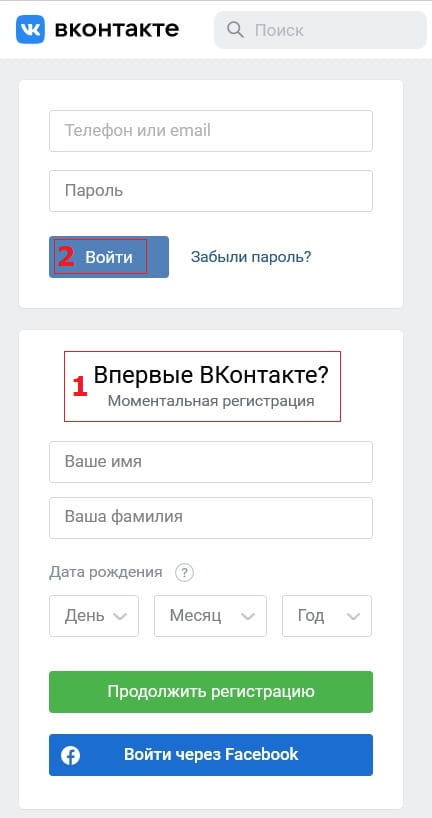
h2 9,0,0,0,0 —> Рис. 6. ВКонтакте: Регистрация и Войти.
Чтобы создать новую страничку ВКонтакте, следует ввести имя, фамилию, указать дату рождения и нажать на зеленую кнопку «Продолжить регистрацию».
p, blockquote 50,0,0,0,0 —>
Для входа на свою страничку, ранее уже зарегистрированную, следует ввести телефон или email, пароль и нажать «Войти».
Авторизация в мобильном приложении

Для того, чтобы взаимодействовать с приложением, оно должно понимать — кем является текущий пользователь. Это и является так называемой авторизацией. Наша система идентифицирует пользователей по номеру телефона, который был указан при регистрации вас как партнера Просто Бэк-офис.
Представим, что вы — действующий клиент. После скачивания мобильного приложения нужно ввести тот самый номер телефона и нажать “далее”. Мы решили, что нужно избавить наших пользователей от еще одного пароля, который нужно помнить или иметь записанным где-то на бумажке, поэтому после ввода номера телефона вам придет СМС с одноразовым кодом для входа в приложение. Этот код нужно ввести на следующем экране.
Вводим этот код и попадаем внутрь. Если у вас несколько компаний на обслуживании ПБО, то откроетcя экран выбора компании, с которой вы хотите работать. Вы можете в любой момент переключиться на другую компанию в разделе настроек.
Выход из мобильного приложения
Если вам необходимо завершить свою сессию работы с приложением, воспользуйтесь кнопкой выхода.
На iOS выберите внизу последний таб Профиль и нажмите на кнопку “Выйти”.
На Android перейдите через боковое меню в раздел настройки, нажмите на кнопку меню в верхнем правом углу и выберите пункт “Выход”.
После выхода приложение теряет доступ ко всем вашим данным до того момента, пока вы снова не осуществите вход.
Я хочу заходить под другим номером. Что мне делать?
Для изменения номера телефона требуется оставить заявку в приложении точно так же как решаются и любые другие вопросы, связанные с деятельностью бэк-офиса.
Что если я авторизуюсь в приложении на другом устройстве?
Наша система поддерживает наличие нескольких действующих сессий на одного пользователя. Авторизовавшись на другом устройстве просто создастся новая сессия, которая будет существовать независимо только для этого устройства. Представим, что вы авторизовались на двух телефонах: самсунге и айфоне. Теперь если сессия на вашем самсунге истечет или вы принудительно ее завершите — это никак не коснется сессии на айфоне и там все будет работать как ни в чем ни бывало.
Как долго держится авторизация?
Говоря техническим языком: авторизация живет 14 дней с авто-продлением. А если попроще, то после того как вы вошли, ваша сессия будет действовать 14 дней и, каждый раз когда вы вновь открываете приложение на этом устройстве, действие продляется на 14 дней от текущей даты. То есть действие сессии прекращается в том случае, когда вы не заходили с этого устройства в приложение ПБО 14 календарных дней. Если вы авторизованы на разных устройствах, то сессии на этих устройствах существуют независимо друг от друга и работают по таким же правилам как описано выше.
Что делать, если я не могу войти в приложение?
Только действующие партнёры могут войти в приложение. В случае, если Вы действующий клиент и у Вас возникли проблемы со входом в мобильное приложение, Вы всегда можете связаться с нами — мы решим возникшую проблему. Все контакты есть на нашем сайте в разделе О НАС.
Я не получил СМС с одноразовым кодом
Если Вам в течении 30 секунд не пришло СМС с кодом, попробуйте нажать на кнопку “Назад” и снова ввести номер телефона. Если же после повторного входа не приходит СМС — свяжитесь с нами, мы Вам обязательно поможем.
Ошибка: “Номер не зарегистрирован”
Появляется в случае, если Ваш номер введён неверно или Вашего номера нет в нашей базе данных. Если же номер введён правильно и всё равно появляется ошибка — обратитесь в службу поддержки.
Ошибка: “Неверный код”
Появляется в случае, когда вы ввели неправильный код полученный из СМС. Повторите ввод кода или воспользуйтесь функцией автозаполнения.