Почему Яндекс карты не показывает мое местоположение
Облачность и сильные порывы ветра, а также ливни. Из-за туннелей, эстакад и в горной местности сигнал может не ловить или показывать неправильную геолокацию. GPS выключен в настройках. Плохое качество или блокировка антенны GPS в смартфоне (встречается у Galaxy Z Flix).
Как включить геолокацию в Яндекс картах
Android 12 или более поздних версий:
1. Проведите по экрану сверху вниз.
2. Нажмите на значок «Геолокация» и удерживайте его. Если значка «Геолокация» нет: Коснитесь значка «Изменить» или «Настройки».
3. Выберите Геолокация Определение местоположения.
4. Включите или отключите параметр Более точное определение местоположения.
Почему карты не определяют местоположение
Если вместо синей точки показана серая или она совсем не видна, значит Google Карты не знают, где вы находитесь сейчас, и показывают ваше последнее известное местоположение. Если между вами и вышкой сотовой связи есть препятствия, например высокие здания, местоположение может быть определено неточно.
Как показать Геолокацию в Яндекс картах
Чтобы увидеть точный адрес и координаты места, нажмите на эту метку. Кнопка поиска местоположения находится над меню справа снизу. Она меняется в зависимости от того, где вы находитесь на карте и как ориентирована карта: — ваше местоположение находится не в центре отображаемой карты или за ее пределами.
Почему не показывает местоположение
Убедитесь, что в настройках мобильного устройства включено разрешение на доступ к информации о вашей геопозиции. Зайдите в настройки приложения → «Разрешения» → включите тумблер «Местоположение». Убедитесь, что в настройках телефона включено определение местоположения по GPS и сотовым вышкам.
Почему не отображается геолокация
Не определяет вообще:
Убедитесь, что в настройках мобильного устройства включено разрешение на доступ к информации о вашей геопозиции. Зайдите в настройки приложения → «Разрешения» → включите тумблер «Местоположение». Убедитесь, что в настройках телефона включено определение местоположения по GPS и сотовым вышкам.
Как настроить местоположение в Яндекс картах
Установить город вручную:
1. На главной странице под строкой поиска нажмите название города — вы попадете в раздел Местоположение.
2. Отключите опцию Определять город автоматически.
3. В поле ввода укажите нужный город и нажмите Сохранить.
Как сделать Геолокацию Яндекс карты
1. Нажимаем на точку на карте;
2. В нижнем меню выбираем пункт меню Что здесь?;
3. Копируем координаты в буфер обмена (чтобы вставить куда-то точные цифровые значения), либо нажимаем на кнопку Поделиться;
4. Дальше действуем как в предыдущей инструкции.
Почему Яндекс карты неправильно определяет местоположение
Навигатор не может работать корректно, если не получает данные о геопозиции. Включите доступ к этим данным в настройках устройства. Данные о местоположении по мобильной сети помогают точнее определять, где вы находитесь. Включите мобильный интернет и убедитесь, что баланс счета положительный.
Как Яндекс Карты определяют местоположение
Местоположение определяется по ближайшим точкам беспроводного доступа и по IP-адресу устройства. Данные о местоположении обезличены: передаются только географические координаты. Они не позволяют вас идентифицировать. См.
Мы все зависимы от технологии и готовы использовать смартфоны для получения информации о местоположении, чтобы найти ближайшие рестораны, магазины или отели. Однако, иногда приложения для карт, такие как Яндекс карты, могут не показывать правильное местоположение. мы расскажем о причинах этой проблемы и о том, как её решить.
Одной из основных причин, почему Яндекс карты не показывают правильный адрес, является то, что службы геолокации могут быть отключены. Если вы используете Android, то можете проверить это, открыв меню Настройки и перейдя в раздел Конфиденциальность для включения Служб геолокации. Кроме того, GPS-сигналы могут быть помехами, если находитесь в местах с плохой связью, таких как туннели, эстакады или горная местность.
Также, другой возможной причиной того, что Яндекс карты не показывают точный адрес, может быть плохое качество антенны GPS в вашем смартфоне. Например, у модели Galaxy Z Flip этот недостаток довольно распространен. Если у вас возникли проблемы с местоположением, вы можете попробовать перезапустить устройство или проверить настройки GPS в телефоне.
Чтобы включить геолокацию в Яндекс картах, необходимо провести по экрану сверху вниз и нажать на значок «Геолокация». Если значка нет, можно нажать на значок «Изменить» или «Настройки». Затем необходимо выбрать «Геолокация определение местоположения» и включить или отключить параметр «Более точное определение местоположения».
Кроме того, если вместо синей точки видна серая или она не видна вообще, значит, Яндекс карты не знают, где вы находитесь, и показывают ваше последнее известное местоположение. Это может быть связано с тем, что между вами и вышкой сотовой связи есть препятствия, такие как высокие здания.
Если вы хотите показать геолокацию в Яндекс картах, необходимо нажать на метку, чтобы увидеть точный адрес и координаты места. Кнопка поиска местоположения находится над меню справа снизу.
Если же Яндекс карты все еще не показывают ваше местоположение, либо его не определяют вообще, то, возможно, в настройках вашего мобильного устройства не разрешен доступ к информации о вашей геопозиции. В этом случае, вам нужно зайти в настройки приложения и включить тумблер «Местоположение». Кроме того, убедитесь, что в настройках телефона включено определение местоположения по GPS и сотовым вышкам.
Если же вы хотите настроить местоположение в Яндекс картах вручную, то можете использовать следующую инструкцию: на главной странице под строкой поиска нажмите название города, чтобы попасть в раздел «Местоположение». Затем отключите опцию «Определять город автоматически» и введите нужный город в поле ввода.
В целом, с помощью простых настроек и подробных инструкций, вы можете решить проблемы с отображением геолокации в Яндекс картах. Не забывайте обновлять свое устройство и следить за настройками геопозиции, чтобы в дальнейшем не сталкиваться с подобными проблемами.
Смартфон не определяет местоположение. Что делать?
Одна из программ на смартфоне определяет местоположение, а другая – нет
 |
| Находим разрешения |
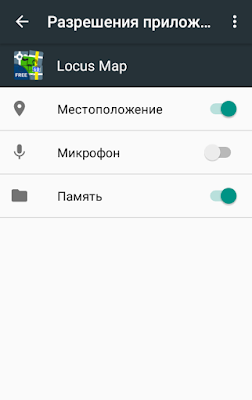 |
| Включаем «Местоположение» |
Все программы-навигаторы на смартфоне демонстрируют проблемы в определении местоположения
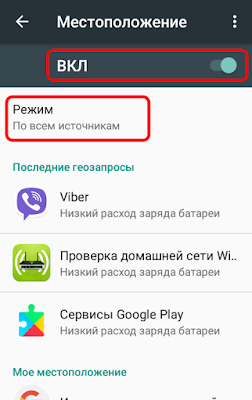 |
| Включаем определение местоположения |
| alt=»Включаем режим "По всем источникам"» width=»480″ height=»763″ /> |
| Включаем режим «По всем источникам» |
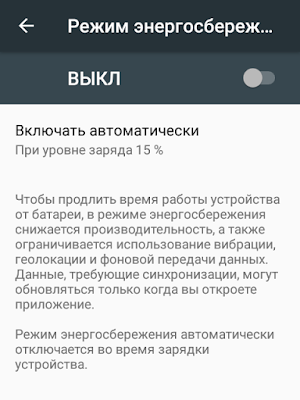 |
| Режим энергосбережения выключен |
Тестируем работу системы LBS
 |
| Сброс A-GPS в программе Locus Map |
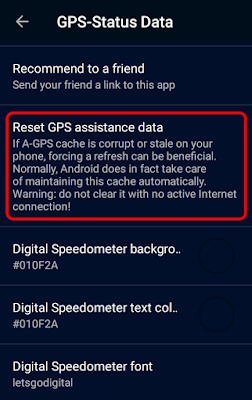 |
| Сброс A-GPS в программе GPS-Status Data |
Тестируем работу системы GPS
 |
| Программа inViu GPS-details. Используется 3 спутника из 5-ти видимых. |
 |
| Программа Locus Map. Используется 7 спутников из 13-ти видимых. |
- Телефон видит много спутников, местоположение определяется точно. Поздравляю, система GPS у вас работает нормально.
- Телефон видит мало спутников, местоположение определяется не очень точно. Увы, похоже, что у вашей модели телефона плохой GPS-приёмник.
- Телефон вообще не видит спутники, хоть вы и прождали не менее 13-ти минут. А это уже, скорее всего, неисправность. И телефон нужно нести в ремонт.
В спящем режиме смартфон теряет местоположение и затем ищет его заново
К сожалению, в разных версиях Android и у разных прошивок это реализовано по-разному. У многих телефонов нужно сделать то, о чём я писал выше: найти в настройках необходимое приложение и залезть в его разрешения. Там будет функция под названием «Запуск в фоне» (или «Работа в фоне»), которую нужно включить. У некоторых смартфонов также встречается функция «Ограничение фоновой активности», которую нужно отключить для конкретного приложения.
На Xiaomi, например, нужно найти в настройках соответствующее приложение и нажать «Контроль активности». Откроется экран, где по умолчанию будет выбран «Умный режим». А вам нужно выбрать режим «Нет ограничений».
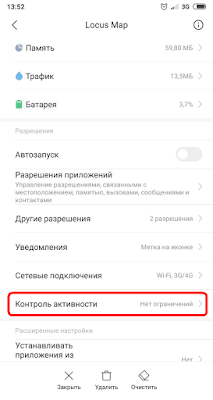 |
| Нажимаем «Контроль активности» |
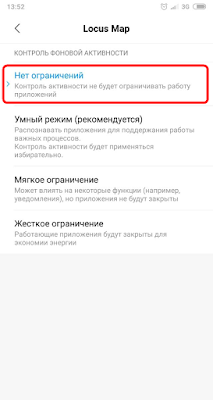 |
| Выбираем «Нет ограничений» |
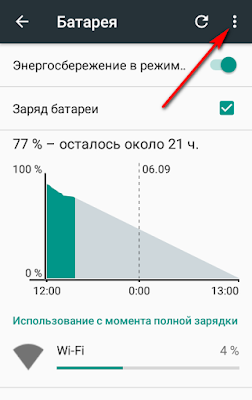 |
| Нажимаем на три точки |
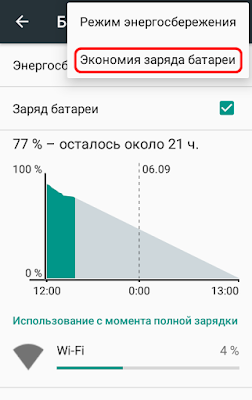 |
| Выбираем «Экономия заряда батареи» |
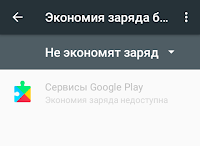 |
| Приложения, которые не экономят заряд |
 |
| Нажимаем на «Все приложения» |
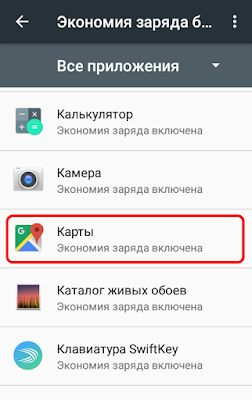 |
| Нажимаем на нужное нам приложение |
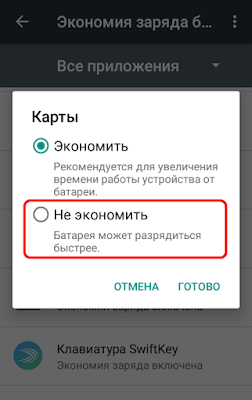 |
| Выбираем «Не экономить» |
| alt=»Теперь приложение не экономит заряд» width=»480″ height=»763″ /> |
| Теперь приложение не экономит заряд |
- Установили несколько приложений-навигаторов и проверили, проблемы с определением местоположения имеются у всех или только у некоторых.
- Зашли в разрешения каждого из приложений-навигаторов и включили «местоположение» и «работу в фоне». Также для них отключили экономию заряда батареи (Настройки — Батарея).
- В настройках телефона включили определение местоположения «по всем источникам».
- Убедились, что на смартфоне включён интернет, не включён энергосберегающий режим и не работают программы-оптимизаторы.
- Перезагрузили данные A-GPS.
- В хорошую погоду вышли на открытую местность и прождали не менее 13-ти минут в попытке поймать спутники.
Ситуации, когда проблемы в определении местоположения не являются неисправностью
- Вы давно не включали геолокацию или включали её очень далеко от текущего положения. Тогда телефон должен скачать альманах либо через интернет (это быстро), либо со спутников (в теории – до 13-ти минут). Запаситесь терпением и ждите. При последующих включениях местоположение будет определяться гораздо быстрее.
- Вы включили геолокацию, находясь в движении. Спутники будут ловиться гораздо дольше. Но когда поймают, уже не потеряют, и можно спокойно продолжать движение. Когда я двигался, и телефон, и навигатор не могли поймать спутники в течение 5-10 минут. Имейте это в виду.
- Вы находитесь в глубине помещения. Приём спутников невозможен. Вся надежда на беспроводные сети, которые либо неточные, либо отключены (режим полёта), либо отсутствуют.
- Плохая погода, на небе сильная облачность.
- Вы находитесь в густом лесу, на деревьях много листьев, и они мокрые от дождя.
- Вы находитесь в узком и глубоком каньоне или рядом со стеной высокого здания.
В последних трёх случаях местоположение определится, но будет неточным. Ошибка может достигать 20-50 метров (иногда – значительно больше). Не нужно удивляться и паниковать, вины телефона здесь нет.
А у вас были проблемы с определением местоположения? И каким образом вы их решали? Буду рад, если вы опишете свой опыт в комментариях.
- Приложения-навигаторы для iOS
- Карты для походов: что можно использовать?
- Автоматическая обработка треков в программе GPS Track Editor
Определение GPS "по всем источникам" может выйти в копеечку в роуминге, так что будьте внимательны
Да, вы правы. За рубежом лучше пользоваться исключительно спутниками для определения своего местоположения.
Добрый день! у меня такая ситуация. В программе "GPS тест" телефон видит спутники и использует их (видит 21, использует 14) но координаты местоположения, точность и скорость не определяет. после перезагрузки ситуация исправляется, но не надолго. Как эту болячку можно исправить? Спасибо.
Добрый день! А вы другие программы пробовали? Может, это программа "GPS тест" шалит, а другие программы будут нормально показывать. Попробуйте, например, те программы, которые я описываю в этой статье:
http://www.encyclopedia-stranstviy.com/2018/09/prilozheniya-android-sputniki-gps-koordinaty.html
Действительно, другое приложение показывает все, что надо. Спасибо!
Вот и отлично! Это чуть ли не самый главный принцип: если что-то не так, то не спешить ругать устройство (телефон, компьютер), а попробовать разные программы. Может, глюк в конкретной программе.
Спасибо) нашел ответ на свой вопрос)
Пожалуйста! Рад за вас!
Автор указал целый ряд причин отказа смартфона в геолокации по спутникам, но не назвал естественную (а для меня, как оказалось, основную) причину. А именно: чтоб работало местоопределение, необходимо иметь какой-то объём свободного пространства во внутренней памяти устройства. Когда по факту его стабильно НОЛЬ БАЙТОВ, то при в целом рабочем смартфоне он "пыхтит" и пишет "не могу определить местоположение" без указания причин.
Ну извините, я здесь пишу о специфических причинах, но не упоминаю те вещи, которые являются базовыми и касаются работоспособности устройства в целом. Если у вас на смартфоне или на компьютере остаётся очень мало свободного места, то под угрозой окажется не только геолокация, но и множество других функций. То же самое касается заряда устройства. Если на смартфоне остаётся менее 15% заряда, то у большинства моделей включается режим энергосбережения, который отключает геолокацию, интернет и ещё много чего. Это всё базовые вещи, о которых нужно помнить, если хочется, чтобы смартфон работал нормально.
Телефон определил не правельное местоположение и скинули даные моему парню,как понять что произошло?подскажите.
Откуда я знаю, что произошло? Вы ведь не рассказали мне подробно всё, что вы делали. Какие-то причины я осветил в этой статье. Постарайтесь определить ваше местоположение правильно (как это сделать — читайте статью) и скиньте его вашему парню ещё раз. Также посмотрите мою статью "Как передать свои координаты с помощью SMS": http://www.encyclopedia-stranstviy.com/2019/02/koordinaty-gps-to-sms.html
"Для определения местоположения их должно быть не менее трёх. Лучше – больше."
На самом деле для определение положения в нашем 3х мерном пространстве нужно 4 спутника.
Вы правы. Только что исправил.
После ввода текста выберите подпись комментария. Например, вариант "Анонимный". Или введите своё имя, выбрав пункт "Имя/URL" (поле "URL" заполнять не обязательно). Или выберите для подписи аккаунт Google, тогда вы сможете получать на почту уведомления о новых комментариях: в правом нижнем углу формы комментирования поставьте галку в пункте "Оповещать".
Карты Google не работают: 7 способов исправить
Вы едете, и вдруг навигация на Картах Google не работает должным образом. Либо приложение дает сбой, приложение перемещается в неправильном направлении, либо Карты Google не могут найти для вас правильный маршрут.
Эти проблемы с Google Maps имеют ряд различных причин, которые приводят к разному поведению. В этом руководстве вы узнаете, какое исправление использовать для решения проблемы с приложением Google Maps, с которой вы столкнулись.
В большинстве случаев Карты Google перестают работать должным образом из-за проблемы, связанной с самим программным обеспечением. По этой причине важно начинать с самого простого решения (обновление приложения) и постепенно переходить к более сложным решениям (проверка настроек телефона).
Программы для Windows, мобильные приложения, игры — ВСЁ БЕСПЛАТНО, в нашем закрытом телеграмм канале — Подписывайтесь:)
Мы проведем вас через каждый из этих шагов в этом руководстве.
1. Обновите Google Карты
Google часто обновляет программное обеспечение, чтобы исправлять ошибки или закрывать любые дыры в безопасности. По этой причине важно убедиться, что ваше приложение Google Maps обновлено.
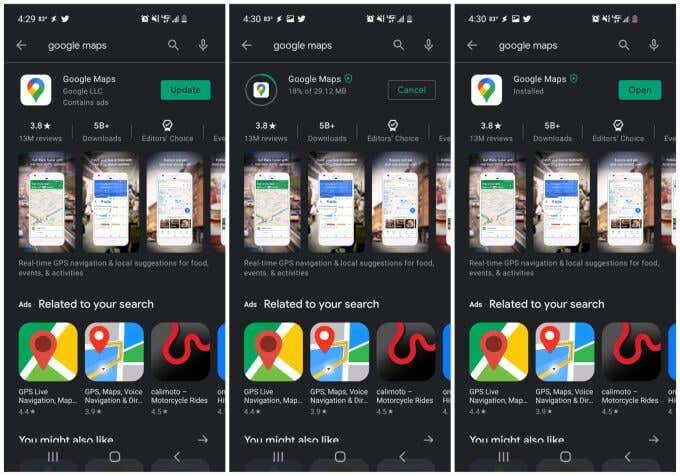
- Откройте приложение Google Play на своем устройстве и найдите Google Maps.
- Найдите «Карты Google».
- Нажмите зеленую кнопку Обновить.
- Подождите, пока Google Play завершит установку обновлений приложения.
- Нажмите зеленую кнопку «Открыть», чтобы перезапустить Google Maps.
Чтобы избежать повторения этой проблемы, рассмотрите возможность автоматического обновления Карт Google.
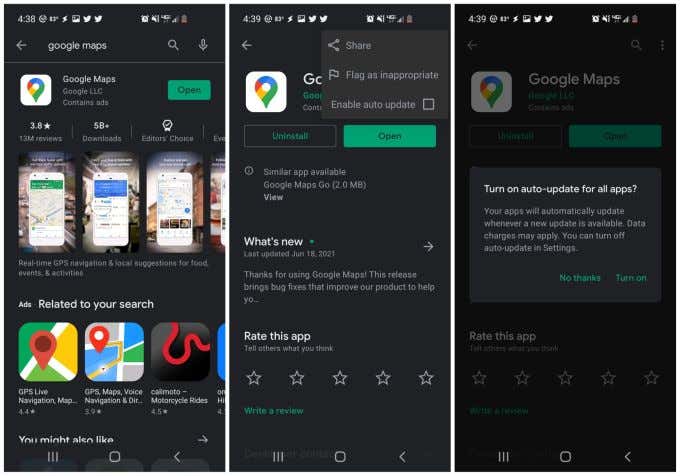
- Вместо того, чтобы выбирать «Открыть», нажмите на название приложения, Google Maps.
- Выберите три точки в правом верхнем углу, чтобы открыть меню.
- Установите флажок справа от Включить автоматическое обновление.
- Выберите Включить в окне подтверждения.
2. Выполните повторную калибровку компаса Google Maps.
Карты Google используют датчик вашего телефона, называемый магнитометром, чтобы определить, в каком направлении направлен ваш телефон.
Этот датчик работает, измеряя силу и направление магнитных полей Земли вокруг вас. Это обеспечивает очень точную работу компаса, но, как и на обычный компас, на него могут влиять магнитные или электромагнитные поля вокруг вас. Это может быть от других электронных устройств, таких как компьютеры, телевизоры и т. Д.
Результатом этого вмешательства является то, что магнитометр не так точен, как обычно. Странное поведение Карт Google, которое возникает из-за этого, включает:
- Сложность определения вашего точного местоположения на карте.
- Неточное определение вашего направления, в результате чего карта вращается взад и вперед.
- Неправильное определение служб и предприятий рядом с вами при поиске по карте.
Для решения этой проблемы требуется повторная калибровка магнитометра. Не волнуйтесь, это простой процесс, который занимает менее 30 секунд.
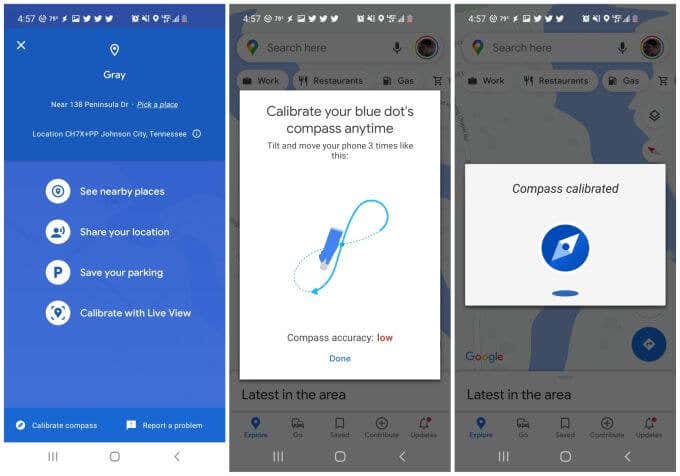
- Откройте приложение Google Maps и коснитесь маленькой синей точки, которая показывает ваше текущее местоположение.
- Выберите Калибровать компас в левом нижнем углу экрана.
- Следуйте инструкциям во всплывающем окне (переместите телефон в виде восьмерки с небольшим поворотом на каждом конце).
- По завершении вы увидите подтверждение того, что компас вашего телефона откалиброван.
Примечание. Вы также заметите еще одну возможность калибровки с помощью Live View. Если вы выберете этот вариант, вы можете направить камеру на вывески магазинов или общественные здания вокруг вас, и Карты Google будут использовать эту информацию для определения вашего местоположения и направления, в котором вы стоите.
По завершении калибровки перезагрузите телефон и снова запустите Карты Google.
3. Включите разрешения для местоположения.
Если Google Maps не может точно определить ваше местоположение вообще, возможно, что настройки местоположения на вашем телефоне неправильно настроены для приложения Google Maps.
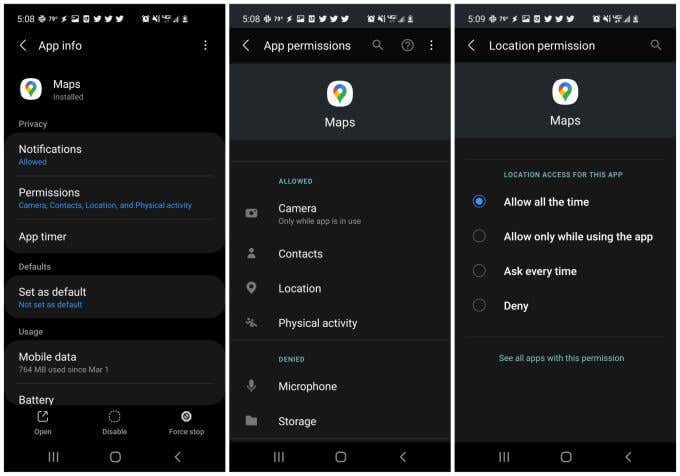
- Откройте настройки Android и выберите Приложения.
- Прокрутите вниз до приложения Карты и выберите его.
- Выберите Разрешения.
- Выберите Местоположение.
- Убедитесь, что выбран параметр «Разрешить все время».
После обновления этого параметра перезагрузите телефон и убедитесь, что Google Карты теперь работают правильно.
4. Включите высокую точность определения местоположения.
Если у вас по-прежнему возникают проблемы с точным определением вашего местоположения на Картах Google, вы можете убедиться, что вы включили режим высокой точности для ваше местоположение на Android.
В этом режиме будут использоваться спутники GPS в дополнение к Bluetooth, Wi-Fi и близлежащим вышкам сотовой связи для повышения точности вашего местоположения. Без высокой точности Карты Google не будут использовать GPS для определения вашего местоположения и не будут работать должным образом.
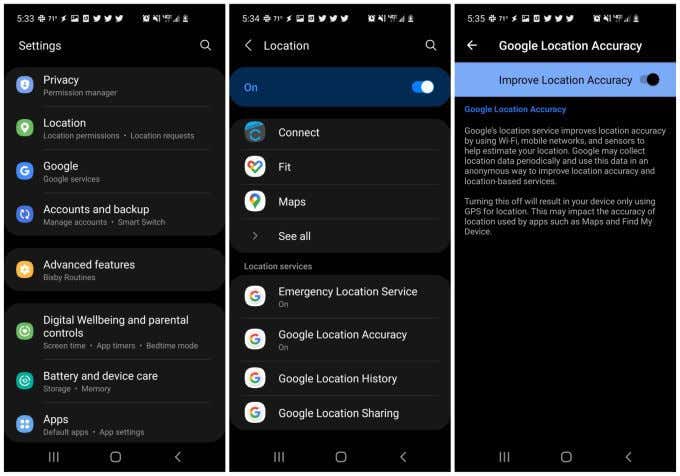
- Откройте настройки Android и выберите Местоположение.
- Прокрутите вниз до Google Location Accuracy и выберите его.
- Убедитесь, что переключатель справа от «Улучшить точность определения местоположения» включен.
Перезагрузите устройство и перезапустите Карты Google. Убедитесь, что точность вашего местоположения в Картах Google теперь работает правильно.
5. Очистите кеш и данные Google Maps.
Как и большинство приложений, Карты Google сохранят информацию о том, где вы были, о поиске по карте и многом другом. Эта информация содержится в кеше приложения.
Иногда данные в кеше могут быть устаревшими или даже поврежденными. Очистка кеша и всех сохраненных данных для Google Maps может решить проблемы с неработающими Google Maps.
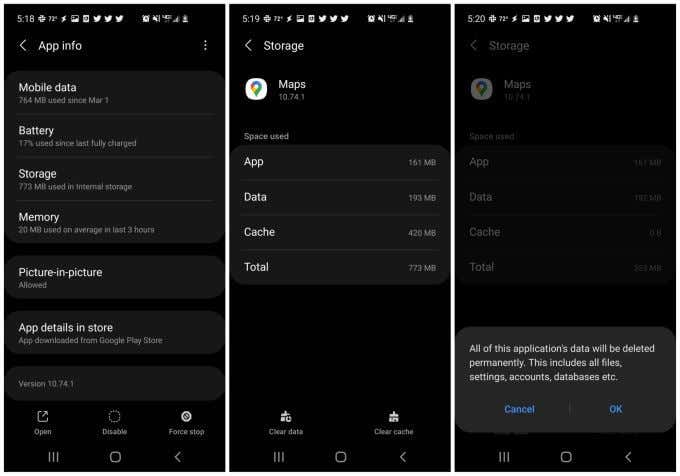
- Откройте настройки Android и выберите Приложения.
- Прокрутите вниз до Карты и выберите его.
- Выберите Хранилище.
- Выберите Очистить кеш внизу экрана.
- Выберите Очистить данные внизу экрана.
- Выберите ОК в окне подтверждения.
Когда вы закончите, перезапустите Google Maps и проверьте, решены ли проблемы, с которыми вы столкнулись.
6. Сбросьте сервисы Google Play.
Хотя это редко, иногда проблемы с кешем приложений Google Play могут повлиять на установленные приложения на вашем Android. Очистка приложения для Сервисы Google Play может решить необычные проблемы с Google Maps.
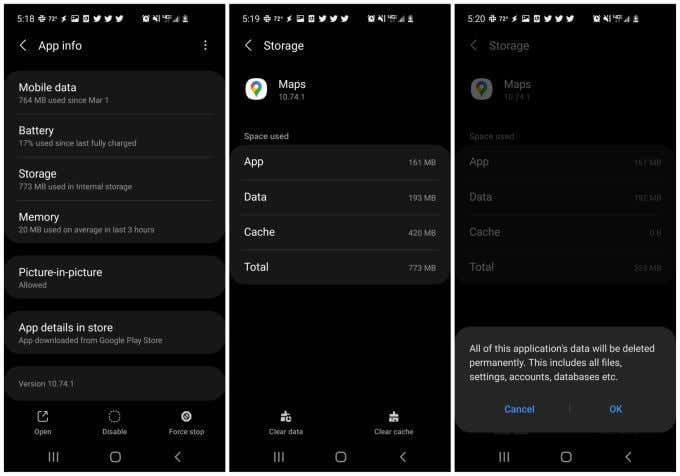
- Откройте настройки Android и выберите Приложения.
- Прокрутите вниз до Google Play Services и выберите его.
- Прокрутите вниз и выберите Хранилище.
- Выберите Очистить кеш внизу экрана.
- Выберите Управление хранилищем в левой нижней части экрана.
- Выберите Очистить все данные.
Теперь перезапустите Google Maps и убедитесь, что теперь они работают правильно.
7. Переустановите Google Карты.
Если все остальное не помогло, вам необходимо полностью удалить, а затем переустановить приложение Google Maps. Это приведет к сбросу всех настроек и разрешений приложений до значений по умолчанию, а также устранит все проблемы, с которыми вы столкнулись с Google Maps.
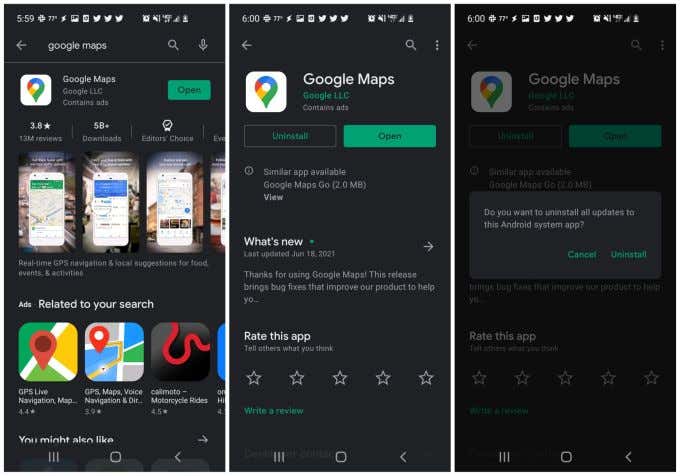
- Запустите Google Play и найдите «Карты Google». Коснитесь названия приложения.
- На странице приложения выберите Удалить.
- В окне подтверждения выберите Удалить.
- В Google Play снова найдите «Карты Google» и выберите «Установить».
После установки снова запустите Google Maps, и, надеюсь, на этом этапе все проблемы, с которыми вы столкнулись с Google Maps, решены.
Программы для Windows, мобильные приложения, игры — ВСЁ БЕСПЛАТНО, в нашем закрытом телеграмм канале — Подписывайтесь:)
Яндекс карты не показывают карту
Всем привет! Сегодня поговорим про то почему не отображается карта в Яндекс.Картах. Итак, поехали!
Причина1: Совместные трудности
Трудности с отражением карты на веб-сайте или же в приложении Yandex.Карт почаще всего связаны с совместными проблемами, животрепещущими незамедлительно для всякой платформы.
Особенную заботу надо уделить неверной работе обслуживания, за это время как невысокое или же нестабильное интернет-соединение куда меньше связано с рассматриваемой историей.
Метод 1: Функциональность обслуживания
Образующиеся на серверной стороне обслуживания проблемы достаточно нередко приводят к неверной работе конкретных составляющих, препятствуя размеренной загрузке карты.
Выяснить статус работоспособности официально, к огорчению, невозможно, но все же возможно побывать на 1 из посторонних сервисов по обозначенной ниже ссылке.
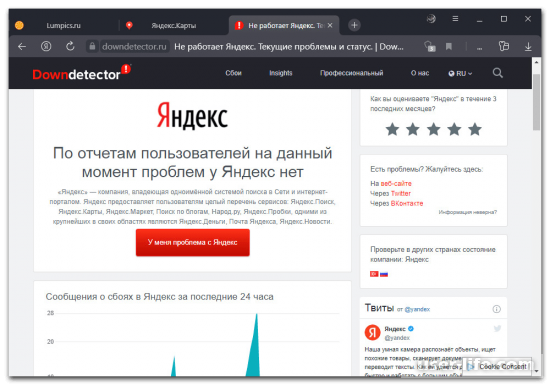
Тут станет довольно направить заботу на статус серверов, обозначенный в шапке странички, и, в случае если проблемы были закреплены, элементарно подождать кое-какое время.
В неприятном случае сможете выискать исправление трудности в комментах на этом веб-сайте или же незамедлительно передаваться к иным заключениям из предоставленной памятке.
Метод 2: Прочность онлайна
По причине надобности неизменной загрузки данных содержимое в Yandex.Картах имеет возможность не отражаться по основанию невысокой скорости или же элементарно нестабильного включения к онлайну.
Первым делом надо пользоваться хоть каким комфортным средством для испытания надлежащих характеристик, где лучшим, наверное, считается приложение Speedtest, отображающее не лишь только скорость, но и издержки пакетов во время замера.
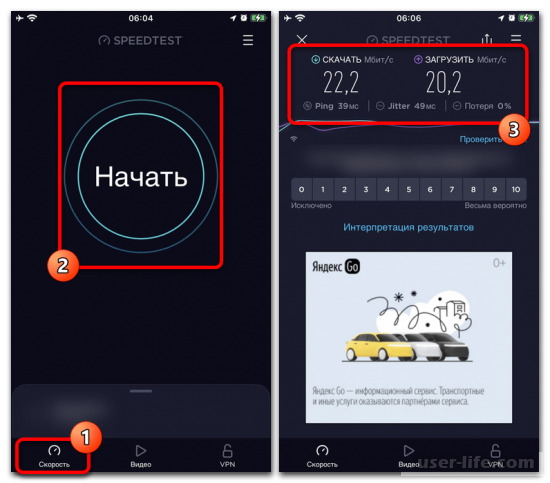
В случае если скорость онлайна не выше в среднем 5 Мбит/с или же были закреплены издержки, надо перезагрузить роутер или же мобильный онлайн.
В последнем случае такового семейства трудности можно улаживать сквозь оборотную ассоциацию с поставщиком связи, собственно что персонально в всякой отдельной истории.
Причина 2: Компьютер
На компе трудности с отражением карты в Yandex.Картах, как правило, связаны впрямую с проблемами применяемого браузера и присоединенными расширениями.
В больше редкостных случаях на это еще имеют все шансы воздействовать некорректные опции антивирусных программ, охватывая обычный брандмауэр Windows.
Метод 1: Опции браузера
В случае если рассматриваемая неувязка появляется в конкретном браузере, собственно что просто выяснить методом временной подмены интернет-обозревателя на всякий иной, нужно привнести кое-какие конфигурации в опции.
В частности, это относится ко подключению javascript как для всех вебсайтов незамедлительно, например и для порознь рассматриваемого обслуживания, собственно что было описано порознь.
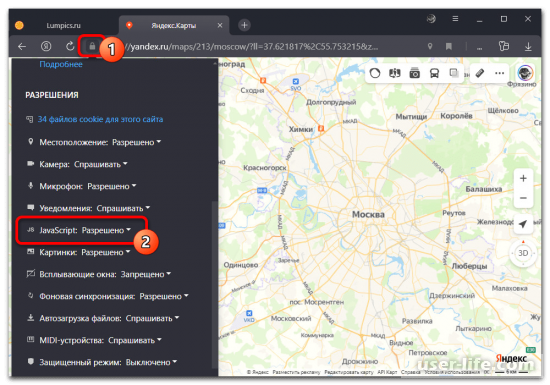
При сохранении трудности впоследствии подключения JS нужен раздел «История» и изготовить там удаление данных о работе вебсайтов, оперируя соответственной аннотацией.
Здесь принципиально принимать во внимание, собственно что совместно с данными, как правило, сбрасываются авторизации, чего возможно избежать, в случае если удалять данные лишь только для Yandex.Карт сквозь опции вебсайта.
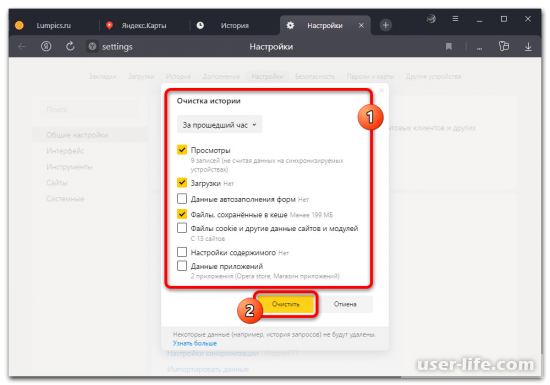
Не станет бесполезным выяснить и ввести последние обновления браузера, например как архаичные версии имеют все шансы крепко выделяться от своевременных, будучи совместно с приоритетными для создателей рассматриваемого обслуживания.
В случае если вас элементарно не радует свежая версия, стоит подумать о переходе на иную программку или же поставить приложение из Microsoft Store.
Метод 2: Блокировщики рекламы
Ещё одной предпосылкой неверного отражения контента на ПК имеют все шансы быть всевозможные расширения, в частности, блокирующие рекламу и кое-какие иные составляющие интерфейса.
В предоставленном случае довольно станет обнаружить опции дополнений в зависимости от применяемого браузера, изготовить отключение соответственного ПО и перезагрузить вкладку с Yandex.Картами.
Подробнее: Отключение блокировщиков рекламы в Yandex.Браузере
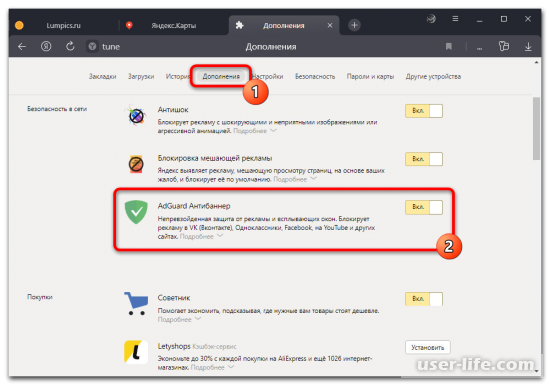
В случае недоступности позитивных итогов, как вариант, возможно принудительно подновить содержимое методом нажатия «CTRL+F5» на клавиатуре.
Еще не стоит забывать и на тему отключение отдельных программ для блокировки рекламы вроде AdGuard, работающих автономно от браузера.
Метод 3: Антивирусное ПО
Последнее, собственно что имеет возможность воздействовать на отражение карты, это поставленные антивирусные программки, хоть и с куда наименьшей возможностью.
Отключение исполняется персонально в любом отдельном случае, собственно что в случае нормальных средств Windows было описано в отдельной памятке.
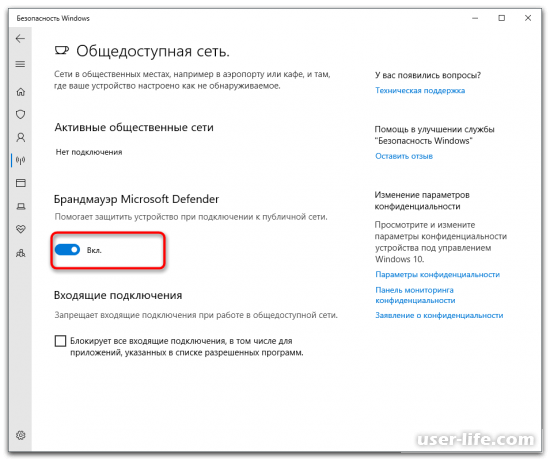
Надо еще припоминать и на тему иную делему, связанную с антивирусами, а как раз сами микробы, которые абсолютно имеют все шансы заменять конфигурацию браузера и включения.
Способы для розыска и удаления микробов были нами рассмотрены в иной заметке на веб-сайте.
Причина 3: Мобильный прибор
На мобильных устройствах неверное отражение карты по большей части связано с задачами в работе официального приложения.
При данном, в случае если вами применяется браузерная версия обслуживания, советы по уничтожению поломок станут эти же, как в первом методе предшествующей памятке.
Метод 1: Скачка офлайн-карты
В различие от сайта, где Yandex.Карты элементарно не станут трудиться без онлайна, на телефоне нестабильное включение возможно просто возмещать методом скачки карты такого или же другого ареала.
Для сего в опциях мобильного приложения учтен особый раздел «Загрузка карт», дешевый из головного окна.
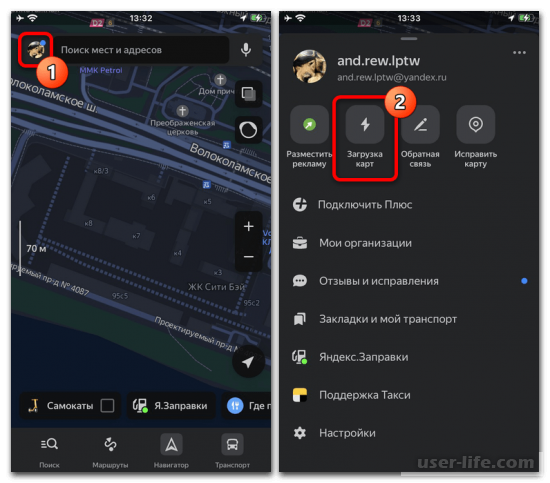
На обозначенной страничке нужно отыскать необходимый мегаполис или же район и пользоваться кнопкой загрузки, не запамятовая, собственно что данные станут брать в долг вспомогательное пространство во внутреннем хранилище.
Еще советы в абсолютной мере важны не лишь только для главного обслуживания, но и для дочернего приложения Yandex.Навигатор.
Метод 2: Инсталляция обновлений
Точно также как и в случае с неактуальными версиями браузера на ПК, при применении 1-го из архаичных выпусков приложения имеют все шансы вставать трудности с загрузкой содержимого.
Дабы сего не происходило, нужно перебежать по обозначенной ниже ссылке в зависимости от платформы и пользоваться кнопкой «Обновить».
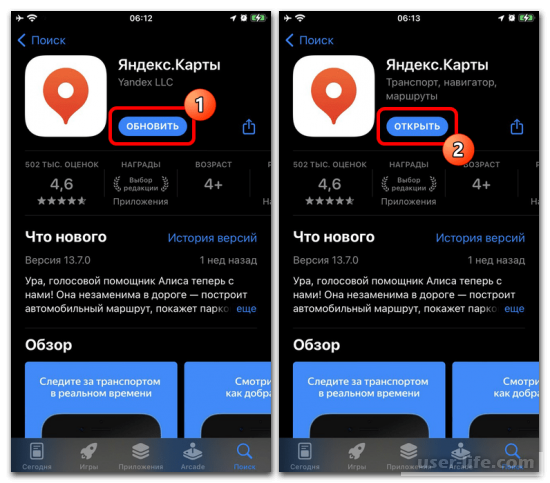
Здесь принципиально принимать во внимание, собственно что для применения животрепещущей версии приложения потребуется не наименее бодрый выпуск операционной системы, имеющийся не на всех телефонах.
Программка станет трудиться только на Android 5 и повыше или же iOS 12.2 и повыше, где приоритетными считаются как раз свежайшие версии.
Метод 3: Чистка приложения
Зачастую предпосылкой появления задач с отражением контента считаются проблемы в работе самого приложения.
В случае если вами применяется Android-устройство, это просто выправить методом чистки данных о работе, за это время как на iOS понадобится исполнить переустановку.
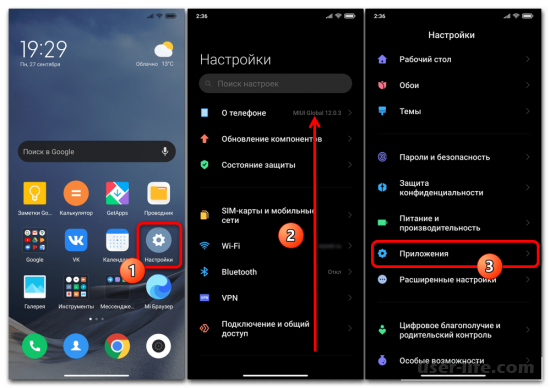
Можно улаживать такового семейства трудности как раз абсолютной переустановкой, например как это понижает возможность возникновения иных поломок.
Первым делом для сего нужно идти во внутренние опции, отыскать Yandex.Карты в перечне поставленных приложений и изготовить удаление.
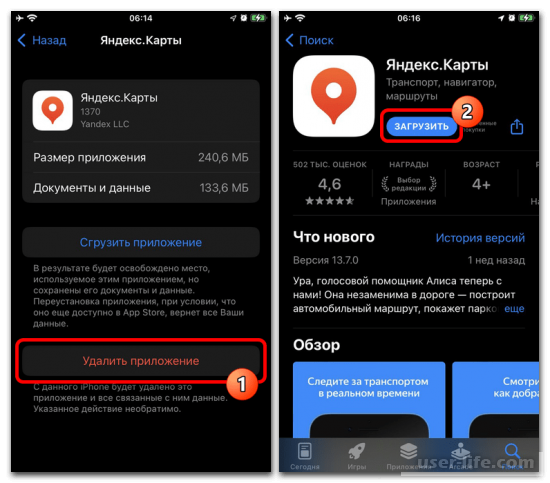
Сориентировавшись с удалением, пользуйтесь ссылками из предшествующего раздела памятки, дабы перебежать на официальную страничку в магазине и нагрузить важную версию ПО для вашего прибора. В итоге впоследствии открытия покупателя трудности с отражением карты обязаны станут пропасть.
Воззвание в службу помощи
В случае если впоследствии ознакомления с аннотацией и выполнения надлежащих поступков трудности с отражением карты сберегаются, но при данном обслуживание у иных юзеров и с иных приборов трудится размеренно, возможно сделать воззвание в службу помощи.
Для сего нет особой формы в справочном центре, но возможно обнаружить ключевое окно обслуживания и пользоваться функцией «Сообщить об ошибке».
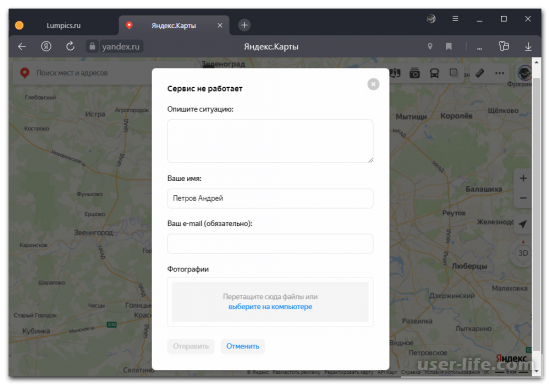
Из перечня разновидностей избрать «Сервис не работает» и наполнить ведущий текстовый фон «Опишите ситуацию» во всплывающем окошке.
При составлении описания надо очень максимально детально излагать сущность выявленных поломок и в эталоне прикрепить копию экрана с презентацией.