Как удалить Win32/Ramnit
С Win32/ramnit и это вирус, обнаруженный несколькими антивирусами и анти-вредоносного программного обеспечения. В Win32/ramnit и эвристическое обнаружение классифицируется как вирус потому что это наносит и действует как вредоносного угрозы в Windows ХР, Windows Vista, Windows 7, 8 или 10 Windows Windows компьютерной системы.
Что это Win32/ramnit и?
С Win32/ramnit и изменяет системные файлы, новые папки добавить, создает Windows задачи и добавляет файлы для заражения и взлома компьютерной системы. С Win32/ramnit и это вирус, который загружается или упал на вашем компьютере во время серфинга в интернете.
Используйте средство удаления вредоносных программ Spyhunter только для целей обнаружения. Узнайте больше о SpyHunter Spyware Detection Tool и шаги для удаления SpyHunter.
Как же с Win32/ramnit и заразить компьютер?
Большинство пользователей понятия не имеют, как это Win32/ramnit угрозой установлена на их компьютере, пока их антивирусные программы определяют ее как вредоносную угрозу, вредоносных программ или вирусов.
Удаление от Win32/ramnit и
Если ваша защита обнаруживает вирус Win32/ramnit и, не помеченных на удаление по умолчанию. Он определяется как вредоносный и рекомендуется удалить Win32/ramnit и с вашего компьютера.
Шаг 1: Остановите все Win32/Ramnit процессы в диспетчере задач
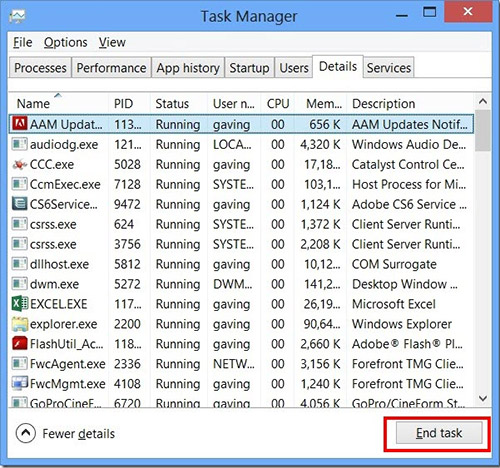
- Нажмите и удерживайте Ctrl + Alt + Del, чтобы открыть диспетчер задач
- Перейдите на вкладку Подробности и конец всех связанных с ними процессов Win32/Ramnit (выберите процесс и нажмите кнопку завершить задачу)
Шаг 2: Удалите Win32/Ramnit сопутствующие программы
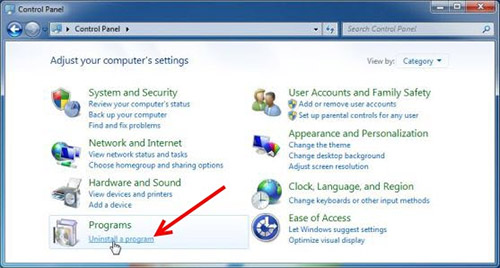
- Нажмите кнопку Пуск и откройте панель управления
- Выберите удалить программу в разделе программы
- Подозрительного программного обеспечения и нажмите кнопку Удалить/изменить
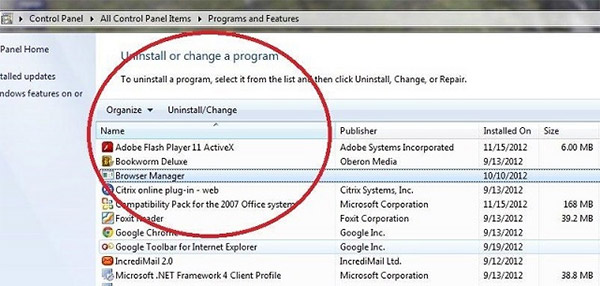
Шаг 3: Удалите вредоносные Win32/Ramnit записи в системе реестра
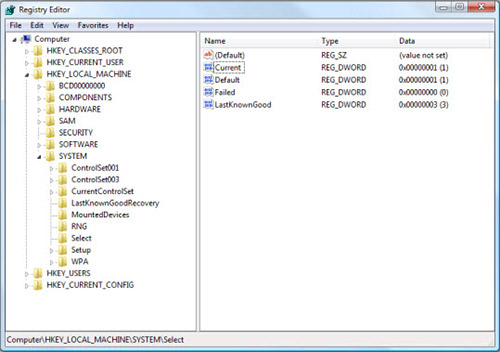
- Нажмите Win + R чтобы открыть выполнить, введите «regedit» и нажмите кнопку ОК
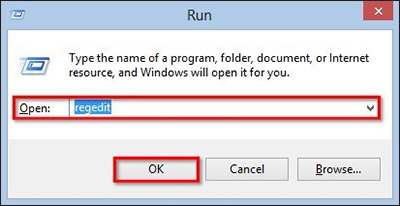
- Если контроль учетных записей пользователей, нажмите кнопку ОК
- Однажды в редакторе реестра, удалите все связанные записи Win32/Ramnit
Шаг 4: Устранить вредоносные файлы и папки, связанные с Win32/Ramnit
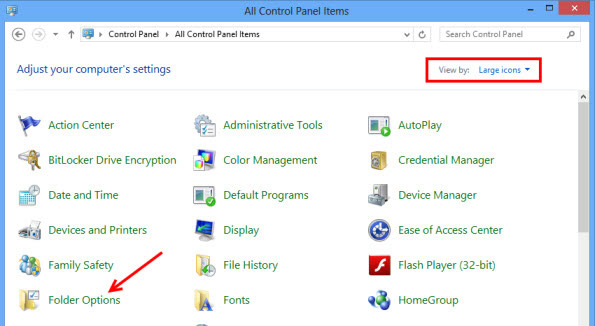
- Нажмите кнопку Пуск и откройте панель управления
- Нажмите Просмотр, выберите крупные значки и откройте свойства папки
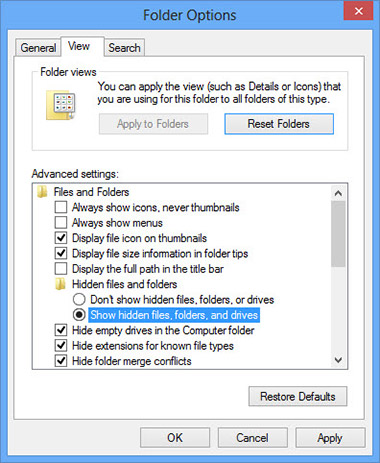
- Перейдите на вкладку Вид, проверить показывать скрытые файлы, папки или драйверы и нажмите кнопку ОК
- Удалить все Win32/Ramnit связанные файлы и папки
%AllUsersProfile%\random.exe
%Temp%\random.exe
%AllUsersProfile%\Application Data\random
Шаг 5: Удаление Win32/Ramnit из вашего браузера
Используйте средство удаления вредоносных программ Spyhunter только для целей обнаружения. Узнайте больше о SpyHunter Spyware Detection Tool и шаги для удаления SpyHunter.
Internet Explorer
- Запуск Internet Explorer, нажмите на значок шестерни → Управление надстройками
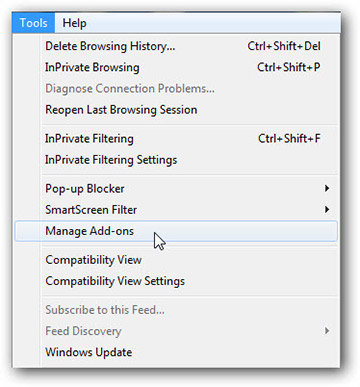
- Выбрать раздел панели инструментов и расширения и отключите подозрительные расширения
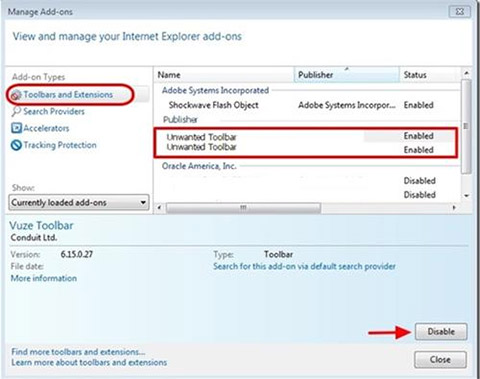
Используйте средство удаления вредоносных программ Spyhunter только для целей обнаружения. Узнайте больше о SpyHunter Spyware Detection Tool и шаги для удаления SpyHunter.
Mozilla Firefox
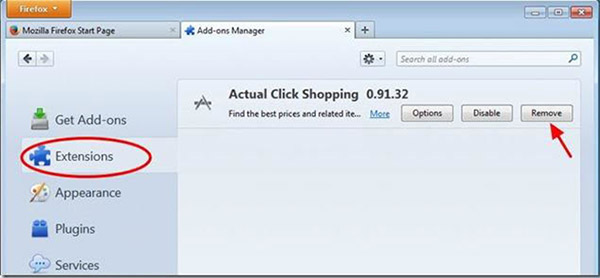
- Откройте Mozilla, нажмите сочетание клавиш Ctrl + Shift + A и перейти к расширения
- Выберите и удалите все ненужные расширения
Используйте средство удаления вредоносных программ Spyhunter только для целей обнаружения. Узнайте больше о SpyHunter Spyware Detection Tool и шаги для удаления SpyHunter.
Google Chrome
- Откройте браузер, нажмите меню и выберите инструменты → расширения
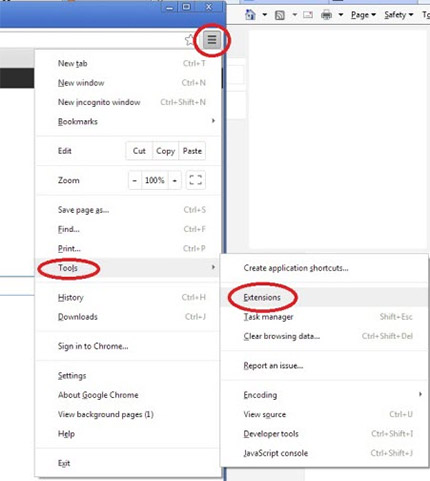
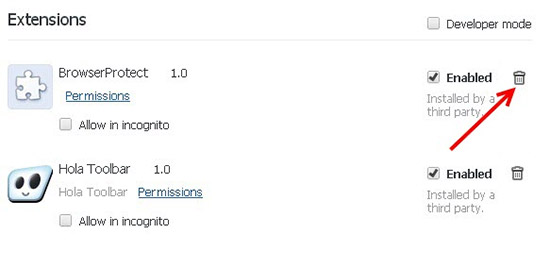
- Выберите подозрительные надстройки и нажмите на значок корзины для его удаления
* SpyHunter сканера, опубликованные на этом сайте, предназначен для использования только в качестве средства обнаружения. более подробная информация о SpyHunter. Чтобы использовать функцию удаления, вам нужно будет приобрести полную версию SpyHunter. Если вы хотите удалить SpyHunter, нажмите здесь.
Ramnit Malware: как это работает и как его удалить
Одна из главных задач киберпреступников – переодеть вредоносное ПО/вирус таким образом, чтобы избежать обнаружения. Антивирусные и вредоносные программы становятся все более мощными, и киберпреступники, похоже, нашли новый способ противостоять этому. Ramnit – один из таких червей, который был переработан с помощью BullGuard. Переработка компьютерного червя – это не что иное, как переупаковка червя таким образом, что он избегает обнаружения и по-прежнему выполняет свою работу.

Что такое Рамнит?
Киберпреступникам всегда легче маркировать Ramnit как переработанного компьютерного червя, а утилизацию старого червя – всегда проще. Ramnit известен тем, что заражает исполняемые файлы Windows, Microsoft Office и HTML-файлы. Известно, что он крадет имена пользователей, пароли, файлы cookie браузера, а также позволяет хакерам захватить контроль над зараженным компьютером. Еще одна тревожная особенность Рамнита заключается в том, что он продолжает копировать себя, не привязываясь к существующей программе. В двух словах, Ramnit быстро распространяется по Интернету.
Как работает Рамнит?
Ramnit обычно распространяется через флэш-накопители, и все начинается после того, как червь (Win32/Ramnit) копируется со случайным именем файла. Инфекция в целом на сайтах, которые обещают предложить кейген и взломать. Если своевременно не устранить проблему, Ramnit заражает больше файлов, и вся система может в конечном итоге стать непригодной для использования.
Ramnit был первоначально обнаружен в 2010 году, когда он использовался для кражи учетных данных FTP и файлов cookie браузера с компьютеров, которые уже были заражены. Однако в 2011 году появился более мощный вариант Ramnit, который смог обойти систему двухфакторной аутентификации и подписания транзакций, что в итоге позволило взломать финансовые системы.
Ramnit работает, заражая .exe, HTML/HTM файлы, прежде чем открыть заднюю дверь, которая ставит под угрозу ваш компьютер. Этот бэкдор может использоваться удаленным злоумышленником для загрузки и запуска большего количества вредоносных файлов. Червь также поставляется с функциональностью IRCBot, которая обычно внедряется в браузер по умолчанию с помощью червя: Win32/Ramnit.A, полезная нагрузка которого сбрасывается исполняемым файлом, зараженным Ramnit.
Как удалить Ramnit с вашего компьютера?
Утилита для удаления Symantec W32.Ramnit
Этот инструмент от Symantec специально разработан для обнаружения Ramnit с компьютеров. Чтобы использовать этот инструмент, нужно войти в систему как администратор и только после этого загрузить исполняемый файл из FxRamnit.exe. Инструмент автоматически восстановит все зараженные файлы, а также сбросит значения реестра, которые были подделаны. Более того, инструмент также прекратит все процессы, связанные с Ramnit.
Bitdefender Rootkit Remover
Средство удаления руткитов Bitdefender предназначено для эффективной работы с известными руткитами. Rootkit способен удалять Mayachok, Mybios, Plite, XPaj, Whistler, Alipop, Cpd, Fengd, Fips, Guntior, MBR Locker, Mebratix, Niwa, Ponreb, Ramnit. Люди в Bitdefender также добавили определения для новых руткитов также. Можно загрузить как X86 Bitdefender Rootkit Remover, так и x64 version remover.
Отформатировать и переустановить ОС
Это решение может показаться экстремальным, но я всегда считал метод стирания и переустановки лучшим, особенно когда вы имеете дело с руткитами. Некоторые аналитики по безопасности утверждают, что Rammnit не подлежит дезинфекции, и всегда желательно отформатировать ваш компьютер и переустановить новую копию Windows 10. После того, как на троян-бэкдор повлияла система, очень сложно смести остатки, а в некоторых В некоторых случаях файлы повреждаются, что делает всю систему нестабильной.
При этом также целесообразно применять некоторые меры предосторожности, например, всегда ставить перед собой задачу отсканировать вложения электронной почты. Убедитесь, что ваш антивирусный пакет обновлен до последней версии, и то же самое относится и к сборке Windows 10.
Ramnit: как удалить его из Windows и не стать жертвой
Существуют угрозы компьютерной безопасности, которые могут возникать спонтанно, а затем длиться недолго. В других случаях определенные вредоносные программы могут адаптироваться к мерам безопасности и со временем улучшаться. Наконец, другие случаи соответствуют тому же вредоносному ПО, которое может существовать долгое время и периодически атаковать. В этой статье мы поговорим о Ramnit , угроза, которая затрагивает Windows пользователей. Мы дадим совет, как защитить себя, и объясним, как вы можете нас скомпрометировать.
Ramnit, угроза для Windows, которую необходимо устранить как можно скорее
Это не что-то новое, так как Ramnit работает с нами уже несколько лет. Это угроза, которая влияет Microsoft операционные системы. Это очень опасно, так как, если быстро не устранить, он может быстро распространяться по всему компьютеру и даже повредить другие устройства.
При попытке защитить наши системы от множества существующих угроз один из ключей — скорость. Жизненно важно, чтобы в некоторых разновидностях вредоносных программ мы могли обнаруживать их как можно быстрее. Многим из них требуется определенное время для достижения своей цели. Речь идет, например, о программе-вымогателе, атака которой может занять несколько недель.
В случае Рамнита время очень важно. Как мы уже говорили, он имеет возможность быстро распространяться среди файлов на компьютере и может сделать его совершенно непригодным для использования.
Как Рамнит распространяется
Эта угроза обычно распространяется через зараженные USB палочки . Вредоносная программа копирует себя со случайным именем файла. Но, конечно, до этого он приходит через какой-то другой источник. Другими словами, сначала жертва заражается этим вредоносным ПО, а затем ее флэш-память, в свою очередь, заражается и распространяется на другие компьютеры.
На начальном этапе Ramnit обычно приходит через загрузку программного обеспечения, которое было злонамеренно изменено. Обычно его можно найти на сайтах, предлагающих пиратские программы, файлы для генерации установочных ключей и тому подобное.
Рамнит имеет способность заражать EXE и HTML файлы . Позже, как только он достигнет компьютера, он сможет открыть черный ход, который злоумышленник использует удаленно для загрузки новых угроз и выполнения вредоносных файлов.
Поэтому именно на этом этапе, в этот момент, когда злоумышленник сможет удаленно проникнуть в систему, жизненно важно удалить его из нашей системы. В противном случае он может распространиться на все файлы на вашем компьютере и сделать его бесполезным. Как видим, серьезная проблема.
Как удалить Ramnit с компьютера
Давайте поставим себя в самые негативные обстоятельства: мы стали жертвами Рамнита, и нам нужно исключить его из системы. Имейте в виду, что время в этом случае жизненно важно , как мы видели. Мы также можем применить это к другим подобным угрозам.
К счастью, у нас есть определенные инструменты и формулы, которые заставят наш компьютер снова работать должным образом и избавиться от угроз. Мы объясним основные варианты.
Выполните полное сканирование
Несомненно, вариант, который следует учитывать, — это провести исчерпывающий анализ с нашим антивирусом . Для этого нам понадобится обученный специалист, предлагающий гарантии и способный выполнять углубленное сканирование нашей системы, помимо возможности устранения угроз.
Как мы знаем, существует множество антивирусных программ и инструментов безопасности, которые мы можем использовать в повседневной жизни. Есть как бесплатные, так и платные, и они присутствуют для всех типов устройств. В данном случае мы, конечно, хотим, чтобы он работал в Windows.
Мы указали, что Ramnit в основном влияет на файлы EXE и HTML. Поэтому нам понадобится антивирус, который полностью сканирует все эти файлы. Надеюсь, вы сможете правильно очистить систему, и мы сможем ее использовать в обычном режиме.
Но мы также видели, что это вредоносное ПО быстро распространяется через флэш-накопители. Если мы использовали, например, флешку, мы также должны ее проанализировать.
Инструмент Symantec Anti Ramnit
Более конкретная альтернатива — использовать Symantec средство против Ramnit. Он специально разработан для устранения этого разнообразия вредоносных программ из нашей системы Windows.
Мы должны скачать этот инструмент. Позже нам просто нужно запустить его, так как у него есть портативная версия. Он автоматически начнет поиск Ramnit в нашей системе и его очистку.
Это программное обеспечение, помимо прочего, закрывает все процессы, связанные с Ramnit. Он действует более напрямую, чем обычный антивирус.
Отформатируйте систему
Мы не хотим впадать в эту крайность. Однако иногда, особенно когда угроза распространилась много и другие разновидности вредоносного ПО также были установлены в нашей системе, выбора нет.
При форматировании системы мы начинаем с нуля. Верно, что существуют определенные разновидности вредоносного ПО (хотя и редкие), которые могут сохраняться. Но в целом можно сказать, что это крайнее решение того стоит.
Как отформатировать винду? Для этого мы идем в Пуск, заходим в Настройки, получаем доступ к Обновлению и безопасности, а затем к Восстановлению. Там мы нажмем Пуск в разделе «Сбросить этот компьютер».
Как не стать жертвой Рамнита
Мы видели, что такое Ramnit, как он работает и как его устранить в случае заражения этой угрозой. Теперь мы переходим к самому важному: как не стать жертвой. К счастью, у нас будут разные ключевые моменты, которые, если мы примем их во внимание, сможем избежать проблем этого типа.
Инструменты безопасности
Хороший антивирус не может быть пропущено из нашей команды, а также другие инструменты безопасности, которые мы можем добавить. Очень важно, чтобы у нас был этот тип программного обеспечения независимо от операционной системы или устройства, которое мы используем.
Как мы знаем, есть много вариантов, которые мы можем использовать. Важно убедиться, что инструмент, который мы собираемся использовать, является адекватным, актуальным и правильно защищает нас.
Обновление оборудования
Конечно, стоит принять во внимание еще один вопрос: обновляйте оборудование . Есть много случаев, когда могут возникнуть уязвимости. Ошибки, которые могут быть использованы хакерами для проведения своих атак.
Сами производители и разработчики выпускают обновления безопасности для устранения этих проблем. Мы всегда должны устанавливать все исправления и избегать ошибок, которые нас компрометируют. Это также должно применяться к любая программа которые мы установили, поскольку также могут возникнуть уязвимости.
Скачать только с официальных сайтов
Это очень важно. Мы видели, что в случае Ramnit он обычно распространяется через загрузку вредоносных файлов. Очень важно, чтобы мы позаботились об этом аспекте. Мы всегда должны скачать с официальных сайтов .
Если мы будем избегать сторонних страниц, платформ, которые не предлагают гарантий, нам будет много выиграть, чтобы избежать угроз, подобных этой, о которой мы упоминали.
Здравый смысл
И последнее, но, безусловно, самое важное, здравый смысл . Мы должны избегать типичных ошибок, таких как открытие небезопасных привязанностей, которые приходят к нам e-mail, установка любой найденной программы без подтверждения ее происхождения, открытие ссылок из социальных сетей, которые могут быть мошенничеством…
Короче говоря, постоянное присутствие здравого смысла — наш лучший союзник не только в предотвращении проникновения Ramnit, но и любых других угроз в Интернете.
Как удалить Ramnit trojan: Полное руководство
Ramnit trojan — это вредоносная программа, которая является частью троянских вирусов. Целью Ramnit trojan является кража данных пользователей. Распространение этого трояна часто происходит через спам по электронной почте и поддельные обновления.
Что такое Ramnit trojan?
Ramnit trojan захватывает веб-браузеры, где изменяет отображение информации. Введенные логины и пароли крадутся и отправляются на удаленный сервер мошенников. Похищая логины и пароли, киберпреступники могут быстро завладеть электронными счетами пользователей и перевести деньги на их кошельки.
Киберпреступники используют эту функцию, чтобы заставить пользователей заплатить выкуп. Кроме того, троян крадет сохраненные пароли, автозаполнение и другие виды информации. Ramnit trojan также способствует записи данных, связанных с просмотром Интернета (история, cookies и многое другое) и системных данных ПК.
Это вредоносное ПО должно быть уничтожено, так как Ramnit trojan может отлично маскироваться в системе ПК.
| Название | Ramnit trojan |
| Тип | Trojan |
| Повреждения | Severe |
| Альтернативное название | Ramnit trojan |
| Названия обнаружения | BitDefender (Win32.VJadtre.3), Emsisoft (Win32.VJadtre.3 (B)), ESET-NOD32 (Win32/Wapomi.BA), Kaspersky (Virus.Win32.Nimnul.f) |
| Симптомы | Trojans are designed to stealthily infiltrate the victim's computer and remain silent, and thus no particular symptoms are clearly visible on an infected machine. |
| Методы распространения | Infected email attachments, malicious online advertisements, social engineering, software cracks. |
| Последствия атаки | Stolen banking information, passwords, identity theft, victim's computer added to a botnet. |
Ramnit trojan симптомы
Ramnit trojan может маскироваться под безопасный процесс и его трудно обнаружить. Однако система ПК начинает проявлять себя характерными общими симптомами, такими как:
- Процессор потребляет больше системных ресурсов компьютера.
- ПК часто зависает и сбоит.
- Браузеры наводнены вредоносными всплывающими окнами
- Случайные окна начинают работать сами по себе, без каких-либо действий со стороны пользователя.
- Страницы в браузере перенаправляют пользователя на мошеннические сайты.
Как Ramnit trojan попало на мой ПК?
Ramnit trojan распространяется через спам и поддельные обновления. Спам представляет собой различные вредоносные вложения (PDF-файлы, документы MS Office и многое другое). Переходя по таким вложениям, пользователь выполняет прописанные скрипты, которые тайно скачивают и устанавливают троян.
Поддельные программы обновления начинают заражать систему, применяя ошибки и недостатки устаревшего ПО.
Основные методы появления вирусов:
- Программа с вирусом скачивается и устанавливается на ПК (бесплатные программы часто идут в комплекте с Ramnit trojan).
- Открыто зараженное электронное письмо.
- Пользователь кликнул на всплывающую рекламу.
- Пиринговые сети.
Троянская программа запускает цепную реакцию, дополнительно устанавливая другие вирусы
Ramnit trojan: легитимное или поддельное?
Когда пользователь замечает файл Ramnit trojan, он может проверить, является ли он легитимным или поддельным, двумя способами.
- Расположение файла. Стандартный файл находится в папке C:\Windows\System32. Все остальные файлы с Ramnit trojan в названии размещаются в разных папках, но не в папке C:Windows\System32.
- Диспетчер задач. Сначала запустите диспетчер задач — перейдите в раздел "Процессы" и найдите Ramnit trojan.exe — щелкните на нем правой кнопкой мыши, чтобы удалить его — если Windows покажет предупреждение, значит Ramnit trojan.exe — хороший процесс и его не нужно удалять. В противном случае, если появляется предупреждение, процесс Ramnit trojan.exe является поддельным.
Удалите Ramnit trojan из вашей системы
Очень часто бывает, что пользователь замечает, что троянская программа остается в системе после удаления. Это может быть связано с тем, что реестр с остальными системными файлами ПК заражены. Давайте попробуем удалить Ramnit trojan с компьютера:
Метод 1: Удалить Ramnit trojan с AVarmor
AVarmora представляет собой инструмент, который удаляет вредоносное ПО. Утилита помогает пользователям удалять с компьютера трояны типа Ramnit trojan и различные вредоносные программы. Утилита имеет простой и удобный интерфейс, а также мощные механизмы для защиты всей системы вашего ПК.
- Скачайте и установите AVarmor.
- После завершения процесса загрузки запустите утилиту, согласившись с ее настройками. Перед этим необходимо закрыть все посторонние программы на вашем компьютере.
- Утилита начнет свою работу, и пользователю необходимо нажать кнопку "Сканировать" на наличие вредоносного ПО.
- После завершения сканирования будет сформирован список найденных опасных объектов.
- Удалить все найденные угрозы.
- После завершения очистки перезагрузите компьютер.
Метод 2: Удаление через редактор реестра
Те, кто хочет попробовать удалить Ramnit trojan вручную, используют Regedit, так как троян может сам изменять реестр.
- Давайте запустим командную строку.
- Вводим Regedit в командной строке.

- Перед деинсталляцией необходимо сделать резервную копию реестра (Файл — Экспорт — сохранить реестр в безопасном месте).
- Как только резервная копия будет создана, нажмите Правка — Найти.

- Введите Ramnit trojan.exe — Find next.
- Реестр найден? Щелкните по нему правой кнопкой мыши и нажмите Удалить.

Метод 3: Подключите компьютер к сети и войдите в безопасный режим
Сначала попробуйте загрузить компьютер в безопасном режиме. Это поможет вам предотвратить запуск Ramnit trojan.
Windows 7, 10, Vista, XP
- Сначала выполните перезагрузку компьютера.
- Нажмите F8 до появления Windows.
- Вы увидите меню дополнительных опций.
- Перейдите в "Безопасный режим с подключением к сети"
- Нажмите Enter.
Windows 8, Windows 8.1
- Нажмите Windows+R, чтобы вызвать окно RUN.
- Введите команду msconfig.
- Нажмите OK.
- Перейдите на вкладку Boot.
- В этой области выберите опции Safe Boot и Networking.
- Нажмите OK.
- Перезагрузите компьютер.
Метод 4: Удалить все сомнительные приложения
Виновное приложение может остаться даже после попытки его удаления, находя новые места в системе компьютера. Попробуйте определить их местонахождение:
- Щелкните правой кнопкой мыши на панели задач.
- Выберите Диспетчер задач.
- Просмотрите все приложения, которые потребляют системную память.
- Найдите приложения, которые не были установлены и запущены пользователем.
- Щелкните по ним правой кнопкой мыши, чтобы открыть их местоположение.
- Теперь откройте Панель управления.
- Нажмите Удалить программу.
- Проверьте наличие подозрительных приложений.
Метод 5: Удалить временные файлы
Папка временных файлов — это место, где могут храниться вредоносные файлы. Попробуйте удалить временные файлы и папки:
- Откройте окно "Выполнить"
- Введите команду %temp% и нажмите Enter.
- Появится путь C:\Users\[имя пользователя]\AppData\Local\Temp, то есть откроется папка temp.
- Удалите файлы и папки, а затем очистите корзину.
Метод 6: Удалить Ramnit trojan из браузеров
Теперь давайте рассмотрим, как удалить Ramnit trojan в самых популярных браузерах.
Mozilla Firefox
Необходимо удалить опасные расширения:
- Откройте Mozilla Firefox и нажмите на Меню.
- Перейдите в раздел Дополнения.
- Выберите Ramnit trojan и нажмите на Удалить.
Сбросить домашнюю страницу
- Нажмите на три горизонтальные линии в правом верхнем углу экрана, чтобы открыть Меню.
- Перейдите в Настройки
- В этой области выберите предпочтительную домашнюю страницу.
Очистить куки с данными сайта
- Переходим в Меню, где выбираем Предпочтения.
- Теперь нам нужен раздел Конфиденциальность и безопасность.
- Находим раздел Cookies and Site Data.
- Нажмите на Очистить данные сайта.
- Перезапустить Firefox.
- Откройте Firefox.
- В правом верхнем углу нажмите на Меню, чтобы перейти к разделу Помощь.
- Теперь выберите Информация об устранении неполадок.
- Появится новое окно, в котором нужно нажать на Refresh Firefox.
- Подтвердите действие.
Google Chrome
Необходимо удалить опасные расширения:
- Открыть Chrome.
- Нажмите на Меню, чтобы выбрать Другие инструменты.
- Затем перейдите к Расширениям.
- Появится новое окно со всеми установленными расширениями.
- Удалите подозрительный плагин, связанный с Ramnit trojan.
Очистить куки с данными сайта
- Перейдите в Меню и нажмите на Настройки.
- Перейдите в раздел Конфиденциальность и безопасность и выберите Очистить данные просмотра (История просмотров, Cookies, кэшированные изображения/файлы).
- Нажмите на Очистить данные.
Сбросить домашнюю страницу
- Перейдите в меню и выберите Настройки.
- Ищите подозрительный сайт, который находится в разделе "При запуске".
- Нажмите Открыть определенную или набор страниц, найдите Удалить.
- Перезагрузите браузер.
- Перейдите в меню, чтобы выбрать Настройки.
- Перейдите в раздел "Расширенные".
- Перейдите в раздел "Сброс и очистка."
- Нажмите Восстановить настройки по умолчанию.
Internet Explorer
Необходимо удалить опасные расширения:
- Выберите знак "шестеренка" Internet Explorer в правой части экрана.
- Перейдите в "Управление расширениями".
- Просмотрите все недавно установленные подозрительные расширения; среди них есть Ramnit trojan.
- Выберите его и удалите.
- Нажмите Internet Explorer, чтобы открыть браузер.
- Нажмите на значок шестеренки, чтобы выбрать Настройки Интернета.
- Появится новое окно, в котором нам нужна вкладка Advanced.
- Теперь нажмите на кнопку Сброс.
- Подтвердите свои действия.
Microsoft Edge
Необходимо удалить опасные расширения:
- Выберите меню
- Найти расширения.
- В списке выберите расширение, нажмите на знак шестеренки, где выберите Деинсталляция.
- Найдите тип Trojan и удалите его.
Очистить куки с данными сайта
- Заходим в Меню, где выбираем Конфиденциальность и безопасность.
- Теперь нам нужен раздел "Очистить данные браузера", где выбираем категории, которые мы хотим очистить.
Сбросить домашнюю страницу
- Нажмите на значок меню, чтобы перейти к Настройкам.
- Найдите раздел При запуске.
- Нажмите Отключить на подозрительном домене.
- Нажмите Ctrl+Shift+Esc, чтобы открыть диспетчер задач.
- Нажмите Подробнее.
- Перейдите в нижнюю часть страницы, где вам нужно найти все записи с именем Microsoft Edge. Щелкните правой кнопкой мыши на каждой из них и выберите Завершить задачу.
Safari
Необходимо удалить опасные расширения:
- Нажмите на знак Safari.
- Перейдите в Параметры.
- Появится новое окно, в котором нужно выбрать Расширения.
- Выберите нежелательное расширение и нажмите кнопку Uninstall.
Очистить куки с данными сайта
- Нажмите на значок Safari и выберите Очистить историю.
- Под пунктом Очистить появится выпадающее меню, в котором нужно выбрать всю историю.
- Подтвердите свой выбор.
- Нажмите на знак Safari, чтобы выбрать Настройки.
- Нажмите на вкладку Advanced.
- Поставьте галочку напротив Show Develop menu.
- Далее нажмите кнопку Develop и выберите Empty Caches.
Все мы знаем, что Интернет продолжает стремительно развиваться, становясь все более обширным. Каждый пользователь не должен забывать защищать свою систему от вирусов типа Ramnit trojan.
Все мы знаем, что Интернет продолжает стремительно развиваться, становясь все более обширным. Каждый пользователь не должен забывать защищать свою систему от вирусов типа Ramnit trojan.
Инструкции по удалению Ramnit trojan
Шаг 1:
Разрешите AVarmor просканировать ваш компьютер на наличие вредоносных программ и других вирусов.
Шаг 2:
Нажмите «Восстановить», чтобы исправить проблемы с вредоносным ПО.