Как восстановить эцп на флешке
Восстановление данных возможно только в том случае, если ключевым носителем является дискета или flash-карта. Восстановить информацию с Rutoken или реестра невозможно.
Если данные на носителе были повреждены, рекомендуется восстановить их при помощи программыKillCopy, доступной для загрузки на сайте Контур-Экстерн в разделе Программное обеспечение / Вспомогательные программы / Программы для восстановления данных с дискеты. Инструкция по работе с программой находится в загруженном архиве.
Если данные были удалены с носителя (после удаления данных форматирование носителя не выполнялось), рекомендуется восстановить их при помощи программы Recuva, доступной для загрузки на сайте Контур-Экстерн в разделе Программное обеспечение / Вспомогательные программы / Программы для восстановления данных с дискеты. Инструкция по работе с программой находится в загруженном архиве.
Для работы может использоваться копия ключевого контейнера, если таковая имеется. Предварительно следует установить сертификат через КриптоПро (см. Как установить личный сертификат?).
Если предложенное программное обеспечение не помогло восстановить контейнер, необходимо обратиться в сервисный центр для незапланированной замены ключа (см. Найти свой сервисный центр ).
Как восстановить электронную подпись
Бывают ситуации, когда вам нужно восстановить свою электронную подпись, например, если вы ее потеряли или случайно удалили. В статье ответим на вопрос, можно ли восстановить электронную подпись, что делать, если вы ее потеряли или кто-то завладел ею без вашего согласия.
Можно ли восстановить электронную подпись?
Сперва ответим кратко: восстановить электронную подпись (ЭП или ЭЦП) нельзя — необходимо получать новую. За редкими исключениями.
А теперь разберемся, почему восстановление ЭП невозможно и какие исключения все-таки есть.
Электронная подпись состоит из нескольких элементов:
- Сертификат ЭП — файл, который выдает удостоверяющий центр. В нем указаны ФИО владельца, ИНН и данные организации, если сертификат выдается на юрлицо.
- Ключи ЭП: открытый (общедоступный) и закрытый (доступен только владельцу) — файлы, которые пользователь генерирует сам в момент выпуска электронной подписи.
- Носитель — токен, на котором хранят ключи, а также сертификат. Носитель часто похож на флешку.
Обычно восстановление электронной подписи ищут те, кто удалил ключи ЭП или потерял носитель, на который были записаны ключи.
УЦ СКБ Контур выпускает все виды электронных подписей.
Удалил электронную подпись
Если вы случайно удалили все файлы ЭП, то они стерлись из памяти компьютера безвозвратно. Это сделано для безопасности персональных данных владельца и для его защиты от мошенников.
- Восстановить удаленные ключи ЭП можно только в том случае, если у вас есть их копия. Например, если вы удалили файлы подписи с компьютера, но их копия сохранилась на токене. Тогда их можно заново установить.
- Восстановить можно только сертификат ЭП, если вы удалили его не из памяти компьютера, а из отдельного приложения. Например, удаленный из браузера сертификат можно переустановить через программу КриптоПро CSP.
Потерял электронную подпись
Потерянную электронную подпись восстановить также не получится. Если вы потеряли токен, то вы потеряли ключи электронной подписи. Закрытый и открытый ключи — это набор уникальных цифровых символов, и сгенерировать повторно точно такие же не получится. Поэтому восстановить прежнюю ЭП невозможно — придется выпустить новую.
В этой ситуации исключений нет.
Восстановить электронную подпись нельзя — нужно оформлять новую электронную подпись. Чтобы подобрать ЭП, обратитесь за консультацией к нашим менеджерам.
Что делать, если вы потеряли ЭП
Если вы потеряли токен, подозреваете, что ЭП скомпрометирована или уверены, что вашей подписью завладел другой человек, то сертификат нужно срочно отозвать. Отзыв — это прекращение действия электронной подписи, ее блокировка.
Даже если вы спустя какое-то время нашли токен и еще не отозвали сертификат, мы рекомендуем отозвать его и выпустить новый. Злоумышленники могли воспользоваться сертификатом за время его отсутствия и подписать документы от вашего имени. Потом будет сложно доказать, что эти документы подписали не вы.
По этой же причине мы не рекомендуем делать копии ключей электронной подписи или относиться к ним особенно бережно. Если потеряется одна из копий токена с ключами ЭП — это тоже будет считаться компрометацией, при которой рекомендуется аннулировать сертификат. Чем быстрее вы это сделаете, тем меньше операций возможный злоумышленник успеет провести от вашего имени.
Как отозвать сертификат ЭП
1. Подайте заявление на аннулирование ЭП или ЭЦП
Бланк для заполнения можно запросить в том удостоверяющем центре, где вам выдали сертификат ЭП. Для клиентов Контура шаблон заявления опубликован на сайте в разделе «Документы».
В заявлении надо указать серийный номер сертификата. Узнать его можно через программу «КриптоПро CSP»:
- открыть программу «КриптоПро CSP» на компьютере;
- выбрать вкладку «Сервис» и нажать кнопку «Просмотреть сертификаты в контейнере»;
- в открывшемся окне нажать кнопку «Обзор», выбрать нужный ключ из списка, подтвердить выбор и нажать кнопку «Далее»;
- откроется окно, где будет указан серийный номер.
Если сертификат еще не был установлен на компьютер, то заполнить заявление помогут специалисты того удостоверяющего центра, в котором вы его получали.
2. Принесите заполненное заявление в офис УЦ лично.
Отзыв сертификата — такая же важная процедура, как и его выдача. Специалисты УЦ должны идентифицировать владельца перед отзывом, поэтому отправить вместо себя доверенное лицо нельзя.
Если вы не можете посетить офис УЦ Контура лично, то можно вызвать нашего курьера. Он удостоверит личность и примет заявление.
3. Проверьте, что сертификат отозван.
Это произойдет в течение 12 часов после того, как УЦ получит от вас заявление.
Чтобы проверить отзыв, клиенты Контура могут скачать на сайте УЦ перечень отозванных сертификатов, который обновляется каждые 12 часов.
Какие проблемы могут возникнуть
Если владелец электронной подписи потерял токен или его ЭП кто-то завладел, то за время, пока он не отозвал сертификат, им могут воспользоваться злоумышленники. Например, открыть на физлицо фирму-однодневку, чтобы получить микрокредит или заключить сделки и уклониться от налогов. Также возможно перевести деньги со счетов юрлица, реализовать имущество организации, победить в торгах, получить аванс, но не исполнить договор, внести изменения в ЕГРЮЛ — например, сменить руководителя.
Поэтому мы рекомендуем владельцу ЭП никому не передавать токен с сертификатом ЭП и не давать доступ к закрытому ключу ЭП другим лицам. Соблюсти конфиденциальность ключа ЭП владелец должен по закону (пп.1 п.1 ст.10 63-ФЗ).
Другие лица могут злоупотребить доверием и воспользоваться ЭП в своих целях. Если вы подозреваете, что к ЭП имел доступ другой человек, рекомендуем отозвать сертификат по инструкции выше.
Удалена ЭЦП с флешки. Как восстановить?
Удостоверяющий центр не имеет права хранить ключи электронных подписей пользователей! Поэтому если вы случайно удалили файлы ключей электронной подписи с флешки или отформатировали флешку, то необходимо восстановить исходные файлы.
Папка с ключами КриптоПро CSP имеет вид «ivanov.000» (вместо «000» может быть другой номер). В папке содержатся 6 файлов:
- header.key
- masks.key
- masks2.key
- name.key
- primary.key
- primary2.key
Например, ваша флешка имеет букву дуска «E». В результате восстановления эти файлы должны находится по адресу «E:\ivanov.000\»
Важно! После восстановления не забудьте установить личный сертификат заново с привязкой к новому ключу
1 способ. Восстановление из резервной копии
Если вы поступили умно и сделали резервную копию после получения ЭЦП, то процесс восстановления не составит труда! Необходимо просто скопировать папку с ключами в корень флешки.
2 способ. Восстановление с помощью программы восстановления удалённых файлов
Можно попробовать восстановить данные специальной программы, например r-undelete. По нашему опыту восстановить ключи удаётся в 80% случаев. Важно чтобы после удаления или форматирования флешки на неё не производилась запись других файлов!
3 Способ. Получение новой ЭЦП
Удостоверяющий центр не имеет права и не хранит ключи электронных пользователей. А согласно 63-ФЗ пользователь должен самостоятельно обеспечивать конфиденциальность и сохранность ключей. Поэтому если вам не удалось восстановить работоспособность электронной подписи первыми двумя способами, то остаётся только платный перевыпуск ЭЦП
Если остались вопросы по восстановлению ключей — пишите в комментарии, всем ответим!
Как восстановить доступ к сертификату ЭП при потере пароля
Поскольку ЭЦП является ключевым моментом при подписании документов в рамках ЭДО и имеет большое правовое и финансовое значение, для нее необходима надежная защита. При внедрении ЭЦП в делопроизводство было решено применять защиту паролем и пин-кодом, аналогичным тому, которые используются для защиты банковских кредитных и дебетовых карт. Проверенный годами способ помогает с желаемой степенью надежности обеспечить защиту ЭЦП от посягательств мошенников. Но есть и обратная сторона медали. Пользователь может забыть свой пин-код. И если он не найдет у себя соответствующую запись, то не сможет воспользоваться ЭЦП в нужный момент. Как можно восстановить забытый пароль?
Стандартная ситуация
На самом деле забыть пин-код от ЭЦП гораздо проще, чем пароль от кредитной карты. Дело в том, что карточкой мы пользуемся ежедневно, а пин-код ЭЦП применяем гораздо реже. К примеру, мы вводим пин-код при установке ЭЦП на ПЭВМ, а в следующий раз он может нам понадобиться через несколько месяцев, если мы будем работать на другом компьютере. Мало кто может запомнить код, который использовал один раз полгода назад. Далеко не все надежно хранят записанные пароли. Поэтому потеря пин-кода является стандартной проблемой, и путь ее решения также для всех одинаковый.
Подробнее о пароле
Сразу отметим, что у ЭЦП могут быть два вида защиты: пин-код (как у банковской карты) и пароль (как у учетной записи на сайте того же банка, который выдал кредитную или дебетовую карту).
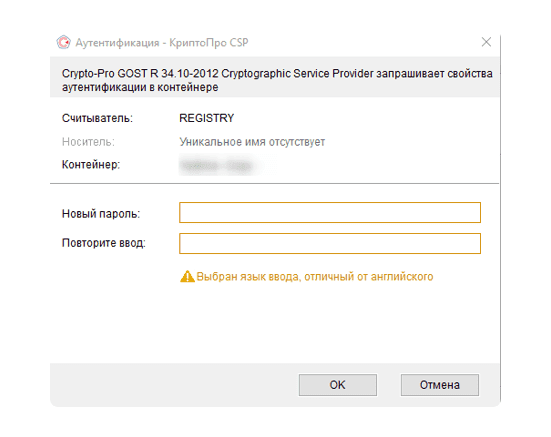
Продолжая аналогию с банковскими продуктами, рассмотрим особенности пароля. Пароль используется владельцем ЭЦП для внесения сертификата подписи на свой персональный компьютер или на любой обычный переносной диск памяти (флешку, например). Пароль пользователь придумывает сам, стараясь задать достаточно сложный набор из цифр, знаков и букв (как латинского, так и русского алфавита). Тот же пароль пользователь будет вводить при каждом сеансе работы с ЭЦП. Кажется, забыть его будет сложно. Но у браузеров компьютера имеется удобная опция – запоминание паролей. Если ею воспользоваться однажды, то во все последующие сеансы работы с ЭЦП ее владельцу можно будет не вводить пароль, что может спровоцировать его забывание.
Пин-код
Пин-код защищает не только ЦП, но и ее основной физический носитель – токен, выполненный в виде ЮСБ-флешки. Посторонние лица, даже завладев токеном, не смогут воспользоваться ЭЦП, также как не смогли бы снять деньги с чужой банковской карты, не зная ее пин-кода.
Пин-код применяется владельцем ЭЦП сразу после ее выпуска в процессе записи на токен. Токен – стандартное электронной устройство, которое изначально имеет заводской восьмизначный пин-код в виде ряда чисел от 1 до 8 по порядку. Понятно, что такой пин-код использовать небезопасно, поэтому после получения нового токена код нужно сменить.
Далее, как и при использовании пароля, пин-код будет необходим при каждой операции с ЭЦП. И так же, как и в случае с паролем, браузер предложить запомнить код. Чтобы не забыть его, нужно хранить резервную запись на электронном или бумажном носителе (но не держать ее вместе с токеном!).
Если пароль забыт и потерян
Если держатель ЭЦП воспользовался опцией запоминания пароля (пин-кода) и благополучно забыл его, а запись на бумажном носителе потерял или не делал вовсе, то при смене компьютера или при его ремонте после неисправности он уже не сможет использовать ЭЦП. При этом проще восстановить доступ к банковской карте, чем сменить или восстановить забытый код сертификата электронной подписи. Дело в том, что пин-код или пароль не сможет восстановить даже выпустивший ЭЦП удостоверяющий центр. Хорошей новостью будет старинной изречение о том, что безвыходных ситуаций не бывает. Ведь пароль можно вспомнить или подобрать.
Восстанавливаем пароль подписи
Начнем с того, что ограничений на количество неправильных попыток ввода пароля нет, поэтому пароль можно будет подобрать. Проще подбирать пароли, в которых содержится какая-либо значимая для владельца информация (памятные даты, пароли от других сервисов, номера автомобилей, телефонов, кабинетов и т. п.). Можно также поднять СМС переписку с УЦ, который изначально присылает код активации, который также мог быть использован в качестве пароля.
Если пользователь задал пароль по всем правилам безопасности, использовав сложную и бессмысленную комбинацию букв, цифр и знаков, то подобрать забытый пароль, как правило, практически невозможно. В этом случае можно попытаться перенести со старого компьютера на новый всю папку контейнера, которая помимо сертификата ЭЦП может содержать и запомненный пароль. Иногда такой трюк срабатывает и ЭЦП продолжает применяться на новом компьютере без ввода забытого пароля.
Последнее, что можно сделать, если пароль вспомнить не получилось, а фокус с переносом папки не удался, это обратиться в УЦ за новым сертификатом, предварительно отозвав старый. Данный процесс аналогичен получению ЭЦП впервые и занимает определенное время. Поэтому при получении нового сертификата, помня о неприятном опыте, стоит сохранить пароль в надежном месте, а также принять решение о целесообразности его запоминания браузером компьютера. При этом не стоит забывать о безопасности и задавать слишком простой пароль, ведь его сможет подобрать не только пользователь, но и мошенник.
Что делать с забытым пин-кодом токена
Невозможность восстановления пин-кода токена является гарантией его надежности. Очень важно, чтобы, даже завладев устройством, злоумышленники не могли бы использовать ЭЦП. Так что при потере заветной комбинации УЦ не сможет оказать помощь забывчивому владельцу ЭЦП. Остается полагаться только на свои силы и знания и попытаться решить вопрос одним из двух предлагаемых ниже способом.
1. Используем заводские настройки
Можно использовать то обстоятельство, что изначально на новые токены устанавливают стандартные заводские коды, которые, в зависимости от производителя, могут быть следующими:
- 1234567890.
- 12345678.
- 0987654321.
- 1111111.
Следует отметить, что использовать заводские настройки получается далеко не всегда. Поэтому целесообразно заранее вооружиться еще одним способом.
2. Метод подбора
В отличие от пароля, пин-код нельзя подбирать больше чем за 10 попыток. На десятой неверной попытке доступ к токену будет заблокирован. Но при этом есть способ получить возможность дополнительных попыток. Для этого пользователю понадобятся права администратора компьютера. Алгоритм действий будет следующим:
Шаг 1
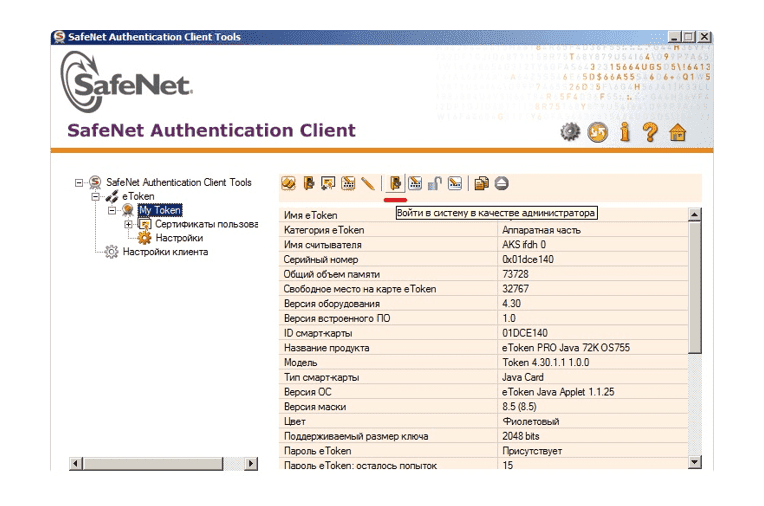
Открыть панель управления устройством (токеном). Для большинства моделей это можно сделать через меню «Пуск», в котором выбираем кнопку панели управления токеном и открываем раздел администрирования. Важно учесть, что если при создании подписи не применялся пароль администратора, тогда его восстановить невозможно.
Панель eToken
Панель Рутокен
Шаг 2
В открывшейся ячейке вводим код администратора. В зависимости от производителя устройства эти коды будут следующими:
-
«00000000»(РКI) + «1234567890» (ГОСТ) — Jacarta SE;
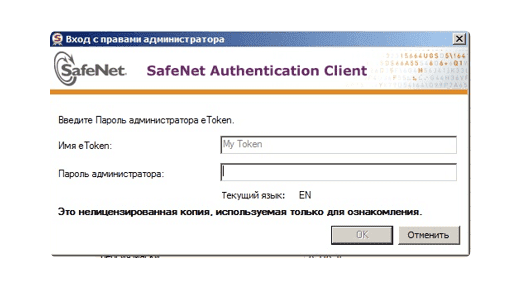
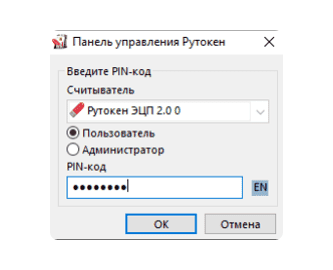
Возможно, что пользователь заменил эти стандартные коды на другие. В этом случае их можно ввести, использовав при этом не более десяти попыток. При десятикратном неверном вводе доступ к токену будет заблокирован.
Шаг 3
Если код администратора подошел, то остается только нажать на клавишу разблокировки пин-кода токена и продолжить подбор пин-кода.
КриптоПро в помощь!
Если пользователю известен код администратора, то «обнулить» количество ввода пробных попыток пин-кода токена можно другим способом, использовав КриптоПроCSP, после входа в который в опции «Оборудование» выбираем команду «Настройка типов носителей». Из предложенных вариантов выбираем тип своего токена и открываем его свойства. После этого входим в раздел информации, где успешно снимаем блокировку пин-кода. Далее продолжаем подбор пин-кода токена.
В обоих случаях мы получаем лишь возможность продолжить подбор пин-кода. И если подобрать его не удается, то, как и в случае с навечно забытым паролем, придется обращаться в УЦ за новым сертификатом ЭЦП. Старый сертификат также потребуется отозвать, но при том можно повторно использовать токен, предварительно отформатировав его.
Если ЭЦП записывается на новое устройство, то не стоит забывать о том, что по умолчанию на нем будут стоять заводские настройки. Несмотря на возможность повторной потери пин-кода, заводской код все же лучше сменить на собственный, более надежный. При этом настоятельно рекомендуется сохранить пин-код, чтобы вновь не сталкиваться проблемой его восстановления.